चैलेंज बनाएं
चैलेंज से आपका इवेंट जीवंत हो उठता है: छोटे-छोटे फ़ोटो चैलेंज आपके मेहमानों को रचनात्मक तस्वीरें खींचने, हिस्सा लेने और पॉइंट्स जमा करने के लिए प्रेरित करते हैं। चैलेंज मैनेजर में आप ये चैलेंज बनाते हैं, पॉइंट्स तय करते हैं और उपलब्धियां सेट करते हैं। यह पेज आपको हर टैब, हर डायलॉग और हर फ़ील्ड से कदम-दर-कदम गुज़ारता है।
चैलेंज मैनेजर तक कैसे पहुंचें
Section titled “चैलेंज मैनेजर तक कैसे पहुंचें”-
अपने इवेंट का एडमिन पैनल खोलें (देखें अपना इवेंट खोलें और लॉग इन करें)।
-
बाईं साइडबार में गैलरी श्रेणी के अंदर चैलेंज और पॉइंट्स पर क्लिक करें। पेज का शीर्षक चैलेंज मैनेजर है और वह डिफ़ॉल्ट रूप से चैलेंज टैब खोलता है। सीधा पाथ:
/admin/gallery/tasks-manager।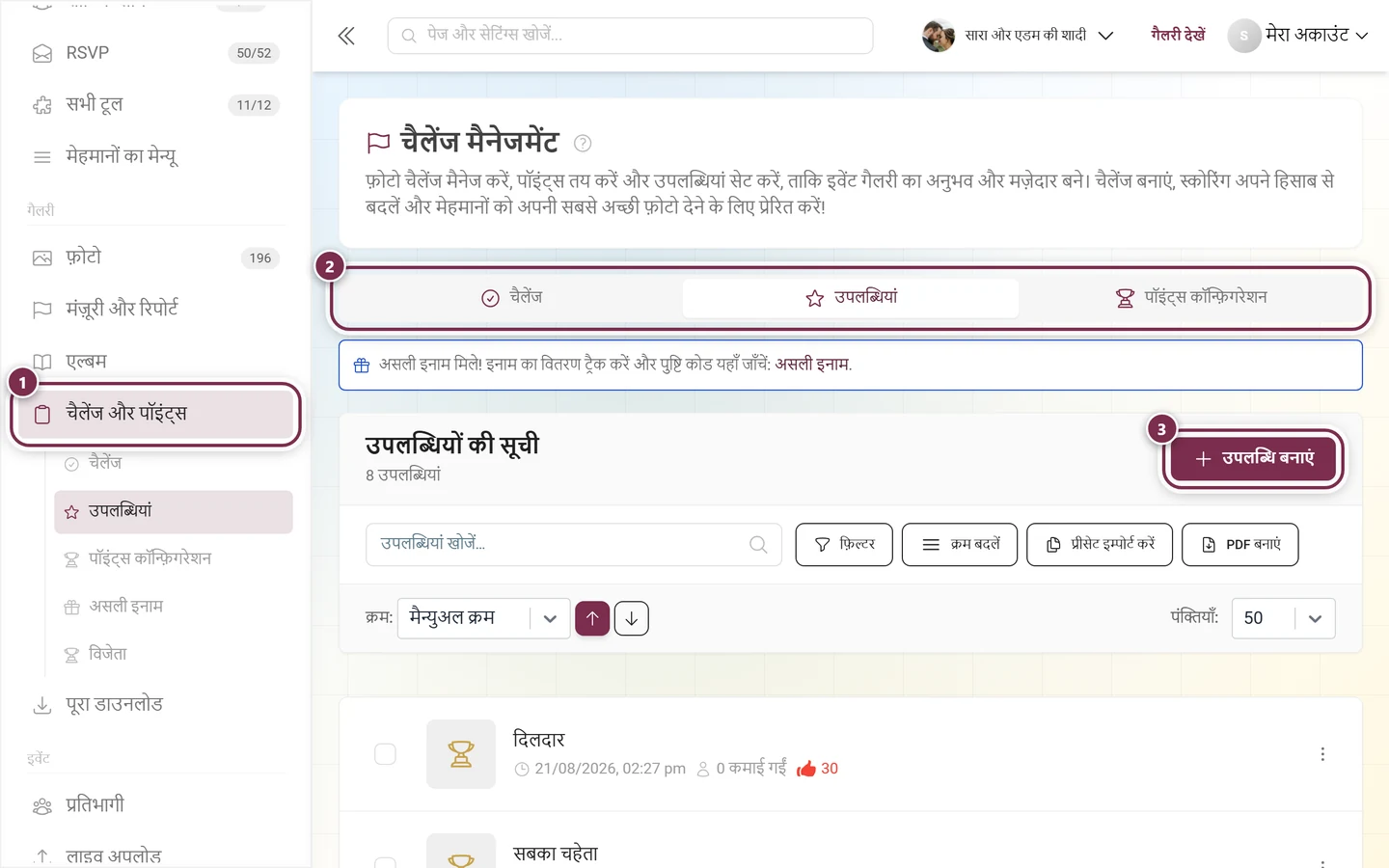
इस हिस्से में पहुंचते ही साइडबार तीनों टैब और आगे के पेज “असली इनाम” और “विजेता” खोल देती है। ① साइडबार में चैलेंज और पॉइंट्स। इस हिस्से में पहुंचने पर उसके नीचे तीनों टैब चैलेंज, उपलब्धियां और पॉइंट्स कॉन्फ़िगरेशन खुल जाते हैं, साथ में आगे के पेज असली इनाम और विजेता। ② वही तीनों टैब पेज के ऊपर भी। वे हमेशा रहते हैं; अगर आपके प्लान में कोई फ़ीचर नहीं है, तो टैब सूची की जगह प्लान का संदेश दिखाता है। ③ उपलब्धि बनाएं – यह बटन उपलब्धियां टैब का है; चैलेंज टैब में उसका नाम चैलेंज बनाएं है।
तीन टैब
Section titled “तीन टैब”टैब हमेशा दिखते हैं। अगर किसी टैब की अनुमति नहीं है, तो उसकी सामग्री की जगह अपग्रेड की सूचना (प्रीमियम ओवरले) दिखती है।
- चैलेंज – अपने फ़ोटो चैलेंज बनाएं, बदलें, क्रम में लगाएं और फ़िल्टर करें।
- उपलब्धियां – बैज और असली इनाम। इसका पूरा ब्योरा उपलब्धियां और इनाम में है; असली इनाम देने का काम इनाम रिडीम करें से चलता है।
- पॉइंट्स कॉन्फ़िगरेशन – पूरे इवेंट के लिए तय करें कि कौन-सा एक्शन कितने पॉइंट्स देता है।
पेज खुलते समय पहला उपलब्ध टैब (क्रम: चैलेंज → उपलब्धियां → पॉइंट्स कॉन्फ़िगरेशन) अपने-आप दिखता है।
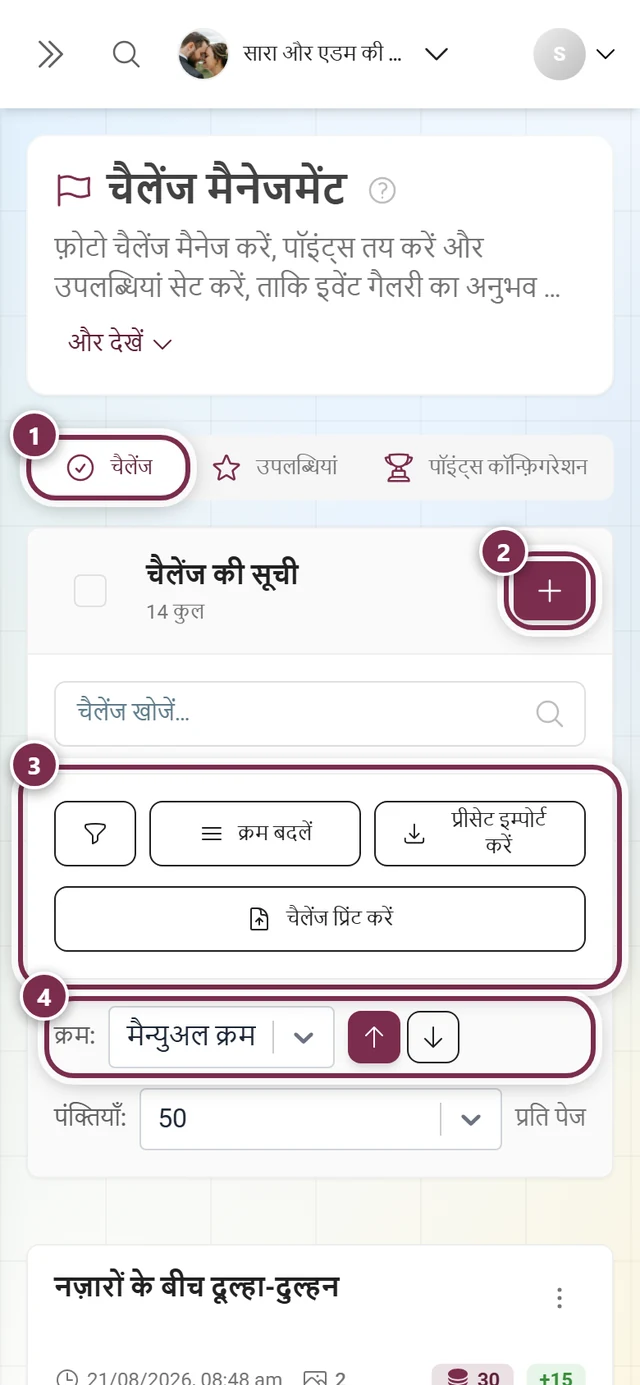
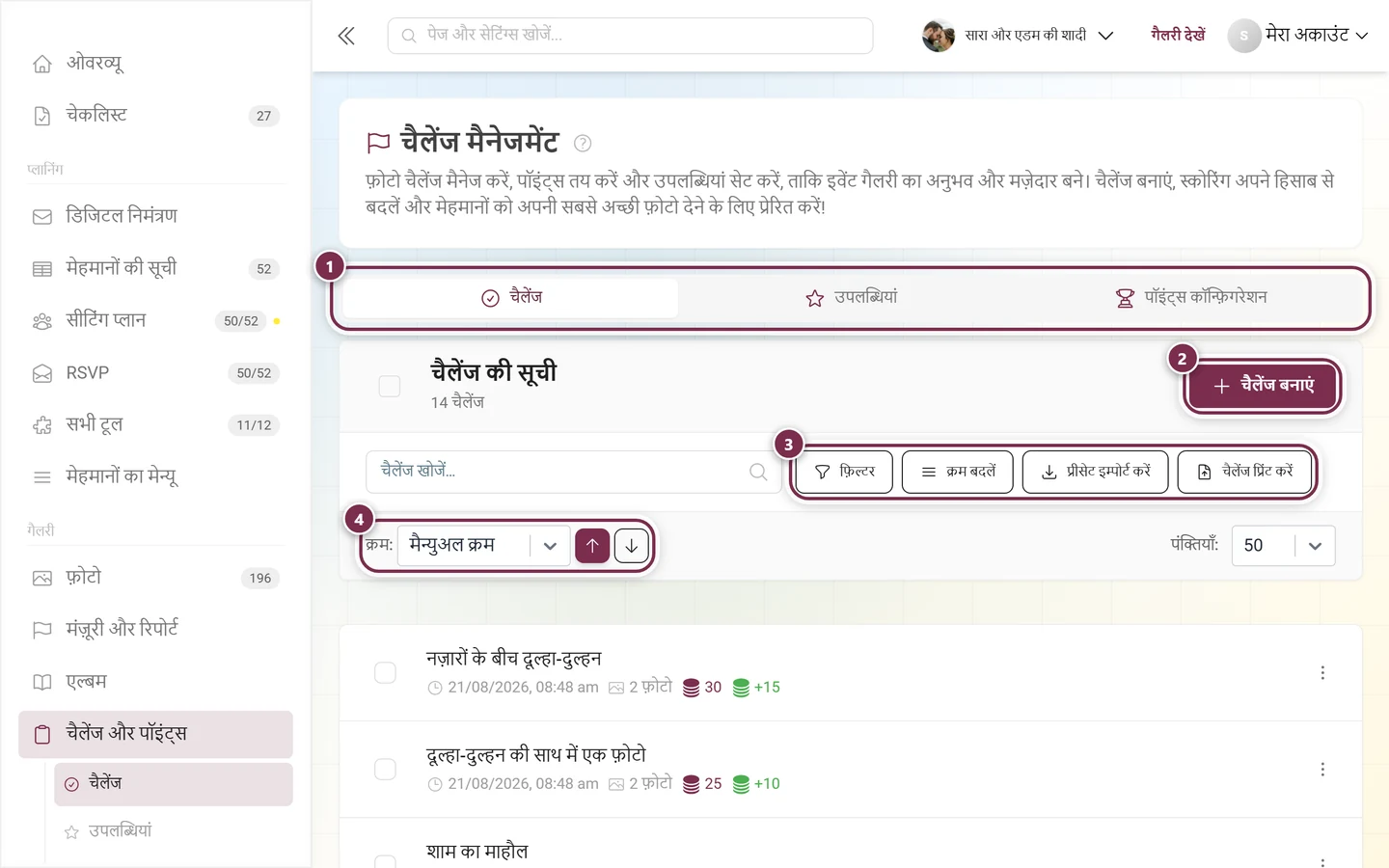
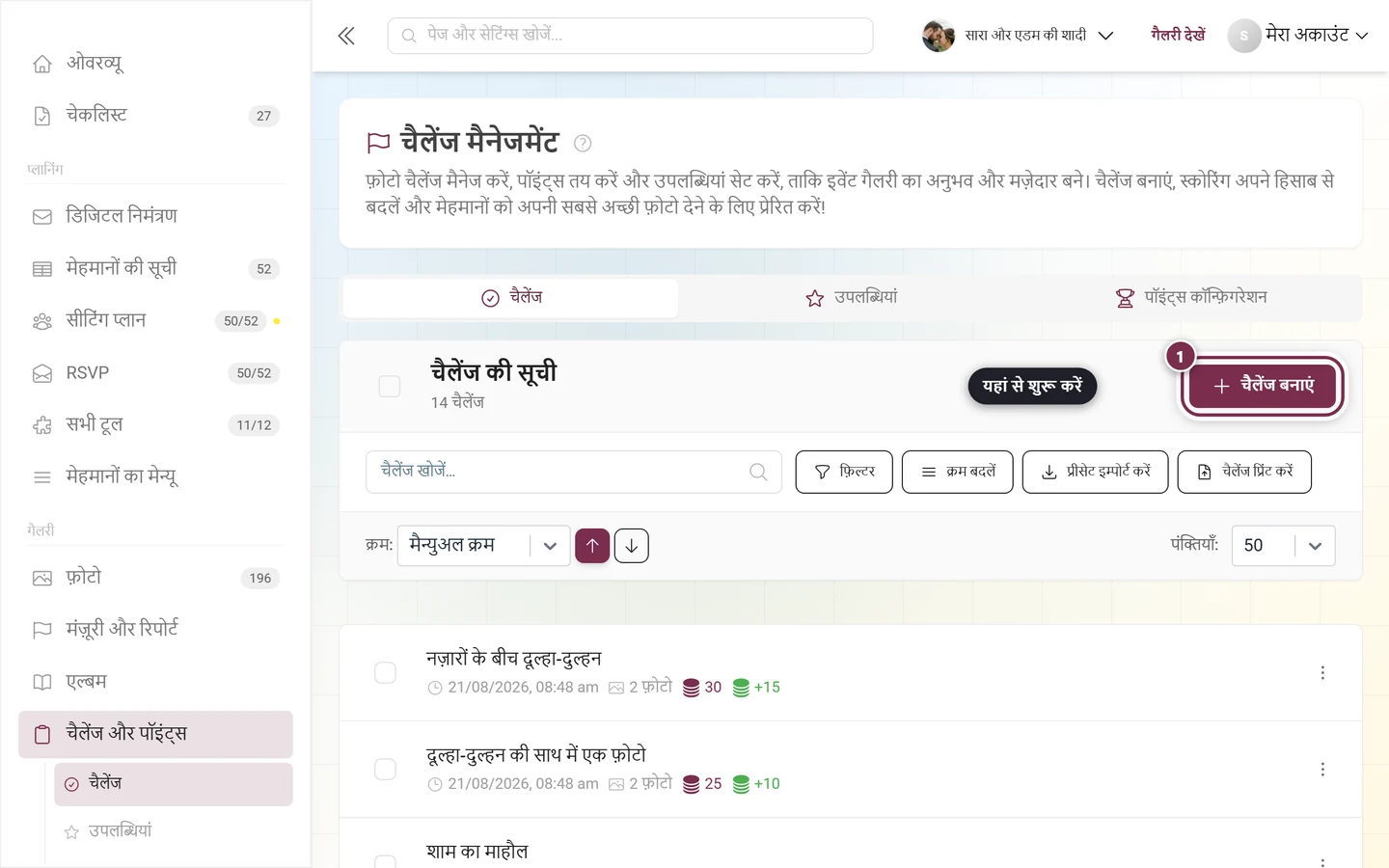
“चैलेंज” टैब — टूलबार
Section titled ““चैलेंज” टैब — टूलबार”सबसे ऊपर शीर्षक चैलेंज की सूची है और उसके नीचे आपके चैलेंज की संख्या (जैसे “12 चैलेंज”)। अगर आपके प्लान में कोई सीमा है, तो बगल में इस्तेमाल/सीमा भी दिखता है (जैसे 12/20); 75 % से यह संख्या पीली, 90 % से लाल हो जाती है और एक इंफ़ो चिह्न सूचना चैलेंज की सीमा लगभग पूरी हो गई है! दिखाता है।
टूलबार में ये हैं:
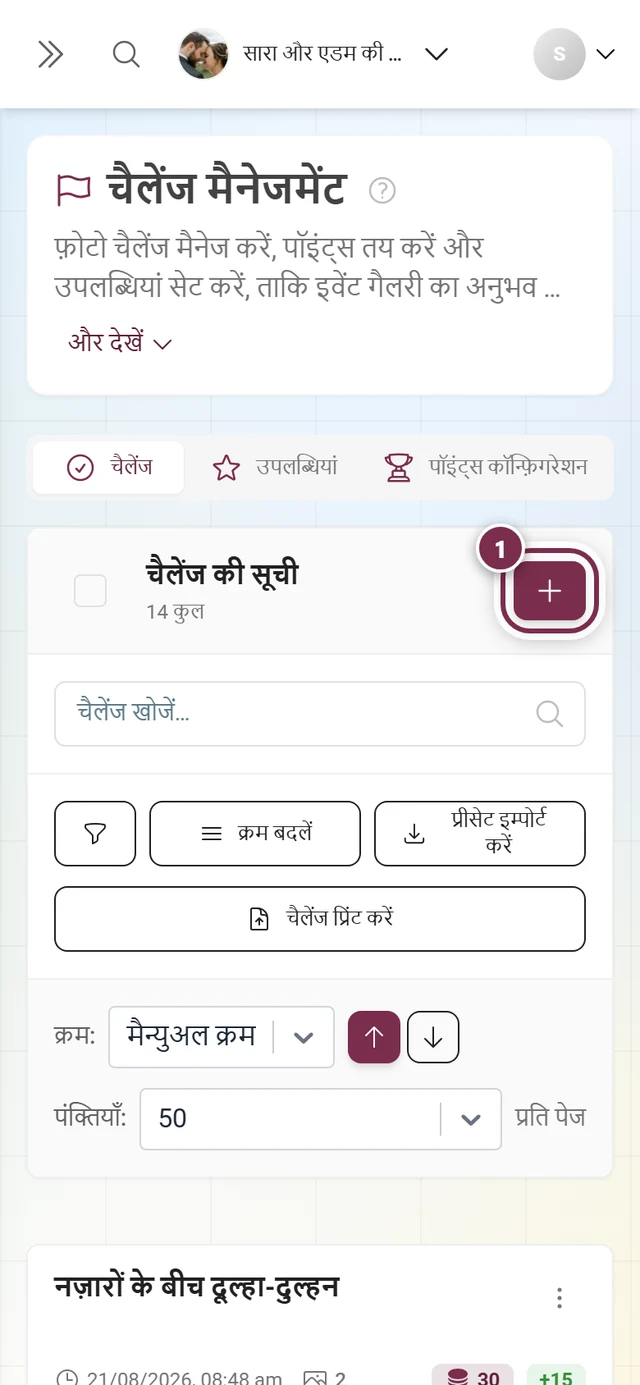
- चैलेंज बनाएं (प्लस चिह्न वाला बटन) – चैलेंज एडिटर खोलता है। अगर आपके प्लान में अपने चैलेंज बनाना शामिल नहीं है, तो यह बंद रहता है।
- खोज का फ़ील्ड “चैलेंज खोजें…” – सूची को टेक्स्ट से छांटता है।
- फ़िल्टर (फ़नल का चिह्न) – फ़िल्टर पैनल खोलता है; लाल बैज चालू फ़िल्टर की संख्या दिखाता है।
- क्रम बदलें – खींचकर क्रम बदलने का मोड चालू करता है; हो गया उसे बंद करता है।
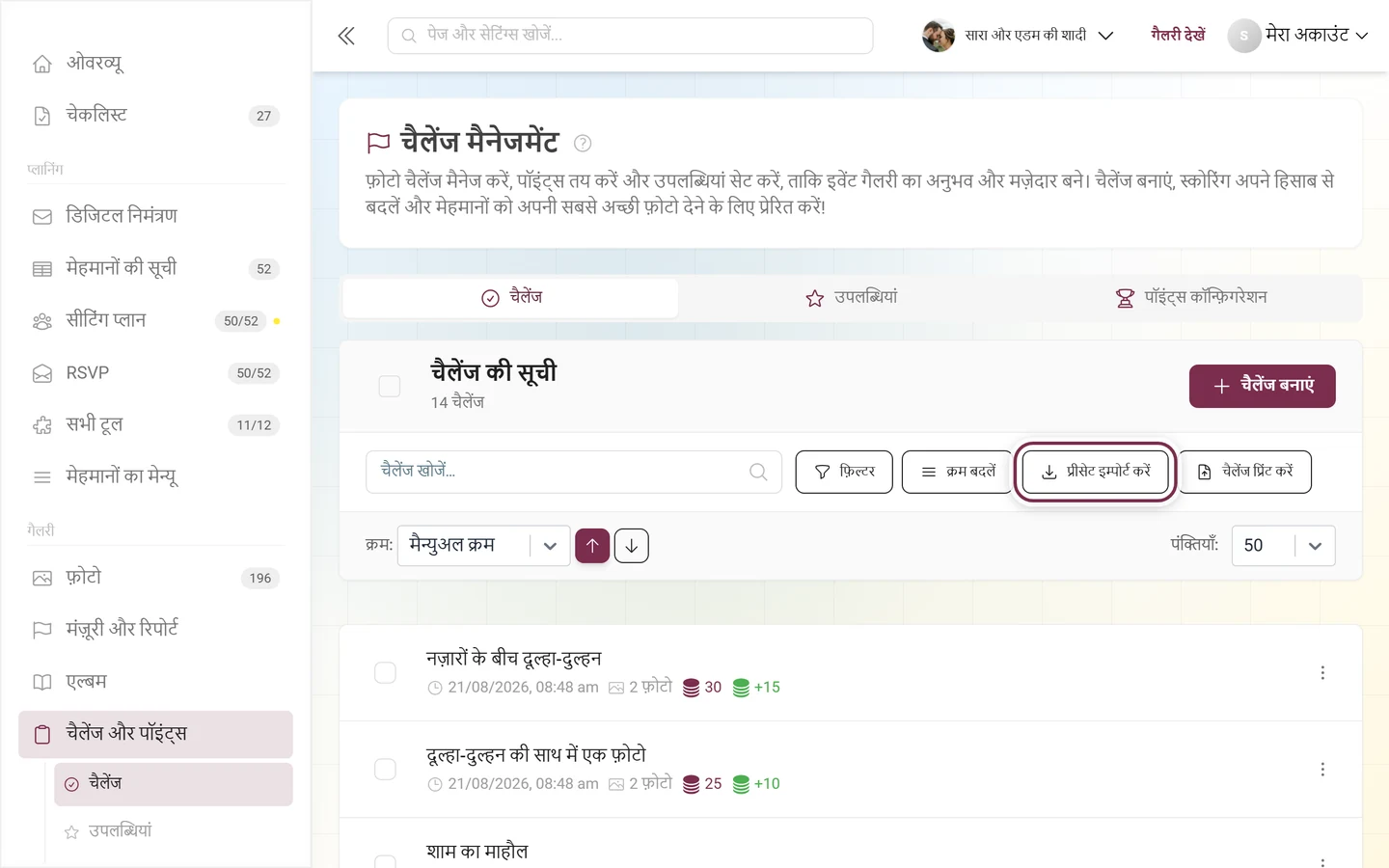
- प्रीसेट इम्पोर्ट करें – टेम्पलेट इम्पोर्ट खोलता है।
- चैलेंज प्रिंट करें – आपके चैलेंज के QR कार्ड के PDF बनाता है।
- उसके नीचे: क्रम: ऊपर/नीचे के तीरों के साथ और पंक्तियाँ: सूची के दिखने का तरीक़ा तय करने के लिए।
क्रम के लिए मैन्युअल क्रम, चैलेंज का नाम, शुरुआती पॉइंट्स, अपलोड की गई फ़ोटो और बनाने की तारीख़ में से चुन सकते हैं।
चैलेंज बनाएं
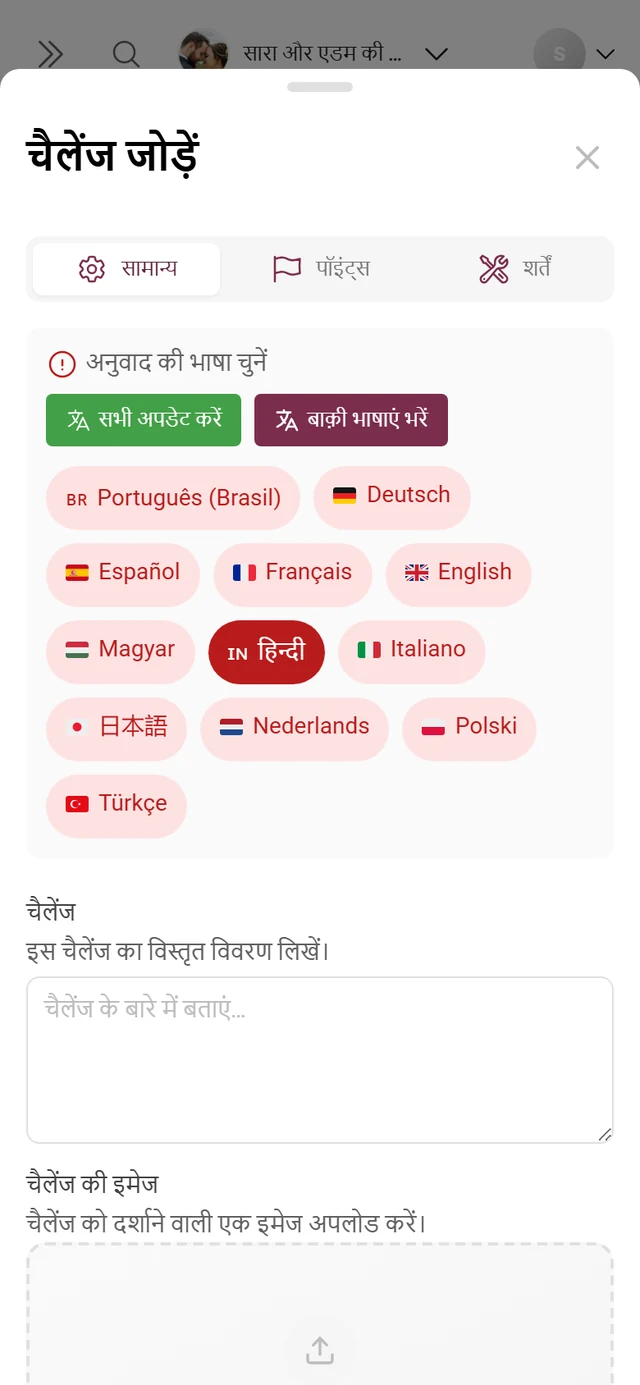
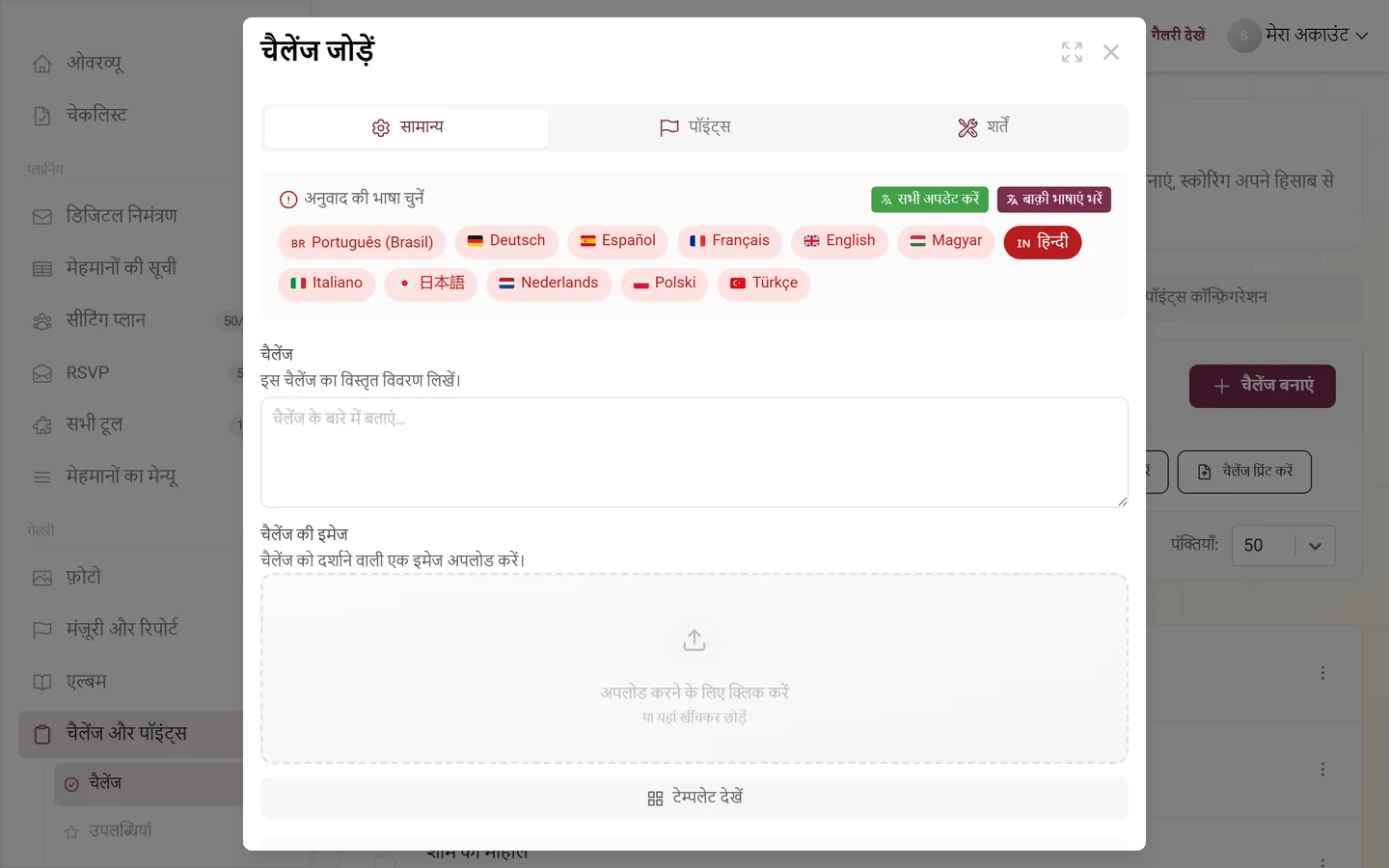
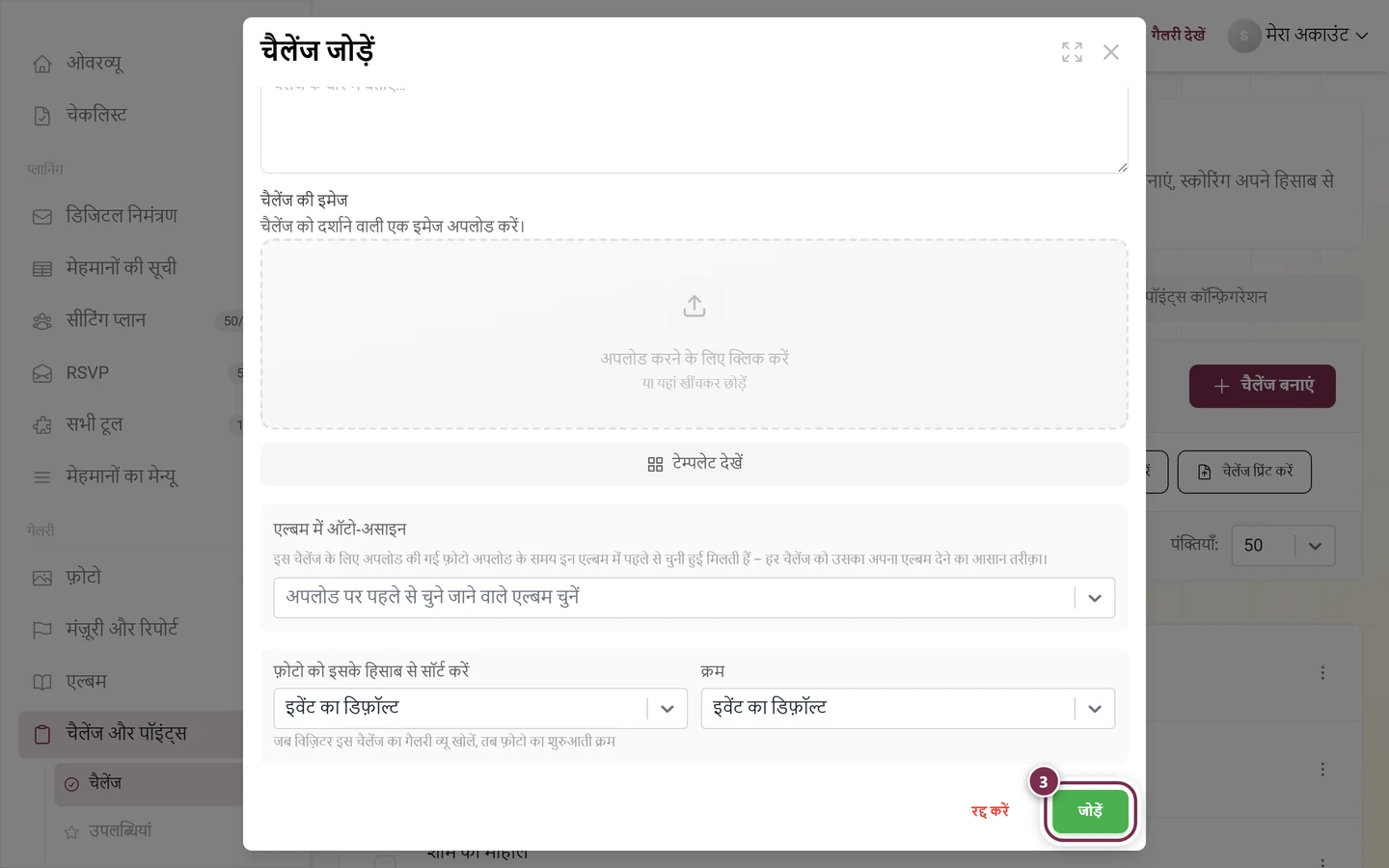
Section titled “चैलेंज बनाएं”चैलेंज बनाएं पर क्लिक करें। चैलेंज एडिटर खुलता है, जिसका शीर्षक चैलेंज जोड़ें है (बदलते समय चैलेंज एडिट करें)। एडिटर में तीन तक टैब हैं: सामान्य, पॉइंट्स और शर्तें। नीचे रद्द करें और जोड़ें हैं (बदलते समय सेव करें); सेव होते समय वहां लोडिंग की सूचना दिखती है।
टैब “सामान्य”
Section titled “टैब “सामान्य””यहां आप तय करते हैं कि मेहमान किसकी फ़ोटो खींचें।
-
भाषा – कई भाषाओं वाले इवेंट में आप चैलेंज हर भाषा के लिए भर सकते हैं। ऊपर वह भाषा चुनें जिसे बदलना है।
-
चैलेंज – चैलेंज के लिए टेक्स्ट फ़ील्ड। यह टेक्स्ट एक साथ नाम और चैलेंज का विवरण है। ठोस लिखें, जैसे “दूल्हा-दुल्हन की पहले डांस की फ़ोटो खींचें”।
-
चैलेंज की इमेज – चाहें तो एक रेफ़रेंस इमेज अपलोड करें (टेम्पलेट चुनने के विकल्प वाला अकेली इमेज का ड्रॉप ज़ोन)। यह मेहमानों को दिखाती है कि आप क्या चाहते हैं।
-
एल्बम में ऑटो-असाइन – एक या कई एल्बम चुनें; इस चैलेंज के लिए अपलोड की गई फ़ोटो अपलोड के समय इन एल्बम में पहले से चुनी होती हैं। चैलेंज के टेक्स्ट में कम से कम तीन अक्षर होते ही एक-क्लिक बटन आपको इसी नाम का एल्बम बनाने (इस चैलेंज के लिए एल्बम … बनाएं) या कोई मिलता-जुलता मौजूदा एल्बम लेने (एल्बम … इस्तेमाल करें) का विकल्प देता है। अगर अभी कोई एल्बम नहीं है और नाम भी नहीं, तो वहां सूचना “एल्बम का सुझाव पाने के लिए चैलेंज को कोई नाम दें।” होती है। मैनेज करने के लिए देखें एल्बम बनाएं।
-
फ़ोटो को इसके हिसाब से सॉर्ट करें / क्रम – तय करें कि इस चैलेंज की गैलरी में फ़ोटो किस क्रम में दिखें: इवेंट का डिफ़ॉल्ट, अपलोड की तारीख़, फ़ोटो खींचने की तारीख़, लाइक या कमेंट, हर एक में सबसे नई पहले या सबसे पुरानी पहले।
टैब “पॉइंट्स”
Section titled “टैब “पॉइंट्स””यह टैब तब दिखता है जब पॉइंट्स का मॉड्यूल आपके इवेंट में चालू और प्लान में शामिल हो (या चैलेंज के अपने पॉइंट्स पहले से हों)। यहां आप पूरे इवेंट के डिफ़ॉल्ट पॉइंट्स को सिर्फ़ इस चैलेंज के लिए बदलते हैं।
- शीर्षक पॉइंट्स कॉन्फ़िगरेशन (वैकल्पिक) और सूचना कि अपने मान न हों तो इवेंट के डिफ़ॉल्ट पॉइंट्स लागू होते हैं।
- चैलेंज पहली बार पूरा करने के पॉइंट्स – पहली बार हल करने पर पॉइंट्स।
- चैलेंज दोबारा पूरा करने के पॉइंट्स – वही चैलेंज फिर से हल करने पर मिलने वाले पॉइंट्स।
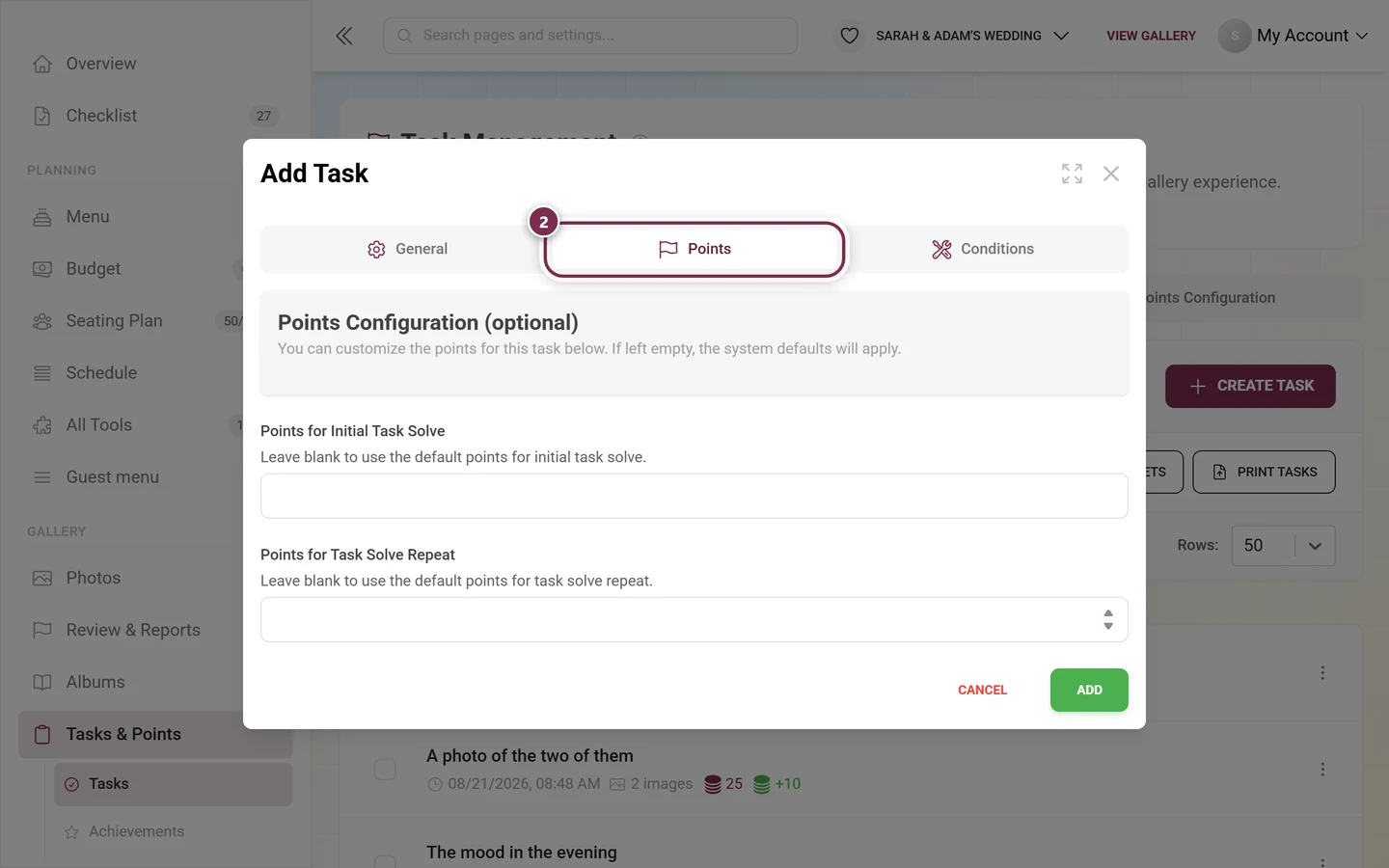
टैब “शर्तें”
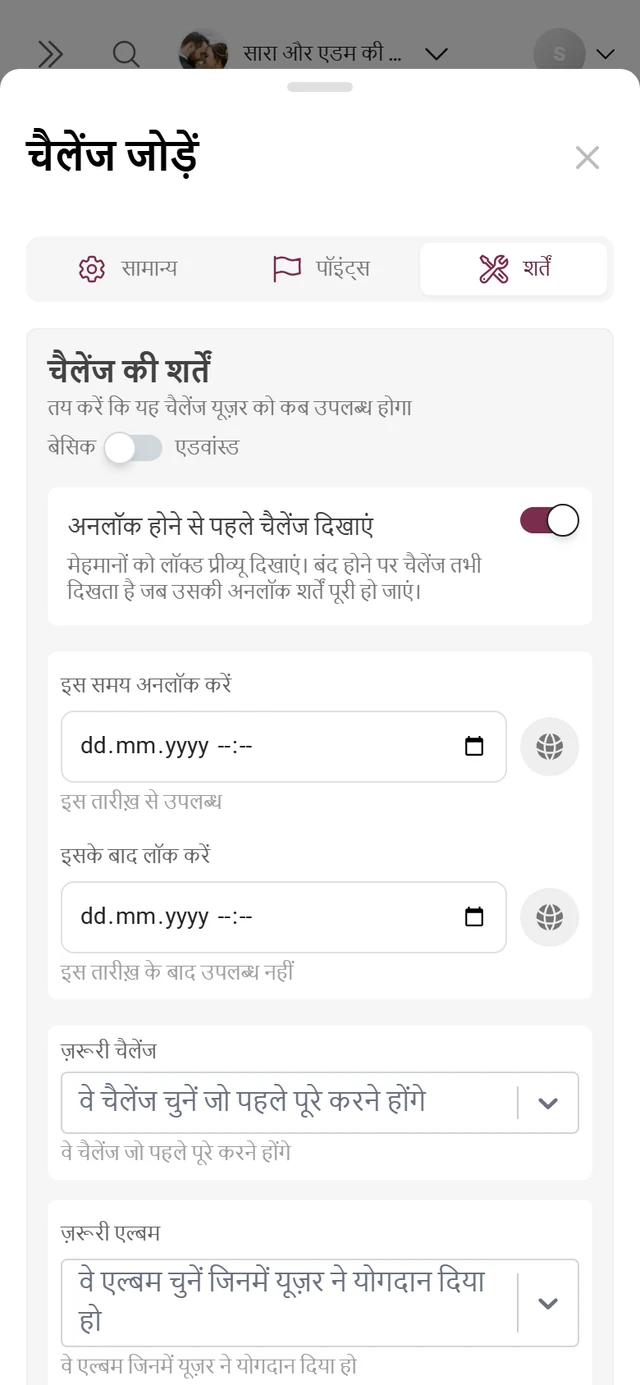
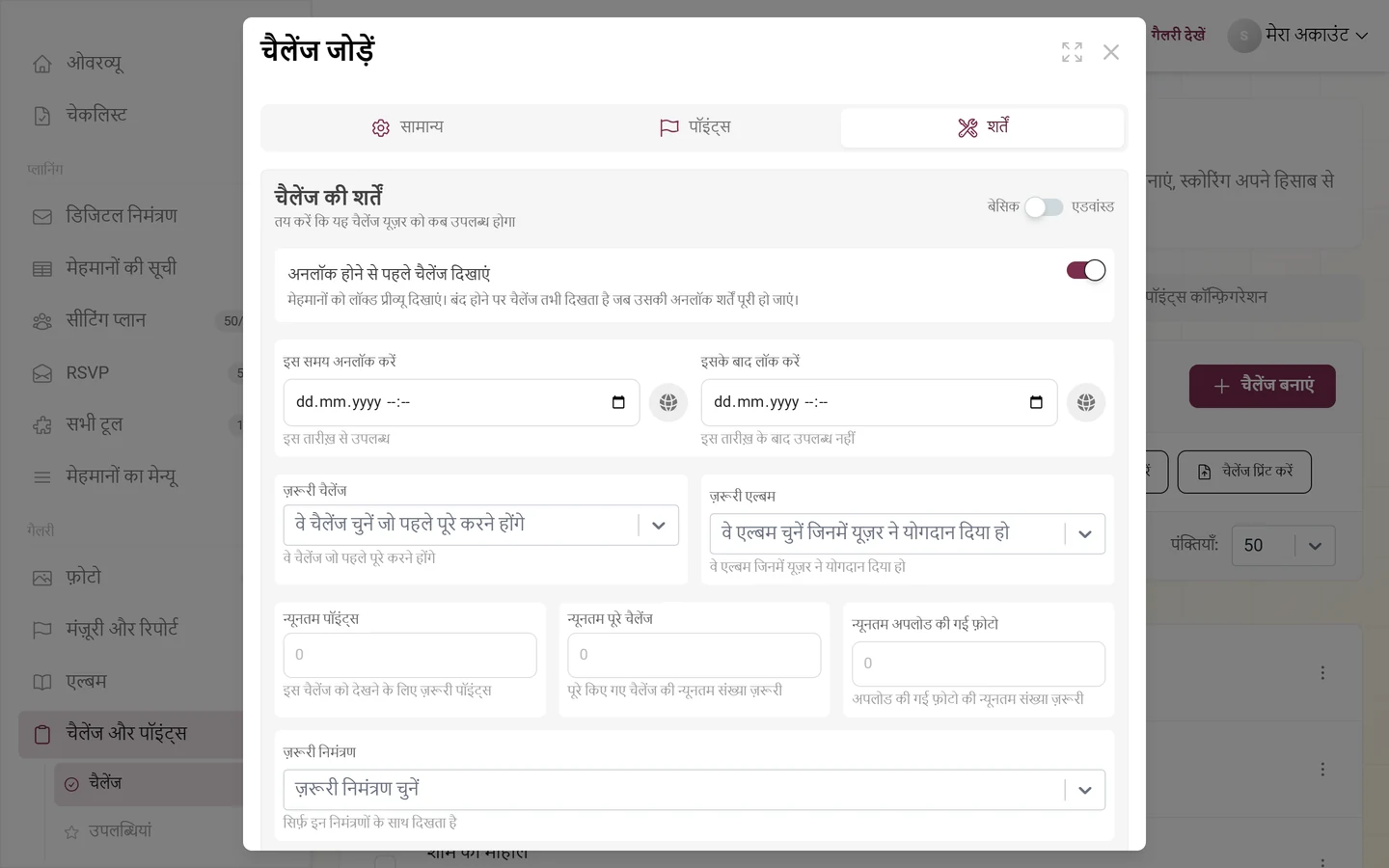
Section titled “टैब “शर्तें””यहां आप तय करते हैं कि चैलेंज मेहमानों के लिए कब उपलब्ध होगा। इस हिस्से का नाम चैलेंज की शर्तें है; ऊपर बेसिक और एडवांस्ड के बीच स्विच है। एडवांस्ड मोड प्रीमियम फ़ीचर है।
हमेशा दिखने वाले (बेसिक):
- इस समय अनलॉक करें – चैलेंज सिर्फ़ इस समय से उपलब्ध (समय-क्षेत्र के साथ तारीख़/समय)। चौंकाने वाले पलों के लिए बढ़िया।
- इसके बाद लॉक करें – इस समय के बाद चैलेंज उपलब्ध नहीं।
- न्यूनतम पॉइंट्स – चैलेंज देखने के लिए मेहमान के पास इतने पॉइंट्स होने चाहिए।
- ज़रूरी चैलेंज – कई चुनाव: पहले ये चैलेंज पूरे हुए हों। इससे आप कहानी या प्रगति का क्रम बनाते हैं।
- ज़रूरी एल्बम – मेहमान ने इन एल्बम में योगदान दिया हो।
- न्यूनतम पूरे चैलेंज, न्यूनतम अपलोड की गई फ़ोटो, ज़रूरी निमंत्रण – हल किए चैलेंज या अपलोड की गई इमेज की न्यूनतम संख्या, या चैलेंज सिर्फ़ कुछ ख़ास निमंत्रणों को दिखे।
एडवांस्ड मोड में अतिरिक्त:
- पॉइंट्स और उपलब्धियां: अधिकतम पॉइंट्स, न्यूनतम उपलब्धियां, ज़रूरी इनाम (मेहमान के पास कौन-से इनाम पहले से होने चाहिए)।
- चैलेंज की प्रगति: अधिकतम पूरे चैलेंज (इतने हल होने के बाद बंद), न्यूनतम अलग-अलग चैलेंज, अधिकतम अपलोड की गई फ़ोटो।
- यूज़र एंगेजमेंट: न्यूनतम मिले लाइक, न्यूनतम मीडिया शेयर, न्यूनतम मीडिया डाउनलोड, न्यूनतम एल्बम योगदान।
- ज़रूरी चैलेंज और ज़रूरी एल्बम में अलग से हर चैलेंज के लिए न्यूनतम योगदान और हर एल्बम में न्यूनतम योगदान दिखते हैं – हर एंट्री के लिए एक संख्या का फ़ील्ड।
टेम्पलेट से अपडेट करें
Section titled “टेम्पलेट से अपडेट करें”अगर कोई चैलेंज टेम्पलेट से इम्पोर्ट हुआ है, तो एडिटर में ऊपर एक बैनर होता है जिसमें बटन टेम्पलेट से अपडेट करें है। एक क्लिक मूल टेम्पलेट को दोबारा लोड करता है – सुरक्षा के सवाल टेम्पलेट से अपडेट करें? के बाद। ध्यान दें: इससे नाम, शर्तों, पॉइंट्स और इमेज में आपके अपने बदलाव मिट जाते हैं। हाँ, अपडेट करें से तभी पुष्टि करें जब सच में यही चाहते हों, वरना मौजूदा रखें।
प्रीसेट इम्पोर्ट करें
Section titled “प्रीसेट इम्पोर्ट करें”हर चैलेंज ख़ुद लिखने के बजाय आप श्रेणियों से तैयार चैलेंज ले सकते हैं। इसके लिए प्रीसेट इम्पोर्ट करें पर क्लिक करें।
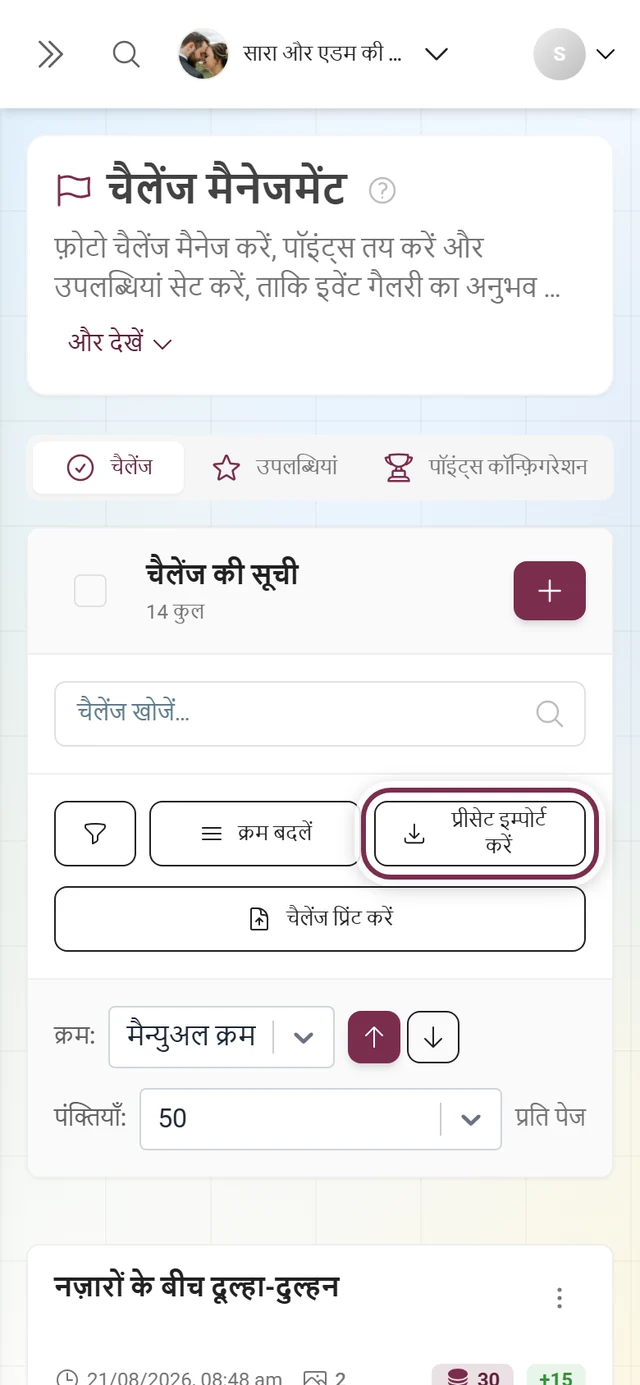
-
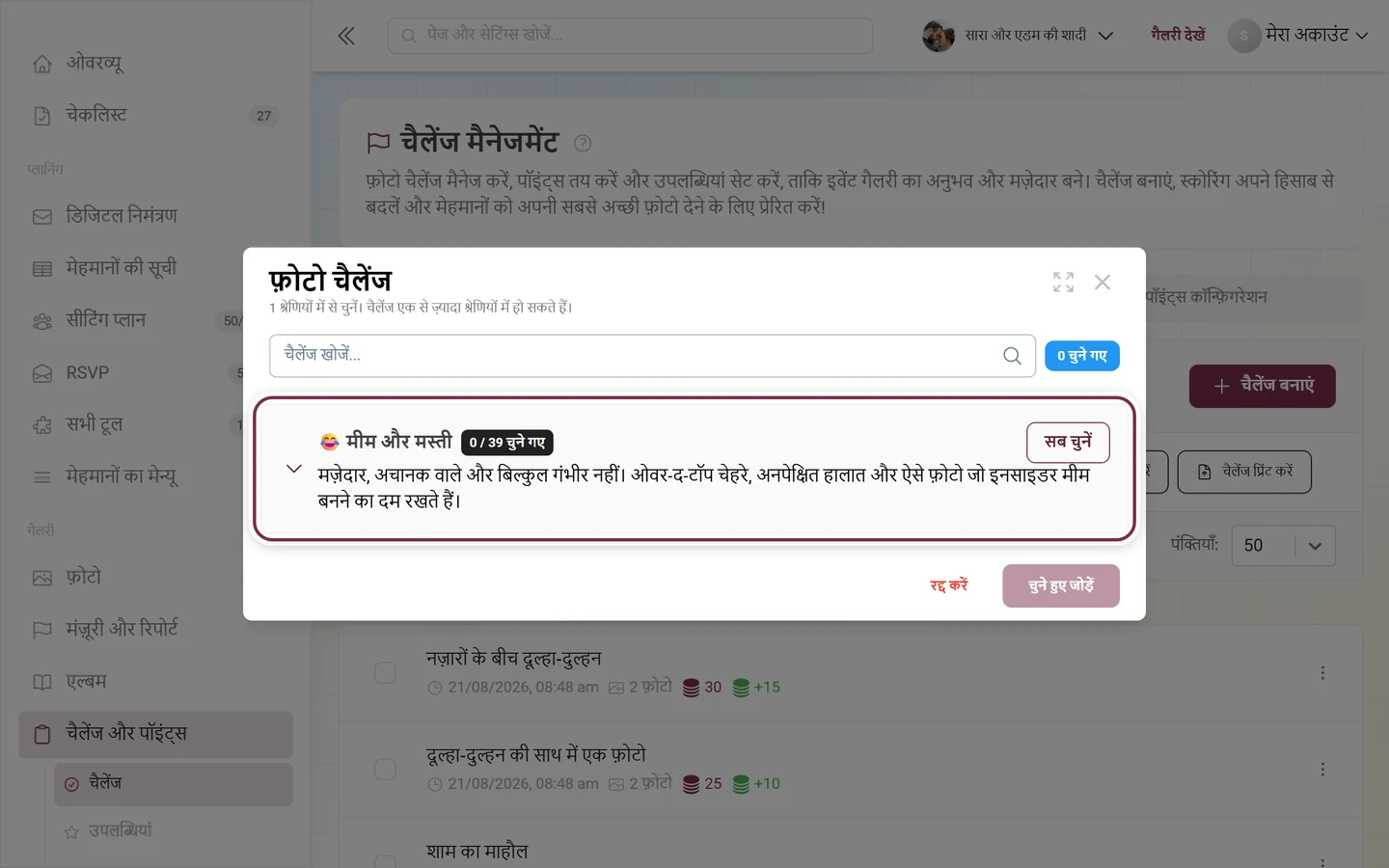
डायलॉग फ़ोटो चैलेंज खुलता है। शीर्षक के नीचे लिखा होता है कि आप कितनी श्रेणियों में से चुन सकते हैं (अभी 12), उसके नीचे खोज का फ़ील्ड “चैलेंज खोजें…” और खुलने वाली श्रेणियां।
-
बाईं ओर के तीर से कोई श्रेणी खोलें। अलग-अलग चैलेंज टिक करके चुनें या श्रेणी की पंक्ति में दाईं ओर सब चुनें इस्तेमाल करें – कुछ भी चुनते ही यह सब अनचुना करें बन जाता है। श्रेणी के नाम के बगल का गहरा चिप गिनती बताता है (जैसे “32 में से 0 चुने गए”), ऊपर दाईं ओर का नीला चिप कुल चुनाव बताता है। एक चैलेंज कई श्रेणियों में हो सकता है।
-
नीचे चुने हुए जोड़ें पर क्लिक करें। जो चैलेंज पहले से इस्तेमाल में हैं, वे छिपे रहते हैं; कुछ बचे न हो, तो वहां “इम्पोर्ट करने के लिए कोई चैलेंज नहीं बचा है।” लिखा होता है।
टैब “पॉइंट्स कॉन्फ़िगरेशन”
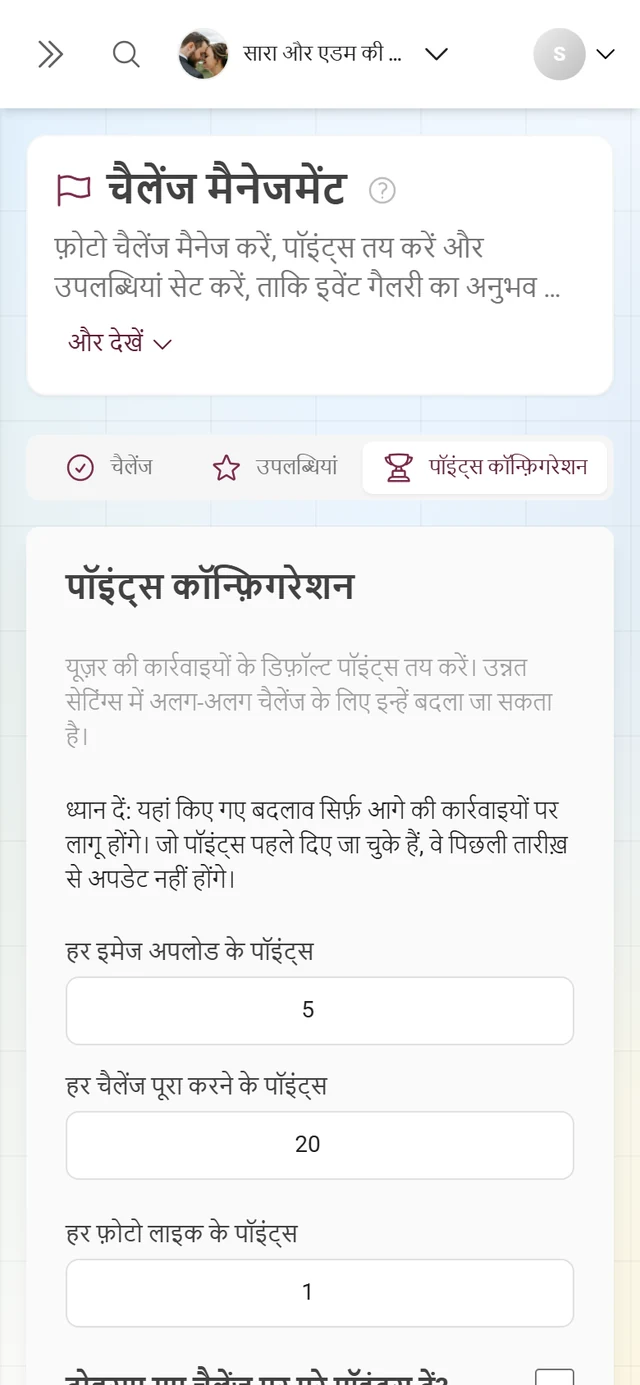
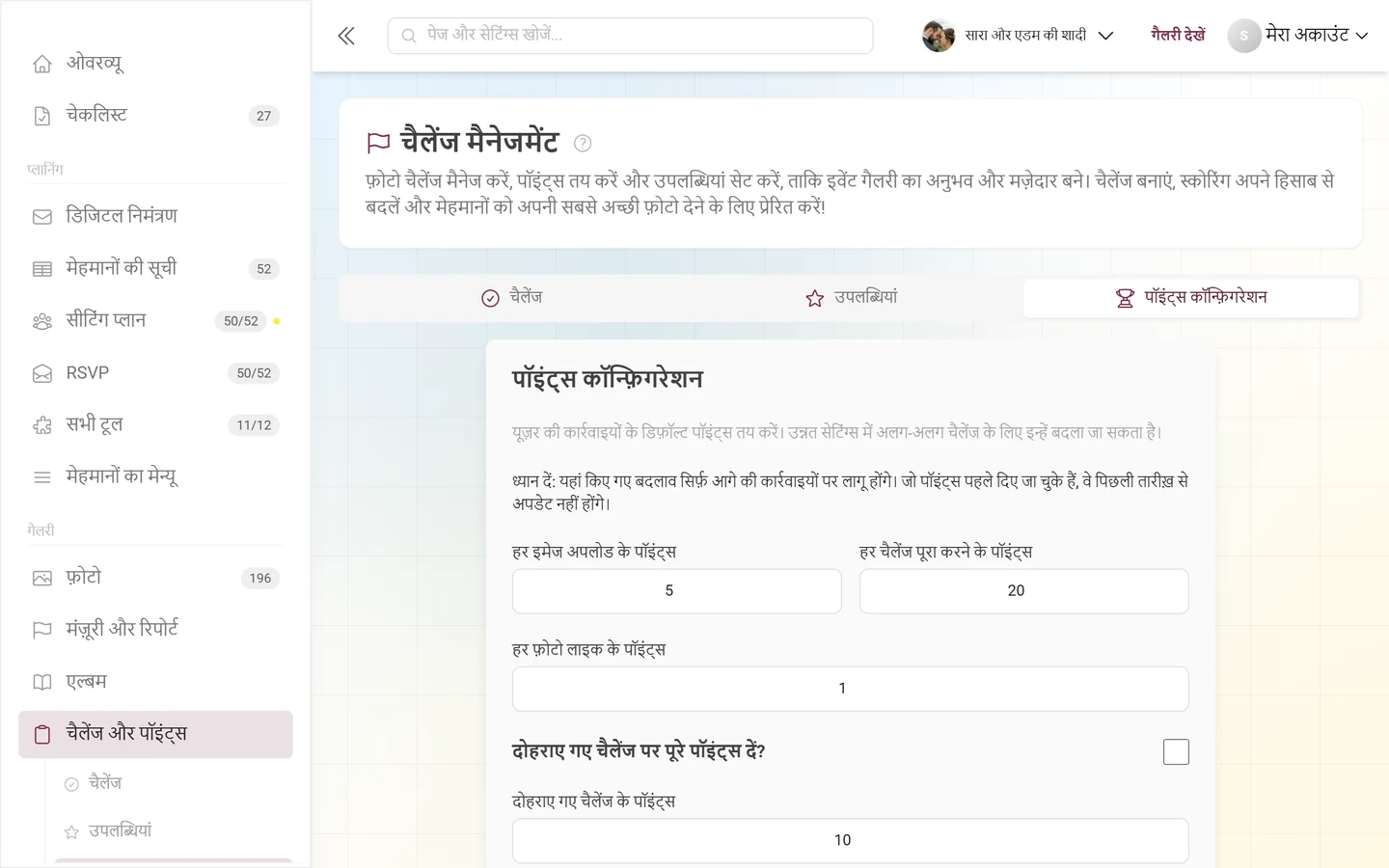
Section titled “टैब “पॉइंट्स कॉन्फ़िगरेशन””यहां आप पूरे इवेंट के डिफ़ॉल्ट पॉइंट्स तय करते हैं (एडिटर का टैब पॉइंट्स इन्हें हर चैलेंज के लिए बदल देता है)। बदलाव सिर्फ़ आगे के एक्शन पर लागू होते हैं, पिछले पर नहीं – पेज ख़ुद भी यह बताता है।
-
पॉइंट्स भरें: हर इमेज अपलोड के पॉइंट्स (डिफ़ॉल्ट 5), हर चैलेंज पूरा करने के पॉइंट्स (डिफ़ॉल्ट 20) और हर फ़ोटो लाइक के पॉइंट्स (डिफ़ॉल्ट 1)।
-
स्विच दोहराए गए चैलेंज पर पूरे पॉइंट्स दें? तय करता है कि चैलेंज दोबारा हल करने पर पूरे पॉइंट्स मिलें या नहीं। बंद होने पर फ़ील्ड दोहराए गए चैलेंज के पॉइंट्स (डिफ़ॉल्ट 10) लागू होता है।
-
बदलाव सेव करें पर क्लिक करें।
फ़िल्टर, क्रम, फिर से सजाना और प्रिंट
Section titled “फ़िल्टर, क्रम, फिर से सजाना और प्रिंट”- फ़िल्टर – फ़नल के चिह्न पर क्लिक करें। “फ़िल्टर की शर्तें चुनें:” के नीचे फ़िल्टर के प्रकार चुनें (शुरुआती पॉइंट्स, दोहराने के पॉइंट्स, अनलॉक का समय, लॉक का समय, चैलेंज की निर्भरताएं, उपलब्धि की ज़रूरतें, न्यूनतम अपलोड, अधिकतम अपलोड, बनाने की तारीख़), हर प्रकार के लिए है/नहीं का स्विच या दायरा तय करें और फ़िल्टर लागू करें से पक्का करें। सारे फ़िल्टर रीसेट करें सब कुछ साफ़ कर देता है।
- क्रम – क्रम: और ऊपर/नीचे के तीरों से।
- क्रम बदलें – क्रम बदलें चालू करें, चैलेंज खींचकर नए क्रम में रखें, हो गया से ख़त्म करें।
- प्रिंट – चैलेंज प्रिंट करें हर चैलेंज का एक QR कार्ड बनाता है, जो मौक़े पर मेहमानों को सीधे चैलेंज तक ले जाता है। लेआउट और रंग आप डायलॉग में तय करते हैं; प्रिंट टेम्पलेट के बारे में ज़्यादा QR कार्ड और पोस्टर में।
कौन क्या कर सकता है? (प्लान और रोल)
Section titled “कौन क्या कर सकता है? (प्लान और रोल)”- पेज दिखता है: जैसे ही तीनों फ़ीचर (पॉइंट्स, चैलेंज या उपलब्धियां) में से कोई एक प्लान में हो।
- अपने चैलेंज और पॉइंट्स: स्टैंडर्ड में शामिल हैं।
- एडवांस्ड शर्तें, टेम्पलेट इम्पोर्ट और QR प्रिंट: इवेंट के प्लान के हिसाब से।
- रोल: पूरे एडमिन एरिया के लिए – और इसलिए चैलेंज मैनेजर के लिए भी – आपके पास रोल एडमिनिस्ट्रेटर या मालिक होना चाहिए। यहां सिर्फ़ मालिक के लिए अलग से कोई अतिरिक्त रुकावट नहीं है: जो एडमिन एरिया खोल सकता है, वह चैलेंज, उपलब्धियां और पॉइंट्स भी बदल सकता है। मॉडरेटर वहां पहुंचते ही नहीं; वे मॉडरेशन पेज पर काम करते हैं। रोल आप रोल और अनुमतियां में देते हैं।
समस्या का हल
Section titled “समस्या का हल”- चैलेंज टैब सिर्फ़ अपग्रेड का ओवरले दिखाता है: यह फ़ीचर प्लान में शामिल नहीं है – प्लान और गैलरी की अवधि।
- एडिटर में पॉइंट्स का टैब नहीं है / पॉइंट्स का कोई असर नहीं: पॉइंट्स का मॉड्यूल फ़ीचर चालू और बंद करें में चालू करें।
- शर्तें खो गई लगती हैं: ख़ाली फ़ील्ड और शून्य के मान सेव करते समय जानबूझकर हटाए जाते हैं – सिर्फ़ तय की गई शर्तें गिनी जाती हैं।
- चैलेंज की सीमा पूरी हो गई: संख्या पीली या लाल हो जाती है और सूचना चैलेंज की सीमा लगभग पूरी हो गई है! दिखती है – ज़रूरत हो तो प्लान अपग्रेड करें।
- चैलेंज गैलरी में नहीं दिख रहे: तब सूची के ऊपर सूचना आती है कि चैलेंज अभी चालू नहीं हैं। उन्हें फ़ीचर चालू और बंद करें में चालू करें।
- “टेम्पलेट से अपडेट करें” आपके अपने बदलाव मिटा देता है: इसलिए पहले सोच लें।
दमदार चैलेंज के लिए सुझाव
Section titled “दमदार चैलेंज के लिए सुझाव”- चैलेंज का टेक्स्ट ठोस लिखें और एक रेफ़रेंस इमेज अपलोड करें – इससे चैलेंज तुरंत समझ में आ जाता है।
- एल्बम में ऑटो-असाइन और एल्बम के सुझाव का इस्तेमाल करें, ताकि हर चैलेंज का अपना एल्बम बने।
- चौंकाने वाले पलों के लिए समय की शर्तें रखें (जैसे कोई चैलेंज शाम 8 बजे से)।
- ज़रूरी चैलेंज से कहानी बनाएं; एडवांस्ड शर्तें तभी लें जब सच में ज़रूरत हो।
- बहुत-से अधूरे मन के चैलेंज से बेहतर हैं कुछ दमदार चैलेंज। टेम्पलेट इम्पोर्ट अच्छी शुरुआत है।
- QR कार्ड एंट्री पर या टेबलों पर लगाएं।
संबंधित विषय
Section titled “संबंधित विषय”- मेहमानों का नज़रिया: चैलेंज
- पॉइंट्स और इनाम और असली इनाम (मेहमान)
- उपलब्धियां और इनाम और इनाम रिडीम करें (एडमिन)
- विजेता चुनें और इनाम दें – उपलब्धियों की जगह रैंक के हिसाब से इनाम
- एल्बम बनाएं, फ़ीचर चालू और बंद करें, QR कार्ड और पोस्टर, मेहमानों को आमंत्रित करें