कई फ़ोटो चुनना
जब आप कई फ़ोटो के साथ एक साथ कुछ करना चाहें, तो चुनाव मोड इस्तेमाल करें। हर फ़ोटो को अलग-अलग छूने के बजाय आप पूरा ग्रुप चुन लेते हैं और एक ही बार में कार्रवाई कर देते हैं – जैसे किसी राउंड की सारी फ़ोटो पर दिल लगाना या उन्हें ZIP आर्काइव में सेव करना।
चुनाव मोड में जाना
Section titled “चुनाव मोड में जाना”चुनाव मोड में जाने के दो रास्ते हैं। दोनों कंप्यूटर पर भी चलते हैं और फ़ोन पर भी – बस इशारा या बार में जगह अलग होती है। जो पहले सामने आए, वही अपनाएं।
रास्ता A – गैलरी बार से
Section titled “रास्ता A – गैलरी बार से”-
जब बार में जगह हो (कंप्यूटर, टैबलेट, चौड़ी विंडो): गैलरी बार में ऊपर चुनें पर टैप करें।
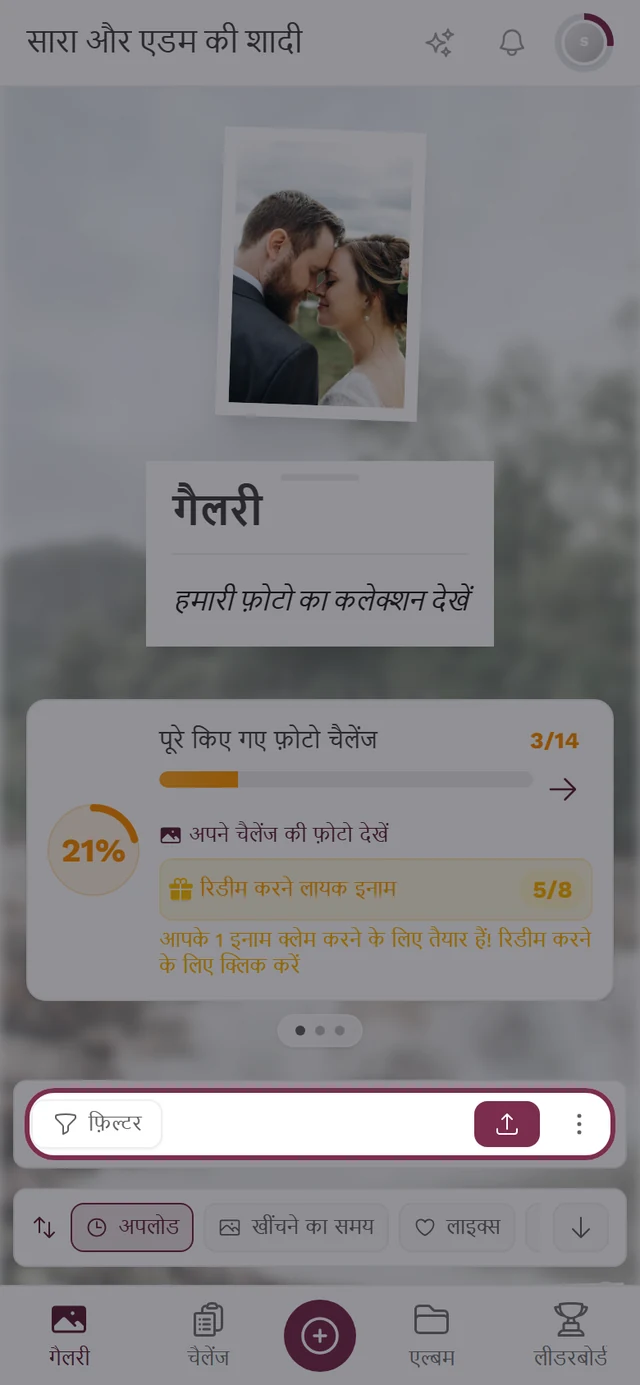
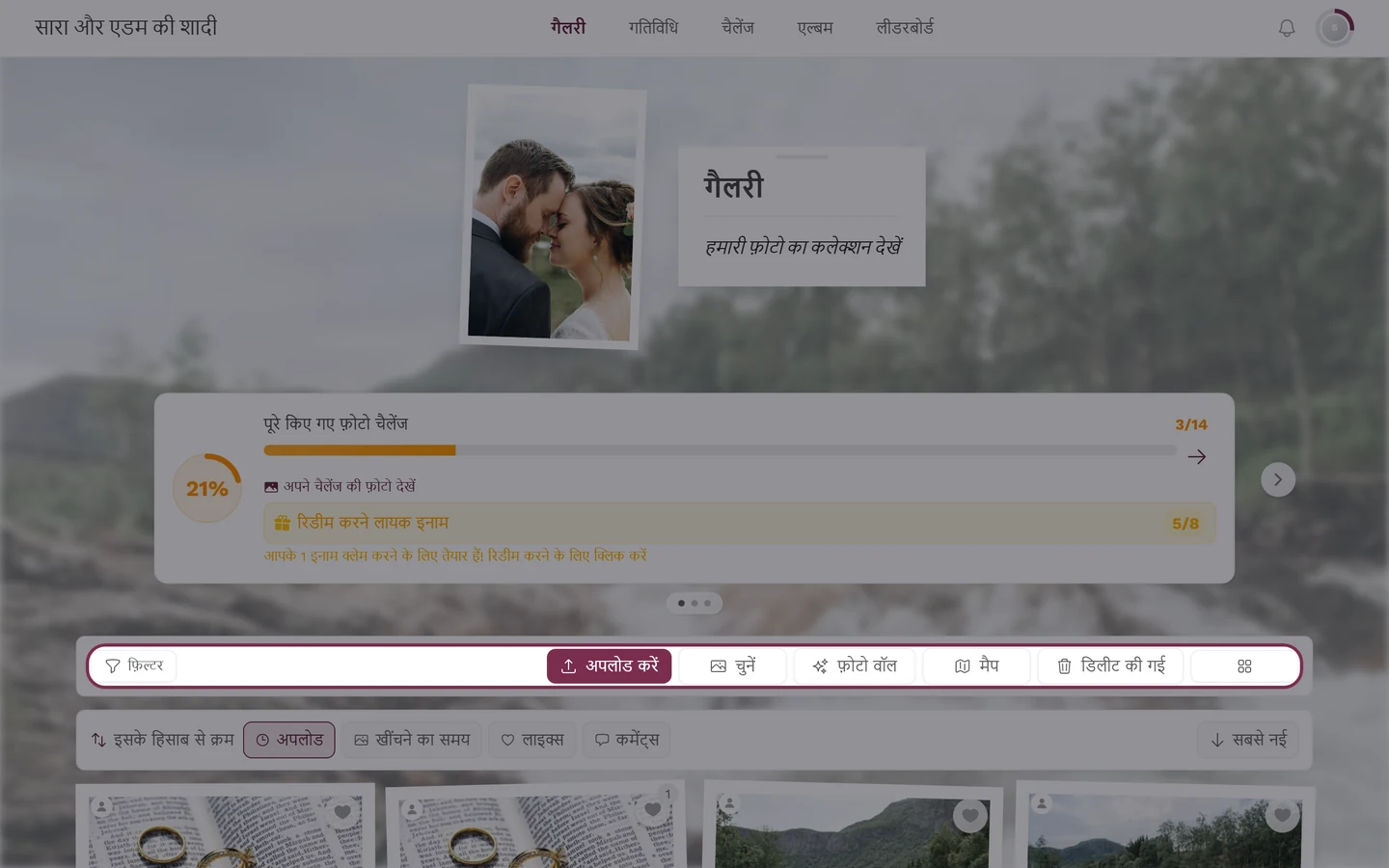
स्क्रीन जैसे ही काफ़ी चौड़ी होती है, चुनें बटन गैलरी बार में आ जाता है। -
छोटी स्क्रीन पर यह बटन “…” मेन्यू में चला जाता है (बार के दाईं ओर तीन बिंदु) – वहां इसका नाम फ़ोटो चुनें है।
-
चुनाव बार खुल जाता है। यह गैलरी बार की जगह ऊपर उसी जगह आ जाता है। जब तक आप पहली फ़ोटो नहीं चुनते, काउंटर पर फ़ोटो चुनें लिखा रहता है; उसके बाद वह लाइव गिनता है (“N फ़ोटो”)।
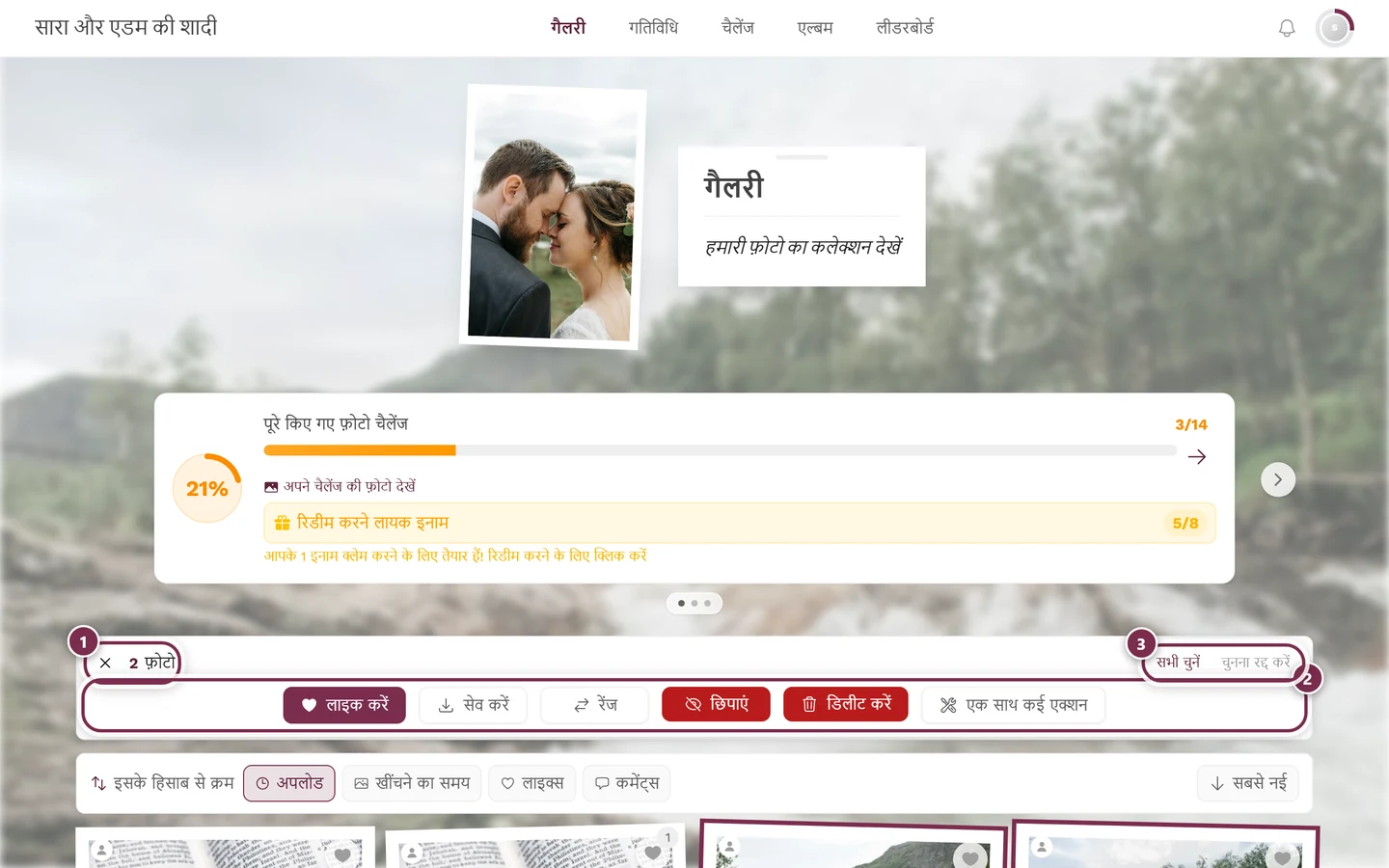
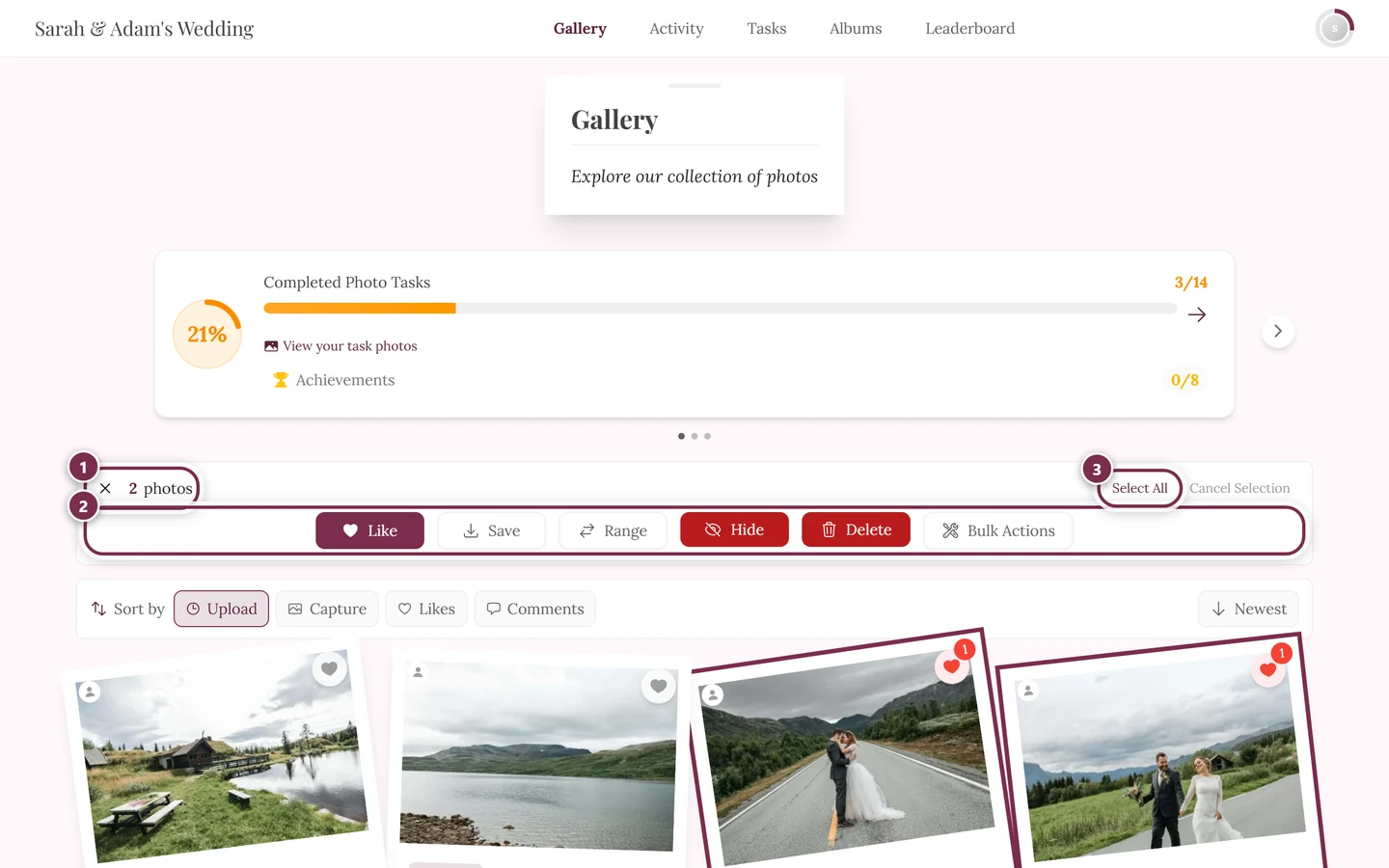
काउंटर, सब चुनें और रेंज के साथ चुनाव बार – यह ऊपर गैलरी बार की जगह ले लेता है। ① काउंटर: वह बताता है कि अभी कितनी फ़ोटो चुनी हैं; उसके आगे का × चुनाव मोड से बाहर निकालता है। ② कार्रवाइयों की पंक्ति। मेहमान के तौर पर वहां लाइक करें, सेव करें और रेंज होते हैं – रेंज दो टैप के बीच की सारी फ़ोटो चुन लेता है। अगर आप इवेंट संभालते हैं, तो इनके साथ छिपाएं, डिलीट करें और एक साथ कई एक्शन भी जुड़ जाते हैं (तस्वीर में दिख रहे हैं); मेहमानों को ये तीनों कभी नहीं दिखते। फ़ोटो साथ ले जाने वाले बटन का नाम सेव करें है, “डाउनलोड” नहीं। ③ सब चुनें पूरी लोड हुई गैलरी चुन लेता है, चुनना रद्द करें निशान फिर हटा देता है।
रास्ता B – फ़ोटो के कॉन्टेक्स्ट मेन्यू से
Section titled “रास्ता B – फ़ोटो के कॉन्टेक्स्ट मेन्यू से”इस रास्ते में एक कदम बचता है, क्योंकि जिस फ़ोटो को आप दबाते हैं वह उसी समय चुन ली जाती है।
-
किसी टाइल का कॉन्टेक्स्ट मेन्यू खोलें:
- कंप्यूटर पर: ग्रिड में किसी भी फ़ोटो पर राइट-क्लिक करें।
- फ़ोन या टैबलेट पर: फ़ोटो को देर तक दबाए रखें (लॉन्ग-प्रेस) – लगभग आधा सेकंड, उंगली को स्थिर रखकर।
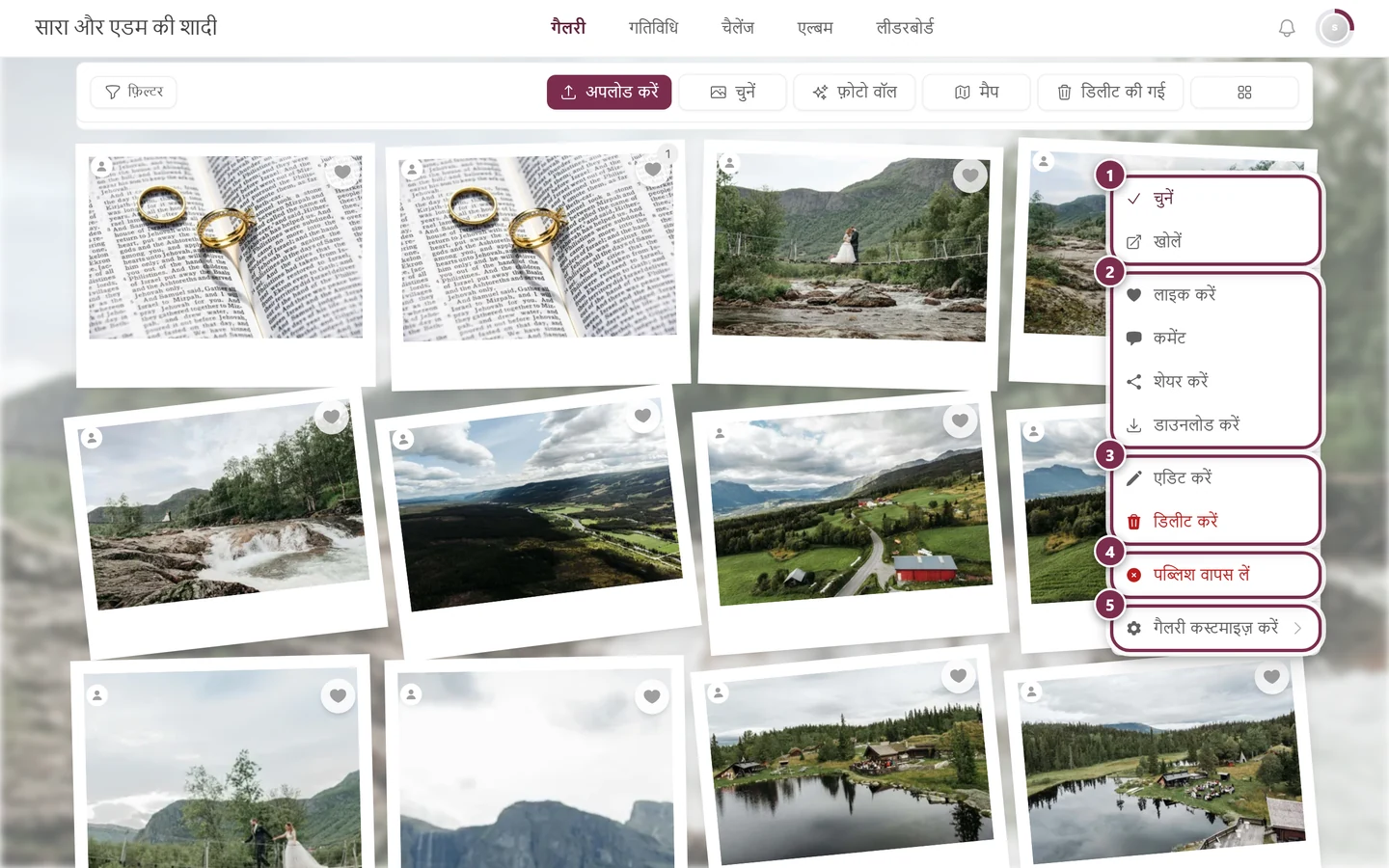
राइट-क्लिक और देर तक दबाए रखना एक ही कॉन्टेक्स्ट मेन्यू खोलते हैं, जिसमें चुनें है। ① चुनें और खोलें, ② लाइक करें, कमेंट, शेयर करें और डाउनलोड करें – शेयर करें तभी दिखता है जब इवेंट में शेयरिंग चालू हो, डाउनलोड करें तभी जब अकेली फ़ोटो का डाउनलोड चालू हो, ③ एडिट करें और डिलीट करें – आपकी अपनी फ़ोटो पर; दूसरों की फ़ोटो पर सिर्फ़ मॉडरेशन का अधिकार होने पर, ④ पब्लिश वापस लें – सिर्फ़ मॉडरेशन का अधिकार होने पर; जिस फ़ोटो को अभी मंज़ूरी नहीं मिली, उस पर यह विकल्प पब्लिश करें कहलाता है, ⑤ गैलरी कस्टमाइज़ करें – सिर्फ़ होस्ट और एडमिन के लिए। -
चुनें चुनें। फ़ोटो उसी समय चुनी जाती है और चुनाव मोड चालू हो जाता है।
-
अगर चुनाव मोड पहले से चालू है, तो यही मेन्यू आइटम चयन हटाएं कहलाता है और निशान फिर हटा देता है।
फ़ोटो पर निशान लगाना और हटाना
Section titled “फ़ोटो पर निशान लगाना और हटाना”चुनाव मोड चालू होते ही आप अपनी फ़ोटो इकट्ठी करते हैं:
- किसी फ़ोटो पर एक बार टैप करने से वह चुन ली जाती है – उस पर लाल फ़्रेम आ जाता है। फिर से टैप करने पर निशान हट जाता है।
- कीबोर्ड (एक्सेसिबिलिटी): Tab कुंजी से फ़ोकस किसी फ़ोटो पर ले जाएं और उसे चुनने या हटाने के लिए Enter या स्पेस बार दबाएं।
- सब चुनें (बार में ऊपर) अभी लोड हुई सारी फ़ोटो एक झटके में चुन लेता है। अगर कोई फ़िल्टर चालू है, तो यह सिर्फ़ फ़िल्टर की हुई फ़ोटो चुनता है।
- रेंज किसी लगातार ग्रुप को पकड़ने का सबसे तेज़ तरीक़ा है: ग्रुप की पहली और आख़िरी फ़ोटो चुनें, फिर रेंज पर टैप करें – बीच की सारी फ़ोटो बिना कोई छूटे चुन ली जाती हैं। जब तक आपने दो से कम फ़ोटो चुनी हैं, यह बटन धुंधला रहता है।
- ऊपर का काउंटर (“N फ़ोटो”) आपके चुनते ही लाइव अपडेट होता है।
चुनाव मोड से बाहर निकलना
Section titled “चुनाव मोड से बाहर निकलना”आप चुनाव मोड से ऊपर बाईं ओर के X से या चुनना रद्द करें से बाहर निकलते हैं (यह तब दिखता है जब कम से कम एक फ़ोटो चुनी हो)। कोई कार्रवाई पूरी होने के बाद (जैसे लाइक या सेव) भी यह मोड अपने-आप बंद हो जाता है।
चुनाव के साथ आप क्या कर सकते हैं – मेहमान के तौर पर
Section titled “चुनाव के साथ आप क्या कर सकते हैं – मेहमान के तौर पर”चुनाव बार में आपको ये कार्रवाइयां मिलती हैं, जो सारी चुनी हुई फ़ोटो पर एक साथ लागू होती हैं। जब तक कुछ चुना नहीं गया, तीनों धुंधले रहते हैं।
-
लाइक करें – सारी चुनी हुई फ़ोटो पर एक साथ दिल लगा देता है। यह बटन तभी दिखता है जब इस इवेंट में लाइक करना चालू हो। इस बारे में और: लाइक और कमेंट्स।
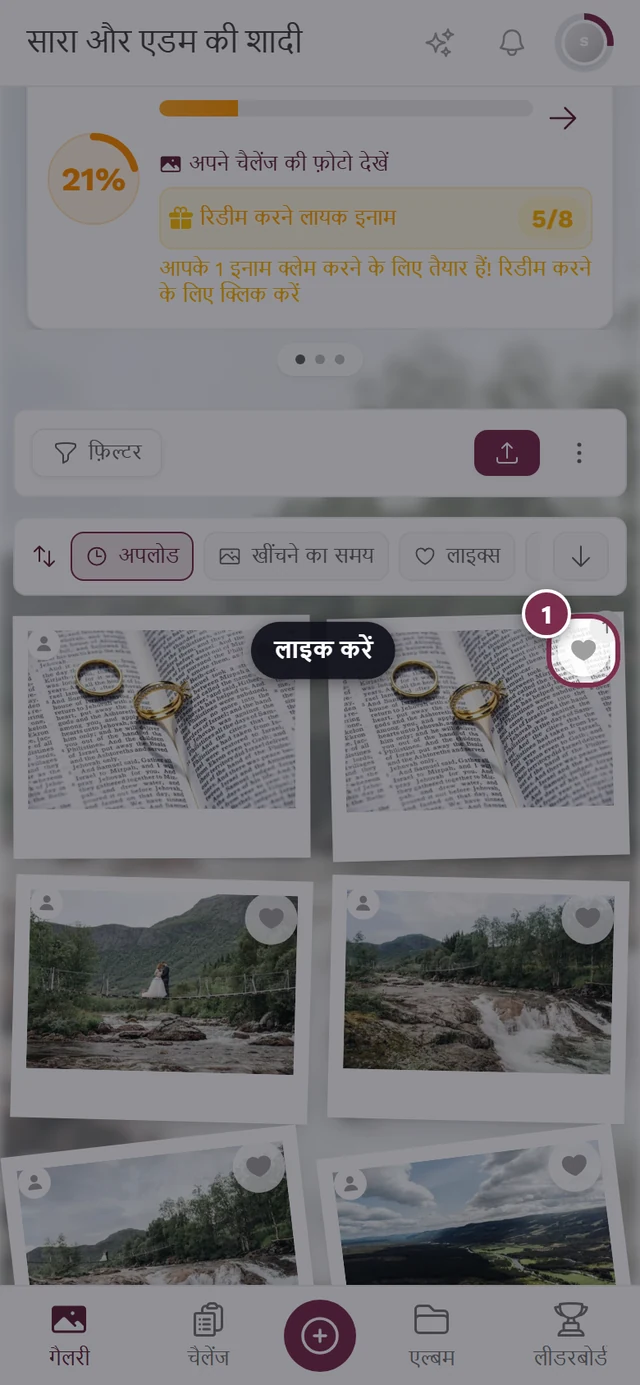
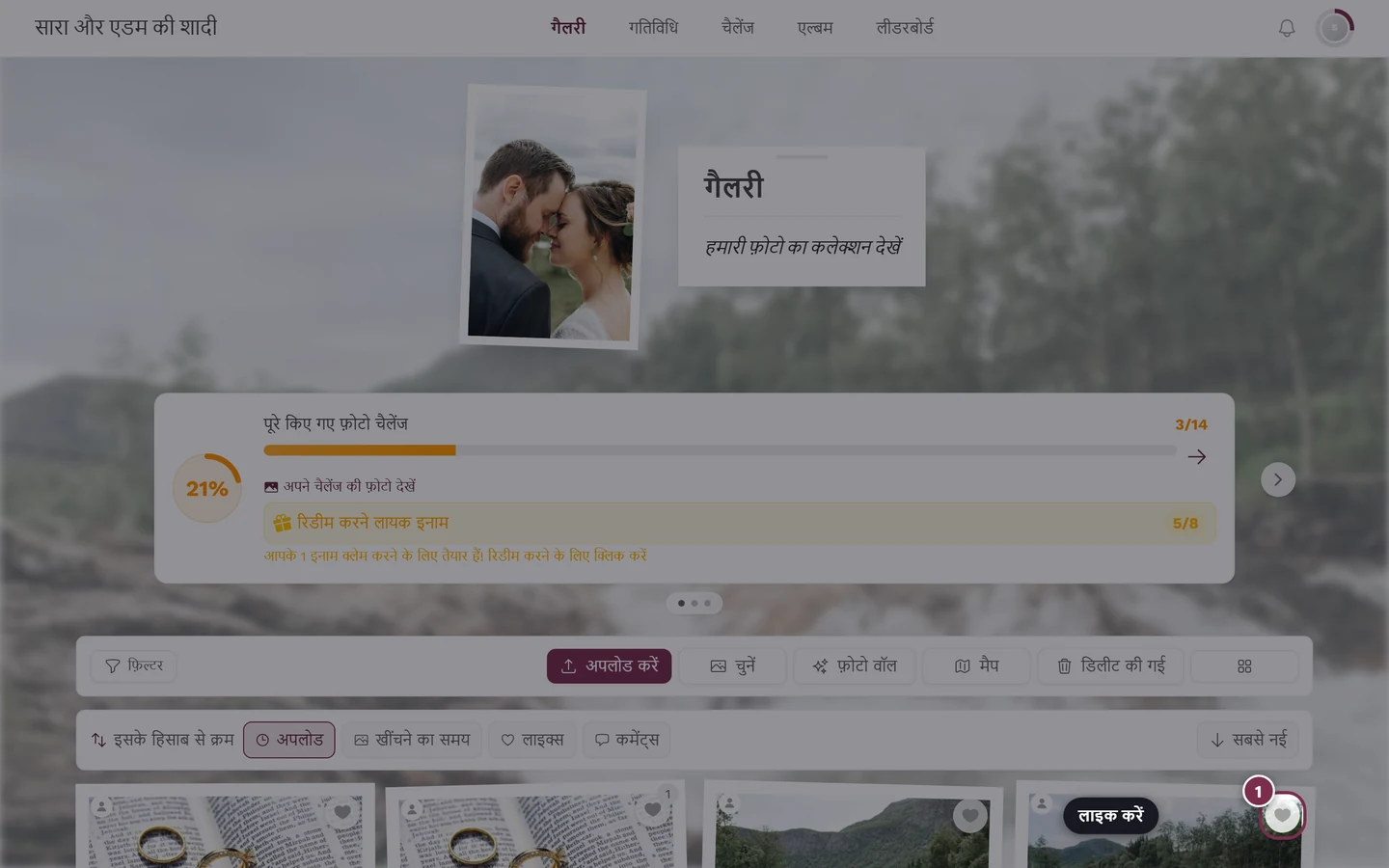
लाइक करें सारी चुनी हुई फ़ोटो पर एक झटके में दिल लगा देता है। -
सेव करें – चुनाव को ZIP आर्काइव के रूप में डाउनलोड करता है (अगला सेक्शन देखें)।
-
रेंज – पहली और आख़िरी चुनी हुई फ़ोटो के बीच का ख़ाली हिस्सा भर देता है (ऊपर देखें)।
चुनाव को ZIP में सेव करना
Section titled “चुनाव को ZIP में सेव करना”सेव करें बटन और तैयार ZIP फ़ाइल के बीच एक डायलॉग और आता है – वहीं आप क्वालिटी तय करते हैं।
-
फ़ोटो चुनें और चुनाव बार में सेव करें पर टैप करें।
-
डाउनलोड के विकल्प डायलॉग खुलता है। दो वर्ज़न में से एक चुनें:
- ओरिजिनल क्वालिटी – सब-टाइटल “सबसे ज़्यादा उपलब्ध रिज़ॉल्यूशन”। बिना ऑप्टिमाइज़ेशन के पूरा रिज़ॉल्यूशन, प्रिंट और आर्काइव के लिए बढ़िया।
- वेब के लिए ऑप्टिमाइज़्ड – सब-टाइटल “ऑनलाइन शेयर करने के लिए सुझाया गया”। छोटी फ़ाइल में संतुलित क्वालिटी, जल्दी आगे भेजने के लिए बढ़िया।
डायलॉग यह भी बताता है कि कितनी फ़ाइलें हैं और यह कि उन्हें ZIP आर्काइव में पैक किया जाएगा।
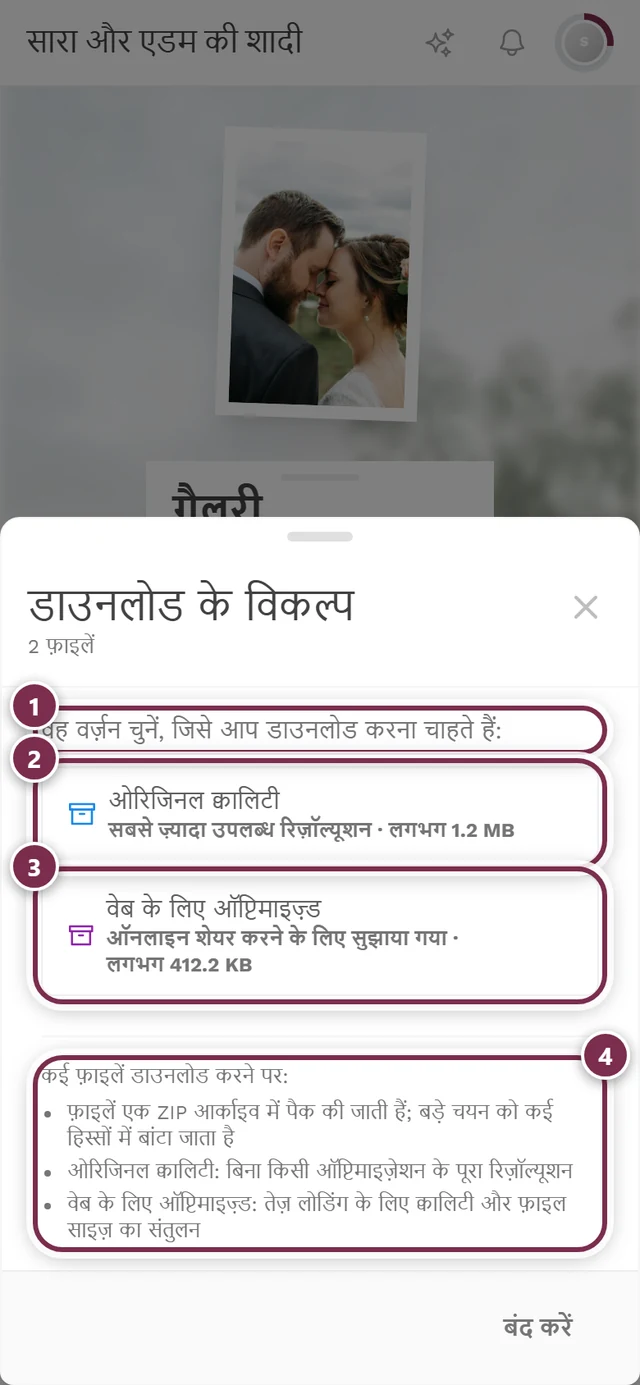
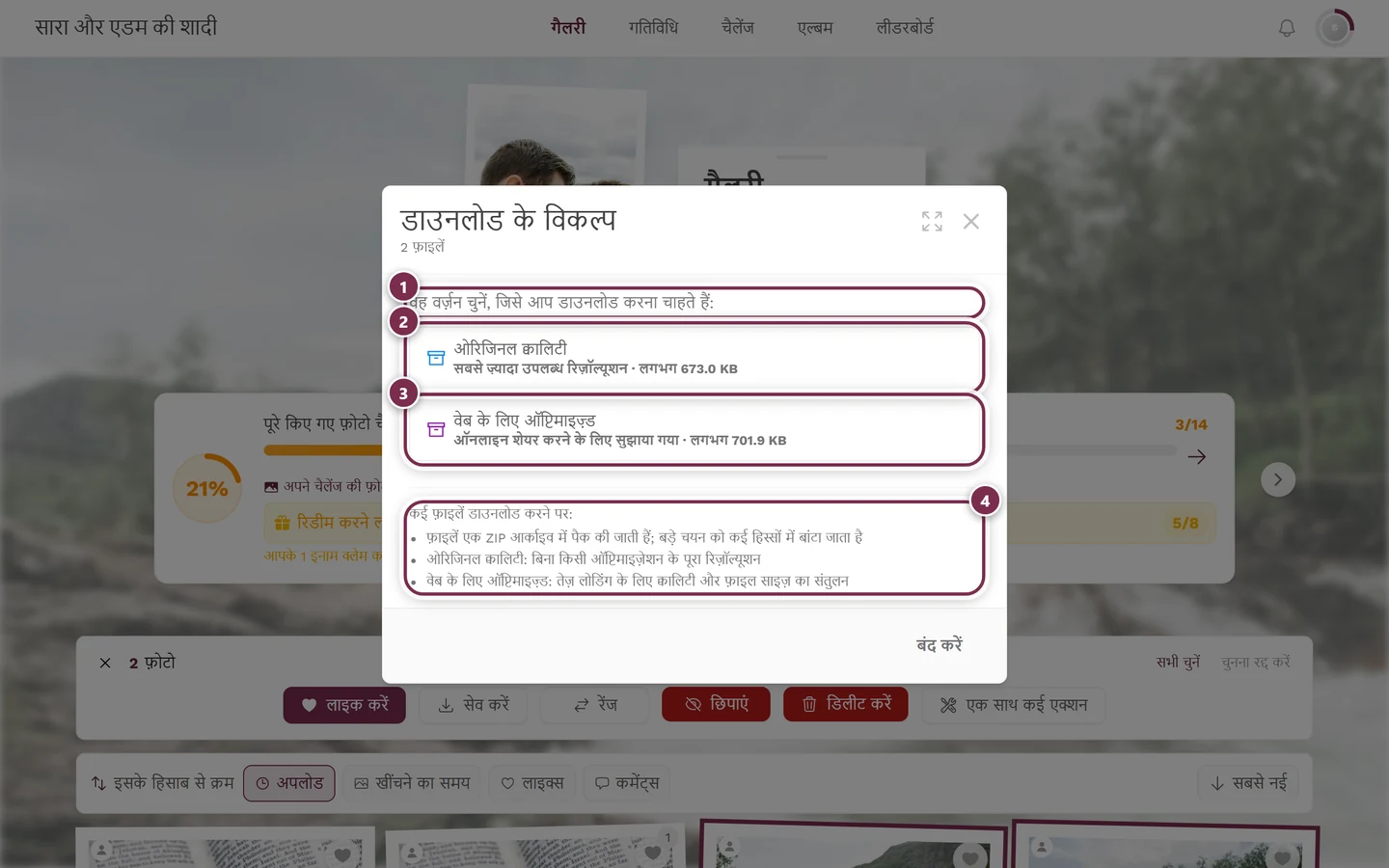
वही डायलॉग जो अकेली फ़ोटो के डाउनलोड में आता है – बस ZIP की अतिरिक्त बातों के साथ। ① “डाउनलोड करने के लिए वर्ज़न चुनें: 2 फ़ाइलें” में संख्या बताई जाती है, उसके नीचे लिखा है “फ़ाइलें एक ZIP आर्काइव में पैक की जाएंगी”। ② ओरिजिनल क्वालिटी, जिसके सब-टाइटल के अंत में अब “· एक ZIP फ़ाइल के रूप में” है। ③ वेब के लिए ऑप्टिमाइज़्ड में भी यही जुड़ा है। ④ कई फ़ाइलें डाउनलोड करने पर: वाला बॉक्स कंप्रेशन और दोनों क्वालिटी स्तर समझाता है। जब तक आप यहां कुछ नहीं चुनते, कुछ डाउनलोड नहीं होता – नीचे बंद करें से आप पीछे हट सकते हैं। -
इस चुनाव के बाद ही डाउनलोड शुरू होता है। आपको स्टेटस टेक्स्ट के साथ एक प्रोग्रेस बार दिखता है (“ZIP आर्काइव बन रहा है…”, और अंत में “डाउनलोड पूरा हो गया!”) और आप रोकें, फिर से शुरू करें और रद्द करें से दख़ल दे सकते हैं।
होस्ट और मॉडरेटर के लिए अतिरिक्त कार्रवाइयां
Section titled “होस्ट और मॉडरेटर के लिए अतिरिक्त कार्रवाइयां”- छिपाएं / पब्लिश करें – चुनी हुई फ़ोटो की दृश्यता बदलता है। देखें मॉडरेशन।
- डिलीट करें – फ़ोटो को रीसायकल बिन में भेजता है (30 दिन तक वापस लाई जा सकती हैं)। देखें रीसायकल बिन और वापस लाना।
- एल्बम से हटाएं – तभी दिखता है जब ठीक एक एल्बम फ़िल्टर चालू हो, और फ़ोटो को सिर्फ़ उसी एल्बम से हटाता है। देखें एल्बम देखना।
- एक साथ कई एक्शन – एक ताक़तवर डायलॉग खोलता है (सिर्फ़ एडमिन/मालिक के लिए), अगला सेक्शन देखें।
“एक साथ कई एक्शन” डायलॉग (सिर्फ़ एडमिन/मालिक)
Section titled ““एक साथ कई एक्शन” डायलॉग (सिर्फ़ एडमिन/मालिक)”एक साथ कई एक्शन डायलॉग में कई टैब हैं। कौन-से दिखेंगे, यह इवेंट पर निर्भर है: चैलेंज तभी जब इवेंट में फ़ोटो चैलेंज हों; एल्बम तभी जब एल्बम हों। विवरण, घुमाएं और मेटाडेटा हमेशा होते हैं।
- चैलेंज – चुनी हुई फ़ोटो को किसी फ़ोटो चैलेंज से जोड़ें या यह जोड़ हटाएं। यह आपके इवेंट के चैलेंज और टास्क से जुड़ता है।
- एल्बम – फ़ोटो को एल्बम में जोड़ें या एल्बम से हटाएं। “एल्बम खोजें…” बॉक्स से सही एल्बम जल्दी मिल जाता है; आप टिक लगाकर कई एल्बम चुन सकते हैं। देखें एल्बम देखना और एल्बम बनाएं।
- विवरण – सारी फ़ोटो के लिए एक साझा विवरण सेट करें (ज़्यादा से ज़्यादा 2000 अक्षर), शुरू में कोई टेक्स्ट जोड़ें (ज़्यादा से ज़्यादा 500 अक्षर) या विवरण मिटाएं (लाल, वापस नहीं हो सकता)।
- घुमाएं – घड़ी की दिशा में, उल्टा करें या घड़ी की उल्टी दिशा में। घुमाना बैकग्राउंड प्रोसेसिंग की कतार में लगता है, इसलिए वह तुरंत नहीं दिखता।
- मेटाडेटा – लोकेशन (अक्षांश/देशांतर/ऊंचाई; “मैप पर चुनें” या “मौजूदा लोकेशन”), फ़ोटो खींचने का समय, कैमरा/लेंस, और आर्टिस्ट का नाम/कॉपीराइट नोट बाद में जोड़ें। सिर्फ़ भरे हुए फ़ील्ड ही अपडेट होते हैं।
नीचे आप कार्रवाई वाले बटन से पुष्टि करते हैं, जिसका टेक्स्ट टैब के हिसाब से बदलता है (जैसे “एल्बम में जोड़ें” या “मेटाडेटा अपडेट करें”)। बहुत बड़े चुनाव में कार्रवाई अपने-आप 500 फ़ोटो के ब्लॉक में चलती है; अंत में आपको एक संयुक्त सूचना दिखती है।
समस्या सुलझाना
Section titled “समस्या सुलझाना”संबंधित विषय
Section titled “संबंधित विषय”- फ़ोटो डाउनलोड करना – अकेली फ़ोटो का डाउनलोड और दोनों क्वालिटी स्तर।
- लाइक और कमेंट्स – लाइक करने के सभी रास्ते, अकेली फ़ोटो पर भी।
- एल्बम देखना – चुनने से पहले फ़ोटो को एल्बम के हिसाब से फ़िल्टर करें।
- सभी फ़ोटो सुरक्षित करें – होस्ट के लिए पूरा एक्सपोर्ट।
- फ़ीचर चालू और बंद करें – डाउनलोड और लाइक के स्विच।