बजट
बजट उस सवाल का जवाब देता है जो हर प्लानिंग में सबसे पहले आता है: इस सबमें कितना ख़र्च होगा? यह कोई ख़ाली स्प्रेडशीट नहीं है – यह उस डेटा से हिसाब लगाता है जो आपके इवेंट में पहले से मौजूद है। कितने मेहमानों ने हां कहा, सीटिंग प्लान में कितनी टेबल हैं, कार्यक्रम का कोई हिस्सा कितनी देर चलता है: यह सब ख़र्च के किसी आइटम की मात्रा बन जाता है। संख्या बदलती है, तो कुल रक़म भी बदल जाती है।
चार हिस्से
Section titled “चार हिस्से”एडिटर में चार सेक्शन हैं: ओवरव्यू, आइटम, टाइमलाइन और सेटिंग्स।
ओवरव्यू
Section titled “ओवरव्यू”सबसे ऊपर वे चार संख्याएं हैं जो मायने रखती हैं:
- बजट – वह रक़म जो आपने तय की है। अगर अभी कोई नहीं है, तो वहां बजट तय करें लिखा होता है; असिस्टेंट … अपनाएं के साथ अपना अनुमान देता है, चाहें तो बफ़र समेत।
- अनुमानित – मौजूदा सूची का कुल योग।
- बुक किया गया – उसमें से कितना पक्का हो चुका है।
- बाक़ी / नेट बैलेंस – जो बचता है।
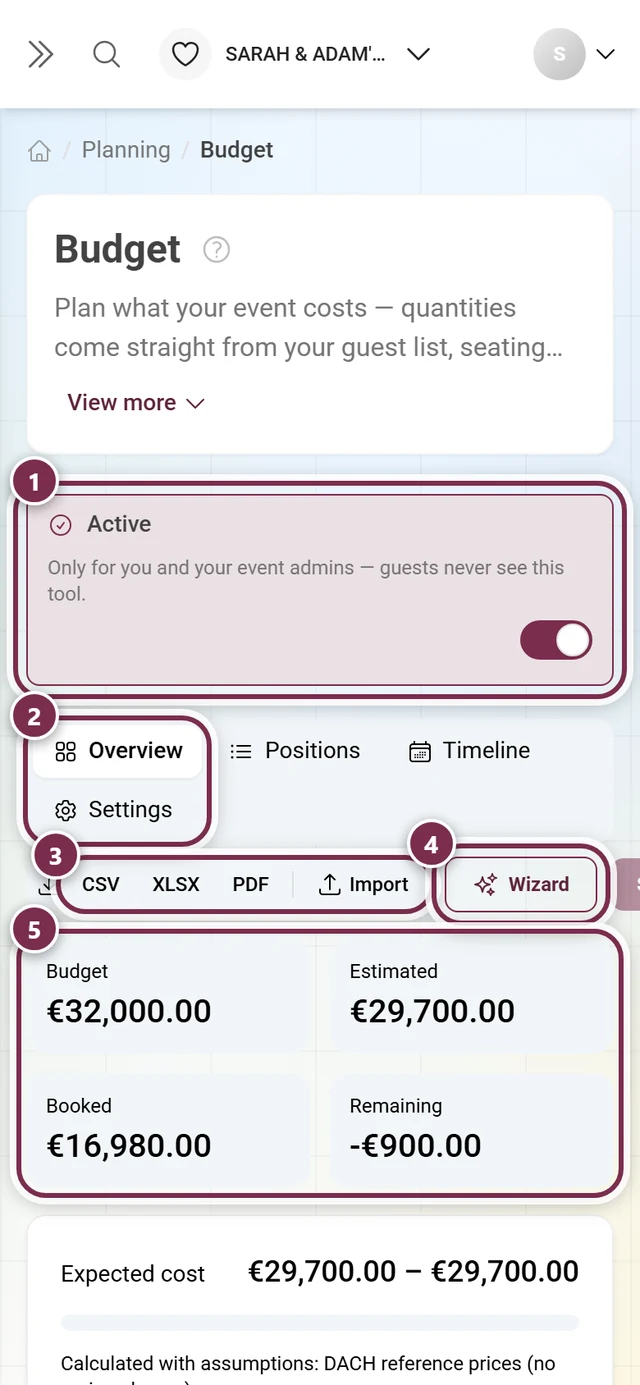
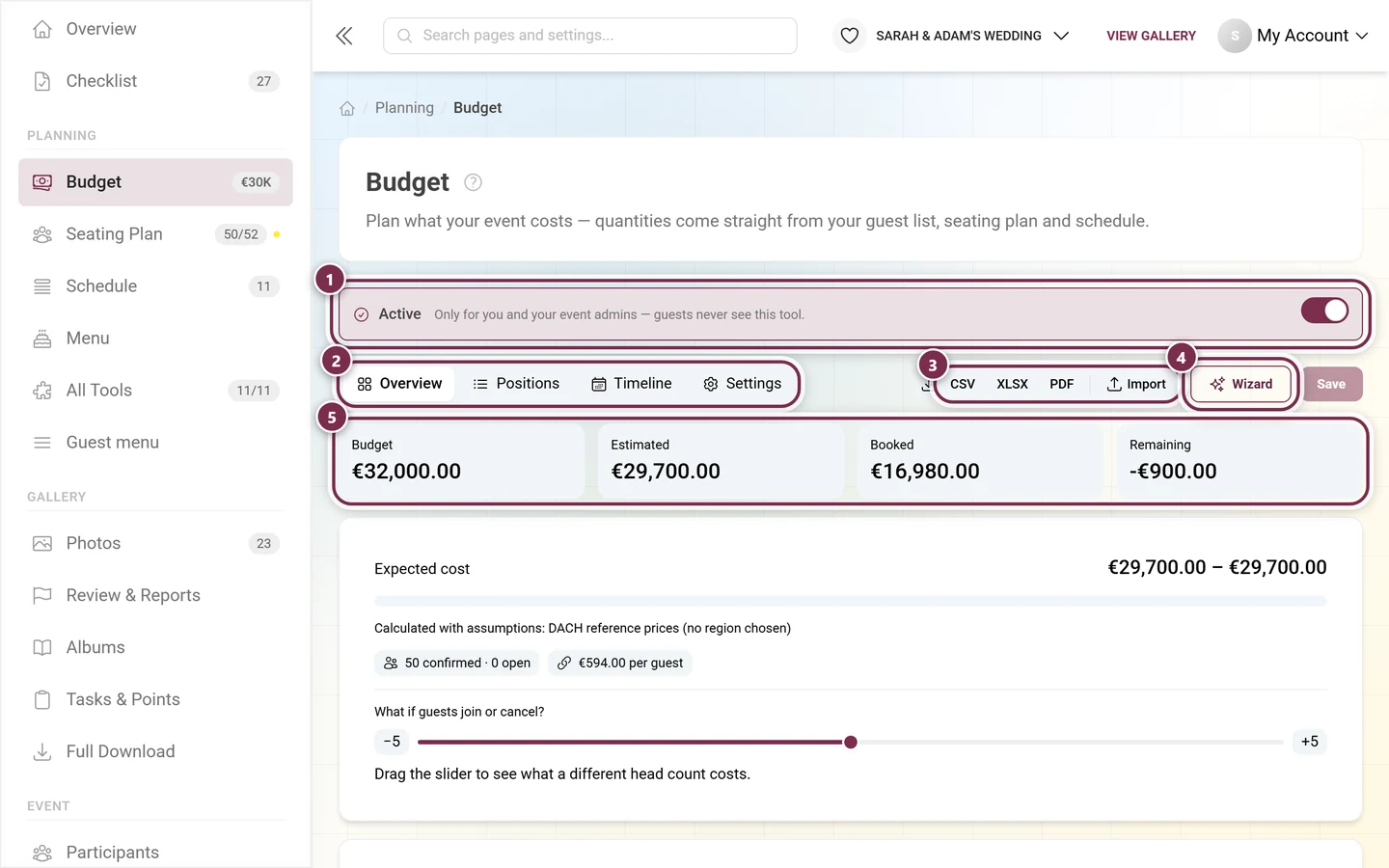
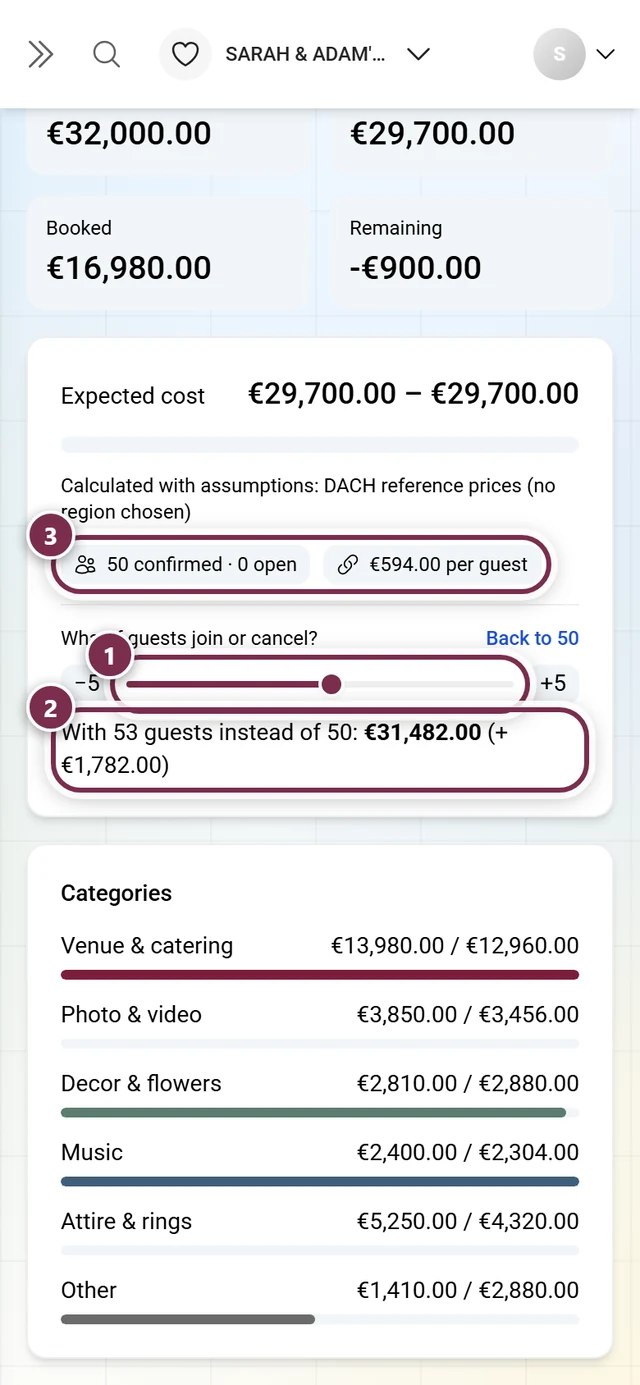
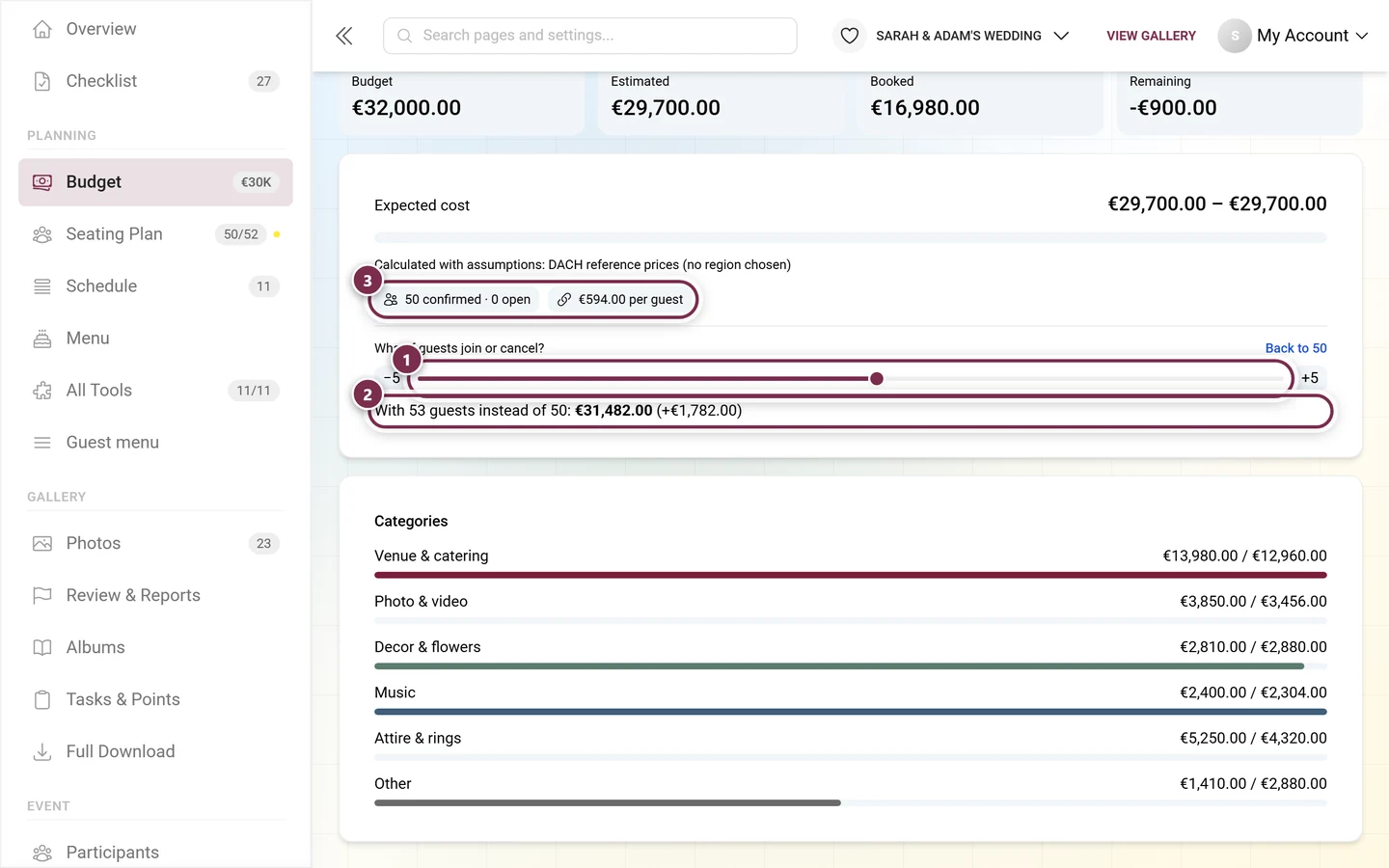
इसके नीचे अनुमानित ख़र्च की पट्टी है, जिसमें प्रति मेहमान ख़र्च, प्रतिशत में पूर्णता और यह सूचना है कि कितने आइटम अभी बिना रक़म के हैं। इन अनुमानों के साथ गणना की गई में आप कभी भी देख सकते हैं कि असली डेटा न होने पर किस आधार पर हिसाब लगाया गया – जैसे “हर निमंत्रण पर 2 लोग” या “हर टेबल पर 8 मेहमान”।
अगर मेहमान जुड़ें या मना कर दें तो?
Section titled “अगर मेहमान जुड़ें या मना कर दें तो?”एक स्लाइडर, जो मेहमानों की संख्या आज़माने के लिए बदलता है। आप तुरंत देख लेते हैं कि मेहमानों की दूसरी संख्या पर कितना ख़र्च आएगा, और आपके डेटा में कुछ नहीं बदलता। वापस … पर असली स्थिति लौटा देता है।
आमदनी और लागत की भरपाई
Section titled “आमदनी और लागत की भरपाई”अगर आपने आमदनी भी दर्ज की है, तो बजट हिसाब लगाता है कि कितने मेहमानों पर लागत निकल आती है। अगर मेहमानों की संख्या से फ़र्क़ नहीं पटता, तो वह कोई अच्छी लगने वाली संख्या गढ़ने के बजाय साफ़ कह देता है।
ख़र्च बांटें
Section titled “ख़र्च बांटें”एक आमदनी का आइटम बनाता है जो आपके मेहमानों की संख्या के साथ बढ़ता है – उन जश्नों के लिए जिनमें मेहमान हिस्सा डालते हैं। टूल हर व्यक्ति के लिए एक रक़म सुझाता है।
अभी क्या बाक़ी है
Section titled “अभी क्या बाक़ी है”सवालिया निशान की जगह ठोस कमियों की सूची। आम संदेश और उनका मतलब:
- मेहमानों की सूची ख़ाली है – मेहमानों पर निर्भर मात्रा 0 पर हैं।
- सीटिंग प्लान मौजूद नहीं है या बदल गया है – मात्रा अब नहीं पहुंचती।
- जुड़ा हुआ प्रोग्राम आइटम अब मौजूद नहीं है या 0 मिनट का है।
- किसी भी मेहमान का आयु वर्ग नहीं दिया गया है – बच्चों की क़ीमतें निकाली नहीं जा सकतीं।
- कोटेशन में आपकी योजना से कम मेहमान शामिल हैं।
- मेन्यू में कीमतें नहीं हैं।
- योजना से ज़्यादा भुगतान हो गया है।
हर संदेश में दिखाएं (आइटम पर ले जाता है) और, जहां मुमकिन हो, लागू करें होता है – जो सुधार ख़ुद कर देता है।
असिस्टेंट
Section titled “असिस्टेंट”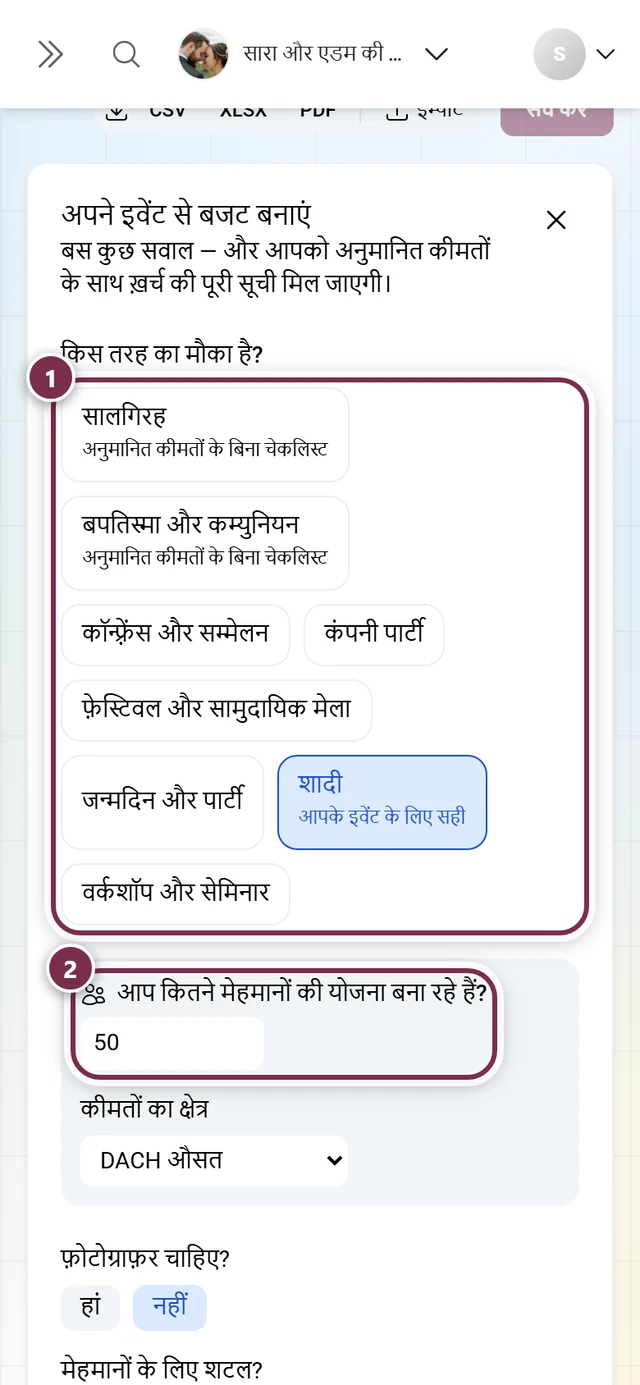
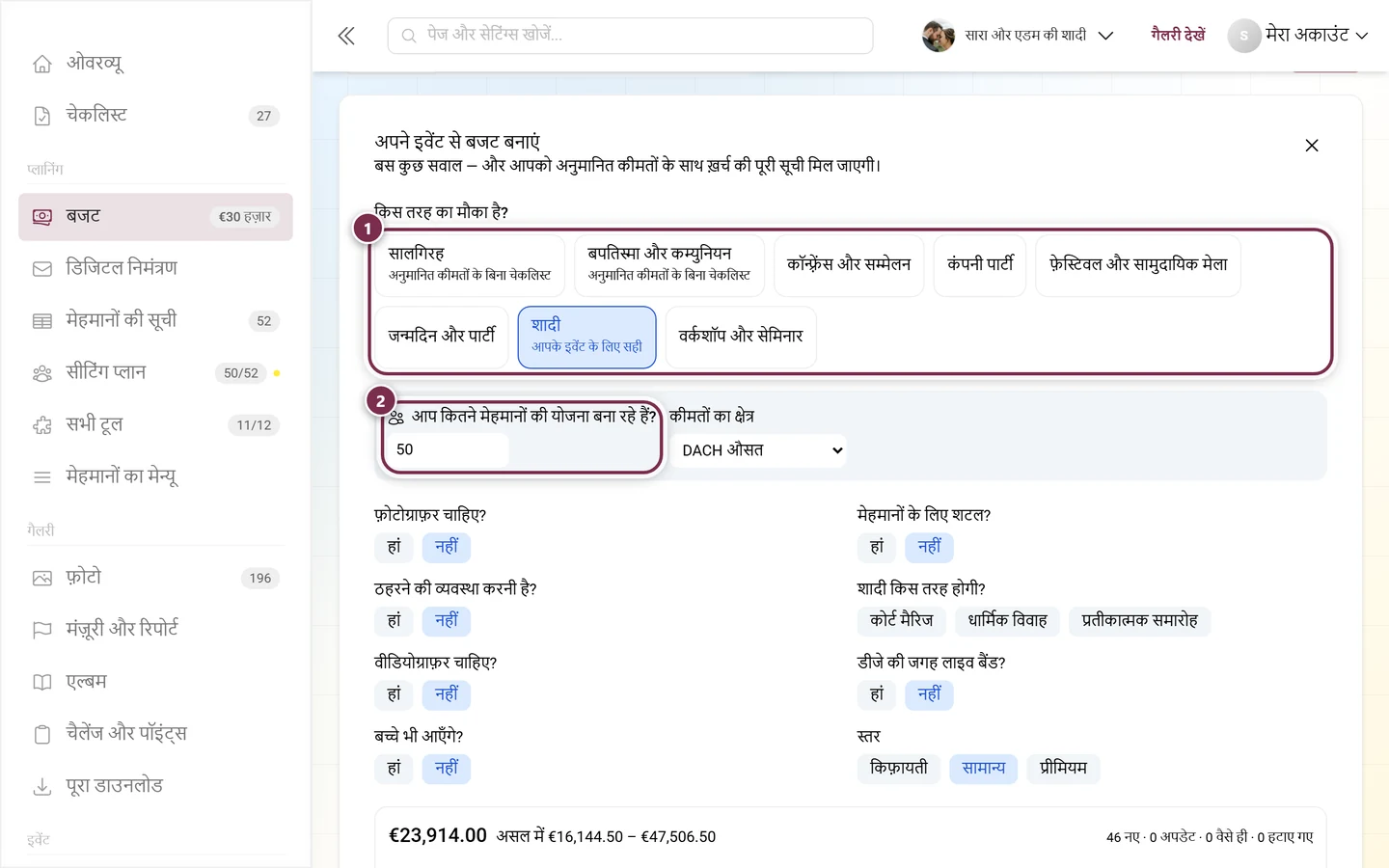
-
बजट बनाएं असिस्टेंट खोलता है। बाद में बटन का नाम विज़र्ड हो जाता है और आप उसे कभी भी दोबारा चला सकते हैं।
-
सवालों के जवाब दें: किस तरह का मौका है?, आप कितने मेहमानों की योजना बना रहे हैं? (जब मेहमानों की सूची में मेहमान हों, तो … मेहमानों की सूची से अपनाएं के साथ), इनमें से बच्चे और स्तर – किफ़ायती, सामान्य या प्रीमियम। कीमतों का क्षेत्र में आप क्षेत्र चुनते हैं।
-
प्रीव्यू बनाएं पहले ही दिखा देता है कि क्या होगा: कितने आइटम नए जुड़ेंगे, अपडेट होंगे, जैसे के तैसे रहेंगे या छिपा दिए जाएंगे।
-
लागू करें सूची लिख देता है।
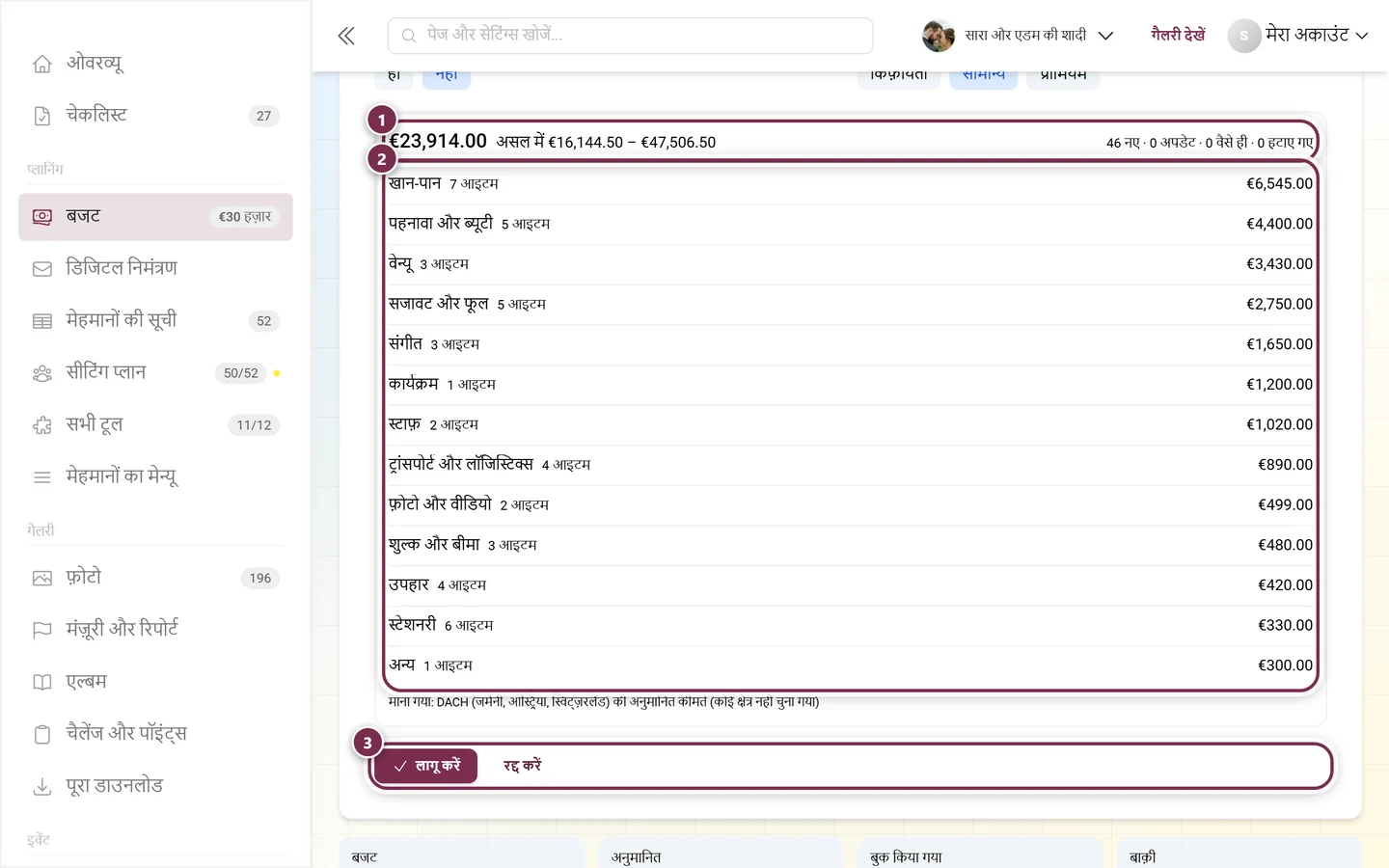
अगर आपको बिना संख्याओं के सिर्फ़ ढांचा चाहिए, तो अनुमानित कीमतों के बिना चेकलिस्ट चुनें। कुछ तरह के इवेंट के लिए अभी संदर्भ क़ीमतें हैं ही नहीं – तब सूची जानबूझकर बिना रक़म के आती है।
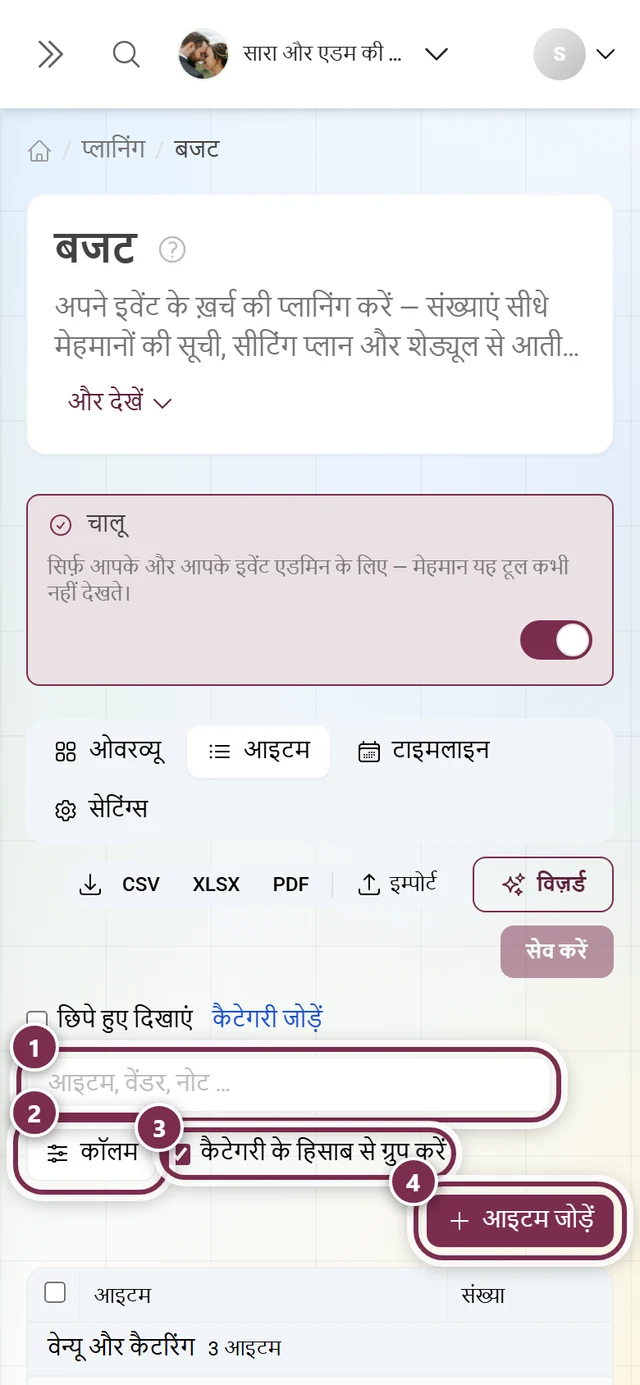
असली ख़र्च की सूची। डिफ़ॉल्ट कॉलम: आइटम, मात्रा, प्रति यूनिट कीमत, कुल, स्टेटस और बुक करने की आख़िरी तारीख़।
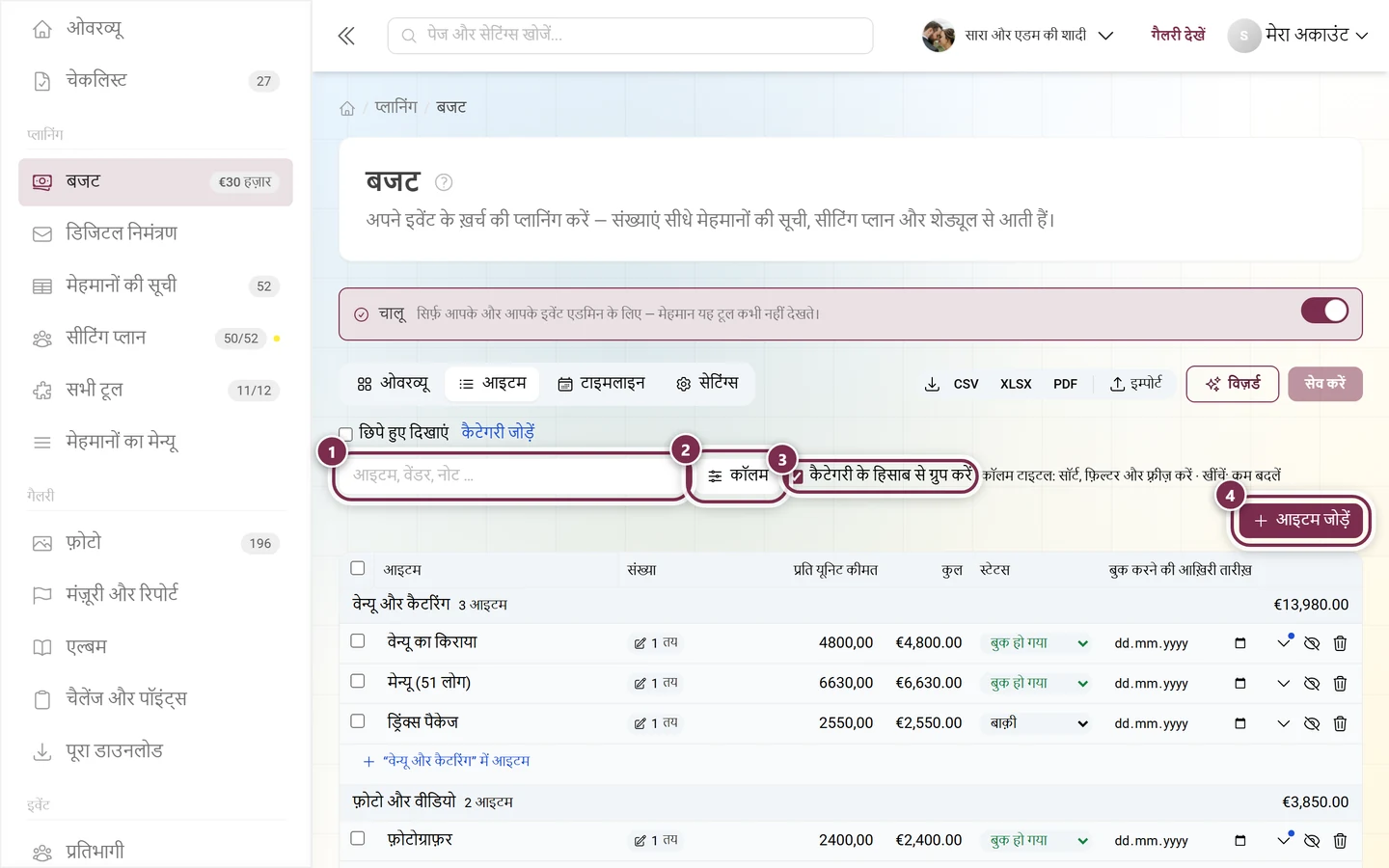
एक पंक्ति, बाएं से दाएं
Section titled “एक पंक्ति, बाएं से दाएं”हर पंक्ति में चार कंट्रोल होते हैं जिन्हें आसानी से अनदेखा किया जा सकता है: मात्रा का चिप, स्टेटस की सूची, समय-सीमा वाला फ़ील्ड बुक करने की आख़िरी तारीख़ और सबसे दाईं ओर पंक्ति के तीन बटन।
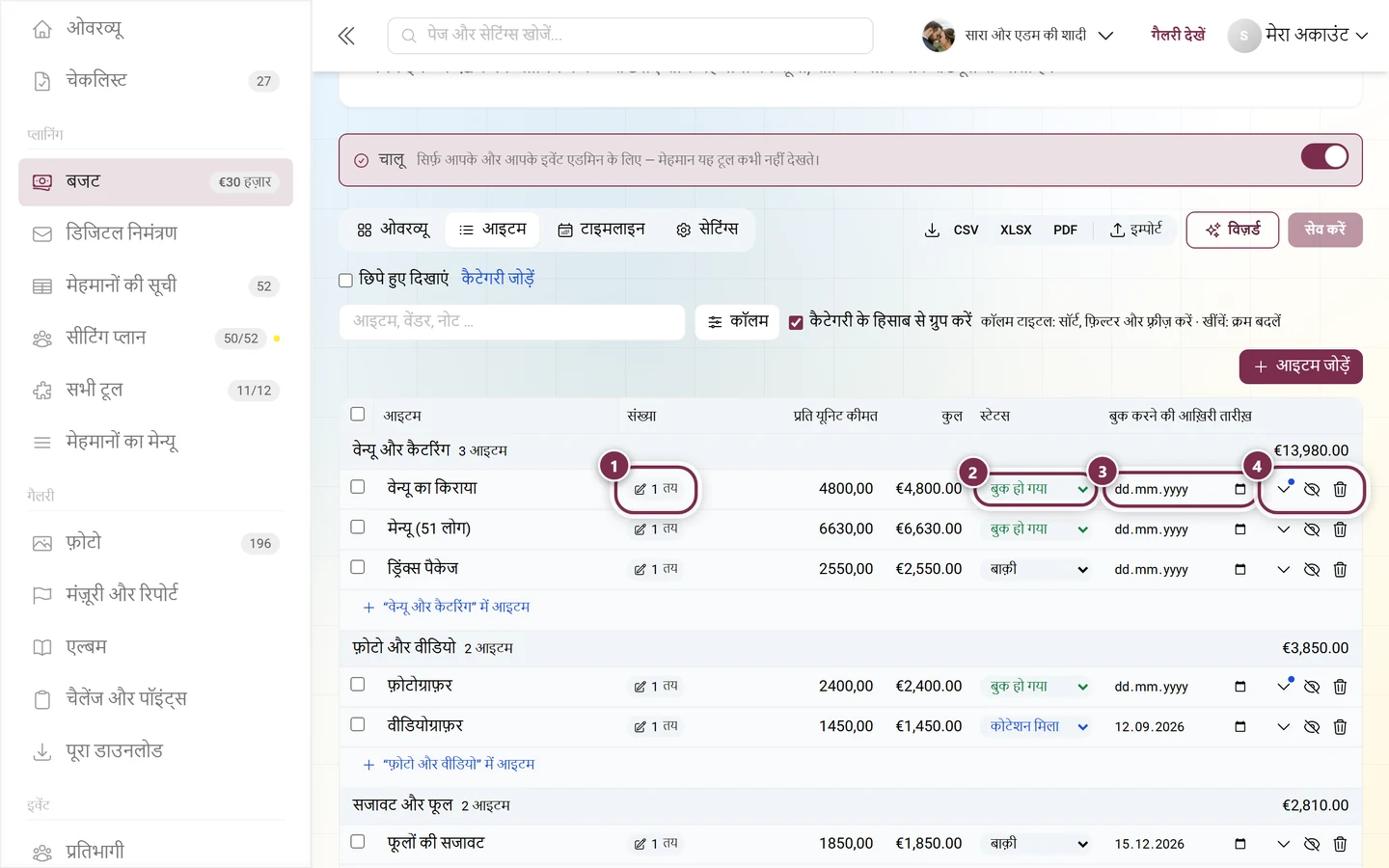
मात्रा कहां से आती है
Section titled “मात्रा कहां से आती है”यही इस टूल का दिल है। कोई संख्या टाइप करने के बजाय आप चुनते हैं कि मात्रा किस पर निर्भर है:
| आधार | मात्रा कहां से आती है |
|---|---|
| एक बार | तय मान |
| हर मेहमान / हर वयस्क / हर बच्चा | मेहमानों की सूची |
| हर निमंत्रण | मेहमानों की सूची के परिवार |
| हर टेबल / हर सीट | सीटिंग प्लान |
| हर घंटा | शेड्यूल |
| हर रात, हर नग, हर वेंडर | आपका अपना मान |
| हर ग्रुप / ग्रुप का हर सदस्य | मेहमानों की सूची के ग्रुप |
| हर मेन्यू चुनाव | मेन्यू |
| हर n मेहमान पर 1 | अनुपात, जैसे हर 20 मेहमान पर एक सर्वर |
मेहमानों पर निर्भर आइटम में आप यह भी चुनते हैं कि गिनती किसकी हो: कन्फ़र्म, कन्फ़र्म + बाक़ी या सभी आमंत्रित। जुड़े हुए आइटम पर सूचना किसी दूसरे टूल से आता है होती है – उनकी मात्रा सीधे टाइप नहीं की जा सकती, क्योंकि अगली बार डेटा बदलते ही वह फिर बदल जाएगी।
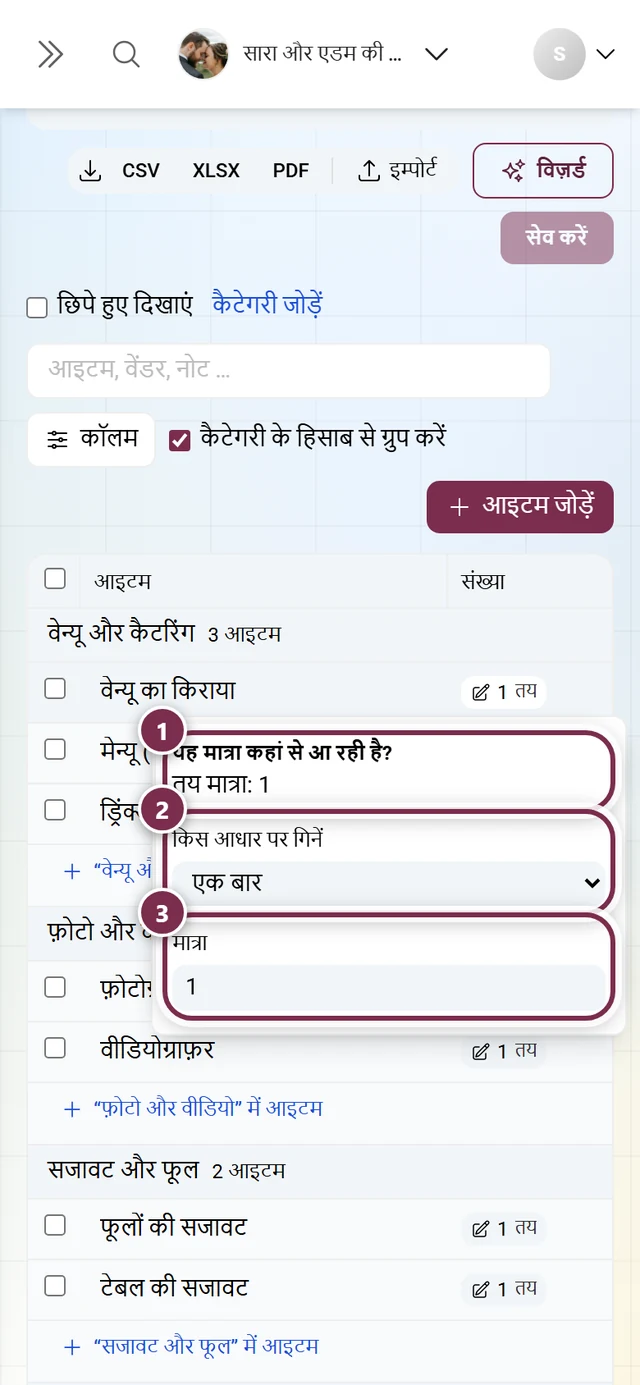
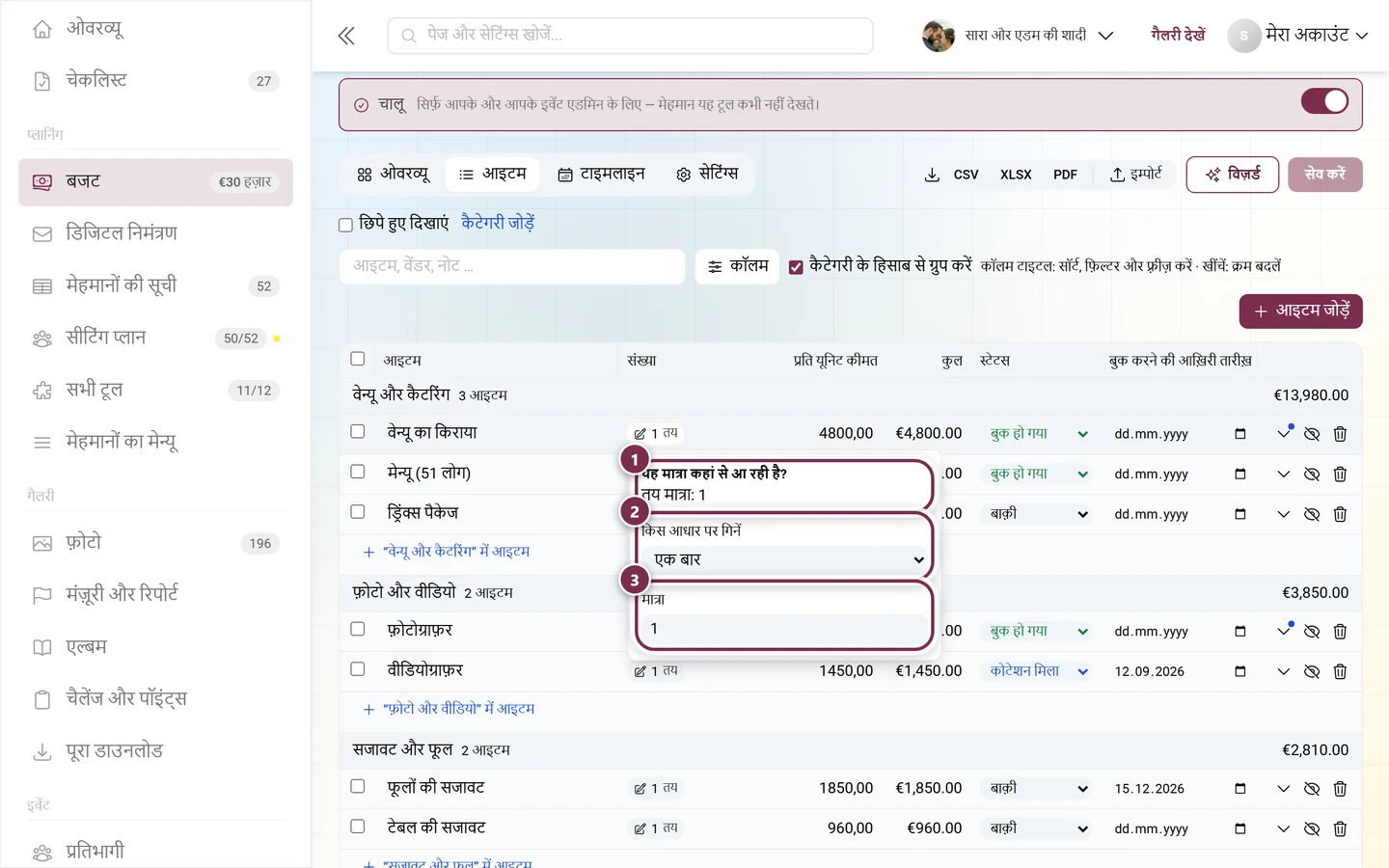
मात्रा कॉलम का चिप एक बटन है: एक क्लिक यह मात्रा कहां से आ रही है? खोलता है — वहीं आप किस आधार पर गिनें तय करते हैं और एक वाक्य में देखते हैं कि मौजूदा संख्या कैसे बनी।
क़ीमत के फ़ील्ड में तय रक़म या दायरा चलता है – बस 1800-2400 लिख दें। जब तक आपके पास अपनी रक़म नहीं है, वहां तुलना के लिए आपके क्षेत्र का अनुमान दिखता है।
स्थिति
Section titled “स्थिति”बाक़ी · पूछताछ की गई · कोटेशन मिला · बुक हो गया · एडवांस दिया · भुगतान हो गया · रद्द। चुने हुए आइटम का स्टेटस … से आप इसे एक साथ कई पंक्तियों के लिए तय करते हैं।
विवरण वाला हिस्सा
Section titled “विवरण वाला हिस्सा”कोटेशन, भुगतान, वेंडर हर आइटम के लिए तीन ब्लॉक खोलता है:
- कोटेशन – हर आइटम के कई कोटेशन, चाहे कुल हों या प्रति यूनिट, साथ में मेहमान शामिल (कोटेशन कितने मेहमानों पर लागू है)। चुना हुआ कोटेशन आइटम की रक़म तय करता है।
- भुगतान – तारीख़ और नाम (जैसे “एडवांस”) के साथ किस्तों में भुगतान। उनके नीचे भुगतान किया, बाक़ी भुगतान और, जहां लागू हो, ज़्यादा भुगतान।
- वेंडर और नोट – नाम, संपर्क, लिंक, कॉस्ट सेंटर, टैक्स (प्रतिशत में) (रक़म टैक्स समेत या टैक्स के बिना), कैंसलेशन फ़ीस और किस फ़ंड से भुगतान (फ़ंड देखें)।
टेबल कैसे चलाएं
Section titled “टेबल कैसे चलाएं”मेहमानों की सूची की तरह: कॉलम के शीर्षक पर क्लिक करके क्रम में लगाएं, फ़िल्टर करें, छिपाएं या बाईं ओर जमा दें; कॉलम के शीर्षक को खींचकर जगह बदलें। साथ में कैटेगरी के हिसाब से ग्रुप करें, आइटम, वेंडर, नोट में खोजने वाला फ़ील्ड, फ़िल्टर रीसेट करें और लेआउट रीसेट करें। सबसे नीचे कुल ख़र्च की पंक्ति है; फ़िल्टर लगा हो, तो दिख रहे आइटम का योग भी।
जिन आइटम की अब ज़रूरत नहीं, उन्हें डिलीट करना ज़रूरी नहीं – छिपाएं उन्हें हिसाब से बाहर कर देता है, छिपे हुए दिखाएं उन्हें वापस ले आता है।
टाइमलाइन
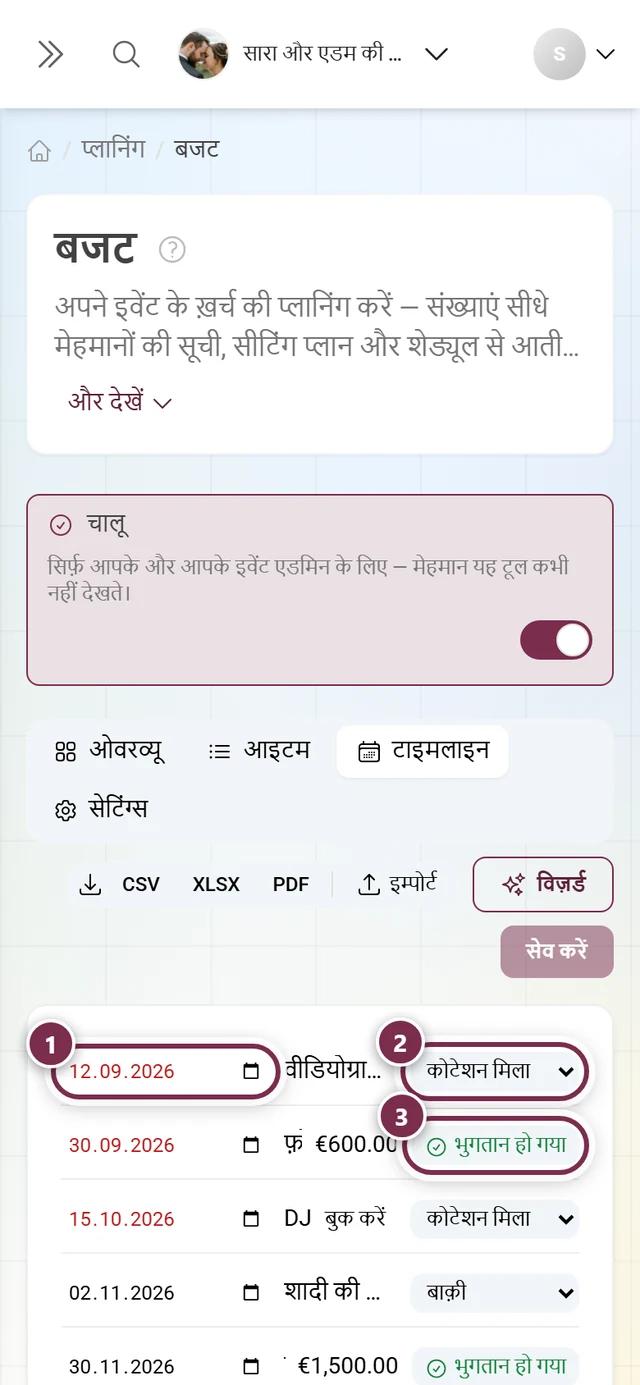
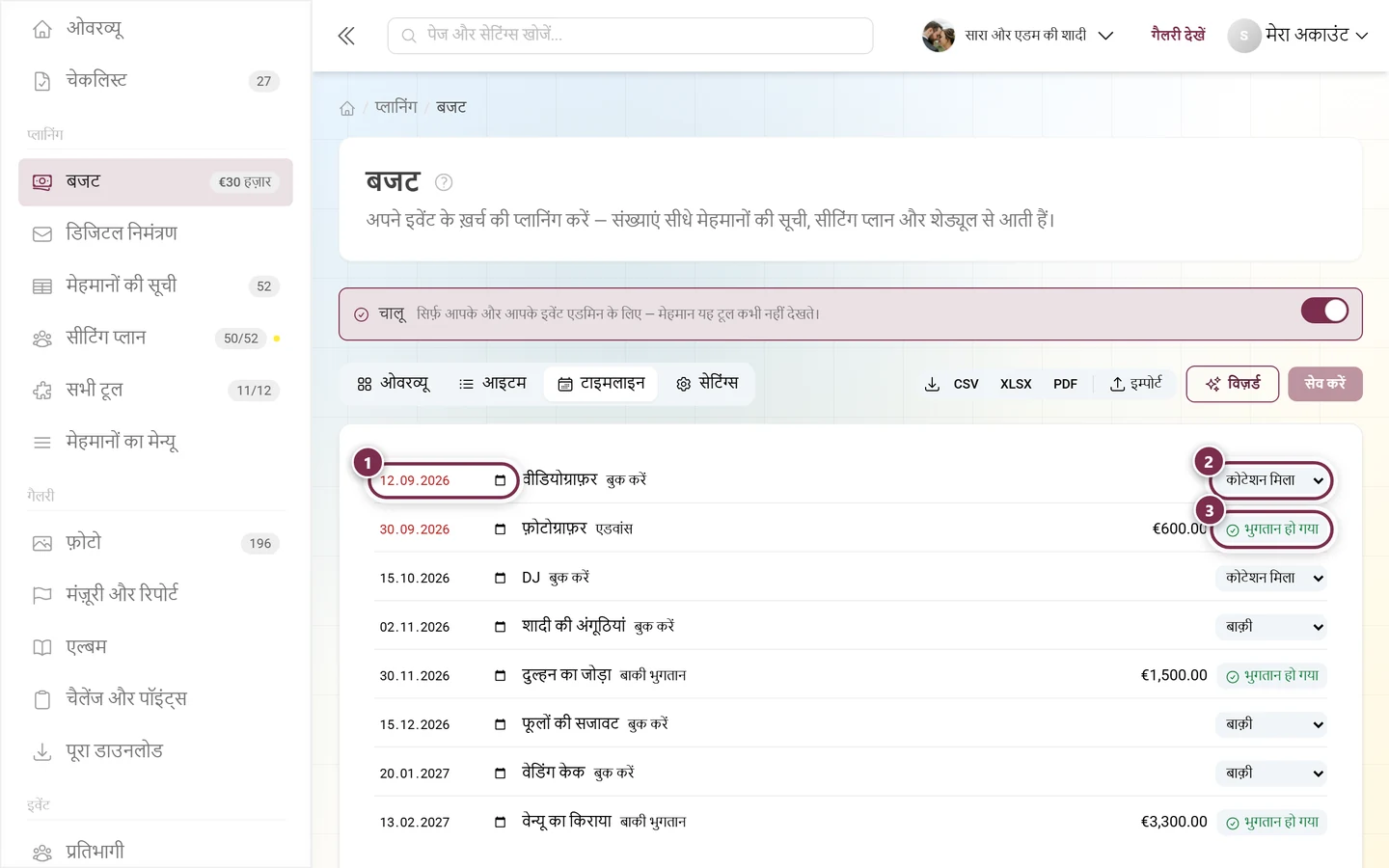
Section titled “टाइमलाइन”सभी समय-सीमाएं एक अक्ष पर: कब क्या बुक और कब क्या चुकाया हुआ होना चाहिए। देर हो चुके आइटम ऐसे चिह्नित होते हैं, एक क्लिक आइटम पर ले जाता है, और भुगतान हुआ मार्क करें उसे वहीं निपटा देता है।
सेटिंग्स
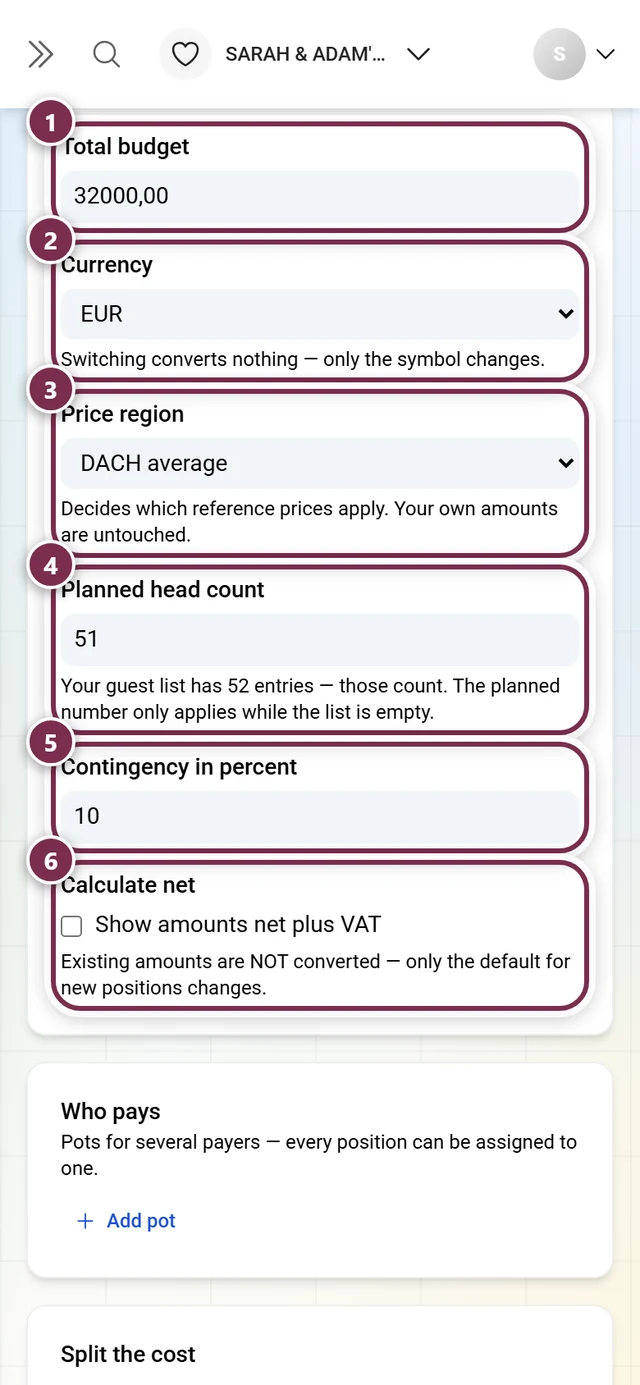
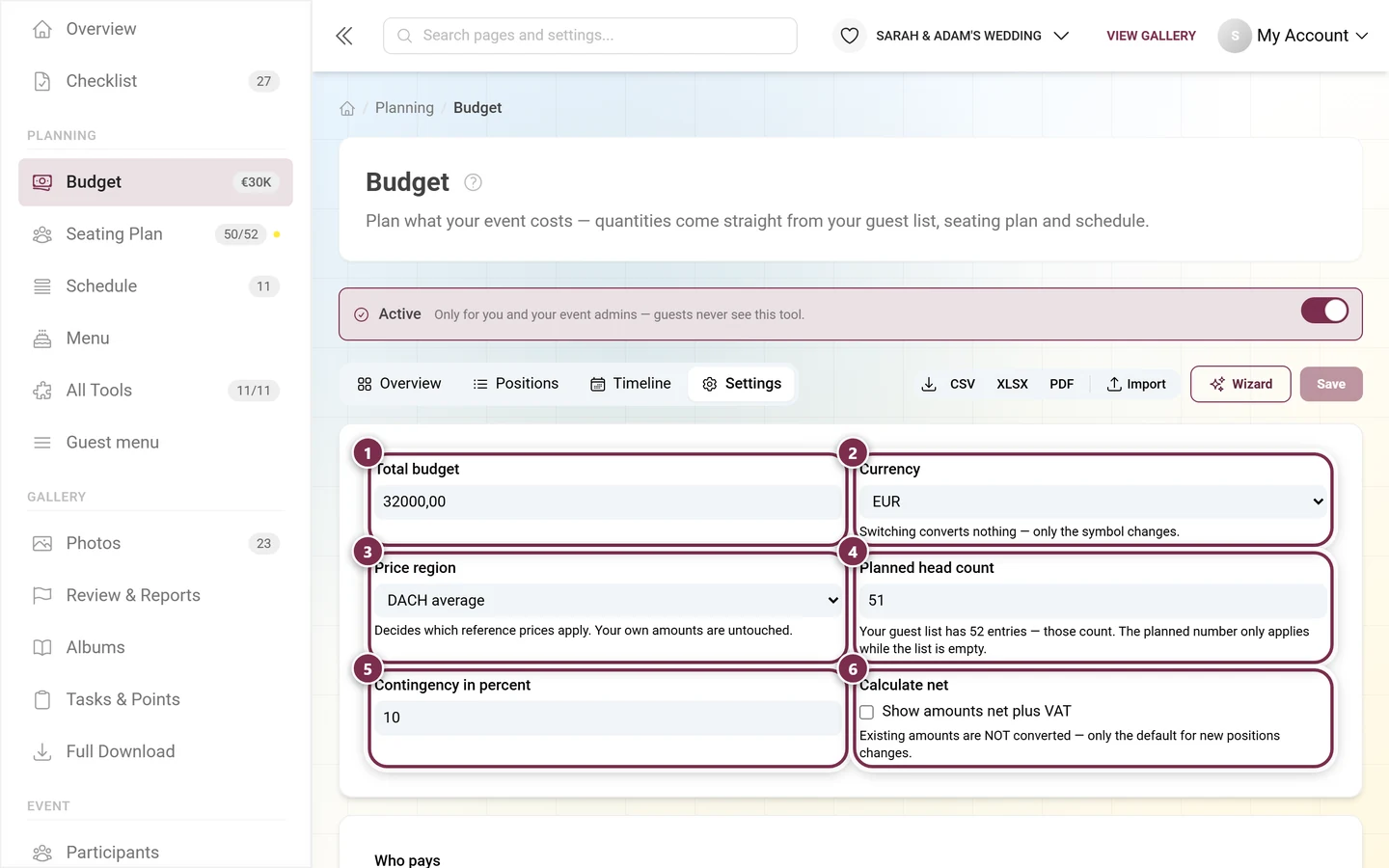
Section titled “सेटिंग्स”- करेंसी – बदलने पर कुछ भी कन्वर्ट नहीं होता, सिर्फ़ चिह्न बदलता है।
- कीमतों का क्षेत्र – तय करता है कि कौन-सी संदर्भ क़ीमतें लागू हों। आपकी अपनी रक़में नहीं छुई जातीं।
- मेहमानों की तय संख्या – वह मान्यता जो तब तक चलती है जब तक मेहमानों की सूची ख़ाली है। जैसे ही उसमें असली मेहमान आते हैं, इसे अनदेखा कर दिया जाता है; टूल आपको यह बताता भी है।
- बफ़र – अनहोनी के लिए एक प्रतिशत।
- टैक्स के बिना गणना करें – आपकी रक़में टैक्स समेत दर्ज हैं या टैक्स के बिना। बदलने पर सिर्फ़ नए आइटम का डिफ़ॉल्ट बदलता है; मौजूदा रक़में कन्वर्ट नहीं होतीं।
- कैटेगरी – आपकी सूची का ढांचा, जिसे कभी भी बढ़ाया जा सकता है।
- कौन भुगतान करेगा – कई भुगतान करने वालों के लिए फ़ंड, हर एक का अपना योगदान के साथ। हर आइटम को किसी फ़ंड से जोड़ा जा सकता है; इस तरह आप देखते हैं कि कौन कितना उठा रहा है।
- अपने कॉलम – कॉन्ट्रैक्ट नंबर, संपर्क व्यक्ति, अपनी रेटिंग। प्रकार: टेक्स्ट, संख्या, रक़म, तारीख़, चुनाव, चेकबॉक्स। वे हर आइटम के विवरण वाले हिस्से में और एक्सपोर्ट में दिखते हैं। डिलीट किया गया कॉलम अपने मान साथ नहीं ले जाता – कॉलम वापस लाने पर वे लौट आते हैं।
शेयर करना, इम्पोर्ट और एक्सपोर्ट
Section titled “शेयर करना, इम्पोर्ट और एक्सपोर्ट”सिर्फ़ देखने वाला लिंक
Section titled “सिर्फ़ देखने वाला लिंक”देखने के लिए एक लिंक – बिना अकाउंट, बिना बदलाव किए। जिसके पास यह है, वह कुल योग, श्रेणियां और समय-सीमाएं देखता है। वेंडर और उनकी शर्तें छिपाएं से आपके सप्लायर के नाम और क़ीमतें बाहर रहती हैं। नया लिंक बनाएं पुराने को तुरंत बेकार कर देता है, लिंक बंद करें उसे पूरी तरह बंद कर देता है।
इम्पोर्ट और एक्सपोर्ट
Section titled “इम्पोर्ट और एक्सपोर्ट”मौजूदा सूचियां इम्पोर्ट की जा सकती हैं। एक्सपोर्ट में आइटम, श्रेणियां, स्रोत के साथ मात्राएं, नेट/ग्रॉस, भुगतान की योजना और सारांश होता है – टेबल के रूप में या PDF के रूप में।
बाक़ी टूल के साथ तालमेल
Section titled “बाक़ी टूल के साथ तालमेल”बजट चार टूल से आंकड़े खींचता है। वे जितने पूरे होंगे, कुल रक़म उतनी भरोसेमंद होगी:
- मेहमानों की सूची – मेहमानों की संख्या, जवाब, ग्रुप, आयु-श्रेणियां, मेन्यू का चुनाव
- सीटिंग प्लान – टेबल और सीटें
- शेड्यूल – कार्यक्रम के हिस्सों की अवधि
- मेन्यू – हर कोर्स की क़ीमत
इसलिए बजट तभी बनाना ठीक रहता है जब मेहमानों की सूची और सीटिंग प्लान तैयार हों – या हर बड़े बदलाव के बाद असिस्टेंट को एक बार फिर चलाना।