एडमिन एरिया
एडमिन एरिया आपका कंट्रोल सेंटर है। इसके होम पेज (यानी डैशबोर्ड) पर आप एक नज़र में देख लेते हैं कि आपका इवेंट कितना आगे बढ़ा है, इस समय कौन-से आंकड़े मायने रखते हैं और आगे क्या करना है – और यहीं से आप बाक़ी हर हिस्से में जा सकते हैं। यह गाइड डैशबोर्ड की हर पट्टी, हर टाइल और हर कार्ड को समझाती है; साथ ही यह भी कि आप पेज को अपने हिसाब से कैसे सजाएं, मोबाइल पर क्या अलग है और आप यहां तक पहुंचते कैसे हैं।
एडमिन एरिया किसे दिखता है?
Section titled “एडमिन एरिया किसे दिखता है?”एडमिन एरिया होस्ट (मालिक) और एडमिन के लिए बना है। सिर्फ़ एडमिन रोल वाले ही इसमें जा सकते हैं – बाक़ी सबको (सिर्फ़ मेहमानों को, और सिर्फ़ मॉडरेटर को भी) इसकी जगह “एक्सेस नहीं मिला” वाला सूचना पेज दिखता है।
डैशबोर्ड तक ऐसे पहुंचें
Section titled “डैशबोर्ड तक ऐसे पहुंचें”मेहमान, मॉडरेटर और होस्ट – सभी एक ही गैलरी में रहते हैं; एडमिन एरिया आप गैलरी के अंदर से ही खोलते हैं।
-
अपना इवेंट अनलॉक करें और लॉग इन करें। पूरी प्रक्रिया गाइड अपना इवेंट खोलें में दी गई है।
-
गैलरी में ऊपर दाईं ओर प्रोफ़ाइल मेन्यू खोलें और मैनेजमेंट हिस्से में एडमिन पोर्टल चुनें। यह एंट्री सिर्फ़ तभी दिखती है, जब आपके पास एडमिन रोल हो। आप सीधे डैशबोर्ड पर पहुंचते हैं, जो एडमिन एरिया का होम पेज है।
-
ऊपर हेडर में बाएं से दाएं देखें:
- सबसे बाईं ओर डबल ऐरो: साइडबार को बंद करता है और फिर से खोलता है।
- सर्च आइकन (सिर्फ़ मोबाइल पर): ग्लोबल सर्च को फ़ुल-स्क्रीन डायलॉग के रूप में खोलता है। कंप्यूटर पर इसकी जगह सर्च बार सीधे बगल में होता है।
- इवेंट चुनने का बटन (इवेंट लोगो और टाइटल वाला बटन): अगर आपके कई इवेंट हैं, तो यहां आप उनके बीच स्विच करते हैं।
- “गैलरी देखें” (सिर्फ़ कंप्यूटर पर): आपका इवेंट ठीक वैसे खोलता है, जैसे आपके मेहमान उसे देखते हैं।
- सबसे दाईं ओर प्रोफ़ाइल मेन्यू: अकाउंट सेटिंग्स, भाषा, मदद और लॉग आउट।
-
बाईं ओर के साइडबार (सबसे ऊपर ऐप लोगो और “Admin” बैज के साथ) को बाक़ी सभी हिस्सों के नक्शे की तरह इस्तेमाल करें। आप जिस पेज पर हैं, साइडबार उसके टैब भी खोलकर दिखाता है।


डैशबोर्ड की बनावट
Section titled “डैशबोर्ड की बनावट”पेज हमेशा ऊपर से नीचे एक ही तरह बना होता है:
- सूचना पट्टी – सिस्टम और इवेंट से जुड़े संदेश, उनके नीचे ज़्यादा से ज़्यादा एक प्लान वाली सूचना।
- इवेंट हेडर – आपके इवेंट का नाम, तारीख़, बचा हुआ समय और मौजूदा चरण।
- टूल बार – सिर्फ़ मोबाइल पर: एक्टिव टूल्स, टैप करने लायक़ पिल के रूप में।
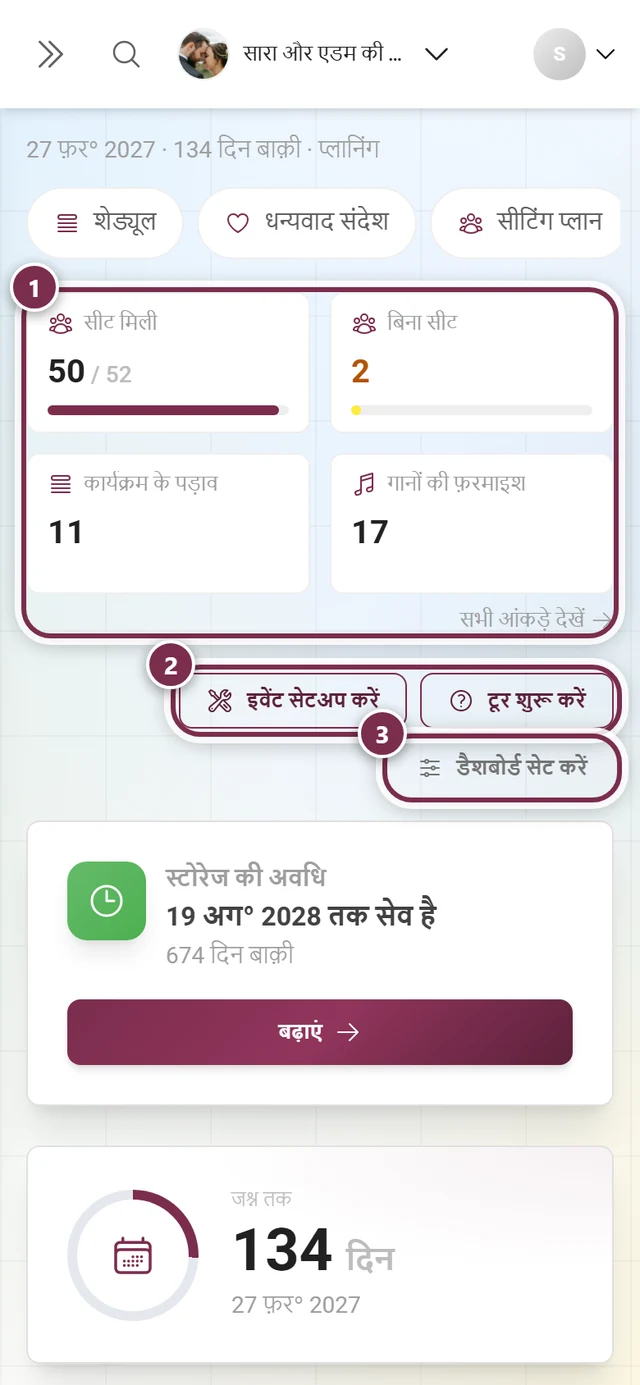
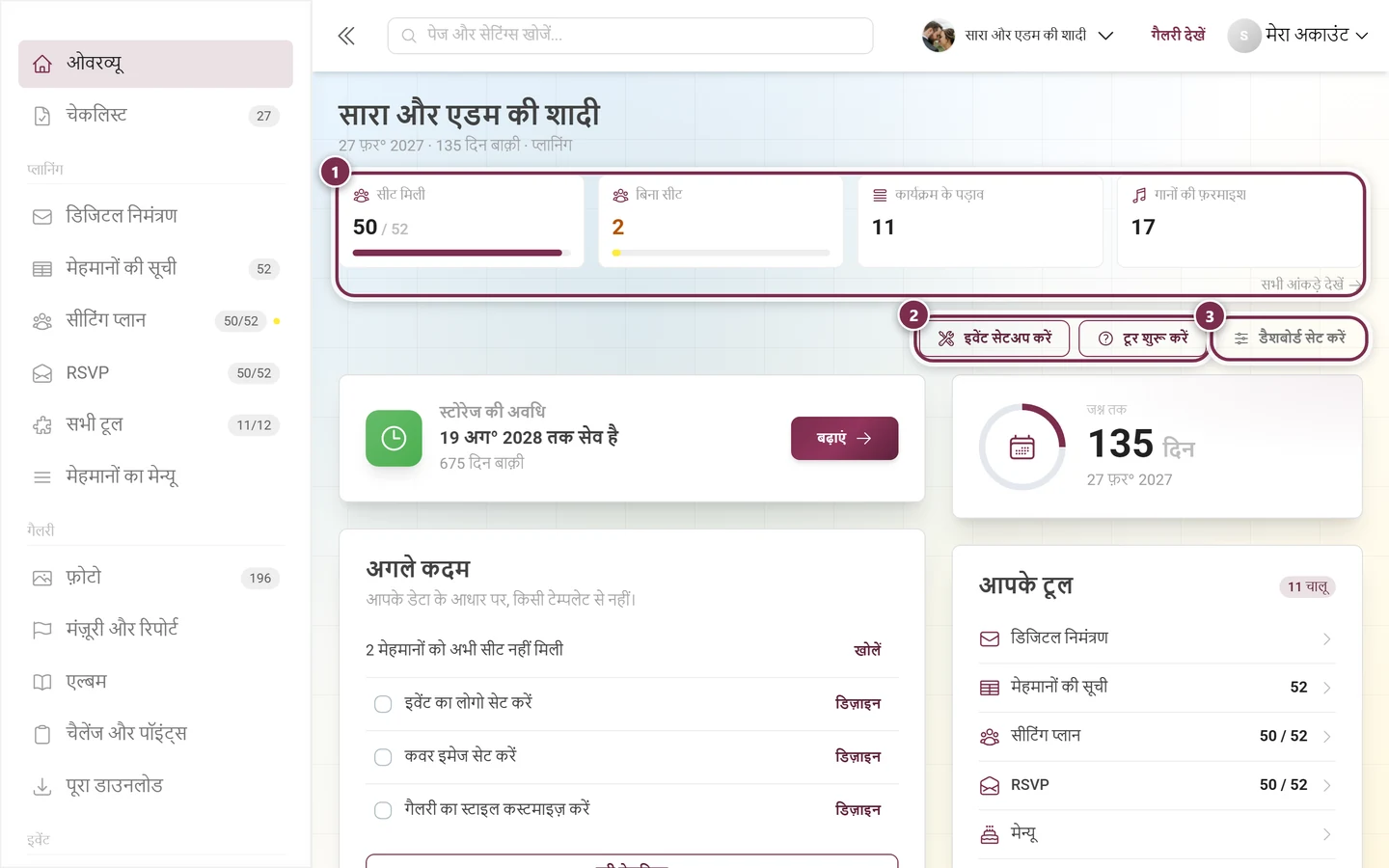
- मुख्य आंकड़ों की पट्टी – ज़्यादा से ज़्यादा चार टाइल, उन आंकड़ों के साथ जो इस समय मायने रखते हैं।
- बटन बार – “इवेंट सेटअप करें”, “टूर शुरू करें” और “डैशबोर्ड सेट करें”।
- कार्ड – इनका क्रम और चुनाव चरण और आपकी अपनी सेटिंग्स के हिसाब से तय होता है।
- प्लान वाली पंक्ति – सबसे नीचे: आपके प्लान में क्या-क्या शामिल है और उसमें से कितना इस्तेमाल हो चुका है।
सबसे ऊपर सूचना पट्टी
Section titled “सबसे ऊपर सूचना पट्टी”सबसे ऊपर पहले आपके इवेंट से जुड़ी सिस्टम और इवेंट सूचनाएं होती हैं। उनके नीचे एक समय में सिर्फ़ एक प्लान वाला हिस्सा दिखता है:
- लिमिट की सूचना: अगर आपके फ़्री प्लान की फ़ोटो लिमिट पूरी हो गई है, तो एक लाल सूचना “आपकी गैलरी भर गई है” बाक़ी सब की जगह ले लेती है। “अभी अपग्रेड करें” से यह आपको प्लान और अवधि पेज पर ले जाती है।
- प्लान की सूचना: वरना एक रंगीन पट्टी – लेकिन सिर्फ़ ठीक तीन तारीख़ वाली स्थितियों में: आपकी गैलरी की अवधि ख़त्म हो चुकी है, वह ज़्यादा से ज़्यादा 14 दिन में ख़त्म होने वाली है (सिर्फ़ फ़्री इवेंट में), या आपके लिए कोई सीमित समय का डिस्काउंट तैयार है। डिस्काउंट होने पर पट्टी में एक काउंटडाउन चिप साथ-साथ चलती है।
इवेंट हेडर: तारीख़, बचा हुआ समय, चरण
Section titled “इवेंट हेडर: तारीख़, बचा हुआ समय, चरण”सबसे ऊपर आपके इवेंट की एक पंक्ति होती है: इवेंट का नाम, उसके नीचे तारीख़ · N दिन बाक़ी (या हो चुका है) · चरण। मोबाइल पर नाम नहीं दिखता – वह ऊपर वाले बार में पहले से होता है।
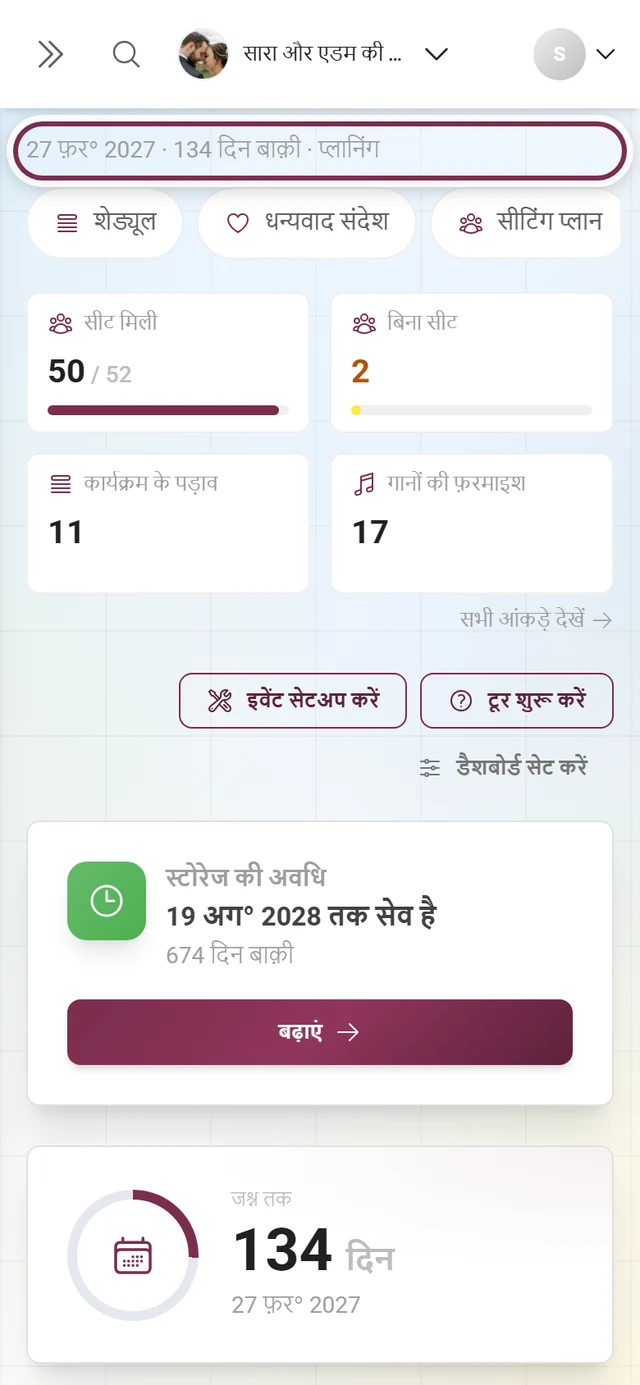
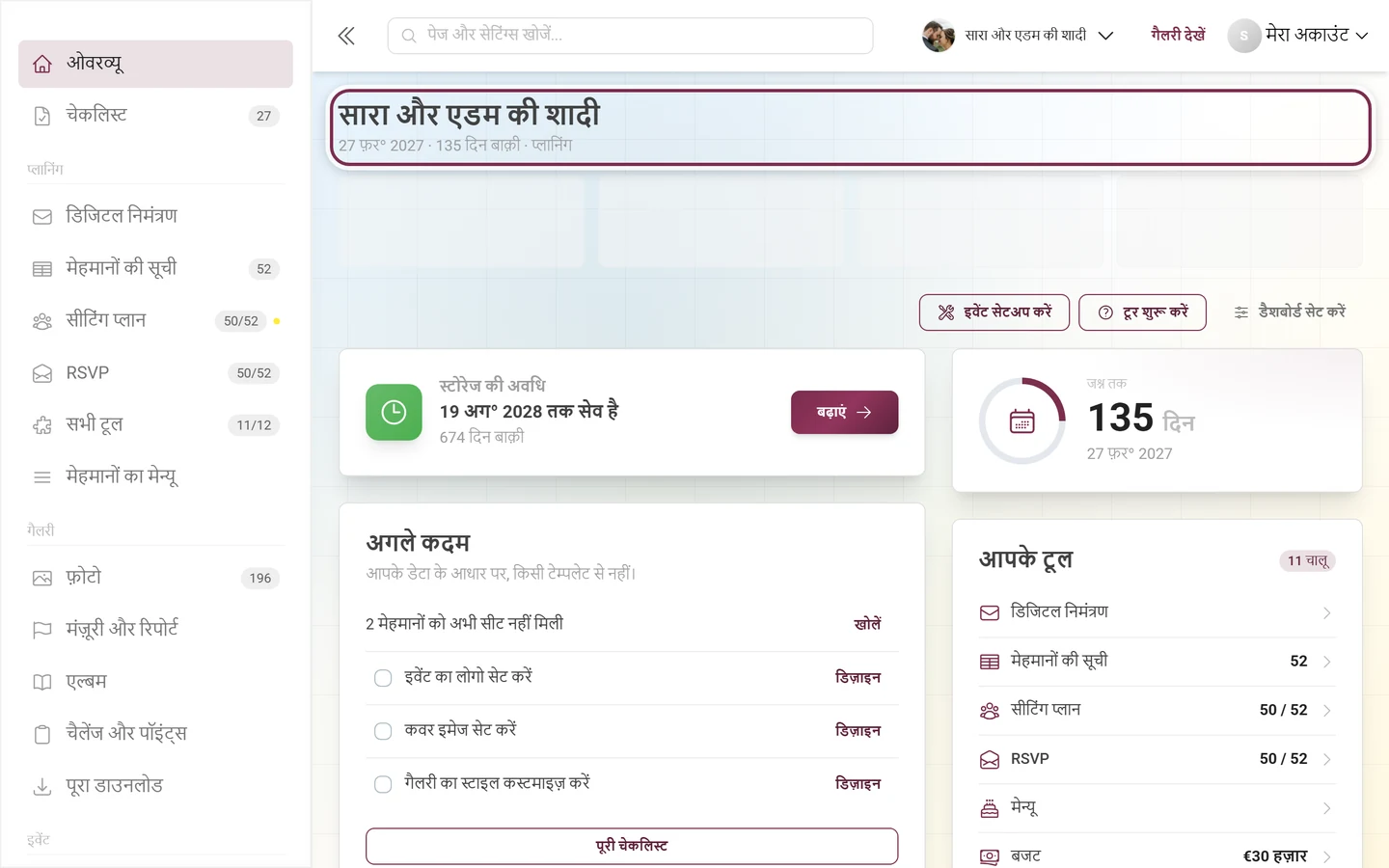
इनमें सबसे अहम है चरण, क्योंकि वही तय करता है कि कौन-से कार्ड ऊपर रहेंगे। चरण तीन हैं, जिन्हें हेडर में छोटे नाम से प्लानिंग, गैलरी और जश्न के बाद कहा गया है। Photogala इन्हें अपने आप तय करता है:
- अगर आपने “डैशबोर्ड सेट करें” डायलॉग में कोई चरण ख़ुद चुना है, तो वही लागू होता है।
- अगर इवेंट का दिन दो दिन से ज़्यादा पहले बीत चुका है → जश्न के बाद। (दो दिन की छूट इसलिए, क्योंकि अगली सुबह भी फ़ोटो आती रहती हैं।)
- अगर कम से कम एक प्लानिंग टूल चालू है – मेहमानों की सूची, RSVP, सीटिंग प्लान, मेन्यू, बजट या डिजिटल निमंत्रण → प्लानिंग।
- वरना → गैलरी।
सूचना: “आपका इवेंट लिंक निमंत्रण दिखा रहा है”
Section titled “सूचना: “आपका इवेंट लिंक निमंत्रण दिखा रहा है””इवेंट हेडर के ठीक नीचे लिंक आइकन वाली एक नीली पट्टी दिख सकती है: आपका इवेंट लिंक निमंत्रण दिखा रहा है। यह सिर्फ़ तब दिखती है, जब आपने डिजिटल निमंत्रण के डिस्प्ले टैब में इवेंट लिंक पर निमंत्रण दिखे स्विच चालू किया हो और यह रीडायरेक्ट इस समय सच में लागू हो रहा हो।
टेक्स्ट आपको इसकी सीमा भी बताता है:
- सब-विकल्प सिर्फ़ इवेंट वाले दिन तक के साथ: “इवेंट के दिन तक आपका इवेंट लिंक खोलने वाला हर व्यक्ति गैलरी की जगह निमंत्रण पर पहुंचता है — आप और आपके इवेंट एडमिन भी। इवेंट के दिन से गैलरी अपने-आप खुलने लगेगी।”
- इसके बिना: वही वाक्य, बिना किसी समय-सीमा के – लिंक हमेशा निमंत्रण दिखाता है।
सेटिंग खोलें सीधे उस स्विच पर ले जाता है और उसे हाइलाइट करता है। इवेंट के दिन से यह पट्टी अपने आप ग़ायब हो जाती है, क्योंकि तब रीडायरेक्ट लागू नहीं होता। इसे छिपाया नहीं जा सकता: यह जान-बूझकर डैशबोर्ड कार्ड नहीं है, क्योंकि कार्ड बंद किए जा सकते हैं।
आंकड़ों की पट्टी
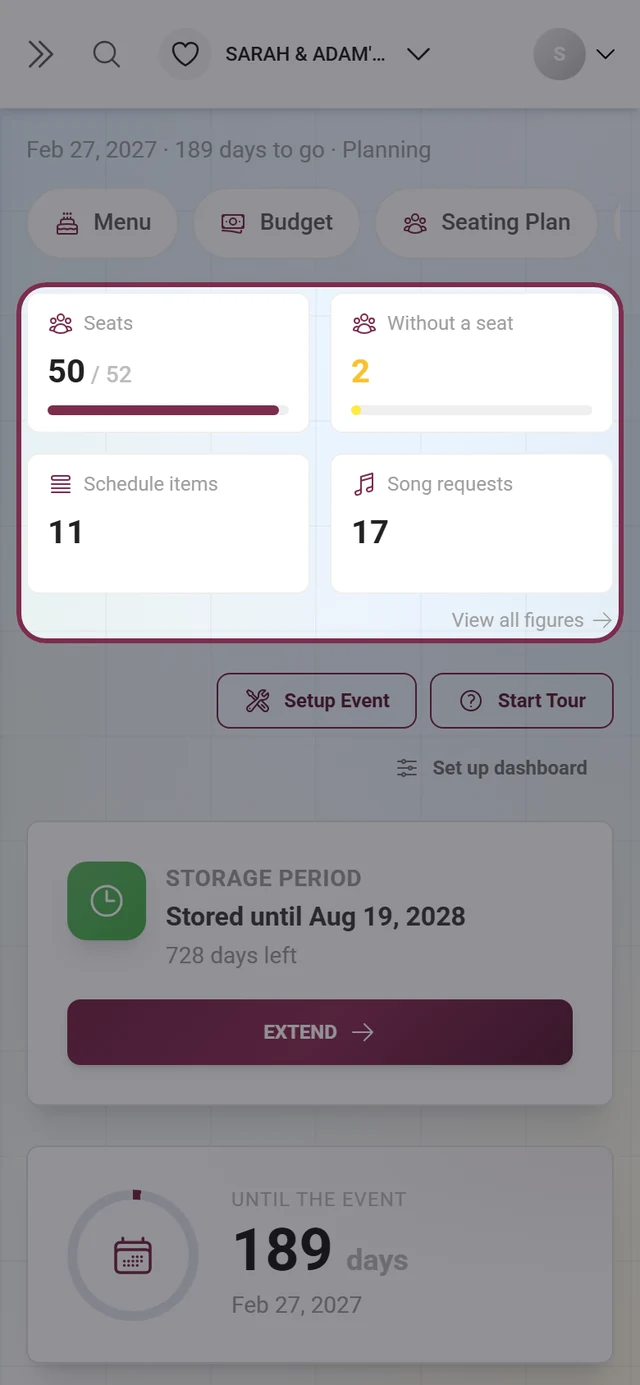
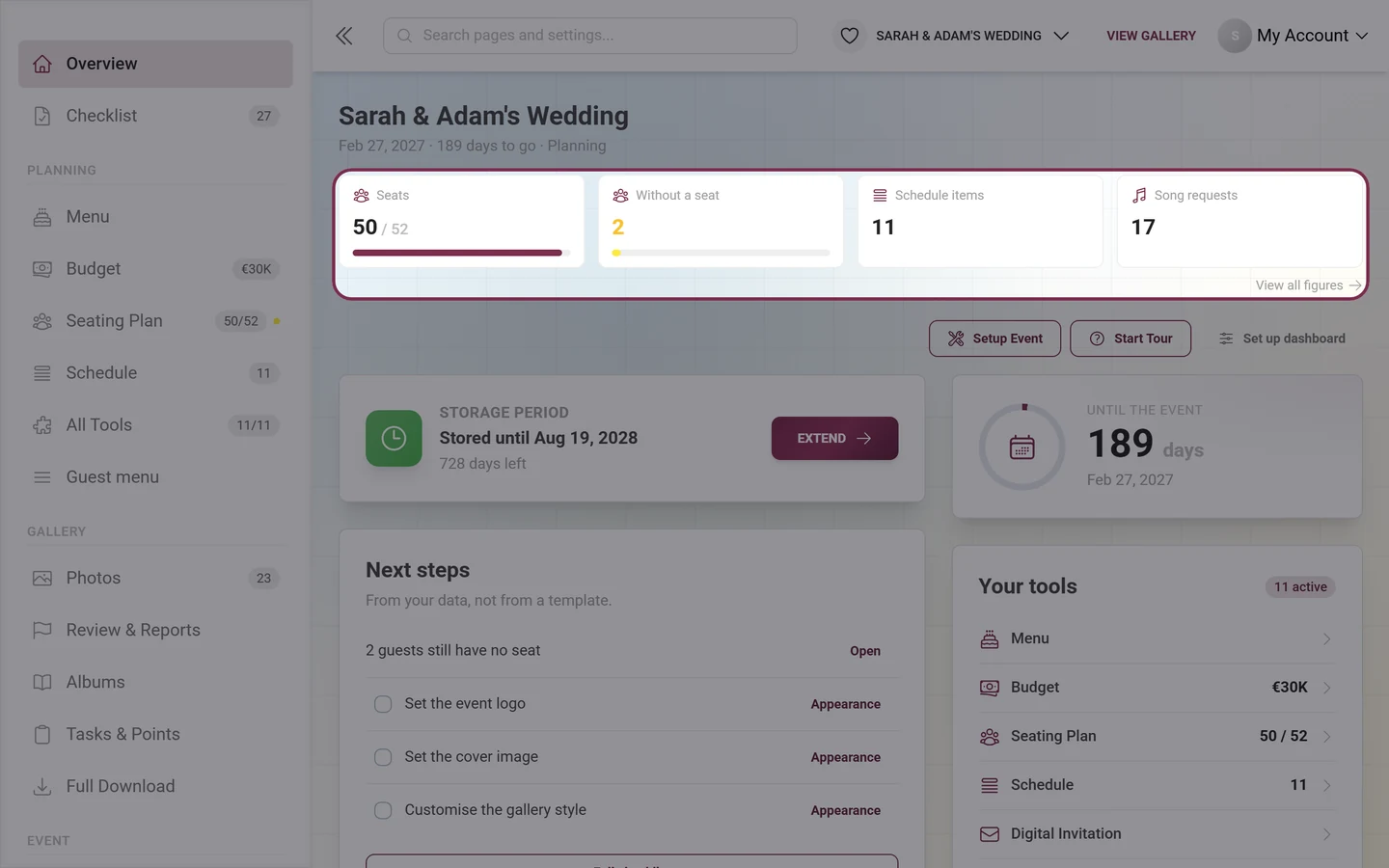
Section titled “आंकड़ों की पट्टी”हेडर के ठीक नीचे ज़्यादा से ज़्यादा चार टाइल होती हैं, उन आंकड़ों के साथ जो इस समय आपके इवेंट के लिए मायने रखते हैं। 520 पिक्सेल से कम चौड़ाई पर ये 2 × 2 में आ जाती हैं।
हर टाइल पर एक आइकन, एक छोटा लेबल, आंकड़ा (लिमिट होने पर “वैल्यू / लिमिट” के रूप में) और एक प्रोग्रेस बार होता है। क्लिक करने पर आप वहां पहुंचते हैं, जहां आप उस आंकड़े पर कुछ करते हैं – फ़ोटो वाली टाइल गैलरी में, स्टोरेज वाली टाइल प्राइस पेज पर, किसी टूल की टाइल उस टूल में। पट्टी के नीचे दाईं ओर “सभी आंकड़े देखें” लिंक है, जो विस्तृत इवेंट के आंकड़े खोलता है।
पट्टी में क्या-क्या आ सकता है:
- आपके टूल्स से: हर एक्टिव टूल का एक आंकड़ा – हां कहने वाले मेहमान, सीटें, मेहमान, बजट, प्रोग्राम पॉइंट, गानों की फ़रमाइश। अगर वहां कुछ बाक़ी है, तो एक दूसरी, पीले रंग की टाइल जुड़ जाती है (“बाक़ी”, “बिना सीट”)। जिन टूल्स में डेटा नहीं है, वे कुछ नहीं देते और इसलिए पट्टी में भी नहीं आते।
- गैलरी से: फ़ोटो (लिमिट के साथ), अपलोडर, जांच बाक़ी (सिर्फ़ तब, जब सच में कुछ इंतज़ार कर रहा हो), स्टोरेज (सिर्फ़ लिमिट होने पर) और गैलरी इस तारीख़ तक।
- बाक़ी सब वैकल्पिक है और डिफ़ॉल्ट रूप से बंद है: पब्लिश हुईं, पब्लिश नहीं हुईं, रीसायकल बिन, वीडियो, रजिस्टर्ड, पूरे हुए चैलेंज, दी गई उपलब्धियां और क्लेम की गई उपलब्धियां। इन्हें आप “डैशबोर्ड सेट करें” डायलॉग में चालू करते हैं।
जश्न के बाद वाले चरण में गैलरी की टाइल टूल की टाइल से पहले आती हैं – उस समय कहानी फ़ोटो की होती है, प्लानिंग की नहीं।
कार्ड के ऊपर के तीन बटन
Section titled “कार्ड के ऊपर के तीन बटन”कार्ड ग्रिड के ऊपर दाईं ओर तीन कंट्रोल होते हैं:
- “इवेंट सेटअप करें” (पाना आइकन): गाइड करने वाला सेटअप विज़ार्ड खोलता है – टाइटल, लोगो, कवर फ़ोटो, स्टाइल। पूरी प्रक्रिया गाइड इवेंट सेट अप करें में है।
- “टूर शुरू करें” (प्रश्नचिह्न आइकन): इंटरैक्टिव एडमिन टूर शुरू करता है: 7 अध्यायों में ज़्यादा से ज़्यादा 21 कदम, जो आपको पूरे एरिया की सैर कराते हैं। इनमें से छह कुछ शर्तों पर निर्भर हैं – जैसे निमंत्रण वाला कदम सिर्फ़ तब दिखता है, जब निमंत्रण टूल चालू हो (पूरी सूची इवेंट सेट अप करें में है)। हर कदम ख़ुद उस जगह पर चला जाता है, जिसके बारे में वह बताता है। यह बटन टूर को हमेशा शुरू से चलाता है।
- “डैशबोर्ड सेट करें” (स्लाइडर आइकन): वह डायलॉग खोलता है, जिसमें आप आंकड़े और कार्ड चालू-बंद करते हैं और उनका क्रम तय करते हैं। अगर आपने कार्ड बंद किए हैं, तो उनकी संख्या सीधे बटन पर दिखती है: “डैशबोर्ड सेट करें · 2 बंद”।
“डैशबोर्ड सेट करें” – पेज आपका है
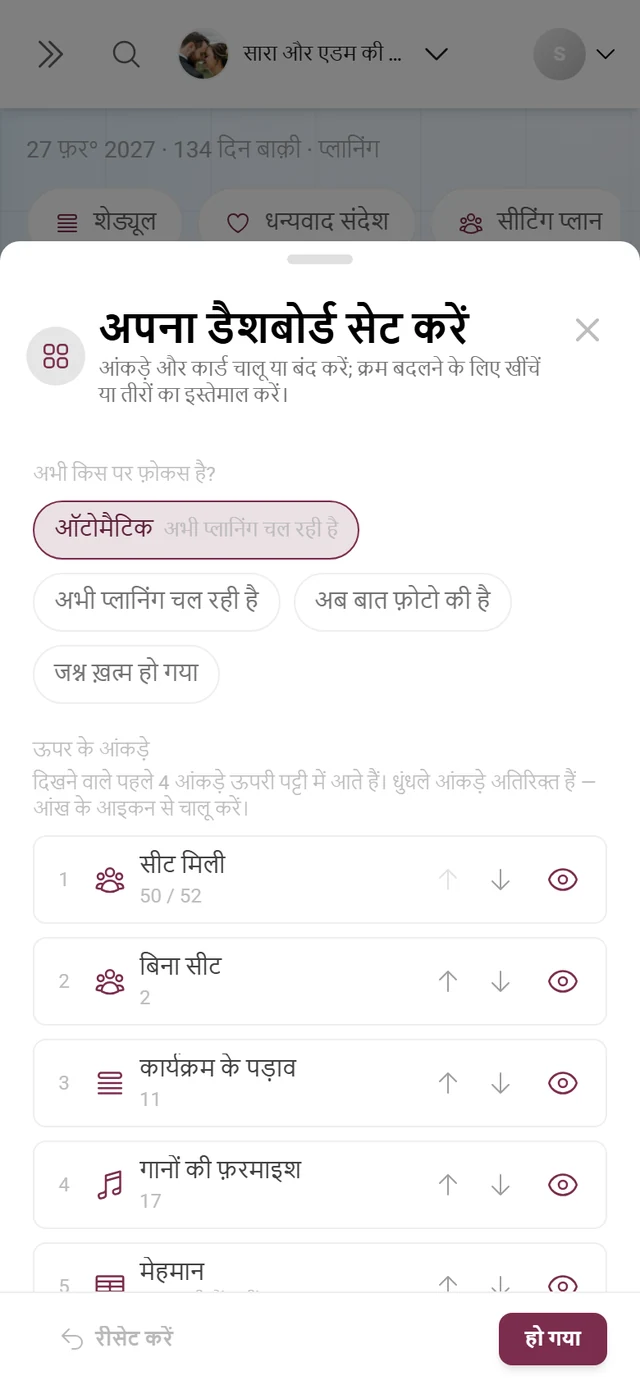
Section titled ““डैशबोर्ड सेट करें” – पेज आपका है”“डैशबोर्ड सेट करें” डायलॉग का सबटाइटल है “आंकड़े और कार्ड चालू या बंद करें; क्रम बदलने के लिए खींचें या तीरों का इस्तेमाल करें”, और इसमें तीन हिस्से हैं।

-
“अभी किस पर फ़ोकस है?” – चार पिल: ऑटोमैटिक (अपने आप तय हुआ चरण बगल में छोटे अक्षरों में दिखता है), अभी प्लानिंग चल रही है, अब बात फ़ोटो की है, जश्न ख़त्म हो गया। अगर आप कोई तय चरण चुनते हैं, तो वह तब तक लागू रहता है, जब तक आप फिर से “ऑटोमैटिक” नहीं चुन लेते।
-
“ऊपर के आंकड़े” – हर संभव टाइल एक पंक्ति के रूप में, उसकी मौजूदा वैल्यू, खिसकाने के लिए दो ऐरो और चालू-बंद करने के लिए एक आंख के आइकन के साथ। इसके ऊपर लिखा होता है “दिखने वाले पहले 4 आंकड़े ऊपरी पट्टी में आते हैं” – यानी क्रम ही तय करता है कि आपको कौन-से चार दिखेंगे। “वैकल्पिक — बंद” लिखी धूसर पंक्तियां वे अतिरिक्त काउंटर हैं, जिन्हें पहले चालू करना पड़ता है। जो टाइल चालू तो है, लेकिन फिर भी पट्टी तक नहीं पहुंचती, उस पर “पट्टी में नहीं” लिखा होता है।
-
“कार्ड” – कार्ड के लिए भी यही तरीक़ा: बाईं ओर खींचने का हैंडल, खिसकाने के लिए ऐरो, बंद-चालू करने के लिए आंख। सूची के नीचे वे कार्ड होते हैं, जो आपके प्लान में शामिल नहीं हैं – डैश वाली बॉर्डर और “आपके प्लान में शामिल नहीं” लिखे हुए – ताकि यह सवाल न रहे कि, जैसे, लाइव वॉल कहां चली गई।
-
नीचे बाईं ओर “रीसेट करें” (चरण, क्रम और दिखने की सेटिंग को डिफ़ॉल्ट पर लौटा देता है), नीचे दाईं ओर “हो गया”। हर बदलाव तुरंत सेव हो जाता है – “हो गया” बस डायलॉग बंद करता है।
सभी कार्ड एक-एक करके
Section titled “सभी कार्ड एक-एक करके”कार्ड का क्रम एक बार तय है और चरण पर निर्भर करता है। “स्टोरेज की अवधि” हर चरण में सबसे आगे रहता है, “काउंटडाउन” हमेशा दूसरे नंबर पर; उसके बाद फ़र्क़ आता है: प्लानिंग में “अगले कदम” और “आपके टूल” आते हैं, गैलरी वाले चरण में “हाल ही में अपलोड” और “गैलरी”, जश्न के बाद “हाल ही में अपलोड” और “जश्न के बाद”।
कंप्यूटर पर इसी एक सूची के कार्ड बारी-बारी से एक चौड़े (7/12) और एक पतले कॉलम (5/12) में बंटते हैं – बाएं से दाएं पढ़ने पर वही क्रम बनता है, जो मोबाइल पर स्क्रॉल करते समय दिखता है। अगर पांच से कम कार्ड दिख रहे हों, तो पेज एक ही कॉलम में रहता है।
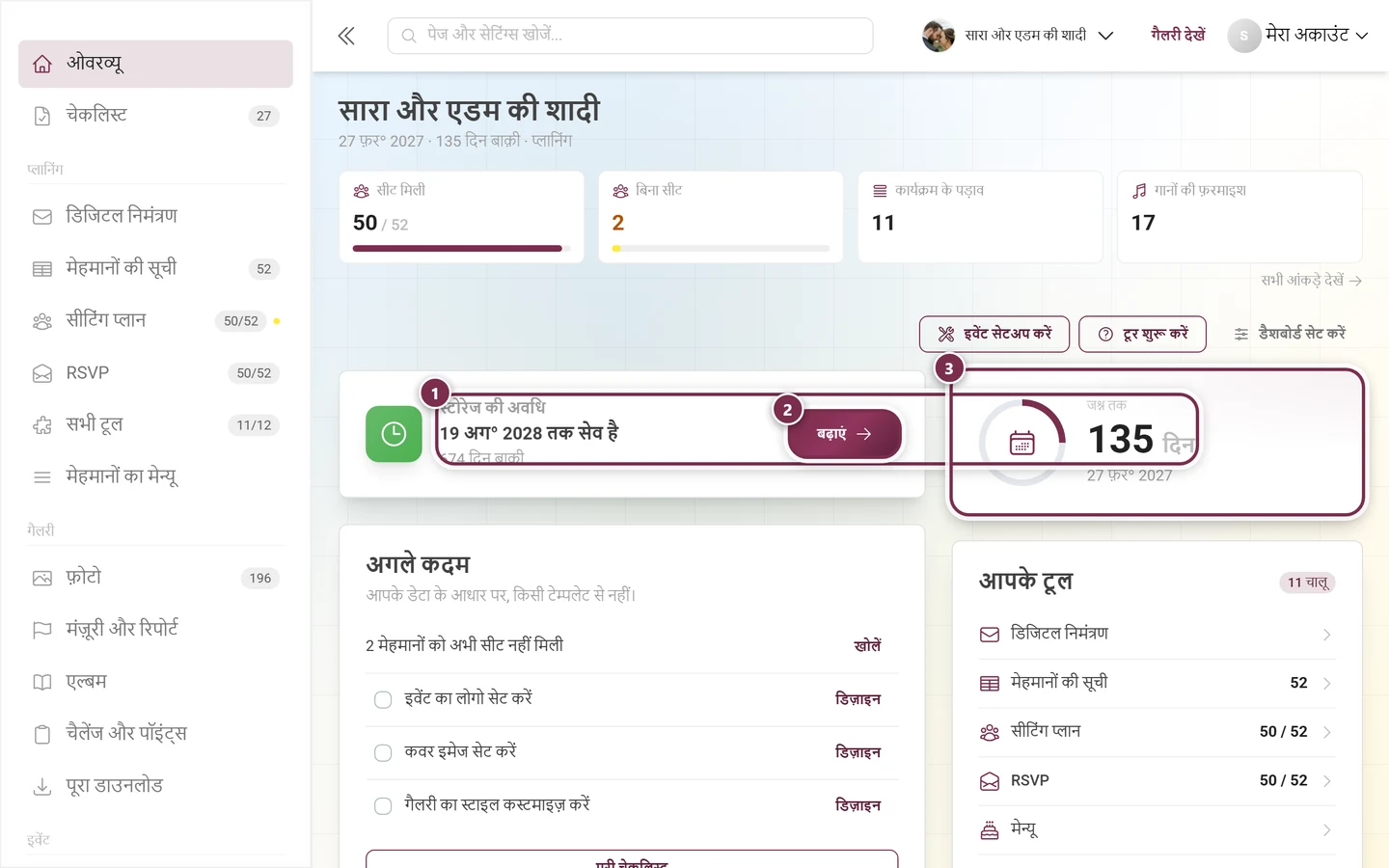
स्टोरेज की अवधि
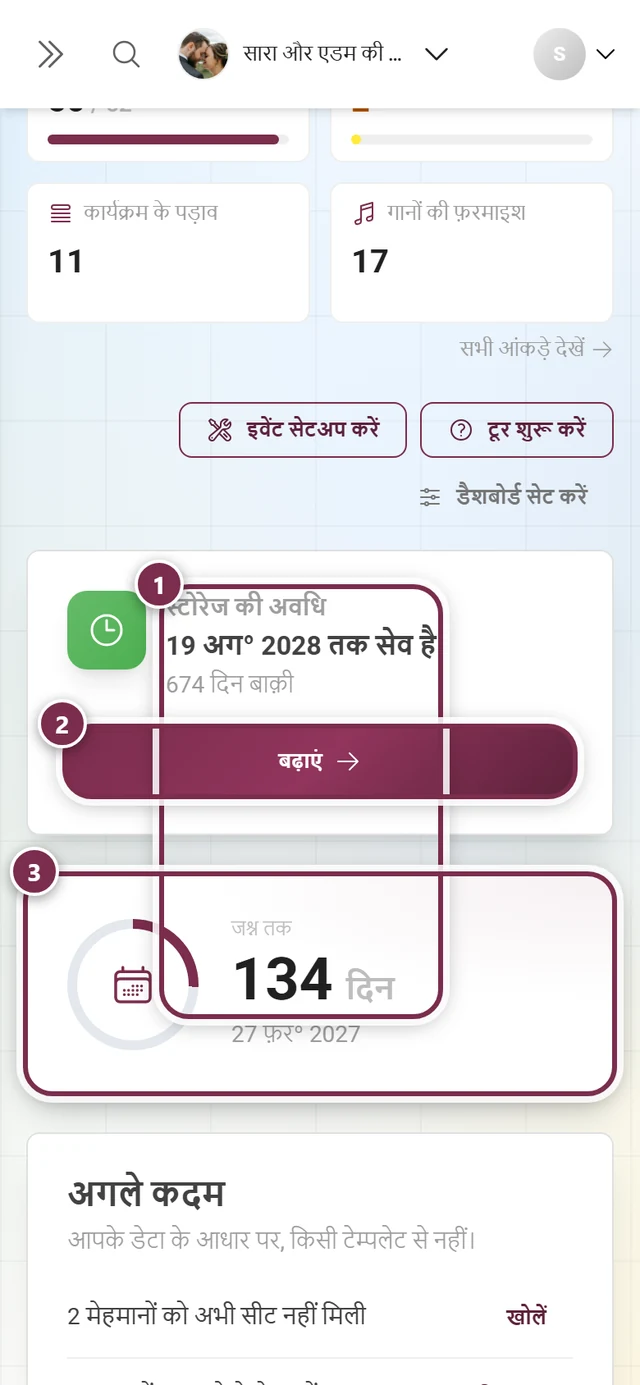
Section titled “स्टोरेज की अवधि”सबसे आगे वाला कार्ड बताता है कि आपकी गैलरी कितने समय तक ऑनलाइन रहेगी। इसकी चार स्थितियां होती हैं:
- “पहली फ़ोटो के साथ शुरू होगी” – फ़्री इवेंट, घड़ी अभी नहीं चल रही।
- “अभी शुरू नहीं हुई — 10वीं फ़ोटो के साथ शुरू होगी” – पेड प्लान, घड़ी अभी नहीं चल रही।
- “तारीख़ तक सेव है”, साथ में “N दिन बाक़ी” – या बिना समय-सीमा वाले प्लान में “हमेशा के लिए सेव है”।
- “अवधि ख़त्म — ZIP डाउनलोड के लिए N दिन का एक्सेस बाक़ी”।
“बढ़ाएं” बटन प्लान और अवधि पेज पर ले जाता है। ब्रांड इवेंट में तारीख़ दिखती रहती है, बटन नहीं होता – वहां आप प्लान प्रोवाइडर से ख़रीदते हैं, Photogala से नहीं।
काउंटडाउन
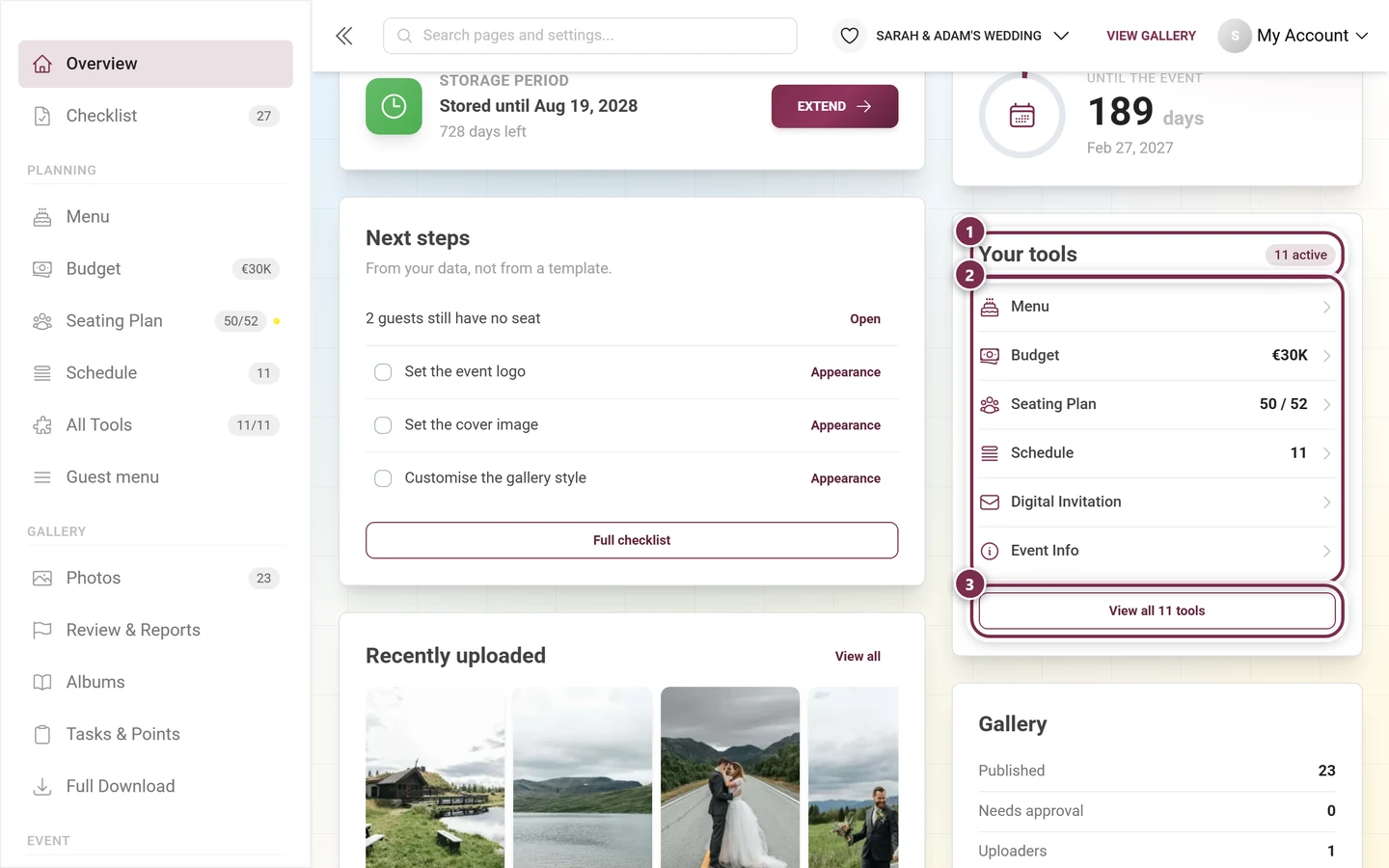
Section titled “काउंटडाउन”पेज का अकेला बड़ा कार्ड: दिनों का काउंटर और एक प्रोग्रेस रिंग, जो इवेंट से पहले के आख़िरी छह महीनों में भरती जाती है, साथ में तारीख़। इवेंट के दिन वहां “आज!” लिखा होता है, उसके बाद “N दिन पहले”।
इवेंट की तारीख़ न हो, तो कार्ड इसकी जगह पूछता है “जश्न कब है?” और “तारीख़ डालें” बटन देता है, जो सीधे सामान्य सेटिंग्स के सही फ़ील्ड पर ले जाता है।
अगले कदम
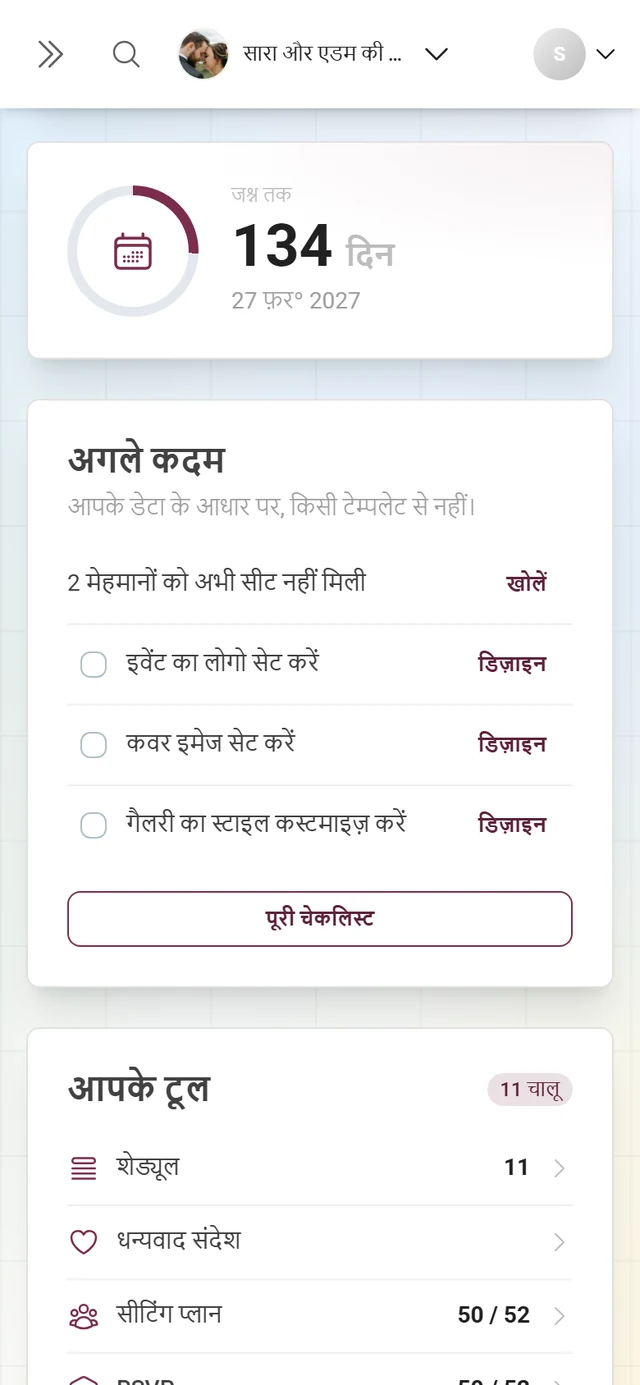
Section titled “अगले कदम”यह कार्ड पुराने चेकलिस्ट कार्ड की जगह आया है। इसका सबटाइटल बताता है कि फ़र्क़ क्या है: “आपके डेटा के आधार पर, किसी टेम्पलेट से नहीं।” इसमें ज़्यादा से ज़्यादा चार एंट्री होती हैं:
- पहले आपके असली आंकड़ों से निकले हुए कदम – “4 मेहमानों को अभी सीट नहीं मिली”, “7 RSVP का जवाब अभी बाक़ी है”, “12 अपलोड मंज़ूरी का इंतज़ार कर रहे हैं” – हर एक के साथ “खोलें” टेक्स्ट बटन, जो सीधे संबंधित टूल या गैलरी में ले जाता है।
- उसके बाद चेकलिस्ट के बाक़ी काम, चेकबॉक्स के साथ और, अगर तय हो, तो अपने एक्शन बटन के साथ।
निकला हुआ कदम उसी टूल वाले टेम्पलेट काम को हटा देता है – कार्ड एक ही बात दो बार नहीं कहता, एक बार सटीक और एक बार अस्पष्ट। जो काम आपके प्लान में शामिल नहीं हैं, वे पूरी तरह हट जाते हैं। अगर कुछ बाक़ी नहीं है, तो वहां लिखा होता है “सब हो गया — अभी कुछ भी बाक़ी नहीं है।” नीचे एक ही बटन “पूरी चेकलिस्ट” पूरी सेटअप चेकलिस्ट पर ले जाता है।
आपके टूल
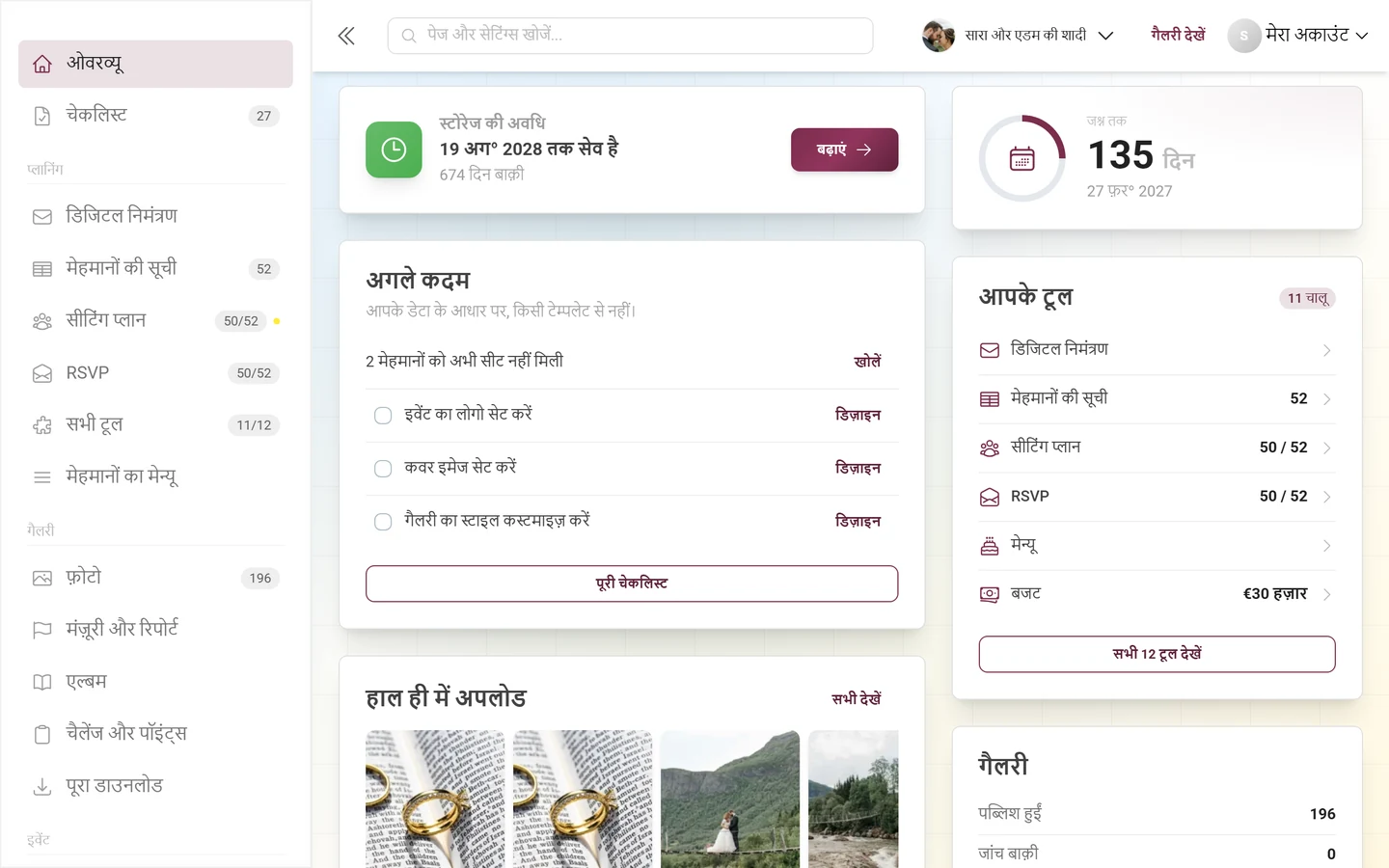
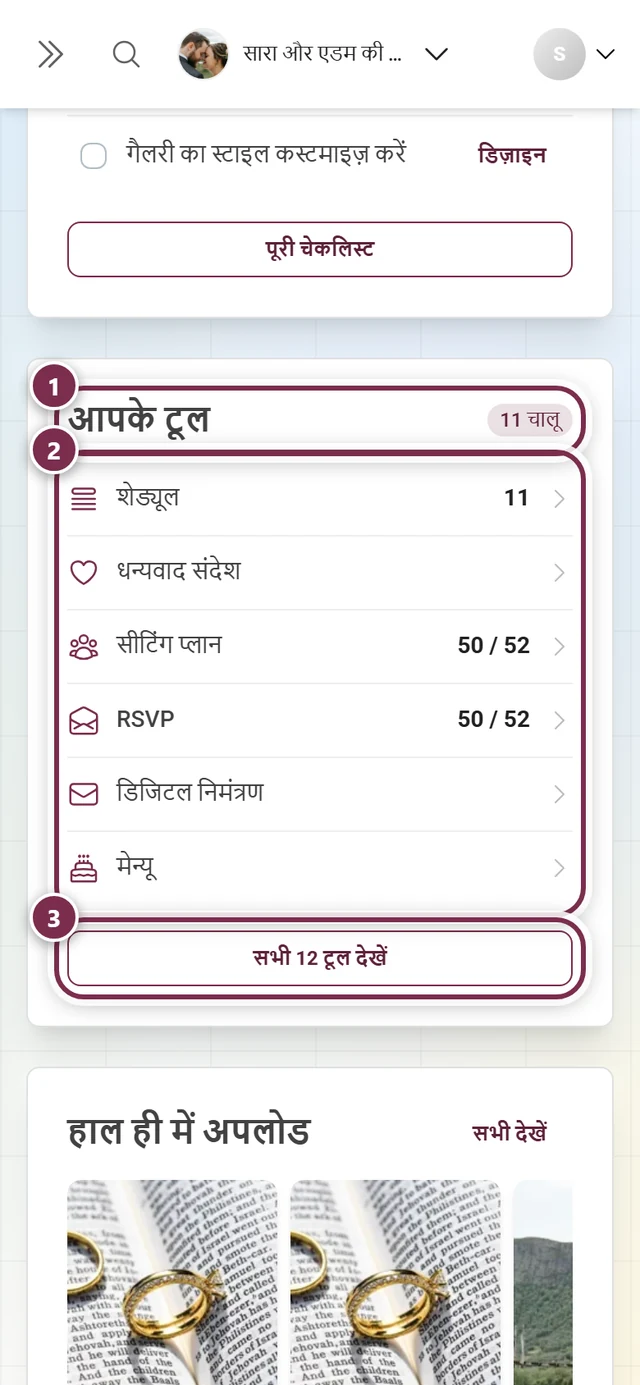
Section titled “आपके टूल”यह कार्ड आपके एक्टिव टूल्स को उनके आंकड़े के साथ दिखाता है – जो सबसे बाद में खोला गया, वह सबसे पहले –, और ऊपर दाईं ओर बैज में उनकी संख्या (“5 चालू”)। अगर ज़्यादा से ज़्यादा छह पंक्तियों में अभी जगह बची हो, तो यह सुझावों से भर जाता है: जो टूल्स अभी चालू नहीं हैं, उन पर “बंद” लिखा होता है, और जो प्लान में नहीं हैं, उन पर एक ताला और “आपके प्लान में शामिल नहीं”। नीचे का बटन “सभी 11 टूल देखें” है, जो टूल्स का ओवरव्यू खोलता है।
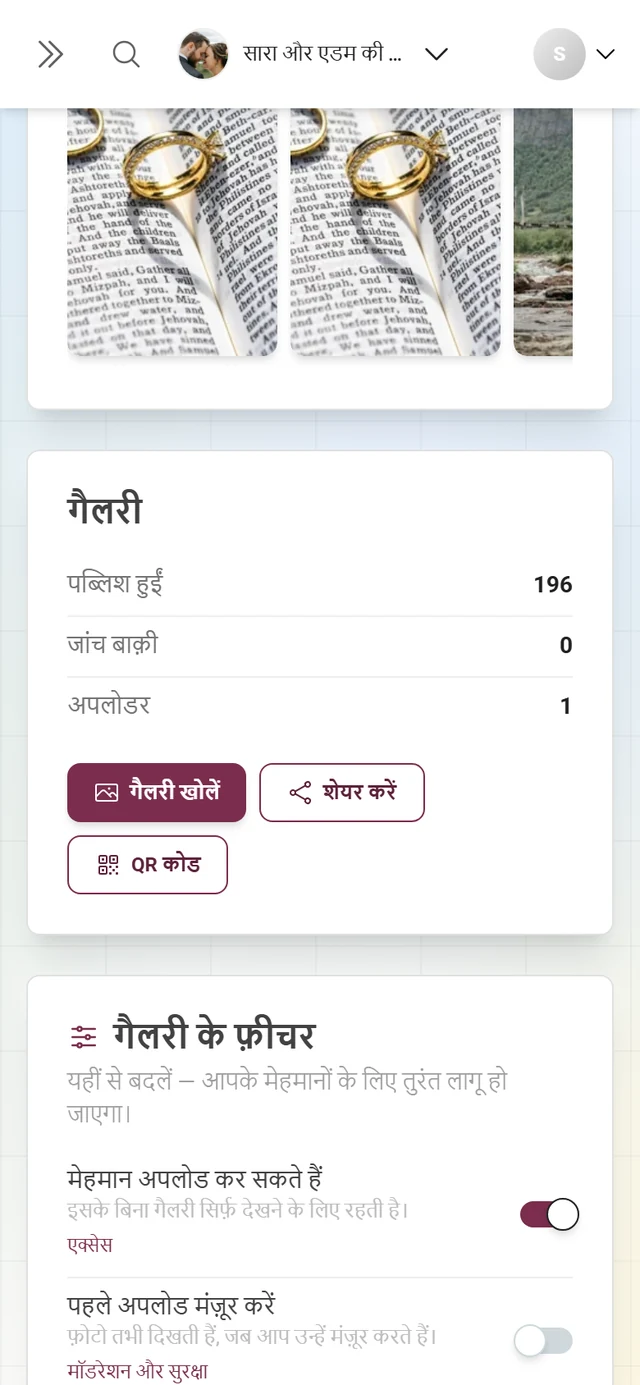
आपकी गैलरी के आंकड़ों वाली तीन पंक्तियां – पब्लिश हुईं, जांच बाक़ी (सिर्फ़ तब, जब आपके प्लान में मॉडरेशन हो) और अपलोडर –, और उनके नीचे तीन बटन:
- “गैलरी खोलें” – आपकी मेहमानों वाली गैलरी।
- “शेयर करें” – इवेंट लिंक के साथ शेयर डायलॉग खोलता है। मेहमानों को बुलाने के सभी तरीक़े मेहमानों को बुलाएं में हैं।
- “QR कोड” – QR कार्ड, नोटिस और टेबल कार्ड के प्रिंट टेम्पलेट पर ले जाता है।
यहां आंकड़ों का बटन जान-बूझकर अब नहीं है: विस्तृत आंकड़ों तक रास्ता आंकड़ों की पट्टी के नीचे “सभी आंकड़े देखें” से होकर जाता है।
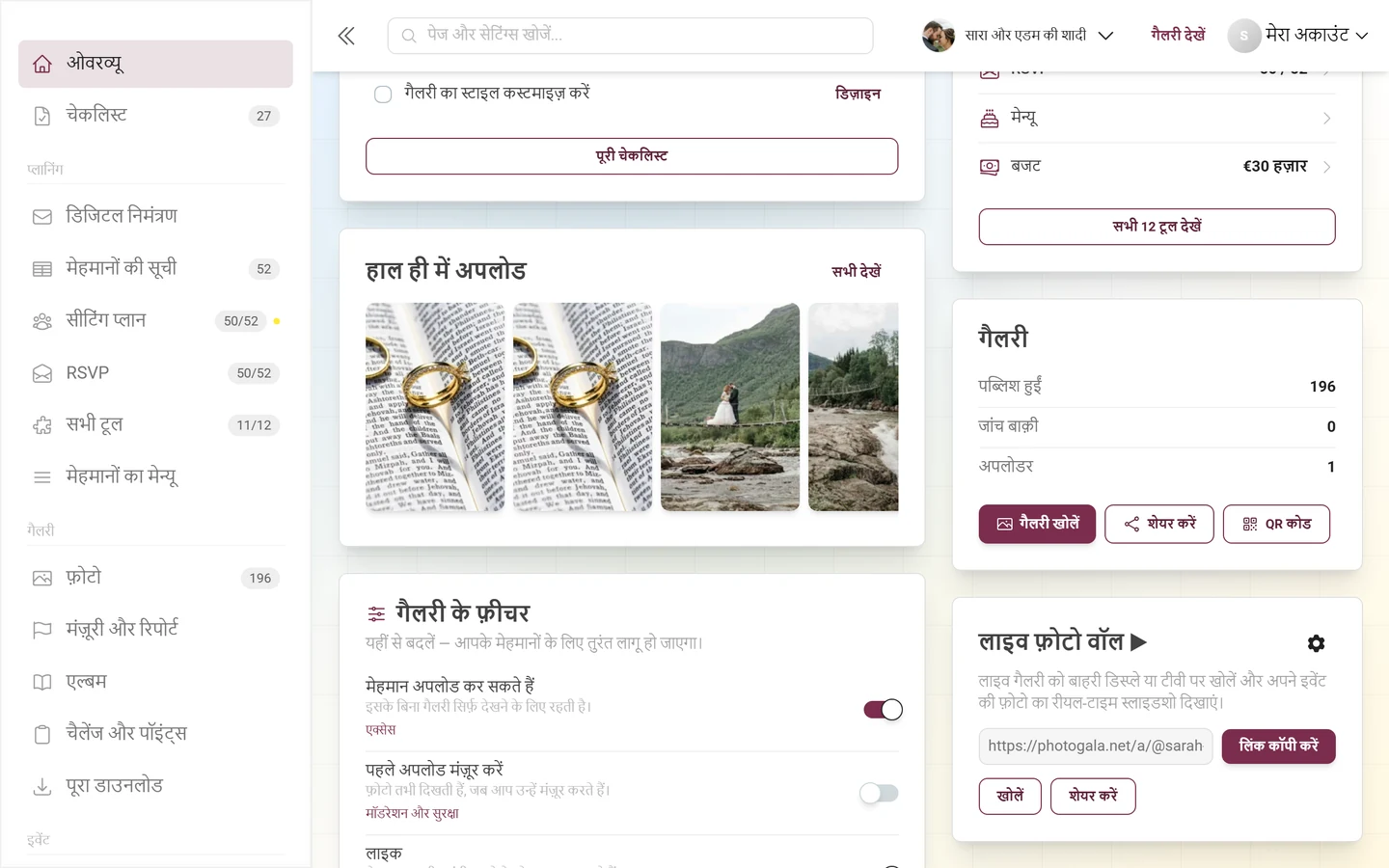
हाल ही में अपलोड
Section titled “हाल ही में अपलोड”फ़ोटो की एक आड़ी पट्टी, सबसे नई पहले, जो दाईं ओर स्क्रॉल करने पर और फ़ोटो लोड करती जाती है। क्लिक करने पर वही स्लाइडशो खुलता है, जो गैलरी में है। ऊपर दाईं ओर “सभी देखें” गैलरी में ले जाता है।
जब तक कोई फ़ोटो नहीं आई है, वहां लिखा होता है “अभी कोई फ़ोटो नहीं है। लिंक या QR कोड शेयर करें, ताकि आपके मेहमान शुरू कर सकें।” और साथ में “QR कोड पाएं” बटन – यह शेयर विंडो खोलता है, प्रिंट टेम्पलेट एडिटर नहीं।
गैलरी के फ़ीचर
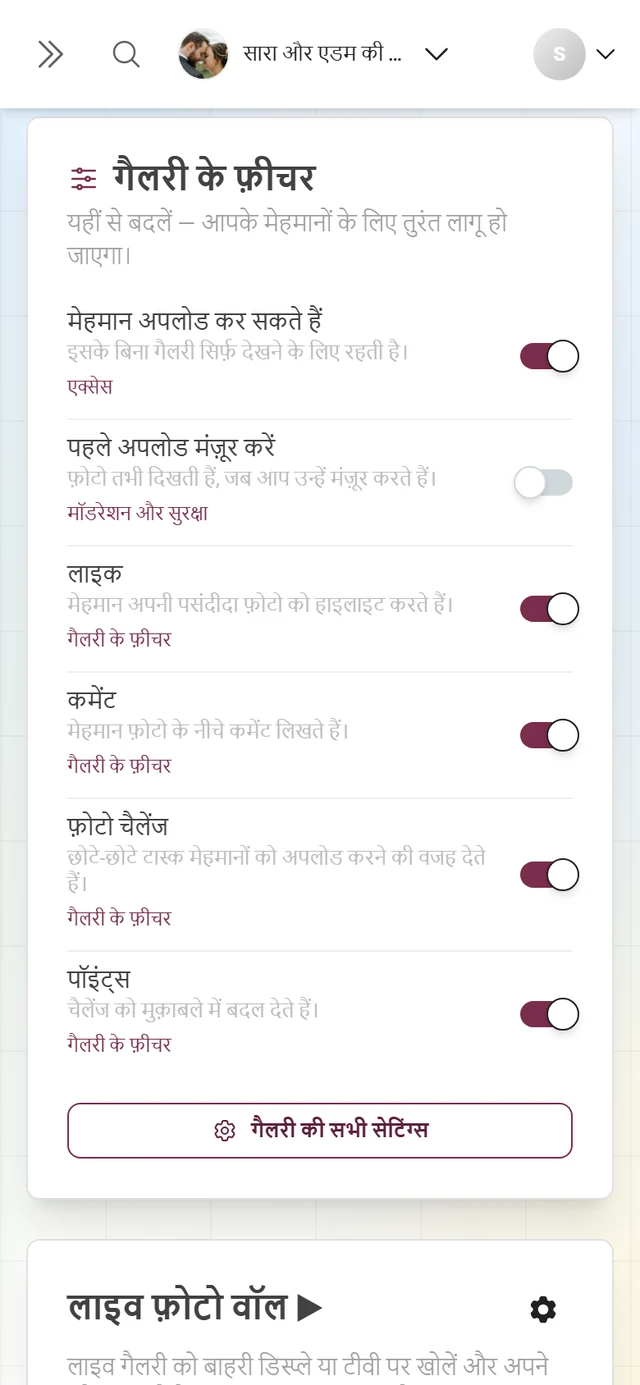
Section titled “गैलरी के फ़ीचर”यह कार्ड पुरानी “फ़ीचर” स्टेटस सूची की जगह आया है – और अब यह सूची नहीं है, बल्कि सीधे बदलाव करता है। सबटाइटल: “यहीं से बदलें — आपके मेहमानों के लिए तुरंत लागू हो जाएगा।” छह पंक्तियां, हर एक में असली स्विच:
| पंक्ति | यह क्या करती है |
|---|---|
| मेहमान अपलोड कर सकते हैं | इसके बिना गैलरी सिर्फ़ देखने के लिए रहती है। |
| पहले अपलोड मंज़ूर करें | फ़ोटो तभी दिखती हैं, जब आप उन्हें मंज़ूरी दें। |
| लाइक | मेहमान अपनी पसंदीदा फ़ोटो को आगे लाते हैं। |
| कमेंट | मेहमान फ़ोटो के नीचे कमेंट लिखते हैं। |
| फ़ोटो चैलेंज | छोटे-छोटे काम मेहमानों को अपलोड करने की वजह देते हैं। |
| पॉइंट्स | चैलेंज एक मुक़ाबला बन जाते हैं। |
हर पंक्ति में हरा टिक, लाल X और गियर आइकन अब नहीं होते। इसकी जगह हर उपलब्ध पंक्ति के नीचे एक छोटा लिंक होता है, जो उस सेटिंग पेज पर ले जाता है, जहां यह स्विच असल में रहता है – लाइक, कमेंट, फ़ोटो चैलेंज और पॉइंट्स के लिए गैलरी के फ़ीचर, मेहमान अपलोड कर सकते हैं के लिए एक्सेस टैब (देखें मेहमानों को बुलाएं) और पहले अपलोड मंज़ूर करें के लिए मॉडरेशन और सुरक्षा। जो पंक्तियां आपके प्लान में शामिल नहीं हैं, उन पर “आपके प्लान में शामिल नहीं है।” लिखा होता है और स्विच की जगह ऊपर वाले ऐरो के साथ एक ताला होता है, जो प्राइस पेज पर ले जाता है। सबसे नीचे “गैलरी की सभी सेटिंग्स” गैलरी के फ़ीचर टैब पर ले जाता है।
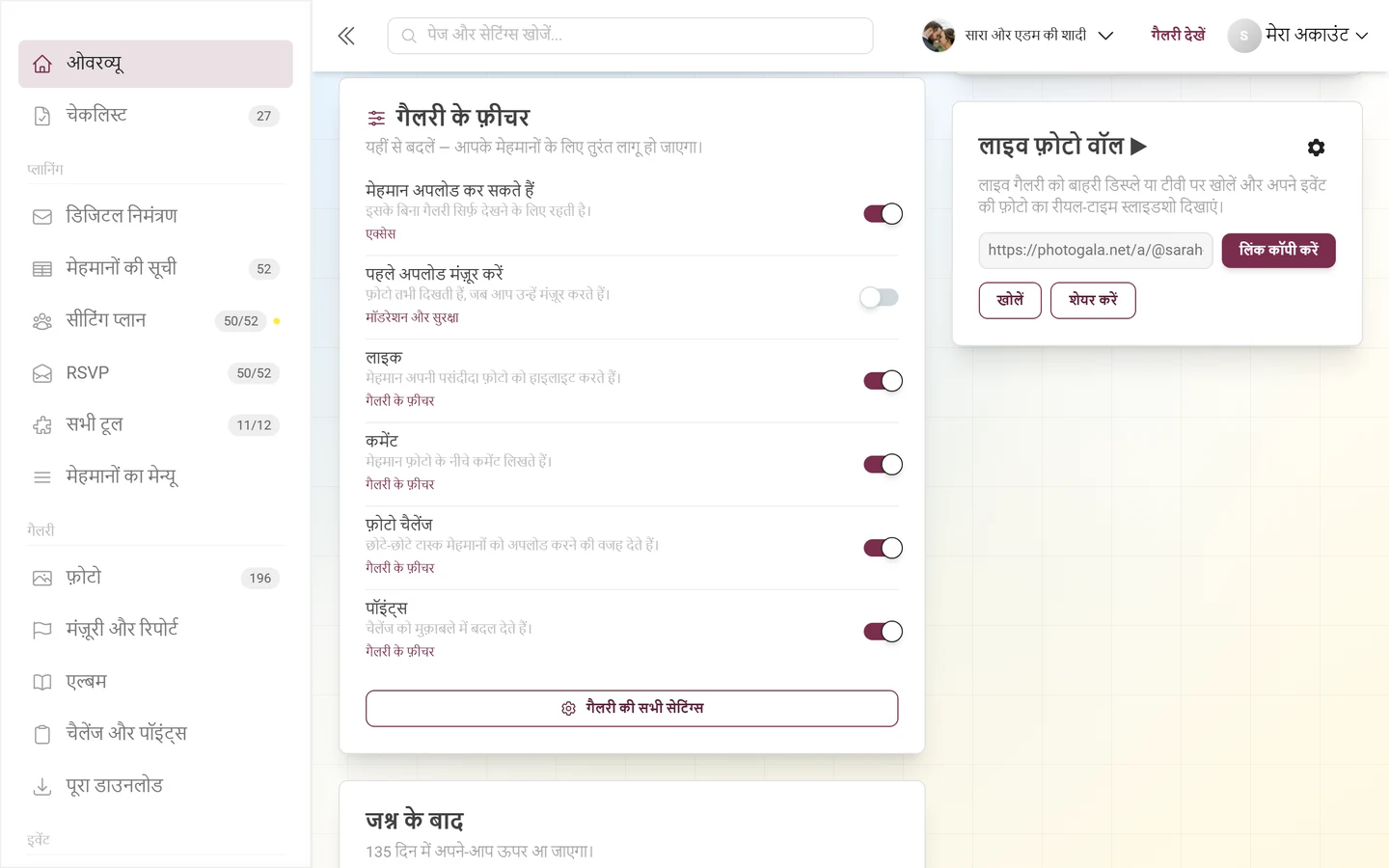
लाइव फ़ोटो वॉल
Section titled “लाइव फ़ोटो वॉल”“लाइव फ़ोटो वॉल ▶” कार्ड किसी बाहरी डिस्प्ले या TV पर आपकी फ़ोटो का रियल-टाइम स्लाइडशो शुरू करता है:
-
सिर्फ़ पढ़ने वाले फ़ील्ड से फ़ोटो वॉल का लिंक “लिंक कॉपी करें” बटन से कॉपी करें (यह थोड़ी देर के लिए “लिंक कॉपी हो गया” में बदल जाता है)। इस फ़ील्ड पर कोई लेबल नहीं होता – इसमें सिर्फ़ पता होता है।
-
लिंक को अपने TV या प्रोजेक्टर पर खोलें – या फ़ोटो वॉल यहीं शुरू करने के लिए “खोलें” पर क्लिक करें। “शेयर करें” से आप शेयर डायलॉग के ज़रिए लिंक भेजते हैं।
-
ऊपर दाईं ओर के गियर आइकन से लुक बदलें; यह फ़ोटो वॉल की सेटिंग्स खोलता है।
पूरा सेटअप गाइड फ़ोटो वॉल सेट अप करें में है।
जश्न के बाद
Section titled “जश्न के बाद”बाद के कामों के लिए तीन पंक्तियां: सारी फ़ोटो डाउनलोड करें (डाउनलोड और एक्सपोर्ट), धन्यवाद संदेश भेजें (धन्यवाद टूल) और विजेता तय करें (विजेता)।
इवेंट से पहले यह कार्ड जान-बूझकर दिखता है, लेकिन धूसर रंग में, इस सूचना के साथ: “N दिन में अपने-आप ऊपर आ जाएगा।” – ताकि आपको पता रहे कि ये चीज़ें मौजूद हैं, जब तक उनकी तैयारी का समय है। जश्न के बाद वाले चरण में यह ऊपर आ जाता है और इसमें “स्टोरेज की अवधि बढ़ाएं” बटन भी जुड़ जाता है।
इवेंट के आंकड़े (डिफ़ॉल्ट रूप से बंद)
Section titled “इवेंट के आंकड़े (डिफ़ॉल्ट रूप से बंद)”यह अकेला कार्ड है, जो बंद हालत में आता है। यह एक घने ब्लॉक में वे आंकड़े दोहराता है, जो आंकड़ों की पट्टी और गैलरी कार्ड में पहले से हैं – काम का, अगर आप सब कुछ एक ही स्क्रीन पर देखना चाहते हैं, लेकिन सबके लिए डिफ़ॉल्ट के रूप में ग़लत। आप इसे “डैशबोर्ड सेट करें” डायलॉग में आंख के आइकन से चालू करते हैं; डायलॉग में इसके साथ लिखा होता है “सारे आंकड़े एक नज़र में — डिफ़ॉल्ट रूप से बंद।”
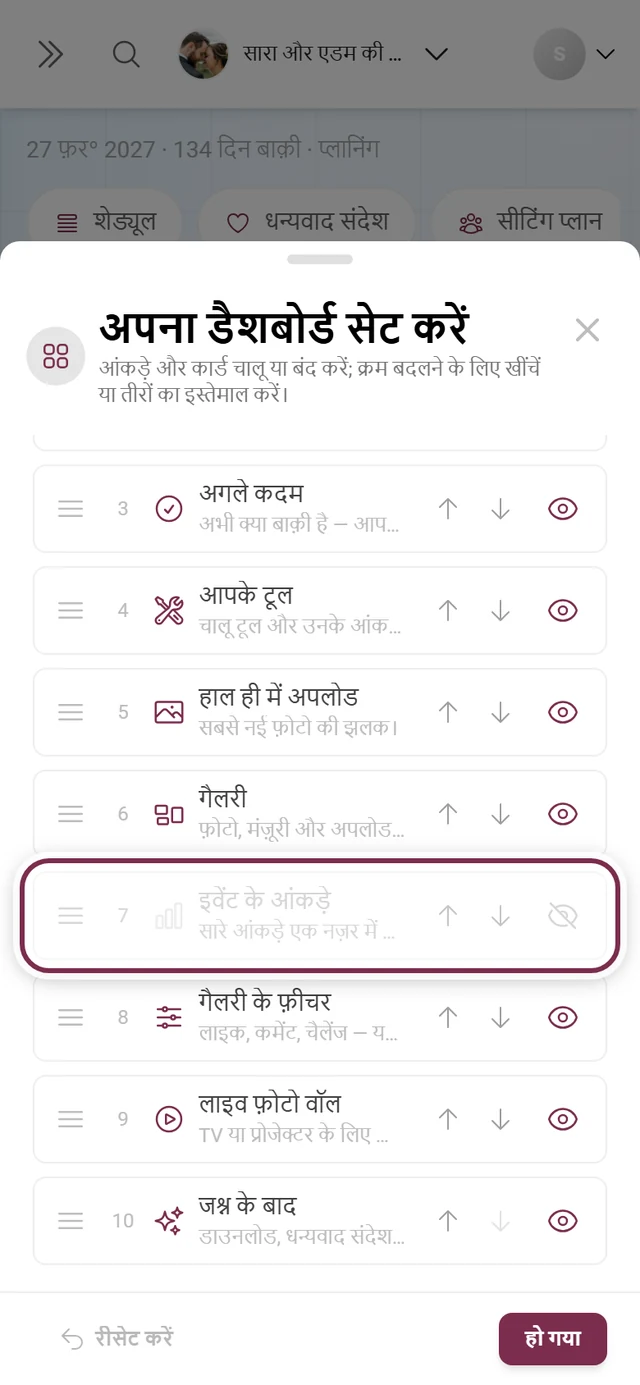
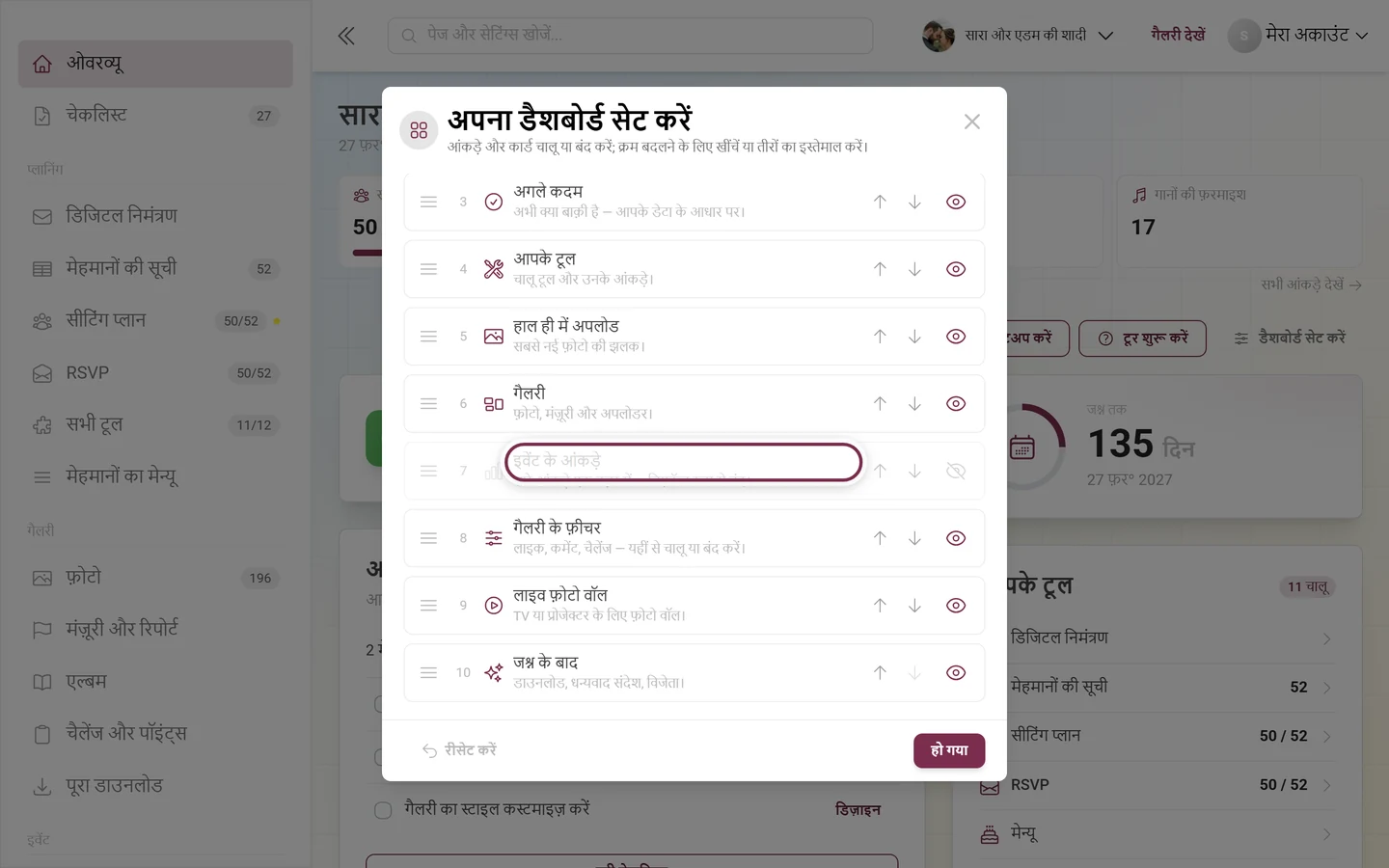
चालू होने पर यह – आपके उपलब्ध फ़ीचर के हिसाब से – ये समूह दिखाता है, हर पंक्ति पर क्लिक किया जा सकता है:
- अपलोड: पब्लिश्ड, मंज़ूरी बाक़ी (सिर्फ़ प्लान में मॉडरेशन होने पर), अनपब्लिश्ड, रीसायकल बिन।
- उपलब्धियां: मिलीं और क्लेम की गईं।
- चैलेंज: पूरे हुए।
- अपलोड करने वाले: योगदान देने वालों की संख्या (सिर्फ़ संख्या, बिना लिमिट के)।
- विज़िटर: रजिस्टर्ड।
- स्टोरेज की अवधि: वही वाक्य, जो ऊपर वाले कार्ड पर है, लेकिन यहां “बढ़ाएं” बटन के बिना।
- स्टोरेज उपयोग: “इस्तेमाल हुई जगह:” के साथ “Y में से X GB” या “(कोई सीमा नहीं)” और एक बार। 90 % से बार लाल हो जाता है।
ऊपर दाईं ओर गोल ऐरो आंकड़ों को फिर से लोड करता है (वैसे भी वे WebSocket के ज़रिए लाइव अपडेट होते रहते हैं), नीचे “विस्तृत आंकड़े देखें” पूरे इवेंट के आंकड़े पर ले जाता है।
पेज के आख़िर में प्लान वाली पंक्ति
Section titled “पेज के आख़िर में प्लान वाली पंक्ति”सबसे नीचे एक पतली पंक्ति होती है: “आपका प्लान” और प्लान का नाम, उसके बगल में फ़ोटो, वीडियो और अपलोडर की एक-एक वैल्यू “इस्तेमाल / लिमिट” के रूप में, और “गैलरी तारीख़ तक”। 75 % से कोई वैल्यू पीली हो जाती है, 90 % से लाल और उस पर चेतावनी वाला त्रिकोण आ जाता है। दाईं ओर “प्लान देखें” – या अगर आप पहले से सबसे ऊंचे प्लान पर हैं, तो “प्लान मैनेज करें” – प्लान और अवधि पेज पर ले जाता है।
यह पंक्ति ऊपर वाली पुरानी विज्ञापन जगहों की जगह आई है: यह किसी वादे की जगह आपके अपने इस्तेमाल के आधार पर बात करती है, और जान-बूझकर आपके इवेंट के बाद आती है, उससे पहले नहीं। ब्रांड इवेंट में यह नहीं दिखती।
मोबाइल पर कुछ चीज़ें अलग हैं
Section titled “मोबाइल पर कुछ चीज़ें अलग हैं”641 पिक्सेल से कम चौड़ाई पर एडमिन एरिया साफ़ तौर पर अलग तरह से काम करता है:
- साइडबार बंद रहता है और हर नेविगेशन के बाद फिर से बंद हो जाता है – यह कंटेंट के बगल में रहने के बजाय उसके ऊपर खिसककर आता है।
- इसकी जगह इवेंट हेडर के ठीक नीचे टूल बार होता है: आपके एक्टिव टूल्स की पिल की एक आड़ी, स्क्रॉल होने वाली पंक्ति, साइडबार वाले क्रम में ही (सबसे बाद में खोला गया सबसे पहले), साथ में एक “सभी टूल” पिल। एक टैप काफ़ी है। अगर कोई टूल एक्टिव नहीं है, तो यह बार दिखता ही नहीं।
- हेडर में इवेंट का नाम नहीं दिखता, क्योंकि वह ऊपर वाले बार में पहले से है – तारीख़, बचे समय और चरण वाली पंक्ति बनी रहती है।
- सर्च बार की जगह ऊपर सिर्फ़ सर्च आइकन होता है; यह सर्च को फ़ुल-स्क्रीन डायलॉग के रूप में खोलता है।
- मुख्य आंकड़ों की पट्टी 520 पिक्सेल से कम पर 2 × 2 में आ जाती है, और कार्ड एक ही कॉलम में एक के नीचे एक आते हैं – ठीक उसी क्रम में, जो कंप्यूटर पर बाएं से दाएं पढ़ा जाता है।
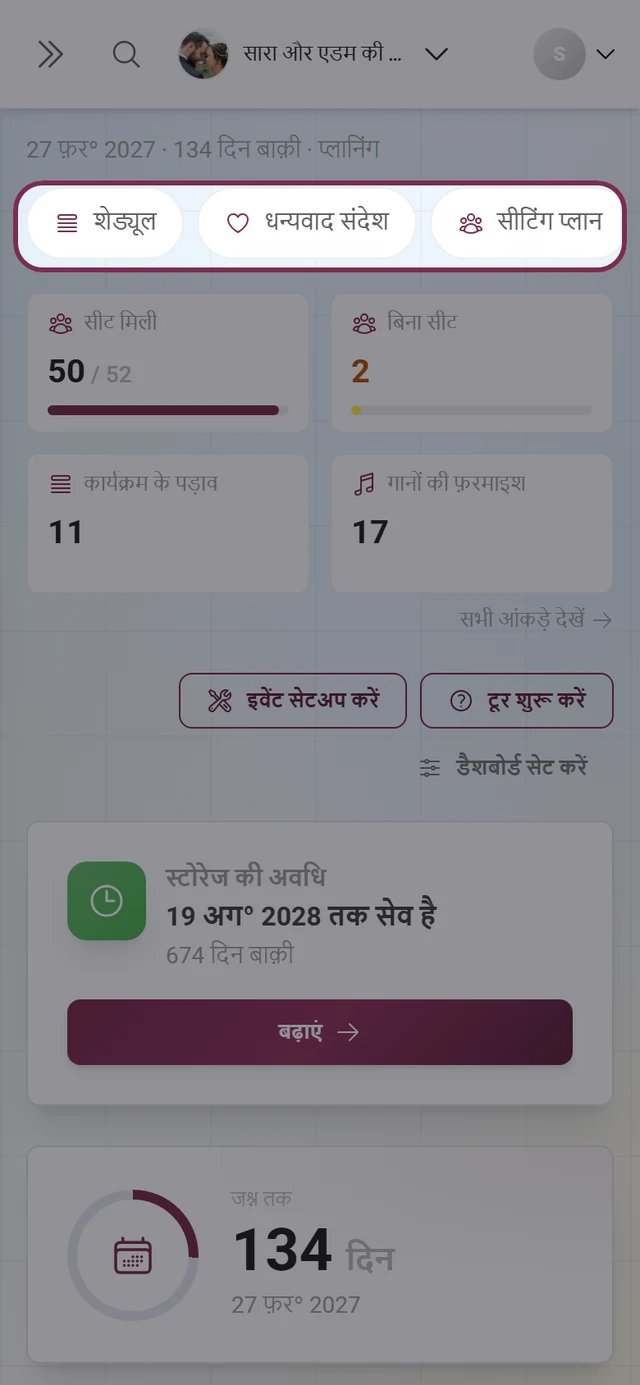
साइडबार के सभी हिस्से
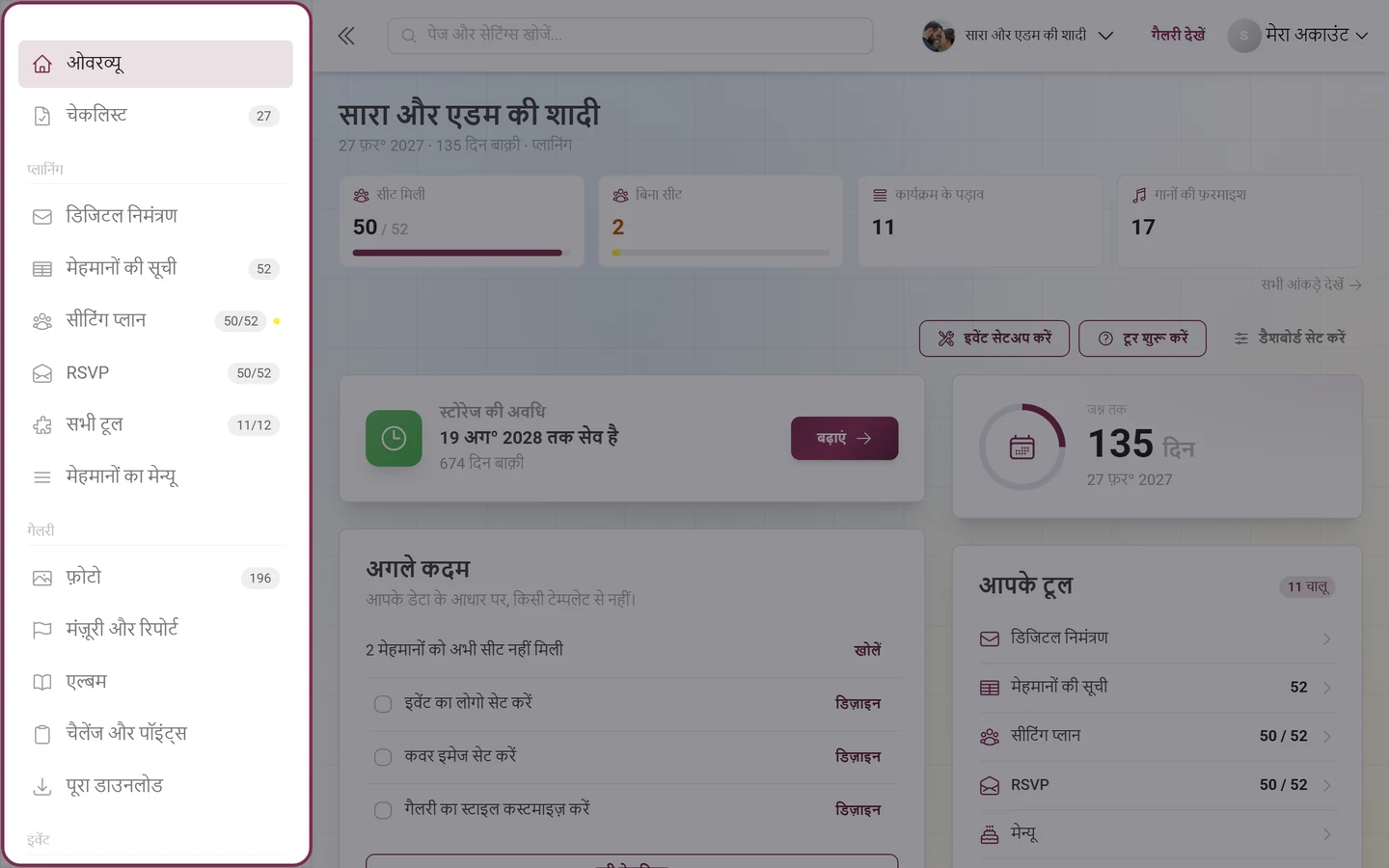
Section titled “साइडबार के सभी हिस्से”साइडबार एडमिन एरिया में आपका नक्शा है। इसमें पांच ग्रुप हैं; प्लान, रोल और ब्रांड इवेंट के हिसाब से कुछ एंट्री छिपी रहती हैं।
बिना शीर्षक (सबसे ऊपर)
- ओवरव्यू – यही होम पेज।
- चेकलिस्ट → इवेंट सेट अप करें। बैज बाक़ी कामों की संख्या दिखाता है।
प्लानिंग
- ज़्यादा से ज़्यादा चार एक्टिव टूल्स अलग-अलग पंक्तियों में, सबसे बाद में खोला गया सबसे पहले, हर एक के साथ बैज में उसका आंकड़ा और खुलने वाले टैब।
- सभी टूल → टूल्स का ओवरव्यू। बैज “एक्टिव/कुल” दिखाता है, बगल में एक ताला उन टूल्स की संख्या के साथ, जो आपके प्लान में शामिल नहीं हैं।
गैलरी
- फ़ोटो → गैलरी मैनेजमेंट, जिसके नीचे गैलरी, रीसायकल बिन और रिपोर्ट हैं (आख़िरी दो सिर्फ़ तब, जब वहां कुछ हो)।
- मंज़ूरी और रिपोर्ट → मॉडरेशन, जिसमें मीडिया, चेहरों के क्लस्टर, ब्लॉक किए गए यूज़र और रिपोर्ट टैब हैं। बैज इंतज़ार कर रहे अपलोड और खुली रिपोर्ट को मिलाकर गिनता है।
- एल्बम → एल्बम मैनेजर।
- चैलेंज और पॉइंट्स → चैलेंज और उपलब्धियां, साथ में आगे के पेज असली इनाम → इनाम और विजेता → विजेता तय करें।
- पूरा डाउनलोड → डाउनलोड और एक्सपोर्ट।
इवेंट
- प्रतिभागी → रजिस्टर्ड यूज़र।
- लाइव अपलोड → लाइव अपलोड (सिर्फ़ तब, जब आपके प्लान में शामिल हो)।
- प्रिंट टेम्पलेट → QR कार्ड, नोटिस और प्रिंट टेम्पलेट।
- आंकड़े → इवेंट के आंकड़े, जिसमें पांच टैब हैं – ओवरव्यू, मेहमान, कंटेंट, प्लानिंग और यादगार पल – साथ में आगे का पेज AI प्रोसेसिंग।
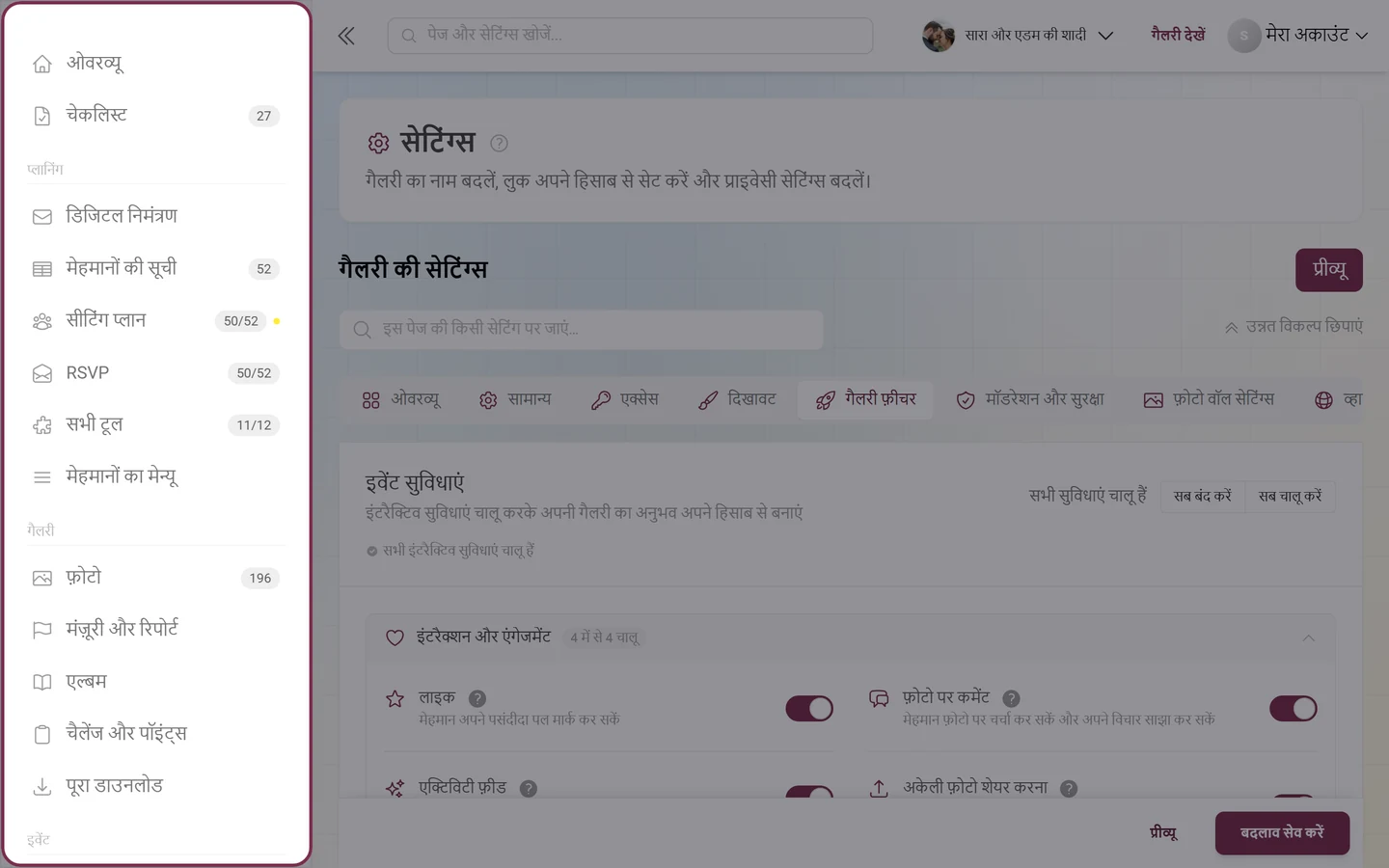
- सेटिंग्स → ओवरव्यू, सामान्य, एक्सेस, दिखावट, गैलरी फ़ीचर, मॉडरेशन और सुरक्षा, फ़ोटो वॉल सेटिंग्स और व्हाइट-लेबल।
एडमिनिस्ट्रेशन – सिर्फ़ ग्लोबल प्लेटफ़ॉर्म एडमिन को दिखता है, आम होस्ट के लिए इसका कोई मतलब नहीं है।
ग्रुप के नीचे आपको “प्लान अपग्रेड करें” या “प्लान मैनेज करें” वाला बॉक्स मिलता है (ब्रांड इवेंट में नहीं); अगर आपके लिए कोई डिस्काउंट तैयार है, तो यह काउंटडाउन और “छूट पाएं” बटन वाली एक रंगीन पट्टी बन जाता है।
ग्लोबल सर्च – आपका सबसे तेज़ रास्ता
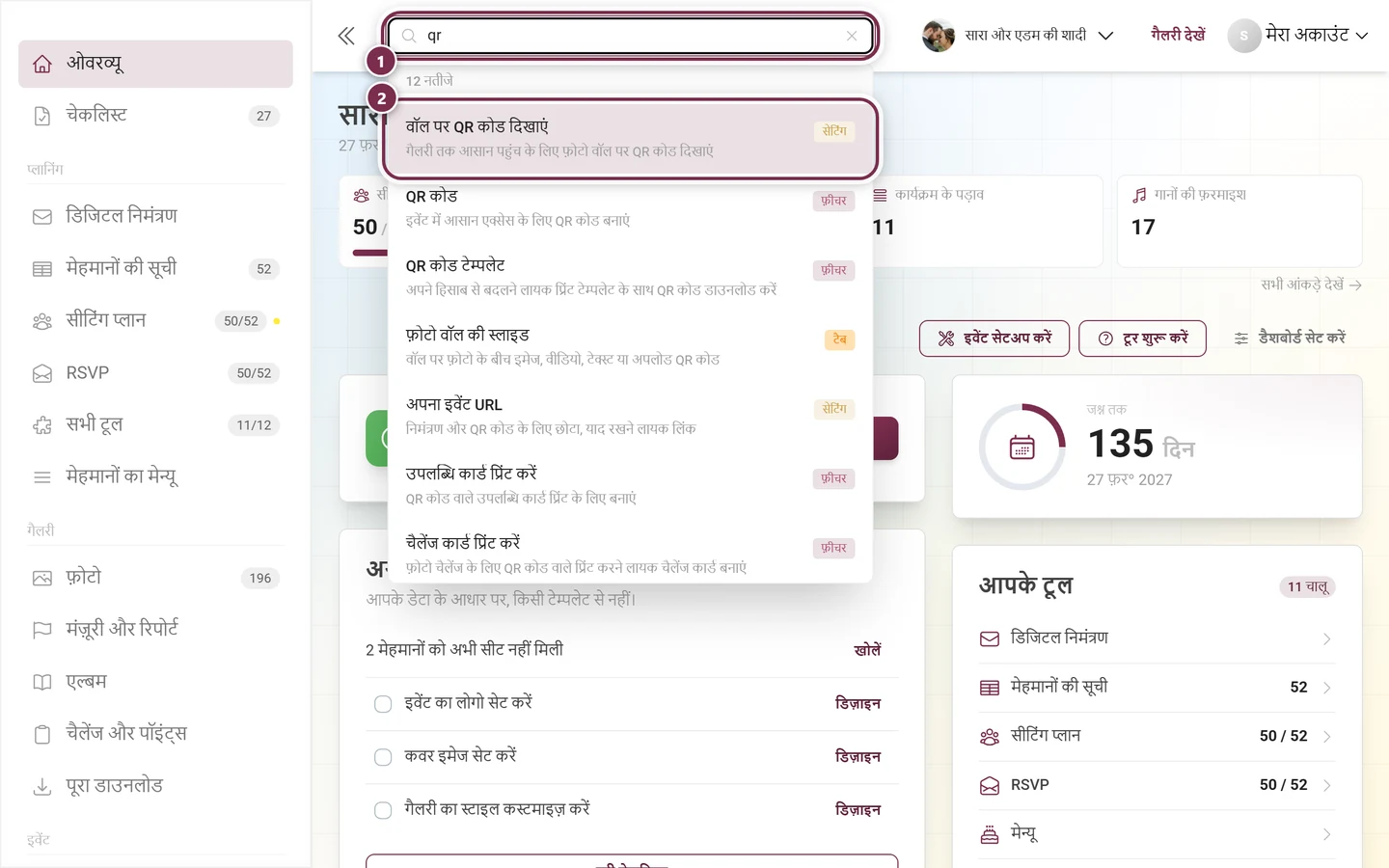
Section titled “ग्लोबल सर्च – आपका सबसे तेज़ रास्ता”हेडर का सर्च बार सिर्फ़ पेज खोजने से कहीं ज़्यादा करता है: यह अलग-अलग सेटिंग्स को जानता है, सही पेज पर जाता है, वहां सही टैब खोलता है, फ़ील्ड तक स्क्रॉल करता है – और उसे थोड़ी देर के लिए हाइलाइट करता है। अगर आपको पता है कि आप क्या बदलना चाहते हैं, लेकिन यह नहीं कि वह कहां है, तो यही सबसे तेज़ रास्ता है।
-
खोलें: कंप्यूटर पर ऊपर “पेज और सेटिंग्स खोजें…” प्लेसहोल्डर वाले सर्च बार में क्लिक करें। मोबाइल पर सर्च आइकन पर टैप करें; यह एक फ़ुल-स्क्रीन डायलॉग “खोजें” खोलता है।
-
टाइप करें: टाइप करते-करते ही नतीजे दिखने लगते हैं। हर नतीजे पर एक रंगीन लेबल होता है, जो बताता है कि वह क्या है: पेज, सेटिंग, फ़ीचर, टैब, सेक्शन या टूल।
-
चुनें: किसी नतीजे पर क्लिक करें – या कीबोर्ड का इस्तेमाल करें: नेविगेट करने के लिए ऐरो की, खोलने के लिए Enter, बंद करने के लिए Escape। इनके संकेत नतीजों की सूची में नीचे दिखते हैं।
-
पहुंचें: सर्च आपको सीधे मंज़िल तक ले जाता है। सेटिंग्स के मामले में सही टैब खुलता है, फ़ील्ड स्क्रॉल होकर सामने आता है और कुछ सेकंड के लिए रंगीन बॉर्डर से हाइलाइट रहता है।
डैशबोर्ड के हिस्से भी अपने आप में सर्च के ठिकाने हैं: अगर आप आंकड़ों की पट्टी, अगले कदम, टूल्स, गैलरी कार्ड, फ़ीचर सूची, लाइव वॉल या “डैशबोर्ड सेट करें” खोजते हैं, तो सर्च आपको डैशबोर्ड पर वापस ले जाता है और ठीक उसी हिस्से को हाइलाइट करता है।
मोबाइल पर टाइप करने से पहले: सर्च डायलॉग पहले “खोजने के टिप्स” दिखाता है, उसके नीचे “क्विक लिंक” (डैशबोर्ड, गैलरी, एल्बम, मंज़ूरी, चैलेंज, उपलब्धियां, टूल, सेटिंग्स, यूज़र, आंकड़े, निमंत्रण) और “लोकप्रिय खोजें” क्लिक करने लायक़ कीवर्ड के रूप में।
जब कुछ उम्मीद के मुताबिक़ न दिखे
Section titled “जब कुछ उम्मीद के मुताबिक़ न दिखे”- “एक्सेस नहीं मिला”: जो एडमिन नहीं है (जैसे सिर्फ़ मॉडरेटर या मेहमान), वह डैशबोर्ड की जगह एक सूचना पेज पर पहुंचता है। एक्सेस और रोल जांचें – देखें रोल और अनुमतियां।
- इवेंट डिलीट हो गया है या उसकी अवधि ख़त्म हो गई है: ऊपर एक बैनर स्थिति बताता है – जैसे “यह इवेंट डिलीट हो चुका है और मेहमानों व प्रतिभागियों को नहीं दिखता।” या “यह इवेंट X दिनों में खत्म हो जाएगा।” – और स्थिति के हिसाब से इवेंट रीस्टोर करें (मुफ़्त), रीस्टोर करें और अवधि बढ़ाएं या प्लान की अवधि बढ़ाएं बटन देता है। मुफ़्त रीस्टोर तभी चलता है जब तक पेड समय बाक़ी हो; वरना आपको अवधि बढ़ानी होगी। चार्जबैक के बाद लॉक हुआ इवेंट सिर्फ़ सपोर्ट रीस्टोर कर सकता है। देखें कई इवेंट मैनेज करें और प्लान और अवधि।
- चेतावनी बैनर “अतिथियों के अपलोड बंद हैं” या “डिफ़ॉल्ट भूमिका वाले अतिथि फ़ोटो अपलोड नहीं कर सकते”: यह एडमिन एरिया के हर पेज के ऊपर तब तक दिखता है जब तक सहेजी गई सेटिंग्स के हिसाब से मेहमान अपलोड नहीं कर सकते – या तो इसलिए कि सिर्फ़ देखने वाली गैलरी चुनी है (“केवल देखने का मोड सभी अतिथियों के अपलोड रोकता है, योगदानकर्ता के आमंत्रण के साथ भी।”), या इसलिए कि डिफ़ॉल्ट रोल व्यूअर है (“डिफ़ॉल्ट भूमिका दर्शक है। ये अतिथि फ़ोटो देख सकते हैं, लेकिन फ़ोटो या वीडियो जोड़ नहीं सकते।”)। विवरण दिखाएँ बताता है कि किसे क्या करने की अनुमति है (डिफ़ॉल्ट भूमिका वाले अतिथि, योगदानकर्ता आमंत्रण, इवेंट एडमिन और मालिक)। अपलोड सेटिंग जाँचें आपको सीधे सेटिंग तक ले जाता है। इस सत्र के लिए चेतावनी छिपाएँ बैनर को तब तक छिपा देता है जब तक आप टैब बंद नहीं करते; सेटिंग फिर बदलने पर वह लौट आता है। देखें मेहमानों को आमंत्रित करें।
- कोई इवेंट नहीं है: अगर आपका अभी कोई इवेंट नहीं है, तो एडमिन एरिया आपकी इवेंट सूची दिखाता है या आपको आपके पहले इवेंट पर ले जाता है।
- कोई कार्ड नहीं दिख रहा: चार संभावित वजहें, इसी क्रम में जांचें – (1) आपने उसे “डैशबोर्ड सेट करें” में बंद किया है (तब बटन पर “· N बंद” लिखा होता है), (2) वह ऑप्ट-इन कार्ड है और कभी चालू नहीं था (इवेंट के आंकड़े), (3) आपका प्लान उसे शामिल नहीं करता – तब वह डायलॉग में धूसर रंग में “आपके प्लान में शामिल नहीं” के साथ दिखता है (आम तौर पर: लाइव वॉल), (4) चरण ने उसे काफ़ी नीचे कर दिया है।
- पट्टी में कोई आंकड़ा नहीं दिख रहा: उसमें सिर्फ़ चार आते हैं। “डैशबोर्ड सेट करें” खोलें और “ऊपर के आंकड़े” हिस्से में उसे आगे खिसकाएं – चौथे नंबर के बाद वाली चालू टाइल पर वहां “पट्टी में नहीं” लिखा होता है।
- प्लान वाली पट्टी ग़ायब है: यह सिर्फ़ तीन तारीख़ वाली स्थितियों में दिखती है (अवधि ख़त्म, जल्द ख़त्म होने वाली, डिस्काउंट) और ब्रांड इवेंट में कभी नहीं। इसे छिपाने के लिए कोई “X” नहीं है, यानी आपने इसे ग़लती से बंद नहीं किया है।
- चरण सही नहीं है: इवेंट की तारीख़ डालें या “डैशबोर्ड सेट करें” में चरण ख़ुद चुनें। तारीख़ के बिना कभी “जश्न ख़त्म हो गया” नहीं आता।
- आंकड़े पुराने लग रहे हैं: वे WebSocket के ज़रिए लाइव अपडेट होते हैं; शक हो, तो आंकड़ों वाले कार्ड पर गोल ऐरो पर क्लिक करें या पेज रीलोड करें।
- स्टोरेज या मीडिया लिमिट 100 % के क़रीब: वैल्यू लाल हो जाती है – रीसायकल बिन ख़ाली करें या अपने प्लान की अवधि बढ़ाएं।
बेहतरीन टिप्स
Section titled “बेहतरीन टिप्स”- जश्न से पहले एक बार “गैलरी देखें” पर क्लिक करें और मेहमानों के नज़रिए से सब कुछ जांच लें।
- एक बार “डैशबोर्ड सेट करें” से गुज़रें और पेज को अपने इवेंट के हिसाब से ढालें – ख़ासकर ऊपर के चार आंकड़े।
- बनावट समझने के लिए एक बार पूरा “टूर शुरू करें” देख लें।
- अगले कदम रोज़ एक नज़र देख लें: वहां जो लिखा है, वह आपके असली डेटा से आता है।
- मेन्यू में क्लिक करते रहने के बजाय ग्लोबल सर्च इस्तेमाल करें – यह अलग-अलग स्विच भी ढूंढ लेता है।
- लाइव वॉल लिंक पहले से टेस्ट करें और इवेंट की जगह पर TV या प्रोजेक्टर पर खोलें।
- स्टोरेज की अवधि पर नज़र रखें और समय पर “बढ़ाएं”।
संबंधित पेज
Section titled “संबंधित पेज”- इवेंट सेट अप करें – विज़ार्ड, चेकलिस्ट और गाइडेड टूर
- टूल्स का ओवरव्यू – सभी ग्यारह प्लानिंग टूल्स
- आंकड़े पढ़ना – विस्तृत विश्लेषण
- इवेंट से पहले, दौरान और बाद में – तीन चरणों में पूरी प्रक्रिया
- प्लान और अवधि – स्टोरेज अवधि बढ़ाएं, आर्काइव या सब्सक्रिप्शन चुनें और फ़ीचर अनलॉक करें