मैं अपनी फ़ोटो कैसे डिलीट करूं?
एक फ़ोटो अपलोड की और अब लगता है कि वह गैलरी में नहीं होनी चाहिए? तो उसे ख़ुद डिलीट कर दें। आप अपने ही अपलोड डिलीट कर सकते हैं — दूसरे मेहमानों की फ़ोटो नहीं।
डिलीट करने के रास्ते
Section titled “डिलीट करने के रास्ते”तीन रास्ते हैं, और सभी एक ही मेन्यू एंट्री डिलीट करें पर पहुंचते हैं:
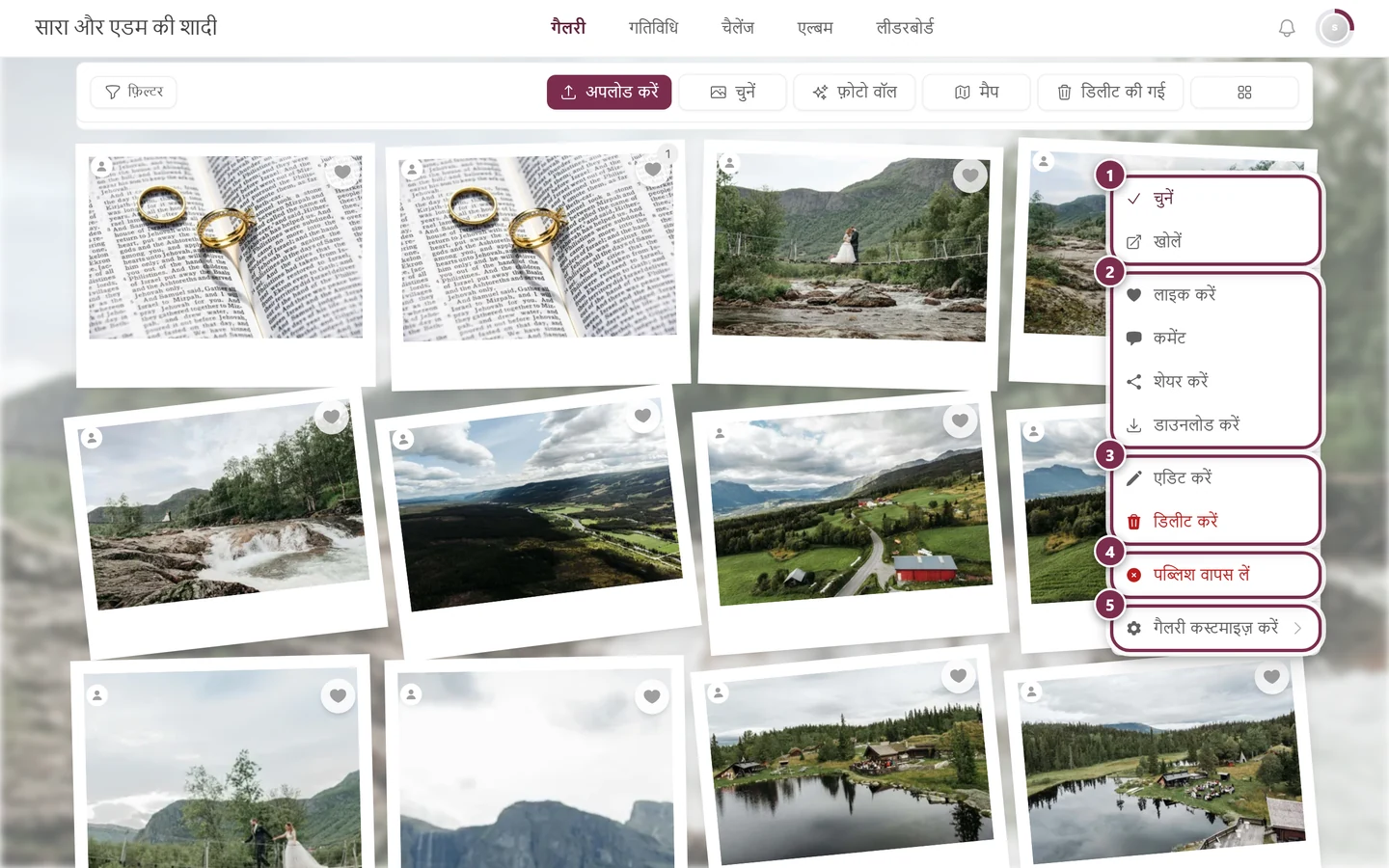
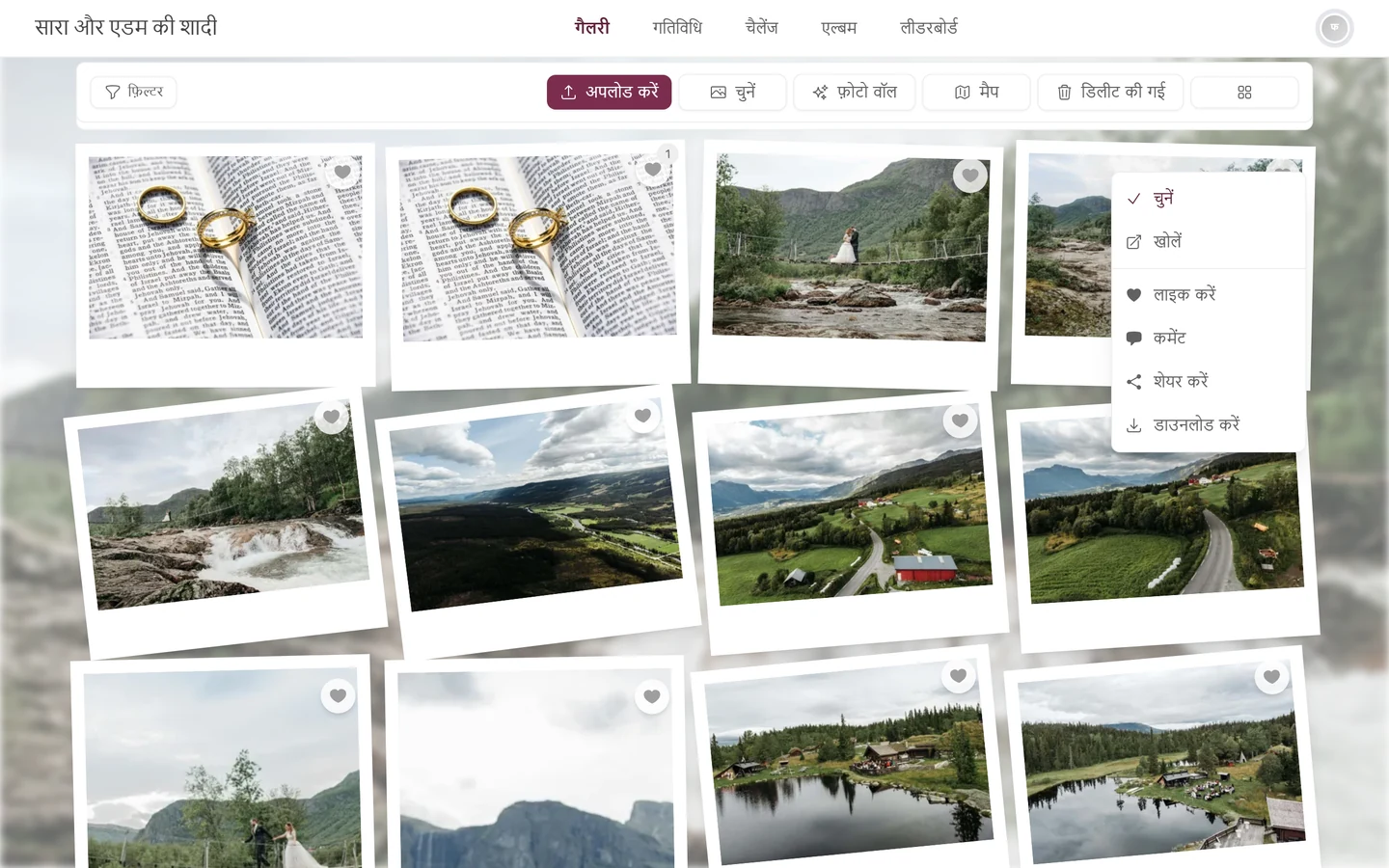
- कंप्यूटर पर: गैलरी में फ़ोटो पर राइट-क्लिक करें। कॉन्टेक्स्ट मेन्यू हमेशा एक जैसे शुरू होता है – चुनें, खोलें, लाइक करें, कमेंट, शेयर करें, डाउनलोड करें। आपकी अपनी फ़ोटो पर इनके नीचे एडिट करें और लाल रंग में डिलीट करें भी जुड़ते हैं; दूसरों की फ़ोटो पर सूची इससे पहले ही ख़त्म हो जाती है।
- फ़ोन पर: फ़ोटो को देर तक दबाए रखें। वही मेन्यू दिखता है। या फिर टाइल पर छोटे मेन्यू आइकन पर टैप करें।
- फ़ुलस्क्रीन में: फ़ोटो खोलें, फिर कंट्रोल बार में मेन्यू खोलें और वहां डिलीट करें चुनें।
इसके बाद Photogala एक बार फिर पूछता है। डायलॉग का नाम मीडिया डिलीट करें? है, उसके नीचे सवाल “क्या आप सच में यह मीडिया डिलीट करना चाहते हैं?” और सूचना वाले बॉक्स में: “डिलीट किया गया मीडिया रीसायकल बिन में चला जाएगा और 30 दिनों के अंदर वापस लाया जा सकता है।” पक्का करने के लिए हां, पीछे हटने के लिए रद्द करें।
वापसी का रास्ता: आपका रीसायकल बिन
Section titled “वापसी का रास्ता: आपका रीसायकल बिन”डिलीट की हुई चीज़ तुरंत ग़ायब नहीं होती। वह 30 दिन तक आपके अपने रीसायकल बिन में रहती है।
उसे गैलरी के ऊपर टूलबार में खोलें: कंप्यूटर पर डिलीट की गई बटन से, फ़ोन पर तीन बिंदुओं वाले मेन्यू और रीसायकल बिन एंट्री से। विस्तार से यह डिलीट की हुई फ़ोटो वापस लाएं में है।
हमेशा के लिए डिलीट करना
Section titled “हमेशा के लिए डिलीट करना”अगर फ़ोटो तुरंत और हमेशा के लिए हट जानी चाहिए, तो इसके लिए किसी से कहने की ज़रूरत नहीं: रीसायकल बिन में हर आइटम के लिए हमेशा के लिए हटाएं है और सब कुछ एक साथ हटाने के लिए सब ख़ाली करें। उसके बाद फ़ाइल सर्वर से हट जाती है — फिर उसे वापस नहीं लाया जा सकता।
एक साथ कई फ़ोटो
Section titled “एक साथ कई फ़ोटो”मल्टी-सेलेक्ट से आप जितनी चाहें उतनी फ़ोटो एक साथ चुन सकते हैं। चुनने वाले मोड में कैसे जाएं, यह कई फ़ोटो चुनें और डाउनलोड करें में है।
जब होस्ट डिलीट करता है
Section titled “जब होस्ट डिलीट करता है”होस्ट या मॉडरेटर भी कंटेंट हटा सकता है, जैसे मॉडरेशन के तहत। इसलिए आपकी कोई फ़ोटो न दिखे, तो यह भी वजह हो सकती है — तब वह उनके रीसायकल बिन में है, आपके में नहीं।