डिलीट की गई फ़ोटो वापस लाना
कोई फ़ोटो ग़लती से डिलीट हो गई? इसके लिए किसी से पूछने की ज़रूरत नहीं: गैलरी में आपका अपना रीसायकल बिन है। आपकी डिलीट की गई फ़ोटो और वीडियो वहां रहते हैं और एक क्लिक में वापस आ जाते हैं।
अपना रीसायकल बिन कैसे खोलें
Section titled “अपना रीसायकल बिन कैसे खोलें”-
अपने इवेंट की गैलरी खोलें।
-
कंप्यूटर पर: गैलरी के ऊपर टूलबार में आपको डिलीट की गई बटन मिलेगा।
फ़ोन पर: टूलबार में दाईं ओर तीन-डॉट मेन्यू पर टैप करें और वहां रीसायकल बिन चुनें।
-
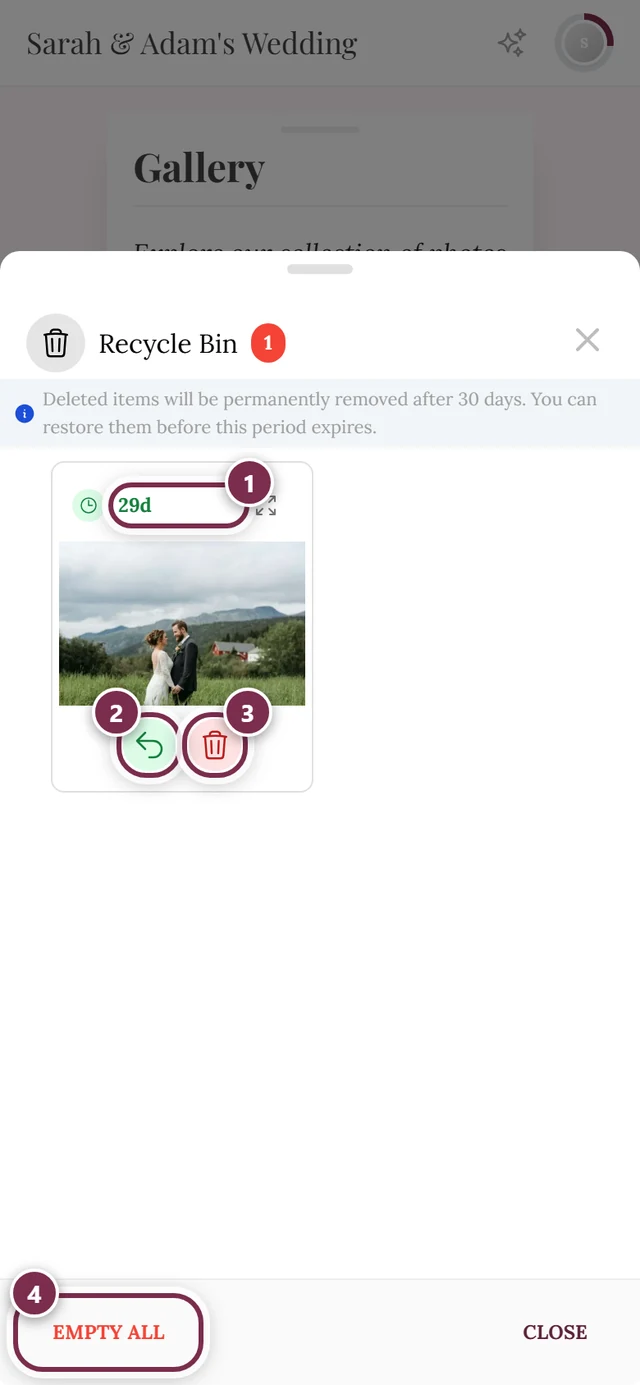
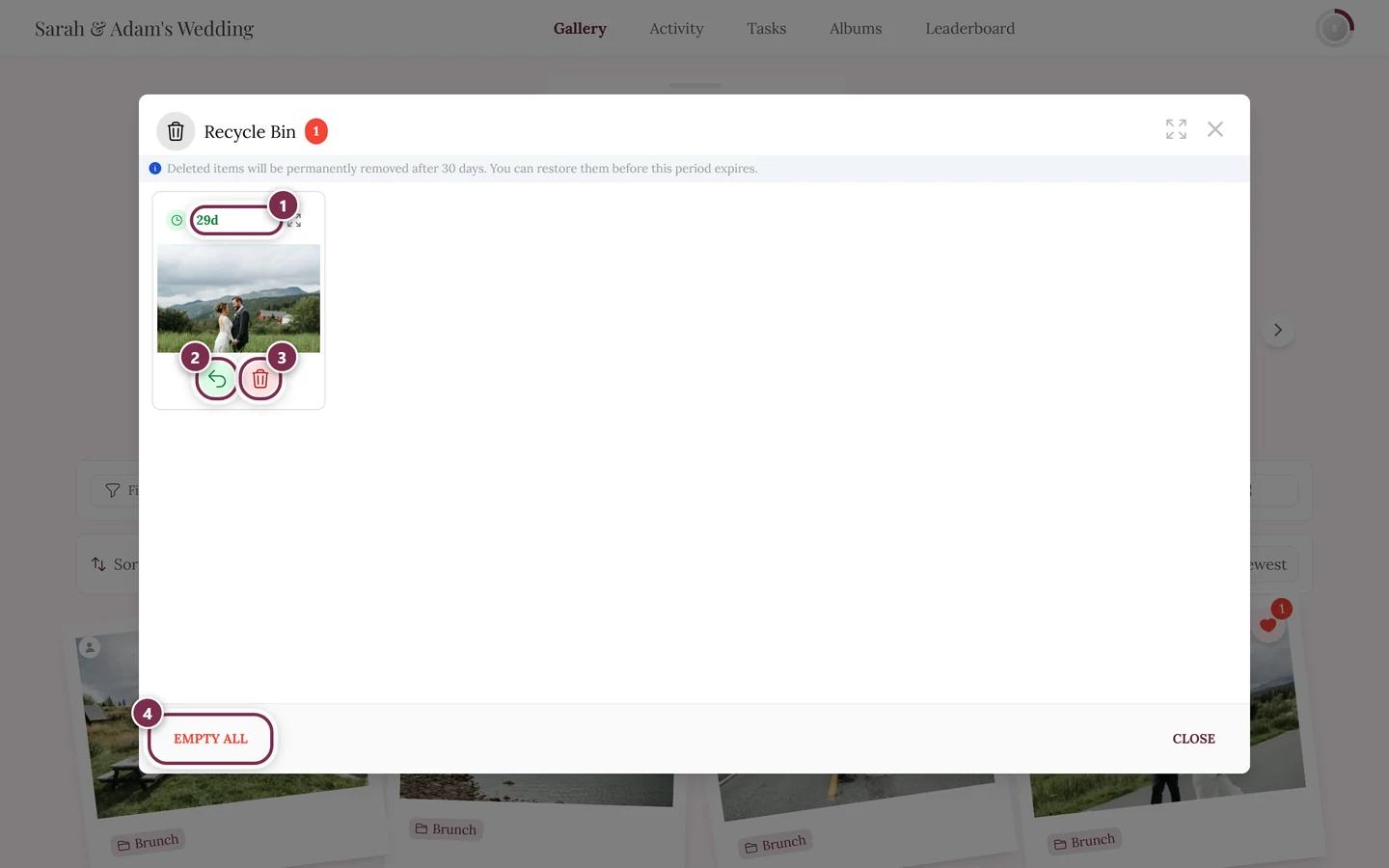
रीसायकल बिन की विंडो खुलती है, जिसमें वह सारी मीडिया दिखती है जो आपने डिलीट की थी।
वहां आप क्या कर सकते हैं
Section titled “वहां आप क्या कर सकते हैं”हर टाइल पर थंबनेल के नीचे दो गोल आइकन बटन होते हैं; उनके नाम तभी दिखते हैं जब आप माउस उन पर ले जाते हैं:
- रीस्टोर करें – हरा तीर, फ़ोटो वापस गैलरी में चली जाती है।
- हमेशा के लिए डिलीट करें – लाल बिन, यह सिर्फ़ इस एक फ़ोटो को तुरंत और हमेशा के लिए हटा देता है।
विंडो में नीचे सामूहिक कार्रवाइयां हैं:
- सब ख़ाली करें – नीचे बाईं ओर, पूरे रीसायकल बिन को एक बार में साफ़ कर देता है। यह बटन तभी दिखता है जब बिन में कुछ हो।
- टाइल पर टैप करने से वह चुन ली जाती है (टाइल पर रंगीन किनारा आ जाता है)। तब चुने गए रीस्टोर करें और डिलीट करें दिखते हैं – दोनों में कोष्ठक के भीतर संख्या होती है।
इनमें से हर कार्रवाई पहले एक बार पुष्टि मांगती है।
समय सीमा: 30 दिन
Section titled “समय सीमा: 30 दिन”डिलीट की गई मीडिया 30 दिन तक वापस लाई जा सकती है। ऐप ख़ुद यह बताता है — रीसायकल बिन में सबसे ऊपर लिखा है: “डिलीट किए गए आइटम 30 दिन बाद हमेशा के लिए हटा दिए जाएंगे। इस अवधि के ख़त्म होने से पहले आप उन्हें रीस्टोर कर सकते हैं।”
हर टाइल यह भी दिखाती है कि कितना समय बचा है। सीमा बीत जाने पर वह आइटम एक्सपायर के रूप में चिह्नित हो जाता है और उसे वापस नहीं लाया जा सकता।
ज़रूरी: यह किसका रीसायकल बिन है?
Section titled “ज़रूरी: यह किसका रीसायकल बिन है?”आपके रीसायकल बिन में सिर्फ़ वही मीडिया होती है जो आपने ख़ुद अपलोड की और ख़ुद डिलीट की। दोनों बातें सही होनी चाहिए।
- अगर होस्ट या किसी मॉडरेटर ने आपकी फ़ोटो हटाई — जैसे मॉडरेशन के दौरान — तो वह उनके रीसायकल बिन में है, आपके में नहीं। यही वह अकेला मामला है जहां सचमुच होस्ट की ज़िम्मेदारी बनती है: उनसे उसे रीस्टोर करने को कहें। इसका तरीक़ा रीसायकल बिन और रीस्टोर में बताया गया है।
- दूसरे मेहमानों की फ़ोटो आपके बिन में कभी नहीं दिखतीं।

अगर कुछ काम न करे
Section titled “अगर कुछ काम न करे”- मैंने कुछ डिलीट किया, फिर भी मेरा रीसायकल बिन ख़ाली है। तब डिलीट किसी और ने किया है (ऊपर देखें) — या आप किसी दूसरे सेशन में हैं, जैसे किसी दूसरे ब्राउज़र या दूसरे डिवाइस पर। अकाउंट के बिना आपका मेहमान सेशन उसी एक डिवाइस से जुड़ा होता है।
- “यह फ़ाइल दोबारा अपलोड की जा चुकी है”। अगर वही फ़ोटो इस बीच एक बार और अपलोड हो चुकी है, तो पुराना वर्ज़न रीस्टोर नहीं हो सकता। फ़ोटो फिर भी मौजूद है — बस एक नई एंट्री के रूप में।
- फ़ोन पर बटन नहीं दिख रहा। फ़ोन पर रीसायकल बिन तीन-डॉट मेन्यू में होता है, टूलबार में नहीं।