रीसायकल बिन और वापस लाना
Photogala में डिलीट की गई फ़ोटो तुरंत ग़ायब नहीं होती। हमेशा के लिए हटने के बजाय वह रीसायकल बिन में चली जाती है – एक सुरक्षा-क्षेत्र, जहां वह सीमित समय (ग्रेस अवधि) तक पड़ी रहती है। इस दौरान आप उसे एक क्लिक में वापस ला सकते हैं। उसके बाद ही वह हमेशा के लिए डिलीट होती है।
होस्ट के रूप में आप यहां पूरे इवेंट की डिलीट की गई मीडिया संभालते हैं – चाहे उसे आपने डिलीट किया हो, किसी मॉडरेटर ने या किसी मेहमान ने। आप एक-एक करके या बड़ी संख्या में वापस ला सकते हैं, अपलोड करने वाले या डिलीट करने वाले के हिसाब से फ़िल्टर कर सकते हैं और समाप्त हो चुके आइटम साफ़ कर सकते हैं।
रीसायकल बिन तक कैसे पहुंचें
Section titled “रीसायकल बिन तक कैसे पहुंचें”-
अपने इवेंट का एडमिन एरिया खोलें। अगर आप अभी गैलरी में हैं: ऊपर दाईं ओर प्रोफ़ाइल मेन्यू में मैनेजमेंट के नीचे आपको एडमिन पोर्टल का रास्ता मिलेगा।


ऊपर दाईं ओर के प्रोफ़ाइल मेन्यू से आप मैनेजमेंट और एडमिन पोर्टल में पहुंचते हैं। ① आपके पॉइंट्स और पूरे किए गए चैलेंज, ② प्रोफ़ाइल विकल्प – मेरी प्रोफ़ाइल, भाषा, थीम और मदद के साथ, ③ मैनेजमेंट – अकाउंट सेटिंग्स, मॉडरेशन और एडमिन पोर्टल के साथ; जब तक आपके पास इसके लिए कोई रोल नहीं है, यह हिस्सा नहीं दिखता, ④ अकाउंट – लॉग आउट करें के साथ। -
बाएं मेन्यू में गैलरी ग्रुप के अंदर फ़ोटो पर क्लिक करें (इस एंट्री का पुराना नाम “गैलरी ओवरव्यू” था)। पेज का नाम अब भी गैलरी मैनेज करें है और उसका रूट
/admin/galleryहै – वहां क्या-क्या है, यह गैलरी मैनेजमेंट में समझाया गया है। -
ऊपर आपको टैब की पट्टी गैलरी · रीसायकल बिन · रिपोर्ट मिलती है। रीसायकल बिन पर क्लिक करें (सीधा लिंक:
/admin/gallery?tab=recycleBin)। वहां पहुंचते ही साइडबार वही टैब फ़ोटो के उप-आइटम के रूप में दिखाता है।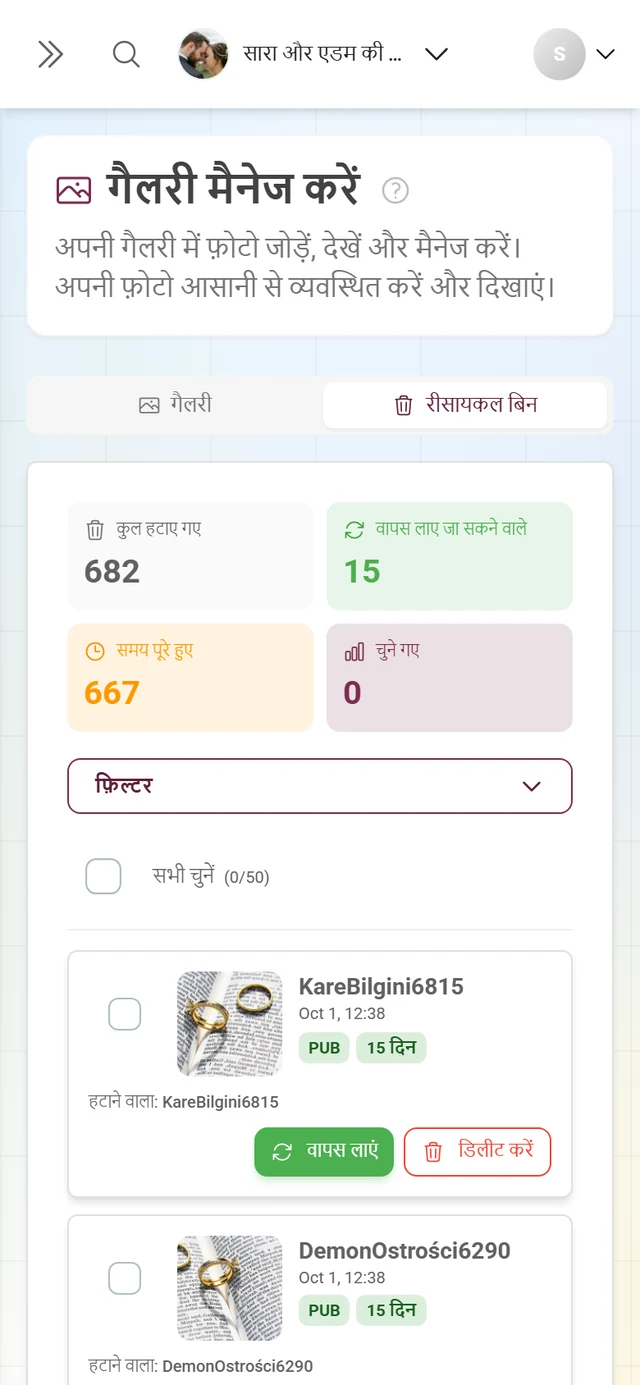

रीसायकल बिन इवेंट की सारी डिलीट की गई मीडिया को आंकड़ों, फ़िल्टर और एक्शन के साथ दिखाता है।
रीसायकल बिन एक आंकड़े के रूप में
Section titled “रीसायकल बिन एक आंकड़े के रूप में”बिन में कुछ है या नहीं, यह देखने के लिए आपको पेज खोलने की ज़रूरत नहीं। संख्या दो जगह अलग आंकड़े रीसायकल बिन के रूप में मिलती है:
- एडमिन एरिया में, ऊपर की आंकड़ों की पट्टी में। वहां यह डिफ़ॉल्ट रूप से बंद रहती है: ऊपर के आंकड़े वाले हिस्से में डैशबोर्ड सेट करें बटन से इसे चालू करें – वैकल्पिक टाइलों पर वहां “वैकल्पिक — बंद” लिखा होता है।
- इवेंट के आंकड़े में, ओवरव्यू टैब में सबसे नीचे छोटी टाइल रीसायकल बिन में के रूप में।
यह गिनती कहीं जमा की हुई संख्या नहीं है, बल्कि हर बार देखने पर सर्वर पर नए सिरे से निकाली जाती है। इसलिए यह उससे अलग हो ही नहीं सकती जो रीसायकल बिन में सच में है। वे सभी डिलीट की गई मीडिया गिनी जाती हैं जो अभी हमेशा के लिए हटी नहीं हैं – उनकी छूट की अवधि ख़त्म हो चुकी हो तब भी।
रीसायकल बिन व्यू की बनावट
Section titled “रीसायकल बिन व्यू की बनावट”व्यू ऊपर से नीचे इस क्रम में बना है: पहले जल्द समाप्त होने वाले आइटम की चेतावनियां, फिर आंकड़े, फ़िल्टर, चुनने के टूल और आख़िर में डिलीट की गई मीडिया की सूची।
चेतावनी बैनर: जल्द समाप्त होने वाले आइटम
Section titled “चेतावनी बैनर: जल्द समाप्त होने वाले आइटम”सबसे ऊपर घड़ी के आइकन वाले नारंगी बैनर दिख सकते हैं:
- ज़रूरी: आज समाप्त हो रहे आइटम – बताता है कि कुछ आइटम 24 घंटे के अंदर हमेशा के लिए डिलीट हो जाएंगे। यह आपके लिए संकेत है कि अभी कदम उठाएं।
- कल समाप्त हो रहे आइटम – तब दिखता है जब आज कुछ नहीं, पर कल कुछ समाप्त हो रहा है।
एक बार आइटम समाप्त हो गए, तो उन्हें वापस नहीं लाया जा सकता। इसलिए इन बैनरों पर तब तक प्रतिक्रिया दें जब तक फ़ोटो वापस लाई जा सकती हैं।
आंकड़ों की टाइलें
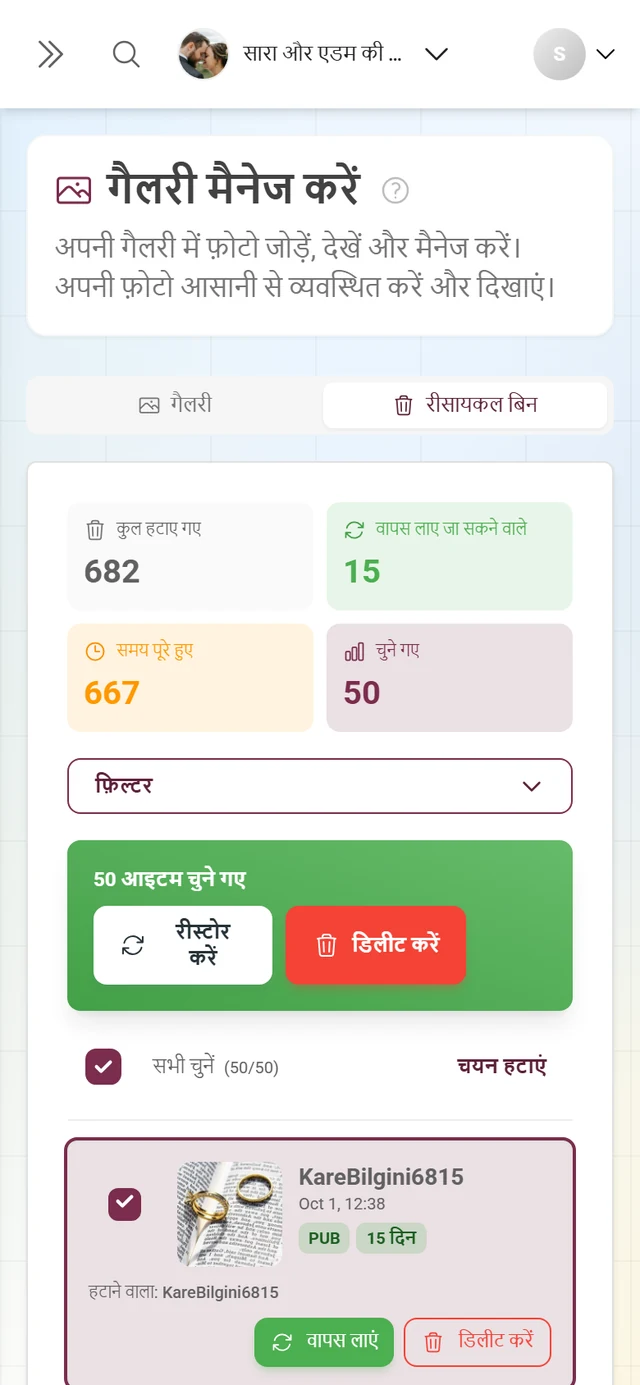
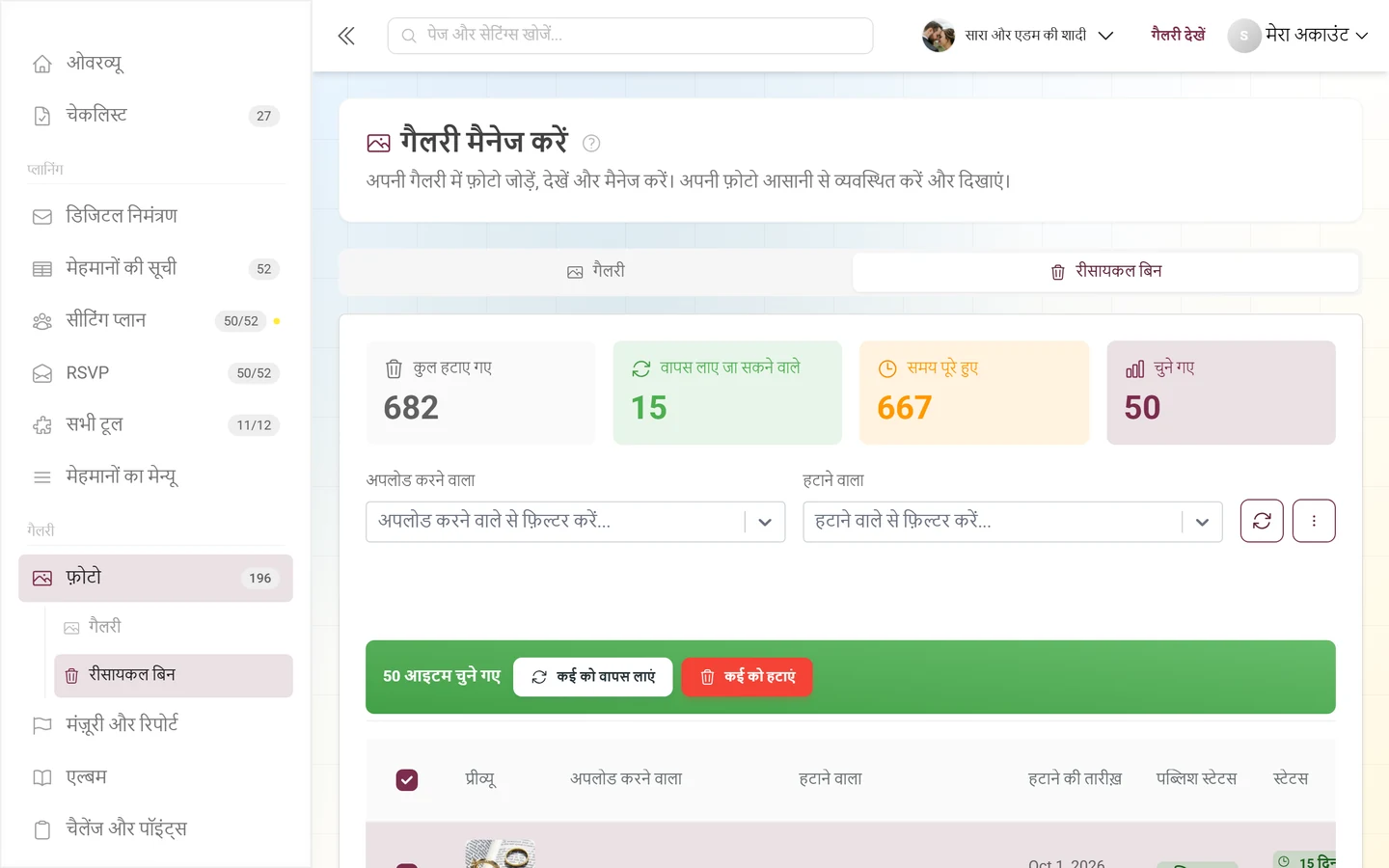
Section titled “आंकड़ों की टाइलें”चार टाइलें रीसायकल बिन की स्थिति का सार देती हैं:
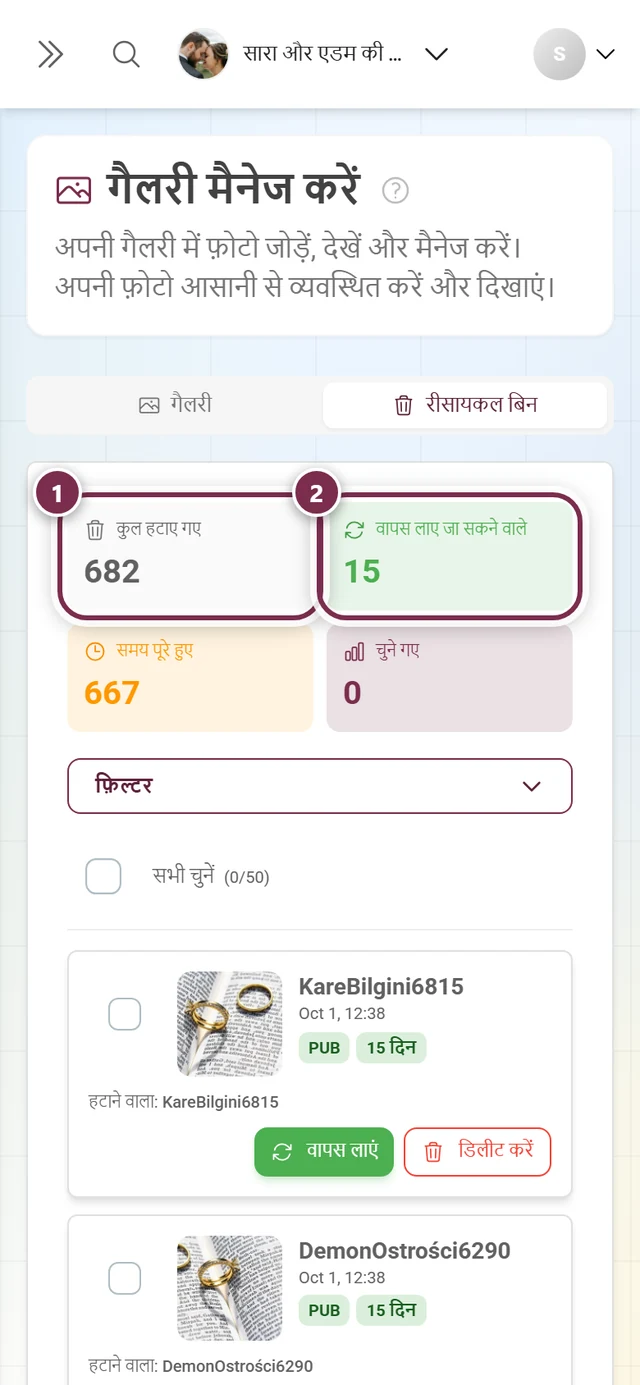
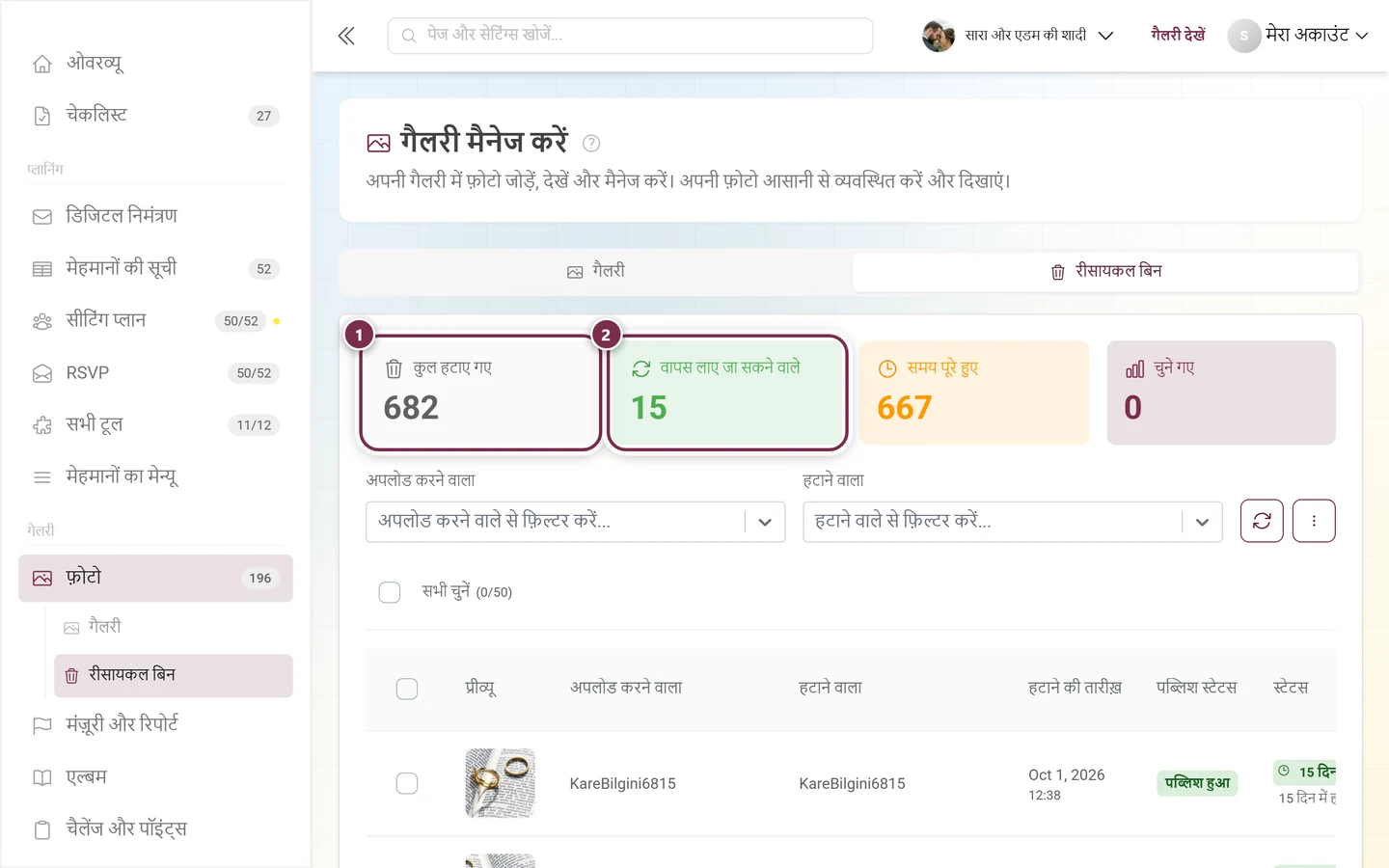
- कुल हटाए गए – रीसायकल बिन के सभी आइटम।
- वापस लाए जा सकने वाले (हरा) – जो आइटम अभी छूट की अवधि में हैं।
- समय पूरे हुए (नारंगी) – जिन आइटम की छूट की अवधि बीत चुकी है। इन्हें अब सिर्फ़ हमेशा के लिए डिलीट किया जा सकता है।
- चुने गए – आपने अभी कितने आइटम चुने हैं।
फ़िल्टर
Section titled “फ़िल्टर”फ़िल्टर से आप सूची को ठीक-ठीक छोटा कर सकते हैं। फ़ोन पर फ़िल्टर वाला हिस्सा फ़िल्टर बटन से खुलता और बंद होता है; डेस्कटॉप पर वह हमेशा दिखता है।
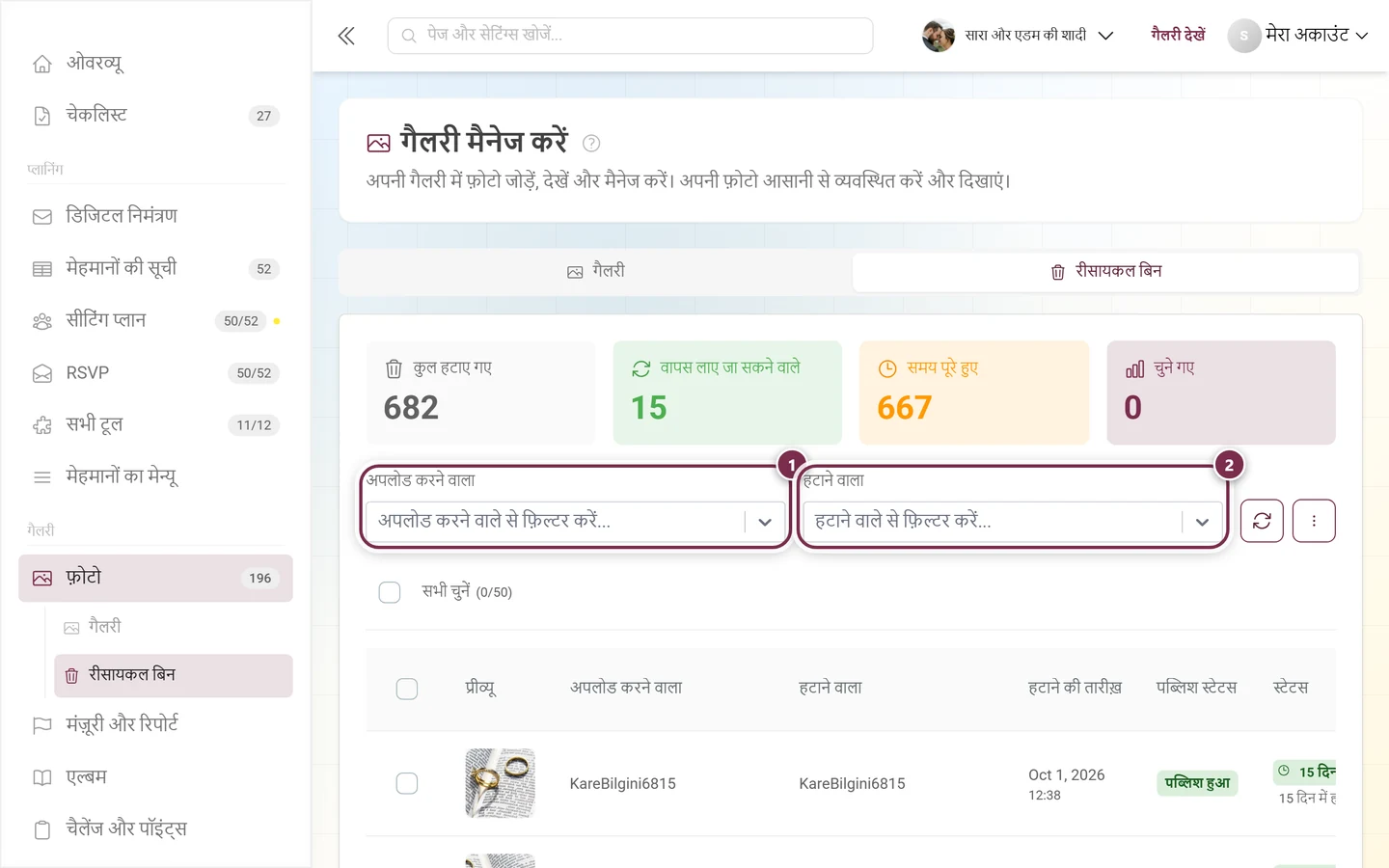
- अपलोड करने वाला – सर्च वाला ड्रॉपडाउन। नाम टाइप करें और इवेंट के प्रतिभागियों में खोजें (निकनेम और ईमेल के साथ)। इस तरह आपको सिर्फ़ किसी एक व्यक्ति की डिलीट की गई फ़ोटो दिखती है।
- हटाने वाला – वही ड्रॉपडाउन, पर डिलीट करने वाले के हिसाब से। यह समझने के लिए बढ़िया है कि किसी ख़ास मॉडरेटर या मेहमान ने क्या हटाया।
उसके दाईं ओर आपको मिलता है:
- एक रीफ़्रेश करें आइकन (गोल ऐरो), जो सूची फिर से लोड करता है,
- एक तीन बिंदुओं वाला मेन्यू (⋮) जिसमें समय पूरे हुए सभी हटाएं एंट्री है,
- और – जब कोई फ़िल्टर चालू हो – एक साफ़ करें बटन, जो फ़िल्टर रीसेट कर देता है।
फ़िल्टर चालू होने पर नीचे नीले रंग का सूचना-बॉक्स फ़िल्टर चालू हैं: दिखता है, जिसमें हर फ़िल्टर का हटाने योग्य चिप और सब हटाएं बटन होता है। फ़िल्टरिंग सर्वर पर होती है; फ़िल्टर लगाते ही सूची अपने आप पहले पेज पर लौट जाती है।
चुनना और एक साथ कई एक्शन
Section titled “चुनना और एक साथ कई एक्शन”सूची के ऊपर सभी चुनें होता है, गिनती (चुने हुए/कुल) और तीन स्थितियों वाले चेकबॉक्स के साथ (ख़ाली, आंशिक, पूरा)। कम से कम एक आइटम चुनते ही एक चयन हटाएं लिंक भी दिखता है, जिससे चुनाव फिर से हटाया जा सकता है।
कम से कम एक आइटम चुना हो, तो ऊपर हरी एक्शन पट्टी दिखती है (फ़ोन पर स्क्रॉल करते समय वह ऊपर टिकी रहती है):
- कई को वापस लाएं (गोल ऐरो) – सभी चुने हुए आइटम वापस ले आता है।
- कई को हटाएं (लाल, रीसायकल बिन) – सभी चुने हुए आइटम हमेशा के लिए डिलीट करता है।
दोनों में पहले पुष्टि का डायलॉग खुलता है, उसके बाद ही कुछ होता है।
डिलीट की गई मीडिया की सूची
Section titled “डिलीट की गई मीडिया की सूची”डेस्कटॉप पर सूची टेबल के रूप में दिखती है, फ़ोन पर कार्ड के रूप में। मुख्य कॉलम या जानकारियां:
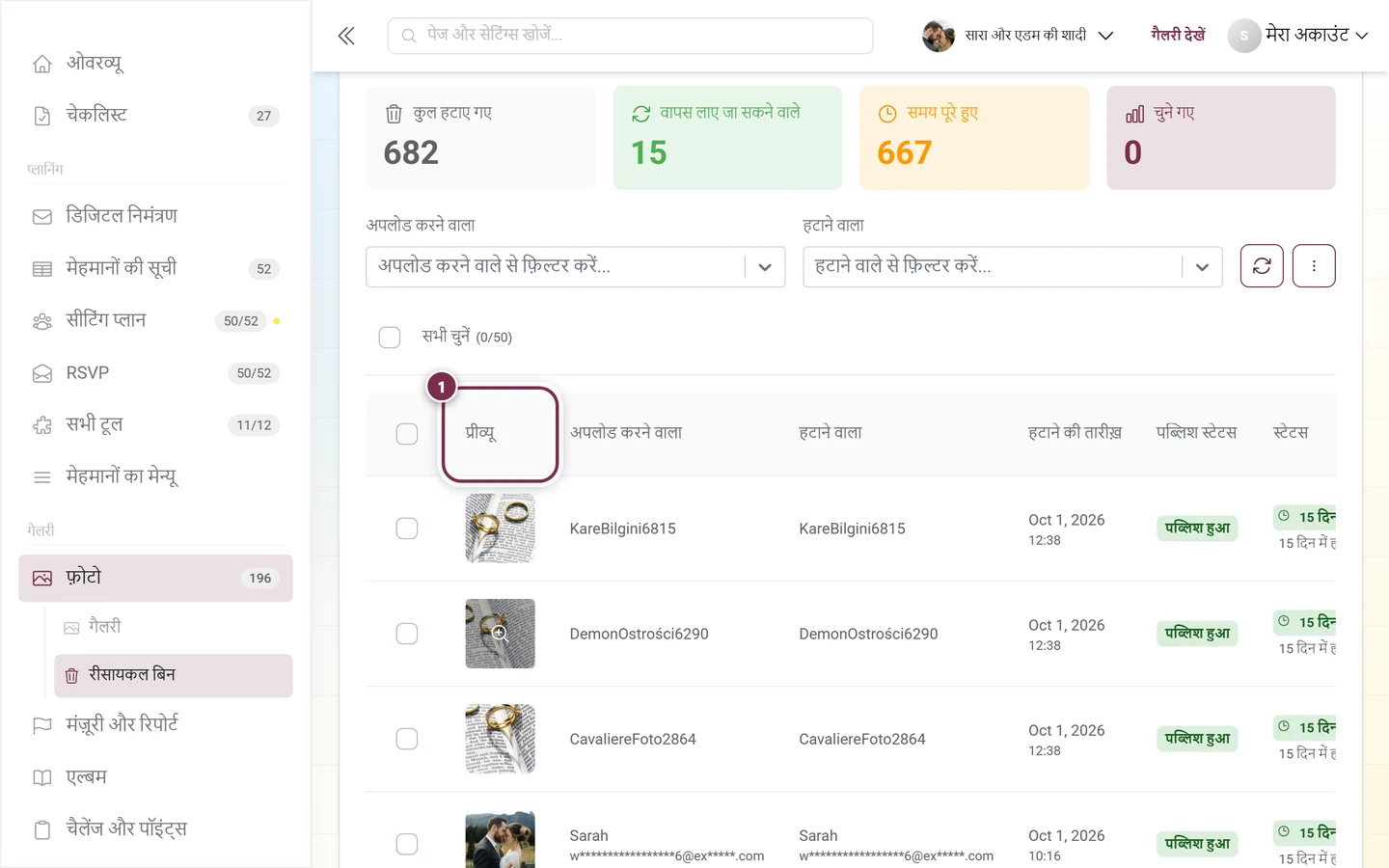
- प्रीव्यू – तस्वीर पर क्लिक करने से ज़ूम के साथ फ़ुलस्क्रीन प्रीव्यू खुलता है। पूरी टाइल क्लिक करने योग्य है, भले ही थंबनेल अभी लोड हो रहा हो।
- अपलोड करने वाला और हटाने वाला – मीडिया शुरू में किसने जोड़ी और किसने हटाई।
- हटाने की तारीख़ – डिलीट होने का समय।
- पब्लिश स्टेटस – चिप पब्लिश हुआ (हरा), लंबित (नारंगी) या पब्लिश नहीं किया गया (लाल) बताता है कि डिलीट के समय फ़ोटो किस स्थिति में थी। वापस लाने पर वह ठीक उसी स्थिति में लौटती है।
- स्टेटस – छूट की अवधि का काउंटडाउन चिप: समय पूरा हो गया (लाल), 24 घंटे से कम (लाल), कल (नारंगी) या दिनों की संख्या (तीन या उससे कम दिन हों तो नारंगी, वरना हरा)। उसके नीचे “X घंटे में हटा दिया जाएगा” या “हमेशा के लिए हटाने को तैयार” जैसी ब्योरे की पंक्ति होती है। 24 घंटे से कम बचे हों तो लाल सूचना तुरंत कार्रवाई ज़रूरी है भी दिखती है।
हर पंक्ति के एक्शन: हरा गोल ऐरो वापस लाएं (सिर्फ़ उन आइटम पर जो अभी वापस लाए जा सकते हैं) और लाल रीसायकल बिन आइकन हमेशा के लिए हटाएं। दोनों राइट-क्लिक या देर तक दबाने पर कॉन्टेक्स्ट मेन्यू से भी मिलते हैं।
सूची एक पेज पर 50 आइटम दिखाती है। नीचे वापस जाएं / आगे बढ़ें और पेज नंबर से आप आगे-पीछे जाते हैं; “Z में से X से Y तक दिख रहे हैं” वाली पंक्ति आपको अपडेट रखती है।
फ़ोटो वापस कैसे लाएं
Section titled “फ़ोटो वापस कैसे लाएं”-
जो आइटम वापस लाने हैं उन्हें चुनें – एक-एक करके चेकबॉक्स से या सभी एक साथ सभी चुनें से।
-
एक फ़ोटो के लिए पंक्ति में ही हरे गोल ऐरो वापस लाएं पर क्लिक करें। कई आइटम के लिए हरी एक्शन पट्टी में कई को वापस लाएं इस्तेमाल करें।
-
मीडिया एक साथ वापस लाएं डायलॉग में Photogala पुष्टि करता है कि कितने आइटम प्रभावित होंगे। नीला सूचना-बॉक्स बताता है: “मीडिया गैलरी में वापस आ जाएगा और यूज़र को फिर से दिखने लगेगा।” वापस लाना पक्का करें पर क्लिक करें।
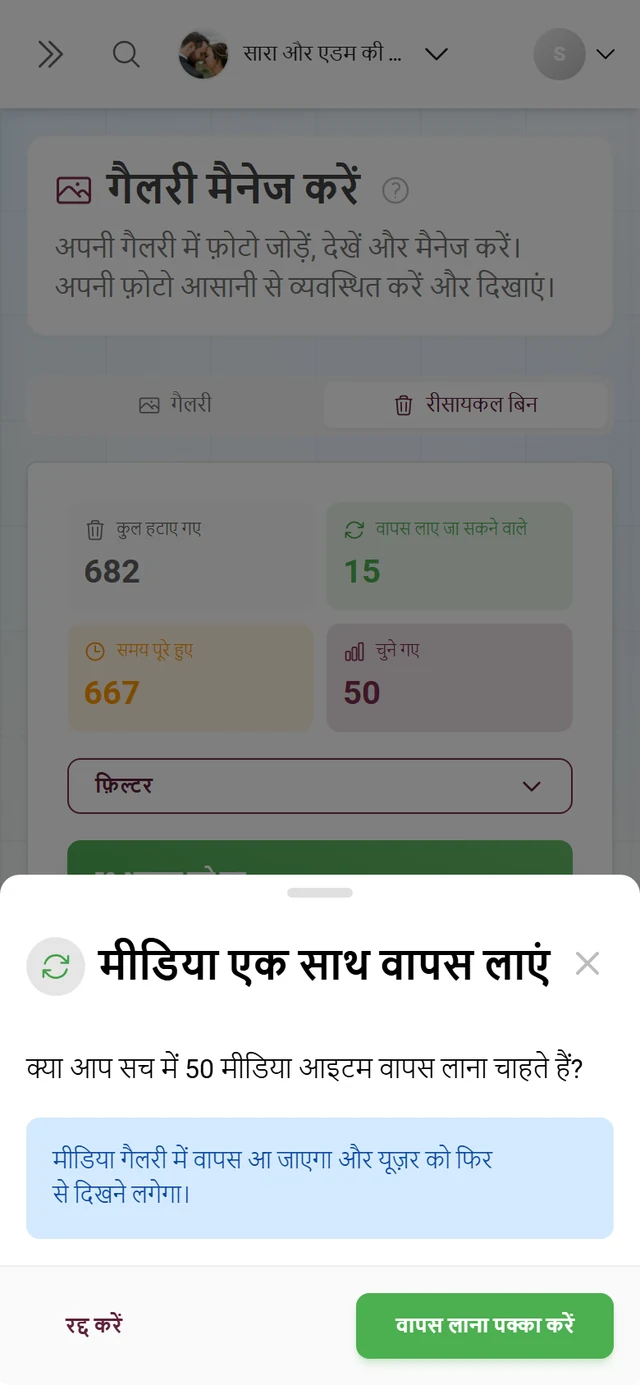
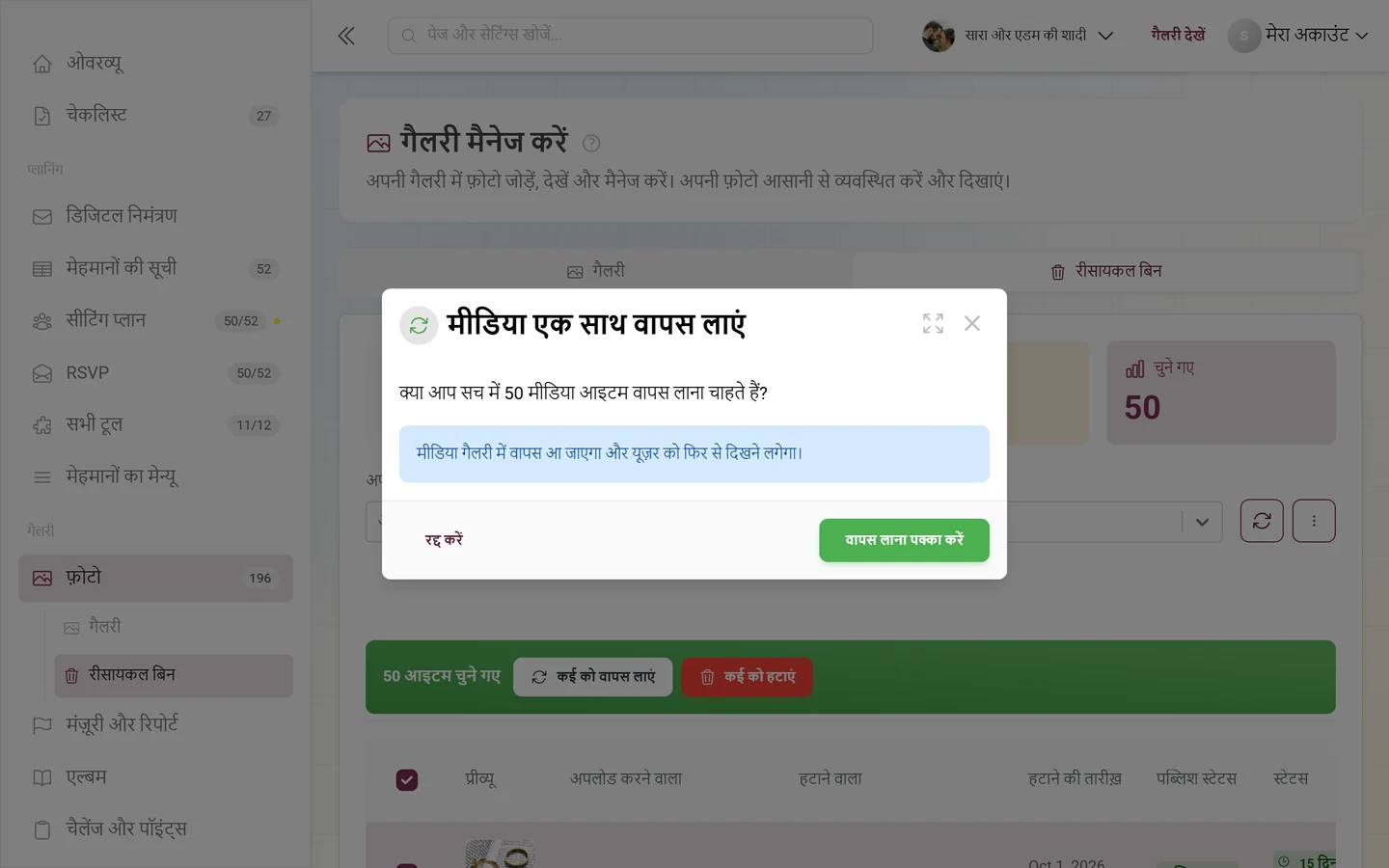
डायलॉग संख्या बताता है और चेताता है कि मीडिया फिर दिखने लगेगी – तभी “वापस लाना पक्का करें” पर टैप करें। -
फ़ोटो गैलरी में लौट आती हैं – और ठीक उसी पब्लिश स्टेटस में जिसमें वे डिलीट से पहले थीं। अगर वे “लंबित” या “पब्लिश नहीं किया गया” थीं, तो हो सकता है आपको उन्हें मॉडरेशन से मंज़ूर करना पड़े।
फ़ोटो हमेशा के लिए कैसे डिलीट करें
Section titled “फ़ोटो हमेशा के लिए कैसे डिलीट करें”-
जो आइटम स्थायी रूप से हटाने हैं उन्हें चुनें।
-
पंक्ति में लाल रीसायकल बिन आइकन हमेशा के लिए हटाएं पर क्लिक करें – या कई आइटम के लिए एक्शन पट्टी में कई को हटाएं पर।
-
डायलॉग मीडिया एक साथ हटाएं में लाल बॉक्स चेतावनी देता है: “यह कार्रवाई वापस नहीं की जा सकती। चुना हुआ सारा मीडिया हमारे सर्वर से हमेशा के लिए हट जाएगा।” हटाना पक्का करें से पुष्टि करें।
समाप्त आइटम साफ़ करें
Section titled “समाप्त आइटम साफ़ करें”जिन आइटम की छूट की अवधि बीत चुकी है (टाइल समय पूरे हुए में गिने हुए), वे हमेशा के लिए डिलीट होने तक स्टोरेज घेरे रहते हैं। एक एक्शन से आप सभी को एक साथ हटा सकते हैं।
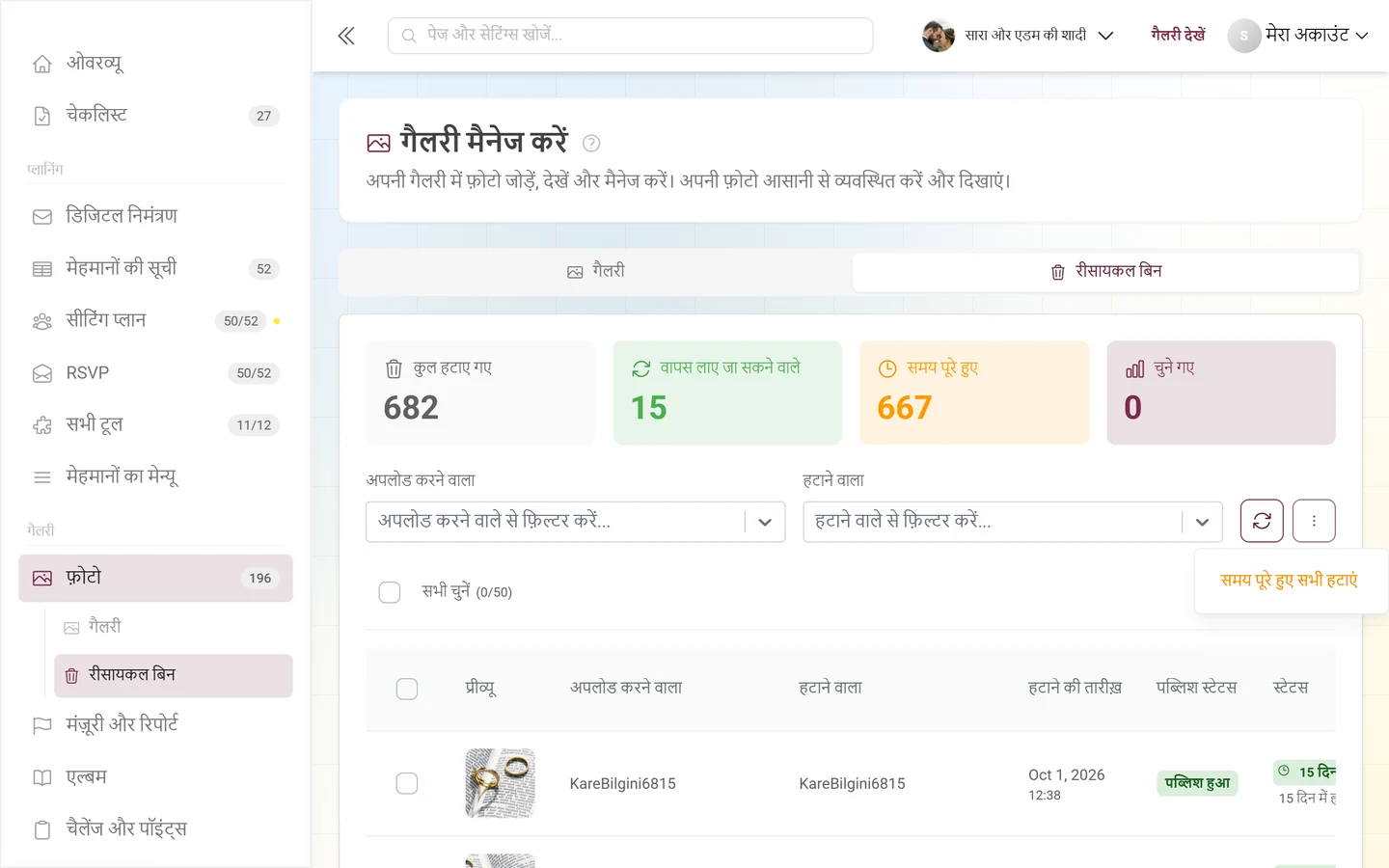
-
फ़िल्टर वाले हिस्से में दाईं ओर तीन बिंदुओं वाला मेन्यू (⋮) खोलें।
-
समय पूरे हुए सभी हटाएं चुनें।
-
डायलॉग समय पूरा हुआ मीडिया हटाएं बताता है कि कितने समाप्त आइटम प्रभावित होंगे, और चेतावनी देता है: “सिर्फ़ वही आइटम हटाए जाएंगे जिनका ग्रेस पीरियड ख़त्म हो चुका है। यह कार्रवाई वापस नहीं की जा सकती।” साफ़ करना पक्का करें से पुष्टि करें।
डिलीट की गई फ़ोटो भी डाउनलोड करें
Section titled “डिलीट की गई फ़ोटो भी डाउनलोड करें”अपने इवेंट का पूरा डाउनलोड करते समय आप ख़ुद तय करते हैं कि रीसायकल बिन का क्या होगा। एडवांस्ड डाउनलोड में इसके लिए रीसायकल बिन में डिलीट की गई फ़ोटो शामिल करें? हिस्सा है, जिसमें तीन विकल्प हैं:
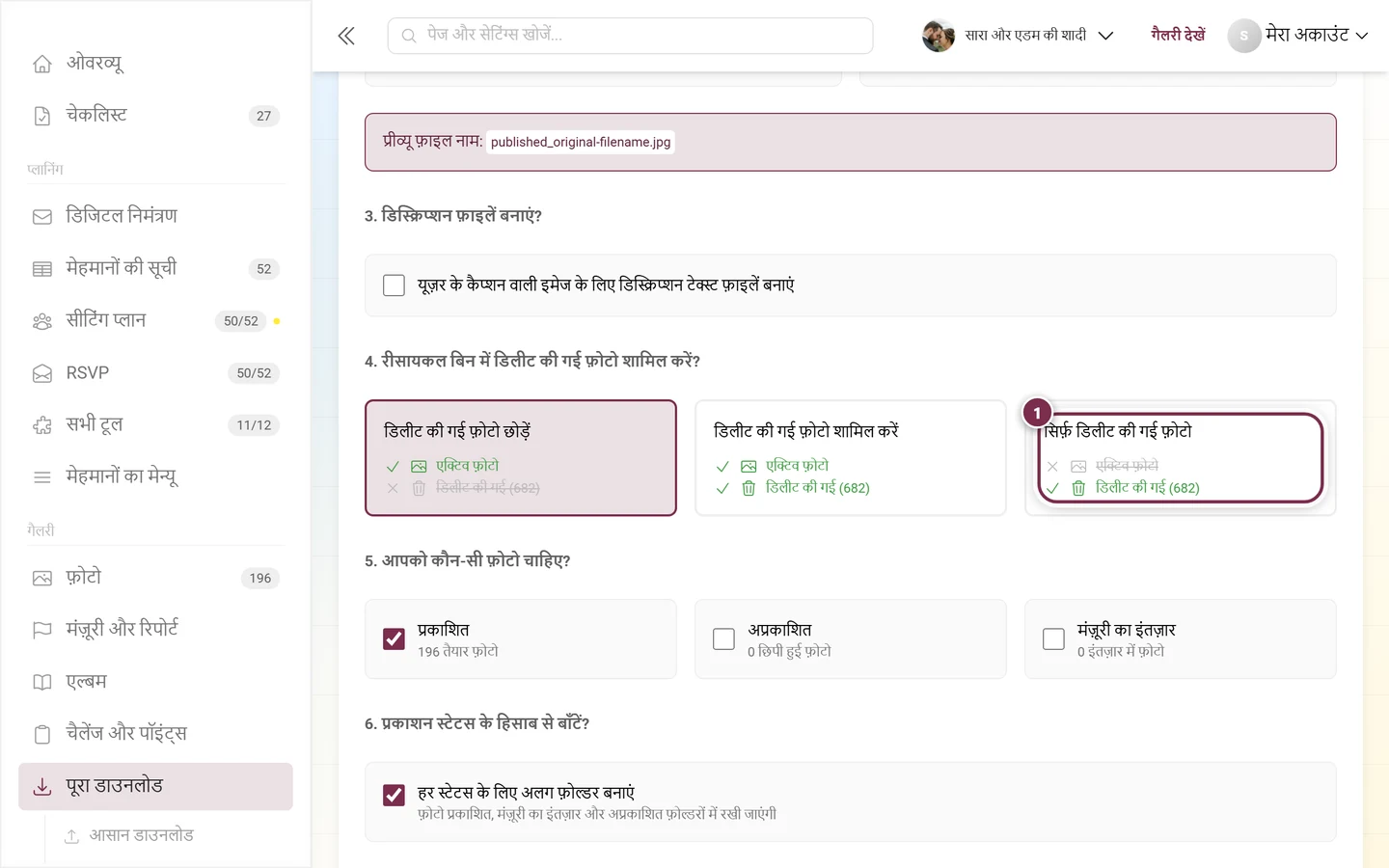
- डिलीट की गई फ़ोटो छोड़ें – “सिर्फ़ एक्टिव फ़ोटो शामिल करें (डिफ़ॉल्ट)”। यह पहले से चुना हुआ विकल्प है।
- डिलीट की गई फ़ोटो शामिल करें – “एक्टिव और डिलीट की गई, दोनों फ़ोटो शामिल करें”। ZIP में रीसायकल बिन की हर चीज़ भी आ जाती है।
- सिर्फ़ डिलीट की गई फ़ोटो – “सिर्फ़ रीसायकल बिन की फ़ोटो शामिल करें”। तब काम का है जब आप सिर्फ़ छांटकर हटाई गई तस्वीरें सुरक्षित करना चाहते हैं।
हर कार्ड यह भी दिखाता है कि कितने डिलीट किए गए आइटम प्रभावित होंगे। पूरी प्रक्रिया सभी फ़ोटो सुरक्षित करें में समझाई गई है।
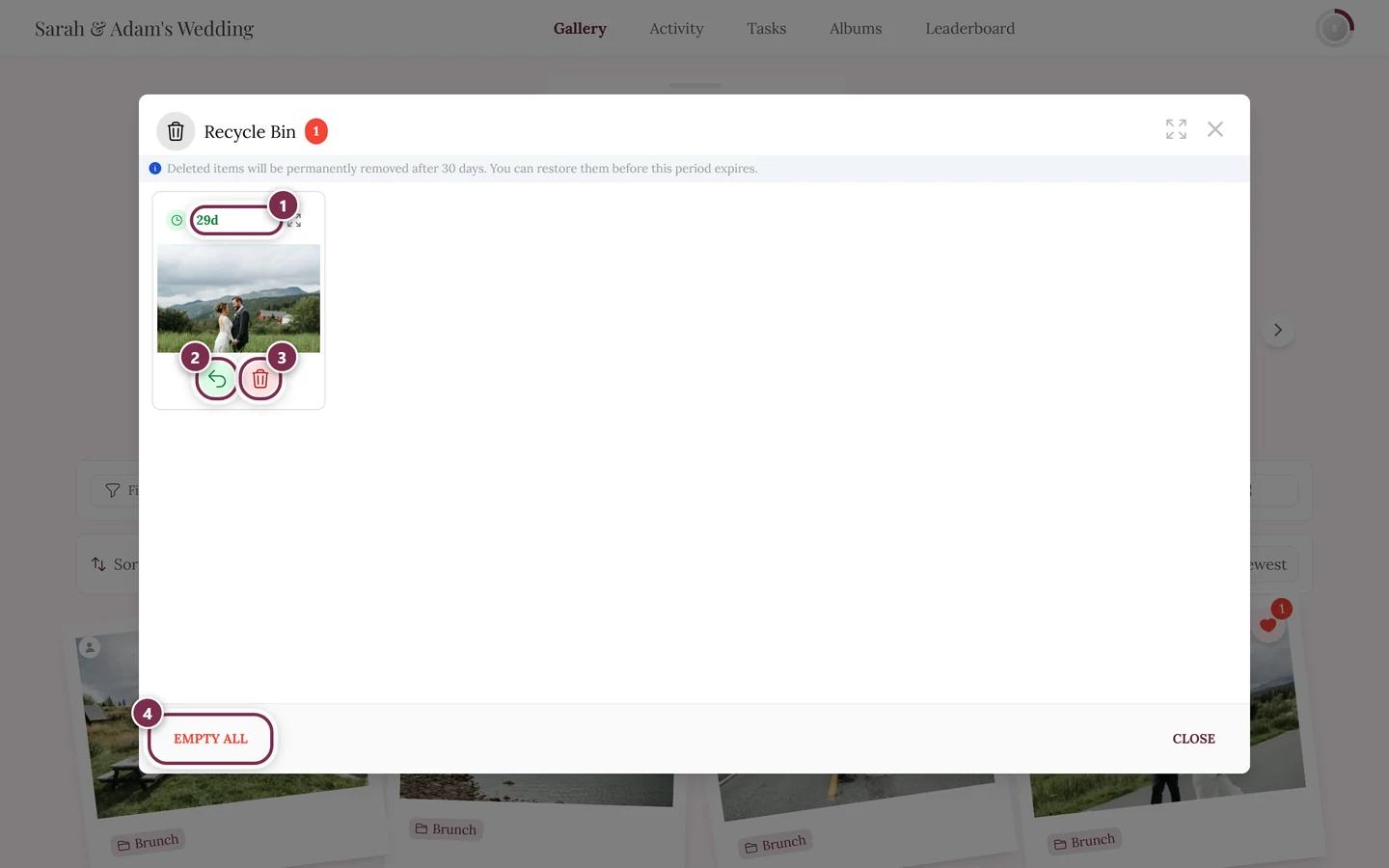
मेहमानों का अपना रीसायकल बिन होता है
Section titled “मेहमानों का अपना रीसायकल बिन होता है”फ़र्क़ समझना ज़रूरी है: दो रीसायकल बिन होते हैं।
- आपका होस्ट वाला रीसायकल बिन – वही पेज जिसे यह गाइड समझाती है। इसमें पूरे इवेंट की डिलीट की गई मीडिया होती है, चाहे उसे किसी ने भी डिलीट किया हो।
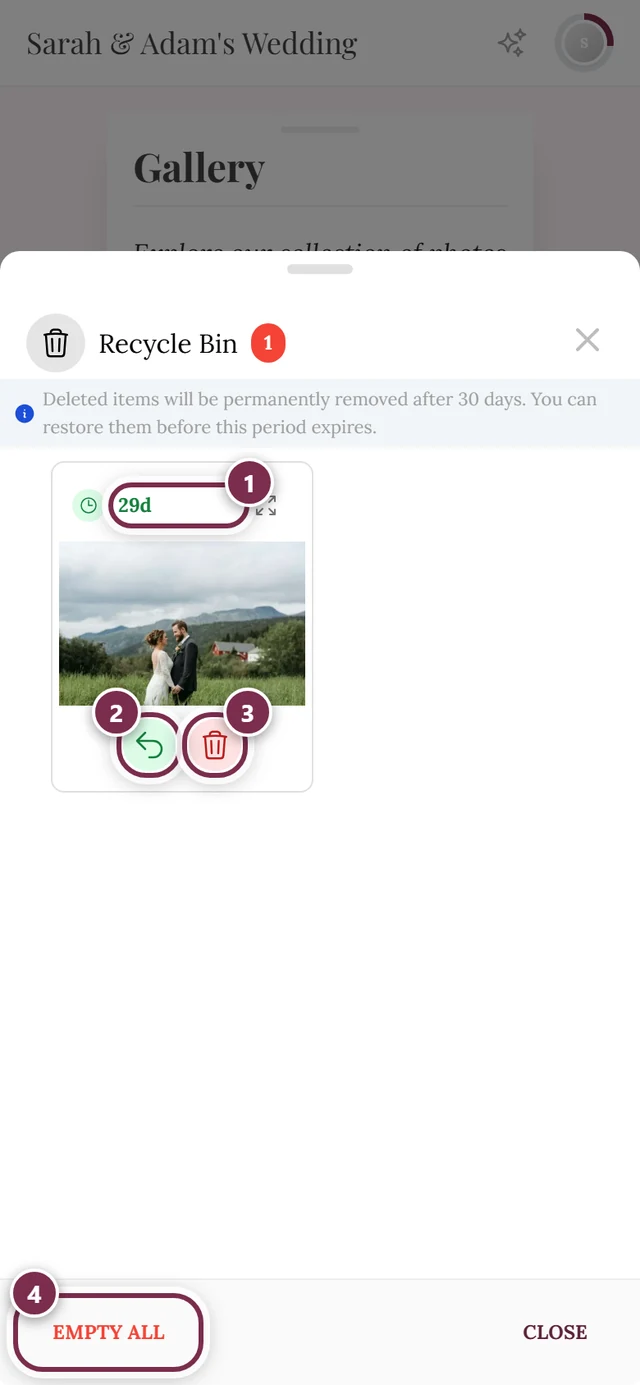
- मेहमान का निजी रीसायकल बिन – गैलरी में एक अलग डायलॉग। वहां मेहमान को सिर्फ़ वही फ़ोटो दिखती हैं जो उसने ख़ुद अपलोड की थीं और ख़ुद डिलीट की थीं, और वह उन्हें अपने आप वापस ला सकता है या हमेशा के लिए हटा सकता है।
अगर आप, कोई मॉडरेटर या कोई दूसरा एडमिन किसी मेहमान की फ़ोटो डिलीट करता है, तो वह मेहमान के निजी रीसायकल बिन में नहीं दिखती – वह सिर्फ़ आपके होस्ट वाले रीसायकल बिन में जाती है। फिर उसे सिर्फ़ आप वापस ला सकते हैं।
मेहमान का नज़रिया डिलीट की गई फ़ोटो वापस लाएं में समझाया गया है।
सेव करना और सूचनाएं
Section titled “सेव करना और सूचनाएं”रीसायकल बिन के सभी एक्शन तुरंत होने वाली प्रक्रियाएं हैं – अलग से सेव करें बटन नहीं है। पुष्टि के बाद बटन थोड़ी देर लोडिंग स्थिति दिखाता है, फिर डायलॉग बंद हो जाता है, सूची फिर से लोड होती है और आपका चुनाव ख़ाली हो जाता है। एक छोटा सफलता-संदेश बताता है कि कितने आइटम वापस लाए, डिलीट किए या साफ़ किए गए।
रोल और दिखने की शर्तें
Section titled “रोल और दिखने की शर्तें”- रीसायकल बिन सामान्य गैलरी मैनेजमेंट का हिस्सा है और कोई प्रीमियम फ़ीचर नहीं है – यह सभी इवेंट के लिए उपलब्ध है।
- टैब पूरी तरह डेटा के हिसाब से दिखता है: सिर्फ़ तब, जब रीसायकल बिन में कम से कम एक आइटम हो। इसका कोई मैन्युअल स्विच नहीं है।
- वापस लाएं बटन हर आइटम पर तभी दिखता है जब वह छूट की अवधि में हो। समाप्त आइटम को सिर्फ़ हमेशा के लिए डिलीट किया जा सकता है।
- छूट की अवधि कितनी हो, यह सर्वर तय करता है और फ्रंटेंड में इसे बदला नहीं जा सकता। दिनों की किसी तय संख्या पर भरोसा करने के बजाय काउंटडाउन चिप पर नज़र रखें।
- जिन मॉडरेटर के पास गैलरी मैनेजमेंट का एक्सेस है, उन्हें भी रीसायकल बिन दिखता है। कौन डिलीट कर सकता है और वापस ला सकता है, यह आप रोल से तय करते हैं – देखें रोल और अनुमतियां।
समस्याएं और हल
Section titled “समस्याएं और हल”- “मुझे रीसायकल बिन नहीं मिल रहा।” अभी कुछ डिलीट नहीं हुआ है, इसलिए टैब छुपा है। फ़ोटो डिलीट होते ही वह दिखने लगता है।
- “कुछ फ़ोटो पर वापस लाएं बटन नहीं है।” वे आइटम समाप्त हो चुके हैं – उनकी छूट की अवधि बीत चुकी है। अब सिर्फ़ हमेशा के लिए डिलीट करना संभव है।
- “वापस लाते समय डुप्लिकेट बताया जा रहा है।” वही फ़ोटो इस बीच दोबारा अपलोड हो चुकी है। डुप्लिकेट से बचने के लिए ओरिजिनल डिलीट ही रहता है।
- “रीसायकल बिन लोड नहीं हो रहा।” लोड में गड़बड़ी होने पर कार्ड “रीसायकल बिन लोड नहीं हो सका” एक फिर कोशिश करें बटन के साथ दिखता है।
- “मैंने ग़लती से कुछ हमेशा के लिए डिलीट कर दिया।” हमेशा के लिए डिलीट और समाप्त आइटम की सफ़ाई वापस नहीं हो सकती – यहां पीछे लौटने का कोई रास्ता नहीं है। इसलिए पुष्टि से पहले ध्यान से देख लें कि कौन-से आइटम चुने हैं।
बेस्ट-प्रैक्टिस सुझाव
Section titled “बेस्ट-प्रैक्टिस सुझाव”संबंधित विषय
Section titled “संबंधित विषय”- मॉडरेशन और रिपोर्ट – बगल वाला टैब; यहां फ़ोटो रिपोर्ट होती हैं और हटाई जाती हैं, जो फिर रीसायकल बिन में आ जाती हैं।
- एडमिन एरिया – रीसायकल बिन का आंकड़ा, जब आप उसे आंकड़ों की पट्टी में चालू करते हैं।
- इवेंट के आंकड़े – वही आंकड़ा आंकड़ों के संदर्भ में।
- सभी फ़ोटो सुरक्षित करें – डिलीट की गई फ़ोटो छोड़ें या शामिल करें।
- डिलीट की गई फ़ोटो वापस लाएं (मेहमान का नज़रिया) – आपके मेहमानों का निजी रीसायकल बिन।
- रोल और अनुमतियां – कौन डिलीट कर सकता है और वापस ला सकता है।
- मेहमानों को ब्लॉक करें – जब कोई यूज़र बड़े पैमाने पर डिलीट करे या शरारत करे।