इवेंट से पहले, इवेंट के दौरान और बाद में
आपके बड़े दिन पर सब कुछ आराम से चले, इसके लिए एक साफ़ टाइमलाइन बहुत काम आती है। यह गाइड कोई अलग स्क्रीन नहीं है, बल्कि आपके इवेंट के तीन चरणों — तैयारी, इवेंट का दिन और इवेंट के बाद का काम — को एक साथ जोड़ती है।
डैशबोर्ड अब ख़ुद इन तीन चरणों को पहचानता है और अपने कार्ड इन्हीं के हिसाब से लगाता है: “अभी प्लानिंग चल रही है”, “अब बात फ़ोटो की है” और “जश्न ख़त्म हो गया”। इस गाइड के तीन चरण ठीक इन्हीं तीन स्थितियों से मेल खाते हैं। हर चरण के लिए यह आपको बताती है कि कहां क्लिक करना है, और सही डिटेल गाइड के लिंक देती है।
आपका कंट्रोल सेंटर: डैशबोर्ड
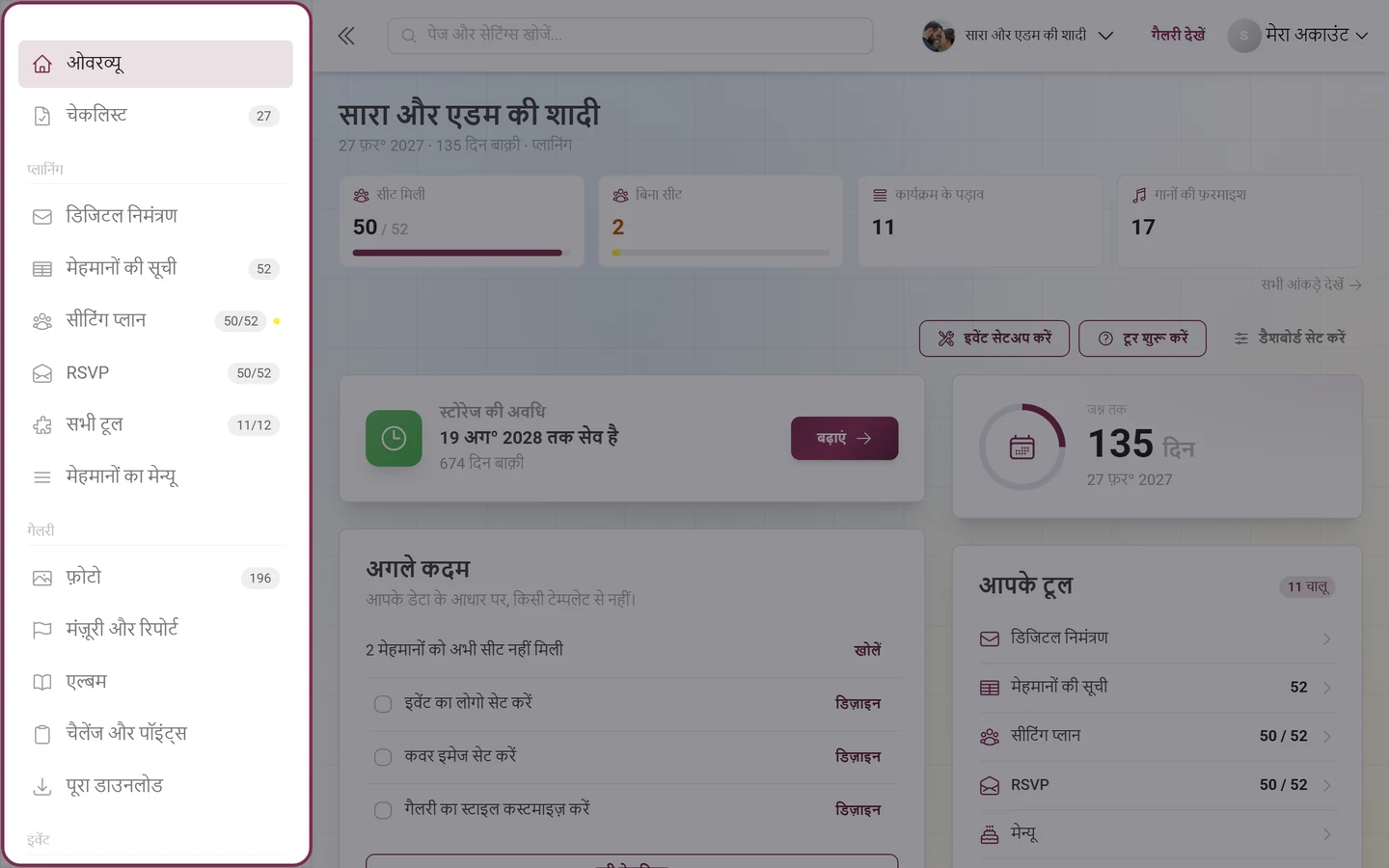
Section titled “आपका कंट्रोल सेंटर: डैशबोर्ड”लगभग हर कदम डैशबोर्ड से शुरू होता है — यह आपके एडमिन एरिया का पहला पेज है, साइडबार में इसका नाम ओवरव्यू है। यहां ऐसे पहुंचें: होस्ट के रूप में साइन इन करें, अपना इवेंट खोलें और ऊपर दाईं ओर प्रोफ़ाइल मेन्यू में मैनेजमेंट के नीचे एडमिन पोर्टल चुनें; तब पते के आख़िर में /admin होता है। यह हिस्सा सिर्फ़ मालिक और एडमिन देखते हैं; यहां तक कैसे पहुंचें, यह इवेंट एडमिन तक पहुंचें में बताया गया है।
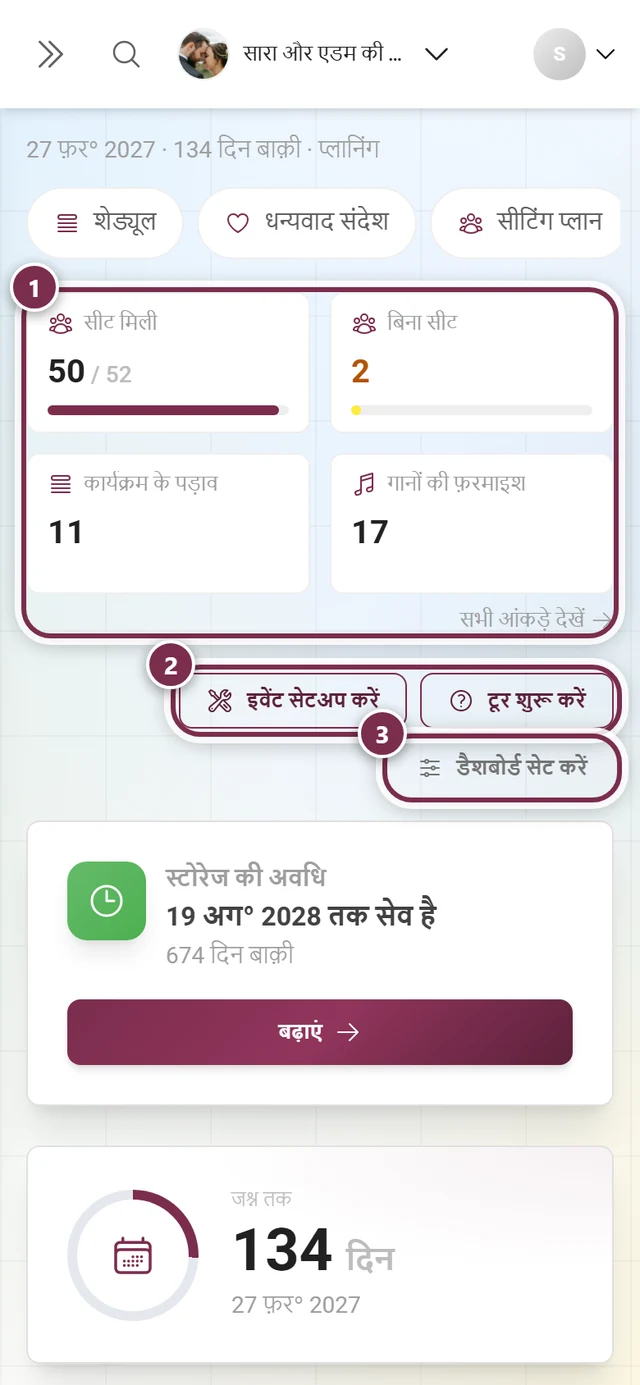
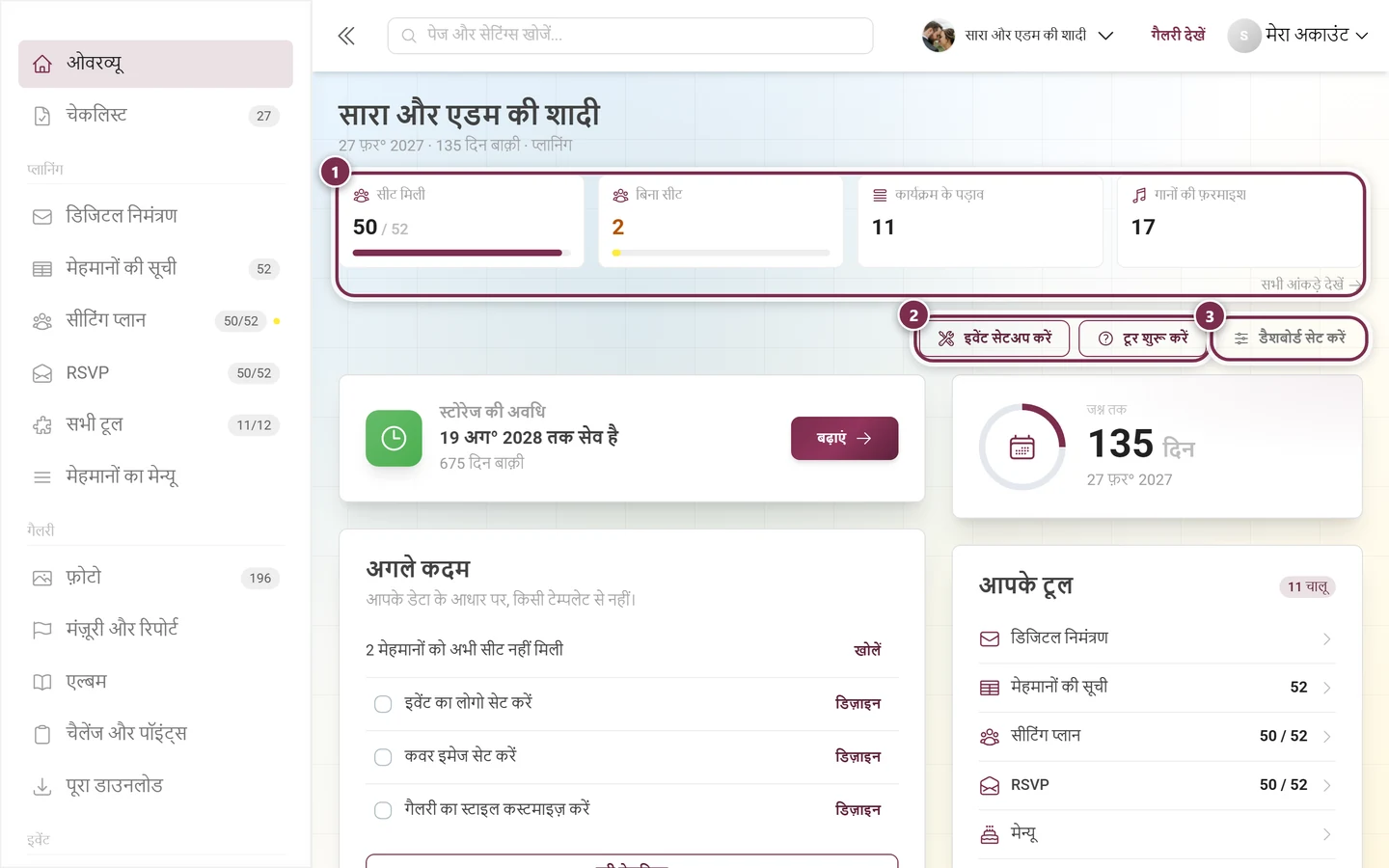
ऊपर से नीचे आपको दिखता है:
- हेडर: इवेंट का नाम और उसके नीचे एक लाइन, जिसमें तारीख़, बचा हुआ समय (“N दिन बाक़ी” या “हो चुका है”) और मौजूदा चरण का नाम — प्लानिंग, गैलरी या जश्न के बाद — होता है।
- आंकड़ों वाली पट्टी: संख्या और प्रोग्रेस बार वाली चार टाइल। हर चालू प्लानिंग टूल अपना आंकड़ा जोड़ता है (हामी, सीटें, बजट, प्रोग्राम के हिस्से …), गैलरी हमेशा फ़ोटो, अपलोड करने वाले, जांच बाक़ी (सिर्फ़ जब कुछ इंतज़ार में हो), स्टोरेज और गैलरी इस तारीख़ तक देती है। इसके नीचे दाईं ओर “सभी आंकड़े देखें” आंकड़ों पर ले जाता है।
- कार्ड, जिनका क्रम चरण के साथ बदलता है।
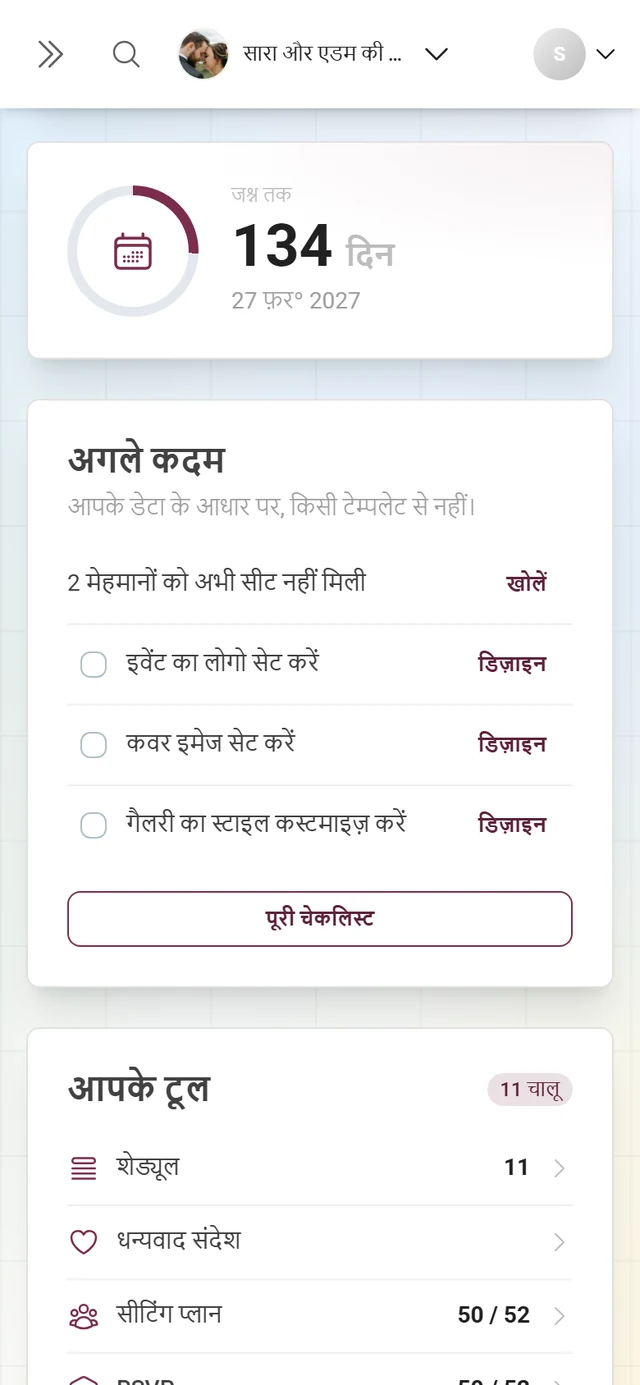
मोबाइल पर हेडर के ठीक नीचे एक आड़ी पट्टी भी होती है, जिसमें आपके चालू टूल और “सभी टूल” बटन होता है — क्योंकि वहां साइडबार बंद रहता है। यह तभी दिखती है, जब कम से कम एक टूल चालू हो।
ये कार्ड ज़रूर जानें
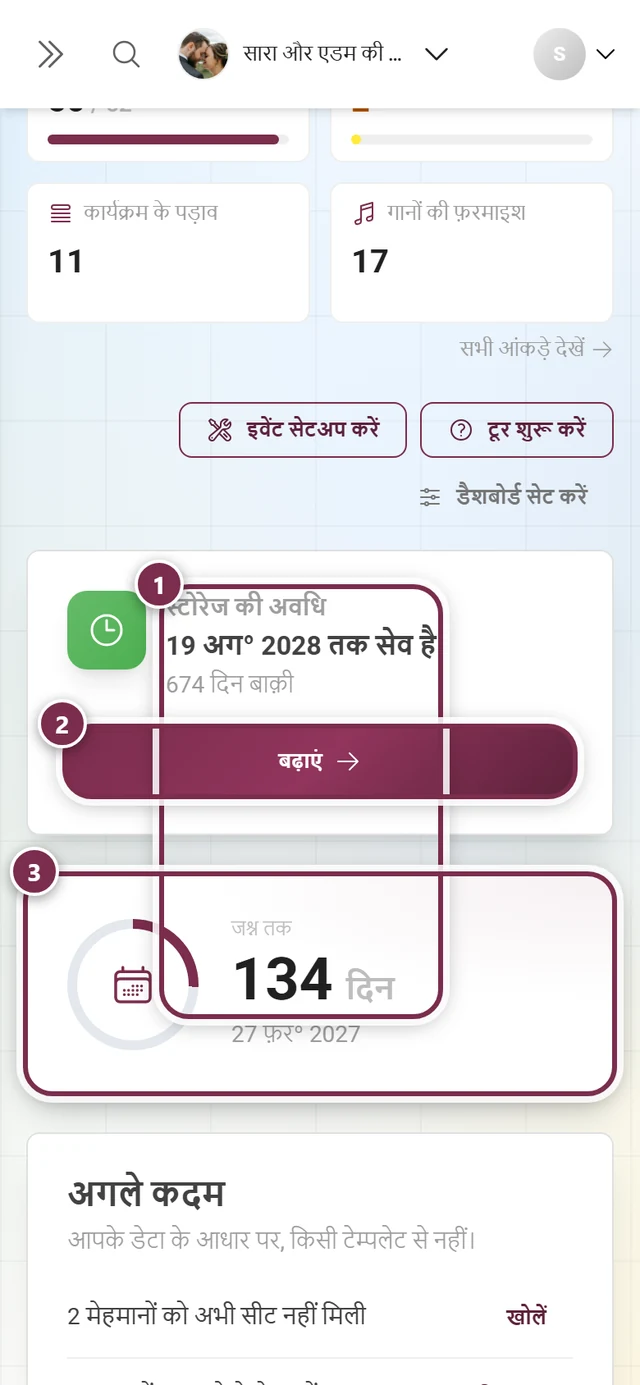
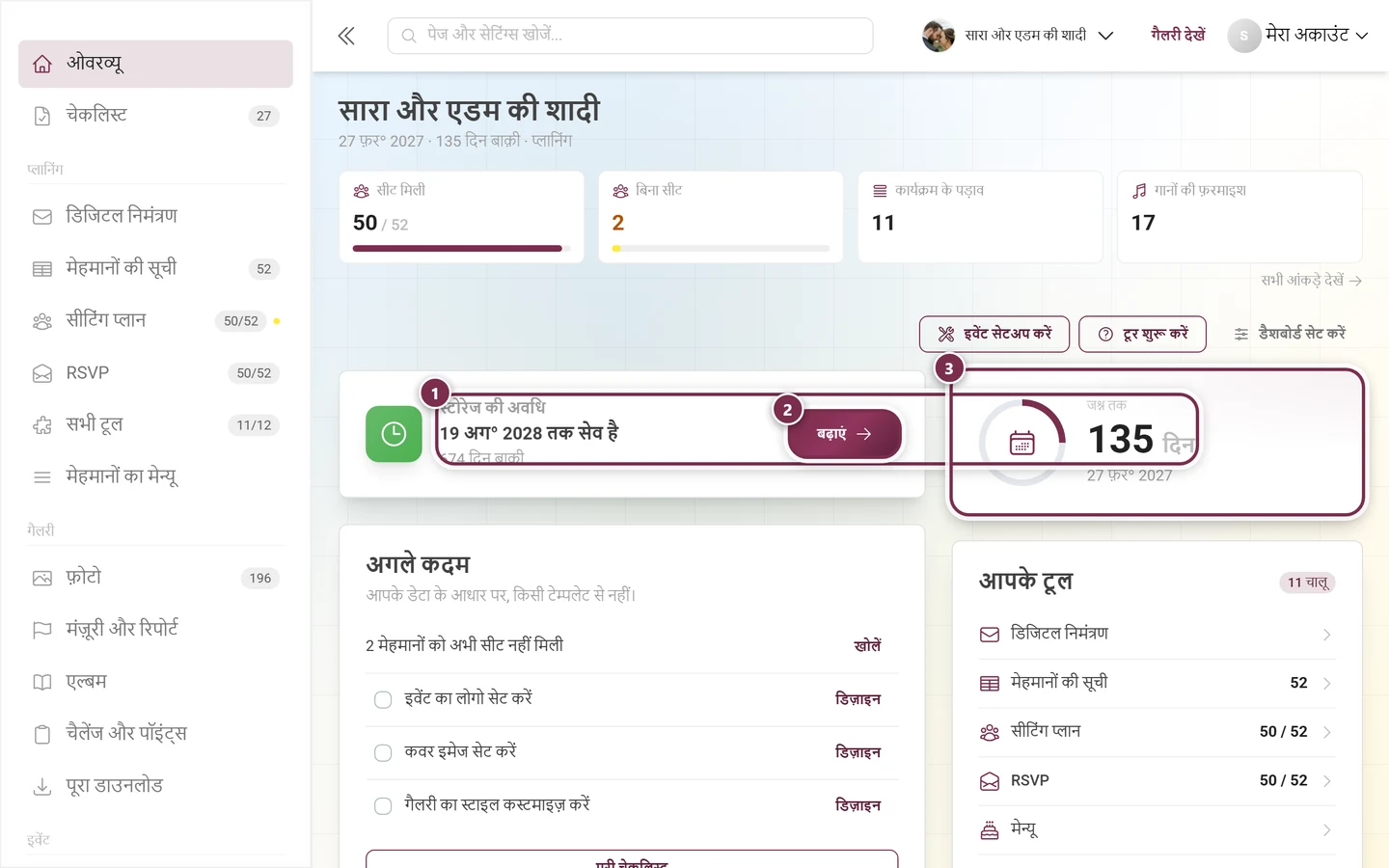
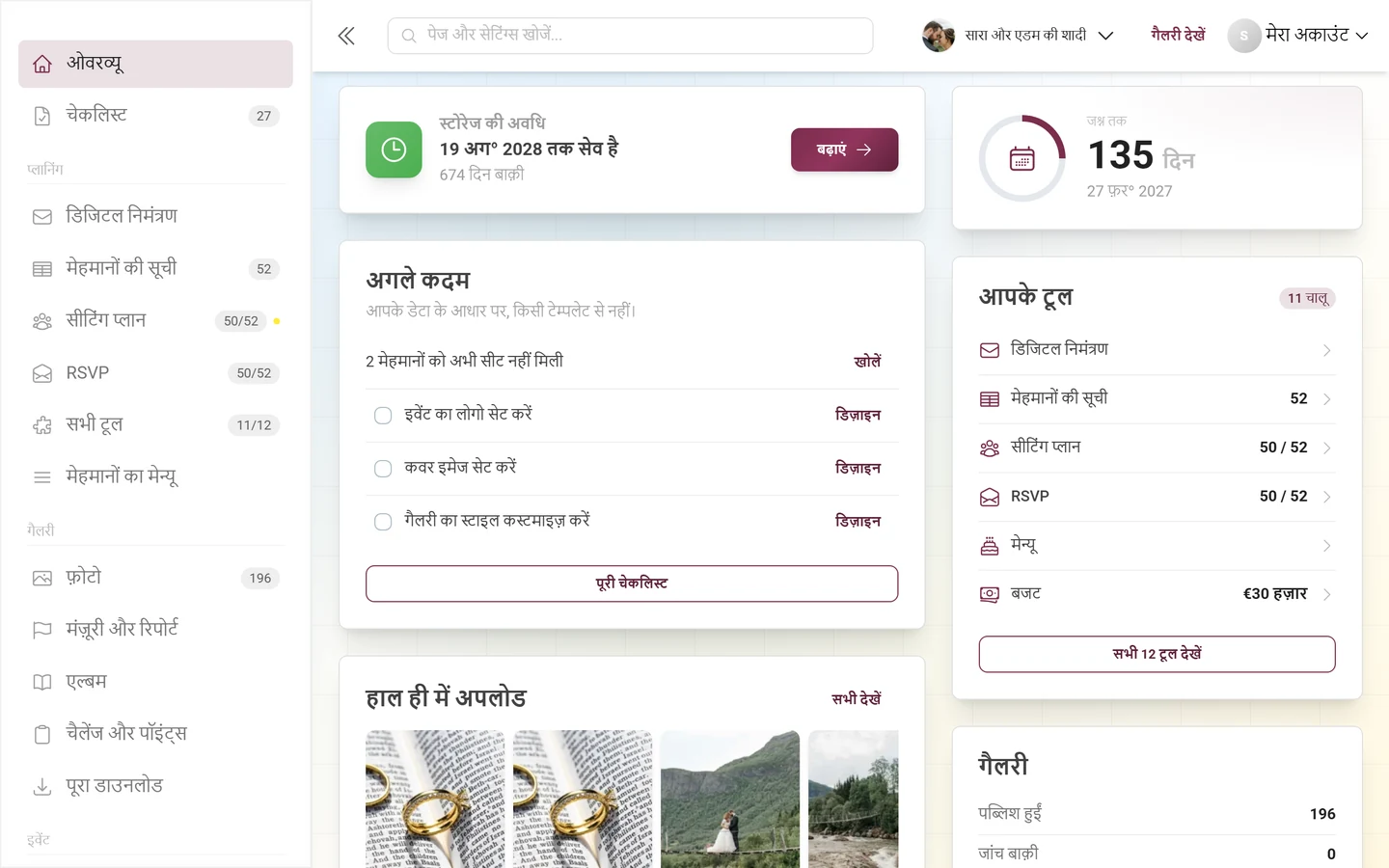
Section titled “ये कार्ड ज़रूर जानें”- स्टोरेज की अवधि — सबसे ज़रूरी घड़ी। यह हर चरण में सबसे ऊपर होती है और बताती है कि आपकी गैलरी कितने समय तक ऑनलाइन रहेगी; “बढ़ाएं” बटन प्लान और अवधि पेज पर ले जाता है।
- काउंटडाउन — हमेशा दूसरा कार्ड: प्रोग्रेस रिंग के साथ दिनों की बड़ी गिनती। इवेंट की तारीख़ न होने पर वहां “जश्न कब है?” और “तारीख़ डालें” बटन दिखता है।
- अगले कदम — ज़्यादा से ज़्यादा चार बातें, सबटाइटल “आपके डेटा से, किसी टेम्पलेट से नहीं।” पहले वे बातें आती हैं, जो आपके असली डेटा के हिसाब से बाक़ी हैं (जैसे “N मेहमानों को अभी सीट नहीं मिली है” या “N अपलोड मंज़ूरी का इंतज़ार कर रहे हैं”), “खोलें” टेक्स्ट बटन के साथ, उसके बाद चेकलिस्ट के बाक़ी काम। नीचे “पूरी चेकलिस्ट” पूरी सूची खोलता है।
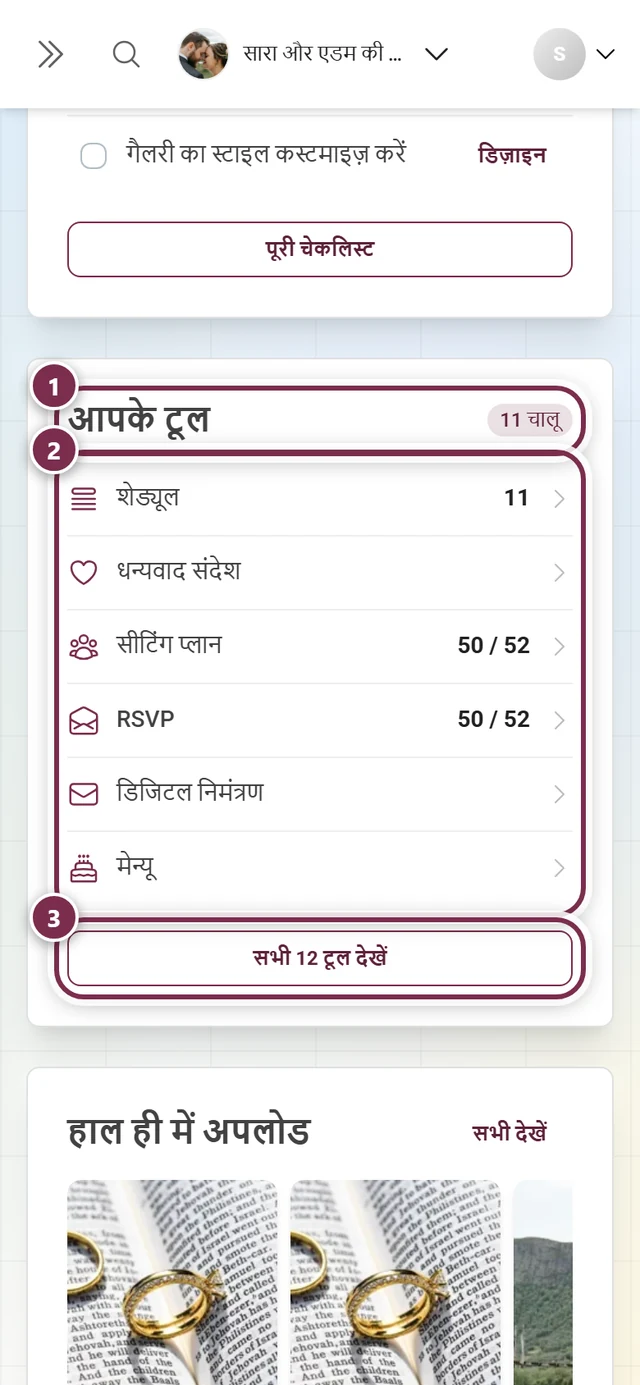
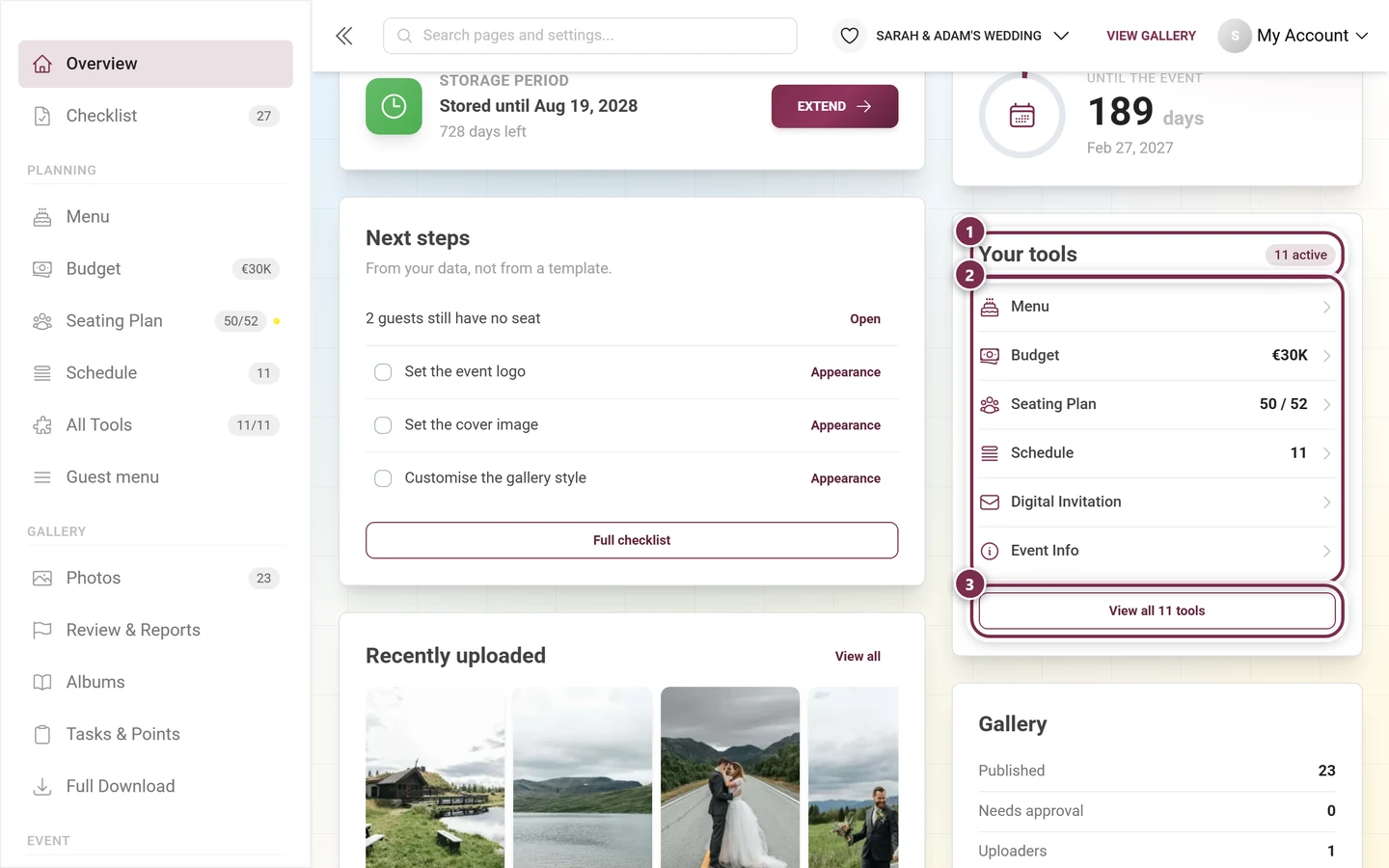
- आपके टूल — आपके चालू टूल उनके मौजूदा आंकड़े के साथ, उसके नीचे सुझाव; नीचे का बटन “सभी 11 टूल देखें”।
- गैलरी — तीन लाइनें पब्लिश हुईं, जांच बाक़ी और अपलोड करने वाले, उनके नीचे “गैलरी खोलें”, “शेयर करें” और “QR कोड”।
- हाल ही में अपलोड की गईं — सबसे नई फ़ोटो की एक पट्टी। जब तक कुछ नहीं है, वहां एक संकेत और “QR कोड पाएं” बटन होता है।
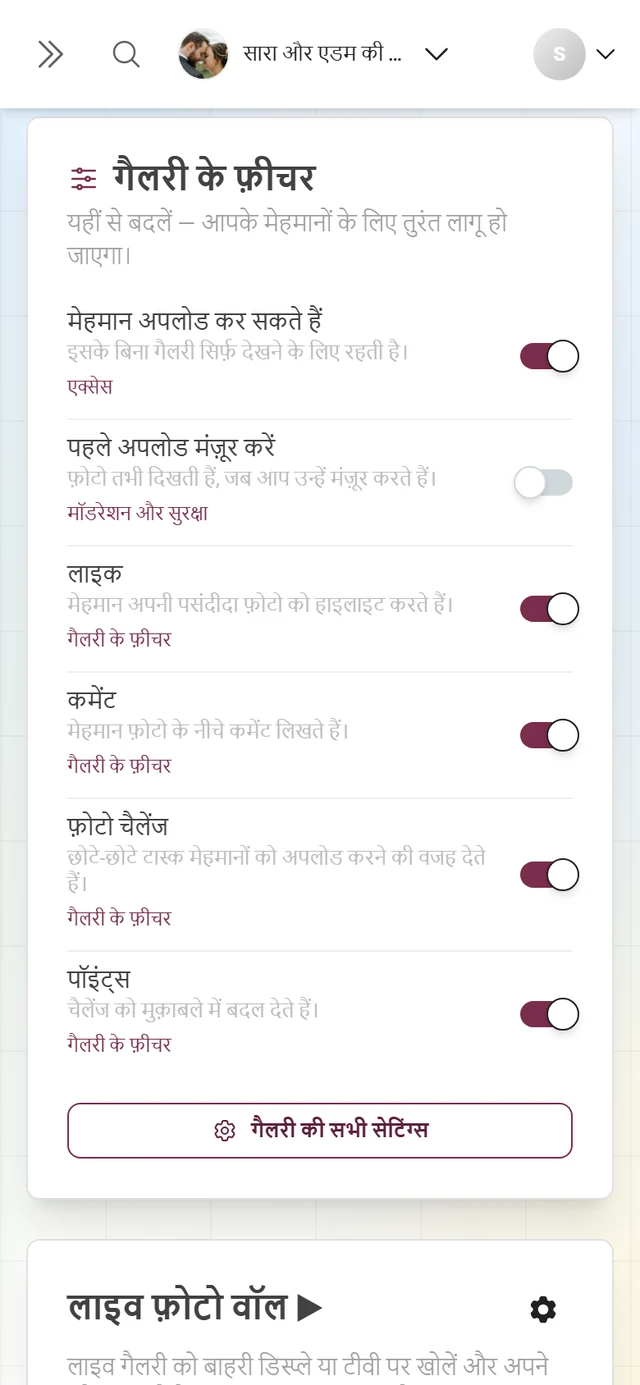
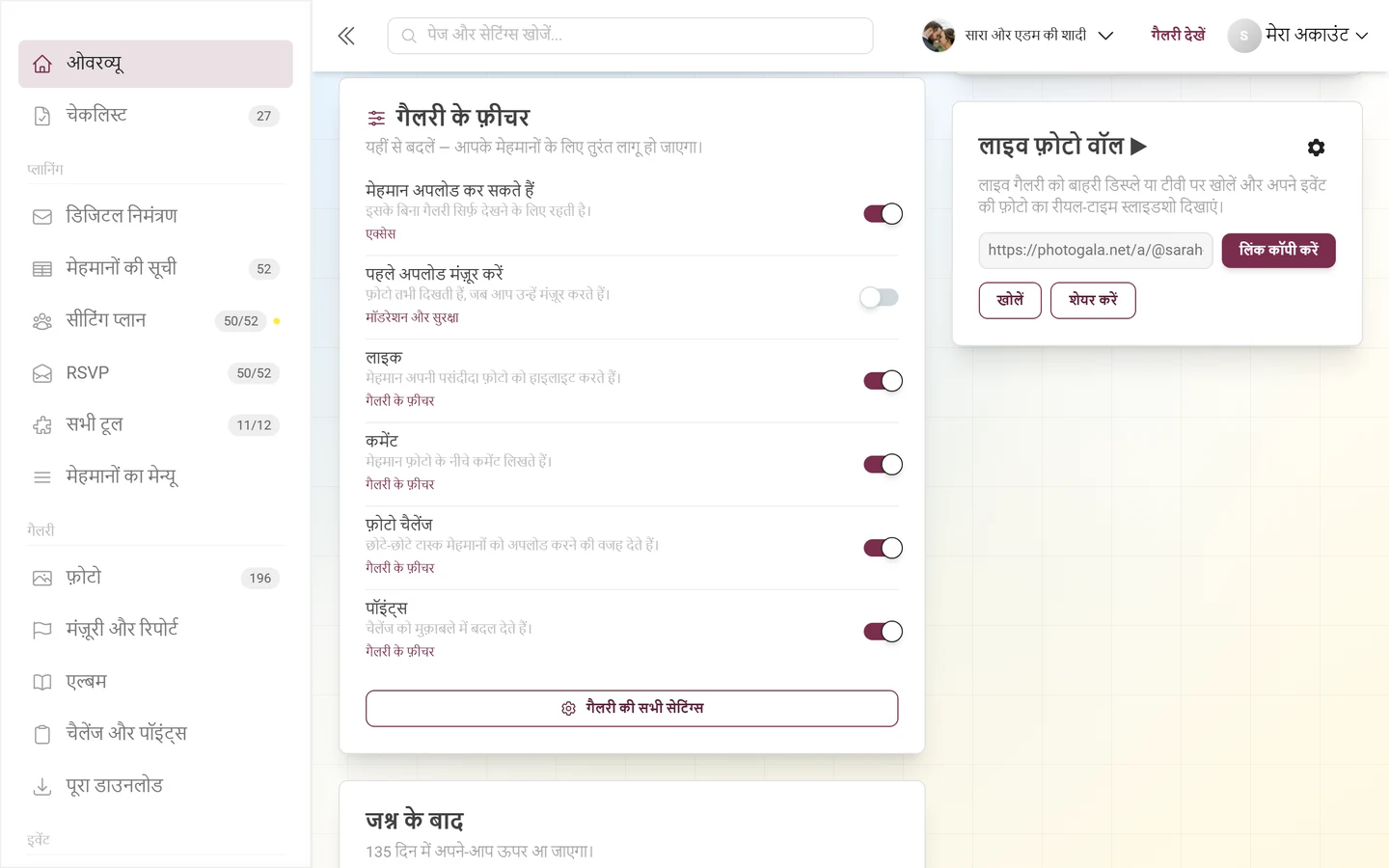
- आपकी गैलरी क्या कर सकती है — छह असली स्विच: मेहमान अपलोड कर सकते हैं, अपलोड पहले मंज़ूर करें, लाइक, कमेंट, फ़ोटो चैलेंज, पॉइंट्स।
- लाइव वॉल — बड़ी स्क्रीन के लिए गैलरी का पता, “लिंक कॉपी करें”, “खोलें” और “शेयर करें” के साथ।
- जश्न के बाद — “सारी फ़ोटो डाउनलोड करें”, “धन्यवाद संदेश भेजें”, “विजेता तय करें”।
- इवेंट के आंकड़े — सभी गिनतियां एक घने ब्लॉक में। यह कार्ड डिफ़ॉल्ट रूप से बंद होता है; इसे आप “डैशबोर्ड सेट करें” डायलॉग में चालू करते हैं।
एक्शन लाइन और “डैशबोर्ड सेट करें” डायलॉग
Section titled “एक्शन लाइन और “डैशबोर्ड सेट करें” डायलॉग”कार्ड के ऊपर दाईं ओर तीन बटन हैं: “इवेंट सेटअप करें” (सेटअप असिस्टेंट फिर से खोलता है), “टूर शुरू करें” (एडमिन एरिया की गाइडेड टूर) और “डैशबोर्ड सेट करें”। अगर आपने कुछ कार्ड बंद किए हैं, तो तीसरे बटन के साथ “· 2 बंद” जैसा कुछ लिखा होता है।
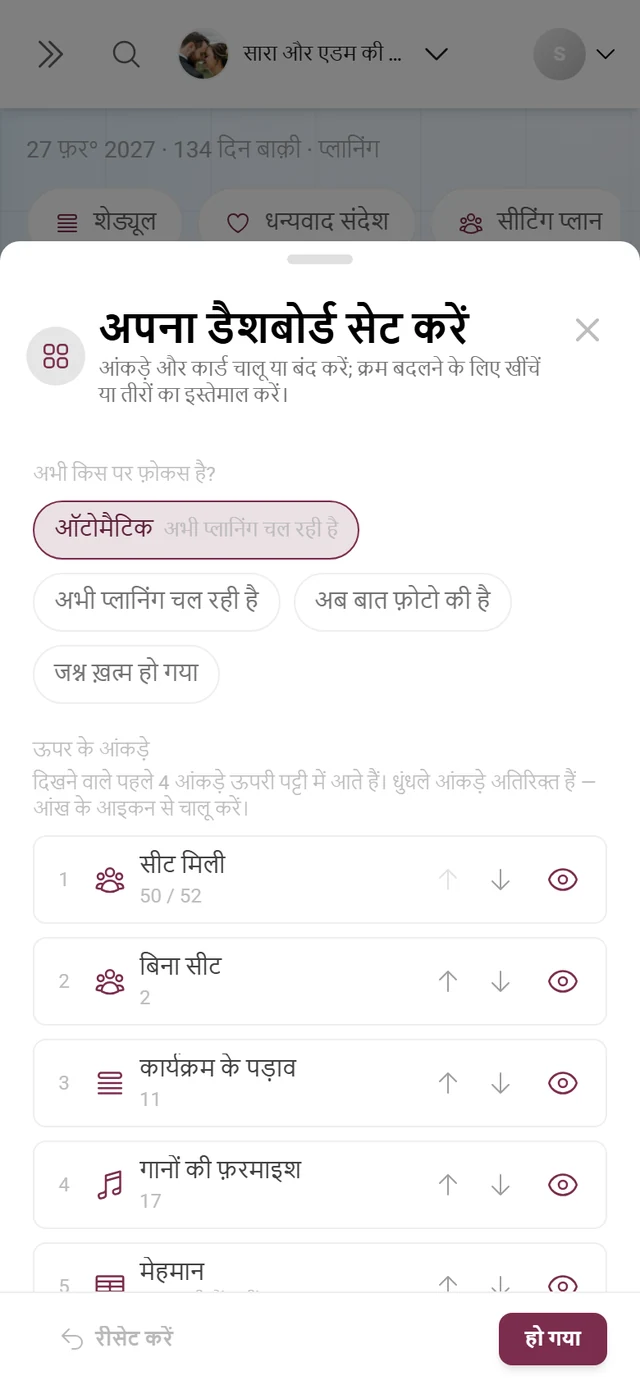

इस डायलॉग में तीन हिस्से हैं:
-
“अभी किस बारे में है?” — चरण। “अपने आप” डिफ़ॉल्ट है, उसके बगल में “अभी प्लानिंग चल रही है”, “अब बात फ़ोटो की है” और “जश्न ख़त्म हो गया” हैं। अपने आप का मतलब: अगर इवेंट की तारीख़ को दो दिन से ज़्यादा हो गए हैं, तो डैशबोर्ड “जश्न ख़त्म हो गया” पर चला जाता है; अगर कम से कम एक प्लानिंग टूल चालू है (मेहमानों की सूची, RSVP, सीटिंग प्लान, मेन्यू, बजट, निमंत्रण), तो “अभी प्लानिंग चल रही है”; बाक़ी हालात में सब कुछ फ़ोटो के बारे में होता है। तारीख़ न डाली हो, तो यह कभी अपने आप “जश्न ख़त्म हो गया” पर नहीं जाता — तब आप चरण यहां ख़ुद सेट करते हैं।
-
“ऊपर के आंकड़े” — हर टाइल के साथ आंख और ऐरो। “पहले 4 दिखने वाले पट्टी में आते हैं।” संकेत बताता है कि कौन-से आंकड़े डैशबोर्ड पर दिखेंगे। ग्रे आंकड़ों पर “वैकल्पिक — बंद” लिखा होता है और इन्हें पहले चालू करना पड़ता है।
-
“कार्ड” — कार्ड के लिए भी यही तरीक़ा: आंख से चालू-बंद करें, खींचकर या ऐरो से क्रम बदलें। जो कार्ड आपके प्लान में नहीं हैं, वे नीचे “प्लान में शामिल नहीं” के साथ दिखते हैं। नीचे “रीसेट करें” और “हो गया” से डायलॉग बंद होता है।
चरण 1 — इवेंट से पहले
Section titled “चरण 1 — इवेंट से पहले”सबसे अच्छी नींव पहले से, आराम से रखी जाती है। कुछ दिन का समय निकालें, ताकि इवेंट के दिन कुछ भी अधूरा न रहे। डैशबोर्ड पर यह चरण “अभी प्लानिंग चल रही है” है।
इवेंट सेटअप करें और चेकलिस्ट पूरी करें
Section titled “इवेंट सेटअप करें और चेकलिस्ट पूरी करें”-
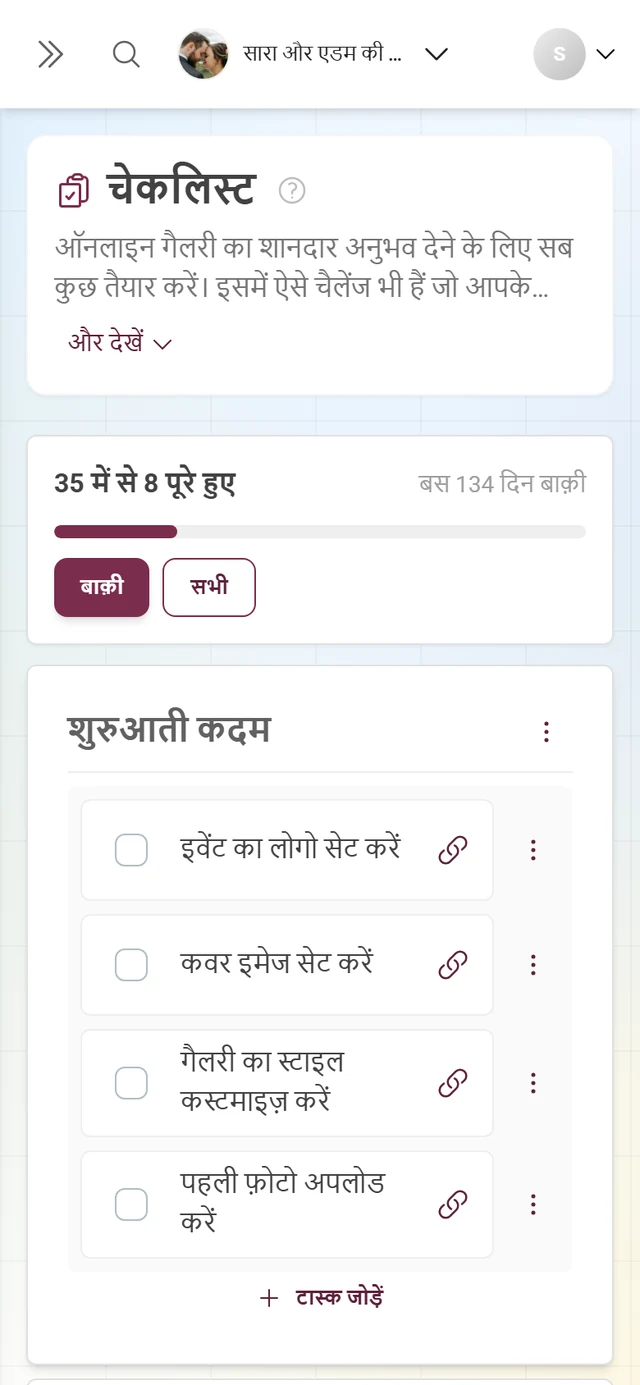
डैशबोर्ड पर अगले कदम कार्ड देखें। इसमें ज़्यादा से ज़्यादा चार बातें होती हैं — पहले वे, जो आपके असली डेटा के हिसाब से बाक़ी हैं, फिर चेकलिस्ट के बाक़ी काम।
-
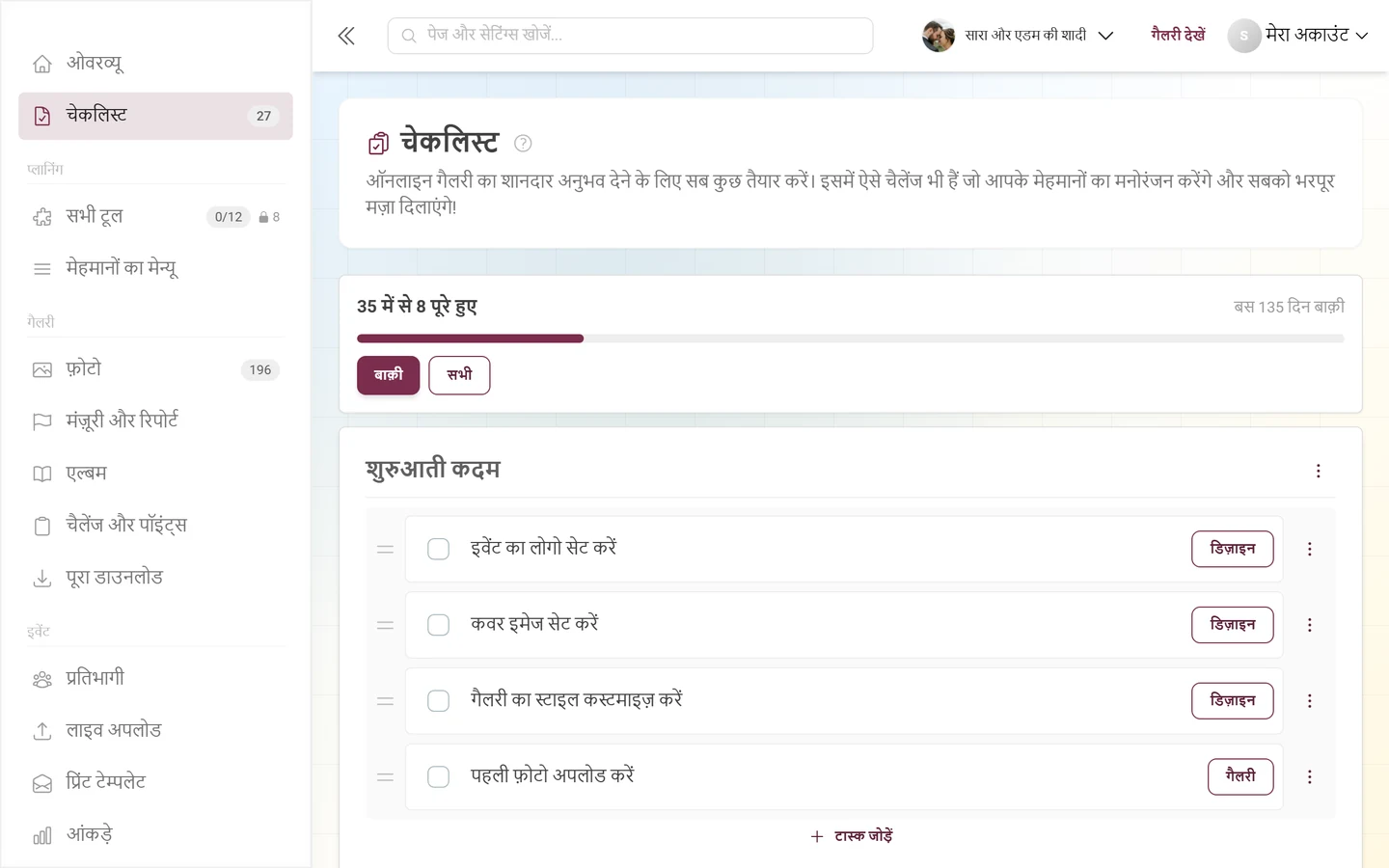
कार्ड के नीचे “पूरी चेकलिस्ट” बटन पूरी सूची खोलता है। इसके बजाय आप साइडबार में चेकलिस्ट एंट्री भी चुन सकते हैं; उसका बैज बताता है कि कितने काम बाक़ी हैं।
-
एक-एक करके काम पूरे करें। पूरी सूची डिफ़ॉल्ट रूप से “बाक़ी” फ़िल्टर पर होती है — यानी पूरे हो चुके काम तब तक छिपे रहते हैं, जब तक आप “सभी” पर नहीं जाते। हर काम की जानकारी इवेंट सेटअप करें गाइड में है।
लुक और ब्रांडिंग तय करें
Section titled “लुक और ब्रांडिंग तय करें”-
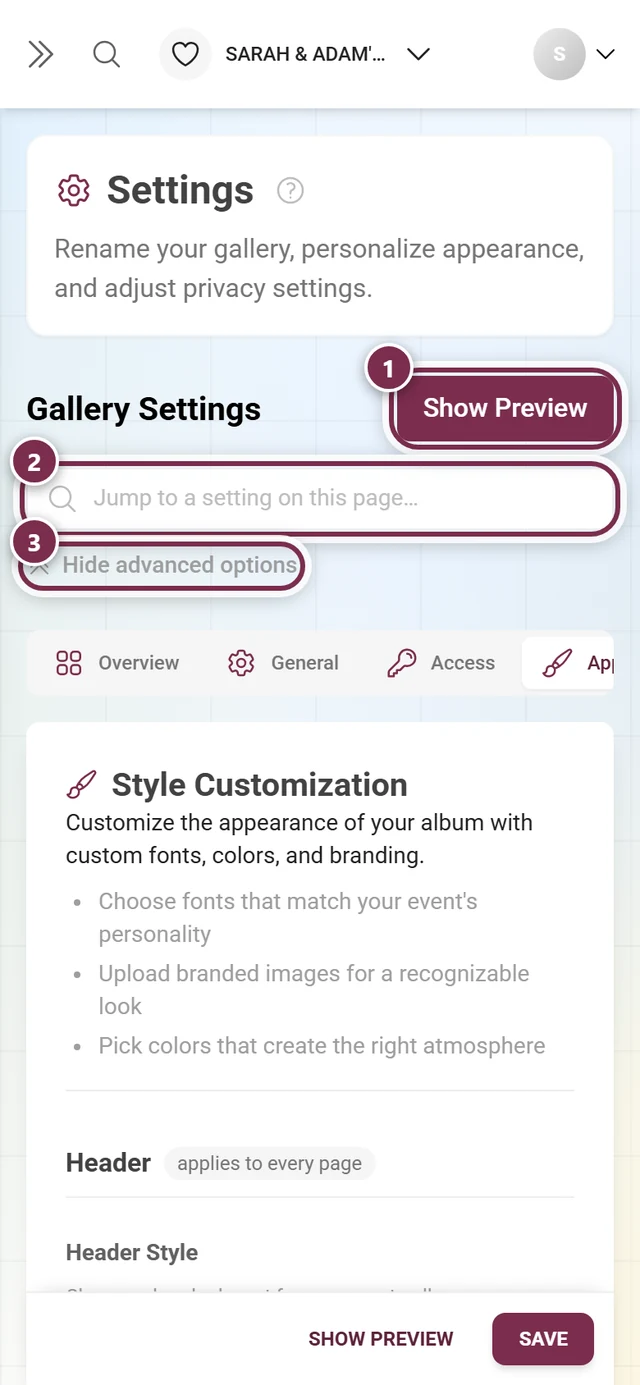
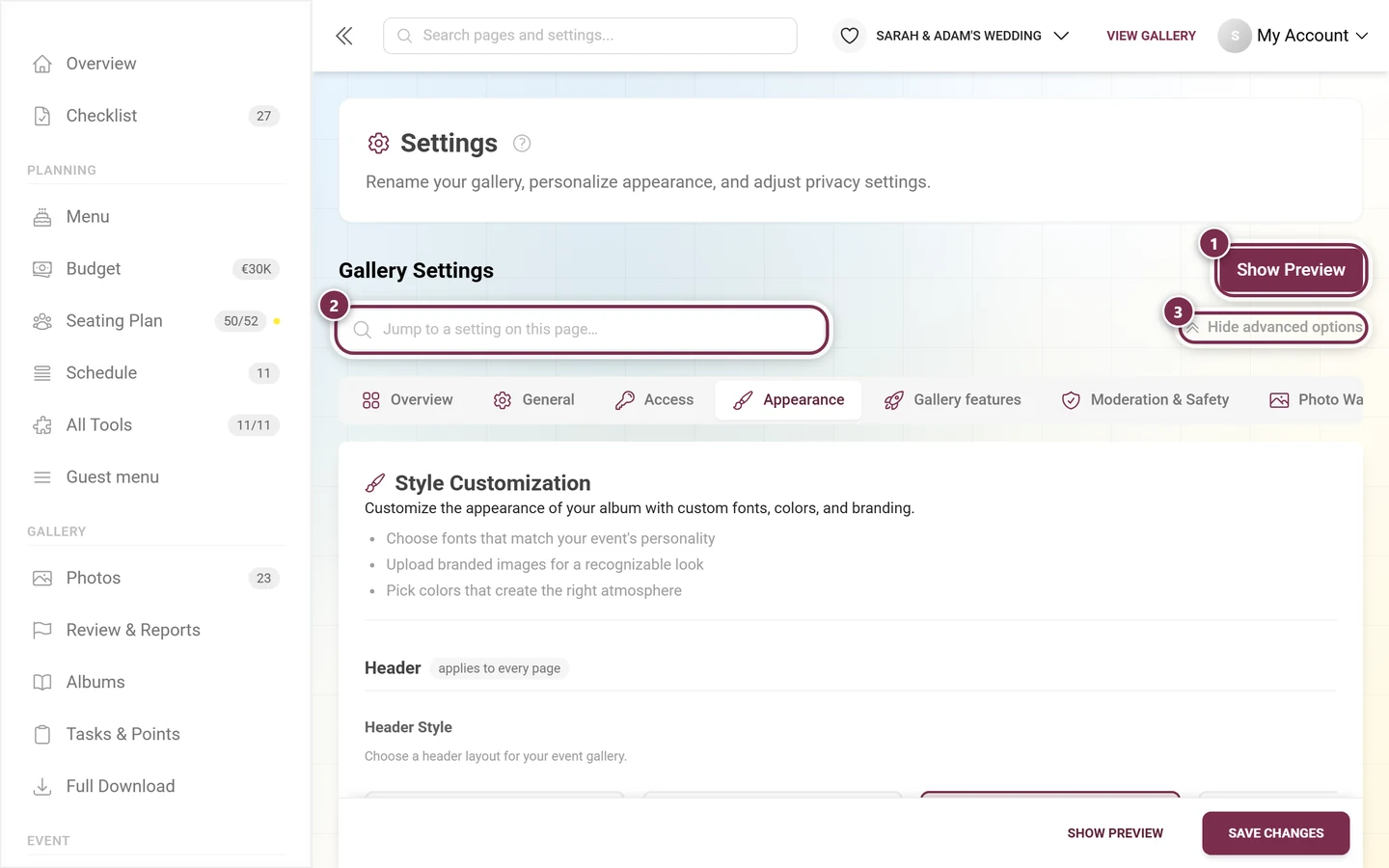
सेटिंग्स खोलें और लुक टैब पर जाएं। अब इसका नाम “स्टाइल” नहीं है; पता
?tab=styleजान-बूझकर वही रखा गया है, इसलिए पुराने लिंक अब भी काम करते हैं। -
हेडर वाला हिस्सा, फ़ोटो ग्रिड, रंग, फ़ॉन्ट और QR कोड तय करें। सारे विकल्प लुक गाइड में बताए गए हैं।
-
छपे हुए QR कार्ड और पोस्टर के लिए प्रिंट टेम्पलेट हिस्सा इस्तेमाल करें — QR कार्ड, पोस्टर और प्रिंट टेम्पलेट देखें।
फ़ीचर चालू करें
Section titled “फ़ीचर चालू करें”-
डैशबोर्ड पर आपकी गैलरी क्या कर सकती है कार्ड इस्तेमाल करें। छह स्विच — मेहमान अपलोड कर सकते हैं, अपलोड पहले मंज़ूर करें, लाइक, कमेंट, फ़ोटो चैलेंज, पॉइंट्स — तुरंत लागू होते हैं; आपको पहले सेटिंग्स में जाने की ज़रूरत नहीं। हर लाइन के नीचे एक छोटा लिंक उस सेटिंग वाले हिस्से पर ले जाता है, जहां यह स्विच असल में है।
-
अगर कोई फ़ीचर आपके प्लान में नहीं है, तो उस लाइन में “आपके प्लान में शामिल नहीं है।” लिखा होता है और दाईं ओर स्विच की जगह प्लान वाले पेज का बटन होता है।
-
अगर आपको छह स्विच से ज़्यादा चाहिए, तो सेटिंग्स में जाएं: मंज़ूरी और सुरक्षा मॉडरेशन और सुरक्षा टैब में हैं (प्राइवेसी और मॉडरेशन गाइड देखें), चैलेंज, पॉइंट्स, लाइक और डाउनलोड से जुड़ा बाक़ी सब गैलरी के फ़ीचर टैब में (फ़ीचर गाइड देखें)।
मेहमानों के टूल तैयार करें
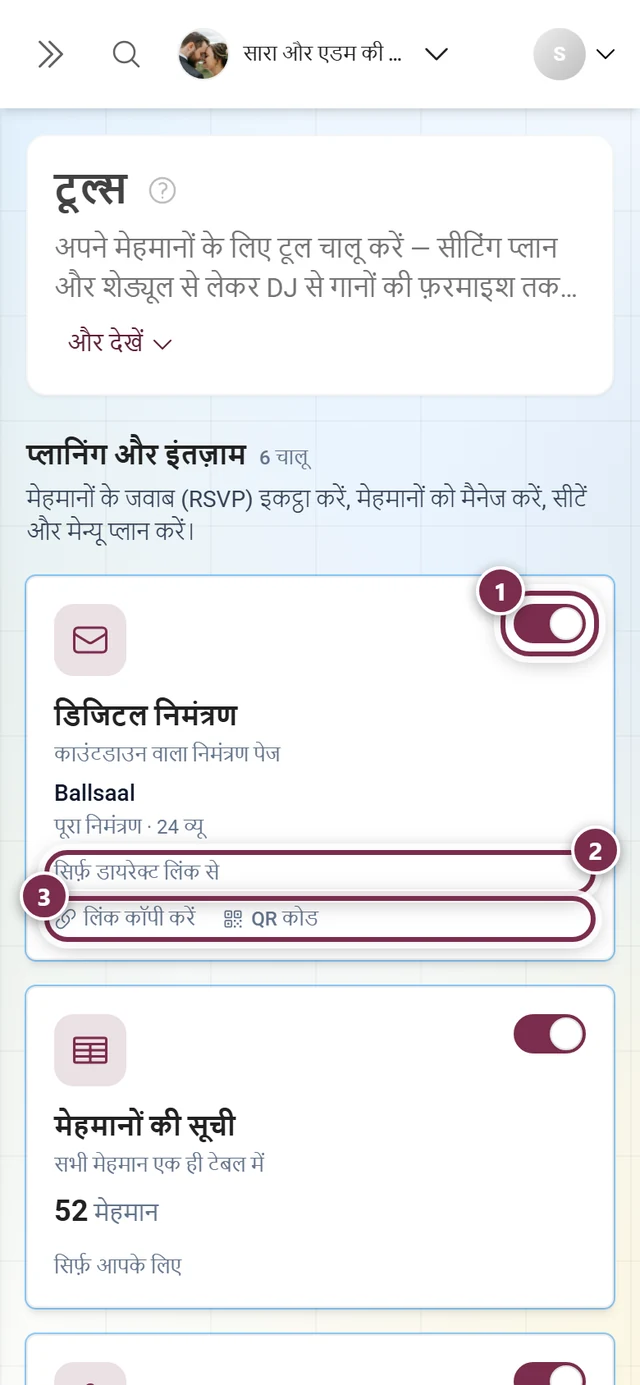
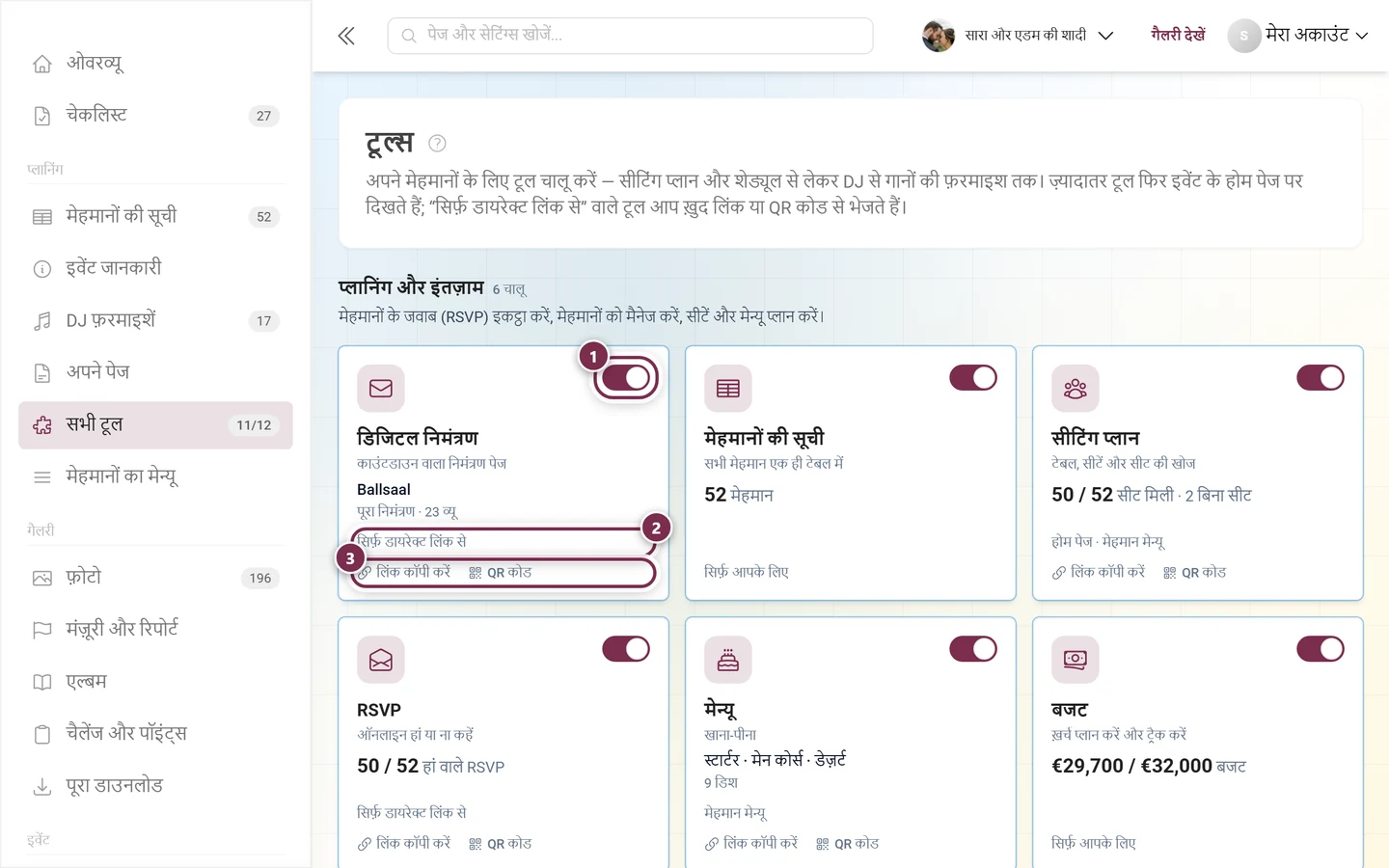
Section titled “मेहमानों के टूल तैयार करें”सबसे ज़्यादा समय बचाने वाला कदम: निमंत्रण, हामी, मेन्यू, कार्यक्रम और बैठने की व्यवस्था से जुड़ा सब कुछ इवेंट से पहले निपटा लें। कुल ग्यारह टूल हैं। आप इन तक डैशबोर्ड के आपके टूल कार्ड (नीचे का बटन “सभी 11 टूल देखें”) से, साइडबार में प्लानिंग → सभी टूल से — और मोबाइल पर डैशबोर्ड में सबसे ऊपर टूल वाली पट्टी से पहुंचते हैं।
-
निमंत्रण भेजें: तारीख़, जगह और कार्यक्रम के साथ एक डिजिटल निमंत्रण पेज बनाएं और उसे लिंक या QR कोड से शेयर करें — डिजिटल निमंत्रण देखें।
-
हामी इकट्ठा करें: RSVP चालू करें, ताकि आपके मेहमान ऑनलाइन बता सकें कि वे आएंगे या नहीं। आप अपने सवाल जोड़ सकते हैं और पर्सनलाइज़्ड लिंक भेज सकते हैं — RSVP देखें।
-
मेहमानों की सूची संभालें: जवाबों से आपकी मेहमानों की सूची बनती है — सीटिंग प्लान, खाने के विकल्प और फ़ॉलो-अप का आधार। मेहमानों की सूची देखें।
-
मेन्यू और शेड्यूल डालें: खाने के कोर्स और दिन का कार्यक्रम अलग-अलग टूल में हैं — मेन्यू और शेड्यूल देखें।
-
सीटिंग प्लान बनाएं: टेबल लगाएं, मेहमानों को बैठाएं, उनकी इच्छाओं का ध्यान रखें। इवेंट के दिन मेहमान अपनी सीट ख़ुद ढूंढ लेते हैं — सीटिंग प्लान देखें।
जैसे ही कोई टूल चालू होता है, वह तीन जगह अपने आप दिखने लगता है: साइडबार में प्लानिंग के नीचे अलग लाइन के रूप में, आंकड़ों वाली पट्टी में एक टाइल के रूप में और — अगर कुछ बाक़ी है — अगले कदम में एक बात के रूप में। कुल कौन-से टूल हैं, उन्हें कैसे चालू करें और मेहमानों को कैसे दिखाएं, यह टूल का ओवरव्यू में बताया गया है।
चैलेंज, फ़ोटो चैलेंज और एल्बम तैयार करें (वैकल्पिक)
Section titled “चैलेंज, फ़ोटो चैलेंज और एल्बम तैयार करें (वैकल्पिक)”खेल वाले फ़ीचर मेहमानों को हिस्सा लेने के लिए प्रेरित करते हैं। सब कुछ वैकल्पिक है:
-
चैलेंज: साइडबार में गैलरी → चैलेंज और पॉइंट्स के नीचे। इस पेज पर तीन टैब हैं: चैलेंज, उपलब्धियां और पॉइंट्स की सेटिंग। डायलॉग में आप नाम, विवरण, पॉइंट्स और शर्तें तय करते हैं। पूरा तरीक़ा चैलेंज गाइड में है।
-
उपलब्धियां/इनाम: उपलब्धियां आप इसी नाम वाले टैब में बनाते हैं; असली इनाम एक लेवल नीचे असली इनाम में मैनेज होते हैं। उपलब्धियों की गाइड देखें।
-
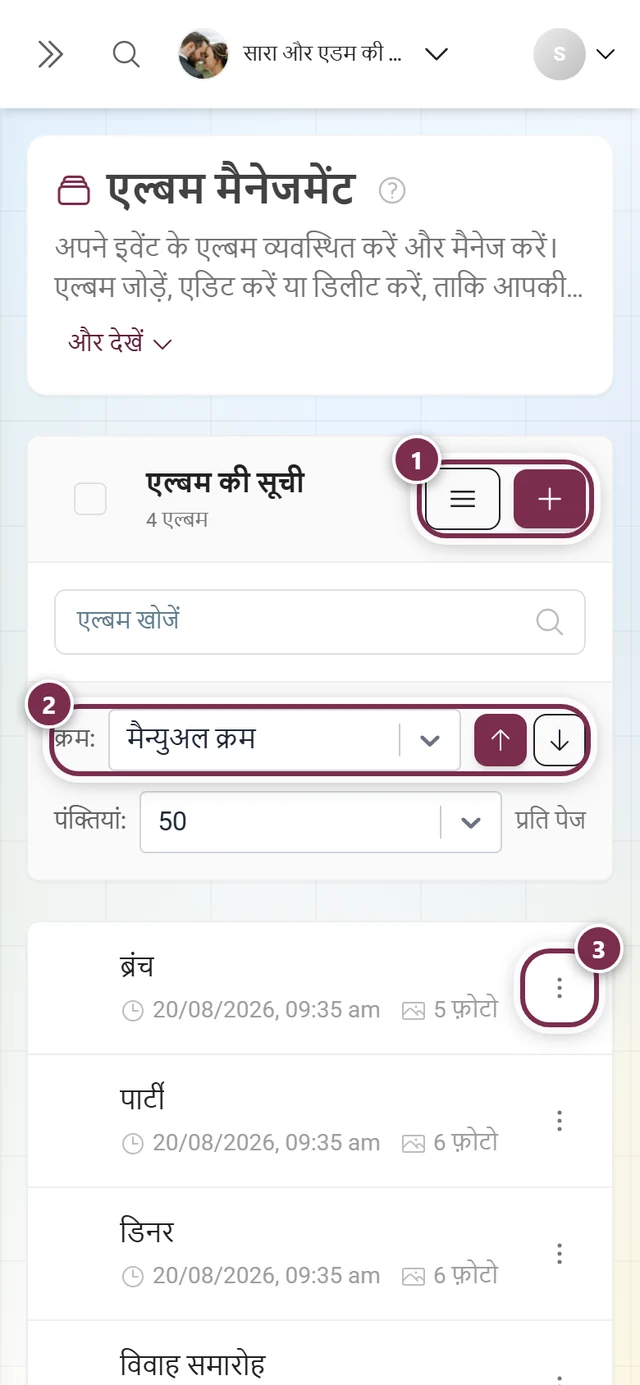
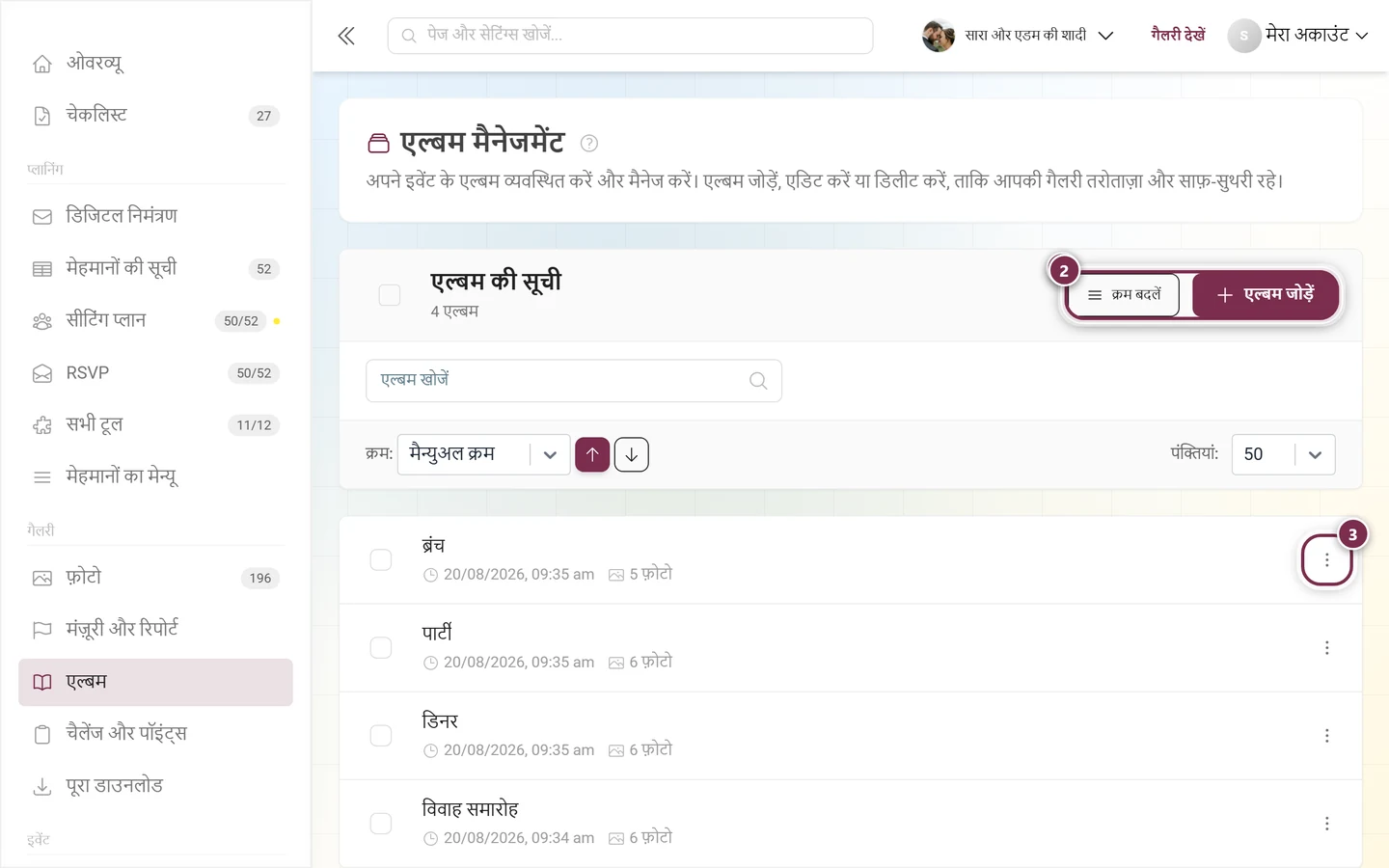
एल्बम: एल्बम मैनेजर साइडबार में गैलरी → एल्बम से खोलें। डायलॉग नाम, कवर और वैकल्पिक स्मार्ट नियम पूछता है। हल्दी, फेरे और रिसेप्शन जैसे हिस्सों के लिए बढ़िया — एल्बम गाइड देखें।
एक्सेस और सुरक्षा तैयार करें
Section titled “एक्सेस और सुरक्षा तैयार करें”-
जल्दी के लिए डैशबोर्ड के गैलरी कार्ड पर “शेयर करें” पर क्लिक करें — इवेंट के लिंक वाला एक डायलॉग खुलता है। जब तक कोई फ़ोटो नहीं है, हाल ही में अपलोड की गईं कार्ड पर “QR कोड पाएं” भी वहीं ले जाता है।
-
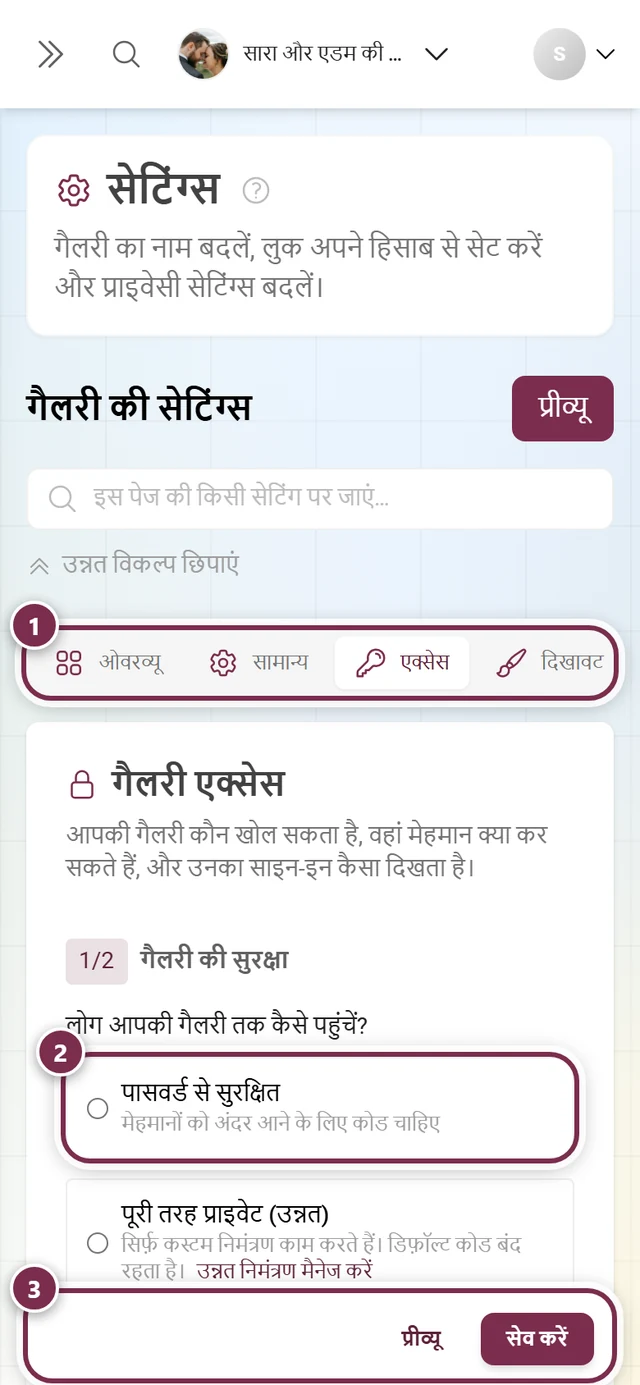
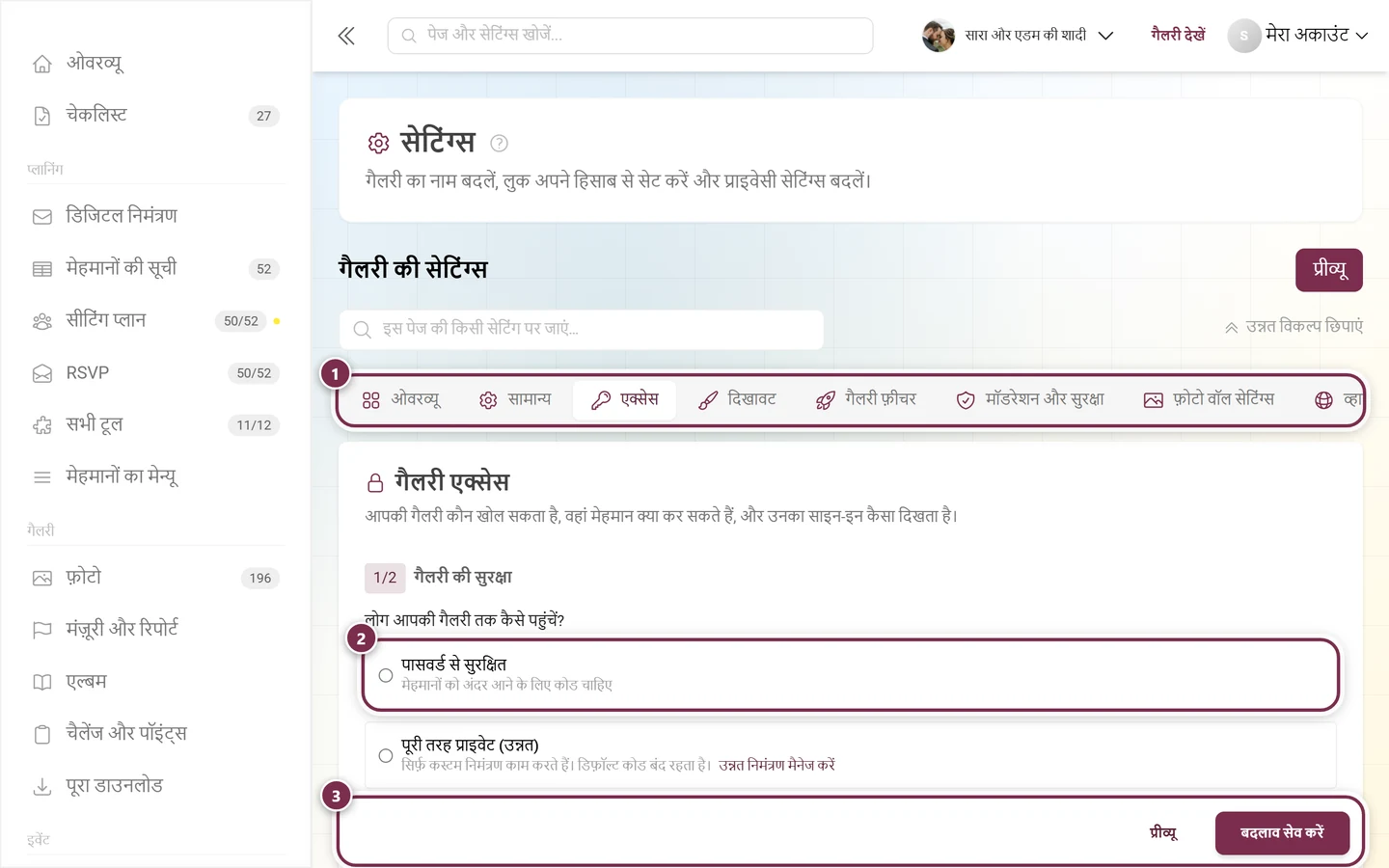
पासवर्ड, अलग-अलग कोड और अपलोड करने वालों के लॉगिन सेटिंग्स में एक्सेस टैब में हैं। पहले वाला अलग पेज “निमंत्रण मैनेज करें” अब नहीं है — उसका पता यहीं भेज देता है। सारे विकल्प (लिंक, QR, कोड) मेहमानों को आमंत्रित करें में बताए गए हैं।
-
अगर आप मदद करने वालों को मॉडरेटर बनाना चाहते हैं, तो यह रोल भी एक्सेस टैब में दिया जाता है। अब कोई “एडवांस्ड मोड” नहीं है, दोनों व्यू एक हो गए हैं — रोल और अनुमतियां देखें।
QR कोड बनाएं और प्रिंट करें
Section titled “QR कोड बनाएं और प्रिंट करें”-
डैशबोर्ड के गैलरी कार्ड पर “QR कोड” पर क्लिक करें — यह बटन प्रिंट टेम्पलेट हिस्से में ले जाता है (साइडबार: इवेंट → प्रिंट टेम्पलेट)। अगर आपके प्लान में QR डाउनलोड का कोई फ़ीचर नहीं है, तो यह बटन नहीं दिखता।
-
प्रिंट असिस्टेंट खुलता है। अपनी गैलरी साझा करें चुनें, फिर गंतव्य और आउटपुट – तैयार कार्ड के लिए त्वरित डिज़ाइन, Design Studio के लिए स्वतंत्र एडिटर या PNG/SVG फ़ाइल के लिए केवल QR कोड। नतीजा डाउनलोड करें, QR कोड को अपने फ़ोन से टेस्ट करें और प्रिंट करें।
-
इवेंट के दिन कार्ड ऐसी जगह रखें, जहां वे साफ़ दिखें (टेबल, एंट्री, बार या खाने का काउंटर)।
चरण 2 — इवेंट के दौरान
Section titled “चरण 2 — इवेंट के दौरान”अब सब कुछ लाइव चल रहा है। आपको लगातार स्क्रीन से चिपके रहने की ज़रूरत नहीं, लेकिन बीच-बीच में एक नज़र डालना फ़ायदेमंद है। डैशबोर्ड पर इस चरण का नाम “अब बात फ़ोटो की है” है — फ़ोटो और गैलरी के आंकड़े ऊपर आ जाते हैं।
लाइव वॉल चालू रखें
Section titled “लाइव वॉल चालू रखें”-
डैशबोर्ड पर लाइव वॉल कार्ड खोलें और फ़ोटो वॉल को TV या प्रोजेक्टर पर दिखाने के लिए “लिंक कॉपी करें” या “खोलें” पर क्लिक करें।
-
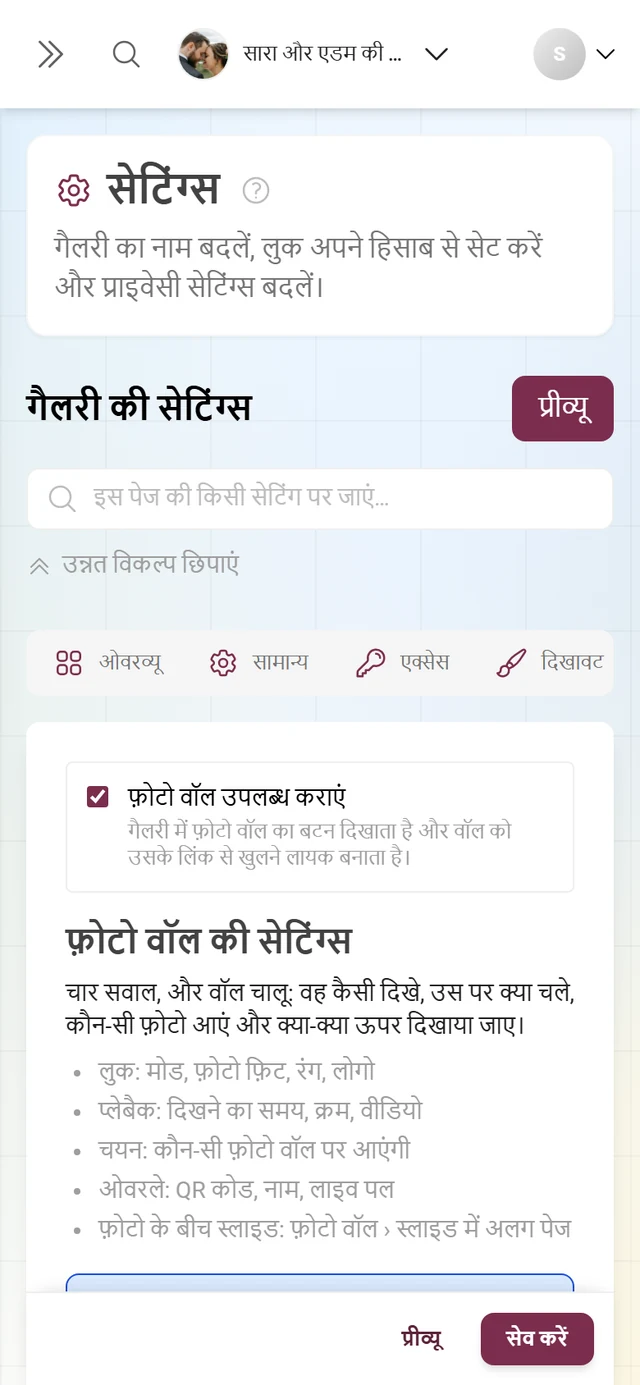
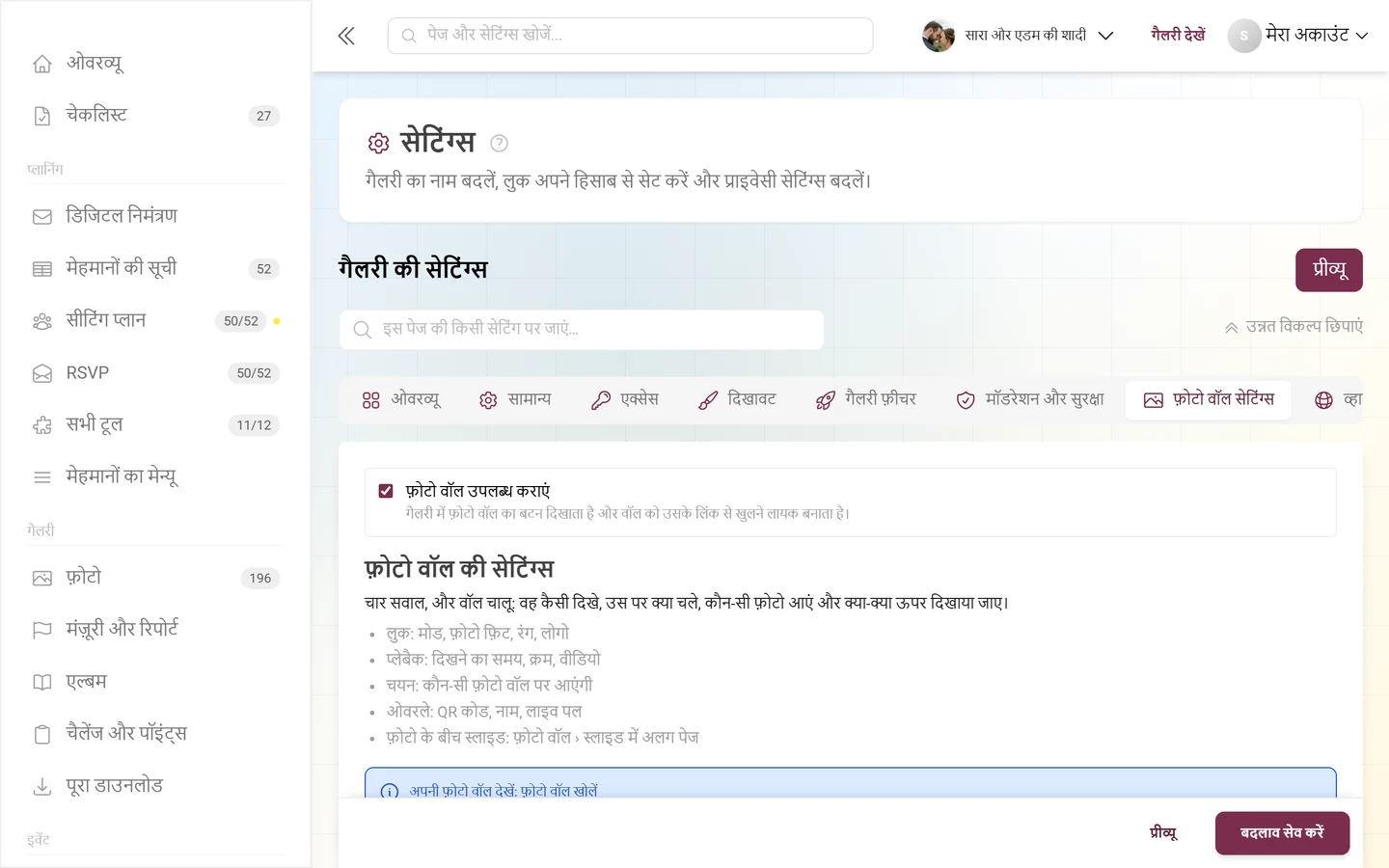
कार्ड का गियर आपको सेटिंग्स में फ़ोटो वॉल सेटिंग्स टैब पर ले जाता है — वहीं वह स्विच भी है, जिससे आप फ़ोटो वॉल चालू करते हैं। सारे विकल्प फ़ोटो वॉल गाइड में बताए गए हैं।
मॉडरेशन पर नज़र रखें
Section titled “मॉडरेशन पर नज़र रखें”अगर मंज़ूरी चालू है, तो नई फ़ोटो गैलरी में दिखने से पहले आपकी मंज़ूरी का इंतज़ार करती हैं। कुछ इंतज़ार में है, यह आपको चार जगह दिखता है: पट्टी में जांच बाक़ी आंकड़े पर, गैलरी कार्ड की उसी लाइन पर, अगले कदम में “N अपलोड मंज़ूरी का इंतज़ार कर रहे हैं” के रूप में और साइडबार में मंज़ूरी और रिपोर्ट एंट्री के बैज पर।
-
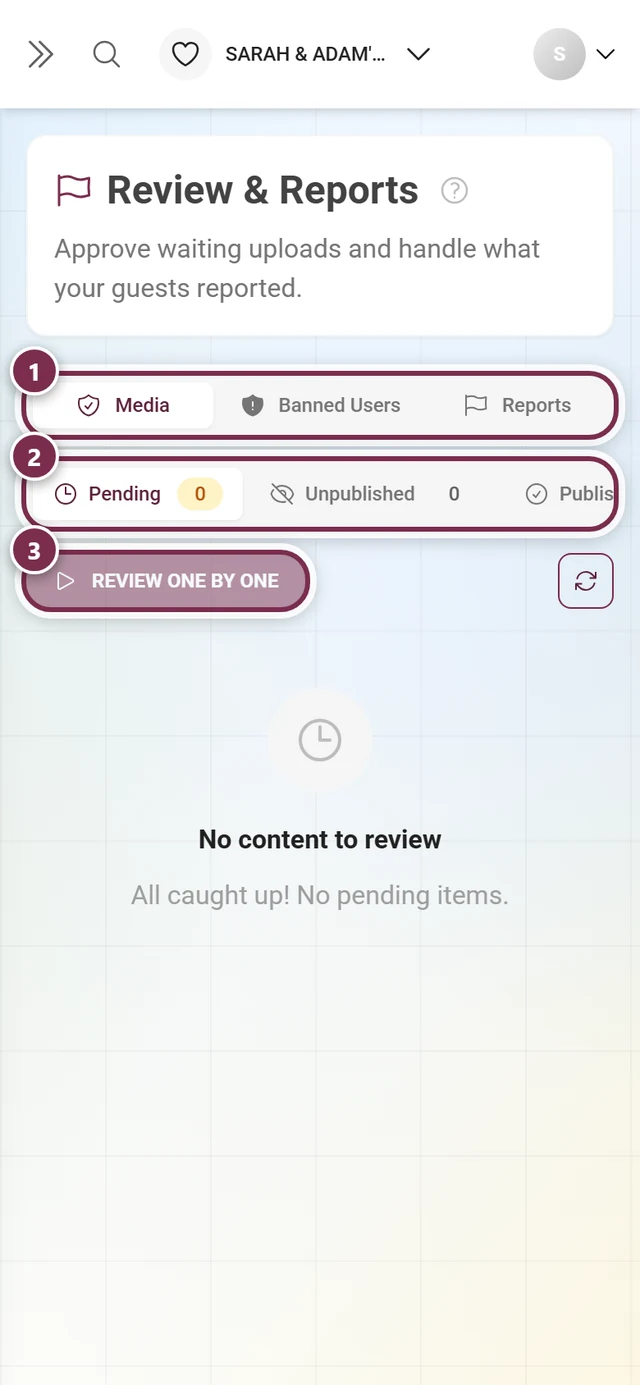
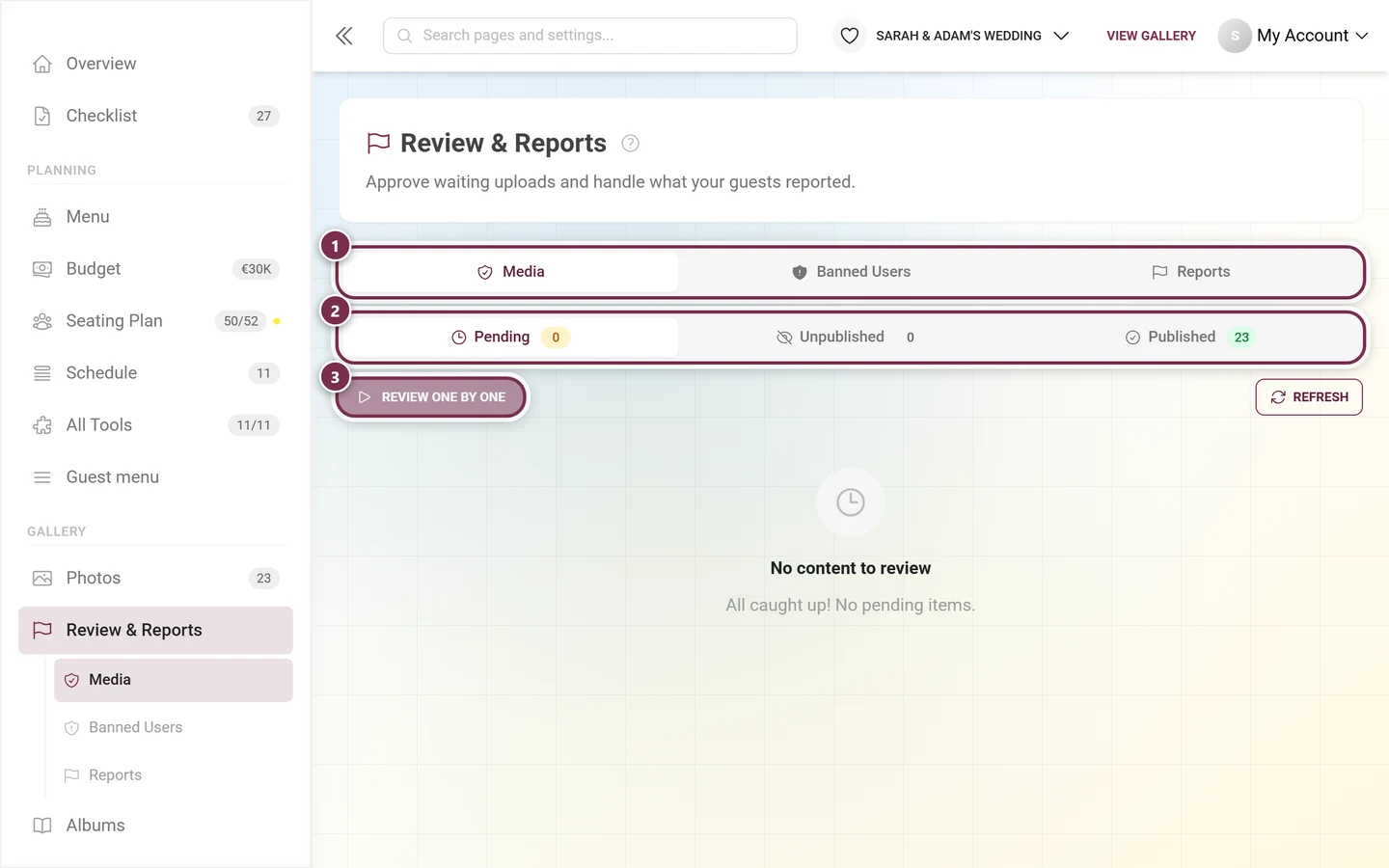
साइडबार में गैलरी → मंज़ूरी और रिपोर्ट खोलें। इस पेज का सबटाइटल “इंतज़ार कर रहे अपलोड को मंज़ूरी दें और मेहमानों की रिपोर्ट देखें।” है और इसमें मीडिया, चेहरों के ग्रुप (सिर्फ़ AI के साथ), ब्लॉक किए गए यूज़र और रिपोर्ट टैब हैं।
-
सीधे टाइल पर फ़ैसला करें (मंज़ूर करें या अस्वीकार करें) या “एक-एक करके देखें” पर क्लिक करें, ताकि हर फ़ोटो को बड़े साइज़ में बारी-बारी से जांच सकें। आपके फ़ैसले अपनी जगह पर बने रहते हैं; नीचे एक बार पूरी स्थिति दिखाता है और “आखिरी फ़ैसला वापस लें” का विकल्प देता है। ज़्यादा जानकारी मॉडरेशन गाइड में।
-
अगर कोई बार-बार परेशान करता है, तो आप उसे ब्लॉक कर सकते हैं — साथ ही उसकी दिखने वाली फ़ोटो भी छिपा सकते हैं। यूज़र ब्लॉक करें देखें।
मॉडरेशन किसी और को सौंपें
Section titled “मॉडरेशन किसी और को सौंपें”-
सेटिंग्स में एक्सेस टैब में किसी भरोसेमंद व्यक्ति को मॉडरेटर बनाएं।
-
तब वह व्यक्ति अपलोड जांच सकता है, जबकि आप ख़ुद जश्न मना सकते हैं। एडमिन एरिया के बिना सिर्फ़ मॉडरेटर वाले लोग मेहमानों वाले हिस्से में
/moderationपर काम करते हैं — वही स्क्रीन, बस बिना साइडबार के। यह कैसे होता है, रोल और अनुमतियां में बताया गया है।
चरण 3 — इवेंट के बाद
Section titled “चरण 3 — इवेंट के बाद”जश्न ख़त्म होने के बाद भी कुछ ज़रूरी कदम बाक़ी रहते हैं — सबसे ज़रूरी है बैकअप। इवेंट की तारीख़ के दो दिन बाद डैशबोर्ड अपने आप “जश्न ख़त्म हो गया” पर चला जाता है: जश्न के बाद कार्ड काफ़ी ऊपर आ जाता है और डाउनलोड, धन्यवाद और विजेताओं के सम्मान को एक जगह ले आता है। अगर आपने कोई तारीख़ नहीं डाली है, तो यह अपने आप नहीं होता — तब आप “डैशबोर्ड सेट करें” डायलॉग में चरण ख़ुद सेट करते हैं।
देर से आने वाले अपलोड के लिए याद दिलाएं
Section titled “देर से आने वाले अपलोड के लिए याद दिलाएं”अगले कुछ दिनों में मेहमानों को अपनी बाक़ी फ़ोटो अपलोड करने की याद दिलाएं। बहुत से लोग उसी शाम सब कुछ शेयर नहीं कर पाते। अगर आप फ़ोटो बूथ के लिए लाइव अपलोड लॉगिन इस्तेमाल करते हैं, तो इसके लिए उसे खुला छोड़ सकते हैं — लाइव अपलोड देखें।
विजेता चुनें और इनाम दें
Section titled “विजेता चुनें और इनाम दें”अगर आपने पॉइंट्स और लीडरबोर्ड इस्तेमाल किया है, तो अब विजेताओं के सम्मान की बारी है:
-
विजेता वाला पेज खोलें: जश्न के बाद कार्ड पर “विजेता तय करें” से, या साइडबार में गैलरी → चैलेंज और पॉइंट्स → विजेता से।
-
आख़िरी अपलोड हो जाने के बाद स्कोर फ़्रीज़ करें — इसके बाद नतीजा नहीं बदलता, भले ही और पॉइंट्स जुड़ें।
-
इनाम दें और हर इनाम देने की पुष्टि उस कोड से करें, जो विजेताओं को मिला है। पूरा तरीक़ा विजेता चुनें और इनाम दें में बताया गया है।
धन्यवाद पब्लिश करें
Section titled “धन्यवाद पब्लिश करें”एक छोटा-सा धन्यवाद गैलरी को फिर से जीवंत कर देता है और मेहमानों को वापस लाता है। जश्न के बाद कार्ड पर “धन्यवाद संदेश भेजें” सीधे टूल पर ले जाता है। इसे पहले से तैयार कर लेना सबसे अच्छा है; इवेंट की तारीख़ के हिसाब से यह सही समय पर अपने आप दिखने लगता है। धन्यवाद देखें।
स्टोरेज की अवधि जांचें
Section titled “स्टोरेज की अवधि जांचें”-
डैशबोर्ड खोलें और स्टोरेज की अवधि कार्ड देखें — यह हर चरण में सबसे ऊपर होता है।
-
टेक्स्ट आपको स्थिति बताता है: तारीख़ के साथ “इस तारीख़ तक सेव” (उसके नीचे “N दिन बाक़ी”), “हमेशा के लिए सेव है” या — अवधि ख़त्म होने पर — “अवधि ख़त्म — ZIP डाउनलोड के लिए N दिन का एक्सेस बाक़ी”। अवधि ख़त्म होने के बाद गैलरी ऑफ़लाइन हो जाती है; दिखाई गई तारीख़ तक आप उसे ख़ुद वापस ला सकते हैं, उसके बाद सिर्फ़ सपोर्ट के ज़रिए।
-
अगर समय कम है, तो “बढ़ाएं” पर क्लिक करें: वहां आप अवधि बढ़ाते हैं, गैलरी को कम दाम में आर्काइव में रखते हैं या ऑटो-रिन्यू चालू करते हैं — प्लान और अवधि देखें। “जश्न ख़त्म हो गया” चरण में जश्न के बाद कार्ड भी आपको “स्टोरेज की अवधि बढ़ाएं” बटन देता है।
पूरा बैकअप लें
Section titled “पूरा बैकअप लें”-
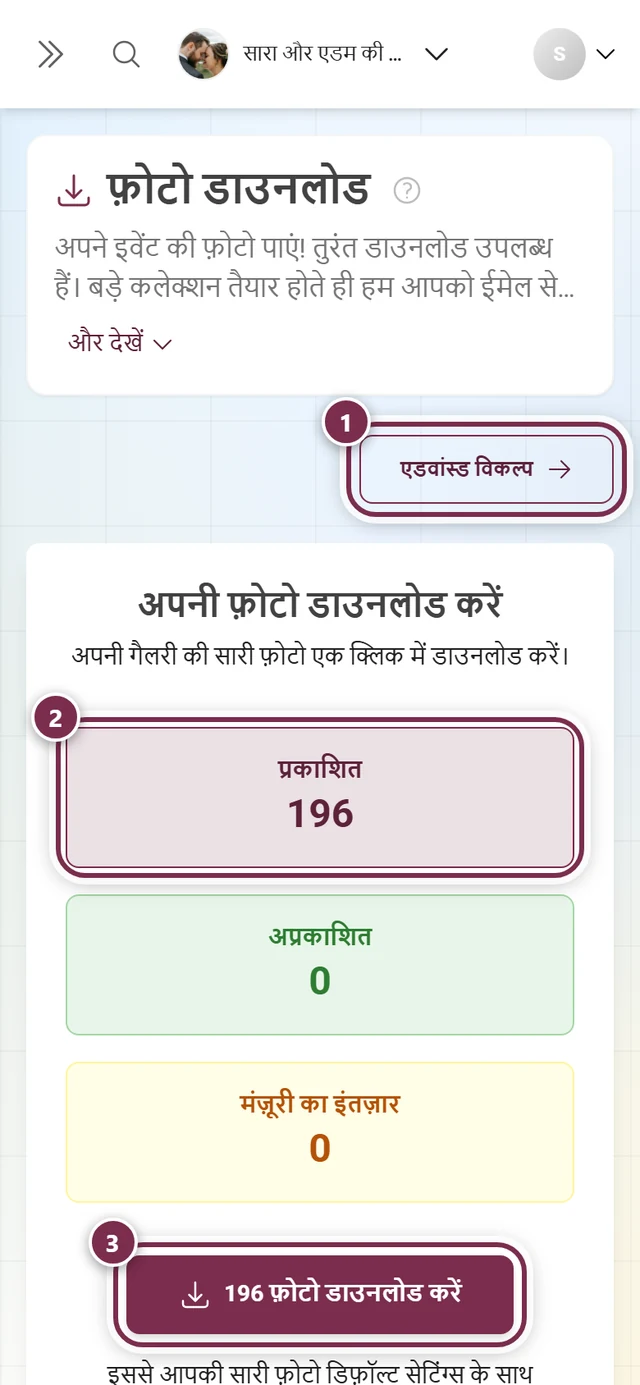
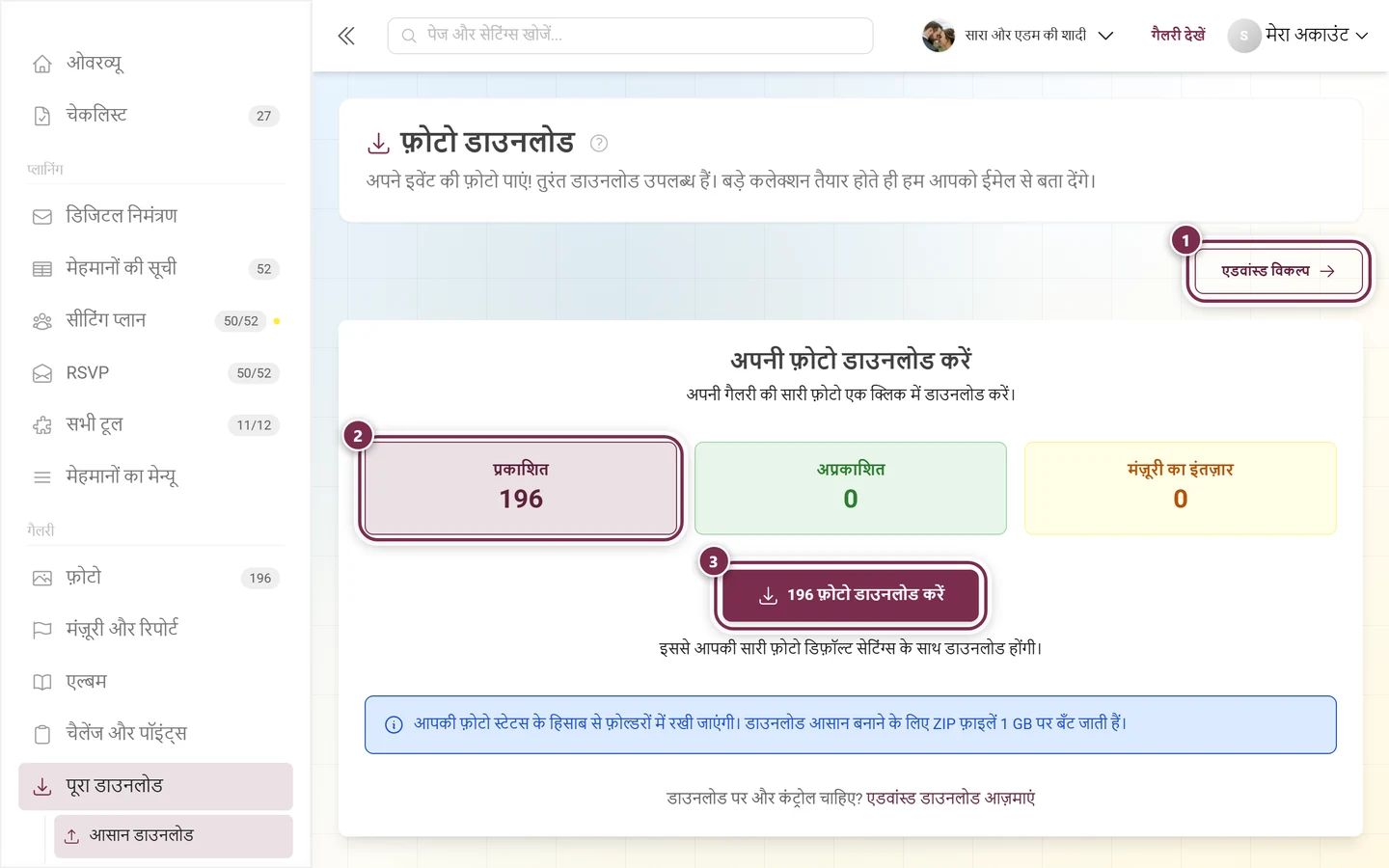
जश्न के बाद कार्ड पर “सारी फ़ोटो डाउनलोड करें” पर क्लिक करें या साइडबार में गैलरी → पूरा डाउनलोड खोलें। यहां आप कई कदमों में अपना ZIP बैकअप सेट करते हैं।
-
फ़ोल्डर का ढांचा: चुनें कि फ़ाइलें कैसे बांटी जाएं — एक ही फ़ोल्डर, फ़ोटो चैलेंज के हिसाब से, अपलोड करने वाले के हिसाब से या एल्बम के हिसाब से।
-
फ़ाइलों के नाम: ओरिजिनल नाम रखें या स्टेटस प्रीफ़िक्स, लाइक की संख्या या अपलोड करने वाले का नाम जोड़ें। एक प्रीव्यू आपको फ़ाइल का बनने वाला नाम दिखाता है।
-
विवरण: चाहें तो हर फ़ोटो के लिए कैप्शन वाली एक
.txtफ़ाइल बनाएं। -
रीसायकल बिन और चुनाव: तय करें कि डिलीट की गई फ़ोटो शामिल हों या नहीं, और किन स्टेटस वाली फ़ोटो का बैकअप लेना है।
-
चाहें तो हर स्टेटस के लिए अलग फ़ोल्डर बनाएं। ट्री प्रीव्यू तैयार ZIP का ढांचा दिखाता है।
-
आख़िर में डाउनलोड करें पर क्लिक करें। बड़े बैकअप अपने आप कई ZIP फ़ाइलों में बंट जाते हैं। पूरा तरीक़ा डाउनलोड और एक्सपोर्ट गाइड में है।
आगे की गाइड
Section titled “आगे की गाइड”- तैयारी: इवेंट सेटअप करें, लुक, प्रिंट टेम्पलेट, मॉडरेशन और सुरक्षा, गैलरी के फ़ीचर, चैलेंज, उपलब्धियां, एल्बम, मेहमानों को आमंत्रित करें, रोल, डैशबोर्ड।
- मेहमानों के टूल: टूल का ओवरव्यू, डिजिटल निमंत्रण, RSVP, मेहमानों की सूची, मेन्यू, शेड्यूल, सीटिंग प्लान।
- लाइव इवेंट: फ़ोटो वॉल, मॉडरेशन, यूज़र ब्लॉक करें।
- इवेंट के बाद: लाइव अपलोड, विजेता चुनें, धन्यवाद, प्लान और अवधि, डाउनलोड और एक्सपोर्ट, रीसायकल बिन, इवेंट के आंकड़े।