इवेंट के टूल
कई इवेंट फ़ोटो गैलरी से ज़्यादा देते हैं: आप देख सकते हैं कि कब क्या होगा, खाने में क्या है, आपकी सीट कहां है — या कोई गाना बजाने की फ़रमाइश कर सकते हैं। Photogala में इन अतिरिक्त पेजों को टूल कहते हैं। कौन-से टूल मौजूद होंगे, यह सिर्फ़ होस्ट तय करता है; आपको वही दिखते हैं जो उसने चालू किए हैं।
टूल कहां मिलेंगे
Section titled “टूल कहां मिलेंगे”“इवेंट की जानकारी और टूल” वाली पट्टी
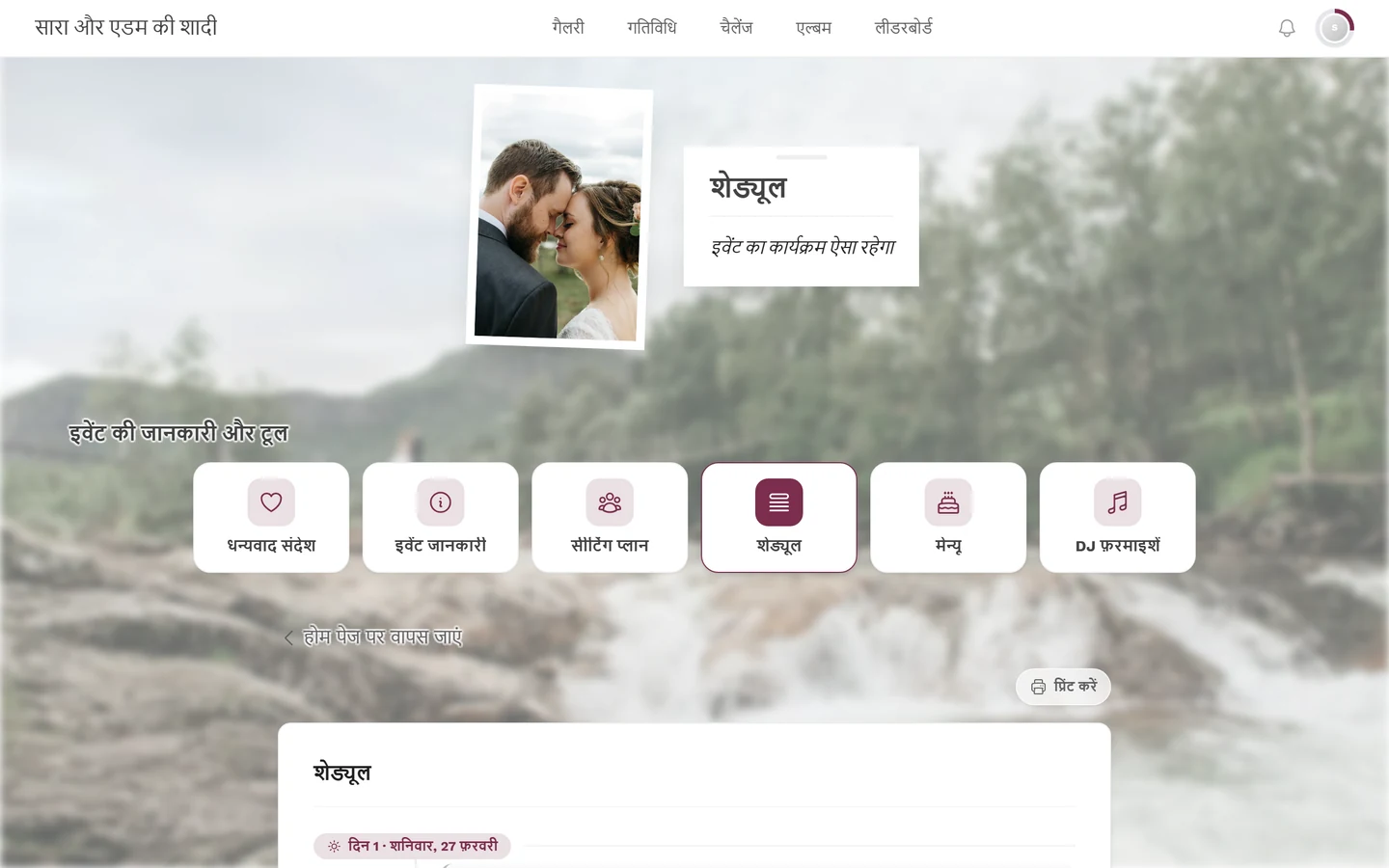
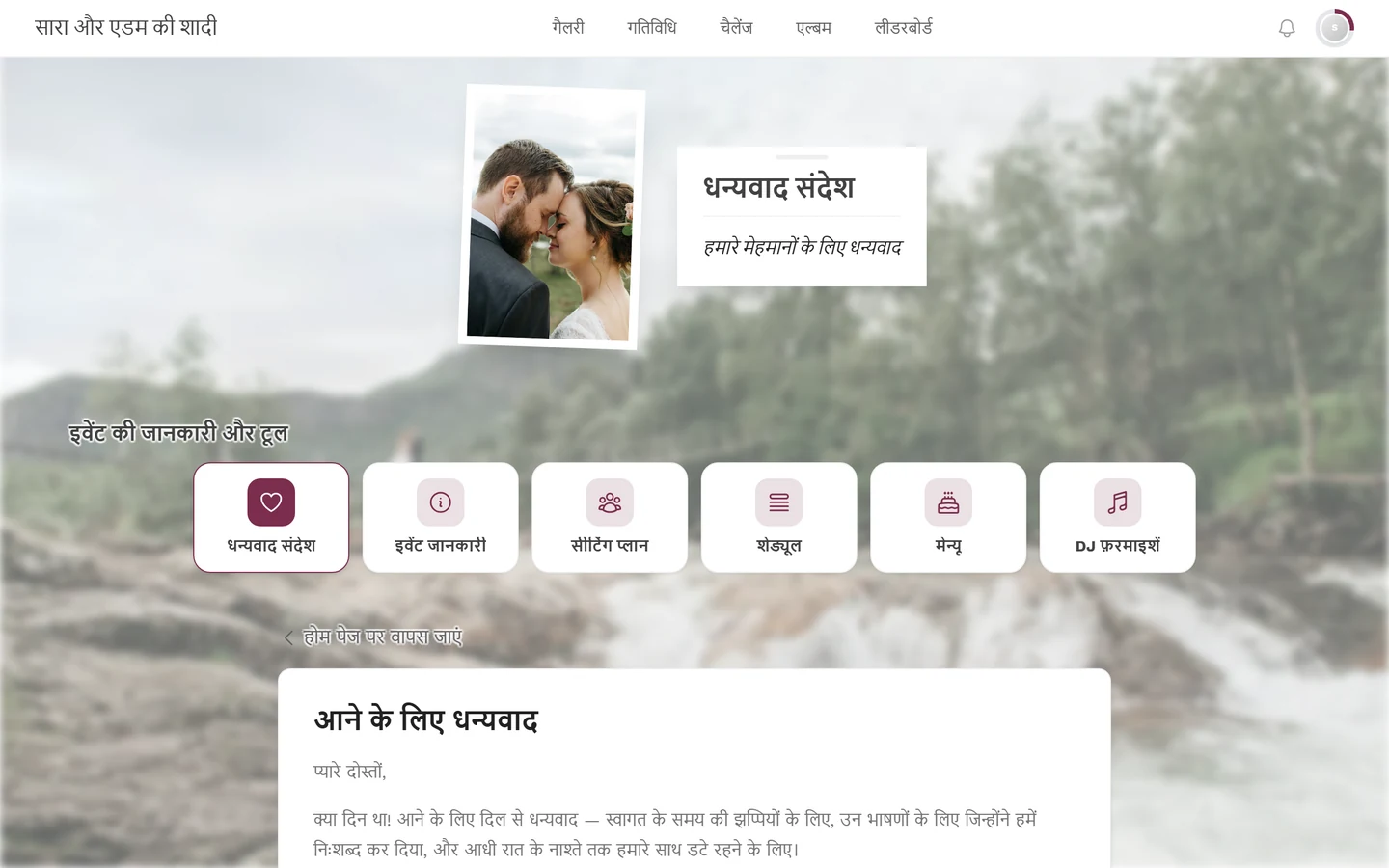
Section titled ““इवेंट की जानकारी और टूल” वाली पट्टी”इवेंट के होम पेज पर इसी शीर्षक वाला एक हिस्सा होता है: टाइलों की एक कतार, हर टाइल पर आइकन और नाम। एक टैप से टूल का पूरा पेज खुल जाता है। अगर सभी टाइलें स्क्रीन पर नहीं समातीं, तो आप कतार को बगल में स्वाइप कर सकते हैं। अगर किसी भी टूल की एंट्री नहीं है, तो पट्टी पूरी तरह गायब रहती है।
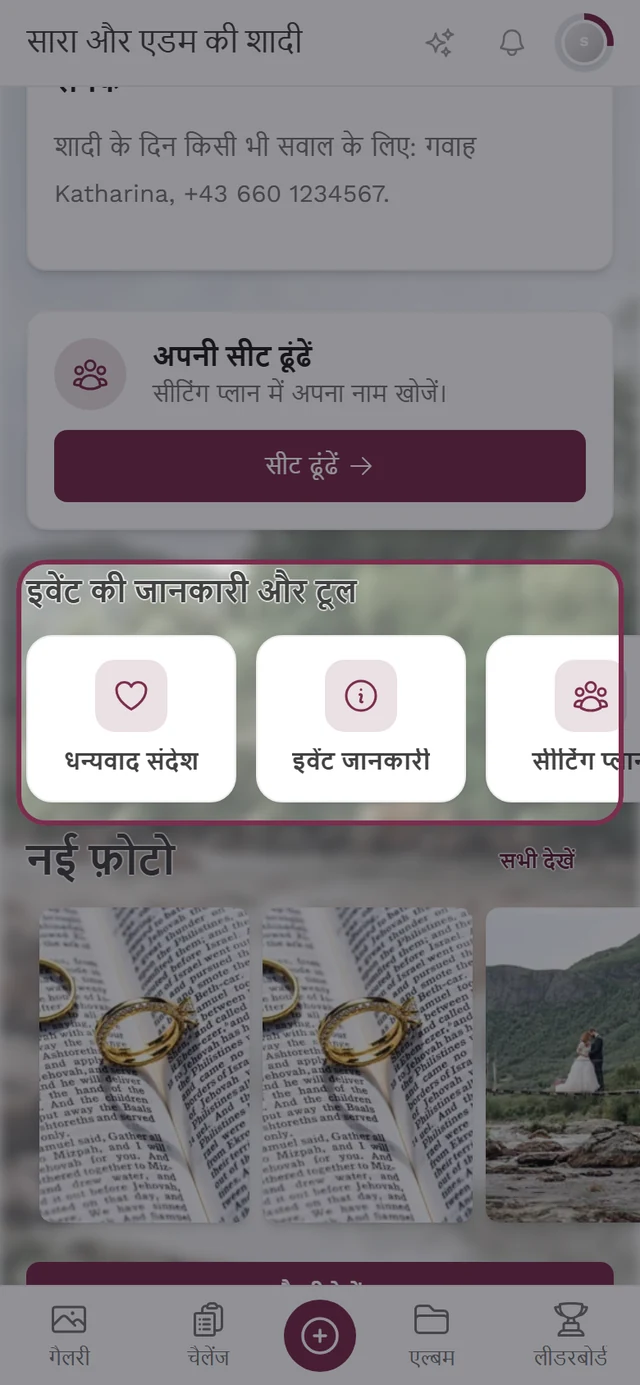
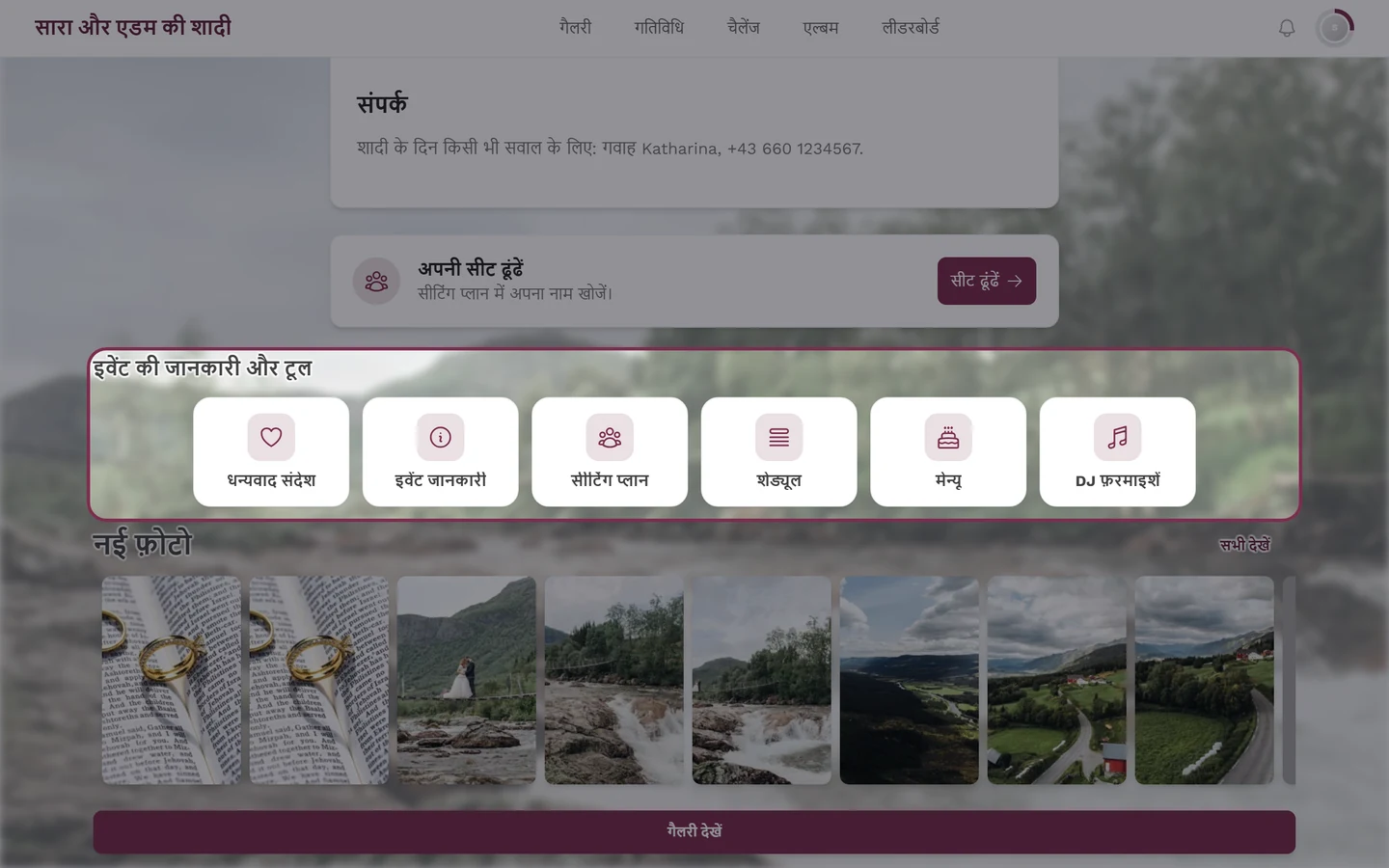
पट्टी में होस्ट की अपनी टाइलें भी हो सकती हैं: इवेंट के अपने जानकारी पेज और खुद जोड़े गए लिंक, जैसे इवेंट की जगह का मैप या होटल। ऐसे लिंक आमतौर पर नए टैब में खुलते हैं, ताकि आपकी गैलरी बंद न हो।
टूल पेज की बनावट
Section titled “टूल पेज की बनावट”हर टूल पेज का ढांचा एक जैसा होता है — चाहे आप मेन्यू में हों, शेड्यूल में या होस्ट के किसी अपने पेज में।
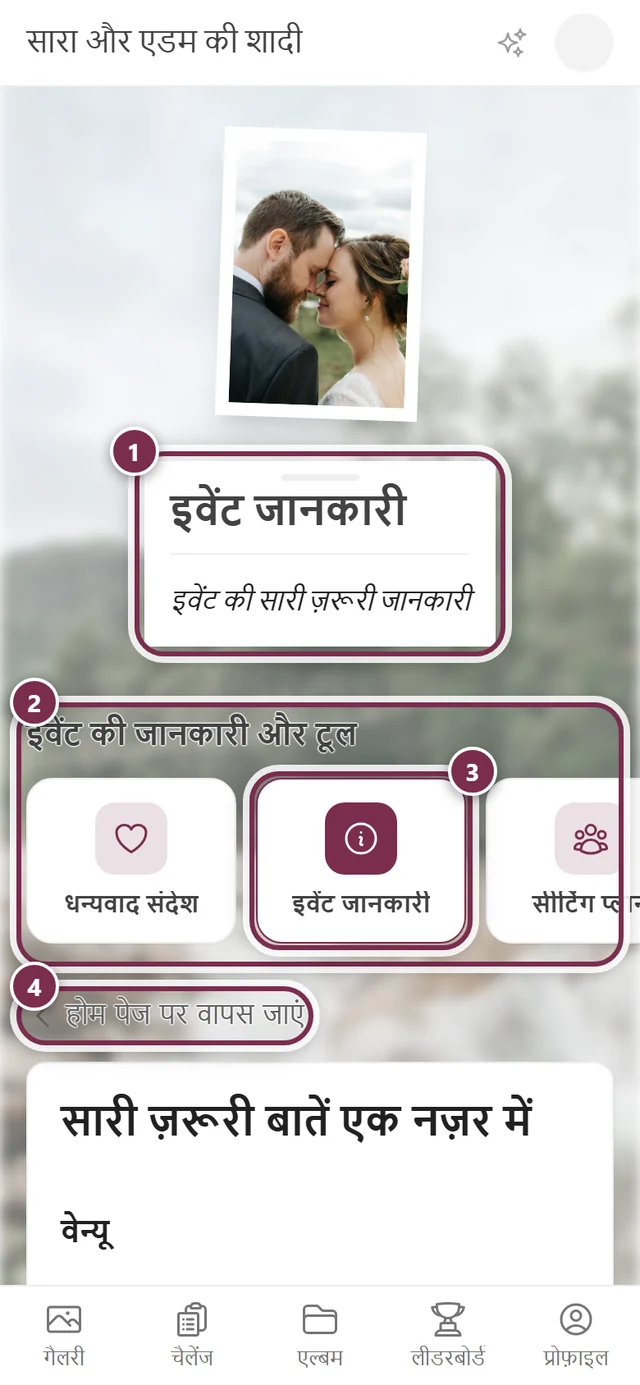
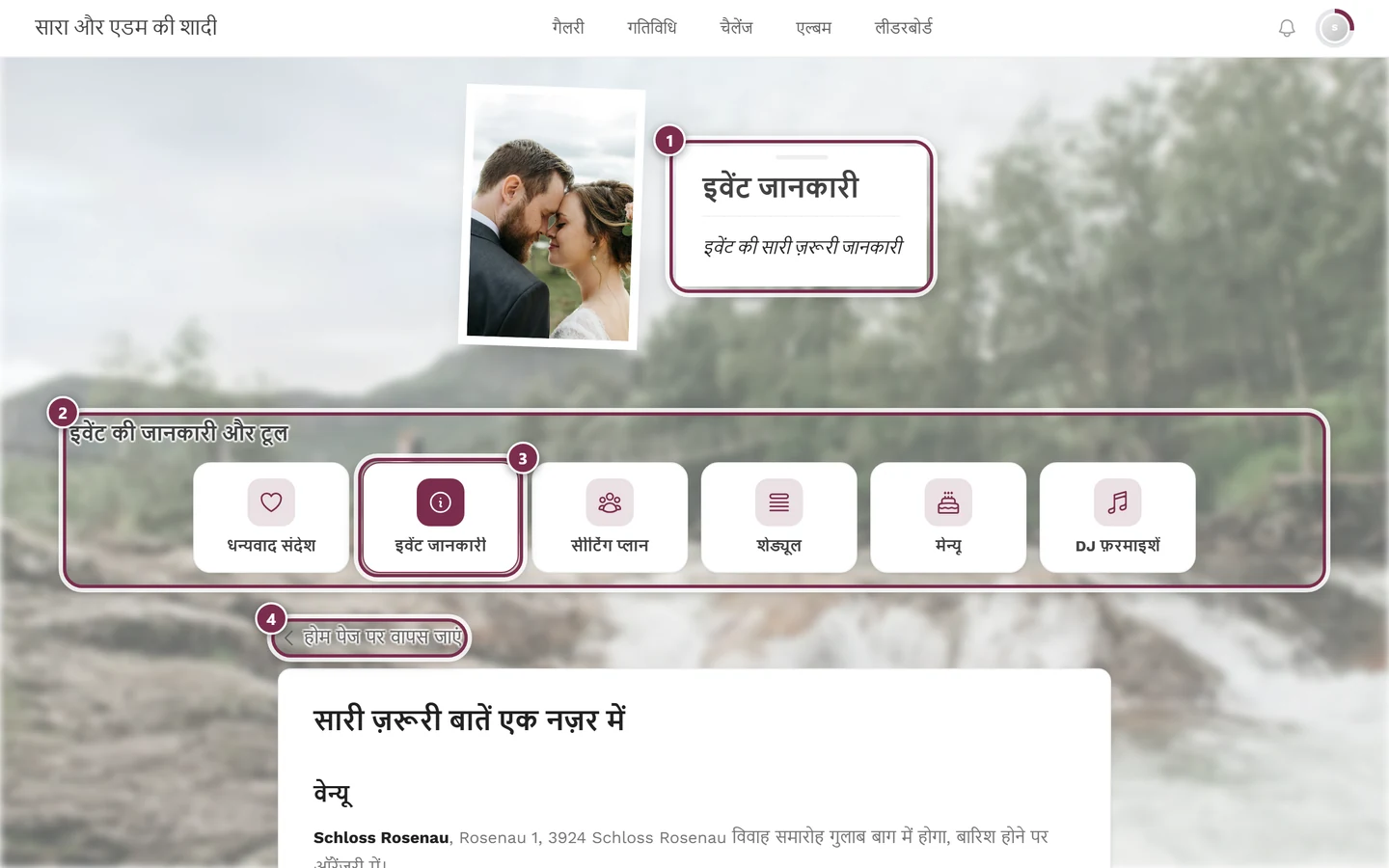
टाइलों की कतार इवेंट के सभी टूल दिखाती है, सिर्फ़ बाक़ी नहीं — मौजूदा पेज उसमें हाइलाइट रहता है। दो टूल यह ढांचा जान-बूझकर नहीं दिखाते: RSVP और डिजिटल निमंत्रण। वे अकेले खड़े होते हैं, बिना गैलरी नेविगेशन और बिना दूसरे टूल के लिंक के — जो व्यक्ति निमंत्रण या जवाब वाले QR कोड से आता है, उसे ठीक यही एक पेज दिखना चाहिए।
होम पेज के विजेट
Section titled “होम पेज के विजेट”कुछ टूल अपनी सबसे ज़रूरी सामग्री सीधे होम पेज पर दिखाते हैं — बस वहां नीचे स्क्रॉल करें। हर टूल के लिए होस्ट तय करता है कि ऐसा विजेट दिखे या नहीं; अगर अभी कुछ भरा नहीं गया है, तो विजेट दिखता ही नहीं।
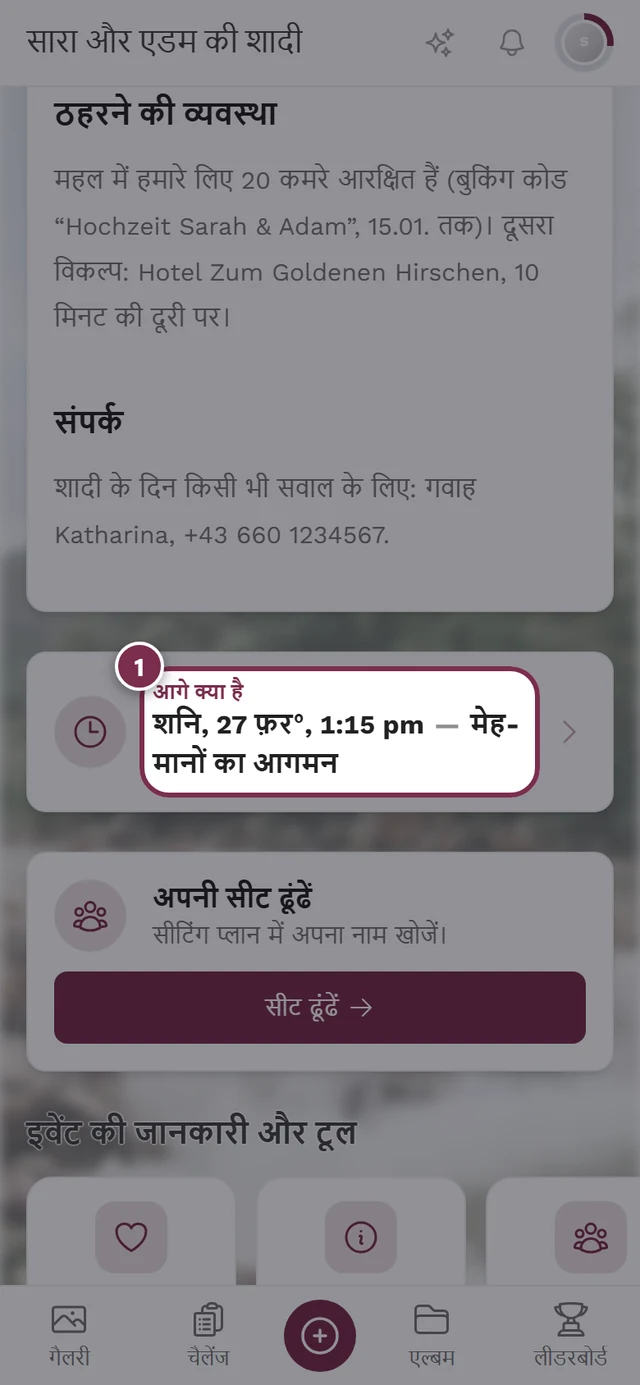
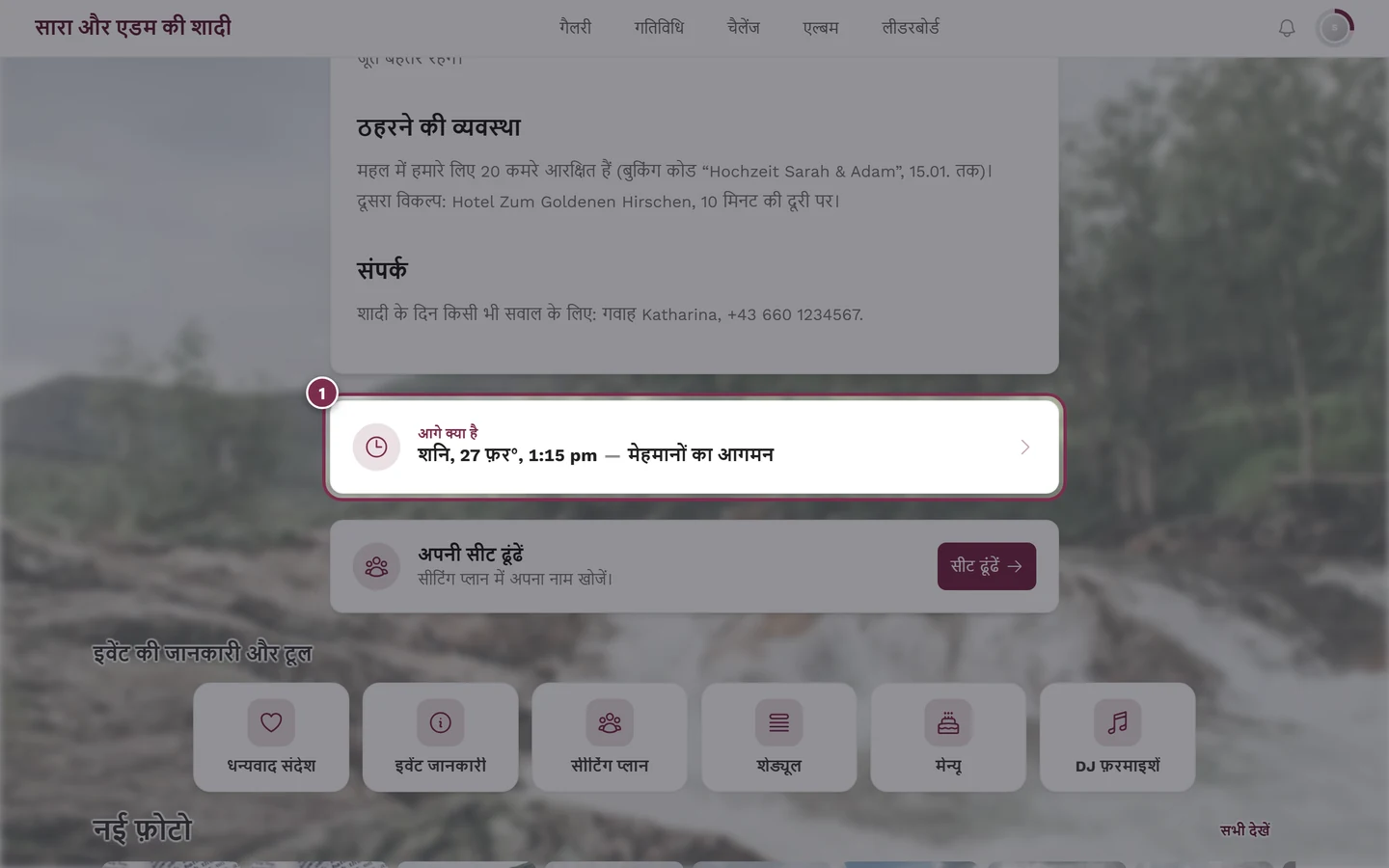
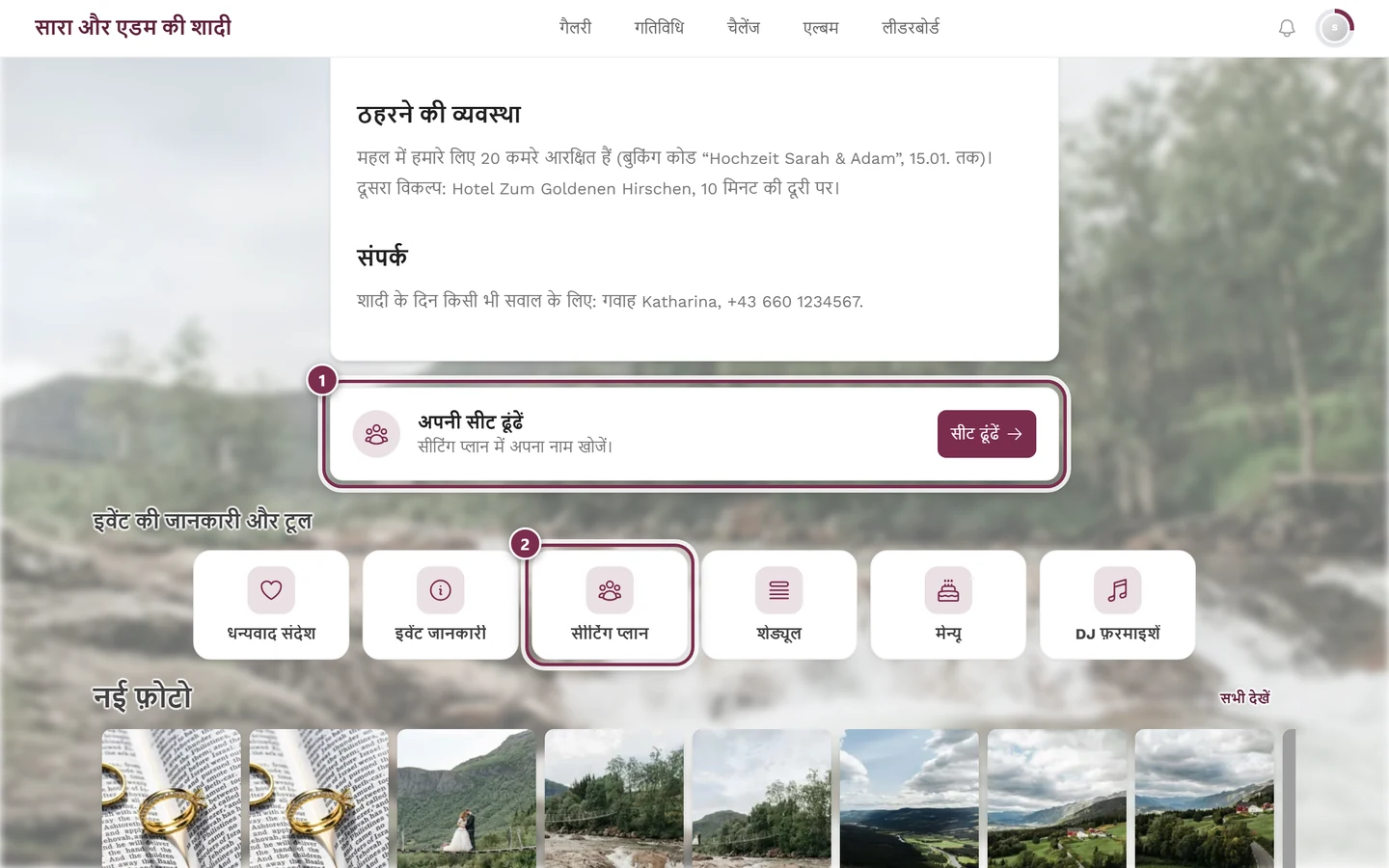
धन्यवाद संदेश, इवेंट की जानकारी, शेड्यूल, सीटिंग प्लान, मेन्यू, गानों की फ़रमाइश और — अगर होस्ट इसे जोड़े — डिजिटल निमंत्रण का विजेट होता है। RSVP और अपने पेज का कोई विजेट नहीं होता; उन तक आप सिर्फ़ पट्टी, नेविगेशन या किसी लिंक से पहुंचते हैं।
गैलरी का नेविगेशन
Section titled “गैलरी का नेविगेशन”होस्ट अपने पेज, जैसे “कैसे पहुंचें” या “अक्सर पूछे जाने वाले सवाल”, अतिरिक्त रूप से गैलरी के नेविगेशन में भी रख सकता है। तब आप उन तक हर जगह से पहुंच सकते हैं, सिर्फ़ होम पेज से नहीं। बाक़ी सभी टूल नेविगेशन में कभी नहीं होते – वह गैलरी के अपने लिए रखा गया है: होम, गैलरी, गतिविधि, चैलेंज, एल्बम और लीडरबोर्ड, जो भी होस्ट ने चालू किया हो।
लिंक या QR कोड
Section titled “लिंक या QR कोड”दो टूल आमतौर पर पट्टी में नहीं होते: डिजिटल निमंत्रण और RSVP। इन्हें भेजने के लिए बनाया गया है, और आप इन तक मिले हुए लिंक या QR कोड से पहुंचते हैं। RSVP हमेशा डायरेक्ट लिंक ही रहता है; डिजिटल निमंत्रण को होस्ट चाहे तो साफ़ तौर पर पट्टी में भी रख सकता है — तब आप उसे वहां भी पाएंगे।
मेहमान के नज़रिए से टूल
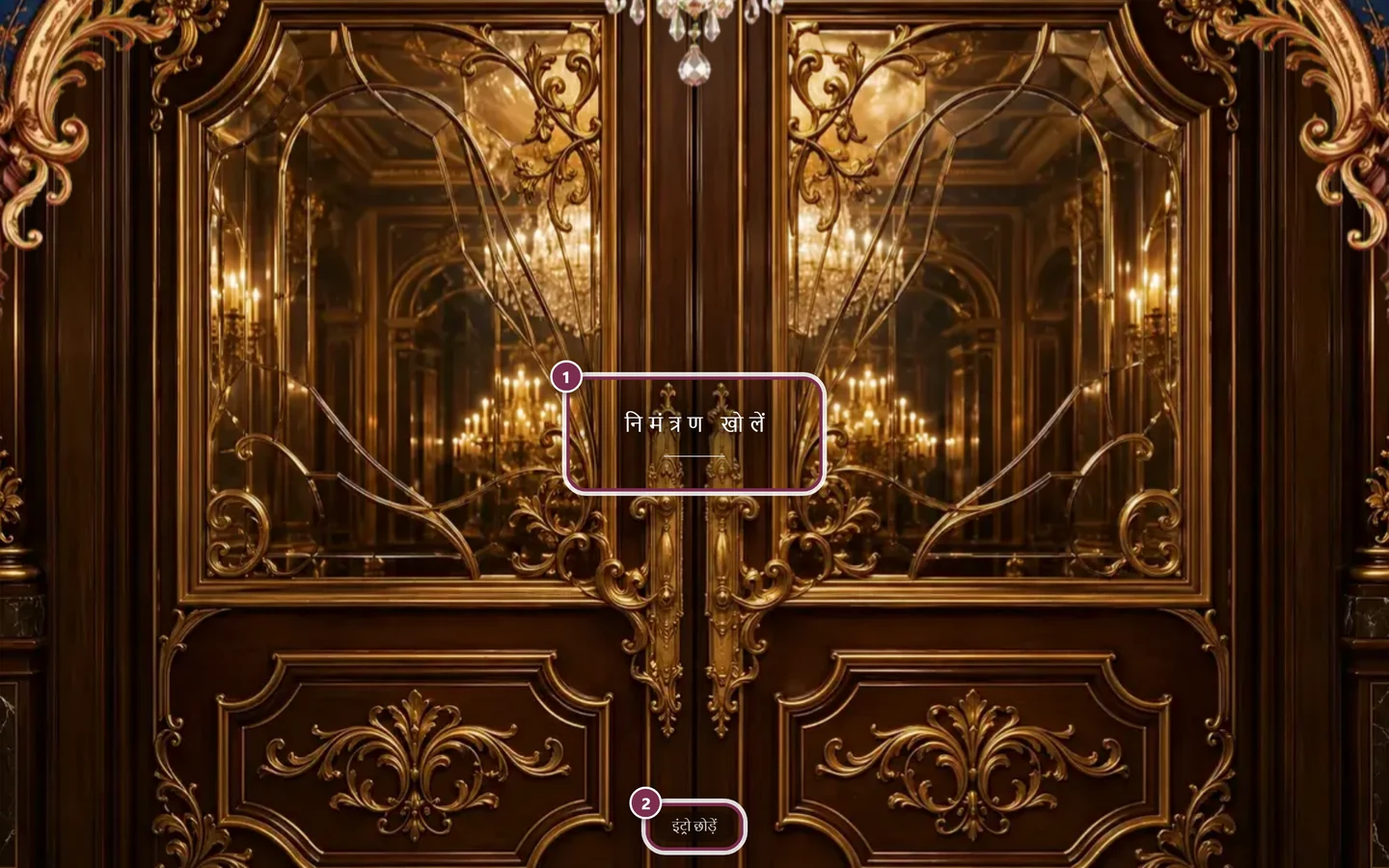
Section titled “मेहमान के नज़रिए से टूल”डिजिटल निमंत्रण
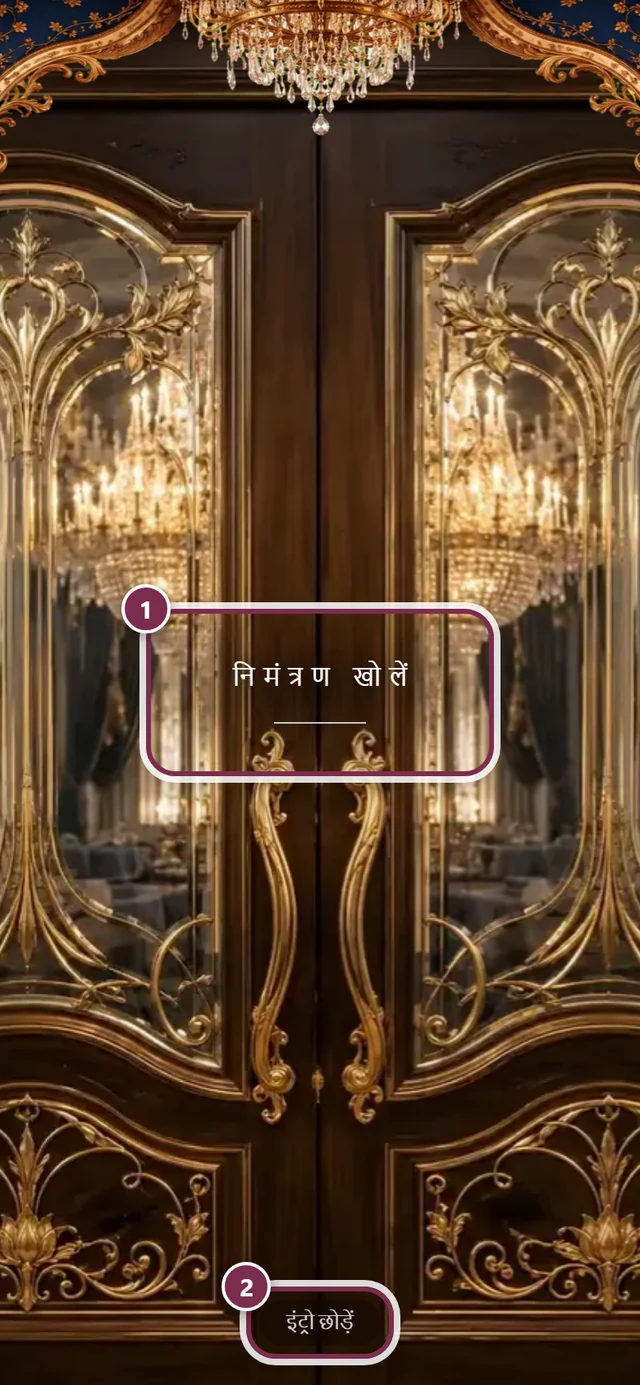
Section titled “डिजिटल निमंत्रण”सजाया हुआ निमंत्रण पेज, जिसमें काउंटडाउन, जगह, कार्यक्रम, ड्रेस कोड और जवाब शामिल हैं — होस्ट इसे आपको लिंक या QR कोड के रूप में भेजता है। यह इवेंट का प्रवेश पेज है, इसलिए आमतौर पर टूल पट्टी में नहीं होता; होस्ट इसे साफ़ तौर पर वहां रख सकता है। निमंत्रण से ही आप पेज छोड़े बिना सीधे जवाब दे सकते हैं, गाने की फ़रमाइश कर सकते हैं या सीटिंग प्लान देख सकते हैं।
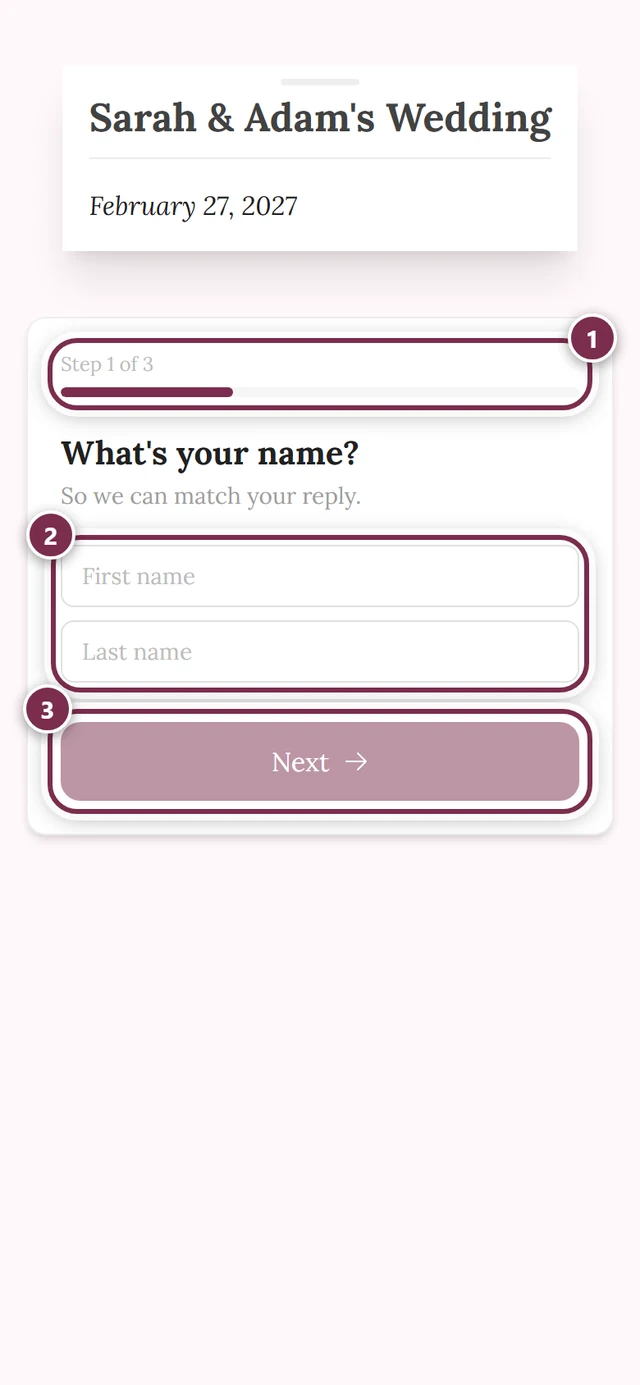
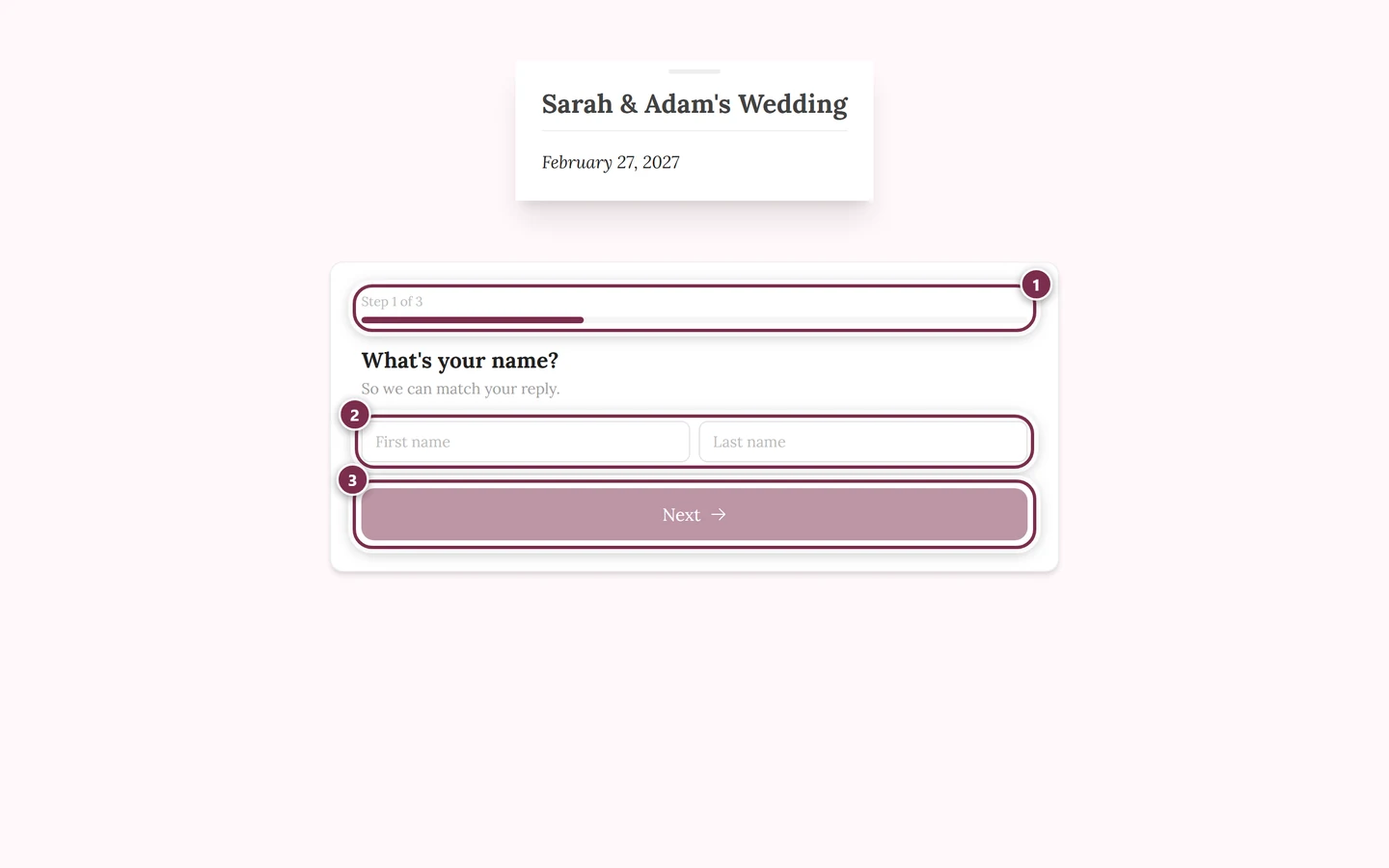
यहां आप आने या न आने की सूचना देते हैं, अपने साथ आने वालों को जोड़ते हैं, अपना मेन्यू चुनते हैं और खाने की असहनशीलता बताते हैं। यह टूल भी आपको लिंक या QR कोड से मिलता है; होम पेज पर यह जान-बूझकर नहीं होता। अगर आप RSVP QR कोड से आते हैं, तो आपको सिर्फ़ फ़ॉर्म दिखता है — आसपास गैलरी नेविगेशन के बिना।
सीटिंग प्लान
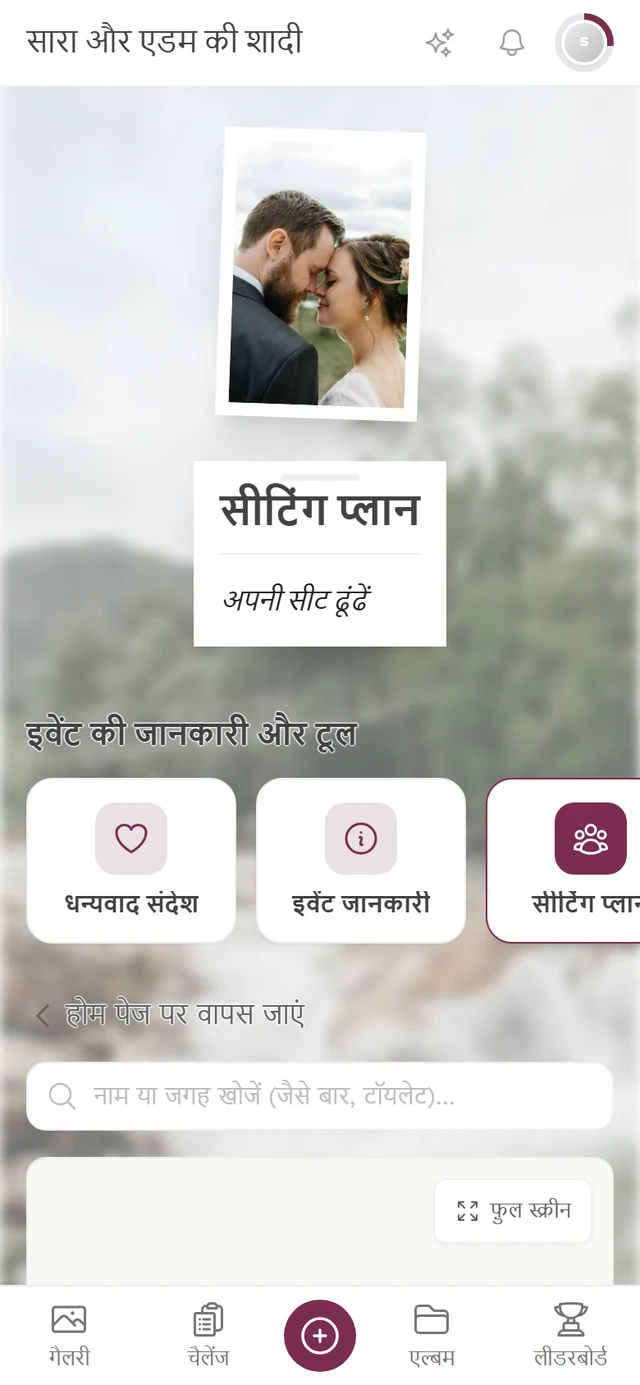
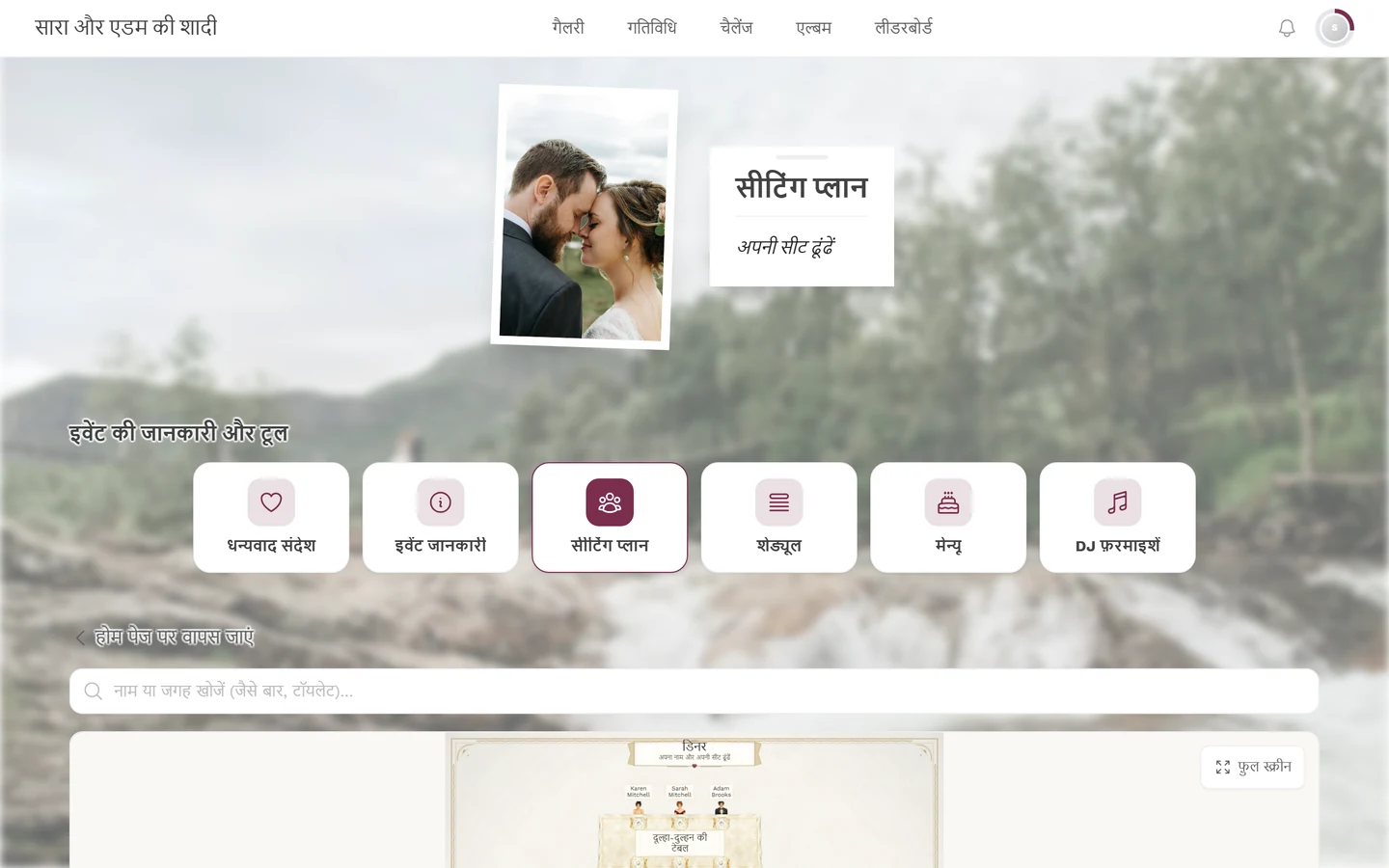
Section titled “सीटिंग प्लान”बताता है कि आप कहां बैठेंगे। आप अपना नाम लिखते हैं और टेबल व सीट पाते हैं; प्लान सीधे उसी जगह पर पहुंच जाता है। आप हॉल में जगहें भी खोज सकते हैं — बार, टॉयलेट, डांस फ़्लोर। प्लान एक बनाए हुए दृश्य के रूप में दिखता है और फ़ुलस्क्रीन में बड़ा किया जा सकता है।
मेन्यू
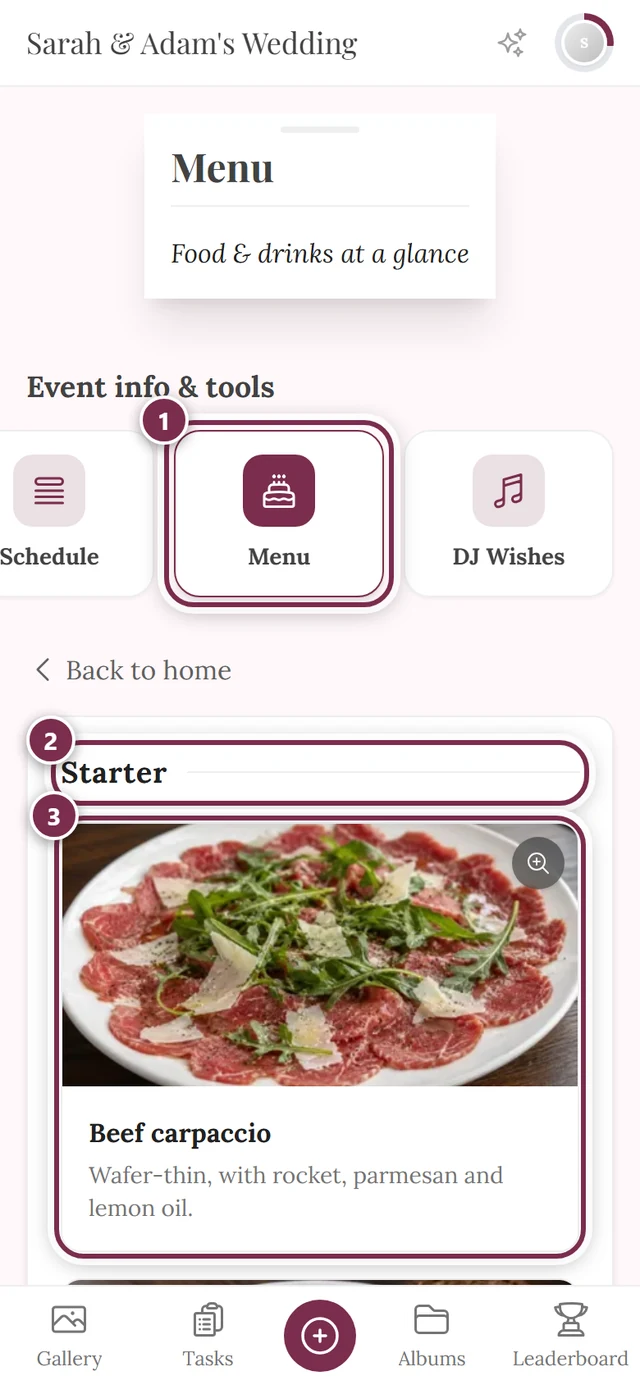
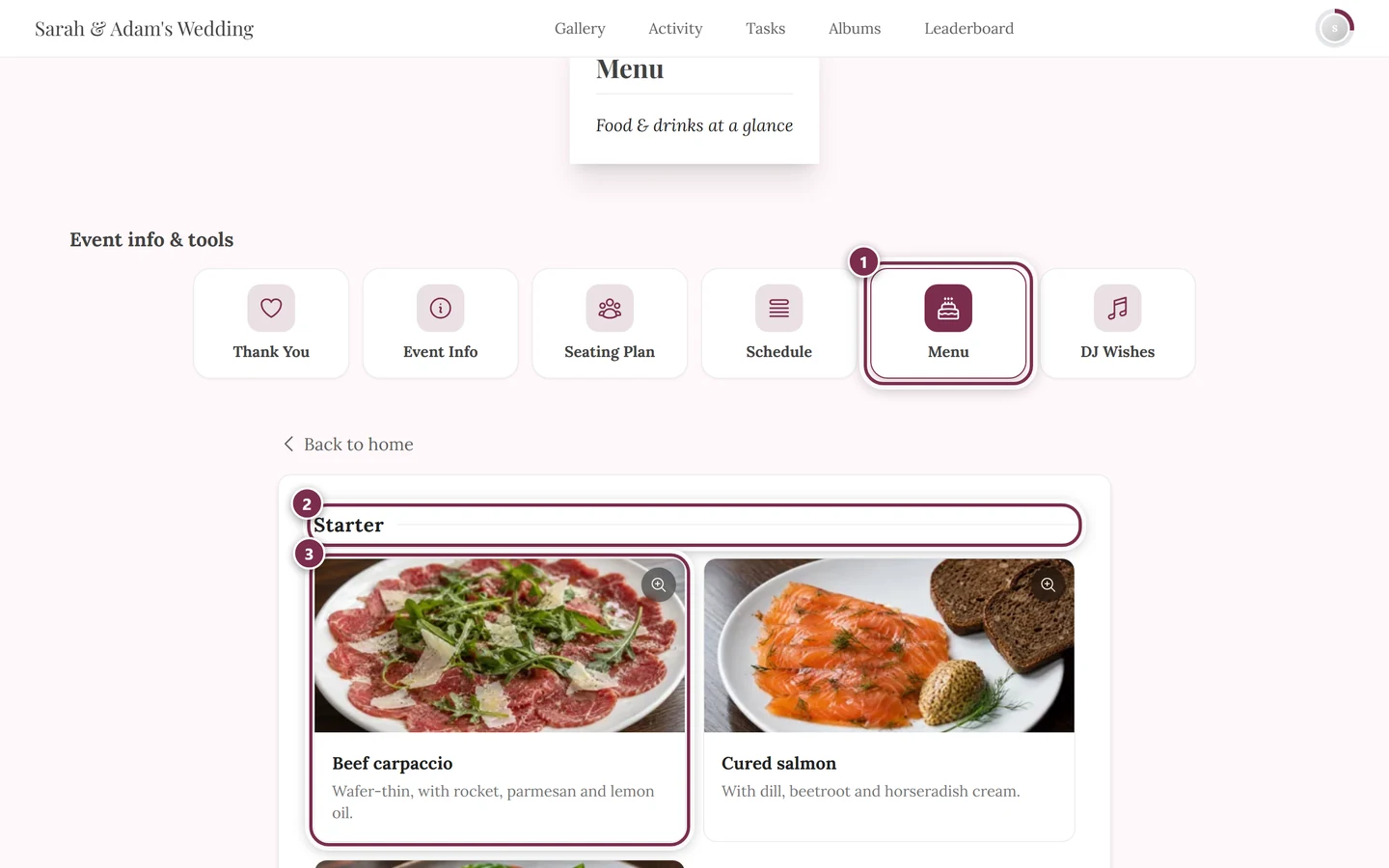
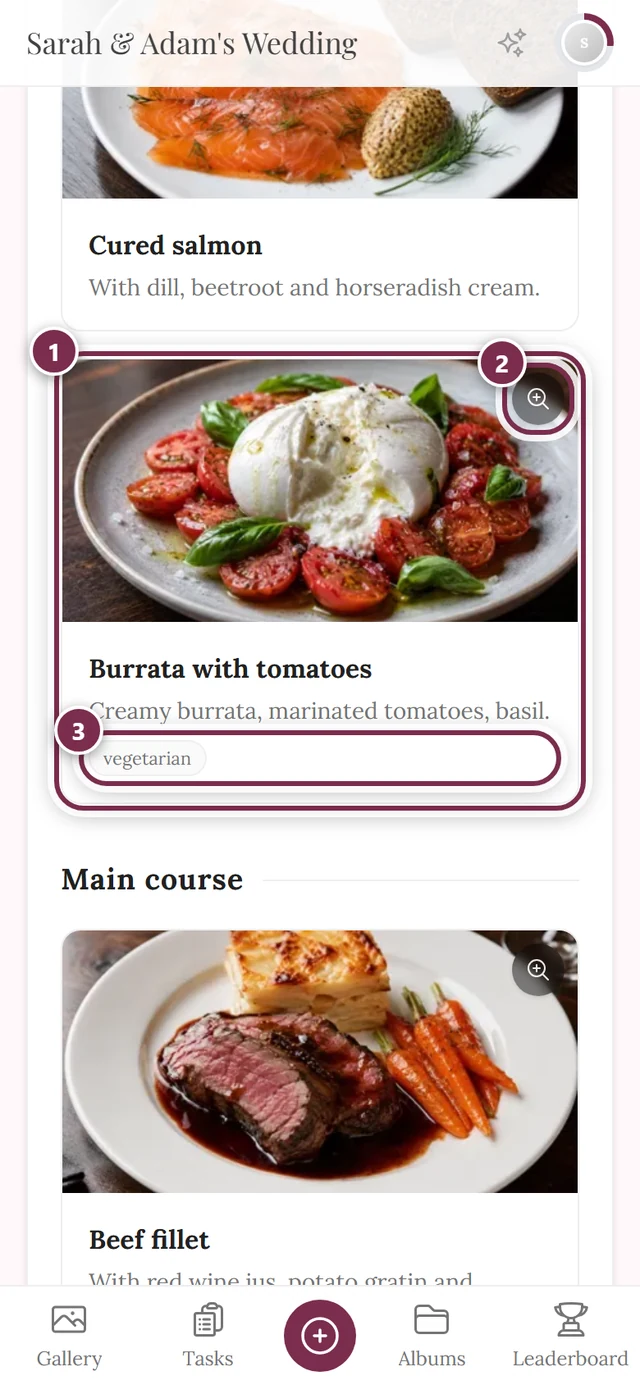
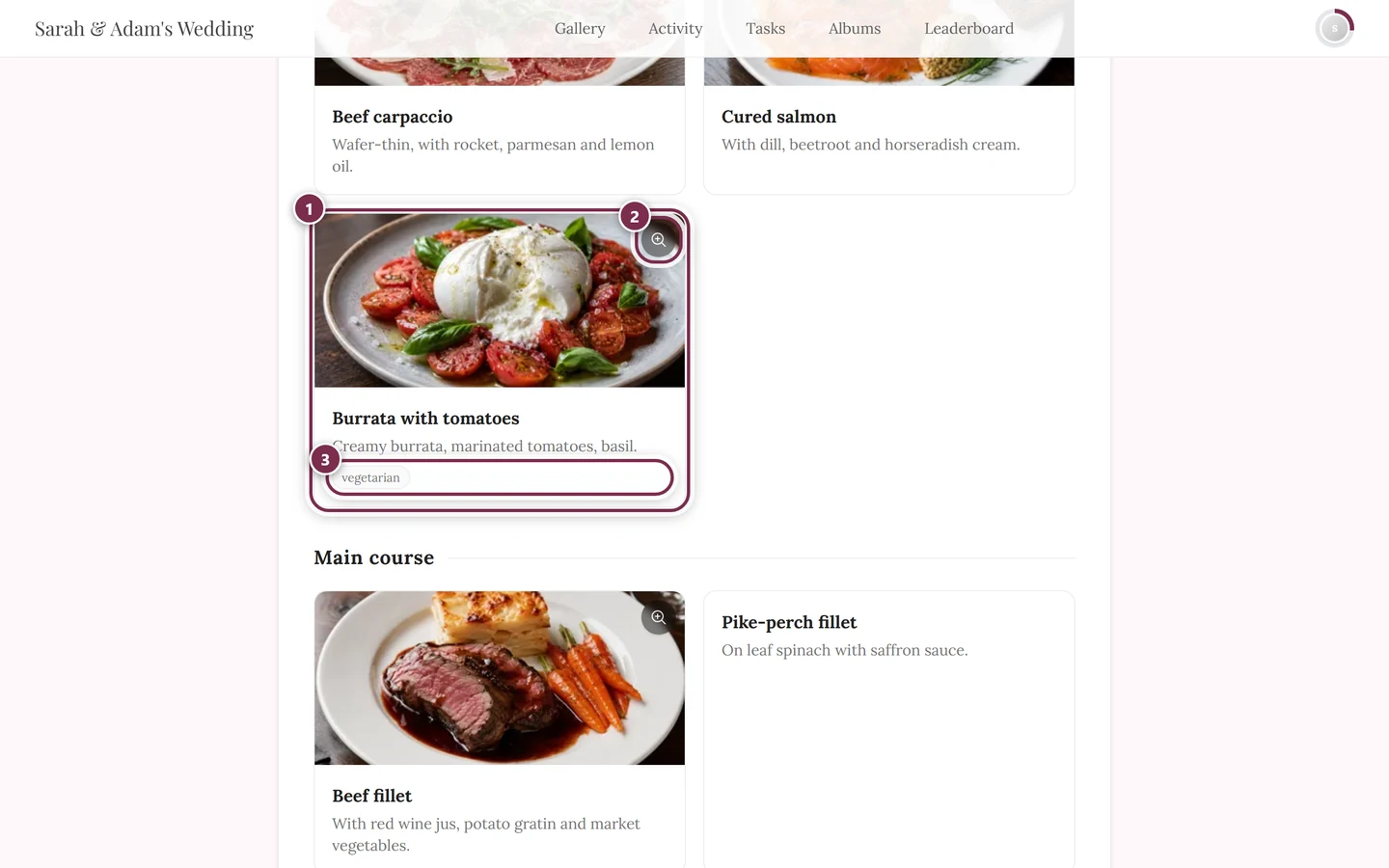
Section titled “मेन्यू”खाना और पेय एक नज़र में दिखाता है: कोर्स और उनके व्यंजन, सेटिंग के मुताबिक फ़ोटो, विवरण और वीगन या ग्लूटेन-मुक्त जैसे संकेतों के साथ। अगर आप निजी लिंक से आए हैं, तो हर कोर्स में आपको सिर्फ़ अपना व्यंजन दिखता है — साथ में संदेश आप अपना पर्सनल मेन्यू देख रहे हैं। और बटन सभी डिश दिखाएं।
शेड्यूल
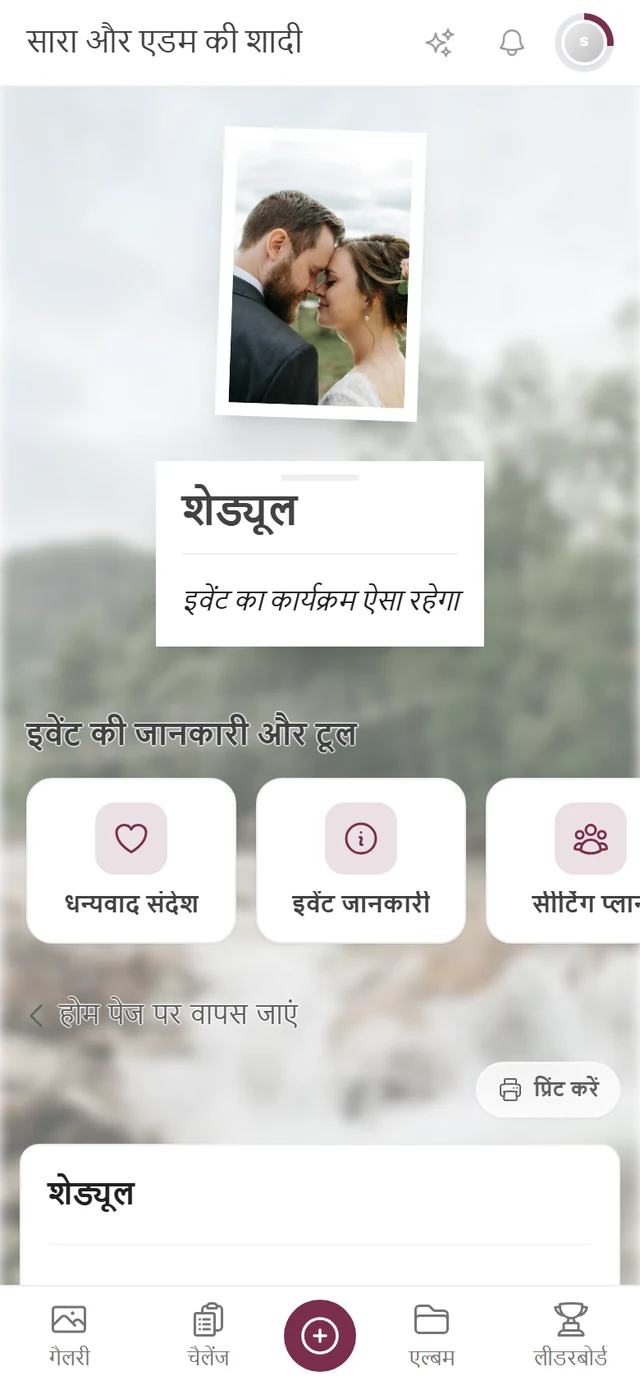
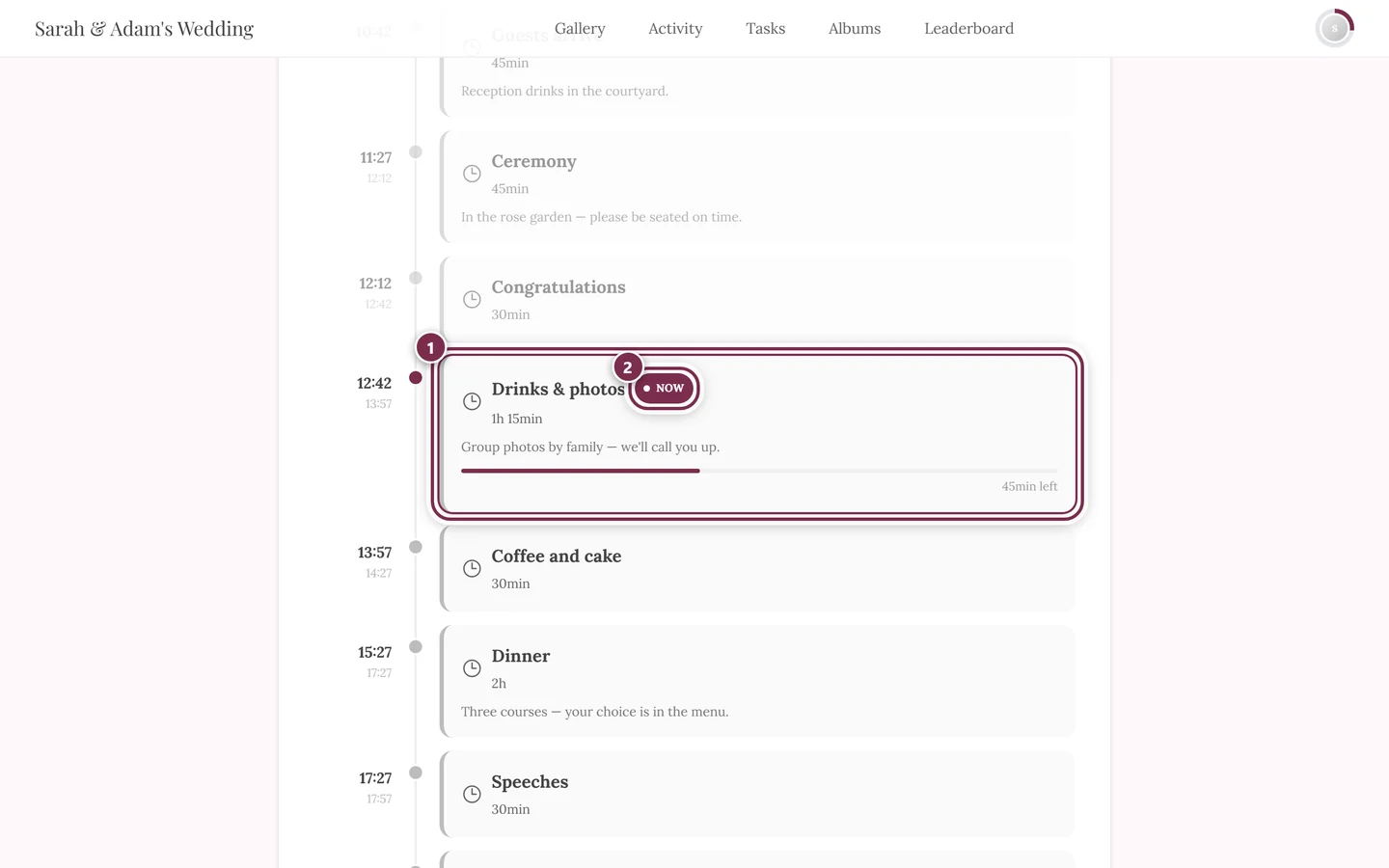
Section titled “शेड्यूल”इवेंट का कार्यक्रम: वेलकम ड्रिंक, फेरे, खाना, पहला डांस, भाषण। होम पेज पर अलग से विजेट आगे क्या है भी दिखता है। अगर होस्ट ने कई शेड्यूल बनाए हैं, तो आप उनके बीच बदल सकते हैं; पहले से वही चुना होता है जिसका समय अभी चल रहा हो। शेड्यूल अकेला ऐसा टूल है जिसमें प्रिंट करें बटन है — काम का है अगर आप कार्यक्रम कागज़ पर रखना चाहें।
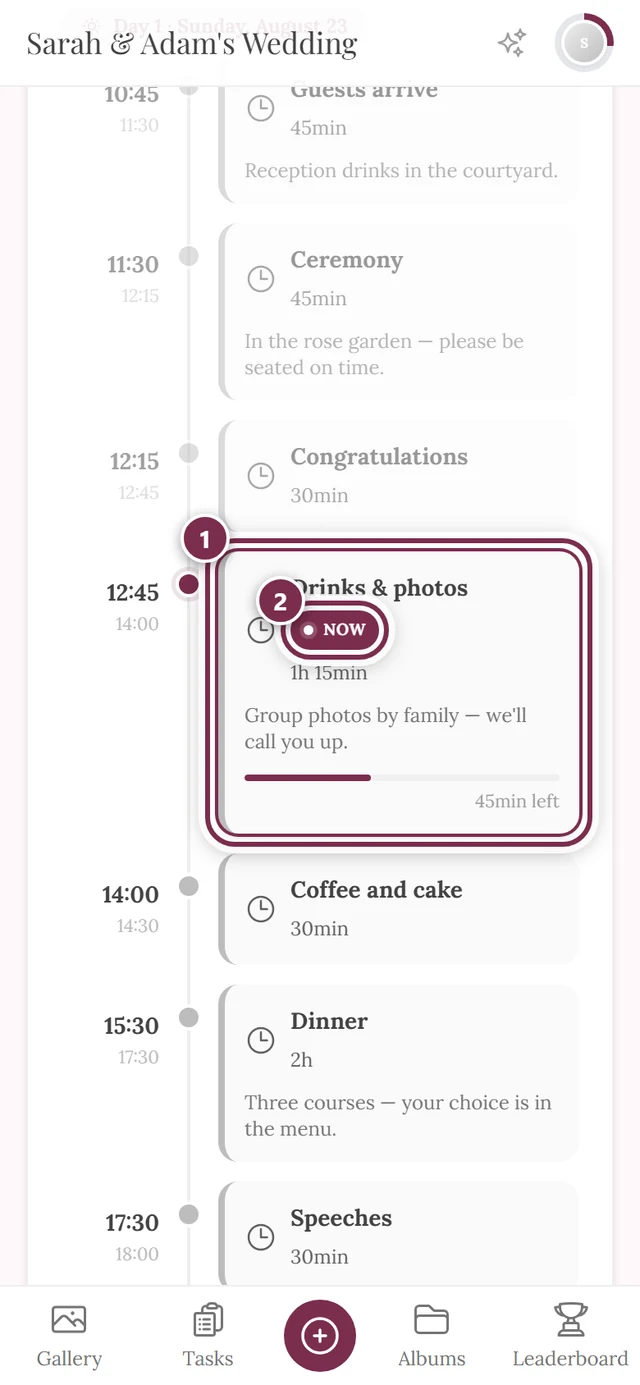
अगर इवेंट अभी चल रहा है, तो मौजूदा कार्यक्रम बाक़ी से अलग दिखता है:
गानों की फ़रमाइश
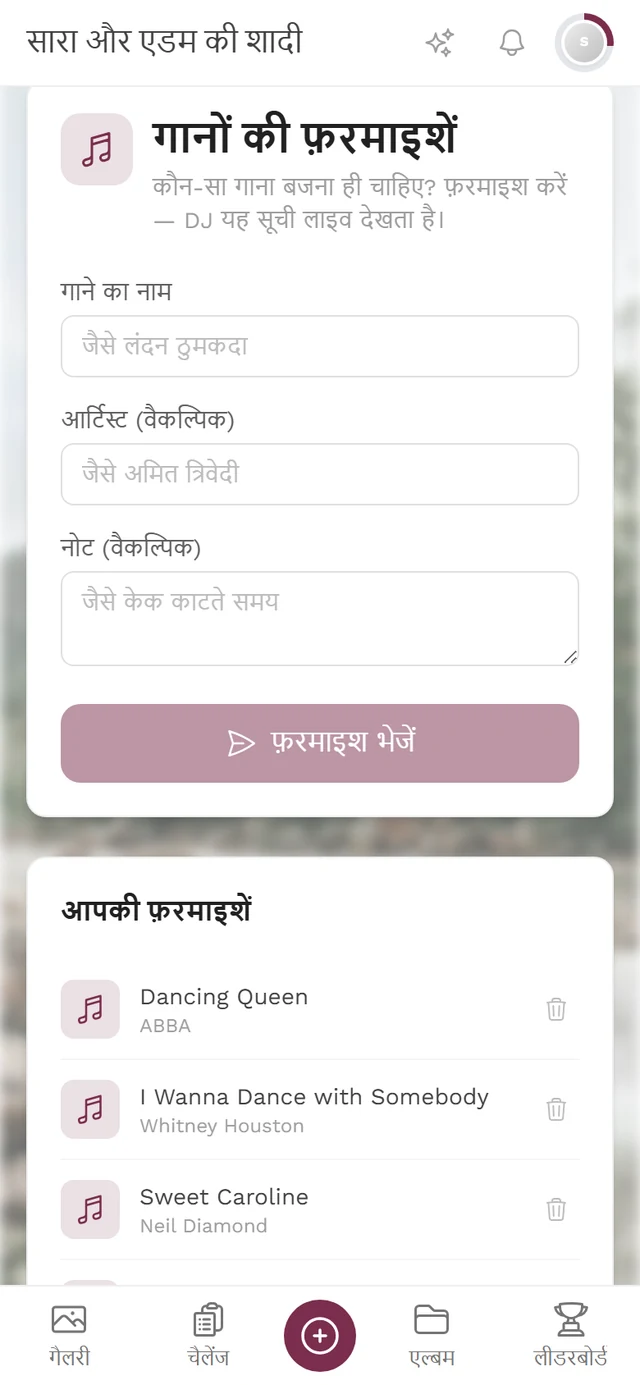
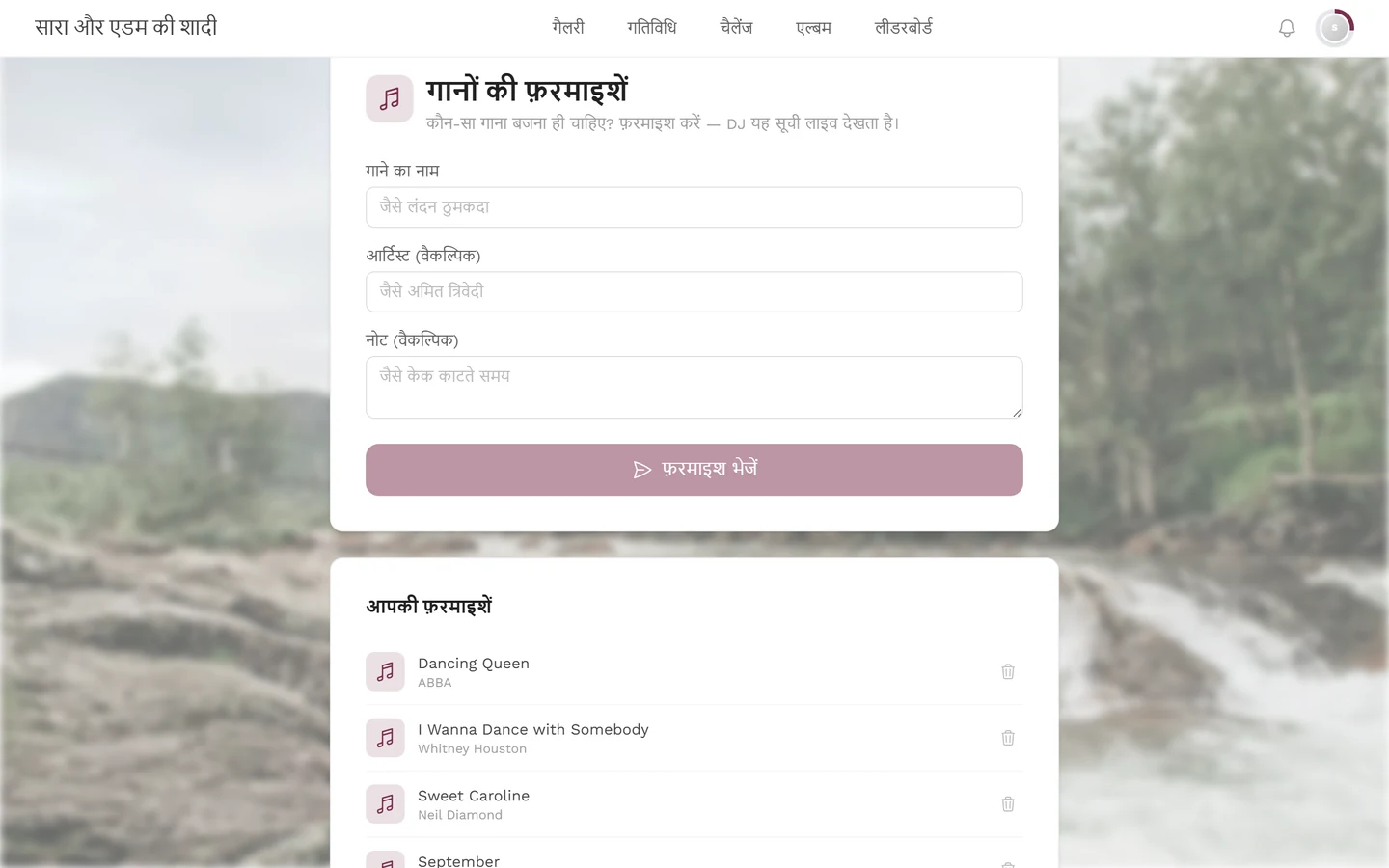
Section titled “गानों की फ़रमाइश”यहां आप अपना गाना बताते हैं — नाम, आर्टिस्ट और एक नोट। टूल पट्टी में इसकी एंट्री DJ फ़रमाइशें नाम से है, जबकि पेज का शीर्षक गानों की फ़रमाइश है। अपनी फ़रमाइशें आप बाद में वापस भी ले सकते हैं।
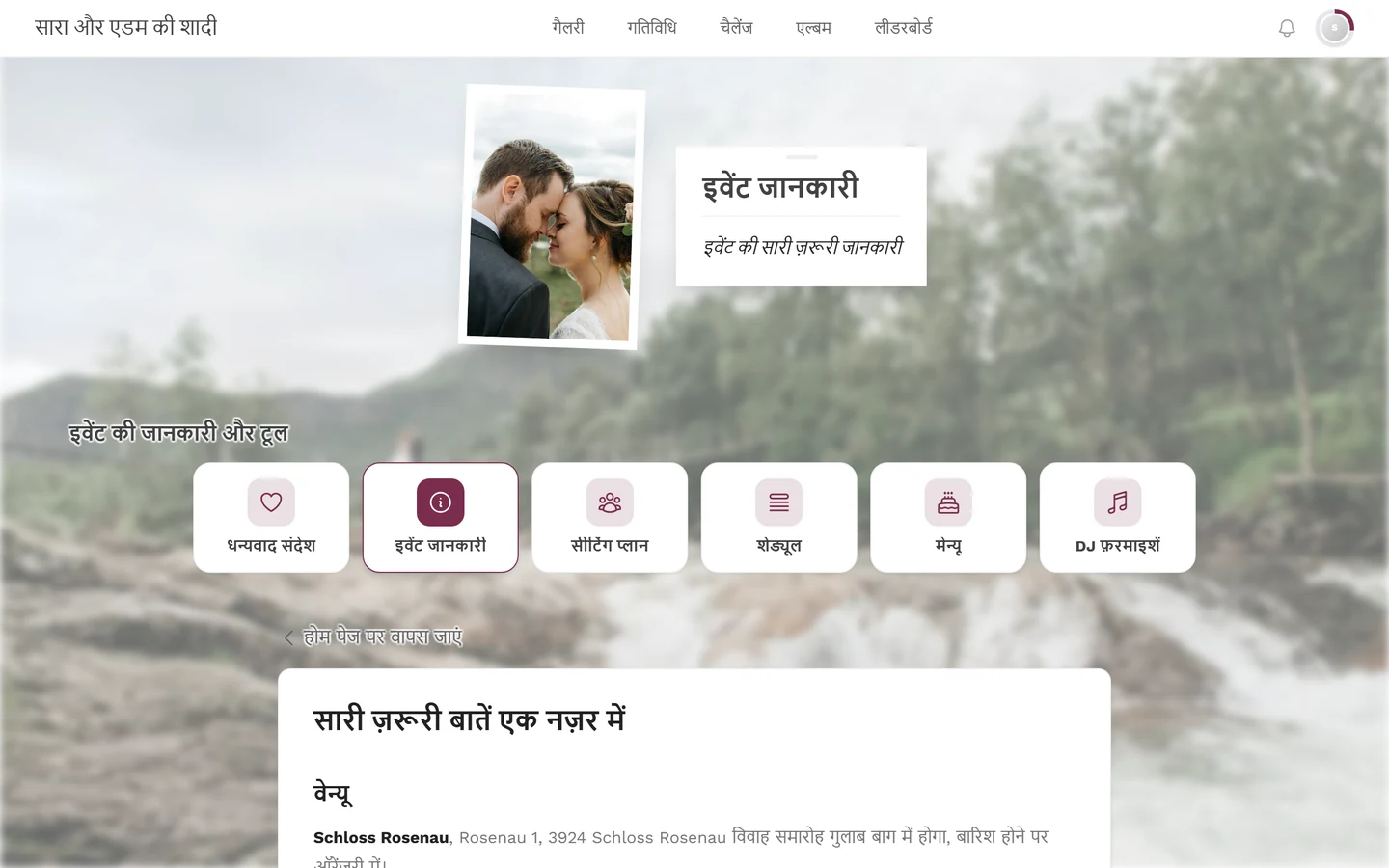
इवेंट की जानकारी
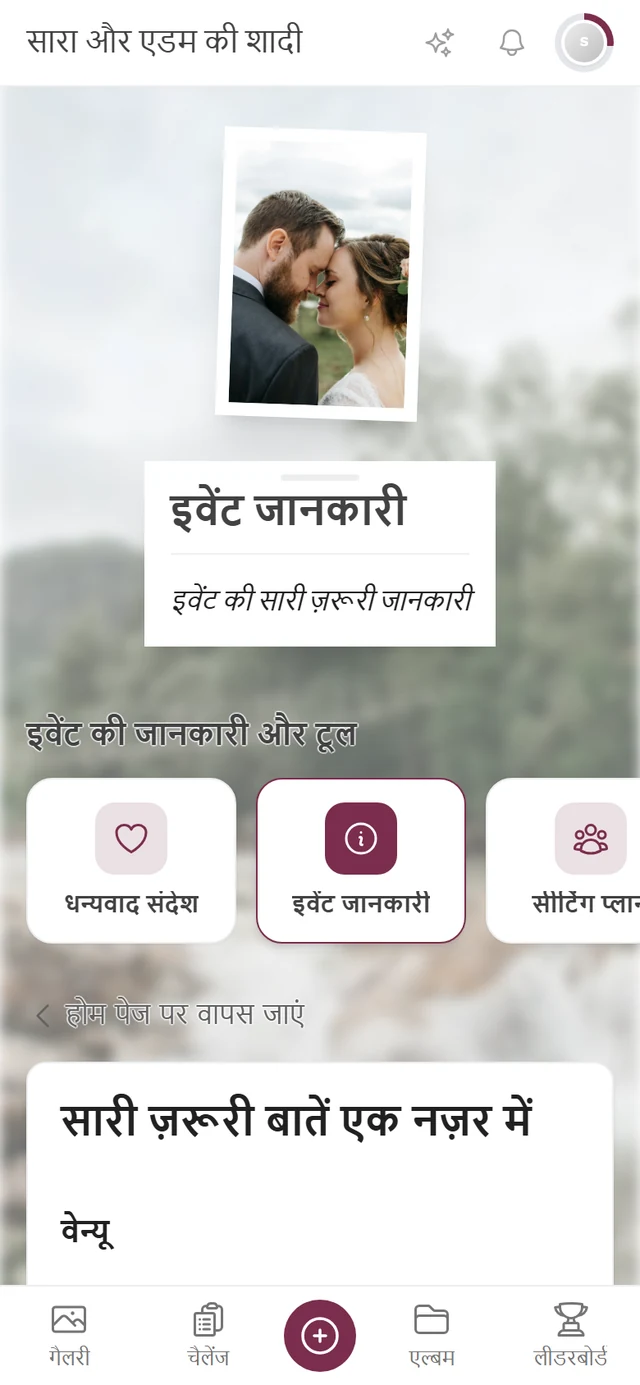
Section titled “इवेंट की जानकारी”वह सब कुछ जो आपको पहले से जानना चाहिए: कैसे पहुंचें, पार्किंग, ड्रेस कोड, संपर्क व्यक्ति। होस्ट टेक्स्ट लिखता है और एक तस्वीर चुनता है। अगर कुछ भरा गया है, तो सामग्री अक्सर पहले से होम पेज पर विजेट के रूप में दिख जाती है।
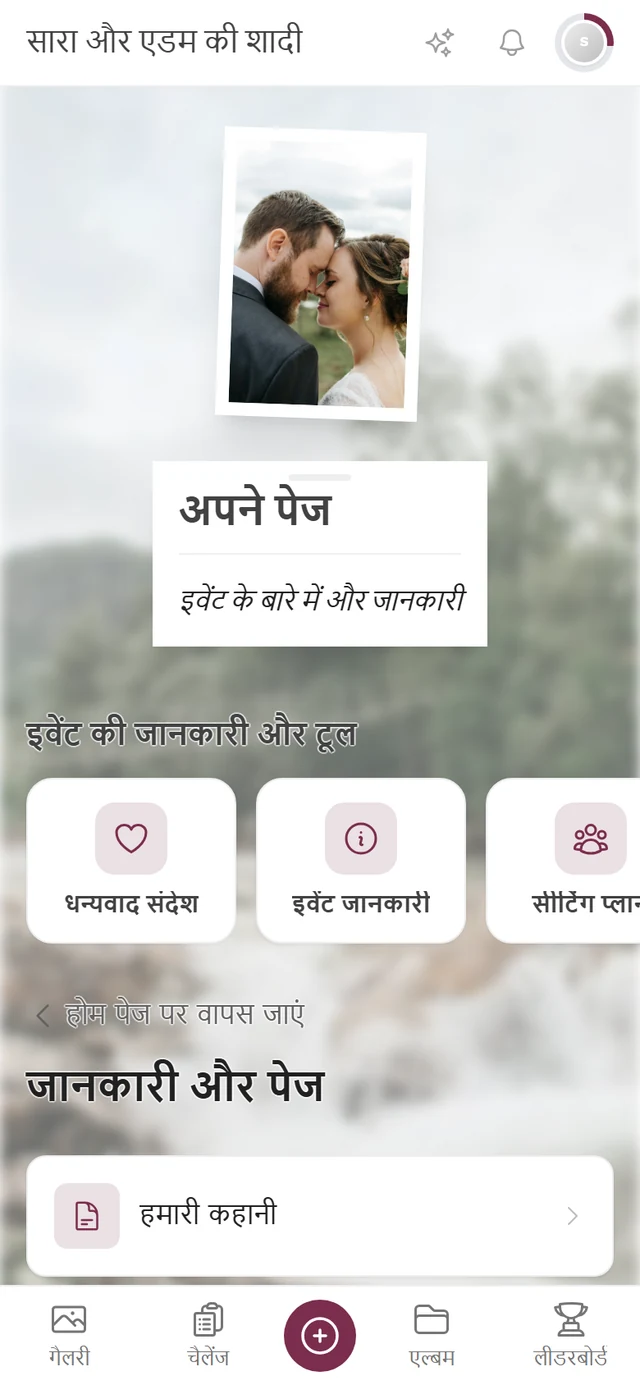
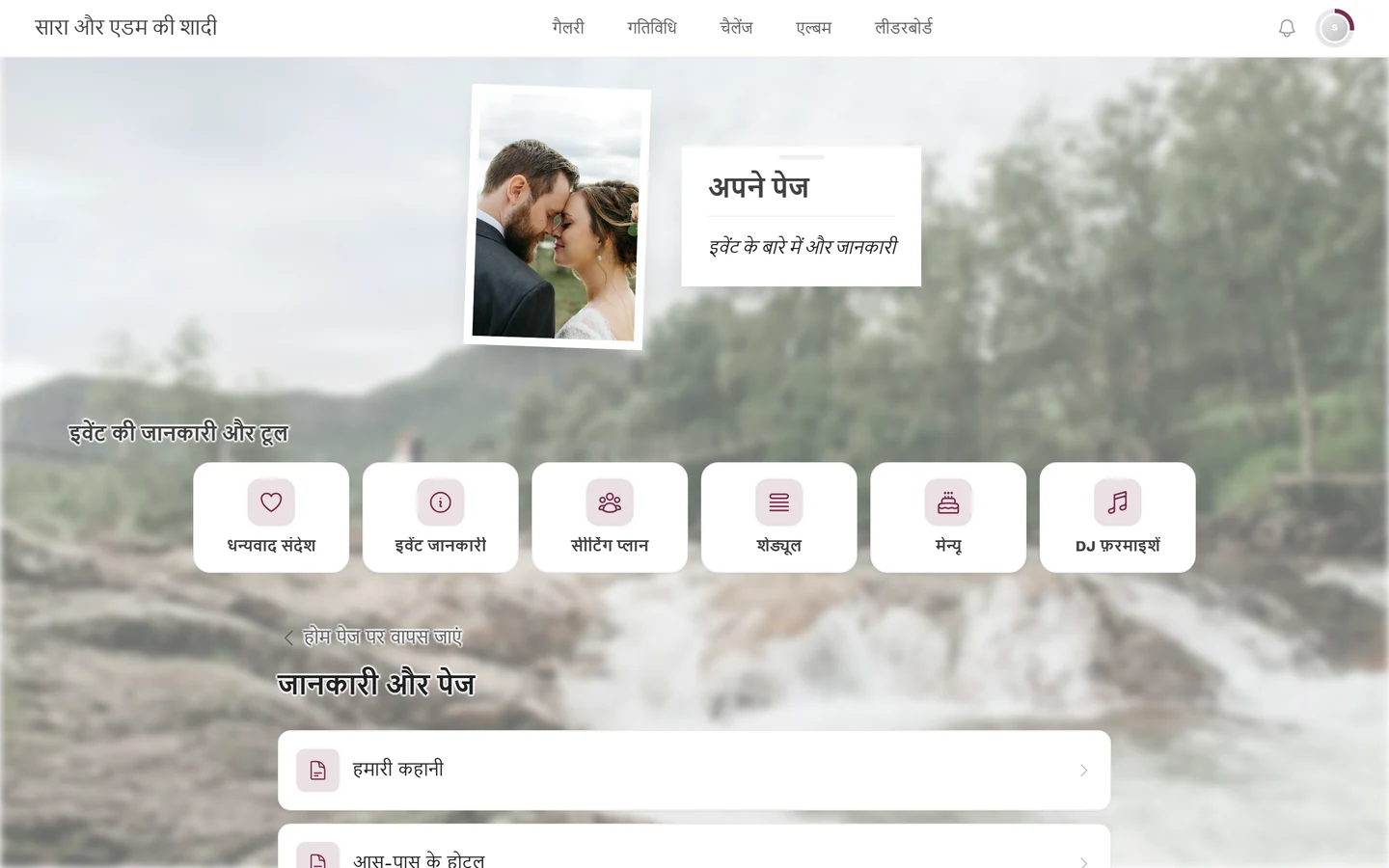
अपने पेज
Section titled “अपने पेज”अतिरिक्त जानकारी वाले पेज, जिन्हें होस्ट अपनी मर्ज़ी से बनाता है — जैसे “हमारी कहानी”, “आस-पास के होटल” या “फ़ोटो और प्राइवेसी”। हर पेज का अपना आइकन हो सकता है और वह अलग से टूल पट्टी या नेविगेशन में आ सकता है; बाक़ी पेज आप ओवरव्यू से पाते हैं।
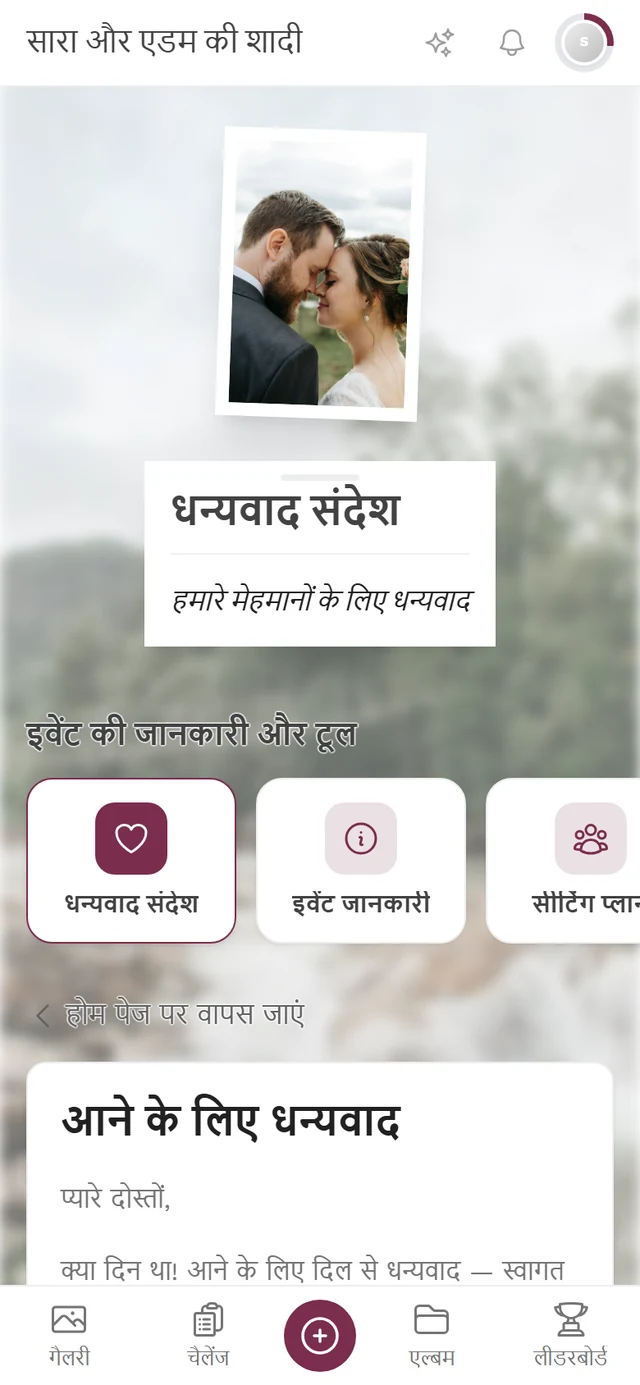
धन्यवाद संदेश
Section titled “धन्यवाद संदेश”इवेंट के बाद का शुक्रिया, टेक्स्ट और तस्वीर के साथ। यह पेज आमतौर पर इवेंट के दिन के कुछ समय बाद खुलता है — उससे पहले आप इसे नहीं देखते।
मेहमानों की सूची
Section titled “मेहमानों की सूची”आपको नहीं दिखती। मेहमानों की सूची होस्ट का सिर्फ़ प्लानिंग का औज़ार है: नाम, संपर्क जानकारी, हामियां, मेन्यू की पसंद और सीटें, एक टेबल में। इसके लिए न मेहमानों का कोई पेज है, न कोई विजेट, और सर्वर यह सूची सिर्फ़ होस्ट को देता है। कोई भी मेहमान नहीं देख सकता कि और किसे बुलाया गया है।
यह भी आपको नहीं दिखता। बजट होस्ट की खर्च की प्लानिंग है — मदें, कोटेशन और भुगतान। इसके लिए भी न मेहमानों का पेज है, न विजेट, और मेहमानों के एक्सेस को सर्वर ठुकरा देता है। इस तरह ग्यारह टूल में से नौ आपको दिखते हैं और दो नहीं।
आपके पास कोई टूल क्यों नहीं दिखता
Section titled “आपके पास कोई टूल क्यों नहीं दिखता”इसके अलावा होस्ट हर टूल के लिए तय कर सकता है कि उसकी टूल पट्टी में एंट्री हो या नहीं। यानी कोई टूल मौजूद होकर भी सिर्फ़ अपने QR कोड से ही पहुंच में हो सकता है।
जब इवेंट आपको पहचानता है
Section titled “जब इवेंट आपको पहचानता है”कुछ लिंक निजी होते हैं — जैसे आपके प्लेस कार्ड का QR कोड या निजी निमंत्रण लिंक। इवेंट को उनसे खोलने पर वह जान जाता है कि मेहमानों की सूची की कौन-सी एंट्री आपकी है। इससे तीन बातें बदलती हैं:
- मेन्यू में हर कोर्स में आपको सिर्फ़ वही व्यंजन दिखता है जो आपके लिए दर्ज है। सभी डिश दिखाएं से आप पूरे मेन्यू पर लौट सकते हैं।
- सीटिंग प्लान में आपकी अपनी सीट अपने आप हाइलाइट रहती है, ढूंढनी नहीं पड़ती।
- RSVP में आप तुरंत पहचान लिए जाते हैं और आपका पिछला जवाब पहले से भरा होता है।
अगर आप बाद में कोई दूसरा कार्ड स्कैन करते हैं, तो आखिरी स्कैन किया गया कोड माना जाता है। इस बारे में ज़्यादा मुझे सिर्फ़ अपना मेन्यू क्यों दिखता है? में।
क्या मुझे अकाउंट चाहिए?
Section titled “क्या मुझे अकाउंट चाहिए?”नहीं। आप टूल में वैसे ही घूमते हैं जैसे बाक़ी गैलरी में। जिन टूल में आप कुछ दर्ज करते हैं — यानी RSVP और गानों की फ़रमाइश — उनके लिए Photogala पृष्ठभूमि में अपने आप एक मेहमान सेशन बना देता है, ताकि आपकी एंट्री आपसे जोड़ी जा सके। इसके लिए आपको रजिस्टर नहीं करना पड़ता।
समस्या का समाधान
Section titled “समस्या का समाधान”इवेंट की जानकारी और टूल वाली पट्टी बिल्कुल नहीं है। तब इस इवेंट में सूची-एंट्री वाला कोई भी टूल चालू नहीं है। जो इवेंट सिर्फ़ फ़ोटो गैलरी इस्तेमाल करते हैं, उनमें यह सामान्य है।
मुझे पट्टी दिखती है, लेकिन हर पेज पर नहीं। पट्टी होम पेज और टूल पेजों पर होती है। गैलरी, एल्बम या प्रोफ़ाइल में वह नहीं होती — वहां से लौटने के लिए सबसे ऊपर बाईं ओर इवेंट का नाम इस्तेमाल करें, जो हमेशा होम पेज पर ले जाता है।
कल मुझे एक टूल दिखा था, आज गायब है। बहुत संभव है कि वजह समय-सीमा हो: होस्ट हर टूल को एक अवधि तक सीमित कर सकता है। अवधि खत्म होने पर वह सूची से हट जाता है।
टूल खुलता है, लेकिन पेज खाली है। होस्ट ने उसे चालू किया है, पर अभी कुछ भरा नहीं है। थोड़ी देर बाद फिर देखें।
टूल की जगह मुझे एरर पेज मिलता है। लिंक ऐसे टूल की ओर जाता है जो आपके लिए खुला नहीं है — जैसे इसलिए कि उसे अब बंद कर दिया गया है। इवेंट को होम पेज से खोलें और टूल पट्टी में देखें।
टेक्स्ट गलत भाषा में हैं। सामग्री होस्ट की ओर से आती है और सिर्फ़ उन्हीं भाषाओं में होती है जो उसने भरी हैं। अपनी डिस्प्ले भाषा आप भाषा बदलें में बदलते हैं।
संबंधित पेज
Section titled “संबंधित पेज”- होस्ट के लिए: टूल – ओवरव्यू — ये टूल कैसे सेट अप किए जाते हैं।
- होस्ट के लिए: मेहमानों का मेन्यू — इस पट्टी में टाइलों का क्रम और दिखना।