चैलेंज और टास्क
चैलेंज किसी भी इवेंट को एक छोटे खेल में बदल देते हैं: आपको रचनात्मक फ़ोटो चैलेंज मिलते हैं, आप उन्हें किसी सही फ़ोटो से पूरा करते हैं – और साथ-साथ पॉइंट्स कमाते हैं। कुछ चैलेंज में अनलॉक की शर्तें या समय की खिड़की होती है, कुछ को कई बार पूरा किया जा सकता है और हर बार पॉइंट्स मिलते हैं।
चैलेंज के पेज तक पहुंचना
Section titled “चैलेंज के पेज तक पहुंचना”अपने चैलेंज तक पहुंचने के कई रास्ते हैं:
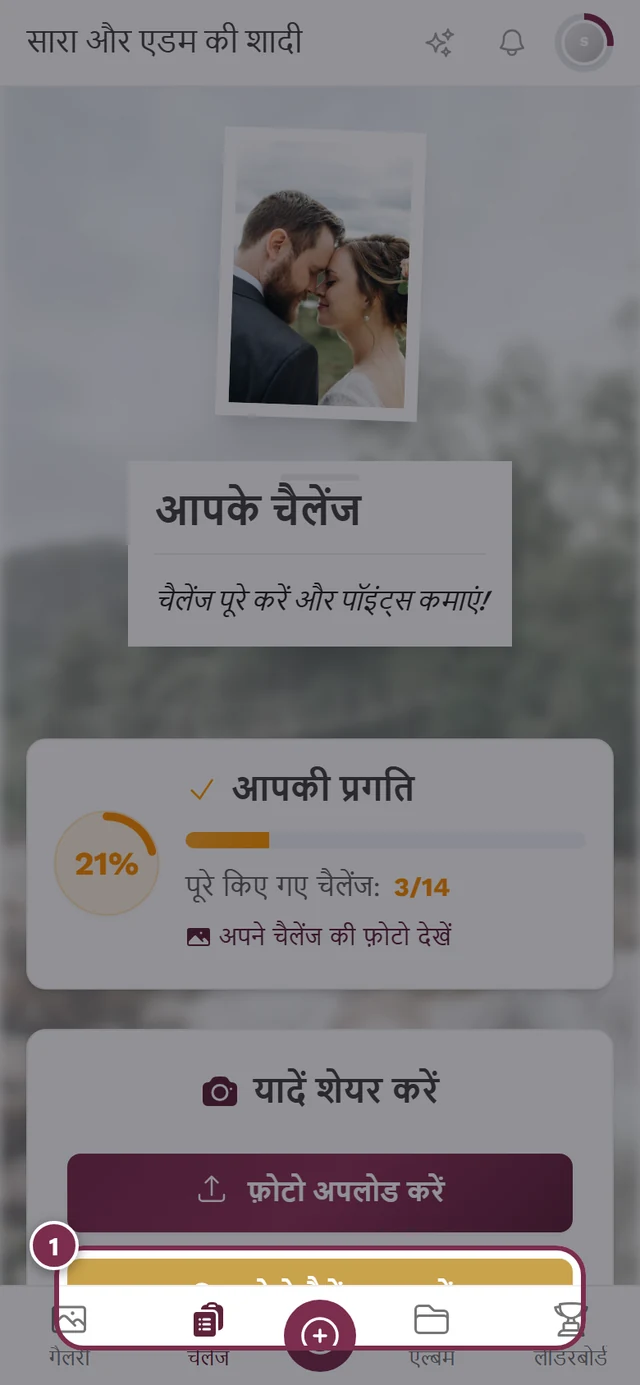
- “चैलेंज” मेन्यू – कंप्यूटर पर ऊपर की पट्टी में, फ़ोन पर नीचे की नेविगेशन पट्टी में (क्लिपबोर्ड आइकन)। यह मेन्यू आइटम तभी दिखता है, जब फ़ीचर चालू हो और कम से कम एक चैलेंज पहले से मौजूद हो।
- प्रगति कार्ड से – गैलरी ग्रिड के ऊपर का कार्ड एक क्लिक में चैलेंज के पेज तक ले जाता है (नीचे देखें)।
- सीधे गैलरी से – अपलोड डायलॉग के ज़रिए, चैलेंज का पेज खोले बिना (देखें रास्ता B)।
गैलरी के ऊपर प्रगति कार्ड
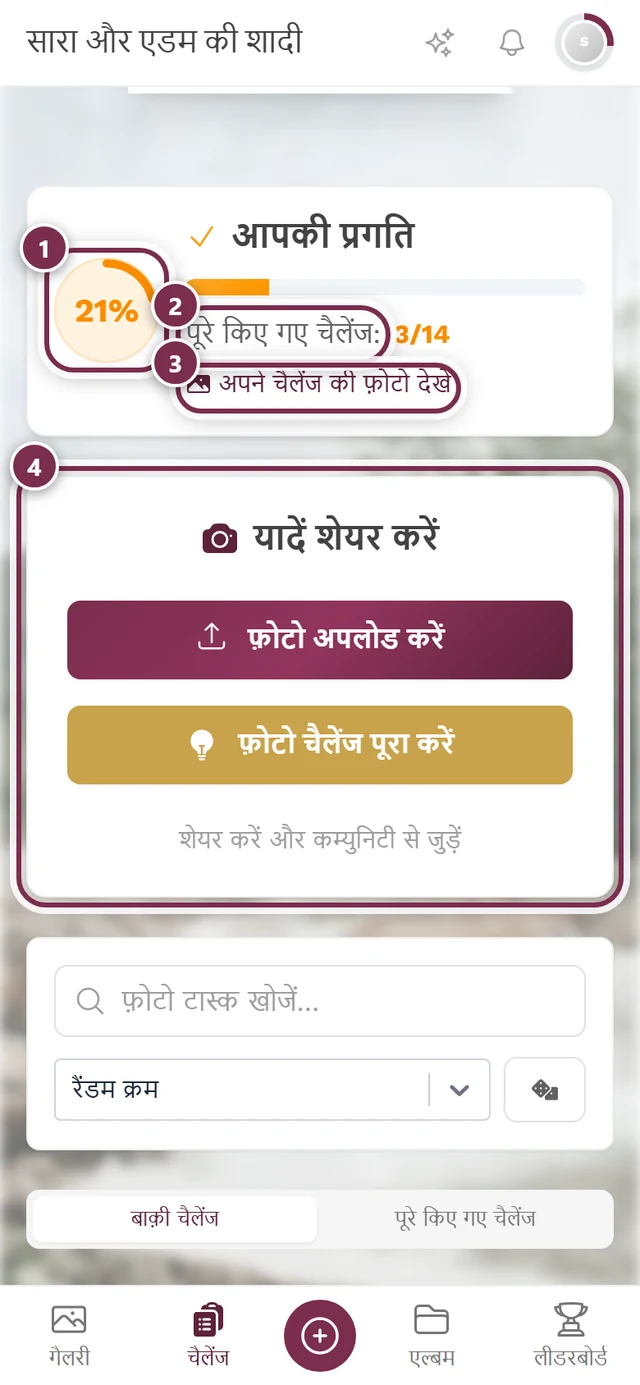
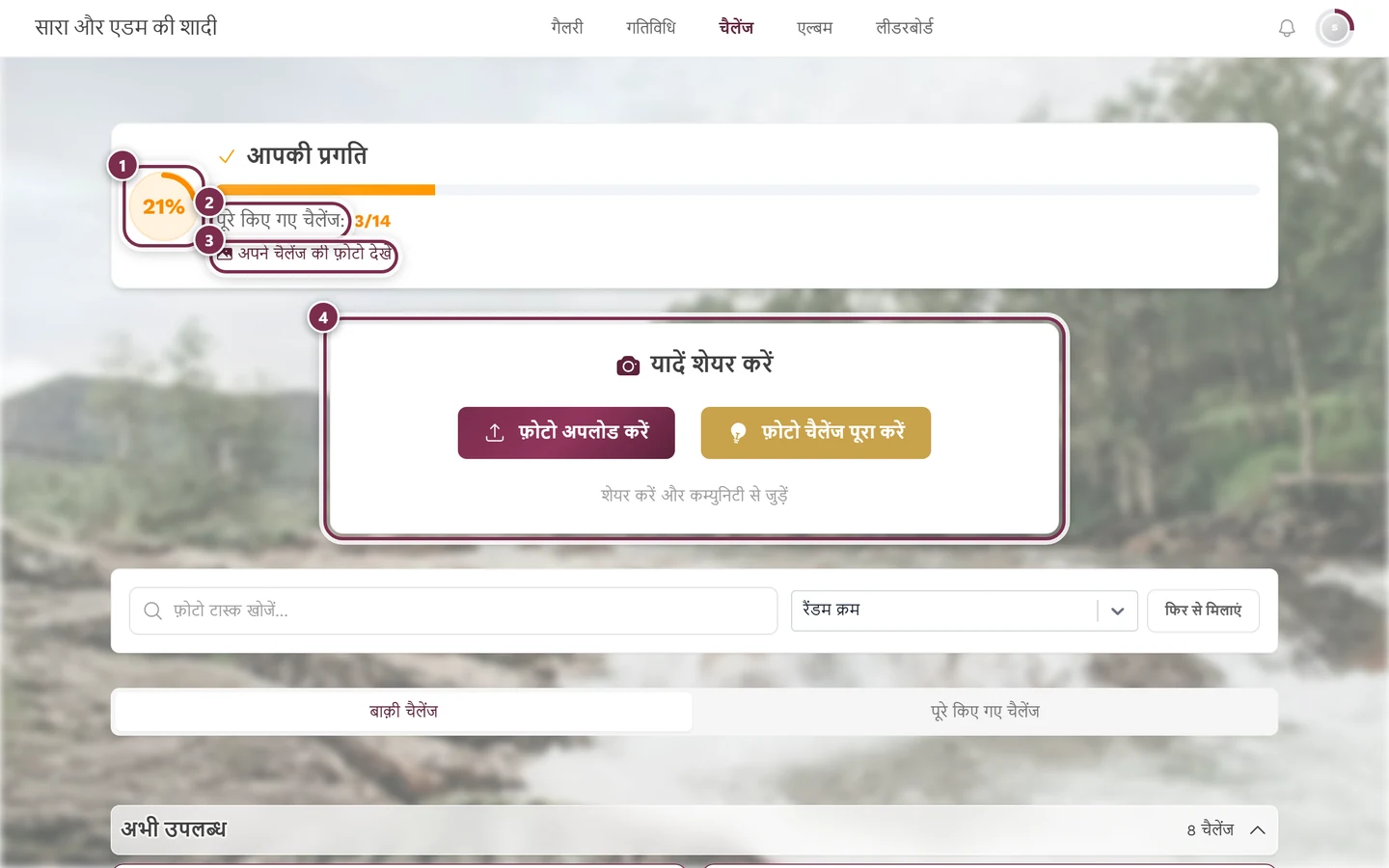
Section titled “गैलरी के ऊपर प्रगति कार्ड”अपना हाल जानने के लिए आपको गैलरी छोड़नी ही नहीं पड़ती। फ़ोटो ग्रिड के ठीक ऊपर एक कार्ड होता है, जिसमें चैलेंज की आपकी प्रगति दिखती है:
- आपके प्रतिशत के साथ एक प्रगति का घेरा – उस पर क्लिक करने से चैलेंज का पेज खुलता है;
- शीर्षक पूरे किए गए फ़ोटो चैलेंज, उसके दाईं ओर आपका हाल एक जोड़ी संख्या के रूप में; सब पूरे हो जाएं, तो वहां सभी चैलेंज पूरे हो गए! लिखा आता है – कॉन्फ़ेटी के साथ;
- एक पट्टी: रंगीन हिस्सा आपके पूरे किए हुए चैलेंज हैं, आख़िर में एक अतिरिक्त धूसर टुकड़ा एक्सपायर हो चुके चैलेंज का है। अगर कोई चैलेंज एक्सपायर नहीं हुआ, तो पट्टी एक ही रंग की होती है;
- पट्टी के दाएं सिरे पर इवेंट के रंग का एक तीर – वह भी चैलेंज के पेज तक ले जाता है;
- कम से कम एक चैलेंज पूरा करते ही, साथ में लिंक अपने चैलेंज की फ़ोटो देखें।
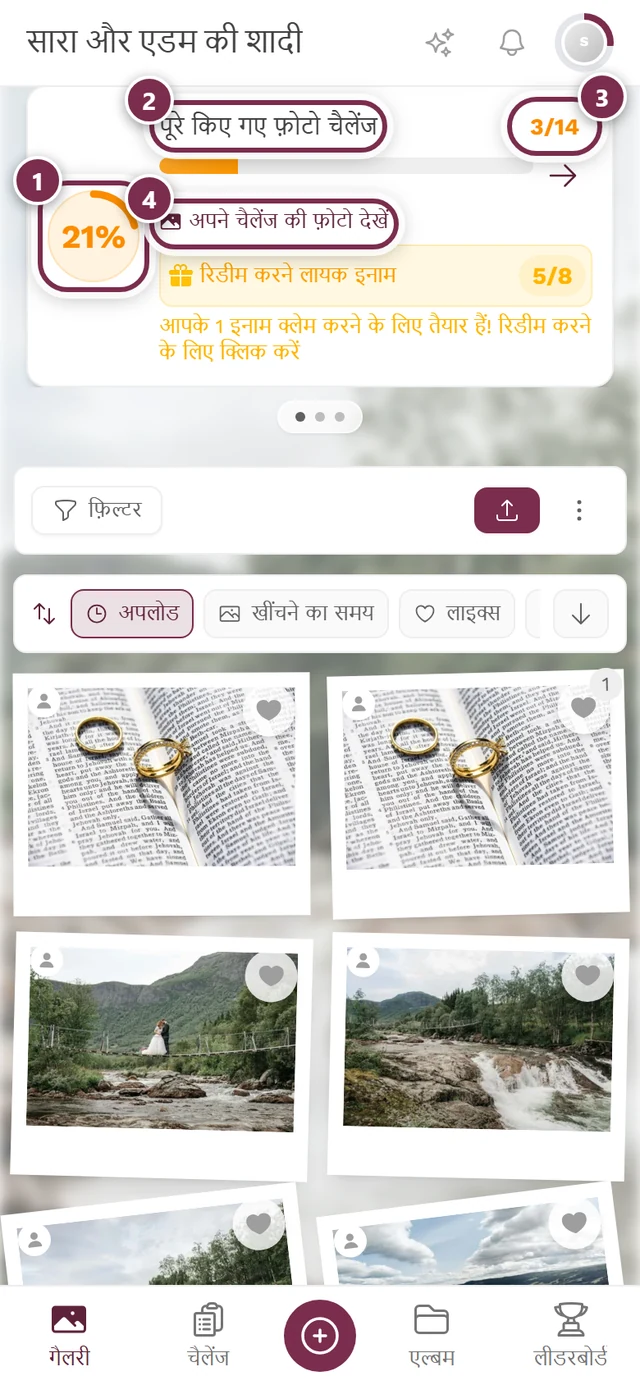
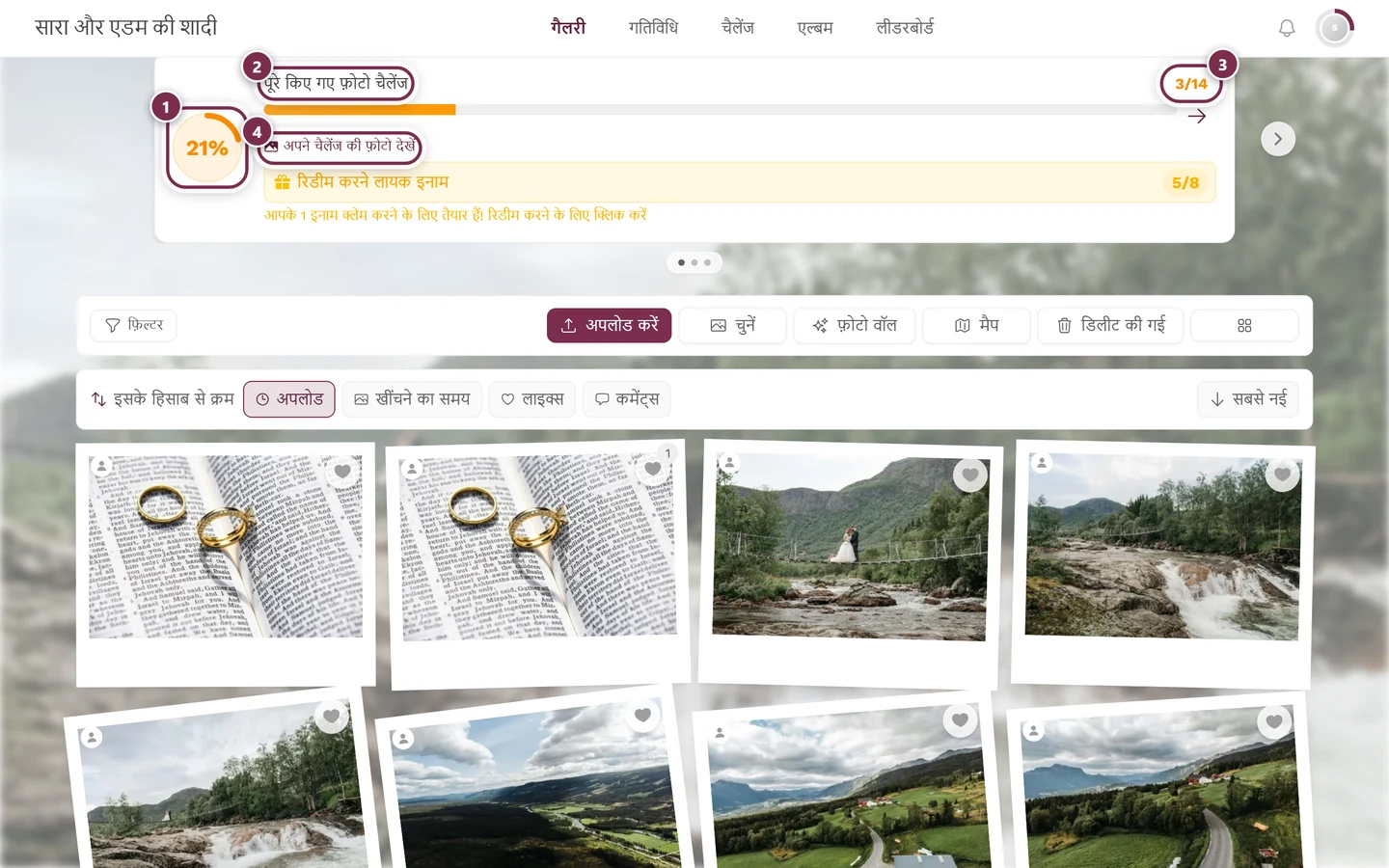
सबसे दाईं ओर का धूसर तीर और कार्ड के नीचे के बिंदु चैलेंज का हिस्सा नहीं हैं: ग्रिड के ऊपर तीन तक कार्ड का एक छोटा कैरोसेल होता है – चैलेंज की प्रगति, अगली उपलब्धि और साथ मिलकर कैद की गई यादें। वह तभी दिखता है, जब इनमें से कम से कम दो के पास दिखाने को कुछ हो।
एक दूसरा, ज़्यादा विस्तृत डिस्प्ले आपकी प्रोफ़ाइल में चैलेंज की प्रगति के नीचे है: एक पट्टी और टैप करने लायक टाइलें – पूरे, बाक़ी और कुल हमेशा रहती हैं, एक्सपायर तभी जुड़ती है जब सच में कोई समय-सीमा निकल चुकी हो। हर टाइल संबंधित चैलेंज की सूची खोलती है। उसके ठीक नीचे आपकी चैलेंज फ़ोटो वाला हिस्सा है।
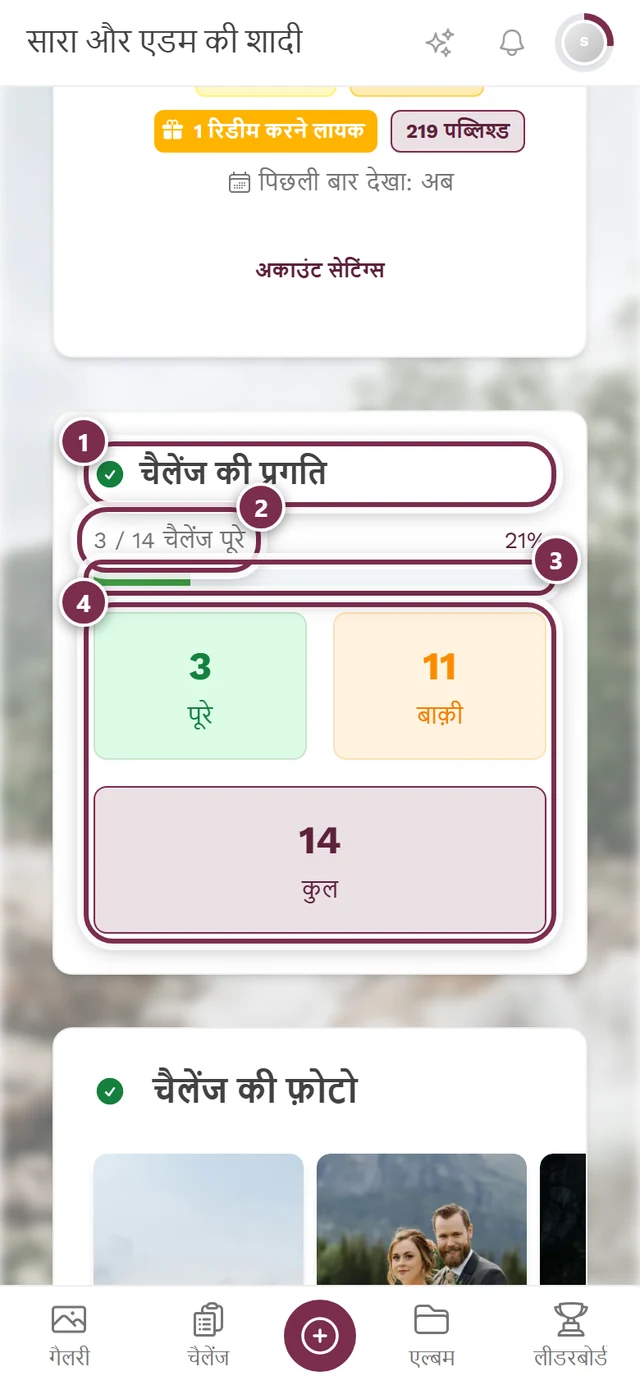
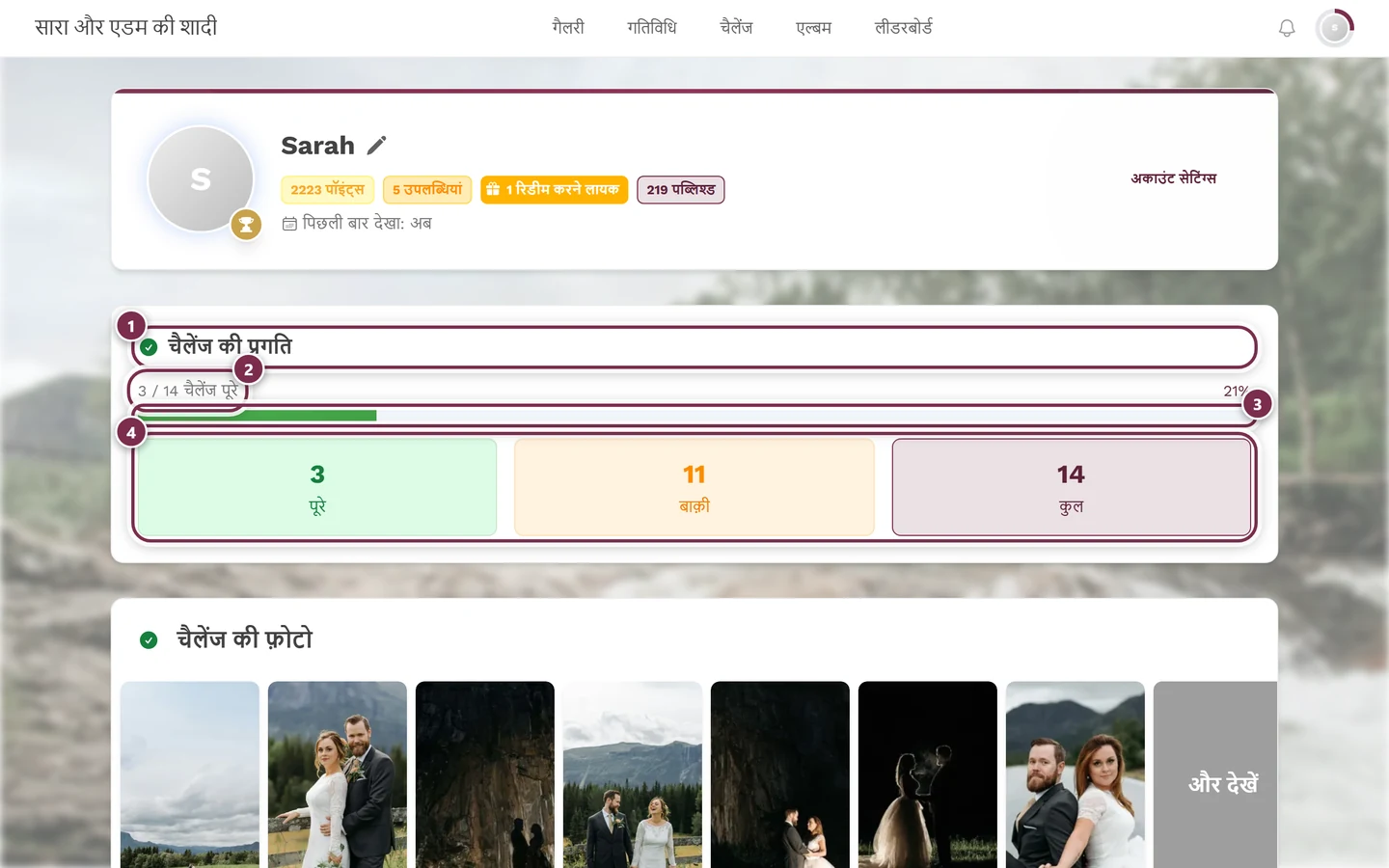
चैलेंज पूरा करना
Section titled “चैलेंज पूरा करना”फ़ोटो हमेशा एक ही अपलोड डायलॉग से इवेंट में पहुंचती हैं। “चैलेंज पूरा करें” का मतलब बस इतना है कि आपकी फ़ोटो किसी चैलेंज से जोड़ दी जाती है। कई शुरुआती बिंदु हैं, जो सब उसी डायलॉग पर ख़त्म होते हैं – जो आपके सबसे पास हो, वही चुनें।
रास्ता A – चैलेंज के पेज से (सुझाया गया)
Section titled “रास्ता A – चैलेंज के पेज से (सुझाया गया)”जब आप कोई ख़ास चैलेंज पूरा करना चाहते हैं, तो यह सीधा रास्ता है। आपको पहले से रेफ़रेंस फ़ोटो और पॉइंट्स की वैल्यू दिखती है।
-
चैलेंज एरिया खोलें।
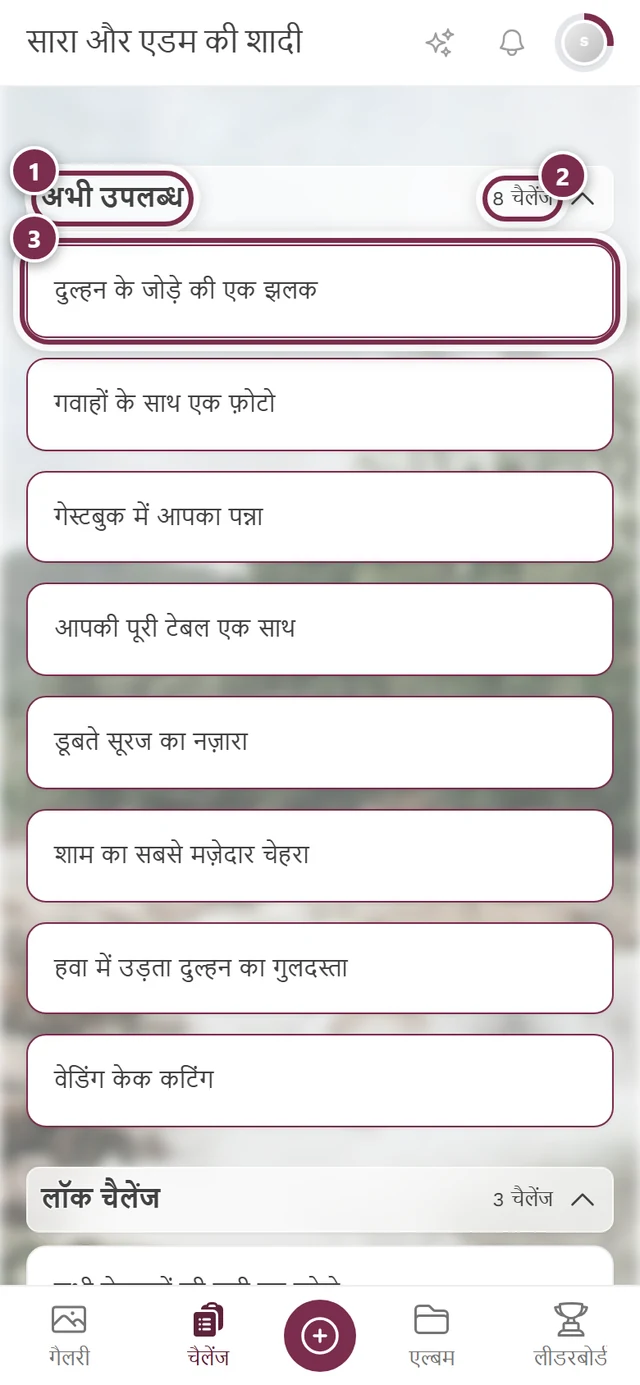
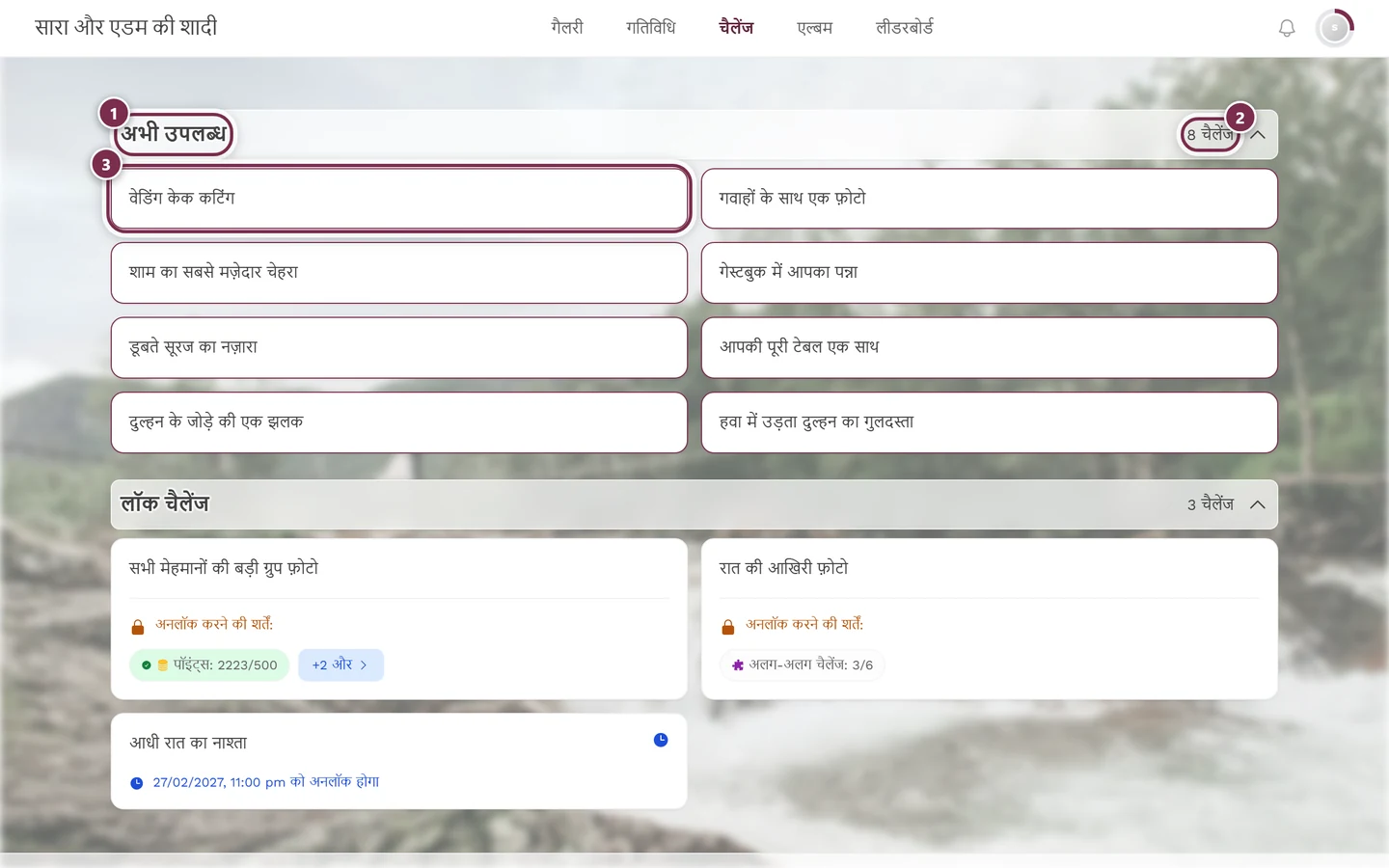
① शीर्षक अभी उपलब्ध, ② दाईं ओर का काउंटर बताता है कि आप अभी कितने चैलेंज पूरे कर सकते हैं, ③ पहला चैलेंज कार्ड – उस पर टैप करने से अपलोड डायलॉग ठीक उसी चैलेंज के साथ खुलता है। -
अभी उपलब्ध के नीचे किसी चैलेंज कार्ड पर टैप करें। आपको टाइटल, विवरण और यह दिखता है कि अब तक कितनी फ़ोटो अपलोड हो चुकी हैं।
-
अपलोड डायलॉग सीधे चैलेंज चुनने वाले स्टेप पर (“फ़ोटो कार्य”) खुलता है – आपका चैलेंज पहले से फ़ोटो कार्य कार्ड के रूप में चुना हुआ होता है, रेफ़रेंस फ़ोटो (अगर लगी हो) और पॉइंट्स की वैल्यू “+X” के साथ।
जिस चैलेंज पर आपने टैप किया था, वह पहले से चुना हुआ है – अब बस फ़ोटो जोड़नी है। -
कोई मौजूदा फ़ोटो चुनने के लिए फ़ोटो चुनें पर टैप करें, या कैमरे से सीधे खींचने के लिए फ़ोटो खींचें पर। फ़ोटो चुनें से कई फ़ोटो भी चुनी जा सकती हैं। और ▸ एल्बम और विवरण (वैकल्पिक) में आप फ़ोटो के लिए पहले से कोई विवरण या एल्बम तय कर सकते हैं।
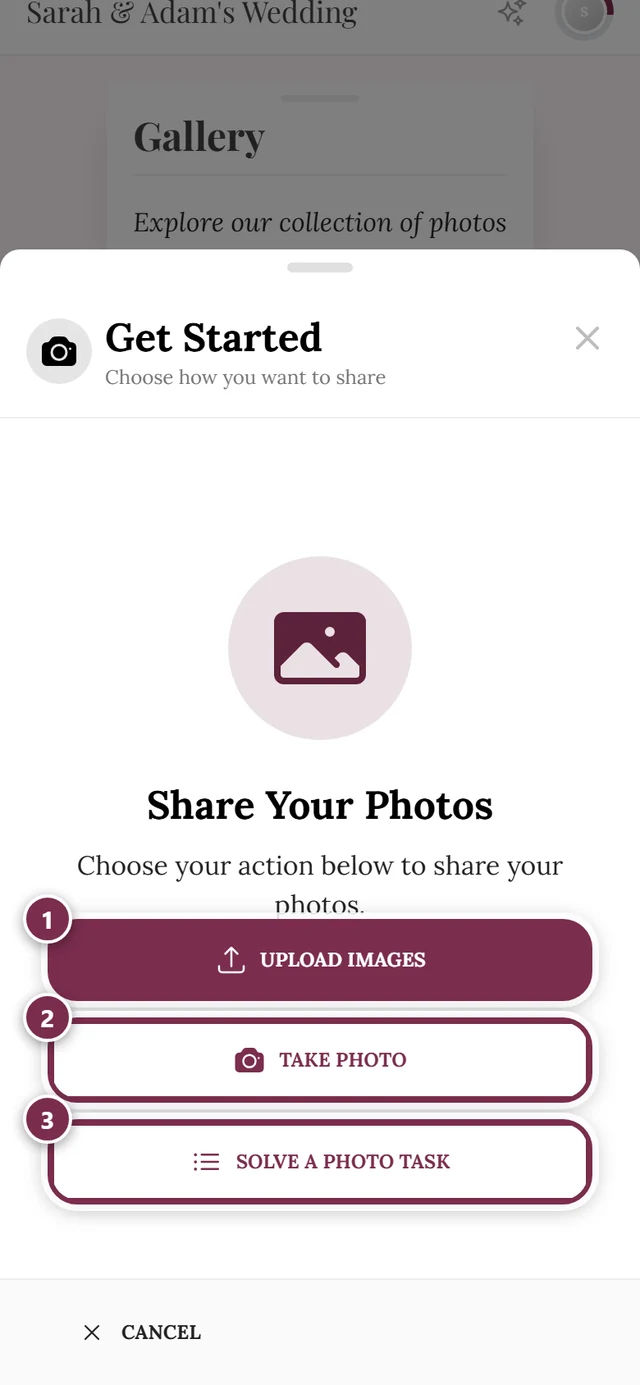
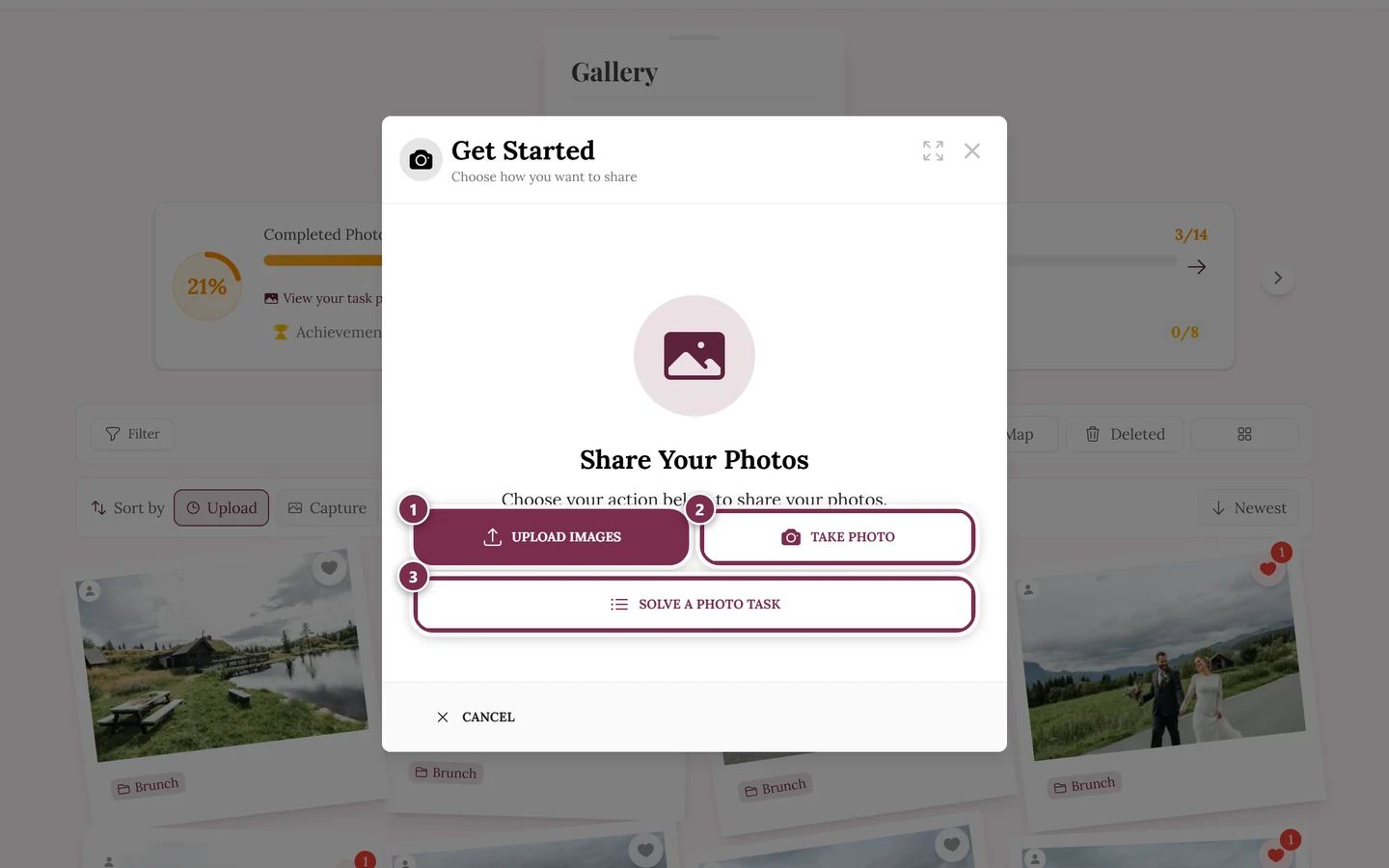
फ़ोटो चुनें या फ़ोटो खींचें – दोनों नतीजे को चैलेंज से जोड़ देते हैं। ① फ़ोटो चुनें आपके डिवाइस की फ़ाइल चुनने वाली विंडो खोलता है – एक साथ कई फ़ाइलें चुनी जा सकती हैं, ② फ़ोटो खींचें सीधे कैमरा चालू कर देता है, ③ फ़ोटो कार्य कार्ड तभी दिखता है, जब इवेंट में फ़ोटो चैलेंज चालू हों और आप उनमें से कोई पूरा कर सकते हों – उदाहरण फ़ोटो या फ़ोटो के आइकन और सुझाए गए चैलेंज के नाम के साथ। अगर आपको अपलोड करने की अनुमति नहीं है – जैसे इवेंट ख़त्म हो चुका है या उसकी अवधि समाप्त हो गई है –, तो डायलॉग में इसके बजाय एक सूचना दिखती है। -
कैमरे से खींची एक फ़ोटो सीधे अपलोड हो जाती है; चुनी हुई फ़ोटो की अपलोड शुरू करें पर टैप करने से पहले एक झटपट जांच होती है। फिर आपके पॉइंट्स के साथ आपकी फ़ोटो के लिए धन्यवाद! दिखता है। चैलेंज पूरे में चला जाता है और हो सकता है आप कोई उपलब्धि या इनाम अनलॉक कर लें। दस सेकंड बाद डायलॉग अपने-आप अगले कार्य पर चला जाता है – रोकें इसे रोकता है, गैलरी में वापस जाएँ आपको वापस ले जाता है।
रास्ता B – अपलोड डायलॉग से अचानक
Section titled “रास्ता B – अपलोड डायलॉग से अचानक”आप गैलरी में हैं और यूं ही शामिल होना चाहते हैं? तब आपको चैलेंज के पेज की ज़रूरत ही नहीं।
-
गैलरी में अपलोड करें डायलॉग खोलें।
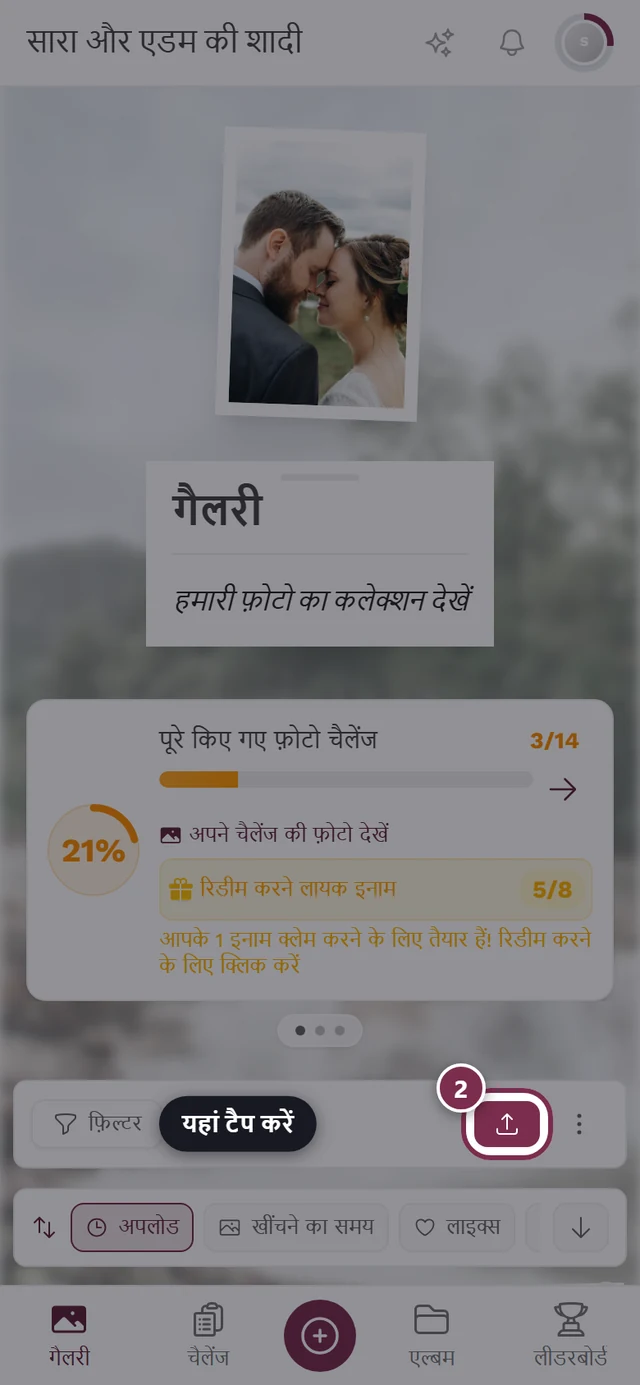
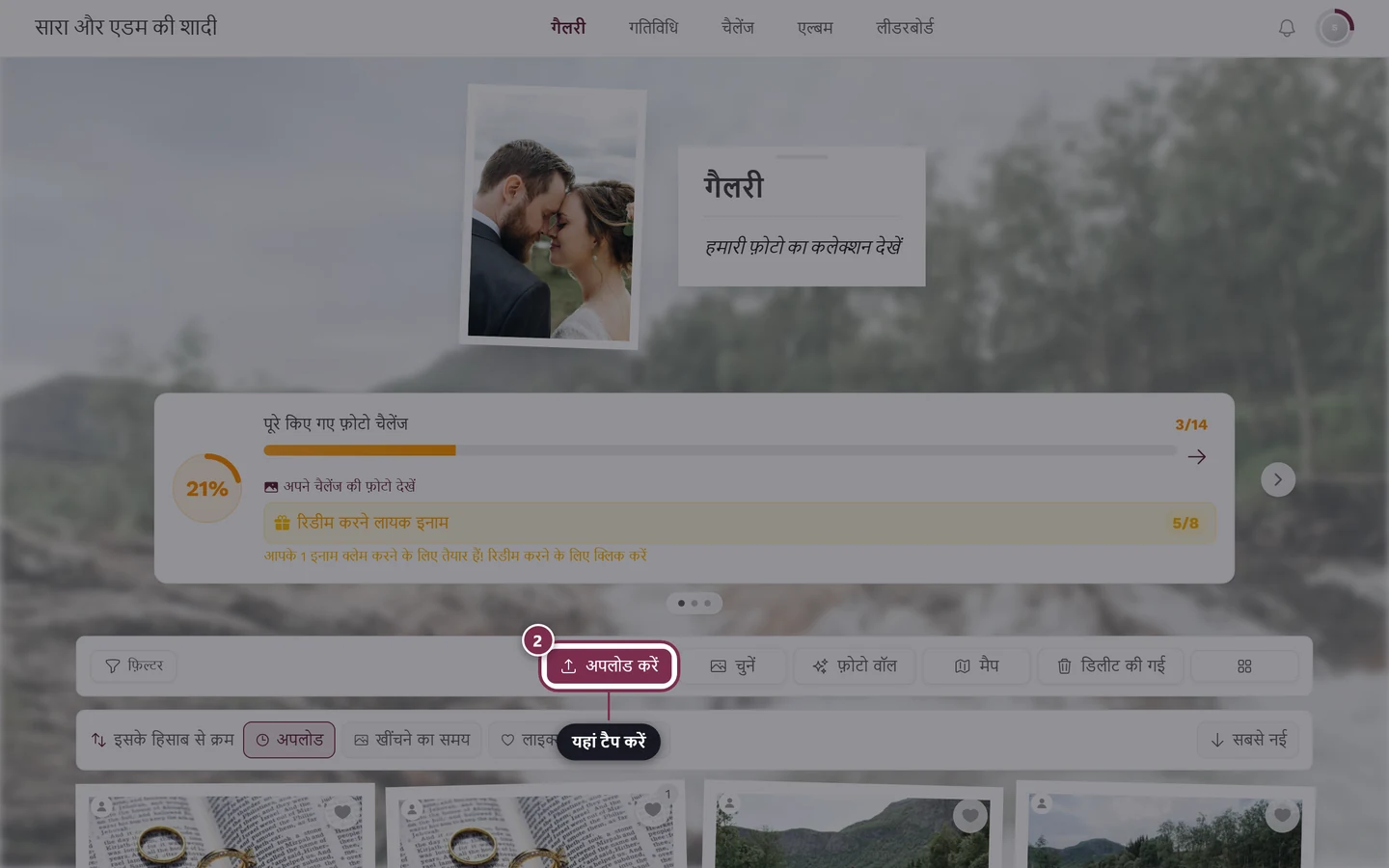
अपलोड करें बटन अपलोड डायलॉग खोलता है। -
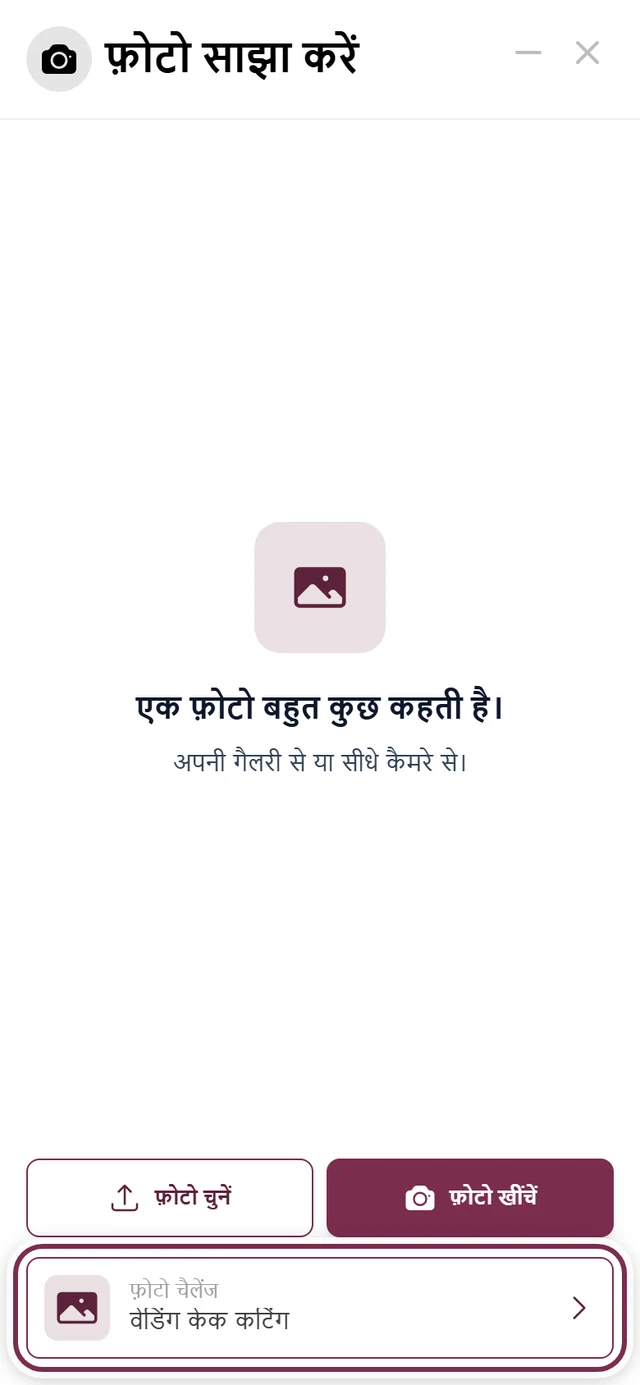
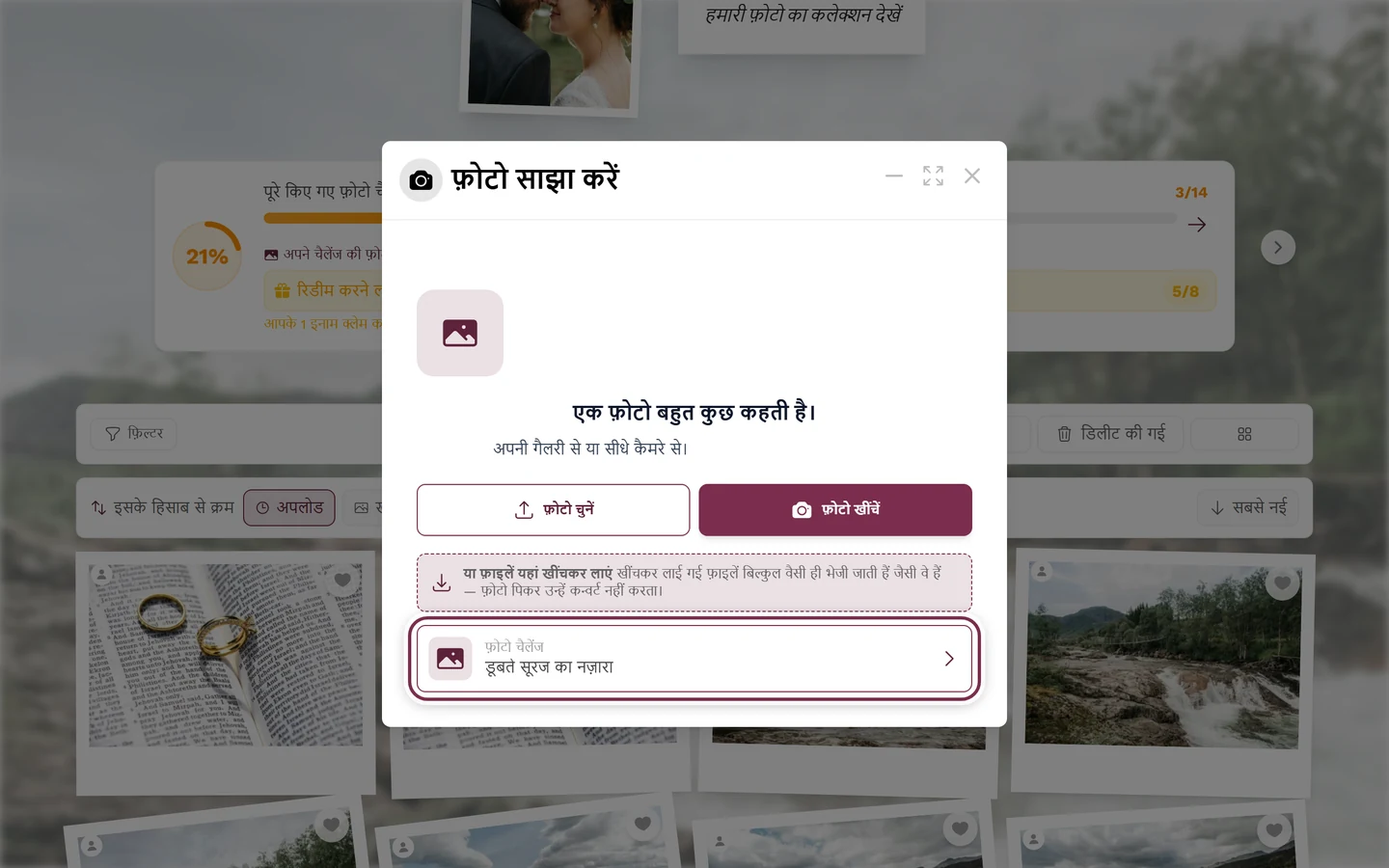
पहले स्टेप फ़ोटो शेयर करें में नीचे के फ़ोटो कार्य कार्ड पर टैप करें। वह एक सुझाया हुआ चैलेंज दिखाता है – अगला ऐसा चैलेंज जो आपने अभी पूरा नहीं किया, उस क्रम में जो होस्ट ने चैलेंज के पेज के लिए तय किया है – रेफ़रेंस फ़ोटो (या फ़ोटो के आइकन) और चैलेंज के नाम के साथ, और चुनाव ठीक उसी चैलेंज के साथ खुलता है।
-
यहां से आगे रास्ता A के स्टेप 4 की तरह चलें: फ़ोटो चुनें या फ़ोटो खींचें।
रास्ता C – डायलॉग में कोई दूसरा चैलेंज चुनना
Section titled “रास्ता C – डायलॉग में कोई दूसरा चैलेंज चुनना”आप अपलोड डायलॉग में हैं, लेकिन पहले से चुना हुआ चैलेंज जमता नहीं? कोई बात नहीं:
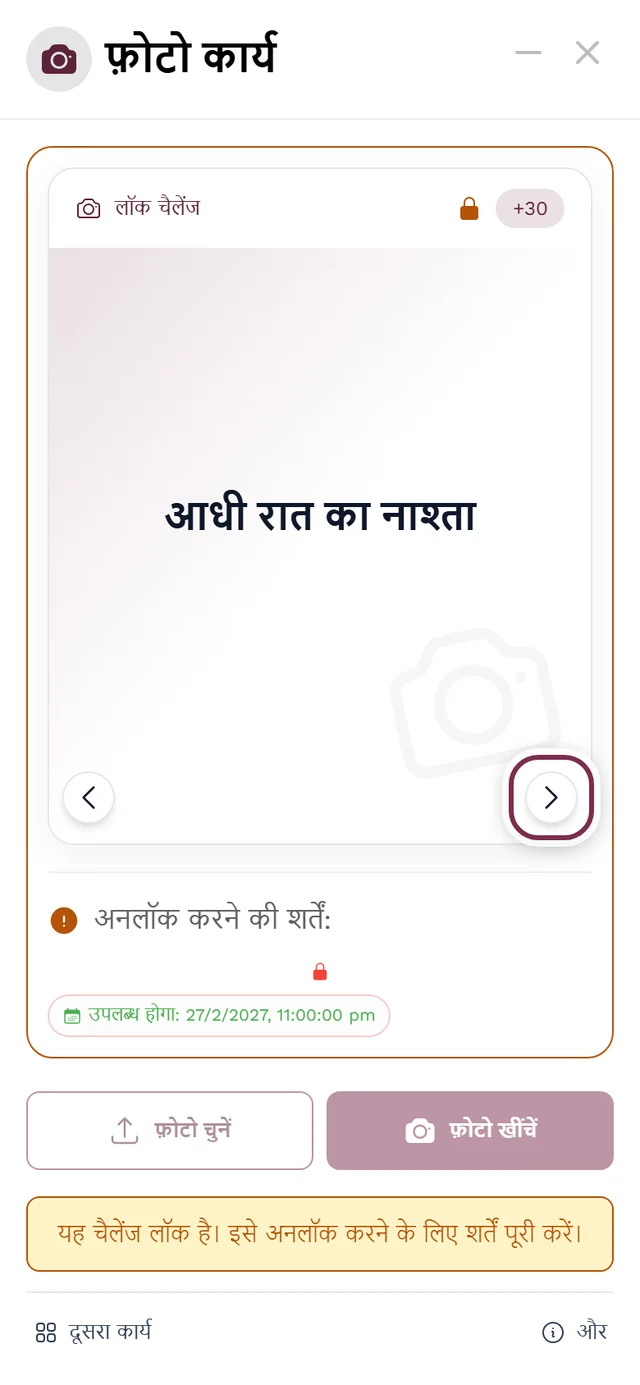
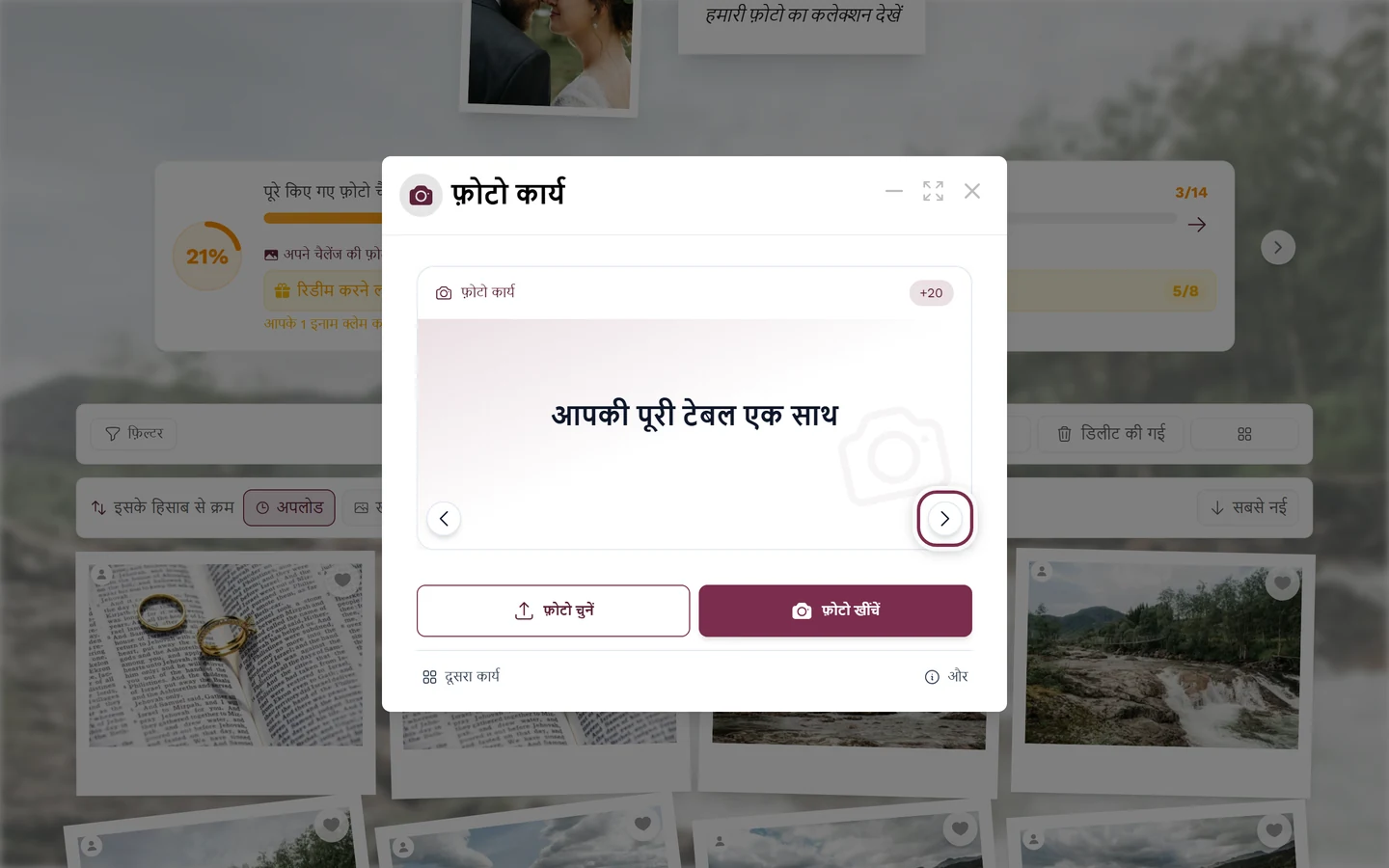
- चैलेंज कार्ड के नीचे दूसरा कार्य पर टैप करें। चैलेंज चुनें डायलॉग खुलता है, जिसमें हैं:
- त्वरित विकल्प कोई भी (पासे का आइकन) और अधूरे (बल्ब का आइकन, सिर्फ़ तब जब पूरे करने लायक चैलेंज हों)।
- टैब सभी चैलेंज, बाक़ी, पूरे हुए और लॉक है। और देखें से लंबी सूचियां खुल जाती हैं।
- या सीधे चैलेंज कार्ड पर ही चैलेंज के बीच स्वाइप करें (फ़ोन पर) या बाएं/दाएं के तीर वाले बटन इस्तेमाल करें (कंप्यूटर पर)। पहले खुले चैलेंज आते हैं, फिर वे जो आप पहले ही पूरे कर चुके हैं (अगर आप किसी को दोहराना चाहें), और आख़िर में लॉक वाले। तीर और स्वाइप का इशारा तभी दिखते हैं, जब एक से ज़्यादा चैलेंज हों।
रास्ता D – गैलरी की किसी फ़ोटो से
Section titled “रास्ता D – गैलरी की किसी फ़ोटो से”अगर आप ऐसी फ़ोटो खोलते हैं जो किसी चैलेंज की है, तो फ़ोटो की डिटेल्स में चैलेंज नाम का एक हिस्सा मिलता है। चैलेंज के नाम पर क्लिक करने से गैलरी ठीक उसी चैलेंज पर फ़िल्टर हो जाती है। इस फ़िल्टर की हुई हालत में गैलरी ऊपर एक चैलेंज हेडर दिखाती है, जिसमें चैलेंज पूरा करें बटन होता है और वह उसी चैलेंज के लिए फिर अपलोड डायलॉग खोलता है। फ़ोटो के विवरण और फ़िल्टर के बारे में ज़्यादा गैलरी हेल्प में और फ़िल्टर करना और खोजना के तहत है।
रास्ता E – अपलोड के तुरंत बाद आगे बढ़ना
Section titled “रास्ता E – अपलोड के तुरंत बाद आगे बढ़ना”सबसे नज़र में आने वाला रास्ता बिना पूछे सामने आता है – अपलोड के ठीक बाद:
- अगर आपने अभी किसी चैलेंज के लिए अपलोड किया है, तो डायलॉग आपके पॉइंट्स के साथ आपकी फ़ोटो के लिए धन्यवाद! दिखाता है। अगला कार्य आपको अगले खुले चैलेंज पर ले जाता है; आप कुछ न करें तो दस सेकंड बाद डायलॉग ख़ुद वहां चला जाता है (“10 में आगे बढ़ेंगे…”)। रोकें काउंटडाउन रोकता है, गैलरी में वापस जाएँ आपको वापस ले जाता है। अगर कोई और चैलेंज नहीं है, तो लिखा आता है “आप उपलब्ध कार्य फिर कर सकते हैं या गैलरी में वापस जा सकते हैं।”
- अगर आपने चैलेंज के बिना अपलोड किया है, तो समापन स्क्रीन पर एक बैनर आता है – साथ जुड़ने के लिए एक फ़ोटो आइडिया है, या कई चैलेंज खुले हों तो उनकी संख्या के साथ वही संदेश – और बटन कोई दूसरा चैलेंज पूरा करें।
- अगर समापन स्क्रीन पर कोई प्रगति कार्ड दिखता है (जैसे नई उपलब्धि या अनलॉक हुआ चैलेंज), तो बैनर और चैलेंज वाला बटन नहीं आते।
बैनर और बटन एक ही जगह पहुंचाते हैं: अपलोड डायलॉग खुला रहता है और वापस चैलेंज चुनना स्टेप पर कूद जाता है – जान-बूझकर बिना पहले से चुने हुए चैलेंज के, ताकि आप आज़ादी से चुनें। यहां से आगे रास्ता A के स्टेप 4 की तरह चलें। अपलोड के बारे में ज़्यादा फ़ोटो अपलोड करना में है।
रास्ता F – “अभी अनलॉक हुआ” वाला संकेत
Section titled “रास्ता F – “अभी अनलॉक हुआ” वाला संकेत”अगर आपका कोई अपलोड किसी नए चैलेंज को अनलॉक करता है, तो गैलरी नीचे एक छोटा कार्ड दिखाती है: अभी अनलॉक हुआ और चैलेंज का नाम, या “3 नए फ़ोटो टास्क अनलॉक हो गए हैं!”। फ़ोटो के आइडिया खोजें अपलोड डायलॉग को सीधे उसी चैलेंज पर खोलता है, X संकेत को छिपा देता है। अपलोड या डाउनलोड चल रहा हो, या डायलॉग खुले हों, तब यह कार्ड छिपा रहता है।
चैलेंज का पेज विस्तार से
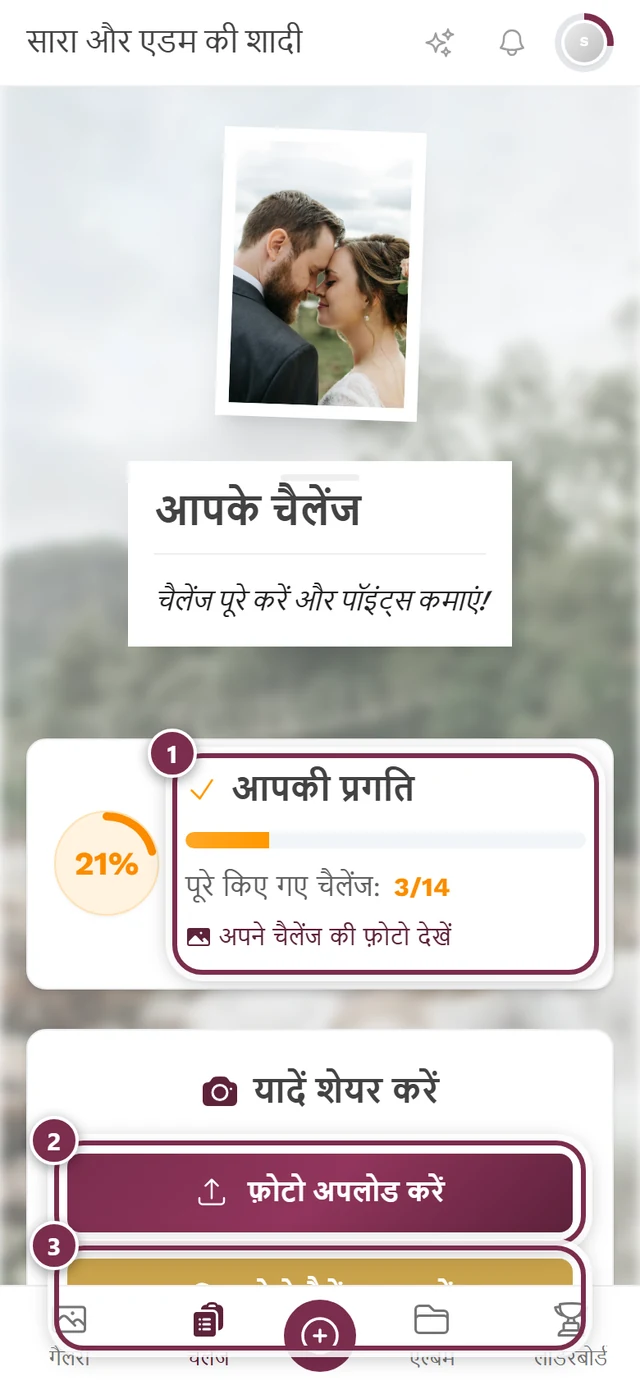
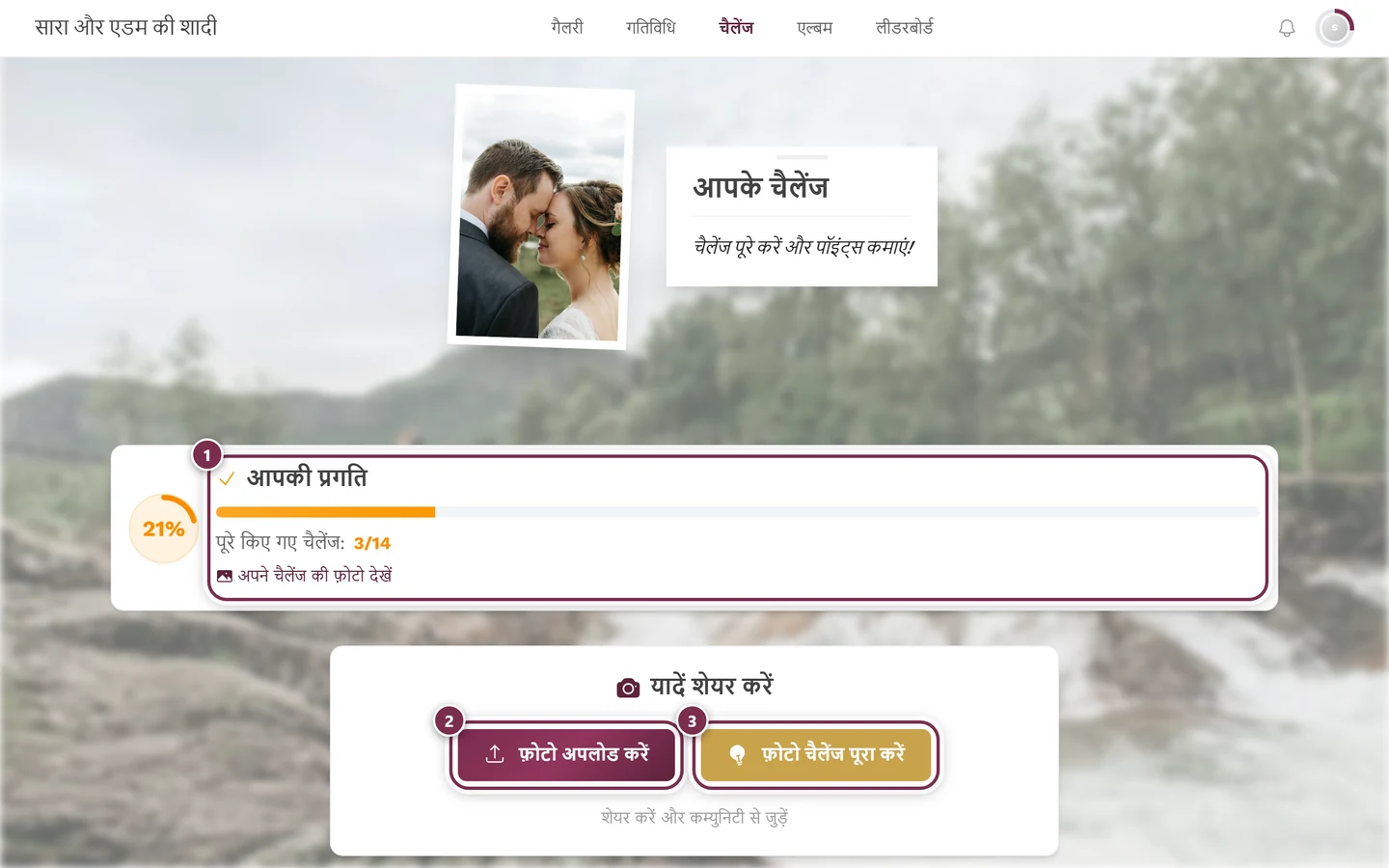
Section titled “चैलेंज का पेज विस्तार से”आपकी प्रगति
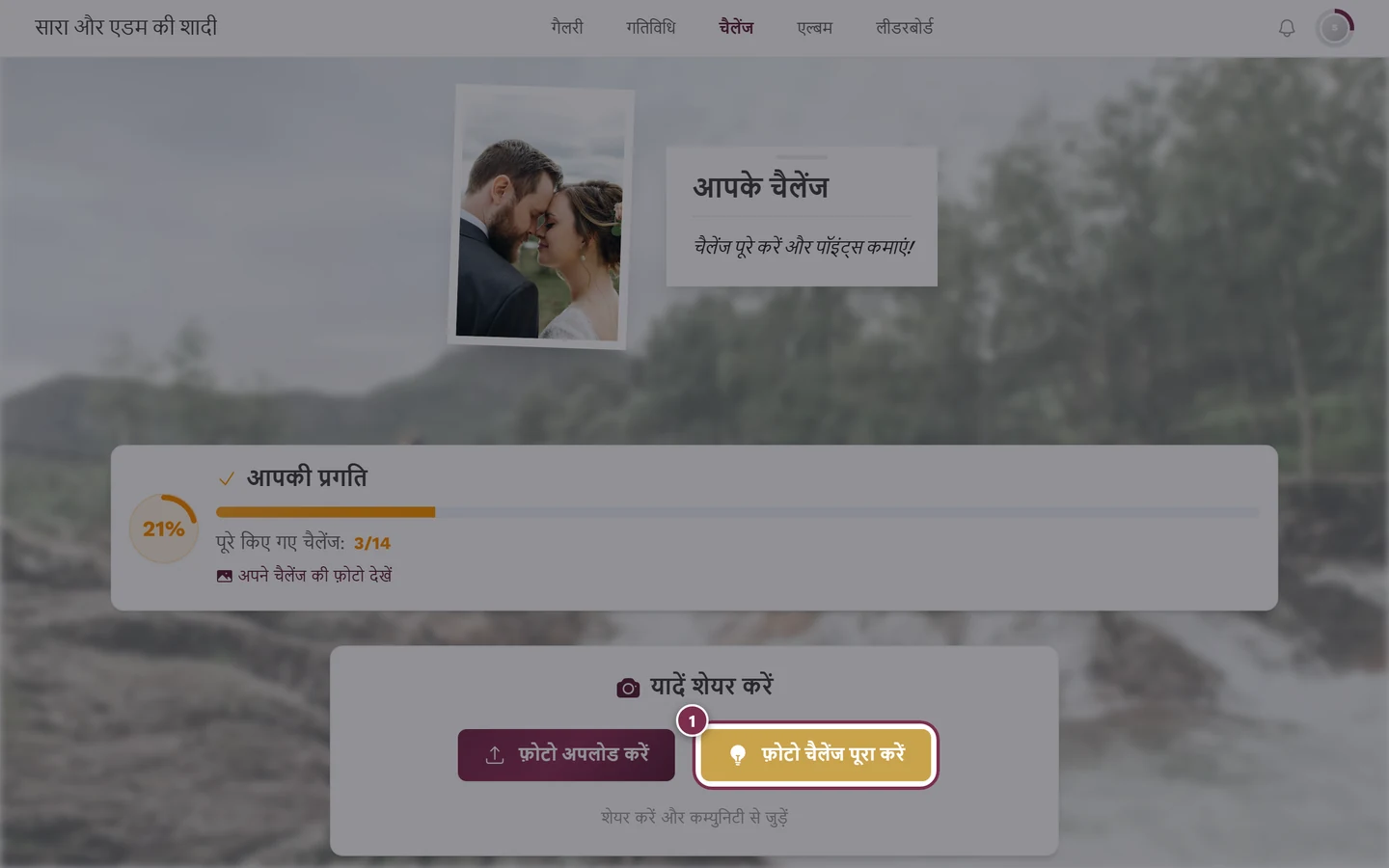
Section titled “आपकी प्रगति”सबसे ऊपर कार्ड आपकी प्रगति है: पूरे हुए चैलेंज के आपके हिस्से को प्रतिशत में दिखाता एक प्रगति का घेरा (पूरे किए और एक्सपायर हुए, दोनों गिने जाते हैं), उसके बगल में एक पट्टी और पंक्ति पूरे किए गए चैलेंज: X/Y। सब पूरे कर लें, तो शीर्षक कॉन्फ़ेटी के साथ बधाई के संदेश में बदल जाता है। जब तक आपने कम से कम एक चैलेंज पूरा किया है, यहां लिंक अपने चैलेंज की फ़ोटो देखें भी मिलता है, जो गैलरी में सिर्फ़ आपकी चैलेंज फ़ोटो दिखाता है।
“यादें शेयर करें” कार्ड
Section titled ““यादें शेयर करें” कार्ड”ठीक उसके नीचे कार्ड यादें शेयर करें है, जिसमें दो बटन हैं: फ़ोटो अपलोड करें सामान्य अपलोड खोलता है, फ़ोटो चैलेंज पूरा करें चैलेंज चुनने वाले स्टेप पर पहुंचाता है। यह कार्ड हमेशा रहता है – तब भी, जब आपके पास कोई चैलेंज खुला न हो।
सॉर्ट करना
Section titled “सॉर्ट करना”जैसे ही खुले चैलेंज हों, आप पेज के ऊपर के कार्ड में इसके हिसाब से सॉर्ट करें चुनाव से सूची को क्रम में लगाते हैं। जब तक आप कुछ नहीं बदलते, वही क्रम लागू रहता है जो होस्ट ने तय किया है – शुरू में यह रैंडम क्रम है। चुनाव वाले फ़ील्ड में पांच विकल्प हैं:
- होस्ट का तय किया गया क्रम (जिस तरह होस्ट ने चैलेंज सजाए हैं)
- रैंडम क्रम
- वर्णानुक्रम
- कुल अपलोड (किसी चैलेंज को कुल मिलाकर कितनी बार पूरा किया गया)
- आपके अपलोड (आपने उसे कितनी बार पूरा किया)
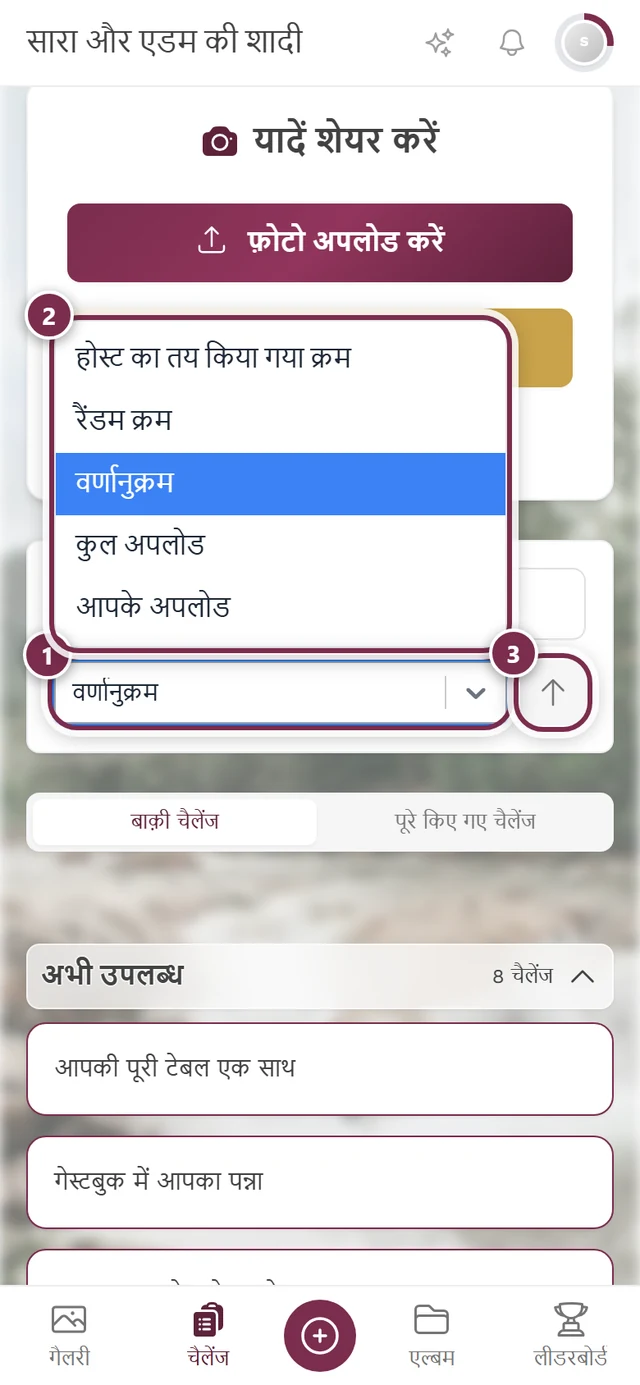
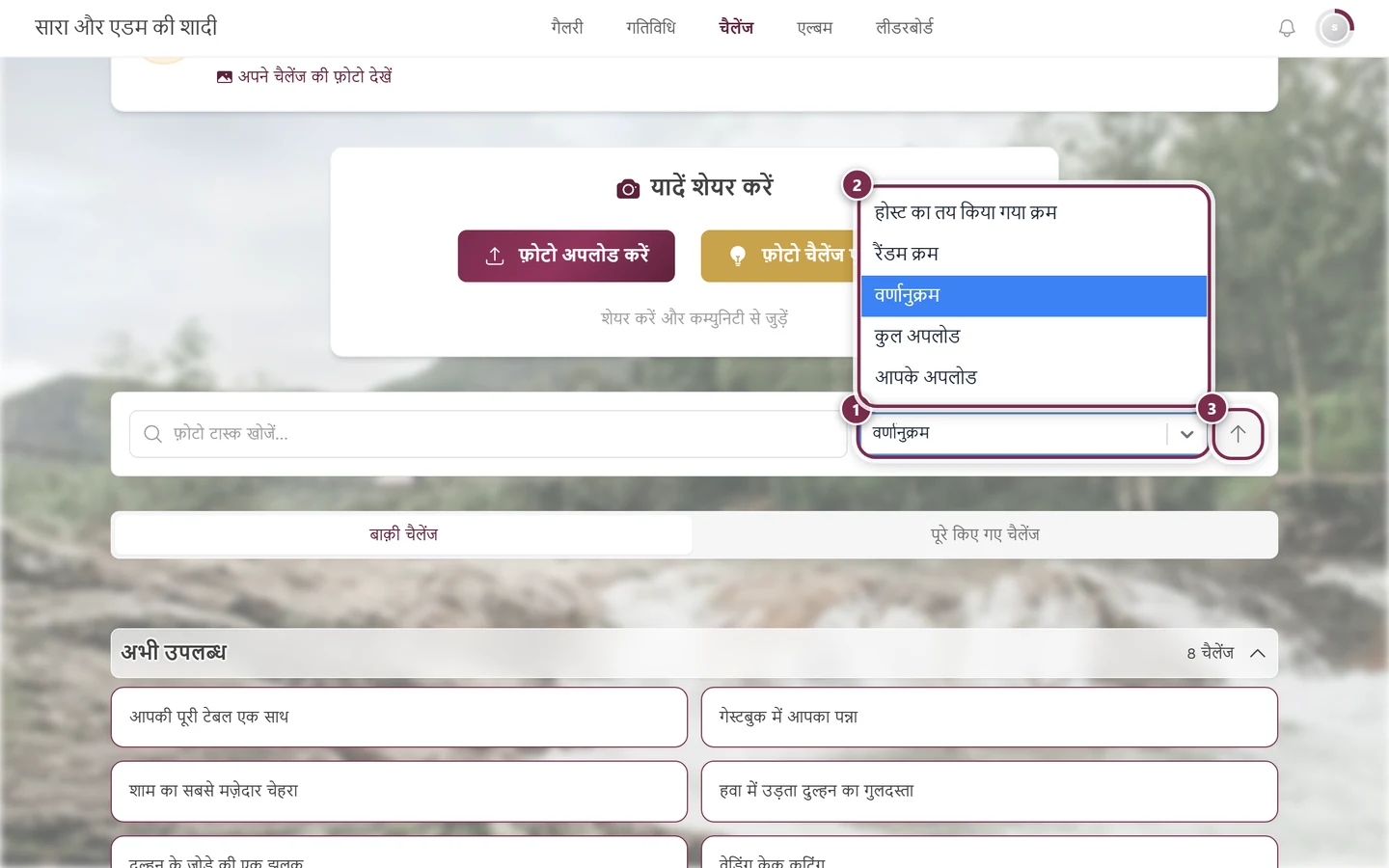
बगल का तीर वाला बटन बढ़ते और घटते क्रम के बीच बदलता है; “होस्ट का तय किया गया क्रम” और “रैंडम क्रम” में वह नहीं होता, क्योंकि वहां दिशा से कोई फ़र्क़ नहीं पड़ता। सिर्फ़ “रैंडम क्रम” में अतिरिक्त रूप से फिर से मिलाएं दिखता है (फ़ोन पर पासे का आइकन), जिससे क्रम फिर से मिलाया जाता है।
चैलेंज खोजना
Section titled “चैलेंज खोजना”सॉर्ट के फ़ील्ड के ऊपर खोज का फ़ील्ड है, जिसमें “फ़ोटो टास्क खोजें…” लिखा है। कुछ शब्द टाइप करें – वह उन चैलेंज को ढूंढता है जिनके शीर्षक या विवरण में सभी शब्द आते हैं। बड़े-छोटे अक्षर और उच्चारण-चिह्न मायने नहीं रखते, और खोज उसी भाषा में होती है जिसमें आप अभी चैलेंज देख रहे हैं।
खोज हर सेक्शन और दोनों टैब पर एक साथ लागू होती है। जब तक वह चालू है, बाक़ी चैलेंज और पूरे किए गए चैलेंज के साथ कोष्ठक में मिलान की संख्या दिखती है, और सिमटे हुए सेक्शन अपने-आप खुल जाते हैं। फ़ील्ड का X (खोज हटाएं) खोज फिर ख़ाली कर देता है।
ग्रुप और टैब
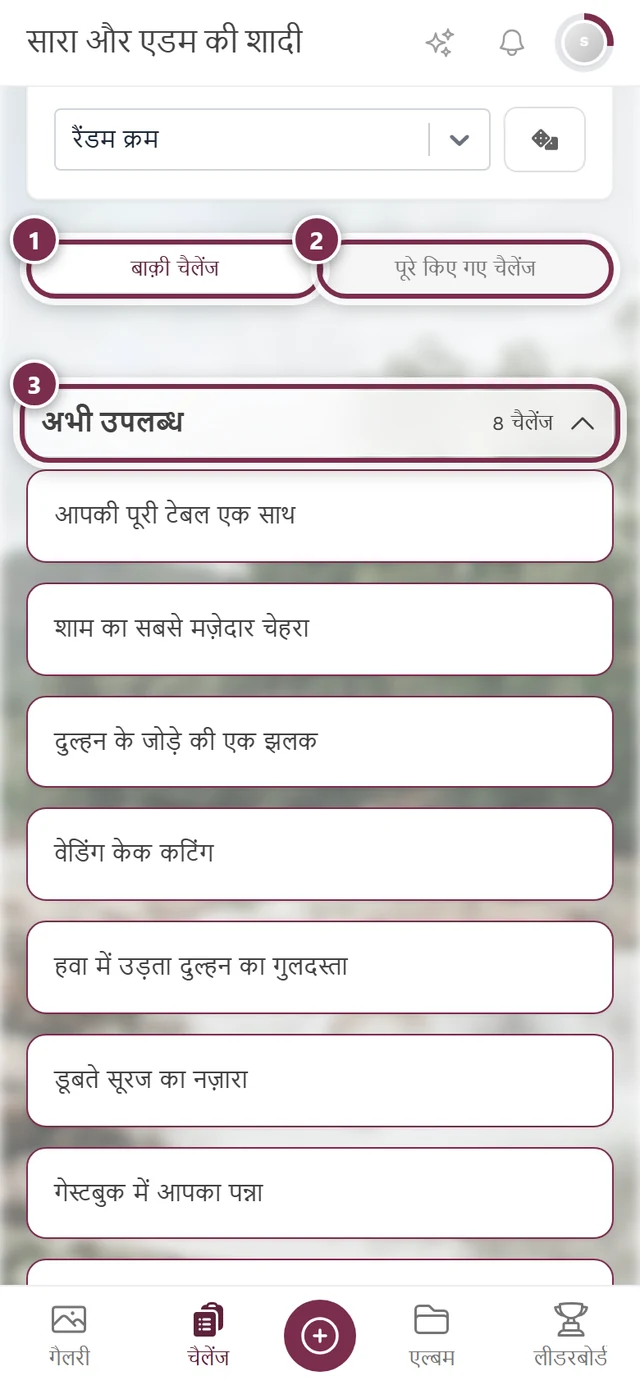
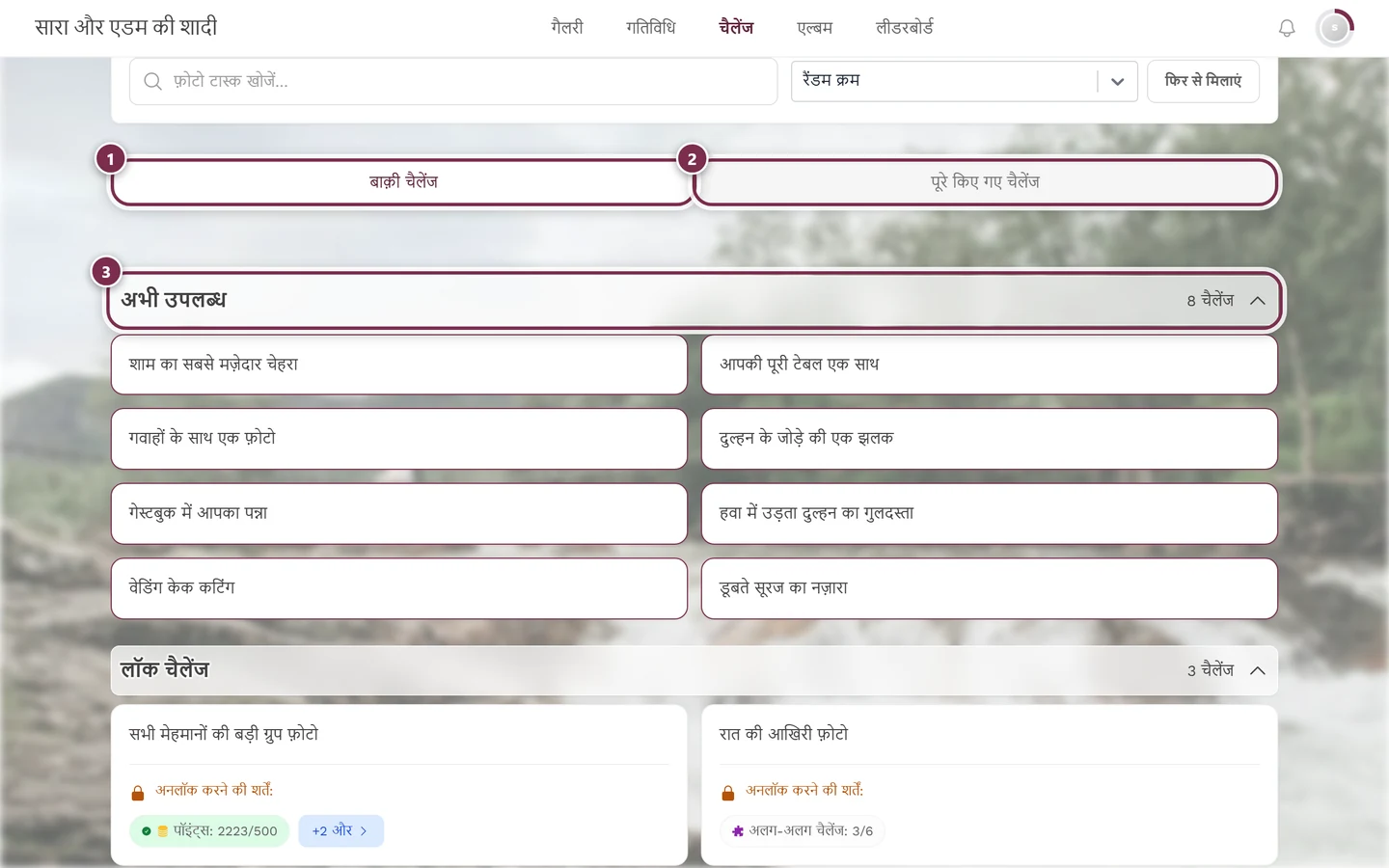
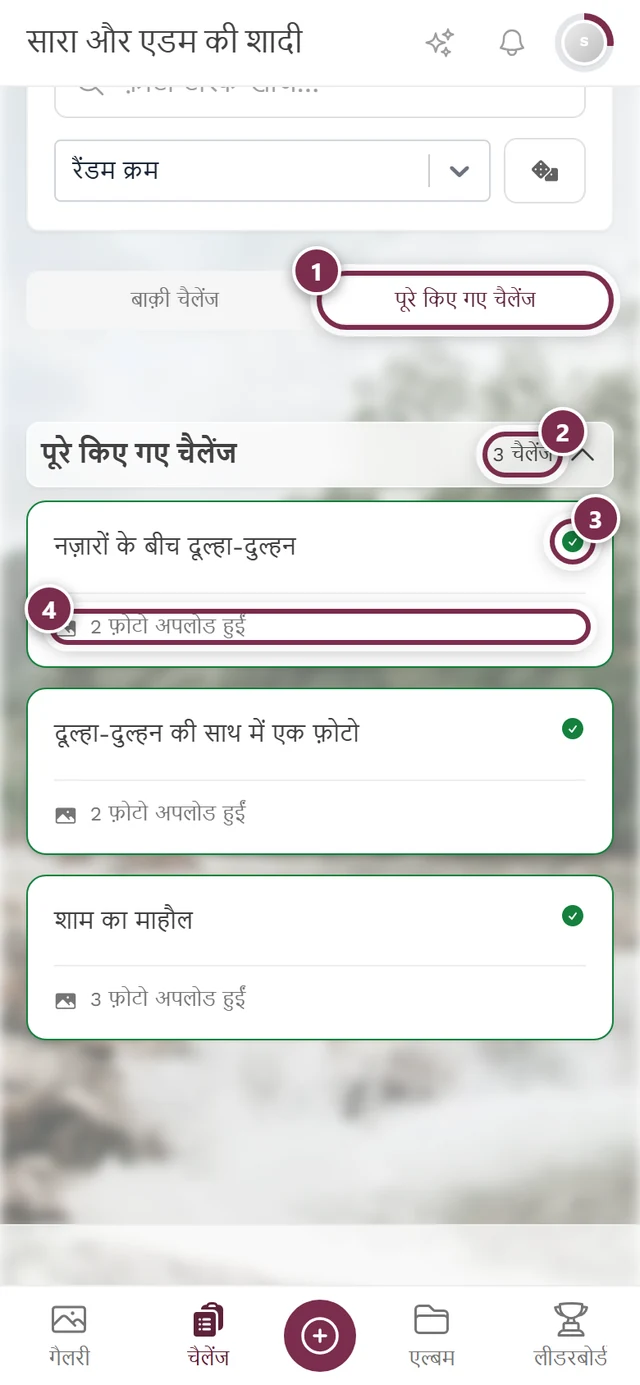
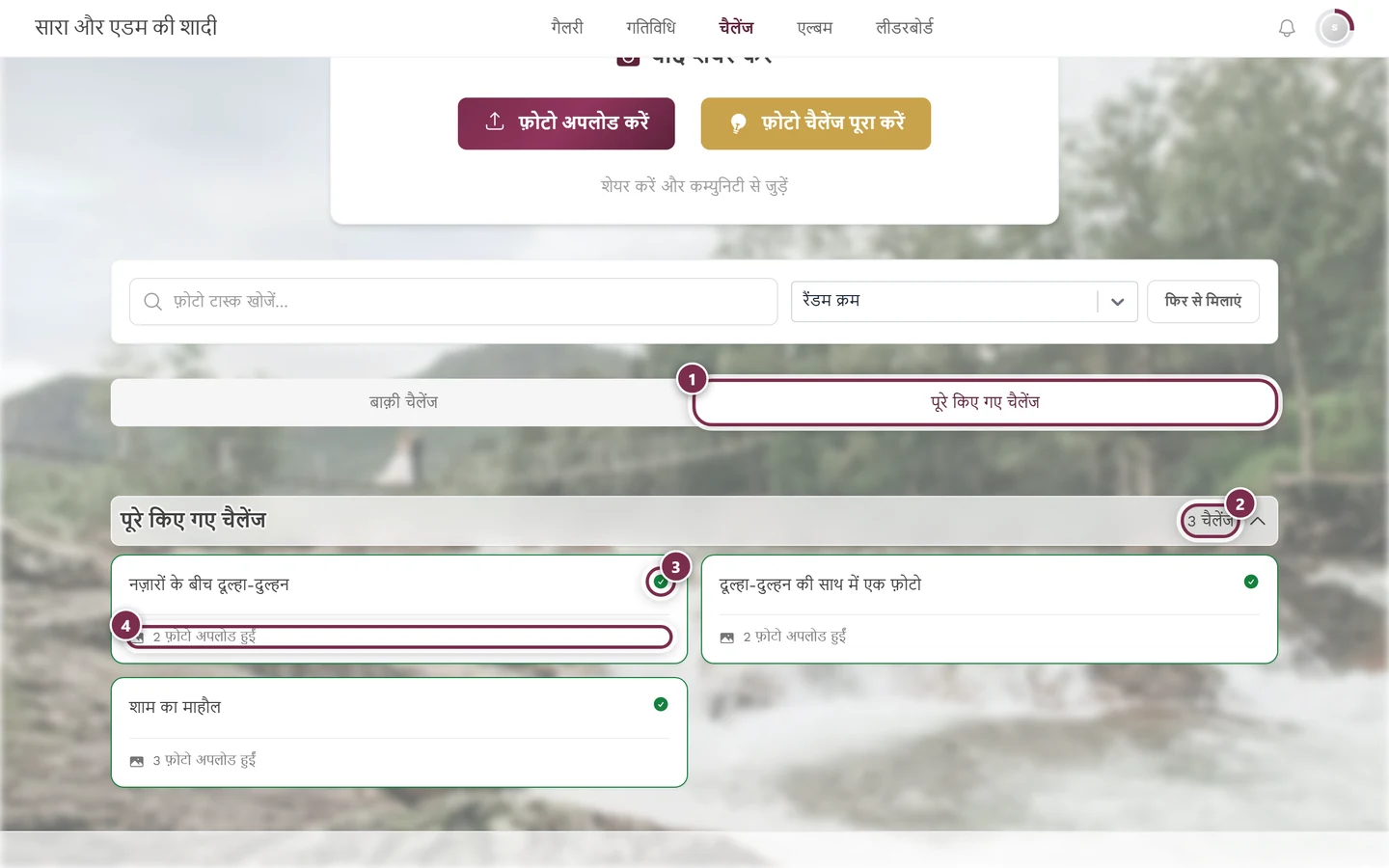
Section titled “ग्रुप और टैब”जब खुले और पूरे किए, दोनों तरह के चैलेंज हों, तो पेज दो टैब में बंट जाता है: बाक़ी चैलेंज और पूरे किए गए चैलेंज। अगर सिर्फ़ एक ग्रुप में कंटेंट है, तो टैब हट जाते हैं और सूची सीधे दिखती है।
खुले चैलेंज के अंदर, जो मौजूद है उसके हिसाब से कई सेक्शन होते हैं। हर सेक्शन के शीर्षक में दाईं ओर चैलेंज की संख्या (जैसे “3 चैलेंज”) और एक तीर होता है: शीर्षक पर टैप करने से सेक्शन सिमटता या खुलता है, और आपका डिवाइस इस इवेंट के लिए इसे याद रखता है:
- अभी उपलब्ध – अभी पूरे किए जा सकते हैं।
- लॉक चैलेंज – शर्तें पूरी होने के बाद या तय समय से ही पूरे किए जा सकते हैं (धूसर किनारे वाले)।
- खत्म हो चुके चैलेंज – समय-सीमा निकल गई है, उन्हें अब पूरा नहीं किया जा सकता।
खुले चैलेंज के कार्ड पर इवेंट के रंग का किनारा होता है, पूरे किए हुए पर हरा। बड़ी स्क्रीन पर कार्ड दो कॉलम में रहते हैं।
ऊपर दाईं ओर का छोटा आइकन स्थिति बताता है: पूरे किए चैलेंज के लिए हरा सही का निशान, समय-सीमा खत्म हो चुके के लिए धूसर घड़ी और जो अभी अनलॉक होने का इंतज़ार कर रहे हैं उनके लिए नीली घड़ी। खुले और लॉक चैलेंज पर कोई आइकन नहीं होता। उसके नीचे, चैलेंज के हिसाब से, “3 फ़ोटो अपलोड हुईं”, “… को अनलॉक होगा”, “… को समय-सीमा खत्म होगी” या “… को समय-सीमा खत्म हुई” जैसी जानकारी दिखती है – हर बार असली तारीख़ के साथ। अगर किसी खत्म हो चुके चैलेंज को आप पहले पूरा कर चुके हैं, तो गैलरी में देखें आपको उसकी फ़ोटो तक ले जाता है। अगर किसी सेक्शन में दस से ज़्यादा चैलेंज हैं, तो और देखें हर बार दस और दिखाता है।
लॉक चैलेंज अनलॉक करना
Section titled “लॉक चैलेंज अनलॉक करना”किसी लॉक चैलेंज पर टैप करने से अपलोड नहीं खुलता। इसके बजाय कार्ड तुरंत अनलॉक करने की शर्तें: के नीचे शर्तें दिखाता है – सिमटकर पहली शर्त वाले एक चिप के रूप में: स्लैश से पहले आपका मौजूदा हाल है, बाद में लक्ष्य। कोई शर्त पूरी हो जाए, तो चिप हरा हो जाता है और उस पर सही का निशान लग जाता है। अगर और शर्तें हैं, तो बगल में +2 और जैसा एक चिप होता है। समय की शर्तें चिप के रूप में नहीं, बल्कि “… को अनलॉक होगा” पंक्ति के रूप में दिखती हैं।
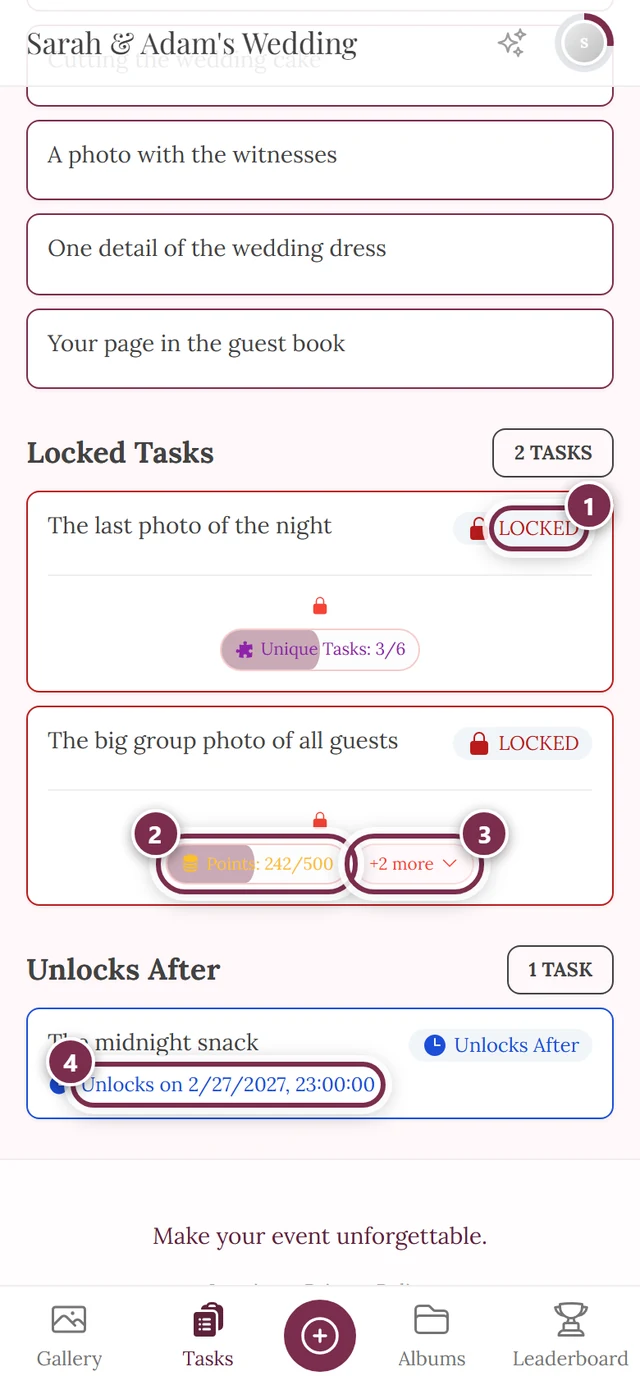
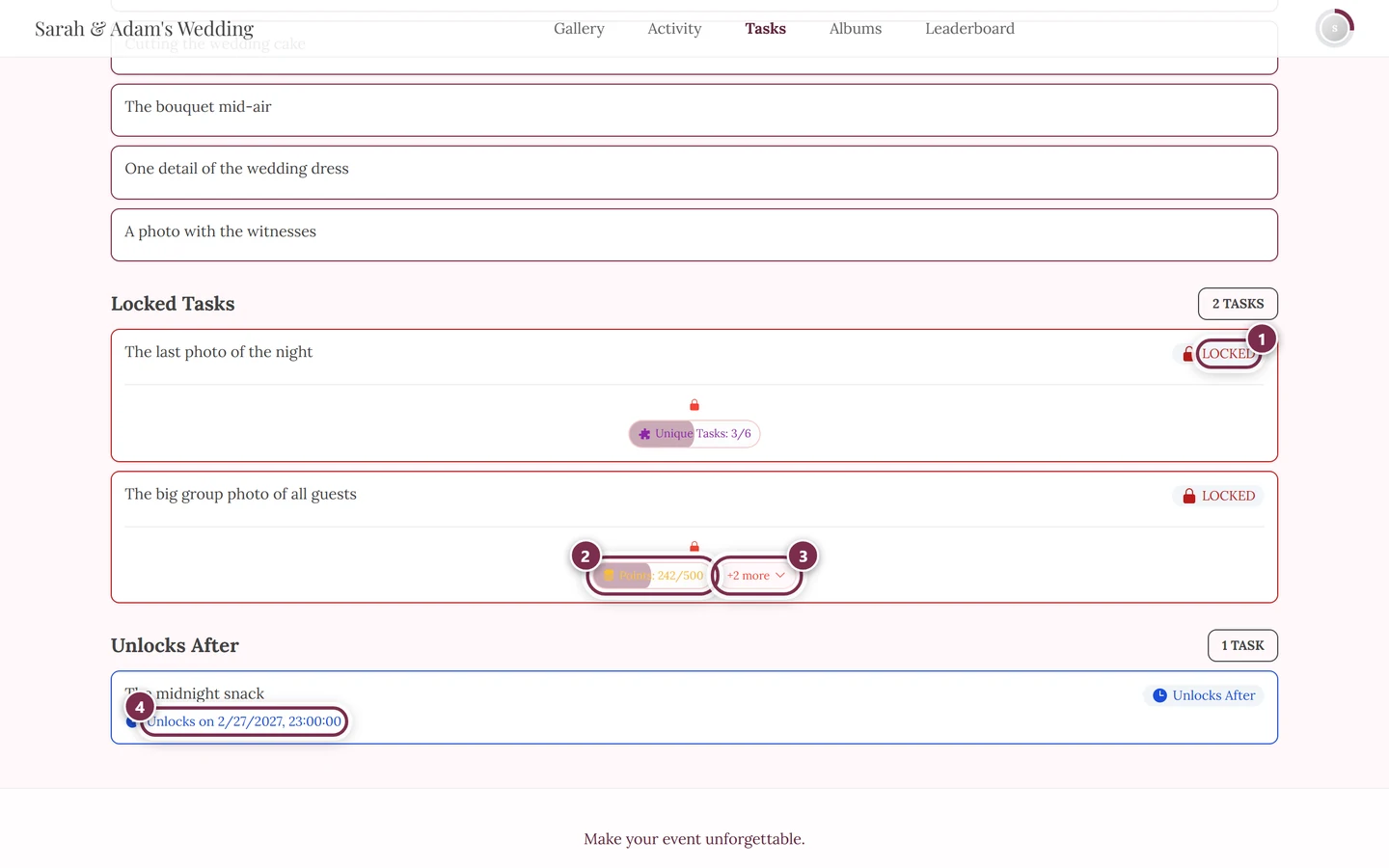
चिप पर क्लिक करने से अनलॉक करने की शर्तें डायलॉग खुलता है। वह सबसे ऊपर लॉक चैलेंज वाले बॉक्स में चैलेंज को उसकी तस्वीर और पॉइंट्स की वैल्यू के साथ बताता है और उसके नीचे, अनलॉक करने की शर्तें: के बाद, हर शर्त प्रगति पट्टी और संख्या की जोड़ी के साथ दिखाता है।
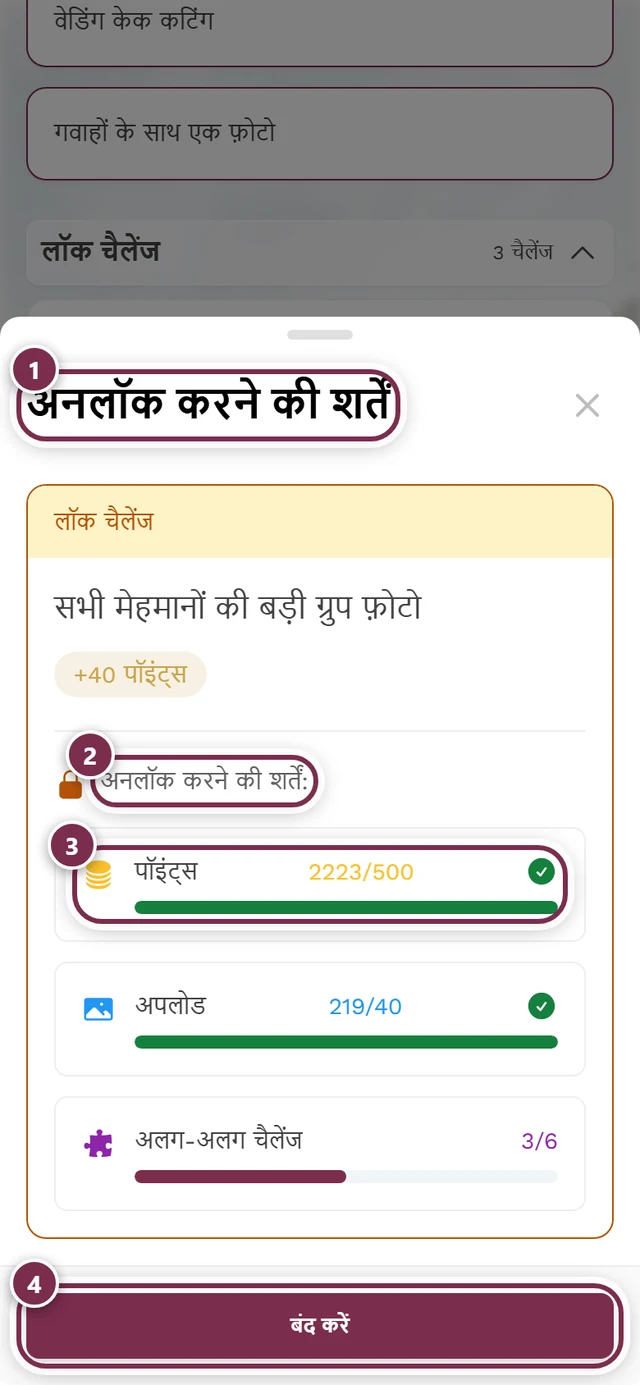
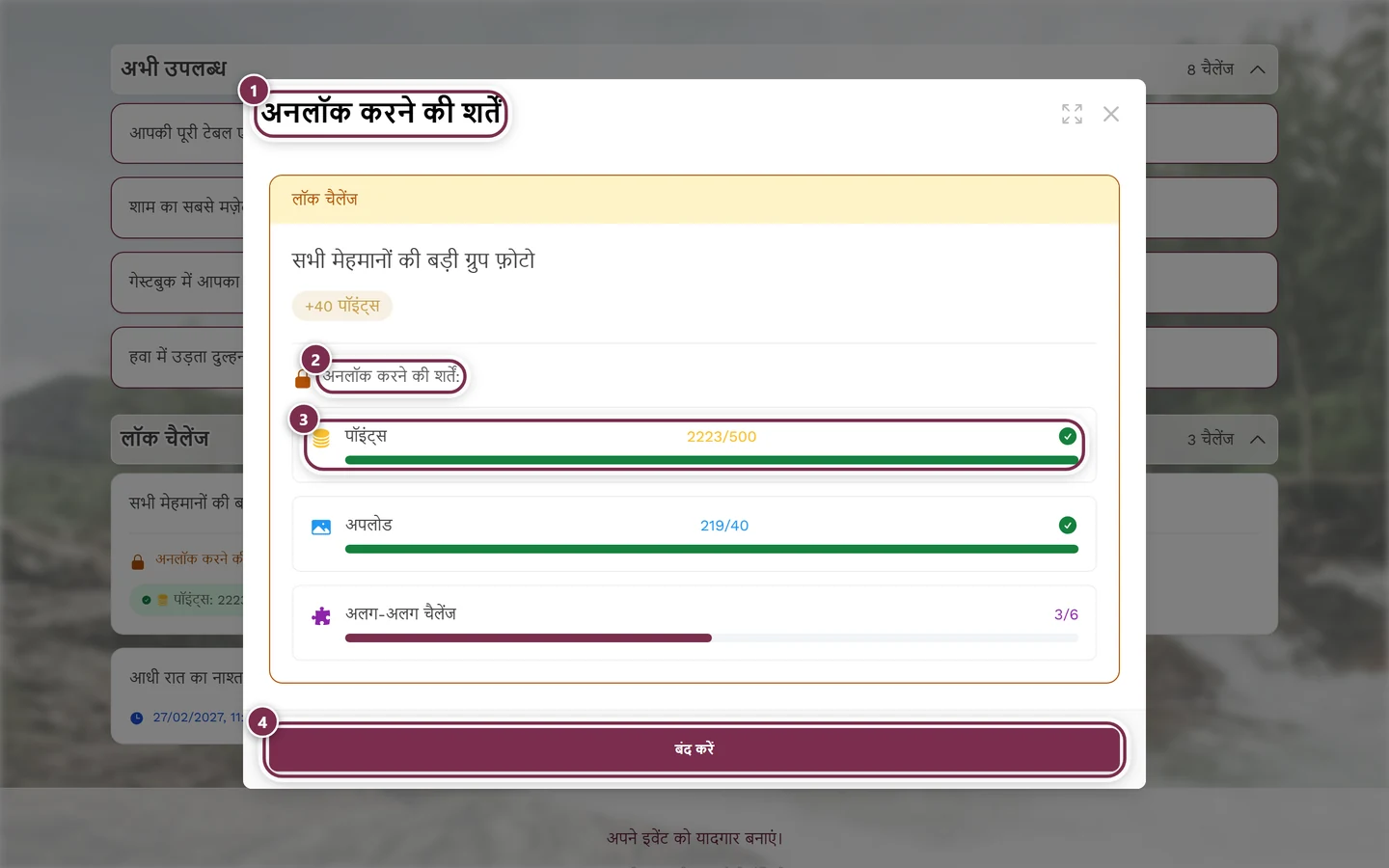
संभावित शर्तें ये हैं:
- समय – चैलेंज किसी तय समय पर खुलता है।
- पॉइंट्स – आपको कम से कम इतने पॉइंट्स चाहिए (प्रगति पट्टी के साथ)।
- चैलेंज – आपको कुछ ख़ास दूसरे चैलेंज पूरे करने होते हैं (प्रगति पट्टी के साथ)।
- निर्भरता – पहले कोई दूसरा चैलेंज पूरा होना चाहिए।
- इनाम – आपको पहले कोई ख़ास उपलब्धि या इनाम हासिल करना होगा।
जो पहले से पूरा है, उस पर सही का निशान लगा होता है। अगर कोई चैलेंज अभी बाक़ी है, तो वह आम तौर पर क्लिक करने लायक होता है – उस पर टैप करने से आप सीधे ज़रूरी चैलेंज पर पहुंच जाते हैं, ताकि पहले उसे पूरा कर सकें। इनाम वाली शर्तें सिर्फ़ जानकारी के लिए हैं।
सिर्फ़ किसी एक चैलेंज की फ़ोटो देखना
Section titled “सिर्फ़ किसी एक चैलेंज की फ़ोटो देखना”अगर आप किसी चैलेंज के सारे नतीजे साथ-साथ देखना चाहते हैं, तो तीन रास्ते हैं:
- प्रगति का लिंक – चैलेंज के पेज के ऊपर अपने चैलेंज की फ़ोटो देखें से आप अपनी चैलेंज फ़ोटो तक पहुंचते हैं।
- फ़ोटो की डिटेल्स से – चैलेंज की कोई फ़ोटो खोलें, चैलेंज वाले हिस्से में चैलेंज के नाम पर टैप करें, और गैलरी सिर्फ़ उसी चैलेंज को दिखाती है।
- फ़िल्टर से – गैलरी फ़िल्टर डायलॉग में चैलेंज सेक्शन है, जिसमें हर चैलेंज के लिए एक चेकबॉक्स है।
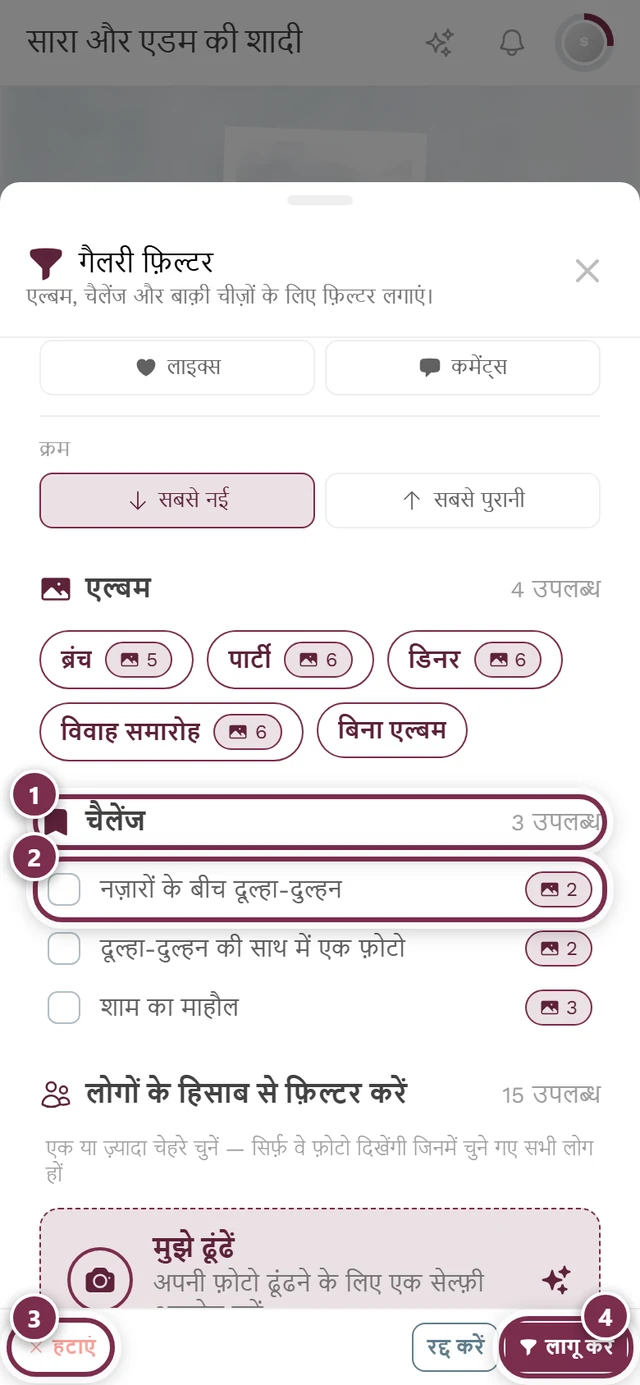
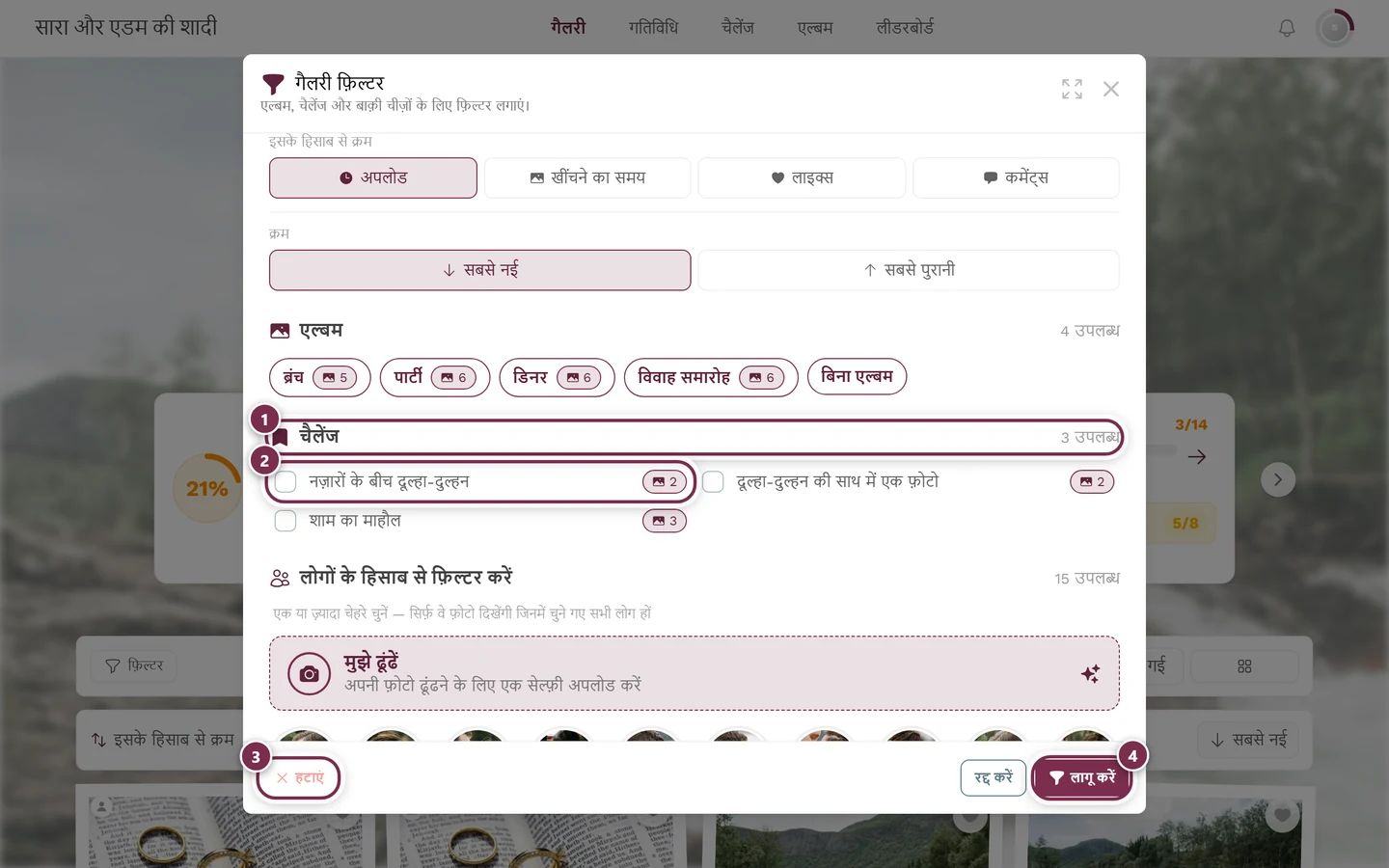
लागू करें के बाद गैलरी ऊपर इवेंट के रंग में एक चैलेंज हेडर दिखाती है, जिसमें रेफ़रेंस फ़ोटो (अगर न हो तो क्लिपबोर्ड आइकन), चैलेंज का नाम, फ़ोटो की संख्या और चैलेंज पूरा करें बटन होता है।
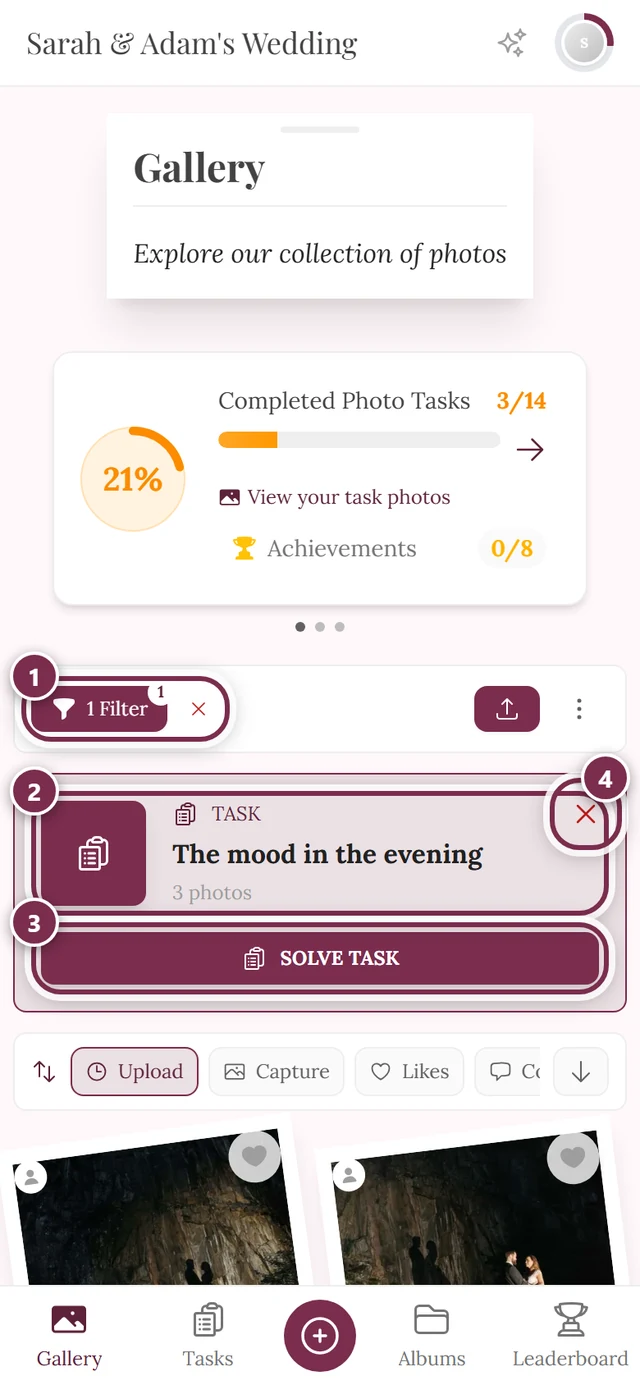
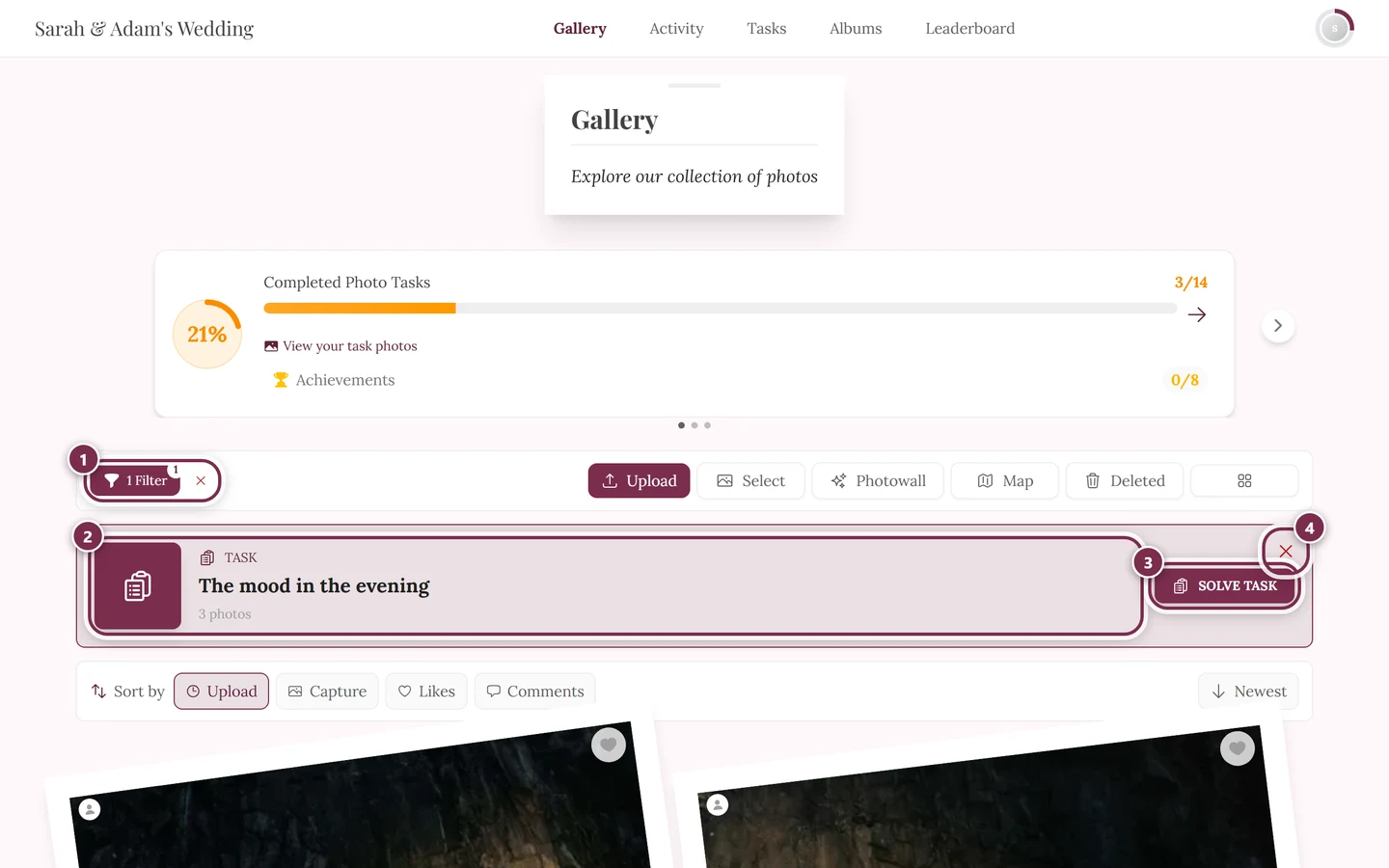
फ़िल्टर को चैलेंज हेडर के दाईं ओर के X से या 1 फ़िल्टर चिप के बगल के X से हटाएं। इस बारे में ज़्यादा फ़िल्टर करना और खोजना में है।
जब गैलरी किसी एक चैलेंज पर फ़िल्टर हो
Section titled “जब गैलरी किसी एक चैलेंज पर फ़िल्टर हो”अगर आप चैलेंज के QR कोड या साझा किए गए चैलेंज के लिंक से गैलरी में आते हैं, तो वह दो चरणों में बनती है:
- ऊपर उस चैलेंज की एंट्री – अपने अलग ग्रिड के रूप में;
- उनके नीचे एक विभाजक रेखा, जिसके शीर्षक में और फ़ोटो लिखा है;
- और उसके नीचे गैलरी का बाक़ी हिस्सा, इस चैलेंज की फ़ोटो के बिना।
इस तरह आपको पहले दिखता है कि बात किस चैलेंज की है, लेकिन बाक़ी इवेंट से आपका जुड़ाव भी नहीं टूटता।
दो ख़ास स्थितियां:
- अभी तक कोई एंट्री नहीं: सबसे पहले आप! दिखता है, जिसमें पहली फ़ोटो जोड़ें बटन है और वह ठीक इसी चैलेंज के लिए अपलोड डायलॉग खोलता है।
- चैलेंज हटा दिया गया: यह चैलेंज अब उपलब्ध नहीं है दिखता है, जिसमें सभी फ़ोटो देखें बटन है।
अगर आपको कुछ नहीं दिखता
Section titled “अगर आपको कुछ नहीं दिखता”- चैलेंज मेन्यू नहीं है? फ़ीचर बंद है, प्लान में शामिल नहीं है, या अभी कोई चैलेंज बनाया ही नहीं गया।
- एरिया है, पर ख़ाली? तब पेज कोई चैलेंज उपलब्ध नहीं दिखाता है, साथ में बाद में दोबारा देखने की सलाह – अभी कोई चैलेंज है ही नहीं।
- अपलोड नहीं हो रहा? संभावित कारण: अपलोड की अनुमति नहीं है, इवेंट ख़त्म हो चुका है या उसकी अवधि समाप्त हो गई है, या किसी मॉडरेटर ने आपको अपलोड करने से रोक दिया है। इन स्थितियों में आप चैलेंज सिर्फ़ देख सकते हैं, पूरे नहीं कर सकते।
- डायलॉग में लॉक चैलेंज चुन लिया? तब कार्ड पर पंक्ति लॉक चैलेंज होती है, फ़ोटो चुनें और फ़ोटो खींचें बंद हो जाते हैं, और नीचे दिखता है कि उसे अनलॉक करने के लिए अभी क्या बाक़ी है। अगर लिखा हो “पुष्टि का इंतज़ार है · अभी लॉक है”, तो आपका पिछला अपलोड अभी प्रोसेस हो रहा है – उसके बाद चैलेंज खुल जाता है। वरना कोई खुला चैलेंज चुनें (रास्ता C)।
होस्ट और मॉडरेटर के लिए
Section titled “होस्ट और मॉडरेटर के लिए”होस्ट/एडमिन के रूप में आपको चैलेंज के पेज के ऊपर चैलेंज मैनेज करें हेडर दिखता है, जिसमें जोड़ें बटन है। चैलेंज कार्ड पर देर तक दबाने या राइट-क्लिक करने से एक मेन्यू खुलता है, जिसमें चैलेंज में अपलोड करें, एडिट करें और डिलीट करें हैं। पूरे मैनेजमेंट के लिए – शर्तें, पॉइंट्स, समय की खिड़कियां, रेफ़रेंस फ़ोटो – एडमिन पोर्टल में चैलेंज मैनेजर इस्तेमाल करें।
एडमिन या मॉडरेशन एरिया में आप ऊपर दाईं ओर के प्रोफ़ाइल मेन्यू से पहुंचते हैं।


मॉडरेटर मेहमानों को अपलोड करने से रोक सकते हैं; इससे समझ आता है कि कभी-कभी अपलोड क्यों नहीं हो पाता।
संबंधित हेल्प पेज
Section titled “संबंधित हेल्प पेज”- फ़ोटो अपलोड करना – अपलोड डायलॉग और समापन स्क्रीन
- पॉइंट्स, उपलब्धियां और इनाम
- गैलरी और अपलोड करना
- फ़िल्टर करना और खोजना
- एल्बम