गतिविधि फ़ीड
गतिविधि फ़ीड इस इवेंट की सभी घटनाओं की समय-क्रम में चलती लाइव टाइमलाइन है – नई फ़ोटो, कमेंट्स, लाइक, जुड़ने वाले लोग, नए एल्बम, पूरे हुए चैलेंज और अनलॉक हुई उपलब्धियां। ज़रूरी बात: फ़ीड सिर्फ़ दिखाने के लिए नहीं है। लगभग हर पंक्ति क्लिक करने लायक है और आपको सीधे सही जगह ले जाती है – फ़ोटो, प्रोफ़ाइल, फ़िल्टर की हुई गैलरी, एल्बम या चैलेंज।
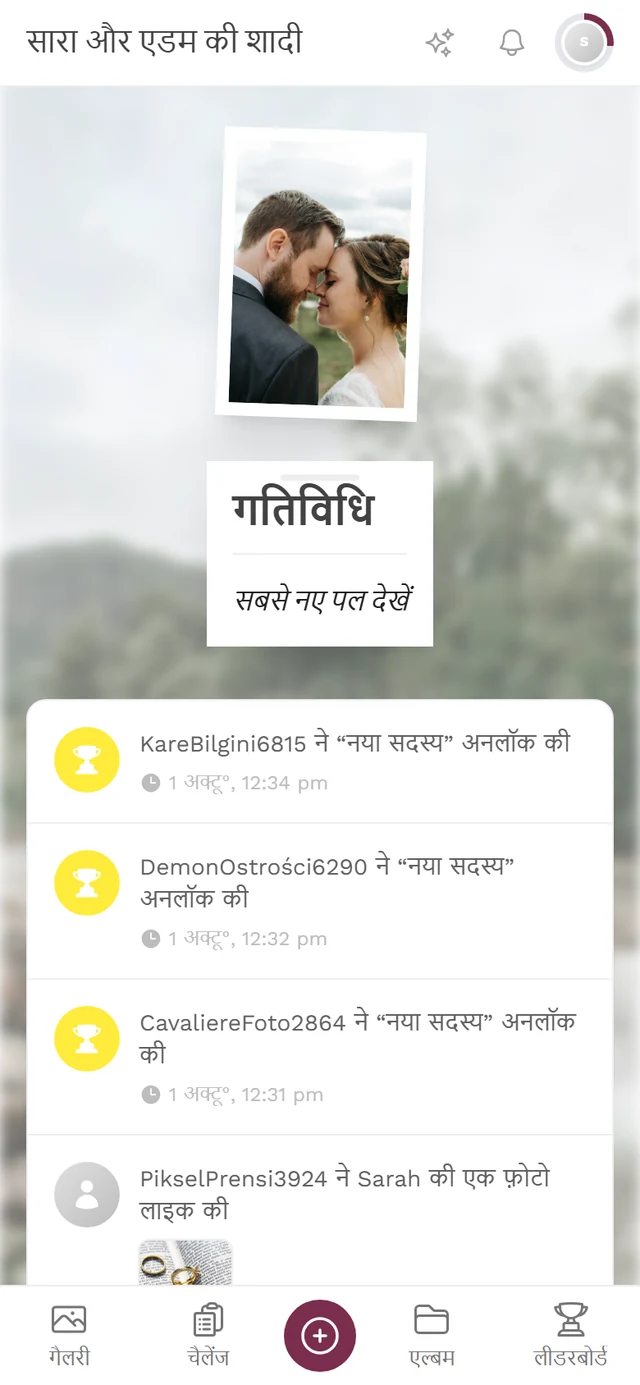

गतिविधि फ़ीड कहां खुलती है
Section titled “गतिविधि फ़ीड कहां खुलती है”-
अपने इवेंट की नेविगेशन पट्टी खोलें।
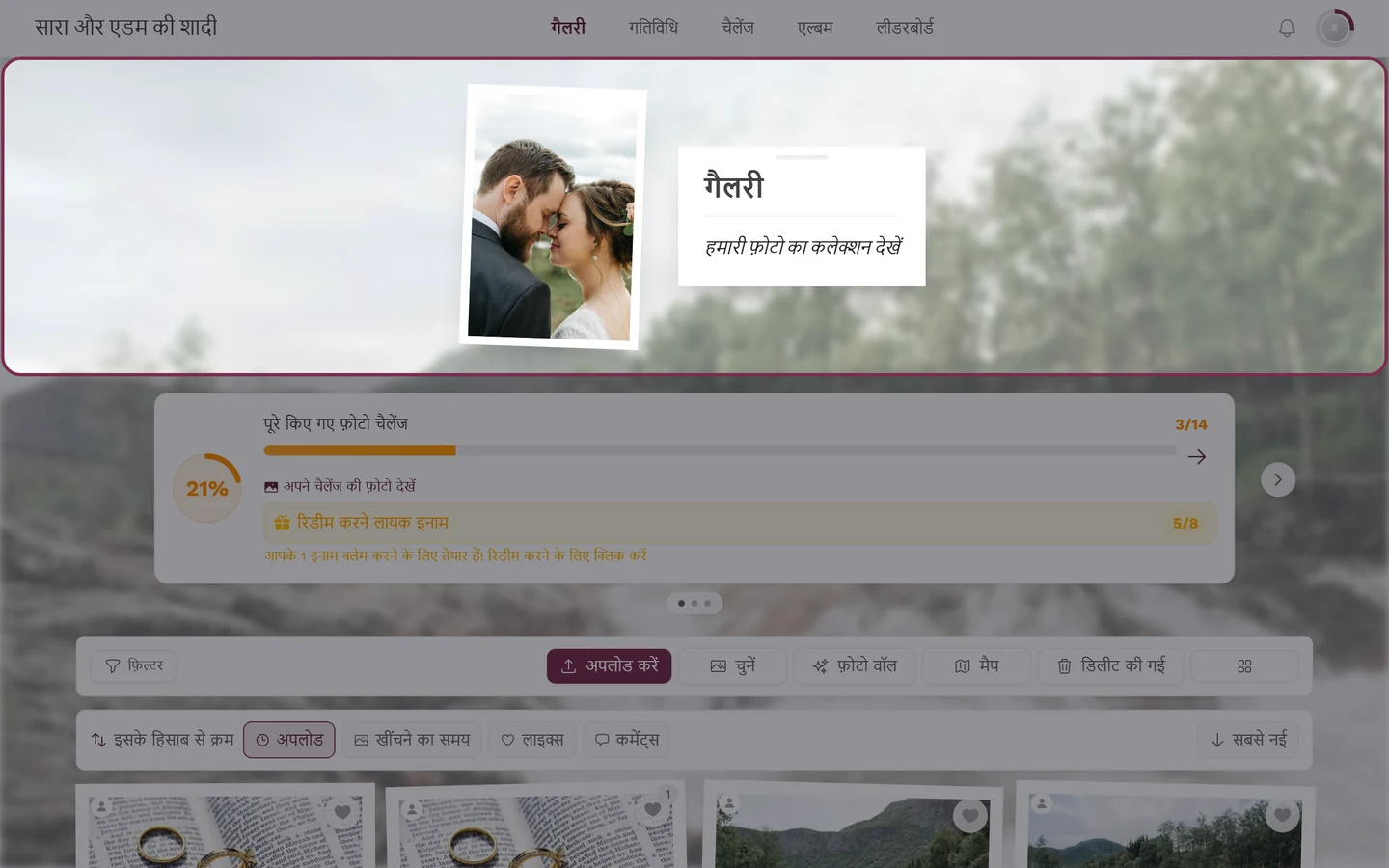
कंप्यूटर पर आपको “गतिविधि” ऊपर की पट्टी में टेक्स्ट लिंक के रूप में मिलती है। -
गतिविधि पर टैप करें (अंग्रेज़ी में “Activity”)। कंप्यूटर पर यह ऊपर की पट्टी में टेक्स्ट लिंक है। फ़ोन पर इसकी जगह नेविगेशन में एक चमक वाला आइकन दिखता है।
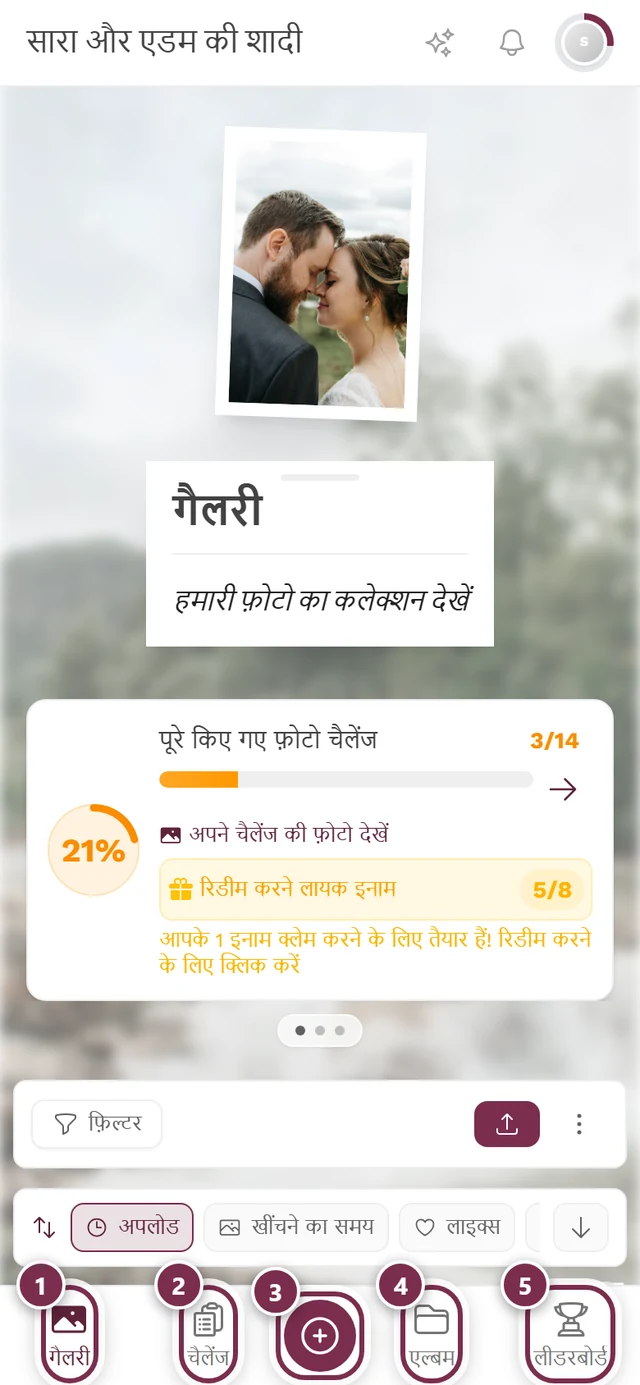
फ़ोन पर आप गतिविधि तक नेविगेशन के चमक वाले आइकन से पहुंचते हैं। ① गैलरी, ② चैलेंज, ③ बीच का गोल बटन अपलोड खोलता है, ④ एल्बम, ⑤ लीडरबोर्ड। बंद किए गए हिस्से पट्टी में नहीं दिखते – जैसे फ़ोटो चैलेंज न हों, तो बाक़ी आइटम पास-पास आ जाते हैं। -
फ़ीड खुलती है और सबसे नई घटनाएं ऊपर होती हैं।
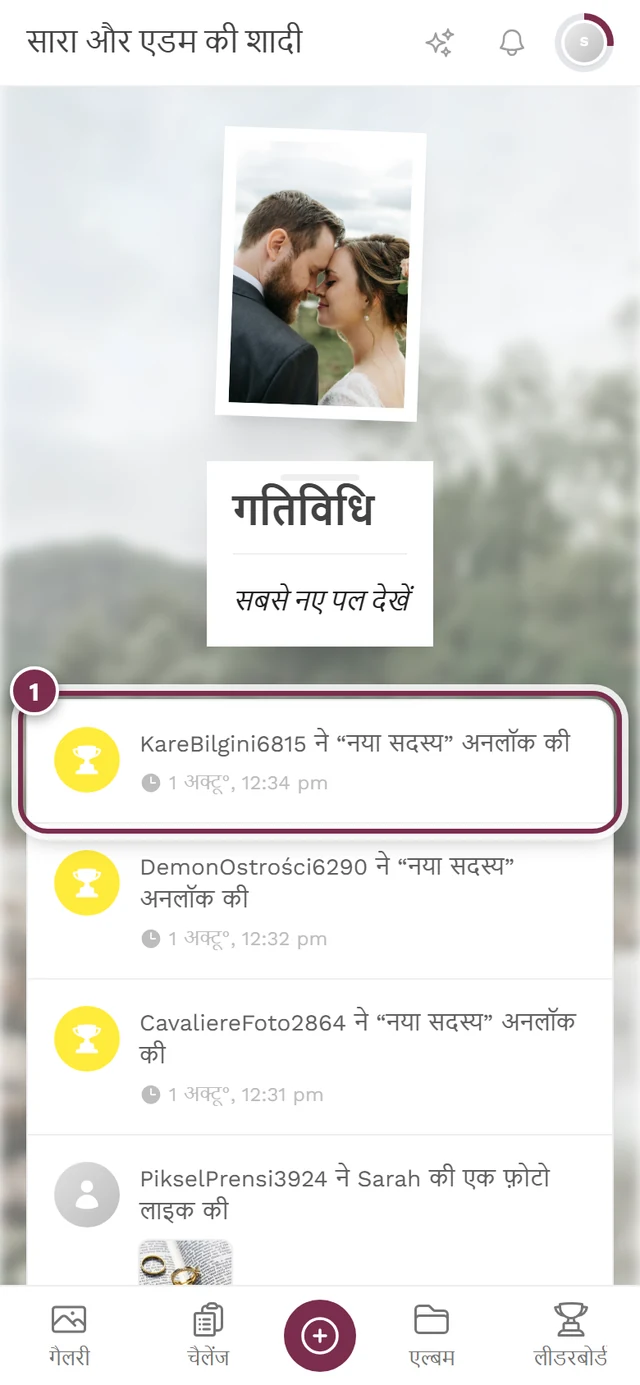
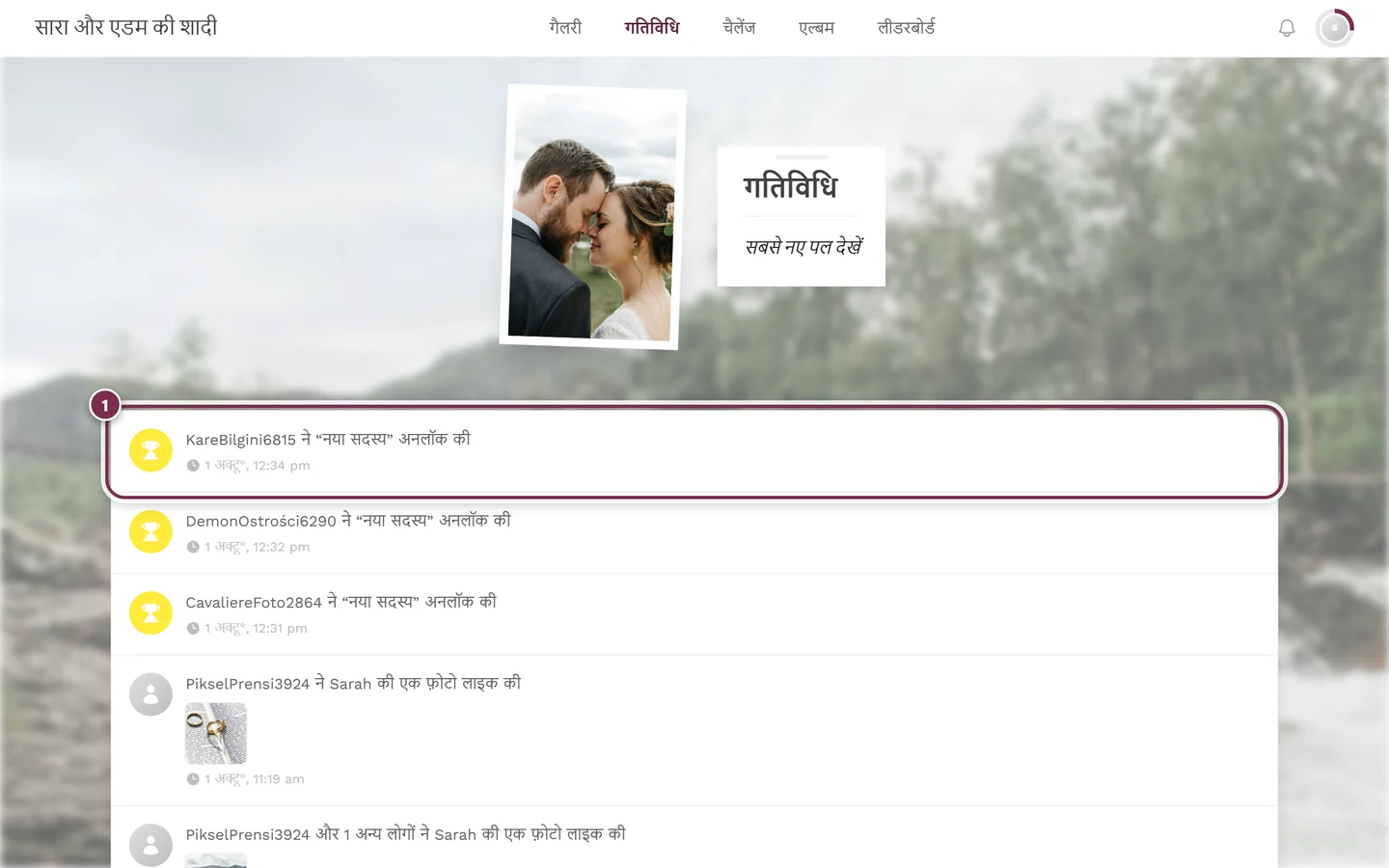
सबसे नई घटनाएं ऊपर होती हैं – चिह्नित पंक्ति सबसे ताज़ा है; पुरानी घटनाएं आप स्क्रोल करने पर लोड करते हैं।
होम पेज से दूसरा रास्ता: होम पेज पर ऊपर आख़िरी गतिविधि का एक ब्लॉक दिखता है, जिसमें ताज़ा घटनाओं का छोटा प्रीव्यू होता है। पूरी फ़ीड पर जाने के लिए वहां सभी देखें पर टैप करें।
यह प्रीव्यू फ़ीड के चालू रहने तक डिफ़ॉल्ट रूप से दिखता है – इसके लिए मेज़बान को अलग से कुछ चालू नहीं करना पड़ता। वह तभी नहीं दिखता जब मेज़बान उसे जान-बूझकर बंद कर दे या अभी कोई घटना ही न हुई हो।
फ़ीड में क्या दिखता है
Section titled “फ़ीड में क्या दिखता है”फ़ीड में ठीक सात तरह की घटनाएं होती हैं। हर पंक्ति बताती है कि किसने कुछ किया, क्या हुआ और कब। अगर कोई नाम पता न हो, तो “एक व्यक्ति” दिखता है।
| घटना | फ़ीड में ऐसे दिखती है | क्लिक करने पर खुलता है |
|---|---|---|
| एक फ़ोटो अपलोड की | “{नाम} ने एक फ़ोटो अपलोड की” | स्लाइडशो में वह फ़ोटो |
| कई फ़ोटो अपलोड कीं | “{नाम} ने {संख्या} फ़ोटो अपलोड कीं” | उसी व्यक्ति के फ़िल्टर वाली गैलरी |
| फ़ोटो पर कमेंट किया | “{नाम} ने एक फ़ोटो पर कमेंट किया” (कमेंट का हिस्सा इटैलिक में) | कमेंट थ्रेड खुली हुई फ़ोटो |
| फ़ोटो लाइक की | “{नाम} ने {मालिक} की एक फ़ोटो लाइक की” | वह फ़ोटो |
| कई लाइक एक साथ | “{नाम} और {संख्या} अन्य लोगों ने {मालिक} की एक फ़ोटो लाइक की” | वह फ़ोटो |
| जुड़ा | “{नाम} ने इवेंट जॉइन किया” | उस व्यक्ति की प्रोफ़ाइल |
| एल्बम बनाया | “{नाम} ने “{एल्बम का नाम}” एल्बम बनाया” | एल्बम |
| चैलेंज पूरा किया | “{नाम} ने “{चैलेंज}” चैलेंज पूरा किया” | चैलेंज |
| उपलब्धि अनलॉक की | “{नाम} ने “{उपलब्धि}” अनलॉक की” | उस व्यक्ति की प्रोफ़ाइल |
फ़ोटो वाली घटनाओं में एक प्रीव्यू थंबनेल दिखता है (समूह में कई)। बाक़ी घटनाओं में इसकी जगह एक रंगीन गोल आइकन होता है, जिसे आप एक नज़र में पहचान लेते हैं:
- जुड़ना – लोग-प्लस वाला नीला आइकन,
- एल्बम – फ़ोल्डर का धूसर आइकन,
- चैलेंज – चेक-मार्क/चेकलिस्ट का हरा आइकन,
- उपलब्धि – ट्रॉफ़ी का पीला आइकन।
किसी पंक्ति से आगे बढ़ना
Section titled “किसी पंक्ति से आगे बढ़ना”फ़ीड की असली ख़ूबी यही है: आप यहीं से सीधे आगे कूद सकते हैं। एक ही काम को शुरू करने के कई रास्ते हैं।
-
पूरी पंक्ति पर क्लिक करें (माउस/टच)। पंक्ति पर कहीं भी टैप करें। घटना के प्रकार के हिसाब से फ़ोटो, प्रोफ़ाइल, फ़िल्टर की हुई गैलरी, एल्बम या चैलेंज खुलते हैं (ऊपर की तालिका देखें)।
-
कीबोर्ड से। Tab कुंजी से किसी पंक्ति पर फ़ोकस ले जाएं और Enter या स्पेस दबाएं। यह ठीक वही काम करता है जो क्लिक करता है – बिना माउस के कंप्यूटर पर काम का।
-
अपलोड समूह में किसी एक थंबनेल पर टैप करें। अगर किसी ने कई फ़ोटो अपलोड की हैं, तो पंक्ति में थंबनेल की एक पट्टी दिखती है और – ज़्यादा फ़ोटो हों तो – +N वाली टाइल। अगर आप सीधे किसी एक थंबनेल पर टैप करें, तो फ़िल्टर की हुई गैलरी की जगह ठीक वही फ़ोटो खुलती है। यह तब काम आता है जब आपको गुच्छे में से सिर्फ़ एक ख़ास तस्वीर देखनी हो।
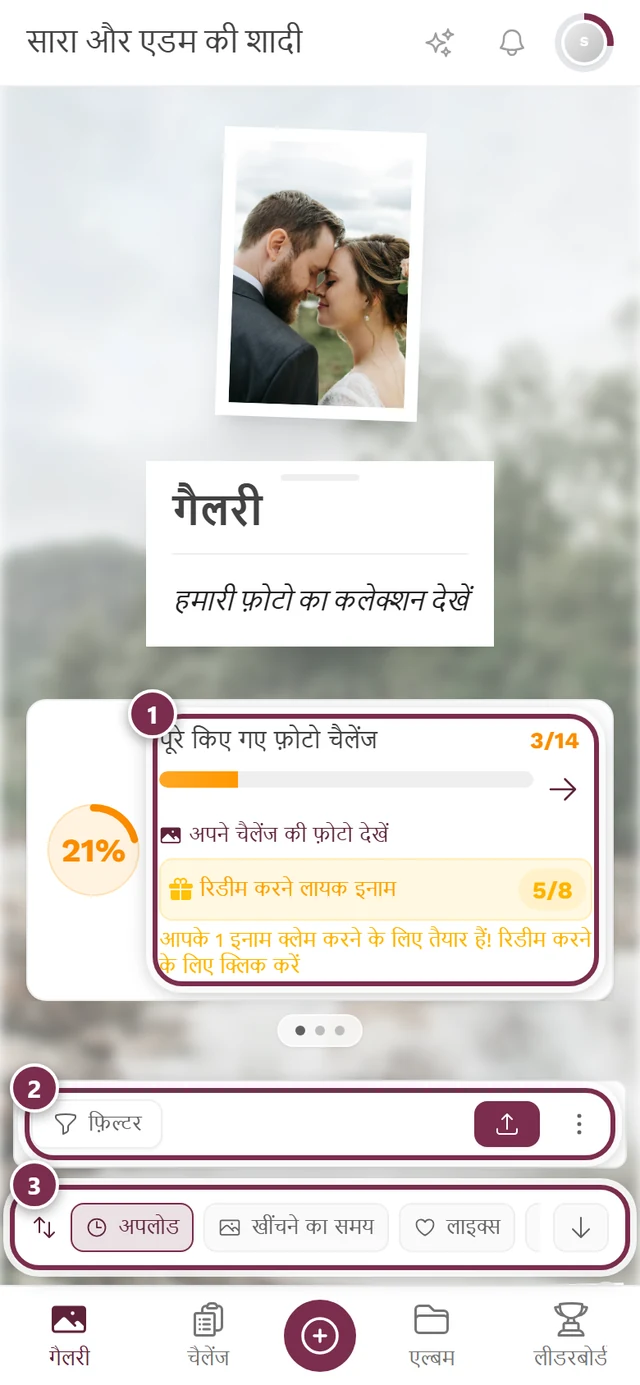
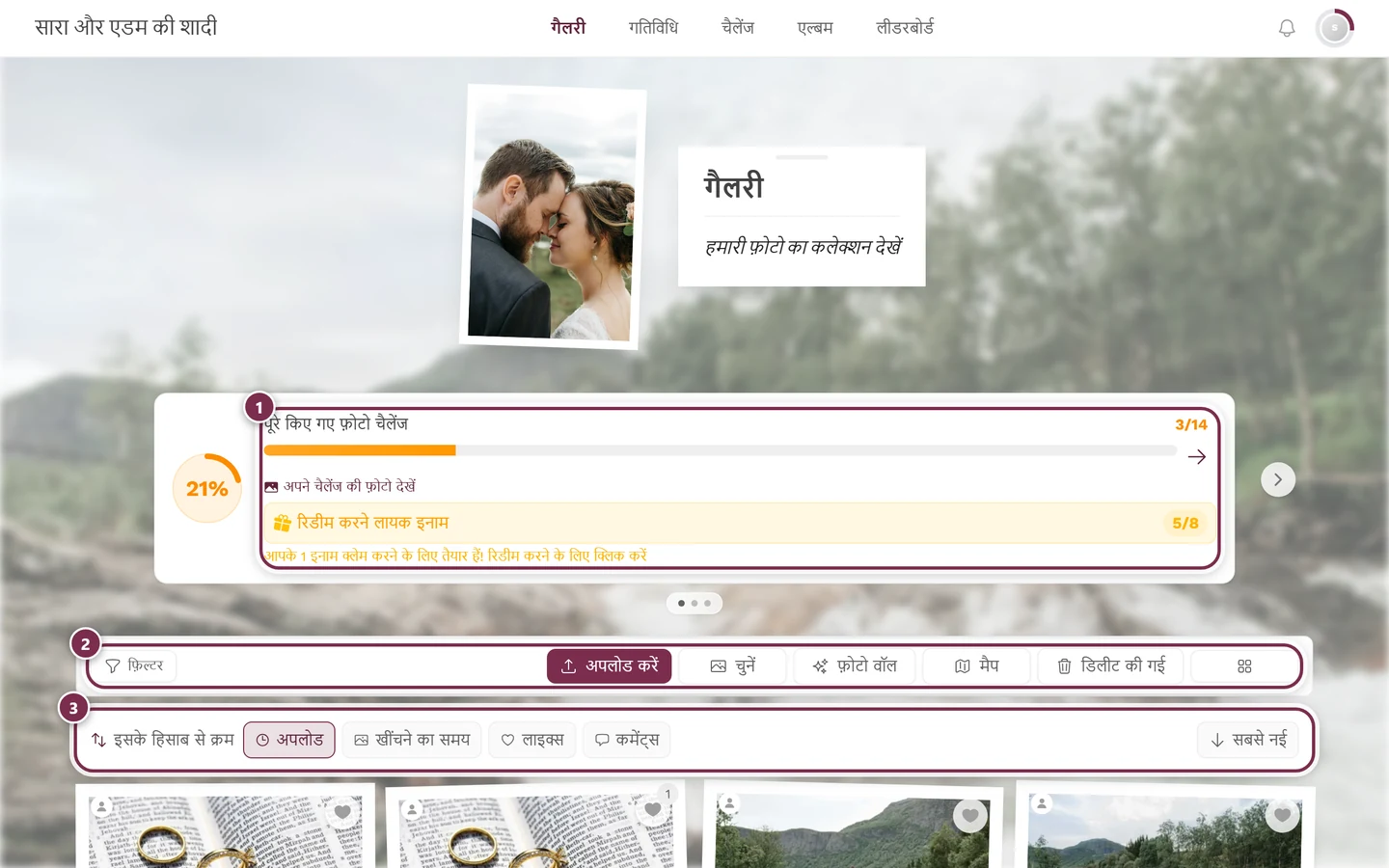
पूरी अपलोड पंक्ति पर क्लिक करने से उसी व्यक्ति के फ़िल्टर वाली गैलरी खुलती है; किसी एक थंबनेल पर क्लिक करने से सिर्फ़ वही फ़ोटो खुलती है। ① प्रोग्रेस कार्ड – यह तभी दिखता है जब फ़ोटो चैलेंज चालू हों और चैलेंज मौजूद हों, ② फ़िल्टर, अपलोड, चुनें, फ़ोटो वॉल, मैप, डिलीट की गई और कॉलम चुनने वाली टूलबार – फ़ोन पर सिर्फ़ फ़िल्टर और अपलोड बटन रहते हैं, बाक़ी बगल के तीन बिंदुओं वाले मेन्यू में होते हैं, ③ इसके हिसाब से क्रम वाली पट्टी, जिसमें अपलोड, खींचने का समय, लाइक्स और कमेंट्स हैं; सबसे दाईं तरफ़ आप दिशा पलटते हैं। -
फ़ोटो वाली घटनाएं स्लाइडशो को फ़ीड के ऊपर खोलती हैं। तस्वीर सीधे फ़ीड में फ़ुल स्क्रीन ओवरले के रूप में आती है। उसे बंद करने पर आप ठीक उसी जगह लौटते हैं – आपकी स्क्रोल की जगह खोती नहीं।
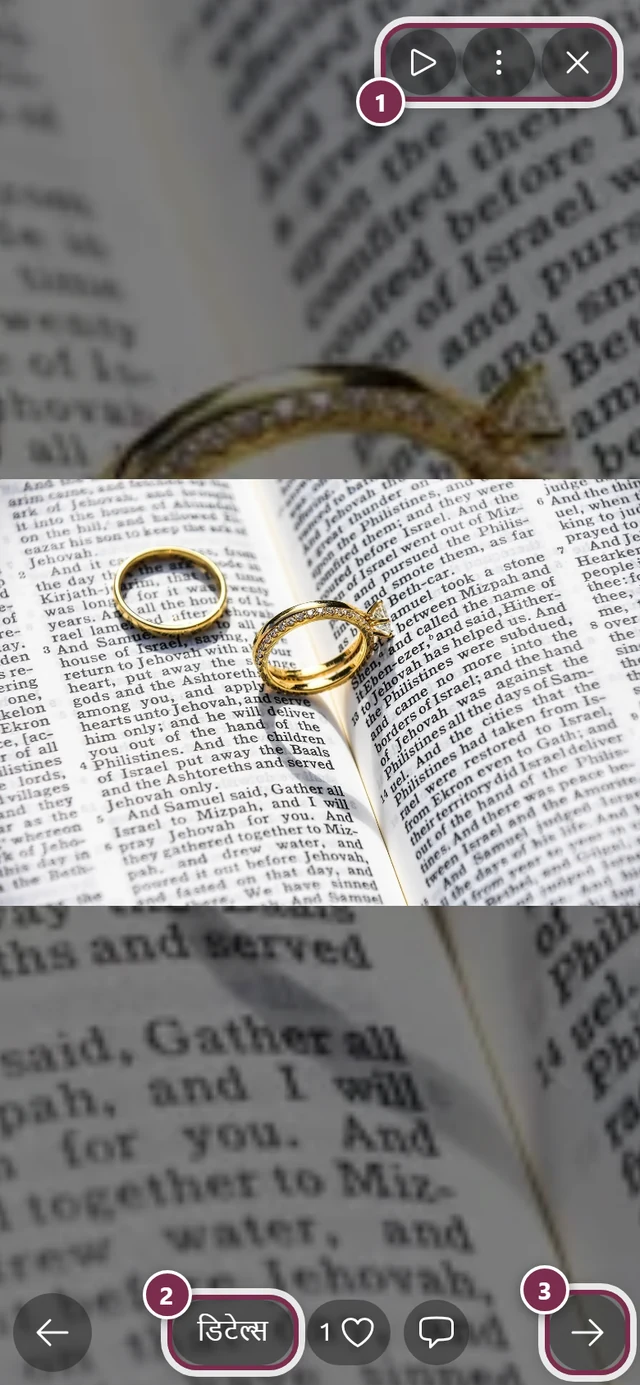
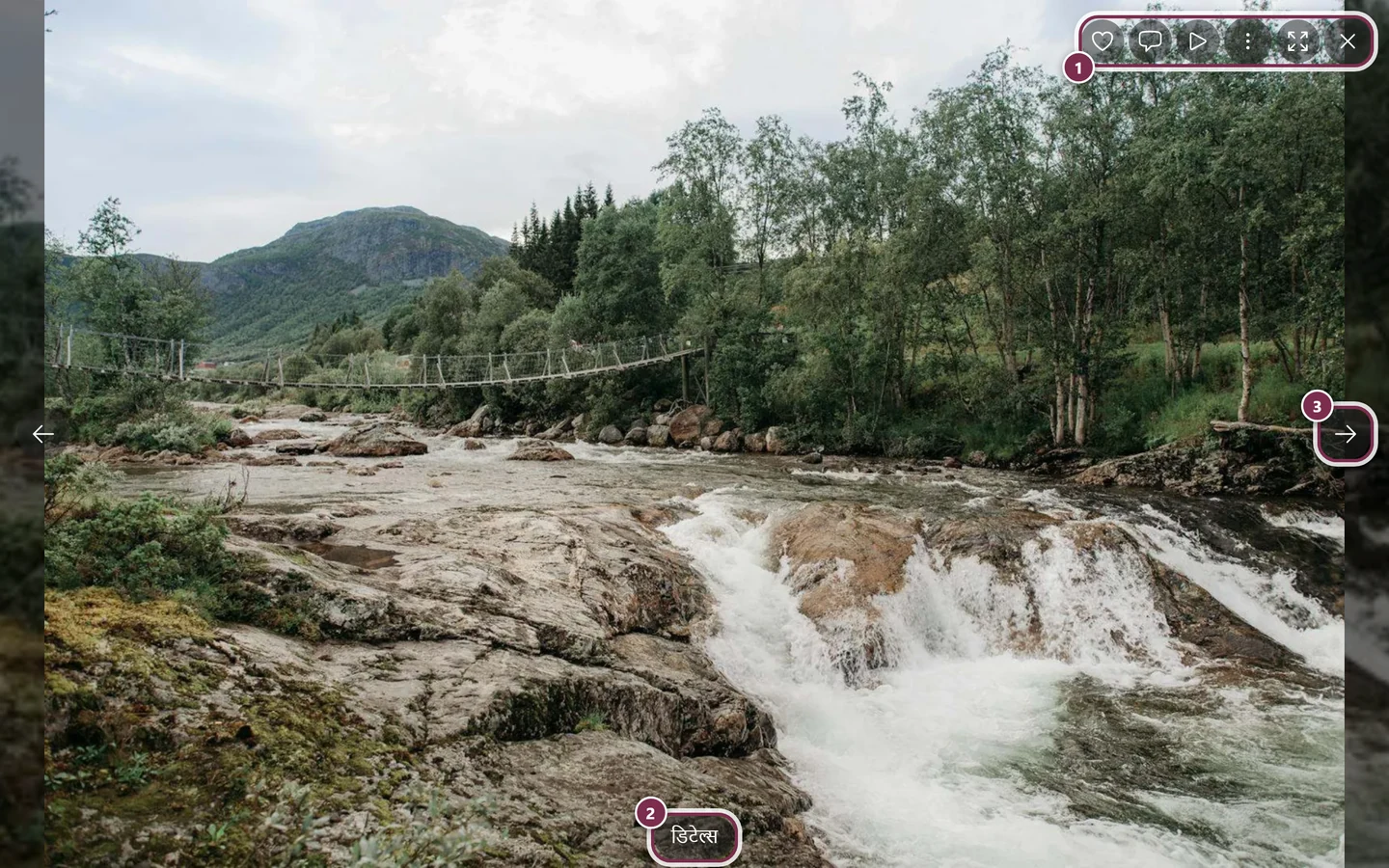
फ़ोटो वाली पंक्तियां स्लाइडशो को सीधे फ़ीड के ऊपर खोलती हैं – बंद करने पर आप उसी जगह लौट आते हैं। ① ऊपर दाईं तरफ़ आइकन की पट्टी – कंप्यूटर पर लाइक करें, कमेंट्स, स्लाइडशो, तीन बिंदुओं वाला मेन्यू, फ़ुल स्क्रीन और बंद करें के साथ, फ़ोन पर सिर्फ़ स्लाइडशो, मेन्यू और बंद करें के साथ, ② डिटेल्स टाइटल, एल्बम और फ़ोटो खींचने का ब्योरा दिखाता है, ③ अगली फ़ोटो का तीर – फ़ोन पर इसकी जगह आप स्वाइप कर सकते हैं। फ़ोन पर लाइक करें और कमेंट्स नीचे डिटेल्स के बगल में होते हैं। -
कमेंट वाली पंक्तियां फ़ोटो और कमेंट थ्रेड को साथ खोलती हैं। कमेंट वाली पंक्ति पर टैप करने से फ़ोटो खुलती है और उसके ऊपर सही कमेंट सेक्शन, उसी कमेंट तक स्क्रोल किया हुआ। आप वहीं सीधे जवाब दे सकते हैं या लाइक कर सकते हैं।
गंतव्यों के बारे में और जानकारी इन गाइड में है:
- फ़ोटो देखना और फ़ुल स्क्रीन चलाना: स्लाइडशो
- लाइक और कमेंट करना: लाइक और कमेंट्स
- एल्बम: एल्बम
- चैलेंज पूरे करना: फ़ोटो चैलेंज
- प्रोफ़ाइल, लीडरबोर्ड और उपलब्धियां: प्रोफ़ाइल और पॉइंट्स और इनाम
समय की जानकारी समझना
Section titled “समय की जानकारी समझना”हर घटना के नीचे घड़ी का आइकन और समय दिखता है। वह इस हिसाब से बदलता है कि घटना को कितना समय हुआ:
- अभी-अभी – कुछ ही पल पहले,
- X मिनट पहले – पिछले एक घंटे के अंदर,
- 2 घंटे 15 मिनट पहले – उसी दिन के अंदर,
- कल – पिछले दिन,
- 3 दिन पहले – पिछले हफ़्ते के अंदर,
- 7 दिन के बाद फ़ीड पूरी तारीख़ समय के साथ दिखाती है।
ये शब्द अपने-आप आपकी भाषा में आते हैं। इन्हें आप भाषा बदलना में बदल सकते हैं।
नाम भी आपकी भाषा के हिसाब से बदलते हैं
Section titled “नाम भी आपकी भाषा के हिसाब से बदलते हैं”सिर्फ़ समय और वाक्य के टुकड़े ही भाषा के साथ नहीं बदलते – फ़ीड में एल्बम, चैलेंज और उपलब्धियों के नाम भी आपकी चुनी भाषा में दिखते हैं, बशर्ते मेज़बान ने उनका अनुवाद रखा हो।
इसलिए “अनीता ने “शादी की रस्म” एल्बम बनाया” जैसी पंक्ति में एल्बम का नाम आपकी भाषा में दिखता है, अगर अनुवाद मौजूद है – वरना वह अपने मूल रूप में रहता है। चैलेंज के टाइटल और उपलब्धियों के नामों पर भी यही लागू होता है। मेहमानों के निकनेम हमेशा मूल रूप में ही रहते हैं। कौन-सी सामग्री अनूदित है, यह इस पर निर्भर है कि आपकी भाषा इस इवेंट की मुख्य भाषा है या नहीं – देखें भाषा बदलना।
लाइव अपडेट, और लोड करना और स्थितियां
Section titled “लाइव अपडेट, और लोड करना और स्थितियां”-
रियल-टाइम अपडेट। नई घटनाएं अपने-आप फ़ीड में सबसे ऊपर आ जाती हैं – रीलोड किए बिना। आपको हाथ से कुछ रिफ़्रेश नहीं करना। अगर कभी कनेक्शन अटक जाए, तो बस पेज रीलोड करें।
-
पुरानी घटनाएं लोड करना। नीचे स्क्रोल करने पर फ़ीड अपने-आप और घटनाएं लोड करती है (हर बार एक खंड में)। होम पेज का प्रीव्यू सिर्फ़ सबसे नई एंट्री दिखाता है; पूरा इतिहास गतिविधि टैब में है। बहुत लंबी फ़ीड भी सहज चलती हैं, क्योंकि सिर्फ़ दिखने वाला हिस्सा बनाया जाता है।
-
ख़ाली स्थिति। अगर वहां “अभी तक कोई गतिविधि नहीं” लिखा है और संदेश है कि जैसे ही फ़ोटो अपलोड और उन पर कमेंट होंगे, घटनाएं दिखने लगेंगी, तो बस अभी कुछ हुआ ही नहीं है। होम पेज पर शून्य घटनाओं के समय प्रीव्यू दिखाया ही नहीं जाता – पेज साफ़-सुथरा रहता है।
-
लोड होने में गड़बड़ी। अगर वहां “गतिविधि लोड नहीं हो सकी। कृपया दोबारा कोशिश करें।” लिखा है, तो लोड सफल नहीं हुआ। रीलोड बटन इस्तेमाल करें या पेज रिफ़्रेश करें।
उपलब्धता: फ़ीड मेज़बान चालू करता है
Section titled “उपलब्धता: फ़ीड मेज़बान चालू करता है”गतिविधि फ़ीड डिफ़ॉल्ट रूप से बंद रहती है – मेज़बान को उसे जान-बूझकर चालू करना होता है।
- अगर वह बंद है, तो गतिविधि टैब में “गतिविधि फ़ीड बंद है” दिखता है, साथ में संदेश कि इस इवेंट के लिए फ़ीड बंद है। ज़्यादातर मामलों में तब टैब पूरी तरह ग़ायब ही होता है।
- मेहमान के रूप में आप फ़ीड ख़ुद चालू नहीं कर सकते – मेज़बान से कहें।
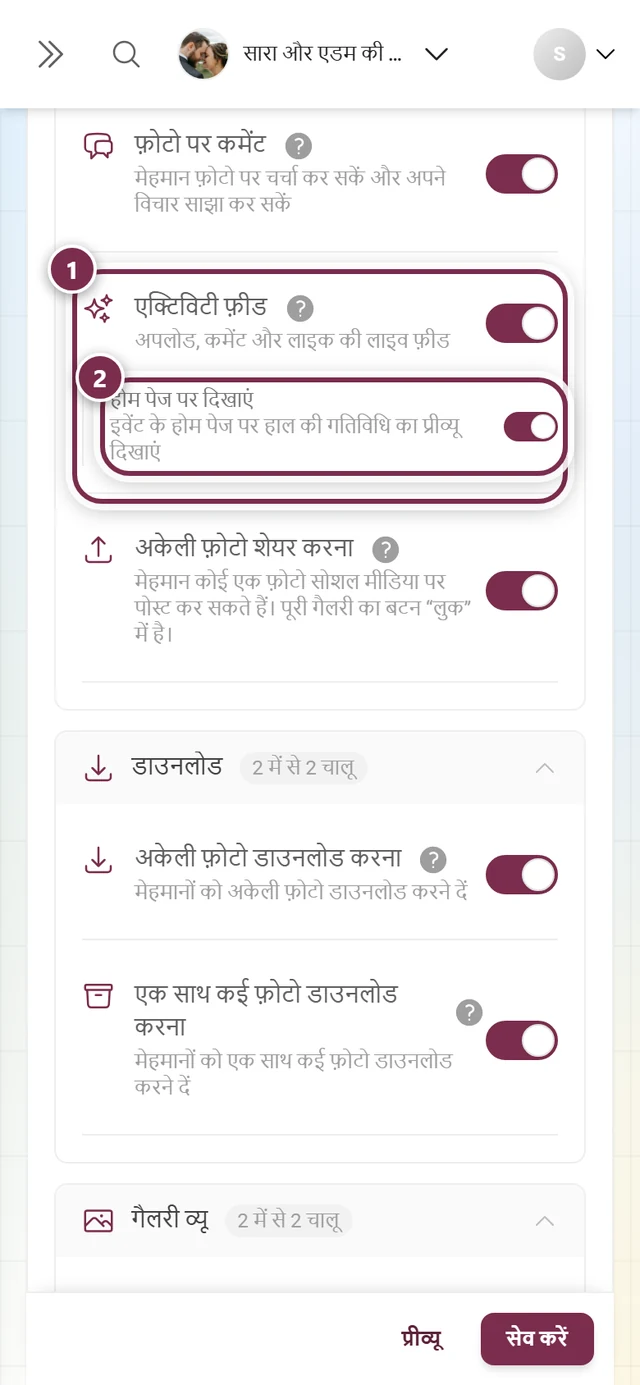
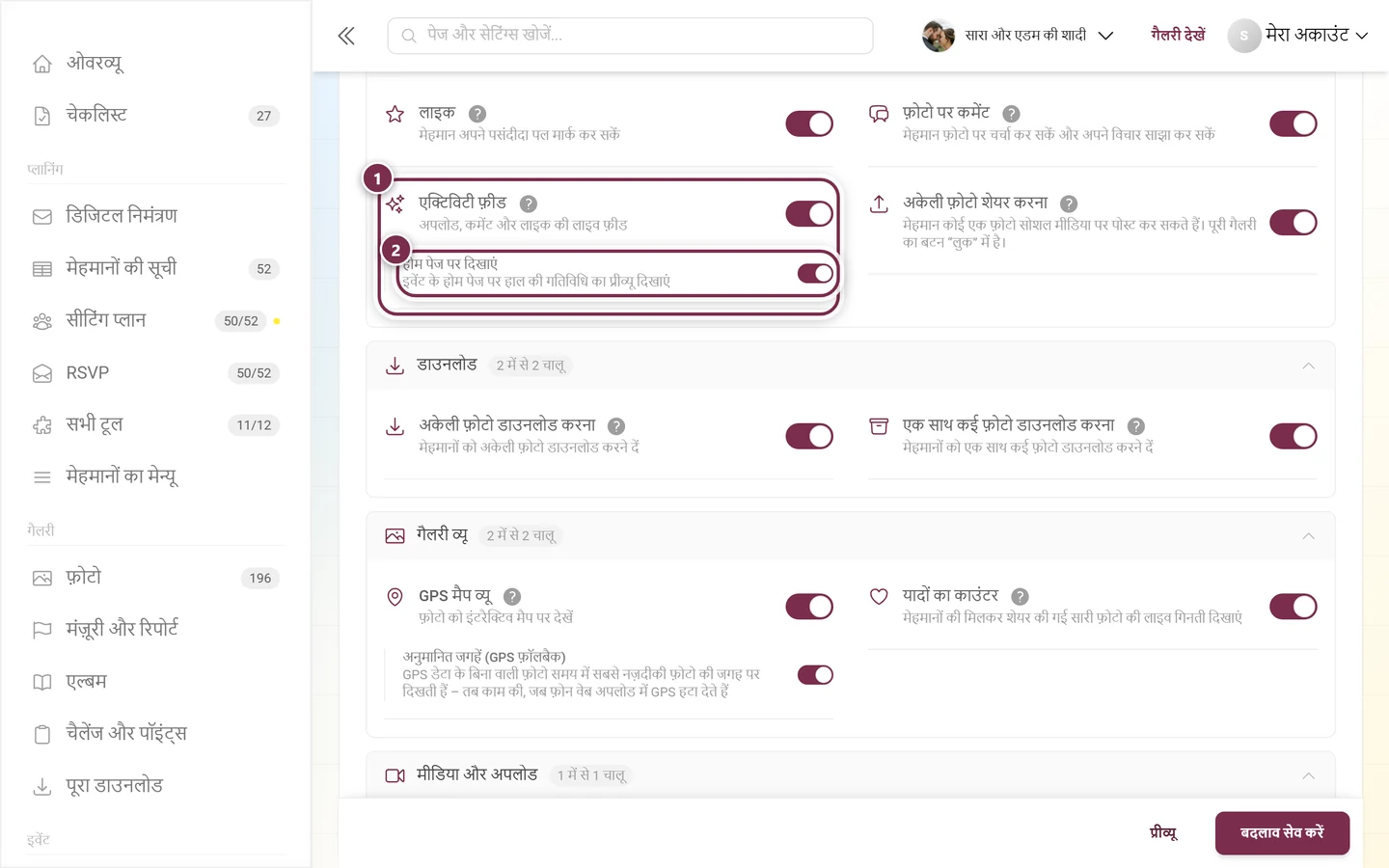
मेज़बानों और मॉडरेटर के लिए: ऊपर दाईं तरफ़ का प्रोफ़ाइल मेन्यू खोलें और एडमिन पोर्टल पर जाएं। वहां यह सेटिंग सेटिंग्स → फ़ीचर में, इंटरैक्शन और एंगेजमेंट सेक्शन के एक्टिविटी फ़ीड कार्ड में मिलती है। उसके नीचे प्रीव्यू के लिए होम पेज पर दिखाएं नाम का उप-स्विच है; वह तभी असर करता है जब फ़ीड ख़ुद चालू हो।


भूमिकाओं में अंतर
Section titled “भूमिकाओं में अंतर”- मेहमान वे सभी घटनाएं देखते हैं जो उन्हें दिखाई जा सकती हैं। आप क्या देखेंगे, यह इवेंट की दृश्यता सेटिंग्स पर निर्भर है – आपको सिर्फ़ उस सामग्री की गतिविधि दिखती है जो आपके लिए खोली गई है।
- मेज़बान और मॉडरेटर वही फ़ीड देखते हैं और उन्हें फ़ीचर वाले स्विच तक भी पहुंच मिलती है, ताकि वे फ़ीड और होम पेज का प्रीव्यू चालू या बंद कर सकें।
संबंधित विषय
Section titled “संबंधित विषय”- फ़ोटो अपलोड करना – फ़ीड को नई फ़ोटो से भरता है
- लाइक और कमेंट्स
- स्लाइडशो
- एल्बम
- फ़ोटो चैलेंज
- पॉइंट्स और इनाम
- नोटिफ़िकेशन
- मेज़बानों के लिए: फ़ीचर सेटिंग्स