स्लाइडशो और फ़ुलस्क्रीन
गैलरी में किसी फ़ोटो या वीडियो पर टैप करें, तो वह फ़ुलस्क्रीन में खुलता है – अपने इवेंट को इत्मीनान से देखने का सबसे अच्छा तरीक़ा। फ़ुलस्क्रीन सिर्फ़ दिखाने से कहीं ज़्यादा करता है: पलटना, ज़ूम करना, लाइक करना, कमेंट करना, शेयर करना, डाउनलोड करना, रिपोर्ट करना, डिटेल्स देखना और ऑटोमैटिक स्लाइडशो शुरू करना।
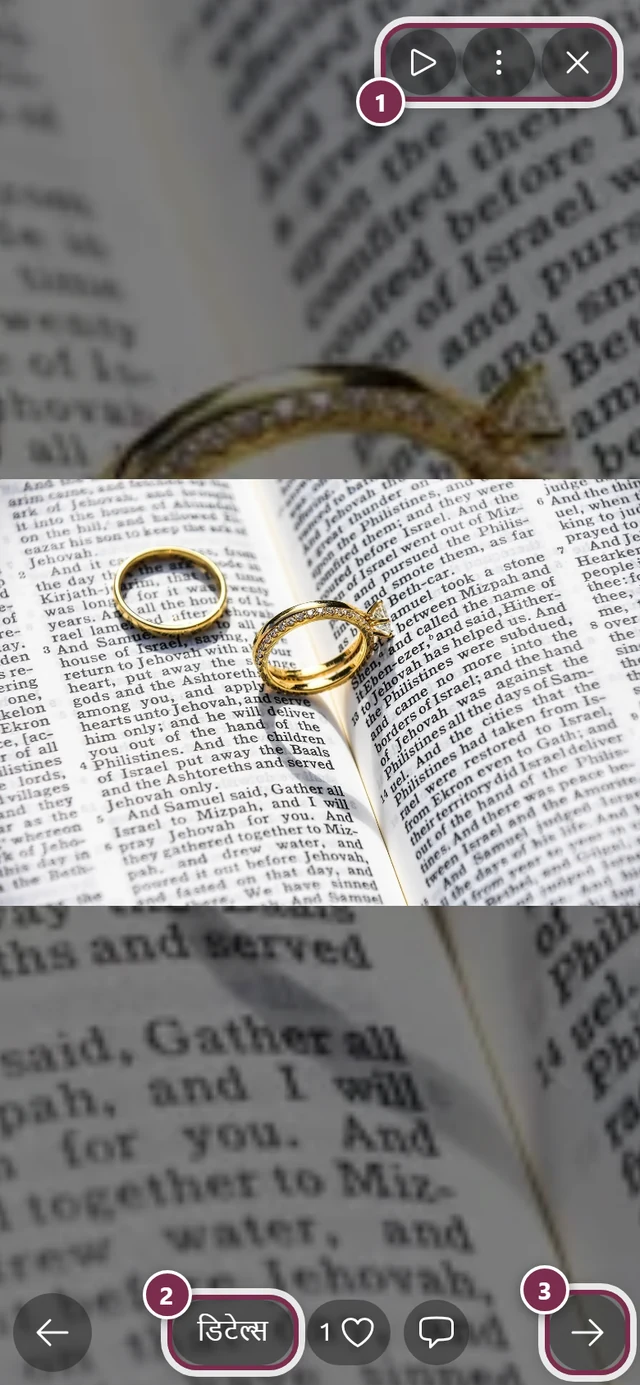
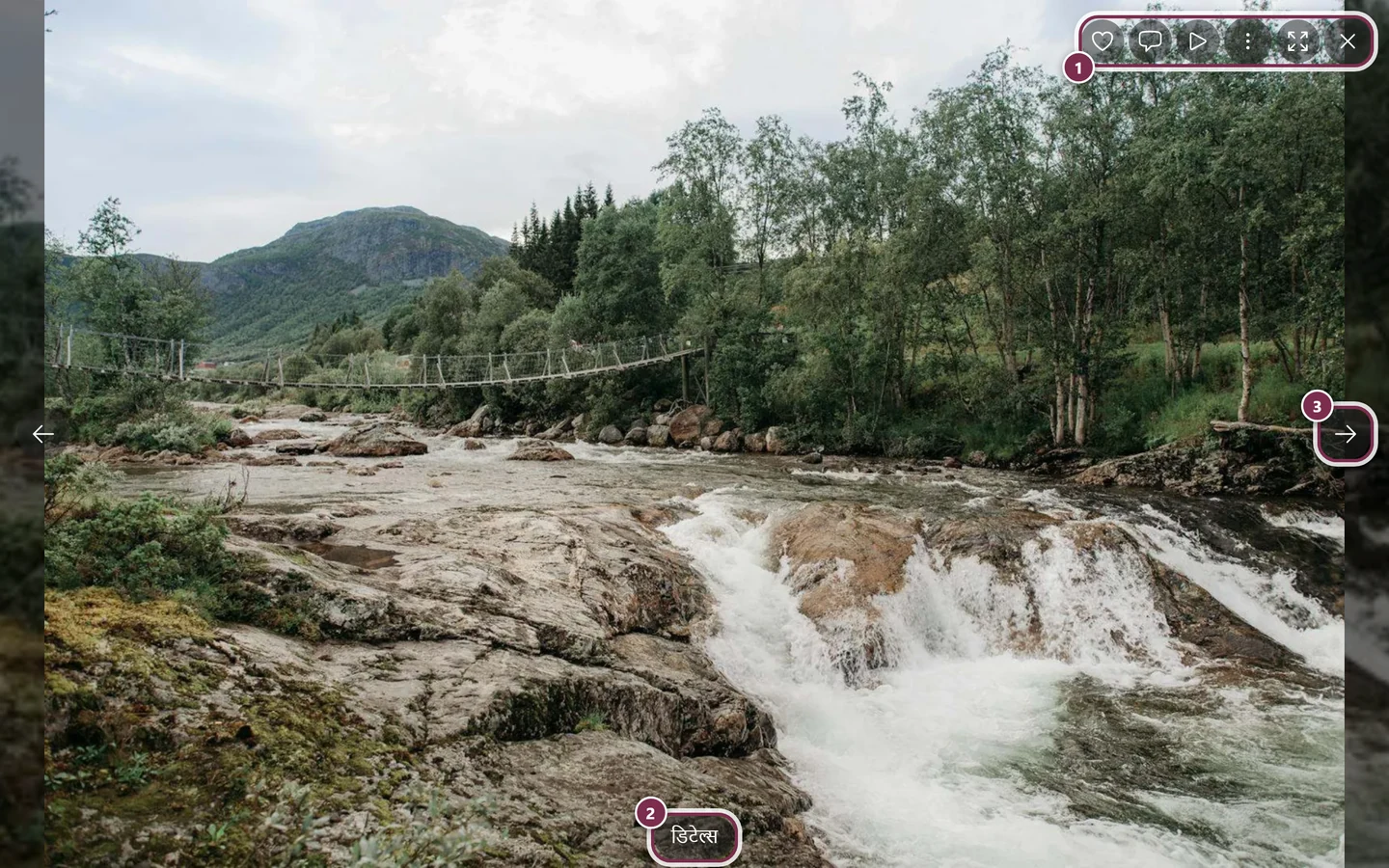
1. खोलना और बंद करना
Section titled “1. खोलना और बंद करना”फ़ुलस्क्रीन आप कई तरह से खोल सकते हैं:
- गैलरी में किसी फ़ोटो या वीडियो पर टैप करें।
- एक्टिविटी फ़ीड से या किसी शेयर किए गए लिंक से – तब वही फ़ोटो सीधे फ़ुलस्क्रीन में खुलती है।
बंद करने के भी कई तरीक़े हैं – जो उस समय सबसे जल्दी हो, वही चुनें:
-
नीचे स्वाइप करें (फ़ोन पर सबसे तेज़)। तस्वीर आपकी उंगली के साथ चलती है, थोड़ी छोटी हो जाती है और पीछे से गैलरी झलकने लगती है। करीब 100 पिक्सेल के बाद या झटके से स्वाइप करने पर यह बंद हो जाती है। तस्वीर को वापस ऊपर खींच लें, तो इशारा रद्द हो जाता है।
-
ऊपर दाईं ओर ✕ पर टैप करें (इसका नाम है “स्लाइडशो बंद करें”)।
-
कंप्यूटर पर Esc कुंजी दबाएं।
-
फ़ोन/ब्राउज़र में अक्सर बैक इशारा या बैक बटन भी काफ़ी होता है।
2. पलटना (फ़ोटो के बीच जाना)
Section titled “2. पलटना (फ़ोटो के बीच जाना)”आगे बढ़ने के भी कई रास्ते हैं:
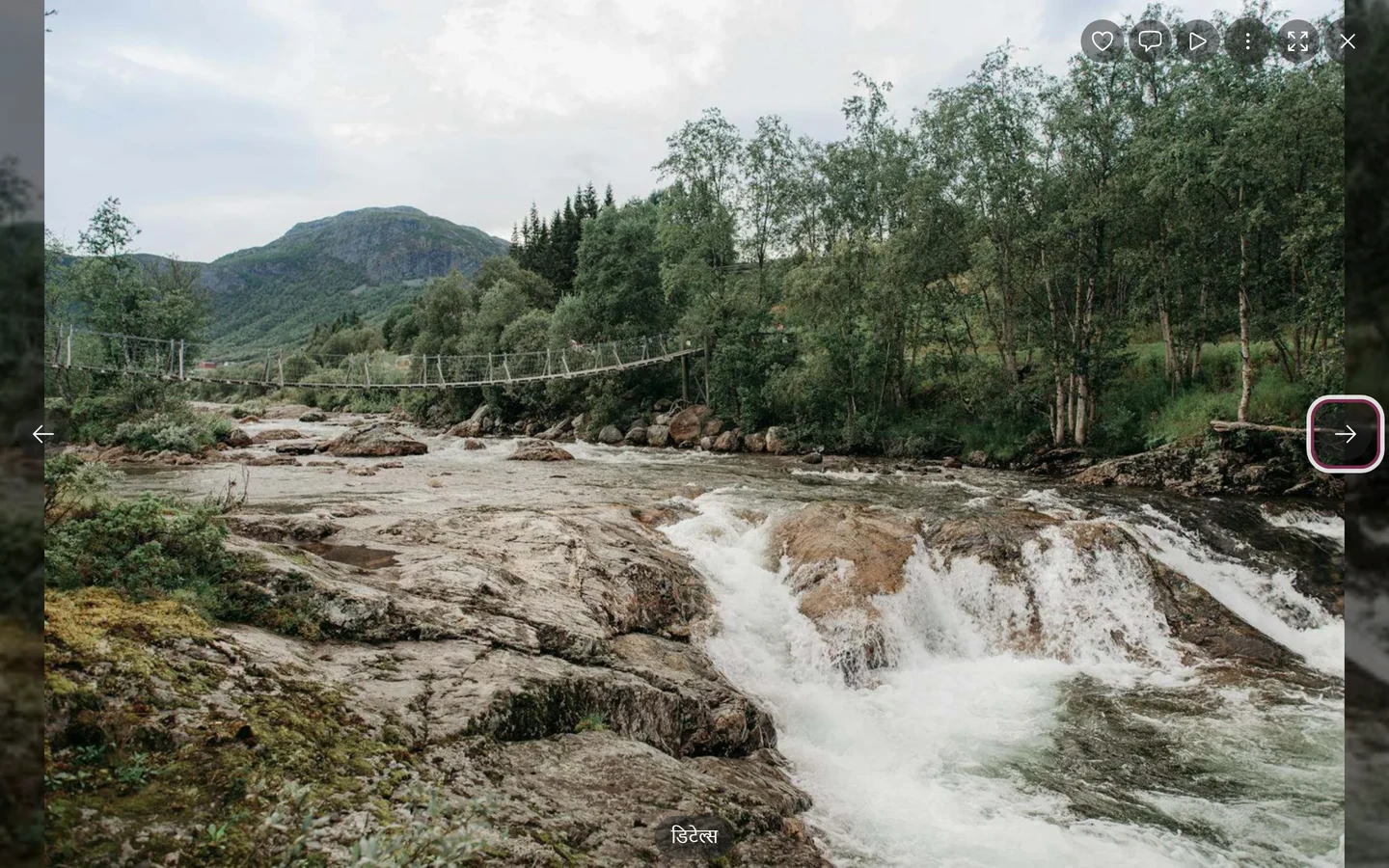
- स्वाइप बाएं या दाएं (फ़ोन पर)। तस्वीर उंगली के साथ चलती है; स्क्रीन की चौड़ाई के करीब एक तिहाई (ज़्यादा से ज़्यादा लगभग 160 पिक्सेल) के बाद या छोटे, तेज़ झटके से वह अगली या पिछली फ़ोटो पर कूद जाती है।
- तीर वाले बटन: कंप्यूटर पर किनारे के बीच में बाईं और दाईं ओर, फ़ोन पर नीचे बाईं और दाईं ओर (नाम “पिछली फ़ोटो” / “अगली फ़ोटो”)। जब पिछली या अगली फ़ोटो न बचे, तो तीर छिपा दिया जाता है।
- कंप्यूटर पर तीर कुंजियां ← →।
- डेस्कटॉप पर माउस बटन दबाकर खींचने से भी तस्वीर बदल जाती है।
3. कंट्रोल दिखाना और छिपाना (बिना रुकावट वाला व्यू)
Section titled “3. कंट्रोल दिखाना और छिपाना (बिना रुकावट वाला व्यू)”बिना ध्यान भटके देखने के लिए आप ऊपर और नीचे की पट्टियां छिपा सकते हैं:
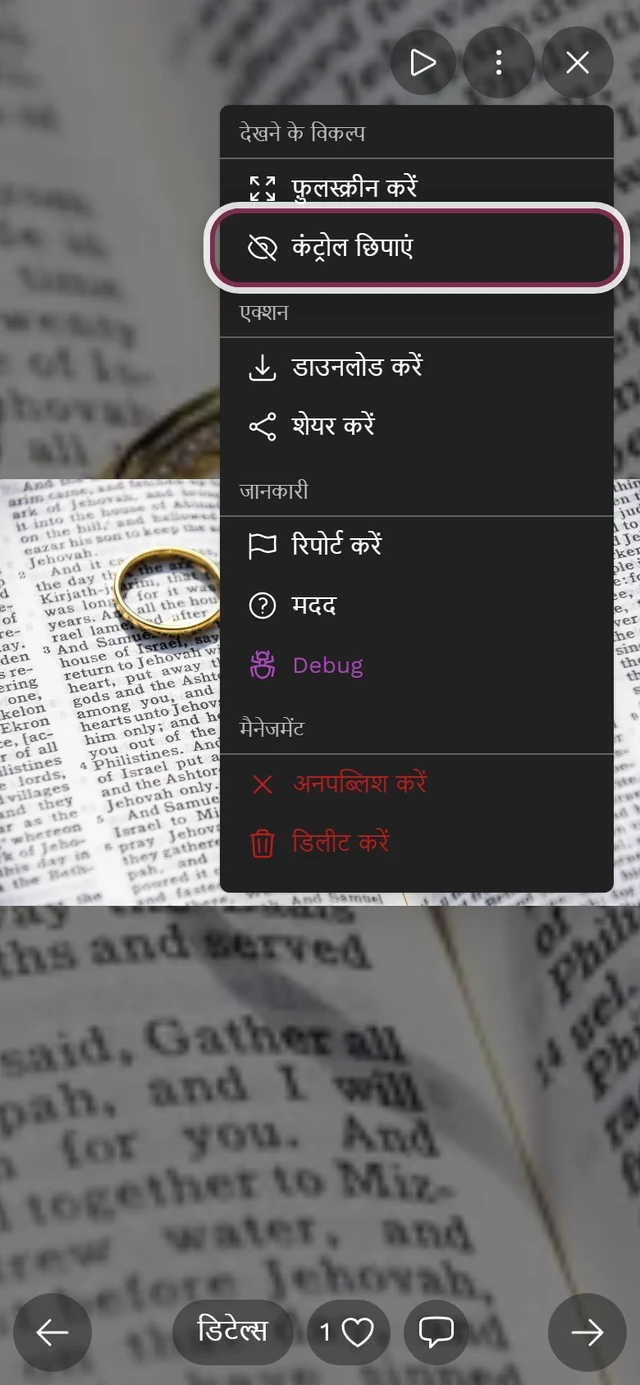
- फ़ोटो पर एक टैप पट्टियों को छिपाता है या फिर दिखाता है। (वीडियो पर टैप इसकी जगह चलाएं और रोकें के बीच बदलता है।)
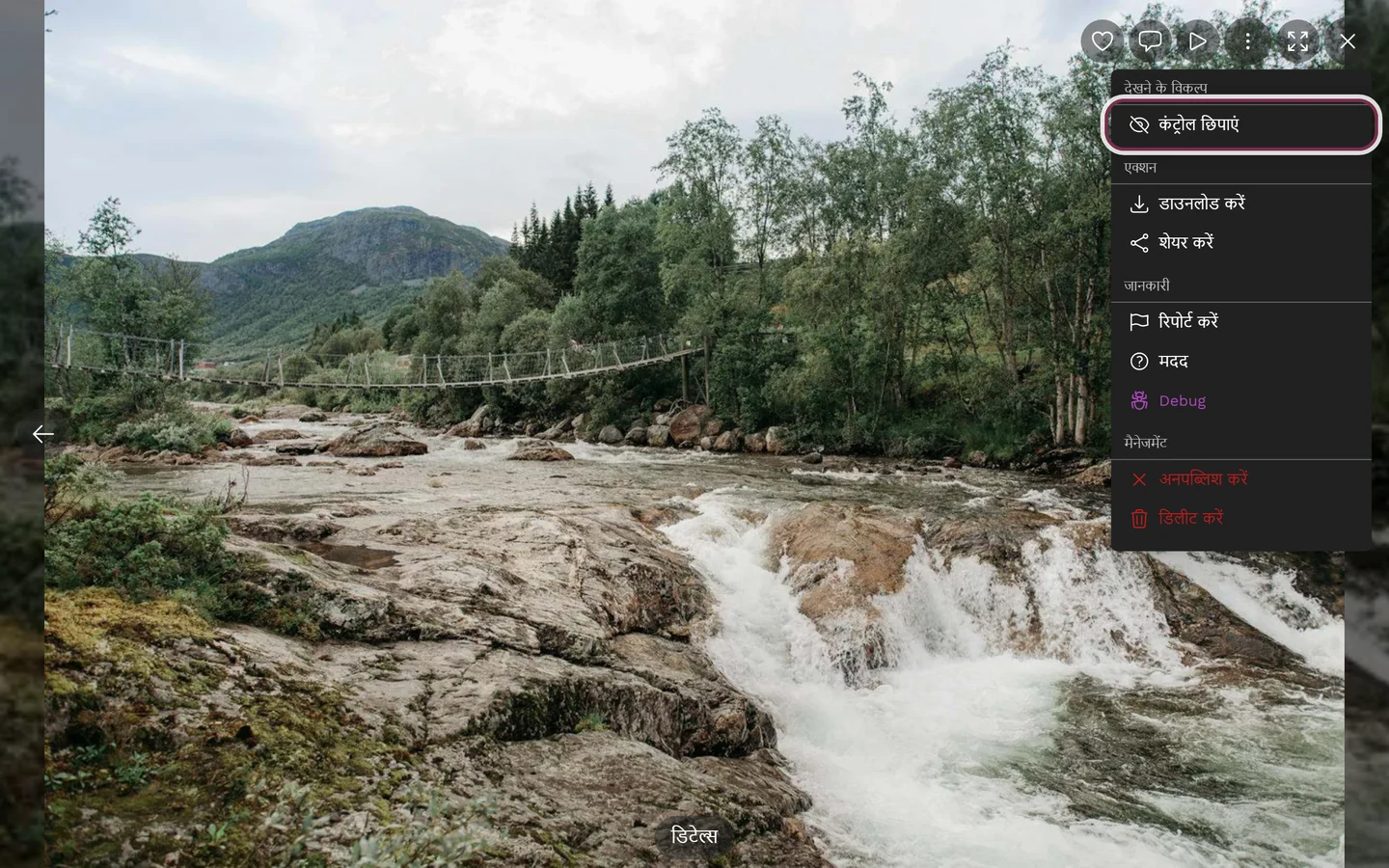
- आंख के आइकन से (“कंट्रोल छिपाएं” या “कंट्रोल दिखाएं”) या ⋮ मेन्यू में देखने के विकल्प के नीचे।
- कंप्यूटर पर H कुंजी।
4. ज़ूम करना
Section titled “4. ज़ूम करना”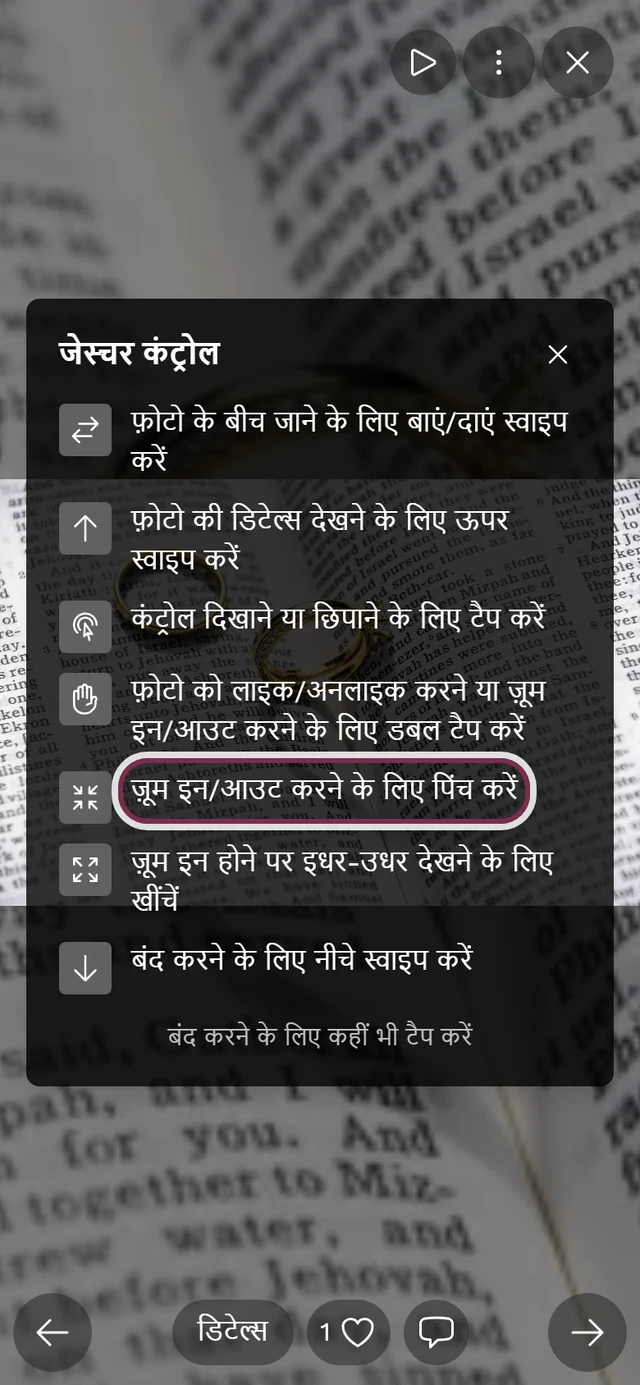
- फ़ोन पर दो उंगलियों से पिंच – 5 गुना तक बड़ा करना।
- कंप्यूटर पर Ctrl + माउस व्हील या टचपैड पिंच।
- ज़ूम की हुई तस्वीर में उंगली या माउस से खींचें, ताकि दिखने वाला हिस्सा खिसके (पैन करना)।
- पहले से ज़ूम की हुई तस्वीर पर डबल-टैप ज़ूम को वापस सामान्य आकार में ला देता है।
5. डिटेल्स खोलना
Section titled “5. डिटेल्स खोलना”मौजूदा फ़ोटो की पूरी जानकारी इस तरह खुलती है:
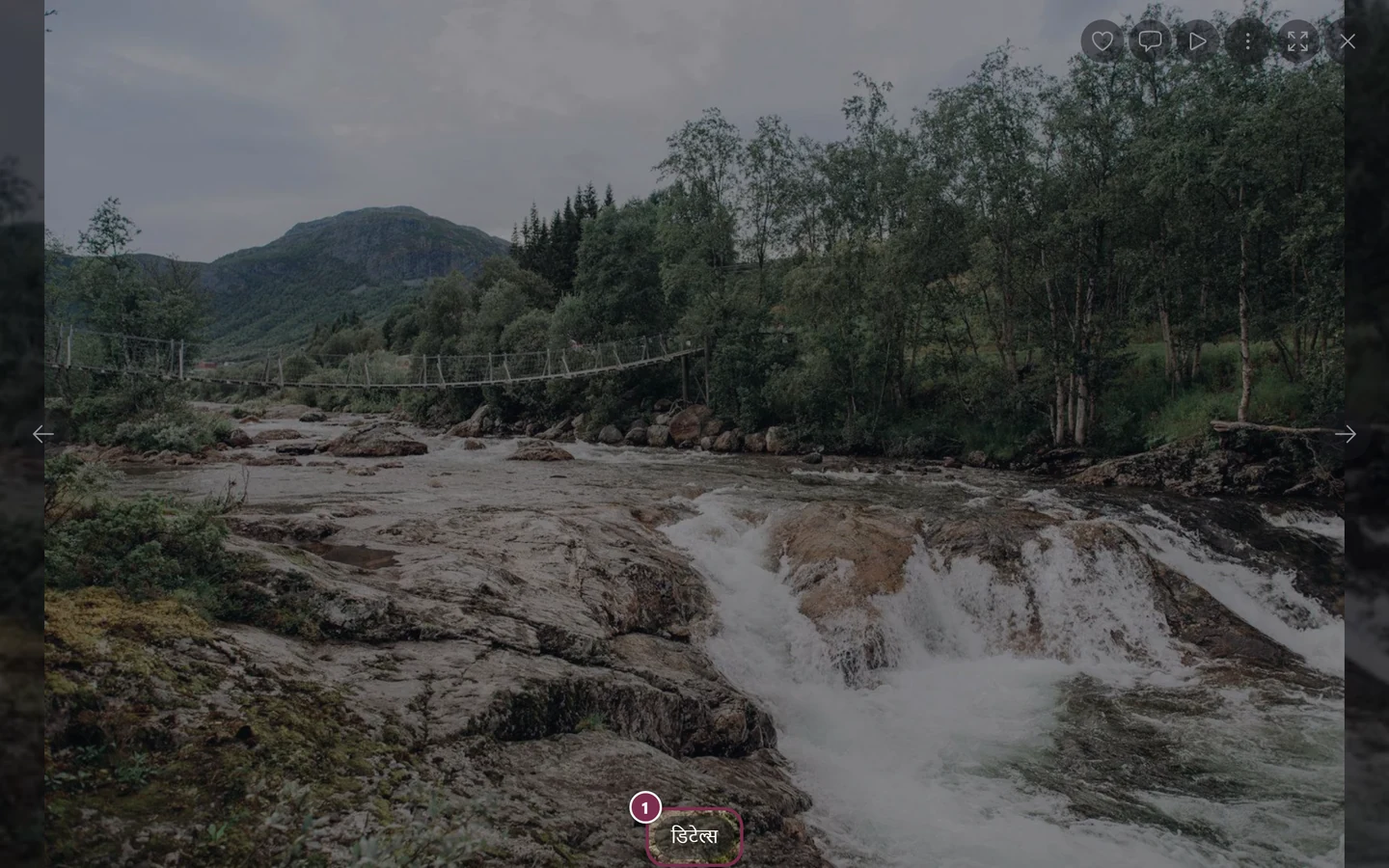
- ऊपर स्वाइप करना (फ़ोन पर) Instagram जैसी शैली में फ़ोटो की डिटेल्स खोलता है।
- नीचे की पट्टी का डिटेल्स बटन।
- उसके बगल का छोटा (i) जानकारी बटन – यह तभी दिखता है जब विवरण, एल्बम या चैलेंज जैसी अतिरिक्त जानकारी हो।
6. डिटेल्स डायलॉग – उसमें क्या है
Section titled “6. डिटेल्स डायलॉग – उसमें क्या है”फ़ोटो डिटेल्स डायलॉग एक फ़ोटो की सारी जानकारी एक जगह जमा करता है:
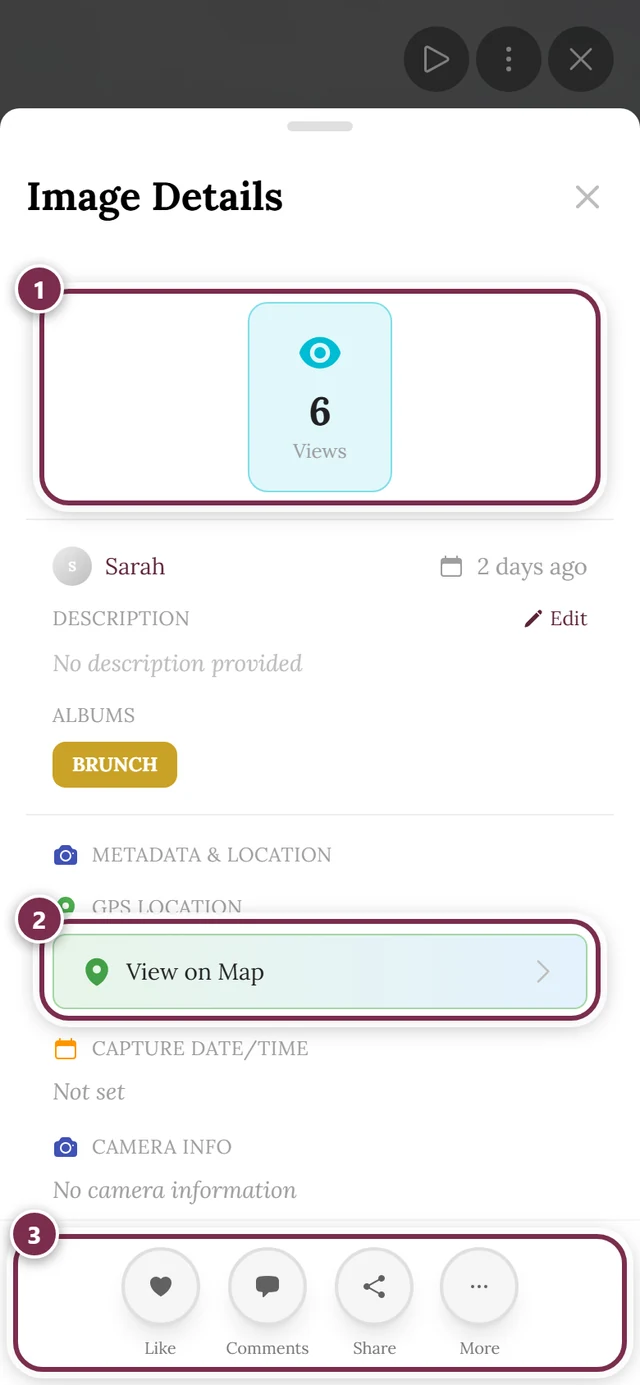
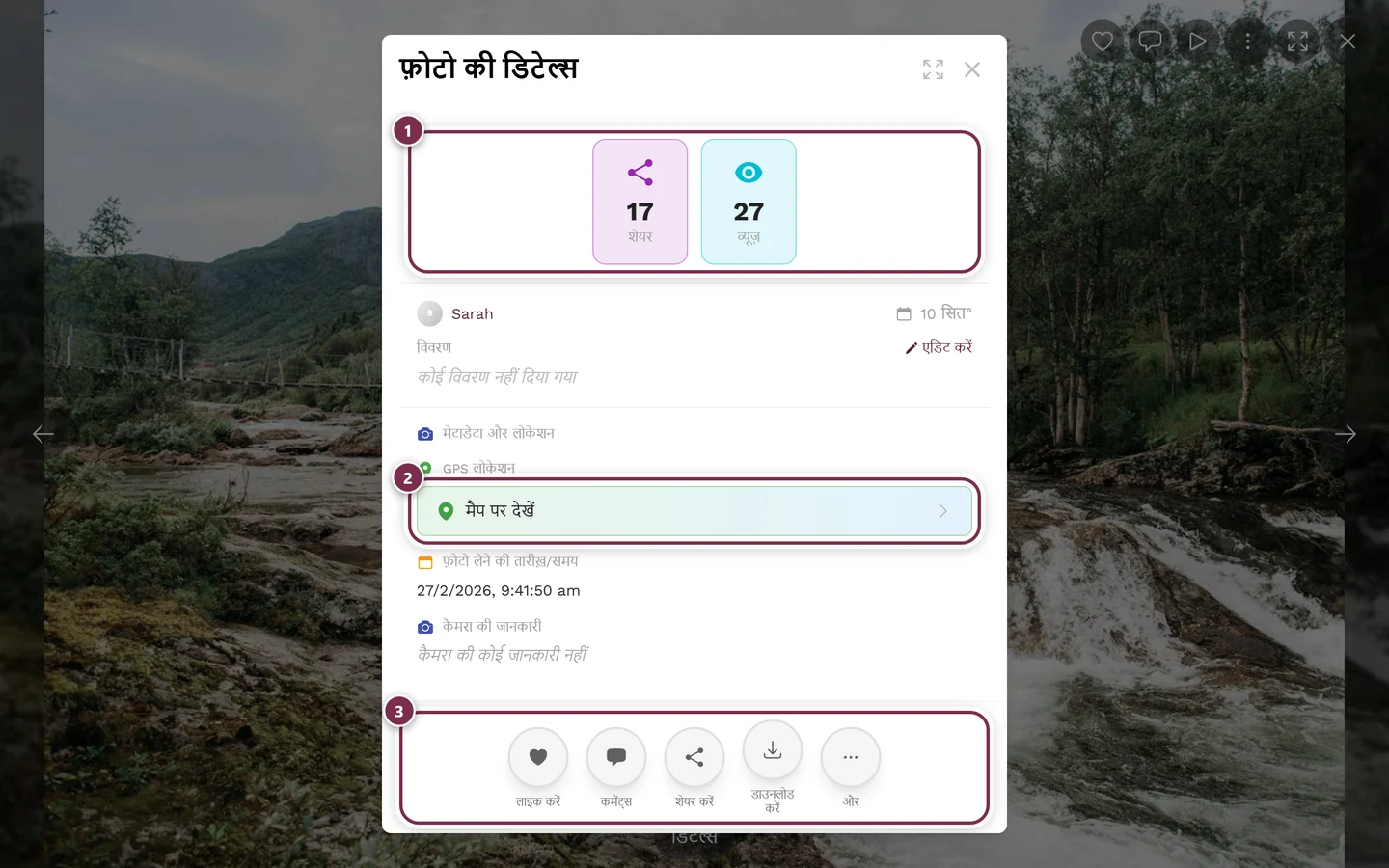
- ऊपर की आंकड़ों की पट्टी: लाइक्स, कमेंट्स, शेयर, डाउनलोड और व्यूज़ – हर एक तभी दिखता है जब इवेंट में वह फ़ीचर चालू हो और गिनने को कुछ हो। लाइक्स पर क्लिक करने से दिखता है कि किसने लाइक किया; कमेंट्स पर क्लिक कमेंट डायलॉग खोलता है।
- अपलोड करने वाला और तारीख़: अपलोड करने वाले का अवतार और निकनेम (या “अनाम”)। क्लिक से उसकी प्रोफ़ाइल खुलती है। साथ में सापेक्ष तारीख़, जैसे “2 घंटे पहले”।
- स्टेटस की सूचना: अगर फ़ोटो अभी पब्लिश नहीं हुई है, तो आपको एक चेतावनी दिखती है।
- विवरण, एल्बम और चैलेंज: एल्बम और चैलेंज क्लिक करने लायक़ चिप के रूप में दिखते हैं – क्लिक से गैलरी उस एल्बम या चैलेंज तक फ़िल्टर हो जाती है और फ़ुलस्क्रीन बंद हो जाता है।
- लोग (चेहरे): सिर्फ़ तब जब इवेंट में फ़ेस रिकग्निशन चालू हो। किसी चेहरे पर क्लिक गैलरी को उस व्यक्ति तक फ़िल्टर कर देता है। इसके बारे में और: फ़ेस सर्च।
- कैमरा और जगह: कैमरे का मॉडल, लेंस, फ़ोटो खींचने का समय और जगह – सिर्फ़ तब जब ये फ़ोटो में सेव हों। जगह पर क्लिक मैप व्यू खोलता है।
- नीचे के कार्रवाई-बटन: लाइक, कमेंट्स, शेयर और डाउनलोड (जो चालू हो उसके हिसाब से)। ज़्यादा हों तो बाक़ी और सबमेन्यू में चले जाते हैं।
7. फ़ुलस्क्रीन और इमर्सिव मोड
Section titled “7. फ़ुलस्क्रीन और इमर्सिव मोड”असली फ़ुलस्क्रीन बड़ी स्क्रीन पर प्रेज़ेंटेशन के लिए बढ़िया है।
- कंप्यूटर पर: ऊपर दाईं ओर दोहरे तीर वाला बटन (“फ़ुलस्क्रीन करें” / “फ़ुलस्क्रीन से बाहर निकलें”) या F कुंजी।
- फ़ोन पर: पट्टी में इसके लिए अलग बटन नहीं है – यह एंट्री ⋮ मेन्यू में देखने के विकल्प के नीचे मिलती है। iPhone के Safari में, जिसमें असली फ़ुलस्क्रीन मोड नहीं होता, इमर्सिव मोड इस्तेमाल होता है: पट्टियां ग़ायब हो जाती हैं और तस्वीर पूरी स्क्रीन भर देती है।
- बाहर निकलना: फिर से F, दोहरे तीर वाला बटन, Esc (सिर्फ़ फ़ुलस्क्रीन से निकालता है, स्लाइडशो से नहीं) या नीचे स्वाइप।
8. मौजूदा फ़ोटो पर कार्रवाइयां – सारे रास्ते
Section titled “8. मौजूदा फ़ोटो पर कार्रवाइयां – सारे रास्ते”ज़्यादातर कार्रवाइयों के कई बराबर रास्ते होते हैं – पट्टी से, ⋮ मेन्यू से, किसी इशारे से, फ़ोटो के कॉन्टेक्स्ट मेन्यू से (कंप्यूटर पर) या डिटेल्स डायलॉग से।
फ़ोटो का कॉन्टेक्स्ट मेन्यू (कंप्यूटर पर)
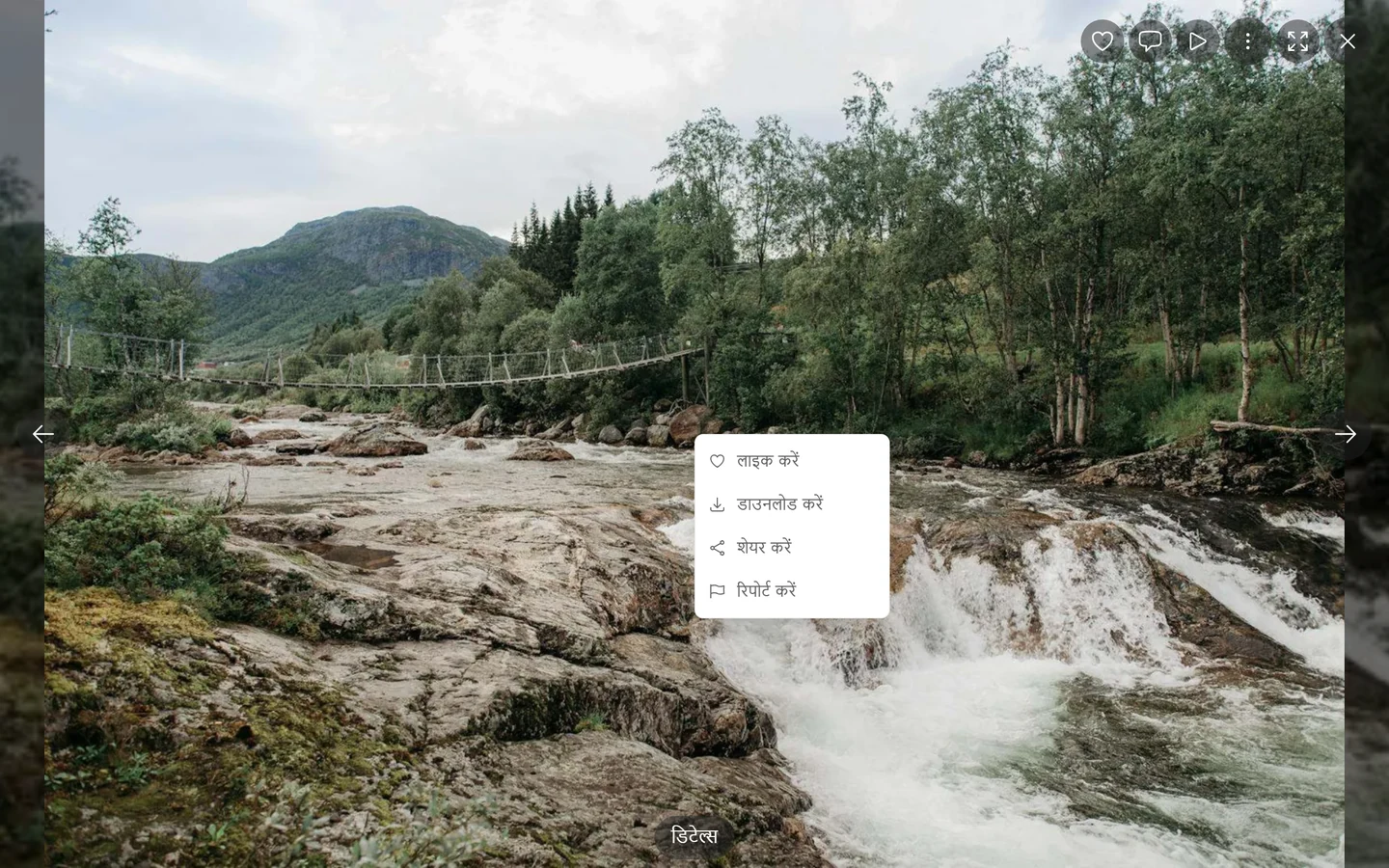
Section titled “फ़ोटो का कॉन्टेक्स्ट मेन्यू (कंप्यूटर पर)”कंप्यूटर पर आप बड़ी तस्वीर पर सीधे राइट-क्लिक कर सकते हैं। इससे एक अपना छोटा मेन्यू खुलता है, जिसमें ठीक ये एंट्री होती हैं:
- लाइक करें या लाइक हटाएं – सिर्फ़ तब जब इवेंट में लाइक करना चालू हो।
- डाउनलोड करें – सिर्फ़ तब जब डाउनलोड की अनुमति हो।
- शेयर करें – सिर्फ़ तब जब शेयर करने की अनुमति हो।
- रिपोर्ट करें – हमेशा मौजूद।
अलग-अलग कार्रवाइयां
Section titled “अलग-अलग कार्रवाइयां”लाइक करें – सिर्फ़ तब जब इवेंट में चालू हो:
- फ़ोटो पर डबल-टैप (ठीक टैप की जगह पर दिल का एनिमेशन आता है)।
- पट्टी का दिल वाला बटन (कंप्यूटर पर ऊपर दाईं ओर काउंटर के साथ, फ़ोन पर नीचे की पट्टी में)।
- फ़ोटो का कॉन्टेक्स्ट मेन्यू → लाइक करें।
- डिटेल्स डायलॉग का लाइक बटन।
- इसे दोबारा करने से लाइक हट जाता है। इसके बारे में और: लाइक और कमेंट्स।
कमेंट करें – सिर्फ़ तब जब इवेंट में चालू हो:
- बोलने के बुलबुले वाला बटन (कंप्यूटर पर ऊपर दाईं ओर, फ़ोन पर नीचे की पट्टी में); काउंटर कुल संख्या दिखाता है।
- डिटेल्स डायलॉग की कमेंट्स एंट्री। इसके बारे में और: लाइक और कमेंट्स।
डाउनलोड करें – सिर्फ़ तब जब इवेंट में अनुमति हो:
- ⋮ मेन्यू → एक्शन सेक्शन → डाउनलोड करें।
- फ़ोटो का कॉन्टेक्स्ट मेन्यू → डाउनलोड करें।
- डिटेल्स डायलॉग → डाउनलोड करें। इसके बारे में और: फ़ोटो डाउनलोड करना।
शेयर करें – सिर्फ़ तब जब इवेंट में अनुमति हो:
- ⋮ मेन्यू → एक्शन → शेयर करें।
- फ़ोटो का कॉन्टेक्स्ट मेन्यू → शेयर करें, या डिटेल्स डायलॉग।
- जहां संभव हो, आपके डिवाइस का अपना शेयर डायलॉग खुलता है, वरना लिंक वाला डायलॉग। थोड़ी देर के लिए “शेयर करने के लिए फ़ोटो तैयार हो रही है…” की सूचना आ सकती है। इसके बारे में और: फ़ोटो शेयर करना।
रिपोर्ट करें – हमेशा उपलब्ध, सबके लिए:
- ⋮ मेन्यू → जानकारी सेक्शन → रिपोर्ट करें।
- फ़ोटो का कॉन्टेक्स्ट मेन्यू → रिपोर्ट करें। इसके बारे में और: कंटेंट रिपोर्ट करना।
9. ⋮ मेन्यू विस्तार से
Section titled “9. ⋮ मेन्यू विस्तार से”ऊपर दाईं ओर के ⋮ बटन (तीन बिंदु) से आप बाक़ी कार्रवाइयों तक एक जगह पहुंचते हैं।
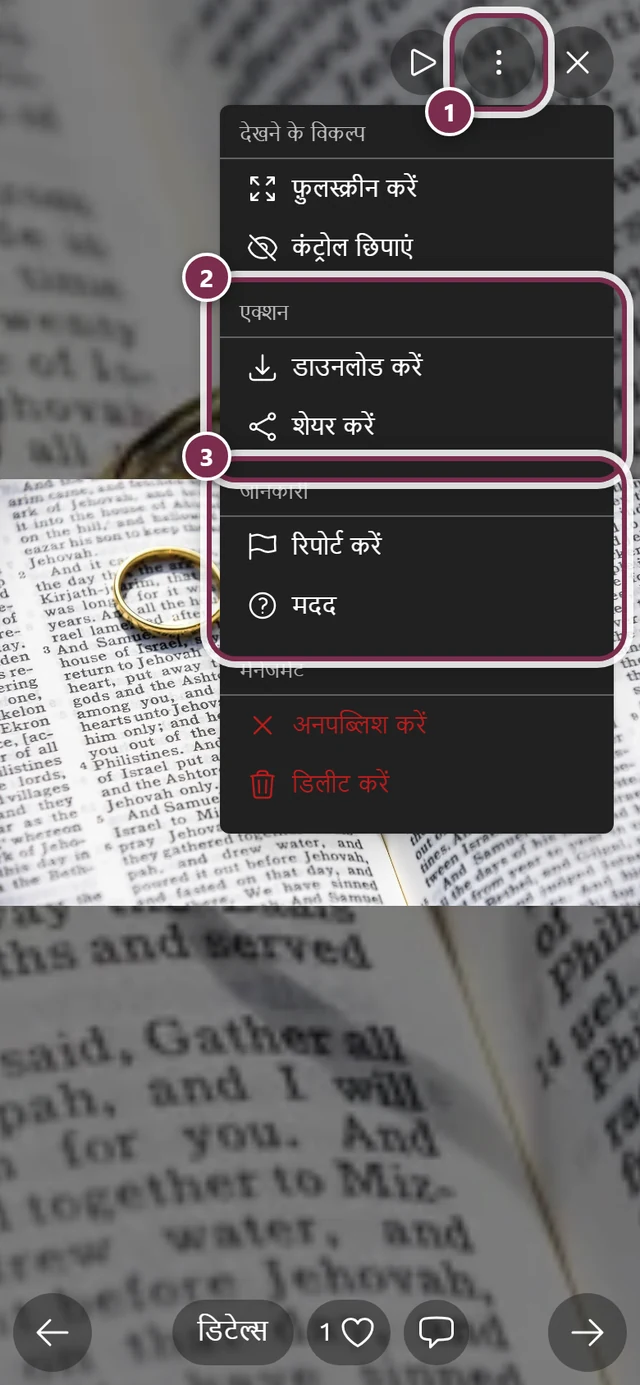
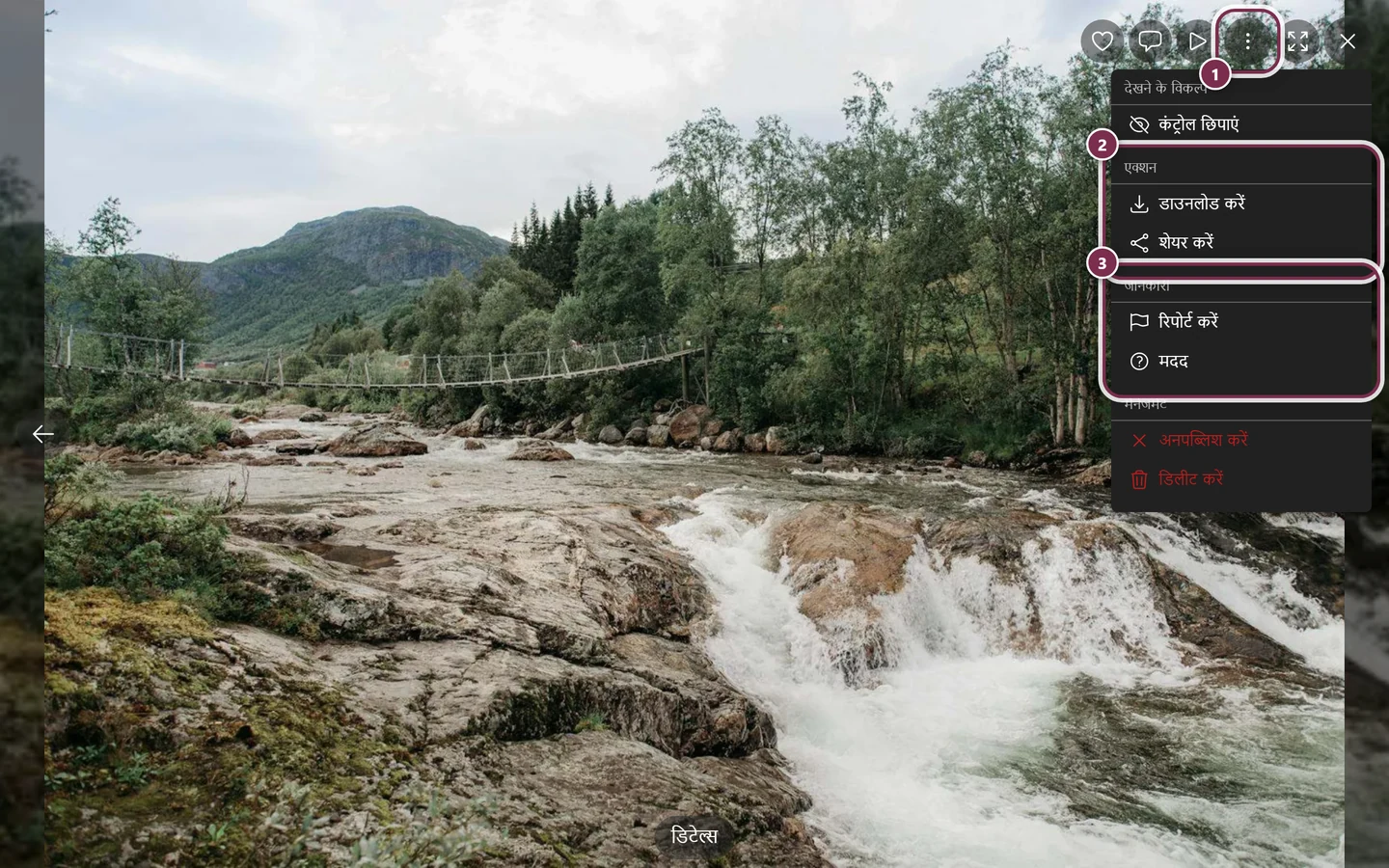
- देखने के विकल्प: फ़ुलस्क्रीन चालू/बंद करना (सिर्फ़ फ़ोन पर), कंट्रोल छिपाना/दिखाना।
- एक्शन: डाउनलोड करें, शेयर करें – दोनों बंद हों तो यह पूरा सेक्शन ग़ायब रहता है।
- जानकारी: रिपोर्ट करें (हमेशा), मदद (इशारों का सार)।
- मैनेजमेंट (सिर्फ़ मॉडरेटर/मालिक/एडमिन): पब्लिश करें/अनपब्लिश करें, डिलीट करें (पुष्टि के साथ – डिलीट की गई फ़ोटो 30 दिन तक रीसायकल बिन में रहती हैं और वापस लाई जा सकती हैं)।
10. ऑटोमैटिक स्लाइडशो
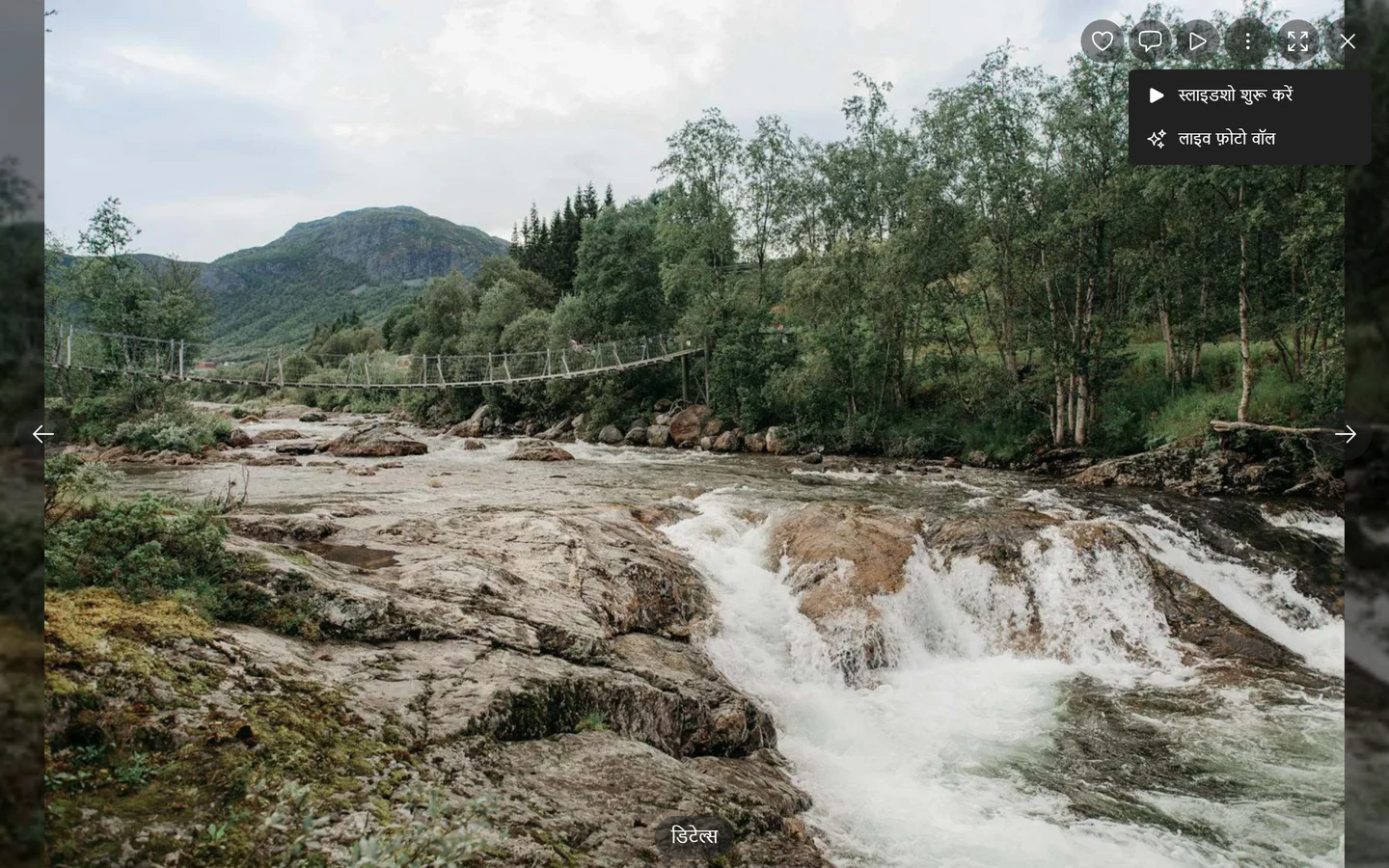
Section titled “10. ऑटोमैटिक स्लाइडशो”गोल प्ले बटन ऑटोमैटिक चलाना शुरू करता है। काउंटडाउन रिंग अगली तस्वीर तक बचा समय दिखाता है (डिफ़ॉल्ट: 3 सेकंड)। फिर टैप करने से रुक जाता है। स्लाइडशो चलते समय बाक़ी पट्टियां छोटी हो जाती हैं – सिर्फ़ प्ले रिंग रहता है।
11. वीडियो और मोशन पिक्चर
Section titled “11. वीडियो और मोशन पिक्चर”- वीडियो सीधे फ़ुलस्क्रीन में चलते हैं। वीडियो पर टैप चलाएं और रोकें के बीच बदलता है।
- नीचे की पट्टी में आपको चलाएं/रोकें बटन और एक प्रोग्रेस बार मिलता है (क्लिक, टैप या खींचने से मनचाही जगह पर पहुंचते हैं, mm:ss समय के साथ)। ऊपर दाईं ओर का आवाज़ वाला बटन म्यूट या अनम्यूट करता है। म्यूट की स्थिति सारे वीडियो पर साथ-साथ लागू होती है।
- मोशन पिक्चर (लाइव फ़ोटो / एनिमेटेड फ़ोटो) पर ऊपर बाईं ओर एक छोटा निशान होता है और वे अपने-आप, बिना आवाज़ के, लूप में चलती हैं।
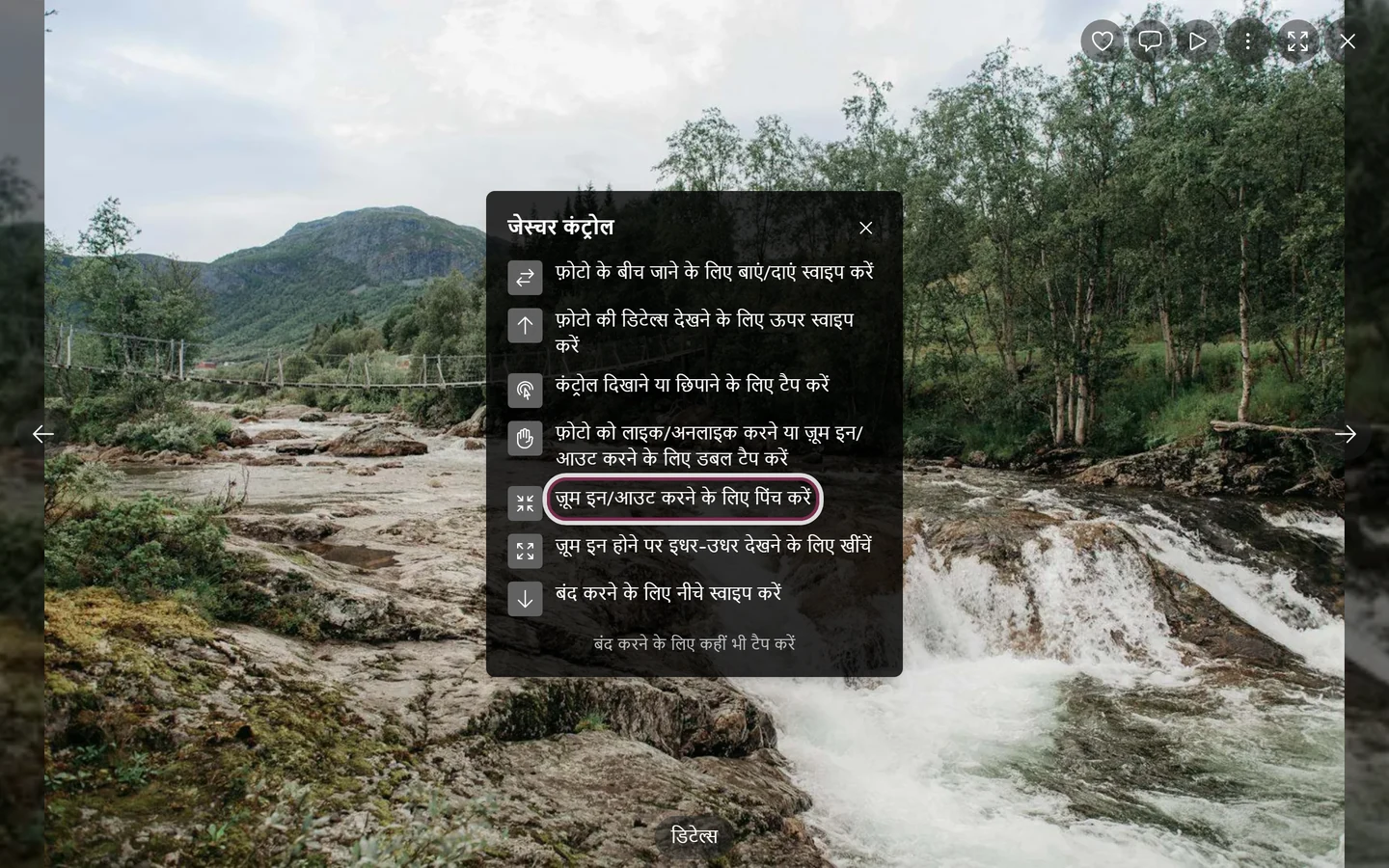
12. इशारों का सार
Section titled “12. इशारों का सार”इशारों का सार सारे उंगली वाले इशारे समेटता है:
- बाएं/दाएं स्वाइप – तस्वीरों के बीच जाना।
- ऊपर स्वाइप – फ़ोटो की डिटेल्स देखना।
- टैप – कंट्रोल दिखाना/छिपाना।
- डबल-टैप – सामान्य आकार में लाइक; ज़ूम की हुई तस्वीर में रीसेट।
- पिंच – ज़ूम इन/आउट।
- ज़ूम की हुई तस्वीर में खींचना – दिखने वाला हिस्सा खिसकाना।
- नीचे स्वाइप – बंद करना।
13. कीबोर्ड शॉर्टकट (कंप्यूटर पर)
Section titled “13. कीबोर्ड शॉर्टकट (कंप्यूटर पर)”| कुंजी | काम |
|---|---|
| ← / → | पिछली / अगली फ़ोटो |
| F | फ़ुलस्क्रीन चालू/बंद |
| H | कंट्रोल छिपाना/दिखाना |
| Esc | फ़ुलस्क्रीन में: सिर्फ़ फ़ुलस्क्रीन से बाहर निकलना; वरना स्लाइडशो बंद करना (दो बार दबाना पड़ सकता है) |
14. समस्या सुलझाना
Section titled “14. समस्या सुलझाना”संबंधित विषय
Section titled “संबंधित विषय”- लाइक और कमेंट्स – डबल-टैप, दिल वाला बटन और कमेंट।
- फ़ोटो डाउनलोड करना – सेव करने के सारे रास्ते, ग्रिड से भी।
- फ़ोटो शेयर करना – लिंक और सिस्टम का शेयर डायलॉग।
- कंटेंट रिपोर्ट करना – रिपोर्ट के बाद क्या होता है।
- लाइव फ़ोटो वॉल – बड़ी स्क्रीन पर स्लाइडशो।