अपनी फ़ोटो ढूंढना
बड़े इवेंट में सैकड़ों या हज़ारों फ़ोटो जमा हो जाती हैं। पर आपको सिर्फ़ अपनी फ़ोटो चाहिए। फ़ेस सर्च से आप उन्हें सेकंडों में ढूंढ लेते हैं – पूरी गैलरी में स्क्रॉल किए बिना।
इसके तीन रास्ते हैं:
- रास्ता A – चेहरे पर टैप करें: चेहरों की सूची से पहचाने गए किसी एक व्यक्ति को चुनें।
- रास्ता B – कई लोगों को मिलाएं: सिर्फ़ वे फ़ोटो दिखाएं जिनमें आप सब एक साथ हों (जैसे दूल्हा-दुल्हन या कोई ग्रुप)।
- रास्ता C – “मुझे ढूंढें”: एक सेल्फ़ी या अपनी प्रोफ़ाइल फ़ोटो अपलोड करें; Photogala आपकी फ़ोटो अपने-आप चिह्नित कर देता है।
स्टेप 1 – फ़िल्टर खोलें
Section titled “स्टेप 1 – फ़िल्टर खोलें”लोगों और चेहरों से जुड़ी सारी सुविधाएं फ़िल्टर डायलॉग में हैं।
-
गैलरी पट्टी में फ़िल्टर पर टैप करें। अगर कोई फ़िल्टर पहले से लगा है, तो बटन पर एक छोटी संख्या और भरा हुआ फ़नल आइकन दिखता है।
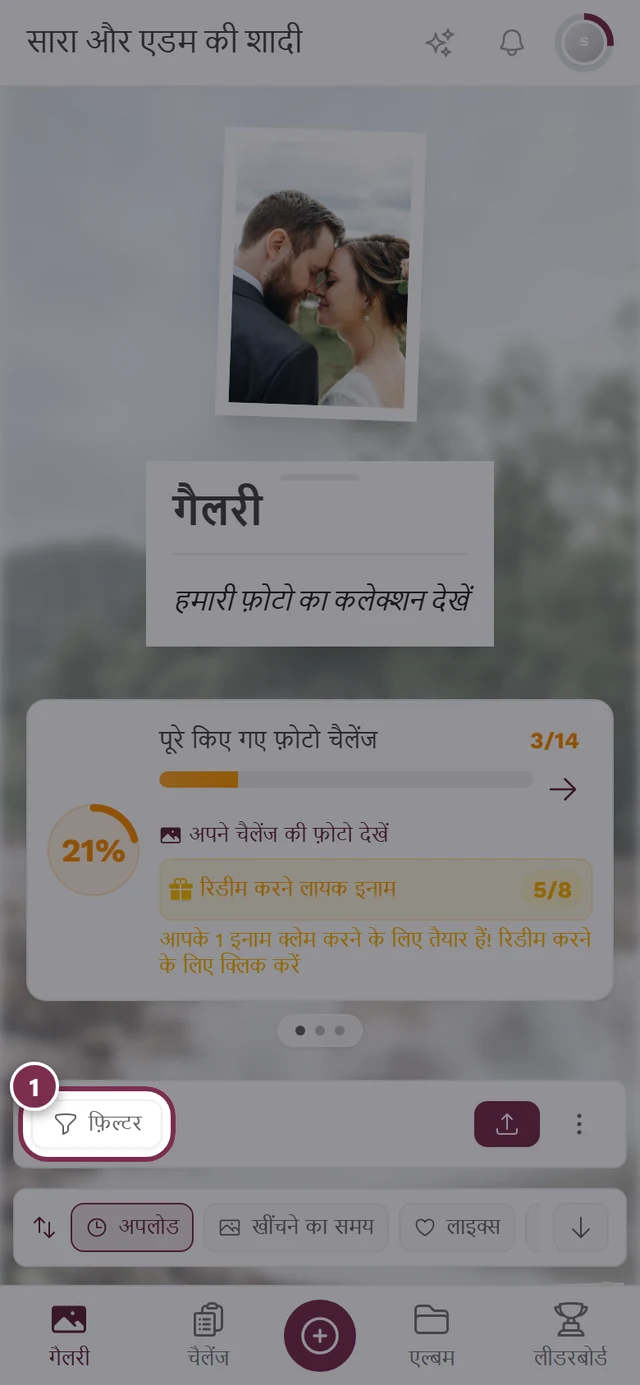
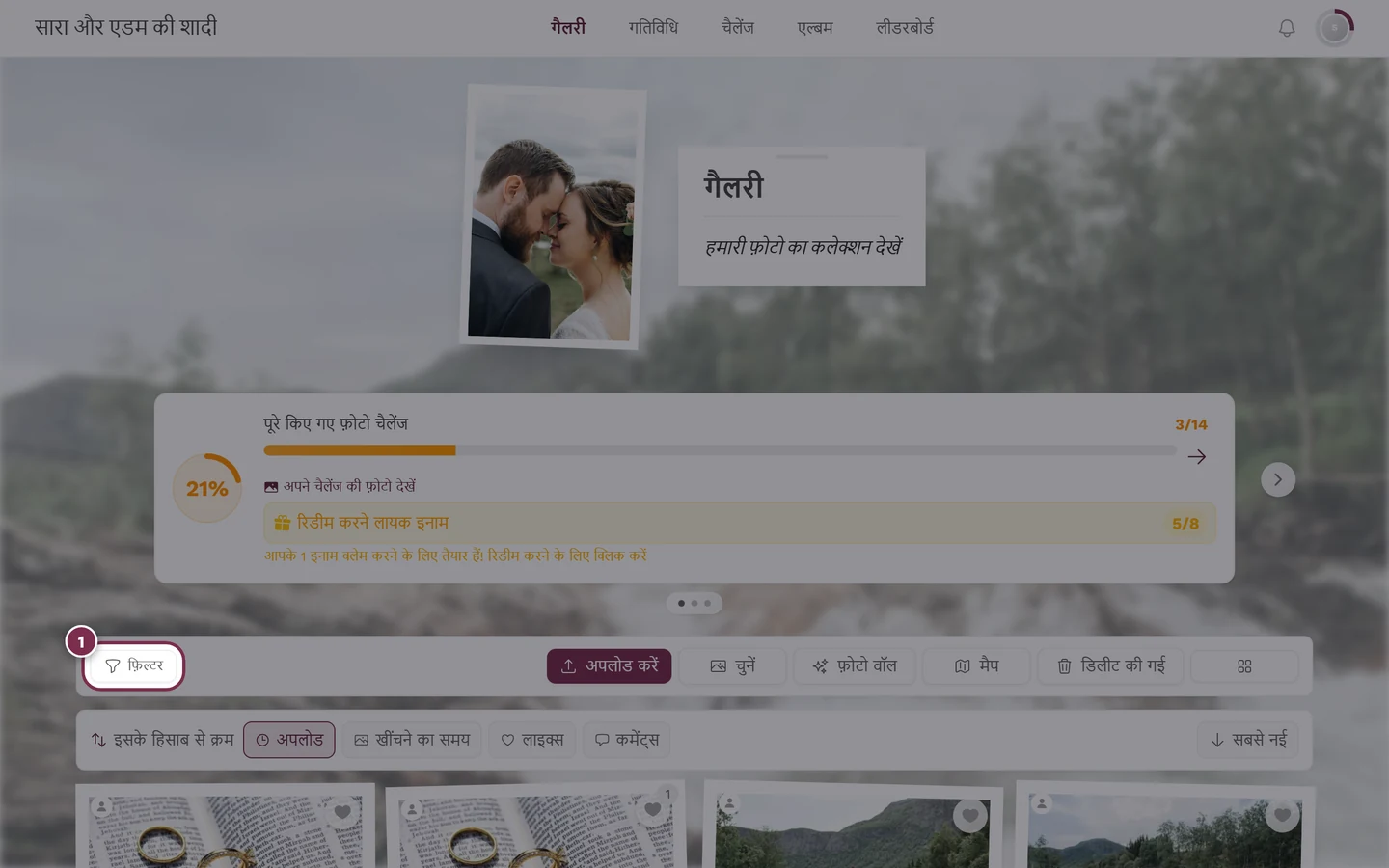
टूलबार में फ़िल्टर से आप डायलॉग खोलते हैं। -
गैलरी फ़िल्टर डायलॉग खुलता है (उप-शीर्षक “एल्बम, चैलेंज और बाक़ी चीज़ों के लिए फ़िल्टर लगाएं।”)। लोगों के अलावा आप यहां एल्बम, चैलेंज, मीडिया का प्रकार, लाइक्स और बहुत कुछ के हिसाब से फ़िल्टर कर सकते हैं।
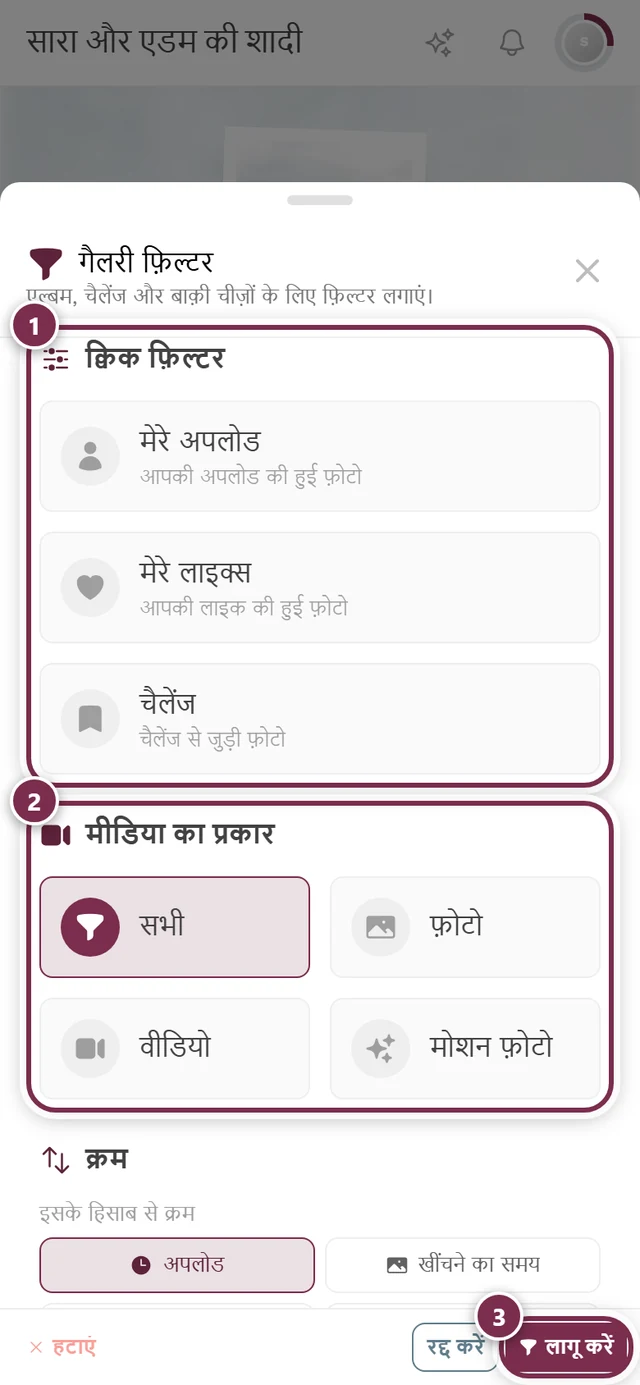
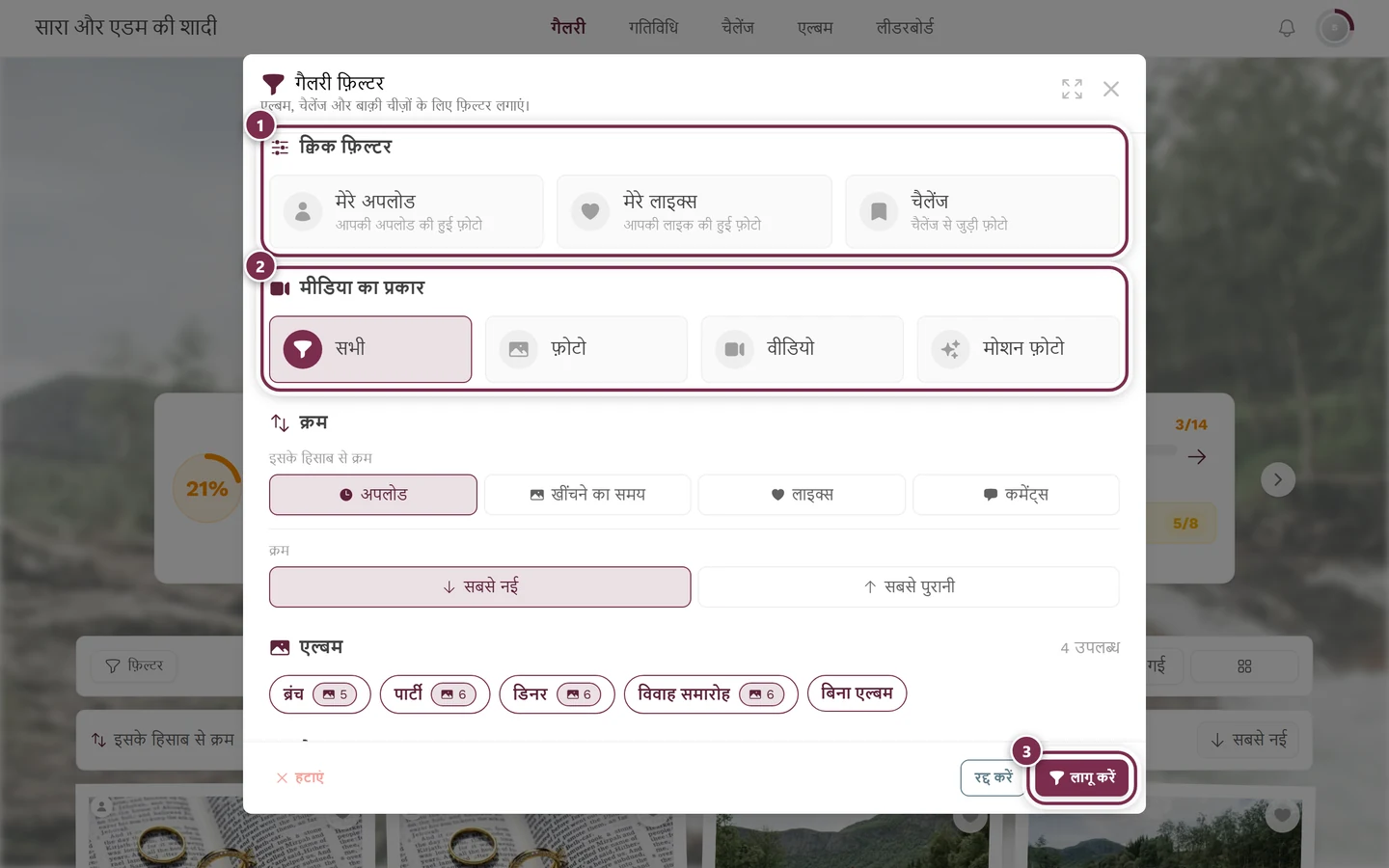
सारे हिस्सों के साथ फ़िल्टर डायलॉग। ① क्विक फ़िल्टर: मेरे अपलोड सिर्फ़ वही दिखाता है जो आपने ख़ुद अपलोड किया, मेरे लाइक्स सिर्फ़ आपके लाइक किए हुए, चैलेंज सिर्फ़ किसी फ़ोटो चैलेंज के लिए खींची गई फ़ोटो – एक टैप से फ़िल्टर चालू होता है, अगला टैप उसे फिर बंद कर देता है। ② मीडिया का प्रकार: सभी, फ़ोटो, वीडियो, मोशन फ़ोटो। ③ लागू करें आपका चुनाव लागू करता है; उसके बाईं ओर हटाएं सब कुछ रीसेट करता है और रद्द करें बिना बदलाव के बंद कर देता है। और नीचे क्रम और एल्बम आते हैं – और, इवेंट के हिसाब से, चैलेंज, लोगों के हिसाब से फ़िल्टर करें, लोगों की संख्या से फ़िल्टर करें और लाइक्स की संख्या से फ़िल्टर करें; फ़ोन पर वहां पहुंचने के लिए स्क्रॉल करें। तारीख़ या समय-सीमा के हिसाब से कोई फ़िल्टर नहीं है।
रास्ता A – चेहरे पर टैप करके व्यक्ति चुनें
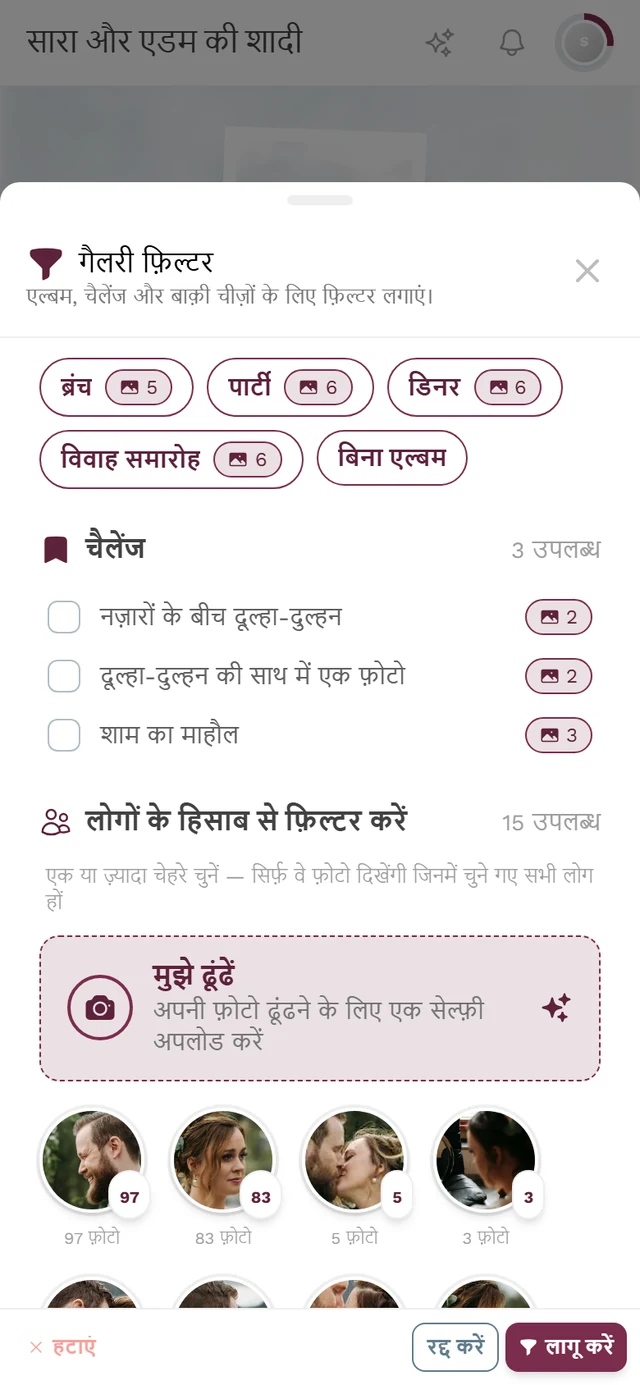
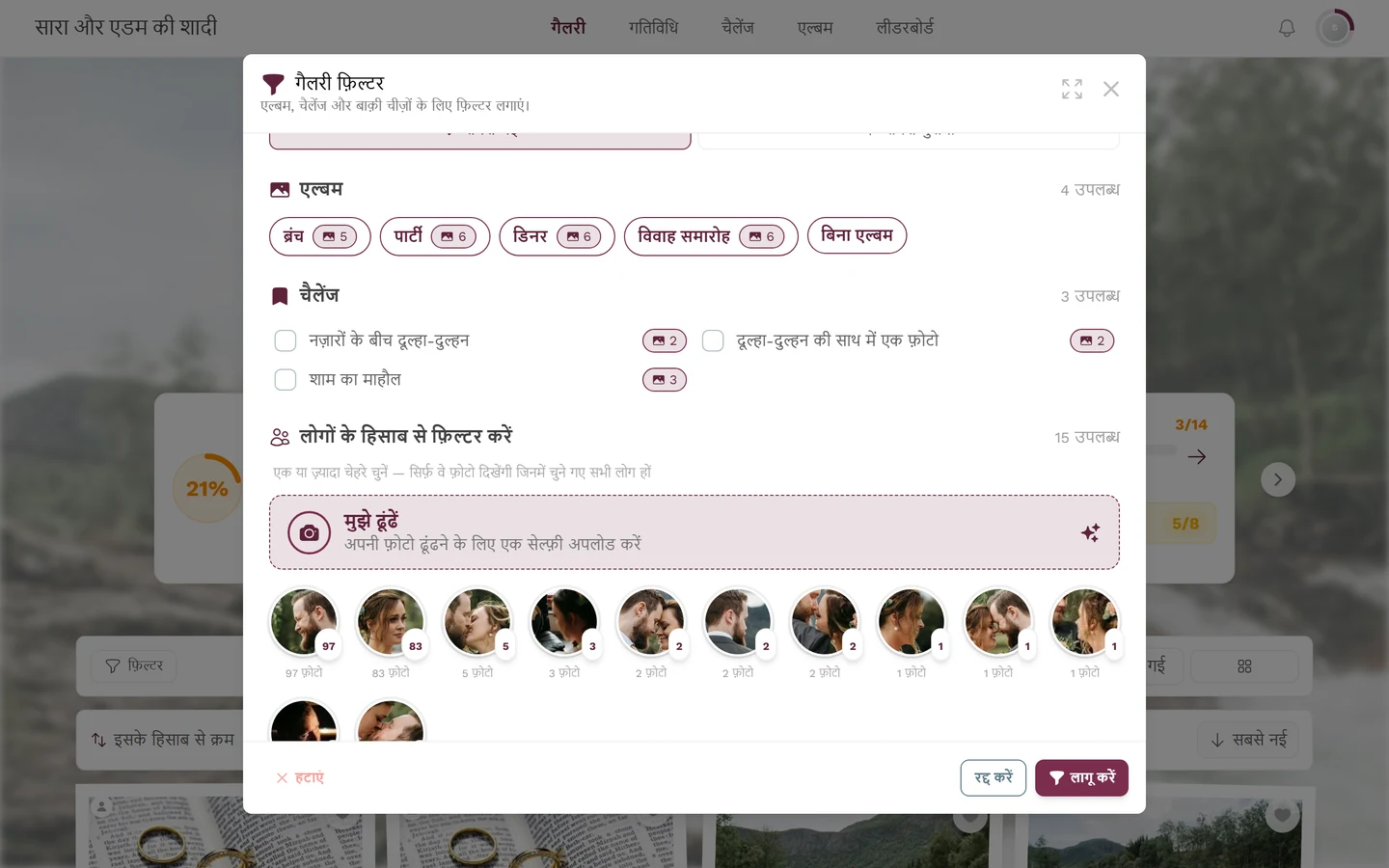
Section titled “रास्ता A – चेहरे पर टैप करके व्यक्ति चुनें”डायलॉग में लोगों के हिसाब से फ़िल्टर करें वाले हिस्से तक स्क्रॉल करें। वहां आपको इवेंट में पहचाने गए चेहरों की छोटी टाइलें दिखती हैं। शीर्षक के बगल में चेहरों की संख्या होती है। सुझाव का टेक्स्ट है: “एक या ज़्यादा चेहरे चुनें — सिर्फ़ वे फ़ोटो दिखेंगी जिनमें चुने गए सभी लोग हों”।
-
किसी टाइल पर टैप करें। उस पर ब्रांड के रंग का मोटा चयन-घेरा आ जाता है और ऊपर दाईं ओर एक सही का निशान। नीचे दाईं ओर उस व्यक्ति की फ़ोटो की संख्या दिखती है।
-
टाइल के नीचे – अगर हो तो – व्यक्ति का नाम और फ़ोटो की संख्या (“n फ़ोटो”) दिखती है। ज़्यादातर टाइलें बिना नाम की होती हैं; यह सामान्य है (नीचे का बॉक्स देखें)।
-
नीचे लागू करें से पक्का करें। गैलरी अब सिर्फ़ उसी व्यक्ति की फ़ोटो दिखाती है। हटाएं से आप लोगों का चुनाव फिर रीसेट कर सकते हैं (यह तभी चालू होता है जब कुछ चुना गया हो)।
-
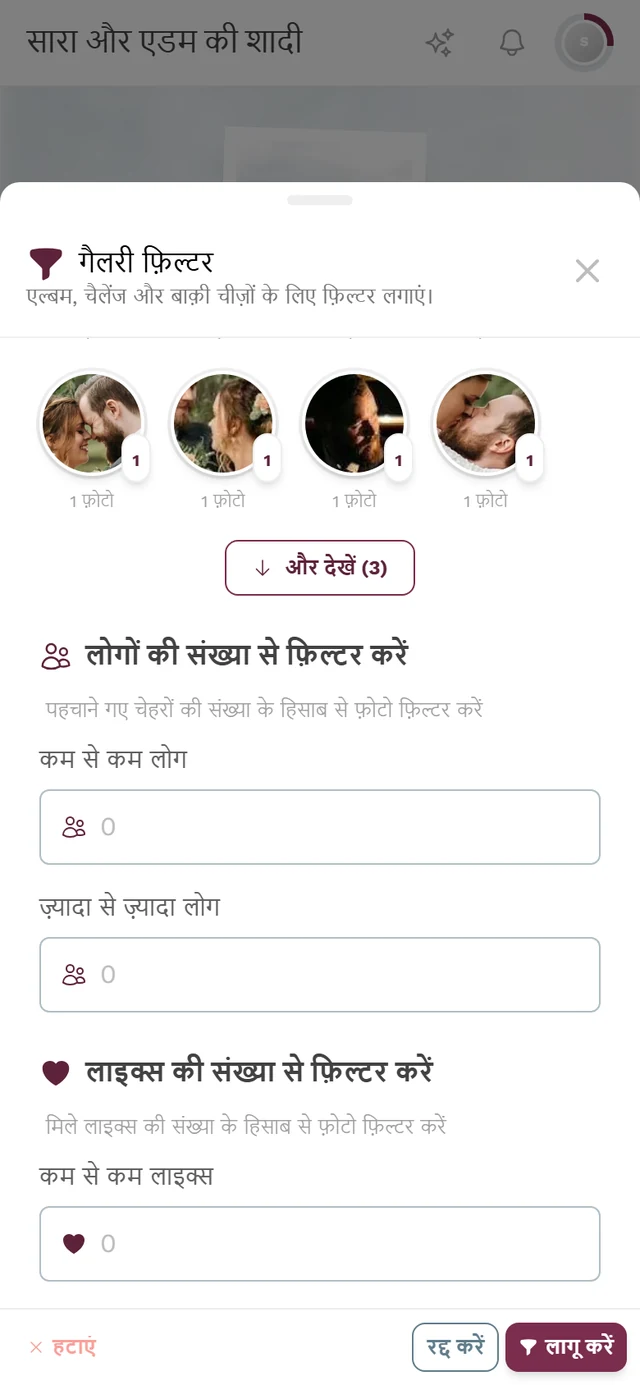
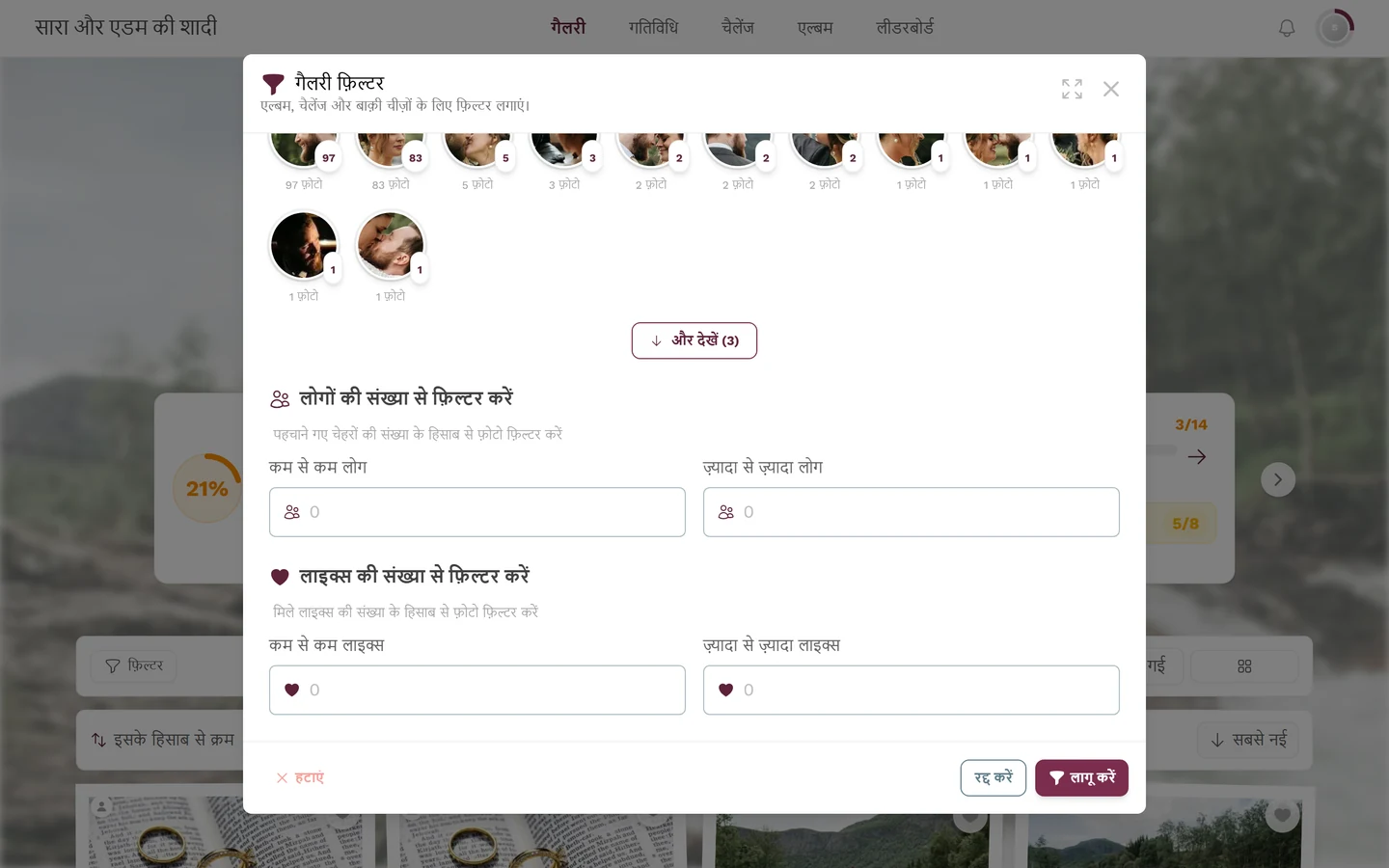
अगर दिख रहे चेहरों से ज़्यादा चेहरे हैं, तो और देखें (n) से अगली 12 टाइलें लोड करें – कोष्ठक की संख्या बताती है कि अब तक कितनी लोड हो चुकी हैं।
रास्ता B – कई लोगों को मिलाएं (“और” लॉजिक)
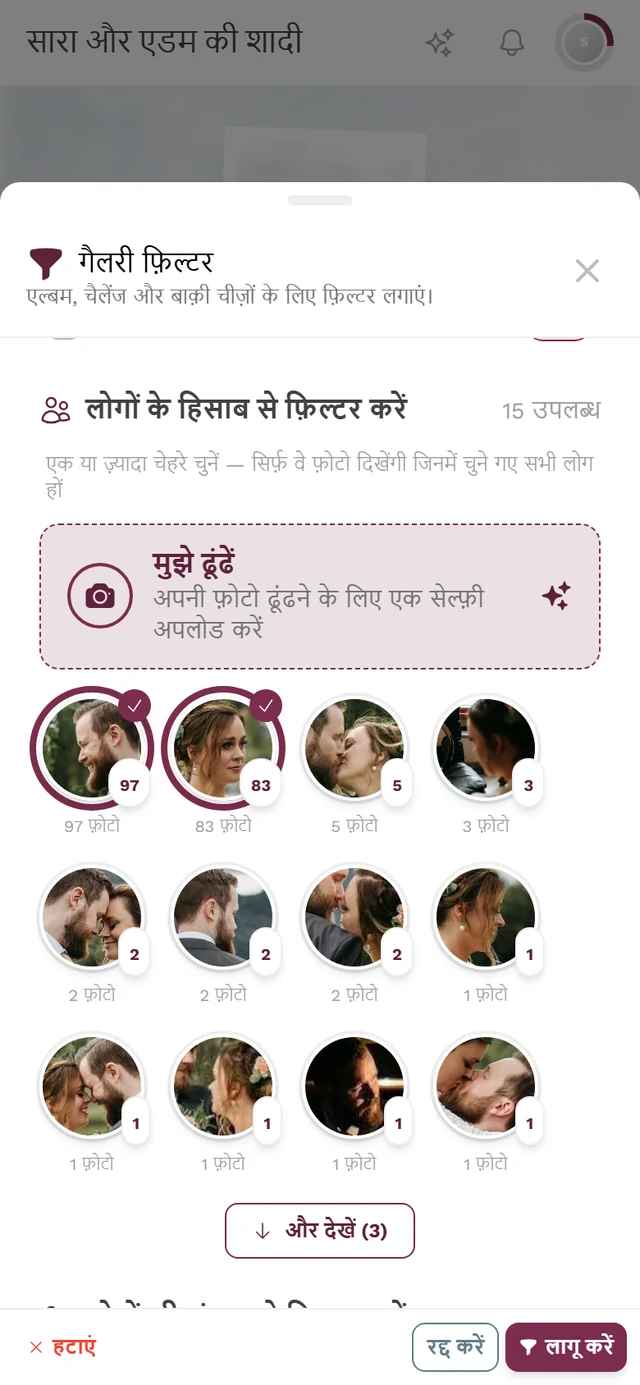
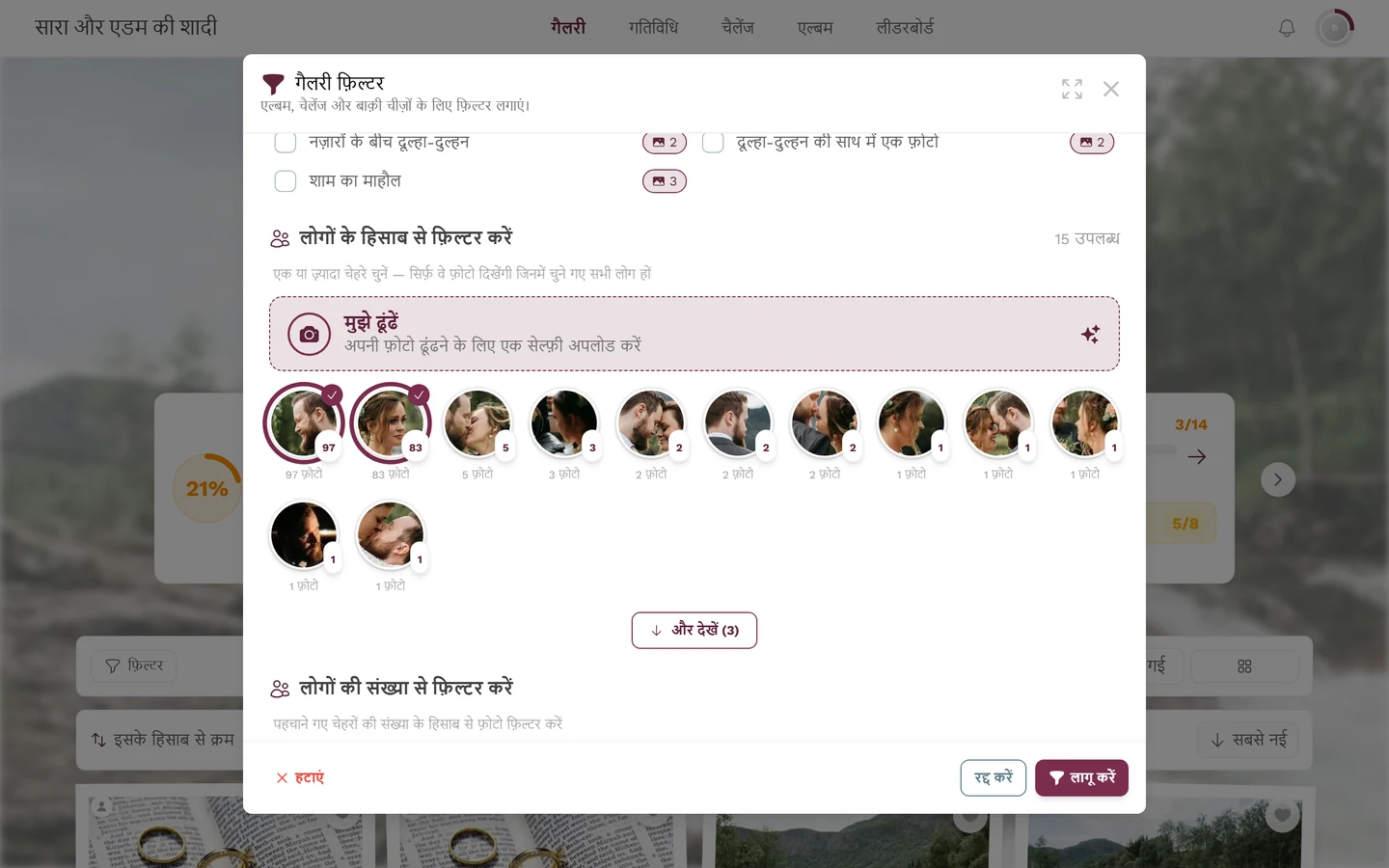
Section titled “रास्ता B – कई लोगों को मिलाएं (“और” लॉजिक)”आप एक साथ कई टाइलें चुन सकते हैं। ध्यान रहे: यह “और” लॉजिक है – सिर्फ़ वही फ़ोटो दिखती हैं जिनमें चुने गए सभी लोग हों, उन सबकी फ़ोटो का जोड़ नहीं।
-
मनचाही टाइलों पर एक-एक करके टैप करें – हर एक पर घेरा और सही का निशान आ जाता है।
-
लागू करें पर टैप करें। गैलरी सिर्फ़ वही फ़ोटो दिखाती है जिनमें चुने गए सभी लोग साथ हों – आप दोनों या किसी ग्रुप की फ़ोटो ढूंढने के लिए एकदम सही।
रास्ता C – सेल्फ़ी या प्रोफ़ाइल फ़ोटो से “मुझे ढूंढें”
Section titled “रास्ता C – सेल्फ़ी या प्रोफ़ाइल फ़ोटो से “मुझे ढूंढें””सही टाइल ढूंढने की जगह आप एक सेल्फ़ी अपलोड करते हैं। Photogala आपके चेहरे को इवेंट की हर फ़ोटो से मिलाता है और आपकी फ़ोटो अपने-आप चिह्नित कर देता है।
1. शुरू करें
Section titled “1. शुरू करें”लोगों के हिसाब से फ़िल्टर करें वाले हिस्से में मुझे ढूंढें कार्ड पर टैप करें – “अपनी फ़ोटो ढूंढने के लिए एक सेल्फ़ी अपलोड करें”।
2. सोर्स चुनें (तीन विकल्प)
Section titled “2. सोर्स चुनें (तीन विकल्प)”इसके बाद आपके पास तीन तक विकल्प होते हैं:
- सेल्फ़ी लें – (फ़्रंट) कैमरा खोलता है। फ़ोन पर यह सबसे तेज़ तरीक़ा है।
- फ़ोटो चुनें – आपके डिवाइस से कोई फ़ाइल चुनता है। मंज़ूर फ़ॉर्मैट: JPEG, PNG, WebP और HEIC/HEIF।
- प्रोफ़ाइल फ़ोटो इस्तेमाल करें – यह सिर्फ़ तभी दिखता है जब आपने पहले से प्रोफ़ाइल फ़ोटो लगाई हो। नया अपलोड किए बिना सीधे आपकी प्रोफ़ाइल फ़ोटो इस्तेमाल करता है।
बटनों के नीचे हमेशा प्राइवेसी नोट होता है: “आपकी सेल्फ़ी प्राइवेट है और सिर्फ़ इस इवेंट में आपकी फ़ोटो ढूंढने के लिए इस्तेमाल होती है”। रद्द करें से आप चुनाव से बाहर निकल जाते हैं।
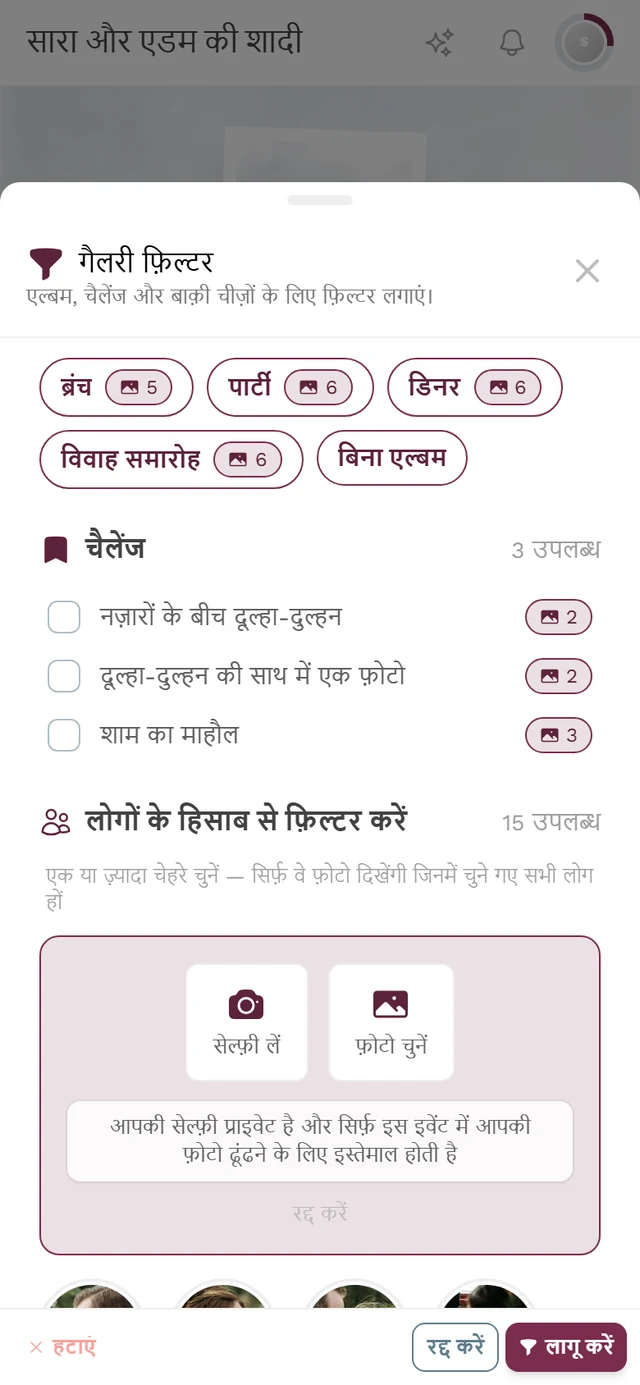
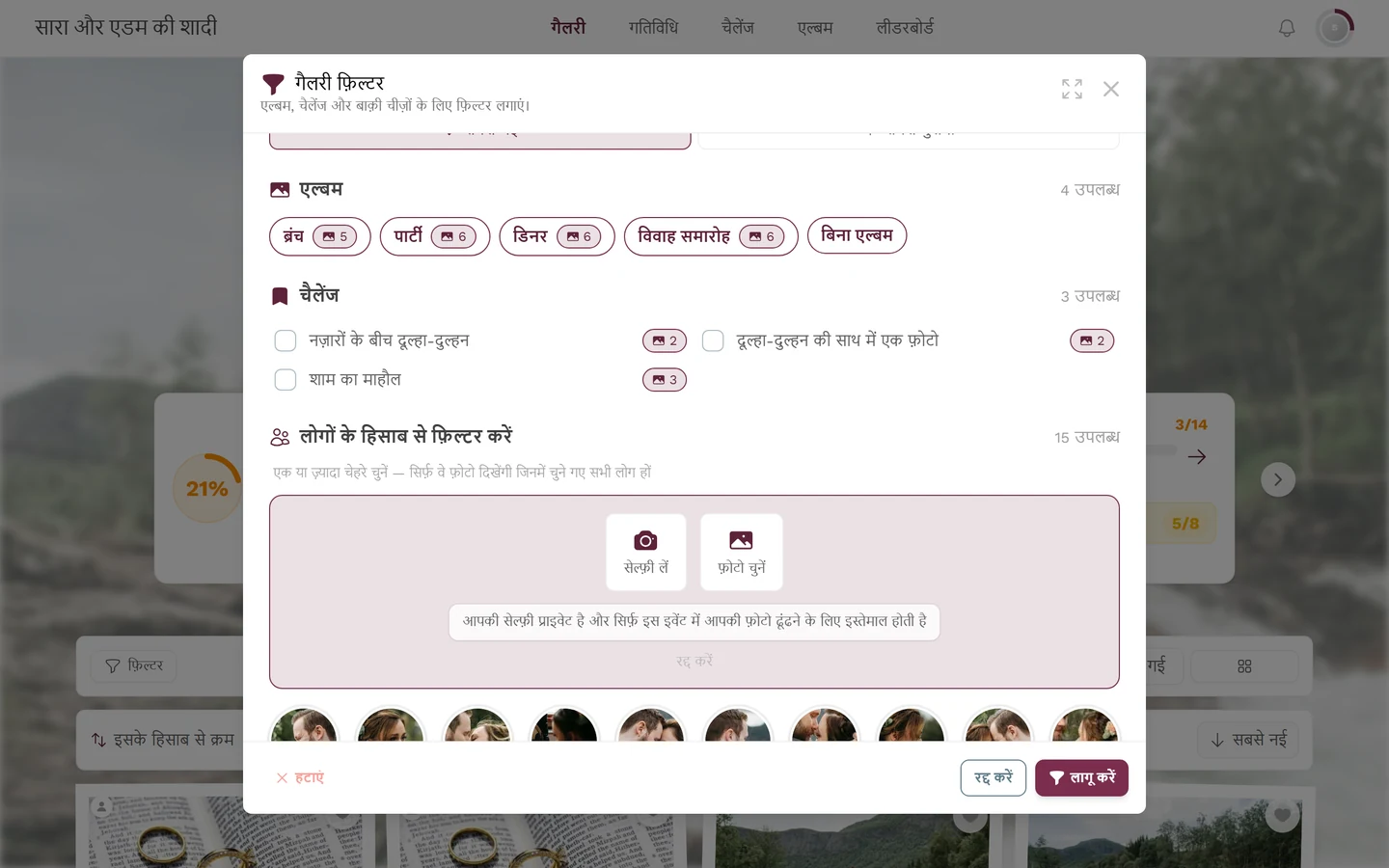
कैमरे या फ़ाइल से चुनने पर पहले एक गोल प्रीव्यू दिखता है। फिर मुझे ढूंढें से सर्च शुरू करें, या रद्द करें से इमेज हटा दें।
3. प्रोसेसिंग
Section titled “3. प्रोसेसिंग”कुछ पल की स्कैन एनिमेशन चलती है और “खोज जारी है” लिखा आता है। कमज़ोर कनेक्शन पर थोड़ा और समय लग सकता है (Photogala लाइव अपडेट इस्तेमाल करता है और ज़रूरत पड़ने पर बैकग्राउंड में बार-बार पूछकर जांचता है)। रद्द करें से आप रोक सकते हैं; इससे अभी अपलोड की गई सेल्फ़ी भी डिलीट हो जाती है।
4. कामयाबी
Section titled “4. कामयाबी”मैच मिलने पर कुछ देर के लिए हरा संदेश आता है: “आप N फ़ोटो में मिले”। इसके बाद एक काम की बात अपने-आप होती है:
5. बाद में दोबारा लगाएं
Section titled “5. बाद में दोबारा लगाएं”एक बार आपकी सेल्फ़ी सेव हो जाने पर, अगली बार खोलने पर यह हिस्सा मुझे ढूंढें बटन दिखाता है, जिस पर “आप N फ़ोटो में मिले” और एक आवर्धक लेंस होता है। उस पर टैप करने से आपका निजी फ़िल्टर दोबारा लग जाता है और डायलॉग बंद हो जाता है – नई सेल्फ़ी अपलोड करने की ज़रूरत नहीं।
6. कोई मैच नहीं
Section titled “6. कोई मैच नहीं”अगर सर्च में कुछ नहीं मिलता, तो धूसर रंग का संदेश आता है: “इस इवेंट की फ़ोटो में हम आपको नहीं ढूंढ पाए”। संभावित वजहें: अभी आपकी कोई फ़ोटो नहीं है या बहुत कम हैं, इवेंट की फ़ोटो अभी प्रोसेस हो रही हैं, या सेल्फ़ी में रोशनी ठीक नहीं थी। बाद में, या बेहतर फ़ोटो के साथ दोबारा कोशिश करें।
7. जब कुछ गड़बड़ हो (एरर संदेश)
Section titled “7. जब कुछ गड़बड़ हो (एरर संदेश)”8. सेल्फ़ी हटाना (ऑप्ट-आउट / प्राइवेसी)
Section titled “8. सेल्फ़ी हटाना (ऑप्ट-आउट / प्राइवेसी)”मुझे ढूंढें बटन के बगल में एक कूड़ेदान का आइकन होता है। उस पर टैप करने से “सेल्फ़ी हटाएं” की पुष्टि वाला सवाल खुलता है – “इससे इस इवेंट के लिए आपकी सेल्फ़ी और चेहरे का डेटा हट जाएगा”।
लोगों की संख्या से फ़िल्टर करें
Section titled “लोगों की संख्या से फ़िल्टर करें”जैसे ही पब्लिश फ़ोटो वाला कम से कम एक पहचाना गया व्यक्ति होता है, एक अतिरिक्त हिस्सा लोगों की संख्या से फ़िल्टर करें दिखता है (“पहचाने गए चेहरों की संख्या के हिसाब से फ़ोटो फ़िल्टर करें”)। इससे आप यह नहीं, कि कौन है, बल्कि यह फ़िल्टर करते हैं कि कितने लोग हैं:
- कम से कम लोग – जैसे सिर्फ़ ग्रुप फ़ोटो के लिए 3।
- ज़्यादा से ज़्यादा लोग – जैसे पोर्ट्रेट और अकेले की फ़ोटो के लिए 1।
दोनों साधारण संख्या वाले फ़ील्ड हैं:
- सबसे छोटा मंज़ूर मान 0 है।
- 0 का मतलब है “कोई फ़िल्टर नहीं” – फ़ील्ड ख़ाली छोड़ें या 0 डालें, तो वह सीमा लागू ही नहीं होती।
- कोई तय ऊपरी सीमा नहीं है; ज़ाहिर है, वही मान काम के हैं जो आपकी फ़ोटो में सच में आते हैं।
आप दोनों फ़ील्ड मिलाकर कोई दायरा बना सकते हैं (जैसे कम से कम 2 और ज़्यादा से ज़्यादा 4)।
बाक़ी फ़िल्टर
Section titled “बाक़ी फ़िल्टर”यह डायलॉग चेहरों से कहीं ज़्यादा कर सकता है। ये फ़िल्टर AI सुविधा से अलग काम करते हैं और जैसे चाहें वैसे मिलाए जा सकते हैं:
- क्विक फ़िल्टर: मेरे अपलोड हमेशा चुनने के लिए रहता है; मेरे लाइक्स तभी दिखता है जब इवेंट में लाइक चालू हों, और चैलेंज सिर्फ़ तब जब फ़ोटो चैलेंज चालू हों।
- मीडिया का प्रकार: सभी / फ़ोटो / वीडियो / मोशन फ़ोटो।
- क्रम: अपलोड और खींचने का समय हमेशा चुनने के लिए रहते हैं; लाइक्स तभी दिखता है जब इवेंट में लाइक चालू हों, कमेंट्स सिर्फ़ तब जब कमेंट चालू हों। उसके नीचे दिशा – सबसे नई/सबसे पुरानी, या लाइक्स और कमेंट्स के लिए सबसे ज़्यादा/सबसे कम।
- एल्बम और बिना एल्बम (सिर्फ़ वे फ़ोटो जो किसी एल्बम में नहीं हैं)। यह हिस्सा तभी दिखता है जब फ़ोटो वाले एल्बम मौजूद हों; एक साथ कई एल्बम चुने जा सकते हैं।
- चैलेंज – सिर्फ़ तब, जब फ़ोटो चैलेंज चालू हों और कम से कम एक चैलेंज में फ़ोटो हों।
- टेक्स्ट से खोजें – टैग, सीन, विवरण, AI विवरण और पहचाने गए टेक्स्ट में।
- लाइक्स की संख्या से फ़िल्टर करें, जिसमें कम से कम लाइक्स और ज़्यादा से ज़्यादा लाइक्स हैं – ये भी 0 से शुरू होने वाले संख्या फ़ील्ड हैं, जहां 0 का मतलब “कोई फ़िल्टर नहीं” है। यह हिस्सा भी तभी दिखता है जब लाइक चालू हों।
सबसे नीचे हटाएं, रद्द करें और लागू करें हैं। डायलॉग खुला होने पर आपको ऊपर लागू फ़िल्टर का सारांश दिखता है, जिसमें आप लागू करने से पहले ही अलग-अलग फ़िल्टर हटा सकते हैं।
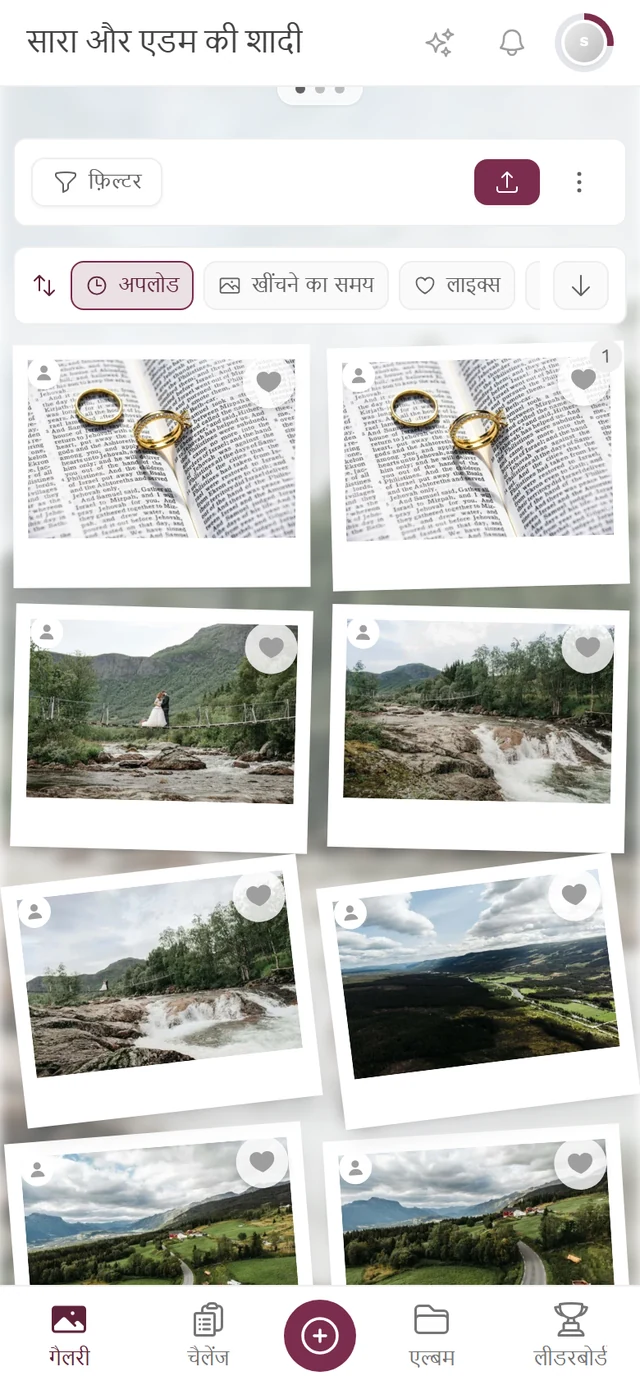
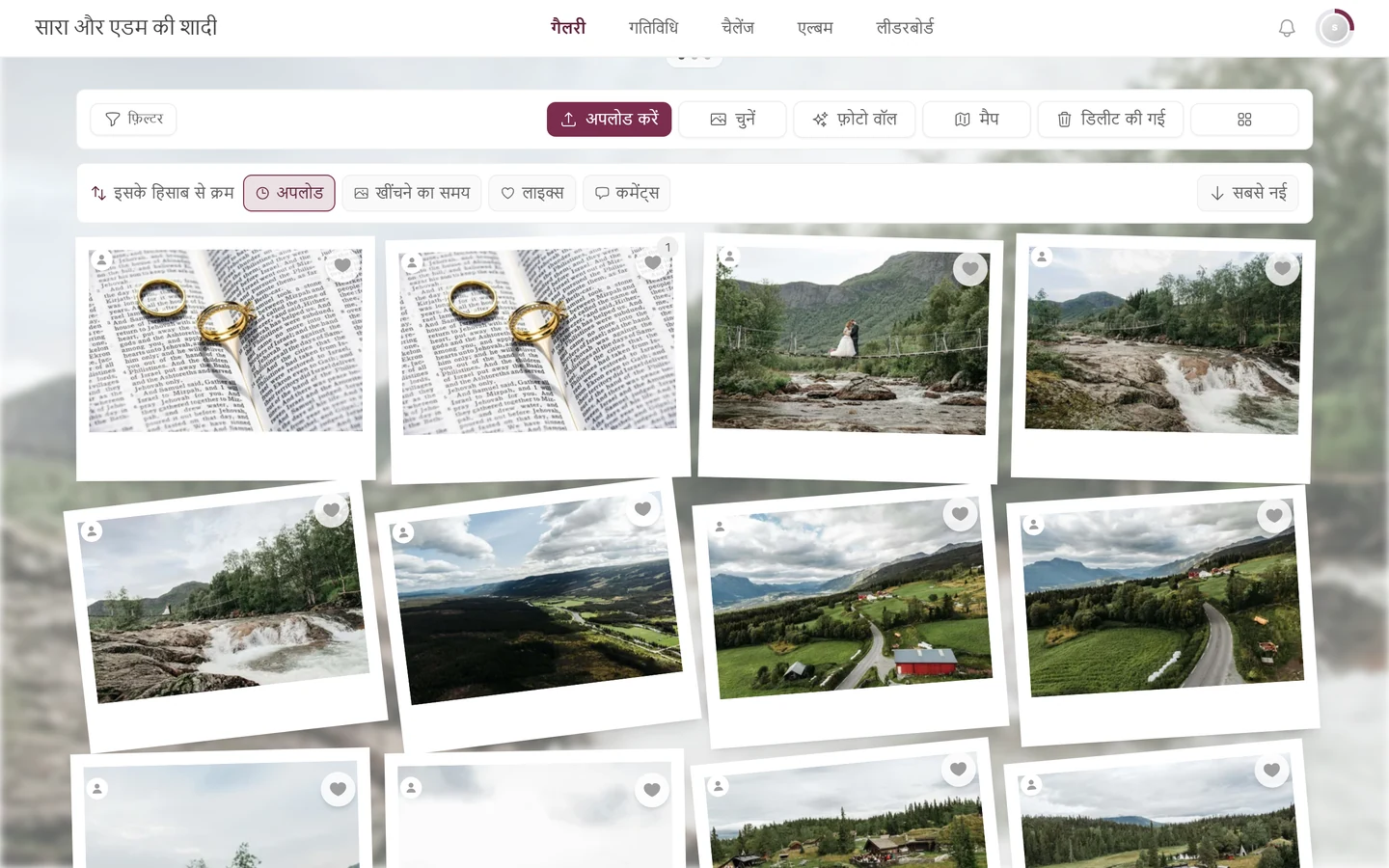
गैलरी के ऊपर की क्विक सॉर्ट बार
Section titled “गैलरी के ऊपर की क्विक सॉर्ट बार”रोज़ के इस्तेमाल में क्रम बदलने के लिए आपको फ़िल्टर खोलने की ज़रूरत ही नहीं: फ़ोटो ग्रिड के ठीक ऊपर क्विक सॉर्ट बार होती है।
- बाईं ओर इसके हिसाब से क्रम (फ़ोन पर सिर्फ़ आइकन), उसके बगल में अपलोड, खींचने का समय और – इवेंट के हिसाब से – लाइक्स और कमेंट्स।
- दाईं ओर दिशा के लिए तीर वाला बटन: सबसे नई या सबसे पुरानी (लाइक्स/कमेंट्स के लिए सबसे ज़्यादा या सबसे कम)।
यह बार वही सेटिंग्स लिखती है जो फ़िल्टर के क्रम वाले हिस्से में हैं – ये दो अलग क्रम नहीं, बल्कि एक ही क्रम के दो इंटरफ़ेस हैं। फ़र्क़ बस इतना है: बार में बदलाव तुरंत लागू होता है, फ़िल्टर में लागू करें के बाद। रोज़ के इस्तेमाल में बार तेज़ रास्ता है।
गैलरी में लागू फ़िल्टर
Section titled “गैलरी में लागू फ़िल्टर”आपने जो लागू किया वह डायलॉग में गुम नहीं होता: ग्रिड के ऊपर लागू फ़िल्टर का बॉक्स दिखता है, जिसमें संख्या और हर फ़िल्टर का एक चिप होता है – लोगों के लिए प्रीव्यू इमेज के साथ, एल्बम के लिए कवर के साथ, और मेरे अपलोड, सिर्फ़ फ़ोटो, बिना एल्बम या लाइक्स और लोगों की सीमाओं जैसे चिप।
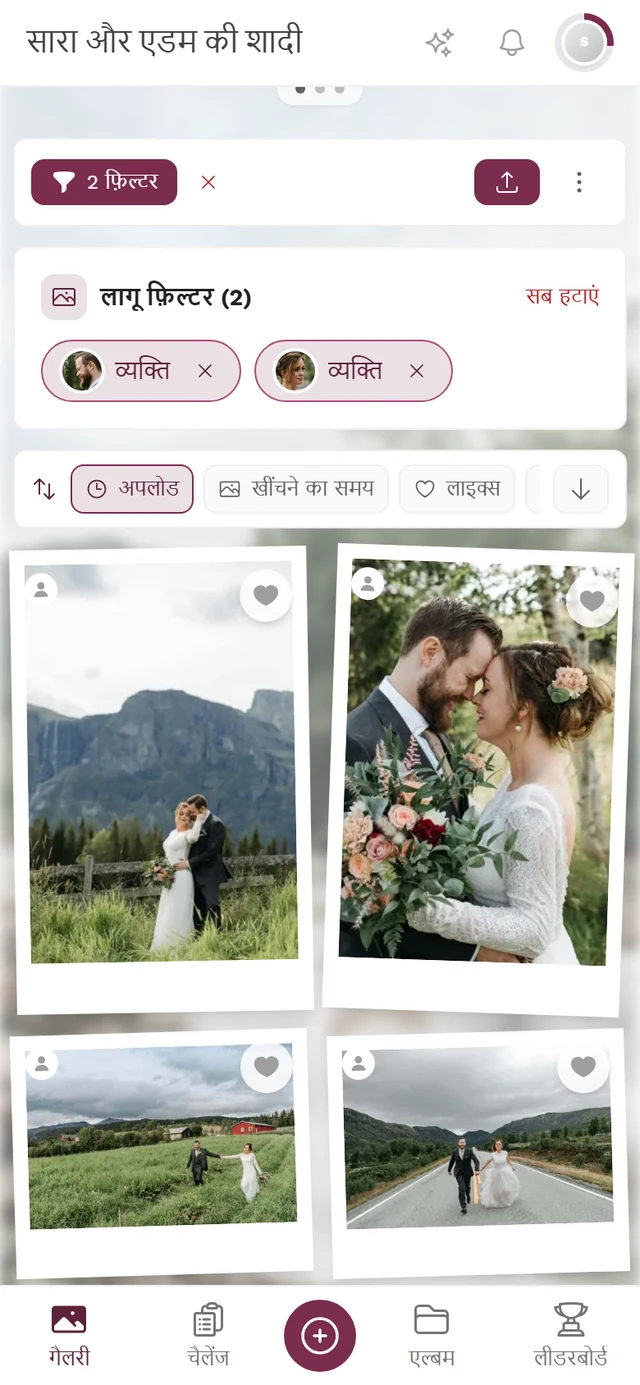
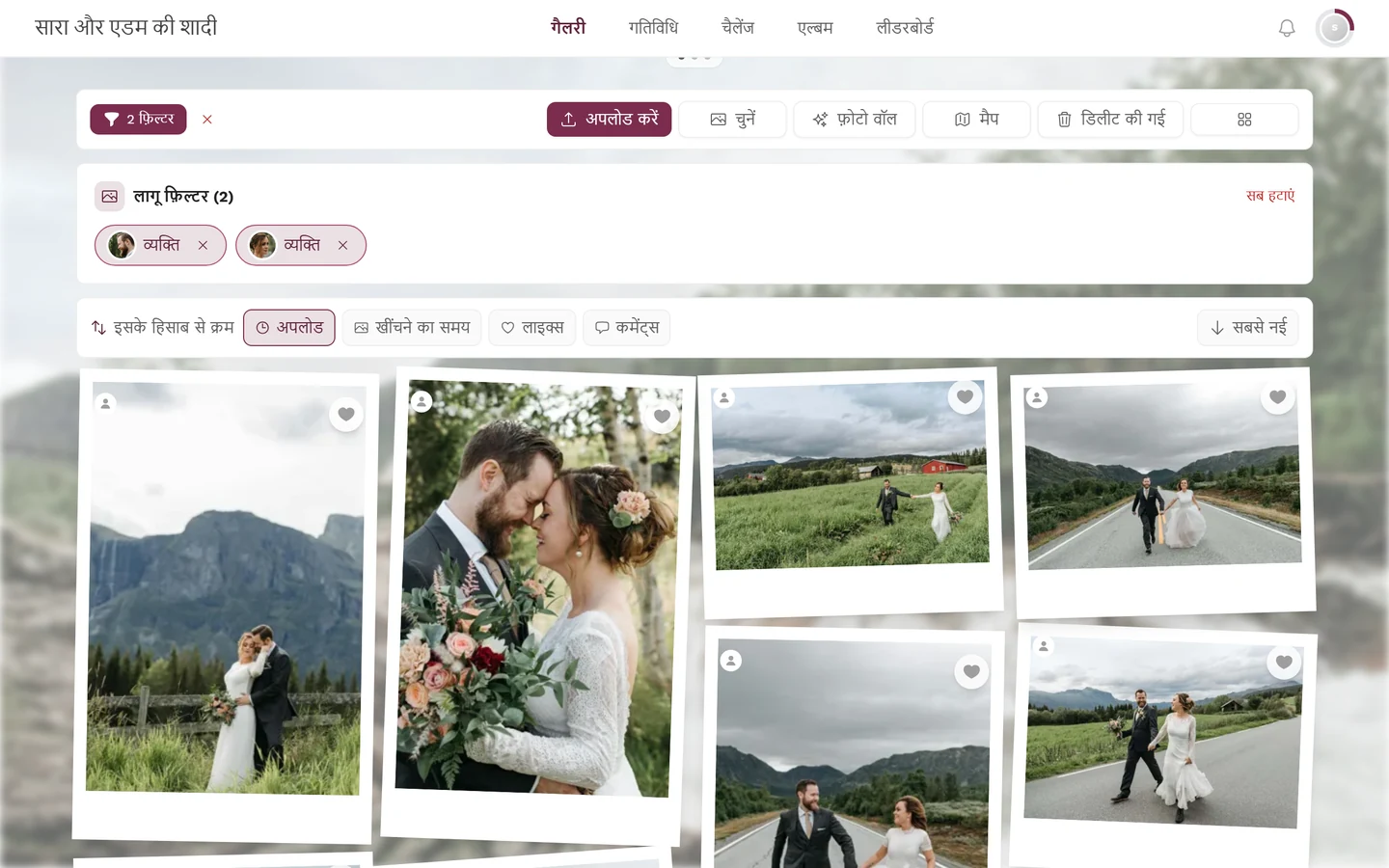
- चिप का छोटा X ठीक उसी फ़िल्टर को हटाता है – बाक़ी सब वैसा ही रहता है।
- बॉक्स के ऊपर दाईं ओर सब हटाएं एक बार में सब कुछ रीसेट कर देता है।
- लाइक्स वाले चिप (मेरे लाइक्स, लाइक करने वाले, लाइक्स की सीमाएं) सिर्फ़ तब दिखते हैं जब लाइक चालू हों, और चैलेंज की फ़ोटो वाला चिप सिर्फ़ तब जब फ़ोटो चैलेंज चालू हों। अगर ऐसा कोई फ़िल्टर शेयर किए गए लिंक से आया हो और सुविधा बाद में बंद कर दी गई हो, तो बॉक्स उसे गिनता तो है, पर उसका चिप नहीं दिखाता – सब हटाएं उसे साफ़ कर देता है।
- अगर सिर्फ़ एक एल्बम (या सिर्फ़ एक चैलेंज) पर फ़िल्टर लगा हो, तो चिप की पंक्ति की जगह कवर, विवरण और फ़ोटो की संख्या वाला एक बड़ा कार्ड दिखता है – साथ में एल्बम में अपलोड करें या चैलेंज पूरा करें बटन।
मॉडरेटर और होस्ट के लिए
Section titled “मॉडरेटर और होस्ट के लिए”-
सुविधा चालू करना (होस्ट): ऊपर दाईं ओर प्रोफ़ाइल मेन्यू से एडमिन पोर्टल खोलें और सेटिंग्स → गैलरी के फ़ीचर → AI प्रोसेसिंग → फ़ेस रिकग्निशन पर जाएं। वहां आप GDPR की सहमति वाला चेकबॉक्स पक्का करते हैं; एक जानकारी वाला डायलॉग समझाता है कि मेहमान क्या देखेंगे।


प्रोफ़ाइल मेन्यू से आप मॉडरेशन और एडमिन पोर्टल तक पहुंचते हैं – ये सिर्फ़ संबंधित रोल होने पर दिखते हैं। ① आपके पॉइंट्स और पूरे किए गए चैलेंज, ② प्रोफ़ाइल विकल्प, जिसमें मेरी प्रोफ़ाइल, भाषा, थीम और मदद हैं, ③ मैनेजमेंट, जिसमें अकाउंट सेटिंग्स, मॉडरेशन और एडमिन पोर्टल हैं – जब तक आपके पास इसके लिए कोई रोल नहीं होता, यह हिस्सा नहीं दिखता, ④ अकाउंट, जिसमें लॉग आउट करें है। -
लोगों को नाम देना (मॉडरेटर): नाम देना, क्लस्टर मिलाना या अलग करना मॉडरेशन/एडमिन व्यू में होता है। नाम दे दिए जाने के बाद मेहमान भी उसे टाइल और फ़िल्टर चिप पर देखते हैं।
समस्या सुलझाना
Section titled “समस्या सुलझाना”संबंधित मदद
Section titled “संबंधित मदद”- गैलरी का इस्तेमाल करना – बुनियादी बातें, लाइक्स, चयन, फ़ुलस्क्रीन।
- एल्बम देखना – एल्बम फ़िल्टर, क्विक सेलेक्ट और ओवरव्यू।
- आपकी प्रोफ़ाइल – प्रोफ़ाइल फ़ोटो लगाना (“प्रोफ़ाइल फ़ोटो इस्तेमाल करें” चालू करता है)।
- लाइक और कमेंट – लाइक्स के हिसाब से क्रम की पूर्व-शर्त।