इवेंट सेटअप करें
मेहमानों के आने से पहले आपका इवेंट पूरी तरह सेटअप होना चाहिए। इसके लिए तीन टूल हैं जो साथ-साथ काम करते हैं: गाइडेड सेटअप असिस्टेंट (आपका इवेंट मिनटों में शून्य से तैयार कर देता है), चेकलिस्ट (प्रगति का आपके हिसाब से बदला जा सकने वाला नक्शा) और गाइडेड टूर (इंटरफ़ेस का एक चक्कर)। यह पेज एडमिन के बाक़ी सभी हिस्सों तक पहुंचने का रास्ता भी है।
इन हिस्सों तक कैसे पहुंचें
Section titled “इन हिस्सों तक कैसे पहुंचें”तीनों टूल एडमिन एरिया में मिलते हैं। वहां ऐसे पहुंचें:
-
ऊपर दाईं ओर प्रोफ़ाइल मेन्यू खोलें और मैनेजमेंट के नीचे एडमिन पोर्टल चुनें। आप रूट
/adminपर डैशबोर्ड पर पहुंचते हैं।

ऊपर दाईं ओर के प्रोफ़ाइल मेन्यू से आप एडमिन पोर्टल में पहुंचते हैं। ① आपके पॉइंट्स और पूरे किए गए चैलेंज, ② प्रोफ़ाइल विकल्प – मेरी प्रोफ़ाइल, भाषा, डिज़ाइन और मदद के साथ, ③ मैनेजमेंट – अकाउंट सेटिंग्स, मॉडरेशन और एडमिन पोर्टल के साथ; जब तक आपके पास इसके लिए कोई रोल नहीं है, यह हिस्सा नहीं दिखता, ④ अकाउंट – लॉग आउट करें के साथ। -
डैशबोर्ड पर कार्ड के ऊपर दाईं ओर एक पट्टी है जिसमें तीन बटन हैं: “इवेंट सेटअप करें” सेटअप असिस्टेंट खोलता है, “टूर शुरू करें” गाइडेड टूर शुरू करता है, और “डैशबोर्ड सेट करें” कार्ड मैनेजर खोलता है (अगर आपने कुछ कार्ड छिपाए हैं, तो वहां अलग से “· N बंद” भी दिखता है)।
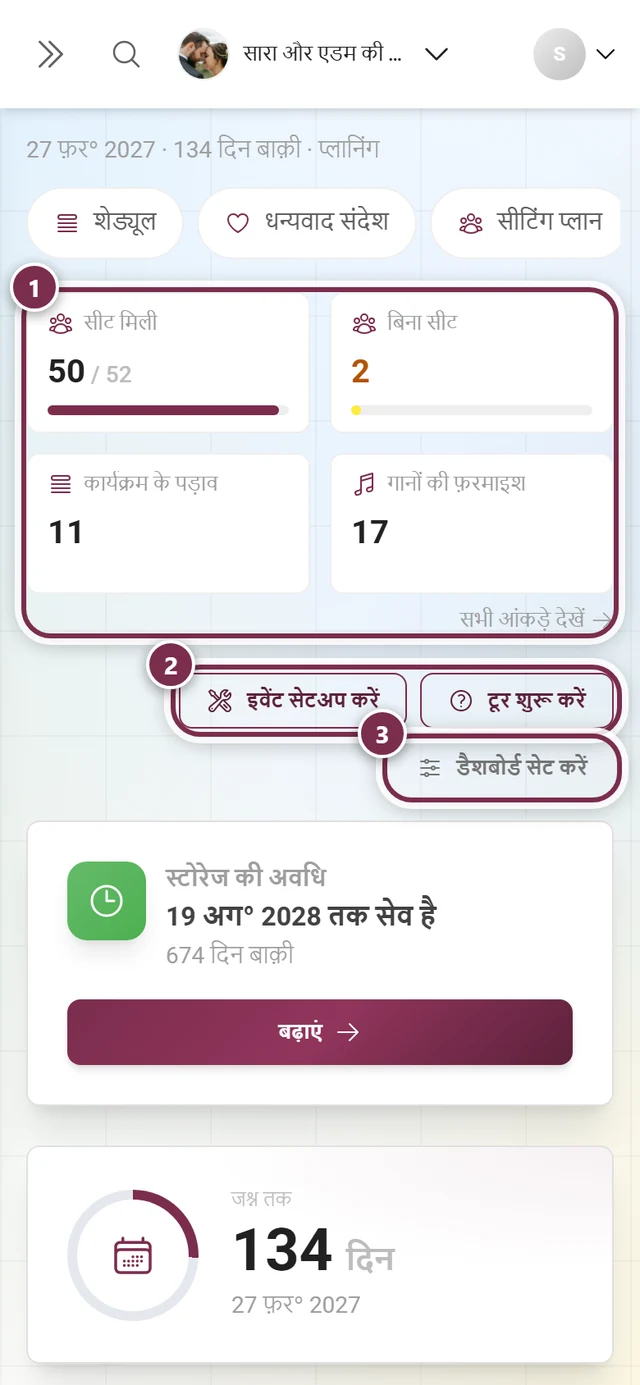
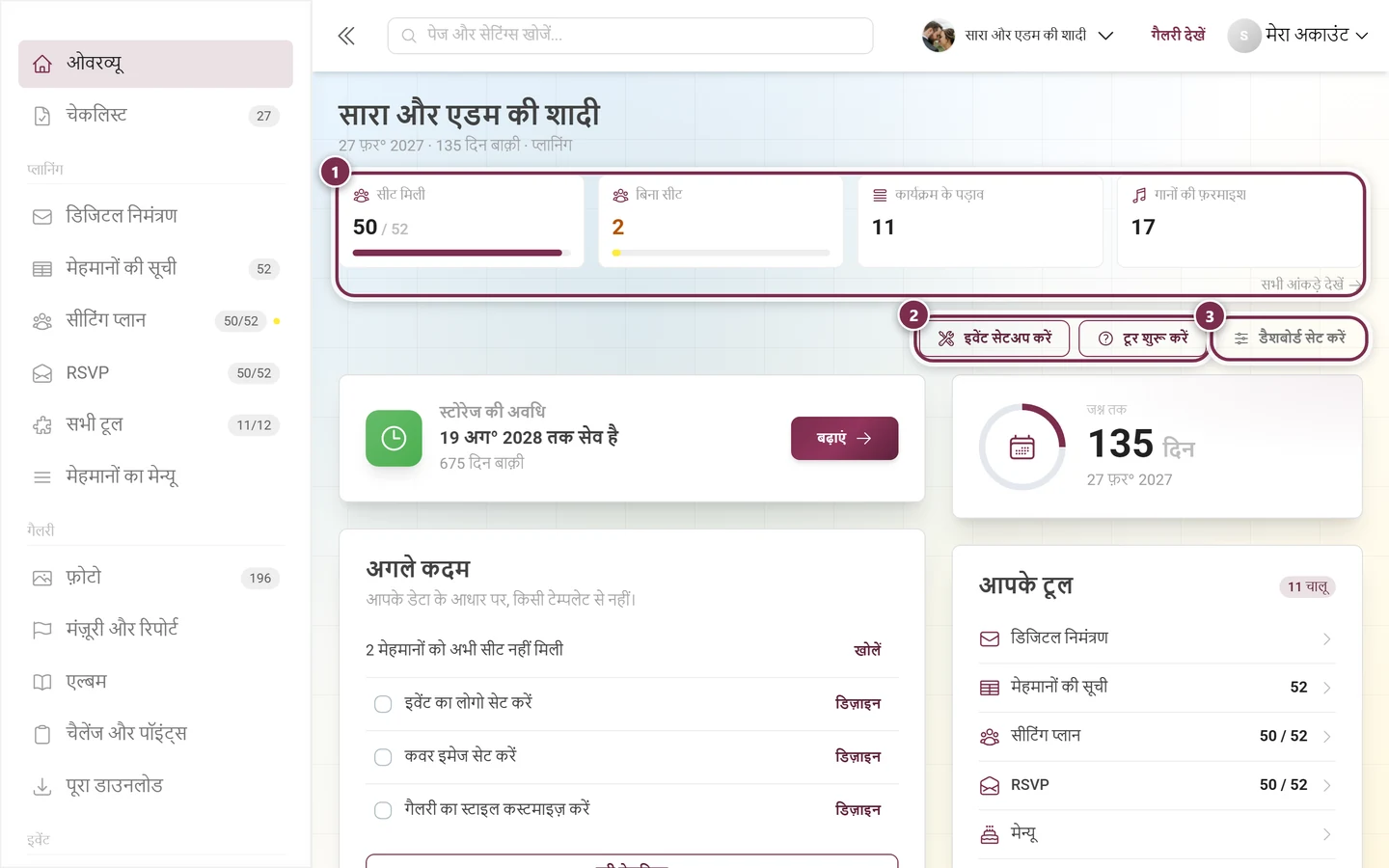
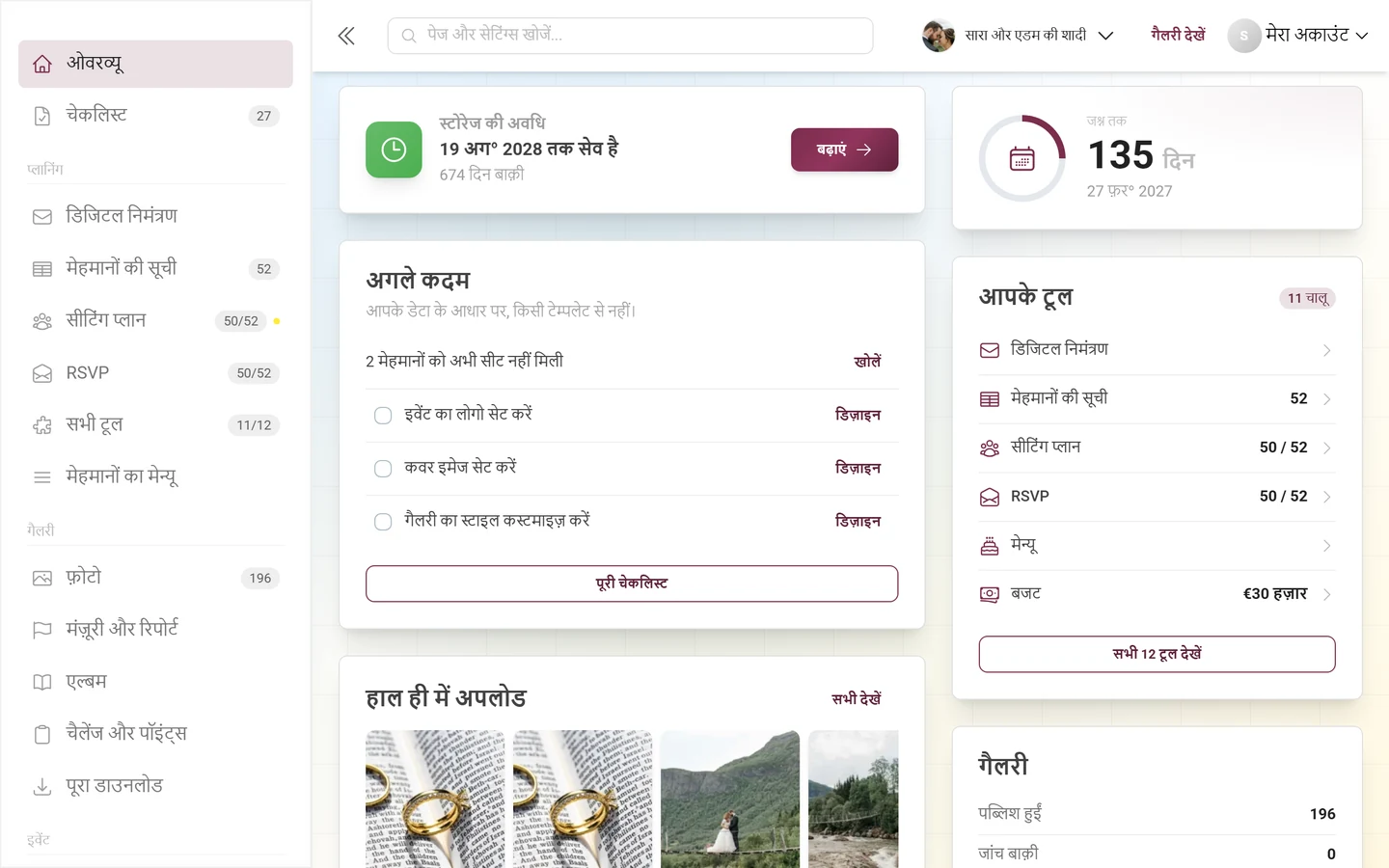
डैशबोर्ड में सेटअप असिस्टेंट, टूर और “अगले कदम” कार्ड एक जगह मिलते हैं। ① आंकड़ों की पट्टी: ज़्यादा से ज़्यादा चार टाइल, जो आपके इवेंट के चरण और चालू टूल के हिसाब से बदलती हैं – हर टाइल क्लिक करने योग्य है और आपको वहां ले जाती है जहां आप उस आंकड़े पर काम करते हैं; नीचे दाईं ओर सभी आंकड़े देखें पूरे आंकड़ों पर ले जाता है। फ़ोन पर चारों 2×2 के ब्लॉक में दिखती हैं। ② इवेंट सेटअप करें सेटअप असिस्टेंट को एक बार फिर खोलता है, टूर शुरू करें आपको एडमिन एरिया में घुमाता है। ③ डैशबोर्ड सेट करें आंकड़ों और कार्ड का डायलॉग खोलता है: चालू-बंद करें, क्रम खींचकर बदलें। कार्ड बंद हों, तो बटन में संख्या दिखती है – डैशबोर्ड सेट करें · 2 बंद। -
चेकलिस्ट बाईं साइडबार में “चेकलिस्ट” के नाम से मिलती है – सबसे ऊपर वाले ग्रुप की दूसरी एंट्री, जिस पर जानबूझकर कोई शीर्षक नहीं है। अगर कुछ बाक़ी है, तो एंट्री के बगल में उसकी संख्या दिखती है। वह
/admin/checklistपर पूरा व्यू खोलती है। एक छोटा रूप डैशबोर्ड पर “अगले कदम” कार्ड के तौर पर भी है।
| लक्ष्य | कहां |
|---|---|
| सेटअप असिस्टेंट | डैशबोर्ड का बटन “इवेंट सेटअप करें” (फ़ुल-स्क्रीन असिस्टेंट खोलता है) |
| गाइडेड टूर | डैशबोर्ड का बटन “टूर शुरू करें” |
| डैशबोर्ड के कार्ड दिखाना/छिपाना | डैशबोर्ड का बटन “डैशबोर्ड सेट करें” |
| चेकलिस्ट (पूरा व्यू) | साइडबार → “चेकलिस्ट” (/admin/checklist), बाक़ी कामों की संख्या के साथ |
| चेकलिस्ट (छोटा रूप) | डैशबोर्ड (/admin) पर कार्ड “अगले कदम” – इवेंट के चरण के हिसाब से जगह, बंद किया जा सकता है |
सेटअप असिस्टेंट
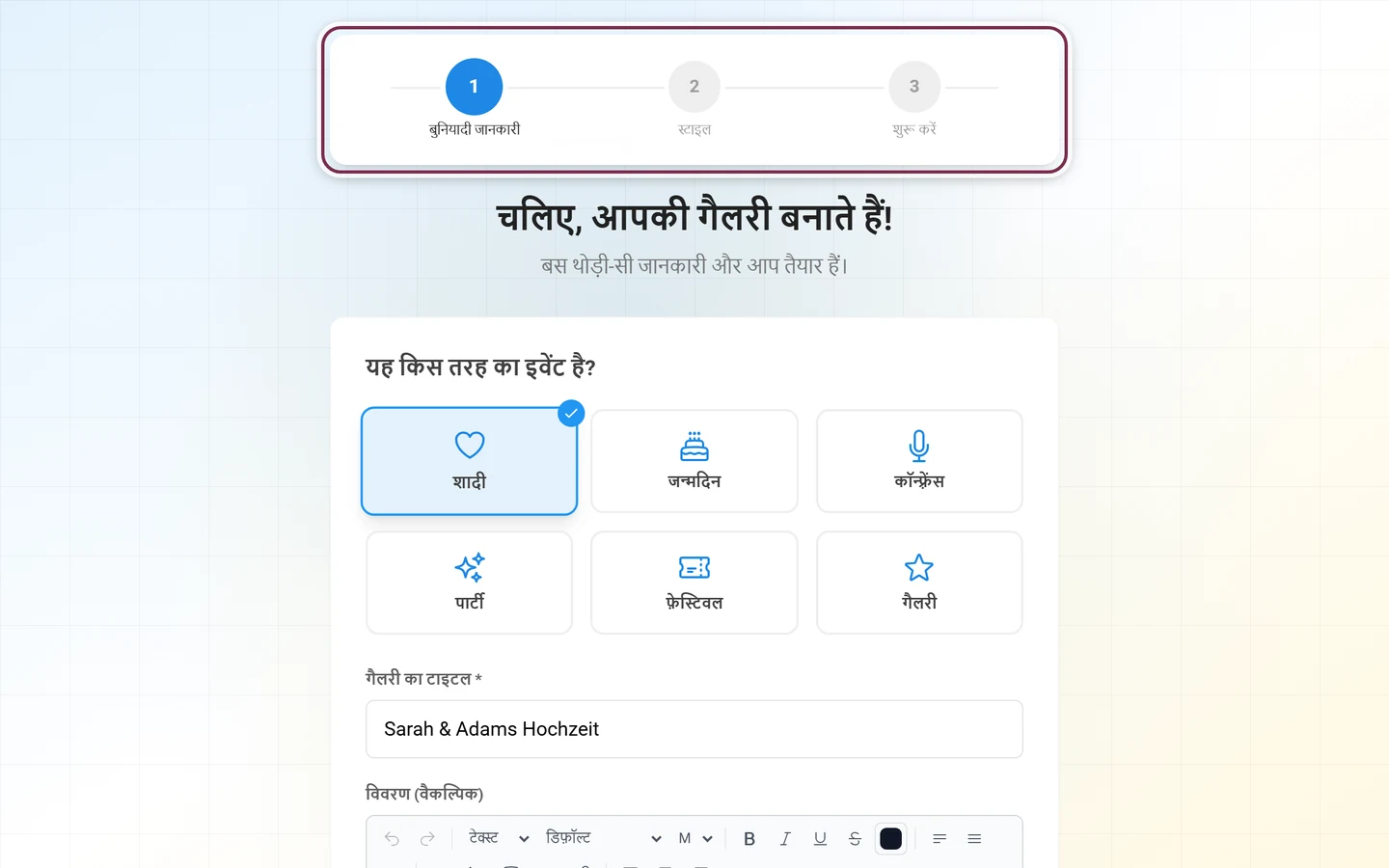
Section titled “सेटअप असिस्टेंट”असिस्टेंट फ़ुल-स्क्रीन में चलता है और दो से तीन कदमों में बुनियादी बातें करवाता है। ऊपर प्रगति दिखाने वाली पट्टी है। आपकी प्रगति बनी रहती है – बीच में असिस्टेंट छोड़ें, तो ब्राउज़र आपको चेताता है। दोबारा खोलने पर वह आपके मौजूदा मान पहले से भर देता है, ताकि आपको सिर्फ़ वही बदलना पड़े जो सच में बदलना है। जब तक आप आख़िर में “गैलरी शुरू करें” नहीं दबाते, कुछ भी नहीं बदलता।
आपके असिस्टेंट में यहां बताए से कम कदम हैं?
Section titled “आपके असिस्टेंट में यहां बताए से कम कदम हैं?”तब आप बहुत संभव है कि किसी ख़ास विषय के पेज से प्रोडक्ट में आए हैं – जैसे सीटिंग प्लान, निमंत्रण, गेस्ट लिस्ट, मेन्यू या शेड्यूल का पेज। ऐसे में असिस्टेंट जानबूझकर छोटा शुरू होता है, ताकि आप तुरंत उसी टूल पर पहुंचें जिसके लिए आए थे:
- लुक वाला कदम पूरा हट जाता है – असिस्टेंट में तब सिर्फ़ दो कदम होते हैं।
- आख़िरी कदम में खेल वाले स्विच छिपे रहते हैं (फ़ोटो लाइक, फ़ोटो चैलेंज, पॉइंट्स और लीडरबोर्ड, उपलब्धियां)। उनकी डिफ़ॉल्ट सेटिंग फिर भी रहती है और सामान्य तरह से सेव हो जाती है।
- कुछ विषयों में इवेंट का प्रकार पहले से तय होता है; तब पहले कदम में टाइल चुनने वाला हिस्सा नहीं होता।
- पूरा करने के बाद ज़रूरी टूल पहले से चालू होते हैं, और सफलता की स्क्रीन पर सीधे उस टूल का बटन मिलता है – जैसे सीटिंग प्लान या RSVP फ़ॉर्म का। मेहमानों का लिंक भी तब सीधे उसी टूल पर खुलता है।
कदम 1 – बुनियादी जानकारी
Section titled “कदम 1 – बुनियादी जानकारी”शीर्षक “चलिए, आपकी गैलरी बनाते हैं!”। यहां आप नींव रखते हैं:
-
इवेंट का प्रकार (“यह किस तरह का इवेंट है?”): एक टाइल चुनें, जैसे शादी या जन्मदिन। प्रकार से सही डिफ़ॉल्ट तय होते हैं – जैसे कौन-से चैलेंज और उपलब्धि के टेम्पलेट अपने आप इम्पोर्ट होंगे और कौन-सी लुक की सेटिंग लागू होंगी।
-
गैलरी का शीर्षक (ज़रूरी फ़ील्ड, तारे से चिह्नित): अपने इवेंट को नाम दें। जब तक यह फ़ील्ड ख़ाली है, “आगे बढ़ें” बटन धूसर रहता है।
-
विवरण (वैकल्पिक): एक छोटा स्वागत-संदेश, जो आपके मेहमान देखेंगे।
-
इवेंट की तारीख़ (वैकल्पिक): तारीख़ चुनने वाले से; आप तारीख़ बाद में भी तय कर सकते हैं।
-
गैलरी की भाषा: जर्मन और English के बीच स्विच – आपके इवेंट की मुख्य भाषा तय करता है।
-
“आगे बढ़ें” पर टैप करें।
कदम 2 – लुक (सिर्फ़ उपयुक्त प्लान में)
Section titled “कदम 2 – लुक (सिर्फ़ उपयुक्त प्लान में)”शीर्षक “अपनी गैलरी को सजाएं”। यह कदम तभी आता है जब आपका प्लान इसे खोलता है:
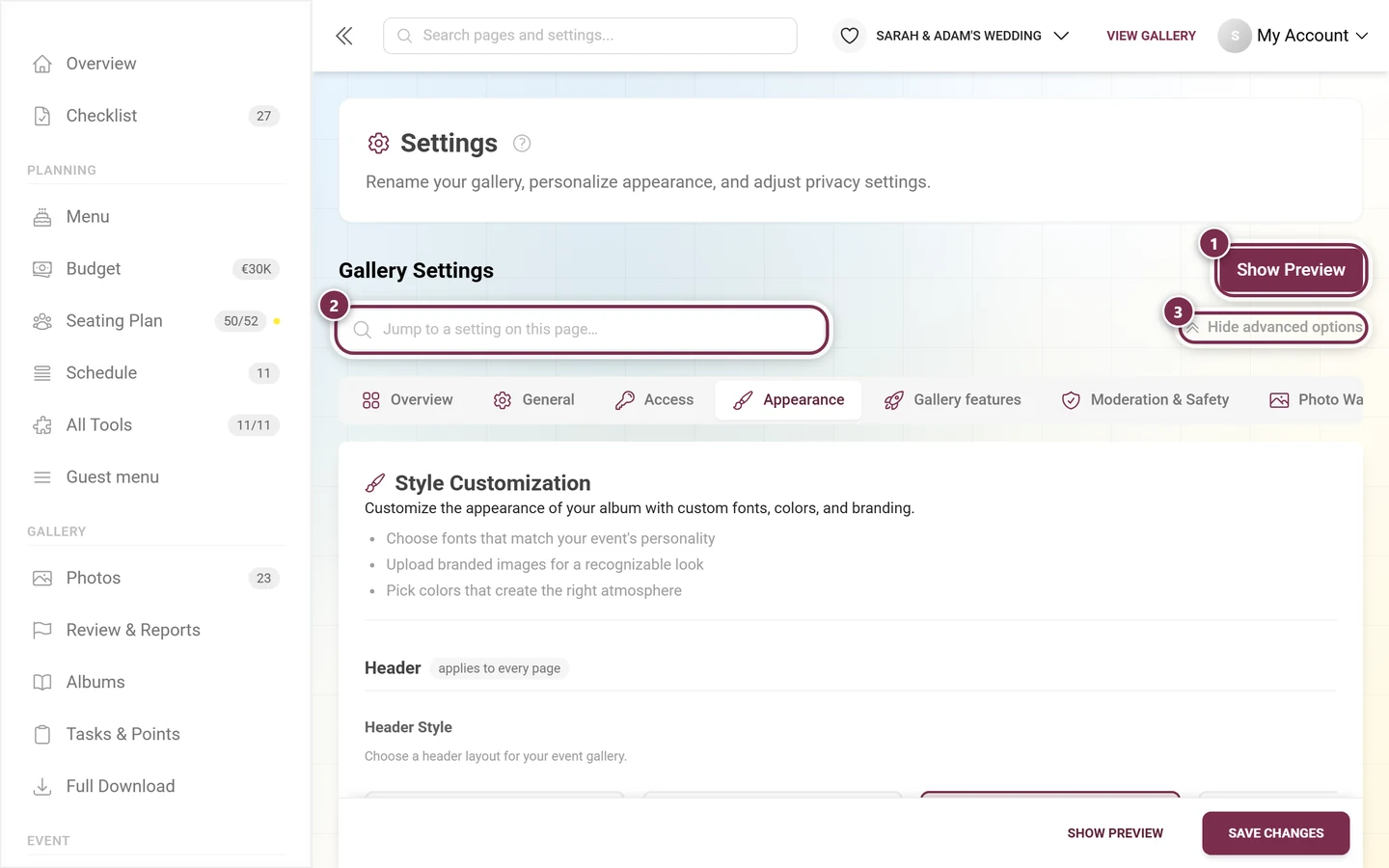
- थीम चुनें (“अपनी थीम चुनें”): असली प्रीव्यू के साथ आठ लेआउट का क्षैतिज चुनाव – मॉडर्न ग्रिड, पोलरॉइड वॉल, विंटेज कोलाज, टाइमलाइन, एक-सा ग्रिड, सहज मोज़ेक, हाइलाइट और सटी हुई कतारें। यह तभी दिखता है जब आपका प्लान कई लेआउट देता है।
- ब्रांडिंग जोड़ें (वैकल्पिक): एक लोगो (चौकोर, 1:1, PNG या JPEG) और एक कवर इमेज (16:9) अपलोड करें। यह तभी दिखता है जब आपका प्लान अपनी ब्रांडिंग देता है।
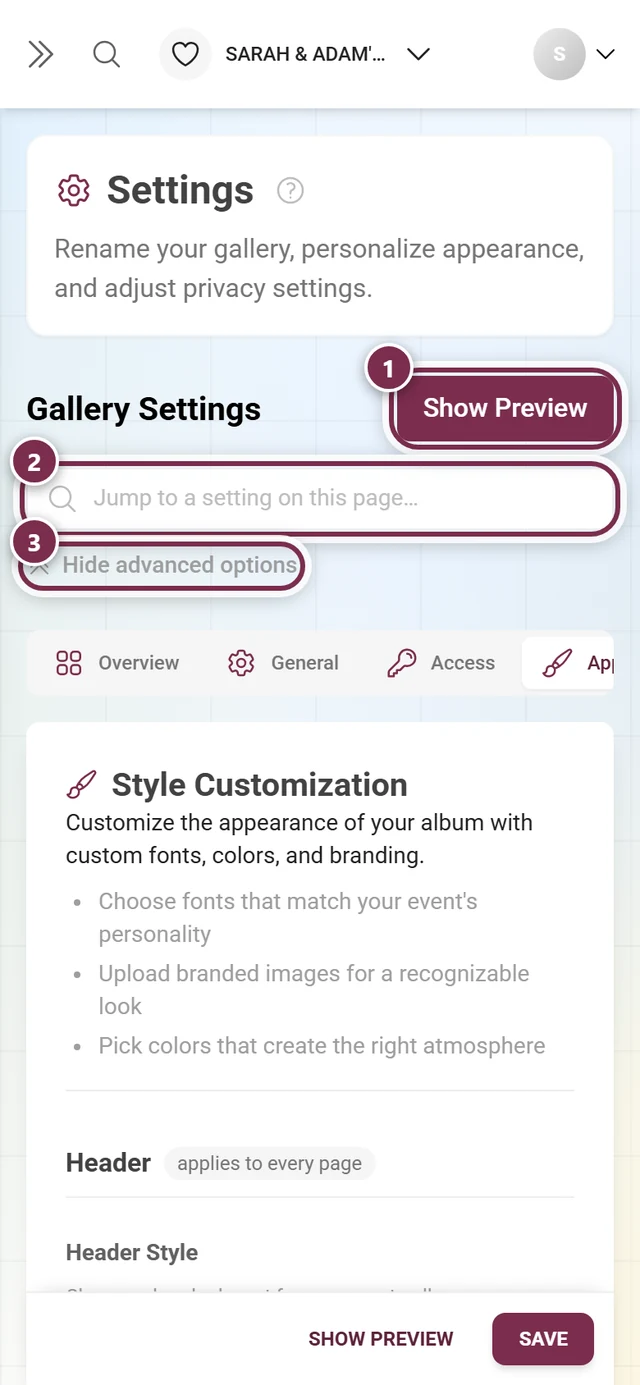
“वापस जाएं” और “आगे बढ़ें” से आप आगे-पीछे जाते हैं। इन सेटिंग्स को बाद में बारीकी से बदलने के लिए लुक बदलें देखें।
कदम 3 – शुरुआत
Section titled “कदम 3 – शुरुआत”शीर्षक “शुरू करने के लिए तैयार!”। आख़िरी कदम प्राइवेसी और फ़ीचर को एक साथ समेटता है:
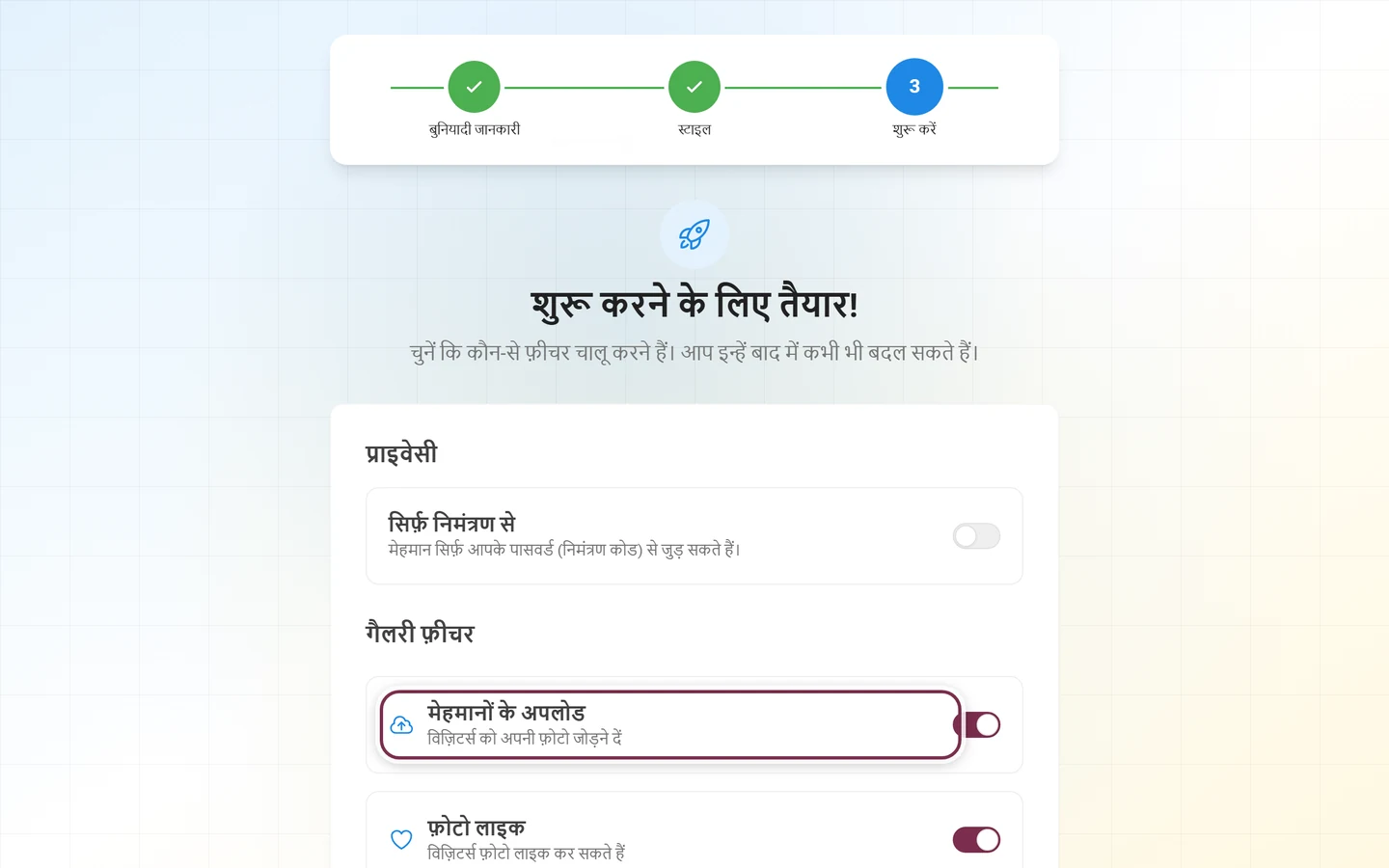
- प्राइवेसी: स्विच “सिर्फ़ निमंत्रण से” आपके इवेंट को निजी बना देता है। इसे चालू करने पर फ़ील्ड “पासवर्ड (निमंत्रण कोड)” दिखता है – यह अपने आप पढ़ने में आसान कोड से भर जाता है (उदाहरण: lisa-max-2026), जिसे आप बदल सकते हैं; कम से कम 4 अक्षर। सिर्फ़ जो यह कोड जानता है, वही अंदर आ सकता है। इस बारे में ज़्यादा मॉडरेशन और सुरक्षा में।
- गैलरी फ़ीचर: हर फ़ीचर के लिए एक स्विच। कौन-से स्विच दिखेंगे, यह आपके प्लान पर निर्भर है:
- मेहमानों के अपलोड – हमेशा उपलब्ध; आपके मेहमानों को अपनी फ़ोटो जोड़ने देता है।
- फ़ोटो लाइक – मेहमान फ़ोटो को लाइक कर सकते हैं।
- फ़ोटो चैलेंज – चैलेंज के टेम्पलेट अपने आप इम्पोर्ट करने के सब-स्विच के साथ।
- पॉइंट्स और लीडरबोर्ड – पॉइंट्स के स्कोर वाला खेल-खेल का मुक़ाबला।
- उपलब्धियां और इनाम – उपलब्धि के टेम्पलेट अपने आप इम्पोर्ट करने के सब-स्विच के साथ।
“वापस जाएं” से आप एक कदम पीछे जाते हैं; “गैलरी शुरू करें” सब कुछ सेव करता है (इस दौरान वहां “बनाया जा रहा है…” दिखता है)। फिर सफलता की स्क्रीन आती है, जिस पर “डैशबोर्ड पर जाएं” और “गैलरी देखें” हैं।
गाइडेड टूर
Section titled “गाइडेड टूर”डैशबोर्ड का बटन “टूर शुरू करें” आपके असली इंटरफ़ेस पर एक इंटरैक्टिव चक्कर शुरू करता है। टूर सात अध्यायों में बंटा है; अध्याय हर शीर्षक के ऊपर एक छोटी पंक्ति में दिखता है:
| अध्याय | किस बारे में |
|---|---|
| शुरुआत | “यह आपका कंट्रोल सेंटर है” |
| आपके मेहमान क्या देखते हैं | वह लिंक जो आपके मेहमानों को मिलता है · दिखावट · आपके मेहमान क्या कर सकते हैं |
| मेहमान कैसे अंदर आते हैं | एक्सेस और पासवर्ड · QR कोड और प्रिंट टेम्पलेट · आपका डिजिटल निमंत्रण |
| मेहमान वहां क्या करते हैं | प्लानिंग टूल · फ़ोटो चैलेंज, पॉइंट्स और इनाम · एल्बम |
| आप क्या कंट्रोल करते हैं | फ़ोटो · मॉडरेशन और सुरक्षा · आप कहां मंज़ूरी देते हैं · प्रतिभागी · कैमरा और लाइव अपलोड · प्रोजेक्टर के लिए फ़ोटो वॉल |
| इवेंट के बाद | आंकड़े और झलक · सब कुछ डाउनलोड करें · गैलरी कितने समय ऑनलाइन रहती है |
| आगे क्या करें | आपके अगले कदम · बस इतना ही |
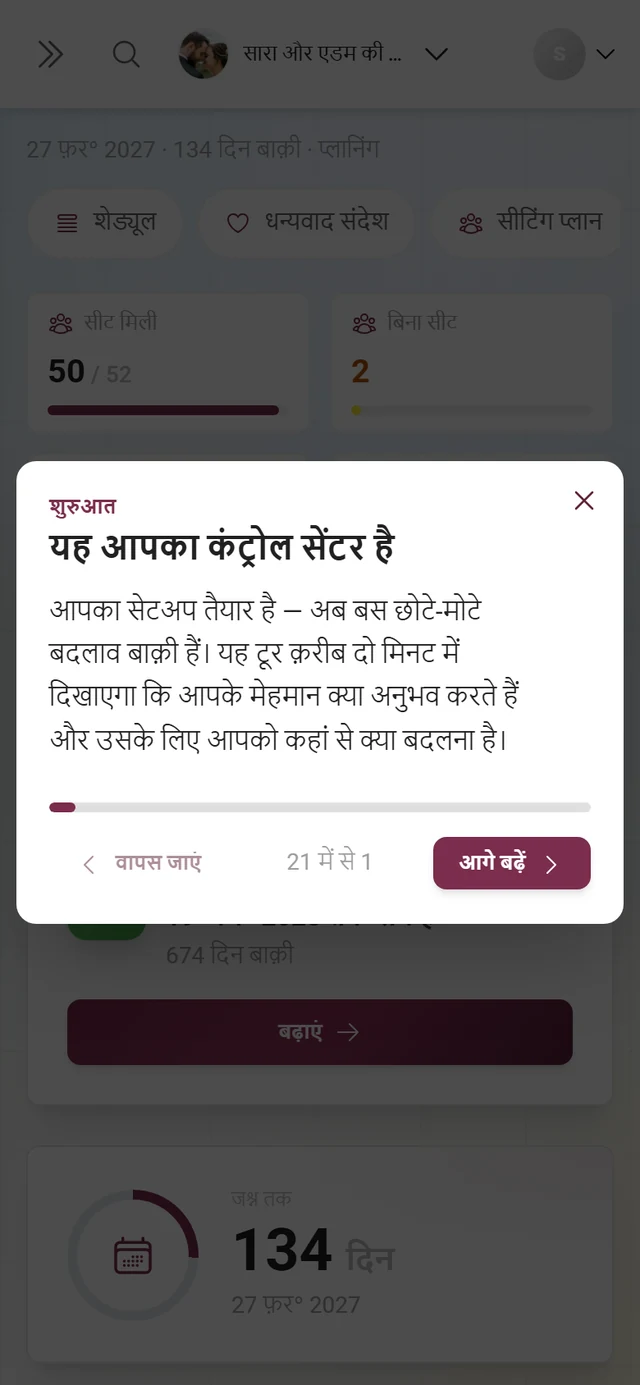
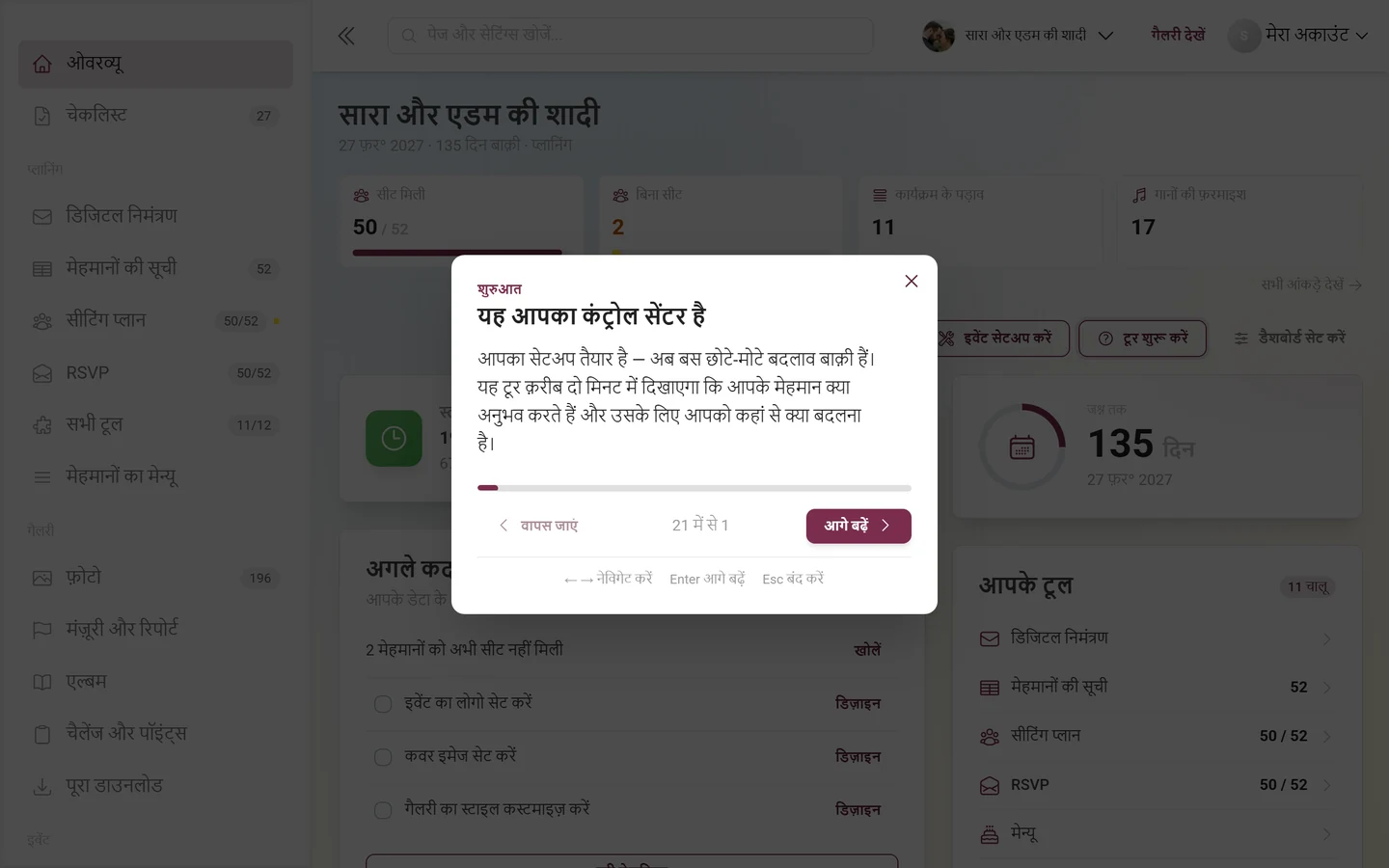
सब मिलाकर ये ज़्यादा से ज़्यादा 21 कदम हैं। आपके लिए असल में कितने होंगे, यह आपके इवेंट पर निर्भर है: जो कदम लागू नहीं होते, उन्हें टूर बनते समय ही हटा दिया जाता है, बाद में छोड़ा नहीं जाता। ये शर्तों पर निर्भर हैं: QR कोड और प्रिंट टेम्पलेट (सिर्फ़ प्रिंट टेम्पलेट के बिना व्हाइट-लेबल में नहीं आता), आपका डिजिटल निमंत्रण (सिर्फ़ तब जब निमंत्रण टूल चालू हो), फ़ोटो चैलेंज, पॉइंट्स और इनाम (सिर्फ़ तब जब फ़ीचर और प्लान मेल खाते हों), कैमरा और लाइव अपलोड, प्रोजेक्टर के लिए फ़ोटो वॉल और सब कुछ डाउनलोड करें।
चेकलिस्ट – डैशबोर्ड पर छोटा रूप
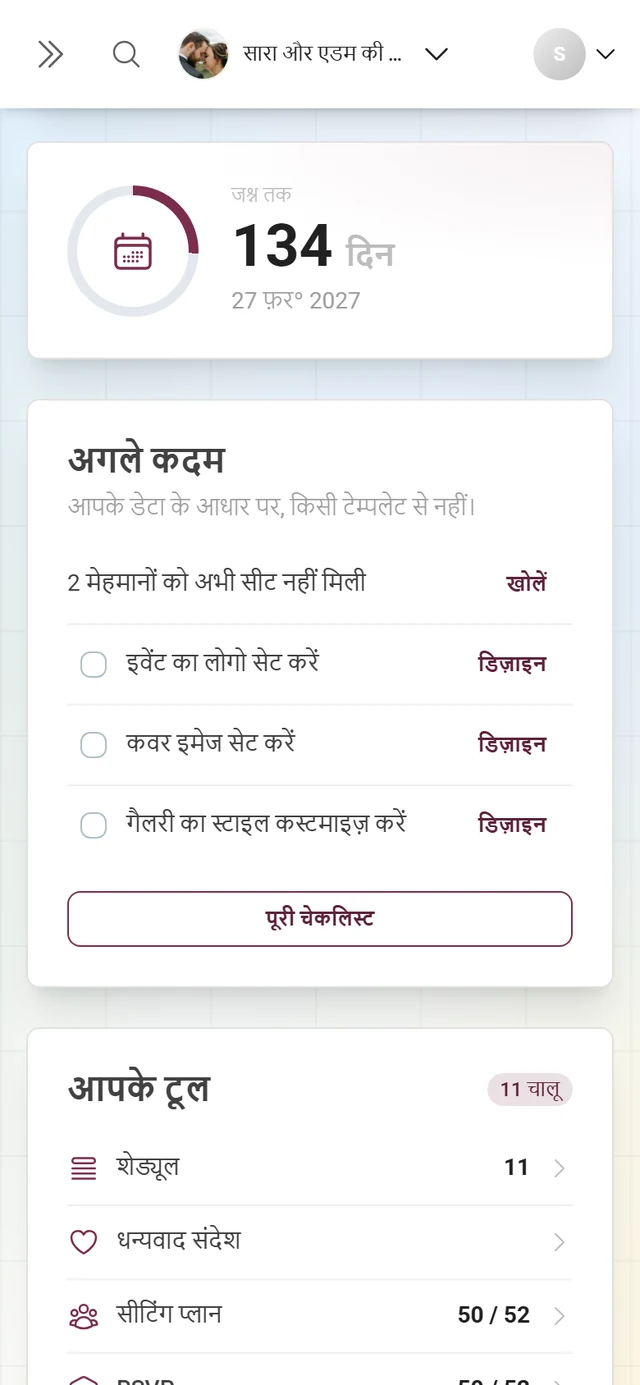
Section titled “चेकलिस्ट – डैशबोर्ड पर छोटा रूप”डैशबोर्ड पर कार्ड “अगले कदम” है, जिसका उपशीर्षक “आपके डेटा के आधार पर, किसी टेम्पलेट से नहीं।” है। यह ज़्यादा से ज़्यादा चार एंट्री दिखाता है, इसी क्रम में:
- आपके लाइव डेटा से निकले कदम – जैसे “4 मेहमानों को अभी सीट नहीं मिली”, “3 RSVP का जवाब बाक़ी है” या “12 अपलोड मंज़ूरी का इंतज़ार कर रहे हैं”। इनमें से हर एंट्री के दाईं ओर टेक्स्ट बटन “खोलें” होता है, जो सीधे संबंधित हिस्से में ले जाता है।
- आपकी चेकलिस्ट के बाक़ी काम – टिक करने के लिए चेकबॉक्स के साथ और, अगर तय किया हो, तो पहले एक्शन के टेक्स्ट बटन के साथ।
अगर किसी टूल के लिए कोई निकला हुआ कदम पहले से है, तो उसी टूल का टेम्पलेट वाला काम छिपा दिया जाता है – आप एक ही बात दो बार नहीं पढ़ते। जो काम आपके प्लान में नहीं आते, वे पूरी तरह हट जाते हैं। अगर अभी कुछ बाक़ी नहीं है, तो वहां “सब हो गया – अभी कुछ बाक़ी नहीं है।” लिखा होता है।
कार्ड में ठीक एक नीचे का बटन है: “पूरी चेकलिस्ट” आपको /admin/checklist पर पूरे व्यू में ले जाता है।
चेकलिस्ट – पूरा व्यू और मैनेजमेंट
Section titled “चेकलिस्ट – पूरा व्यू और मैनेजमेंट”साथ आया टेम्पलेट 7 श्रेणियों में 35 टास्क रखता है – “पहले कदम”, “मेहमानों को बुलाएं” और “फ़ोटो की मस्ती की तैयारी” से लेकर “उसी दिन” और “उसके बाद” तक। इसके अलावा चेकलिस्ट पूरी तरह बदली जा सकती है: आप अपनी श्रेणियां और टास्क बना, बदल, क्रम में लगा और डिलीट कर सकते हैं, और इस तरह अपनी टीम के लिए क्लिक करने लायक सेटअप का नक्शा बना सकते हैं।
-
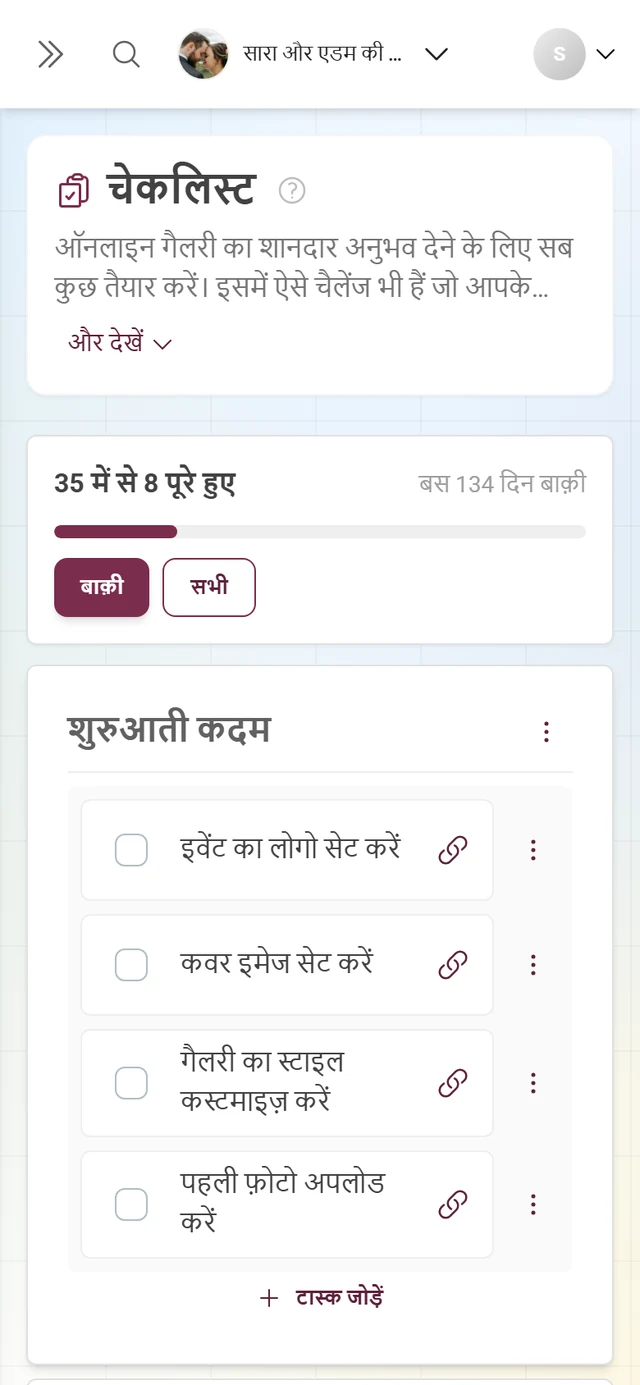
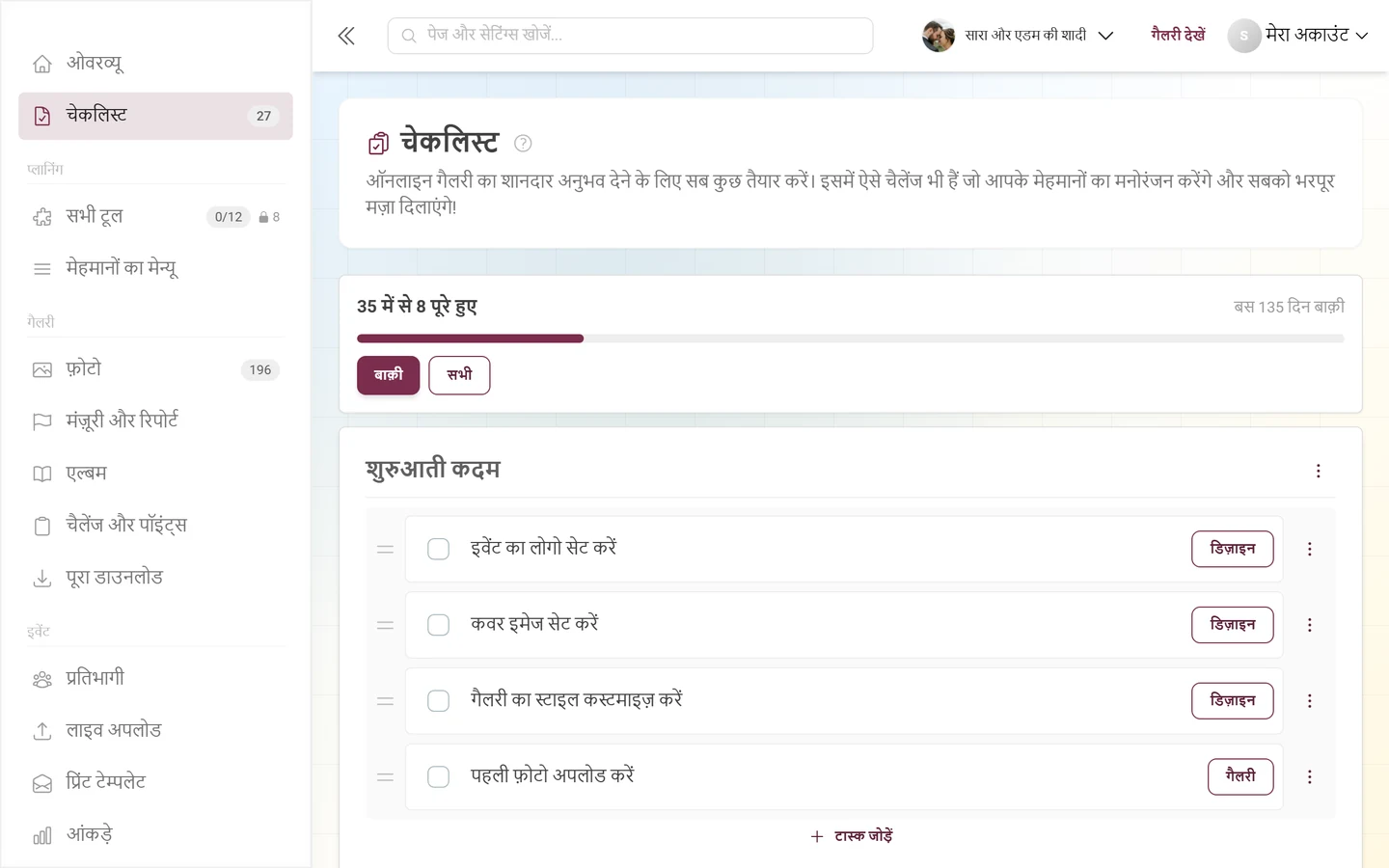
बाईं साइडबार में “चेकलिस्ट” खोलें। ऊपर शीर्षक और छोटा विवरण है, उसके नीचे प्रगति का ब्लॉक और फिर आपकी श्रेणियां कार्ड के रूप में।
-
प्रगति का ब्लॉक: बाईं ओर “Y में से X पूरे हुए”, दाईं ओर – अगर इवेंट की तारीख़ दर्ज है – काउंटडाउन (“बस N दिन बाक़ी”, “कल है वह दिन”, “आज है वह दिन” या “N दिन पहले जश्न मनाया गया”), उसके नीचे एक पट्टी और दो फ़िल्टर बटन “बाक़ी” और “सभी”।
-
काम पर टिक लगाएं: किसी काम के आगे टिक लगाएं – यह तुरंत सेव हो जाता है। अगर काम में एक्शन हैं, तो उनके लिंक से आप सीधे संबंधित एडमिन हिस्से में पहुंचते हैं (अंदर के लिंक एडमिन पोर्टल में ही रहते हैं, बाहर के लिंक नए टैब में खुलते हैं)।
कई कामों पर आपको ख़ुद टिक लगाना ही नहीं पड़ता: उनमें एक शर्त होती है और शर्त पूरी होते ही वे अपने-आप टिक हो जाते हैं (नीचे “पूरा माना जाएगा, जब” देखें)।
-
सीधे उसी पंक्ति में निपटाएं: कुछ बाक़ी कामों के नीचे एक छोटा कंट्रोल होता है – “तारीख़ दर्ज करें” पर “सेव करें” के साथ तारीख़ का फ़ील्ड, और गानों की फ़रमाइश और RSVP के कामों पर सूचना “यह टूल अभी बंद है।” और बटन “चालू करें” (अगर वह चालू है, तो वहां “चालू है” लिखा होता है)। काम पूरा होते ही वह फ़ील्ड ग़ायब हो जाता है।
-
आपके टूल के असली आंकड़े: छह काम पंक्ति में दाईं ओर संबंधित टूल की स्थिति दिखाते हैं – गेस्ट लिस्ट, RSVP, सीटिंग प्लान, शेड्यूल, बजट और गानों की फ़रमाइश। वहां आपको जैसे “12 / 40” दिखता है, उसके नीचे प्रगति की पट्टी और “4 मेहमानों को अभी सीट नहीं मिली” या “3 RSVP का जवाब बाक़ी है” जैसा वाक्य। टूल बंद हो, तो कोई संख्या नहीं दिखती।
-
श्रेणी एडिट करें या ले जाएं: हर श्रेणी के ऊपरी हिस्से के तीन-बिंदु वाले मेन्यू से आप “एडिट करें”, “डिलीट करें”, “ऊपर ले जाएं” और “नीचे ले जाएं” तक पहुंचते हैं। यही एक्शन श्रेणी पर राइट-क्लिक या देर तक दबाने पर भी मिलते हैं।
-
काम बदलें या खिसकाएं: हर काम का अपना मेन्यू है – बदलने, डिलीट करने और खिसकाने के लिए।
-
ड्रैग और ड्रॉप से क्रम: श्रेणियां और काम माउस से खींचकर नए क्रम में रखे जा सकते हैं (कर्सर खिसकाने वाले चिह्न में बदल जाता है)। या फिर मेन्यू की एंट्री “ऊपर ले जाएं”/“नीचे ले जाएं” इस्तेमाल करें। क्रम तुरंत सेव हो जाता है।
-
नया काम जोड़ें: हर श्रेणी के नीचे बटन “टास्क जोड़ें” टास्क का डायलॉग खोलता है।
-
नई श्रेणी जोड़ें: सबसे नीचे प्लस चिह्न वाला बिंदीदार कार्ड “श्रेणी जोड़ें” है।
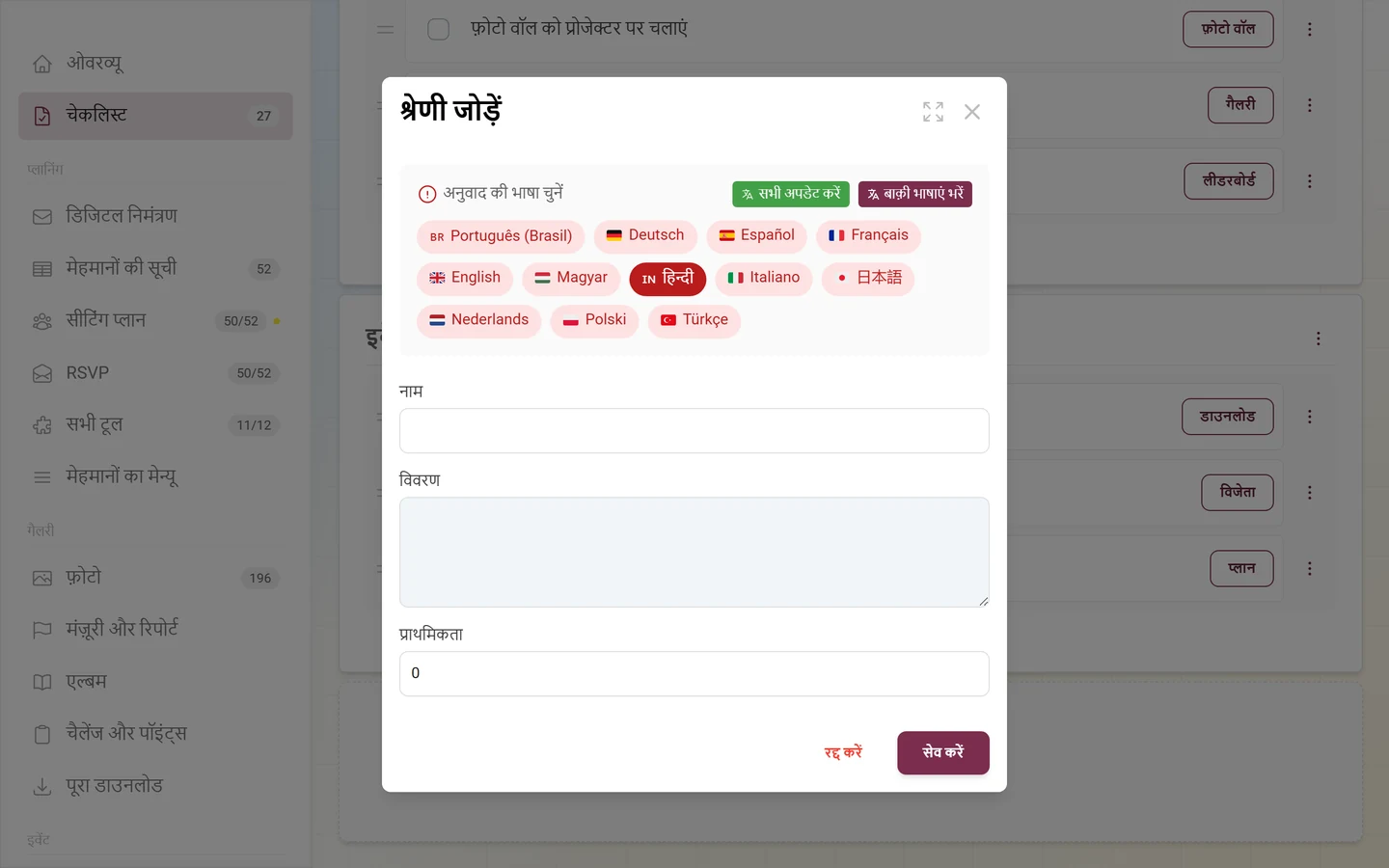
डायलॉग “श्रेणी जोड़ें / एडिट करें”
Section titled “डायलॉग “श्रेणी जोड़ें / एडिट करें””श्रेणी बनाते या एडिट करते समय एक डायलॉग खुलता है, जिसका शीर्षक “श्रेणी जोड़ें” या “श्रेणी एडिट करें” होता है। उसमें ये हैं:
- भाषा चुनें – ऊपर से आप अपने इवेंट की भाषाओं के बीच स्विच करते हैं, ताकि नाम और विवरण कई भाषाओं में रख सकें।
- नाम (हर भाषा के लिए, ज़रूरी फ़ील्ड) – श्रेणी का शीर्षक।
- विवरण (हर भाषा के लिए, वैकल्पिक) – समझाने वाला टेक्स्ट।
- प्राथमिकता – एक संख्या जो क्रम तय करती है (ऊंची प्राथमिकता ऊपर आती है)।
“रद्द करें” से आप छोड़ देते हैं, “सेव करें” से लागू करते हैं। सेव करना आशावादी तरीक़े से होता है: डायलॉग तुरंत बंद हो जाता है और बदलाव सीधे सूची में दिख जाता है।
डायलॉग “टास्क का विवरण”
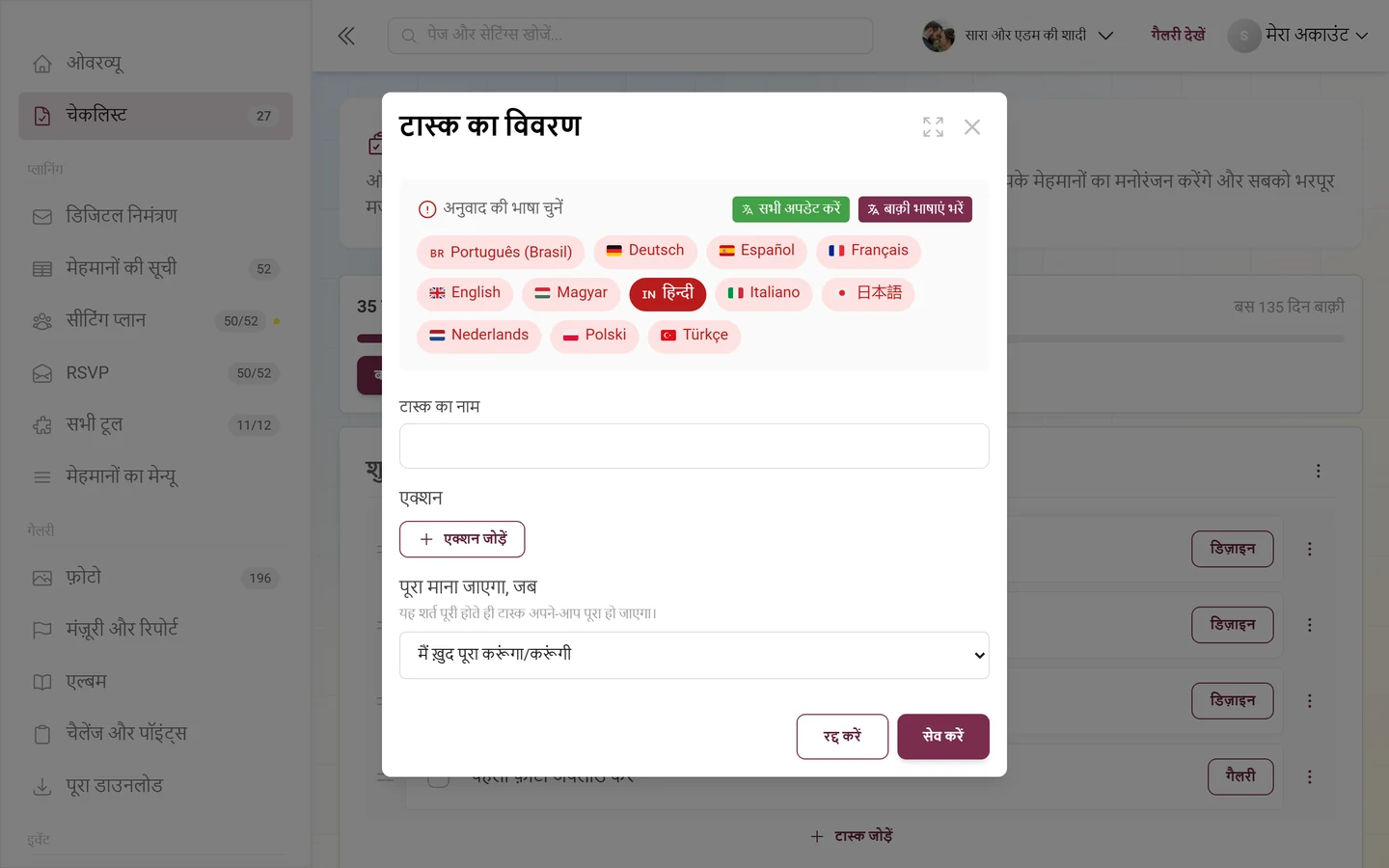
Section titled “डायलॉग “टास्क का विवरण””टास्क के डायलॉग का शीर्षक “टास्क का विवरण” है। इसे ऐसे भरें:
- भाषा चुनें – टास्क के नाम और एक्शन के लेबल की भाषा बदलता है।
- टास्क का नाम (हर भाषा के लिए) – क्या करना है, जैसे “कवर इमेज जांचें”।
- एक्शन – हर काम के लिए शून्य या ज़्यादा क्लिक करने लायक लिंक। “एक्शन जोड़ें” से आप नया बनाते हैं; हर एक्शन के लिए आप भरते हैं:
- एक्शन का लेबल (हर भाषा के लिए) – चेकलिस्ट में क्लिक किया जाने वाला टेक्स्ट, जैसे “लुक की सेटिंग्स पर जाएं”।
- लिंक – या तो अंदर का पाथ जो स्लैश से शुरू होता है (जैसे
/admin/settings?tab=style) और एडमिन पोर्टल में ही खुलता है, या पूरा बाहरी URL (नया टैब खुलता है)। - कूड़ेदान के चिह्न से आप एक्शन को फिर हटा सकते हैं।
- “पूरा माना जाएगा, जब” – यहां आप वह शर्त तय करते हैं जिसके पूरी होने पर काम अपने-आप टिक हो जाता है। उसके नीचे सूचना है “यह शर्त पूरी होते ही टास्क अपने-आप पूरा हो जाएगा।”
“रद्द करें” से आप छोड़ देते हैं, “सेव करें” से लागू करते हैं।
“पूरा माना जाएगा, जब” का चुनाव
Section titled ““पूरा माना जाएगा, जब” का चुनाव”चुनने के लिए 20 तैयार नियम हैं, जैसे: इवेंट की तारीख़ डालने पर, जब लोगो या कवर इमेज लगी हो, ज़रूरी संख्या में फ़ोटो अपलोड होने पर (संख्या के फ़ील्ड के साथ), जब एल्बम, फ़ोटो चैलेंज या उपलब्धियां बन गई हों, जब गैलरी डाउनलोड हो गई हो, जब मेहमानों की सूची ख़ाली न हो या उसमें काफ़ी मेहमान हों, जब निमंत्रण बन गया हो, जब अपने निमंत्रण कोड मौजूद हों, जब सीटिंग प्लान बन गया हो, जब मेन्यू में पकवान हों, जब शेड्यूल बन गया हो, जब बजट में मदें हों, जब काफ़ी गानों की फ़रमाइश आ गई हों, जब अपने पेज बन गए हों, जब मेहमानों के लिए जानकारी लिखी गई हो और जब धन्यवाद संदेश लिखा गया हो।
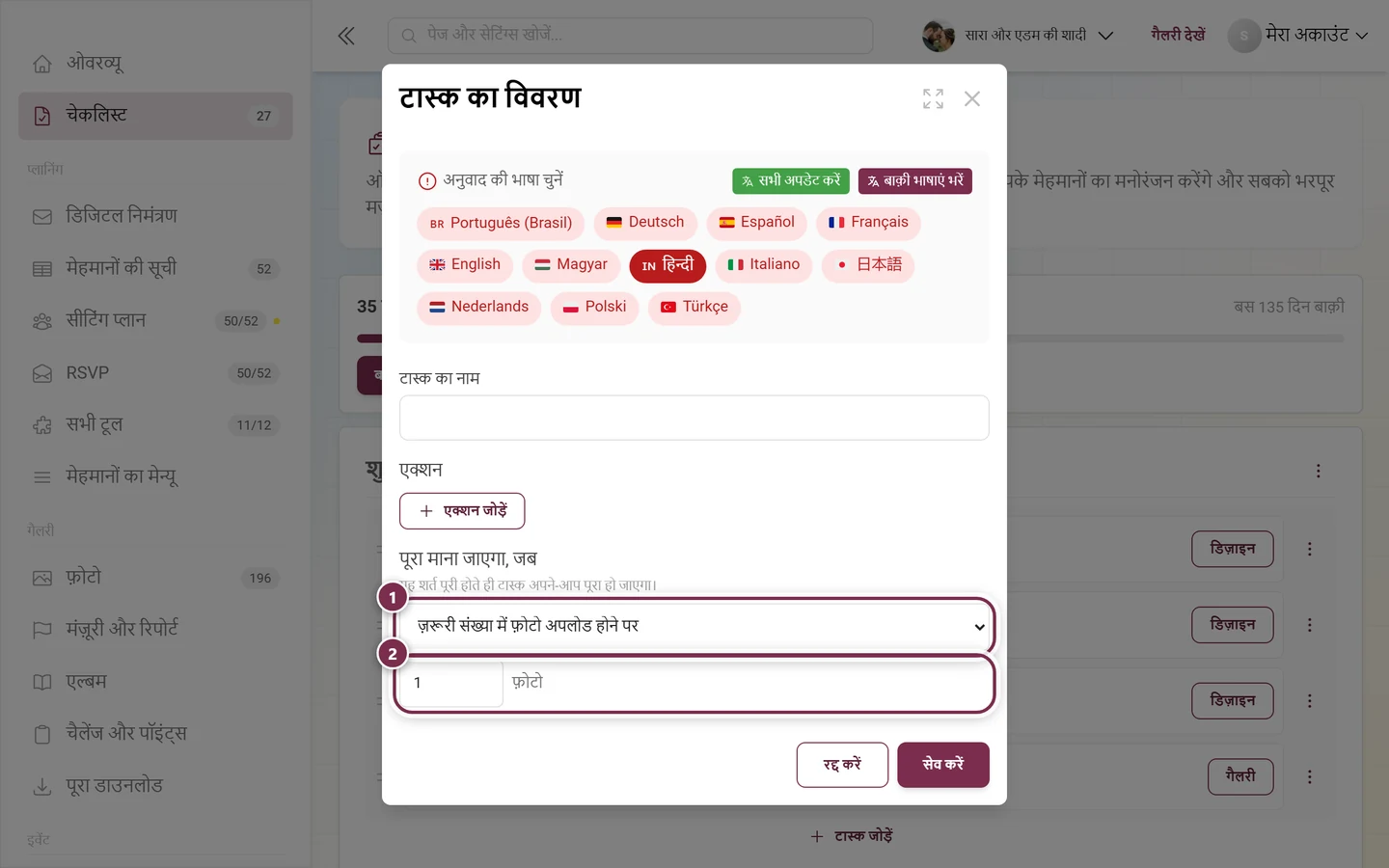
इनके अलावा दो ख़ास मामले हैं:
- “मैं ख़ुद पूरा करूंगा/करूंगी” – नए कामों का डिफ़ॉल्ट, बिना किसी ऑटोमेशन के।
- “अपना नियम बनाए रखें” – यह सिर्फ़ उन टेम्पलेट वाले कामों में दिखता है जिनका नियम इस सूची में नहीं है। तब नियम सादे शब्दों में दिखता है और सेव करते समय जैसा है वैसा ही रहता है।
सेव और लागू होने का तरीक़ा
Section titled “सेव और लागू होने का तरीक़ा”- काम पर टिक लगाना: तुरंत सर्वर को भेज दिया जाता है। न हो पाए, तो आपको एरर संदेश दिखता है – तब टिक दोबारा लगाएं।
- श्रेणी/काम बनाना या बदलना: आशावादी तरीक़े से। डायलॉग तुरंत बंद होता है और बदलाव सीधे दिखता है; सर्वर की ग़लती पर वह अपने-आप वापस हो जाता है।
- क्रम: खींचते ही तुरंत सेव हो जाता है।
- असिस्टेंट में “गैलरी शुरू करें”: सिर्फ़ बदले या भरे हुए फ़ील्ड भेजता है; ब्रांडिंग की इमेज पहले अपलोड होती हैं।
कुछ ठीक न चले तो
Section titled “कुछ ठीक न चले तो”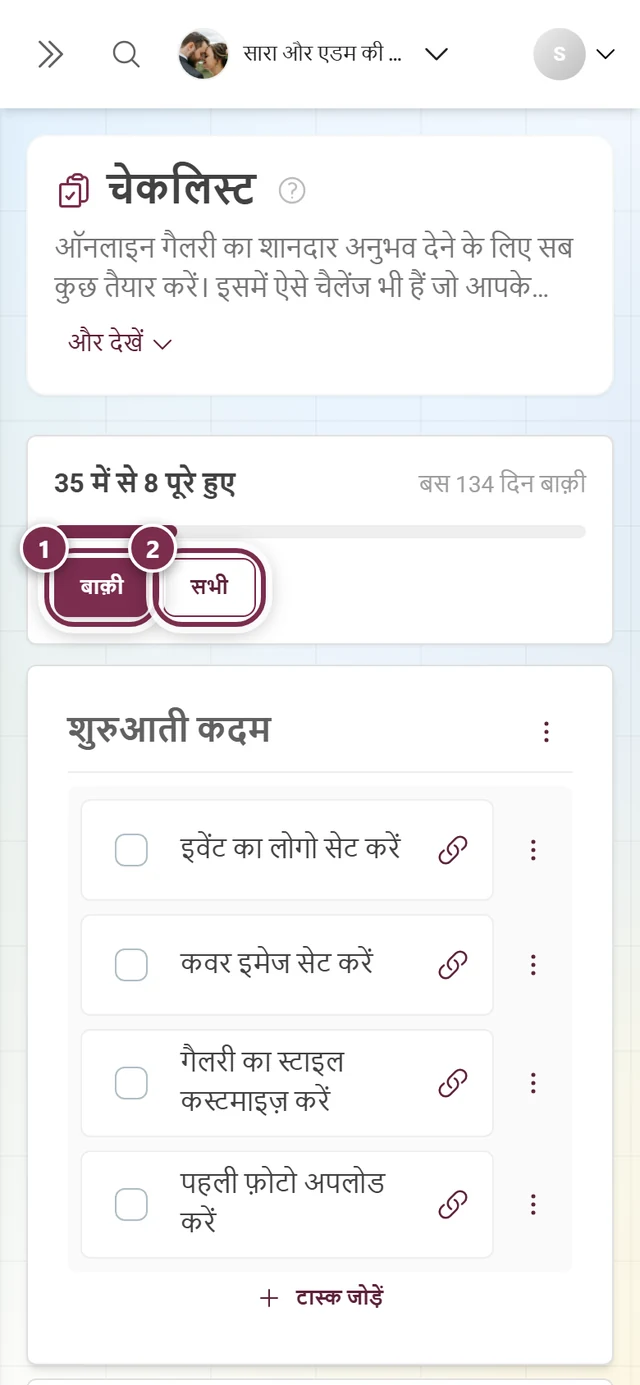

- “इवेंट सेटअप करें” कुछ करता नहीं दिखता – आपका सेटअप पहले ही हो चुका है। असिस्टेंट तब बदलाव वाले मोड में आपके मौजूदा मान के साथ खुलता है और सिर्फ़ “गैलरी शुरू करें” पर कुछ बदलता है।
- बुनियादी जानकारी वाले कदम में “आगे बढ़ें” धूसर रहता है – गैलरी का शीर्षक नहीं भरा है; वह ज़रूरी है।
- लुक वाला कदम नहीं दिख रहा – या तो आपके प्लान में कई लेआउट और अपनी ब्रांडिंग नहीं है, या आप किसी विषय के पेज से आए हैं और असिस्टेंट छोटा चल रहा है (ऊपर देखें)। लुक और ब्रांडिंग बाद में लुक बदलें में बदलें या प्लान और गैलरी की अवधि में बड़ा प्लान बुक करें।
- आख़िरी कदम में लाइक, चैलेंज, पॉइंट्स और उपलब्धियों के स्विच नहीं हैं – यह भी छोटे क्रम की वजह से है। फ़ीचर खोए नहीं हैं; आप उन्हें कभी भी फ़ीचर चालू और बंद करें में चालू-बंद कर सकते हैं।
- एक्शन का लिंक अनचाहे नया टैब खोलता है – अंदर के पाथ स्लैश से शुरू होने चाहिए, वरना लिंक को बाहरी URL माना जाता है।
- कोई श्रेणी ग़लती से चली गई – डिलीट को वापस नहीं किया जा सकता और उसमें मौजूद सारे काम भी साथ हट जाते हैं।
- टिक किए हुए काम ग़ायब हो गए – पूरा व्यू फ़िल्टर “बाक़ी” के साथ शुरू होता है। “सभी” पर क्लिक करें, तो पूरी सूची फिर दिख जाती है।
- कोई काम अपने-आप टिक हो जाता है – यह जानबूझकर है: उसमें “पूरा माना जाएगा, जब” के नीचे एक शर्त है। टास्क के डायलॉग में उसे “मैं ख़ुद पूरा करूंगा/करूंगी” पर कर दें।
- डैशबोर्ड पर कार्ड “अगले कदम” नहीं है – वह या तो “डैशबोर्ड सेट करें” में छिपा है या इवेंट के चरण के हिसाब से नीचे रखा गया है। कार्ड वैसे भी चार बिंदु तक ही दिखाता है; बाक़ी आप “पूरी चेकलिस्ट” में देखें।
सुझाया गया क्रम
Section titled “सुझाया गया क्रम”-
पहले सेटअप असिस्टेंट चलाएं, ताकि बुनियादी ढांचा (शीर्षक, लुक, प्राइवेसी, फ़ीचर) एक बार में तैयार हो जाए।
-
फिर चेकलिस्ट को प्रगति जांचने के लिए इस्तेमाल करें। अपनी श्रेणियां और काम सही एडमिन पेजों के एक्शन-लिंक के साथ बनाएं और ज़रूरी चीज़ों को ऊपर लाने के लिए प्राथमिकता तय करें।
-
इवेंट से पहले सारे काम टिक करें और “गैलरी देखें” से अपने इवेंट को जांच लें।
संबंधित पेज
Section titled “संबंधित पेज”- एडमिन एरिया – तीन बटन और “अगले कदम” कार्ड के साथ शुरुआत
- लुक बदलें – लोगो, कवर, रंग और लेआउट
- फ़ीचर चालू और बंद करें – कदम 3 के स्विच विस्तार से
- मॉडरेशन और सुरक्षा – “सिर्फ़ निमंत्रण से” और एक्सेस कोड
- टूल का ओवरव्यू – वे टूल जिन्हें छोटा असिस्टेंट साथ ही चालू कर देता है
- चैलेंज · उपलब्धियां और इनाम · एल्बम बनाएं
- मेहमानों को आमंत्रित करें · सभी फ़ोटो सुरक्षित करें · प्लान और गैलरी की अवधि
- मेहमानों के लिए: अपना इवेंट खोलें और लॉग इन करें दिखाता है कि सेटअप के बाद आपके मेहमान कैसे जुड़ते हैं।