चेहरों के ग्रुप मैनेज करें
जब फ़ेस रिकग्निशन चालू होता है, तो Photogala फ़ोटो को अपने-आप लोगों के हिसाब से ग्रुप करता है – पहचाना गया हर व्यक्ति एक क्लस्टर बन जाता है। मॉडरेटर के तौर पर आप इन क्लस्टर को व्यवस्थित करते हैं: लोगों को नाम देते हैं, दोहराए गए क्लस्टर मर्ज करते हैं, ग़लत ग्रुप हुए चेहरों को अलग करते हैं, बेकार क्लस्टर छिपाते हैं और प्रीव्यू फ़ोटो तय करते हैं। साफ़-सुथरे क्लस्टर मेहमानों के लोगों वाले फ़िल्टर को सटीक बनाते हैं।
क्लस्टर मैनेजर तक पहुंचना
Section titled “क्लस्टर मैनेजर तक पहुंचना”मॉडरेशन दो जगह है – दोनों जगह इंटरफ़ेस एक ही है। अपने रोल के हिसाब से रास्ता चुनें:
-
होस्ट या एडमिन के तौर पर: एडमिन एरिया की साइडबार → ग्रुप गैलरी → मंज़ूरी और रिपोर्ट। चेहरों के ग्रुप वहां सीधे उप-आइटम के रूप में भी क्लिक करने योग्य है।
मॉडरेटर के तौर पर: ऊपर दाईं ओर प्रोफ़ाइल मेन्यू → मॉडरेशन।
-
ऊपर से टैब चेहरों के ग्रुप चुनें।
क्लस्टर की सूची को समझना
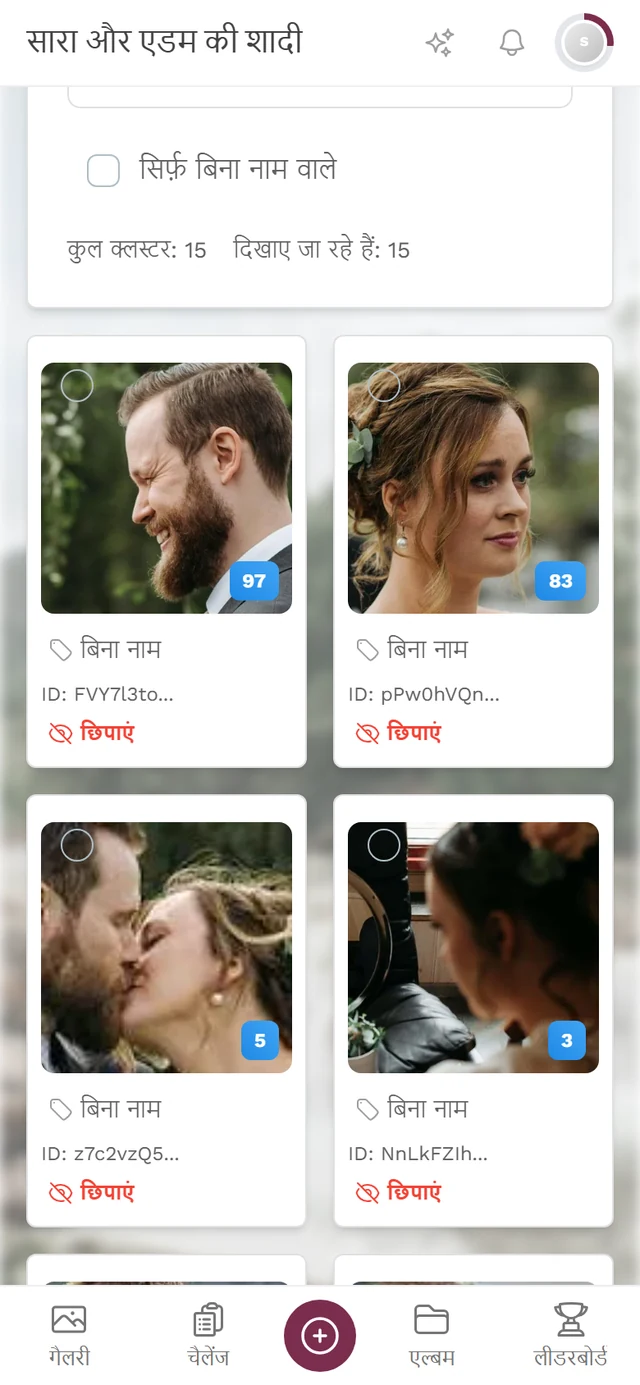
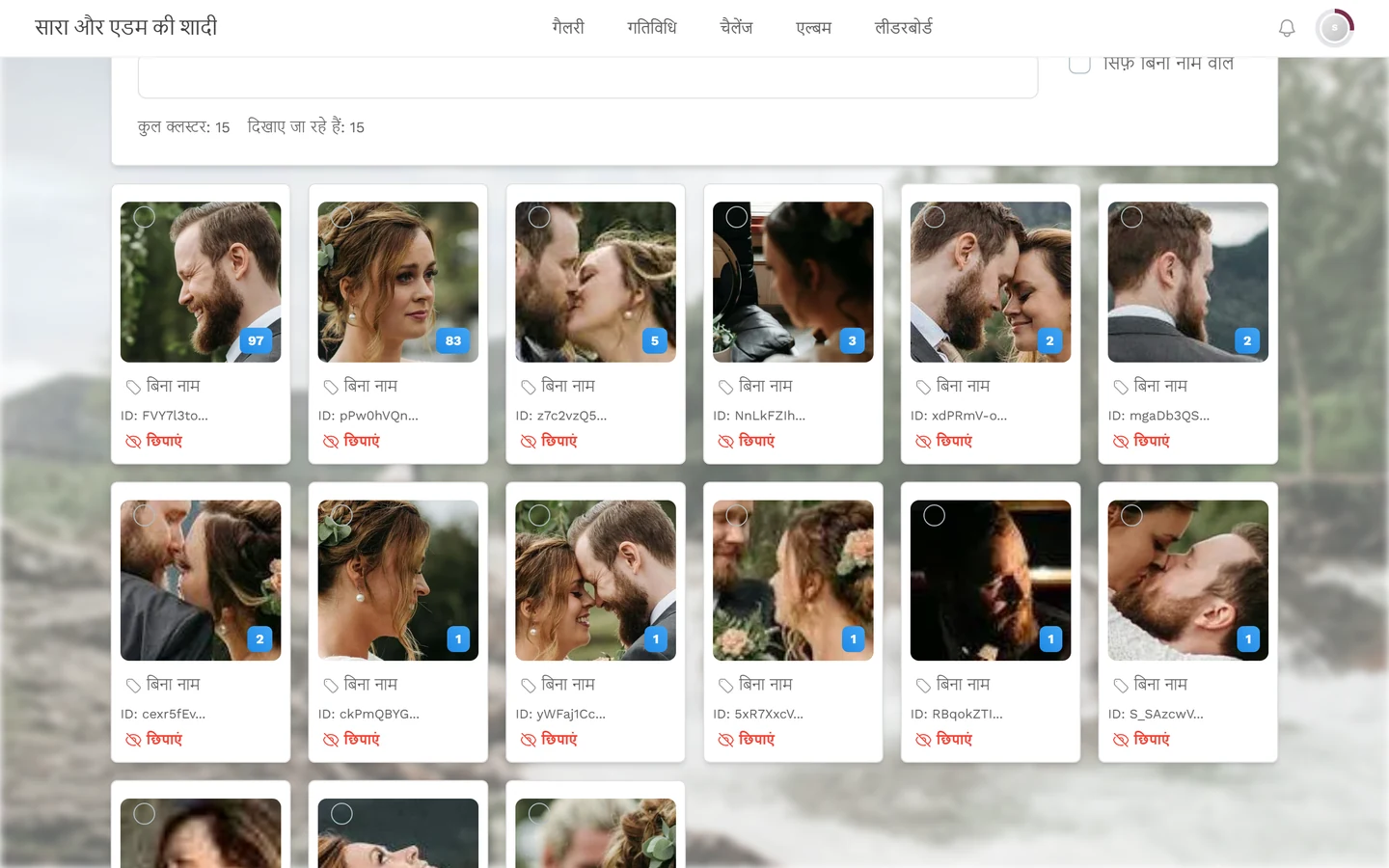
Section titled “क्लस्टर की सूची को समझना”ऊपर से आप तय करते हैं कि क्या दिखे:
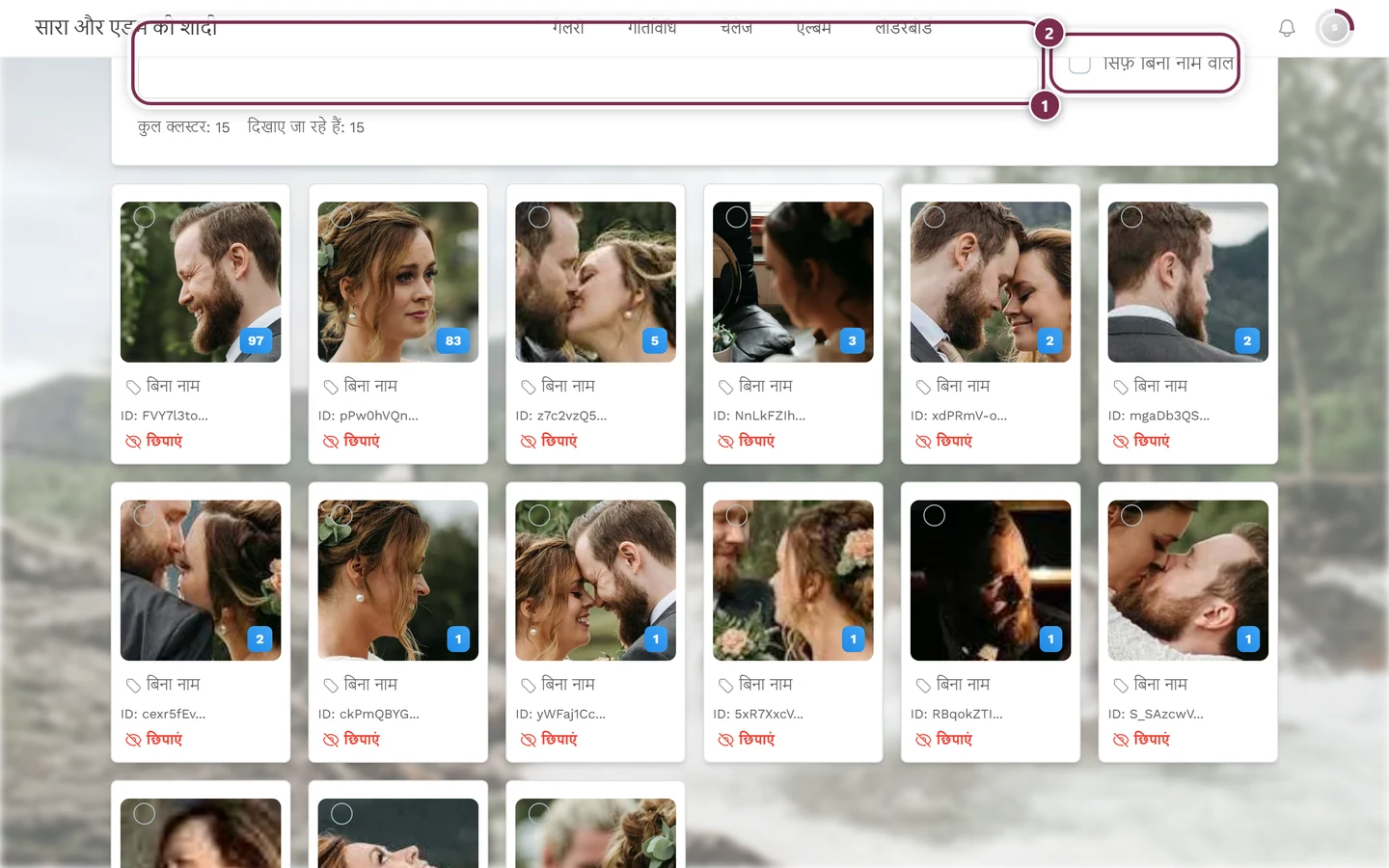
- नाम या ID से खोजें – क्लस्टर को नाम या क्लस्टर ID से लाइव फ़िल्टर करता है।
- सिर्फ़ बिना नाम वाले – जिन क्लस्टर को नाम दिया जा चुका है उन्हें छिपा देता है, ताकि आप बाक़ी बचे क्लस्टर पर ध्यान दे सकें।
- कुल क्लस्टर और दिखाए जा रहे हैं – कुल कितने क्लस्टर हैं और फ़िल्टर के बाद कितने दिख रहे हैं।
हर क्लस्टर टाइल पर यह दिखता है:
- एक प्रीव्यू चेहरा और क्लस्टर में चेहरों की संख्या;
- मर्ज करने के लिए एक चुनने वाला चेकबॉक्स (नीचे देखें);
- नाम – शुरू में बिना नाम – और उसके नीचे छोटी की हुई क्लस्टर ID;
- एक बटन छिपाएं या दिखाएं। छिपाए गए क्लस्टर पर लाल बैज छिपा हुआ और बिंदुओं वाली बॉर्डर होती है।
किसी व्यक्ति को नाम देना
Section titled “किसी व्यक्ति को नाम देना”नाम मिलने से क्लस्टर आपके लिए और मेहमानों के फ़िल्टर के लिए साफ़ पहचाना जाता है। इसके दो रास्ते हैं।
रास्ता A – सीधे टाइल पर (तेज़)
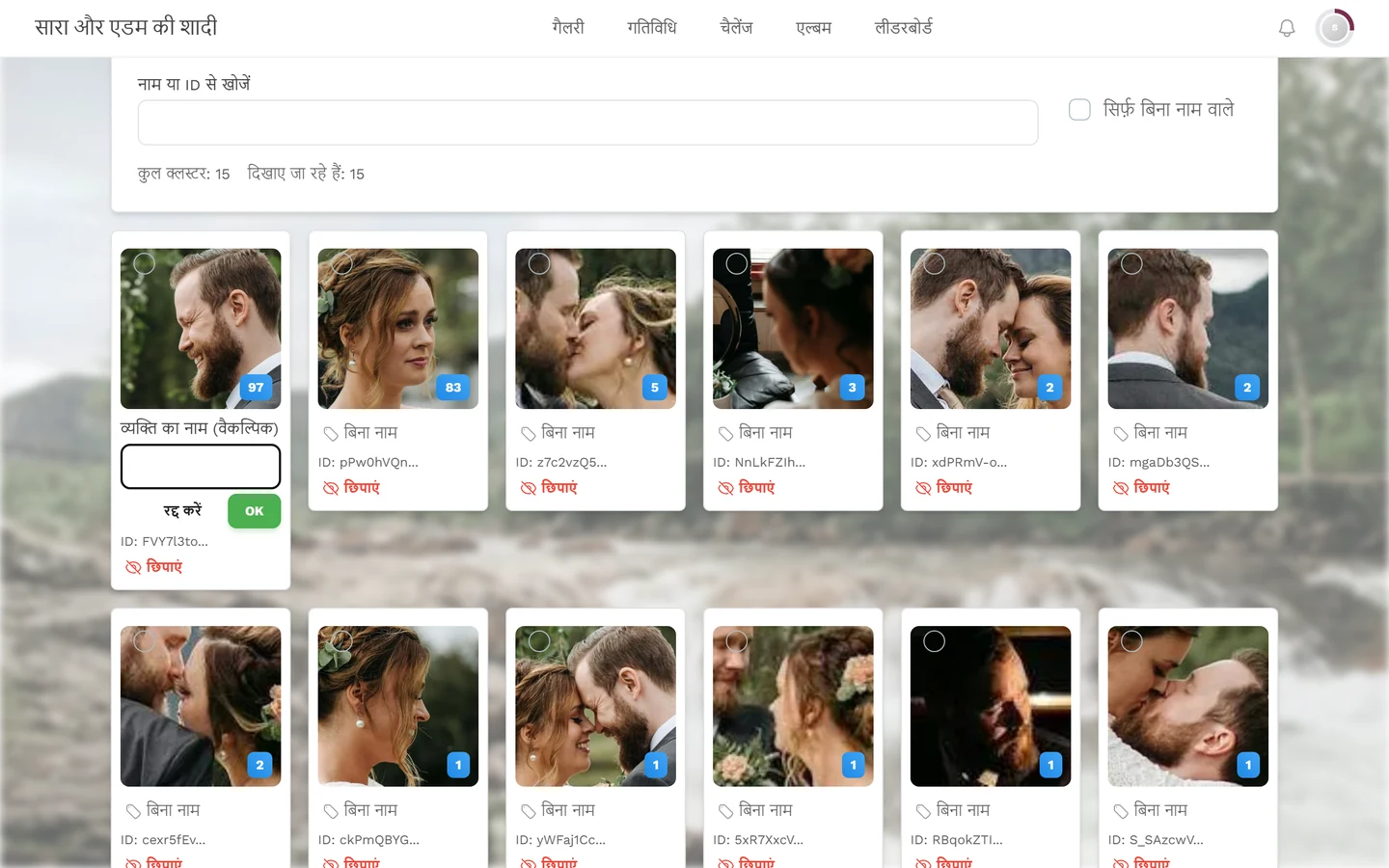
Section titled “रास्ता A – सीधे टाइल पर (तेज़)”एक के बाद एक कई क्लस्टर निपटाने के लिए सबसे तेज़ रास्ता – कोई डायलॉग खोलने की ज़रूरत नहीं।
-
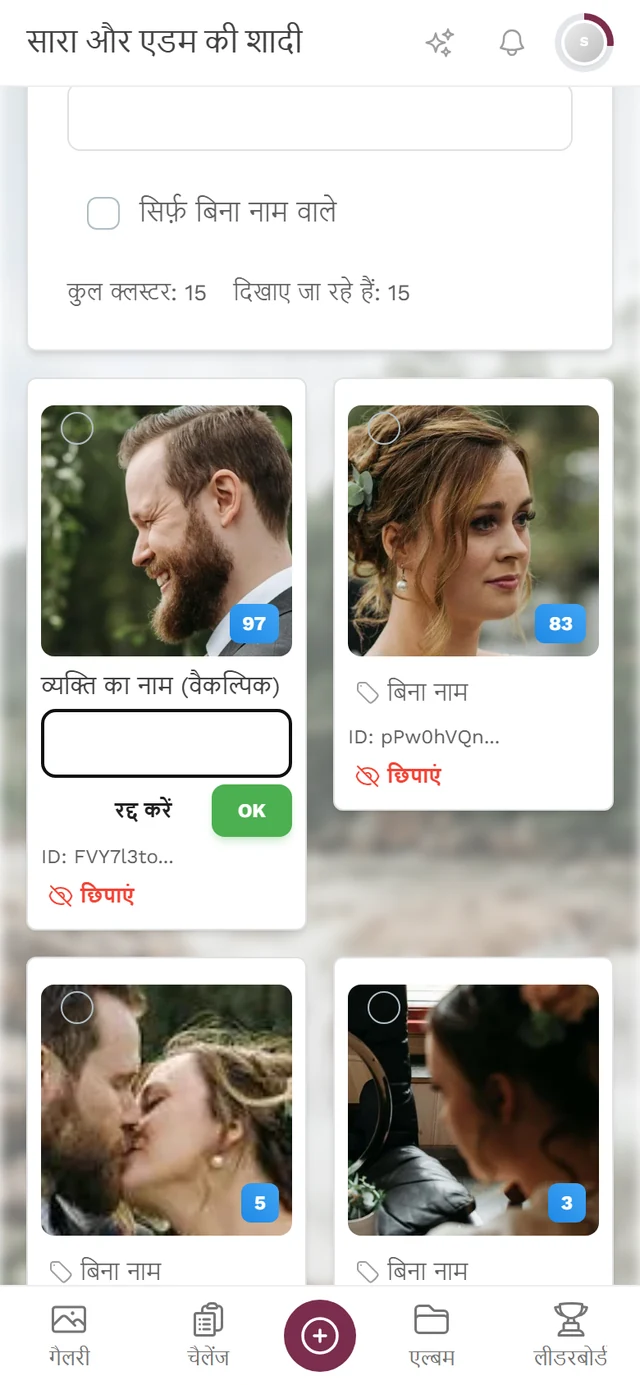
टाइल पर नाम वाली पंक्ति पर क्लिक करें (लेबल का आइकन; बिना नाम वाले क्लस्टर में वहां बिना नाम लिखा होता है)। वह एक इनपुट फ़ील्ड व्यक्ति का नाम (वैकल्पिक) में बदल जाती है।
-
नाम लिखें और Enter या ठीक है से पक्का करें। रद्द करें बदलाव को छोड़ देता है।
-
टोस्ट लेबल अपडेट हो गया इसकी पुष्टि करता है; नाम तुरंत टाइल पर दिखने लगता है।
रास्ता B – विवरण वाले डायलॉग में
Section titled “रास्ता B – विवरण वाले डायलॉग में”-
प्रीव्यू चेहरे पर क्लिक करके क्लस्टर खोलें। डायलॉग क्लस्टर का विवरण खुलता है।
-
ऊपर बिना नाम - नाम देने के लिए क्लिक करें (पेन का आइकन) पर टैप करें, फ़ील्ड व्यक्ति का नाम लिखें में नाम लिखें और ठीक है से पक्का करें।
क्लस्टर मर्ज करना
Section titled “क्लस्टर मर्ज करना”अगर AI एक ही व्यक्ति को कई अलग-अलग क्लस्टर में बांट देता है (अलग रोशनी, चश्मा, कोण), तो आप उन्हें मर्ज करते हैं।
-
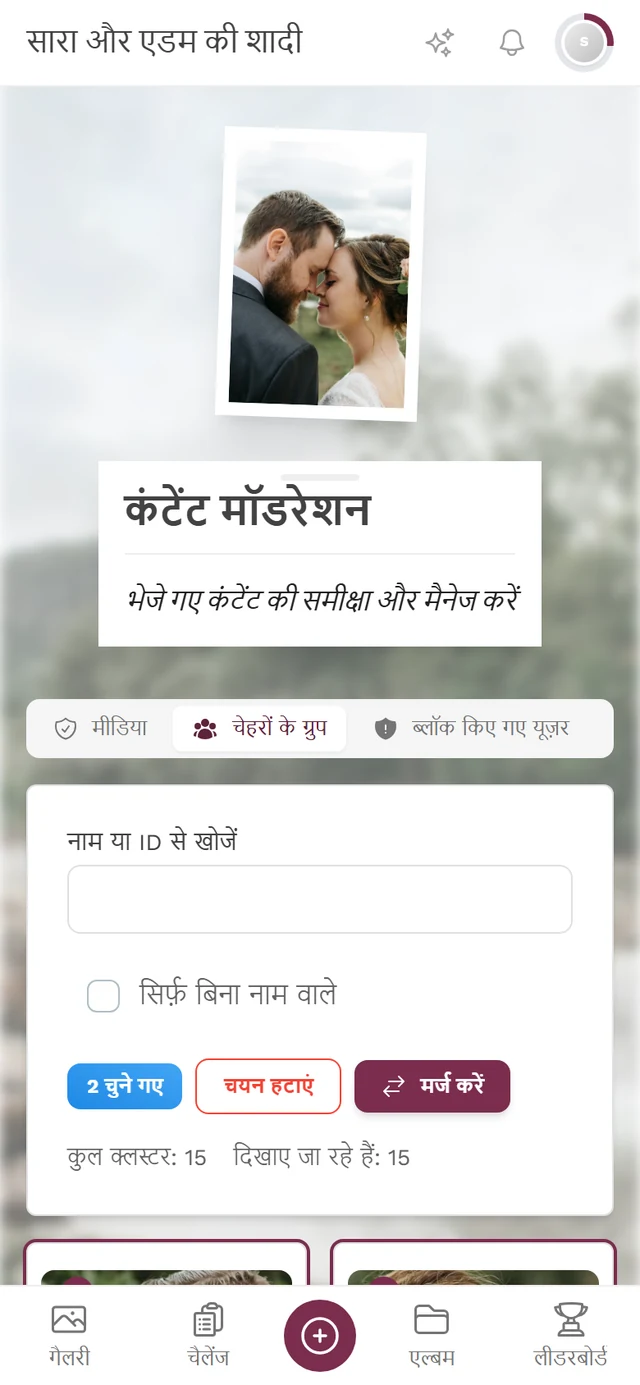
एक ही व्यक्ति के कम से कम दो टाइल पर चेकबॉक्स चालू करें। ऊपर एक पट्टी आती है जिसमें चुने गए क्लस्टर की संख्या और बटन मर्ज करें होता है। दो से कम चुनने पर टोस्ट बताता है “मर्ज करने के लिए कम से कम 2 क्लस्टर चुनें”।
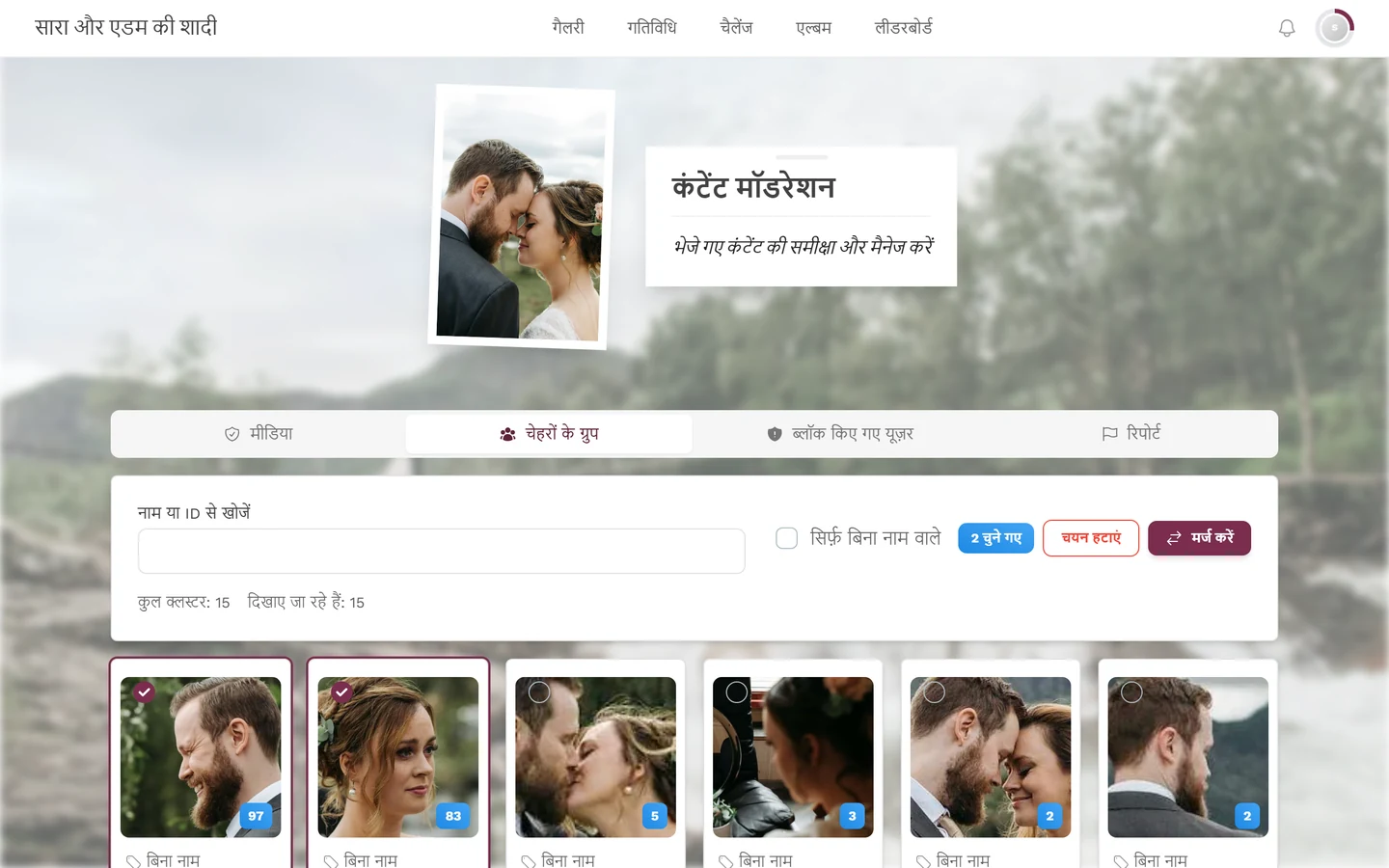
दो टाइल पर टिक लगा है – उन पर रंगीन बॉर्डर और टिक का निशान आ जाता है। ऊपर 2 चुने गए गिना जा रहा है, और उसके पास चयन हटाएं और मर्ज करें हैं। -
मर्ज करें पर क्लिक करें। डायलॉग चेहरों के क्लस्टर मर्ज करें खुलता है और बताता है कि कितने क्लस्टर शामिल हैं। चाहें तो नतीजे के लिए उसी समय व्यक्ति का नाम (वैकल्पिक) भी दे सकते हैं।
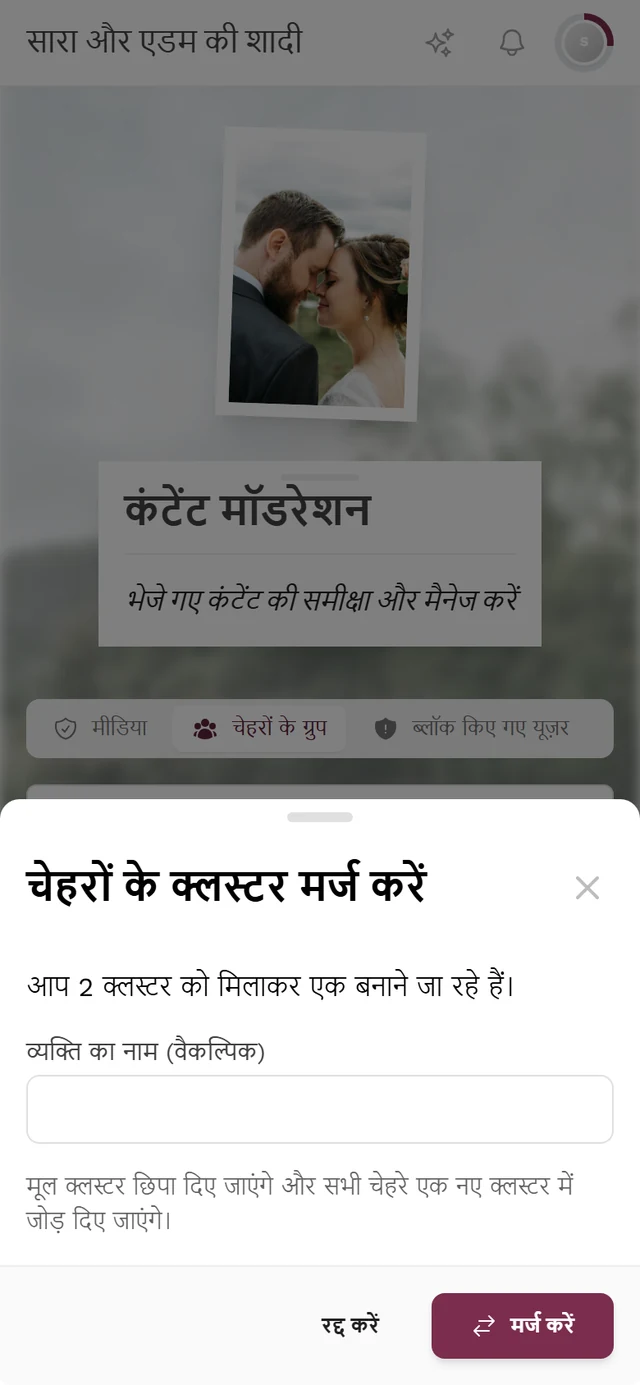
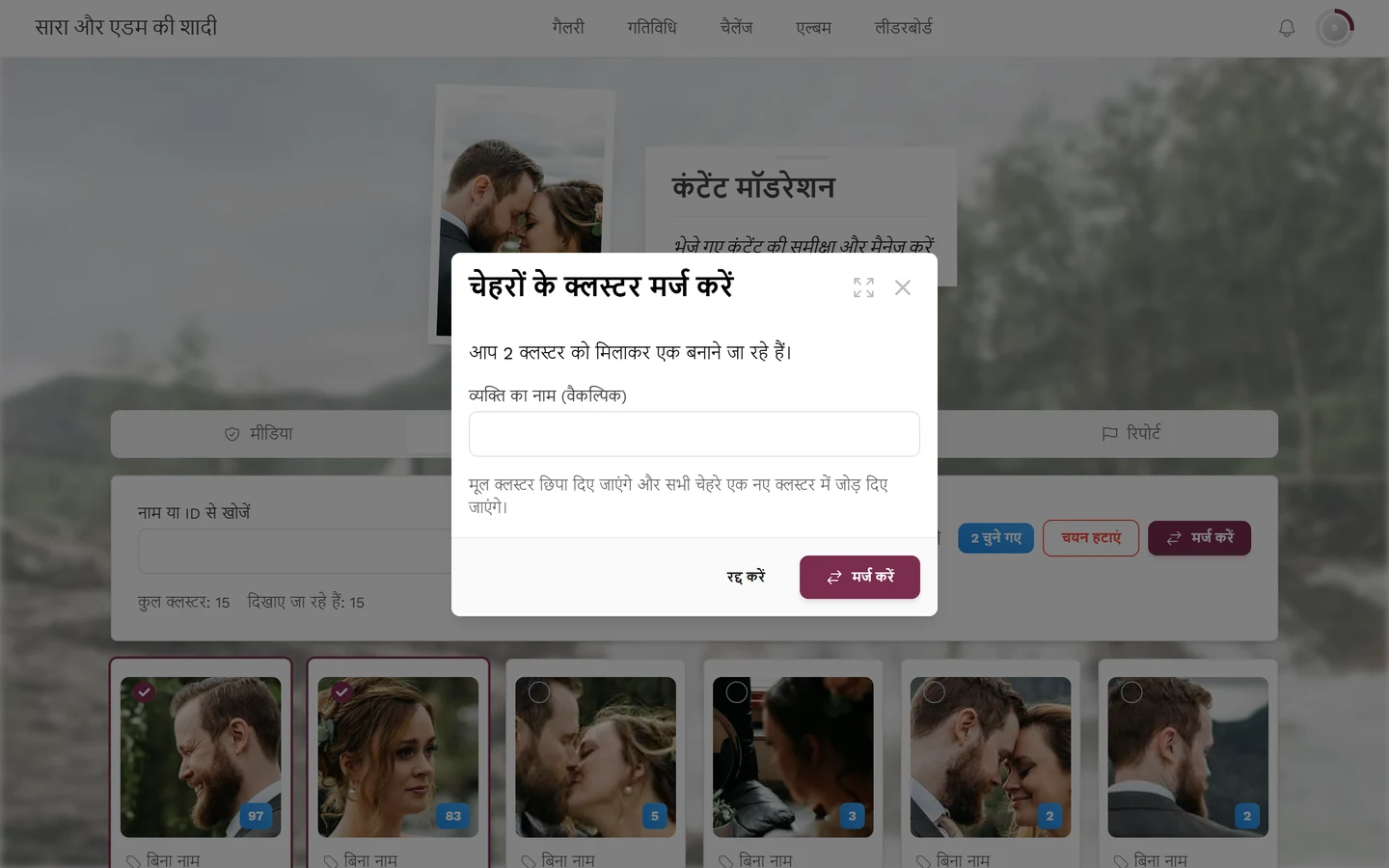
डायलॉग संख्या बताता है – यहां 2 क्लस्टर – और फ़ील्ड व्यक्ति का नाम (वैकल्पिक) देता है। नोट में मूल क्लस्टर के *छिपाए जाने* की बात है; असल में वे सूची से पूरी तरह ग़ायब हो जाते हैं (नीचे की चेतावनी देखें)। -
मर्ज करें से पक्का करें।
किसी क्लस्टर को अलग करना
Section titled “किसी क्लस्टर को अलग करना”अगर AI ने दो लोगों को एक क्लस्टर में डाल दिया है, तो आप ग़लत चेहरों को निकालकर एक नए क्लस्टर में रखते हैं।
-
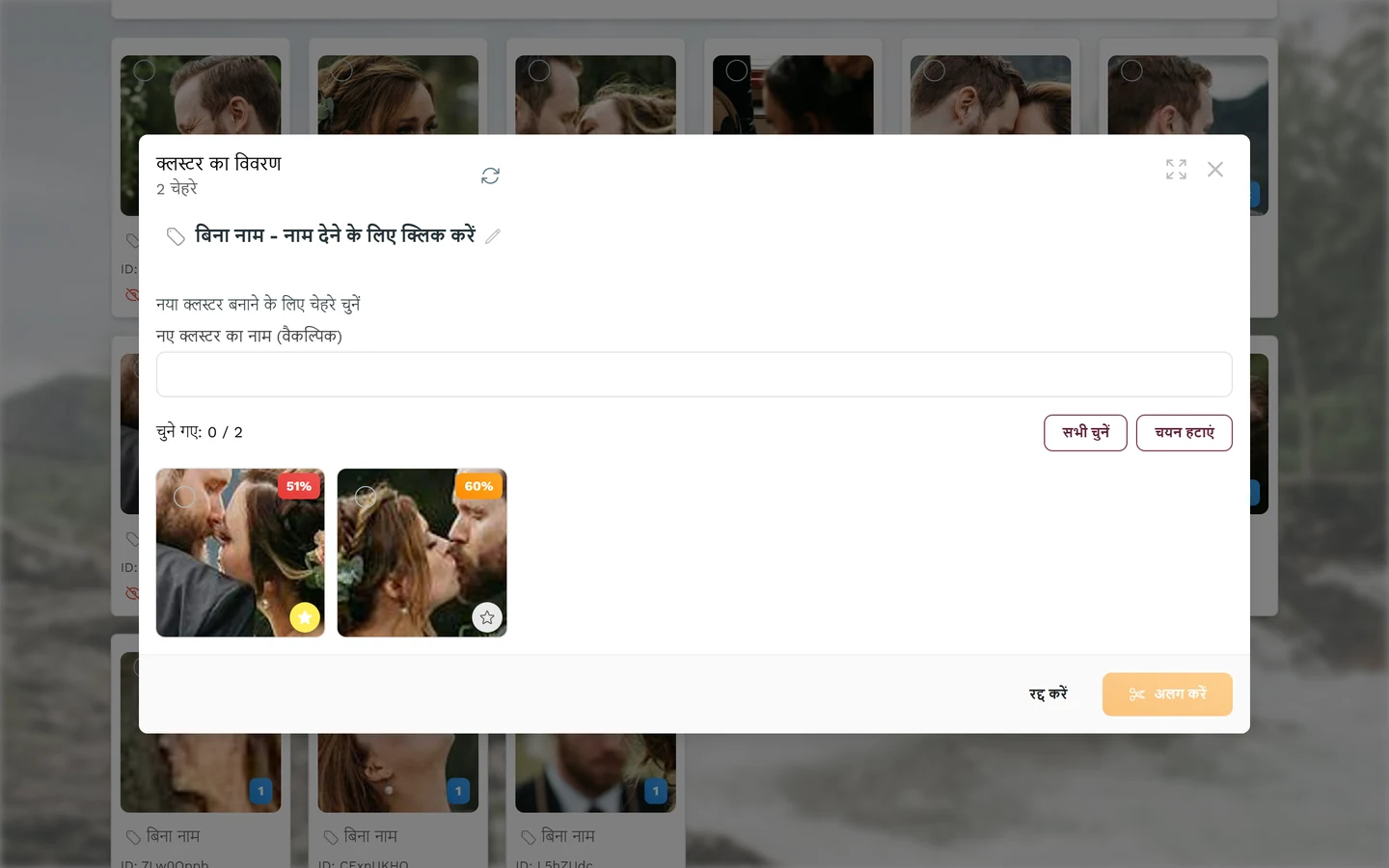
क्लस्टर खोलें। डायलॉग क्लस्टर का विवरण में नोट है “नया क्लस्टर बनाने के लिए चेहरे चुनें”। हर चेहरे पर एक भरोसे का प्रतिशत होता है – यानी मिलान कितना पक्का है। कम मान (लाल या नारंगी) छांटने के अच्छे उम्मीदवार हैं।
-
जो चेहरे इस व्यक्ति के नहीं हैं, उन्हें चुनें। इसमें सभी चुनें और चयन हटाएं मदद करते हैं; काउंटर चुने गए: N / कुल दिखाता है।
-
चाहें तो नए क्लस्टर का नाम (वैकल्पिक) दें और नीचे अलग करें पर क्लिक करें। चुने गए चेहरे अपना अलग क्लस्टर बना लेते हैं।
प्रीव्यू फ़ोटो तय करना
Section titled “प्रीव्यू फ़ोटो तय करना”डायलॉग क्लस्टर का विवरण में हर चेहरे पर एक तारे का आइकन होता है, जिसका टूलटिप प्रीव्यू के रूप में सेट करें है। उस पर क्लिक करने से वह फ़ोटो क्लस्टर का प्रीव्यू बन जाती है – यह तब काम आता है जब अपने-आप चुना गया प्रीव्यू धुंधला हो या ठीक से पहचान न कराता हो। जो चेहरा अभी सेट है, उस पर मौजूदा प्रीव्यू का निशान होता है, और टोस्ट प्रीव्यू फ़ोटो अपडेट हो गई बदलाव की पुष्टि करता है।
डायलॉग में सूची रीफ़्रेश करना
Section titled “डायलॉग में सूची रीफ़्रेश करना”डायलॉग क्लस्टर का विवरण में ऊपर दाईं ओर एक बटन रीफ़्रेश करें (गोल तीर) है। यह इसी क्लस्टर के चेहरे दोबारा लोड करता है – यह तब काम आता है जब बैकग्राउंड में अभी फ़ोटो प्रोसेस हो रही हों या आपने अभी-अभी अलग किया हो और नई स्थिति देखनी हो।
क्लस्टर को छिपाना और दिखाना
Section titled “क्लस्टर को छिपाना और दिखाना”हर क्लस्टर काम का नहीं होता (पीछे खड़े मेहमान, धुंधले चेहरे, अनजान लोग)।
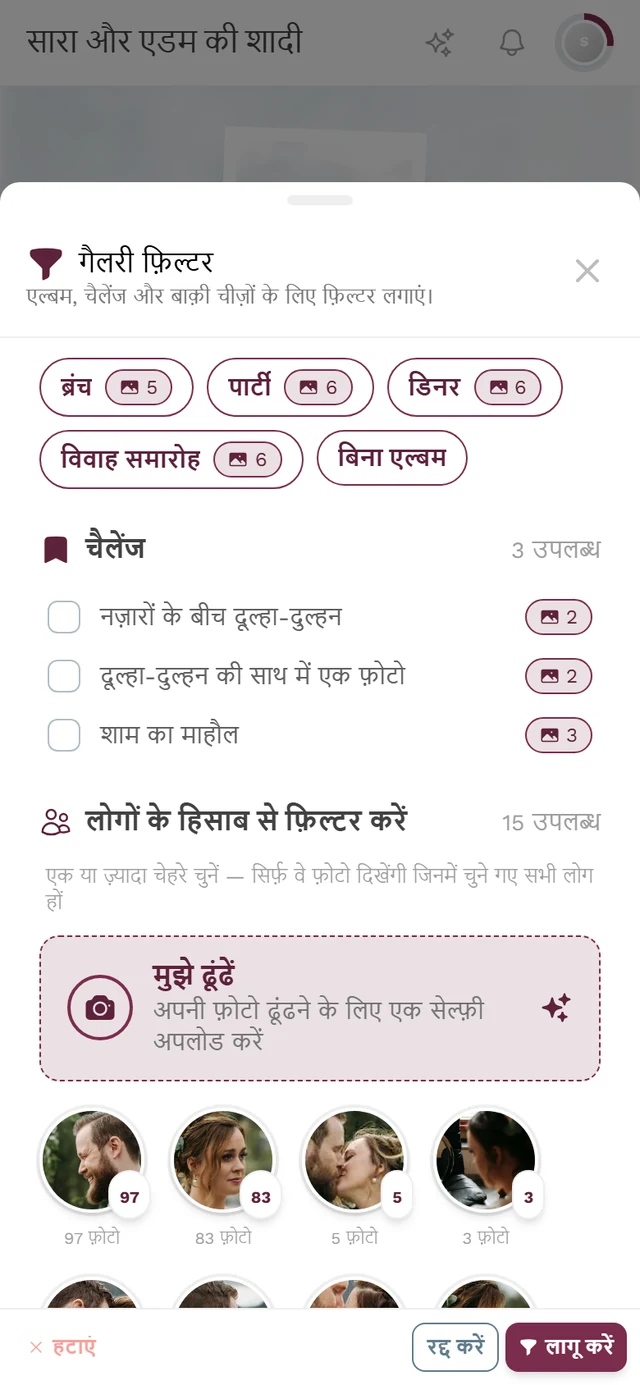
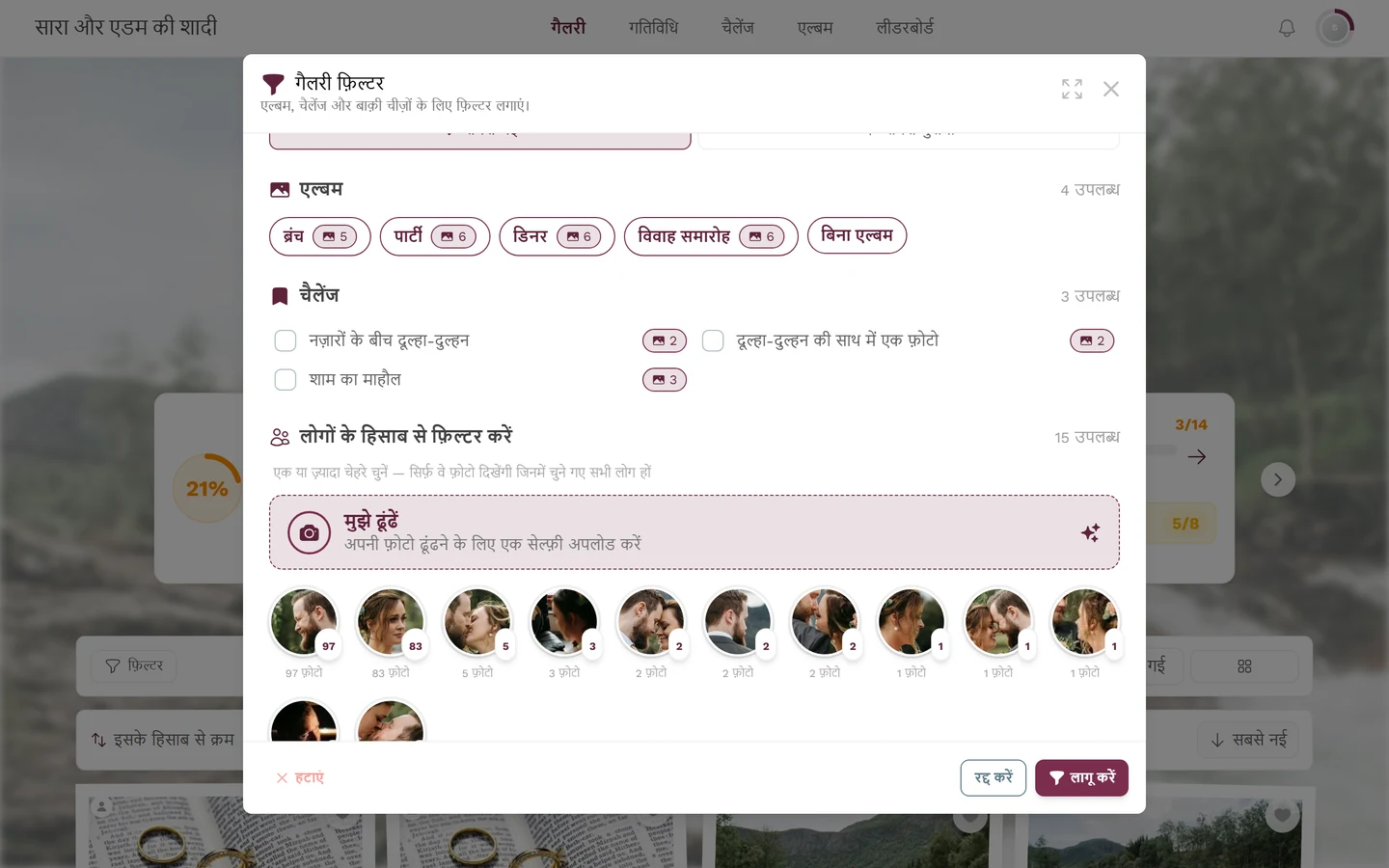
- छिपाएं क्लस्टर को मेहमानों के फ़िल्टर की लोगों वाली सूची से हटा देता है, बिना कोई फ़ोटो डिलीट किए। क्लस्टर यहां बैज छिपा हुआ के साथ दिखता रहता है। टोस्ट पुष्टि करता है: “क्लस्टर अब छिपा हुआ है”।
- दिखाएं छिपे हुए क्लस्टर को फिर से उपलब्ध करा देता है (“क्लस्टर अब दिख रहा है”)।
प्राइवेसी
Section titled “प्राइवेसी”चेहरे का डेटा बायोमेट्रिक होता है, यानी बेहद संवेदनशील। मेहमानों को डेटा हटवाने का अधिकार है और वे अपनी सेल्फ़ी को चेहरे के डेटा समेत ख़ुद हटा सकते हैं – देखें आपकी प्राइवेसी। आयोजक के तौर पर आपको फ़ेस रिकग्निशन सोच-समझकर चालू करना होता है और प्रभावित लोगों के अधिकारों के लिए संपर्क की जानकारी देनी होती है; पृष्ठभूमि AI प्रोसेसिंग में है।
समस्या समाधान
Section titled “समस्या समाधान”- टैब “चेहरों के ग्रुप” नहीं दिख रहा → प्लान में AI से चेहरों की प्रोसेसिंग नहीं है या इवेंट में फ़ेस रिकग्निशन बंद है।
- कोई क्लस्टर नहीं या बहुत कम → प्रोसेसिंग फ़ोटो अपलोड होने के दौरान चलती है। नए चेहरे धीरे-धीरे दिखते हैं; विवरण वाले डायलॉग में आप रीफ़्रेश करें से दोबारा लोड करते हैं।
- मर्ज करना काम नहीं कर रहा → दो से कम क्लस्टर चुने गए हैं। कम से कम दो टाइल चिह्नित करें।
- अलग करना ठुकरा दिया गया → आपने सारे चेहरे चुन लिए हैं। कम से कम एक चेहरा मूल क्लस्टर में रहना चाहिए।
- मर्ज के बाद एक क्लस्टर ग़ायब हो गया → यह जान-बूझकर है: मूल क्लस्टर नए क्लस्टर में मिल जाते हैं और वापस नहीं दिखते।
- क्लस्टर में ग़लत व्यक्ति है → अलग करें से पराए चेहरों को नए क्लस्टर में निकाल लें।
संबंधित मदद
Section titled “संबंधित मदद”- मॉडरेटर: फ़ोटो को मंज़ूरी देना और मॉडरेट करना · मॉडरेटर के लिए
- मेहमान: अपनी फ़ोटो ढूंढना · आपकी प्राइवेसी
- होस्ट: AI प्रोसेसिंग (फ़ेस रिकग्निशन, GDPR)