प्रतिभागियों को मैनेज करें
प्रतिभागी मैनेजमेंट (साइडबार में इवेंट ▸ प्रतिभागी) आपके इवेंट से जुड़े हर व्यक्ति का मुख्य ओवरव्यू है – अकाउंट वाले रजिस्टर्ड यूज़र भी और बिना अकाउंट वाले सिर्फ़ मेहमान भी। यहां एक नज़र में दिखता है कि कौन कितना सक्रिय है, किसने सबसे ज़्यादा योगदान दिया और किसका कौन-सा रोल है। यूज़र के डिटेल डायलॉग से आप अलग-अलग व्यक्ति को भी मैनेज करते हैं: रोल बदलना, पॉइंट्स और उपनाम एडिट करना, उपलब्धियां हाथ से देना, निमंत्रण कोड जोड़ना या हटाना, और यूज़र को मॉडरेट करना (ब्लॉक करना, अनब्लॉक करना, प्रोफ़ाइल फ़ोटो हटाना)।
इस हिस्से को खोलें
Section titled “इस हिस्से को खोलें”-
अपने इवेंट का एडमिन एरिया खोलें। अगर आप अभी गैलरी में हैं, तो ऊपर दाईं ओर के प्रोफ़ाइल मेन्यू में मैनेजमेंट → एडमिन पोर्टल से वहां पहुंचते हैं।


ऊपर दाईं ओर के प्रोफ़ाइल मेन्यू में “मैनेजमेंट” के नीचे से आप एडमिन पोर्टल में पहुंचते हैं। ① आपके पॉइंट्स और पूरे किए गए चैलेंज, ② प्रोफ़ाइल विकल्प – मेरी प्रोफ़ाइल, भाषा, थीम और मदद के साथ, ③ मैनेजमेंट – अकाउंट सेटिंग्स, मॉडरेशन और एडमिन पोर्टल के साथ; जब तक आपके पास इसके लिए कोई रोल नहीं है, यह हिस्सा नहीं दिखता, ④ अकाउंट – लॉग आउट करें के साथ। -
बाएं साइडबार में इवेंट कैटेगरी के नीचे प्रतिभागी चुनें। रूट
…/admin/registered-usersहै। पेज का अपना शीर्षक रजिस्टर्ड यूज़र है – मतलब वही है।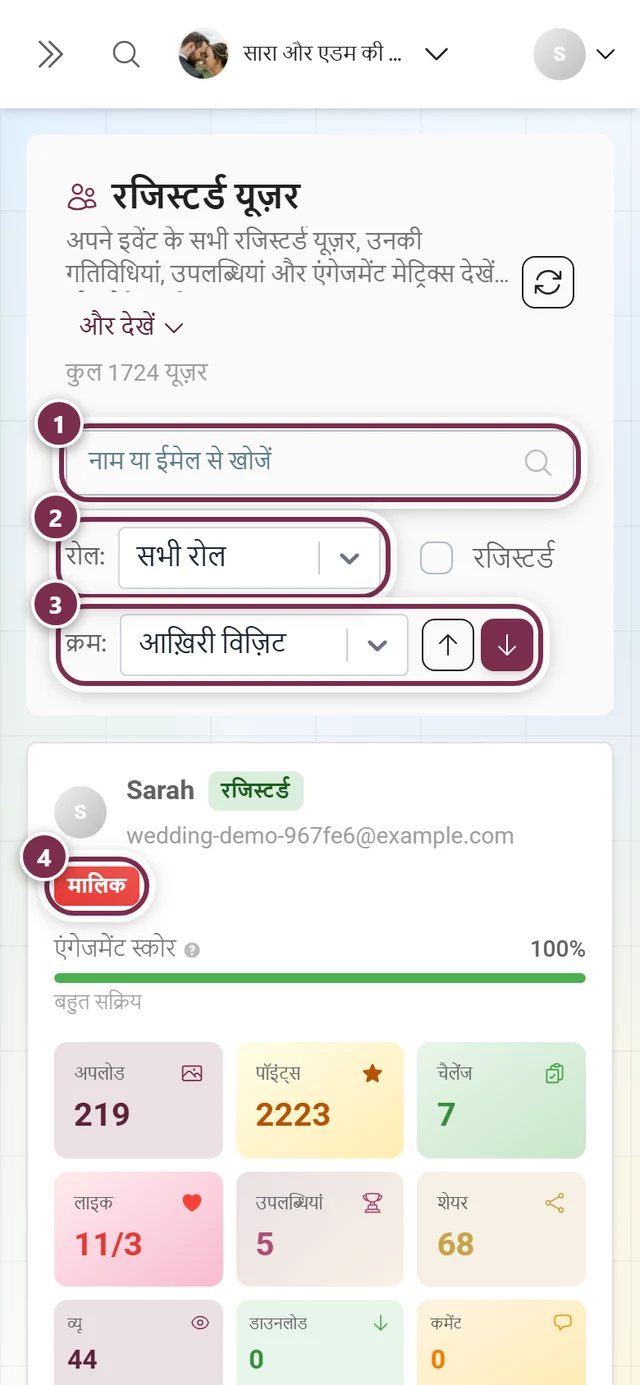
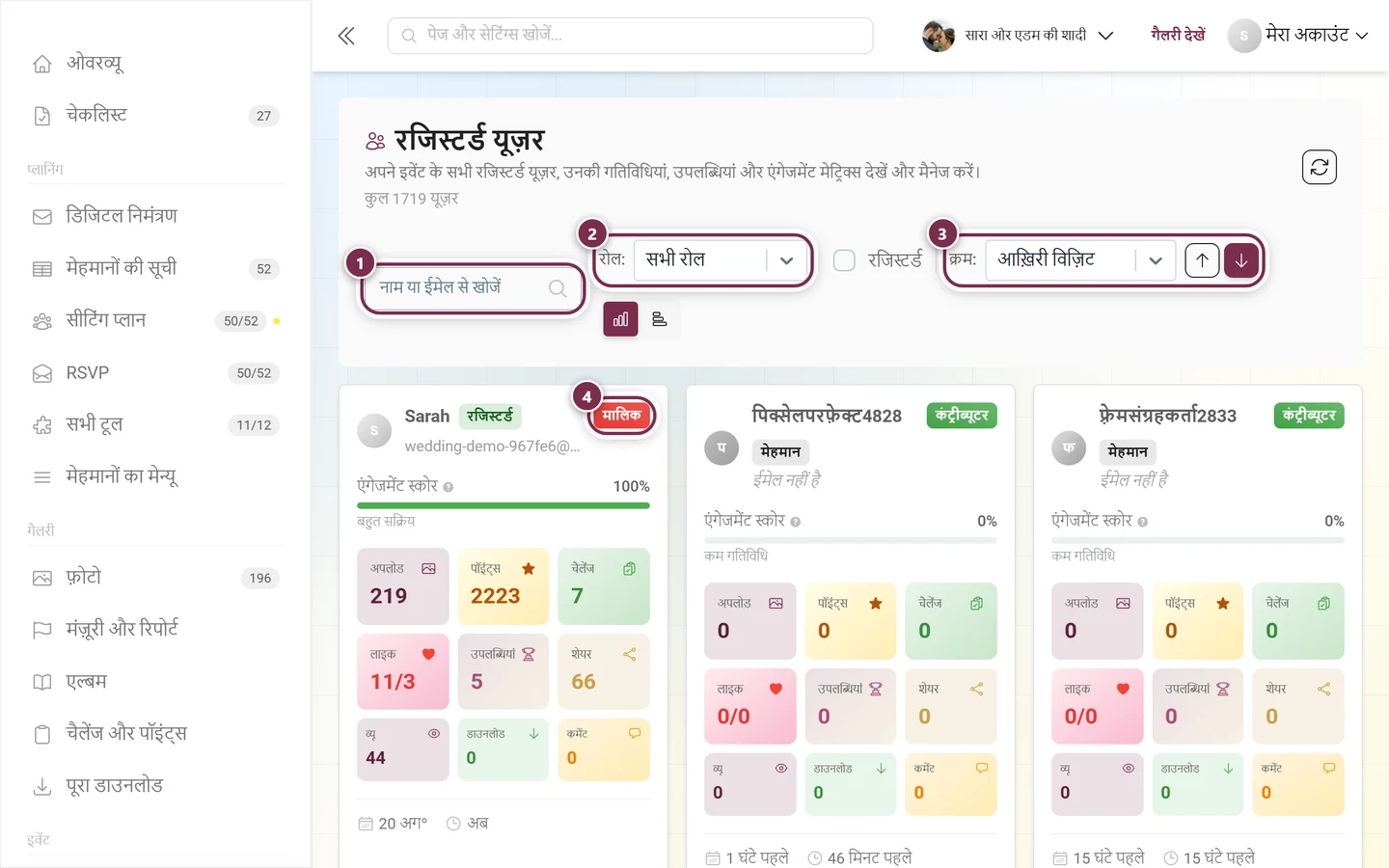
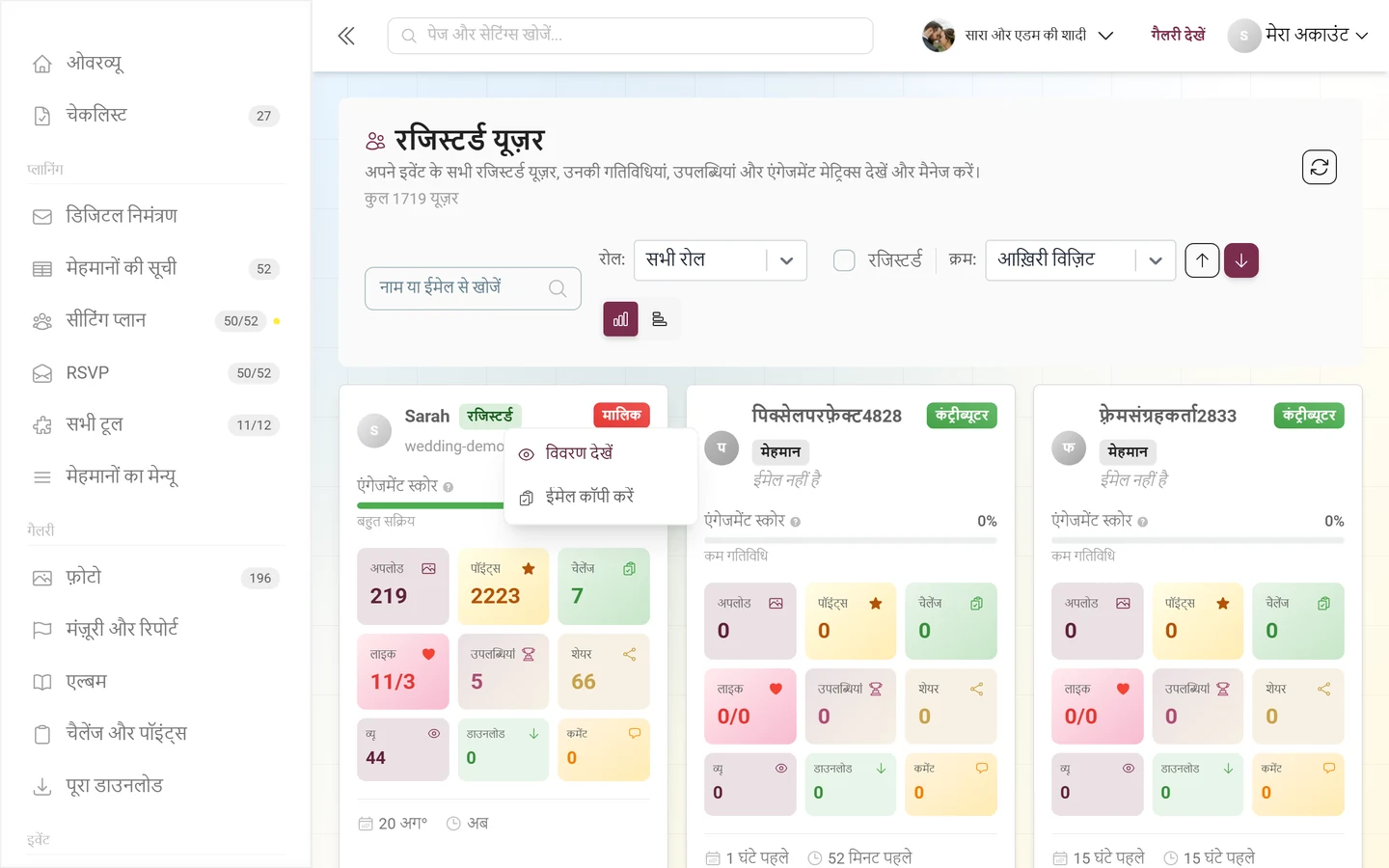
प्रतिभागी मैनेजमेंट सभी रजिस्टर्ड यूज़र और मेहमानों को उनकी गतिविधि के आंकड़ों के साथ दिखाता है: ① नाम या ईमेल से खोज, ② रोल से फ़िल्टर – मालिक, एडमिन, मॉडरेटर, कंट्रीब्यूटर, व्यूअर या अनधिकृत, ③ सूची की सॉर्टिंग (आख़िरी विज़िट, पॉइंट्स, अपलोड, लाइक, चैलेंज …) और दिशा का तीर। ④ कार्ड पर रोल चिप; उसके पास का चिप बताता है कि पीछे रजिस्टर्ड अकाउंट है या मेहमान। कार्ड पर क्लिक करने से विवरण खुलता है। -
हेडर में प्रतिभागियों की कुल संख्या दिखती है (“कुल N यूज़र”)। ऊपर दाईं ओर रिफ़्रेश करें बटन (गोल तीर) है: अभी कुछ बदला हो और सूची दोबारा लोड करनी हो, तो इसे दबाएं।
खोजें, फ़िल्टर करें और सॉर्ट करें
Section titled “खोजें, फ़िल्टर करें और सॉर्ट करें”सूची के ऊपर का टूलबार बड़े इवेंट में सही लोगों को जल्दी ढूंढने में मदद करता है।
-
खोज: नाम या ईमेल से खोजें फ़ील्ड में कोई नाम, उपनाम या ईमेल पता लिखें। थोड़ी देरी (300 ms) के बाद खोज अपने आप शुरू हो जाती है; फ़ील्ड के X से उसे फिर ख़ाली करते हैं।
-
रोल के हिसाब से फ़िल्टर: रोल: के पास के ड्रॉपडाउन में सभी रोल, मालिक, एडमिन, मॉडरेटर, कंट्रीब्यूटर, व्यूअर और अनधिकृत में से चुनें। इससे आप जैसे सिर्फ़ अपने मॉडरेटर दिखा सकते हैं।
-
सिर्फ़ रजिस्टर्ड यूज़र: बिना अकाउंट वाले सिर्फ़ मेहमानों को छिपाने के लिए रजिस्टर्ड पर टिक लगाएं। इससे असली अकाउंट और एक बार आए विज़िटर अलग हो जाते हैं।
-
सॉर्ट करें: सॉर्ट करें: के पास के ड्रॉपडाउन से कोई मानदंड चुनें – आख़िरी विज़िट (डिफ़ॉल्ट), पॉइंट्स, अपलोड, लाइक, चैलेंज, उपलब्धियां, शेयर, डाउनलोड, व्यू, कमेंट, जुड़ने की तारीख़, नाम या रोल। पास के दो तीर वाले बटन बढ़ते और घटते क्रम के बीच बदलते हैं (डिफ़ॉल्ट: घटता क्रम)।
-
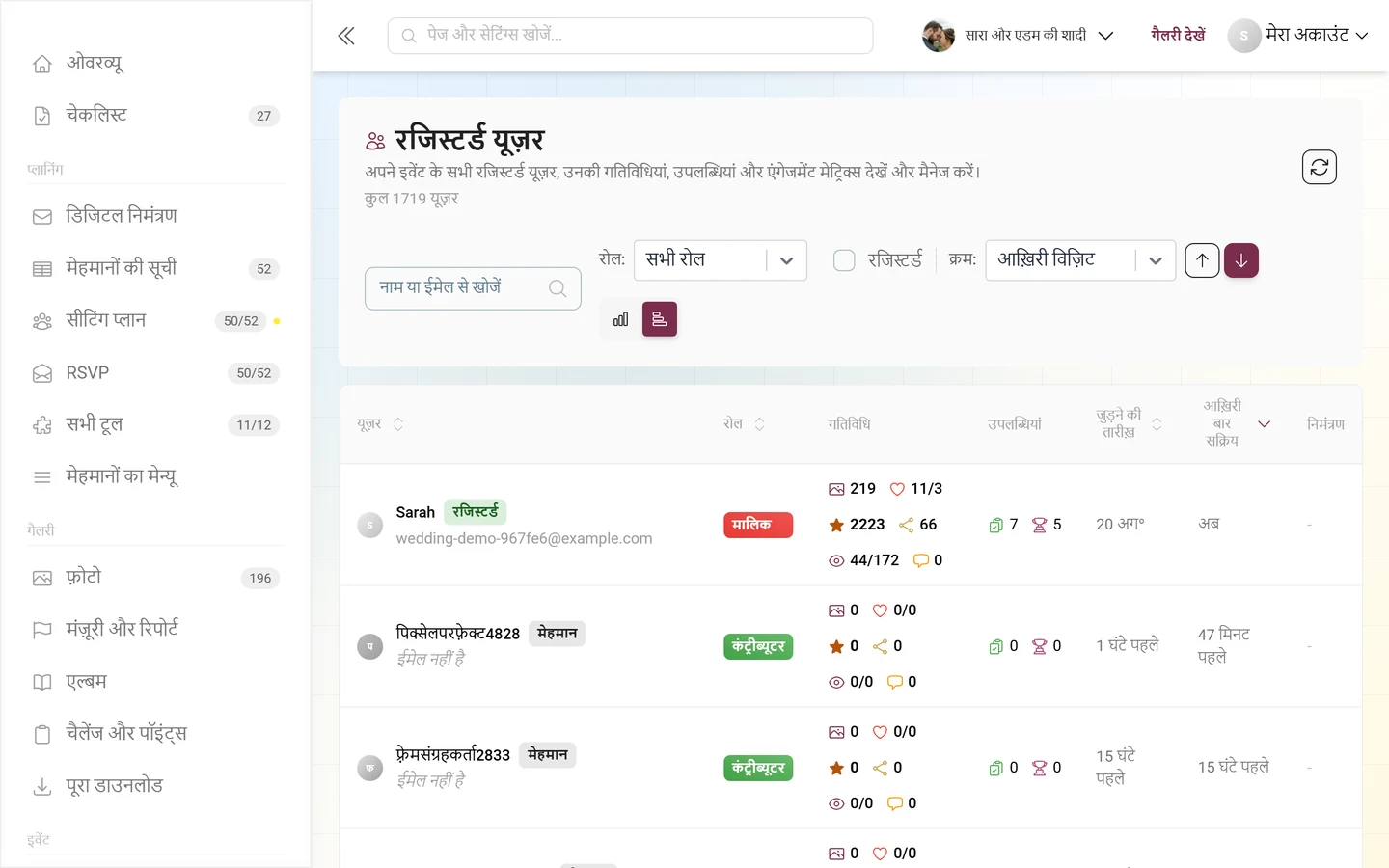
व्यू बदलें (सिर्फ़ डेस्कटॉप): दाईं ओर आप कार्ड व्यू (एक पेज पर 9 कार्ड) और टेबल व्यू (एक पेज पर 20 पंक्तियां) के बीच बदल सकते हैं। फ़ोन पर यह स्विच नहीं है – वहां हमेशा कार्ड दिखते हैं। टेबल में कॉलम के शीर्षक यूज़र, रोल, जुड़ने की तारीख़ और आख़िरी बार सक्रिय क्लिक किए जा सकते हैं और सीधे सूची सॉर्ट करते हैं; कॉलम गतिविधि, उपलब्धियां और निमंत्रण सिर्फ़ दिखाने के लिए हैं।
-
सक्रिय फ़िल्टर: खोज, रोल फ़िल्टर या रजिस्टर्ड का टिक चालू हो तो नीचे सक्रिय फ़िल्टर: पंक्ति आती है, जिसमें हटाए जा सकने वाले चिप और सभी हटाएं बटन होता है, जो सारे फ़िल्टर एक साथ रीसेट करता है।
-
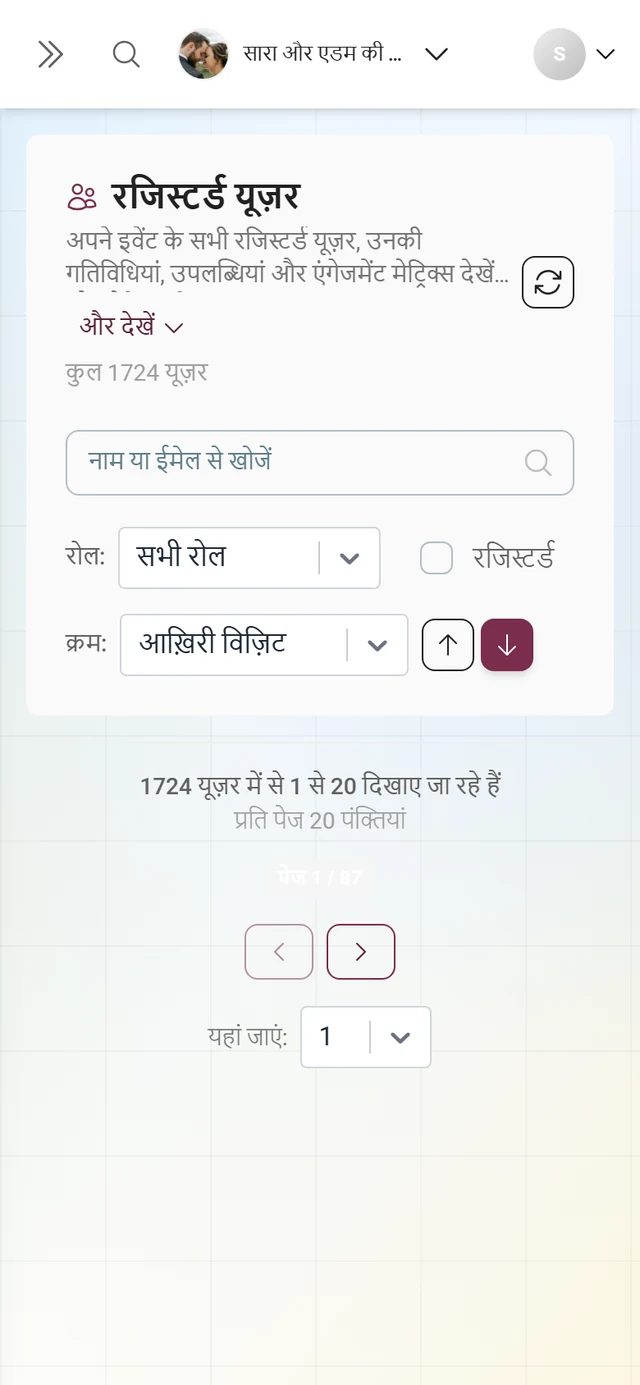
पेज बदलना: नीचे आप पहला / पिछला / अगला / आख़िरी से चलते हैं; यहां जाएं: से सीधे किसी पेज नंबर पर पहुंचते हैं। पंक्ति “Z यूज़र में से X से Y दिखाए जा रहे हैं” बताती है कि आप कौन-सा हिस्सा देख रहे हैं।
यूज़र कार्ड क्या दिखाता है
Section titled “यूज़र कार्ड क्या दिखाता है”हर कार्ड एक व्यक्ति का संक्षिप्त सार है। कार्ड पर क्लिक करने से डिटेल डायलॉग खुलता है।
- बैज: सबसे ऊपर मेहमान या रजिस्टर्ड चिप, रोल चिप (जैसे कंट्रीब्यूटर) और – अगर हों – रोक के संकेत जैसे अपलोड पर रोक या कमेंट पर रोक।
- एंगेजमेंट स्कोर (0–100 %): गतिविधि का एक पैमाना। टूलटिप “एंगेजमेंट स्कोर ऐसे निकाला जाता है:” इसे खोलकर बताता है: हर अपलोड के +2 पॉइंट्स, दिए गए लाइक +1, मिले लाइक +2, पूरे किए गए चैलेंज +5 और हर उपलब्धि के +10 पॉइंट्स (अधिकतम: 100 %)। वैल्यू के हिसाब से एक स्तर दिखता है: बहुत सक्रिय, सक्रिय यूज़र, मध्यम गतिविधि या कम गतिविधि।
- आंकड़ों की टाइलें: अपलोड, पॉइंट्स, चैलेंज, लाइक (टूलटिप “लाइक (मिले/दिए)”), उपलब्धियां, शेयर, व्यू, डाउनलोड और कमेंट।
- फ़ुटर: जुड़ने की तारीख़, आख़िरी विज़िट और यूज़र के चालू निमंत्रण कोड चिप के रूप में – ज़्यादा कोड हों तो उनके बाद +N और। यूज़र का कोई चालू कोड न हो तो वहां कोई सक्रिय नहीं लिखा होता है।
कॉन्टेक्स्ट मेन्यू से तेज़ कार्रवाइयां
Section titled “कॉन्टेक्स्ट मेन्यू से तेज़ कार्रवाइयां”कार्ड या पंक्ति पर राइट-क्लिक (डेस्कटॉप पर) या देर तक दबाना (फ़ोन पर) एक छोटा मेन्यू खोलता है:
- विवरण देखें – डिटेल डायलॉग खोलता है।
- ईमेल कॉपी करें – ईमेल पता क्लिपबोर्ड पर कॉपी करता है (सिर्फ़ तब, जब यूज़र ने ईमेल दिया हो)।
यूज़र का डिटेल डायलॉग
Section titled “यूज़र का डिटेल डायलॉग”कार्ड या पंक्ति पर क्लिक (या विवरण देखें) विस्तृत डिटेल डायलॉग खोलता है। एक अकेले व्यक्ति को पूरी तरह मैनेज करने का यही आपका औज़ार है।
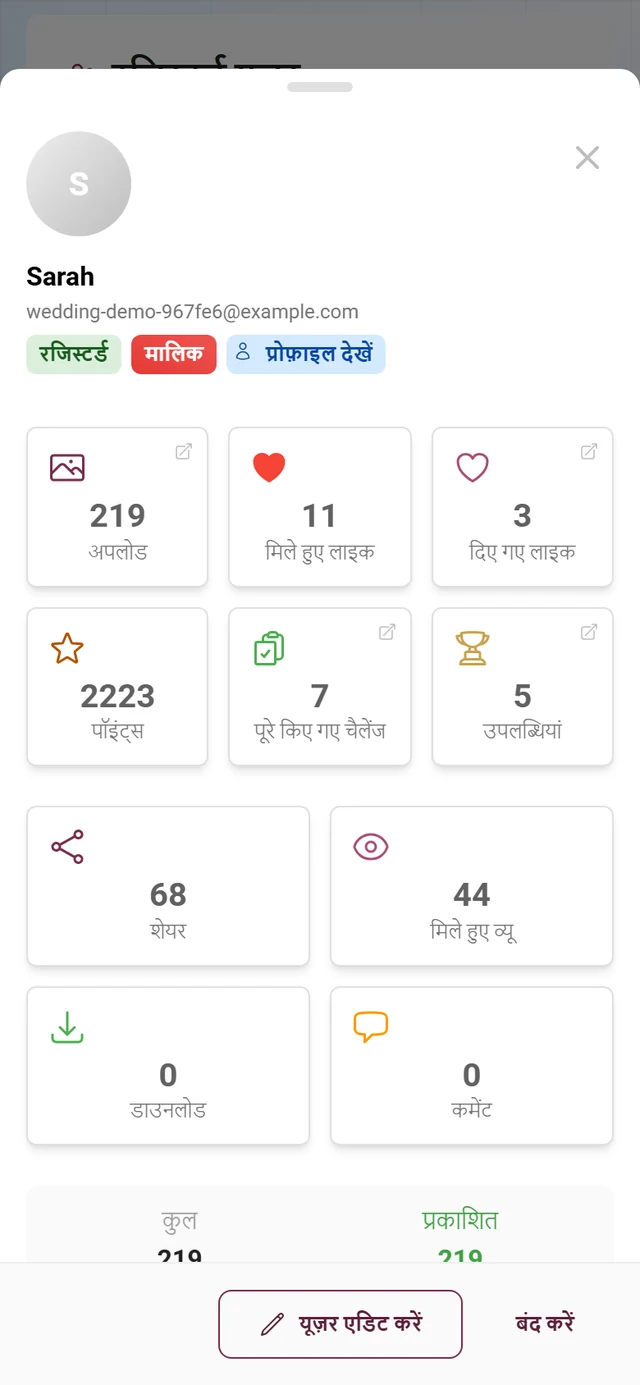
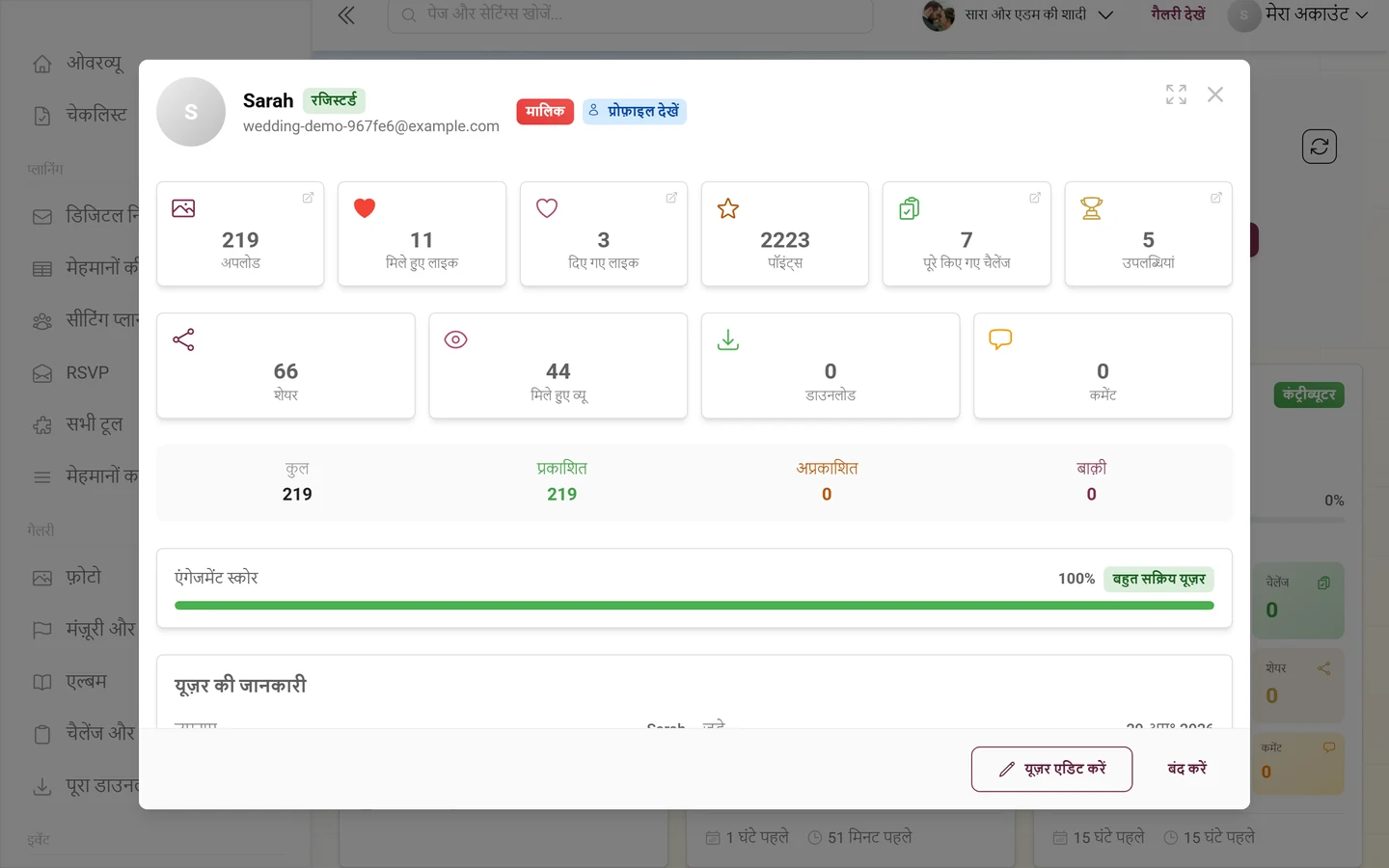
हेडर: अवतार, नाम, चिप मेहमान या रजिस्टर्ड, ईमेल पता (या सूचना ईमेल पता नहीं है), रोल चिप और चिप प्रोफ़ाइल देखें, जो यूज़र की पब्लिक प्रोफ़ाइल खोलता है। एडिट मोड में चिप बदलाव जारी है भी जुड़ जाता है।
कंटेंट: उसके नीचे आंकड़े, यूज़र की जानकारी, उपलब्धियां, पूरे किए गए चैलेंज और मॉडरेशन वाले हिस्से आते हैं (नीचे देखें)।
फ़ुटर: यूज़र एडिट करें बटन एडिट मोड चालू करता है; तब रद्द करें (छोड़ना) और सेव करें दिखते हैं। एडिट मोड के बिना वहां बंद करें होता है।
आंकड़े पढ़ना
Section titled “आंकड़े पढ़ना”आंकड़ों वाला हिस्सा टाइलों की दो पंक्तियां दिखाता है:
- अपलोड – कुल संख्या; टूलटिप इसे प्रकाशित / अप्रकाशित / बाक़ी में बांटता है। क्लिक करने से गैलरी उस यूज़र के अपलोड पर फ़िल्टर होकर खुलती है (गैलरी में अपलोड देखें)।
- मिले हुए लाइक और दिए गए लाइक – दिए गए लाइक पर क्लिक करने से यूज़र के लाइक किए हुए मीडिया गैलरी में दिखते हैं।
- पॉइंट्स – मौजूदा पॉइंट्स (एडिट मोड में सीधे बदले जा सकते हैं, नीचे देखें)।
- पूरे किए गए चैलेंज – हल किए गए चैलेंज (सिर्फ़ तब, जब चैलेंज फ़ीचर चालू हो)।
- उपलब्धियां – मिली हुई उपलब्धियां (सिर्फ़ तब, जब फ़ीचर चालू हो)।
- दूसरी पंक्ति: शेयर, मिले हुए व्यू (टूलटिप दिए गए व्यू दिखाता है), डाउनलोड और कमेंट (टूलटिप मिले हुए कमेंट दिखाता है)।
उसके नीचे अपलोड का सार (कुल / प्रकाशित / अप्रकाशित / बाक़ी) और एंगेजमेंट स्कोर का बार आता है, प्रतिशत वैल्यू और गतिविधि के स्तर के साथ: 75 % से ऊपर बहुत सक्रिय यूज़र, 50 % से ऊपर सक्रिय यूज़र, 25 % से ऊपर मध्यम गतिविधि, उससे नीचे कम गतिविधि।
यूज़र की जानकारी एडिट करना
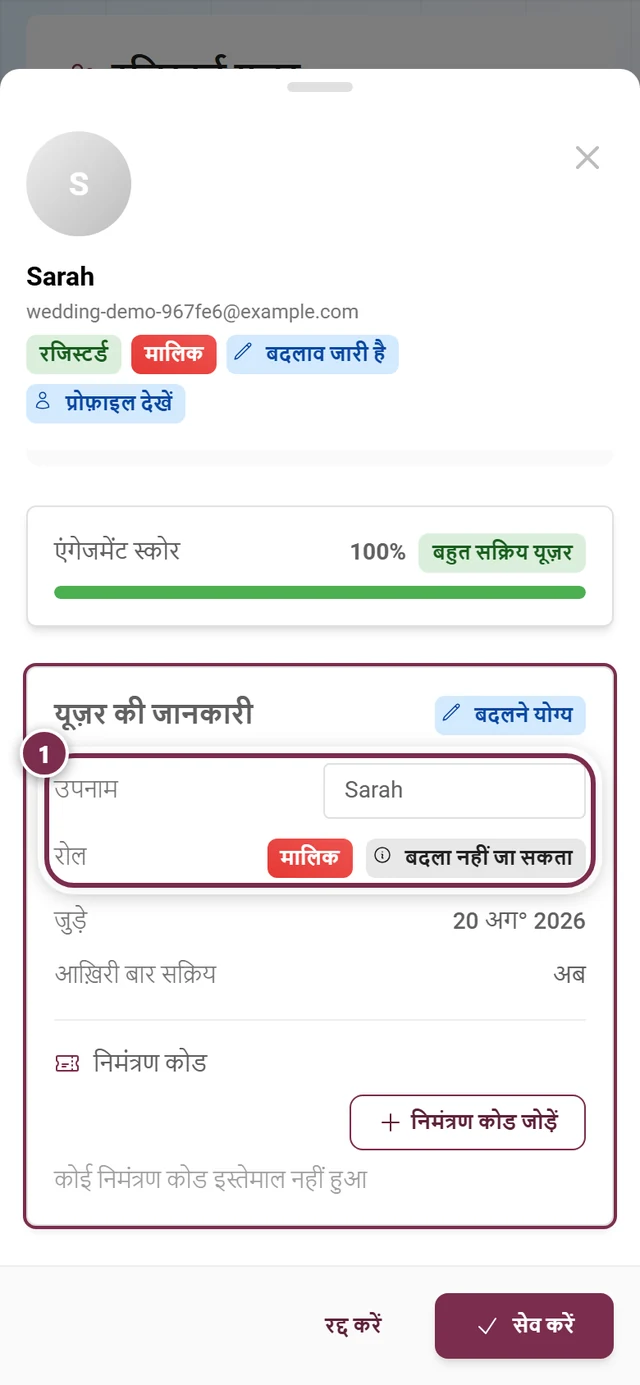
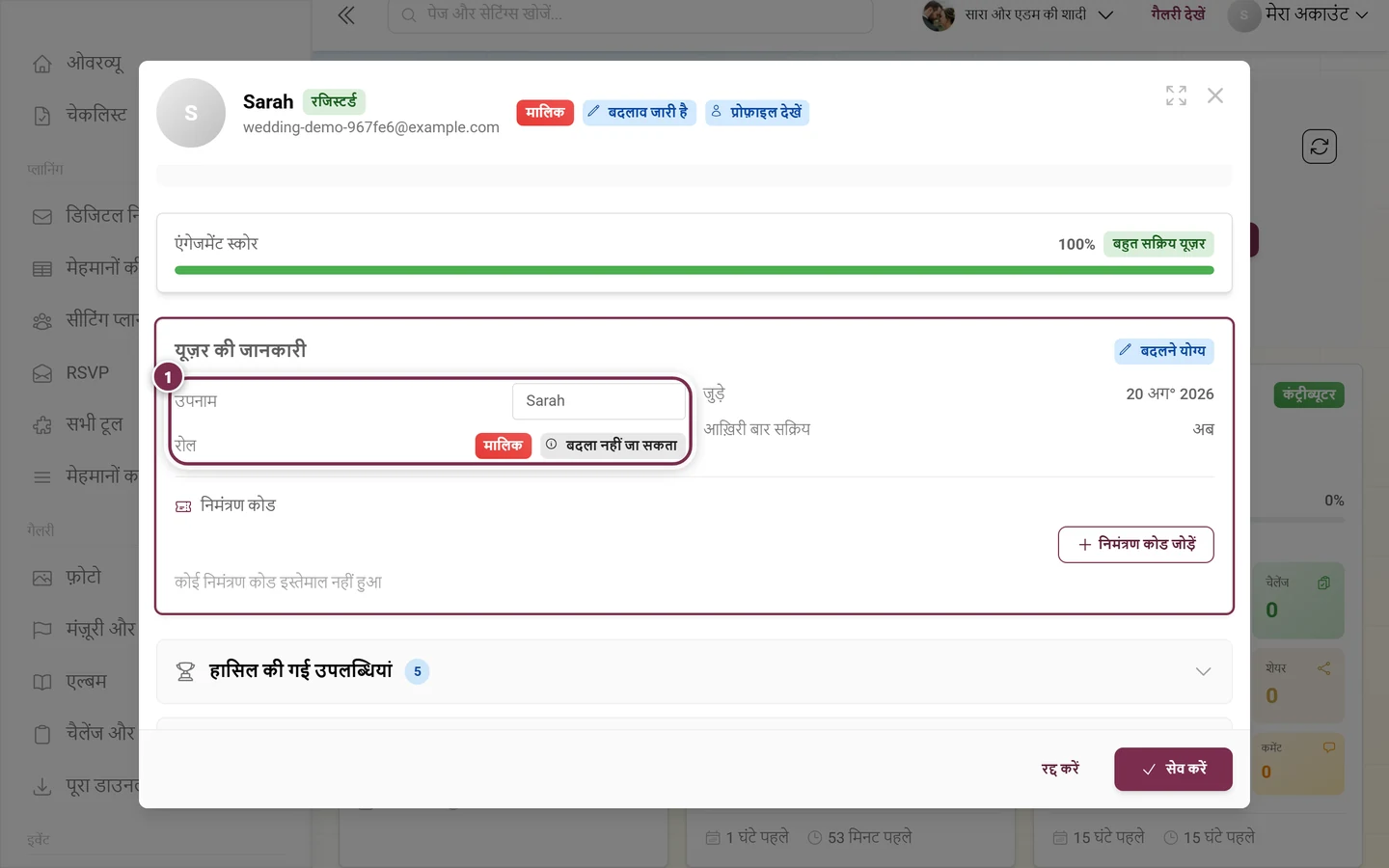
Section titled “यूज़र की जानकारी एडिट करना”यूज़र एडिट करें पर क्लिक करें – यूज़र की जानकारी वाला हिस्सा उभर आता है और उस पर चिप बदलने योग्य लग जाता है।
-
उपनाम: टेक्स्ट फ़ील्ड में नया डिस्प्ले नाम लिखें। यूज़र का कोई उपनाम न हो तो एडिट मोड के बाहर कोई उपनाम नहीं लिखा दिखता है।
-
रोल बदलें: ड्रॉपडाउन (रोल चुनें…) में नया रोल चुनें। यह समझना ज़रूरी है कि रोल कहां से आया – इसके लिए तीन स्रोत चिप हैं:
- ओवरराइड किया गया – “यह रोल एडमिन ने हाथ से तय किया है और निमंत्रण कोड के रोल को ओवरराइड करता है”।
- इवेंट मालिक – “यह यूज़र इवेंट का मालिक/बनाने वाला है”। यह रोल बदला नहीं जा सकता (चिप बदला नहीं जा सकता); इसे बदलने के लिए पहले मालिकाना हक़ ट्रांसफ़र करना होगा।
- निमंत्रण से – “यह रोल यूज़र के पास मौजूद सबसे ज़्यादा अधिकार वाले निमंत्रण कोड से तय होता है”।
-
ओवरराइड हटाएं: यूज़र का रोल हाथ से तय किया गया हो, तो एडिट मोड में हटाएं पर क्लिक करें (“रोल ओवरराइड हटाएं और निमंत्रण कोड वाले रोल पर लौटें”)। चिप हटा दिया जाएगा दिखता है; सेव करने के बाद फिर अपने आप सबसे ऊंचे निमंत्रण कोड वाला रोल लागू होता है।
-
पॉइंट्स: आंकड़ों वाले हिस्से की पॉइंट्स टाइल में ही पॉइंट्स सीधे बदलें। नई संख्या लिखें।
-
सेव करें या छोड़ें: सेव करें सारे बदलाव लागू करता है (“यूज़र सफलतापूर्वक अपडेट हो गया”), रद्द करें उन्हें छोड़ देता है।
उपलब्धि हाथ से देना
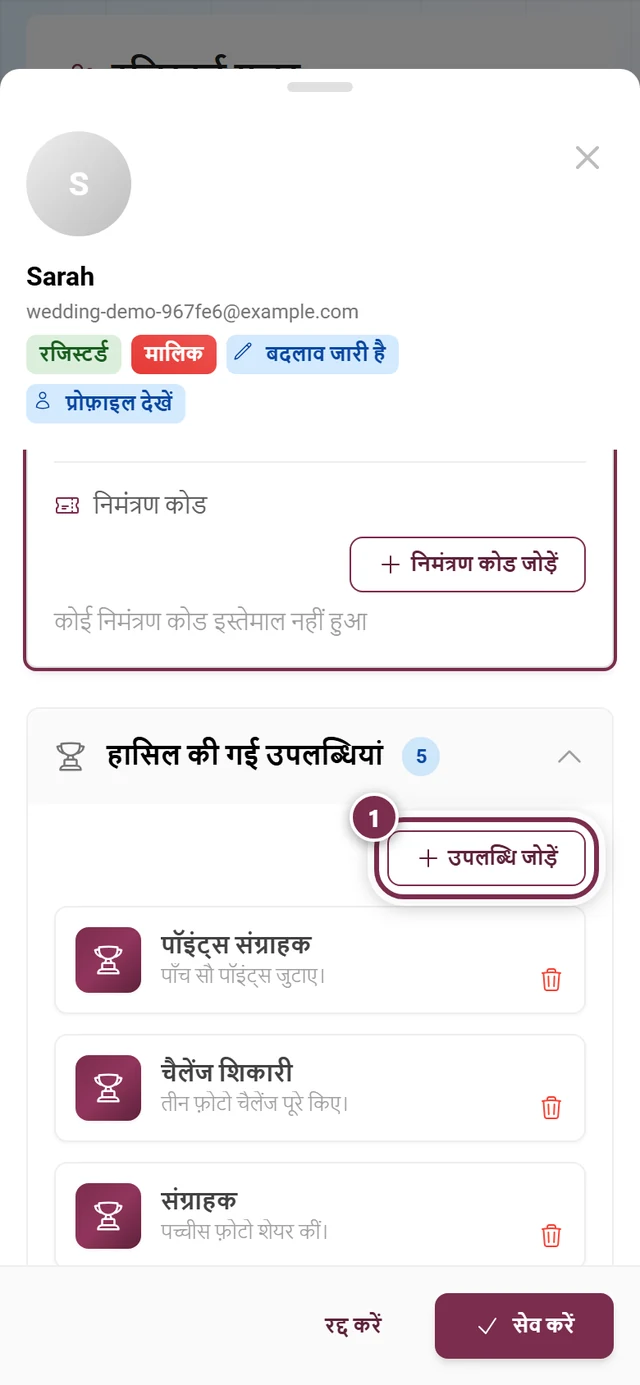
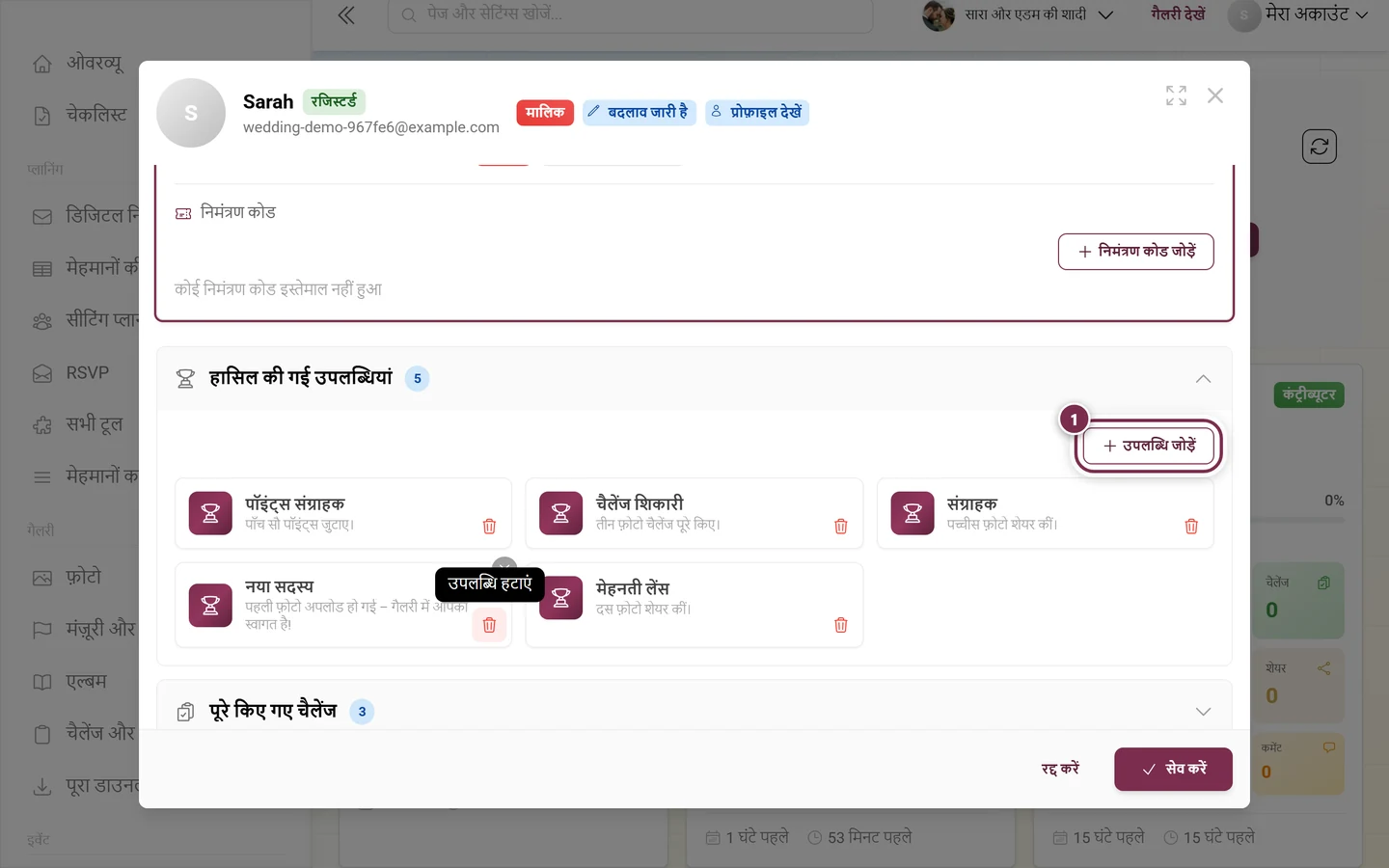
Section titled “उपलब्धि हाथ से देना”फ़ीचर चालू हो तो आप यूज़र को सीधे कोई उपलब्धि दे सकते हैं। डिटेल डायलॉग में उपलब्धियां वाला हिस्सा खोलें और उपलब्धि जोड़ें चुनें।
-
उपलब्धि जोड़ें डायलॉग इस सबटाइटल के साथ खुलता है: “NAME को देने के लिए कोई उपलब्धि चुनें”।
-
सही उपलब्धि उपलब्धियां खोजें… खोज, सॉर्टिंग (नाम (A-Z), नाम (Z-A), सबसे कम हासिल की गई, सबसे ज़्यादा हासिल की गई) या फ़िल्टर चिप समय के आधार पर, पॉइंट्स, चैलेंज, एंगेजमेंट, सोशल और इनाम के साथ से ढूंढें।
-
हर पंक्ति में इमेज, नाम, विवरण, उपलब्धि कितनी बार हासिल की जा चुकी है, शर्तें और – अगर हो – इनाम का आइकन दिखता है। जो उपलब्धियां पहले ही दी जा चुकी हैं, वे छिपा दी जाती हैं; यूज़र के पास सारी हों तो “देने के लिए कोई उपलब्धि नहीं है। यूज़र के पास पहले से सभी उपलब्धियां हैं।” दिखता है।
-
उपलब्धि चुनें और उपलब्धि दें से पुष्टि करें। एक पुष्टि संदेश आता है।
निमंत्रण कोड जोड़ना या हटाना
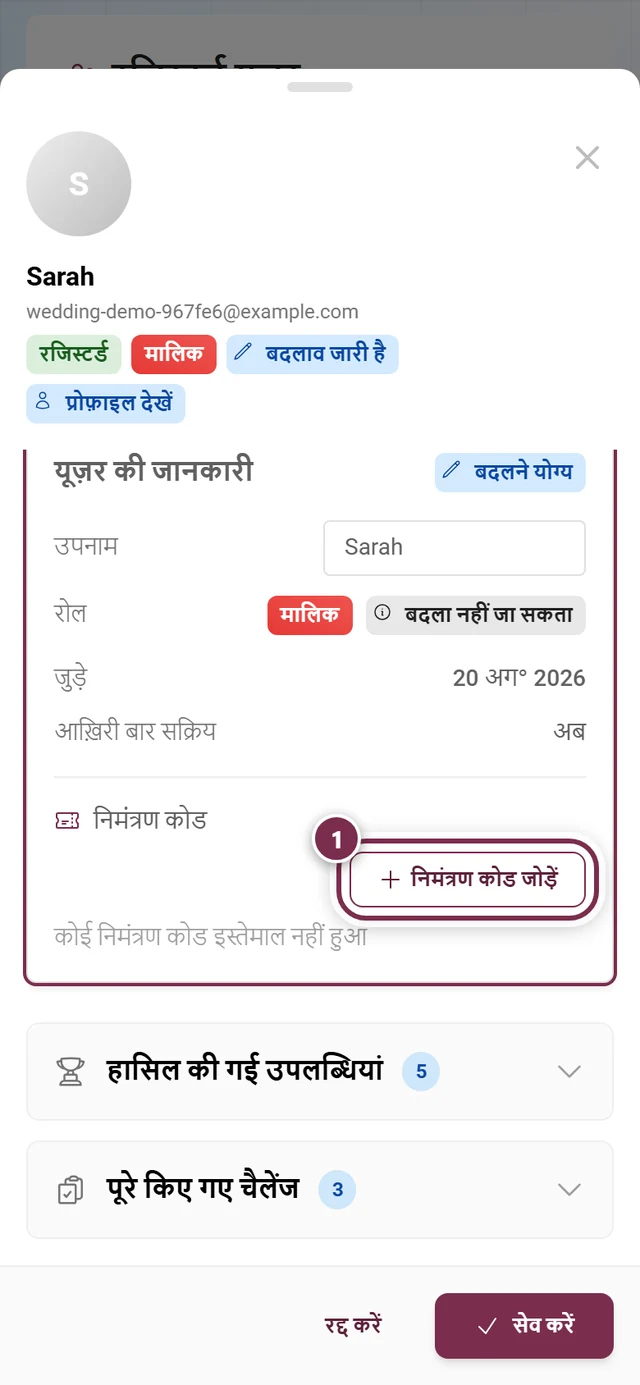
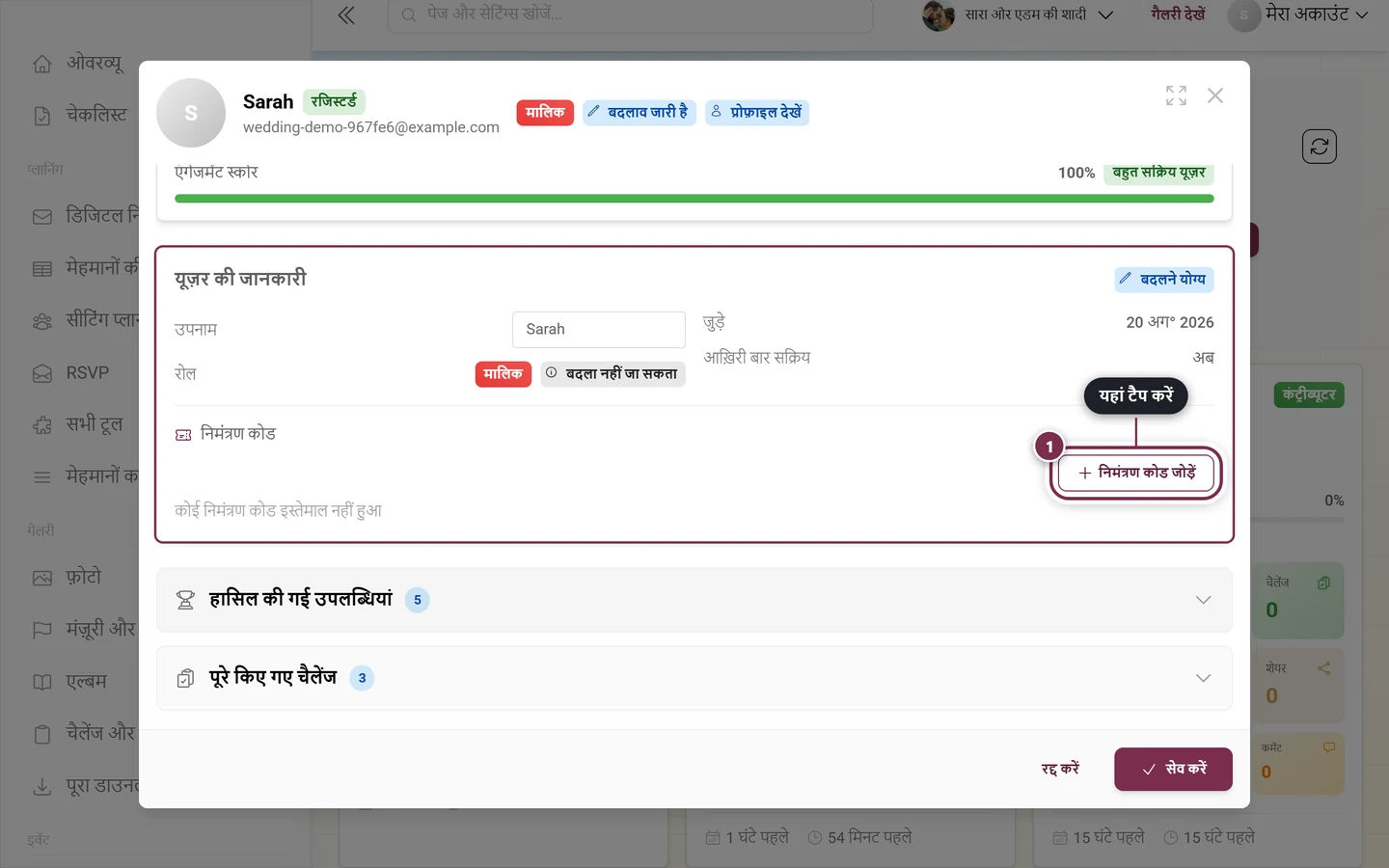
Section titled “निमंत्रण कोड जोड़ना या हटाना”एडिट मोड में निमंत्रण कोड के नीचे (गिनती “N कुल M में से सक्रिय” के साथ) आप उस व्यक्ति के कोड मैनेज करते हैं।
-
जोड़ें: निमंत्रण कोड जोड़ें पर क्लिक करें। इसी नाम का डायलॉग इस सबटाइटल के साथ खुलता है “NAME में जोड़ने के लिए कोई निमंत्रण कोड चुनें”, साथ में खोज निमंत्रण कोड खोजें…, सॉर्टिंग (कोड (A-Z), कोड (Z-A), सबसे कम इस्तेमाल हुए, सबसे ज़्यादा इस्तेमाल हुए, रोल के हिसाब से) और फ़िल्टर रोल के हिसाब से फ़िल्टर:।
-
हर पंक्ति में कोड (मोनोस्पेस में), चिप डिफ़ॉल्ट या सक्रिय अथवा निष्क्रिय/डिलीट किया गया निमंत्रण, विवरण, इस्तेमाल (“X/Y इस्तेमाल हुआ” या “X इस्तेमाल हुआ (असीमित)”), अगर हो तो समाप्ति की तारीख़ (समाप्ति) और रोल दिखता है।
-
चुना हुआ कोड यूज़र के मौजूदा रोल से ऊंचे रोल का हो, तो एक पीला बैनर बताता है कि जोड़ते समय रोल अपने आप बढ़ा दिया जाएगा। कुछ न बदलता हो तो उसकी जगह एक धूसर सूचना आती है।
-
निमंत्रण कोड जोड़ें से पुष्टि करें।
-
हटाएं: एडिट मोड में हर कोड चिप पर एक छोटा लाल X होता है। क्लिक करने पर कोड हटाने से पहले पुष्टि डायलॉग निमंत्रण कोड हटाएं? खुलता है। अगर कोई निमंत्रण इस बीच डिलीट हो चुका हो, तो चिप पर “यह निमंत्रण डिलीट कर दिया गया है” लिखा होता है।
यूज़र को मॉडरेट करना
Section titled “यूज़र को मॉडरेट करना”मॉडरेशन वाला हिस्सा तभी काम करता है जब आप उस यूज़र को मॉडरेट कर सकते हों – यानी उसका रोल आपसे नीचे हो और आपके पास मॉडरेशन के अधिकार हों। वरना यह हिस्सा वजह बता देता है: इवेंट के मालिक को मॉडरेट नहीं किया जा सकता, इस यूज़र को मॉडरेट नहीं किया जा सकता या मॉडरेशन की अनुमति नहीं है।
-
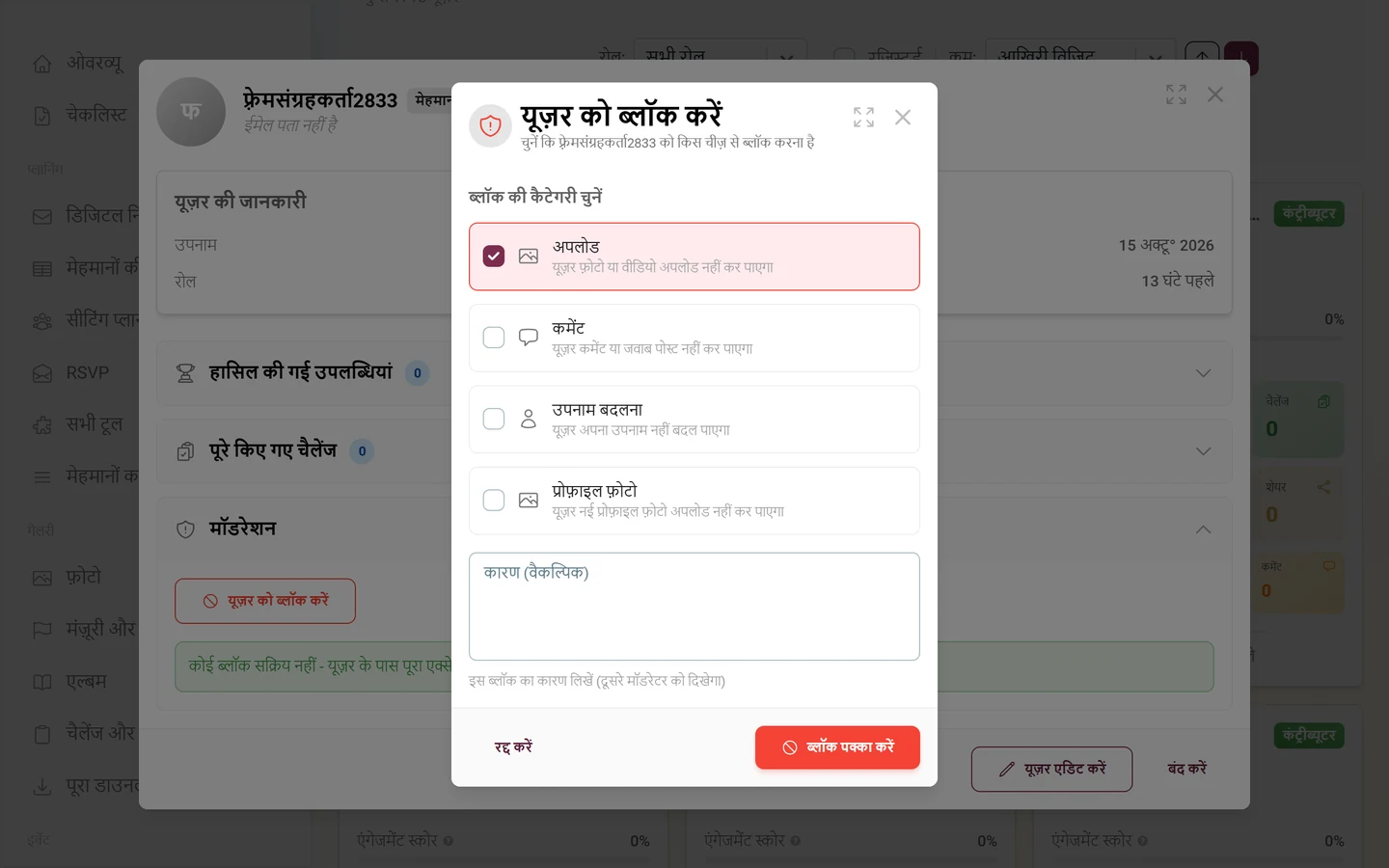
ब्लॉक करना: यूज़र को ब्लॉक करें पर क्लिक करें। डायलॉग में (“चुनें कि NAME को किस चीज़ से ब्लॉक करना है”) ब्लॉक की कैटेगरी चुनें के नीचे टिक लगाकर एक या कई कैटेगरी चुनें:
- अपलोड – “यूज़र फ़ोटो या वीडियो अपलोड नहीं कर पाएगा”।
- कमेंट – “यूज़र कमेंट या जवाब पोस्ट नहीं कर पाएगा”।
- उपनाम बदलना – “यूज़र अपना उपनाम नहीं बदल पाएगा”।
- प्रोफ़ाइल फ़ोटो – “यूज़र नई प्रोफ़ाइल फ़ोटो अपलोड नहीं कर पाएगा”।
-
कारण (वैकल्पिक) फ़ील्ड ज़रूरी नहीं है, पर भरना अच्छा है: “इस ब्लॉक का कारण लिखें (दूसरे मॉडरेटर को दिखेगा)”। इससे ब्लॉक आपकी टीम के लिए साफ़ तौर पर दर्ज रहता है।
-
ब्लॉक पक्का करें से पुष्टि करें। आप कई कैटेगरी एक साथ ब्लॉक कर सकते हैं।
-
अनब्लॉक करना: चालू ब्लॉक हों तो ब्लॉक हटाएं बटन दिखता है। डायलॉग ब्लॉक हटाने की कैटेगरी चुनें के नीचे सिर्फ़ मौजूदा ब्लॉक की हुई कैटेगरी गिनाता है; ब्लॉक हटाना पक्का करें से पुष्टि करें।
-
प्रोफ़ाइल फ़ोटो हटाना: यूज़र की प्रोफ़ाइल फ़ोटो अनुचित हो, तो उसे प्रोफ़ाइल फ़ोटो हटाएं से हटाएं (सिर्फ़ तब दिखता है जब फ़ोटो मौजूद हो)।
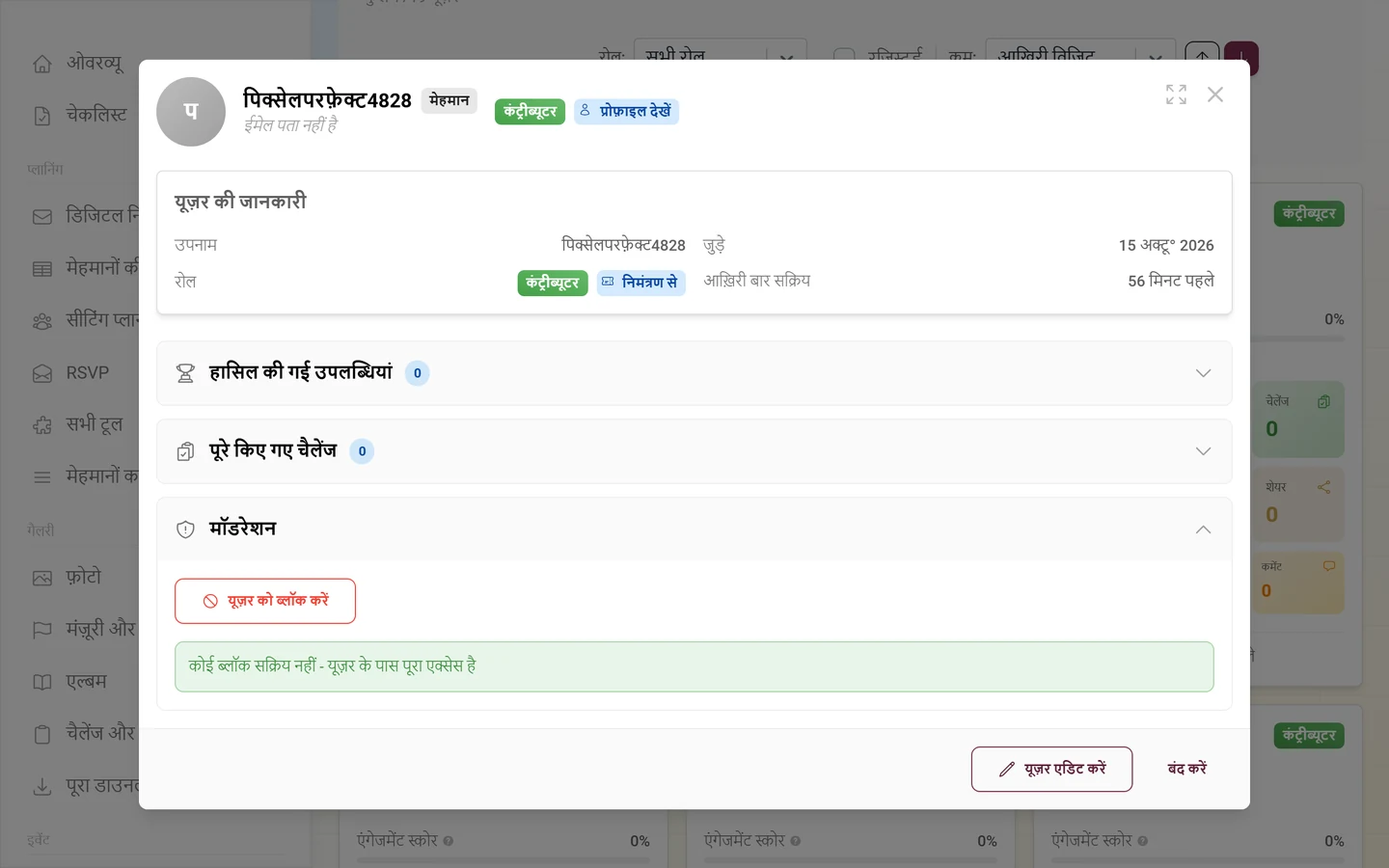
यह हिस्सा स्टेटस भी दिखाता है: लाल रंग में फ़िलहाल इनसे ब्लॉक है: ब्लॉक की गई कैटेगरी के साथ, या हरे रंग में कोई ब्लॉक सक्रिय नहीं - यूज़र के पास पूरा एक्सेस है।
यूज़र की उपलब्धियां और चैलेंज देखना
Section titled “यूज़र की उपलब्धियां और चैलेंज देखना”- हासिल की गई उपलब्धियां वाला हिस्सा (सिर्फ़ फ़ीचर चालू होने पर) मिली हुई उपलब्धियां इनाम के स्टेटस के साथ गिनाता है: इनाम ले लिया गया, इनाम अस्वीकार किया गया या इनाम लेने के लिए उपलब्ध। N और दिखाएं से और लोड होती हैं; एडिट मोड में अलग-अलग उपलब्धियां हटाई जा सकती हैं। यूज़र के पास अब तक कोई न हो तो वहां अभी तक कोई उपलब्धि हासिल नहीं हुई लिखा होता है।
- पूरे किए गए चैलेंज वाला हिस्सा (सिर्फ़ फ़ीचर चालू होने पर) यूज़र के हल किए चैलेंज Nx पूरा हुआ के साथ दिखाता है; कोई चैलेंज हल न हुआ हो तो वहां अभी तक कोई चैलेंज पूरा नहीं हुआ लिखा होता है।
सुझाए गए तरीक़े
Section titled “सुझाए गए तरीक़े”- इनाम देने से पहले सबसे सक्रिय प्रतिभागियों को पहचानने के लिए पॉइंट्स या अपलोड से सॉर्ट करें।
- रोल हो सके तो अलग-अलग ओवरराइड की जगह निमंत्रण कोड से चलाएं – पूरी टीम के लिए यह समझने में आसान है।
- हर ब्लॉक का एक कारण लिखें, भले ही फ़ील्ड वैकल्पिक हो।
- दुरुपयोग होने पर पूरा ब्लॉक करने की जगह ख़ास कैटेगरी ब्लॉक करें।
- असली अकाउंट को एक बार आए मेहमानों से अलग करने के लिए रजिस्टर्ड का टिक इस्तेमाल करें।
अक्सर पूछे जाने वाले सवाल और समस्या समाधान
Section titled “अक्सर पूछे जाने वाले सवाल और समस्या समाधान”- उपलब्धि या चैलेंज वाला हिस्सा नहीं दिखता: वह फ़ीचर आपके प्लान में या सेटिंग्स में बंद है। फ़ीचर और प्लान और गैलरी की अवधि देखें।
- मॉडरेशन वाला हिस्सा काम नहीं करता: इस यूज़र पर आपके पास मॉडरेशन के अधिकार नहीं हैं – जैसे इसलिए कि उसका रोल आपसे ऊंचा या बराबर है। यह हिस्सा वजह सीधे शब्दों में बता देता है।
- रोल ड्रॉपडाउन में एडमिन/मालिक बंद हैं: ये रोल सिर्फ़ मालिक दे सकता है (चिप सिर्फ़ मालिक)।
- “निमंत्रण कोड जोड़ें” में कोई कोड नहीं दिखता: कोई चालू, दिया जा सकने वाला कोड नहीं है। पहले उन्हें मेहमानों को आमंत्रित करें में बनाएं।
- कोई यूज़र नहीं दिख रहा: शायद रजिस्टर्ड का टिक या कोई रोल फ़िल्टर उसे छिपा रहा है। सभी हटाएं पर क्लिक करें।
- रीलोड के बाद फिर कार्ड व्यू आ गया: यह जान-बूझकर है – व्यू पते के पैरामीटर
?view=tableसे जुड़ा है, अकाउंट से नहीं। - बदले हुए पॉइंट्स या उपनाम नहीं दिखते: सूची दोबारा लोड करने के लिए हेडर के रिफ़्रेश करें बटन का इस्तेमाल करें।
संबंधित पेज
Section titled “संबंधित पेज”- रोल और अनुमतियां – कौन-सा रोल क्या कर सकता है
- मेहमानों को आमंत्रित करें – निमंत्रण कोड बनाना और मैनेज करना
- यूज़र को ब्लॉक करें और मॉडरेशन – इवेंट को पूरी तरह मॉडरेट करना
- उपलब्धियां और चैलेंज मैनेजर – उपलब्धियां और चैलेंज मैनेज करना
- इनाम दें – असली इनाम का हिसाब रखना
- आंकड़े पढ़ें – आपके इवेंट के कुल आंकड़े
- मेहमानों की नज़र से: पॉइंट्स और इनाम, चैलेंज, असली इनाम, प्रोफ़ाइल