नोटिफ़िकेशन
ऊपर दाईं ओर की घंटी आपका निजी मैसेज सेंटर है। जो कुछ भी सीधे आपसे जुड़ा है, वह इसमें जमा होता है: कोई आपकी फ़ोटो लाइक करता है, उस पर कमेंट करता है, @ से आपको मेंशन करता है, आप कोई उपलब्धि अनलॉक करते हैं, कोई इनाम रिडीम करने लायक हो जाता है या कोई मॉडरेटर आपका रोल बदल देता है। नए नोटिफ़िकेशन रियल-टाइम में दिखते हैं – पेज रीलोड करने की ज़रूरत नहीं।
घंटी कहां है
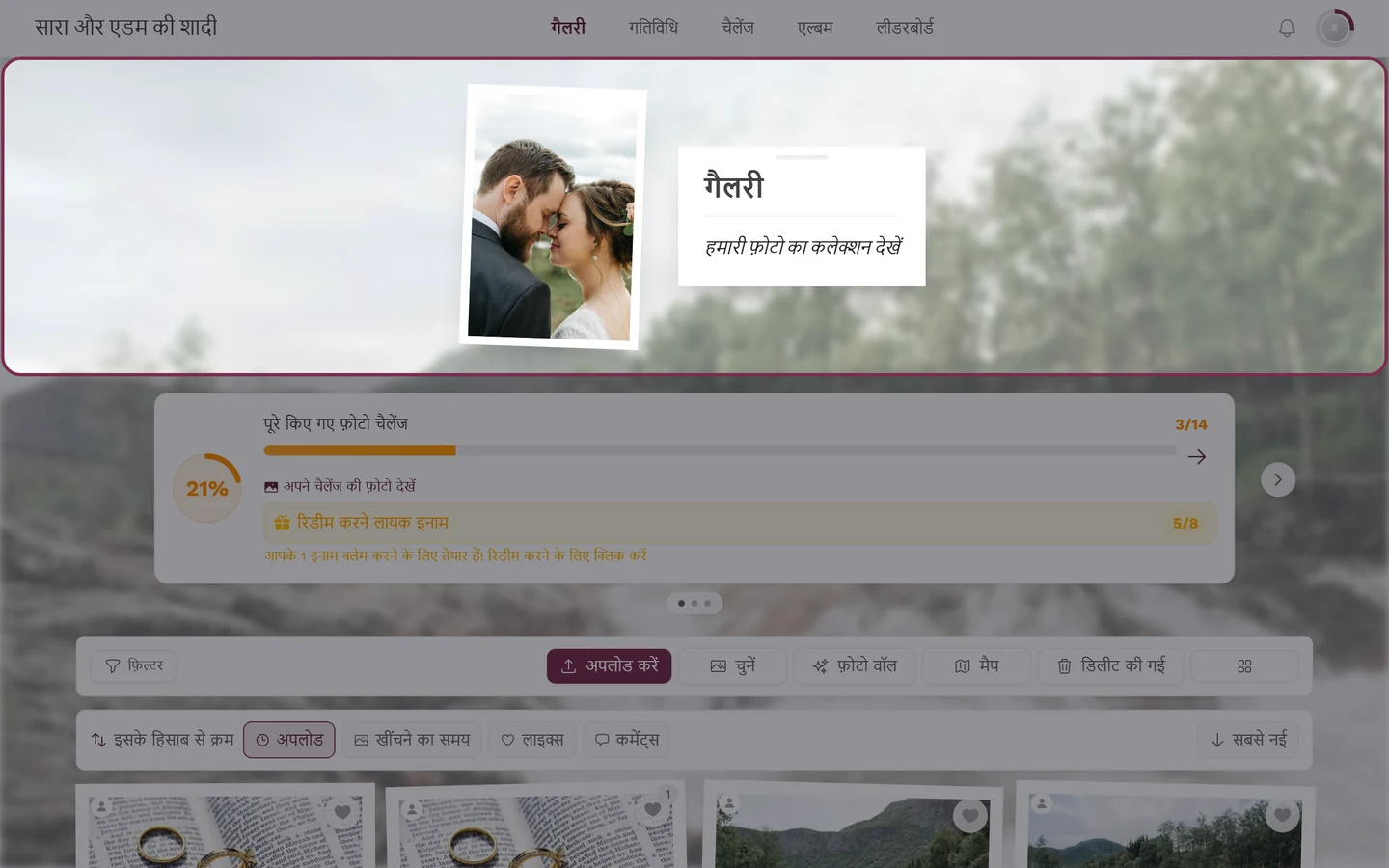
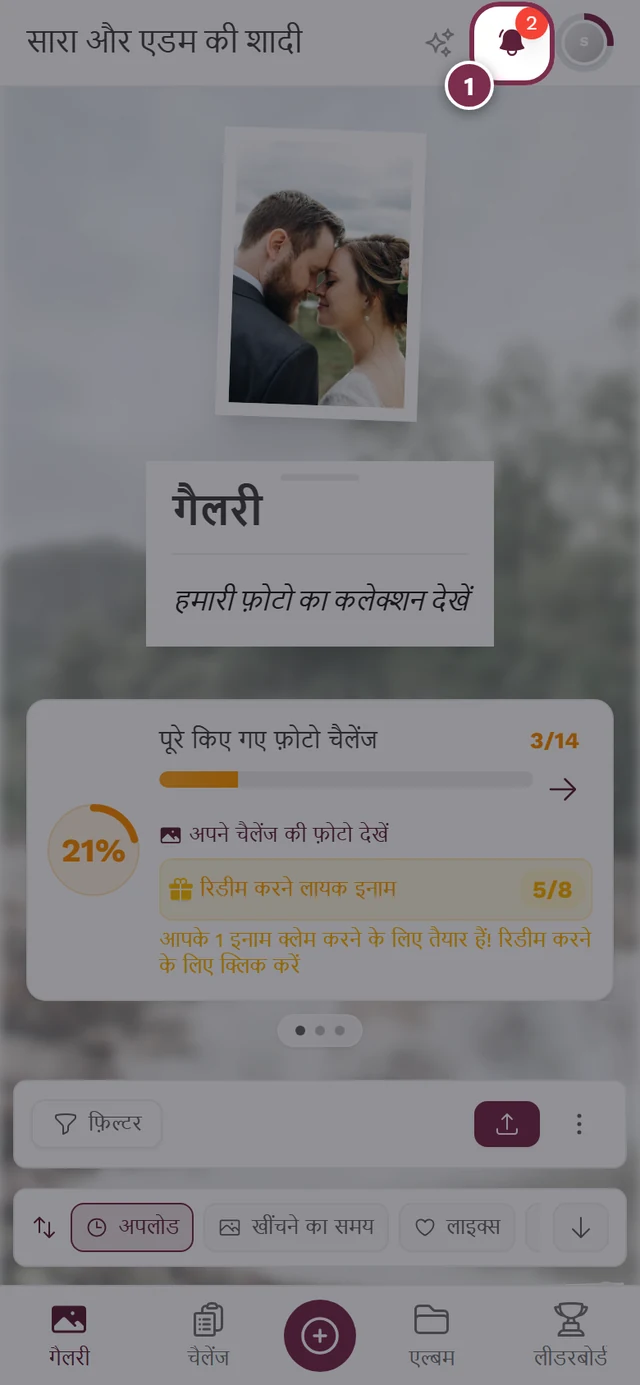
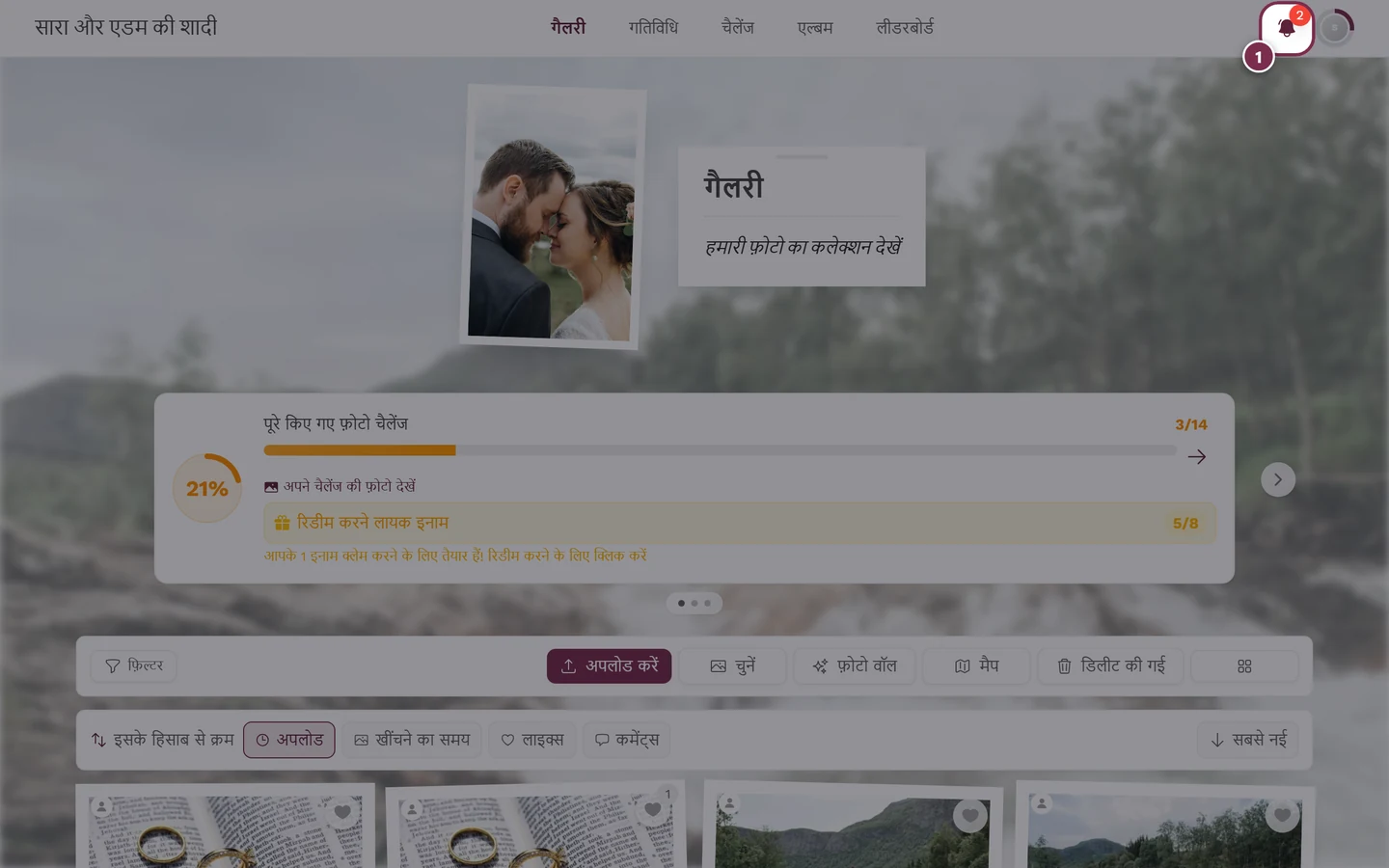
Section titled “घंटी कहां है”घंटी ऊपर दाईं ओर है, ठीक आपके प्रोफ़ाइल मेन्यू के बाईं ओर – कंप्यूटर और फ़ोन दोनों पर एक ही जगह।
घंटी साथ में एक स्टेटस संकेत भी है:
- कोई अनपढ़ा नोटिफ़िकेशन नहीं: स्लेटी रंग की आउटलाइन वाली घंटी।
- अनपढ़े नोटिफ़िकेशन हैं: इवेंट/ब्रांड के रंग की भरी हुई घंटी, जो ध्यान खींचने के लिए हर कुछ सेकंड में थोड़ी देर हिलती है।
- लाल काउंटर बैज: घंटी पर ऊपर दाईं ओर की छोटी लाल संख्या अनपढ़े नोटिफ़िकेशन की गिनती दिखाती है। 100 से ऊपर होने पर यह 99+ दिखाती है।
घंटी खोलना और पढ़ना
Section titled “घंटी खोलना और पढ़ना”-
घंटी पर टैप या क्लिक करें। नोटिफ़िकेशन डायलॉग खुलता है।
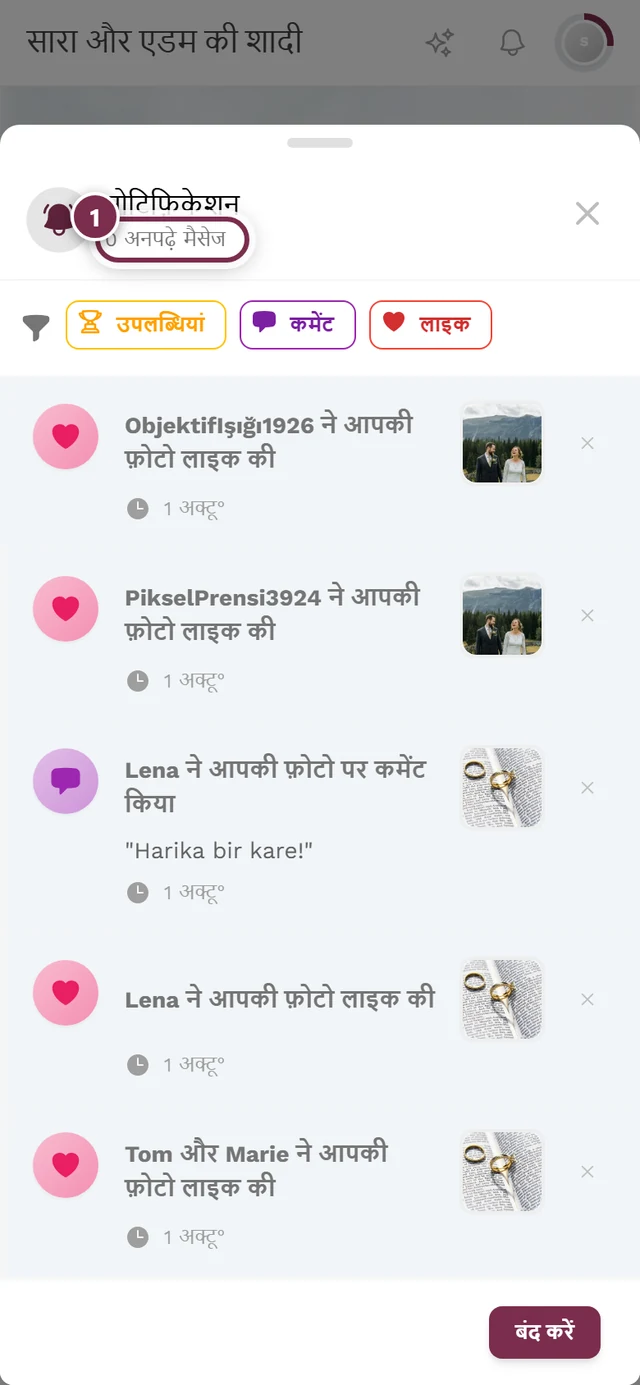
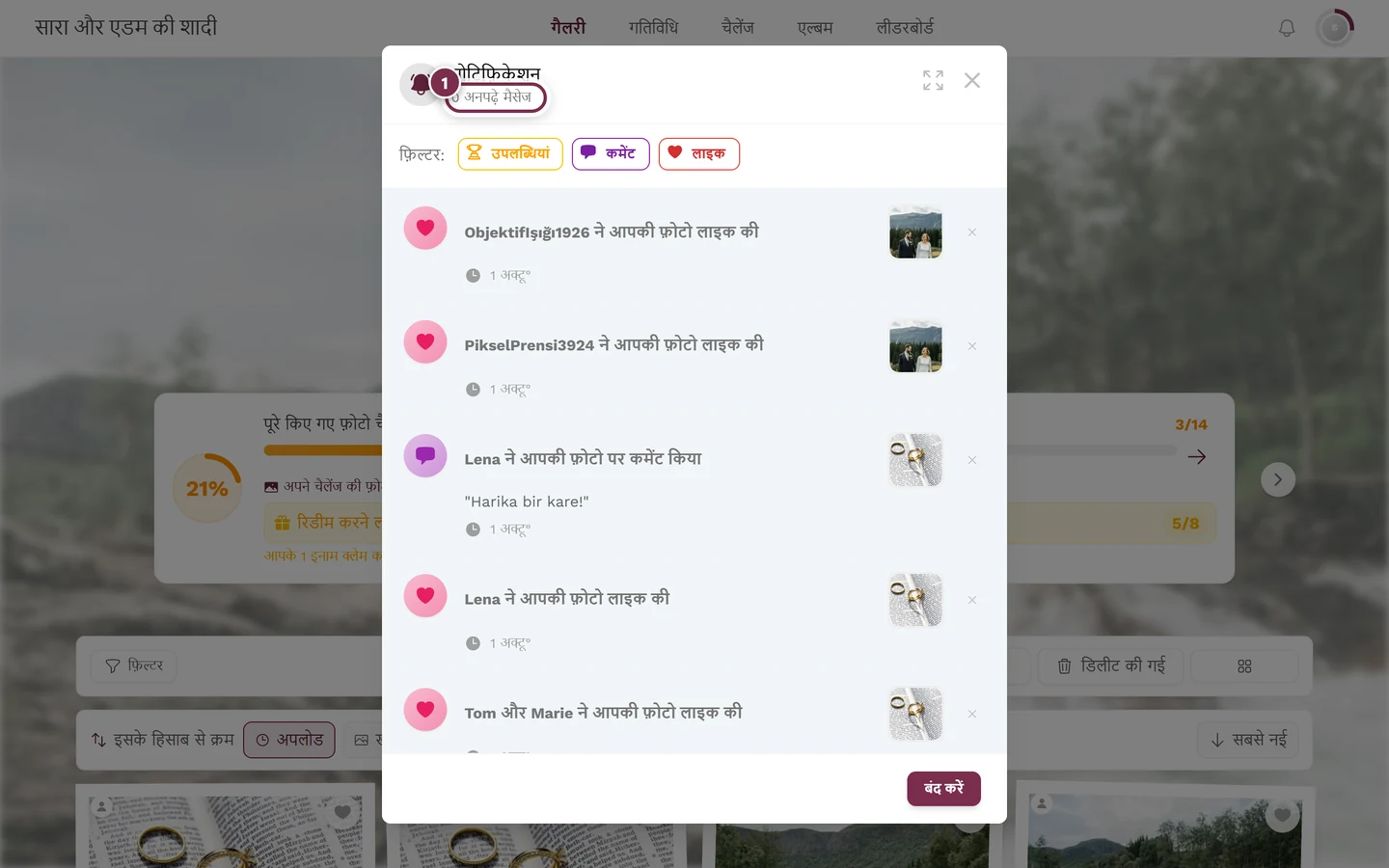
घंटी पर टैप करने के बाद: नोटिफ़िकेशन डायलॉग — चिह्नित पंक्ति बताती है कि कितना अभी अनपढ़ा है। -
शीर्षक के नीचे सार के रूप में “{count} अनपढ़े मैसेज” लिखा होता है।
-
सूची में सबसे नए नोटिफ़िकेशन पहले दिखते हैं। अनपढ़े एंट्री हाइलाइट होती हैं: बाईं ओर ब्रांड रंग की पट्टी और आइकन के ऊपर दाईं ओर एक छोटा बिंदु।
-
पुराने नोटिफ़िकेशन लोड करने के लिए नीचे स्क्रोल करें – सूची अपने-आप और लोड करती है (हर बार 10)। बिल्कुल अंत में “और कोई नोटिफ़िकेशन नहीं” दिखता है।
-
अगर अभी कुछ नहीं है, तो डायलॉग उछलती हुई घंटी के साथ “कोई नया नोटिफ़िकेशन नहीं” दिखाता है।
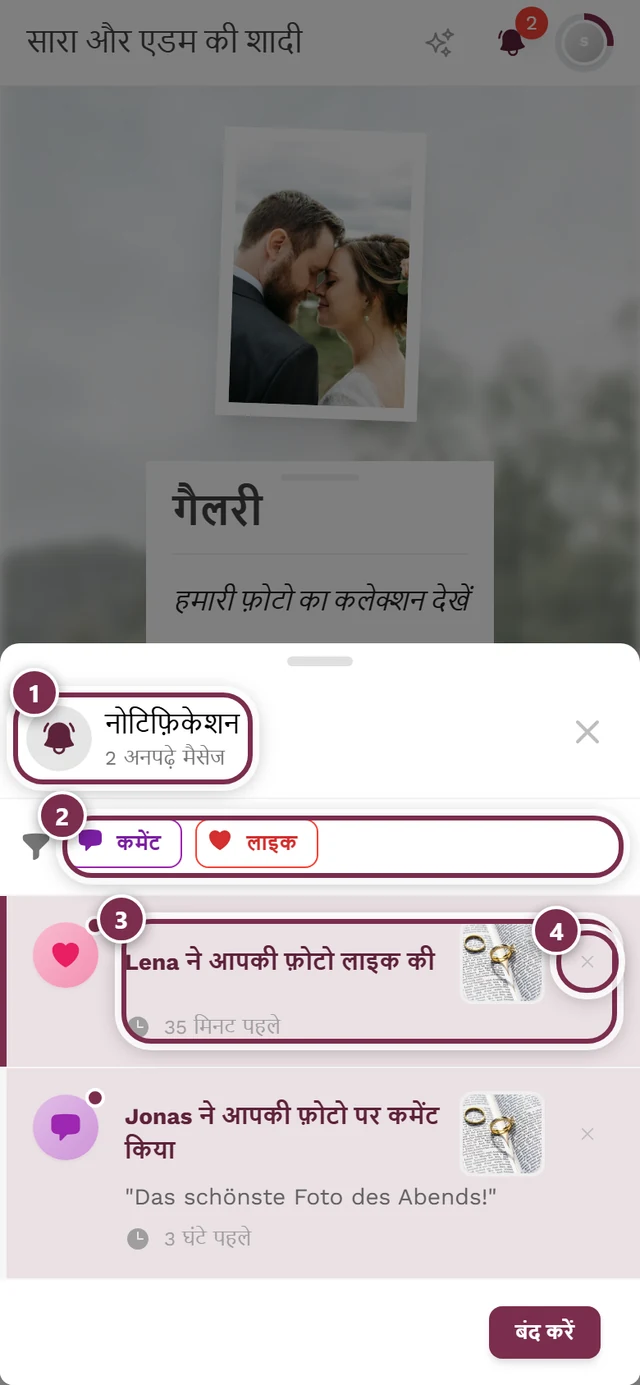
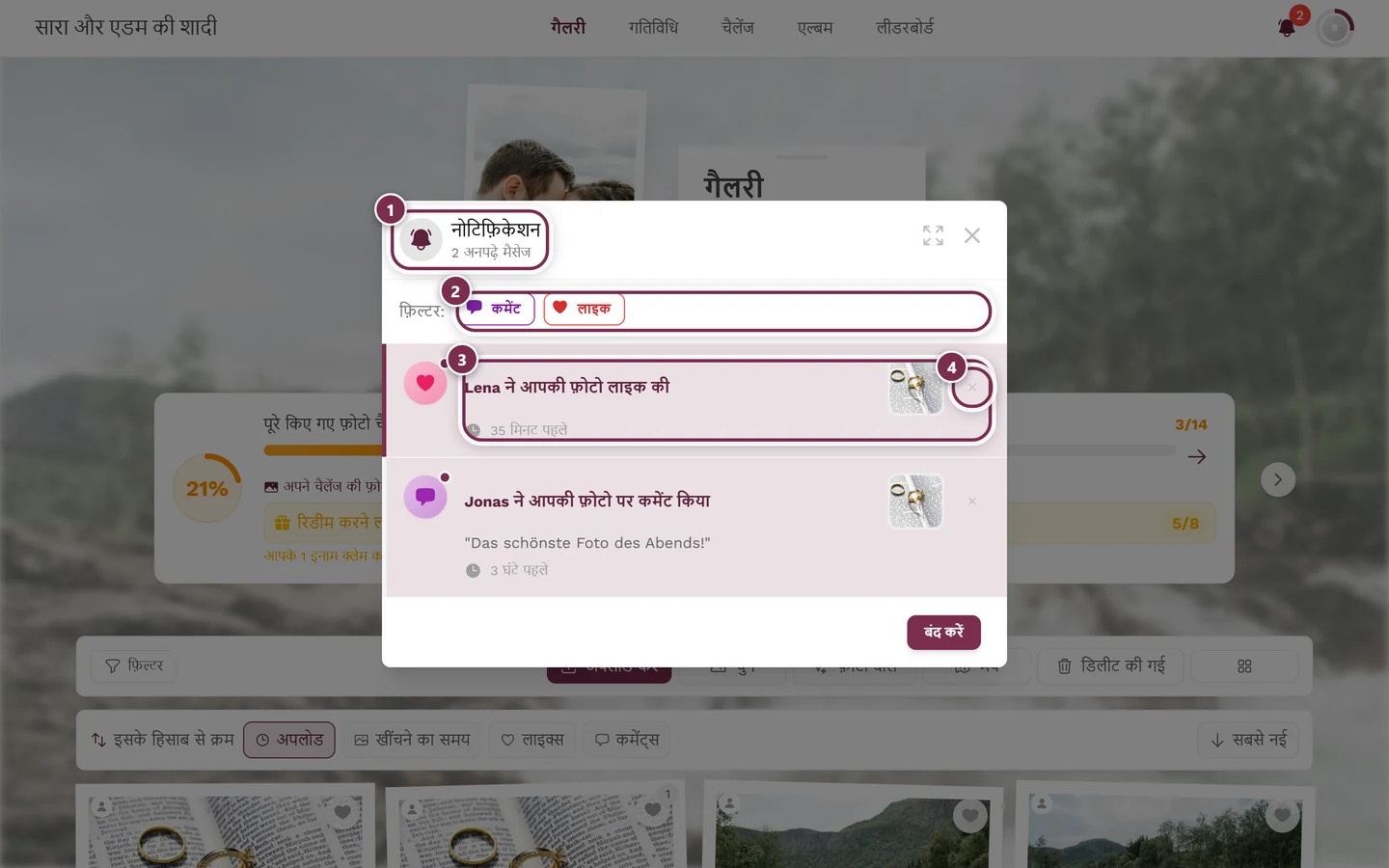
बंद करने के लिए नीचे दाईं ओर बंद करें पर टैप करें या डायलॉग के हेडर में ऊपर X पर।
किसी नोटिफ़िकेशन पर टैप करना – वह कहां ले जाता है
Section titled “किसी नोटिफ़िकेशन पर टैप करना – वह कहां ले जाता है”हर एंट्री क्लिक की जा सकती है और सीधे सही जगह पहुंचाती है:
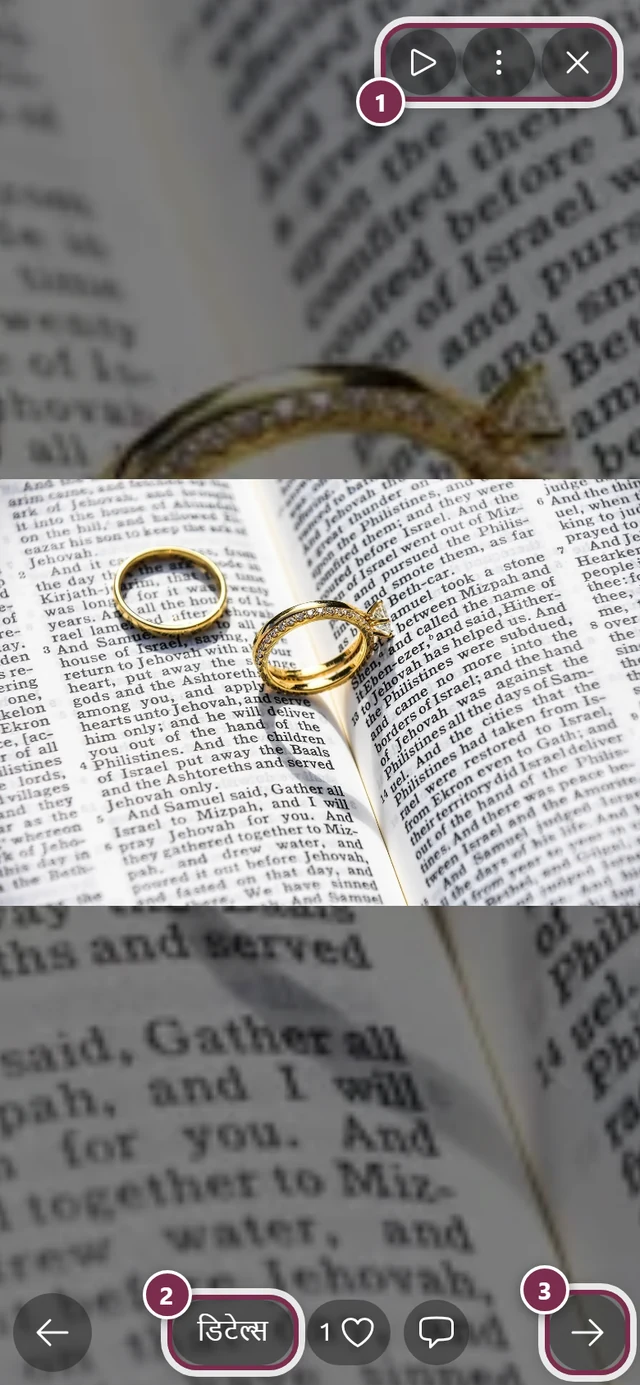
- आपकी फ़ोटो पर लाइक, आपकी फ़ोटो पर कमेंट, मेंशन या जवाब → ठीक उसी फ़ोटो के साथ स्लाइडशो खुलता है। कमेंट और मेंशन वाले नोटिफ़िकेशन में कमेंट पहले से खुले होते हैं और संबंधित कमेंट पर फ़ोकस रहता है।
- उपलब्धि → ब्योरे के साथ उपलब्धि डायलॉग खुलता है।
- रोल में बदलाव → गैलरी पर पहुंचता है।
- मॉडरेशन नोटिफ़िकेशन → संबंधित फ़ोटो के साथ स्लाइडशो खुलता है – बशर्ते वह अब भी मौजूद हो। अगर फ़ोटो हटा दी गई है, तो एंट्री क्लिक नहीं होती।
आपको किन बातों की सूचना मिलती है
Section titled “आपको किन बातों की सूचना मिलती है”ये नोटिफ़िकेशन सूची में अपने अलग टेक्स्ट के साथ दिखते हैं – यहां दिखने वाले शब्दों और ट्रिगर के साथ:
| इवेंट | दिखने वाला टेक्स्ट | कब |
|---|---|---|
| फ़ोटो पर लाइक | “<Name> ने आपकी फ़ोटो लाइक की” · कई लोग: “… और {count} अन्य लोगों ने आपकी फ़ोटो लाइक की” · बिना नाम: “किसी ने आपकी फ़ोटो लाइक की” | कोई आपकी किसी फ़ोटो को लाइक करता है (कई लाइक एक साथ जोड़े जाते हैं) |
| कमेंट पर लाइक | “… ने आपका कमेंट लाइक किया” · “… और {count} अन्य लोगों ने …” | कोई आपका कमेंट लाइक करता है |
| फ़ोटो पर कमेंट | “… ने आपकी फ़ोटो पर कमेंट किया” · “… और {count} अन्य लोगों ने …” | आपकी फ़ोटो पर नया कमेंट |
| मेंशन (@) | “<Name> ने आपको मेंशन किया” · “किसी ने आपको मेंशन किया” | कोई @ से आपका नाम लेता है |
| जवाब | “… ने आपके कमेंट का जवाब दिया” | आपके कमेंट का जवाब |
| उपलब्धि | “उपलब्धि अनलॉक हुई!” (+ रिडीम कर सकते हैं चिप, जब कोई असली इनाम बाक़ी हो) | आप कोई उपलब्धि अनलॉक करते हैं |
| रोल में बदलाव | “इस इवेंट में अब आप <Rolle> हैं!” (+ “<Name> ने अपडेट किया”) | कोई होस्ट आपका रोल बदलता है |
| मॉडरेशन: अस्वीकार | “आपकी फ़ोटो अस्वीकार कर दी गई” (+ “कारण: …”) | आपका अपलोड अस्वीकार कर दिया गया |
| मॉडरेशन: अनपब्लिश | “आपकी फ़ोटो अनपब्लिश कर दी गई” (+ “… ने मॉडरेट किया”) | किसी फ़ोटो को अनपब्लिश किया गया |
| प्रोसेसिंग नहीं हो सकी | “फ़ोटो प्रोसेस नहीं हो सकी” (+ फ़ाइल का नाम/गड़बड़ी) | अपलोड में तकनीकी गड़बड़ी |
| रिपोर्ट की जांच हुई | “आपकी रिपोर्ट की जांच हो गई है” / “रिपोर्ट ख़ारिज की गई” | आपकी कंटेंट रिपोर्ट पर कार्रवाई हुई |
टाइप के हिसाब से फ़िल्टर करना
Section titled “टाइप के हिसाब से फ़िल्टर करना”कई नोटिफ़िकेशन होने पर आप आसानी से, मान लीजिए, सिर्फ़ मेंशन या सिर्फ़ लाइक ढूंढ सकते हैं।
-
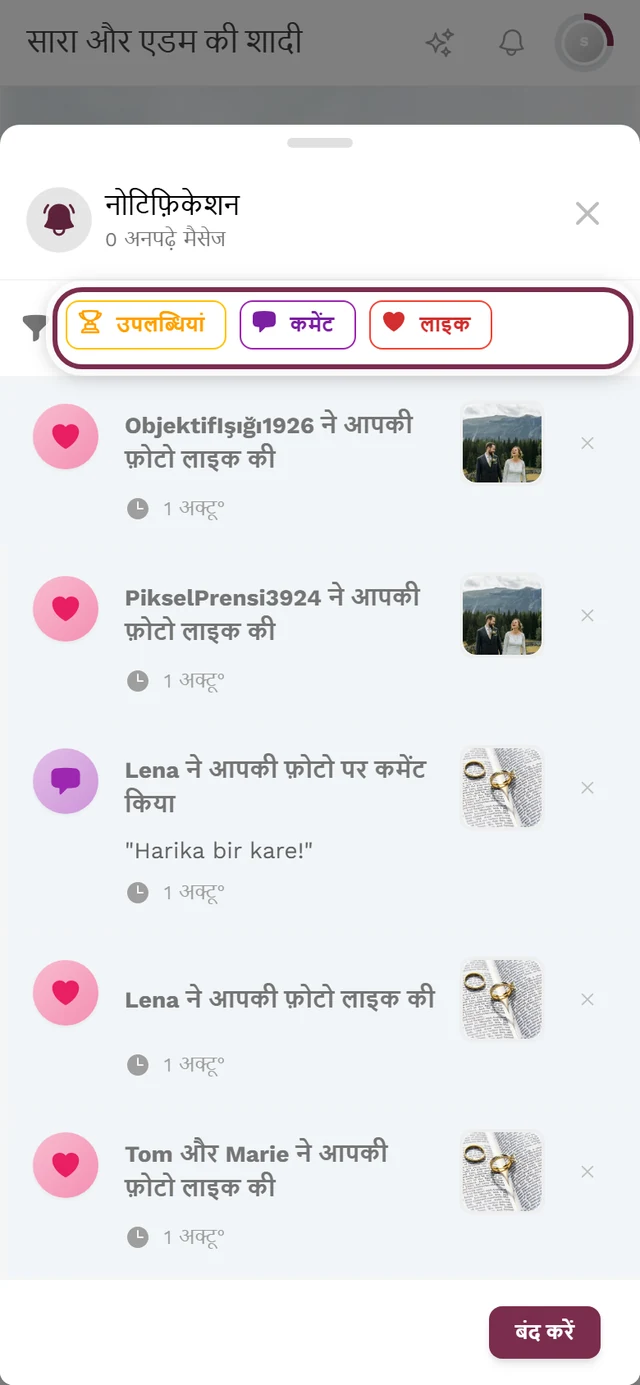
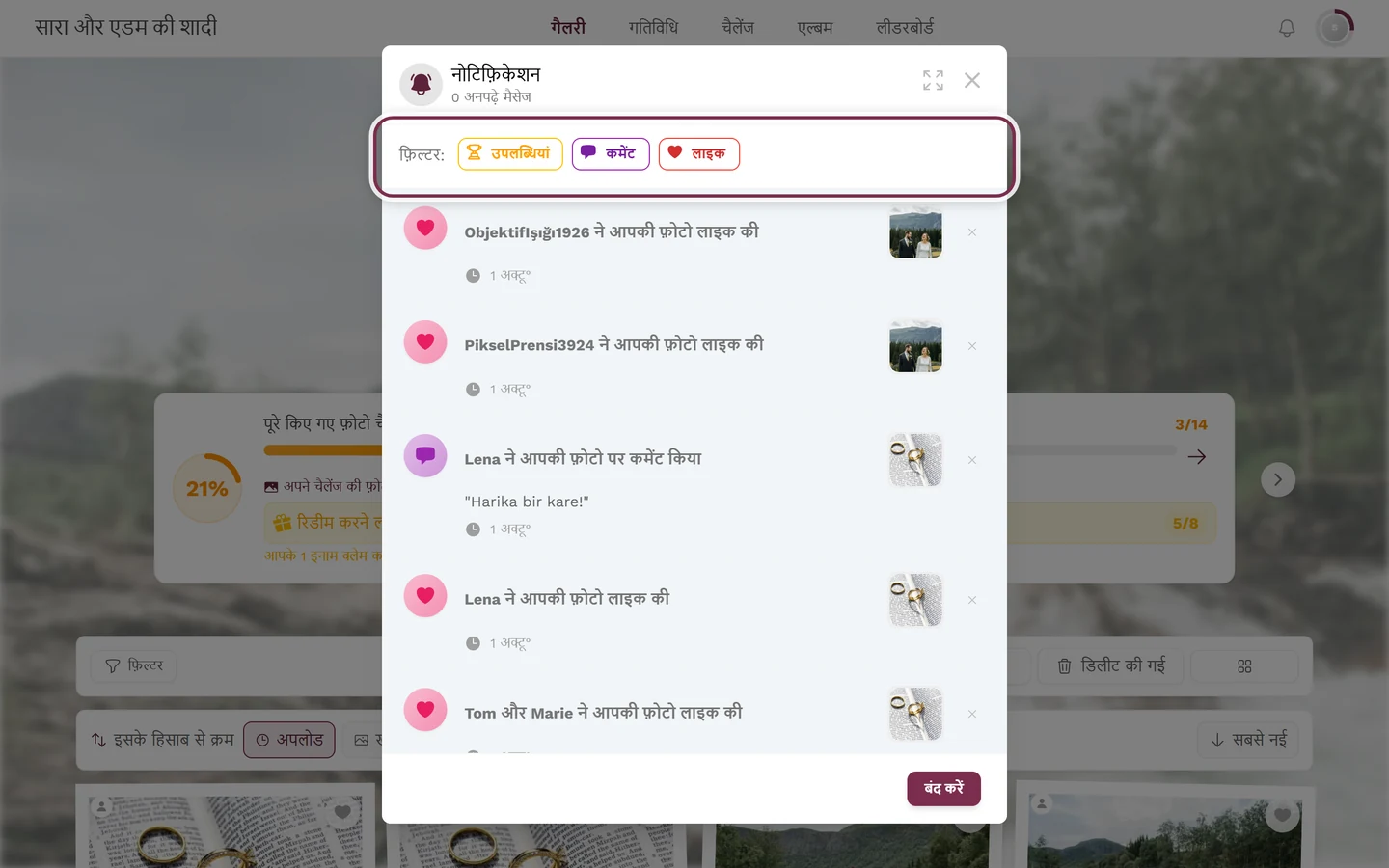
घंटी खोलें। सूची के ऊपर आपको फ़िल्टर पट्टी दिखती है। कंप्यूटर पर उसके आगे “फ़िल्टर:” लिखा होता है, फ़ोन पर सिर्फ़ एक फ़नल आइकन।
-
रंग-कोड वाले किसी चिप पर टैप करें। जो आपको मिला है उसके हिसाब से ये उपलब्ध हैं: उपलब्धियां, मेंशन, जवाब, कमेंट, लाइक, रोल में बदलाव और मॉडरेशन।
-
आप कई चिप को मिला सकते हैं। लाइक चिप फ़ोटो और कमेंट के लाइक को साथ चालू करता है; मॉडरेशन सारे मॉडरेशन टाइप को साथ चालू करता है।
-
हटाने के लिए सभी हटाएं पर टैप करें (कंप्यूटर पर) या कूड़ेदान आइकन पर (फ़ोन पर)। यह विकल्प तभी दिखता है जब कम से कम एक फ़िल्टर चालू हो।
एक नोटिफ़िकेशन डिलीट करना
Section titled “एक नोटिफ़िकेशन डिलीट करना”आप सूची से एंट्री हटा सकते हैं, और उसके पीछे की फ़ोटो या कमेंट ग़ायब नहीं होता।
-
X आइकन से: हर एंट्री के दाएं किनारे पर एक X है (टूलटिप “नोटिफ़िकेशन डिलीट करें”)। उस पर टैप करने से एंट्री बाईं ओर खिसककर निकल जाती है और तुरंत हट जाती है।
-
कॉन्टेक्स्ट मेन्यू से: किसी एंट्री पर राइट-क्लिक (कंप्यूटर पर) या देर तक दबाने (फ़ोन पर) से एक छोटा मेन्यू खुलता है, जिसमें खोलें और नोटिफ़िकेशन डिलीट करें हैं।
-
डिलीट होते समय फ़ुटर में थोड़ी देर “डिलीट हो रहा है…” दिखता है।
नोटिफ़िकेशन चालू और बंद करना
Section titled “नोटिफ़िकेशन चालू और बंद करना”आप इन नोटिफ़िकेशन के भरोसे नहीं हैं: लॉग इन किए हुए यूज़र के रूप में आपके पास एक पूरा टैब है, जहां हर एक टाइप बंद किया जा सकता है – साथ में ईमेल के लिए एक स्विच भी।
-
सेटिंग्स खोलें। ऊपर दाईं ओर अवतार पर टैप करें और मैनेजमेंट सेक्शन में अकाउंट सेटिंग्स चुनें। वहां सूचनाएं टैब पर जाएं।
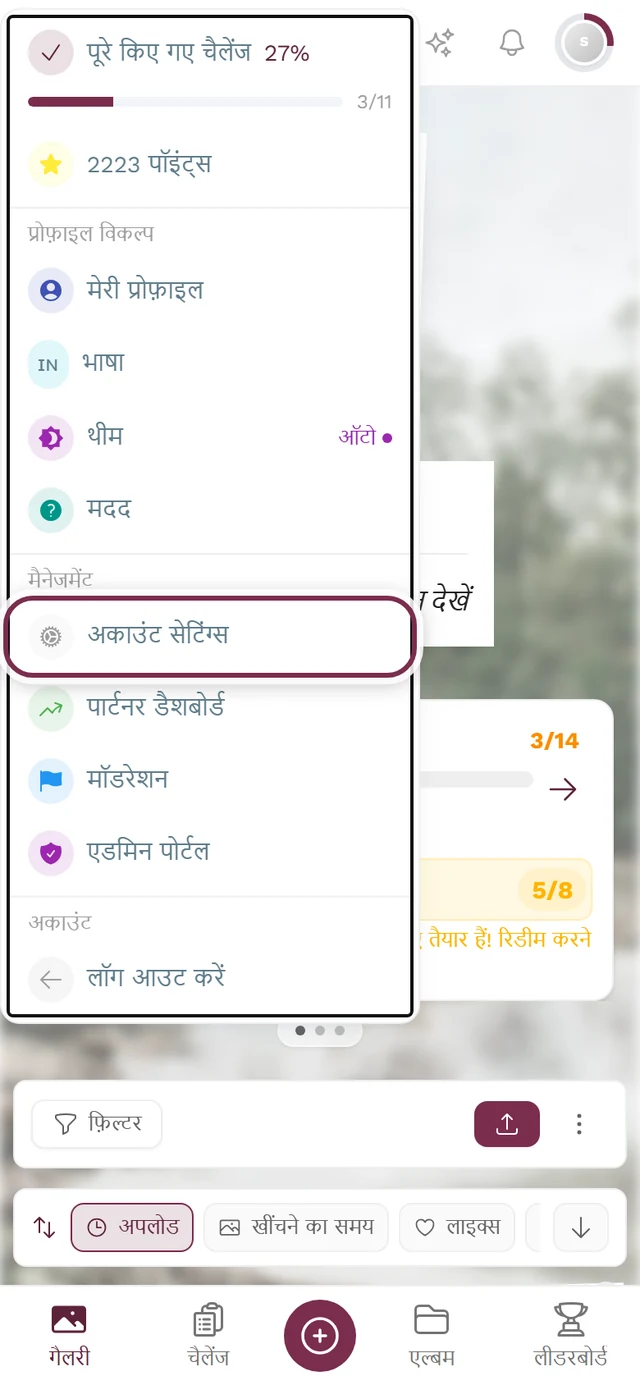
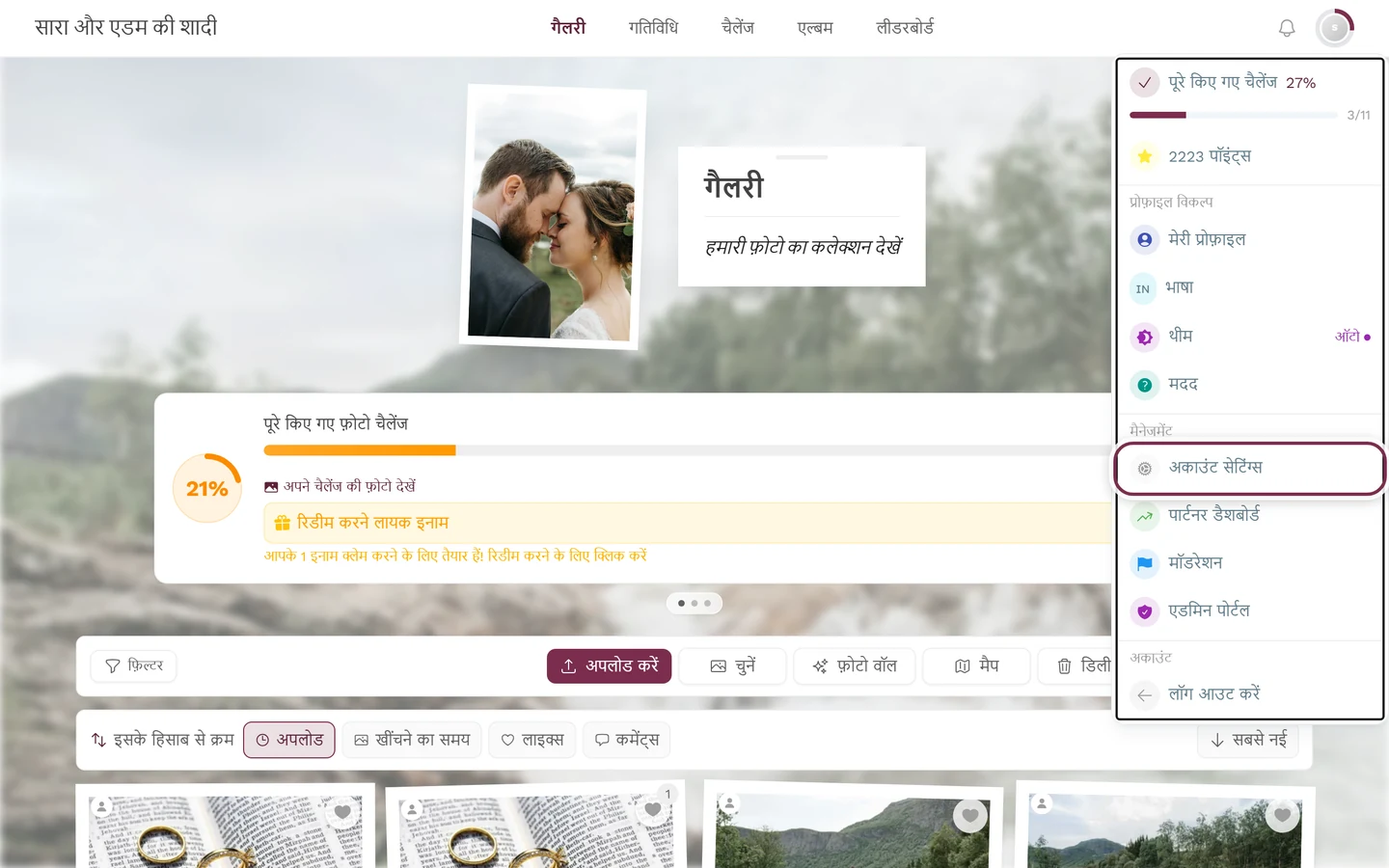
नोटिफ़िकेशन सेटिंग्स का रास्ता प्रोफ़ाइल मेन्यू में अकाउंट सेटिंग्स से होकर जाता है। -
ईमेल चालू या बंद। सबसे ऊपर ईमेल सूचनाएं वाला ब्लॉक है, जिसमें एक अकेला स्विच है: “ज़रूरी अपडेट और सूचनाएं ईमेल से पाएं”। बंद का मतलब: अब नोटिफ़िकेशन वाले ईमेल नहीं आएंगे।
-
ऐप के नोटिफ़िकेशन बारीकी से तय करें। उसके नीचे ऐप में सूचनाएं है: “चुनें कि ऐप इस्तेमाल करते समय आप कौन-सी सूचनाएं देखना चाहते हैं। किसी कैटेगरी को खोलने या बंद करने के लिए उस पर क्लिक करें।” टाइप तीन खुलने-बंद होने वाली कैटेगरी में हैं; हर कैटेगरी के नाम के आगे लिखा होता है कि उनमें से कितने अभी चालू हैं।
-
अलग-अलग स्विच बदलें। हर टाइप का अपना स्विच है, जिसके साथ आइकन, नाम और छोटा सा विवरण है। बंद का मतलब: वह नोटिफ़िकेशन आपकी घंटी में दिखेगा ही नहीं।
-
सेव करें। नीचे दाईं ओर सेव करें पर टैप करें – तभी आपके बदलाव लागू होते हैं।
तीन कैटेगरी और उनके स्विच
Section titled “तीन कैटेगरी और उनके स्विच”| कैटेगरी | स्विच | ट्रिगर |
|---|---|---|
| उपलब्धियां | उपलब्धि अनलॉक हुई | जब आप कोई नई उपलब्धि अनलॉक करें |
| उपलब्धियां | रोल में बदलाव | जब किसी इवेंट में आपका रोल बदले |
| इंटरैक्शन | कमेंट में @मेंशन | जब कोई आपको किसी कमेंट में @मेंशन करे |
| इंटरैक्शन | आपके कमेंट पर जवाब | जब कोई आपके कमेंट का जवाब दे |
| इंटरैक्शन | आपकी फ़ोटो पर कमेंट | जब कोई आपकी फ़ोटो पर कमेंट करे |
| इंटरैक्शन | मीडिया अस्वीकार हुआ | जब कोई मॉडरेटर आपका मीडिया अस्वीकार करे |
| इंटरैक्शन | मीडिया हटाया गया | जब कोई मॉडरेटर आपका मीडिया पब्लिश से हटा दे |
| इंटरैक्शन | प्रोसेसिंग में गड़बड़ी | जब आपका मीडिया प्रोसेस न हो पाए |
| गतिविधि | आपके कमेंट पर लाइक | जब किसी को आपका कमेंट पसंद आए |
| गतिविधि | आपकी फ़ोटो पर लाइक | जब किसी को आपकी फ़ोटो पसंद आए |
| गतिविधि | एल्बम में जोड़ी गई फ़ोटो | जब आपकी फ़ोटो किसी एल्बम में जोड़ी जाए |
| गतिविधि | रिपोर्ट पर कार्रवाई हुई | जब आपकी रिपोर्ट पर कार्रवाई की जाए |
ऐप में या ईमेल से?
Section titled “ऐप में या ईमेल से?”ठीक दो चैनल हैं – और उन्हें अलग-अलग चालू या बंद किया जा सकता है:
- ऐप में: ऊपर दाईं ओर की घंटी। जब तक गैलरी खुली है वह रियल-टाइम में अपडेट होती है और जो आपसे छूट गया हो उसे जमा रखती है। वहां कौन-से टाइप आएंगे, यह ऊपर के अलग-अलग स्विच तय करते हैं।
- ईमेल से: चुने हुए मैसेज आपके इनबॉक्स में भी पहुंचते हैं। अकेला ईमेल सूचनाएं स्विच इस चैनल को पूरी तरह चालू या बंद करता है।
सब कुछ लाइव – पर दो अलग व्यवस्थाएं
Section titled “सब कुछ लाइव – पर दो अलग व्यवस्थाएं”Photogala रियल-टाइम में अपडेट होता है, पर दो अलग रास्तों से, जिन्हें आसानी से गड़बड़ाया जा सकता है:
- घंटी नए निजी नोटिफ़िकेशन दिखाती है (लाइक, कमेंट, मेंशन, उपलब्धियां …)। वे बिना रीलोड के दिखते हैं: बैज की गिनती बढ़ती है और घंटी हिलती है।
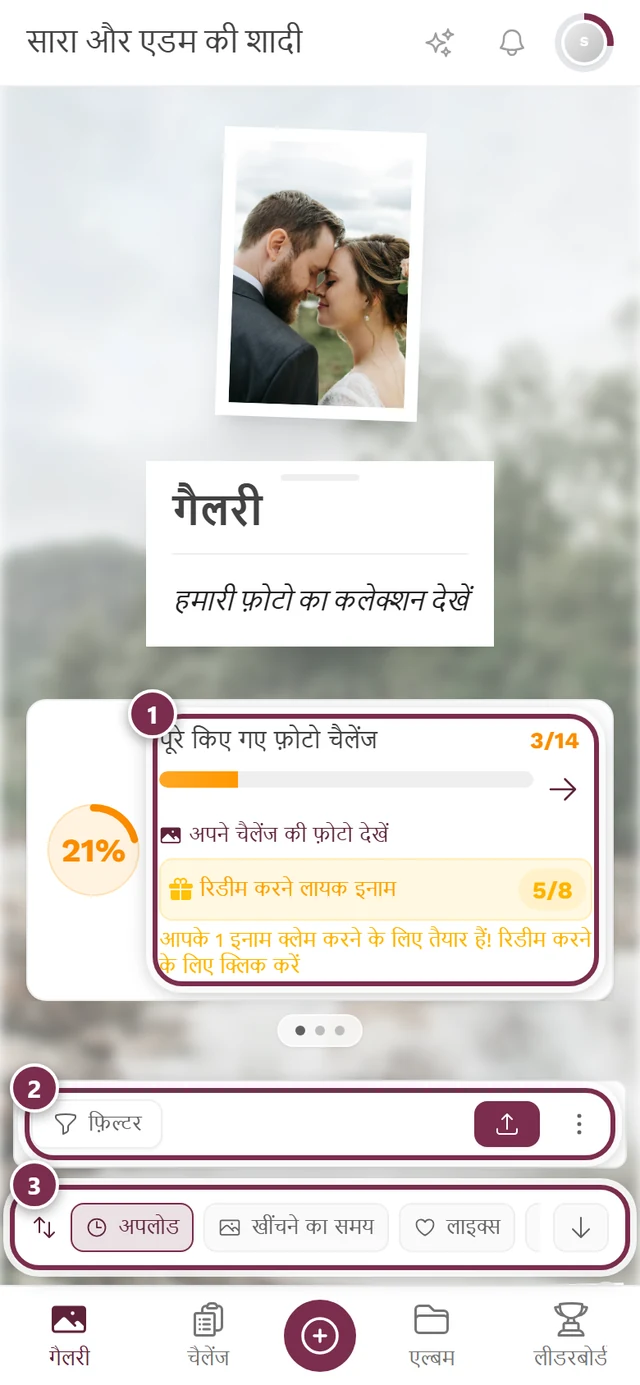
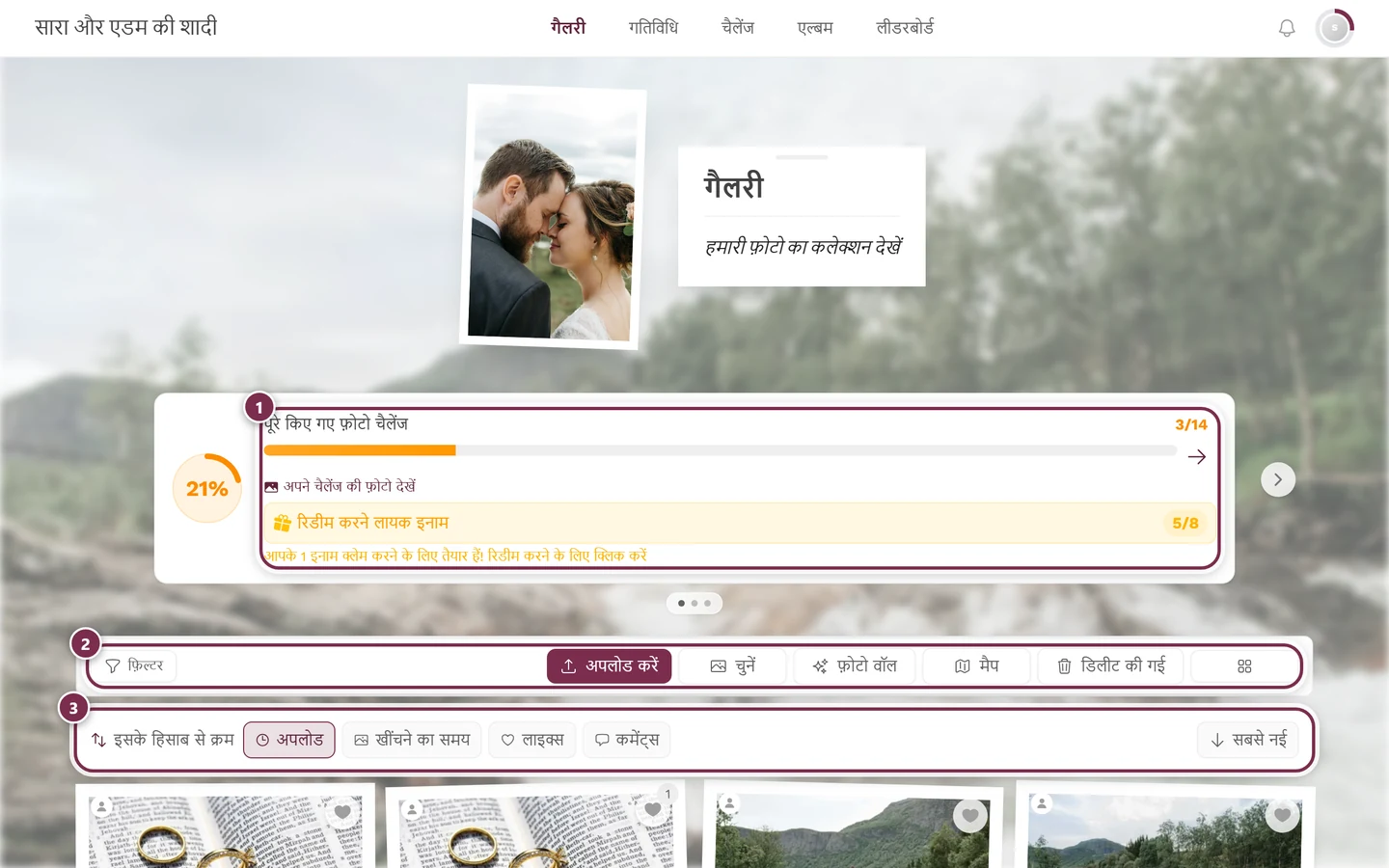
- लाइव बैनर गैलरी अपडेट गैलरी में सबसे ऊपर तब दिखता है जब आम तौर पर नई, अपडेट की गई या वापस लाई गई फ़ोटो आती हैं। उसका अपना रीफ़्रेश करें बटन और बंद करने के लिए X है, और उसे खोलकर बदलावों की सूची देखी जा सकती है। वह यह भी बता सकता है कि क्रम बदल गया हो सकता है।
उपलब्धता
Section titled “उपलब्धता”- घंटी तभी दिखती है जब आपको कम से कम एक नोटिफ़िकेशन मिला हो।
- कौन-से टाइप आ सकते हैं, यह इवेंट के चालू फ़ीचर पर निर्भर है: कमेंट चालू न हों तो कमेंट, मेंशन या जवाब के नोटिफ़िकेशन नहीं होते; उपलब्धियां/इनाम न हों तो उपलब्धि के नोटिफ़िकेशन नहीं; मॉडरेशन के नोटिफ़िकेशन सिर्फ़ तब जब मॉडरेशन चालू हो।
- घंटी ख़ुद चालू/बंद का स्विच नहीं है – उस पर क्लिक करने से हमेशा सिर्फ़ सूची खुलती है। उस सूची में क्या आएगा, यह आप अकाउंट सेटिंग्स के सूचनाएं टैब में तय करते हैं (ऊपर देखें) – और यह सिर्फ़ रजिस्टर्ड अकाउंट से हो सकता है।
समस्या का हल
Section titled “समस्या का हल”संबंधित विषय
Section titled “संबंधित विषय”- मेहमान के रूप में या अकाउंट के साथ – नोटिफ़िकेशन की सेटिंग्स यहीं हैं।
- लाइक और कमेंट
- स्लाइडशो
- असली इनाम रिडीम करना
- पॉइंट्स और इनाम
- भाषा बदलना – नोटिफ़िकेशन के टेक्स्ट और संख्याएं भाषा पर निर्भर हैं।