रीसेलर की बुनियादी बातें
रीसेलर के रूप में आप इवेंट ख़ुद बेचते हैं। आप पहले से क्रेडिट ख़रीदते हैं, उनसे सेटअप लिंक बनाते हैं और उन्हें अपने ग्राहकों को देते हैं। गैलरी आपके ब्रांड में दिखती है, क़ीमत आप तय करते हैं और मार्जिन आपका रहता है।
रीसेलर या एफ़िलिएट?
Section titled “रीसेलर या एफ़िलिएट?”दोनों प्रोग्राम एक ही पार्टनर अकाउंट में हैं — पार्टनर हब में आप Affiliate डैशबोर्ड खोलें और Reseller डैशबोर्ड खोलें में से चुनते हैं।
- एफ़िलिएट: आप सिफ़ारिश करते हैं, ग्राहक सीधे Photogala से ख़रीदता है, और आपको कमीशन मिलता है। विस्तार से एफ़िलिएट के रूप में शुरुआत में।
- रीसेलर: आप क्रेडिट ख़रीदते हैं, अपने ब्रांड के तहत इवेंट देते हैं और ग्राहक से हिसाब ख़ुद करते हैं। आवेदन का पेज इसे छूट पर थोक में क्रेडिट ख़रीदें, आपके ब्रांड के तहत व्हाइट-लेबल इवेंट और अपनी कीमतें तय करें, मार्जिन अपने पास रखें के रूप में समेटता है।
रीसेलर पोर्टल के सात हिस्से
Section titled “रीसेलर पोर्टल के सात हिस्से”साइडबार में सबसे ऊपर सभी प्लान को मिलाकर आपका क्रेडिट बैलेंस दिखता है, और उसके नीचे सात एंट्री हैं। मेन्यू के नाम छोटे हैं, जबकि उनके पीछे के पेजों के शीर्षक लंबे हैं — दोनों यहां साथ-साथ दिए गए हैं:
- सारांश (पेज: “रीसेलर ओवरव्यू”) — शुरुआती चेकलिस्ट, आंकड़े, क्विक एक्शन और हाल के इवेंट।
- सेटअप लिंक — यहां आप अपने सेटअप लिंक बनाते हैं, भेजते हैं और उन पर नज़र रखते हैं। पेज का पता अब भी
/partner/reseller/eventsहै, इसीलिए कहीं “इवेंट और कोड” भी लिखा दिखता है। - डिवाइस (पेज: “डिवाइस फ़्लीट”) — फ़ोटो बूथ और कैमरे, जो FTP/WebDAV के ज़रिए ग्राहकों के इवेंट में अपलोड करते हैं। देखें डिवाइस फ़्लीट मैनेज करना।
- क्रेडिट (पेज: “क्रेडिट और बिलिंग”) — बैलेंस और ख़रीदारी।
- ब्रांड और डोमेन — ब्रांड की पहचान, पते, ग्राहकों की अनुमतियां, डिफ़ॉल्ट डिज़ाइन और क़ानूनी पाठ। देखें ब्रांड और डोमेन सेट अप करना।
- बिलिंग — आपके इनवॉइस और पेमेंट एक क्लिक के डाउनलोड के साथ, बिलिंग पोर्टल और एक छोटा FAQ।
- सेटिंग्स — कंपनी की जानकारी।
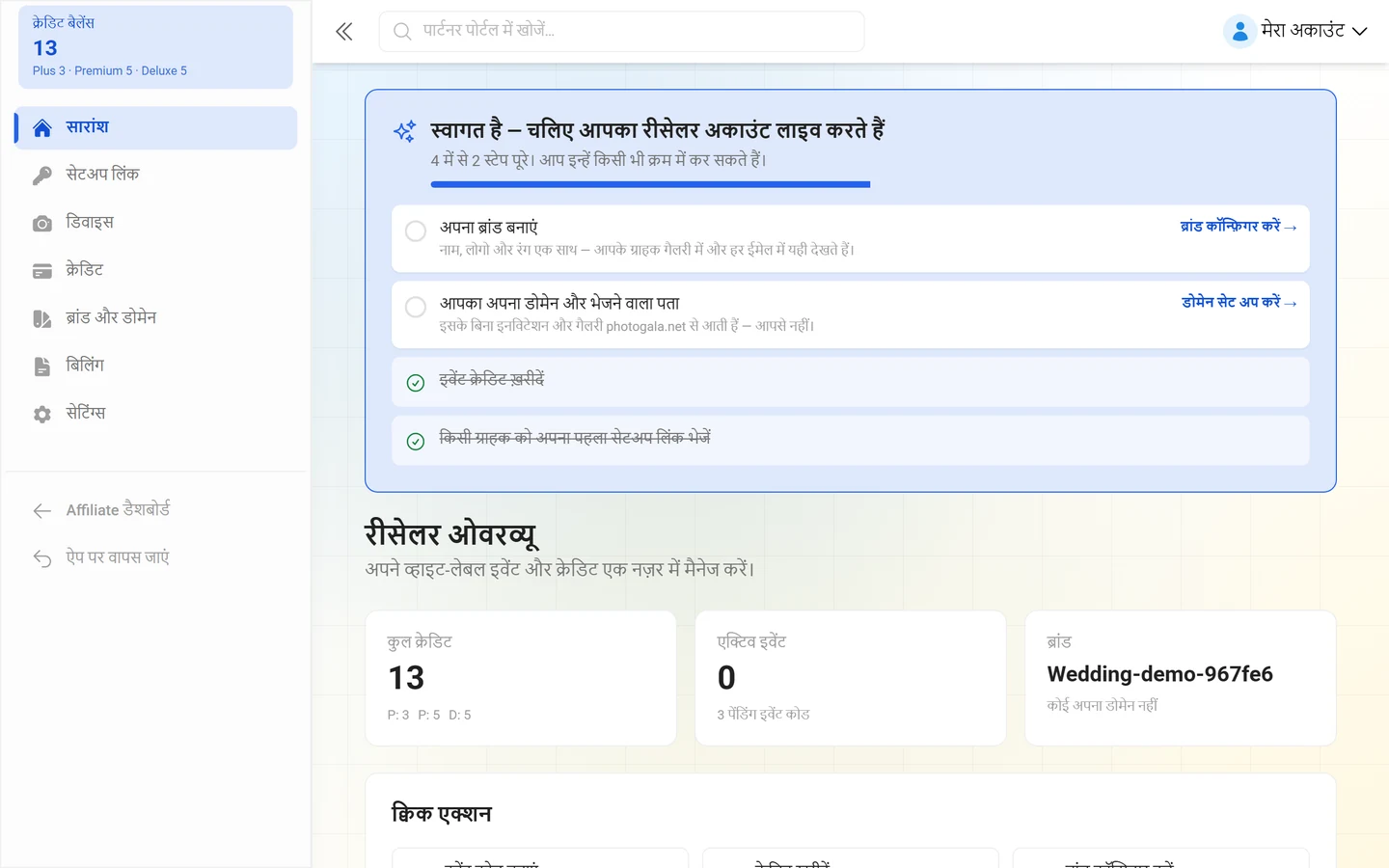
सबसे नीचे दो लिंक वापस ले जाते हैं: Affiliate डैशबोर्ड और Photogala पर वापस जाएं।
सारांश
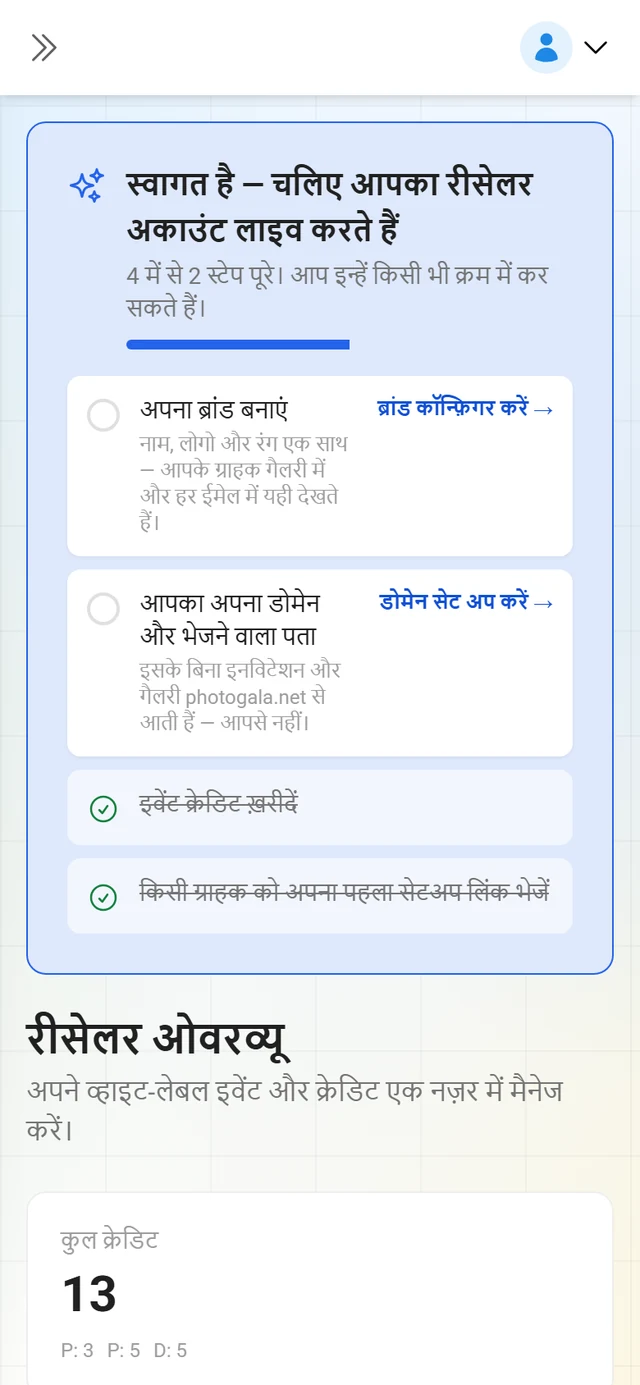
Section titled “सारांश”जब तक आपका अकाउंट पूरी तरह तैयार नहीं होता, ऊपर स्वागत है — चलिए आपका रीसेलर अकाउंट लाइव करें नाम की चेकलिस्ट चार चरणों के साथ दिखती है (क्रम आप ख़ुद चुन सकते हैं):
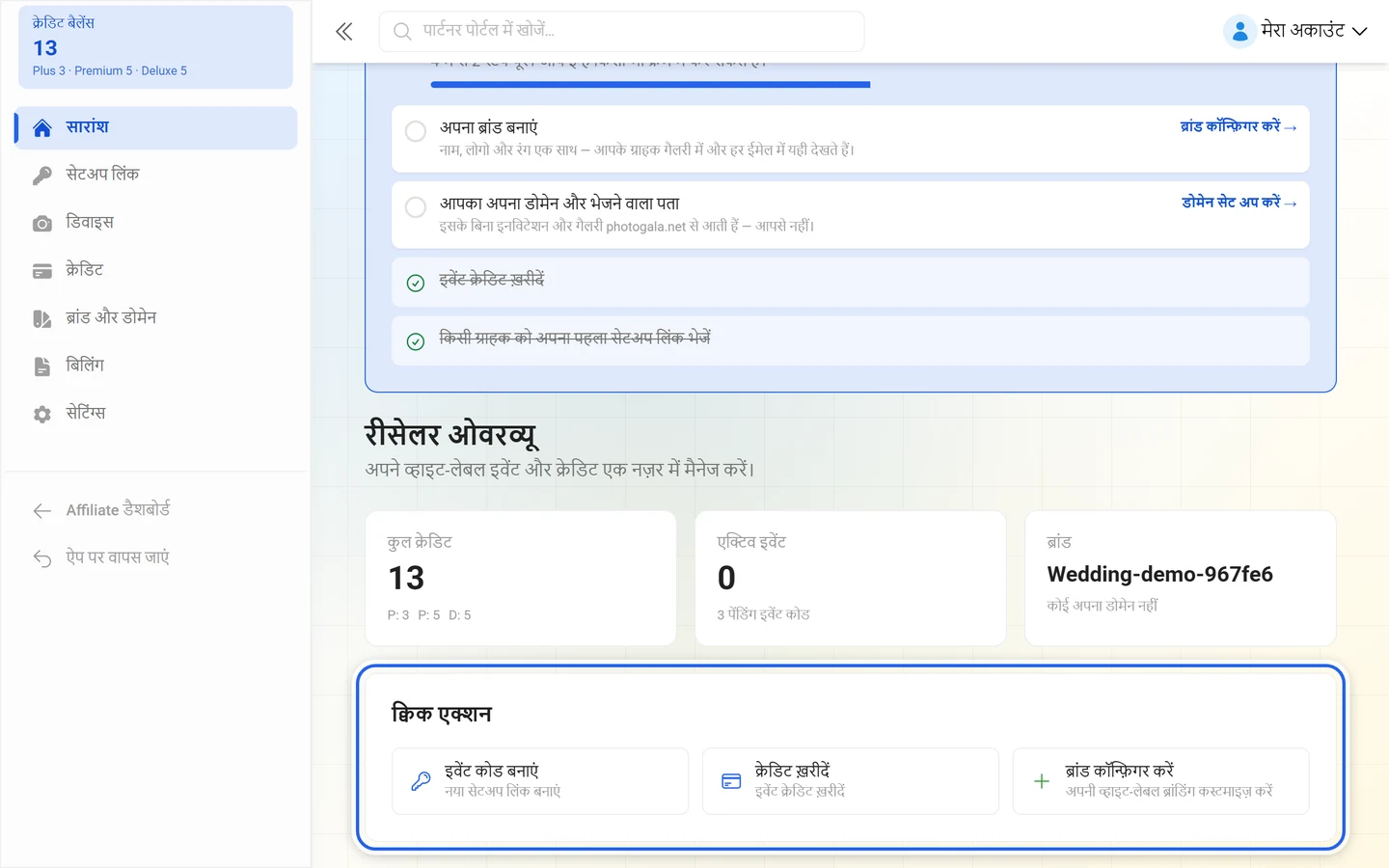
- ब्रांड सेट अप करें — कंपनी का नाम, लोगो और रंग जोड़ें, ताकि ग्राहकों की गैलरी आपकी अपनी जैसी दिखे।
- लोगो अपलोड करें — लोगो गैलरी के हेडर में और आपके ग्राहकों को भेजे जाने वाले ईमेल में दिखते हैं।
- इवेंट क्रेडिट ख़रीदें — हर क्रेडिट एक ग्राहक का इवेंट खोलता है।
- अपना पहला इवेंट कोड बनाएं — सेटअप लिंक किसी ग्राहक को भेजें।
चारों हो जाने पर चेकलिस्ट गायब हो जाती है। उसके नीचे तीन आंकड़े हैं — कुल क्रेडिट, एक्टिव इवेंट (नीचे पेंडिंग इवेंट कोड की संख्या के साथ) और ब्रांड (नाम और मौजूदा डोमेन, वरना कोई अपना डोमेन नहीं) — और क्विक एक्शन इवेंट कोड बनाएं, क्रेडिट ख़रीदें और ब्रांड कॉन्फ़िगर करें। हाल के इवेंट तालिका सबसे हाल में क्लेम किए गए कोड का इवेंट, मालिक और प्लान दिखाती है।
सेटअप लिंक (इवेंट और कोड)
Section titled “सेटअप लिंक (इवेंट और कोड)”सेटअप लिंक वह वाउचर है जिससे आपका ग्राहक अपना इवेंट खोलता है। उस पेज का सेटअप लिंक कैसे काम करते हैं वाला समझाने का बॉक्स चार चरण बताता है:
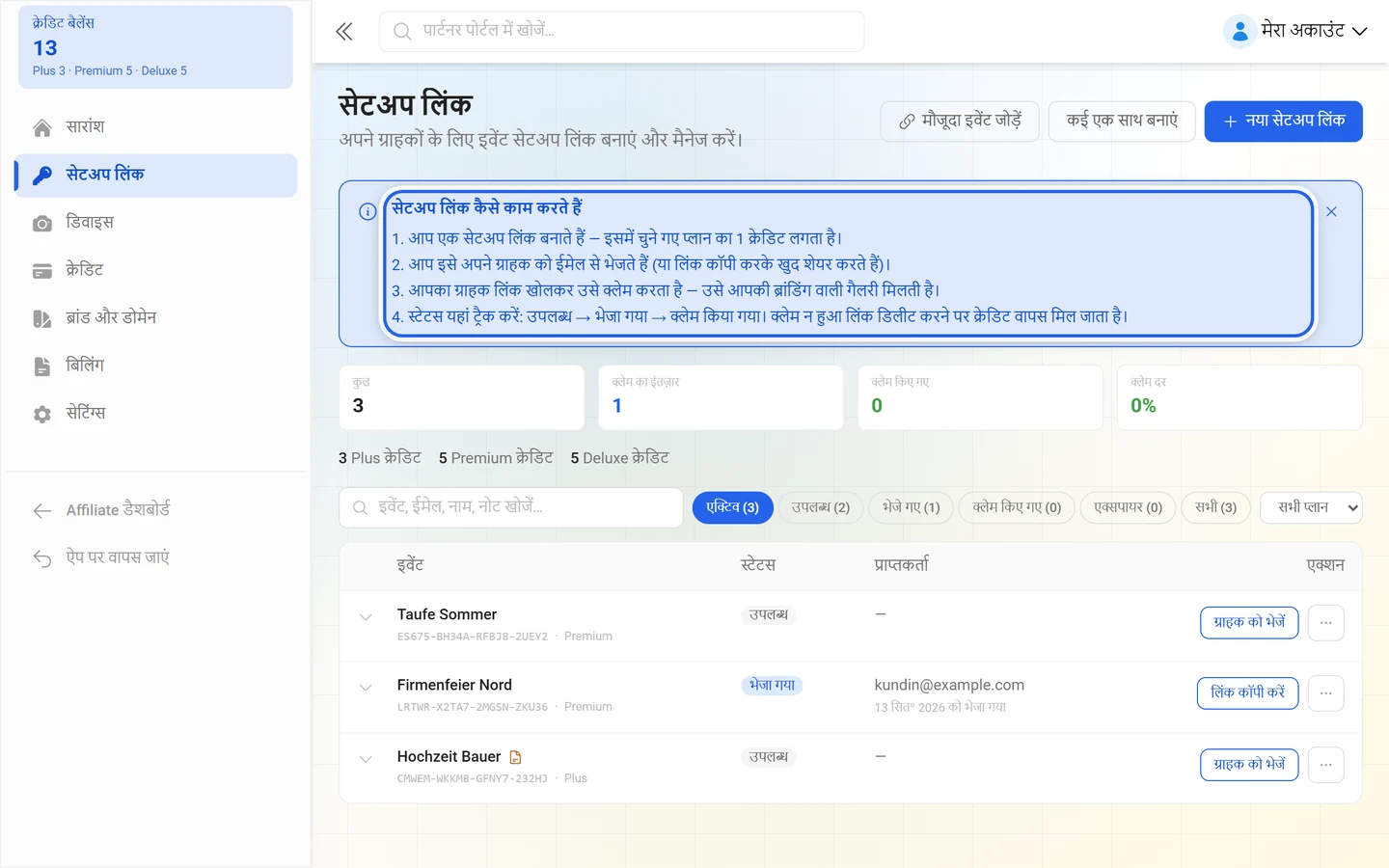
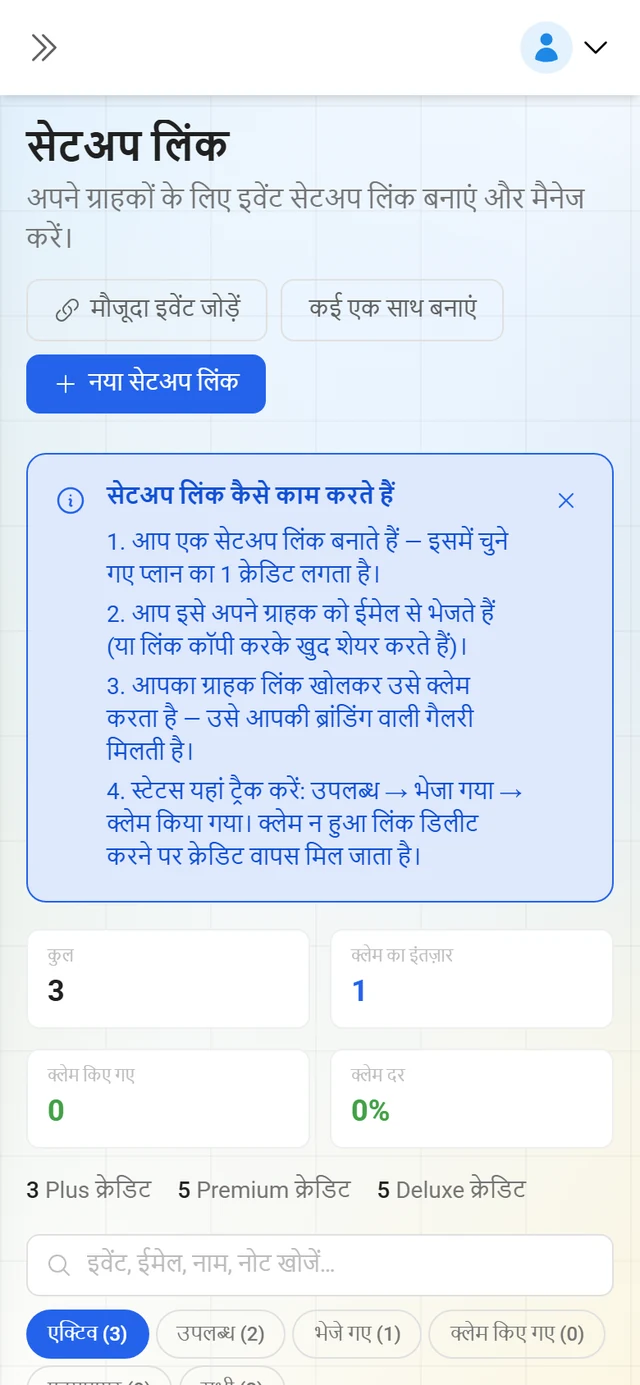
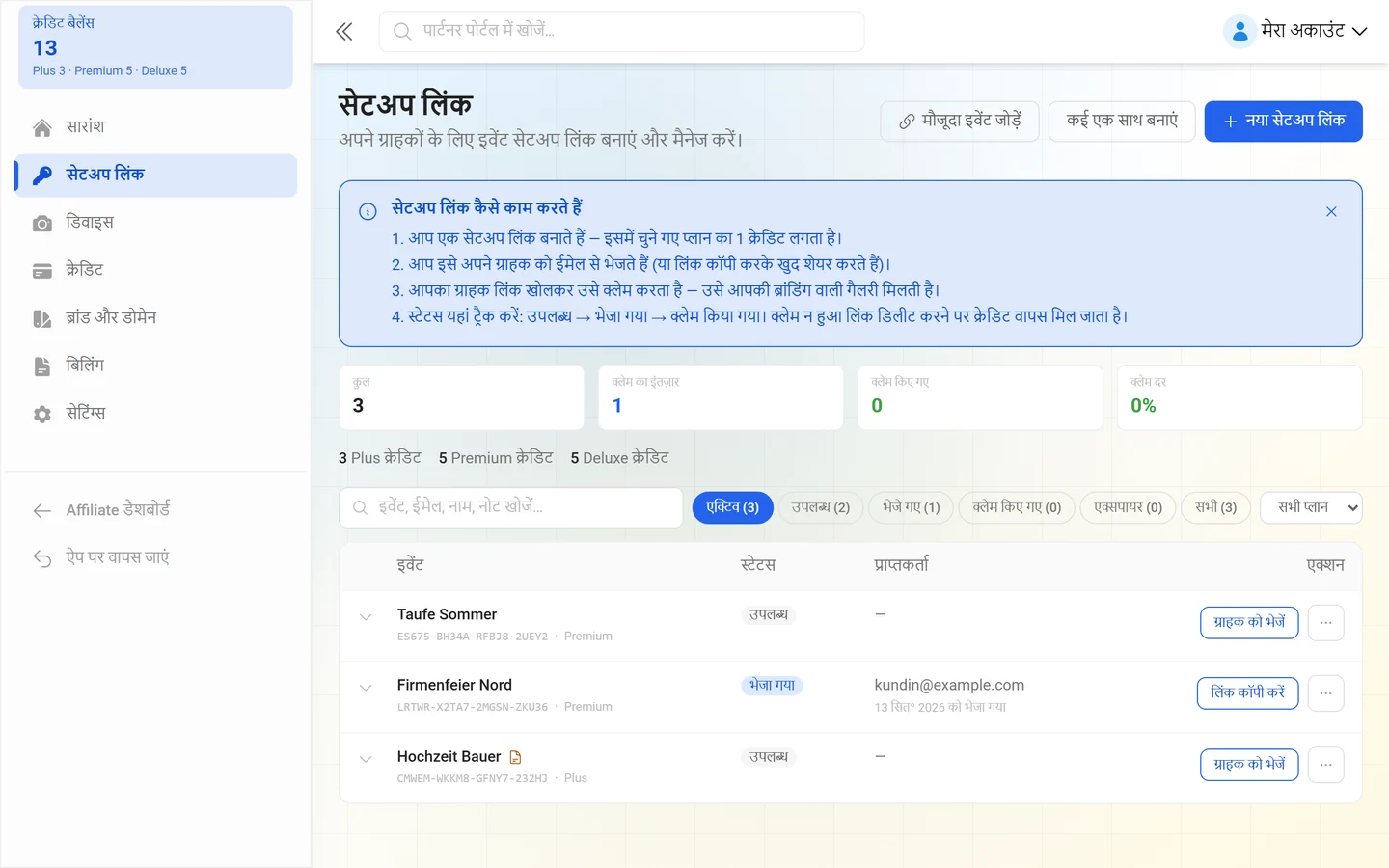
- आप एक सेटअप लिंक बनाते हैं — इसमें चुने गए प्लान का 1 क्रेडिट लगता है।
- आप उसे अपने ग्राहक को ईमेल से भेजते हैं (या लिंक कॉपी करके ख़ुद शेयर करते हैं)।
- आपका ग्राहक लिंक खोलकर उसे क्लेम करता है — उसे आपकी ब्रांडिंग में एक गैलरी मिलती है।
- यहां स्टेटस देखें: उपलब्ध → भेजा गया → क्लेम किया गया। क्लेम न हुआ लिंक डिलीट करने पर क्रेडिट वापस मिल जाता है।
सेटअप लिंक बनाना
Section titled “सेटअप लिंक बनाना”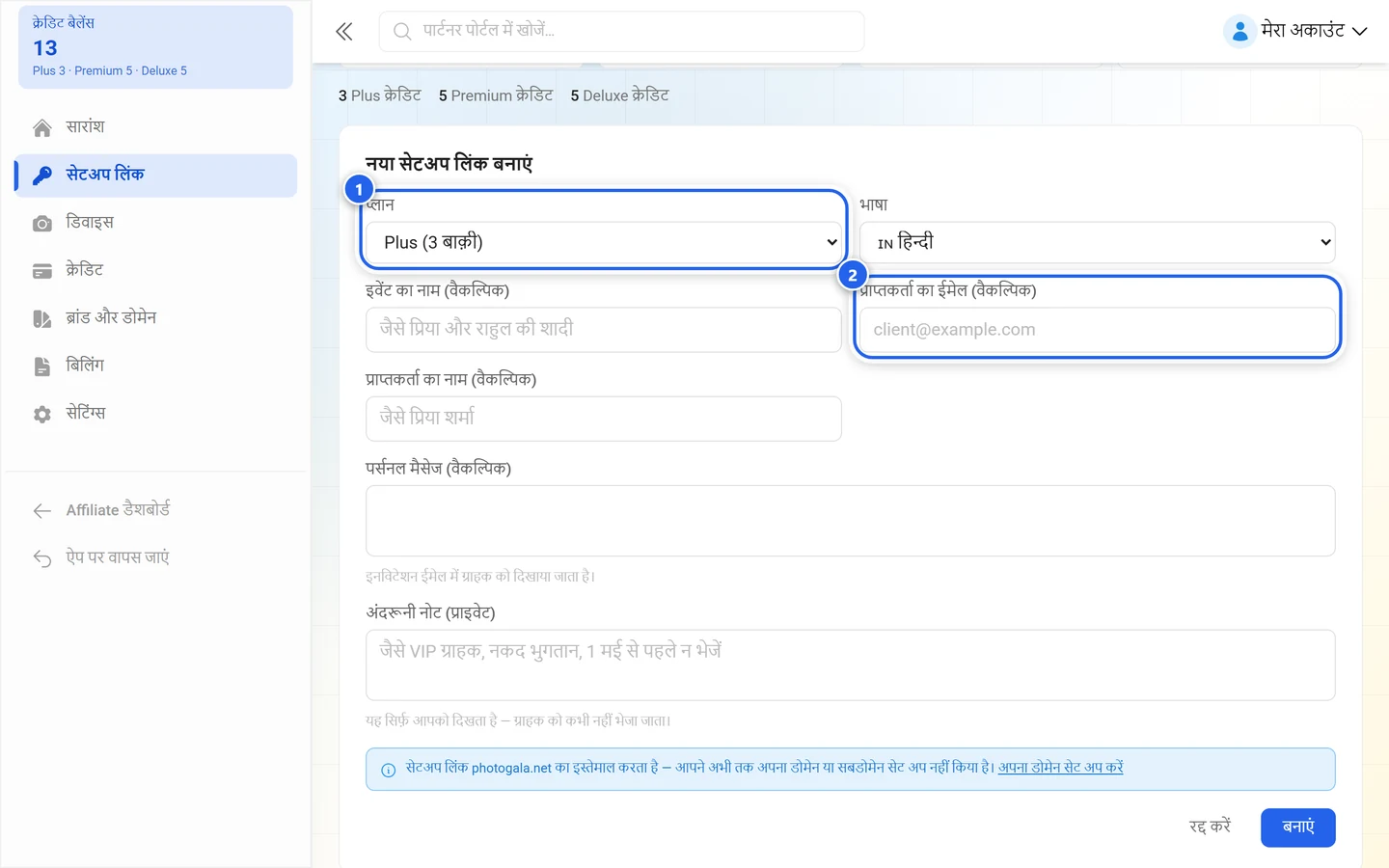
-
इवेंट और कोड खोलें। ऊपर दाईं ओर तीन बटन हैं: मौजूदा इवेंट जोड़ें, एक साथ कई बनाना और एक अकेला सेटअप लिंक बनाना।
-
बनाने वाले फ़ॉर्म में प्लान चुनें। जिन प्लान का बैलेंस नहीं है, वे चुने नहीं जा सकते — हर एंट्री के पीछे बचा हुआ बैलेंस दिखता है।
-
वह भाषा चुनें जिसमें निमंत्रण भेजा जाएगा, और चाहें तो इवेंट का नाम भरें।
-
वैकल्पिक: प्राप्तकर्ता का ईमेल (वैकल्पिक) और प्राप्तकर्ता का नाम (वैकल्पिक) भरें और एक निजी संदेश लिखें — वह इनविटेशन ईमेल में ग्राहक को दिखाया जाता है।
-
वैकल्पिक: एक अंदरूनी नोट (प्राइवेट) जोड़ें। इसके बारे में नोट कहता है: यह सिर्फ़ आपको दिखता है — ग्राहक को कभी नहीं भेजा जाता।
-
बनाने से पहले फ़ॉर्म दिखाता है कि लिंक में कौन-सा होस्ट रहेगा: या तो सेटअप लिंक आपका डोमेन इस्तेमाल करता है: …, या नीले रंग का नोट कि लिंक photogala.net इस्तेमाल करता है, क्योंकि अभी कोई अपना डोमेन या सबडोमेन सेट अप नहीं है।
एक साथ कई लिंक के लिए एक साथ कई सेटअप लिंक बनाएं फ़ॉर्म है: प्लान चुनें, संख्या भरें, बनाएं। संख्या 1 से 50 के बीच होनी चाहिए, और आपके पास उस प्लान के उतने ही क्रेडिट होने चाहिए जितने लिंक आप बना रहे हैं।
भेजना और याद दिलाना
Section titled “भेजना और याद दिलाना”- लिंक कॉपी करें सेटअप लिंक को क्लिपबोर्ड में रख देता है — फिर आप उसे ख़ुद भेजते हैं।
- भेजें सेटअप लिंक भेजें खोलता है, जिसमें प्राप्तकर्ता का ईमेल और प्राप्तकर्ता का नाम (वैकल्पिक) हैं। किससे भेजा जाएगा के नीचे दिखता है कि मेल किस पते से जाएगा: आपका अपना डोमेन, आपका सबडोमेन या Photogala का पता।
- अपना ईमेल डोमेन न होने पर नोट दिखता है: कोई ईमेल डोमेन सेट अप नहीं है। आप फिर भी Photogala के पते से भेजें चुन सकते हैं — आपकी ब्रांडिंग ईमेल की सामग्री में बनी रहती है — या पहले अपना डोमेन सेट अप कर सकते हैं।
- रिमाइंडर भेजें एक फ़ॉलो-अप मेल भेजता है। इसके बाद एक रोक लग जाती है, जो दोबारा संभव होगा … के रूप में दिखती है।
- भेजने की संख्या सीमित है: स्पैम से बचाव के लिए भेजने की सीमा तय है। बहुत ज़्यादा मेल होने पर इंतज़ार के समय वाला संदेश दिखता है।
स्टेटस और फ़िल्टर
Section titled “स्टेटस और फ़िल्टर”सूची के ऊपर चार आंकड़े हैं: कुल, क्लेम का इंतज़ार, क्लेम किए गए और क्लेम दर। उनके नीचे हर प्लान का बचा हुआ बैलेंस।
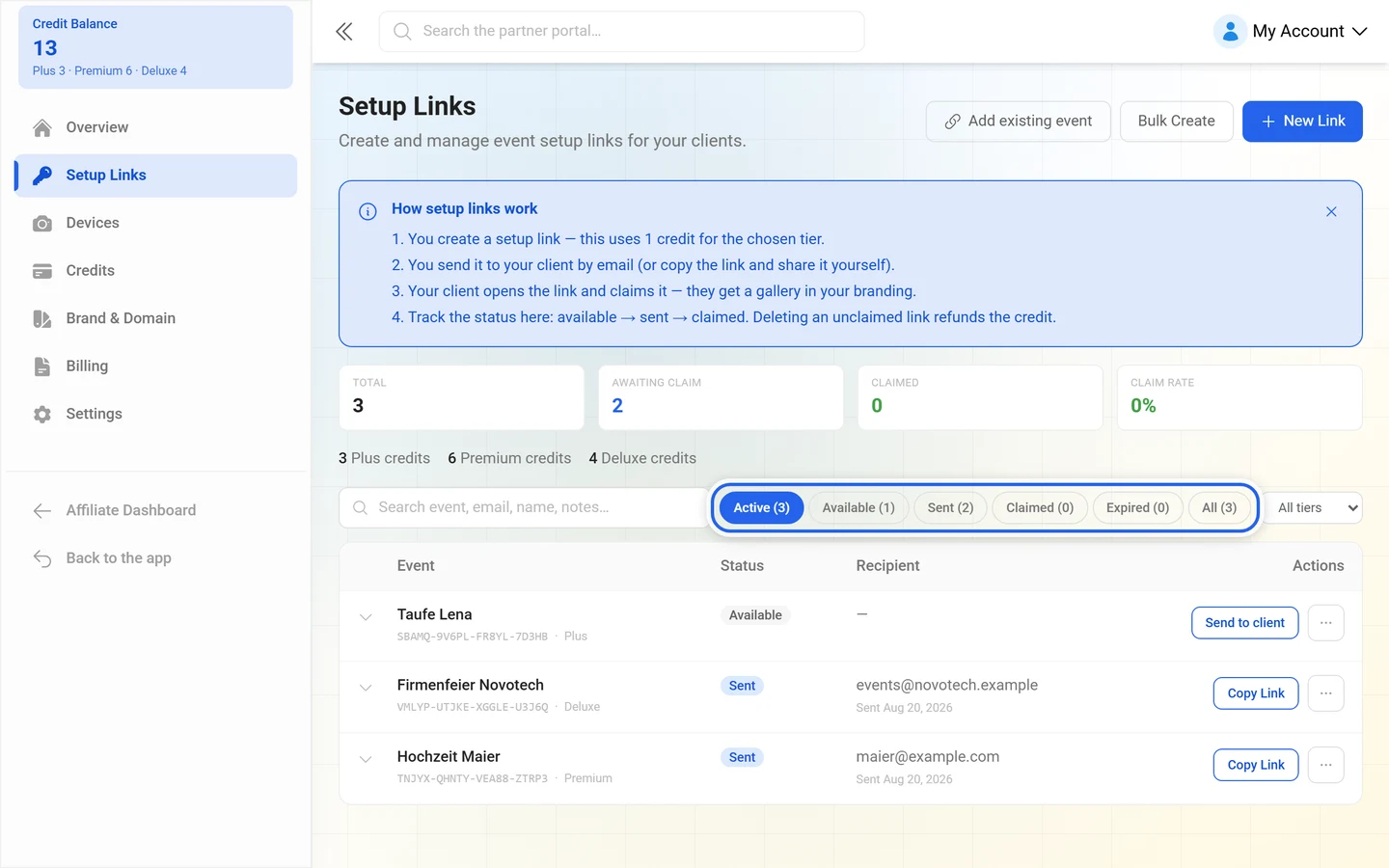
एक कोड इन स्थितियों से गुज़रता है:
- उपलब्ध — बन गया है, पर अभी भेजा नहीं गया।
- भेजा गया — ईमेल से निकल गया, क्लेम होने का इंतज़ार है।
- क्लेम किया गया — ग्राहक ने इवेंट पर दावा कर लिया है।
- एक्सपायर — अब क्लेम नहीं हो सकता।
सभी, उपलब्ध, भेजे गए, क्लेम किए गए और सभी प्लान से फ़िल्टर करें; सर्च बॉक्स इवेंट, ईमेल, नाम, नोट में खोजता है। जानकारी से एक टाइमलाइन खुलती है, जिसमें बनाया गया, भाषा, भेजा गया, रिमाइंडर भेजा गया, क्लेम किया गया और इवेंट की तारीख़ हैं। क्लेम किए गए कोड के लिए क्लेम किया गया इवेंट खोलें और इवेंट सेटिंग्स सीधे इवेंट में ले जाते हैं।
डिलीट करना और क्रेडिट वापस पाना
Section titled “डिलीट करना और क्रेडिट वापस पाना”अगर आप क्लेम न हुआ सेटअप लिंक डिलीट करते हैं, तो क्रेडिट वापस मिल जाता है: “सेटअप लिंक हटा दिया जाएगा और उसका क्रेडिट आपके बैलेंस में वापस जुड़ जाएगा।” पुष्टि का संदेश है सेटअप लिंक डिलीट हो गया — क्रेडिट वापस मिल गया।
सेटअप लिंक के बिना इवेंट
Section titled “सेटअप लिंक के बिना इवेंट”सीधे जुड़े इवेंट में वे इवेंट हैं जो बिना सेटअप लिंक के आपके ब्रांड से जुड़े हैं — जैसे सबडोमेन क्लेम के ज़रिए। इसके अलावा मौजूदा इवेंट जोड़ें से आप किसी पहले से मौजूद इवेंट को बाद में भी जोड़ सकते हैं: आप इवेंट लिंक, स्लग या ID डालते हैं। अगर इवेंट आपका है, तो वह तुरंत जुड़ जाता है; वरना इवेंट के मालिक को पुष्टि के लिए एक अनुरोध मिलता है, जो लंबित अनुरोधों में मंज़ूरी का इंतज़ार के रूप में दिखता है।
क्रेडिट
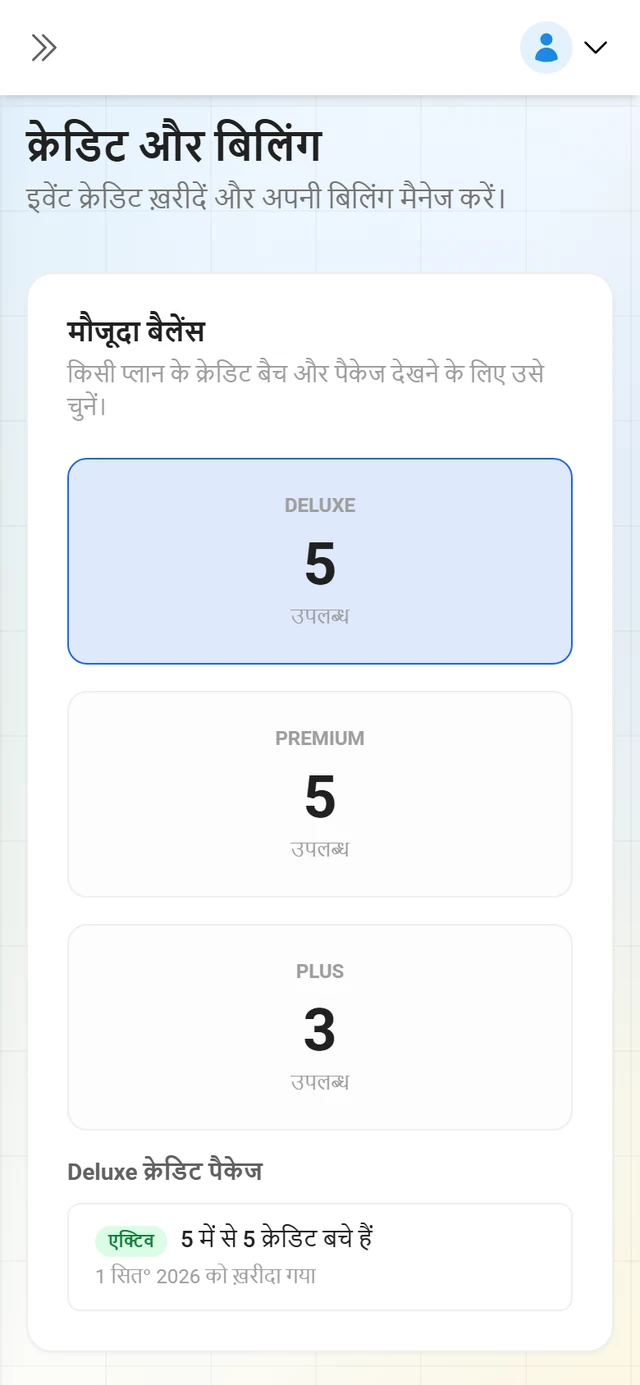
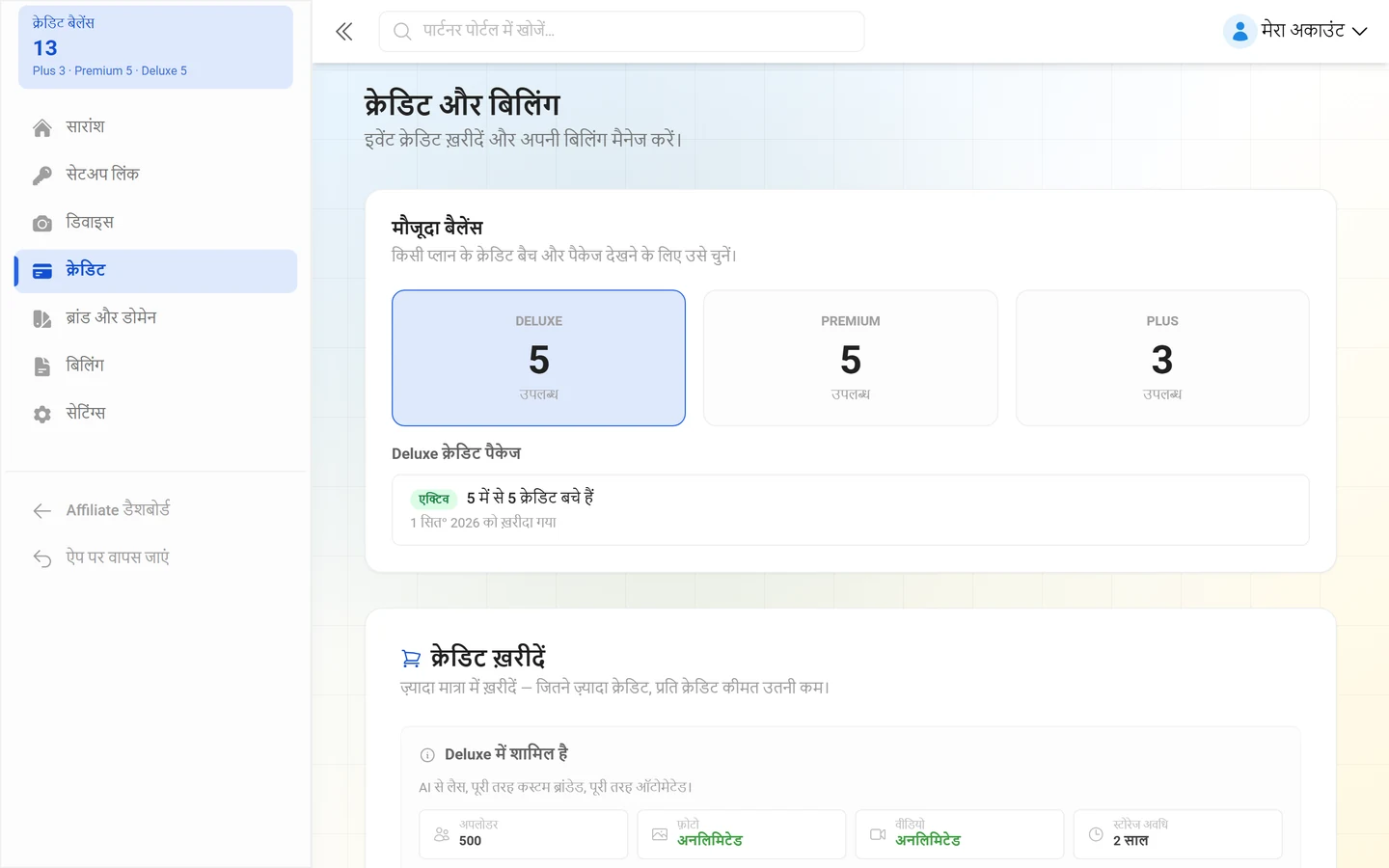
Section titled “क्रेडिट”क्रेडिट रीसेलर प्रोग्राम की मुद्रा हैं। क्रेडिट कैसे काम करते हैं वाला समझाने का हिस्सा तीन चरण बताता है:
- जिस इवेंट प्लान की आपको ज़रूरत है, उसके लिए क्रेडिट ख़रीदें।
- अपने क्रेडिट से इवेंट कोड बनाएं — हर कोड एक ग्राहक को एक इवेंट क्लेम करने देता है।
- सेटअप लिंक अपने ग्राहक को भेजें। वह उसे क्लेम करता है और उसे ब्रांड वाला इवेंट मिलता है।
क्रेडिट किस काम में ख़र्च होता है:
- एक सेटअप लिंक में ठीक एक क्रेडिट लगता है, चुने हुए प्लान का — बनाते समय, क्लेम होने पर नहीं।
- डिलीट किया गया, क्लेम न हुआ लिंक क्रेडिट लौटा देता है।
- क्रेडिट हर प्लान के लिए अलग रहते हैं। एक प्लान का क्रेडिट किसी दूसरे प्लान में काम नहीं आता।
बैलेंस कहां दिखता है
Section titled “बैलेंस कहां दिखता है”- साइडबार में क्रेडिट बैलेंस के रूप में (सभी प्लान का कुल जोड़)।
- सारांश में कुल क्रेडिट के रूप में, हर प्लान के ब्योरे के साथ।
- इवेंट और कोड में एक पंक्ति के रूप में, जिसमें हर प्लान का बचा हुआ बैलेंस होता है, और लिंक बनाते समय प्लान चुनने की सूची में भी।
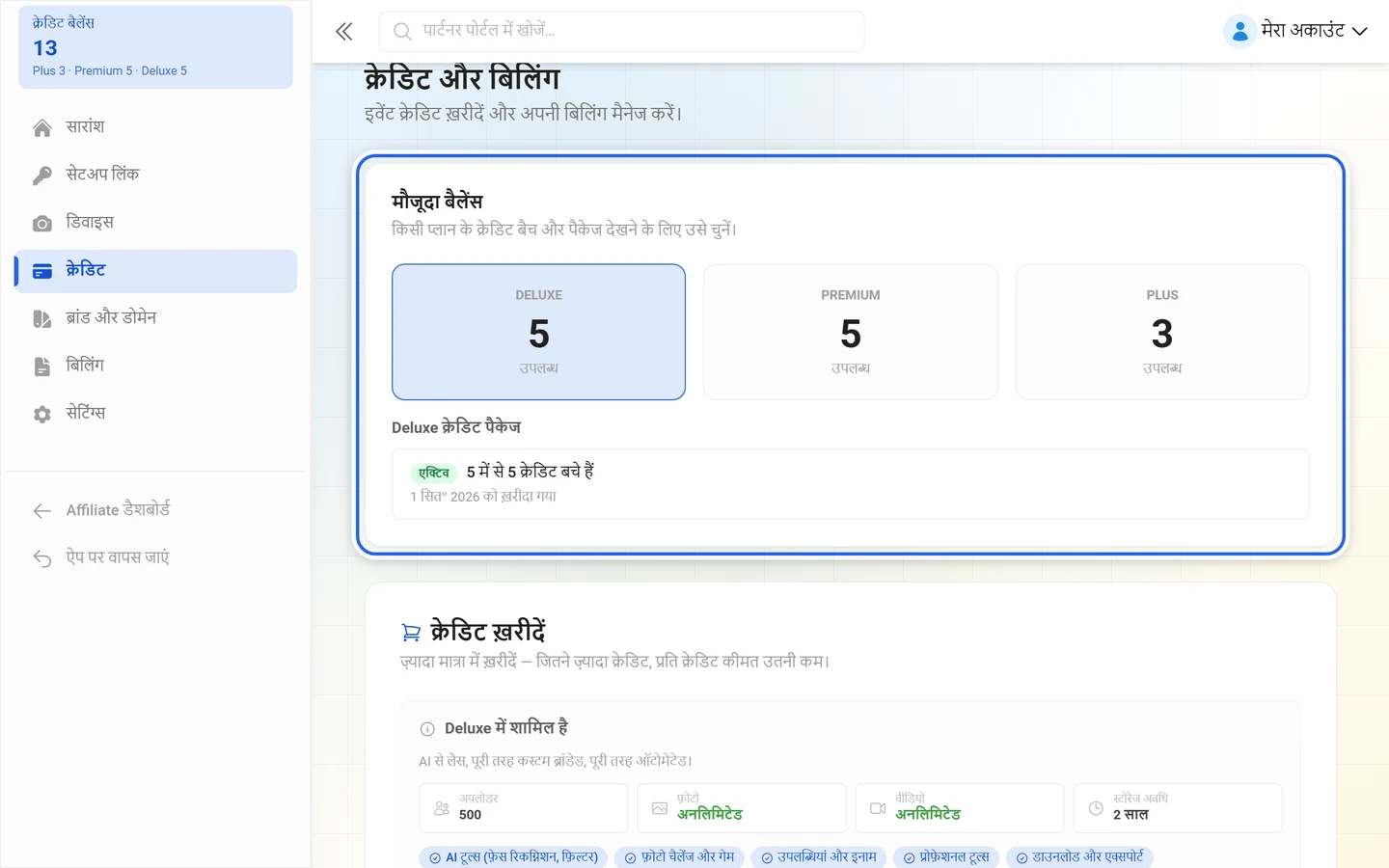
- क्रेडिट में हर प्लान के लिए मौजूदा बैलेंस के रूप में, उपलब्ध के निशान के साथ।
जब बैलेंस कम पड़ने लगे
Section titled “जब बैलेंस कम पड़ने लगे”जैसे ही किसी प्लान के गिने-चुने क्रेडिट बचते हैं, सारांश में चेतावनी इनके क्रेडिट कम हैं: … दिखती है, साथ में नोट अपने ग्राहकों के लिए इवेंट बनाते रहने के लिए और क्रेडिट ख़रीदें। और बटन अभी ख़रीदें।
अगर कोई प्लान ख़ाली है, तो वह बनाने वाले फ़ॉर्म में चुना नहीं जा सकता। फिर भी कोशिश करें तो ऐप बताता है इवेंट कोड नहीं बन सका। अपना क्रेडिट बैलेंस जांचें। — और एक साथ कई बनाने पर एक साथ कई कोड बनाना विफल रहा। अपना क्रेडिट बैलेंस जांचें।
क्रेडिट ख़रीदना
Section titled “क्रेडिट ख़रीदना”क्रेडिट में क्रेडिट ख़रीदें वाले हिस्से में आप पहले प्लान चुनें और फिर मात्रा। नियम यह है: ज़्यादा मात्रा में ख़रीदें — जितने ज़्यादा क्रेडिट, प्रति क्रेडिट कीमत उतनी कम। थोक पैकेज पर शुरुआती, लोकप्रिय या सबसे फ़ायदेमंद का निशान होता है और वे प्रतिशत में बचत दिखाते हैं।
बिलिंग पेमेंट प्रोवाइडर Paddle के ज़रिए होती है: क्रेडिट का भुगतान Paddle के ज़रिए होता है। ज़्यादा मात्रा पर प्रति क्रेडिट बेहतर क़ीमत मिलती है। कुल क़ीमत के बारे में लिखा है: “कुल क़ीमत = प्रति क्रेडिट क़ीमत × मात्रा। क़ीमतों में VAT शामिल नहीं है और भुगतान Paddle के ज़रिए आपकी स्थानीय मुद्रा में होता है।”
इनवॉइस और कंपनी की जानकारी
Section titled “इनवॉइस और कंपनी की जानकारी”ये दो मेन्यू एंट्री हैं, एक नहीं: कंपनी की जानकारी सेटिंग्स में है, इनवॉइस बिलिंग में।
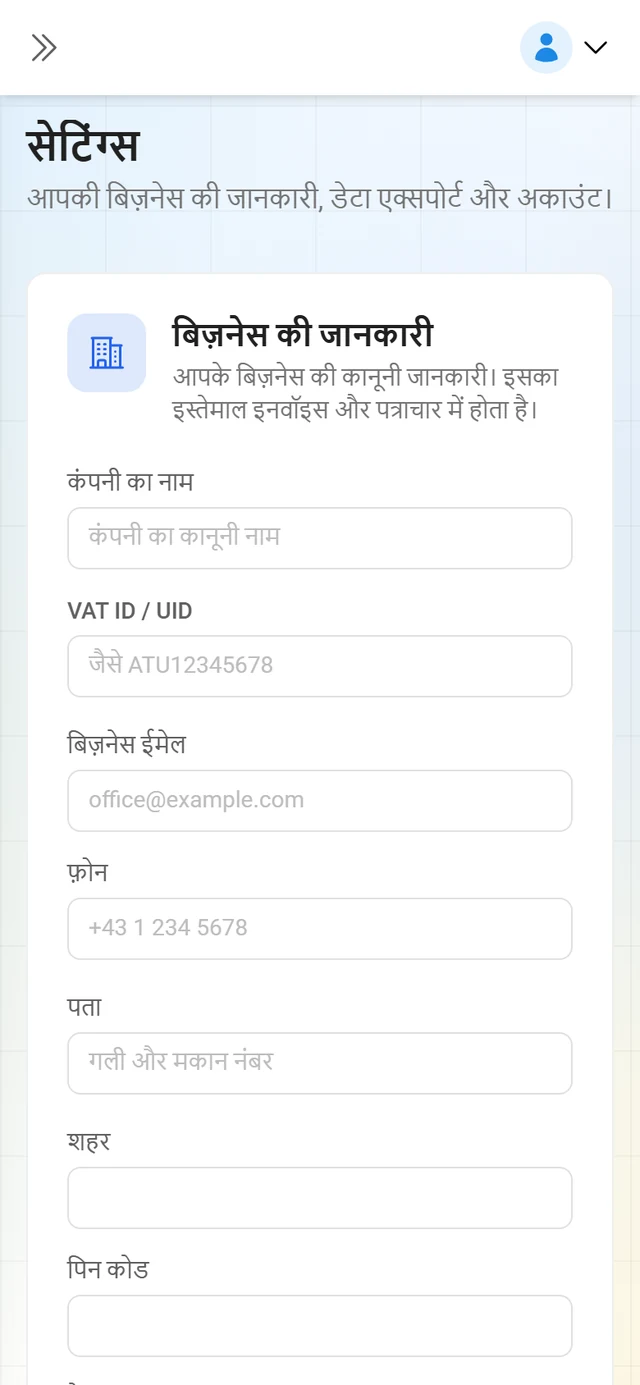
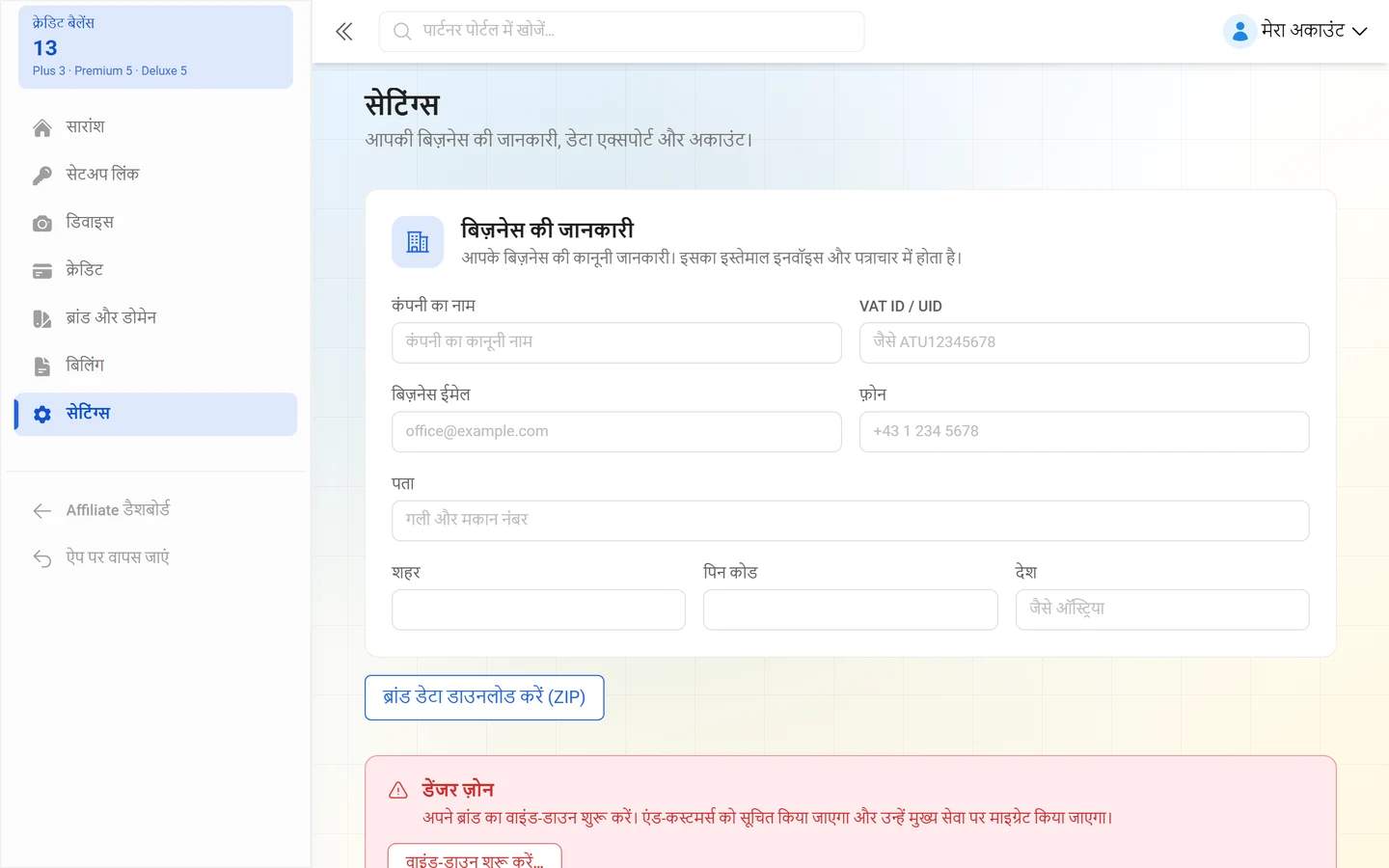
सेटिंग्स में आप अपनी बिज़नेस की जानकारी संभालते हैं — कंपनी का नाम, VAT ID / UID, बिज़नेस ईमेल, फ़ोन, पता, शहर, पिन कोड और देश। ये इनवॉइस और पत्राचार में इस्तेमाल होती हैं; बदलाव सेव करें इन्हें लागू करता है। जब तक कुछ बाक़ी है, बटन के ऊपर बिना सेव किए बदलाव लिखा रहता है।
बिलिंग में (सबटाइटल: “आपके इनवॉइस, पेमेंट और बिलिंग पोर्टल।”) इनवॉइस और पेमेंट हैं, जिसमें आपके अकाउंट पर लगा हर शुल्क है और इनवॉइस बटन से इनवॉइस का एक-क्लिक डाउनलोड है। क्रेडिट की ख़रीदारी और इवेंट के भुगतान पर निशान लगे होते हैं (क्रेडिट, ब्रांड अपग्रेड, इवेंट, अपग्रेड, डाउनग्रेड, एक्सटेंशन, सालाना प्लान, ऐड-ऑन), और स्टेटस पूरा हुआ, रिफ़ंड हुआ, बाक़ी या विफल होता है। जानकारी से पेमेंट ID, ट्रांज़ैक्शन ID, भुगतान की तारीख़, राशि, मात्रा और प्रति क्रेडिट क़ीमत खुलती है; अगर अभी कोई भुगतान नहीं हुआ, तो अभी तक कोई पेमेंट नहीं दिखता है।
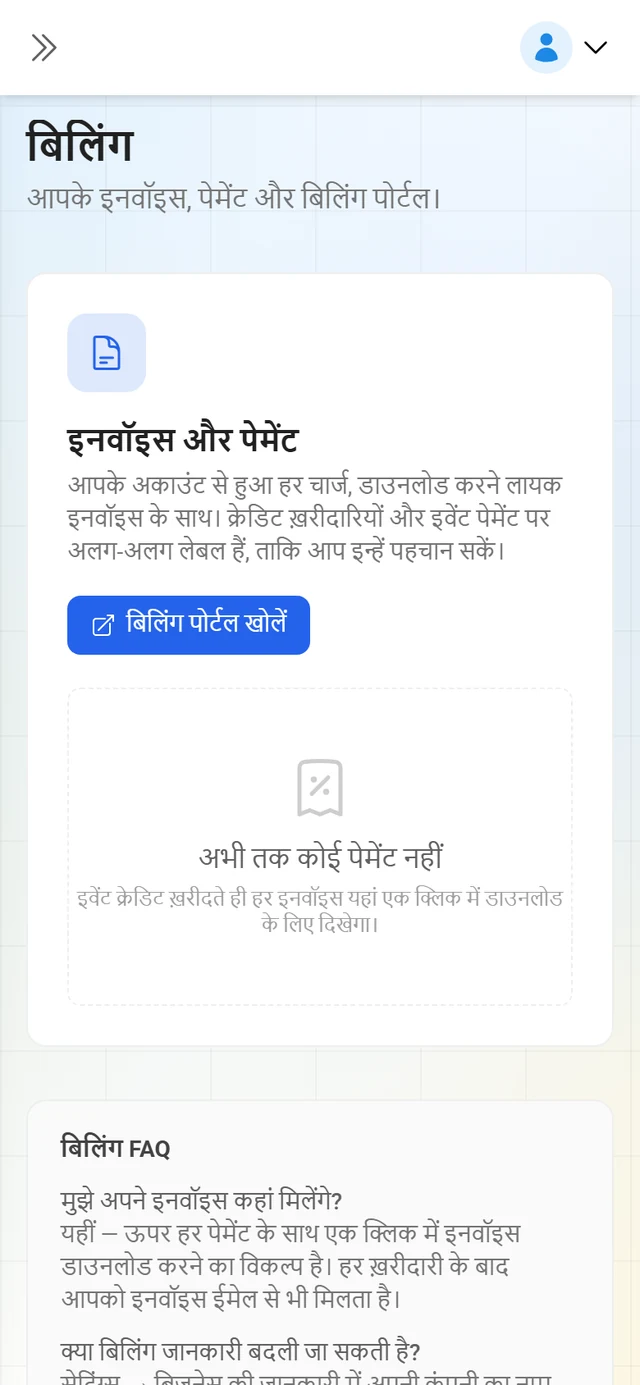
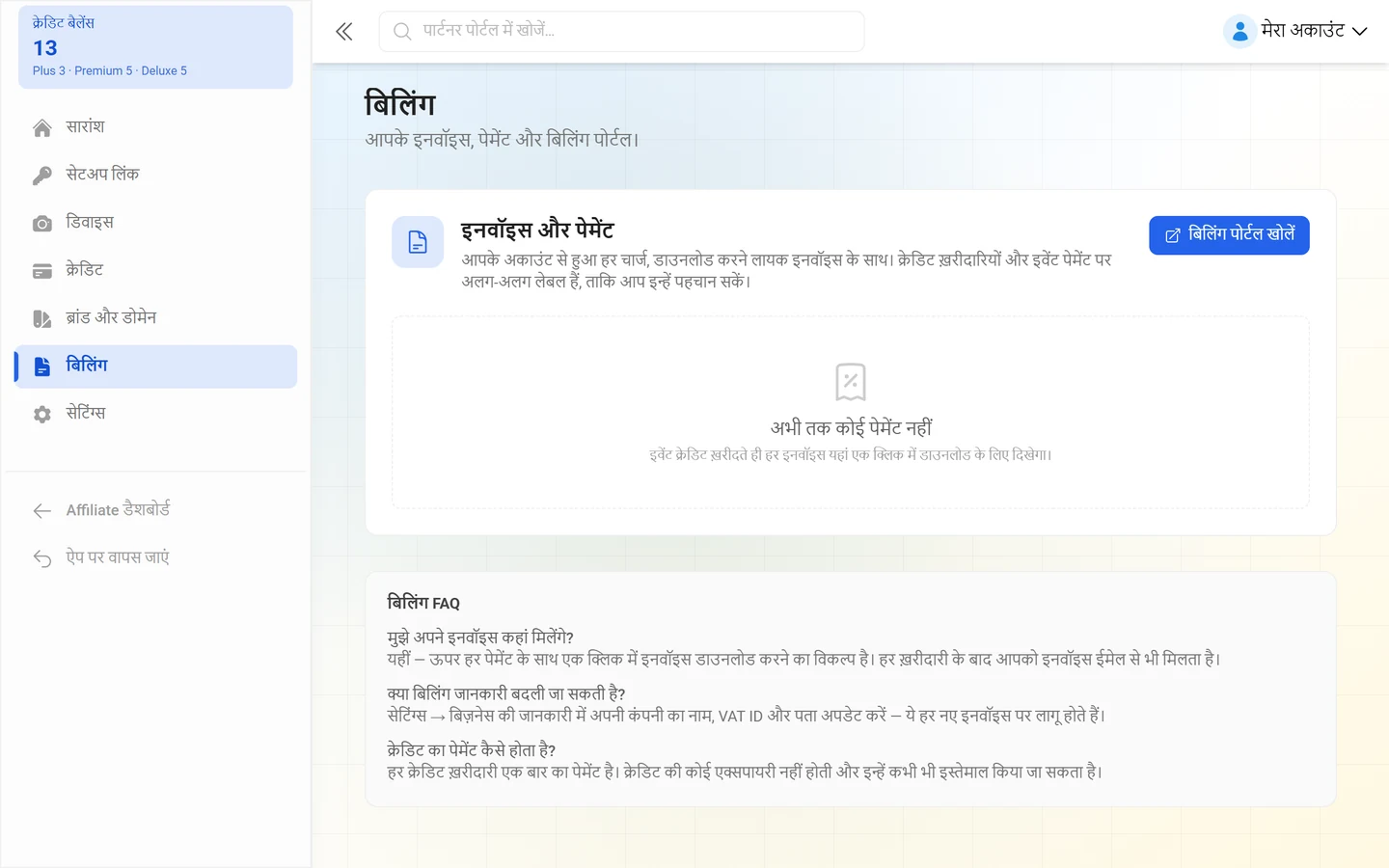
उसके नीचे बिलिंग FAQ तीन सबसे आम सवालों के जवाब देता है (“मुझे अपने इनवॉइस कहां मिलेंगे?”, “क्या बिलिंग जानकारी बदली जा सकती है?”, “क्रेडिट का पेमेंट कैसे होता है?”)। बिलिंग पोर्टल खोलें से आप पेमेंट प्रोवाइडर Paddle के पोर्टल पर पहुंचते हैं।
और विस्तार से
Section titled “और विस्तार से”- ब्रांड और डोमेन सेट अप करना — ब्रांड की पहचान, मुफ़्त सबडोमेन, अपना डोमेन, ईमेल डोमेन, ग्राहकों की अनुमतियां, डिफ़ॉल्ट डिज़ाइन और क़ानूनी पाठ।
- डिवाइस फ़्लीट मैनेज करना — फ़ोटो बूथ एक बार सेट अप करें और हर बुकिंग पर किसी ग्राहक के इवेंट से जोड़ें।
समस्या हल करना
Section titled “समस्या हल करना”- मैं सेटअप लिंक नहीं बना पा रहा/रही। या तो चुने हुए प्लान में बैलेंस नहीं है, या अभी कोई ब्रांड बना ही नहीं है।
- एक साथ कई बनाना शुरू नहीं हो रहा। संख्या 1 से 50 के बीच होनी चाहिए, और उस प्लान के उतने ही क्रेडिट आपके पास होने चाहिए।
- सेटअप लिंक photogala.net की ओर जा रहा है। जब तक कोई अपना डोमेन या सबडोमेन चालू नहीं है, लिंक प्लेटफ़ॉर्म का पता इस्तेमाल करता है। इसे कैसे बदलें, यह ब्रांड और डोमेन सेट अप करना में बताया गया है।
- निमंत्रण मेरे पते से नहीं आ रहा। ईमेल डोमेन सेट अप न हो तो वह Photogala के पते से जाता है; आपके ब्रांड का नाम और लोगो सामग्री में बने रहते हैं।
- रिमाइंडर नहीं भेजा जा पा रहा। या तो रोक अभी चल रही है (दोबारा संभव होगा …) या प्राप्तकर्ता ने सदस्यता छोड़ दी है।
- ग्राहक का इवेंट बन गया है, पर मुझे नहीं दिख रहा। यहां सिर्फ़ वही इवेंट दिखते हैं जो सेटअप लिंक, सबडोमेन क्लेम या पुष्टि किए गए जोड़ से आपके ब्रांड से जुड़े हैं।
- डोमेन, ग्राहकों की अनुमतियां और डिफ़ॉल्ट डिज़ाइन वाले टैब बंद हैं। इनके लिए ब्रांड की पहचान ज़रूरी है। पहले अपना ब्रांड बनाएं वाला बैनर आपको वहां ले जाता है।
संबंधित पेज
Section titled “संबंधित पेज”- एफ़िलिएट के रूप में शुरुआत — बेचने के बजाय सिफ़ारिश करना
- डिस्काउंट कोड और पेआउट — पार्टनर अकाउंट का एफ़िलिएट वाला हिस्सा
- ब्रांड और डोमेन सेट अप करना — आपके ब्रांड से जुड़ी हर चीज़
- डिवाइस फ़्लीट मैनेज करना — फ़ोटो बूथ को ग्राहकों के इवेंट से जोड़ना
- अपना डोमेन और व्हाइट-लेबल — एक अकेले इवेंट पर होस्ट का नज़रिया