आपकी प्रोफ़ाइल
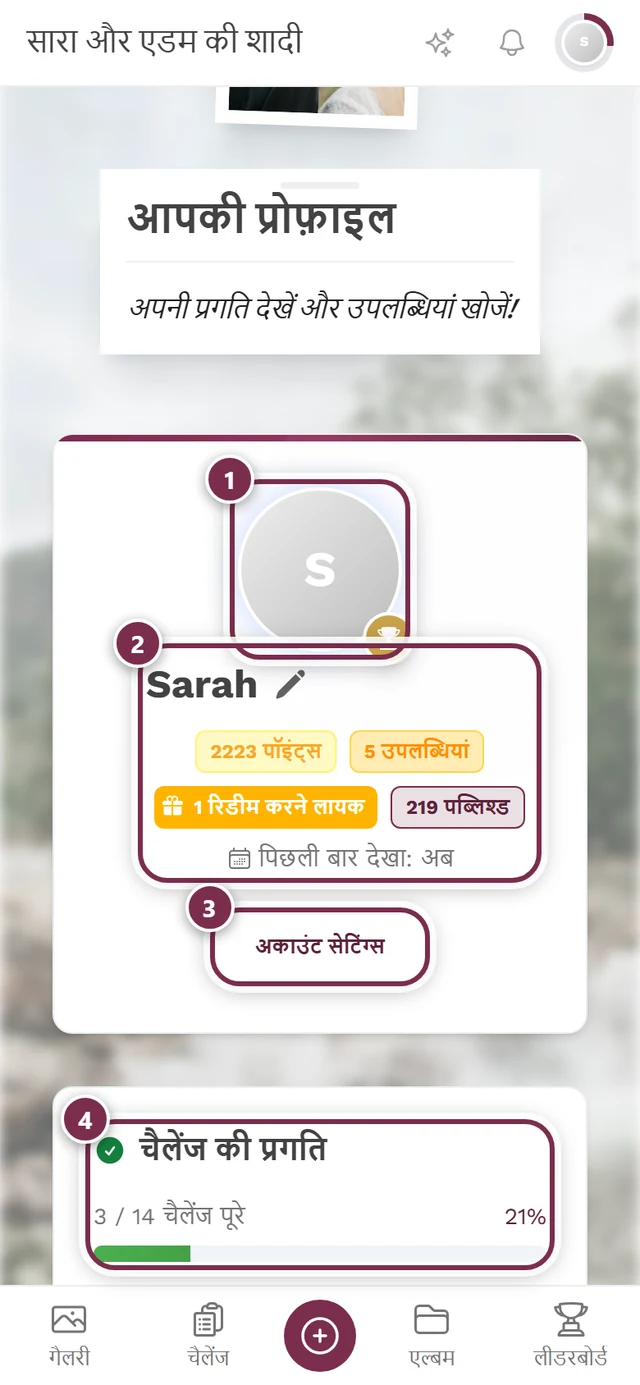
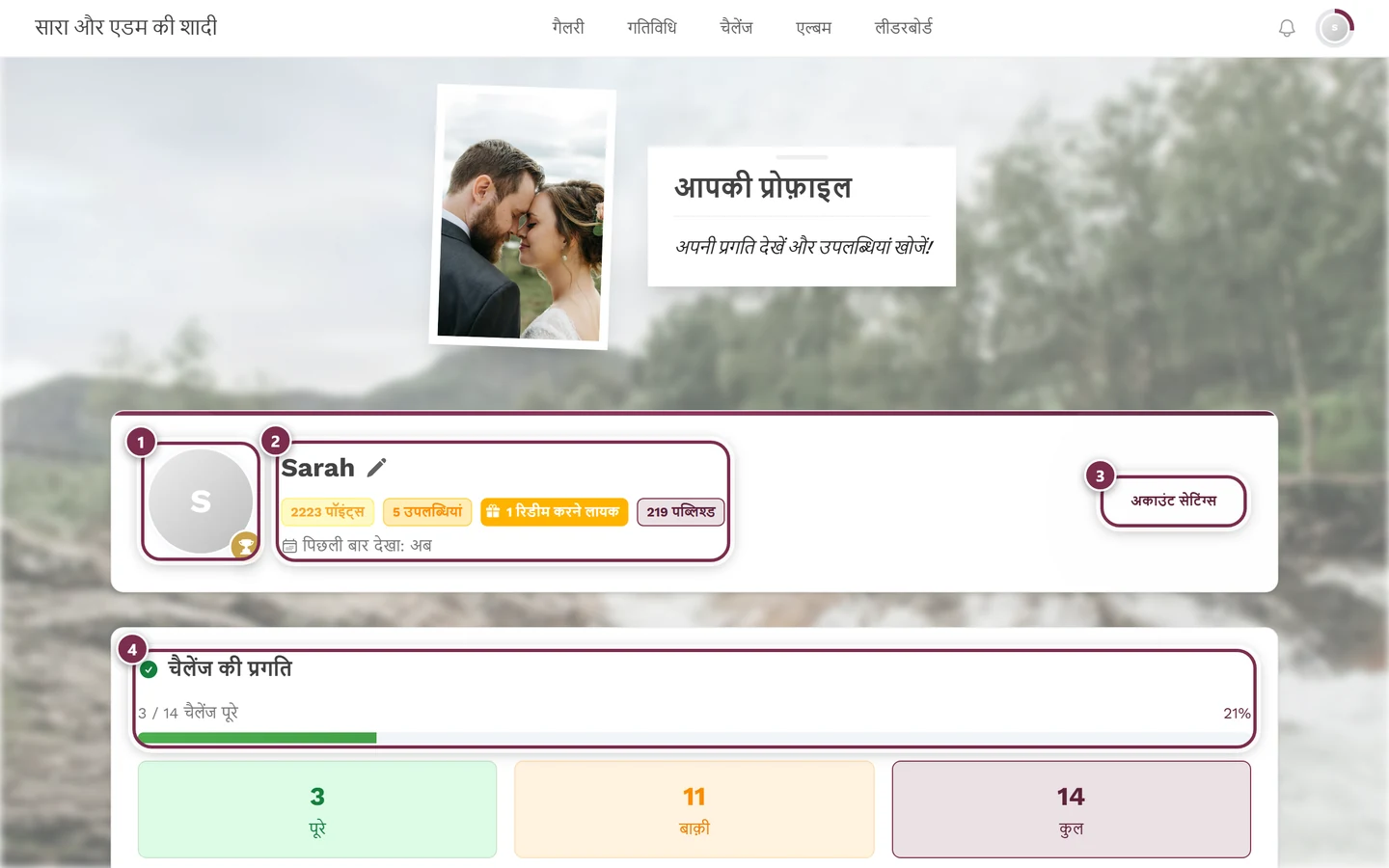
आपकी प्रोफ़ाइल गैलरी में आपकी निजी जगह है। यहां आपका नाम और फ़ोटो, आपके आंकड़े, आपकी उपलब्धियां, आपके चैलेंज की प्रगति और आपकी अपनी तथा लाइक की हुई फ़ोटो – सब एक ही जगह मिलता है। यह पेज चरण-दर-चरण बताता है कि आप प्रोफ़ाइल के हर हिस्से का इस्तेमाल कैसे करें।
अपनी प्रोफ़ाइल तक कैसे पहुंचें
Section titled “अपनी प्रोफ़ाइल तक कैसे पहुंचें”दो तरीक़े हैं:
-
नेविगेशन से। फ़ोन पर नीचे की पट्टी में प्रोफ़ाइल पर टैप करें। कंप्यूटर पर ऊपर दाईं ओर अपने अवतार (अपनी प्रोफ़ाइल फ़ोटो) पर क्लिक करें।
-
प्रोफ़ाइल मेन्यू से। ऊपर दाईं ओर अपने अवतार पर क्लिक करें और मेरी प्रोफ़ाइल चुनें।
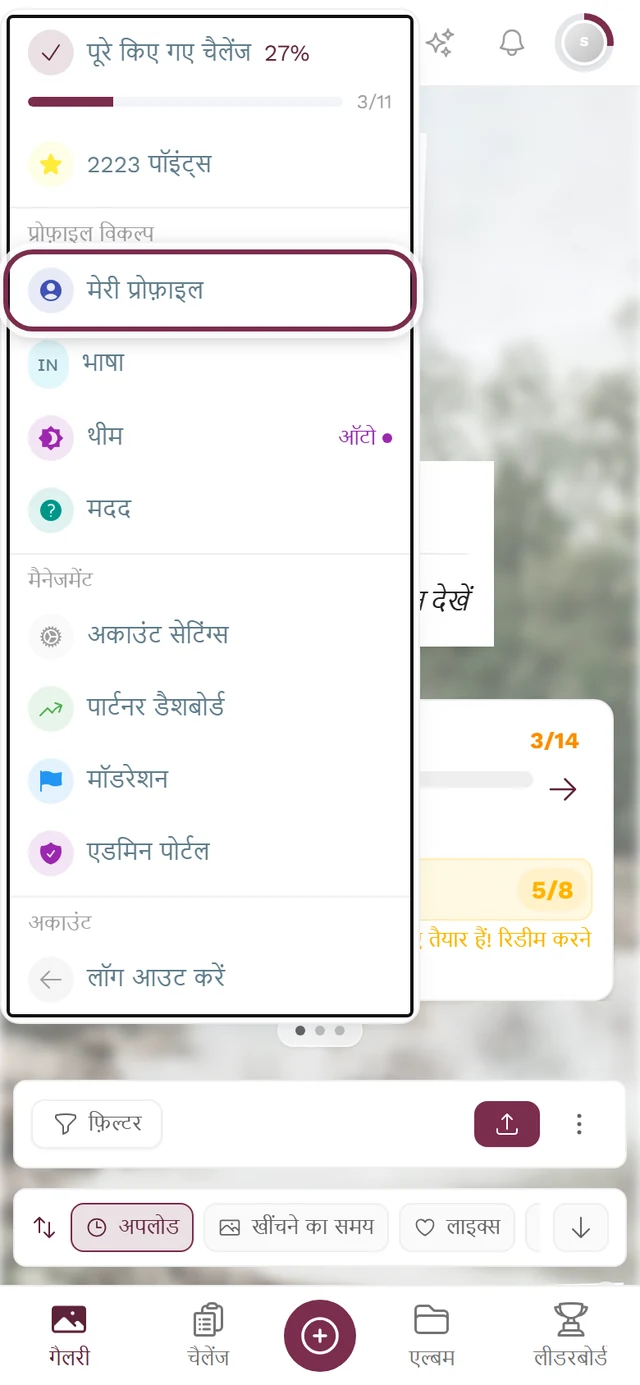
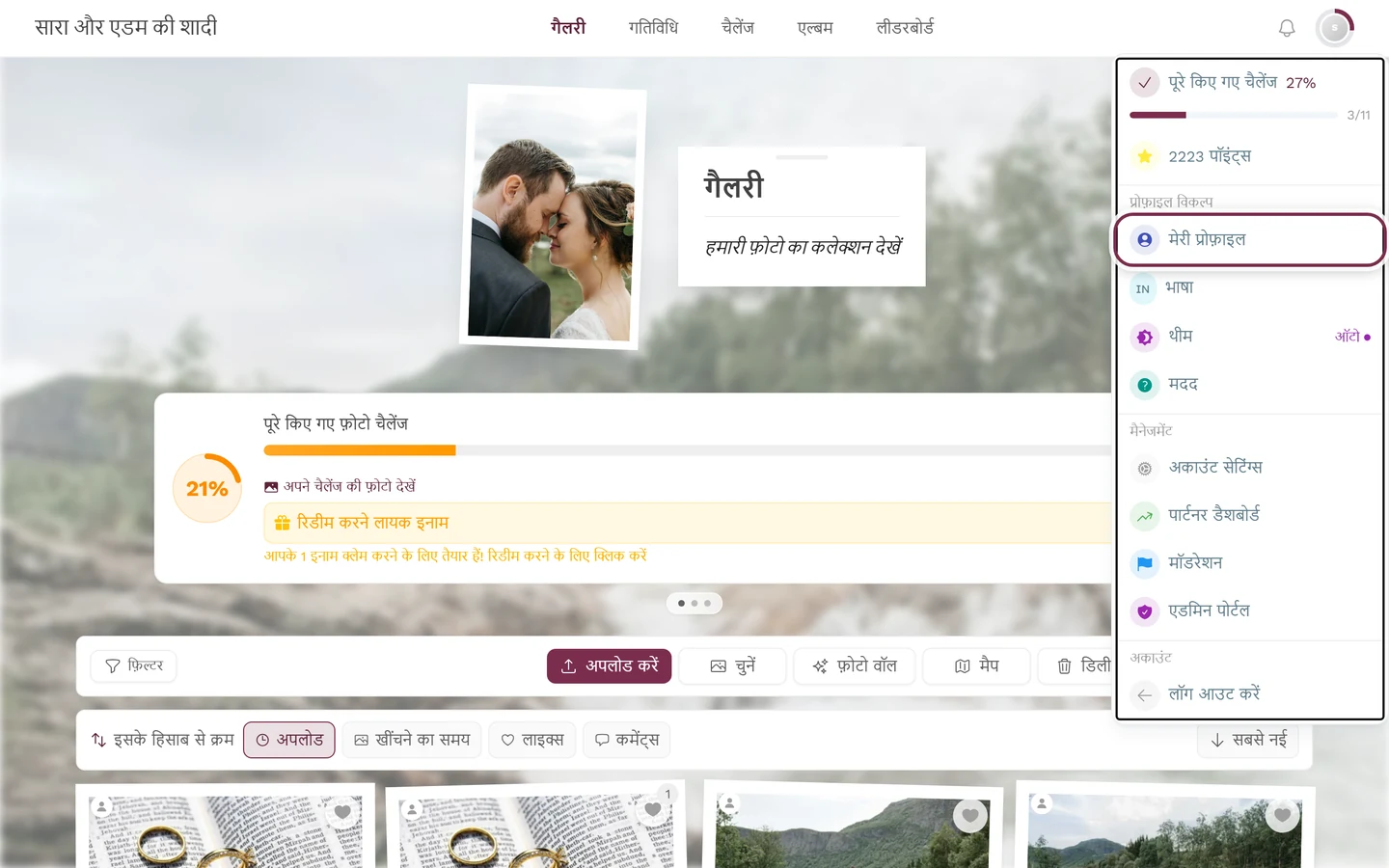
ऊपर दाईं ओर के अवतार से आप “मेरी प्रोफ़ाइल” और कई और विकल्प खोलते हैं।
निकनेम बदलें
Section titled “निकनेम बदलें”आपका निकनेम आपकी हर अपलोड की गई फ़ोटो और हर कमेंट पर दिखता है। इसलिए ऐसा नाम चुनें जिसे आपके दोस्त पहचान लें।
-
अपनी प्रोफ़ाइल खोलें और अपने नाम के पास पेन्सिल आइकन पर टैप करें (टूलटिप अपना निकनेम एडिट करें)।
-
निकनेम एडिट करें डायलॉग में नया निकनेम फ़ील्ड में अपना मनचाहा नाम लिखें। सुझाव यह है: “कुछ मज़ेदार और अनोखा चुनें!”
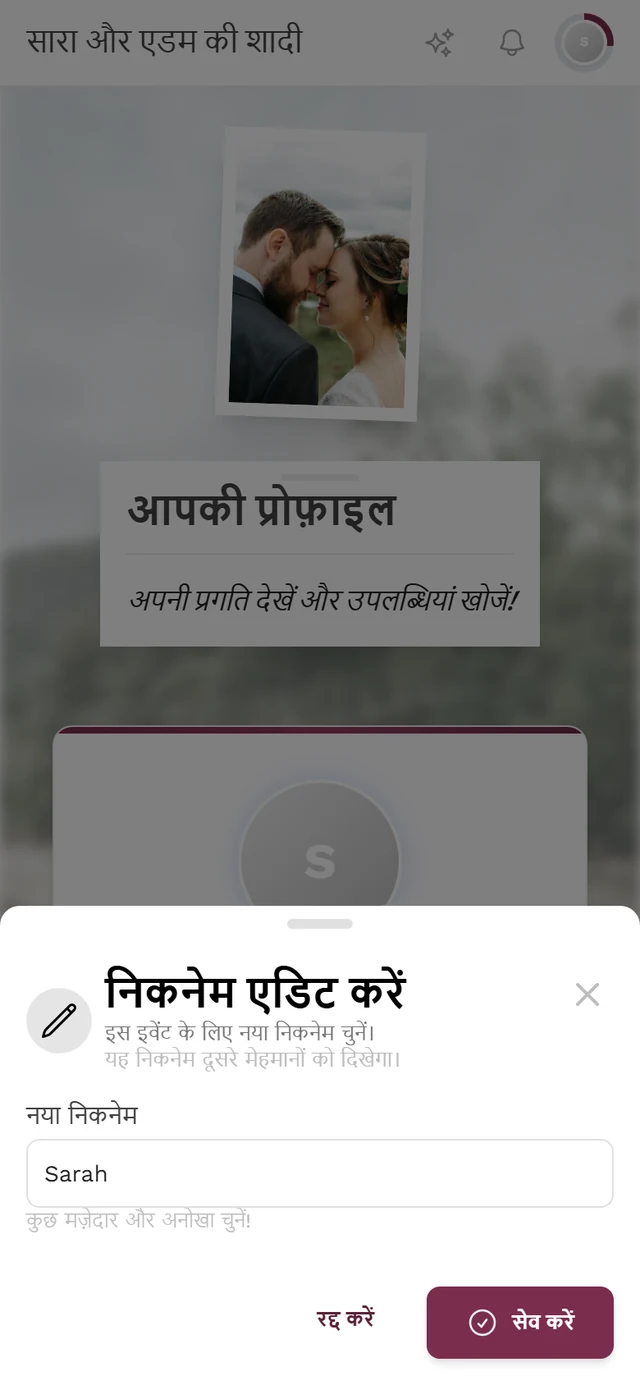
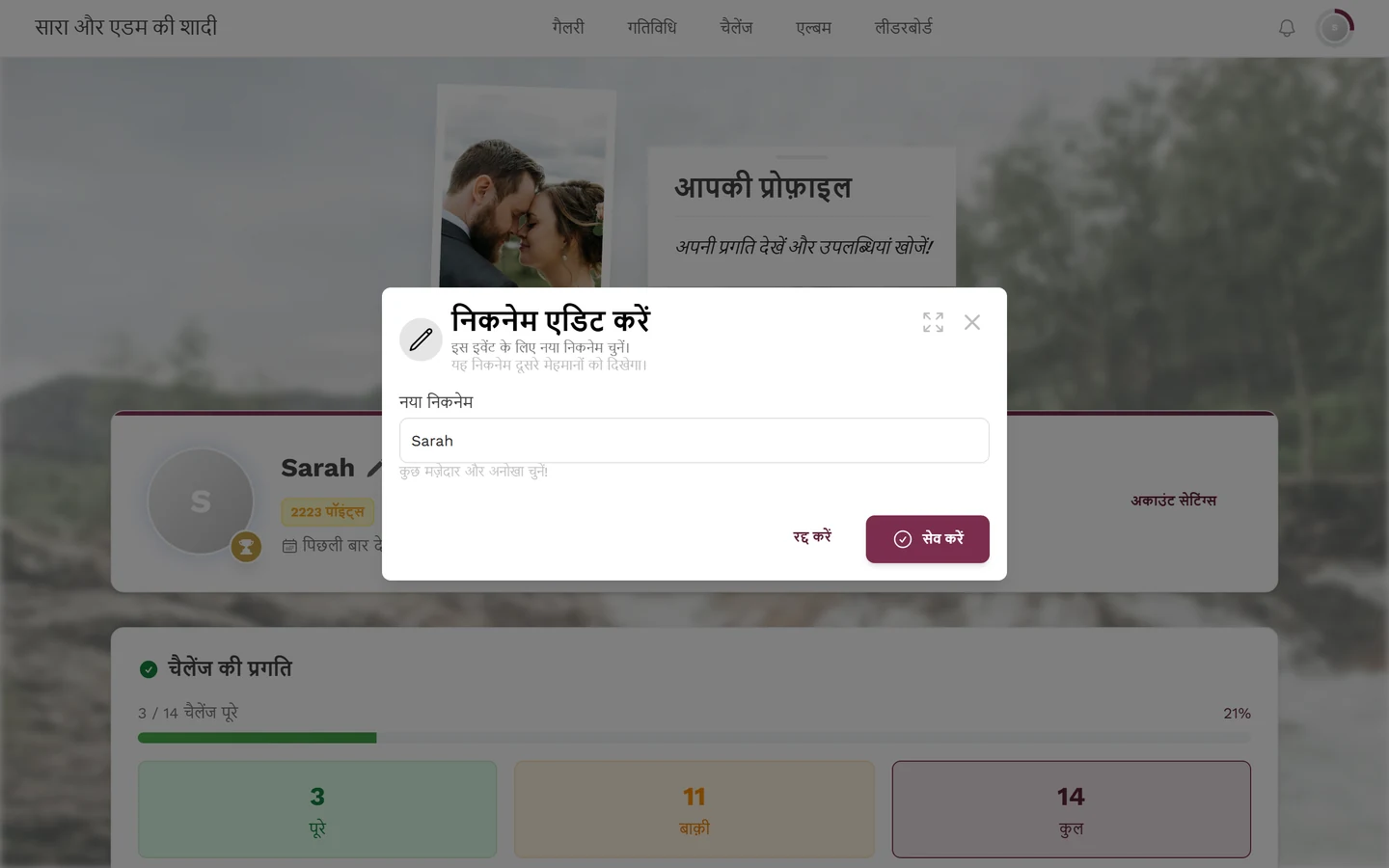
नया निकनेम लिखें और सेव करें। -
सेव करें पर टैप करें। बदलाव छोड़ना हो तो रद्द करें दबाएं।
प्रोफ़ाइल फ़ोटो अपलोड करना, देखना और हटाना
Section titled “प्रोफ़ाइल फ़ोटो अपलोड करना, देखना और हटाना”अपनी प्रोफ़ाइल फ़ोटो होने से गैलरी में लोग आपको आसानी से पहचान लेते हैं।
-
अपनी प्रोफ़ाइल खोलें और अपने अवतार पर माउस ले जाएं (कंप्यूटर पर) या उस पर टैप करें (फ़ोन पर)। कैमरा आइकन और बदलें लेबल वाला एक गहरा ओवरले दिखता है।
-
उस पर क्लिक या टैप करें और कोई इमेज फ़ाइल चुनें। मान्य फ़ॉर्मैट हैं JPEG, PNG, WebP, HEIC और HEIF।
-
अपलोड के दौरान अवतार के ऊपर एक लोडिंग घेरा घूमता है। सफल होने पर संदेश आता है प्रोफ़ाइल फ़ोटो अपडेट हो गई!।
फ़ोटो लगते ही दो और विकल्प जुड़ जाते हैं:
- देखें – आपकी मौजूदा प्रोफ़ाइल फ़ोटो को पूरे आकार में दिखाता है।
- फ़ोटो हटाएं – फ़ोटो को फिर से हटा देता है (संदेश प्रोफ़ाइल फ़ोटो हटा दी गई)।
अकाउंट बनाएं और अपनी प्रगति सुरक्षित करें
Section titled “अकाउंट बनाएं और अपनी प्रगति सुरक्षित करें”मेहमान के रूप में आप तुरंत शामिल हो जाते हैं – साइन-अप की ज़रूरत नहीं। अगर आप अपने अपलोड, पॉइंट्स और उपलब्धियां हमेशा के लिए रखना और कई डिवाइस पर इस्तेमाल करना चाहते हैं, तो अकाउंट बनाएं।
-
अपनी प्रोफ़ाइल खोलें। मेहमान के रूप में आपको वहां साइन अप करें बटन दिखता है, साथ में सूचना “अपनी प्रगति सेव करें और सभी डिवाइस पर आसानी से सिंक करें।”
-
साइन-अप की प्रक्रिया पूरी करें (Google या ईमेल से)। विस्तार से जानकारी मेहमान के रूप में या अकाउंट के साथ में है।
आपके आंकड़े
Section titled “आपके आंकड़े”आपकी प्रोफ़ाइल आपकी गतिविधि को संख्याओं में समेटती है। सबसे ऊपर छोटे चिप होते हैं – हर चिप तभी दिखता है जब उसका मान 0 से ज़्यादा हो। ठीक चार हैं:
- X पॉइंट्स – आपके जुटाए पॉइंट्स।
- X उपलब्धियां – उपलब्धियों का ओवरव्यू अनलॉक टैब पर खोलता है।
- X रिडीम करने लायक – ओवरव्यू को रिडीम करने लायक टैब पर खोलता है।
- X पब्लिश्ड – आपके हिसाब से फ़िल्टर की हुई गैलरी में ले जाता है।
ठीक इनके नीचे – चिप के रूप में नहीं, एक अलग पंक्ति के रूप में – पिछली बार देखा लिखा होता है, साथ में बीता हुआ समय। डिवाइस की प्रोफ़ाइल पर नाम के पास ऊपर डिवाइस बैज भी आता है; पॉइंट्स, उपलब्धियों और रिडीम करने लायक वाले चिप वहां नहीं होते।
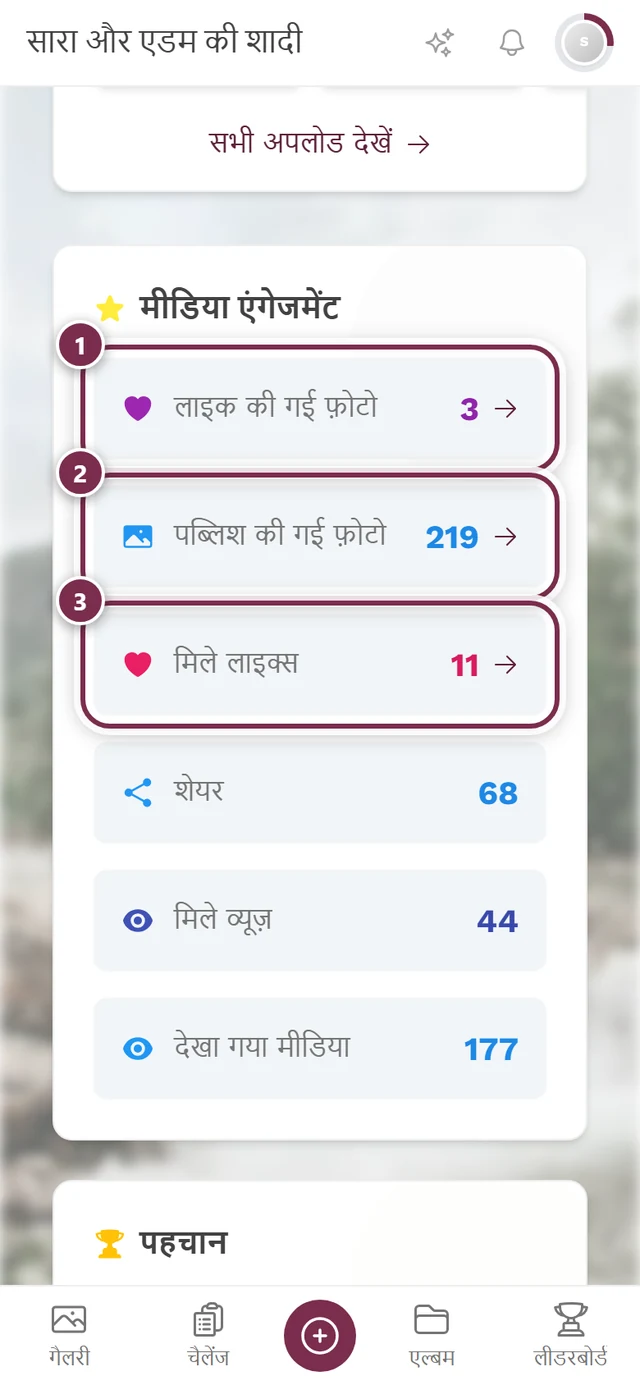
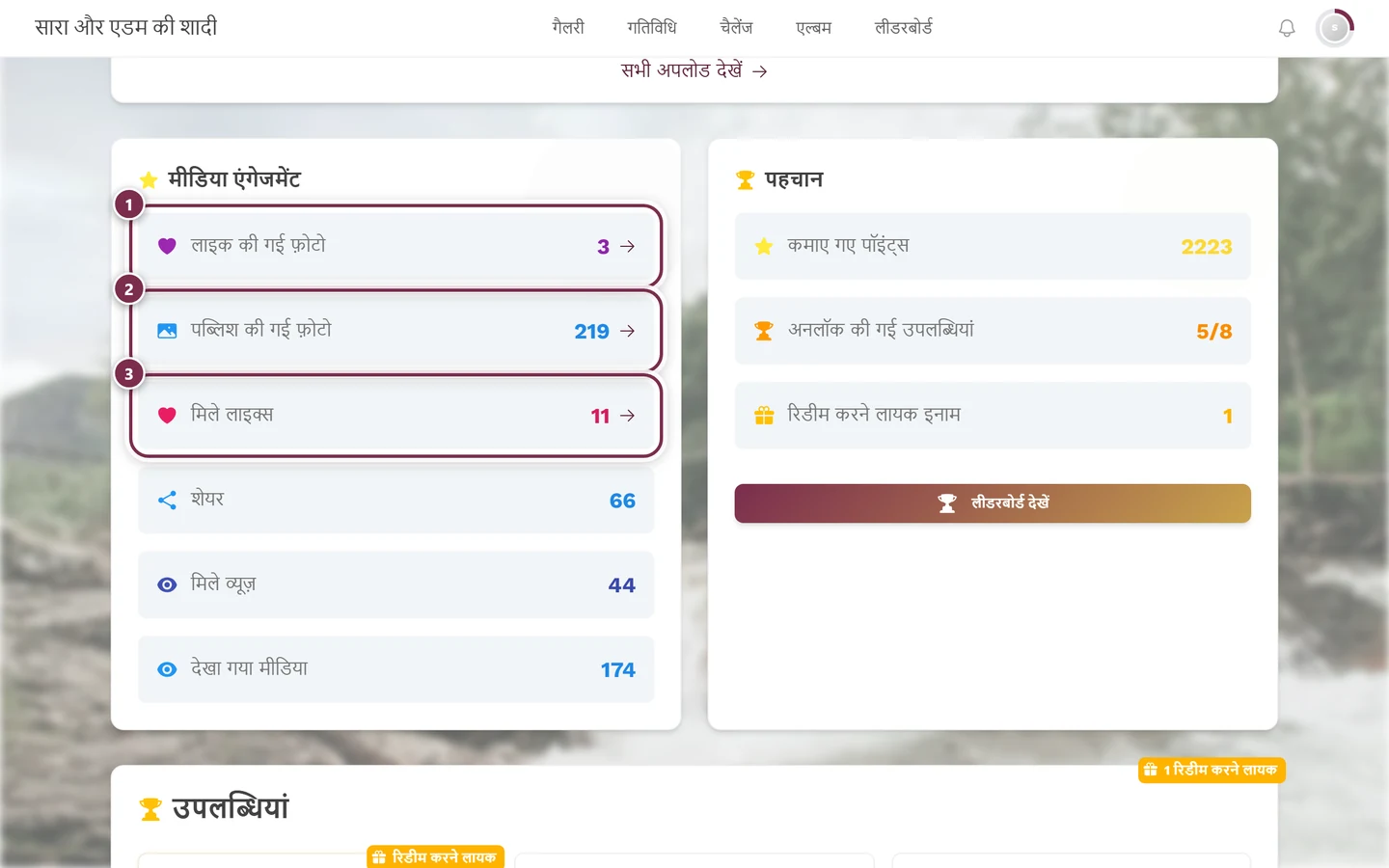
इनके नीचे दो कार्ड मिलते हैं:
- मीडिया एंगेजमेंट – लाइक की गई फ़ोटो, पब्लिश की गई फ़ोटो, मिले लाइक्स, शेयर, डाउनलोड, मिले व्यूज़, देखा गया मीडिया, लिखे गए कमेंट्स और मिले कमेंट्स। हर एक तभी दिखता है जब वह 0 से ज़्यादा हो; क्लिक करने लायक मान फ़िल्टर की हुई गैलरी खोलते हैं।
- पहचान – कमाए गए पॉइंट्स, अनलॉक की गई उपलब्धियां (X/Y), रिडीम करने लायक इनाम और लीडरबोर्ड देखें बटन।
चैलेंज की प्रगति
Section titled “चैलेंज की प्रगति”अगर इवेंट में फ़ोटो चैलेंज चालू हैं, तो आपकी प्रोफ़ाइल में उनके लिए एक अलग हिस्सा दिखता है।
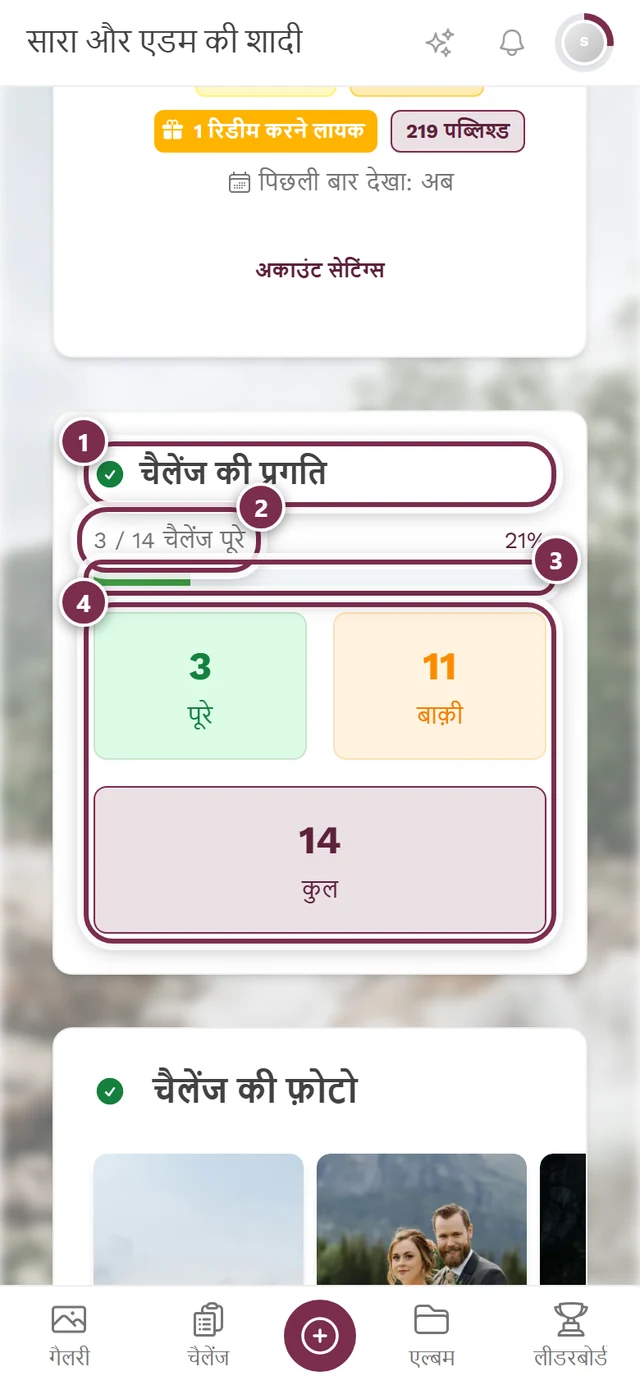
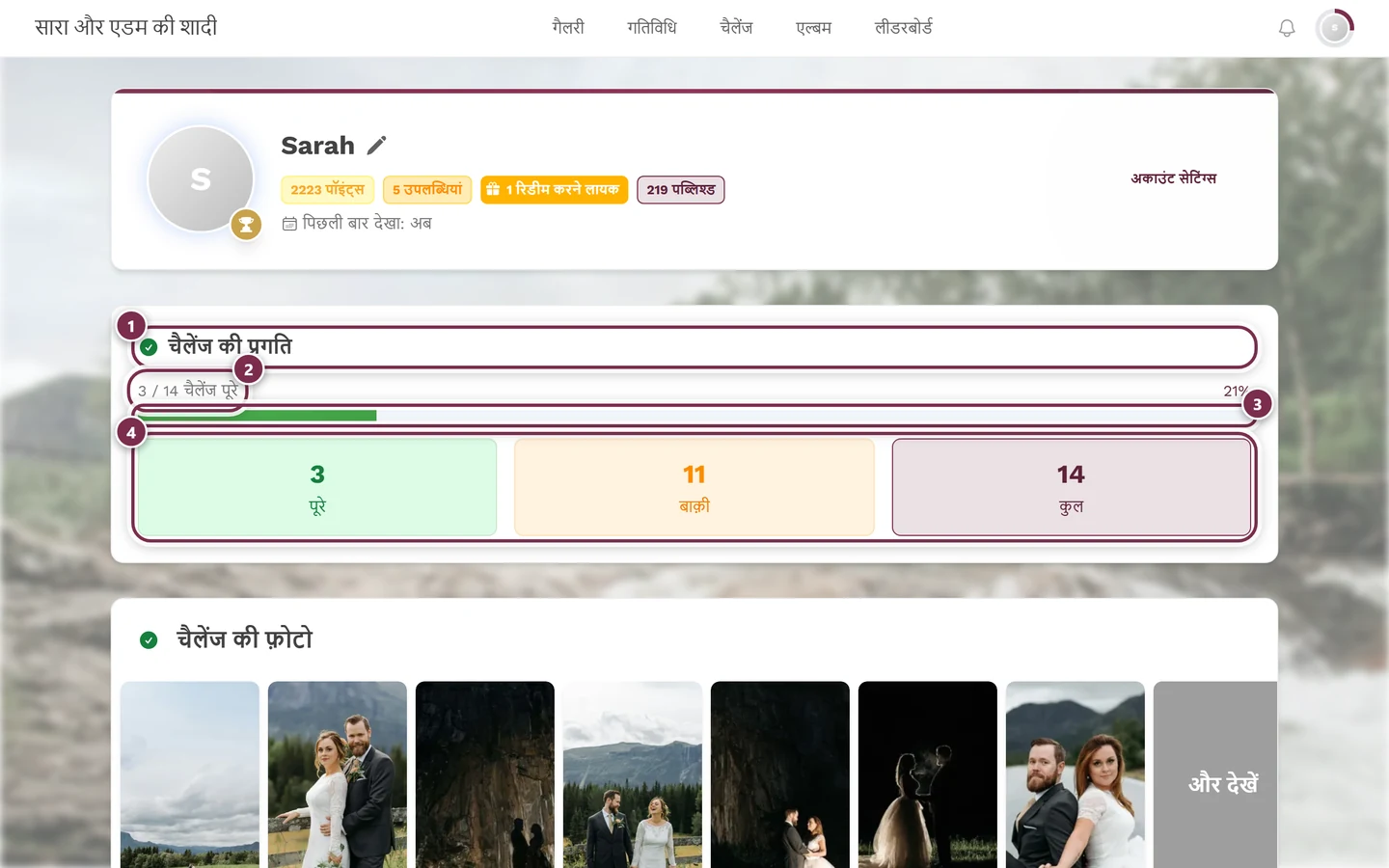
- एक प्रगति बार आपकी स्थिति दिखाता है; 100 % होने पर शीर्षक सभी चैलेंज पूरे हो गए! हो जाता है (कंफ़ेटी के साथ)।
- तीन टाइलें सब कुछ समेट देती हैं: पूरे, बाक़ी और कुल। चौथी, एक्सपायर, तभी जुड़ती है जब सचमुच कुछ चैलेंज एक्सपायर हुए हों। हर टाइल एक बटन है और चैलेंज-स्टेटस डायलॉग को सही टैब पर खोलती है (पूरे / एक्सपायर / खुले / सभी)।
- आपने कम से कम एक चैलेंज पूरा किया हो, तो ठीक उसके नीचे आपकी चैलेंज की फ़ोटो वाली गैलरी दिखती है।
चैलेंज के बारे में और जानकारी चैलेंज पूरे करना में है।
आपके अपलोड और लाइक की गई फ़ोटो
Section titled “आपके अपलोड और लाइक की गई फ़ोटो”नीचे की ओर आपकी प्रोफ़ाइल आपकी तस्वीरें जमा करती है:
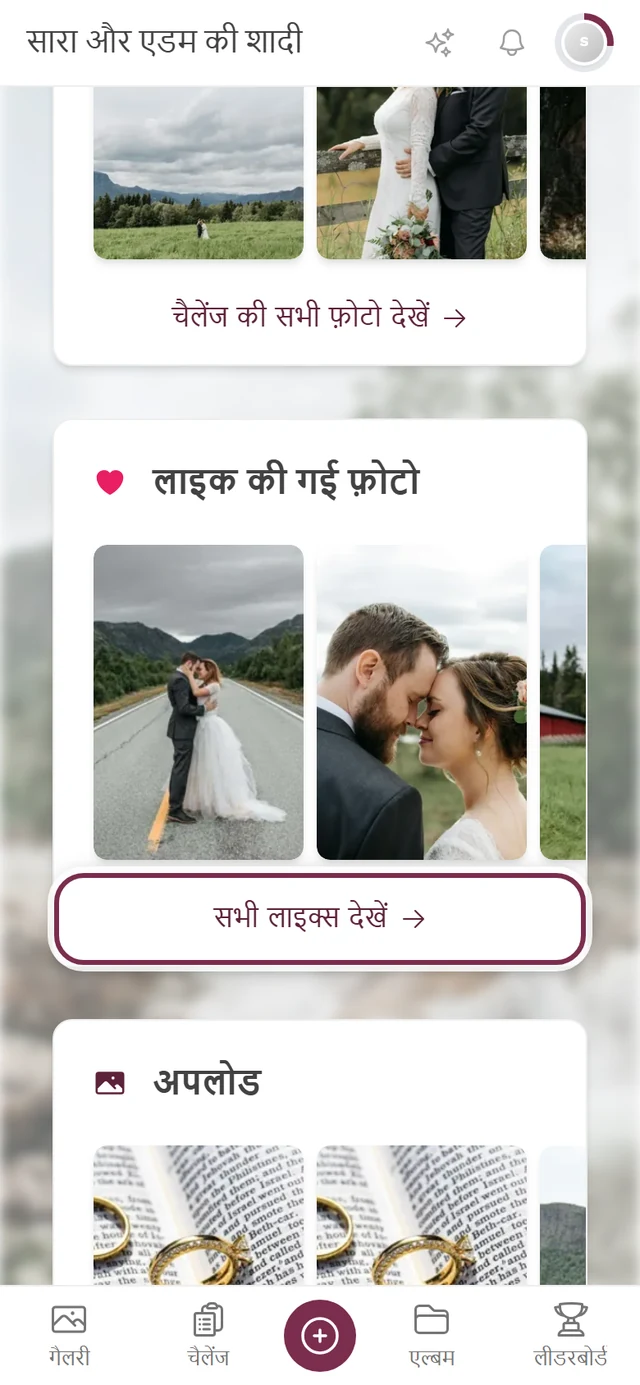
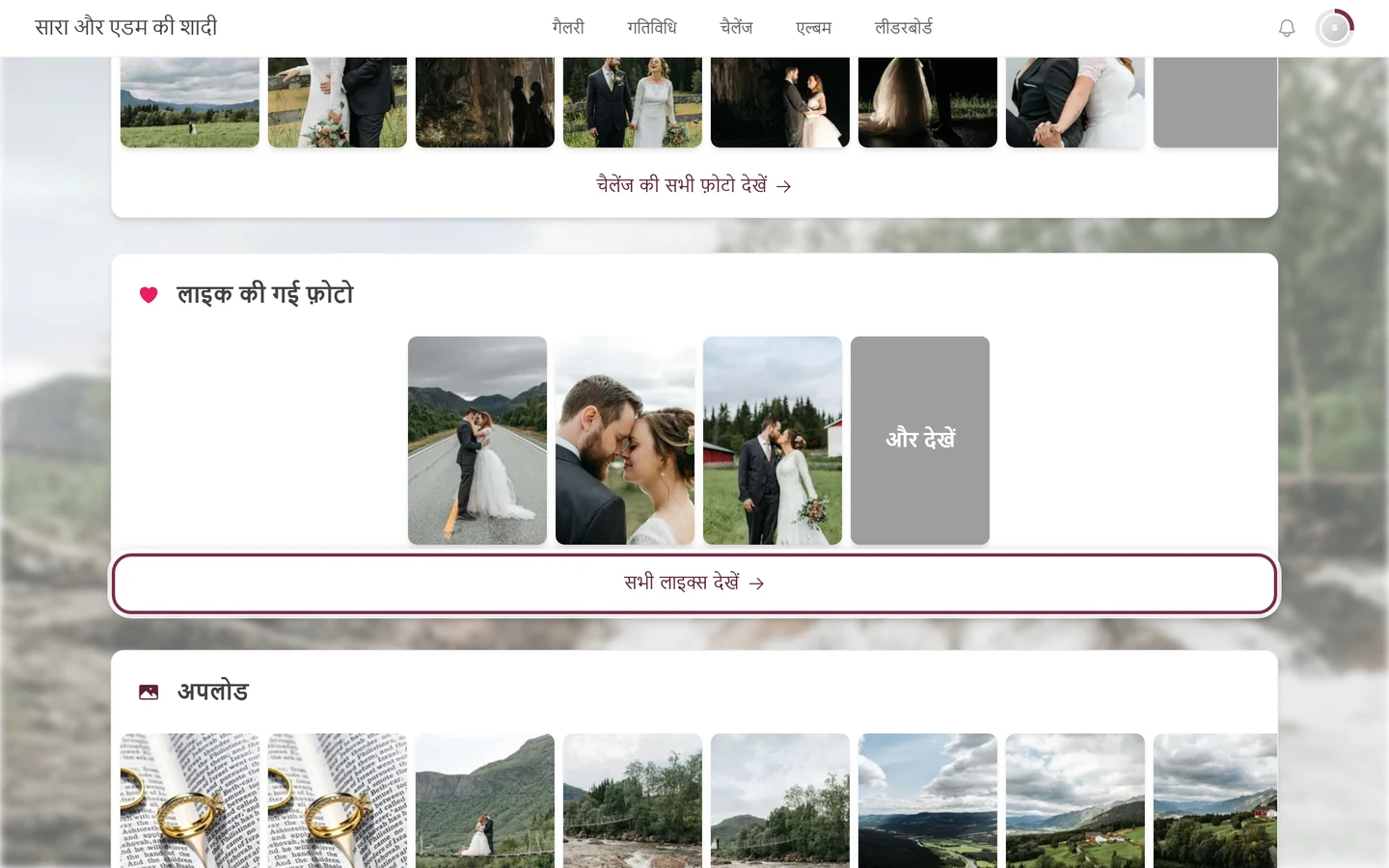
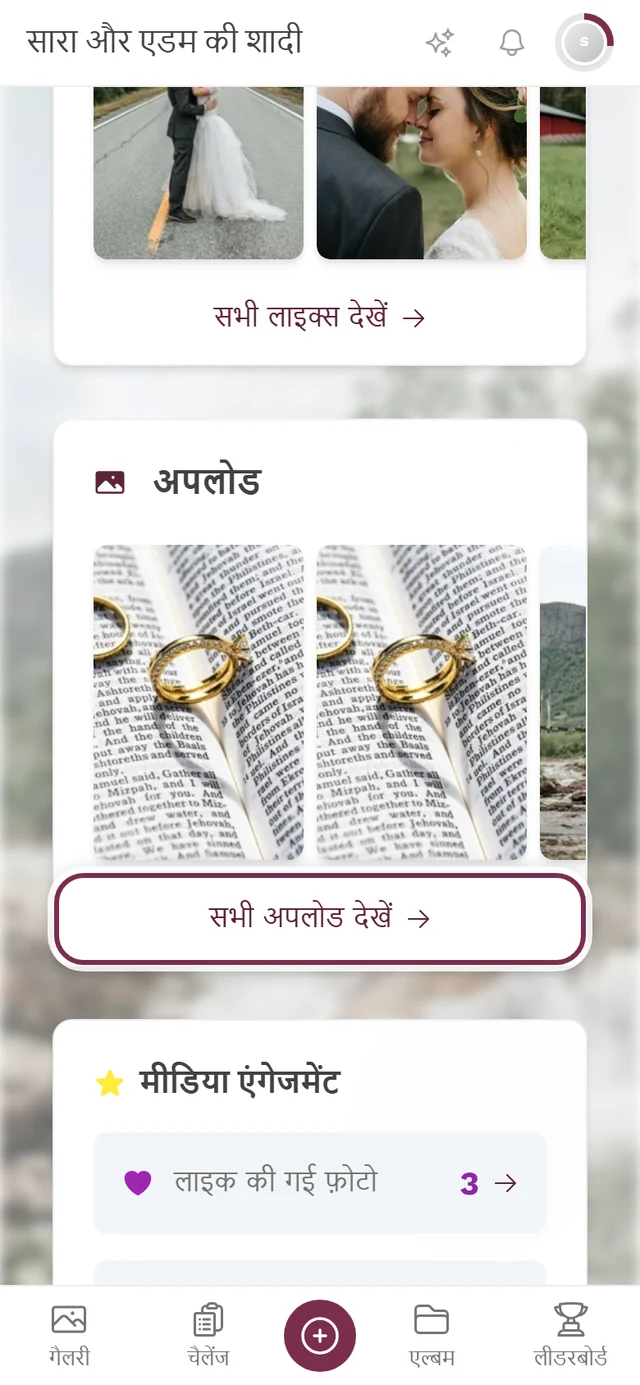
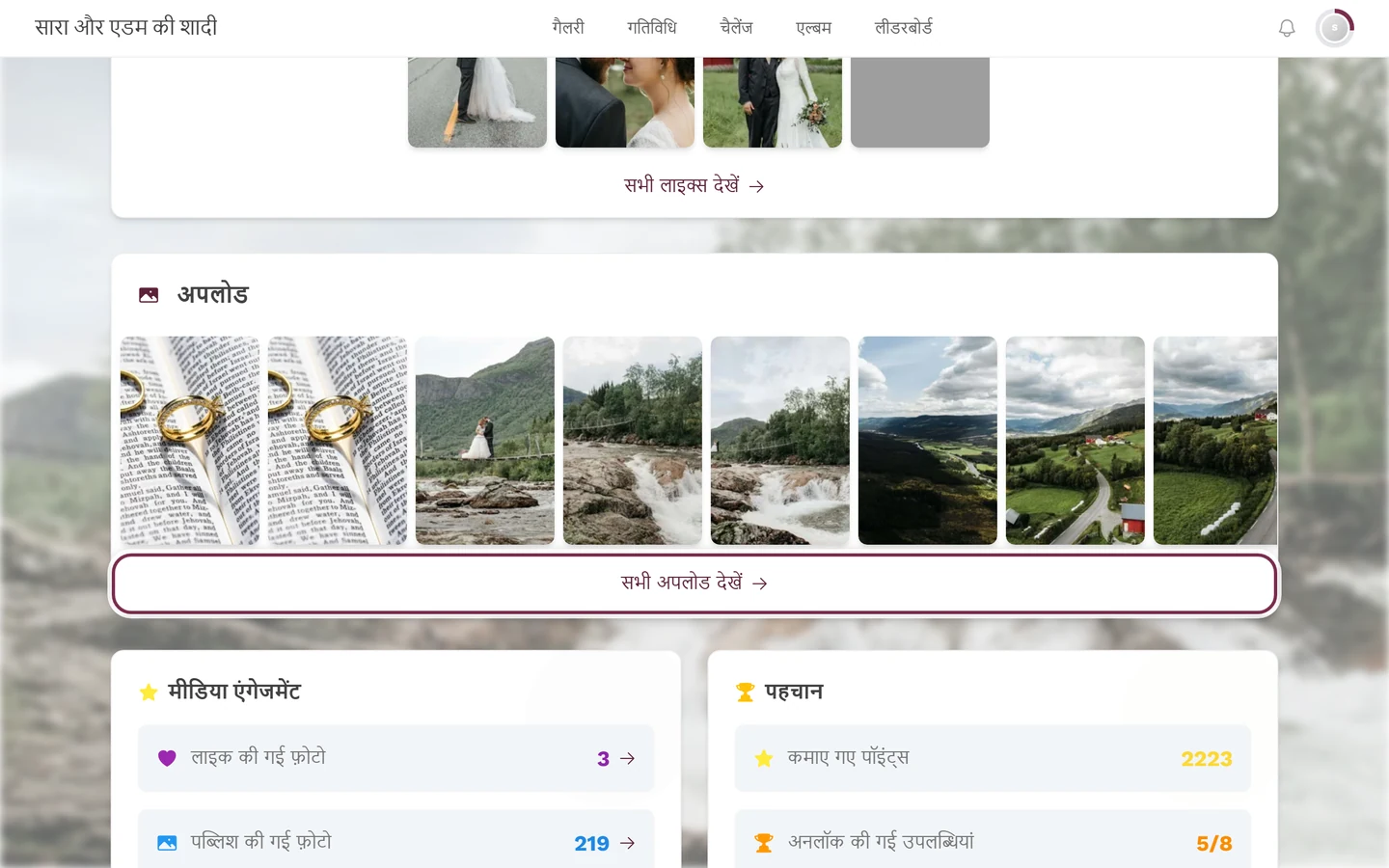
- लाइक की गई फ़ोटो – तब दिखती है जब लाइक की अनुमति हो और आपने कम से कम एक फ़ोटो लाइक की हो।
- अपलोड – तब दिखता है जब इवेंट में अपलोड की अनुमति हो और आप पहले ही तस्वीरें अपलोड कर चुके हों। सभी अपलोड देखें से आप अपने अपलोड के हिसाब से फ़िल्टर की हुई गैलरी में पहुंच जाते हैं।
संबंधित: फ़ोटो अपलोड करना और गैलरी ब्राउज़ करना।
उपलब्धियां
Section titled “उपलब्धियां”आपकी उपलब्धियां बैज की ग्रिड के रूप में दिखती हैं। आगे बढ़ने के लिए और दिखाएं इस्तेमाल करें (एक बार में 9) और टैब वाला पूरा ओवरव्यू खोलने के लिए उपलब्ध उपलब्धियां देखें:
- सभी – हर उपलब्धि,
- अनलॉक – जो मिल चुकी हैं,
- लॉक – जो अभी बाक़ी हैं (शर्त की ओर प्रगति बार के साथ),
- रिडीम करने लायक – सिर्फ़ आपकी अपनी प्रोफ़ाइल पर और जब कोई असली इनाम इंतज़ार में हो (रिडीम कैसे करें),
- क्लेम किए गए – सिर्फ़ तब, जब आप पहले ही कुछ ले चुके हों।
दूसरों की प्रोफ़ाइल देखना
Section titled “दूसरों की प्रोफ़ाइल देखना”किसी मेहमान के नाम पर (फ़ोटो या कमेंट में) टैप करें, तो उसकी प्रोफ़ाइल खुलती है। आपको निकनेम, अपलोड और उपलब्धियां दिखती हैं। पॉइंट्स, रैंक या रिडीम करने लायक उपलब्धियों जैसे निजी मान दूसरों की प्रोफ़ाइल पर छिपे रहते हैं।
किसी की प्रोफ़ाइल से सीधे मॉडरेट करना
Section titled “किसी की प्रोफ़ाइल से सीधे मॉडरेट करना”अगर आप मॉडरेटर या होस्ट हैं, तो दूसरे व्यक्ति की प्रोफ़ाइल पर एक अतिरिक्त कार्ड मॉडरेशन सेटिंग्स मिलता है। इसलिए कार्रवाई करने के लिए आपको पहले मॉडरेशन वाले हिस्से में जाना नहीं पड़ता:
- निकनेम – एडिट करें से आप कोई अनुचित नाम बदल देते हैं; इसके बाद प्रोफ़ाइल दिखाती है कि उसे किसने मॉडरेट किया और वह मूल रूप में क्या था।
- अपलोड और कमेंट्स पर अलग-अलग रोक लगाई जा सकती है। हर रोक के लिए आप वजह (वैकल्पिक) फ़ील्ड में कारण लिख सकते हैं और ब्लॉक की पुष्टि करें से पक्का करते हैं। इसे वापस ब्लॉक हटाएं से किया जाता है।
- प्रोफ़ाइल फ़ोटो हटाएं – यह तभी दिखता है जब उस व्यक्ति के पास सचमुच प्रोफ़ाइल फ़ोटो हो, और उसे तुरंत हटा देता है।
डिवाइस प्रोफ़ाइल (फ़ोटो बूथ, कैमरा, लाइव अपलोड)
Section titled “डिवाइस प्रोफ़ाइल (फ़ोटो बूथ, कैमरा, लाइव अपलोड)”डिवाइस वाले अकाउंट इंसान नहीं, अपलोड के स्रोत होते हैं – जैसे फ़ोटो बूथ या लाइव अपलोड वाला कैमरा। इसलिए उनकी प्रोफ़ाइल सिर्फ़ डिस्प्ले नाम और अपलोड की गई फ़ोटो दिखाती है और उस पर डिवाइस बैज होता है। पॉइंट्स, रैंक, उपलब्धियां और चैलेंज की प्रगति वहां जान-बूझकर नहीं होते।
अगर आप इवेंट के होस्ट या एडमिन हैं, तो डिवाइस प्रोफ़ाइल पर आपको इसके बजाय डिवाइस सेटिंग्स कार्ड मिलता है, जिसके अपने नियंत्रण हैं:
- स्टेटस और इस्तेमाल – “आख़िरी बार एक्टिव …” या “अभी कोई अपलोड नहीं” और अपलोड की संख्या; उसके पास एक्टिव या रुका हुआ की स्थिति।
- अपलोड रोकें या अपलोड फिर शुरू करें – इस डिवाइस के नए अपलोड रोकता या दोबारा चालू करता है, एक्सेस को डिलीट किए बिना।
- लोगो – लोगो सेट करें से आप डिवाइस के लिए कोई इमेज लगाते हैं, लोगो हटाएं से उसे फिर हटा देते हैं।
- गैलरी में दिखने वाला नाम – वह नाम जिसके तहत इस डिवाइस की फ़ोटो दिखती हैं; सेव करें से लागू करें।
नीचे सूचना है पूरा मैनेजमेंट लाइव अपलोड टैब में – बाक़ी डिवाइस फ़ंक्शन वहीं हैं, देखें लाइव अपलोड।
ऊपर दाईं ओर का प्रोफ़ाइल मेन्यू
Section titled “ऊपर दाईं ओर का प्रोफ़ाइल मेन्यू”ऊपर दाईं ओर का अवतार एक मेन्यू खोलता है, जिससे आप सिर्फ़ अपनी प्रोफ़ाइल से कहीं ज़्यादा जगह पहुंच सकते हैं।


इवेंट और आपके रोल के हिसाब से यहां ये मिलता है:
- पूरे किए गए चैलेंज (सिर्फ़ चैलेंज चालू होने पर) – चैलेंज के पेज पर ले जाता है।
- पॉइंट्स (सिर्फ़ पॉइंट सिस्टम चालू होने पर) – आपके पॉइंट्स समझाता है।
- प्रोफ़ाइल विकल्प वाला हिस्सा: मेरी प्रोफ़ाइल, भाषा, थीम (जब डार्क मोड उपलब्ध हो) और मदद (यही हेल्प सेंटर खोलता है)।
- मैनेजमेंट वाला हिस्सा (रोल पर निर्भर): अकाउंट सेटिंग्स (रजिस्टर्ड), पार्टनर डैशबोर्ड (एफ़िलिएट), मॉडरेशन (मॉडरेटर), एडमिन पोर्टल (एडमिन) और एडमिनिस्ट्रेशन पोर्टल (ग्लोबल एडमिन)।
- अकाउंट वाला हिस्सा: लॉग आउट करें (रजिस्टर्ड) या लॉग इन करें (मेहमान)।
लॉग आउट करना और सुरक्षा
Section titled “लॉग आउट करना और सुरक्षा”लॉग आउट करने के लिए ऊपर दाईं ओर का प्रोफ़ाइल मेन्यू खोलें और लॉग आउट करें चुनें। यह एंट्री सिर्फ़ रजिस्टर्ड यूज़र को दिखती है; मेहमान के रूप में आपको इसकी जगह लॉग इन करें दिखता है।
अकाउंट और सुरक्षा से जुड़ा बाक़ी सब अकाउंट सेटिंग्स में है – वहां प्रोफ़ाइल मेन्यू → मैनेजमेंट → अकाउंट सेटिंग्स से या अपने प्रोफ़ाइल पेज के अकाउंट सेटिंग्स बटन से पहुंचा जा सकता है। डायलॉग में ये टैब हैं:
- सामान्य – ईमेल पता बदलना, टाइम ज़ोन, भाषा, Google अकाउंट जोड़ना या हटाना।
- सुरक्षा – पासवर्ड सेट या बदलना, एक्टिव सेशन, अकाउंट डिलीट करना।
- बिलिंग – पेमेंट का इतिहास; यह तभी दिखता है जब आपके अकाउंट से कोई पेमेंट हुआ हो।
- नोटिफ़िकेशन – ईमेल चालू/बंद और हर सूचना का प्रकार अलग-अलग।
समस्या-समाधान
Section titled “समस्या-समाधान”संबंधित विषय
Section titled “संबंधित विषय”- मेहमान के रूप में या अकाउंट के साथ – अकाउंट सेटिंग्स, पासवर्ड और एक्टिव सेशन
- नोटिफ़िकेशन
- आपकी प्राइवेसी
- यूज़र को ब्लॉक करना (मॉडरेशन)
- पॉइंट्स और इनाम