ओवरव्यू
स्वागत है! आपकी इवेंट गैलरी वह जगह है जहां आपके इवेंट की सारी फ़ोटो और वीडियो एक साथ जमा होते हैं – आपके, आपके मेहमानों के और फ़ोटो बूथ के। यह सीधे ब्राउज़र में चलती है, बिना ऐप और बिना अकाउंट के।
यह पेज आपका नक्शा है: इसमें दिखाया गया है कि गैलरी क्या-क्या कर सकती है, वह कहां मिलती है (फ़ोन पर वह कंप्यूटर से अलग दिखती है) और कोई फ़ीचर कब दिखाई देता है। क्योंकि आप जो कुछ देखते हैं, वह लगभग पूरा इस पर निर्भर है कि मेज़बान ने क्या चालू किया है – इसलिए आपका व्यू यहां की तस्वीरों से अलग हो सकता है। यह कोई गड़बड़ी नहीं है।
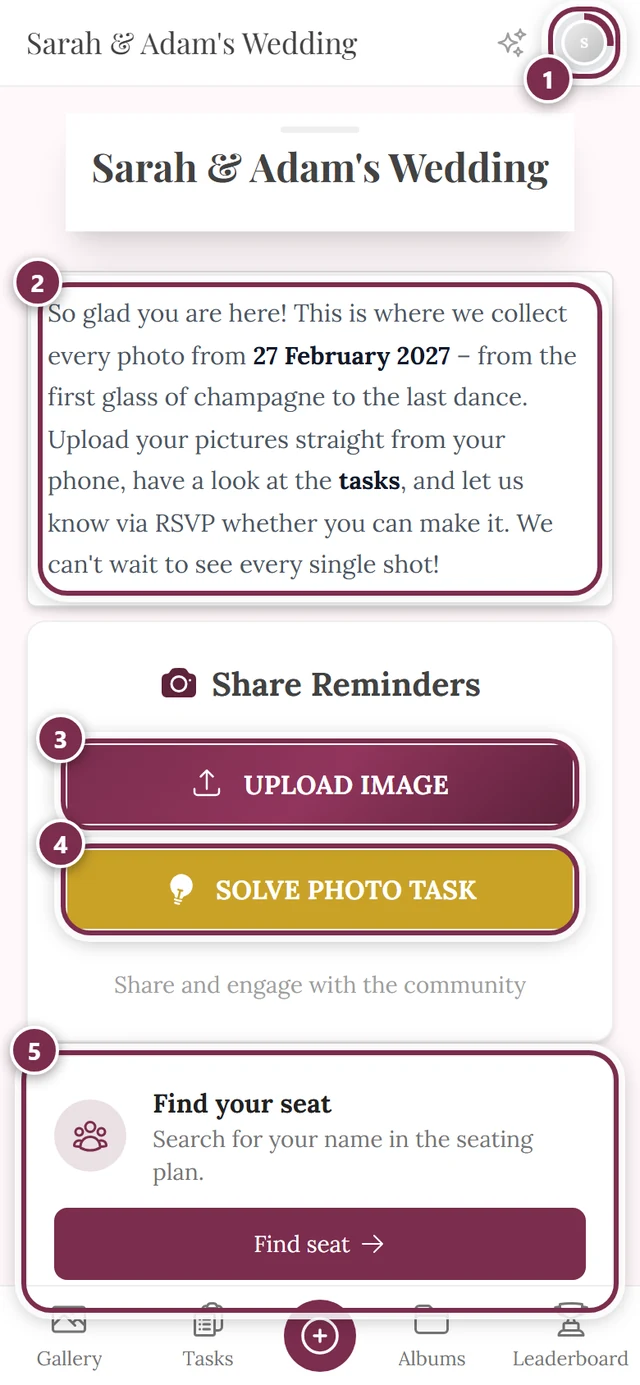
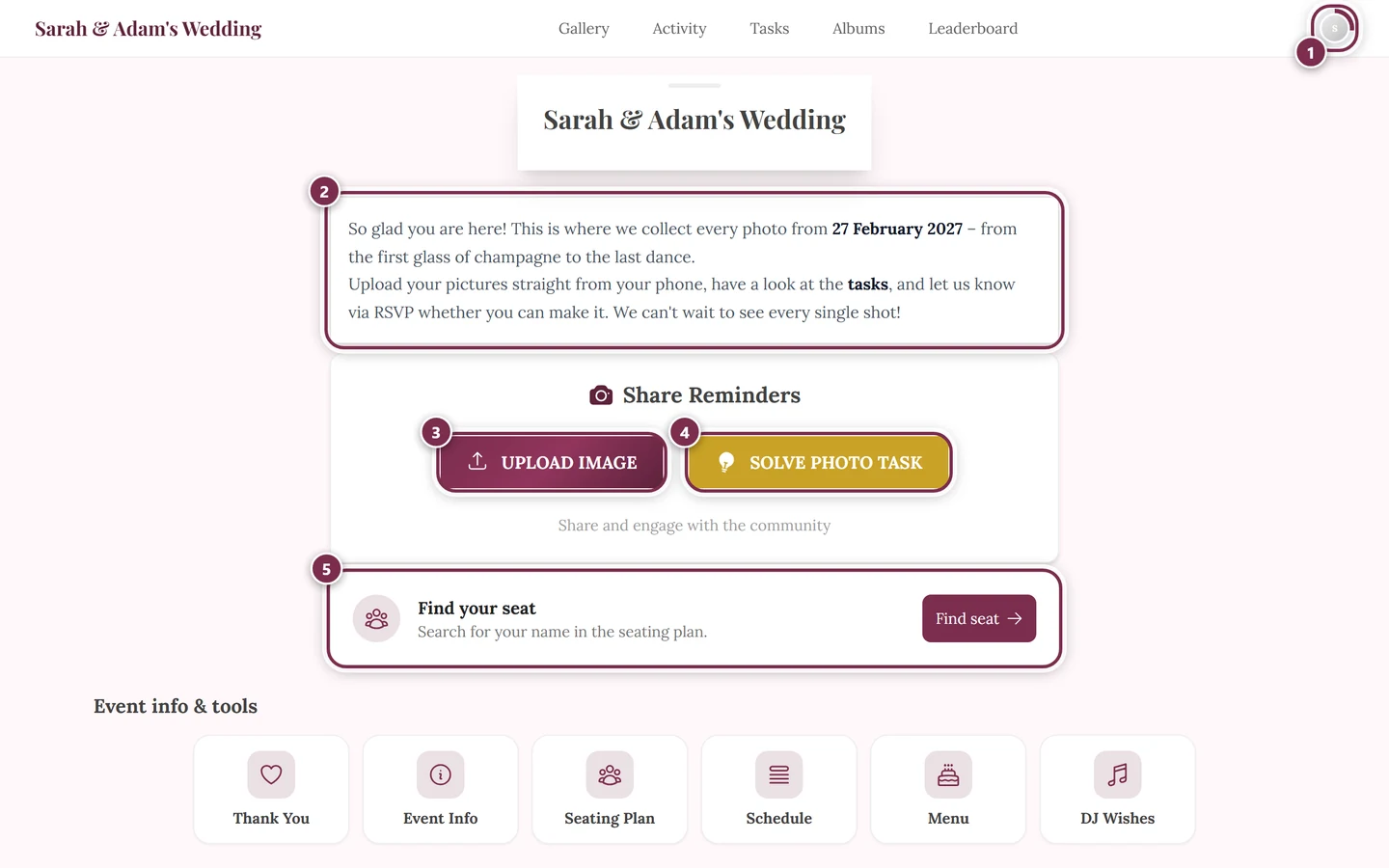
अपना रास्ता कैसे खोजें
Section titled “अपना रास्ता कैसे खोजें”गैलरी में कंप्यूटर और फ़ोन पर दो बिल्कुल अलग नेविगेशन होते हैं। एक बार यह समझ लें, तो आपको सब कुछ दोबारा मिल जाएगा।
कंप्यूटर पर (डेस्कटॉप)
Section titled “कंप्यूटर पर (डेस्कटॉप)”ऊपर स्क्रीन के आर-पार एक पक्की नेविगेशन पट्टी चलती है।
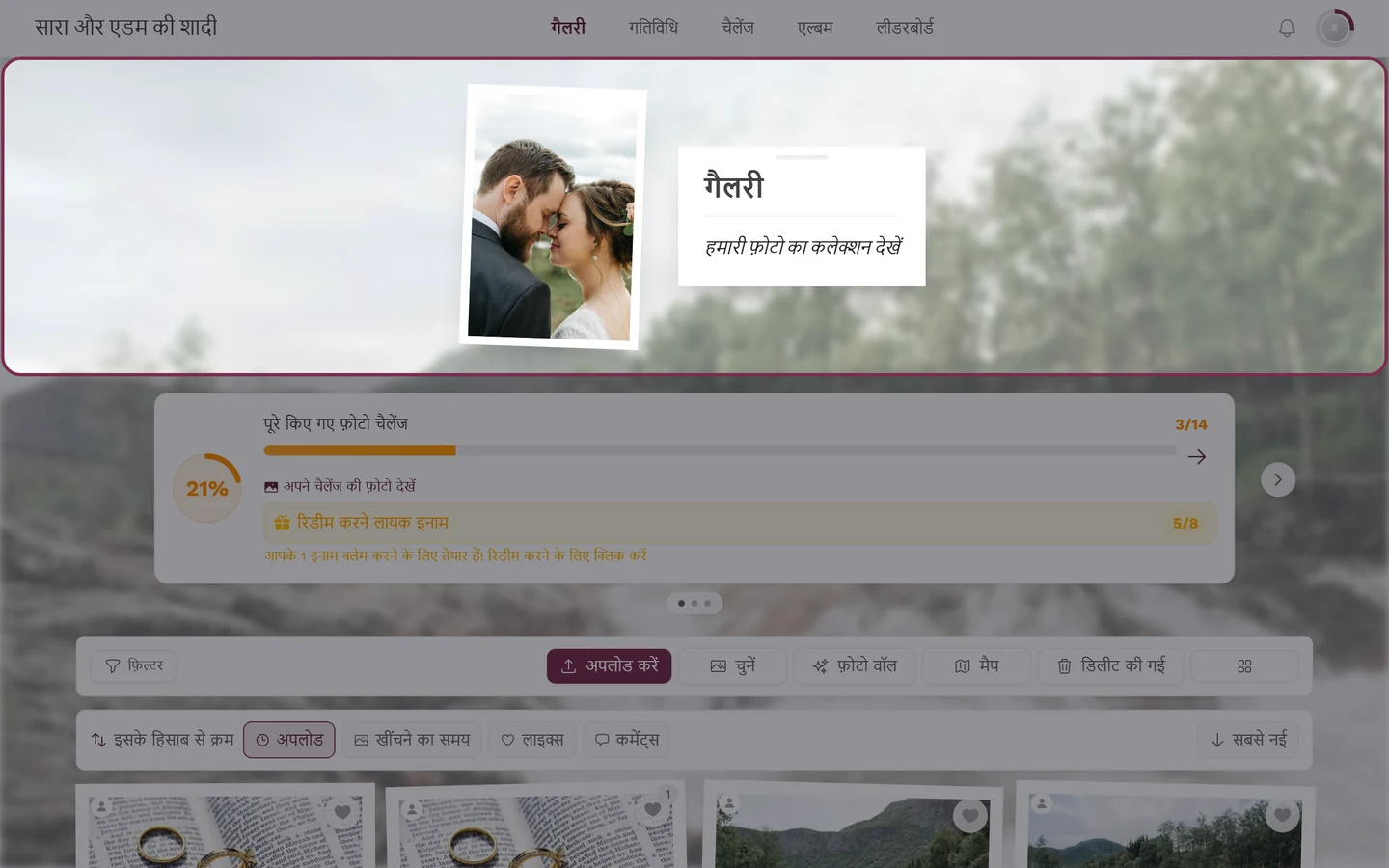
- सबसे बाईं तरफ़ इवेंट का टाइटल होता है। उस पर क्लिक करने से आप हमेशा होम पेज पर लौट आते हैं।
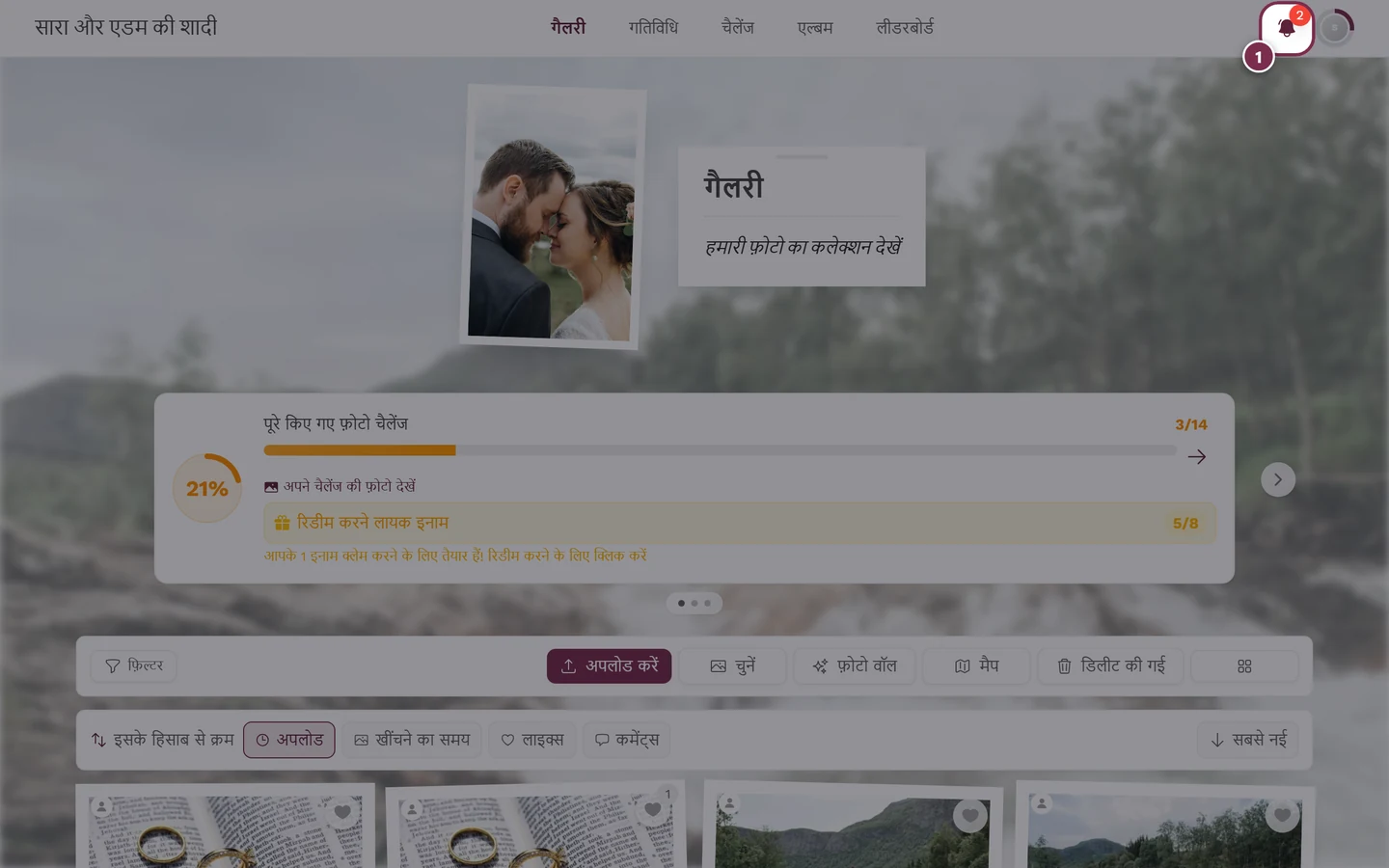
- बीच में टेक्स्ट वाले लिंक होते हैं। क्या-क्या चालू है, उसके हिसाब से आपको दिखेंगे: होम, गैलरी, गतिविधि, चैलेंज, एल्बम और लीडरबोर्ड – साथ में वे अपने पेज, जिन्हें मेज़बान ने नेविगेशन में रखा है। “गैलरी” हमेशा रहती है; बाक़ी तभी दिखते हैं जब मेज़बान ने उन्हें चालू किया हो और उनमें कंटेंट हो।
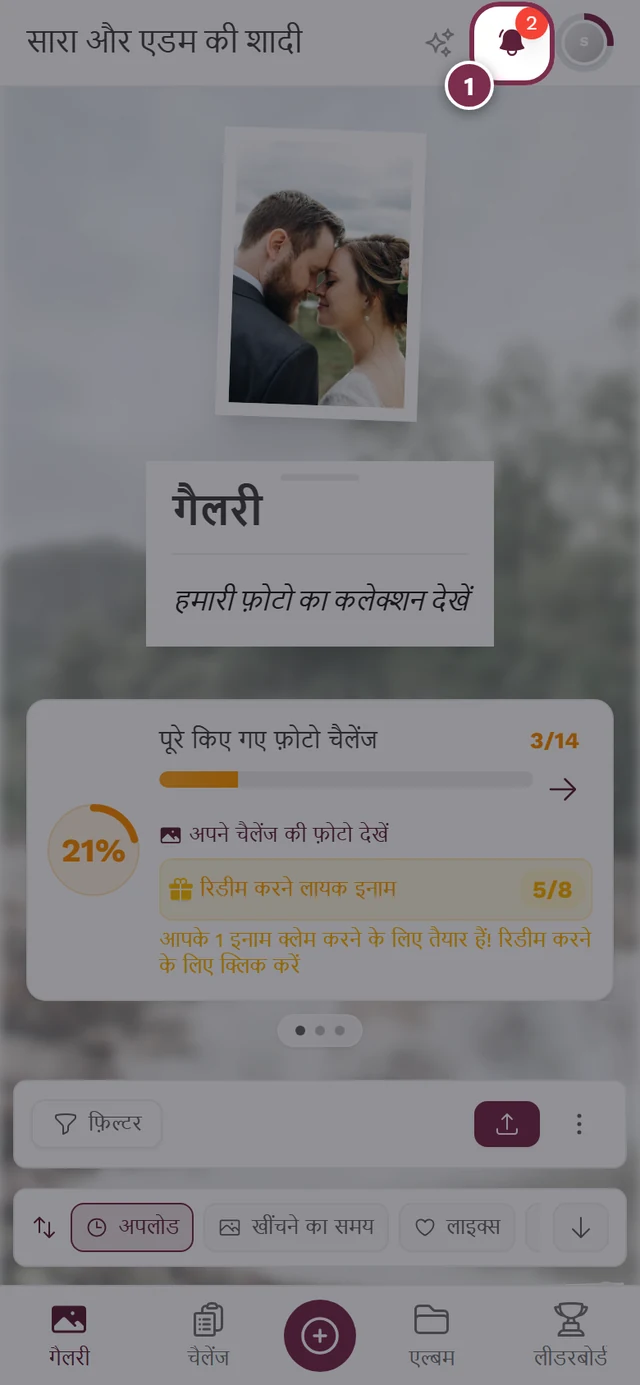
- सबसे दाईं तरफ़ घंटी (नोटिफ़िकेशन) और आपका अवतार (प्रोफ़ाइल मेन्यू, नीचे देखें) है।
फ़ोन पर (मोबाइल)
Section titled “फ़ोन पर (मोबाइल)”फ़ोन पर दो पट्टियां होती हैं:
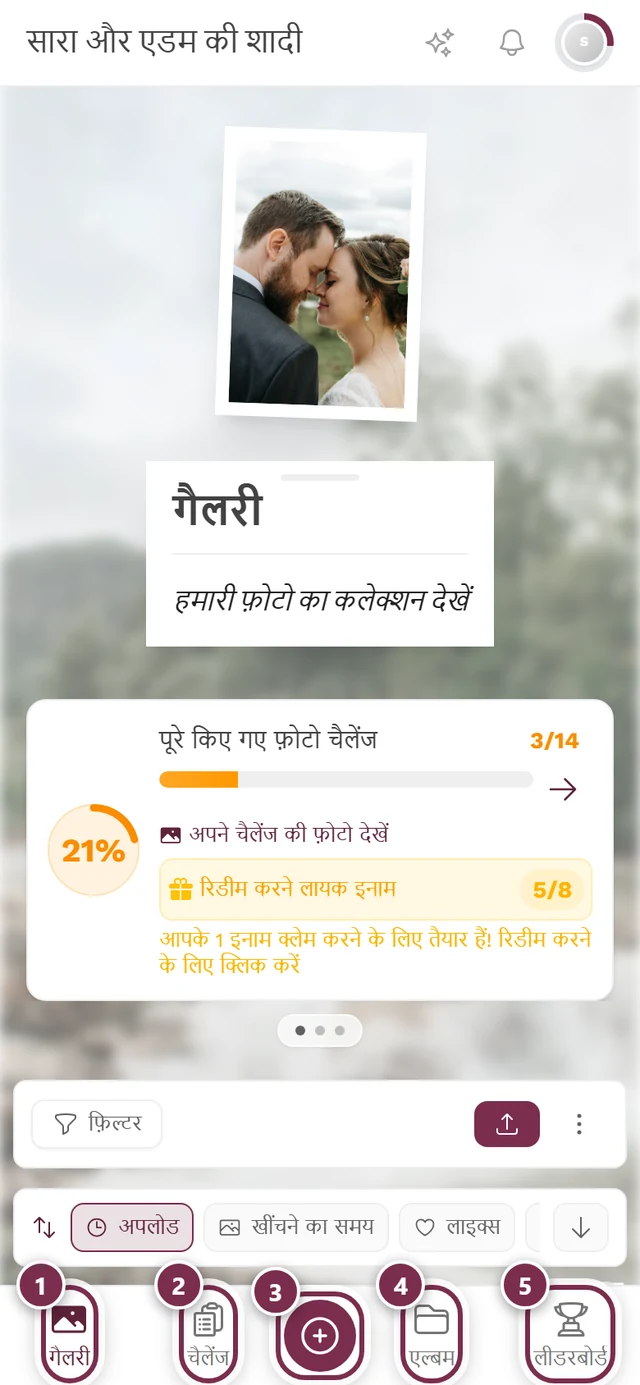
- ऊपर इवेंट का टाइटल होता है (होम पेज पर ले जाता है), उसके बगल में – अगर चालू हो – गतिविधि के लिए चमक वाला आइकन, और साथ में घंटी व अवतार।
- नीचे टैब की पक्की पट्टी है। यह – अहमियत के क्रम में – पांच तक आइटम दिखाती है, जैसे गैलरी, चैलेंज, एल्बम, लीडरबोर्ड और प्रोफ़ाइल। मेज़बान के अपने पेज भी यहां आ सकते हैं और तब वे दूसरे आइटम को बाहर कर देते हैं।
- नीचे की पट्टी के बीच में अपलोड के लिए बड़ा गोल प्लस बटन है। यह तभी दिखता है जब आपको अपलोड करने की इजाज़त हो।
- चालू टैब इवेंट के ब्रांड रंग में हाइलाइट रहता है।
गैलरी क्या-क्या कर सकती है?
Section titled “गैलरी क्या-क्या कर सकती है?”फ़ोटो और वीडियो
Section titled “फ़ोटो और वीडियो”-
फ़ोटो अपलोड करना – फ़ोन पर गोल प्लस बटन से, कंप्यूटर पर गैलरी की पट्टी से। यह तभी दिखता है जब आपके पास अपलोड का अधिकार हो और इवेंट में अपलोड की इजाज़त हो। गाइड: फ़ोटो अपलोड करना।
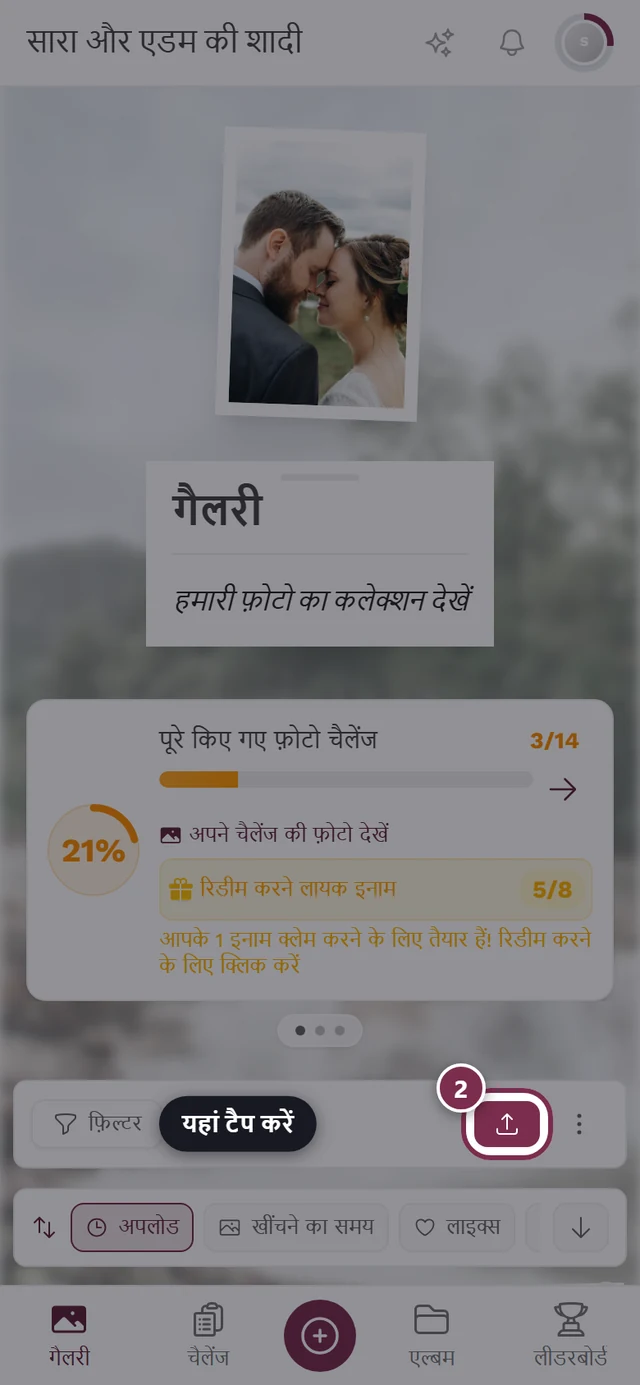
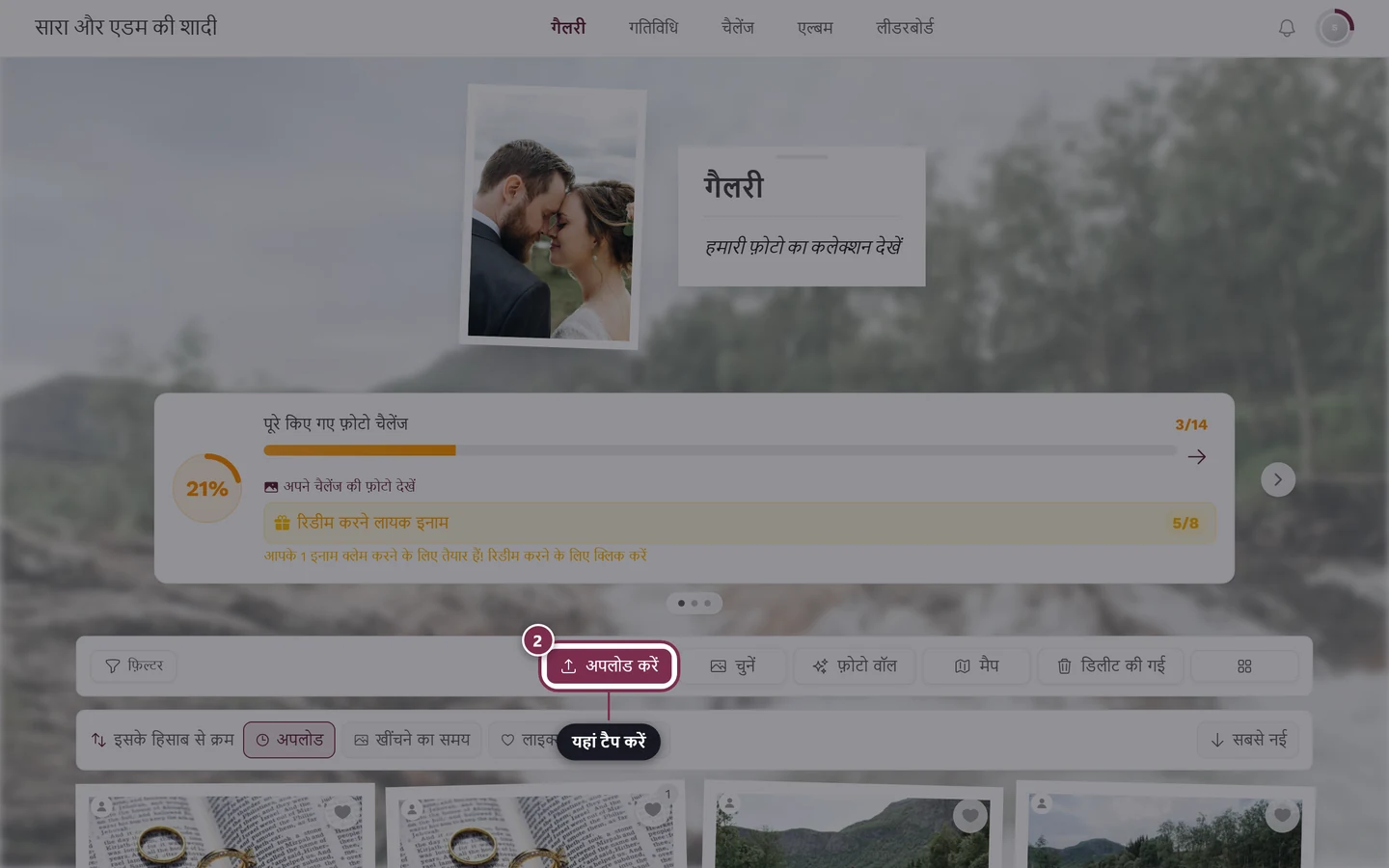
अपलोड बटन अपलोड डायलॉग खोलता है। -
सीधे फ़ोटो खींचना – अपलोड डायलॉग से आप अपने डिवाइस का कैमरा खोलते हैं; फ़ोटो सीधे अपलोड हो जाती है, समीक्षा वाली स्क्रीन के चक्कर के बिना। गाइड: सीधे फ़ोटो खींचना।
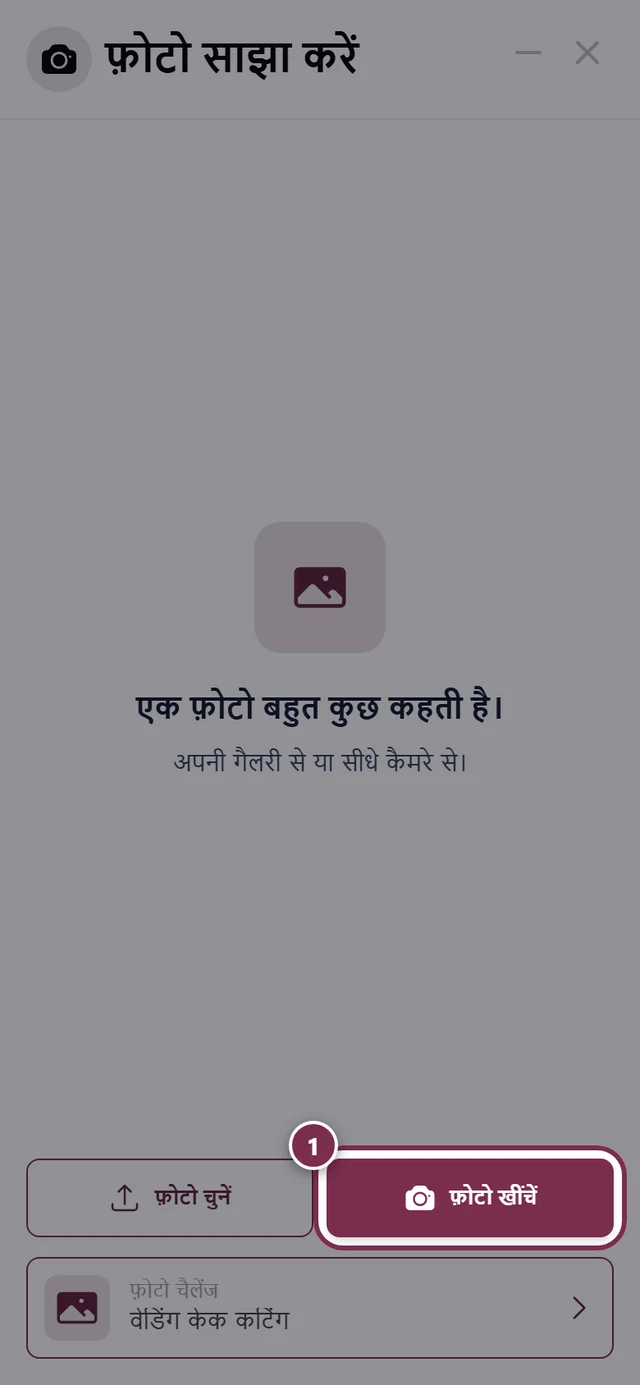
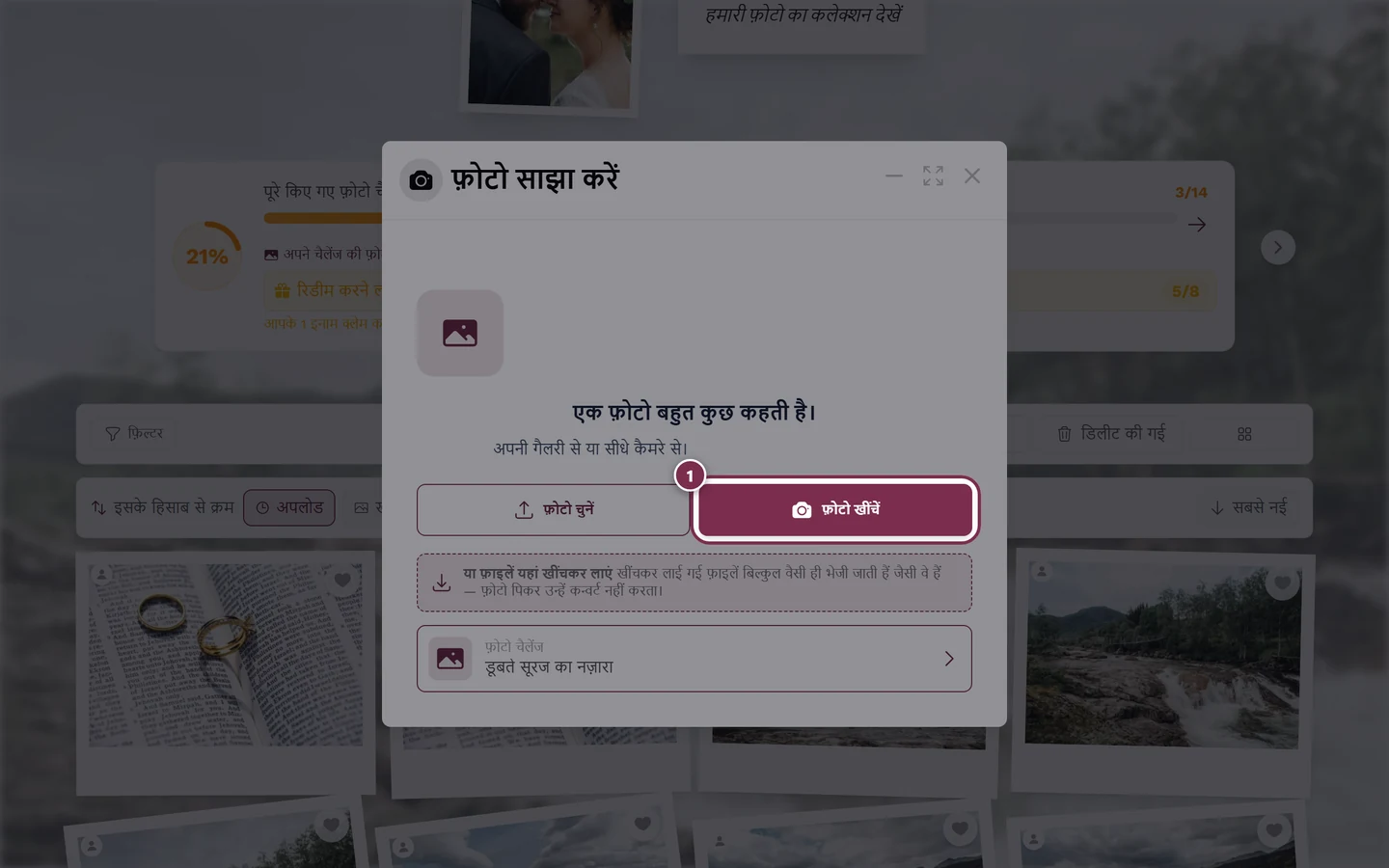
अपलोड डायलॉग में लाइव कैमरे के लिए आप “फ़ोटो खींचें” चुनते हैं। -
डाउनलोड करना – अलग-अलग फ़ोटो सेव करना। यह तभी दिखता है जब मेज़बान ने डाउनलोड की इजाज़त दी हो। गाइड: डाउनलोड करना।
-
कई फ़ोटो चुनना – एक साथ बहुत सारी फ़ोटो के लिए सामूहिक डाउनलोड और सामूहिक एक्शन। यह तभी जब सामूहिक डाउनलोड की इजाज़त हो। गाइड: कई फ़ोटो चुनना।
खोजें और हिस्सा लें
Section titled “खोजें और हिस्सा लें”-
लाइक और कमेंट्स – दिल से प्रतिक्रिया दें (फ़ोटो पर दो बार टैप या दिल का आइकन) और कमेंट लिखें। “लाइक” और कमेंट्स, दोनों को मेज़बान ने अलग-अलग चालू किया होना चाहिए। गाइड: लाइक और कमेंट्स।
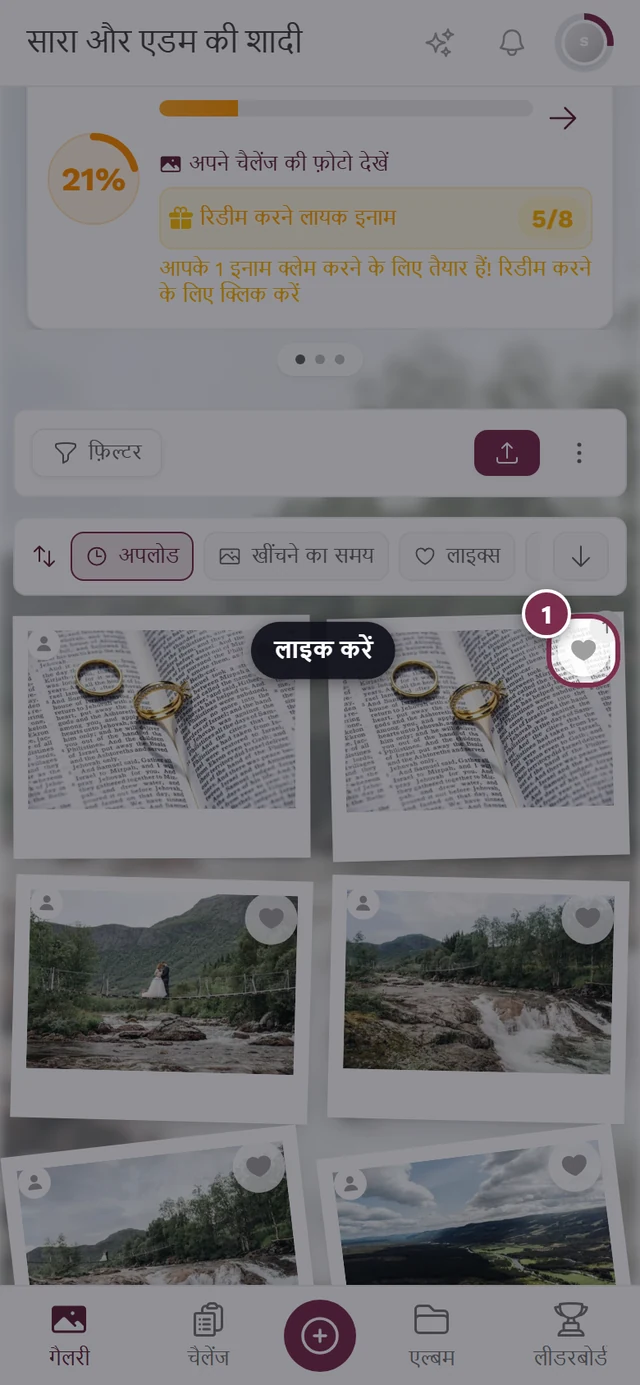
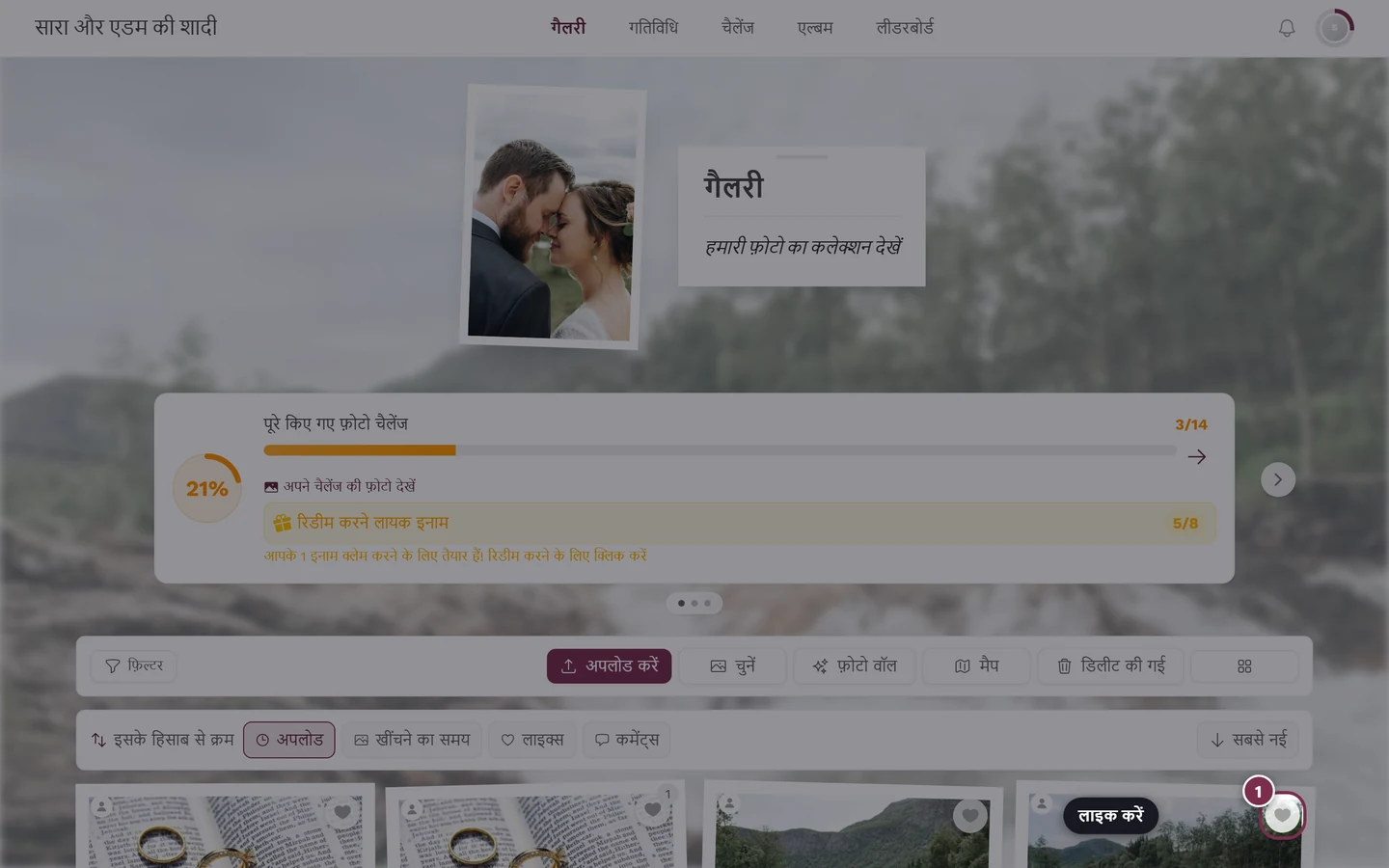
लाइक आप दो बार टैप करके या दिल के आइकन से देते हैं। -
चैलेंज – चैलेंज टैब में आपको फ़ोटो चैलेंज मिलते हैं, जिन्हें आप पूरा करके पॉइंट्स कमा सकते हैं। यह तभी दिखता है जब चैलेंज चालू हों और मौजूद हों। गाइड: चैलेंज।
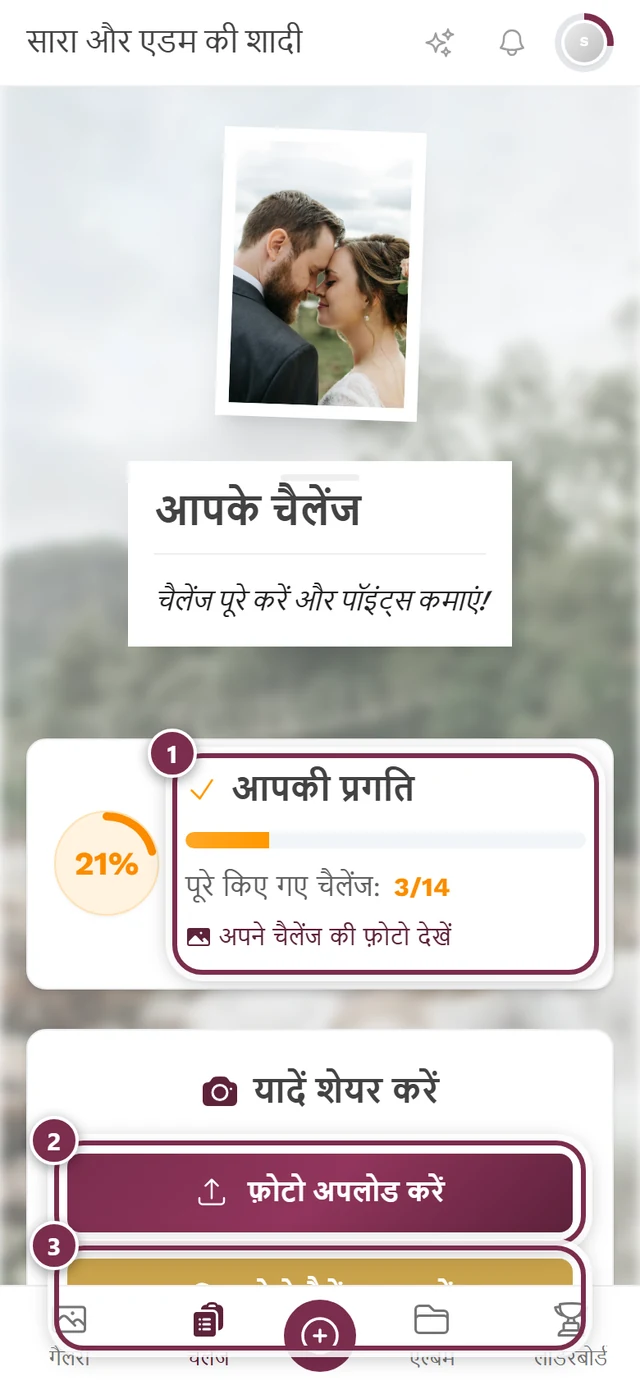
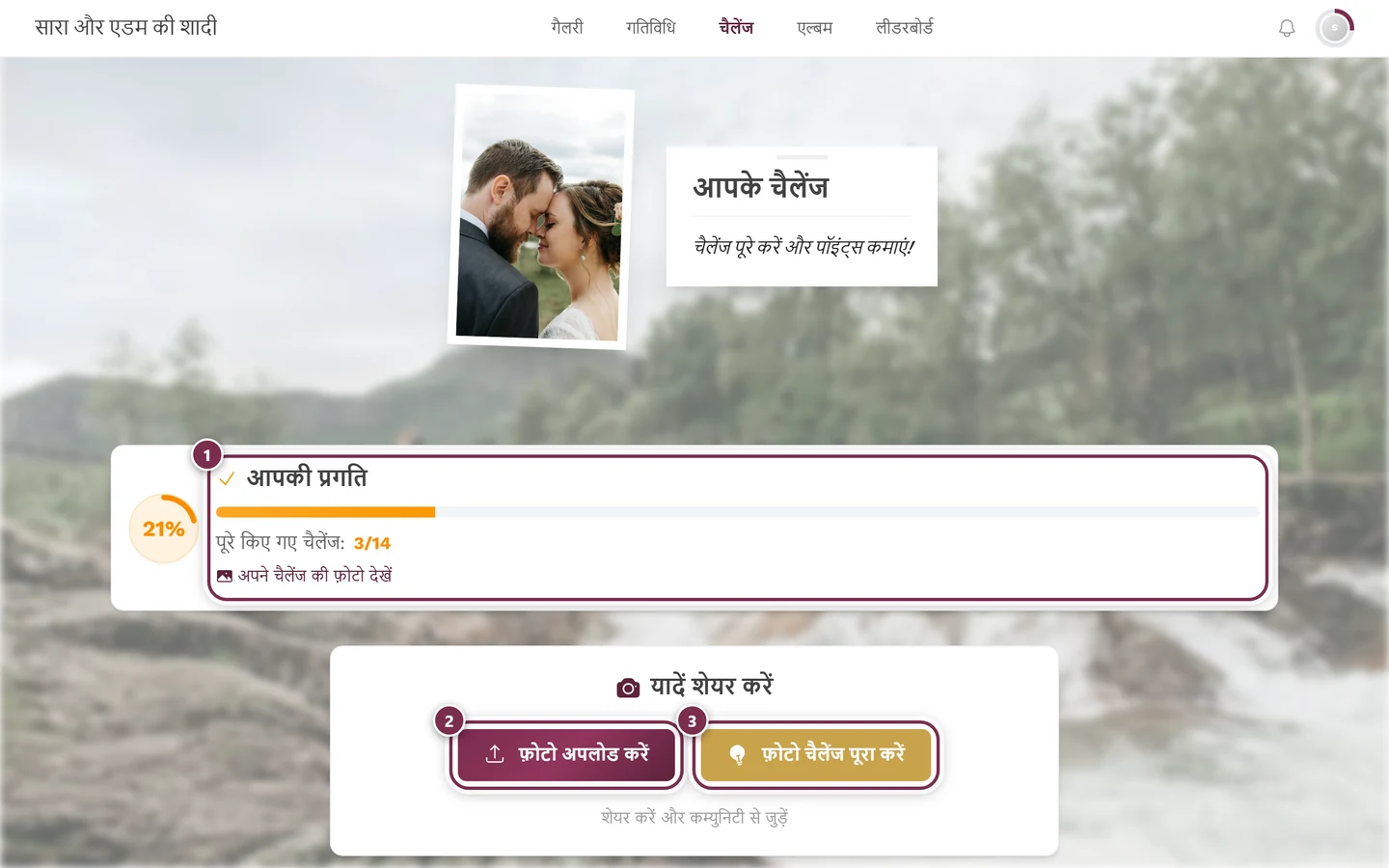
चैलेंज आपको कुछ ख़ास तस्वीरें खींचने के लिए बुलाते हैं। ① आपकी प्रोग्रेस (यहां 14 में से 3 चैलेंज), ② फ़ोटो अपलोड करें फ़ोटो को बिना किसी चैलेंज के सेव करता है, ③ फ़ोटो चैलेंज पूरा करें अपलोड को सीधे किसी चैलेंज से जोड़ देता है। -
अपनी फ़ोटो ढूंढना (फ़ेस सर्च) – अगर मेज़बान ने AI फ़ेस रिकग्निशन चालू किया है, तो आप गैलरी को सिर्फ़ उन फ़ोटो तक छांट सकते हैं जिनमें आप दिखते हैं। गाइड: अपनी फ़ोटो ढूंढना।
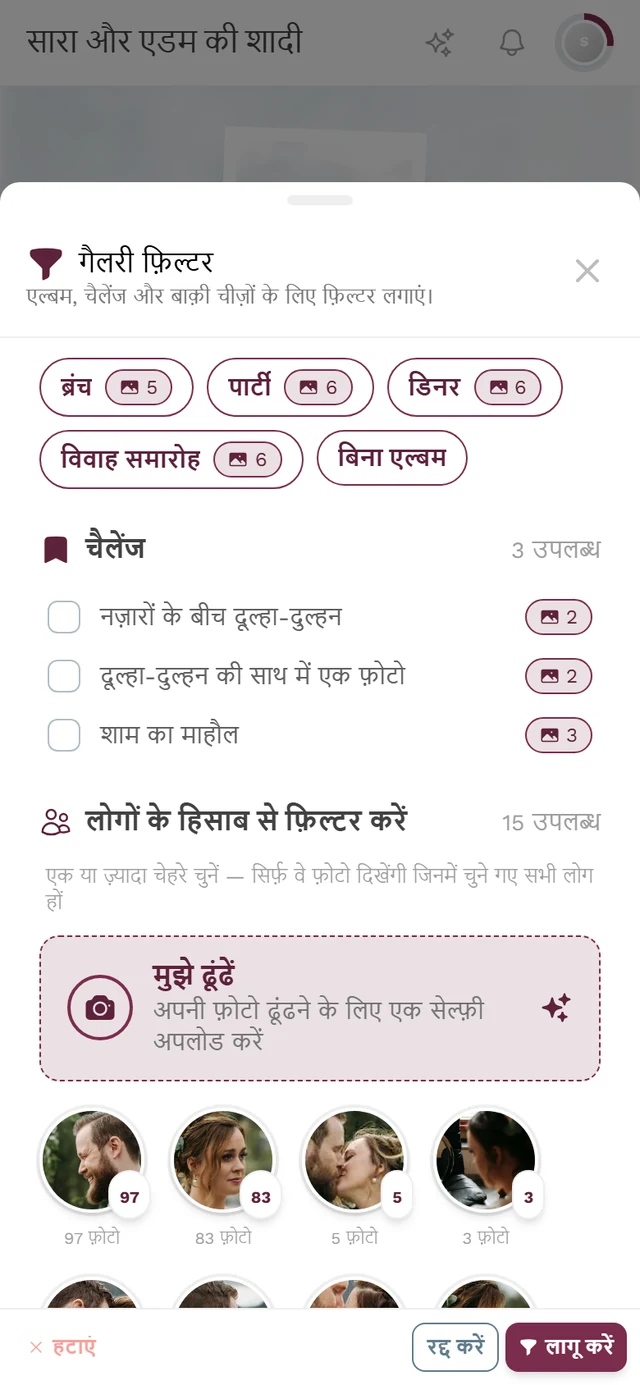
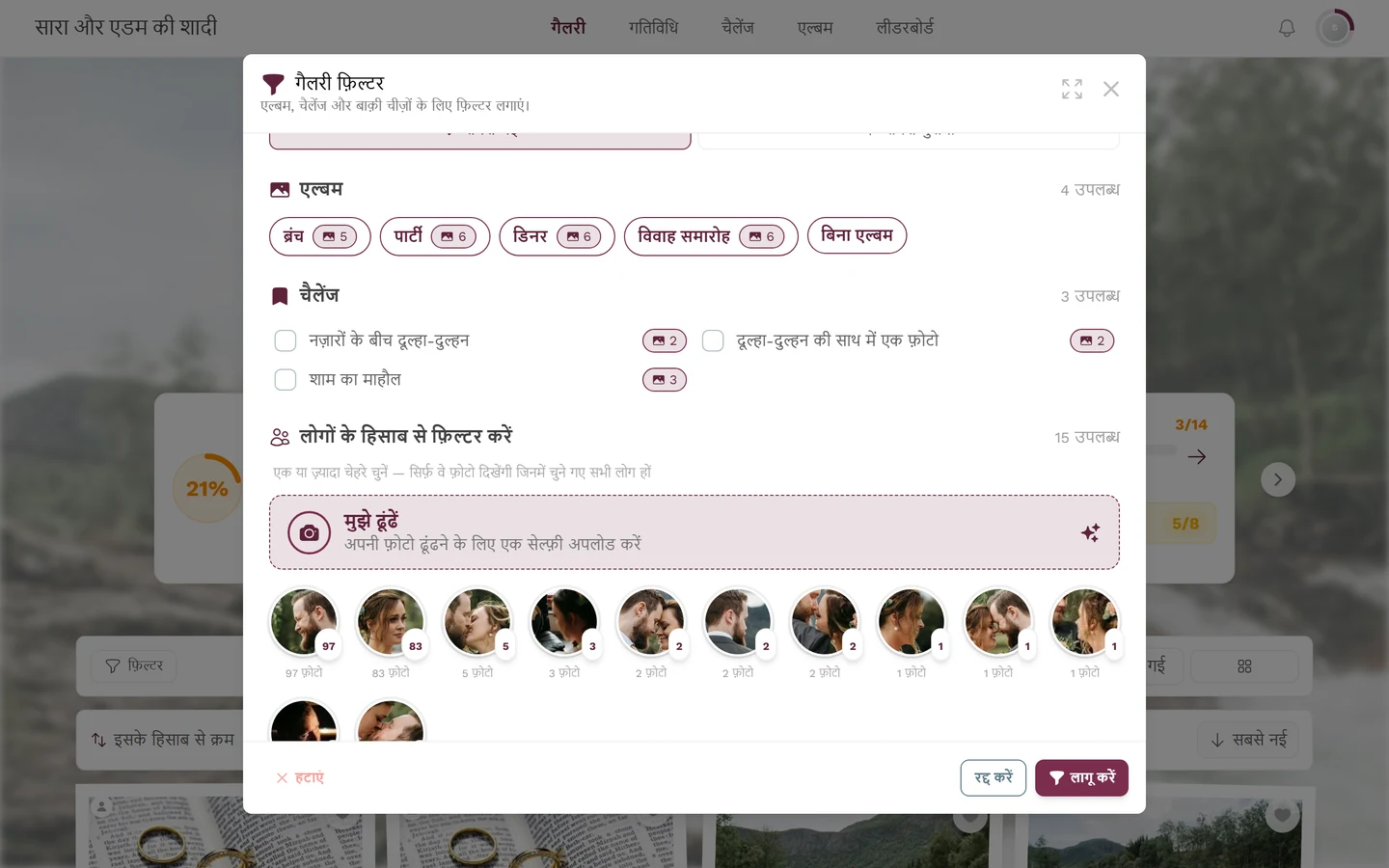
फ़िल्टर से आप किसी ख़ास व्यक्ति की फ़ोटो ढूंढ सकते हैं। -
एल्बम, स्लाइडशो, मैप और लाइव फ़ोटो वॉल – अपनी फ़ोटो देखने के और तरीके। ब्योरा आगे है। गाइड: एल्बम, स्लाइडशो, मैप व्यू, लाइव फ़ोटो वॉल।
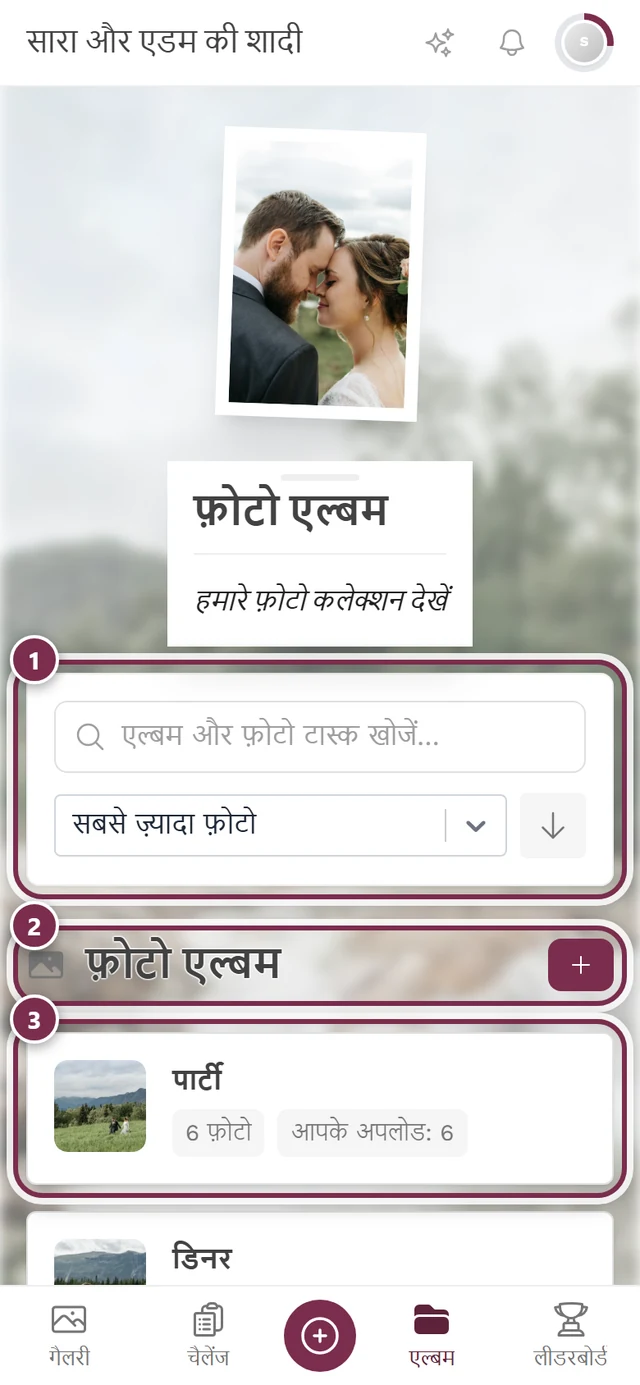
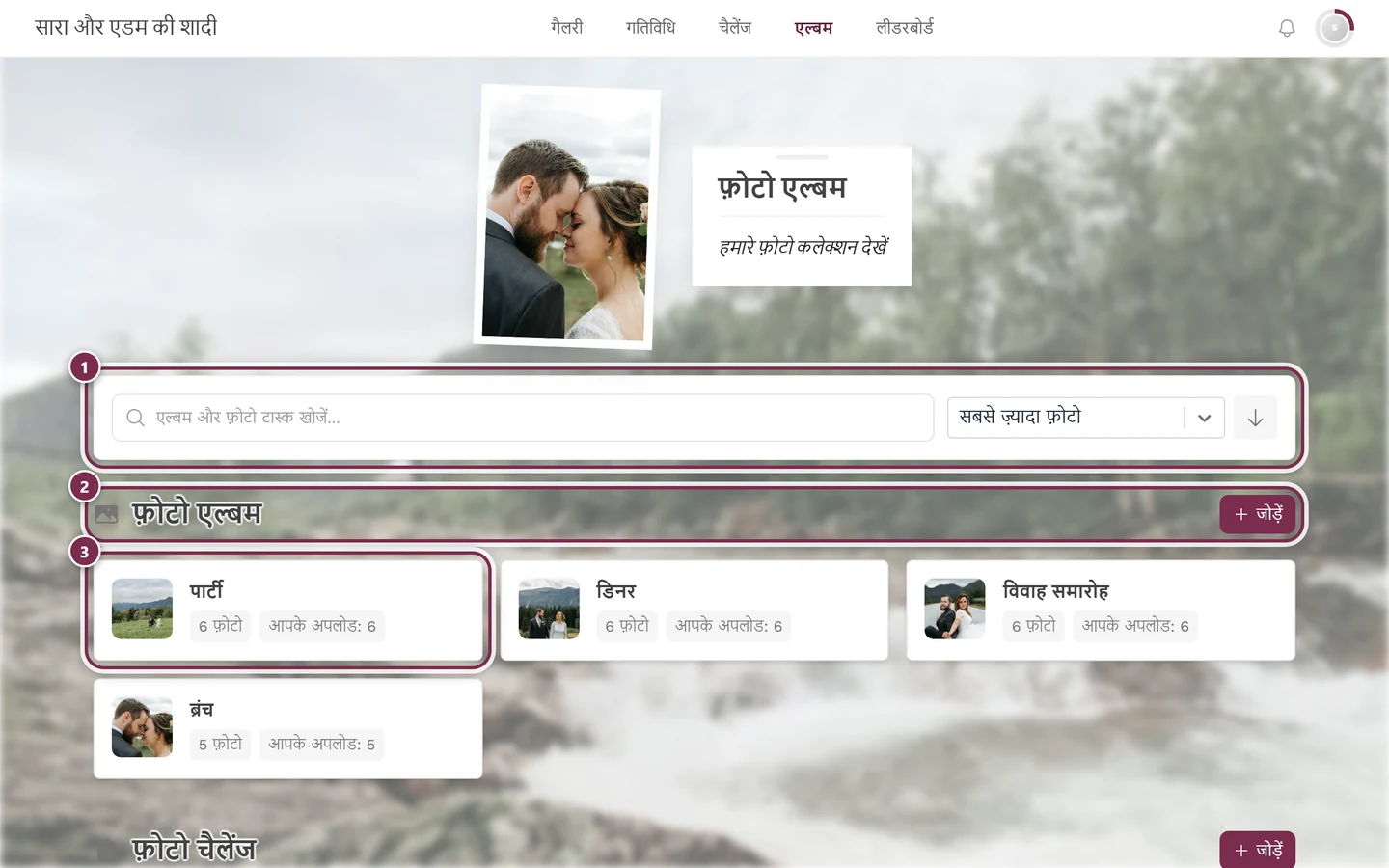
एल्बम फ़ोटो को समूहों में रखते हैं, जैसे कार्यक्रम के हिसाब से। ① ऊपर वाला कार्ड, जिसमें खोज का फ़ील्ड “एल्बम और फ़ोटो टास्क खोजें…” और क्रम का ड्रॉपडाउन है: तय किया गया क्रम, रैंडम क्रम, वर्णानुक्रम, सबसे ज़्यादा फ़ोटो और आपके अपलोड। बगल का तीर दिशा पलट देता है – *तय किया गया* और *रैंडम* में उसका कोई असर नहीं होता, पर *रैंडम* में उसकी जगह फिर से मिलाएं आ जाता है। पेज किस क्रम से शुरू हो, यह आप इवेंट की सेटिंग्स में तय करते हैं; किसी मेहमान की अपनी पसंद सिर्फ़ उसके इसी विज़िट के लिए रहती है। ② फ़ोटो एल्बम वाला हिस्सा। उसके बगल का + जोड़ें सिर्फ़ इवेंट संभालने वालों को दिखता है। ③ हर एल्बम की टाइल में कवर, नाम, फ़ोटो की संख्या और – जब आपने ख़ुद कुछ जोड़ा हो – आपके अपलोड: N दिखता है; क्लिक करने पर गैलरी उसी एल्बम के फ़िल्टर के साथ खुलती है। उसके नीचे यही ढांचा फ़ोटो चैलेंज के लिए एक बार फिर आता है।
इनाम और अकाउंट
Section titled “इनाम और अकाउंट”- पॉइंट्स और इनाम – आपका पॉइंट्स का स्कोर प्रोफ़ाइल मेन्यू में दिखता है, बशर्ते इवेंट में पॉइंट्स चालू हों। कुछ इवेंट असली इनाम भी देते हैं। गाइड: पॉइंट्स और इनाम, असली इनाम।
- प्रोफ़ाइल, नोटिफ़िकेशन और भाषा – ये सब आप ऊपर दाईं तरफ़ के प्रोफ़ाइल मेन्यू से संभालते हैं। गाइड: आपकी प्रोफ़ाइल, नोटिफ़िकेशन, भाषा बदलना।
इवेंट के टूल – सिर्फ़ फ़ोटो से कहीं ज़्यादा
Section titled “इवेंट के टूल – सिर्फ़ फ़ोटो से कहीं ज़्यादा”गैलरी के अलावा इवेंट टूल भी दे सकता है: उत्सव से जुड़ी हर चीज़ के लिए अपने-अपने पेज। आप उन्हें होम पेज पर इवेंट की जानकारी और टूल वाली पट्टी में पाते हैं, और कई अपनी सबसे ज़रूरी चीज़ को होम पेज पर विजेट के रूप में भी दिखाते हैं। कौन-से मौजूद हैं, यह पूरी तरह मेज़बान तय करता है।
- डिजिटल निमंत्रण – काउंटडाउन, वेन्यू और कार्यक्रम के साथ सजाया हुआ निमंत्रण पेज। यह आपके पास लिंक या QR कोड के रूप में आता है, इसलिए आम तौर पर टूल वाली पट्टी में नहीं होता – हालांकि मेज़बान उसे वहां जान-बूझकर रख सकता है। गाइड: डिजिटल निमंत्रण।
- RSVP – यहां आप आने या न आने की हां-ना कहते हैं, अपने साथ आने वाले का नाम भरते हैं, अपना मेन्यू चुनते हैं और खान-पान की दिक़्क़तें बताते हैं। यह भी सिर्फ़ लिंक या QR कोड से मिलता है। गाइड: हां या ना कहना।
- सीटिंग प्लान – अपना नाम टाइप करें और प्लान आपको टेबल और सीट दिखा देता है। गाइड: अपनी सीट ढूंढना।
- मेन्यू – खाना-पीना एक नज़र में, कोर्स, फ़ोटो और वीगन या ग्लूटेन-फ़्री जैसे नोट्स के साथ।
- शेड्यूल – इवेंट का कार्यक्रम। चल रहा आइटम मार्क रहता है; होम पेज पर अगले कार्यक्रम वाला एक विजेट भी आता है।
- गानों की फ़रमाइश – अपना पसंदीदा गाना टाइटल, कलाकार और एक नोट के साथ मांगें। टूल वाली पट्टी में यह एंट्री DJ फ़रमाइशें कहलाती है। गाइड: गानों की फ़रमाइश।
- इवेंट की जानकारी – पहले से जानने लायक सब कुछ: रास्ता, पार्किंग, ड्रेस कोड, किससे बात करनी है।
- धन्यवाद पेज – मेज़बान की तरफ़ से टेक्स्ट और तस्वीर के साथ शुक्रिया, जो आम तौर पर इवेंट के बाद ही चालू होता है।
- अपने पेज – खुद से बनाए हुए जानकारी वाले पेज, जैसे “शटल” या “ठहरने की जगह”, हर एक अपने आइकन के साथ। वे नेविगेशन में भी हो सकते हैं।
सभी टूल का पूरा ब्योरा – और यह भी कि आपके यहां कोई टूल क्यों नहीं दिख रहा – गाइड इवेंट के टूल में है।
डिजिटल निमंत्रण – इवेंट से पहले का इंटरफ़ेस
Section titled “डिजिटल निमंत्रण – इवेंट से पहले का इंटरफ़ेस”डिजिटल निमंत्रण गैलरी के अंदर का कोई पेज नहीं है, बल्कि एक अपना अलग इंटरफ़ेस है: बिना नेविगेशन, बिना फ़ुटर, पूरी तरह मेज़बान के डिज़ाइन में। जो उसे सिर्फ़ देखता है, वह मेहमान नहीं बन जाता और किसी भागीदार सूची में नहीं आता।
ख़ास बात यह है: यह गैलरी वाला वही लिंक है। इवेंट के दिन से पहले वह निमंत्रण दिखाता है, इवेंट के दिन से गैलरी – इसलिए आपको बस एक ही पता याद रखना है। RSVP, गानों की फ़रमाइश और सीटिंग प्लान सीधे निमंत्रण से ही निपटाए जा सकते हैं। इस बारे में और: डिजिटल निमंत्रण।
मैप व्यू को ठीक से समझना
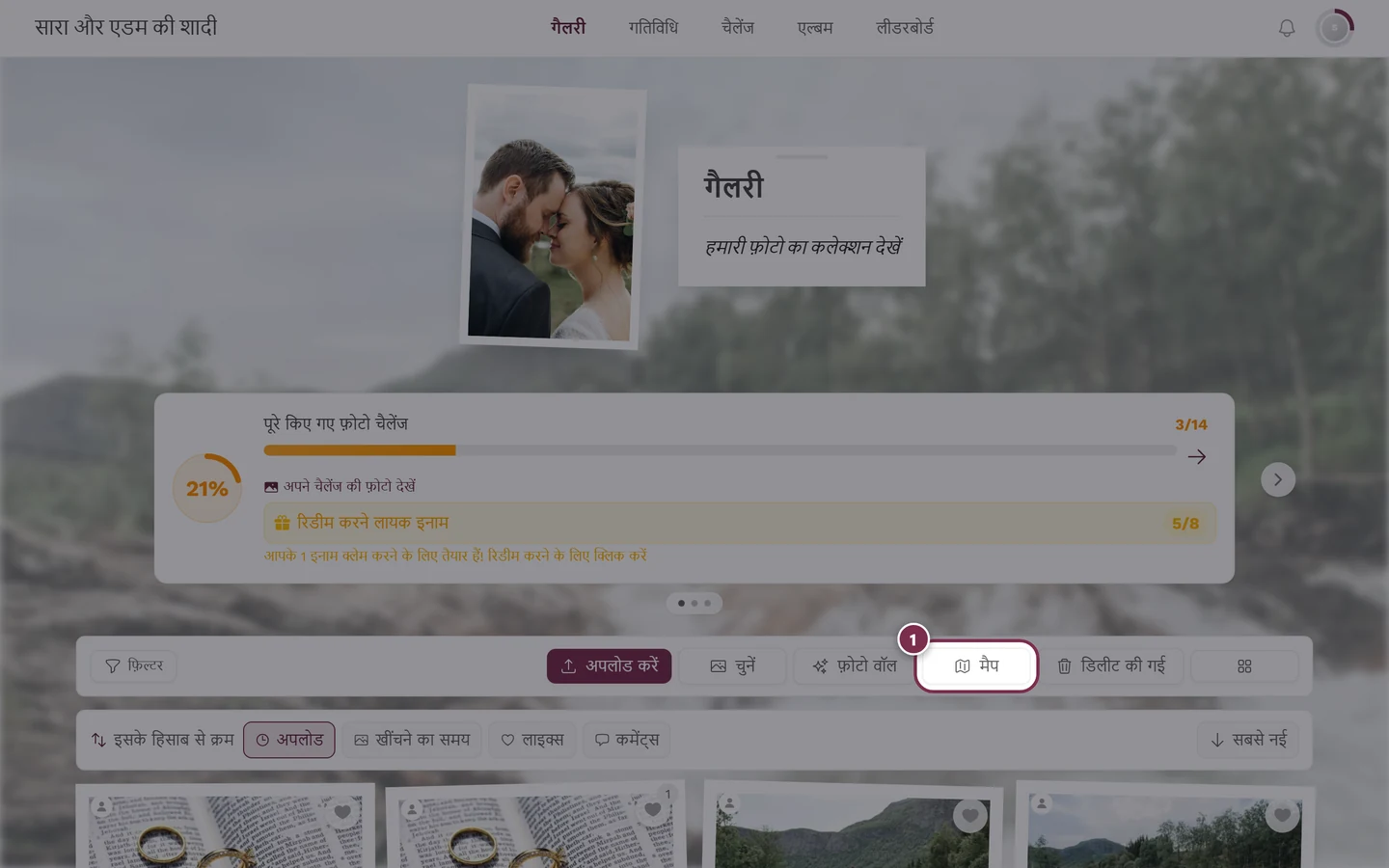
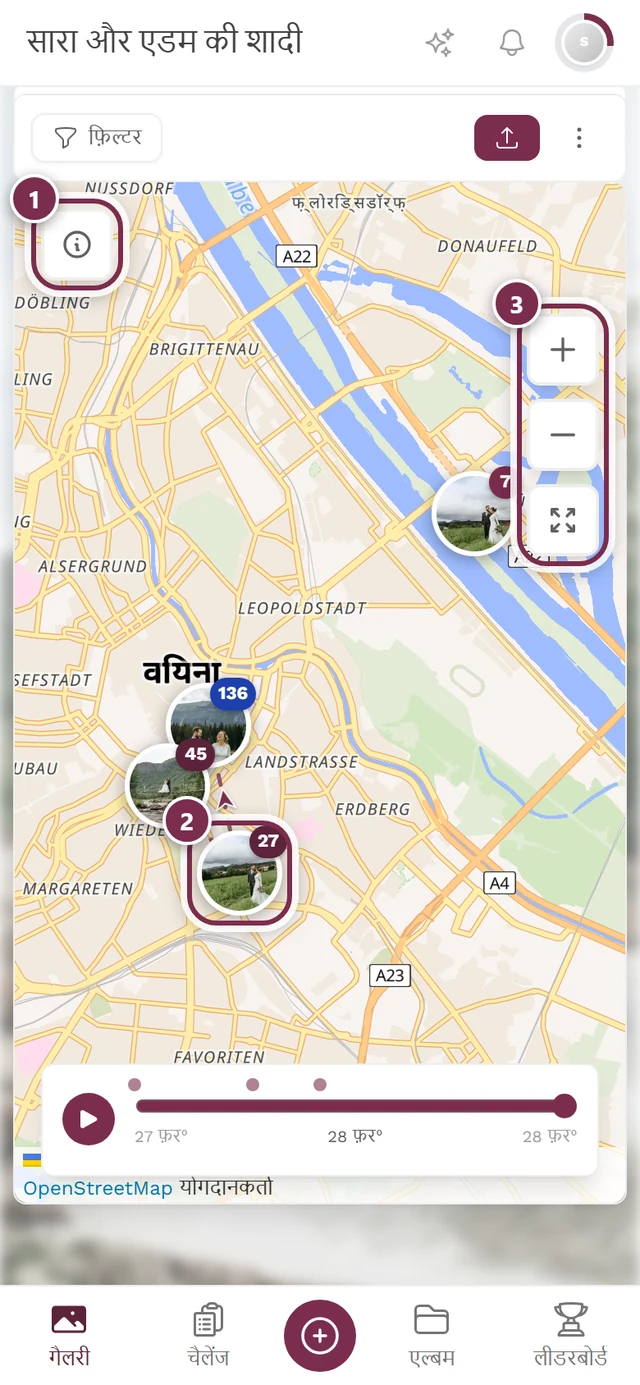
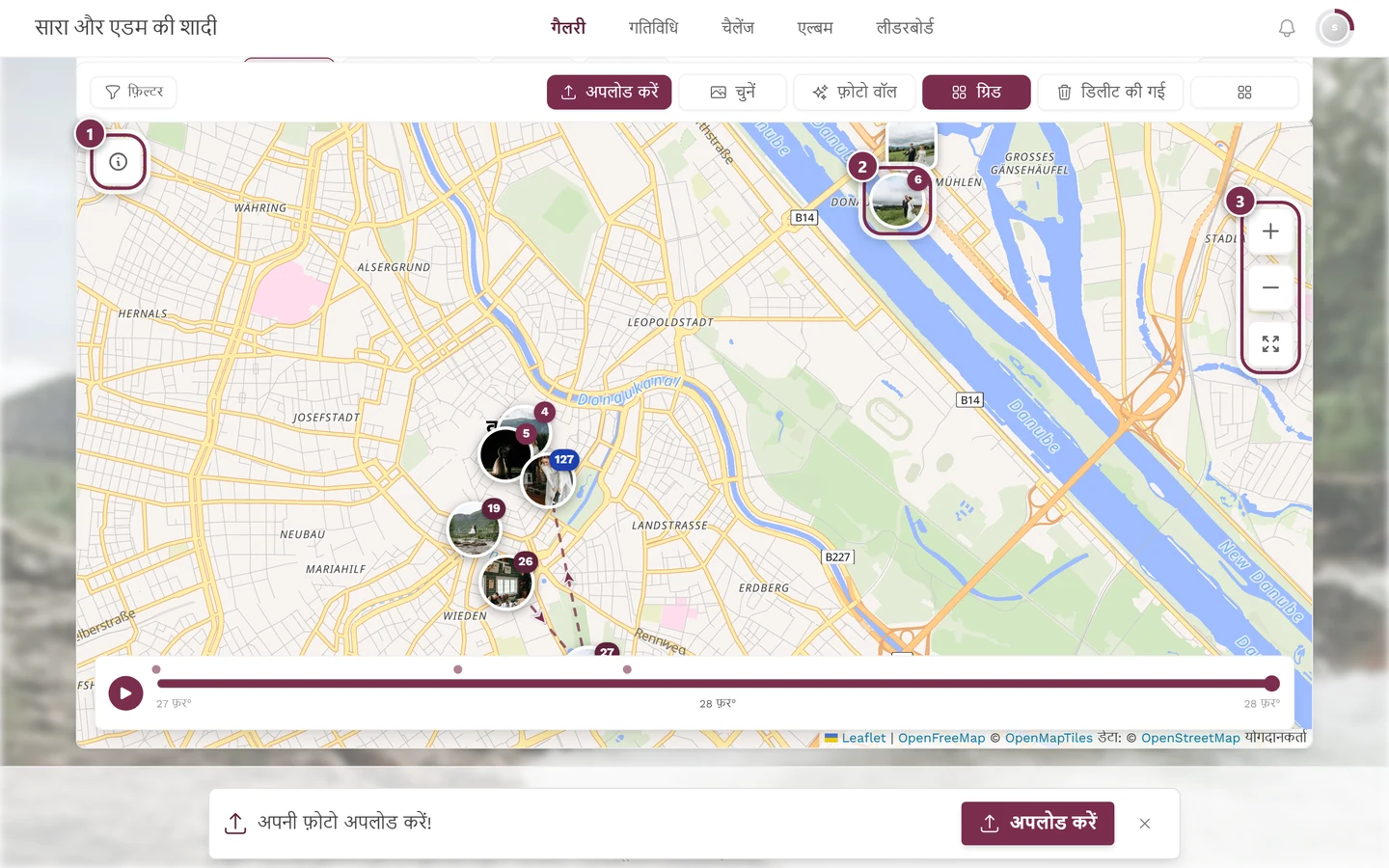
Section titled “मैप व्यू को ठीक से समझना”मैप नेविगेशन में कोई अलग पेज नहीं है, बल्कि गैलरी के अंदर एक स्विच है। गैलरी की ऊपरी पट्टी में एक बटन ग्रिड और मैप के बीच आगे-पीछे बदलता है – मैप मोड में वही बटन ग्रिड कहलाता है।
स्लाइडशो को समझना
Section titled “स्लाइडशो को समझना”स्लाइडशो का अपना कोई मेन्यू आइटम नहीं है। जैसे ही आप किसी फ़ोटो पर टैप करते हैं और वह फ़ुल स्क्रीन में आती है, वह खुल जाता है – वहां से आप आगे/पीछे जाना और प्ले करना संभालते हैं।
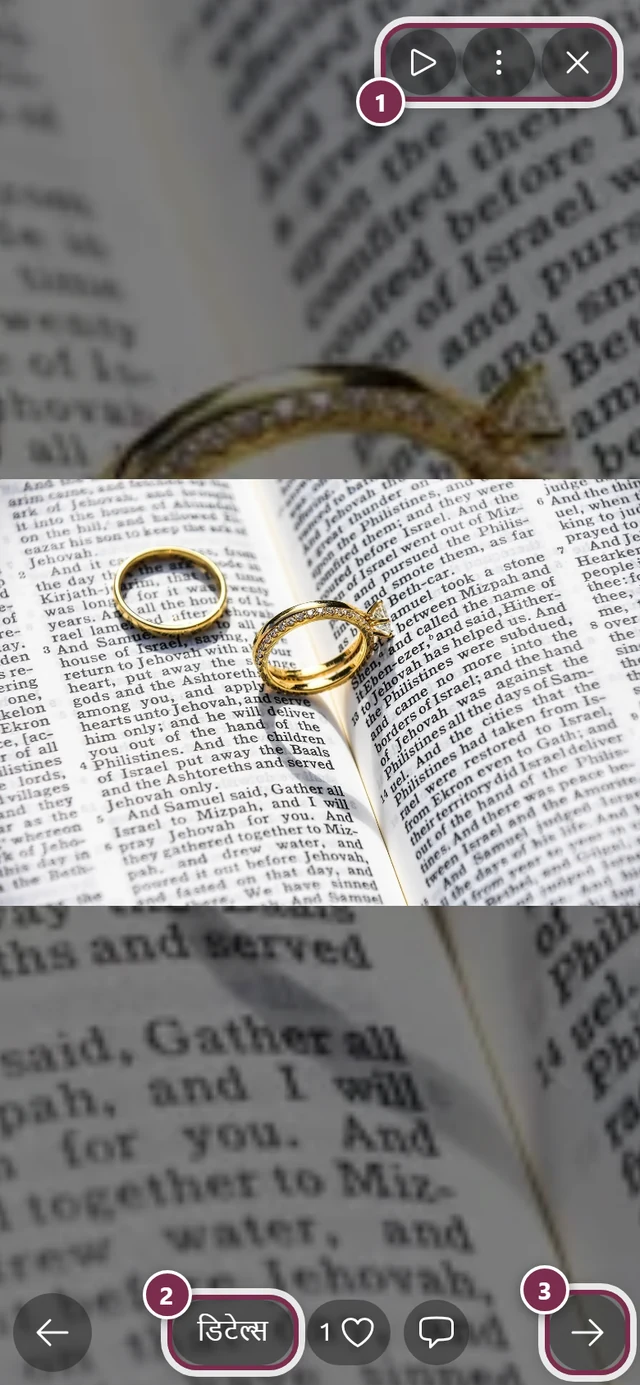
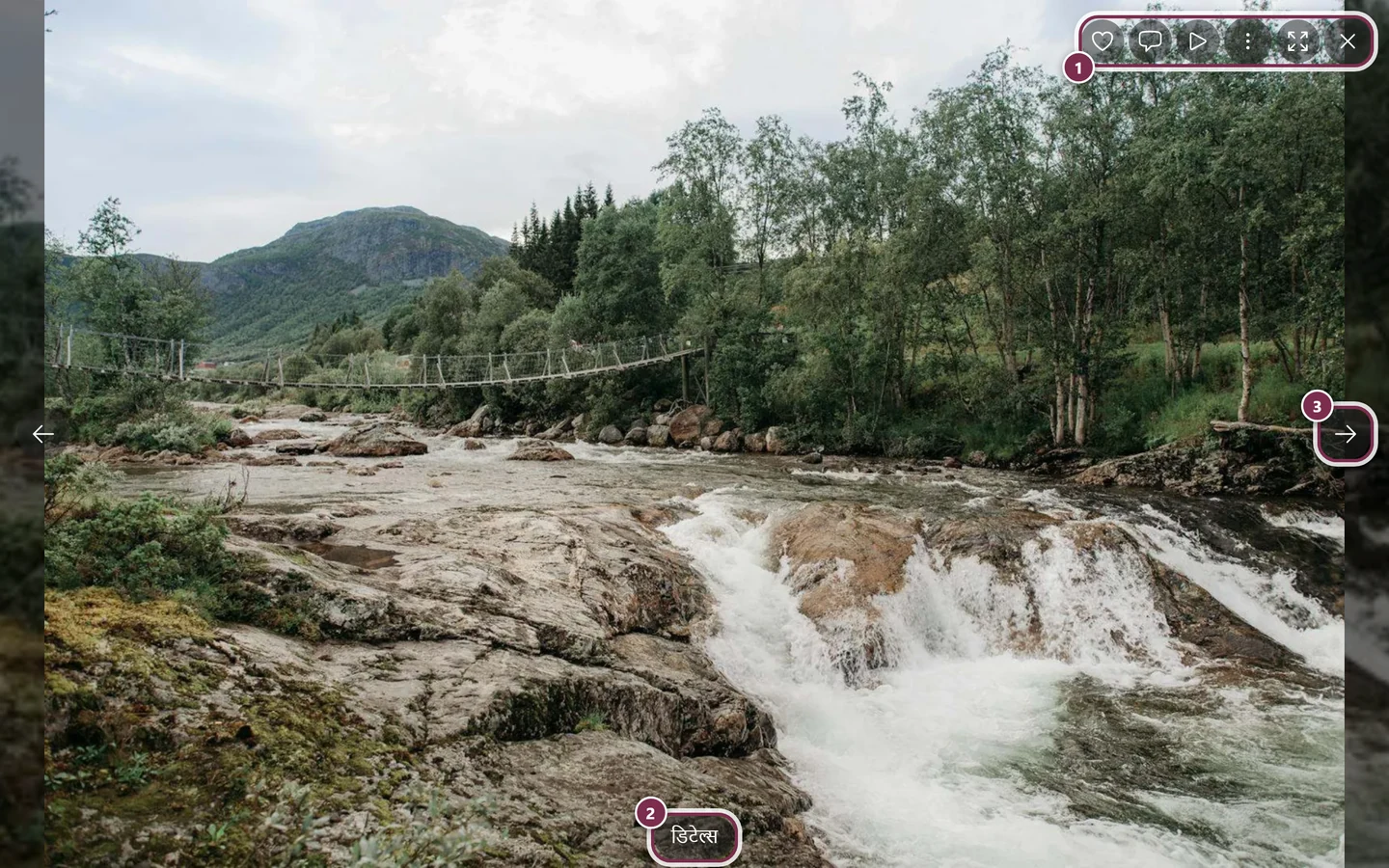
फ़ुल स्क्रीन में तीन बिंदुओं वाला मेन्यू (⋮) डाउनलोड, शेयर, रिपोर्ट और फ़ोटो के ब्योरे जैसे और एक्शन तक ले जाता है। इस बारे में और: स्लाइडशो।
लाइव फ़ोटो वॉल को समझना
Section titled “लाइव फ़ोटो वॉल को समझना”लाइव फ़ोटो वॉल टीवी या प्रोजेक्टर पर बड़े डिस्प्ले के लिए बनी है – नई फ़ोटो वहां अपने-आप दिखती हैं। यह मेहमानों का कोई आम टैब नहीं है, बल्कि अलग व्यू है जिसे मेज़बान बड़ी स्क्रीन पर खोलता है।
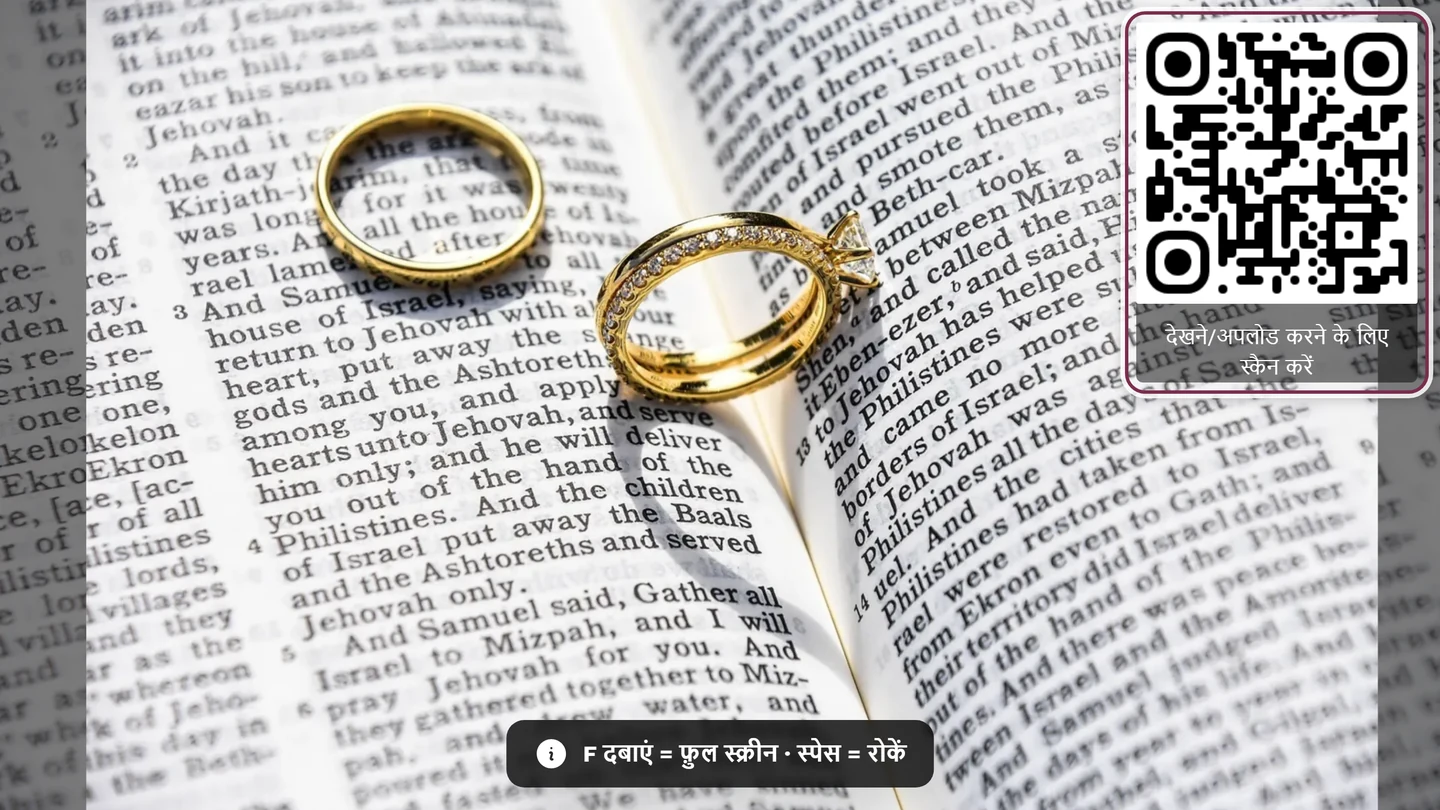
इस बारे में और: लाइव फ़ोटो वॉल।
प्रोफ़ाइल मेन्यू – आपका दूसरा हब
Section titled “प्रोफ़ाइल मेन्यू – आपका दूसरा हब”ऊपर दाईं तरफ़ का अवतार प्रोफ़ाइल मेन्यू खोलता है। अकाउंट और भूमिका से जुड़े लगभग सभी फ़ीचर यहीं मिलते हैं।


चालू फ़ीचर और आपकी भूमिका के हिसाब से यहां आपको मिलता है:
- पूरे किए गए चैलेंज – जब चैलेंज चालू हों, तब आपके अवतार के चारों तरफ़ एक रिंग और एक बार।
- पॉइंट्स – पॉइंट्स चालू हों, तो आपका मौजूदा स्कोर।
- प्रोफ़ाइल विकल्प: मेरी प्रोफ़ाइल, भाषा, – अगर उपलब्ध हो – थीम (ऑटो, डार्क, लाइट) और मदद, जो यह हेल्प सेंटर नए टैब में खोलती है।
- मैनेजमेंट (सिर्फ़ सही भूमिका के साथ): अकाउंट सेटिंग्स (सिर्फ़ लॉग इन किए यूज़र के लिए), पार्टनर डैशबोर्ड (सिर्फ़ पार्टनर के लिए), मॉडरेशन (मॉडरेटर के लिए, खुली रिपोर्ट की लाल गिनती के साथ), मेज़बानों के लिए एडमिन पोर्टल और प्लैटफ़ॉर्म के एडमिन के लिए एडमिनिस्ट्रेशन पोर्टल।
- अकाउंट: लॉग आउट करें, या अगर आप मेहमान के तौर पर हैं तो लॉग इन करें।
नोटिफ़िकेशन (घंटी)
Section titled “नोटिफ़िकेशन (घंटी)”घंटी आपके अवतार के बगल में दिखती है। लाल गिनती अनपढ़े नोटिफ़िकेशन बताती है; क्लिक करने पर सूची खुलती है।
भूमिकाएं संक्षेप में
Section titled “भूमिकाएं संक्षेप में”क्योंकि बहुत सारे फ़ीचर का दिखना आपकी भूमिका पर निर्भर है, यहां एक छोटा-सा सार है:
- व्यूअर – सिर्फ़ देखना, अपलोड या कमेंट नहीं।
- कंट्रीब्यूटर – अपलोड, लाइक और कमेंट। ज़्यादातर मेहमान कंट्रीब्यूटर होते हैं।
- मॉडरेटर / एडमिन / मेज़बान (मालिक) – इसके अलावा मॉडरेशन या एडमिन वाले हिस्से तक पहुंच।
आपको ठीक-ठीक क्या करने की इजाज़त है, यह मेज़बान तय करता है। इस बारे में और: भूमिकाएं और अधिकार।
क्या आप इवेंट आयोजित कर रहे हैं?
Section titled “क्या आप इवेंट आयोजित कर रहे हैं?”तो एडमिन वाला हिस्सा आपकी शुरुआत है – सेटअप से लेकर फ़ोटो को मंज़ूरी देने और सारी फ़ोटो का बैकअप लेने तक। वहां पहुंचने का रास्ता ऊपर दाईं तरफ़ का अवतार → एडमिन पोर्टल है।