फ़ोटो वॉल सेट करें
फ़ोटो वॉल आपके मेहमानों की नई फ़ोटो एक बड़ी स्क्रीन – टीवी या प्रोजेक्टर – पर लाइव दिखाती है। सेटिंग्स वाला टैब चार सवालों के हिसाब से बना है, और यह पेज भी उसी क्रम में चलता है: वह कैसी दिखे?, उस पर क्या चले?, कौन-सी फ़ोटो?, क्या-क्या ऊपर दिखाया जाए?
फ़ोटो वॉल की सेटिंग्स तक ऐसे पहुंचें
Section titled “फ़ोटो वॉल की सेटिंग्स तक ऐसे पहुंचें”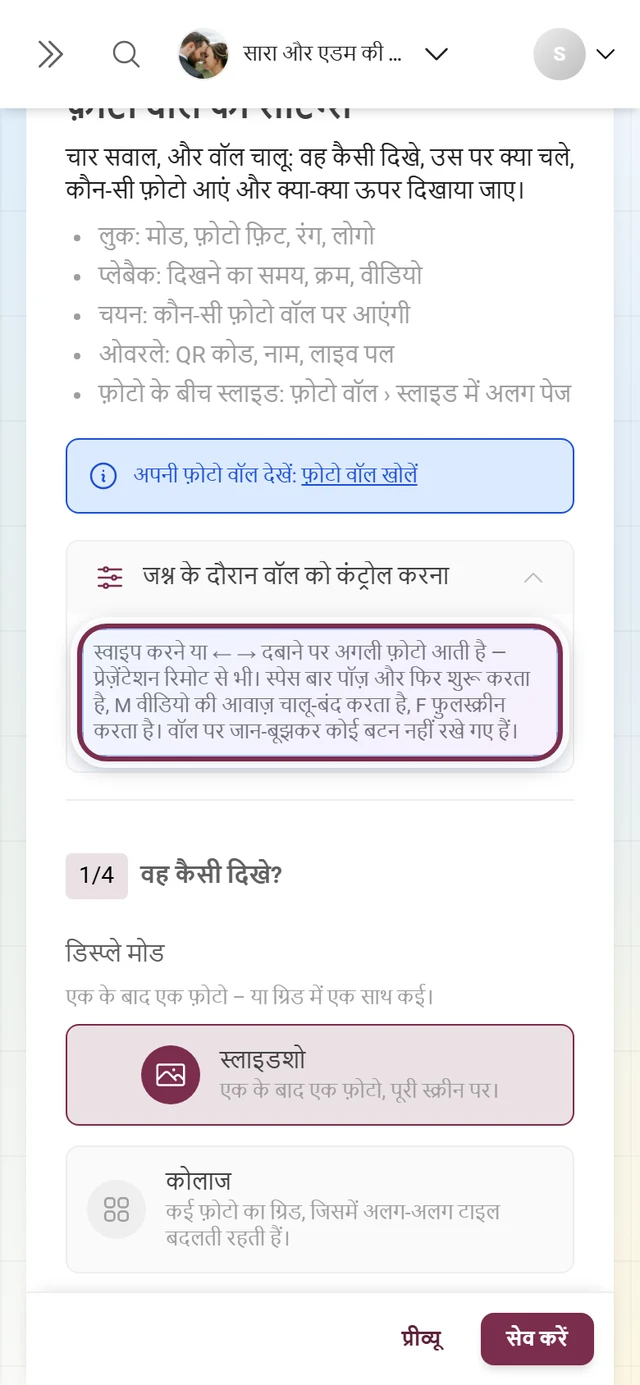
-
गैलरी में ऊपर दाईं ओर प्रोफ़ाइल मेन्यू खोलें और मैनेजमेंट के नीचे एडमिन पोर्टल चुनें। इसका विवरण: इवेंट खोलें / मैनेजमेंट।


ऊपर दाईं ओर के प्रोफ़ाइल मेन्यू से आप एडमिन पोर्टल में पहुंचते हैं। ① आपके पॉइंट्स और पूरे किए गए चैलेंज, ② प्रोफ़ाइल विकल्प – मेरी प्रोफ़ाइल, भाषा, थीम और मदद के साथ, ③ मैनेजमेंट – अकाउंट सेटिंग्स, मॉडरेशन और एडमिन पोर्टल के साथ; जब तक आपके पास इसके लिए कोई भूमिका नहीं है, यह हिस्सा नहीं दिखता, ④ अकाउंट – लॉग आउट करें के साथ। -
बाएं साइडबार में सेटिंग्स खोलें।
-
ऊपर टैब पट्टी में फ़ोटो वॉल सेटिंग्स (फ़ोटो आइकन) पर क्लिक करें। पता
/admin/settings?tab=photo-wallबन जाता है।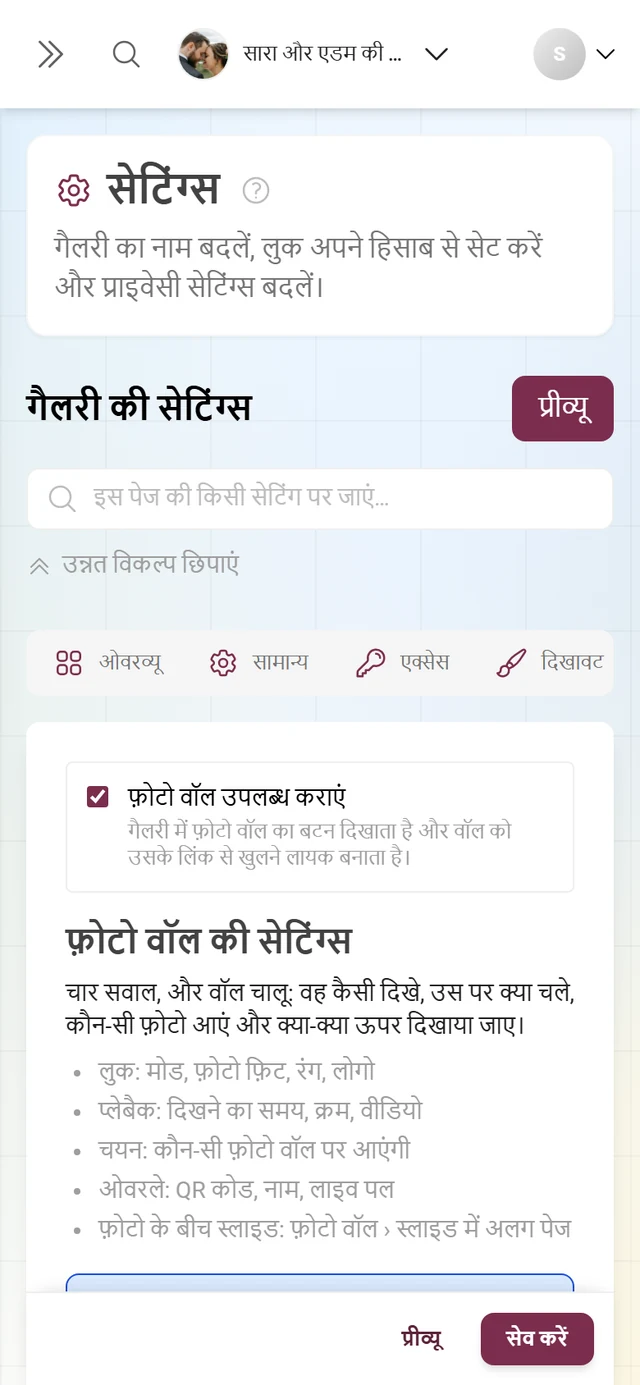
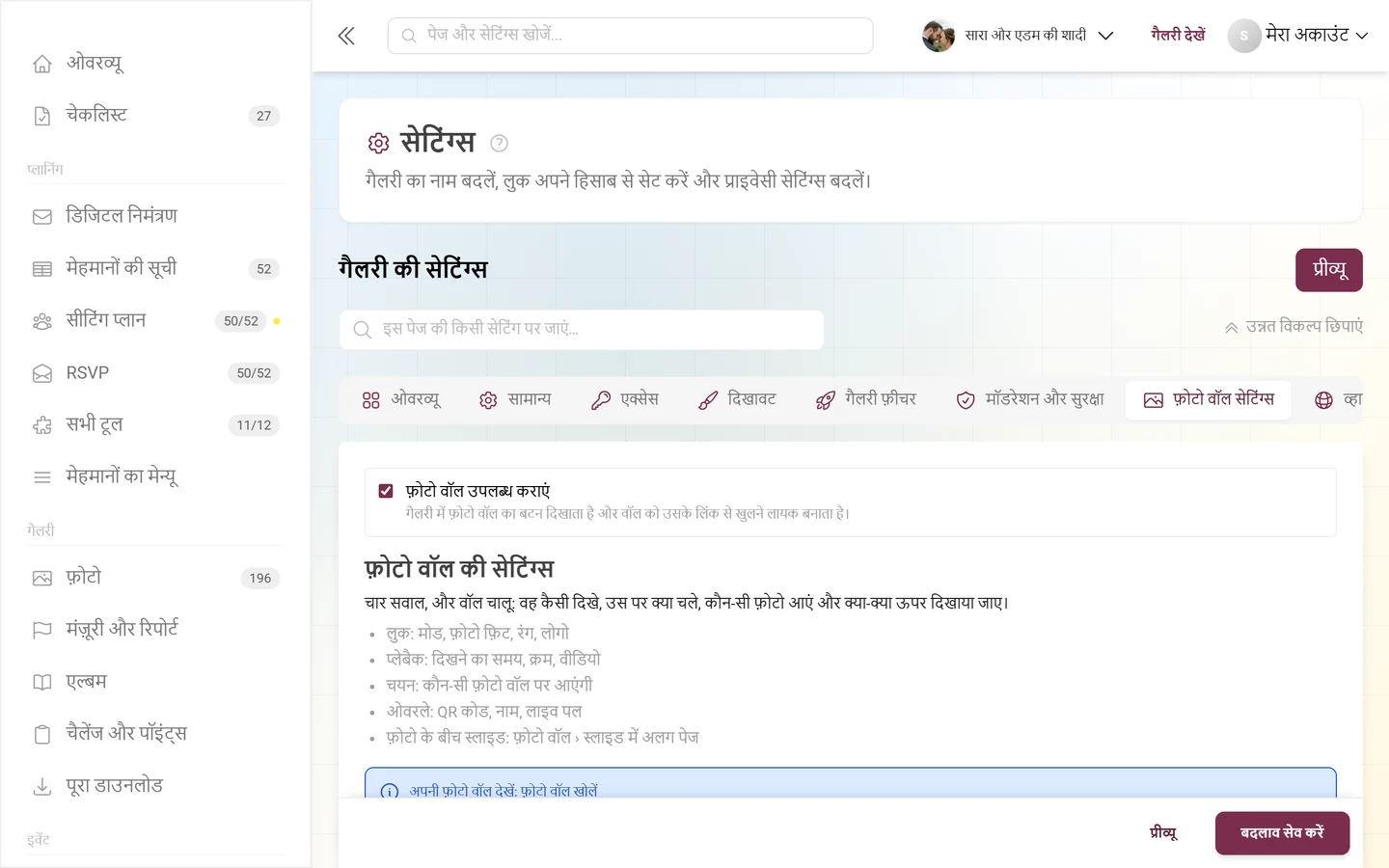
सबसे ऊपर स्विच है, उसके नीचे वे चार सवाल हैं जिनसे वॉल बनती है।
सबसे ऊपर फ़ोटो वॉल उपलब्ध कराएं स्विच है। उसके नीचे फ़ोटो वॉल की सेटिंग्स शीर्षक और यह वाक्य आता है – “चार सवाल, और वॉल चालू: वह कैसी दिखे, उस पर क्या चले, कौन-सी फ़ोटो आएं और क्या-क्या ऊपर दिखाया जाए।” – साथ में एक छोटा सार:
- लुक: मोड, फ़ोटो फ़िट, रंग, लोगो
- प्लेबैक: दिखने का समय, क्रम, वीडियो
- चयन: कौन-सी फ़ोटो वॉल पर आएंगी
- ओवरले: QR कोड, नाम, लाइव पल
सवाल 1 – वह कैसी दिखे?
Section titled “सवाल 1 – वह कैसी दिखे?”डिस्प्ले मोड
Section titled “डिस्प्ले मोड”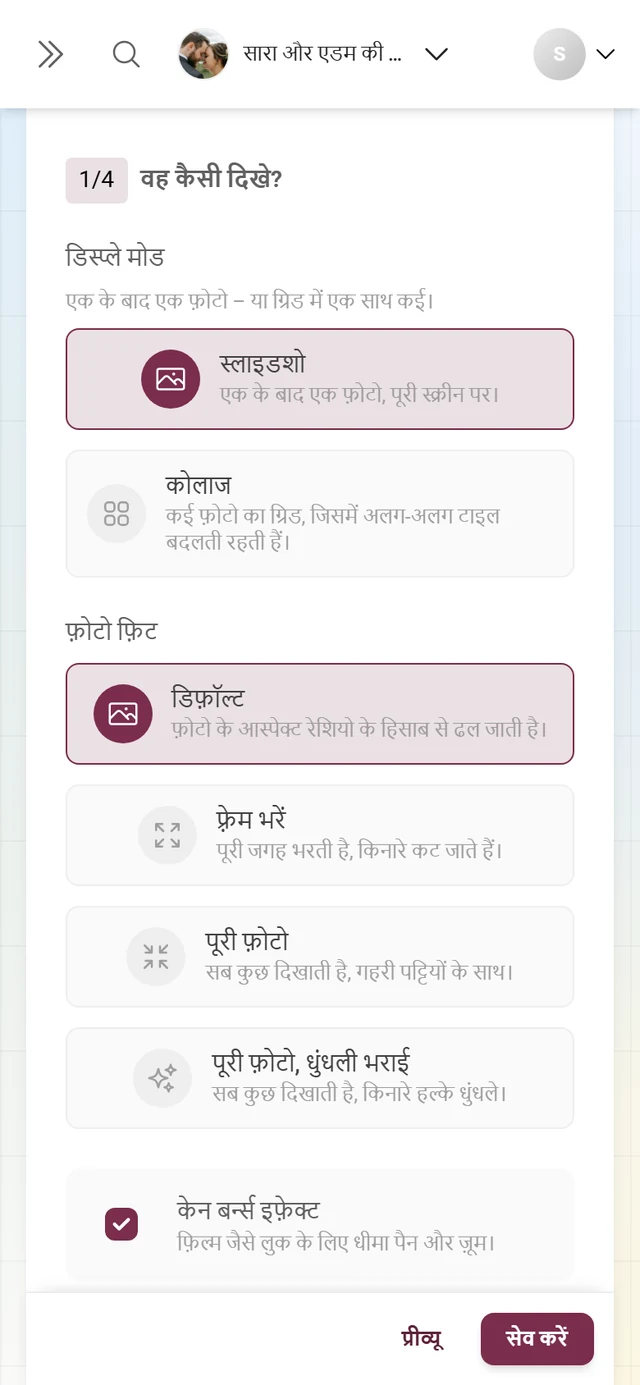
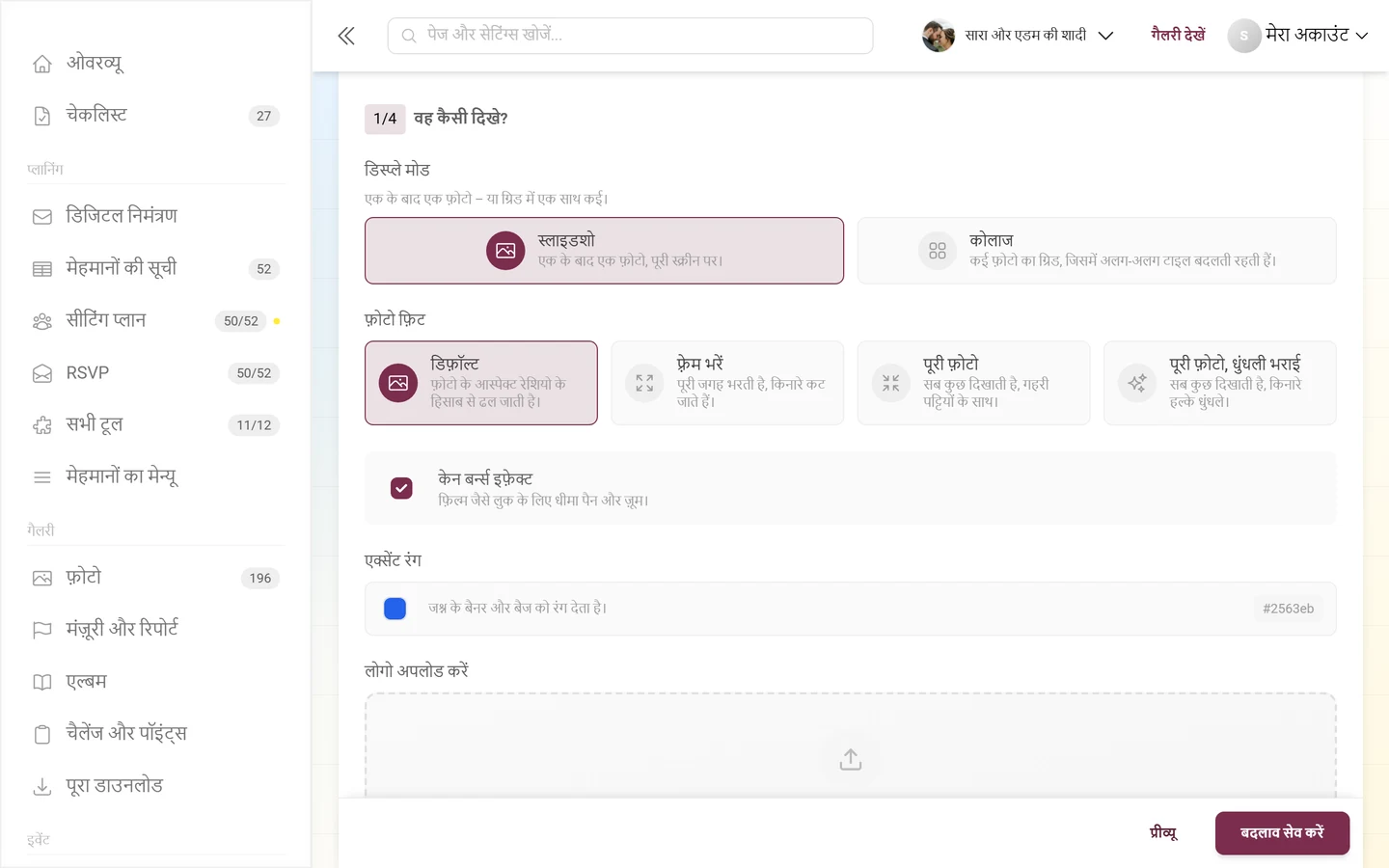
चुनने के लिए दो कार्ड हैं, जिनका विवरण है “एक के बाद एक फ़ोटो – या ग्रिड में एक साथ कई।”:
- स्लाइडशो – “एक के बाद एक फ़ोटो, पूरी स्क्रीन पर।”
- कोलाज – “कई फ़ोटो का ग्रिड, जिसमें अलग-अलग टाइल बदलती रहती हैं।”
फ़ोटो फ़िट
Section titled “फ़ोटो फ़िट”“हर फ़ोटो अपने फ़्रेम को कैसे भरे।” – चार कार्ड:
- डिफ़ॉल्ट – “फ़ोटो के आस्पेक्ट रेशियो के हिसाब से ढल जाती है।”
- फ़्रेम भरें – “पूरी जगह भरती है, किनारे कट जाते हैं।” कटाई फ़ोटो के फ़ोकस पॉइंट के हिसाब से होती है।
- पूरी फ़ोटो – “सब कुछ दिखाती है, गहरी पट्टियों के साथ।”
- पूरी फ़ोटो, धुंधली भराई – “सब कुछ दिखाती है, किनारे हल्के धुंधले।”
केन बर्न्स इफ़ेक्ट
Section titled “केन बर्न्स इफ़ेक्ट”“फ़िल्म जैसे लुक के लिए धीमा पैन और ज़ूम।” डिफ़ॉल्ट रूप से चालू।
एक्सेंट रंग
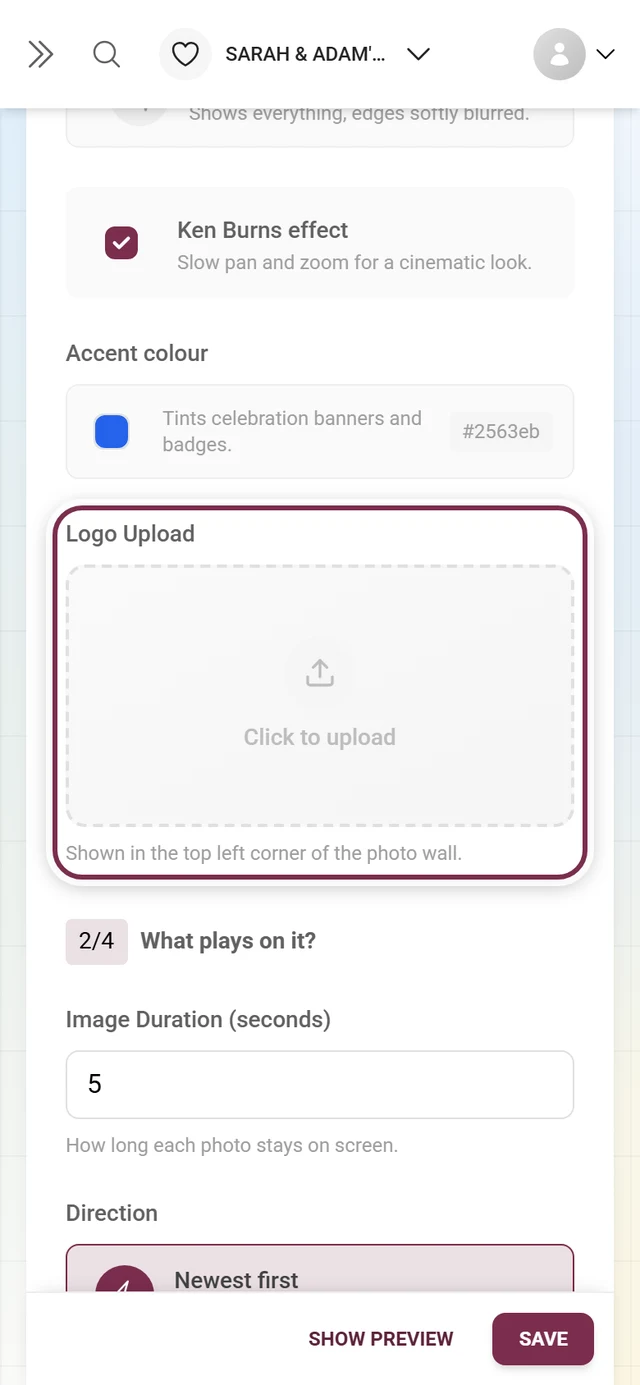
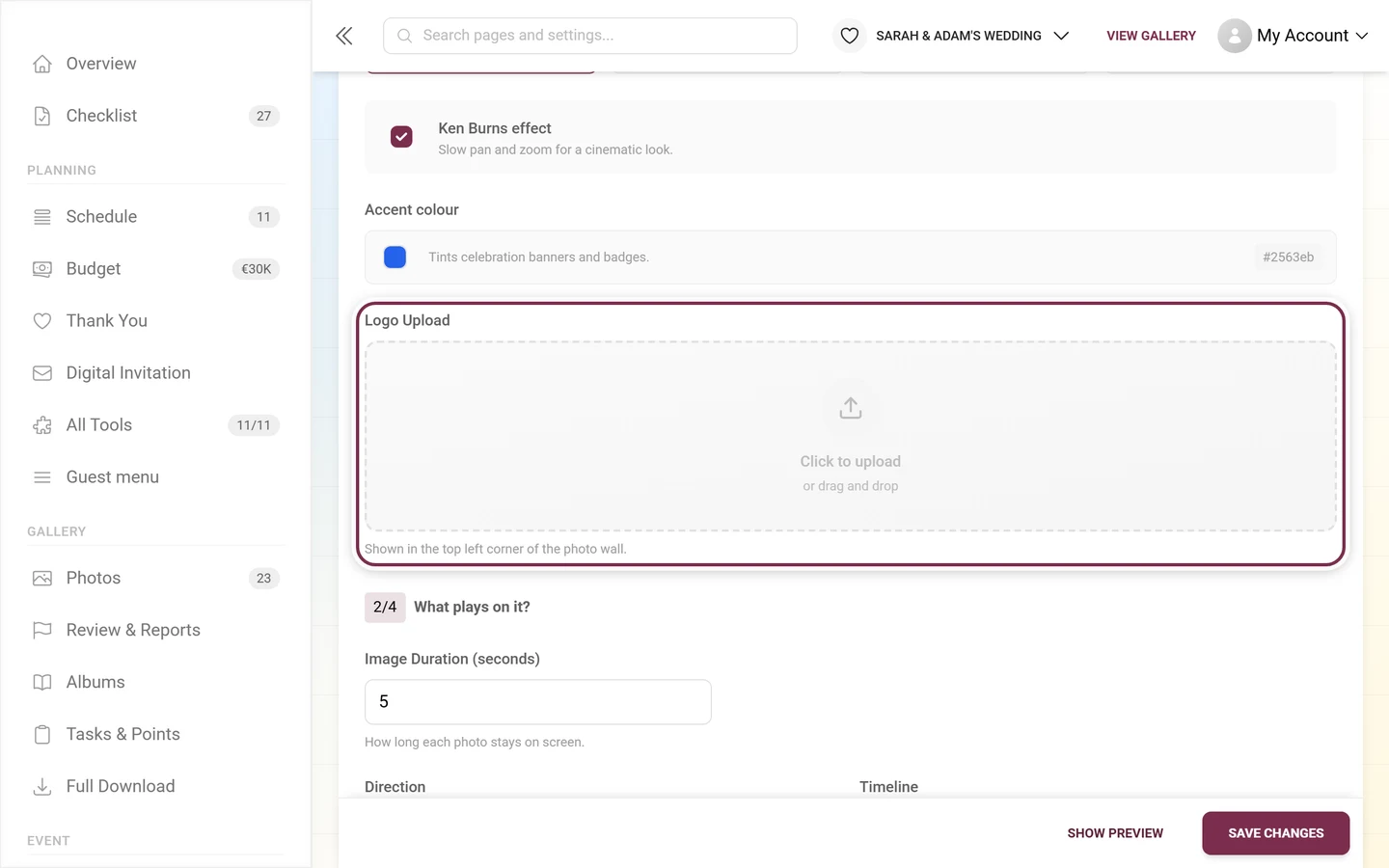
Section titled “एक्सेंट रंग”“जश्न के बैनर और बैज को रंग देता है।” हेक्स वैल्यू दाईं ओर दिखती है और रंग रीसेट किया जा सकता है। अपनी वैल्यू न हो तो वॉल इवेंट का एक्सेंट या प्राइमरी रंग ले लेती है (देखें लुक अपनी पसंद का बनाएं); आख़िरी विकल्प के तौर पर ब्रांड का नीला #2563eb इस्तेमाल होता है।
लोगो अपलोड करें
Section titled “लोगो अपलोड करें”इमेज फ़ाइल को ड्रॉप एरिया में खींचें या उसी में क्लिक करें। नीचे की सूचना है: “फ़ोटो वॉल के ऊपरी बाएं कोने में दिखता है।” वह वहीं रहता है – वॉल के पांच तय हिस्से हैं: ऊपर बाईं ओर लोगो, ऊपर दाईं ओर QR कोड, नीचे बाईं ओर फ़ोटो का संदर्भ, नीचे दाईं ओर लाइव जश्न, नीचे बीच में स्टेटस।
सवाल 2 – उस पर क्या चले?
Section titled “सवाल 2 – उस पर क्या चले?”फ़ोटो की अवधि (सेकंड)
Section titled “फ़ोटो की अवधि (सेकंड)”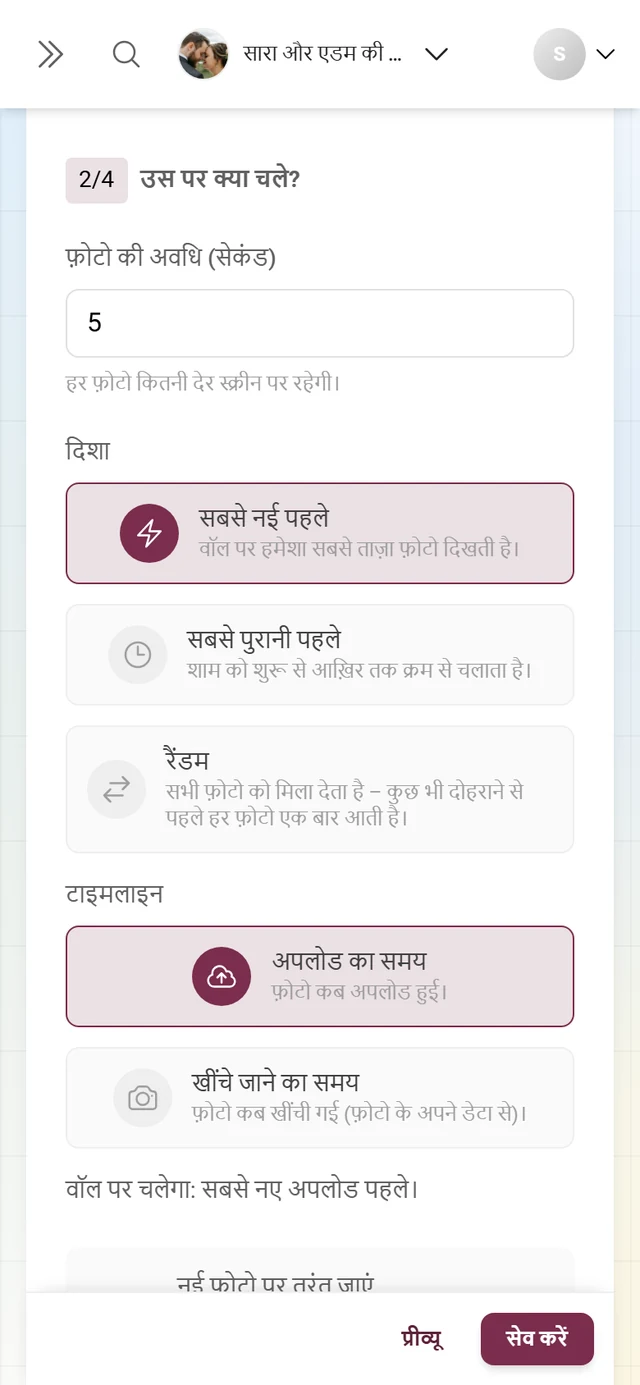
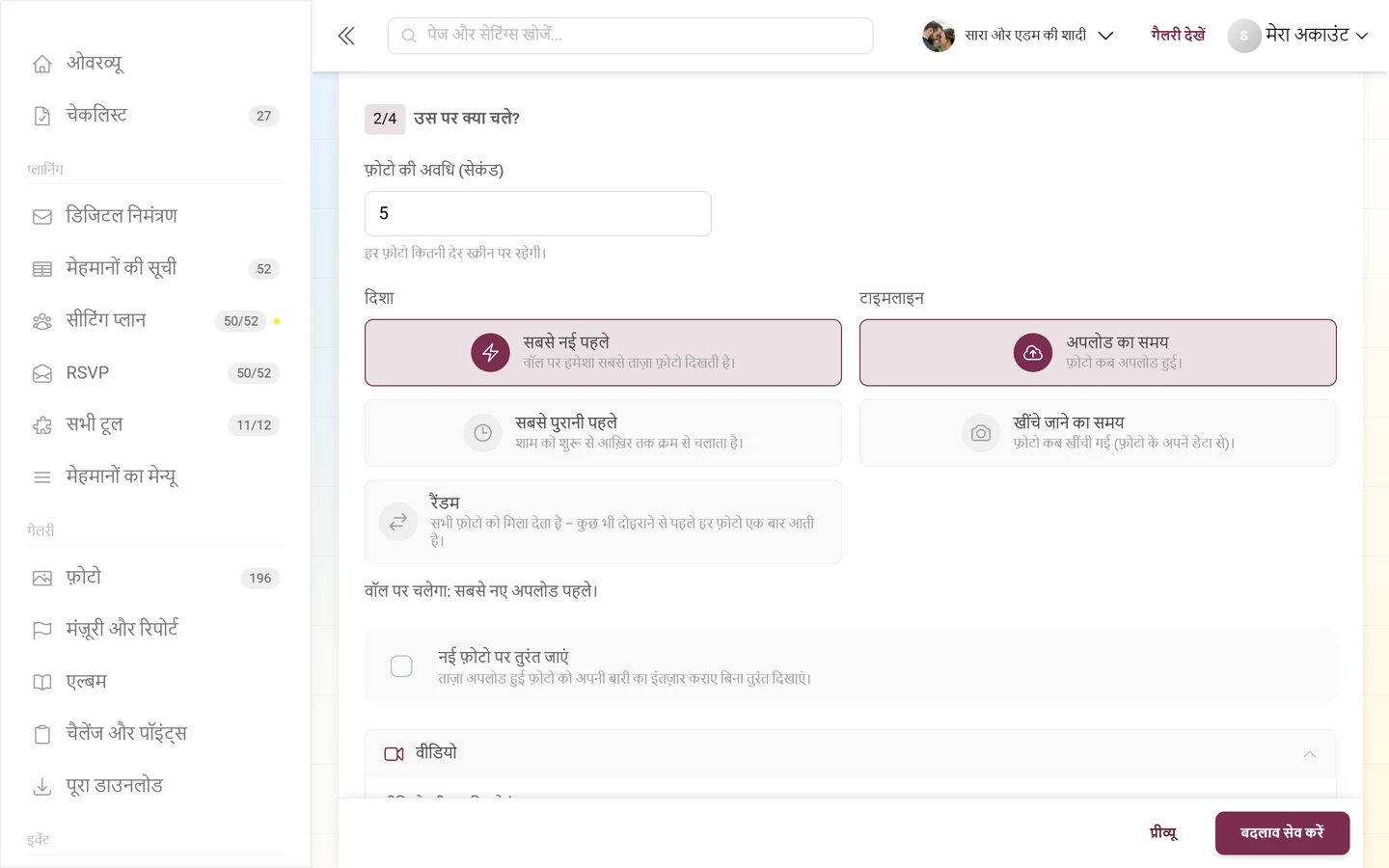
“हर फ़ोटो कितनी देर स्क्रीन पर रहेगी।” कम से कम 1, डिफ़ॉल्ट 5।
दिशा और टाइमलाइन
Section titled “दिशा और टाइमलाइन”ये दोनों फ़ील्ड साथ-साथ हैं, क्योंकि ये एक ही फ़ैसला हैं। नीचे पेज सीधी भाषा में दोहराता है: “वॉल पर चलेगा: …”
दिशा – तीन कार्ड:
- सबसे नई पहले – “वॉल पर हमेशा सबसे ताज़ा फ़ोटो दिखती है।”
- सबसे पुरानी पहले – “शाम को शुरू से आख़िर तक क्रम से चलाता है।”
- रैंडम – “सभी फ़ोटो को मिला देता है – कुछ भी दोहराने से पहले हर फ़ोटो एक बार आती है।”
टाइमलाइन – दो कार्ड:
- अपलोड का समय – “फ़ोटो कब अपलोड हुई।”
- खींचे जाने का समय – “फ़ोटो कब खींची गई (फ़ोटो के अपने डेटा से)।”
नई फ़ोटो पर तुरंत जाएं
Section titled “नई फ़ोटो पर तुरंत जाएं”“ताज़ा अपलोड हुई फ़ोटो को अपनी बारी का इंतज़ार कराए बिना तुरंत दिखाएं।” इससे मेहमानों को अपलोड के तुरंत बाद इनाम जैसा एहसास मिलता है।
वीडियो
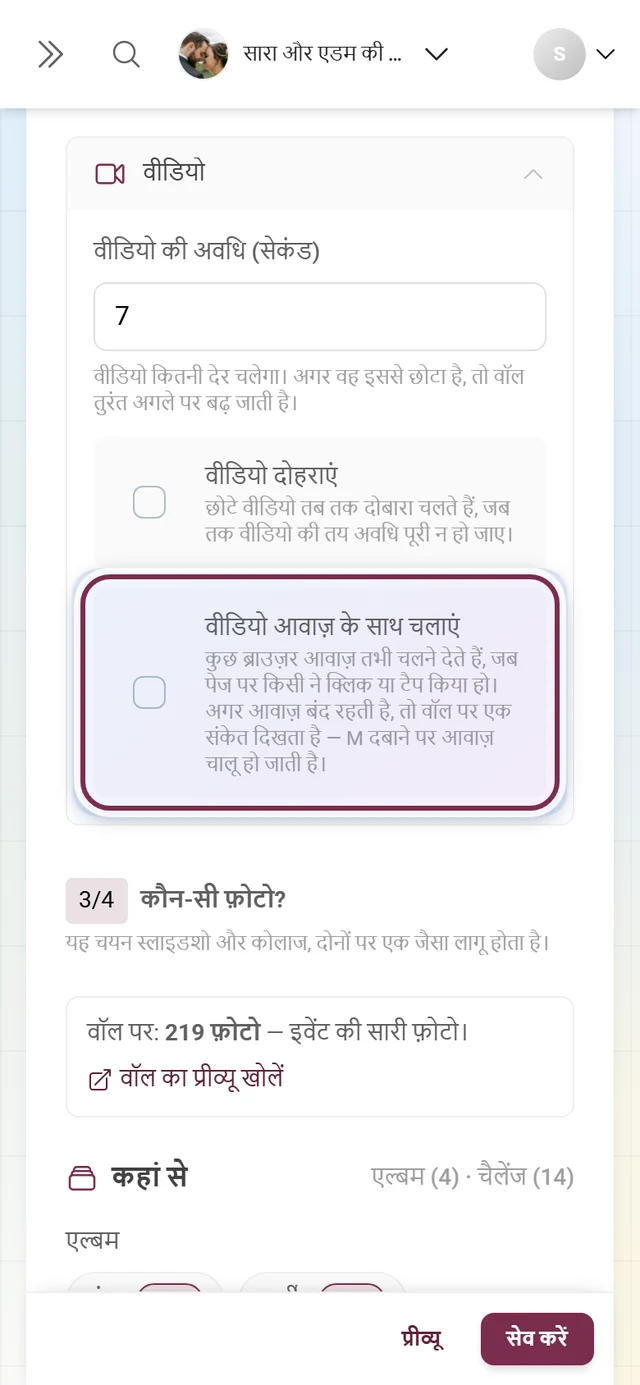
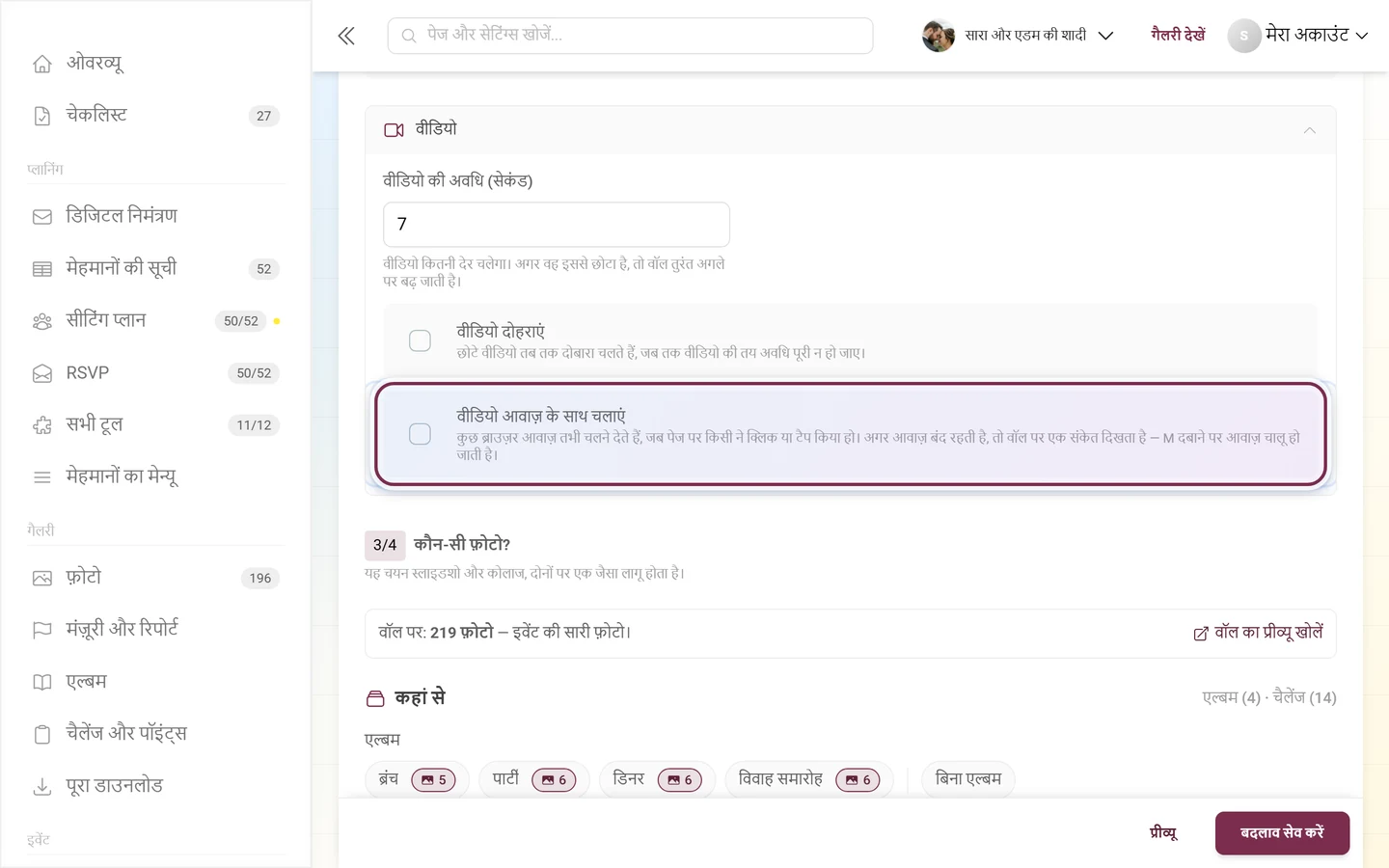
Section titled “वीडियो”एक अलग, बंद रहने वाला हिस्सा:
-
वीडियो की अवधि (सेकंड) – “वीडियो कितनी देर चलेगा। अगर वह इससे छोटा है, तो वॉल तुरंत अगले पर बढ़ जाती है।” कम से कम 1, डिफ़ॉल्ट 7।
-
वीडियो दोहराएं – “छोटे वीडियो तब तक दोबारा चलते हैं, जब तक वीडियो की तय अवधि पूरी न हो जाए।”
-
वीडियो आवाज़ के साथ चलाएं – “कुछ ब्राउज़र आवाज़ तभी चलने देते हैं, जब पेज पर किसी ने क्लिक या टैप किया हो। अगर आवाज़ बंद रहती है, तो वॉल पर एक संकेत दिखता है — M दबाने पर आवाज़ चालू हो जाती है।”
सवाल 3 – कौन-सी फ़ोटो?
Section titled “सवाल 3 – कौन-सी फ़ोटो?”इस हिस्से के ऊपर वाक्य है “यह चयन स्लाइडशो और कोलाज, दोनों पर एक जैसा लागू होता है।”
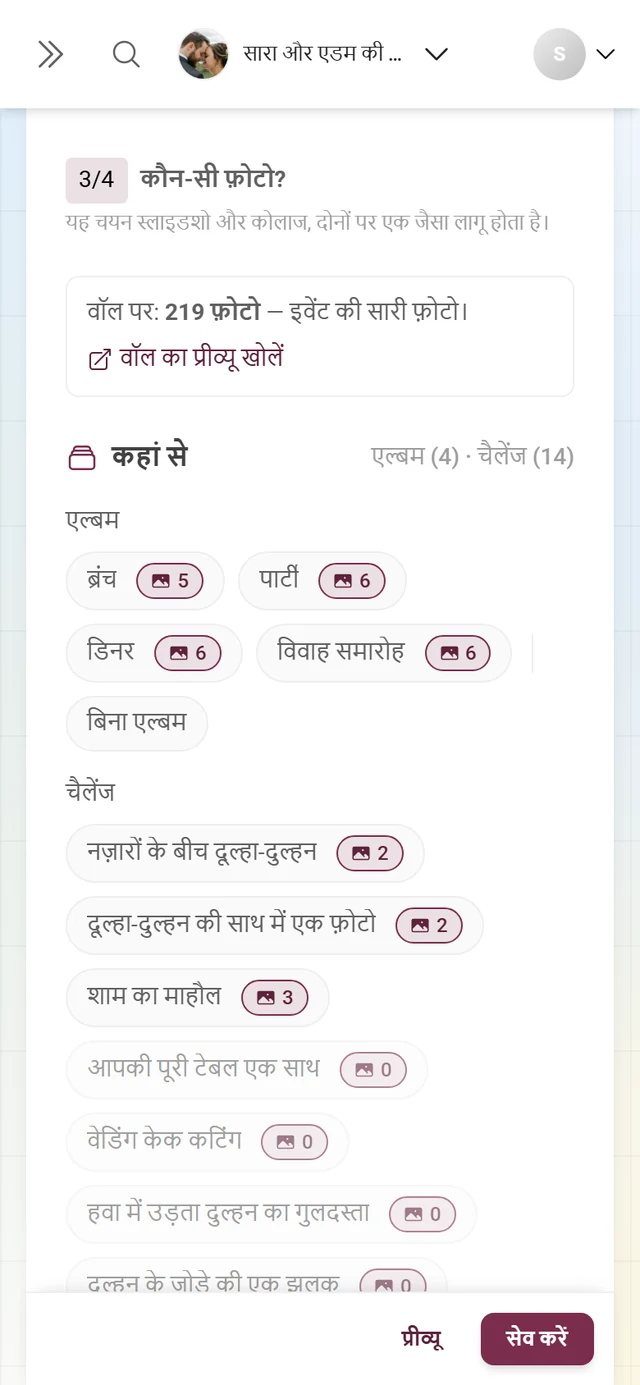
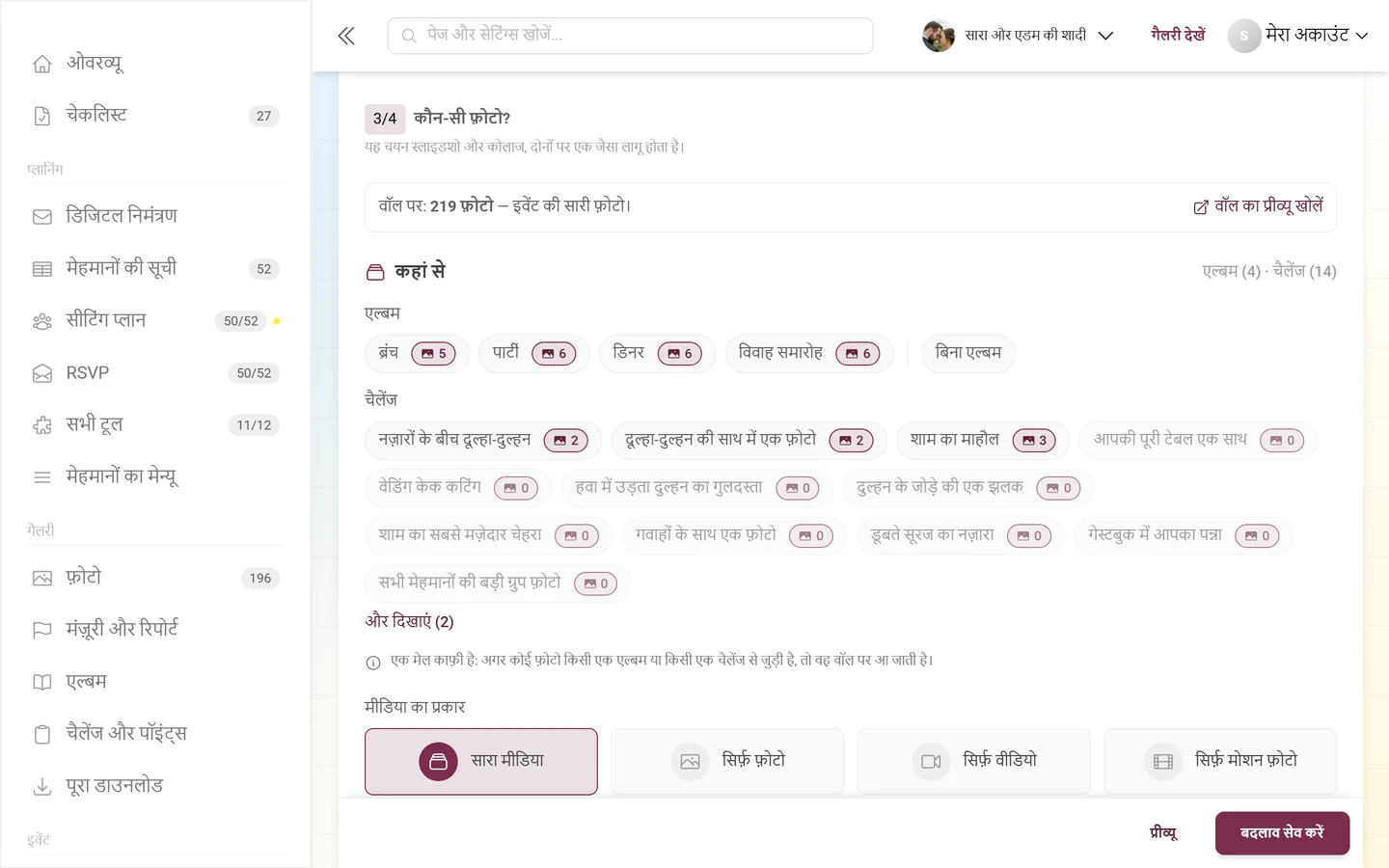
ऊपर की प्रीव्यू संख्या
Section titled “ऊपर की प्रीव्यू संख्या”यह हिस्सा एक पंक्ति से शुरू होता है, जो बताती है कि आपकी सेटिंग्स के बाद असल में कितना बचता है: “वॉल पर: 310 में से 42 फ़ोटो · 3 पाबंदियां लागू हैं”। पाबंदी न हो तो वहां “— इवेंट की सारी फ़ोटो।” लिखा होता है।
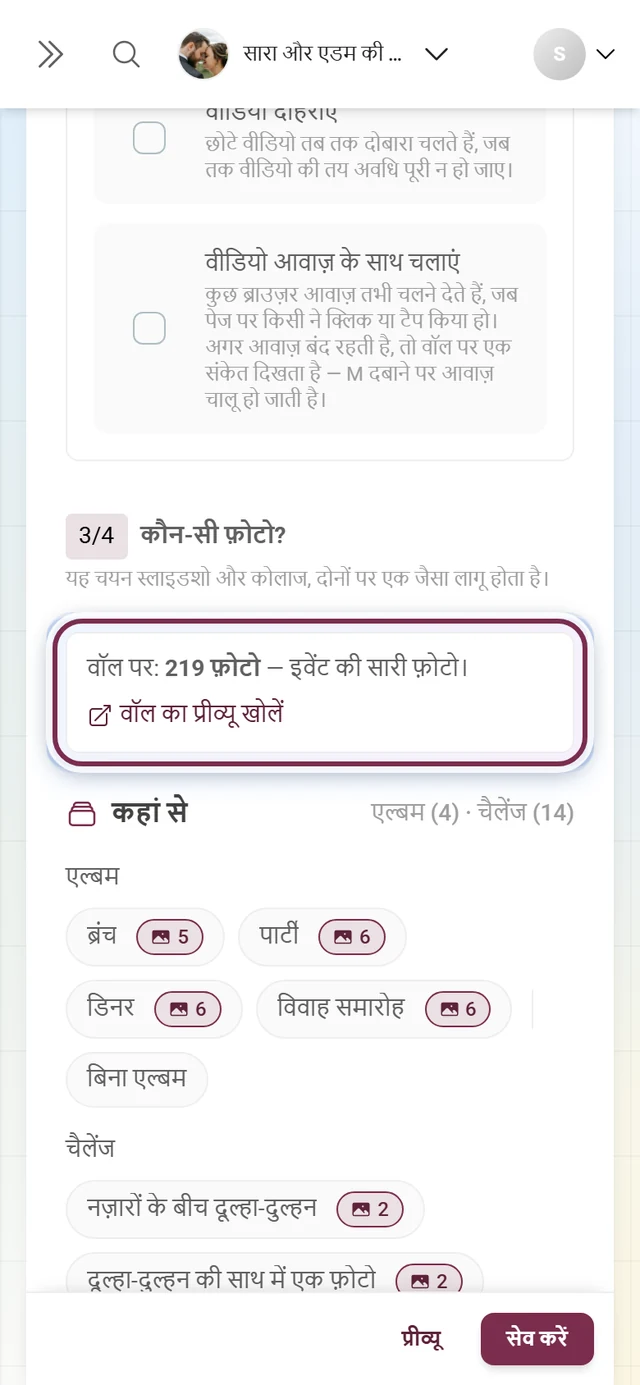
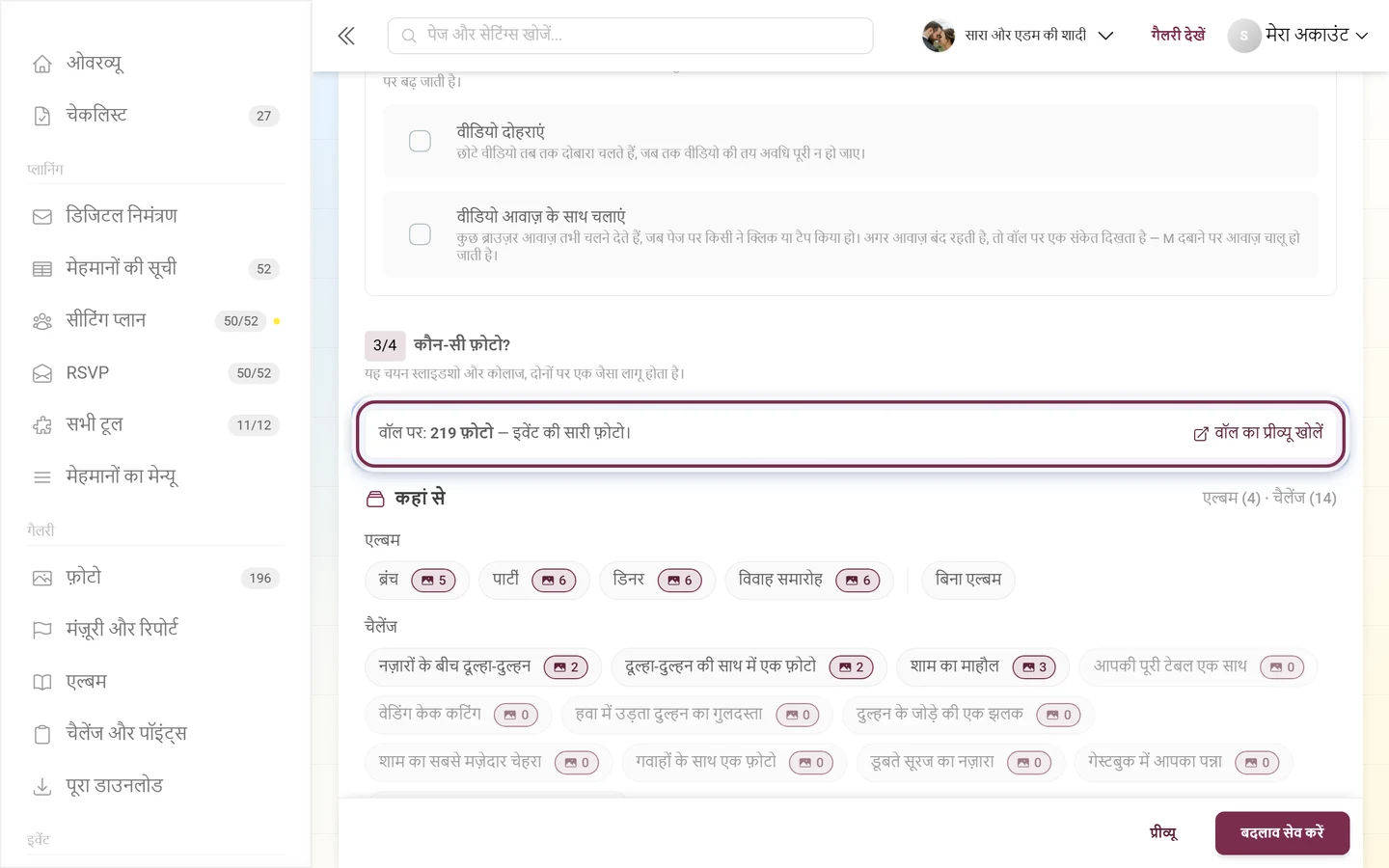
- यह संख्या “आपकी मौजूदा, अभी सेव न की गई सेटिंग्स” से निकाली जाती है – इसलिए सेव करने से पहले ही आपको असर दिख जाता है।
- समय-खिड़की (देखें ताज़गी) इस संख्या में शामिल नहीं है; पंक्ति ख़ास तौर पर यह बता देती है।
- हर चालू पाबंदी एक चिप के रूप में दिखती है (एल्बम: फेरे, सिर्फ़ फ़ोटो, कम से कम 3 लाइक, सिर्फ़ पिछले 60 मिनट …)। सारी पाबंदियां रीसेट करें सब कुछ हटा देता है – बिना पूछे, पर एक पहले जैसा करें बटन के साथ, जो कुछ सेकंड टिका रहता है।
- शून्य फ़ोटो बचें तो पंक्ति कहती है “इन सेटिंग्स के साथ वॉल ख़ाली रहेगी।” और यह ख़ाली क्यों है? का विकल्प देती है: वहां हर पाबंदी के लिए लिखा होता है कि उसके बिना कितनी फ़ोटो होतीं (“… के बिना 118 फ़ोटो होतीं।”)।
- बहुत कम बचें तो वह चेताती है: “सिर्फ़ 4 फ़ोटो – वॉल बहुत जल्दी-जल्दी दोहराएगी।”
कहां से
Section titled “कहां से”एल्बम और चैलेंज चिप की सूचियों के रूप में। ऊपर की सूचना अहम है, क्योंकि यह उम्मीद से अलग तरह काम करती है: “एक मेल काफ़ी है: अगर कोई फ़ोटो किसी एक एल्बम या किसी एक चैलेंज से जुड़ी है, तो वह वॉल पर आ जाती है।” यानी दोनों सूचियां और नहीं हैं।
- कुछ चुना न हो = कोई पाबंदी नहीं।
- बिना एल्बम चिप ख़ास तौर पर वे फ़ोटो चुनता है जो किसी एल्बम में नहीं हैं।
- कुछ बना ही न हो तो वहां “अभी कोई एल्बम नहीं बना।” या “अभी कोई चैलेंज नहीं बना।” लिखा होता है, साथ में एल्बम मैनेज करें या चैलेंज मैनेज करें का लिंक।
- बहुत एंट्री हों तो और दिखाएं बाक़ी को खोल देता है।
मीडिया का प्रकार
Section titled “मीडिया का प्रकार”एक चुनाव: सारा मीडिया, सिर्फ़ फ़ोटो, सिर्फ़ वीडियो या सिर्फ़ मोशन फ़ोटो।
चैलेंज से जुड़ाव
Section titled “चैलेंज से जुड़ाव”सभी फ़ोटो (“चैलेंज की फ़ोटो और आम फ़ोटो”), सिर्फ़ चैलेंज की फ़ोटो या सिर्फ़ आम फ़ोटो। यह कहां से की चैलेंज सूची से अलग है: यहां बात किसी ख़ास चैलेंज की नहीं, बल्कि इस की है कि फ़ोटो किसी चैलेंज से जुड़ी है भी या नहीं।
लोकप्रियता
Section titled “लोकप्रियता”- सिर्फ़ लोकप्रिय फ़ोटो दिखाएं – “फ़ोटो तभी दिखती है, जब उसे काफ़ी लाइक मिल जाएं – एक लाइव ‘बेस्ट ऑफ़’।” स्विच चालू हो तो कम से कम कितने लाइक? (कम से कम 1) आता है।
- ज़्यादा से ज़्यादा इतने लाइक – “कम चर्चित फ़ोटो को भी मंच दें – इस लाइक संख्या से ऊपर की सब फ़ोटो छिपा देता है।”
0 = कोई सीमा नहीं।
ताज़गी
Section titled “ताज़गी”- सिर्फ़ नई फ़ोटो (मिनट) – “सिर्फ़ पिछले N मिनट की फ़ोटो दिखाएं। 0 = सभी दिखाएं।”
- नई फ़ोटो न हों, तो पुरानी दिखाएं – मिनट की वैल्यू 0 से ऊपर होते ही दिखता है और डिफ़ॉल्ट रूप से चालू है: “हाल में कुछ अपलोड न हुआ हो, तब वॉल को ख़ाली रहने से बचाता है।”
इस हिस्से को AI फ़ेस रिकग्निशन चाहिए:
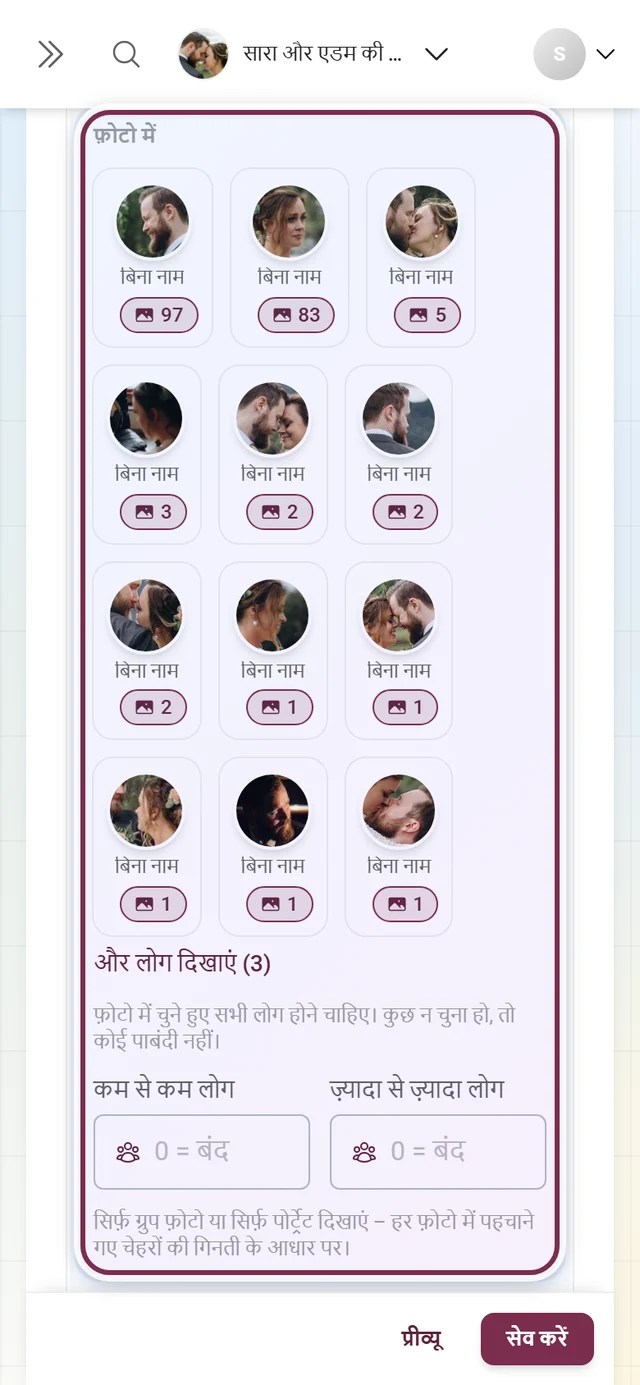
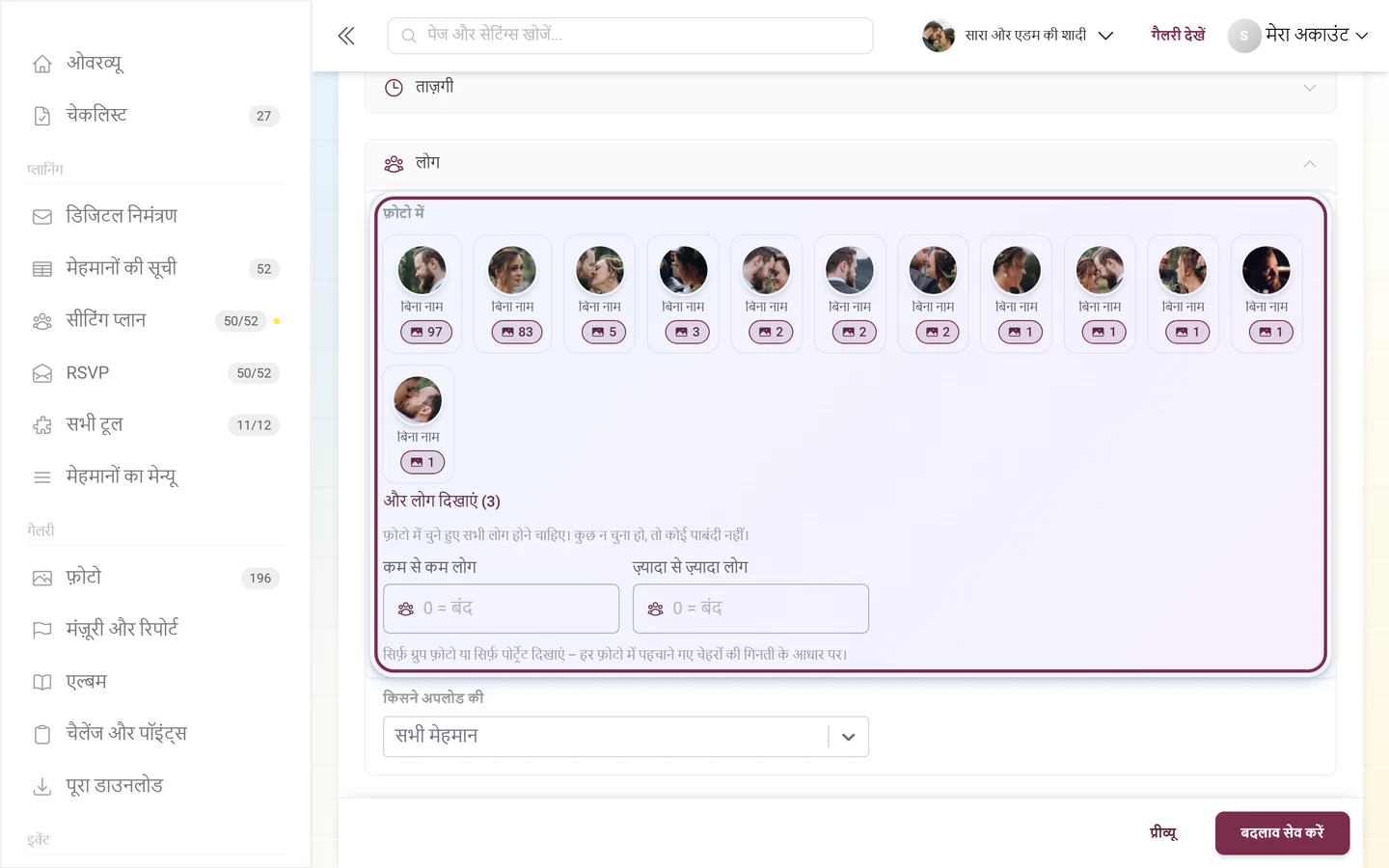
- सिर्फ़ इन लोगों वाली फ़ोटो – इवेंट के पहचाने गए लोग चिप के रूप में। “फ़ोटो में चुने हुए सभी लोग होने चाहिए। कुछ न चुना हो, तो कोई पाबंदी नहीं।” जब तक कुछ पहचाना नहीं गया: “अभी किसी को पहचाना नहीं गया – फ़ोटो अपलोड होते ही पहचान शुरू हो जाएगी।”
- कम से कम लोग और ज़्यादा से ज़्यादा लोग (
0 = बंद) – “सिर्फ़ ग्रुप फ़ोटो या सिर्फ़ पोर्ट्रेट दिखाएं – हर फ़ोटो में पहचाने गए चेहरों की गिनती के आधार पर।” - किसने अपलोड की – प्लेसहोल्डर सभी मेहमान; हर नाम के पीछे लिखा होता है कि उसने कितनी फ़ोटो दीं।
सवाल 4 – क्या-क्या ऊपर दिखाया जाए?
Section titled “सवाल 4 – क्या-क्या ऊपर दिखाया जाए?”QR कोड दिखाएं
Section titled “QR कोड दिखाएं”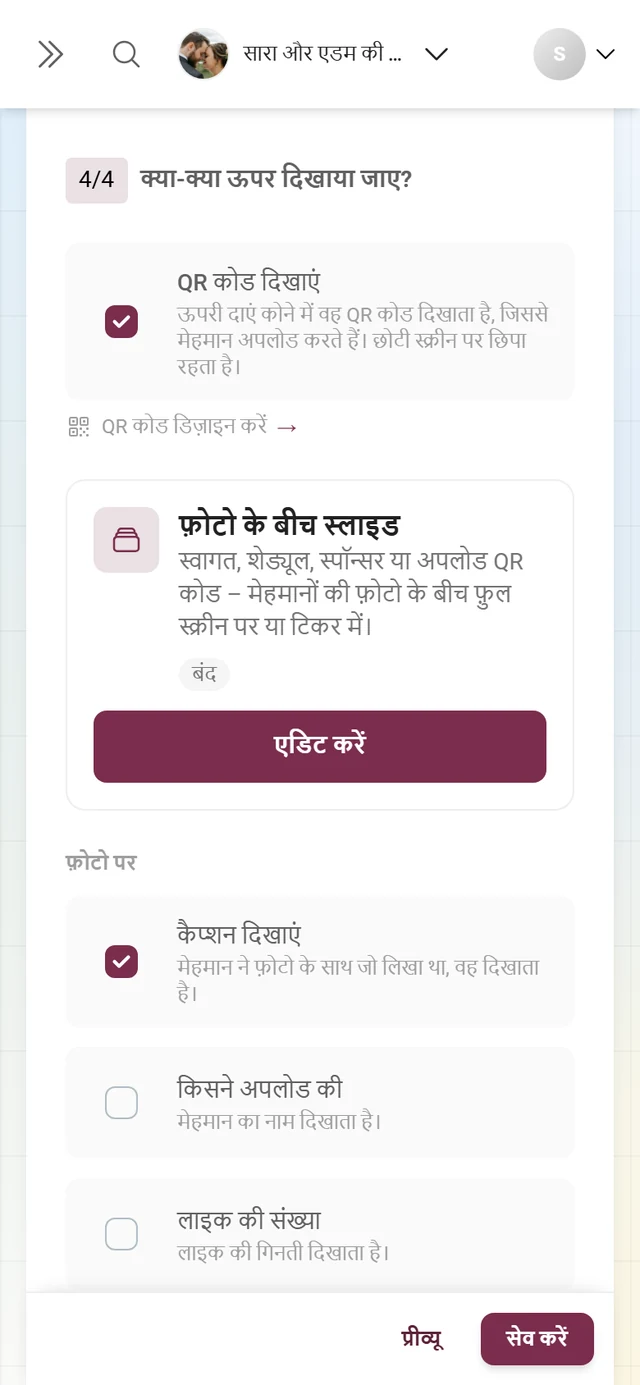
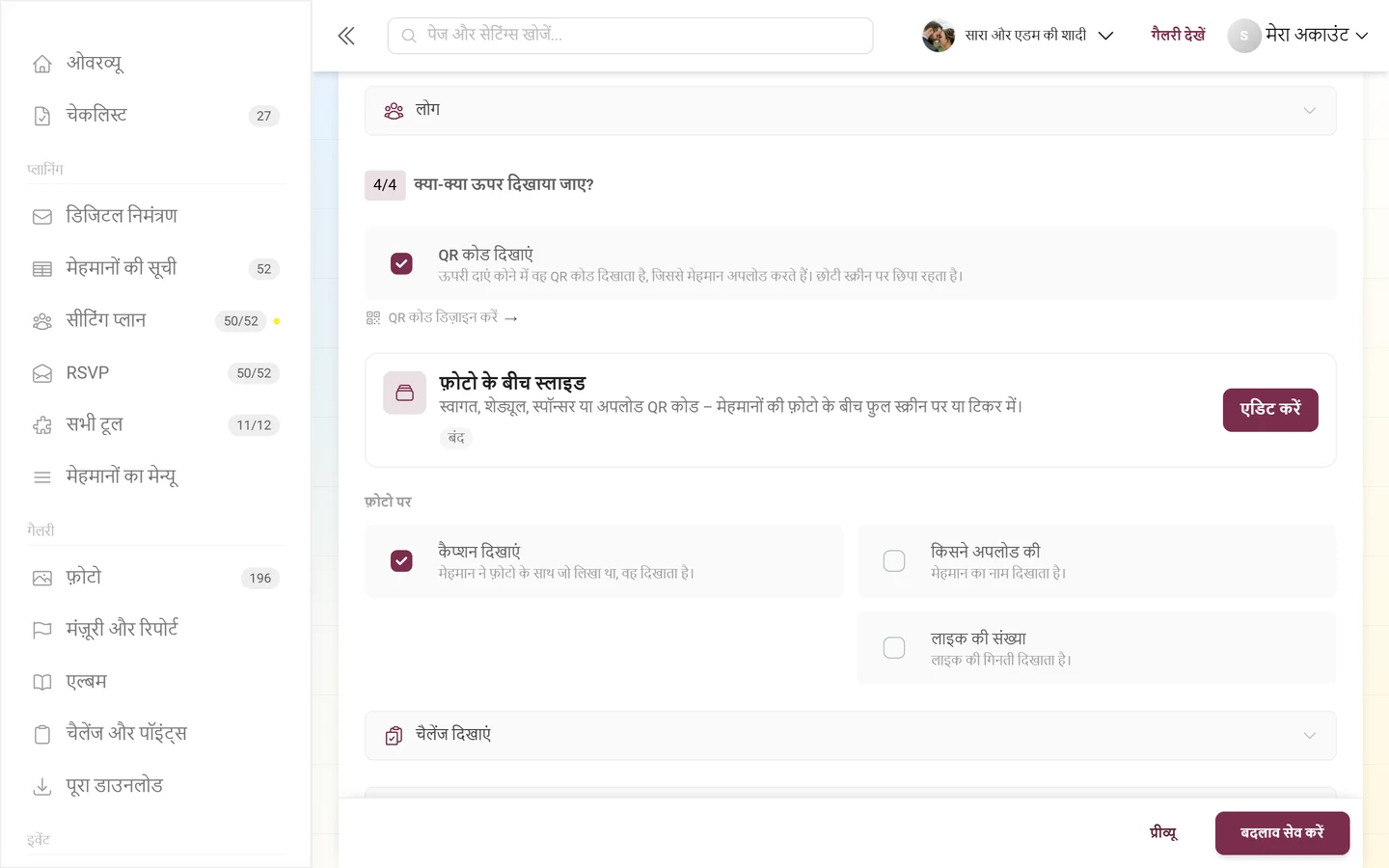
“ऊपरी दाएं कोने में वह QR कोड दिखाता है, जिससे मेहमान अपलोड करते हैं। छोटी स्क्रीन पर छिपा रहता है।” वॉल पर उसके नीचे लिखा होता है “देखने/अपलोड करने के लिए स्कैन करें”। QR कोड डिज़ाइन करें लिंक सीधे लुक अपनी पसंद का बनाएं की QR डिज़ाइन पर ले जाता है।
फ़ोटो पर
Section titled “फ़ोटो पर”-
कैप्शन दिखाएं – “मेहमान ने फ़ोटो के साथ जो लिखा था, वह दिखाता है।”
-
किसने अपलोड की – “मेहमान का नाम दिखाता है।”
-
लाइक की संख्या – “लाइक की गिनती दिखाता है।” यह तभी आता है जब इवेंट में लाइक चालू हों।
चैलेंज दिखाएं
Section titled “चैलेंज दिखाएं”एक बंद रहने वाला हिस्सा, जो तभी होता है जब फ़ोटो चैलेंज चालू हों:
- फ़ोटो का चैलेंज दिखाएं – “दिखाता है कि फ़ोटो किस चैलेंज की है।”
- उदाहरण वाली इमेज दिखाएं – “चैलेंज की उदाहरण वाली इमेज भी साथ में दिखाता है।” उसके नीचे सूचना “इसके लिए ‘फ़ोटो का चैलेंज दिखाएं’ चालू होना चाहिए।” – पहले स्विच के बिना दूसरा बेअसर रहता है।
चैलेंज आप फ़ोटो चैलेंज मैनेज करें में संभालते हैं।
लाइव पल
Section titled “लाइव पल”तीन स्विच वाला एक बंद रहने वाला हिस्सा:
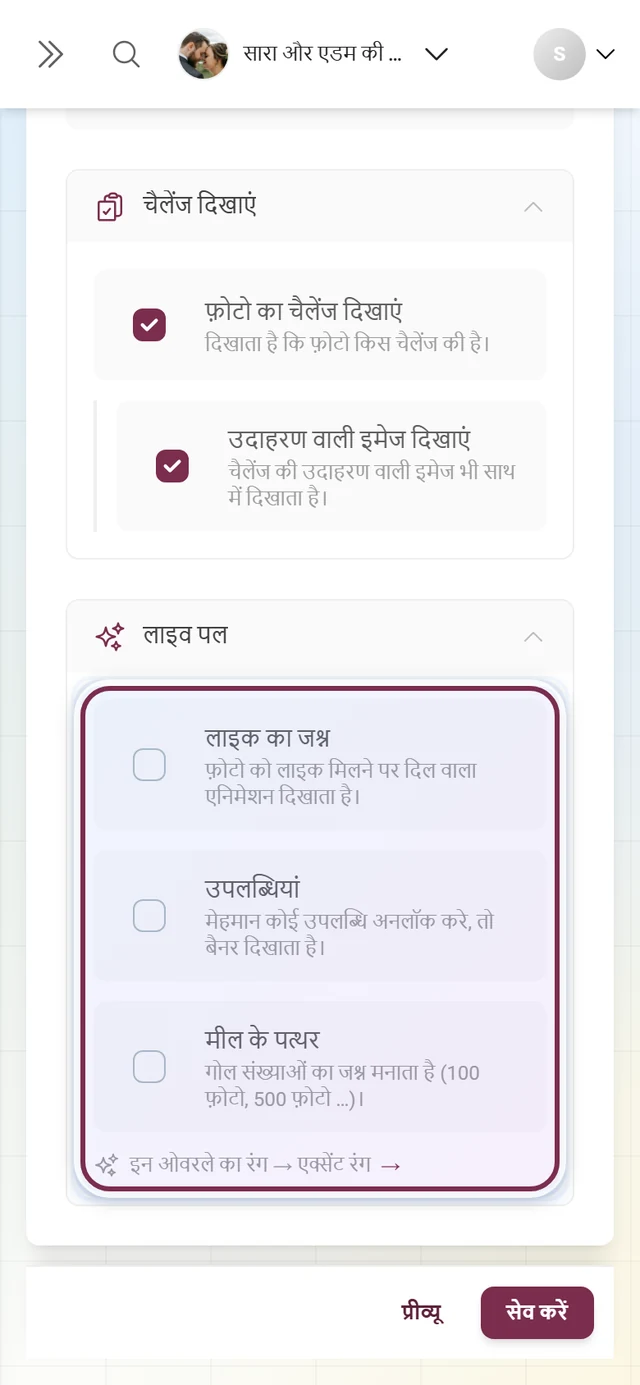
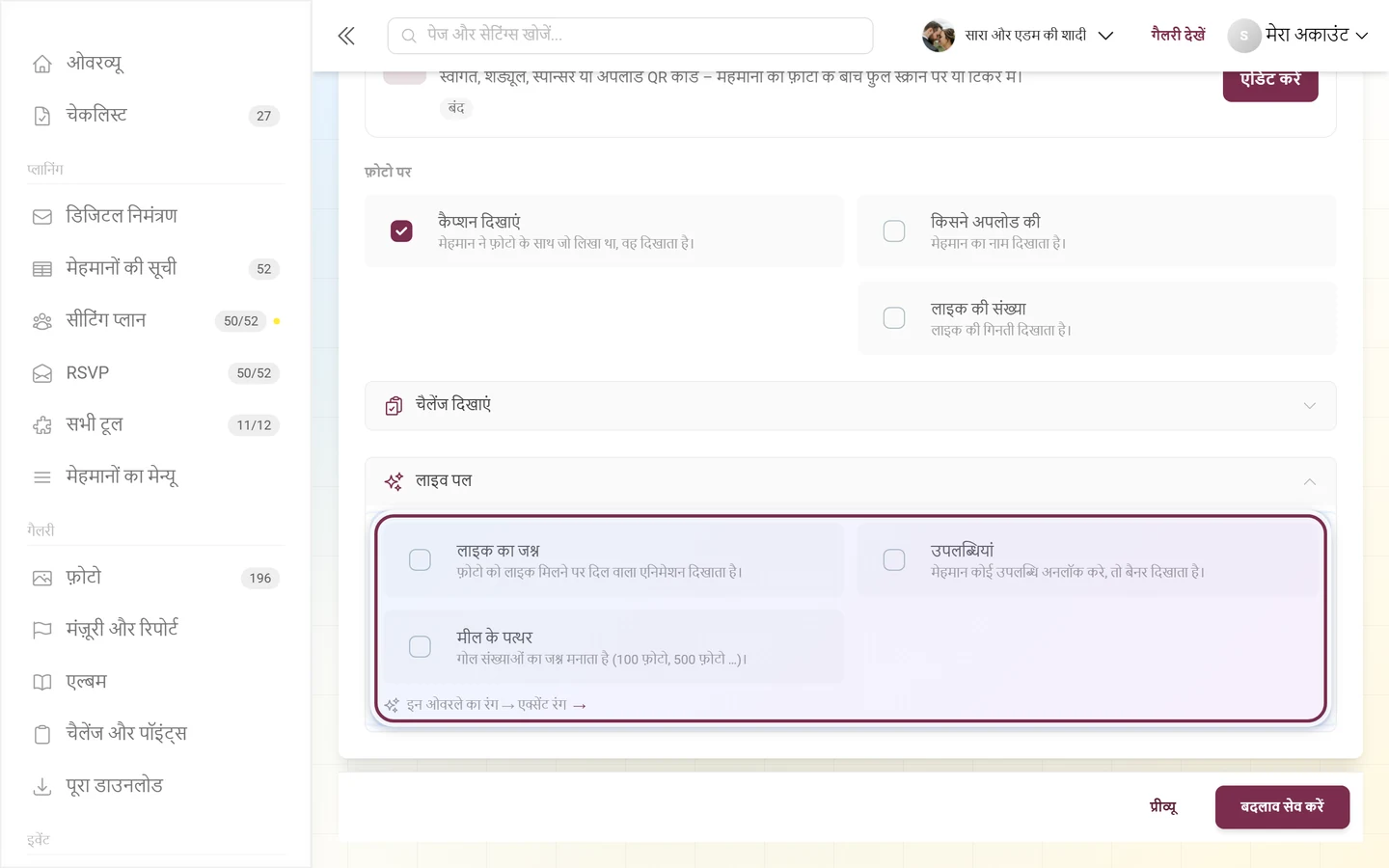
- लाइक का जश्न – “फ़ोटो को लाइक मिलने पर दिल वाला एनिमेशन दिखाता है।”
- उपलब्धियां – “मेहमान कोई उपलब्धि अनलॉक करे, तो बैनर दिखाता है।” देखें उपलब्धियां।
- मील के पत्थर – “गोल संख्याओं का जश्न मनाता है (100 फ़ोटो, 500 फ़ोटो …)।” जश्न 10, 25, 50, 100, 250, 500, 1000, 2500, 5000 और 10 000 फ़ोटो पर मनाया जाता है।
उसके नीचे संदर्भ है इन ओवरले का रंग → एक्सेंट रंग – जश्न के बैनर ठीक वही रंग लेते हैं जो आपने सवाल 1 में तय किया है।
वॉल खोलें और फ़ुलस्क्रीन करें
Section titled “वॉल खोलें और फ़ुलस्क्रीन करें”-
टैब के ऊपर एक इन्फ़ो-बॉक्स है, जिसमें फ़ोटो वॉल खोलें लिंक है। वह वॉल को
/photowallपर नए टैब में खोलता है – टेस्ट के लिए, बिना कुछ सेव किए।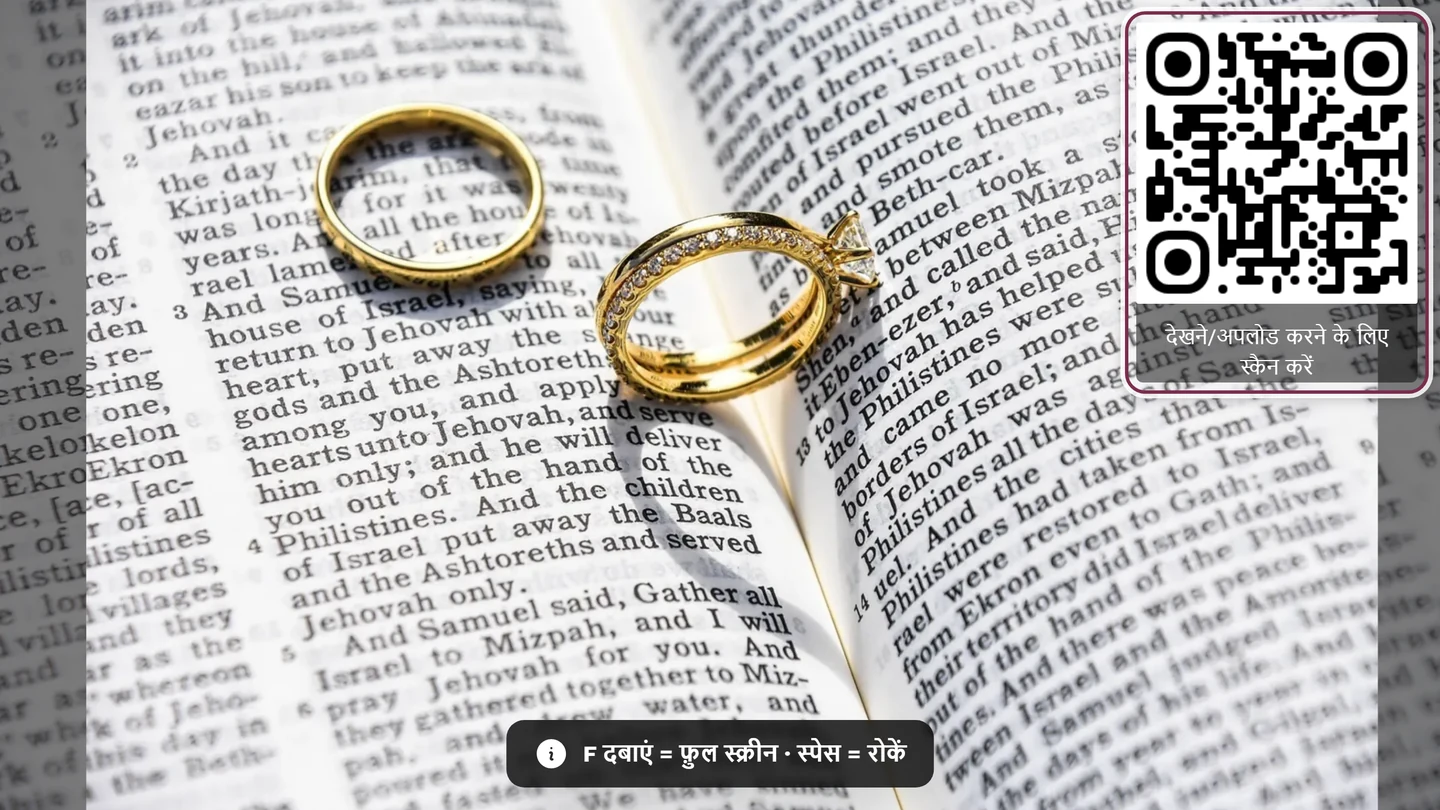
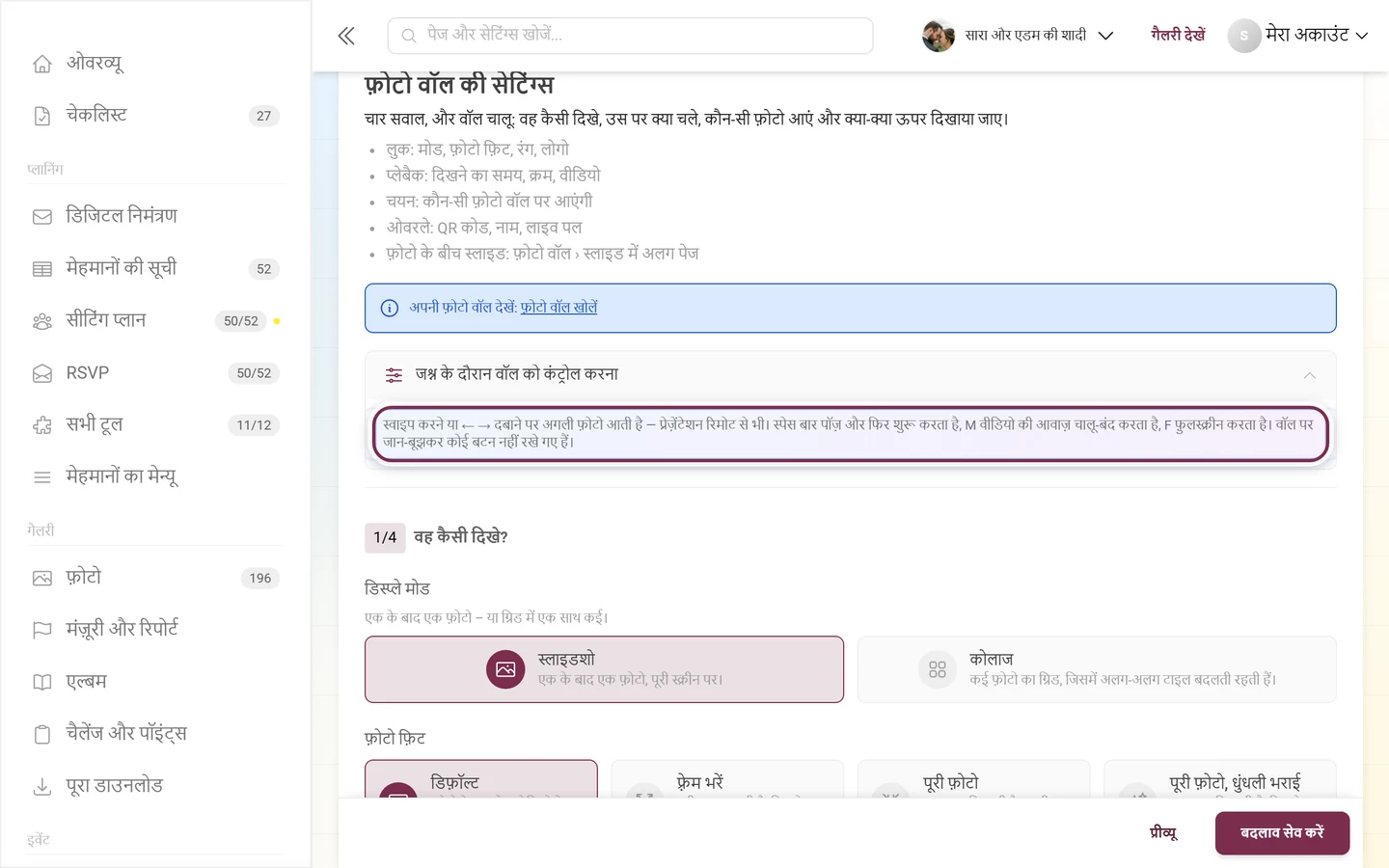
पूरी तरह सेट की हुई वॉल टीवी या प्रोजेक्टर पर। QR टाइल चिह्नित है: मेहमान उसे स्कैन करके तुरंत अपलोड करते हैं – आप उसे फ़ोटो वॉल की सेटिंग्स में छिपा भी सकते हैं। कंप्यूटर पर आप वॉल को कीबोर्ड से चलाते हैं: → / ↓ / पेज डाउन आगे, ← / ↑ / पेज अप पीछे, स्पेस बार (या K) पॉज़ करता है, F फ़ुलस्क्रीन करता है, M वीडियो की आवाज़ चालू-बंद करता है। -
असली इस्तेमाल के लिए वॉल पर F कुंजी दबाएं – वह फ़ुलस्क्रीन चालू और बंद करती है। Esc से भी बाहर आया जा सकता है।
-
टच डिवाइस (टैबलेट, टच कियोस्क) पर कीबोर्ड नहीं होता: वहां ऊपर बीच में एक छोटा गोल फ़ुलस्क्रीन बटन आता है। वह लगभग दस सेकंड बाद छिप जाता है, ताकि तस्वीर में हमेशा आड़े न आए – पेज दोबारा लोड करने पर वह लौट आता है।
वॉल खोलने के सारे तरीक़े, फ़ुलस्क्रीन मोड और वॉल पर लाइव क्या होता है, यह मेहमानों की गाइड लाइव फ़ोटो वॉल में है। मिलता-जुलता: फ़ुलस्क्रीन और स्लाइडशो।
मेहमानों को फ़ोटो वॉल का बटन कहां मिलेगा
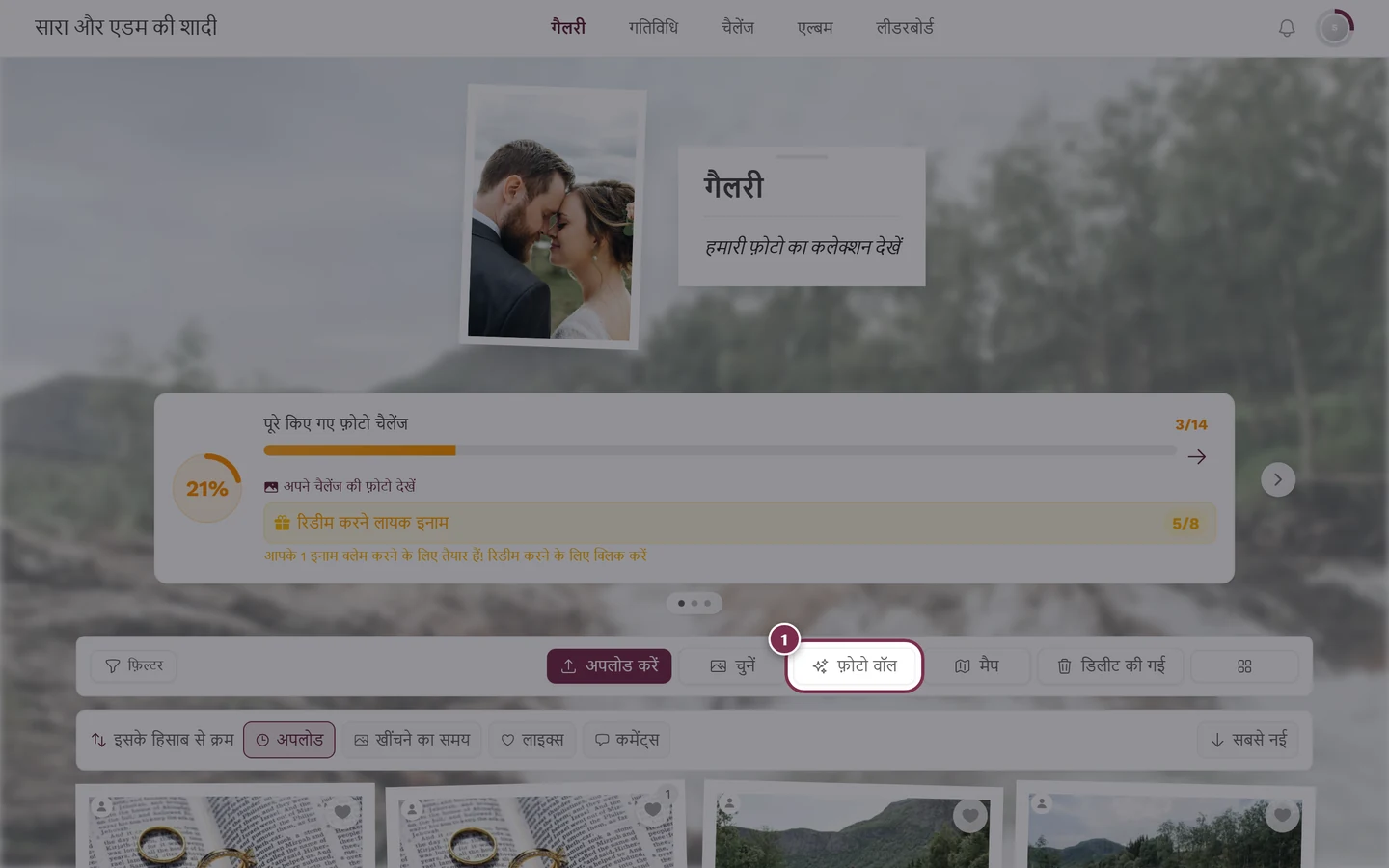
Section titled “मेहमानों को फ़ोटो वॉल का बटन कहां मिलेगा”फ़ोटो वॉल उपलब्ध कराएं चालू हो तो गैलरी के टूलबार में फ़ोटो वॉल दिखता है – पर एक ख़ास स्क्रीन चौड़ाई से ही। फ़ोन पर किसी को बताते समय, कि कहां क्लिक करना है, यह जानना अहम है:
- 960 px चौड़ाई से फ़ोटो वॉल पट्टी में अपने अलग बटन के रूप में दिखता है।
- 960 px से कम पर बटन ग़ायब हो जाता है और उसकी जगह पट्टी में सबसे दाईं ओर के ⋮ मेन्यू में आ जाता है।
- मैप बटन की सीमा अलग है: वह 720 px से ही अलग बटन के रूप में दिखता है।
समस्या समाधान
Section titled “समस्या समाधान”- फ़ोटो वॉल टैब नहीं है / लॉक्ड प्रीव्यू है: आपके प्लान में फ़ोटो वॉल शामिल नहीं है – अपग्रेड करना होगा।
- फ़ोटो वॉल अचानक ग़ायब, जबकि वह प्लान में थी: गैलरी आर्काइव में है। वहां फ़ोटो वॉल रुकी रहती है, आपकी सेटिंग्स बनी रहती हैं। अपग्रेड करते ही वह तुरंत लौट आती है – देखें आर्काइव – कम ख़र्च में सहेजें।
- गैलरी में फ़ोटो वॉल का बटन नहीं है: फ़ोटो वॉल टैब में सबसे ऊपर का फ़ोटो वॉल उपलब्ध कराएं स्विच बंद है – या स्क्रीन 960 px से पतली है, तब एंट्री ⋮ मेन्यू में होती है।
- लोगो अपलोड किया, पर वॉल पर नहीं दिखता: अलग लोगो फ़ीचर नहीं है।
- एल्बम या चैलेंज की सूची ख़ाली या लॉक्ड है: एल्बम फ़ीचर नहीं है, या अभी कोई एल्बम/चैलेंज नहीं बना।
- वॉल ख़ाली रहती है: यह ख़ाली क्यों है? पर क्लिक करें – जांच हर पाबंदी के लिए बताती है कि उसके बिना कितनी फ़ोटो होतीं। वापस लौटने का सबसे तेज़ रास्ता सारी पाबंदियां रीसेट करें है, और पहले जैसा करें कुछ सेकंड के लिए पिछली स्थिति लौटा देता है।
- वॉल बार-बार दोहराती है: प्रीव्यू संख्या पहले ही चेताती है (“सिर्फ़ 4 फ़ोटो – वॉल बहुत जल्दी-जल्दी दोहराएगी।”)। कोई पाबंदी ढीली करें।
- वीडियो नहीं चलते / आवाज़ नहीं आती: कोलाज मोड में वीडियो नहीं चलते। स्लाइडशो में आवाज़ तब तक बंद रहती है जब तक किसी ने एक बार पेज पर क्लिक न किया हो – M कुंजी उसे खोल देती है, और वॉल सूचना ख़ुद दिखा देती है।
- टाइमलाइन धूसर है: दिशा रैंडम पर है – तब टाइमलाइन का कोई असर नहीं रहता।
- कैप्शन/नाम नहीं दिखते: वॉल कोलाज मोड में चल रही है; फ़ोटो पर समूह सिर्फ़ स्लाइडशो के लिए है।
- बदलाव ग़ायब: शायद सेव नहीं हुए – टैब पर लाल बिंदु देखें और बदलाव सेव करें पर क्लिक करें।
- पतली स्क्रीन पर QR कोड नहीं है: यह जान-बूझकर है – वह 720 px चौड़ाई से ही दिखता है।
- मील के पत्थर का जश्न नहीं हुआ: खोलते समय पहले से पार हो चुके पड़ाव चुपचाप छोड़ दिए जाते हैं; जश्न सिर्फ़ उसका मनता है जो लाइव पार होता है।
संबंधित विषय
Section titled “संबंधित विषय”- लाइव फ़ोटो वॉल – मेहमानों की गाइड: खोलना, फ़ुलस्क्रीन, लाइव क्या होता है।
- सेटिंग्स: फ़ीचर – गैलरी के बाक़ी स्विच कहां हैं।
- लुक अपनी पसंद का बनाएं – वे रंग जिनसे वॉल अपना एक्सेंट रंग लेती है, और QR डिज़ाइन।
- एल्बम मैनेज करें – एल्बम फ़िल्टर की बुनियाद।
- फ़ोटो चैलेंज मैनेज करें – चैलेंज फ़िल्टर और चैलेंज के ओवरले के लिए।
- AI प्रोसेसिंग – लोगों के फ़िल्टर की शर्त।
- प्लान और गैलरी की अवधि – अगर फ़ोटो वॉल या लोगो लॉक्ड हों।