फ़ोटो अपलोड करें
फ़ोटो जोड़ने में बस कुछ सेकंड लगते हैं – सीधे ब्राउज़र में, बिना ऐप के। यह गाइड अपलोड का हर रास्ता दिखाती है: डिवाइस से चुनने से लेकर सीधे फ़ोटो खींचने तक, और फिर अपलोड को जांचने, जोड़ने और कंट्रोल करने तक। शुरुआत कहां से होती है, यह आपकी स्क्रीन पर निर्भर है – कंप्यूटर पर एक स्थायी अपलोड पट्टी होती है, फ़ोन पर आप नीचे की नेविगेशन पट्टी या गैलरी के बटनों से शुरू करते हैं।
तेज़ रास्ता (4 स्टेप में)
Section titled “तेज़ रास्ता (4 स्टेप में)”-
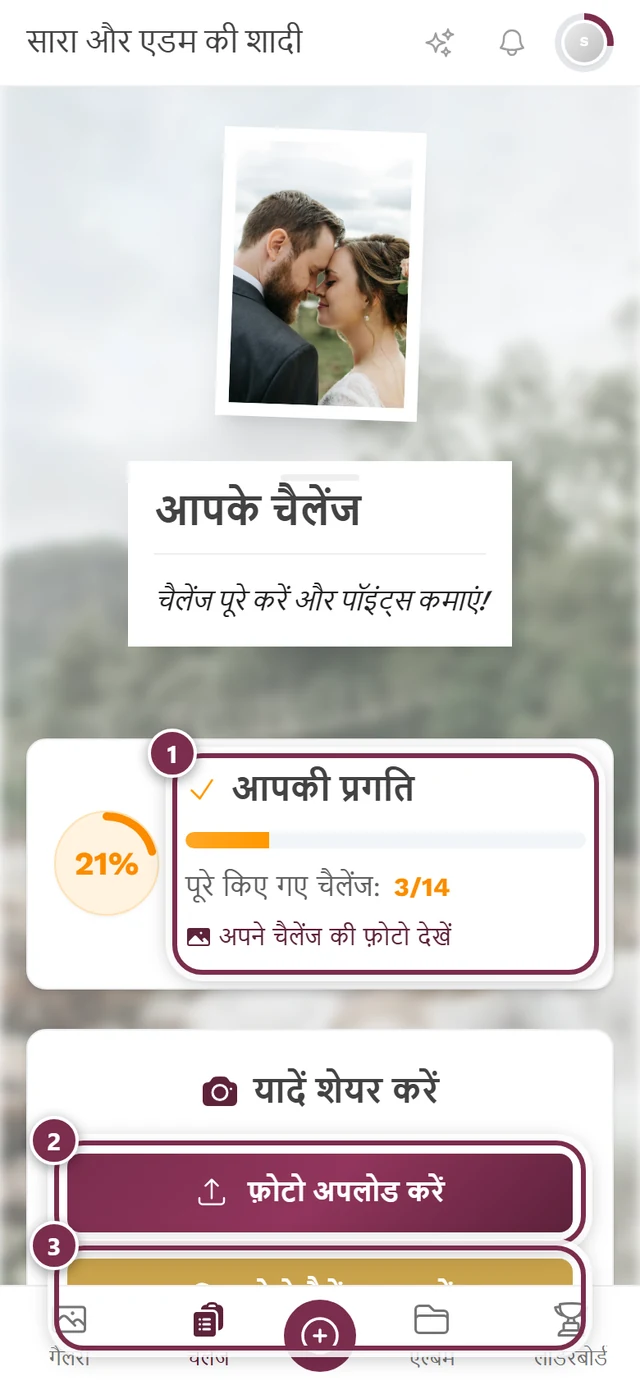
इवेंट लिंक या QR कोड से गैलरी खोलें।
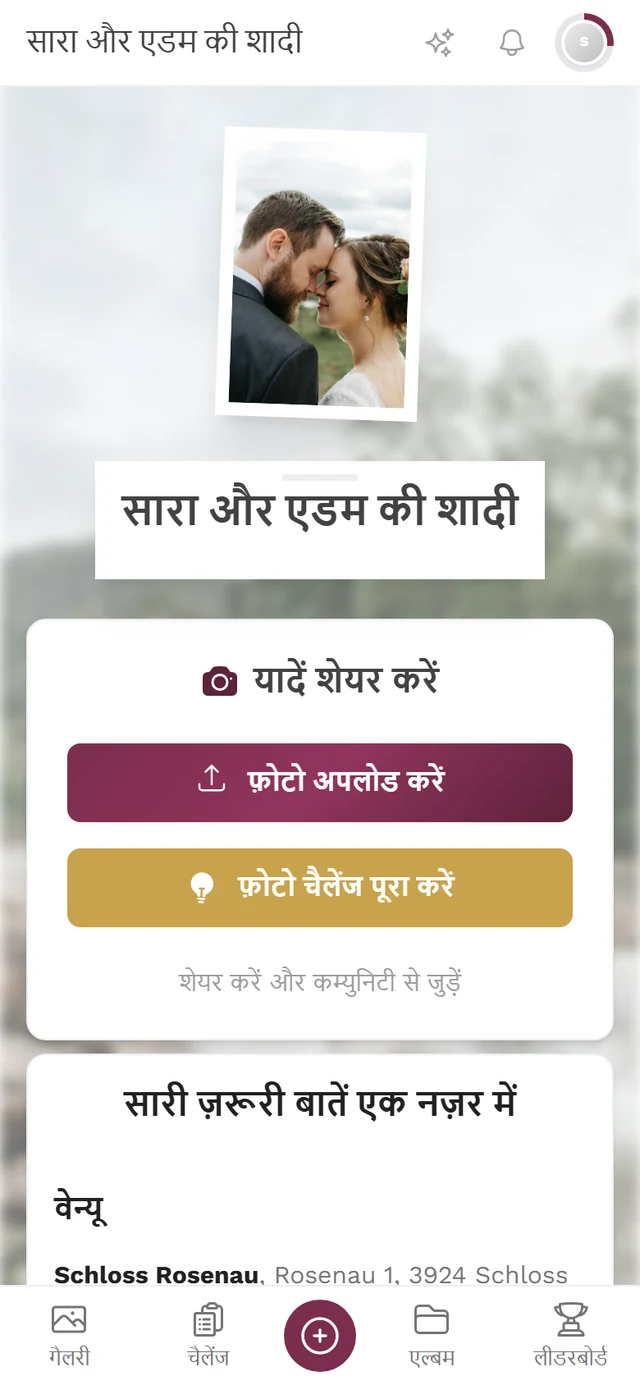
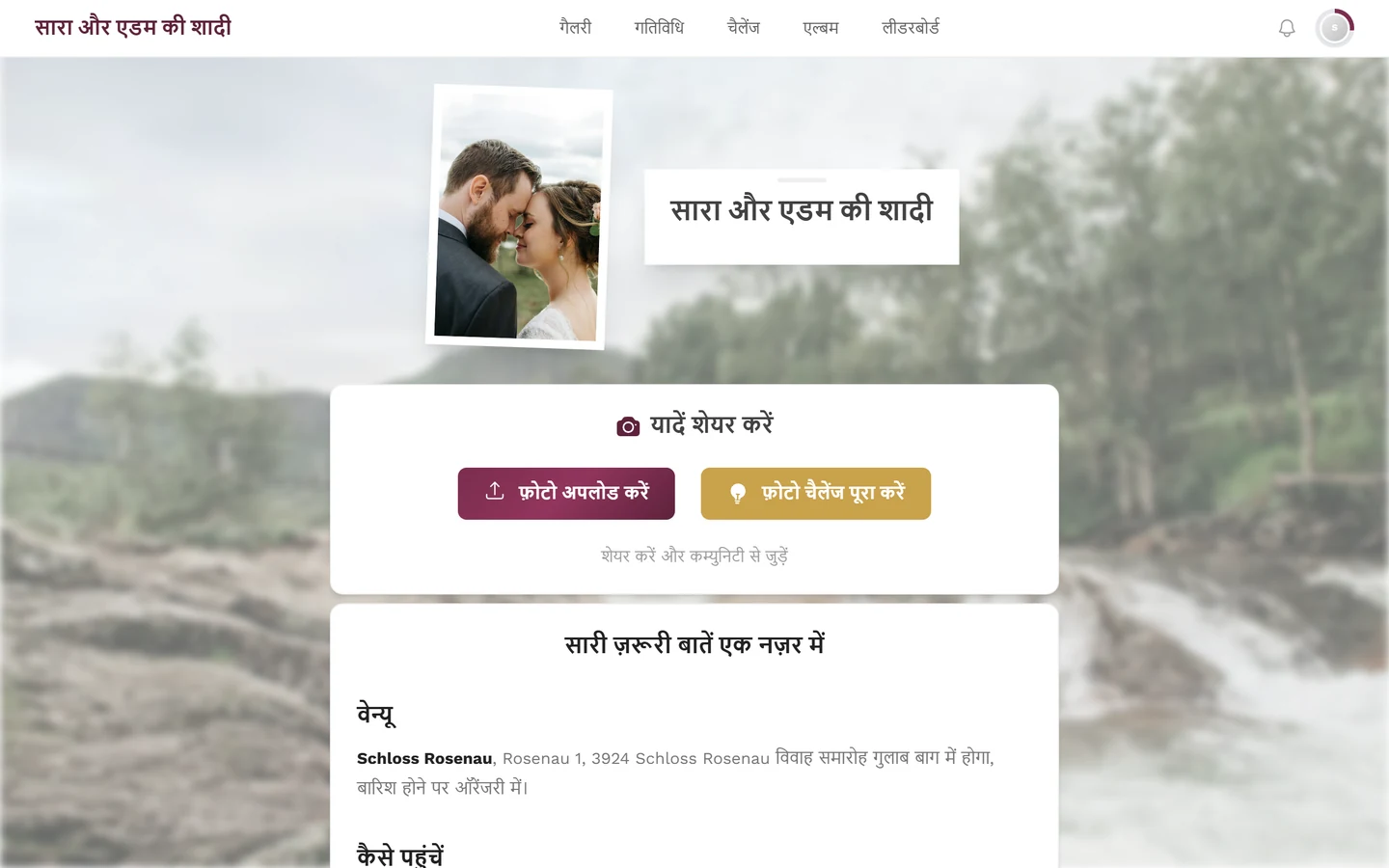
खोलते ही इवेंट गैलरी। -
अपलोड बटन पर टैप करें।
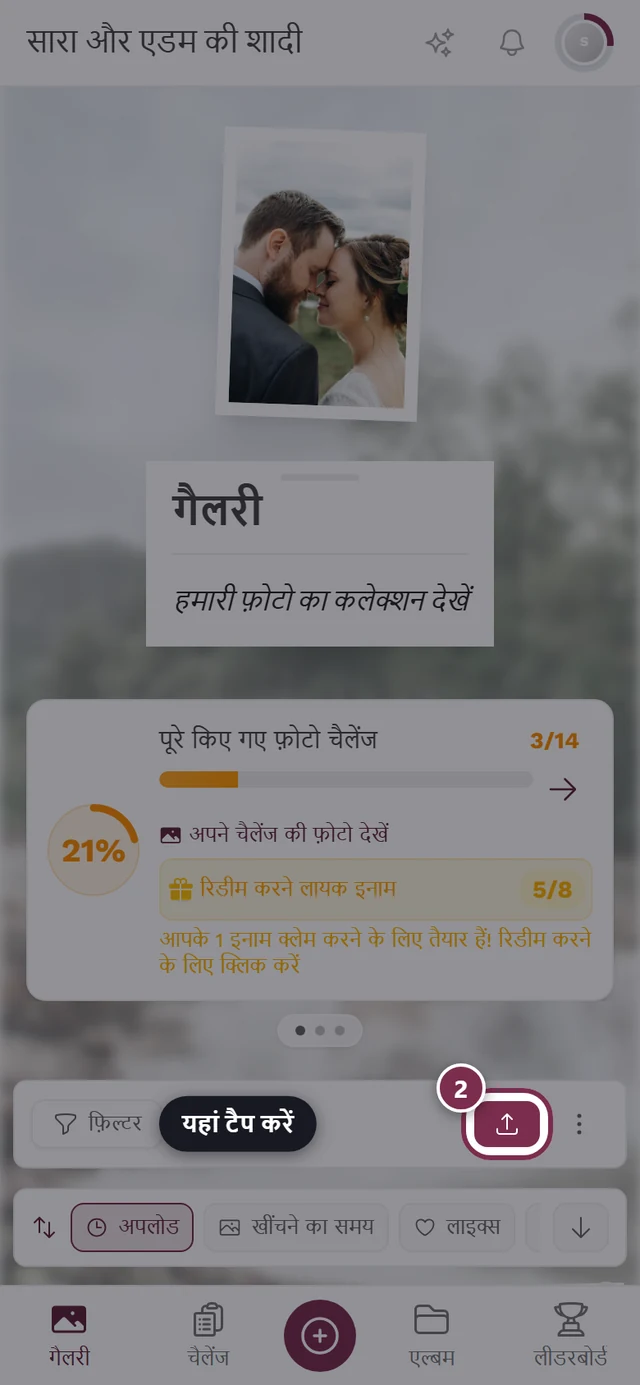
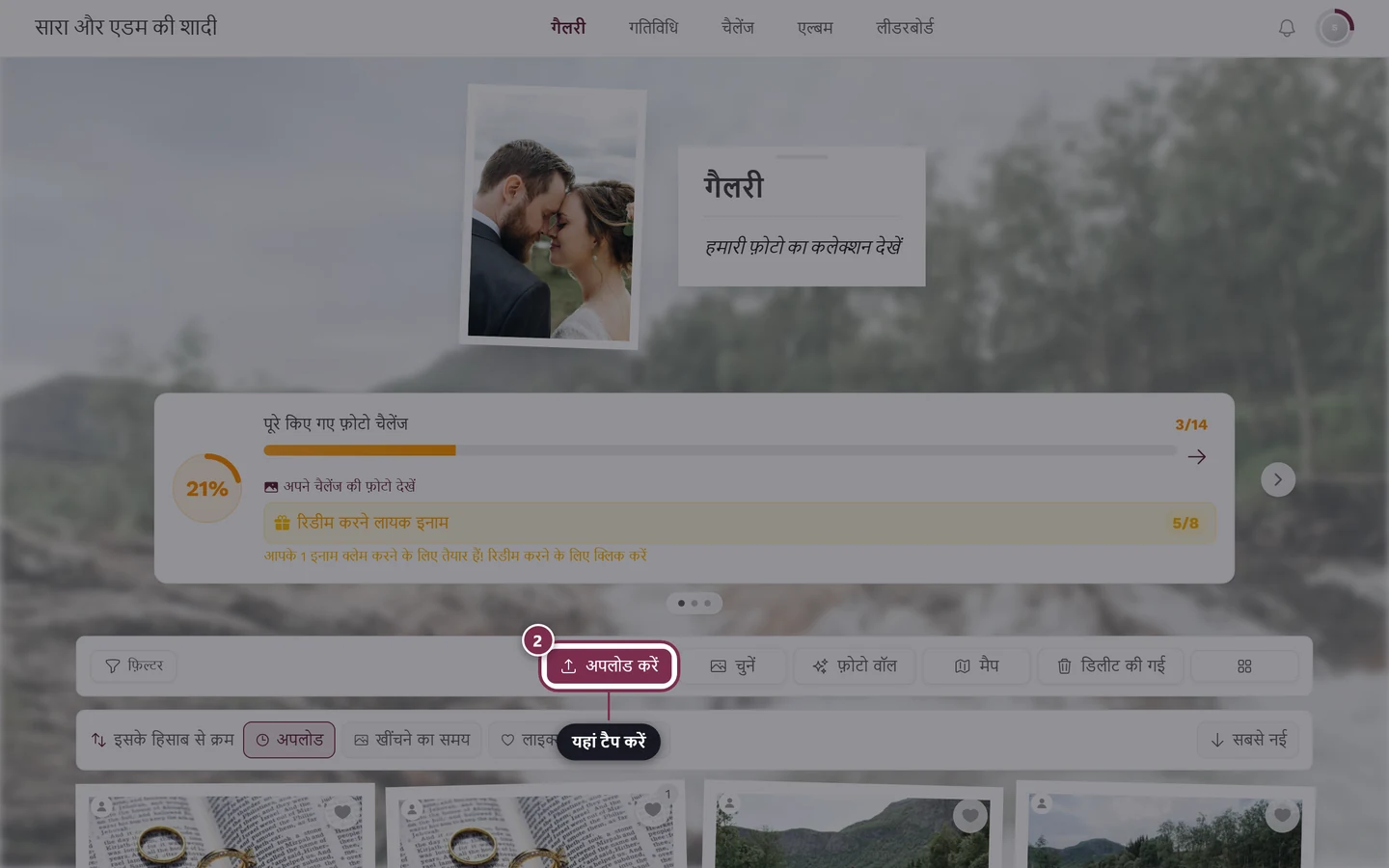
अपलोड बटन चिह्नित है – यहां टैप करें। -
फ़ोटो साझा करें डायलॉग में फ़ोटो चुनें पर टैप करें और फ़ोटो या वीडियो छांटें – एक साथ कई चुने जा सकते हैं।
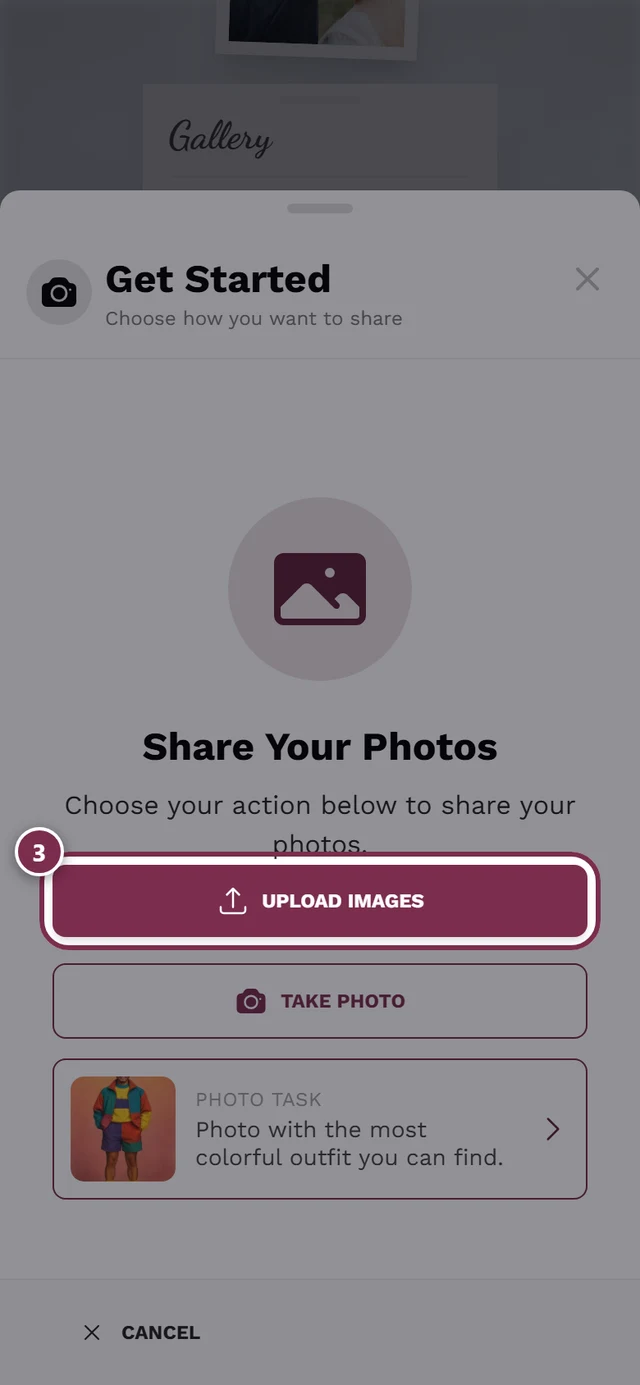
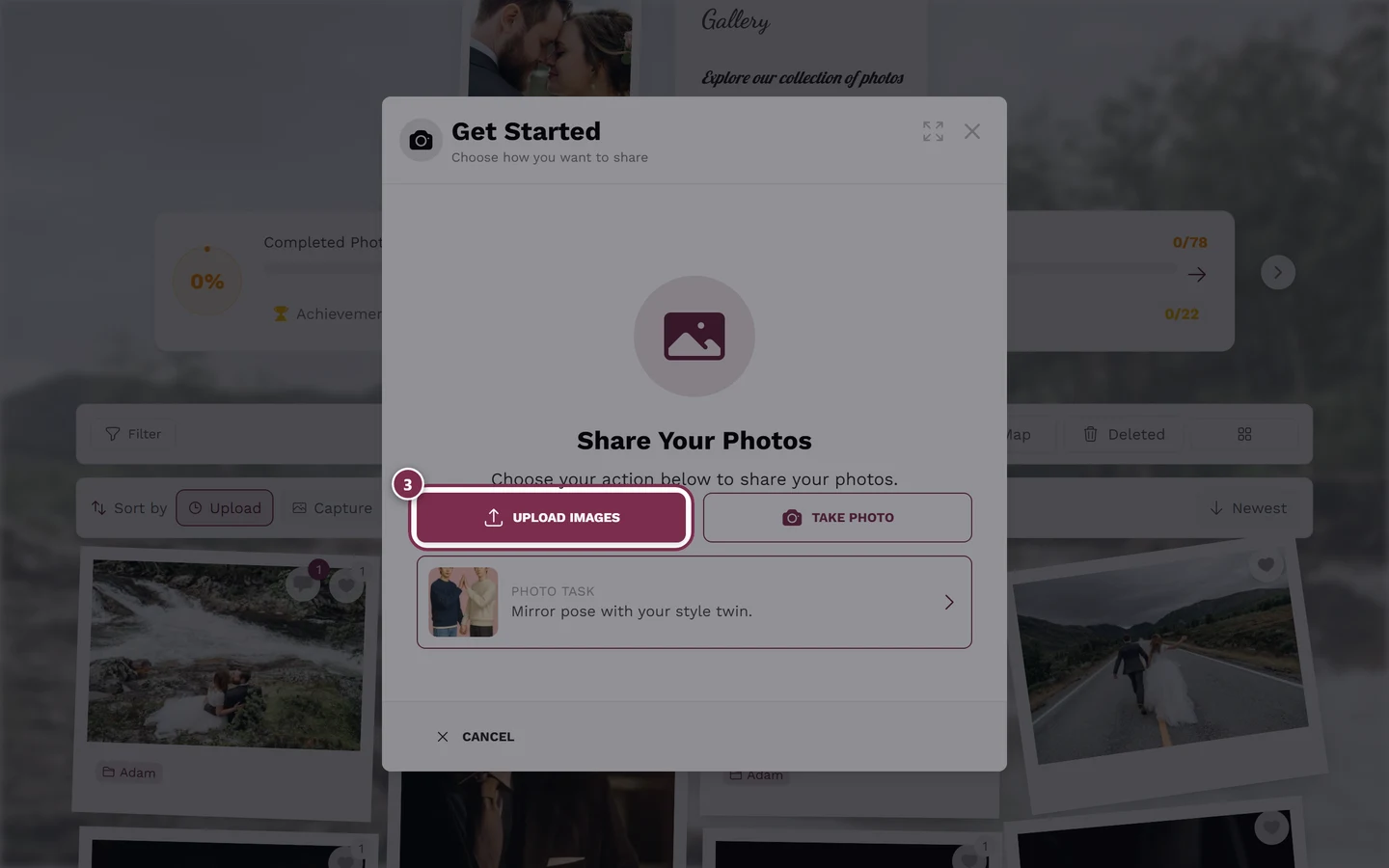
अपलोड डायलॉग में आप चयन शुरू करते हैं। -
चयन जांचें और अपलोड शुरू करें पर टैप करें। ट्रांसफ़र चलता रहता है; आप विंडो को छोटा करके आगे ब्राउज़ कर सकते हैं। डायलॉग खुला रहने तक Photogala आपके फ़ोन की स्क्रीन चालू रखता है।
बाक़ी हिस्से इनमें से हर स्टेप को विस्तार से समझाते हैं – सभी विकल्पों, खास स्थितियों और एरर संदेशों समेत।
अपलोड कहां से शुरू करें (सभी एंट्री पॉइंट)
Section titled “अपलोड कहां से शुरू करें (सभी एंट्री पॉइंट)”एक ही अपलोड विंडो तक कई रास्ते जाते हैं। जो रास्ता अभी दिख रहा हो, वही चुन लें:
- कंप्यूटर – नीचे की अपलोड पट्टी। एक स्थायी पट्टी, जिसमें “अपनी फ़ोटो अपलोड करें!” लिखा है और अपलोड बटन है। यह पट्टी सिर्फ़ बड़ी स्क्रीन पर होती है। एक छोटा X (“अपलोड बार बंद करें”) इसे अगली बार पेज रीलोड होने तक छिपा देता है।
- फ़ोन – नीचे की नेविगेशन पट्टी। नीचे की पट्टी के बीच का बड़ा अपलोड बटन डायलॉग खोलता है।
- खाली या फ़िल्टर की हुई गैलरी। अगर अभी कुछ नहीं है (या आपका मौजूदा फ़िल्टर सब कुछ छिपा देता है), तो बीच में फ़ोटो अपलोड करें बटन या + दिखता है।
- फ़ोटो चैलेंज से। चैलेंज वाले हिस्से से आप ऐसा अपलोड शुरू करते हैं जिसमें चैलेंज पहले से चुना होता है (फ़ोटो चैलेंज पूरे करें देखें)।
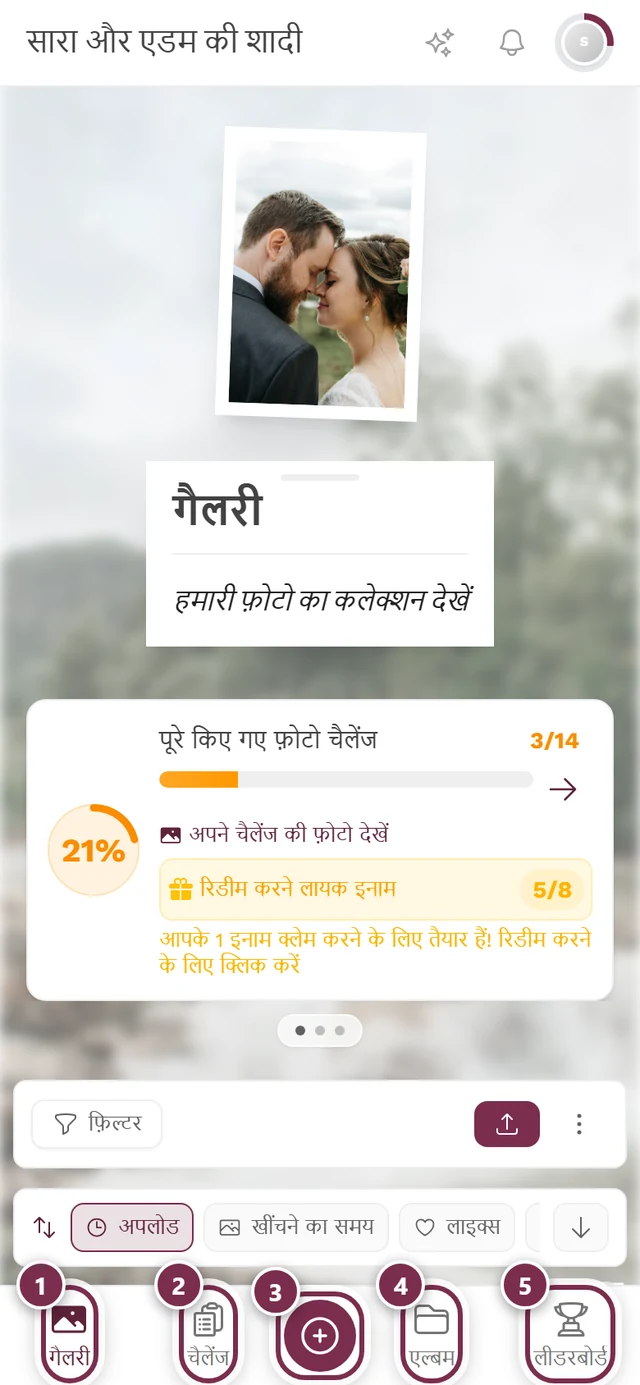
अपलोड बटन कब नहीं दिखता
Section titled “अपलोड बटन कब नहीं दिखता”कभी-कभी मेहमानों के लिए अपलोड बंद होता है। यह हमेशा होस्ट तय करता है, ऐप नहीं। ऐसे मामलों में पहला स्टेप सोर्स की जगह एक सूचना दिखाता है:
- अपलोड की अनुमति नहीं है – होस्ट ने मेहमानों के अपलोड बंद कर रखे हैं।
- इवेंट खत्म हो गया है या इवेंट की अवधि समाप्त हो गई है – इवेंट अब नई फ़ोटो नहीं लेता।
- अपलोड पर रोक – आपका एक्सेस अपलोड से बाहर कर दिया गया है। इवेंट के किसी एडमिन से संपर्क करें।
अगर फ़ोटो चैलेंज मौजूद हैं, तो फ़ोटो चैलेंज देखें अक्सर फिर भी उपलब्ध रहता है।
स्टेप 1 – सोर्स चुनें
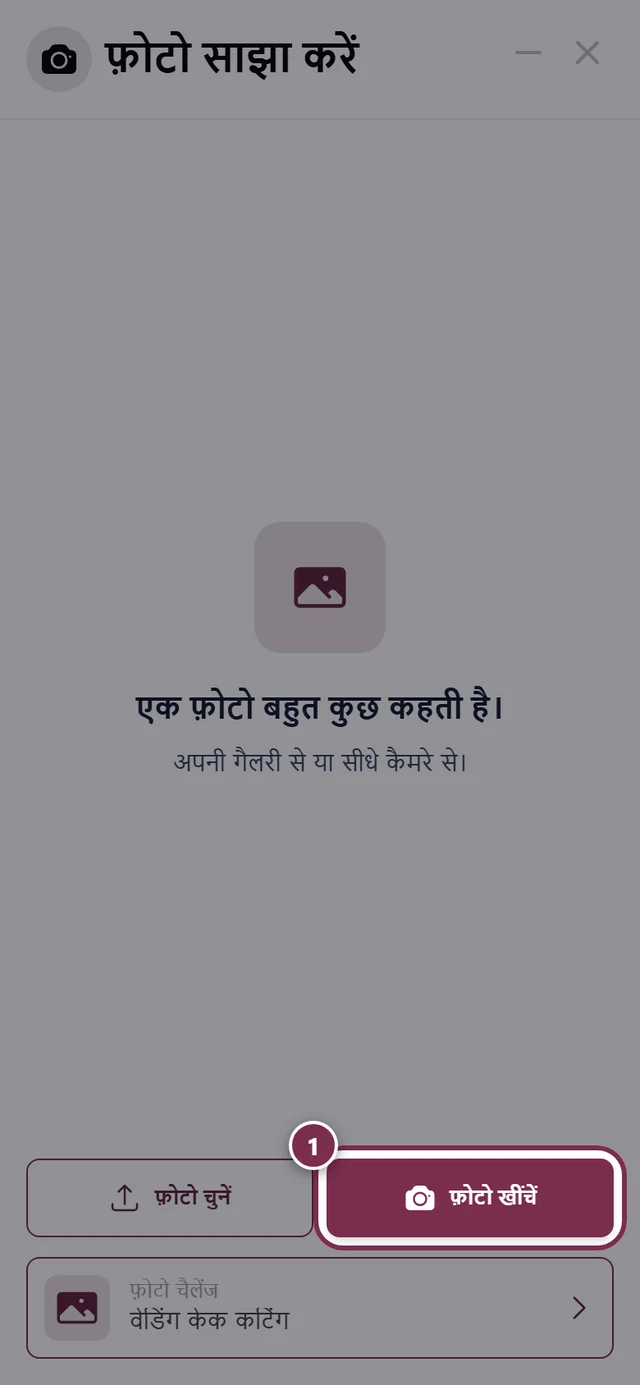
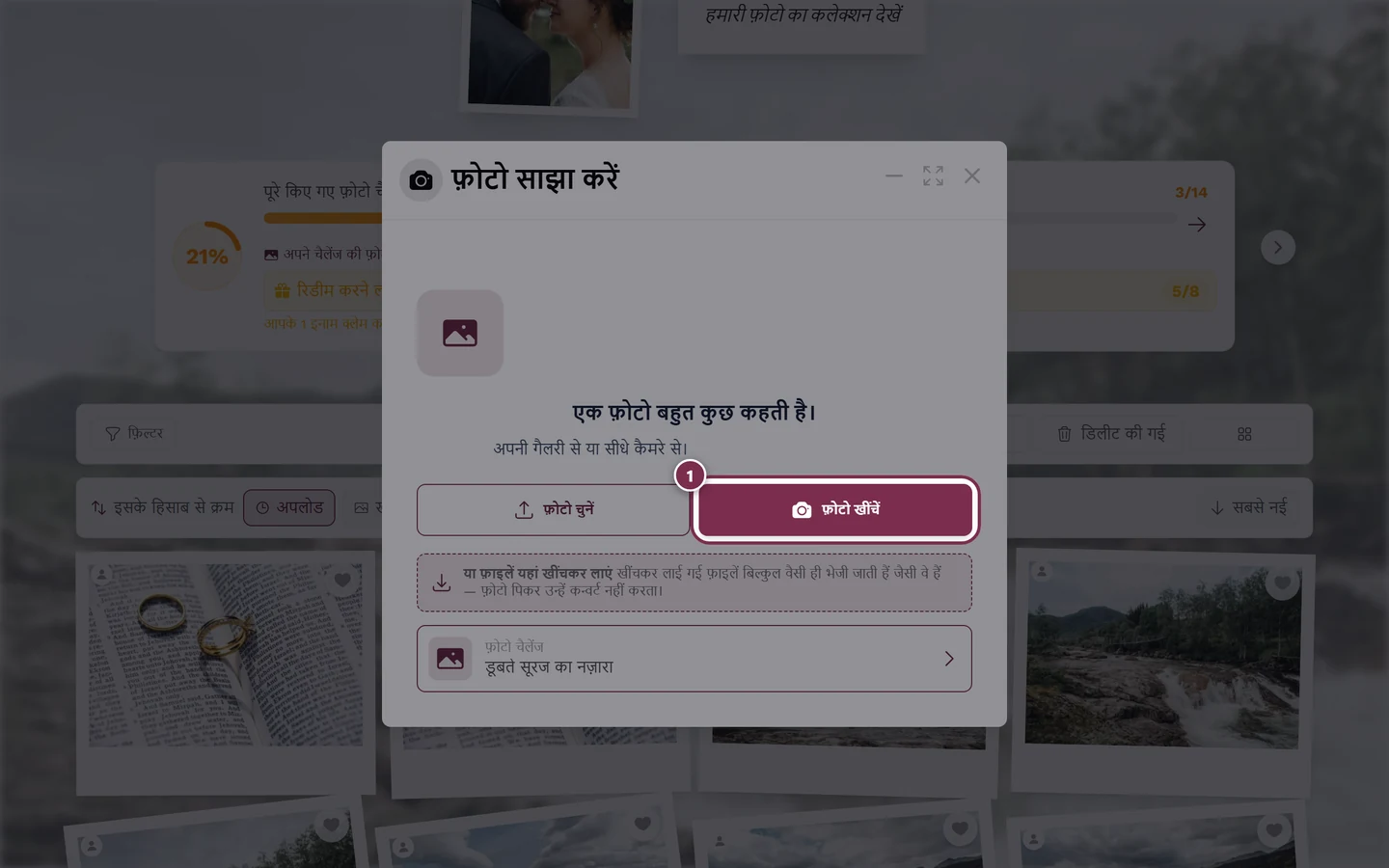
Section titled “स्टेप 1 – सोर्स चुनें”अपलोड डायलॉग फ़ोटो साझा करें शीर्षक और पंक्ति “एक फ़ोटो बहुत कुछ कहती है।” के साथ खुलता है। फ़ोन पर वह पूरी स्क्रीन भर देता है। यहां आप तय करते हैं कि फ़ोटो कहां से आएंगी:
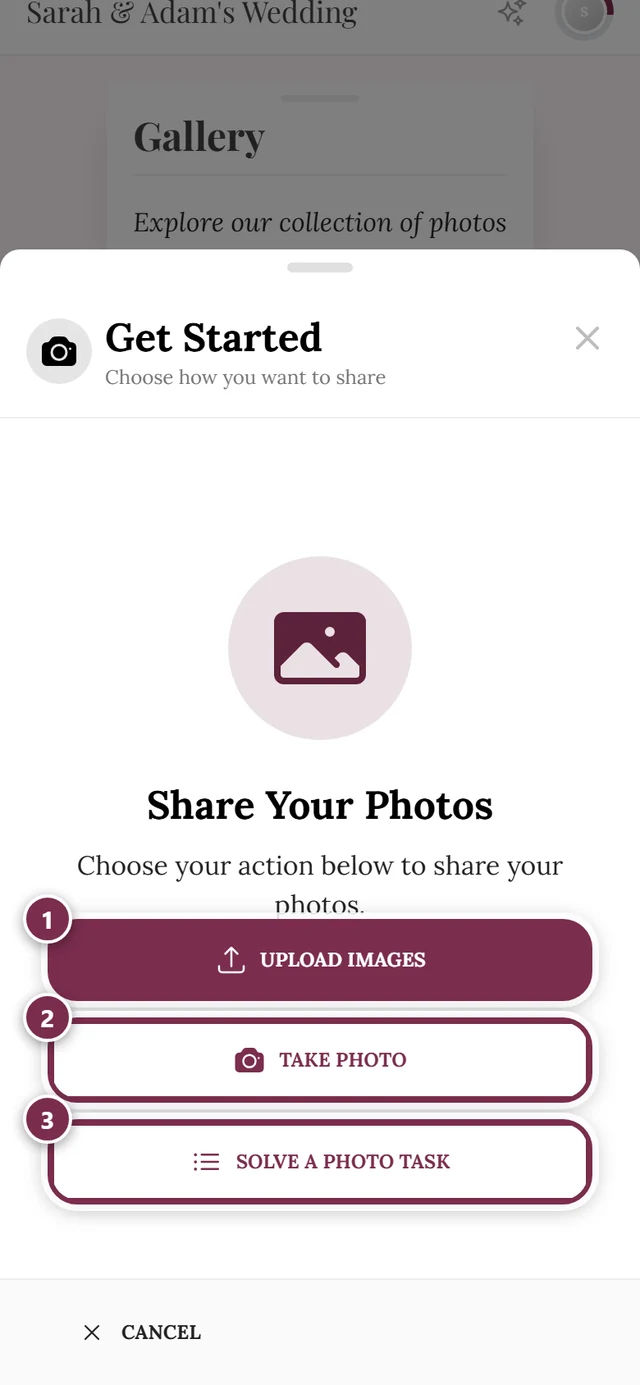
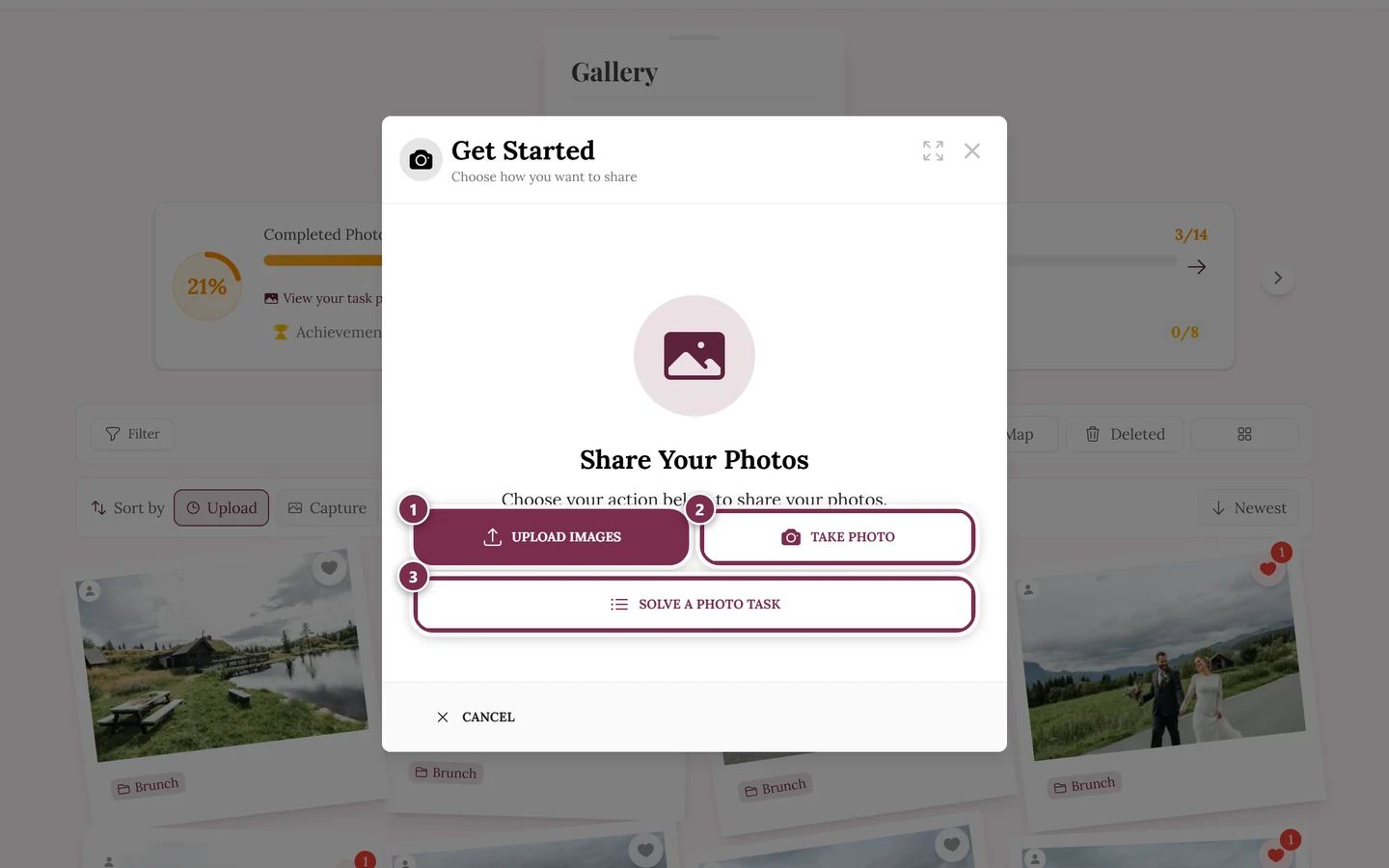
- फ़ोटो चुनें – आपके डिवाइस का फ़ाइल चयनकर्ता खोलता है। आप एक साथ कई फ़ोटो या वीडियो चुन सकते हैं।
- फ़ोटो खींचें – सीधे कैमरा खोलता है। एक फ़ोटो बिना किसी जांच वाले व्यू के तुरंत बैकग्राउंड में अपलोड हो जाती है। ब्योरे फ़ोटो सीधे खींचें में।
- फ़ोटो कार्य – अगर ऐसे चैलेंज हैं जिन्हें आप पूरा कर सकते हैं, तो नीचे सुझाए गए चैलेंज वाला “फ़ोटो कार्य” कार्ड दिखता है। फ़ोटो चैलेंज पूरे करें देखें।
एल्बम पहले से चुना हुआ
Section titled “एल्बम पहले से चुना हुआ”अगर आपने गैलरी को किसी एल्बम पर फ़िल्टर किया है और वहीं से अपलोड शुरू करते हैं, तो नई चुनी फ़ाइलों के लिए वह एल्बम पहले से चुना हुआ होता है। आप उसे जांच वाले व्यू में “चुने गए एल्बम:” के नीचे देखते हैं और वहीं उसका चयन हटा सकते हैं। फ़ोटो खींचें से ली गई एक फ़ोटो जांच वाले व्यू के बिना सीधे इसी एल्बम में जाती है। एल्बम के बारे में ज़्यादा: एल्बम।
कौन-सी फ़ाइलें चलती हैं? (फ़ॉर्मैट और वीडियो)
Section titled “कौन-सी फ़ाइलें चलती हैं? (फ़ॉर्मैट और वीडियो)”तस्वीरें। Photogala सिर्फ़ JPG और PNG से कहीं ज़्यादा स्वीकार करता है। HEIC/HEIF (iPhone), WebP, AVIF, TIFF, BMP, SVG और कई RAW फ़ॉर्मैट (Canon CR2/CR3, Nikon NEF, Sony ARW, Adobe DNG और अन्य) भी समर्थित हैं। अनोखे, सूची में न आने वाले प्रकार अपलोड के समय “असमर्थित फ़ाइल प्रकार” कहकर छोड़ दिए जाते हैं।
स्टेप 2 – चैलेंज से जोड़ें (सिर्फ़ चैलेंज वाले रास्ते में)
Section titled “स्टेप 2 – चैलेंज से जोड़ें (सिर्फ़ चैलेंज वाले रास्ते में)”अगर आप किसी फ़ोटो चैलेंज से आए हैं, तो अब चैलेंज चुनने का हिस्सा आता है। यह तभी दिखता है जब चैलेंज चालू हों – वरना डायलॉग यह स्टेप छोड़ देता है।
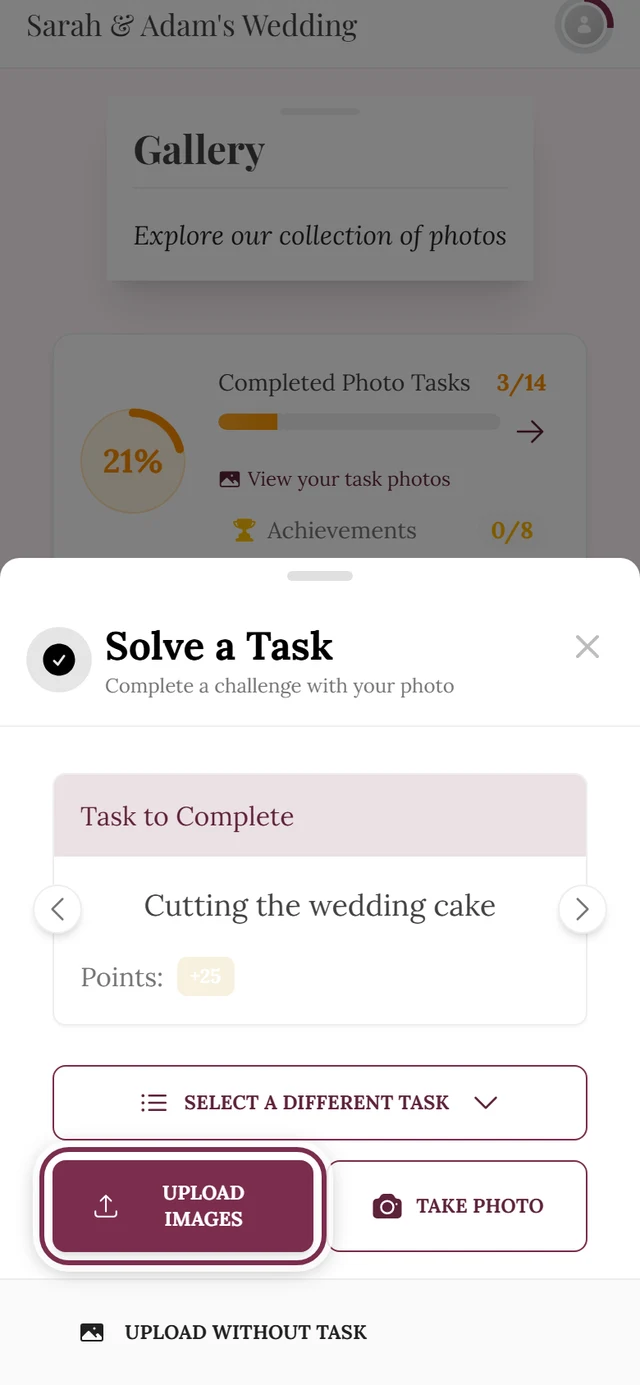
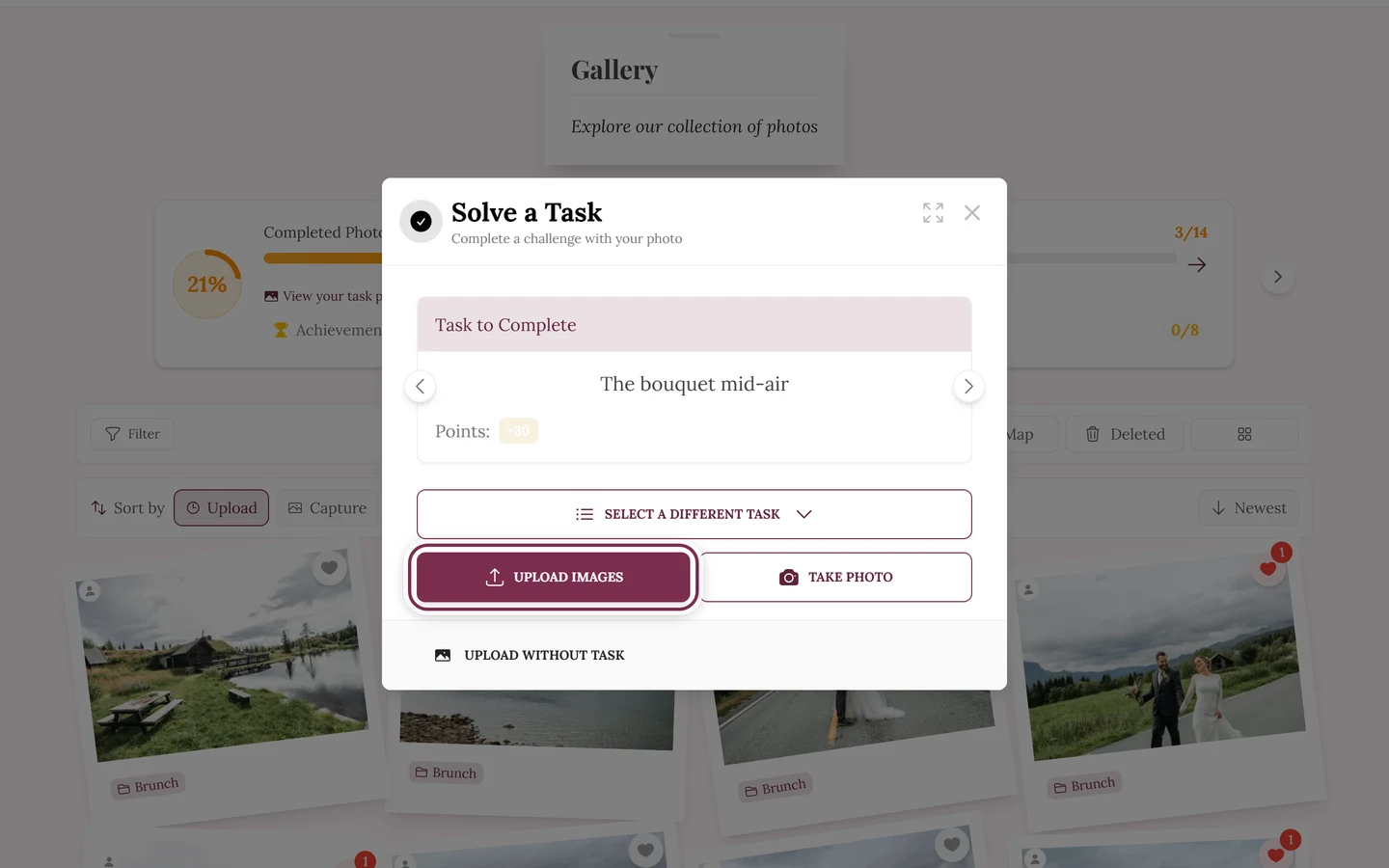
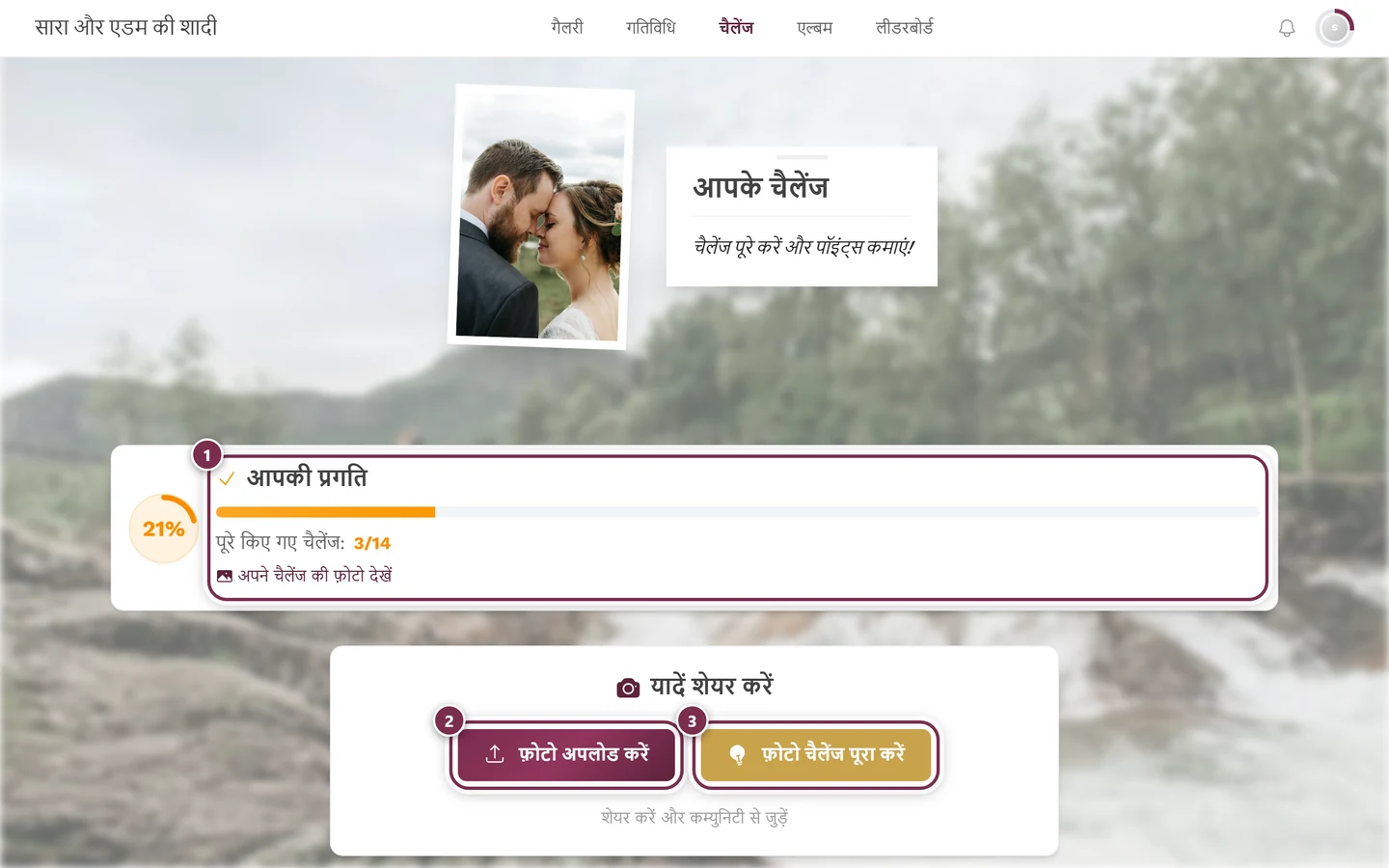
- पिछला चैलेंज / अगला चैलेंज से चैलेंज के कैरोसेल में आगे-पीछे जाएं।
- पहले ही पूरे हो चुके चैलेंज पर पूरा हुआ चिप होता है; जो अभी खुले नहीं हैं, वे लॉक चैलेंज दिखाते हैं।
- चैलेंज के नाम के बगल का “+N” चिप बताता है कि चैलेंज से कितने पॉइंट मिलते हैं।
- कुछ चैलेंज आपकी फ़ोटो अपने आप कुछ तय एल्बम में जोड़ देते हैं। तब वहां “आपकी फ़ोटो इनमें जोड़ी जाएंगी: …” लिखा होता है।
- यहां भी आपको सीधे फ़ोटो चुनें और फ़ोटो खींचें मिलते हैं। कैमरे की एक फ़ोटो तुरंत अपलोड हो जाती है; आपके पहले योगदान के बाद बटन पर एक और फ़ोटो लिखा होता है।
- दूसरा कार्य सारे चैलेंज की सूची खोलता है।
- और के नीचे एल्बम और विवरण (वैकल्पिक) मिलता है – जहां आप अपनी फ़ोटो को विवरण देते हैं और एल्बम चुनते हैं, फिर हो गया – साथ ही गैलरी में देखें और बिना चैलेंज के अपलोड करें।
चैलेंज के तर्क, पॉइंट्स और अनलॉक के बारे में ज़्यादा फ़ोटो चैलेंज पूरे करें में है।
चैलेंज की फ़ोटो के बाद: धन्यवाद का पल
Section titled “चैलेंज की फ़ोटो के बाद: धन्यवाद का पल”जब आप किसी चैलेंज के लिए फ़ोटो अपलोड करते हैं – सीधे कैमरे से या जांच वाले व्यू में अपलोड शुरू करें से –, तो ट्रांसफ़र बैकग्राउंड में चलता है और डायलॉग तुरंत धन्यवाद का कार्ड दिखाता है:
- आपकी फ़ोटो के लिए धन्यवाद! चैलेंज के नाम और आपके पॉइंट्स के साथ। उसके बगल में पुष्टि हो गई लिखा होता है या, प्रोसेसिंग चलते समय, पुष्टि का इंतज़ार है।
- पंक्ति आपके अपलोड स्थिति दिखाती है: “अपलोड हो रहा है · 40%”, “अपलोड हो गई · प्रोसेसिंग जारी है” या “फ़ोटो प्रोसेस हो गई”।
- अगला कार्य अगले फ़ोटो चैलेंज पर कूदता है। आप कुछ न करें तो दस सेकंड बाद वह ख़ुद आगे बढ़ जाता है (“10 में आगे बढ़ेंगे…”)। रोकें काउंटडाउन रोकता है, जारी रखें उसे चलने देता है।
- अगर कोई और चैलेंज नहीं है, तो लिखा आता है “आप उपलब्ध कार्य फिर कर सकते हैं या गैलरी में वापस जा सकते हैं।”
- गैलरी में वापस जाएँ डायलॉग को छोटा कर देता है; अपलोड चलता रहता है।
किसी गड़बड़ी या छोड़ी गई फ़ाइल पर काउंटडाउन रुक जाता है, ताकि आप प्रतिक्रिया दे सकें।
स्टेप 3 – फ़ोटो जांचें और जोड़ें
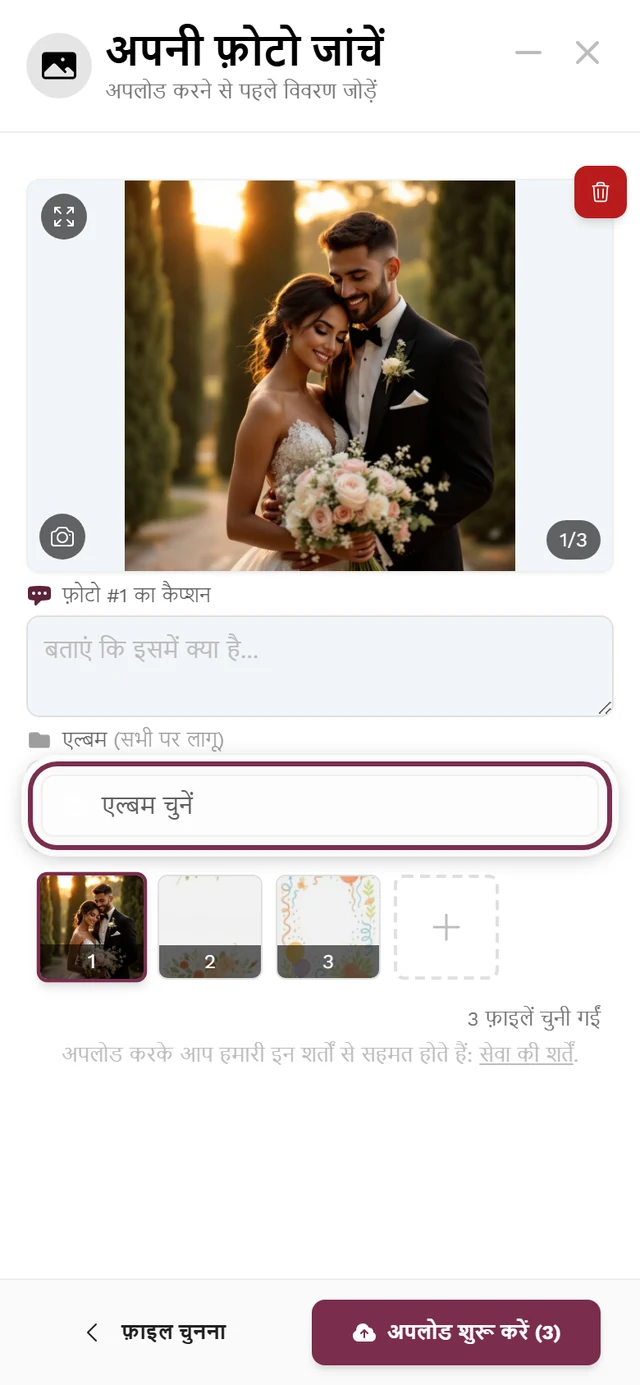
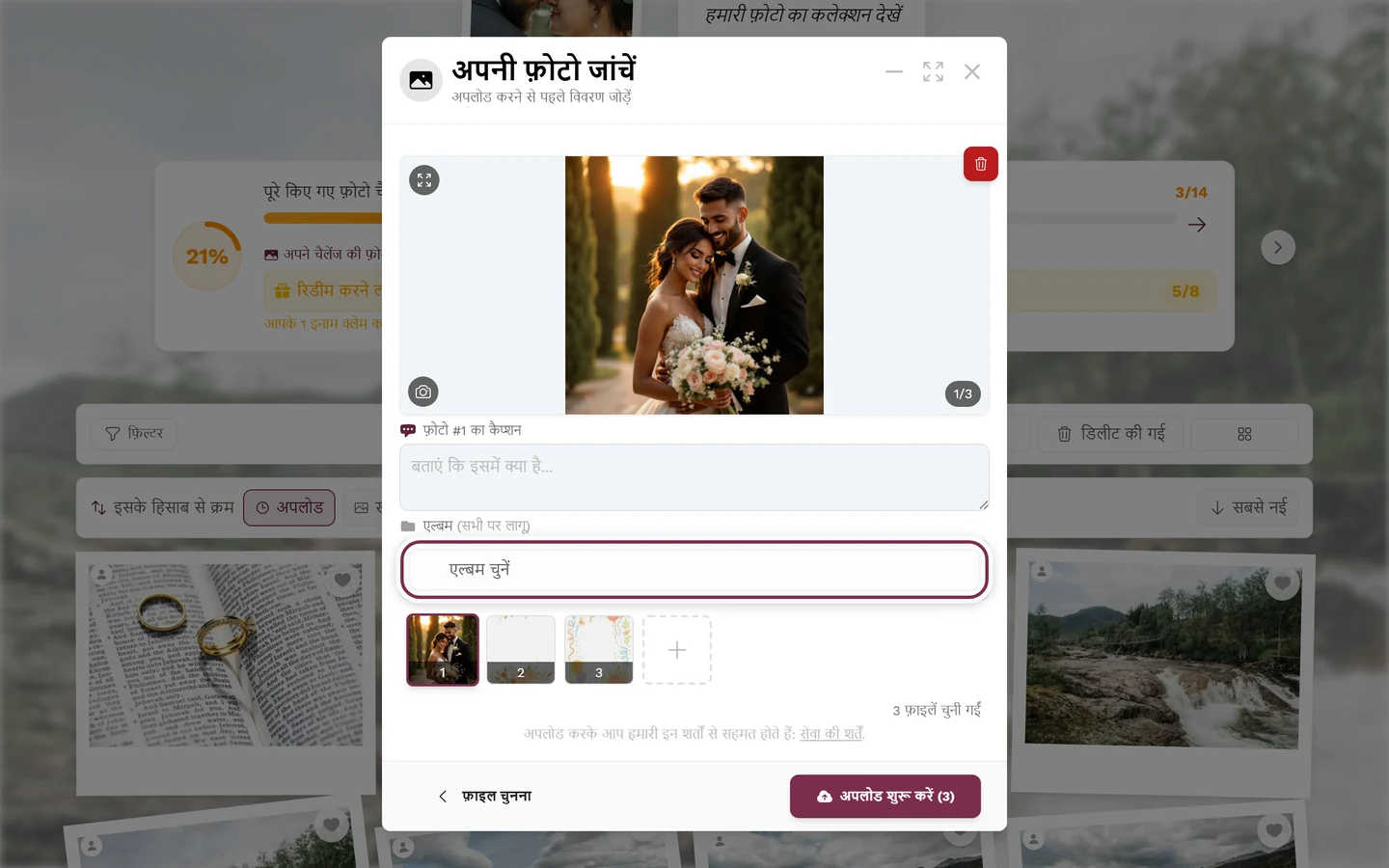
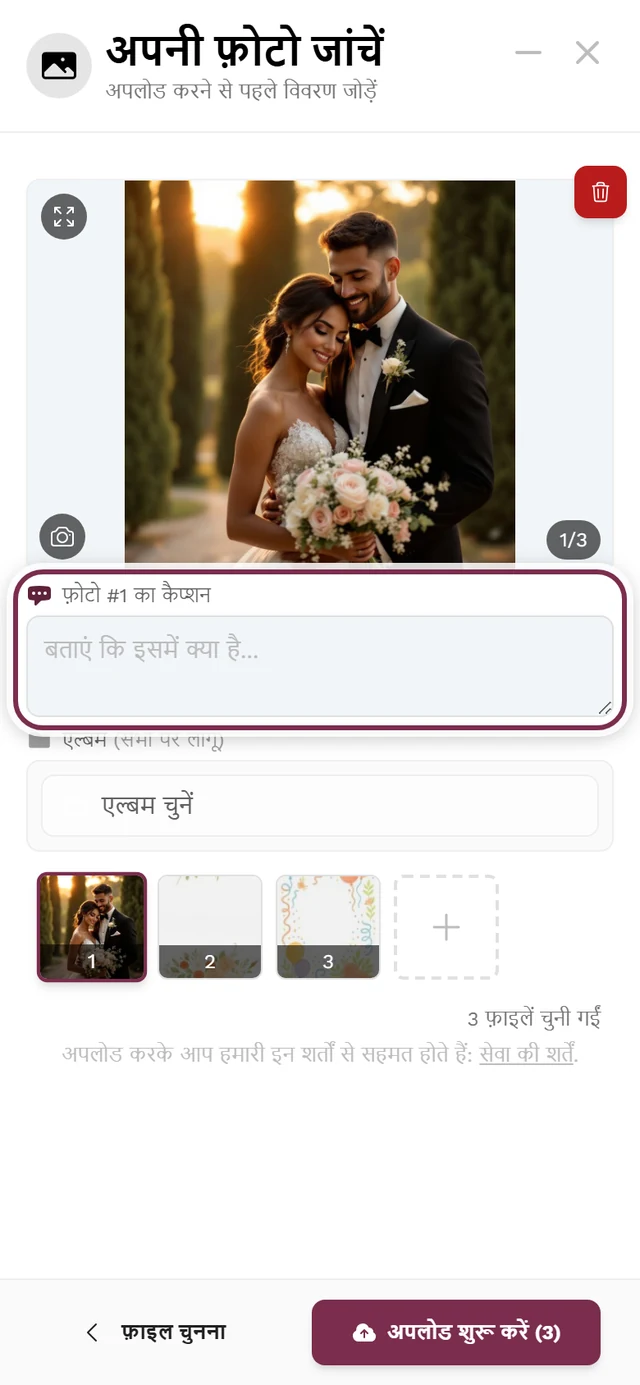
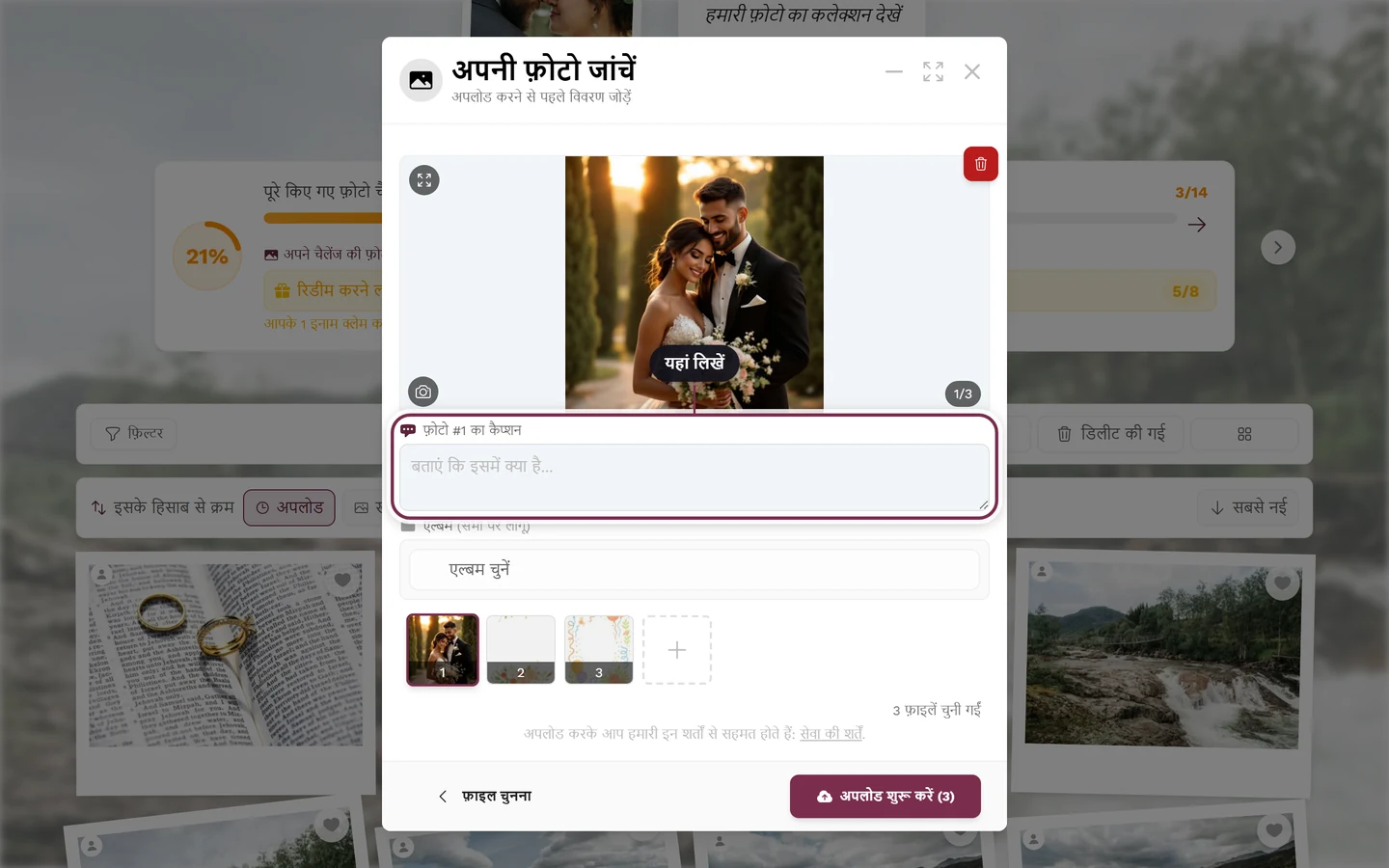
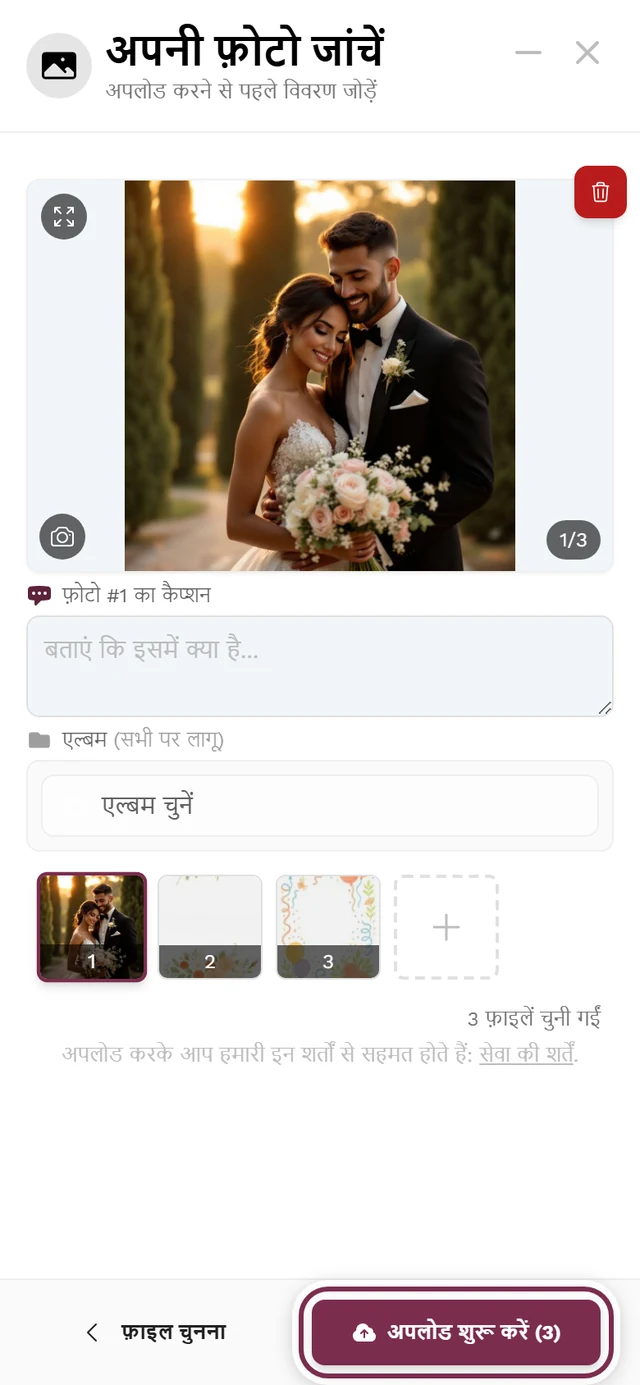
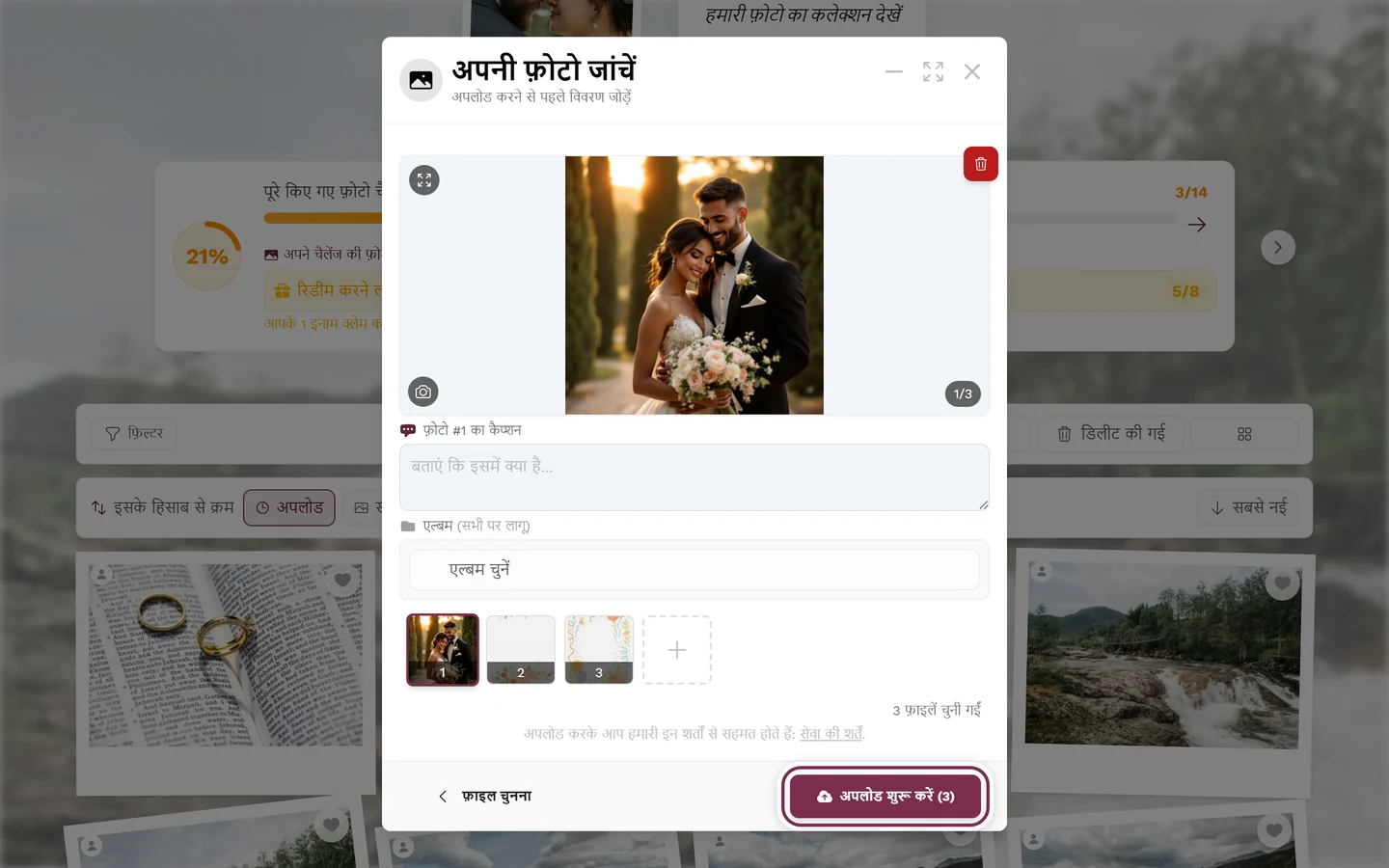
Section titled “स्टेप 3 – फ़ोटो जांचें और जोड़ें”असल अपलोड से पहले आप जांच वाले व्यू (“अपनी फ़ोटो जांचें”) में पहुंचते हैं। फ़ोटो जोड़ने, हटाने, कैप्शन लिखने और एल्बम तय करने का यह आपका आखिरी मौका है।
-
चयन देखें। ऊपर आपको बड़ा प्रीव्यू दिखता है, उसके नीचे सभी चुनी फ़ाइलों की थंबनेल पट्टी। किसी थंबनेल पर टैप करके उसे बड़ा देखें।
-
और फ़ोटो जोड़ें। थंबनेल पट्टी में + से आप फिर फ़ाइल चयनकर्ता खोलते हैं। कंप्यूटर पर आप फ़ाइलों को सीधे विंडो में खींचकर छोड़ भी सकते हैं।
-
अलग-अलग फ़ोटो हटाएं। जो फ़ोटो साथ नहीं जानी चाहिए, उसे आप अपलोड से पहले यहां चयन से हटा सकते हैं।
-
कैप्शन लिखें। हर फ़ोटो के लिए “फ़ोटो #1 का कैप्शन”, “… #2” वगैरह का एक फ़ील्ड होता है। यह वैकल्पिक है, लेकिन संदर्भ के लिए अच्छा रहता है।
-
एल्बम जोड़ें। “एल्बम” शीर्षक के नीचे आप तय करते हैं कि फ़ोटो किन एल्बम में जाएंगी। चुने गए एल्बम “चुने गए एल्बम:” के नीचे चिप के रूप में दिखते हैं।
-
अपलोड शुरू करें। अपलोड शुरू करें पर टैप करें।
स्टेप 4 – अपलोड चल रहा है
Section titled “स्टेप 4 – अपलोड चल रहा है”अब फ़ाइलें ट्रांसफ़र हो रही हैं। इस दौरान आपका पूरा कंट्रोल रहता है:
- प्रगति। एक पट्टी “10 में से 3 फ़ाइलें पूरी” जैसा दिखाती है और साथ में बचे समय का अनुमान (“लगभग … बाक़ी”)।
- रोकना और जारी रखना। अपलोड रोकें से आप थोड़ी देर रुकते हैं; अपलोड जारी रखें आगे बढ़ाता है।
- सब रद्द करना। रोकें और सब रद्द करें पूरा अपलोड रद्द कर देता है और आपको जांच वाले व्यू में वापस ले जाता है।
- रफ़्तार के ब्योरे। और जानकारी से आप ब्योरे खोलते हैं; कंप्यूटर पर “धीमा” और “तेज़” के बीच एक स्लाइडर होता है, फ़ोन पर वहां “मोबाइल के लिए ऑप्टिमाइज़्ड” लिखा होता है।
- छोटा करें और ब्राउज़ करते रहें। आप विंडो को किसी भी समय छोटा (मिनिमाइज़) कर सकते हैं और गैलरी देखते रह सकते हैं। अपलोड के दौरान बंद करें या वापस जाएं पर टैप करने से भी विंडो सिर्फ़ छोटी होती है। एक छोटा संकेतक प्रगति दिखाता है और बाद में “अपलोड हो गई · प्रोसेसिंग जारी है” या “अपलोड नहीं हो सका”।
- स्क्रीन चालू रहती है। जब तक डायलॉग खुला है या अपलोड चल रहे हैं, Photogala आपके फ़ोन की स्क्रीन को बंद होने से रोकता है।
अपलोड के दौरान पेज बदलना
Section titled “अपलोड के दौरान पेज बदलना”यहां सटीक फ़र्क जानना ज़रूरी है – यही सबसे आम परेशानी है:
- शुरू करने के बाद: जैसे ही आपने अपलोड शुरू करें दबाया, अपलोड विंडो ऐप के अंदर पेज बदलने पर भी बनी रहती है। यानी आप गैलरी, प्रोफ़ाइल या चैलेंज में जा सकते हैं – ट्रांसफ़र छोटी की गई विंडो में चलता रहता है।
- शुरू करने से पहले: अगर आप फ़ाइलें चुनते या जांचते समय पेज बदलते हैं, तो अपलोड डायलॉग किसी भी दूसरे डायलॉग की तरह बंद हो जाता है – और आपका चयन चला जाता है। फिर आपको फ़ाइलें दोबारा चुननी पड़ती हैं।
जब कुछ फ़ाइलें नहीं जातीं
Section titled “जब कुछ फ़ाइलें नहीं जातीं”कुछ फ़ाइलें अपलोड होने की जगह छोड़ दी जाती हैं। कारण सीधे फ़ाइल के पास लिखा होता है:
- डुप्लिकेट – “यह फ़ाइल पहले से आपकी गैलरी में है।” इसे छोड़ दिया जाता है।
- असमर्थित प्रकार – “इस तरह की फ़ाइल अपलोड करने का सपोर्ट नहीं है।”
- वीडियो बंद हैं – “वीडियो अपलोड अभी बंद हैं।”
- चैलेंज लॉक है – जोड़े गए चैलेंज पर पाबंदियां हैं। चैलेंज छोड़ें से आप बिना चैलेंज के अपलोड करते हैं।
- सीमा पूरी (फ़ोटो, वीडियो, स्टोरेज या अपलोडर की सीमा) – नीचे समाप्ति स्क्रीन वाला हिस्सा देखें। आप ठीक है से पुष्टि कर सकते हैं।
सीधे कैमरे से या किसी चैलेंज के लिए अपलोड की गई फ़ोटो में गड़बड़ी पर एक अलग कार्ड आता है: फ़ोटो अपलोड नहीं हो सकी। थोड़ी नेटवर्क दिक़्क़त पर ऐप ख़ुद तीन बार और कोशिश करता है – आपको दिखता है “हम 5 सेकंड में फिर कोशिश करेंगे (कोशिश 2/3)।” आपके पास तीन बटन भी हैं:
- फिर कोशिश करें वही फ़ोटो फिर भेजता है।
- दूसरी फ़ोटो चुनें उसकी जगह कोई और फ़ोटो रखता है।
- यह अपलोड हटाएं उसे हटा देता है; उसके बाद लिखा आता है “अपलोड हटा दिया गया”।
अगर फ़ोटो गैलरी में पहले से है, तो कार्ड का नाम पहले से गैलरी में है होता है; हटाएं सूचना छिपा देता है।
स्टेप 5 – समाप्ति स्क्रीन
Section titled “स्टेप 5 – समाप्ति स्क्रीन”साफ़-सुथरे अपलोड के बाद सिर्फ़ रूखा “हो गया” नहीं आता, बल्कि एक छोटा-सा खास पल आता है:
- आपकी फ़ोटो बड़ी। स्क्रीन पर अभी अपलोड की गई फ़ोटो खुद दिखती है। कई फ़ोटो हों तो वे थोड़ी तिरछी होकर एक के ऊपर एक ढेर में रहती हैं।
- बदलती हुई एक पंक्ति। ऊपर एक वाक्य होता है जो हर अपलोड पर बदलता है – जैसे “पल कैद हो गया — यहां होने के लिए शुक्रिया।” या “आपकी फ़ोटो अब इस दिन की कहानी का हिस्सा है।”
- हिसाब। उसके नीचे सीधा-सा “गैलरी में 1 फ़ोटो” या “गैलरी में 3 फ़ोटो” लिखा होता है (वीडियो और मिले-जुले अपलोड के लिए उसी हिसाब से “वीडियो” या “पोस्ट”)।
- चैलेंज का संकेत। अगर अपलोड किसी फ़ोटो चैलेंज का था, तो फ़ोटो बड़ी दिखती है, कोने में टिक लगता है और नीचे चैलेंज के नाम वाला चिप होता है। कई फ़ोटो हों तो चिप में “3 पल” भी जुड़ जाता है।
- अगले चैलेंज की ओर। अगर अभी खुले फ़ोटो चैलेंज बाक़ी हैं, तो अगला फ़ोटो आइडिया बटन सीधे अगले तक ले जाता है। बिना चैलेंज वाले अपलोड के बाद इसकी जगह एक हल्की सूचना पट्टी दिखती है: “साथ जुड़ने के लिए एक फ़ोटो आइडिया है” या “साथ जुड़ने के लिए 4 फ़ोटो आइडिया हैं”। चैलेंज फ़ीचर के बिना या बिना खुले चैलेंज के दोनों नहीं दिखते।
- और आगे? और अपलोड करें और बंद करें उपलब्ध हैं; अगर खुले फ़ोटो चैलेंज हैं, तो कोई दूसरा चैलेंज पूरा करें भी। अगर फ़ाइलें अभी चल रही हों, तो नीचे लिखा आता है “3 और फ़ाइलें बैकग्राउंड में अपलोड हो रही हैं।”
- आपकी प्रगति। अगर पॉइंट्स, उपलब्धियां, लीडरबोर्ड या फ़ोटो चैलेंज चालू हैं, तो स्क्रीन पर आपके अपलोड के ठीक एक पल वाला कार्ड दिखता है – जैसे नई कमाई उपलब्धि, अनलॉक हुआ चैलेंज, लीडरबोर्ड पर बेहतर जगह या सभी मेहमानों का साझा पड़ाव। जब तक फ़ोटो प्रोसेस हो रही हैं, यह प्रगति अस्थायी है (“इन अपलोड के साथ आप …”)। कार्ड दिखे, तो अगला फ़ोटो आइडिया, कोई दूसरा चैलेंज पूरा करें और फ़ोटो आइडिया वाला बैनर नहीं आते।
जब इवेंट की सीमा पूरी हो जाए
Section titled “जब इवेंट की सीमा पूरी हो जाए”अगर फ़ोटो, वीडियो, स्टोरेज या अपलोडर की सीमा भर गई है, तो उस पल की जगह एक लाल बॉक्स अपलोड की सीमाएं पूरी हो गईं! सटीक कारण के साथ दिखता है। उसके नीचे क्या लिखा है, यह इस पर निर्भर है कि आप कौन हैं:
- होस्ट के तौर पर आप पढ़ते हैं “आपके मेहमान अभी कुछ भी अपलोड नहीं कर पा रहे हैं। सीमा हटाने पर गैलरी, लिंक और QR कोड वही रहते हैं।” सीमा हटाएं बटन आपको सीधे आपके इवेंट के प्लान ओवरव्यू में ले जाता है (प्लान और अवधि देखें)।
- मेहमान के तौर पर आप पढ़ते हैं “आपकी फ़ोटो खोई नहीं है — बस अभी कोई भी अपलोड नहीं कर सकता।” और “होस्ट इसे दो मिनट में अनलॉक कर सकते हैं।” होस्ट को बताएं बटन आपके डिवाइस का शेयर मेन्यू एक तैयार संदेश और अनलॉक लिंक के साथ खोलता है। अगर शेयर मेन्यू नहीं है, तो संदेश क्लिपबोर्ड में कॉपी हो जाता है – तब बटन बदलकर मैसेज कॉपी हो गया — इसे होस्ट को भेजें हो जाता है। आपको बस उसे भेजना है।
जब तक कोई सीमा लागू है, और अपलोड करें छिपा रहता है।
अपलोड के बाद: प्रोसेसिंग
Section titled “अपलोड के बाद: प्रोसेसिंग”अभी अपलोड हुई मीडिया तुरंत सामान्य गैलरी तस्वीरों की तरह नहीं होती। गैलरी के ऊपर थोड़ी देर के लिए एक नारंगी हिस्सा मीडिया प्रोसेसिंग दिखता है, जिसमें लिखा है “2 मीडिया फ़ाइलें अभी प्रोसेस हो रही हैं”। खोलने पर हर फ़ाइल की स्थिति दिखती है – “प्रोसेस हो रहा है” या “NSFW जांच”। सब पूरा होते ही यह हिस्सा अपने आप गायब हो जाता है और फ़ोटो सामान्य रूप से ग्रिड में दिखने लगती हैं।
सीमाएं और साइज़
Section titled “सीमाएं और साइज़”- फ़्रंट-एंड में कोई तय अधिकतम फ़ाइल साइज़ नहीं है। बहुत बड़ी फ़ोटो भी आगे भेज दी जाती हैं।
- इवेंट-स्तर की सीमाएं प्लान या होस्ट तय करता है: फ़ोटो की सीमा, वीडियो की सीमा, स्टोरेज की सीमा, अपलोडर की सीमा। ये पूरी होने पर आगे के अपलोड छोड़ दिए जाते हैं (ऊपर देखें)।
- डुप्लिकेट दो बार जांचे जाते हैं। पहले आपके अपने चयन में: एक ही फ़ाइल दो बार चुनने पर संदेश “डुप्लिकेट फ़ाइलें मिलीं” आता है – जो नाम, साइज़ और बदलाव की तारीख़ से पहचानी जाती है। इसके बाद सर्वर फ़ाइल की सामग्री भी जांचता है। इसलिए एक ही फ़ोटो की नाम बदली हुई कॉपी भी ठुकरा दी जाती है और डुप्लिकेट के रूप में छोड़ दी जाती है। यानी कोई फ़ोटो गलती से गैलरी में दो बार नहीं पहुंचती।
- फ़ोन पर बड़े चयन। जांच वाले व्यू में जाने से पहले ऐप फ़ाइलें थोड़ी देर के लिए तैयार करता है (ओवरले “फ़ाइलें तैयार हो रही हैं…”)। इसमें: 50 MB से बड़ी अकेली फ़ाइलें ज्यों की त्यों आगे भेज दी जाती हैं; कुल 100 MB से ऊपर होने पर ऐप चयन को मेमोरी की जगह डिवाइस स्टोरेज में रखता है। जो फ़ाइल अभी पढ़ी नहीं जा सकती, उसके लिए वह ज़्यादा से ज़्यादा 30 सेकंड रुकता है (जांच वाले व्यू में और फ़ाइलें जोड़ते समय 60 सेकंड)। जो इसके बाद भी न पढ़ी जा सके, उसे छोड़ दिया जाता है – संदेश “कुछ फ़ाइलें जोड़ी नहीं जा सकीं” के साथ।
सीमाओं के बारे में ज़्यादा ब्योरे: अपलोड की सीमा और वीडियो अपलोड करें।
मेरी फ़ोटो मैप पर क्यों नहीं दिखतीं
Section titled “मेरी फ़ोटो मैप पर क्यों नहीं दिखतीं”मैप फ़ोटो को उन GPS डेटा के आधार पर दिखाता है जो फ़ोटो में खुद मौजूद होते हैं। Photogala अपलोड के समय यह डेटा सीधे फ़ाइल से पढ़ता है। समस्या यह है: जब आप फ़ोटो लाइब्रेरी से अपलोड के लिए फ़ोटो चुनते हैं, तो फ़ोन के ऑपरेटिंग सिस्टम और ब्राउज़र GPS डेटा हटा देते हैं। यानी फ़ाइल पहले से बिना लोकेशन के पहुंचती है – इस पर ऐप कुछ नहीं कर सकता।
इसलिए:
- फ़ोन पर लाइब्रेरी से अपलोड की गई फ़ोटो में आमतौर पर कोई लोकेशन नहीं होती।
- जो फ़ोटो आप सीधे फ़ोटो खींचें से लेते हैं, उनमें भी आम तौर पर लोकेशन नहीं होती।
- कंप्यूटर से अपलोड किए गए ओरिजिनल (जैसे कैमरे से केबल से ट्रांसफ़र किए गए) अक्सर अपना GPS डेटा रखते हैं।
मैप इसे कैसे संभालता है और क्या विकल्प हैं, यह फ़ोटो मैप में है।
फ़ोन और कंप्यूटर की तुलना
Section titled “फ़ोन और कंप्यूटर की तुलना”- कंप्यूटर: नीचे स्थायी अपलोड पट्टी, विंडो में खींचकर छोड़ना, “धीमा” और “तेज़” के बीच दिखने वाला रफ़्तार स्लाइडर।
- फ़ोन: नीचे की नेविगेशन या गैलरी के बटनों से शुरुआत; डायलॉग पूरी स्क्रीन भरता है; फ़ोटो खींचें सीधे कैमरा इस्तेमाल करता है और एक फ़ोटो तुरंत अपलोड कर देता है; रफ़्तार “मोबाइल के लिए ऑप्टिमाइज़्ड” है; बड़े चयन थोड़ी देर के लिए तैयार किए जाते हैं।
भूमिकाएं: होस्ट और मॉडरेटर
Section titled “भूमिकाएं: होस्ट और मॉडरेटर”मेहमान के तौर पर होस्ट की सेटिंग्स आप पर सिर्फ़ अप्रत्यक्ष रूप से असर डालती हैं (अपलोड, वीडियो और चैलेंज की अनुमति है या नहीं, कौन-सी सीमाएं लागू हैं)। जो खुद होस्ट या मॉडरेटर है, वह ऊपर दाईं ओर प्रोफ़ाइल मेन्यू और वहां से मैनेजमेंट के ज़रिए कंट्रोल तक पहुंचता है।
काम के मैनेजमेंट पेज:
- प्राइवेसी और मॉडरेशन – मेहमानों के अपलोड की अनुमति देना या रोकना।
- फ़ीचर चालू करें – वीडियो की अनुमति देना, चैलेंज चालू और बंद करना।
- एल्बम मैनेज करें – नए एल्बम बनाना (मेहमान ऐसा नहीं कर सकते)।
- मॉडरेशन और यूज़र को ब्लॉक करें – अलग-अलग मेहमानों को अपलोड से बाहर करना, रोक हटाना।