इवेंट की जानकारी
इवेंट की जानकारी हर उस बात की जगह है जो आपके मेहमानों को पहले से पता होनी चाहिए: रास्ता और पार्किंग, कार्यक्रम का सार, ड्रेस कोड, मौक़े पर संपर्क करने वाले लोग, रुकने की जानकारी। एक टेक्स्ट ब्लॉक, एक इमेज – और दोनों विजेट के रूप में सीधे इवेंट के होम पेज पर पहुंचते हैं।
इवेंट की जानकारी कहां मिलती है
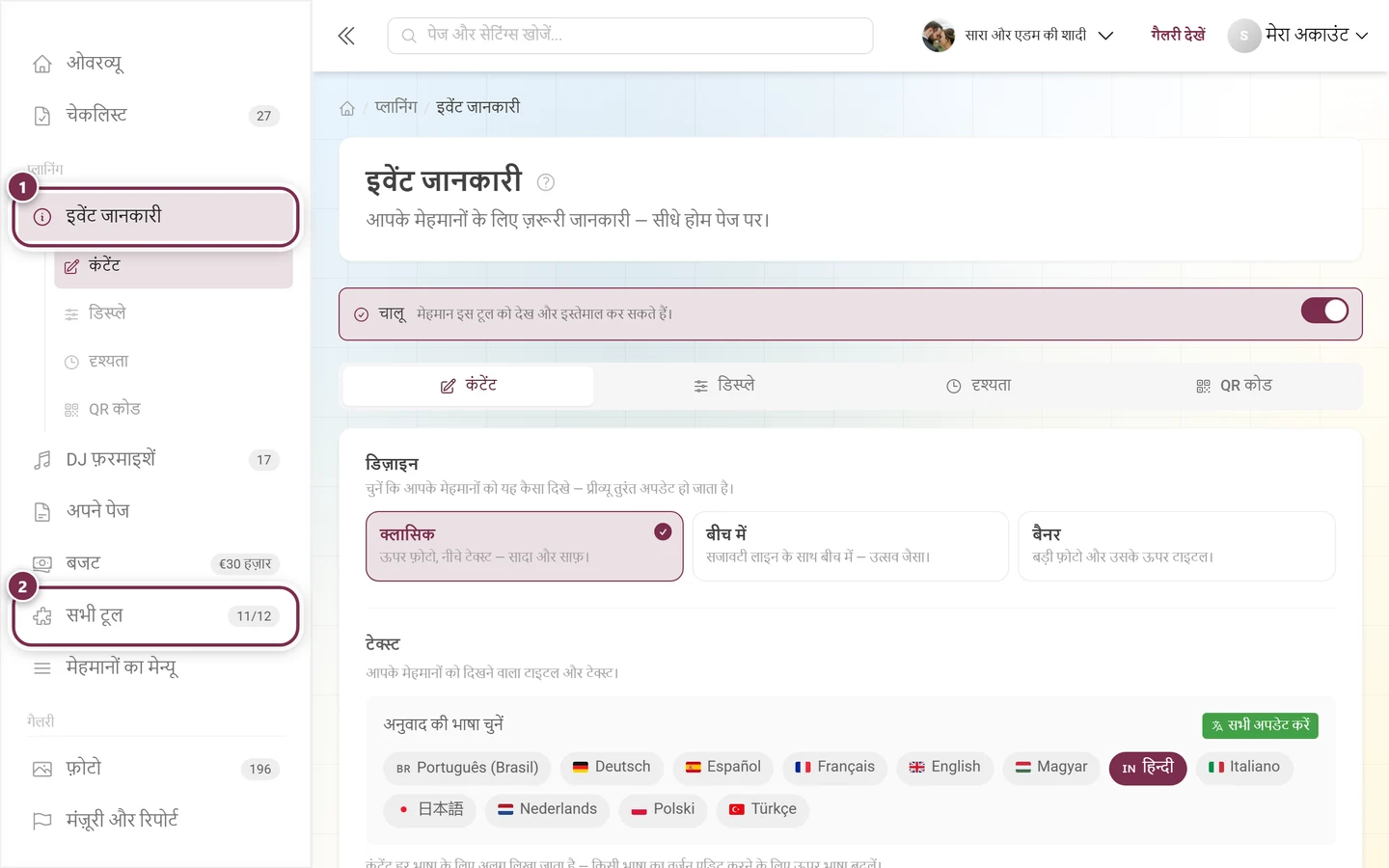
Section titled “इवेंट की जानकारी कहां मिलती है”इवेंट मैनेजमेंट की बाईं पट्टी में यह प्लानिंग हिस्से में है। क्लिक करने पर चार उप-एंट्री खुलती हैं – वे पेज के चारों टैब से ठीक मेल खाती हैं।
टूल चालू करना
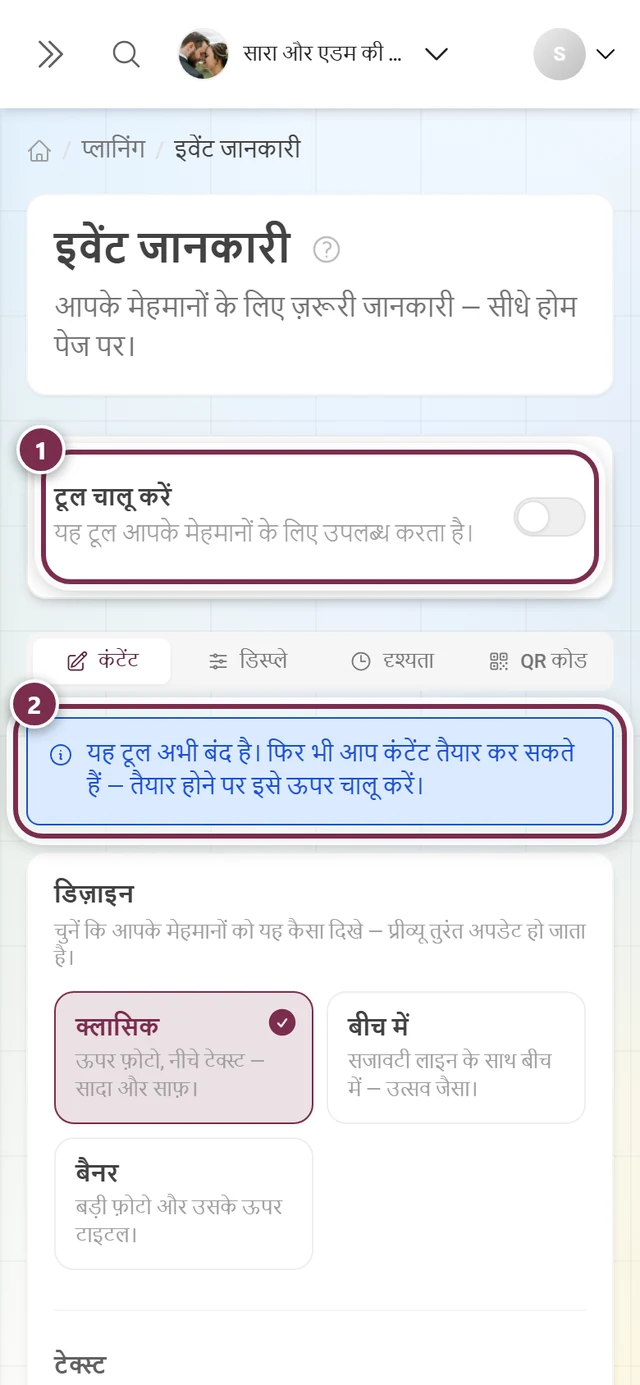
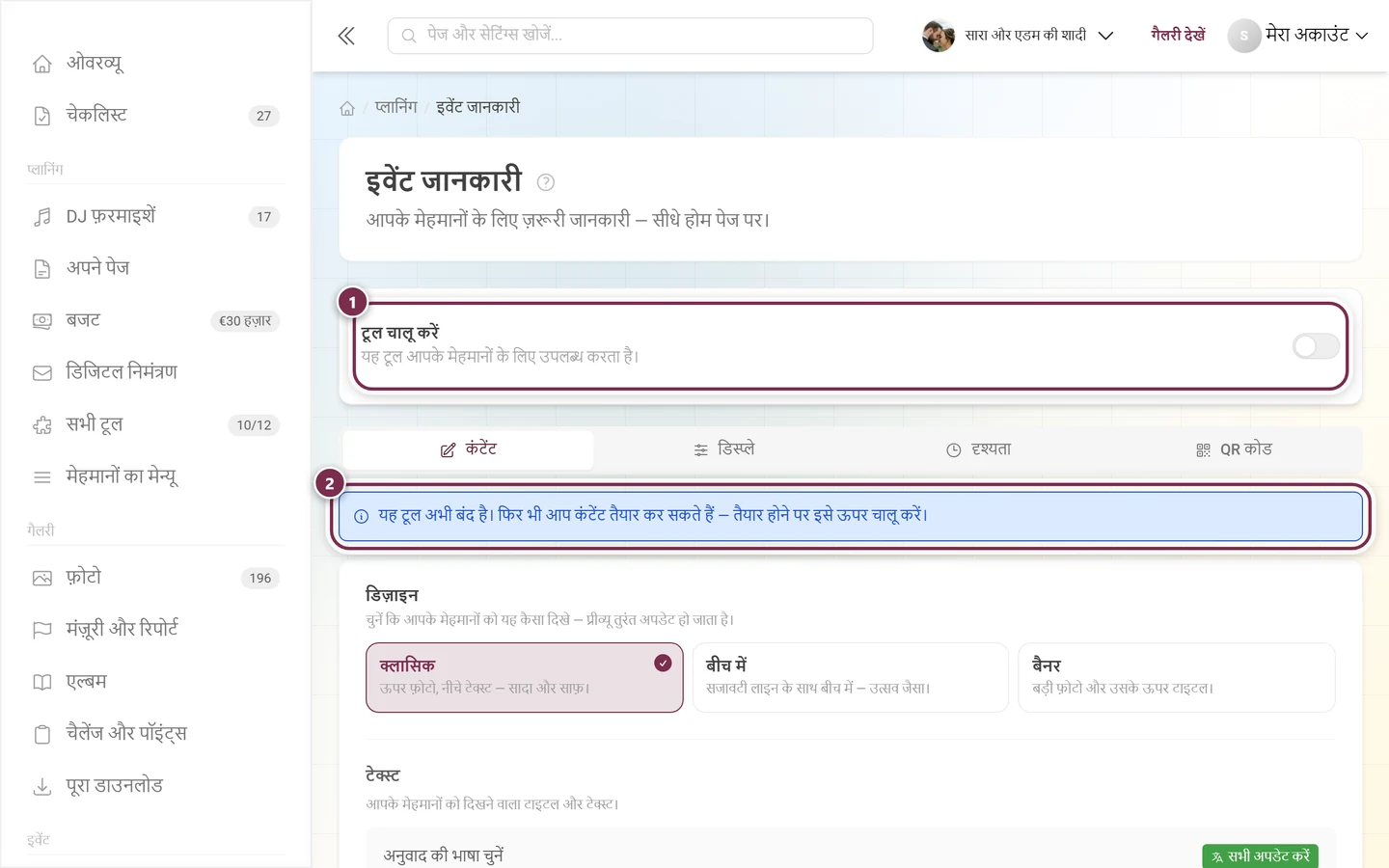
Section titled “टूल चालू करना”पेज के बिल्कुल ऊपर वह स्विच है जो बाक़ी सब तय करता है। बंद हो, तो बॉक्स का नाम टूल चालू करें होता है, साथ में टूल को आपके मेहमानों के लिए उपलब्ध करता है। चालू हो, तो वहां लिखा होता है चालू – मेहमान इस टूल को देख और इस्तेमाल कर सकते हैं।
बनावट: टेक्स्ट का एक हिस्सा, एक इमेज
Section titled “बनावट: टेक्स्ट का एक हिस्सा, एक इमेज”टैब कंटेंट की बनावट हमेशा ऊपर से नीचे एक जैसी रहती है:
- डिज़ाइन – दिखाने की तीन शैलियों में से एक (आगे समझाया गया है)।
- टेक्स्ट – हेडिंग और कंटेंट।
- फ़ोटो (वैकल्पिक) – टेक्स्ट के ऊपर दिखने वाली एक इमेज।
- सेव करें – और उसके नीचे लाइव प्रीव्यू।
- हेडिंग – जैसे सारी ज़रूरी बातें एक नज़र में। 200 अक्षर तक।
- कंटेंट – आपका असली टेक्स्ट, जो पूरे एडिटर में लिखा जाता है (अगला हिस्सा)।
- फ़ोटो (वैकल्पिक) – ड्रॉप फ़ील्ड ख़ुद शर्तें बताता है: चौड़ी (लैंडस्केप) इमेज, कम से कम 1200 px चौड़ी। रास्ते का नक्शा या आयोजन-स्थल की फ़ोटो यहां अच्छी लगती है।
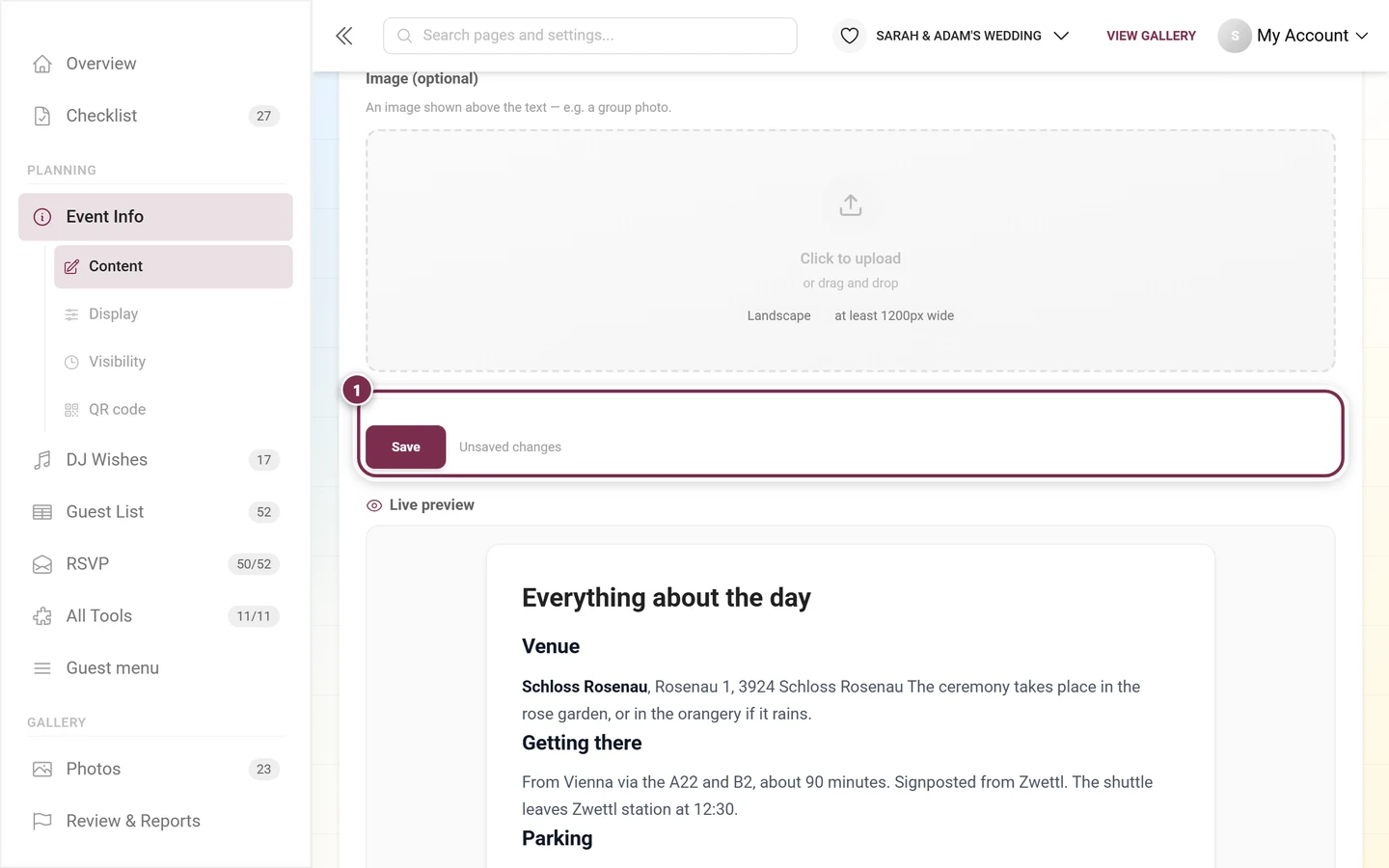
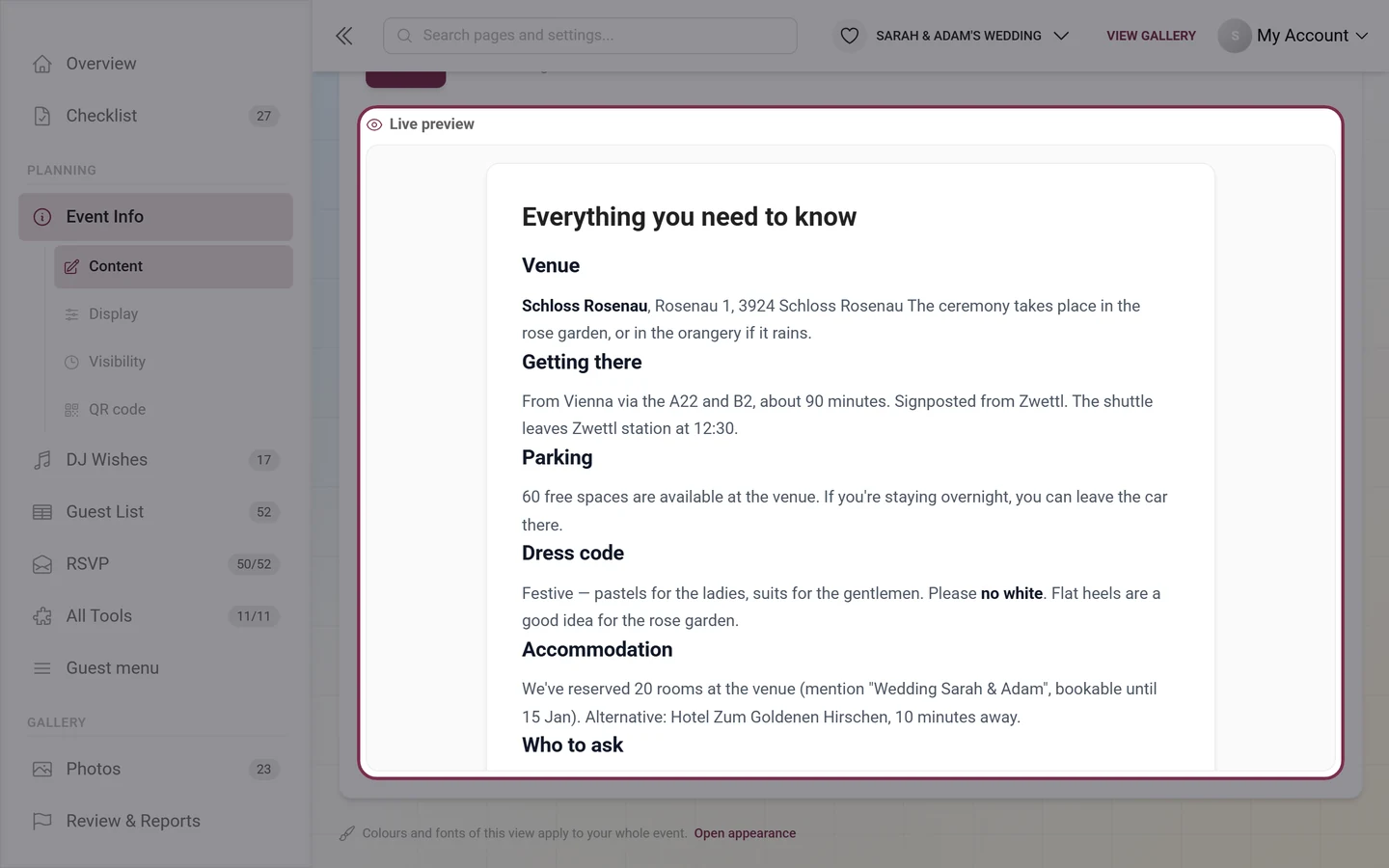
सबसे नीचे का लाइव प्रीव्यू आपके मौजूदा ड्राफ़्ट को चुने हुए डिज़ाइन में दिखाता है – सेव करने से पहले ही। प्रीव्यू के ऊपर दाईं ओर डेस्कटॉप और मोबाइल बटनों से आप देख सकते हैं कि टेक्स्ट बड़ी स्क्रीन और फ़ोन पर कैसा दिखता है; फ़ोन पर मोबाइल पहले से चुना होता है।
रिच-टेक्स्ट एडिटर विस्तार से
Section titled “रिच-टेक्स्ट एडिटर विस्तार से”फ़ील्ड कंटेंट साधारण टेक्स्ट फ़ील्ड नहीं, पूरा एडिटर है। यही एडिटर धन्यवाद संदेश और अपने पेज में भी इस्तेमाल होता है – जो यहां लिखा है, वहां भी वैसे ही लागू होता है।
टेक्स्ट फ़ॉर्मैट करना
Section titled “टेक्स्ट फ़ॉर्मैट करना”टूलबार में सबसे बाईं ओर पहले जैसा करें और फिर से करें हैं, उसके बाद तीन चुनाव वाले फ़ील्ड:
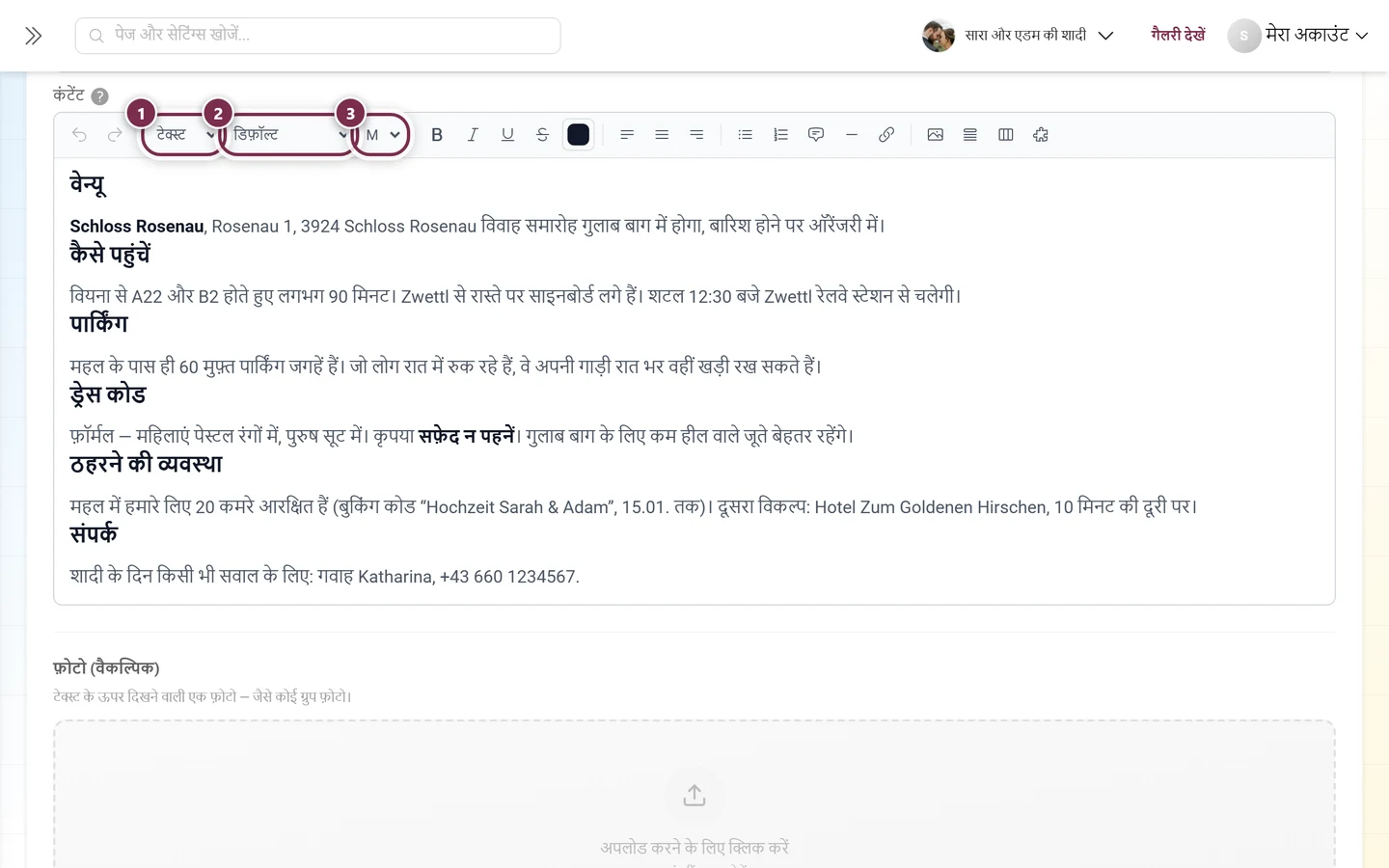
- पैराग्राफ़ स्टाइल – टेक्स्ट, हेडिंग 1, हेडिंग 2 या हेडिंग 3।
- फ़ॉन्ट – श्रेणियों में बंटा बड़ा चुनाव: सैन्स-सेरिफ़, सेरिफ़, डिस्प्ले, हैंडराइटिंग और मोनोस्पेस। डिफ़ॉल्ट आपके इवेंट का फ़ॉन्ट लेता है।
- फ़ॉन्ट साइज़ – चार स्तर: S, M, L और XL।
- बोल्ड, इटैलिक, अंडरलाइन और स्ट्राइकथ्रू।
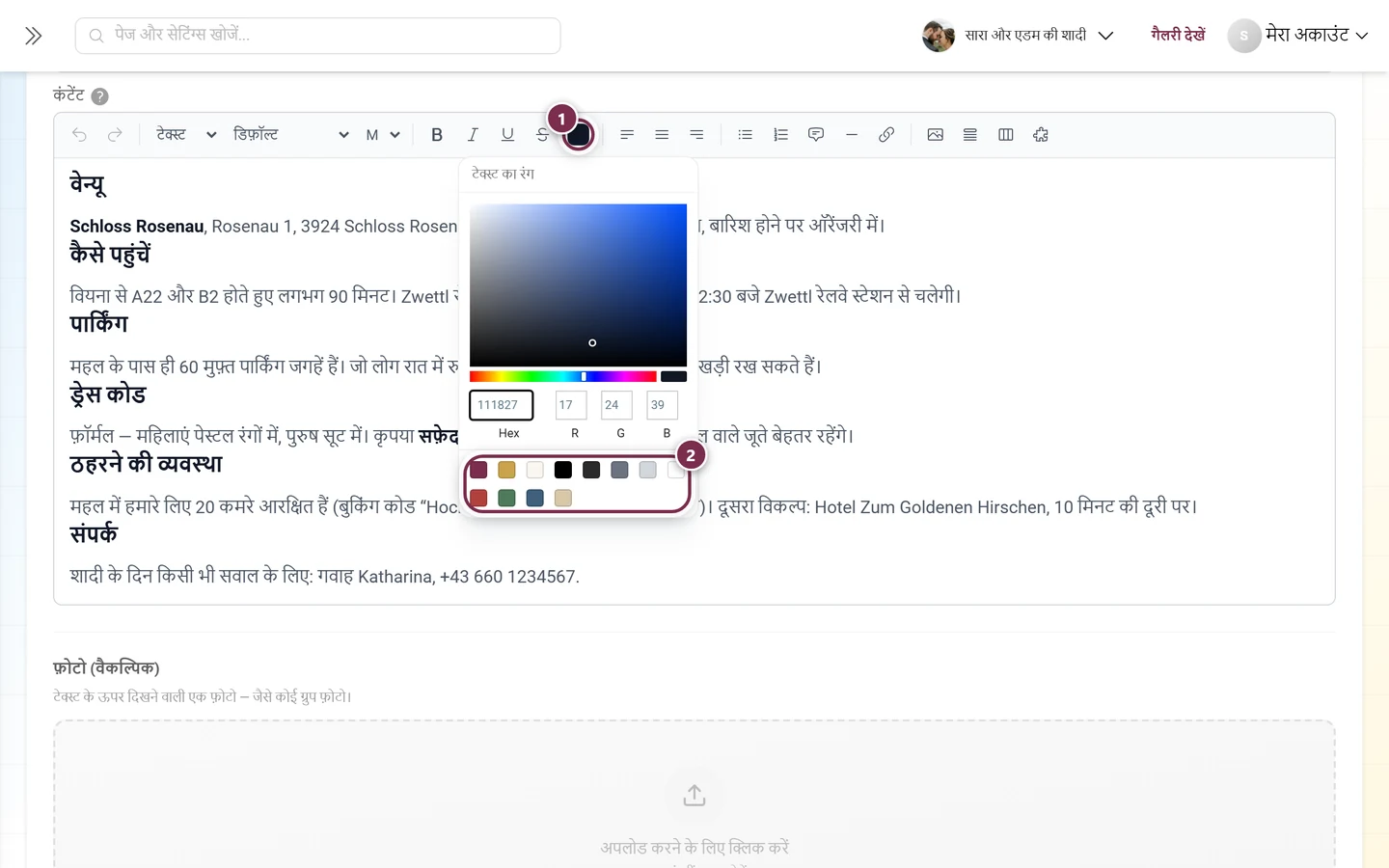
बगल का रंग का फ़ील्ड कलर पिकर टेक्स्ट का रंग खोलता है:
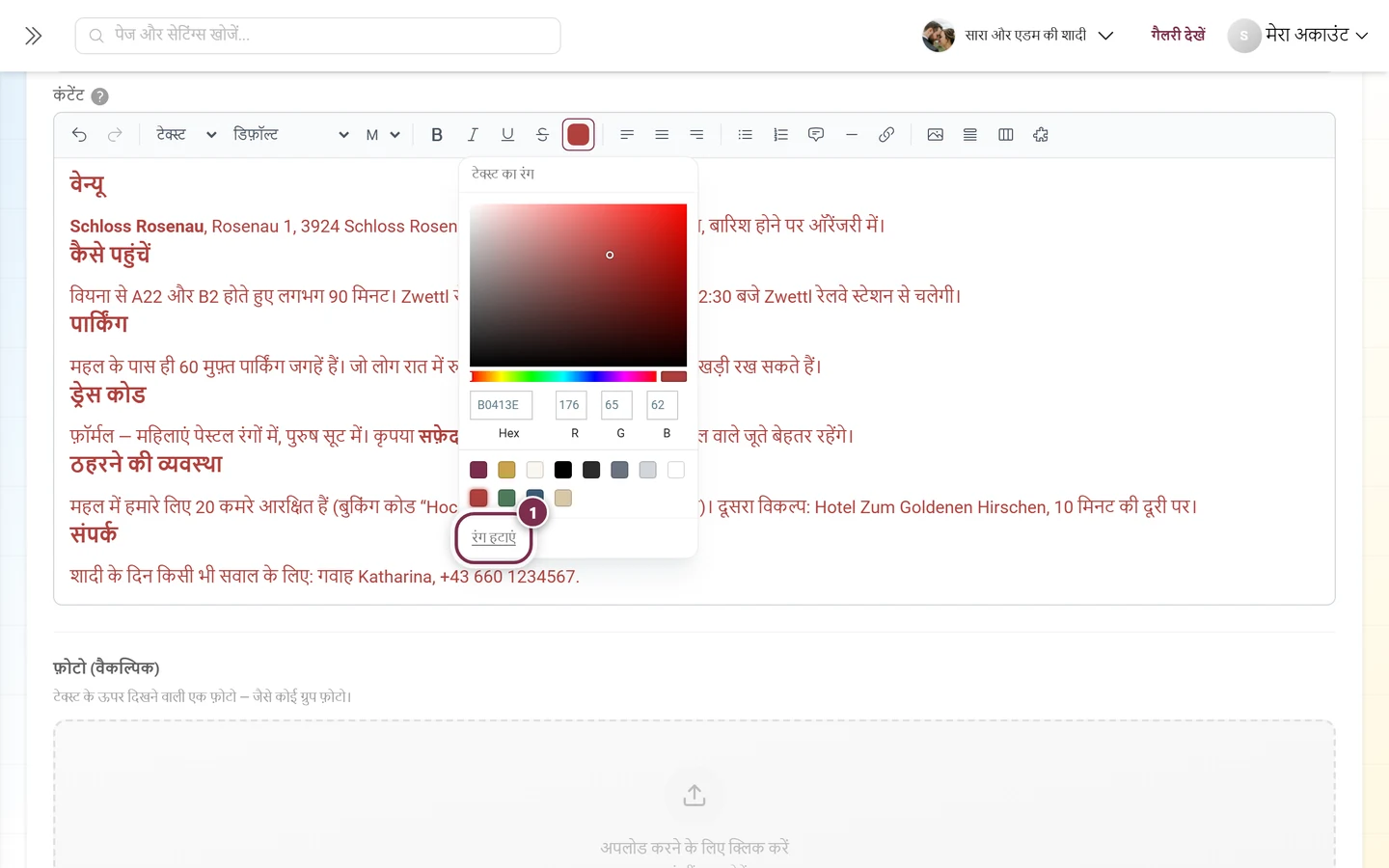
अगर चुने हुए टेक्स्ट में पहले से कोई रंग है, तो पिकर में सबसे नीचे एक लिंक भी आता है:
अलाइनमेंट, सूचियां और लिंक
Section titled “अलाइनमेंट, सूचियां और लिंक”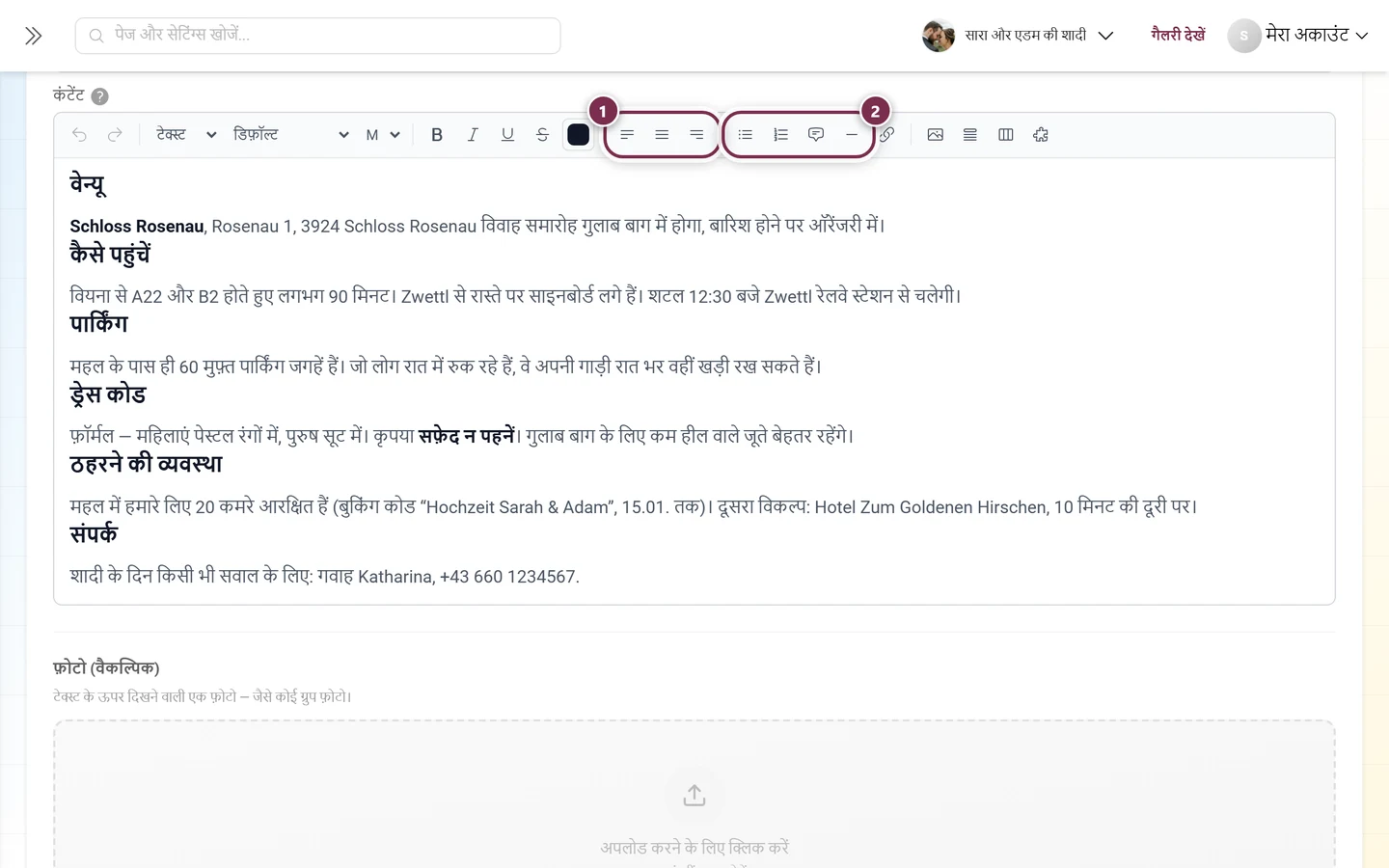
- उद्धरण – अंदर खिसका हुआ ब्लॉक, किसी मोटो या छोटे स्वागत-संदेश के लिए अच्छा।
- डिवाइडर – विषयों को साफ़ अलग दिखाती है।
लिंक का बटन एक छोटा इनपुट फ़ील्ड खोलता है:
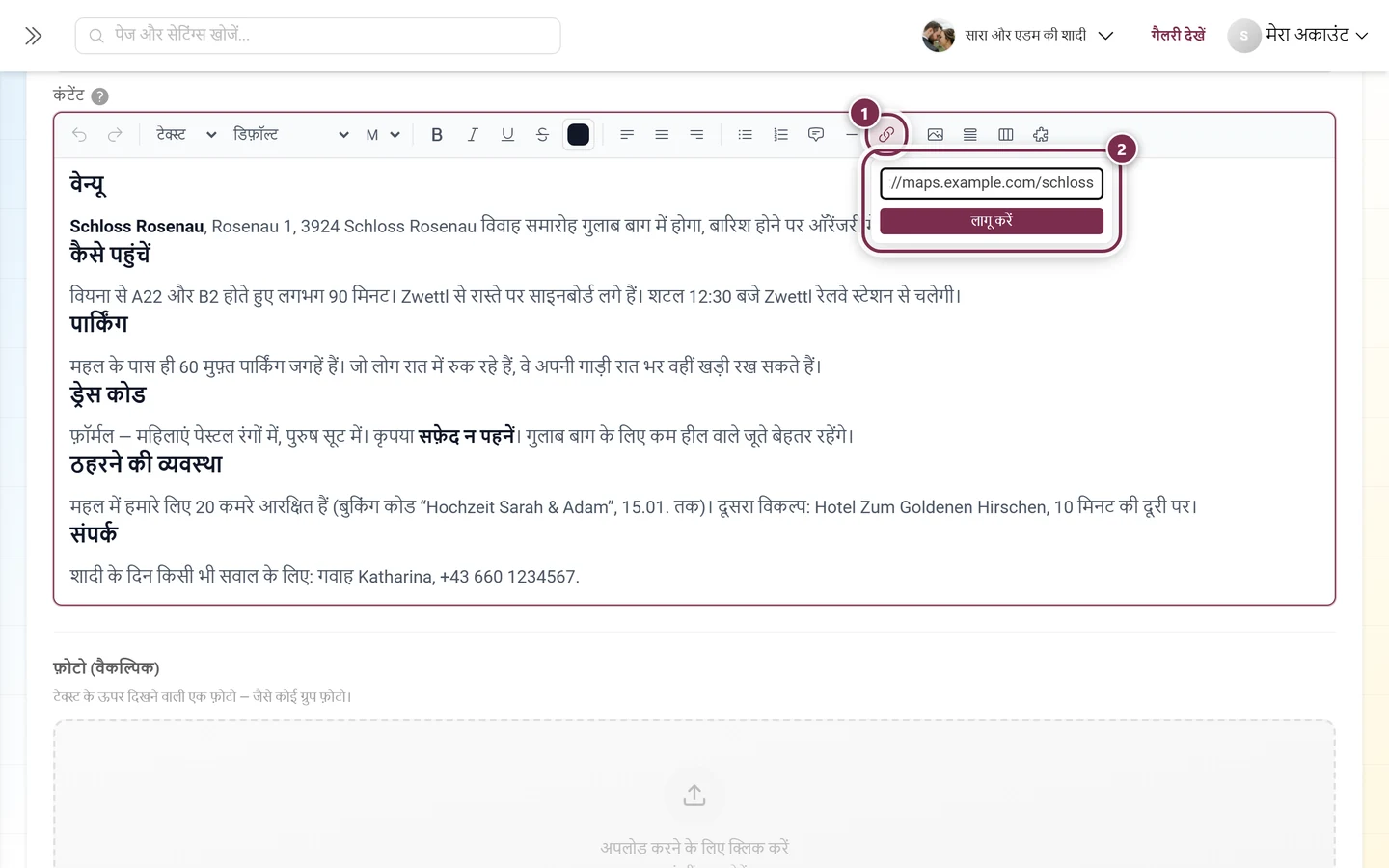
लिंक के चिह्न पर दोबारा क्लिक करने से लिंक हट जाता है। आपके मेहमानों के यहां लिंक नए टैब में खुलते हैं।
डालने वाले चार बटन
Section titled “डालने वाले चार बटन”पट्टी में सबसे दाईं ओर वे बटन हैं जो पूरा ब्लॉक टेक्स्ट में रख देते हैं – हमेशा कर्सर की जगह पर:
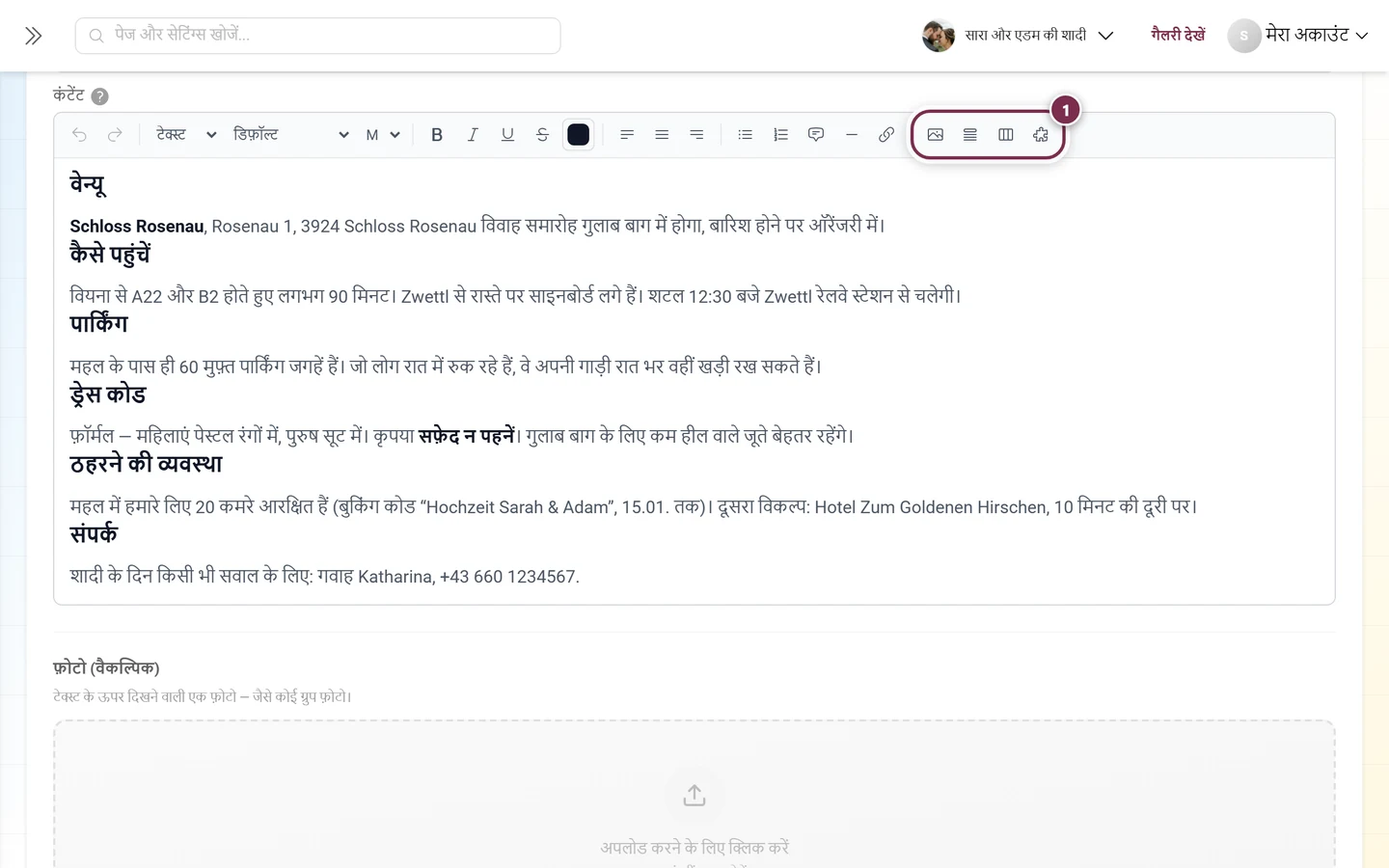
इमेज डालना
Section titled “इमेज डालना”फ़ोटो डालें आपके डिवाइस से इमेज चुनता है – वह तुरंत अपलोड होकर कर्सर की जगह पर आ जाती है। क्लिपबोर्ड से चिपकाना और ड्रैग-एंड-ड्रॉप से खींचकर डालना भी इसी तरह काम करते हैं।
डाली गई इमेज पर क्लिक करें, तो ये दिखते हैं:
- बाएं और दाएं हैंडल – मनचाही चौड़ाई तक खींचने के लिए (टेक्स्ट कॉलम का 10 % से 100 %)।
- एक छोटी पट्टी – बाएं, बीच में, दाएं अलाइनमेंट और हटाने के लिए कूड़ेदान के साथ।
टेक्स्ट में यह इमेज उस फ़ोटो (वैकल्पिक) से अलग चीज़ है जो फ़ॉर्म में नीचे है: एक टेक्स्ट के बीच में रहती है, दूसरी पूरी सामग्री के ऊपर।
खुलने वाला हिस्सा
Section titled “खुलने वाला हिस्सा”खुलने वाला सेक्शन डालें सिमट जाने वाला एक हिस्सा बनाता है। ऊपर आप शीर्षक देते हैं, उसके नीचे सामग्री हमेशा की तरह लिखते हैं।
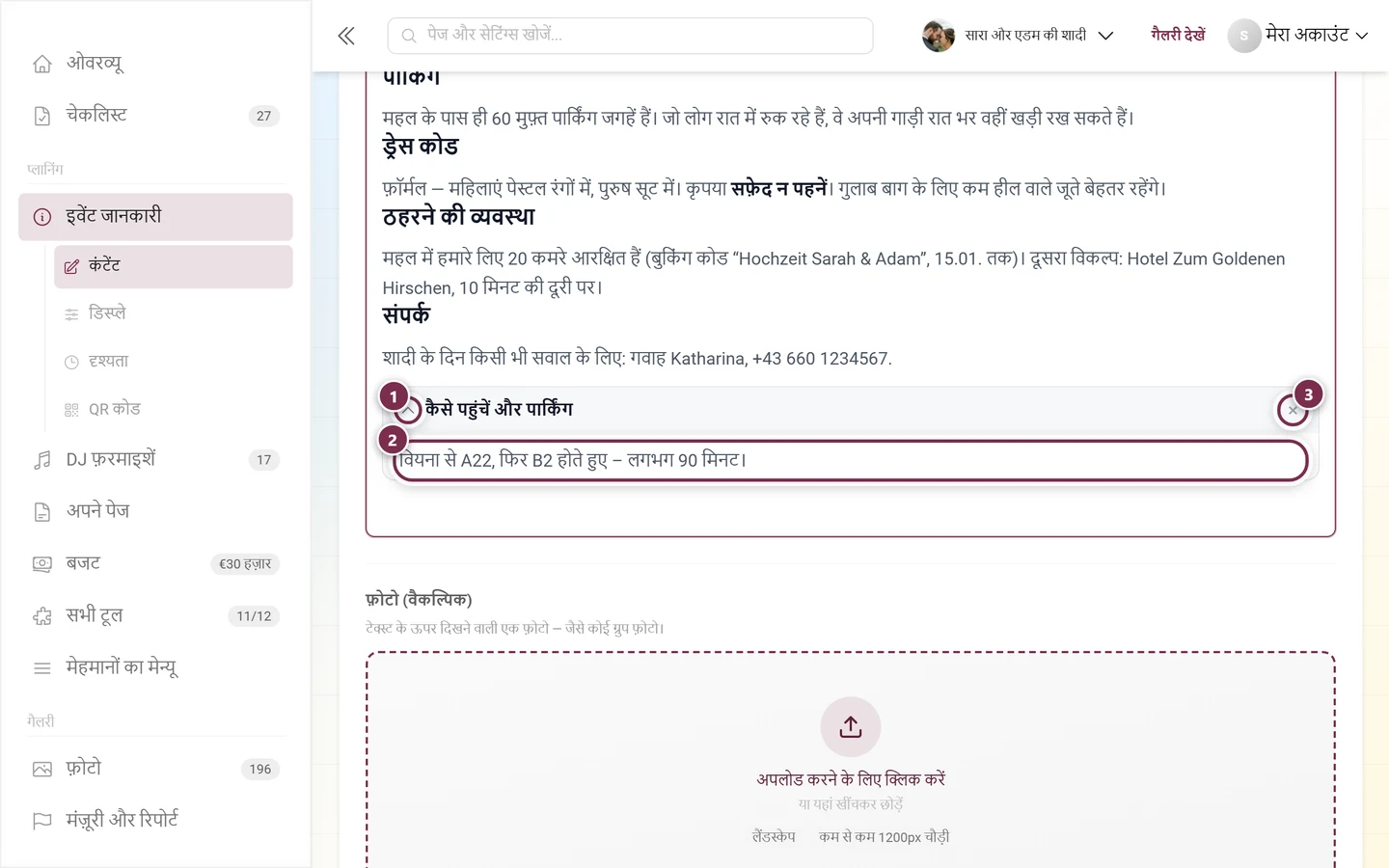
बदलने और देखने में फ़र्क़ यह है: एडिटर में खुलने वाले हिस्से खुले रहते हैं, ताकि आप उन्हें बदल सकें – आपके मेहमान उन्हें बंद देखते हैं और क्लिक करके खोलते हैं। अक्सर पूछे जाने वाले सवालों के लंबे जवाबों के लिए बढ़िया।
टैब डालें पहले दो टैब वाला ब्लॉक बनाता है, जिनके नाम आप बदल और बढ़ा सकते हैं – बारह तक।
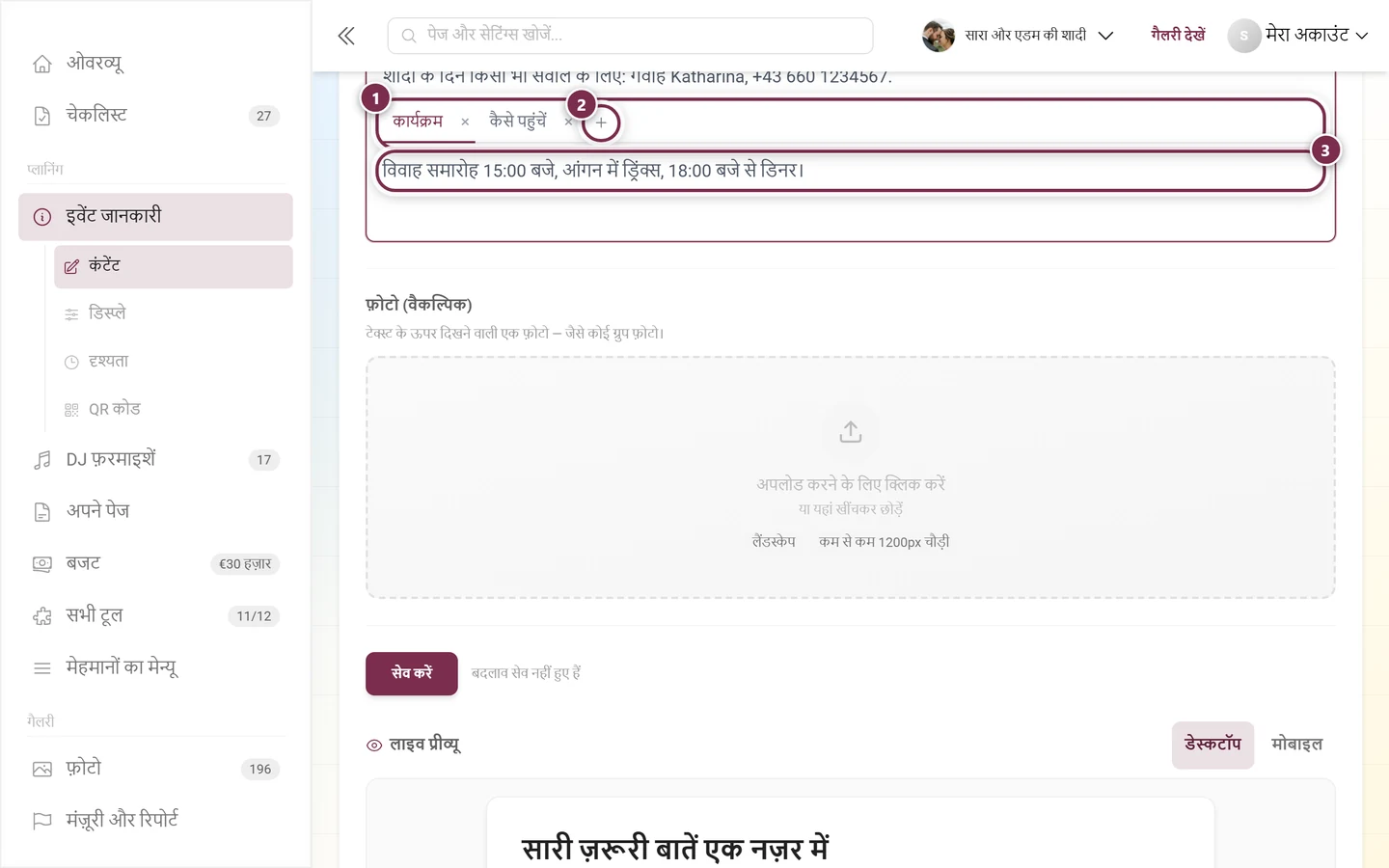
सेव करते समय जो टैब चालू है, वही वह टैब है जो आपके मेहमान सबसे पहले देखते हैं। यह तब काम आता है जब एक ही जानकारी कई रूपों में हो: कार से, ट्रेन से, पैदल।
टूल एम्बेड करना
Section titled “टूल एम्बेड करना”पट्टी का आख़िरी बटन टूल एम्बेड करें कर्सर की जगह पर किसी दूसरे टूल की लाइव सामग्री डालता है।
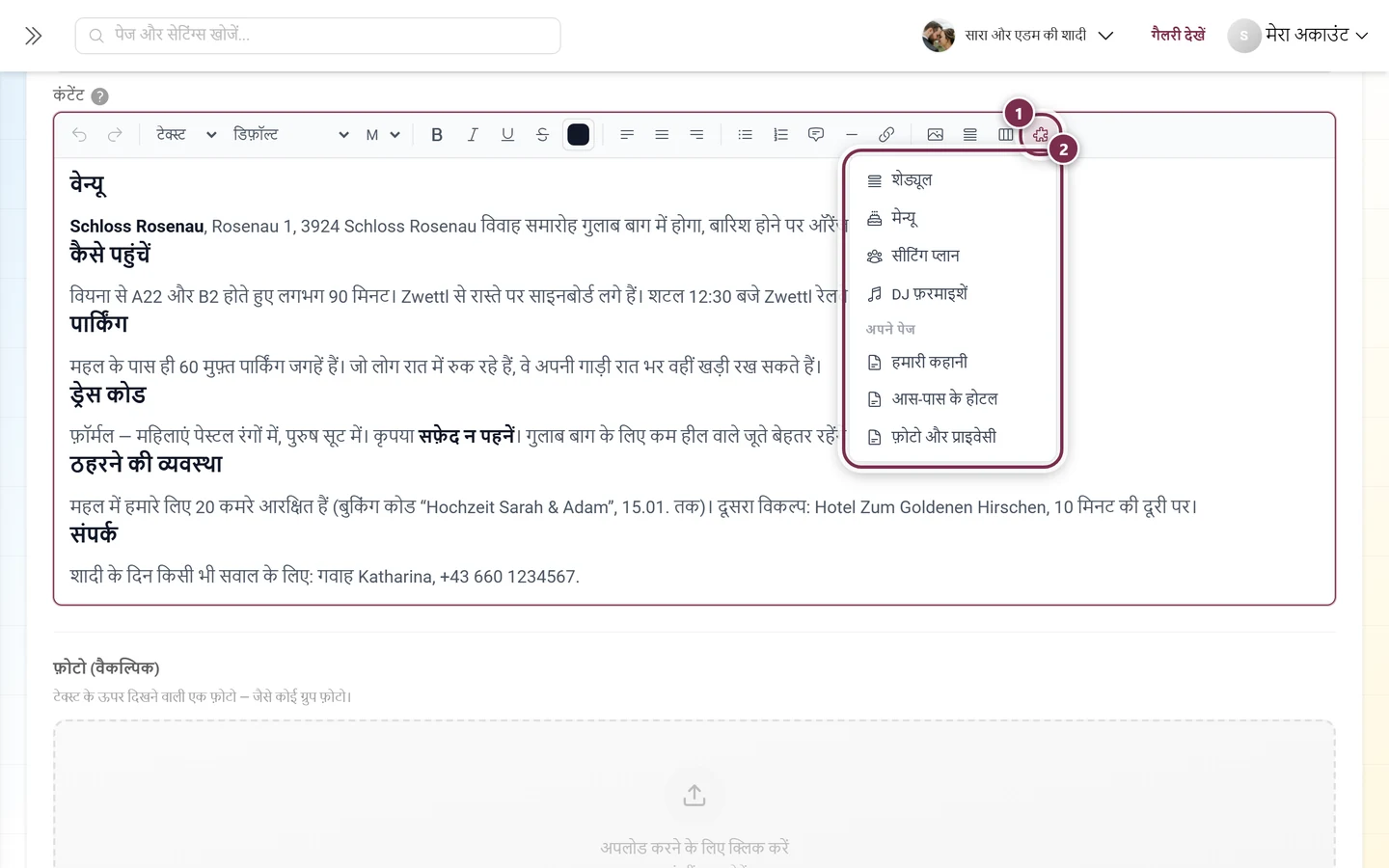
एडिटर में इसके बाद आपको सिर्फ़ एक प्लेसहोल्डर कार्ड दिखता है:
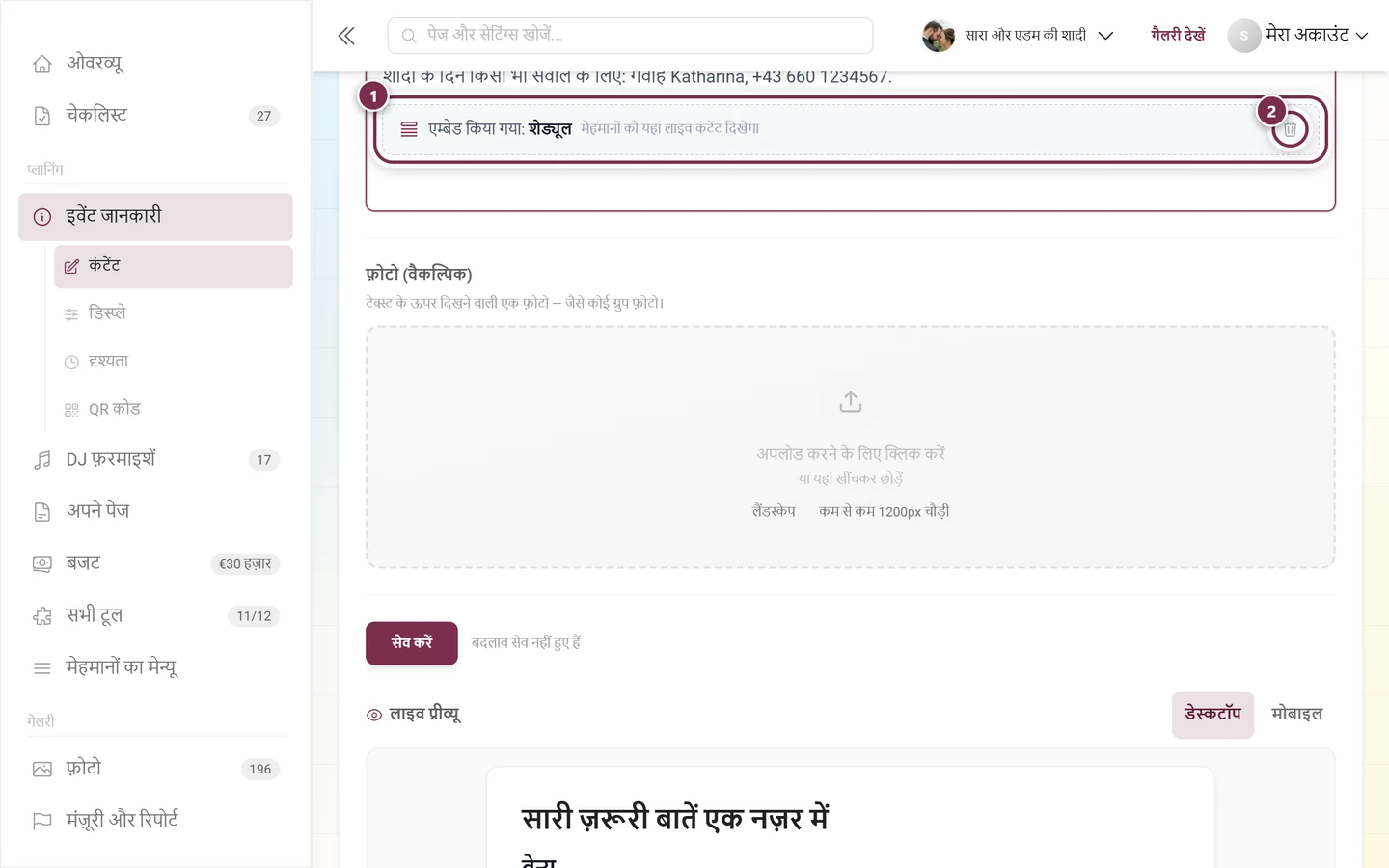
इसलिए एम्बेड की गई सामग्री कॉपी नहीं होती, हर बार ताज़ा लोड होती है: आप बाद में शेड्यूल बदलें, तो एम्बेड वाला रूप अपने-आप बदल जाता है।
हर भाषा के लिए सामग्री
Section titled “हर भाषा के लिए सामग्री”अगर आपका इवेंट कई भाषाओं वाला है, तो फ़ील्ड के ऊपर भाषा चुनने की पट्टी आती है।
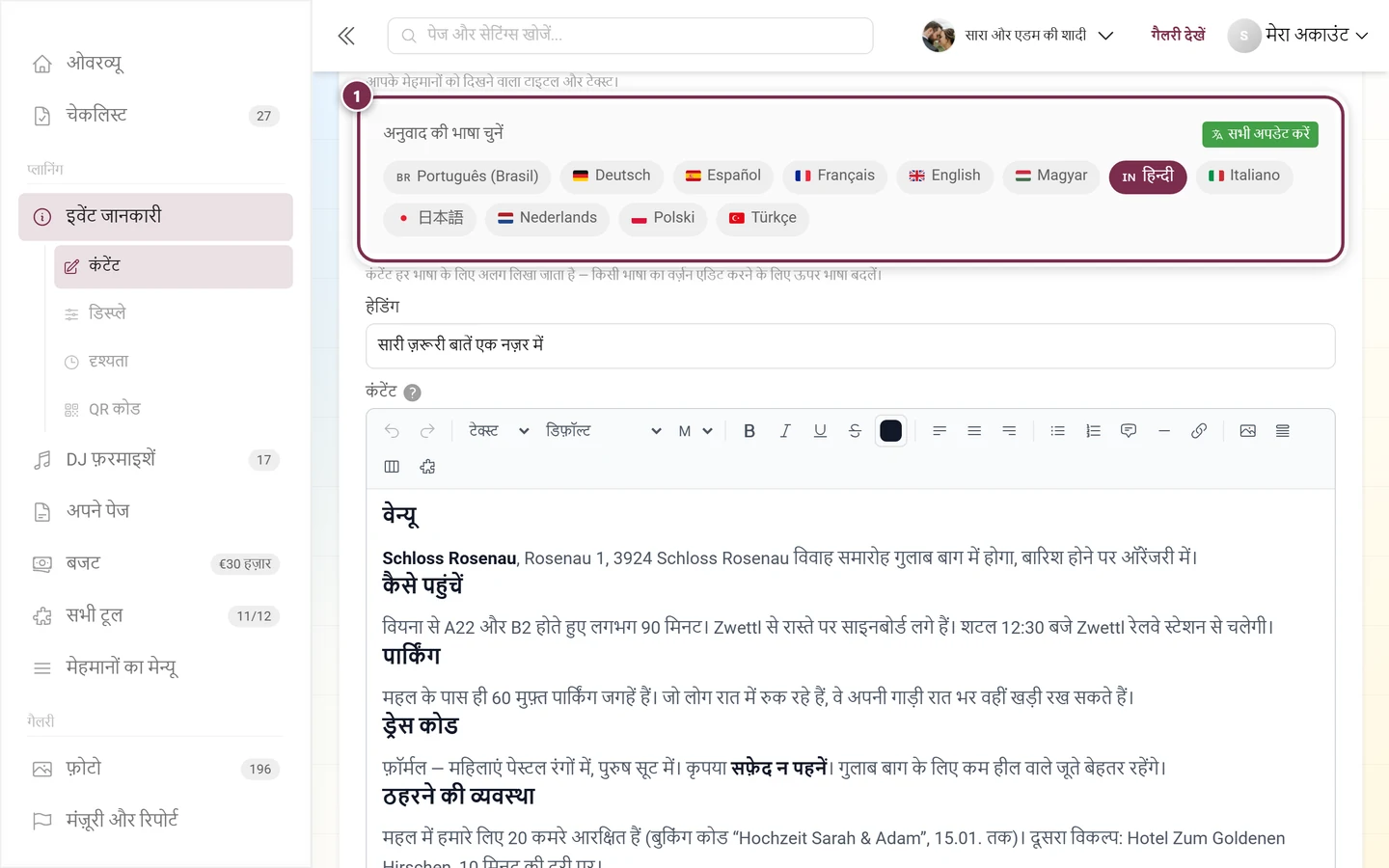
शीर्षक और सामग्री दोनों इस पट्टी से जाते हैं। अपने-आप होने वाला अनुवाद फ़ॉर्मैट किए टेक्स्ट को पहचानता है और हिस्सों में अनुवाद करता है – फ़ॉर्मैटिंग, इमेज और एम्बेड बने रहते हैं। आपके इवेंट में कौन-सी भाषाएं हैं, यह आप सामान्य सेटिंग्स में तय करते हैं।
दिखाने की तीन शैलियां
Section titled “दिखाने की तीन शैलियां”टैब कंटेंट में सबसे ऊपर ब्लॉक डिज़ाइन है, जिसकी सूचना है अपने मेहमानों के लिए दिखावट चुनें – प्रीव्यू तुरंत बदलता है।
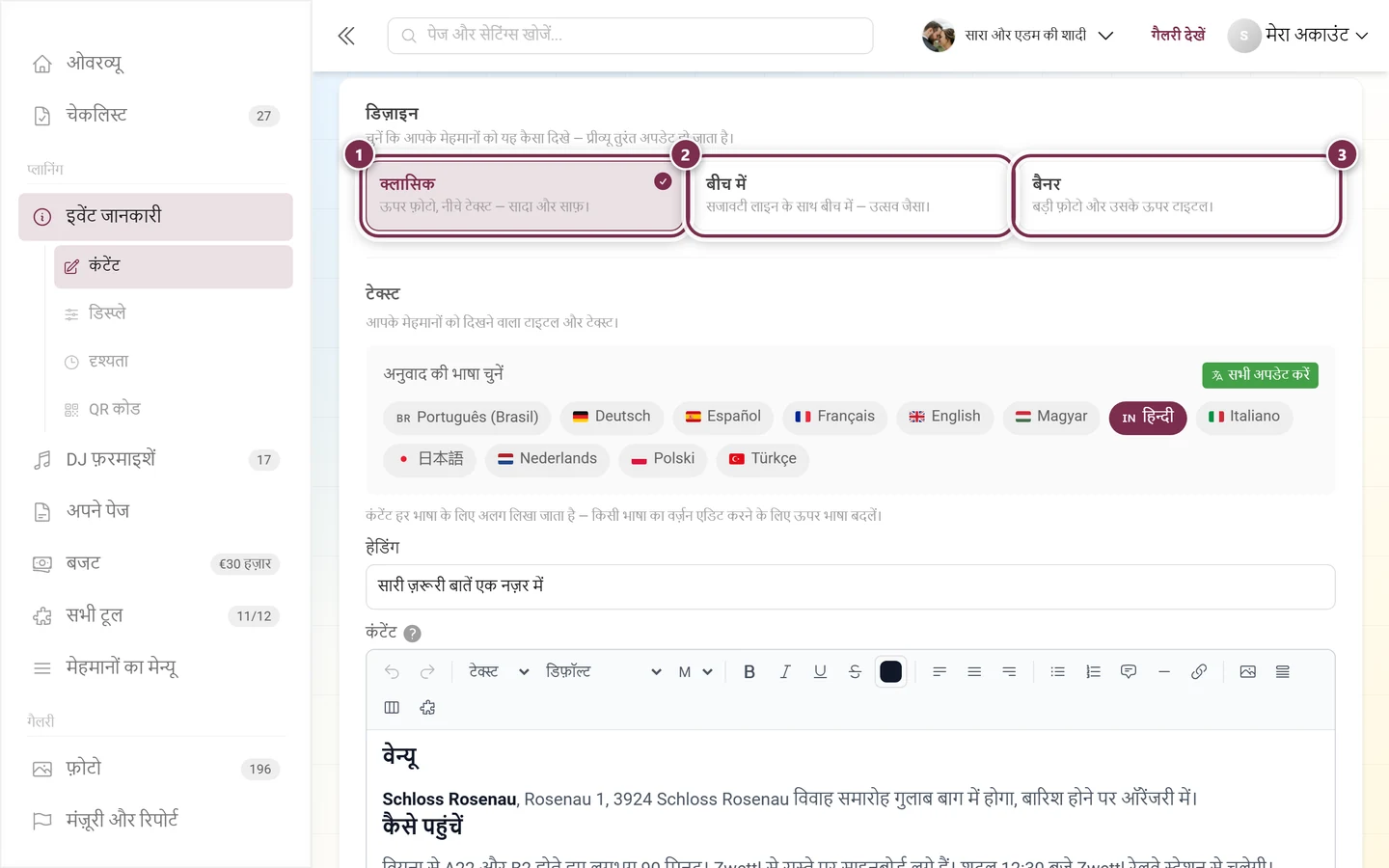
- क्लासिक – ऊपर इमेज, नीचे टेक्स्ट; सादा और साफ़। यही डिफ़ॉल्ट है।
- सेंटर्ड – सब कुछ बीच में, शीर्षक के नीचे छोटी सजावटी रेखा और संतुलित चौड़ाई की इमेज के साथ; उत्सव जैसा।
- बैनर – पूरी चौड़ाई की बड़ी इमेज, उस पर शीर्षक ओवरले के रूप में। अगर आपने कोई इमेज नहीं लगाई, तो उसकी जगह आपके इवेंट के रंग का शीर्षक वाला हिस्सा दिखता है।
फ़र्क़ सिर्फ़ दिखावट का है – टेक्स्ट वही रहता है। चुनी हुई शैली ड्राफ़्ट में जाती है: वह आपके मेहमानों के लिए भी सेव करने के बाद ही लागू होती है। शैलियां पहले लाइव प्रीव्यू में आज़माएं, एक क्लिक काफ़ी है।
दिखने का समय: तय तारीख़ों के साथ काम करें
Section titled “दिखने का समय: तय तारीख़ों के साथ काम करें”इवेंट की जानकारी स्थायी जानकारी के रूप में सोची गई है और इसलिए तय तारीख़ों के साथ काम करती है। टैब दृश्यता में आप कब से दिखे और कब तक दिखे के लिए तीन मोड में से एक तय करते हैं:
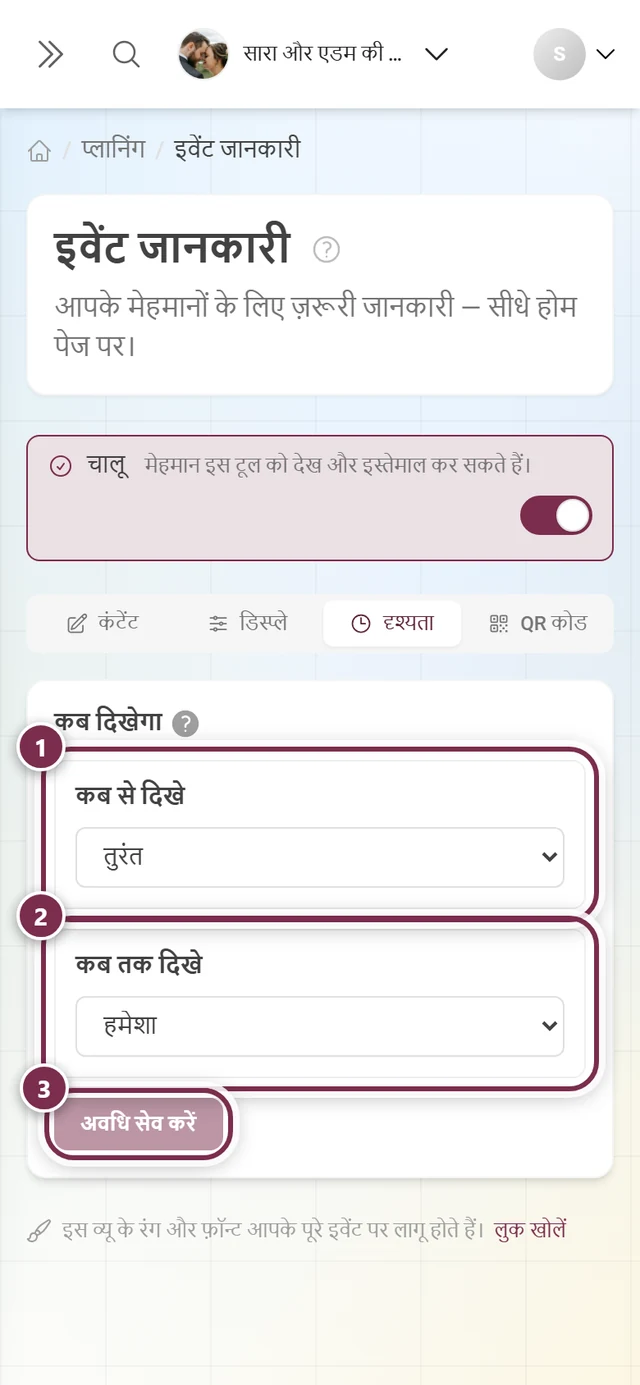
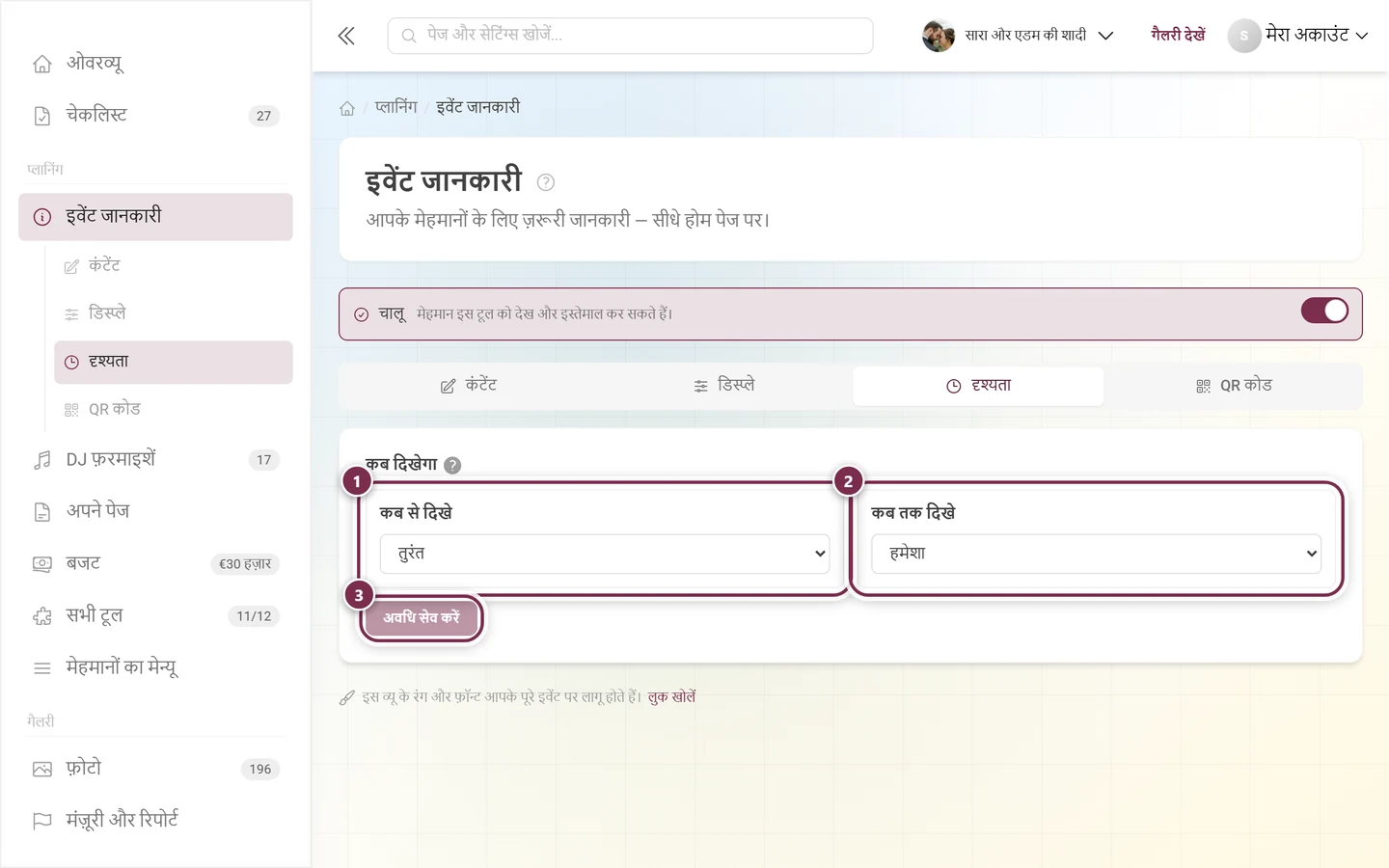
- तुरंत या हमेशा – कोई सीमा नहीं। ठीक तब, जब जानकारी हमेशा रहनी चाहिए।
- तय तारीख़ – एक ख़ास तारीख़ और समय, जैसे वह दिन जब आप निमंत्रण भेजते हैं।
- इवेंट की तारीख़ – सीमा इवेंट की तारीख़ से जुड़ी है, समय और ± दिन के साथ। यह मोड ख़ासकर धन्यवाद संदेश को चाहिए।
आपके मेहमान क्या देखते हैं
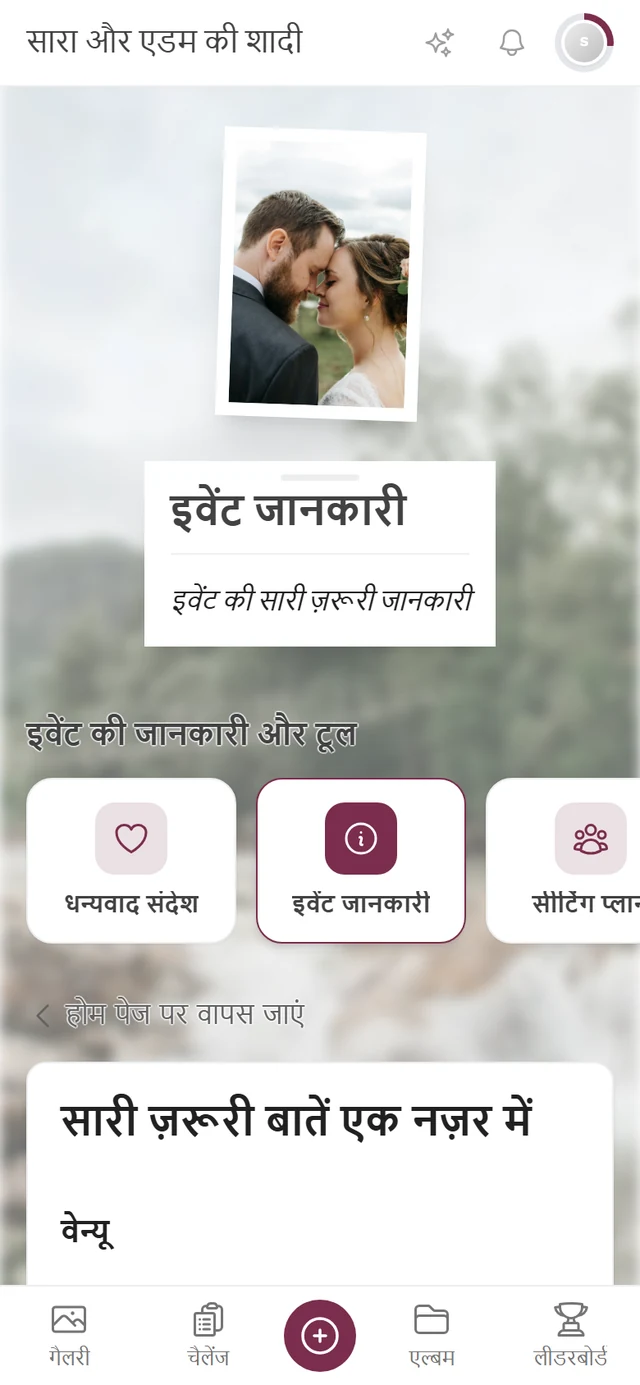
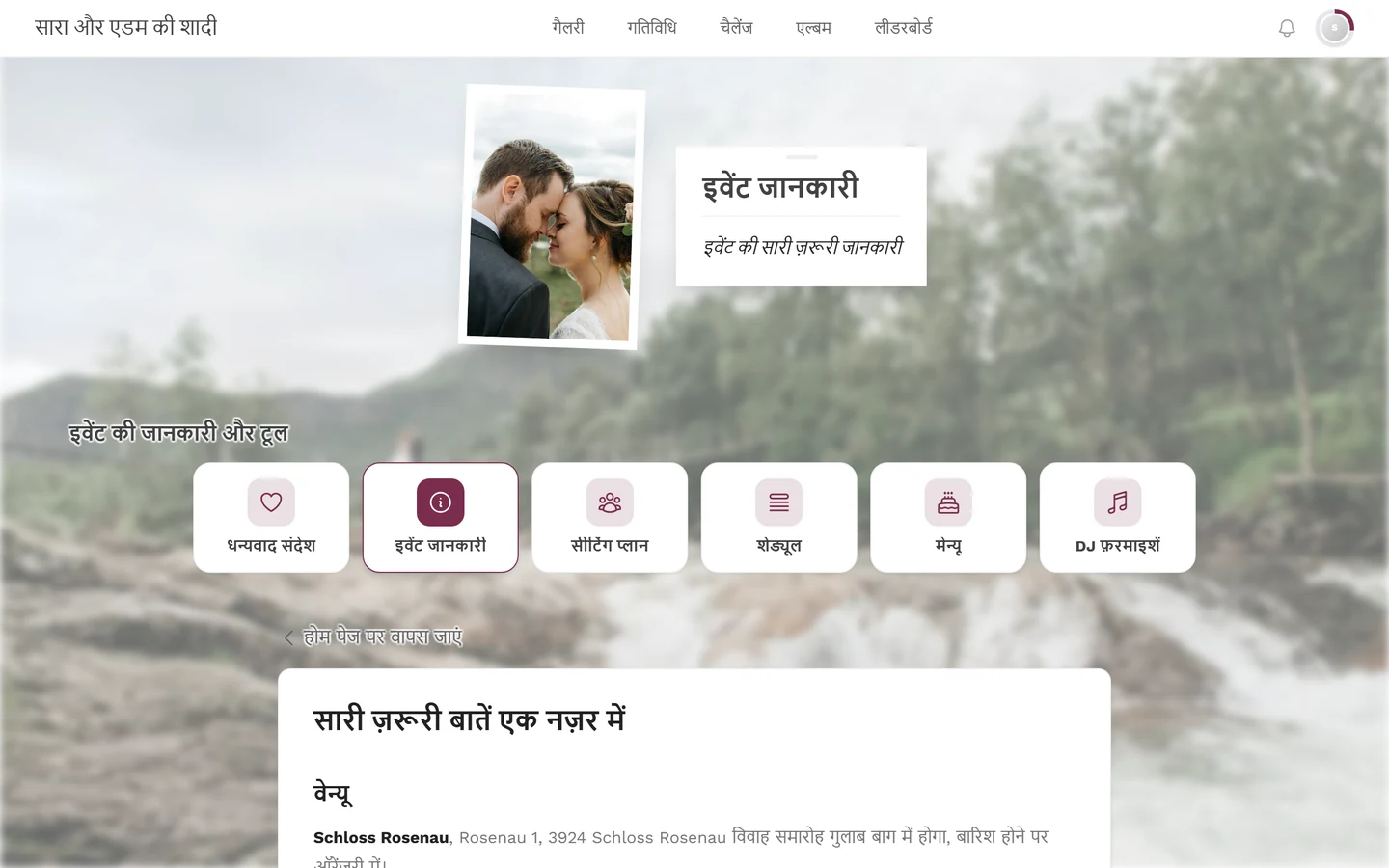
Section titled “आपके मेहमान क्या देखते हैं”इवेंट की जानकारी आपके मेहमानों तक दो रास्तों से पहुंचती है, जिन्हें आप टैब डिस्प्ले में अलग-अलग चालू करते हैं:
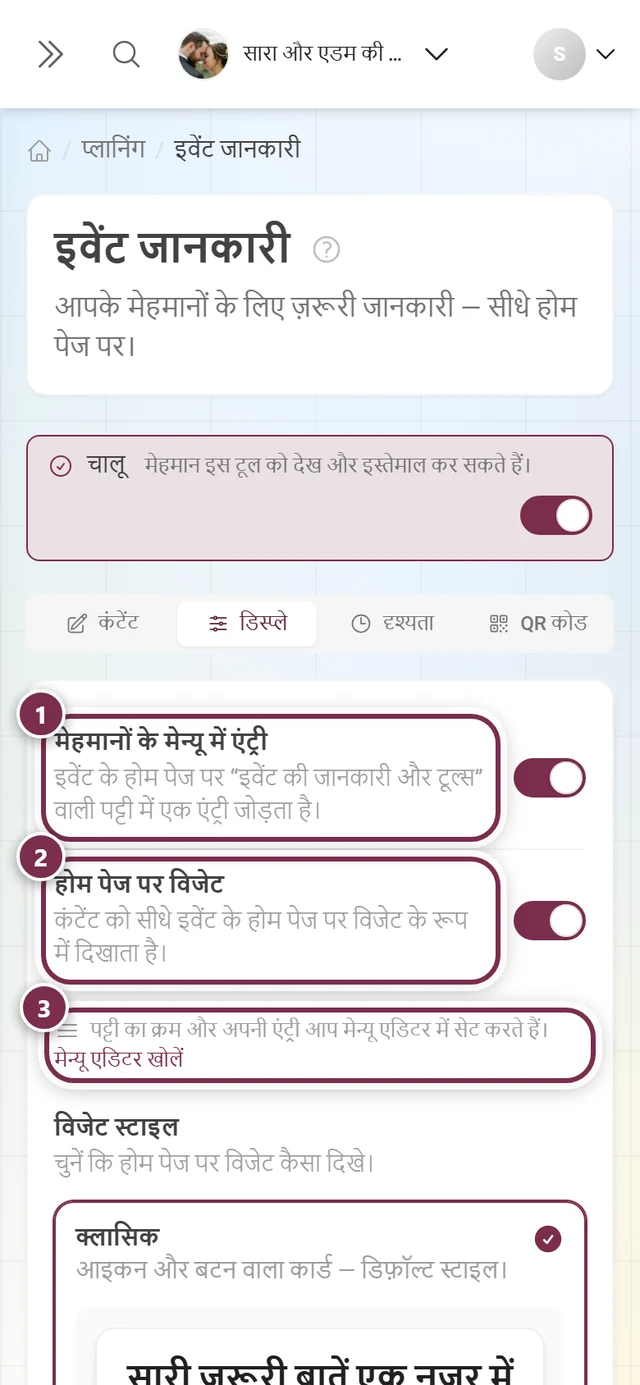
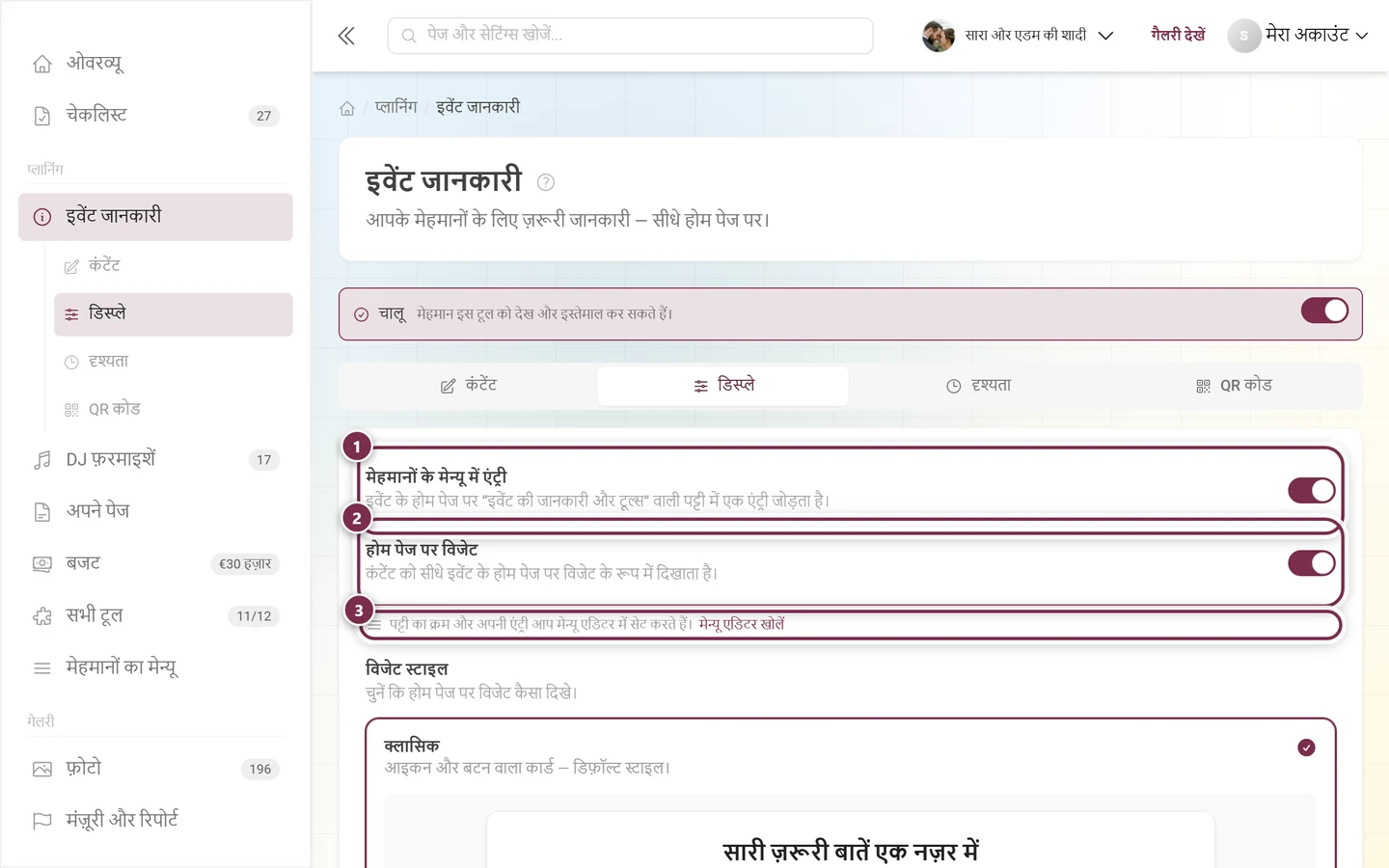
होम पेज पर विजेट चालू करें, तो उसके नीचे चुनाव विजेट स्टाइल भी आ जाता है। विजेट चालू न हो, तो वह नहीं होता – सजाने को कुछ नहीं होता।
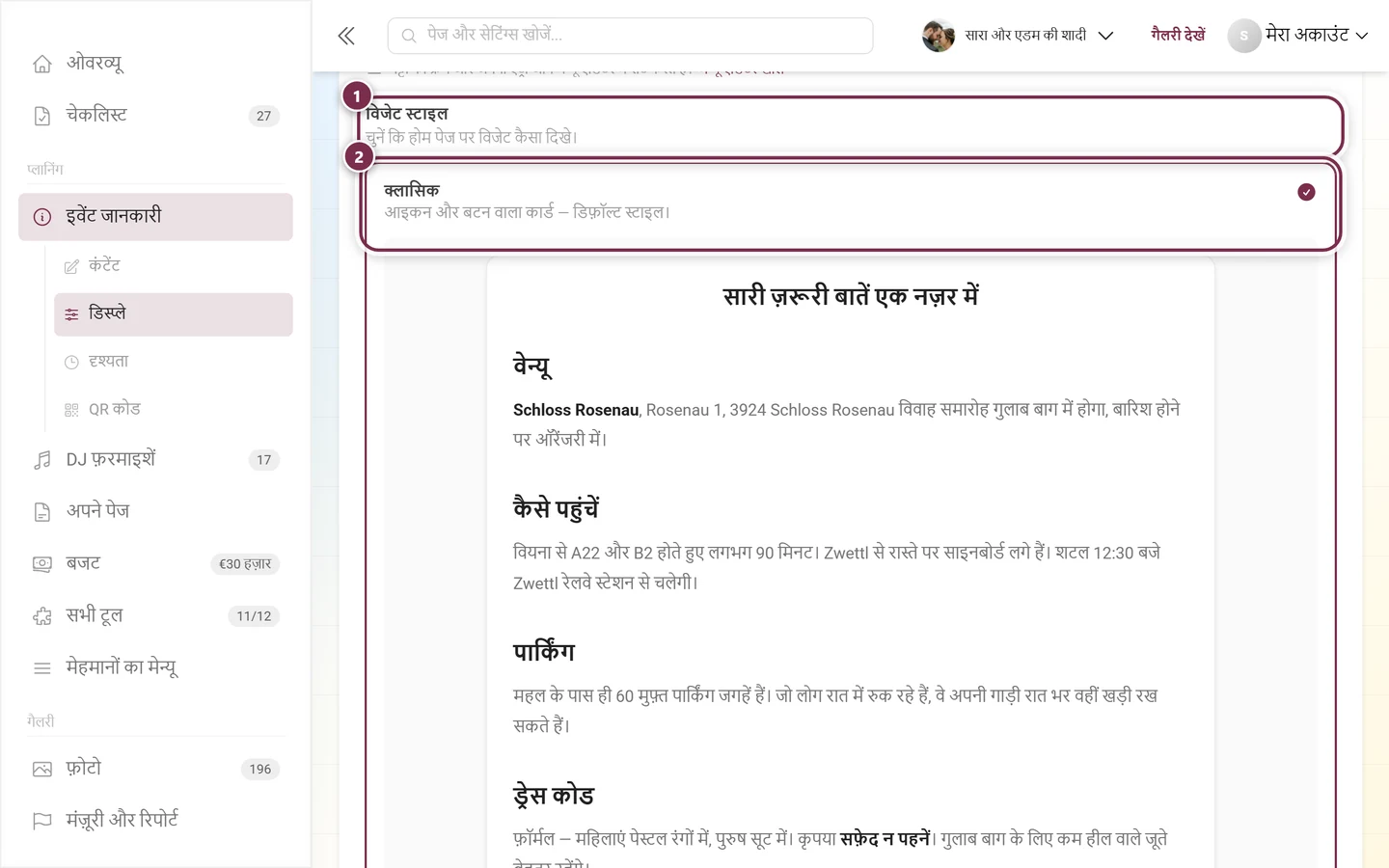
चुनने के लिए क्लासिक, एलिगेंट, मिनिमल, बोल्ड और सॉफ़्ट हैं।
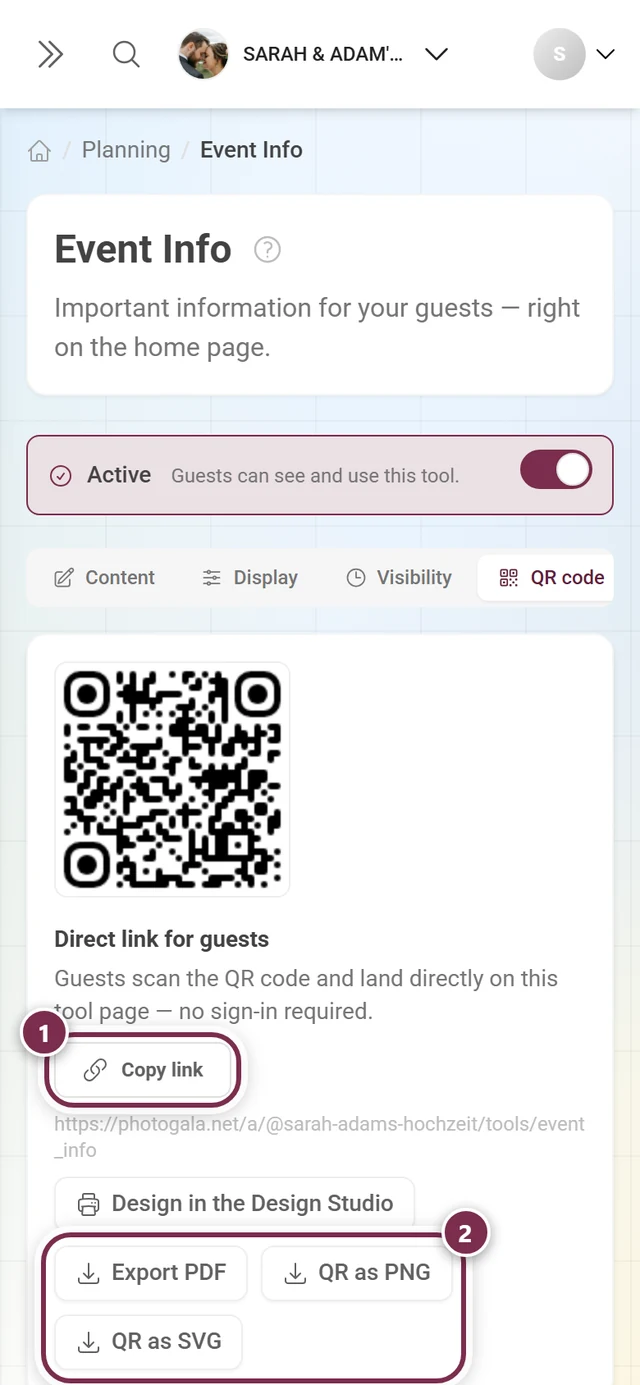
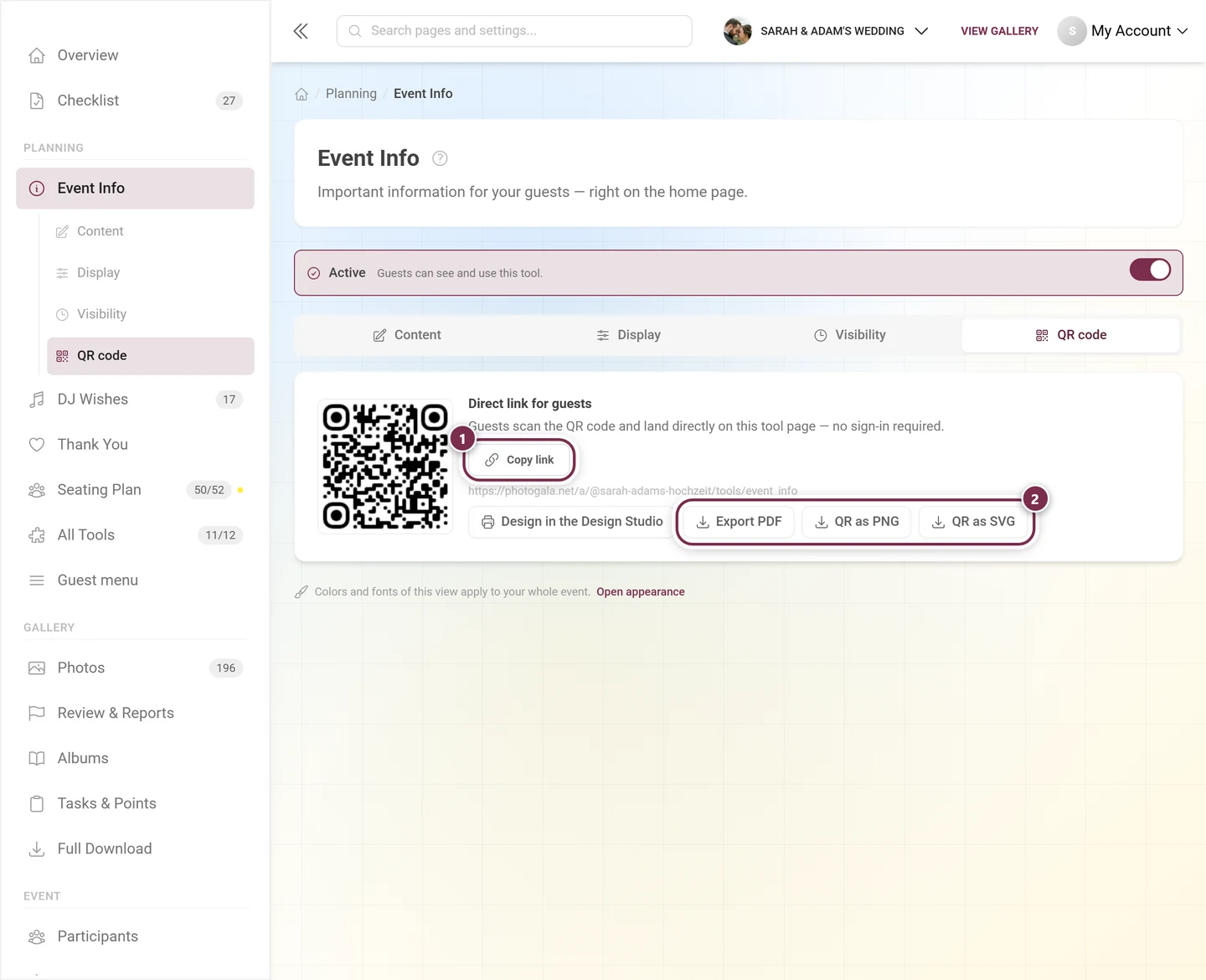
टैब QR कोड में आपको अलग से मेहमानों के लिए डायरेक्ट लिंक मिलता है। मेहमान कोड स्कैन करते हैं और सीधे इस टूल के पेज पर पहुंचते हैं – बिना लॉग इन।
समस्या का हल
Section titled “समस्या का हल”- मेरे बदलाव ग़ायब हैं। आपने टैब कंटेंट में सेव करें बटन नहीं दबाया। सिर्फ़ स्विच तुरंत सेव होते हैं।
- होम पेज पर विजेट नहीं दिख रहा। क्रम से जांचें: क्या ऊपर टूल चालू करें चालू है? क्या टैब डिस्प्ले में होम पेज पर विजेट चालू है? क्या कुछ सेव भी है? और क्या अभी का समय दिखने की अवधि के अंदर है?
- मुझे विजेट स्टाइल का चुनाव नहीं मिल रहा। वह तभी आता है जब होम पेज पर विजेट चालू हो।
- नेविगेशन में इवेंट की जानकारी नहीं है। तब टूल बंद है। उसे सभी टूल से खोलें और ऊपर फिर चालू करें।
- मेहमानों को सिर्फ़ शीर्षक दिखता है, मेरा टेक्स्ट नहीं। सामग्री हर भाषा के लिए अलग लिखी जाती है। भाषा की पट्टी में छूटी हुई भाषा पर जाएं और टेक्स्ट जोड़ें – या उसका अपने-आप अनुवाद करवाएं।
- एम्बेड किया टूल कुछ नहीं दिखाता। वह बंद है या अभी अपने दिखने की अवधि के बाहर है। एम्बेड किया गया अपना पेज पब्लिश किया गया भी होना चाहिए।
- इमेज धुंधली है या कटी हुई। लैंडस्केप में कम से कम 1200 px चौड़ाई वाली इमेज लें। शैली बैनर में वह चौड़ी पट्टी के रूप में कटती है – वहां बीच में शांत हिस्से वाली इमेज चुनें।
संबंधित पेज
Section titled “संबंधित पेज”- मेहमानों के लिए: इवेंट के टूल – इवेंट की जानकारी मेहमानों तक कैसे पहुंचती है।
- होस्ट के लिए: धन्यवाद संदेश · अपने पेज · शेड्यूल · टूल का ओवरव्यू
- आगे पढ़ें: सामान्य सेटिंग्स – इवेंट की तारीख़ और भाषाएं · डिज़ाइन स्टूडियो – QR पोस्टर बनाएं