मेहमानों का मेन्यू
इवेंट के होम पेज पर कवर इमेज के ठीक नीचे इवेंट की जानकारी और टूल पट्टी होती है: छोटे कार्ड, जिनसे आपके मेहमान धन्यवाद संदेश, इवेंट की जानकारी, शेड्यूल, मेन्यू या आपके किसी अपने पेज तक पहुंचते हैं। मेहमानों का मेन्यू वह पेज है, जहां आप तय करते हैं कि वहां क्या दिखेगा और किस क्रम में।
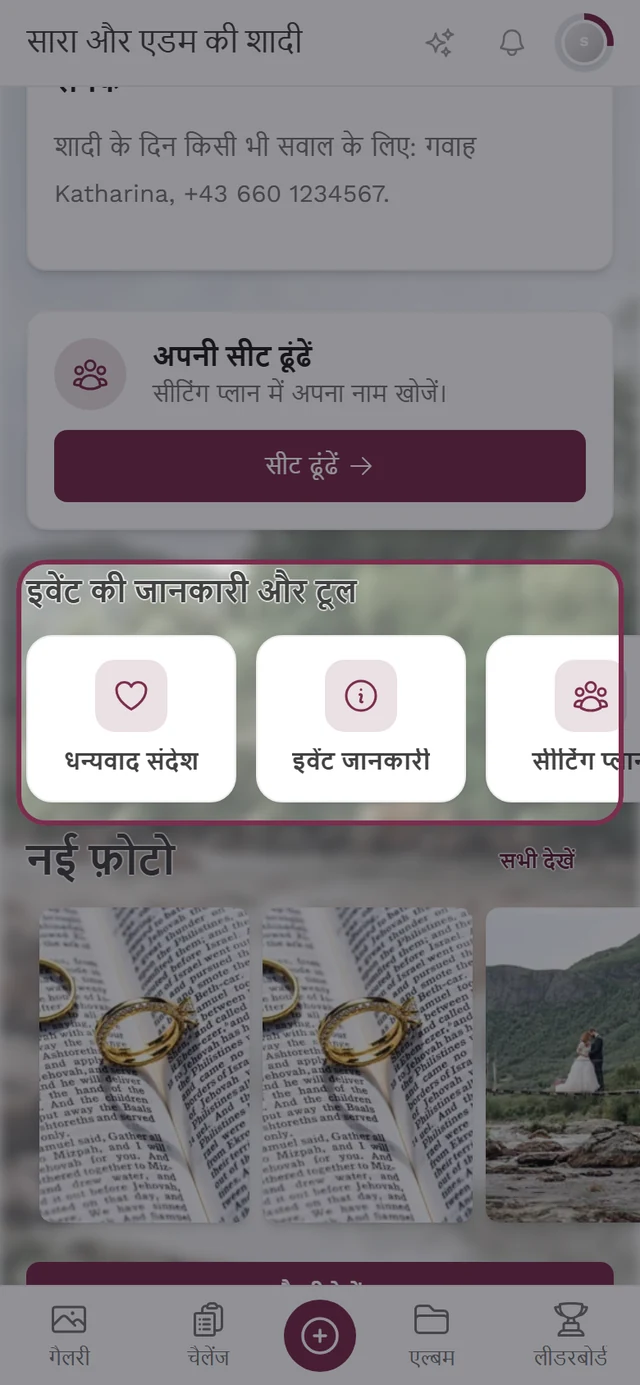
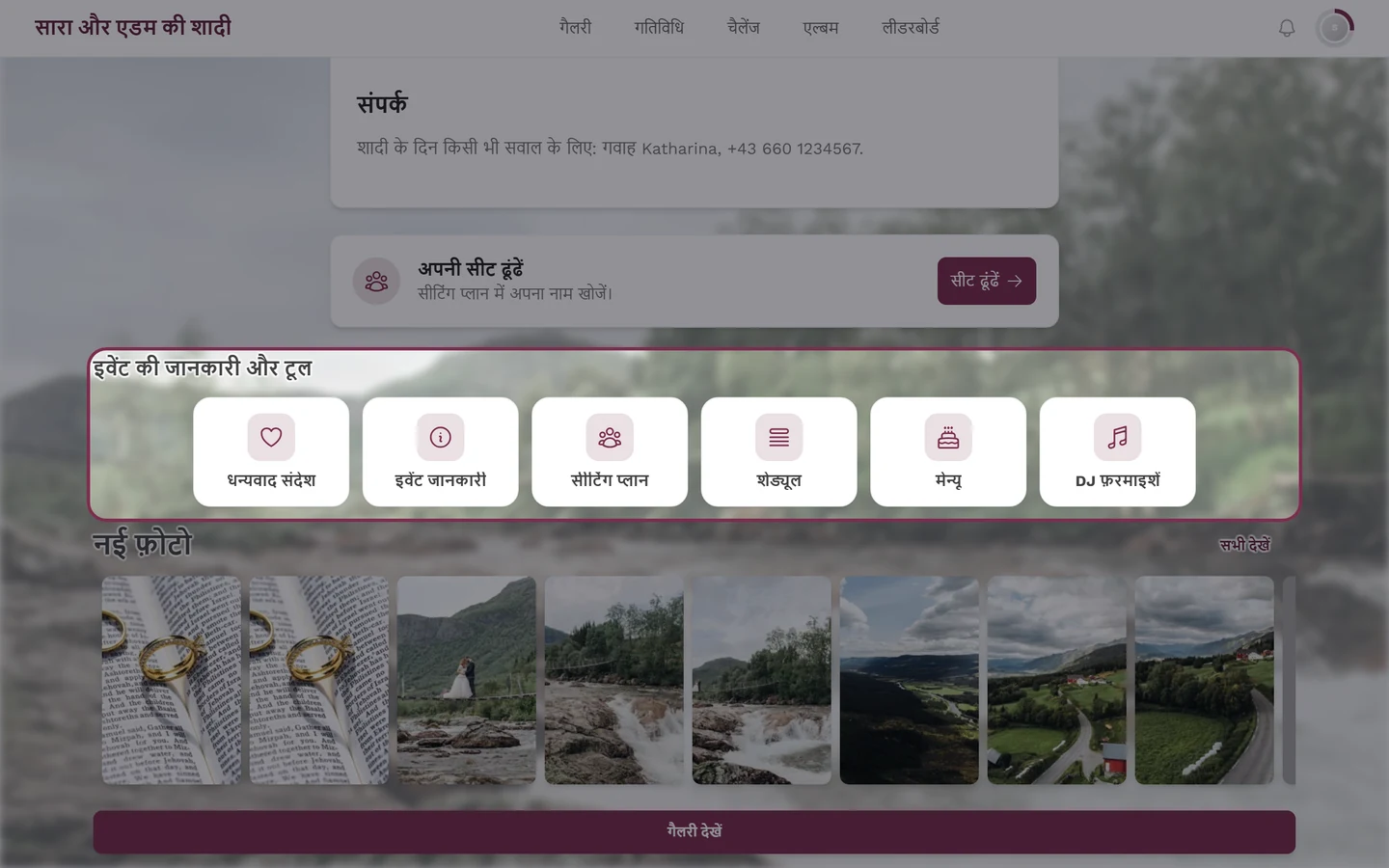
यह पेज आपको साइडबार में प्लानिंग → मेहमानों का मेन्यू के नीचे मिलता है (पता /admin/tools/guest-menu)।
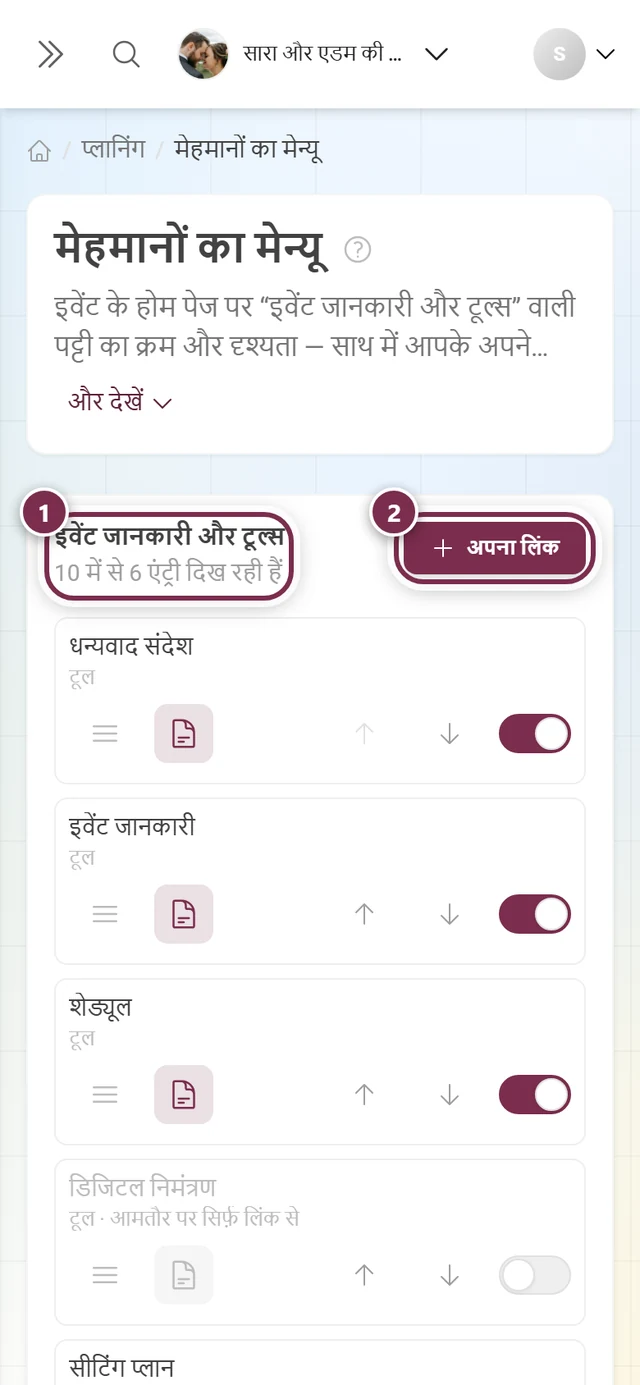
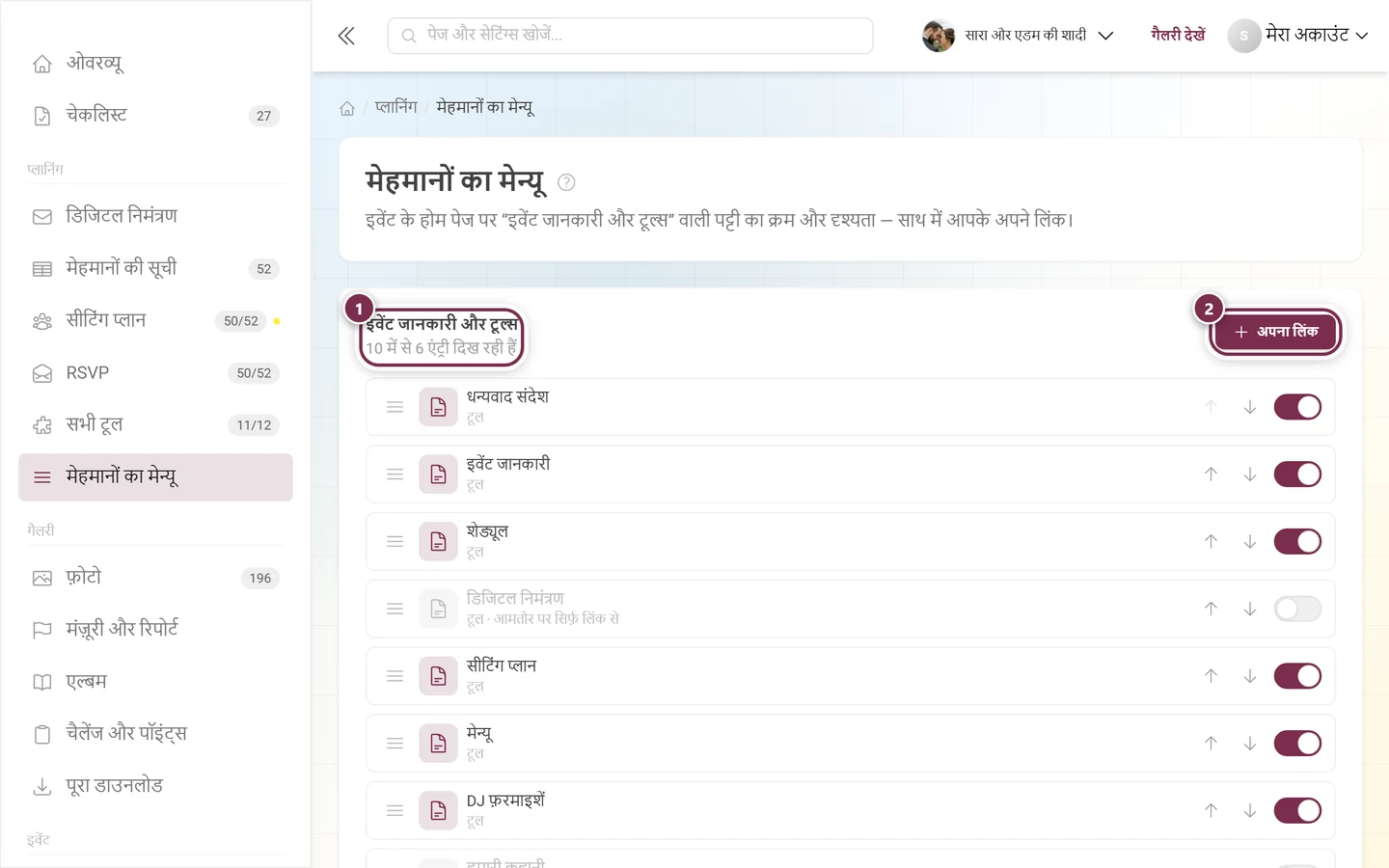
एक लाइन, बाएं से दाएं
Section titled “एक लाइन, बाएं से दाएं”हर एंट्री एक लाइन है, और हर लाइन एक ही तरह से बनी है।
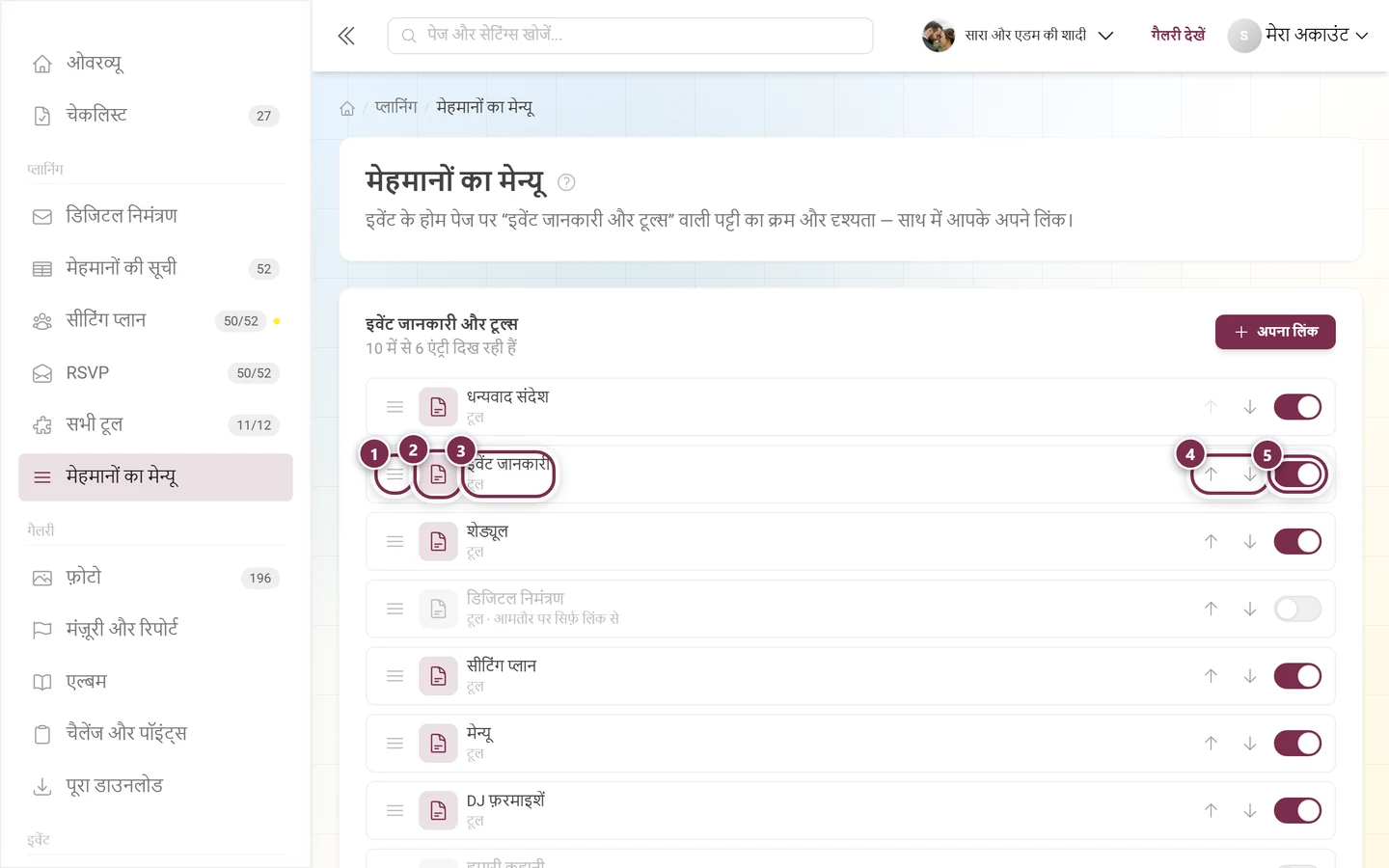
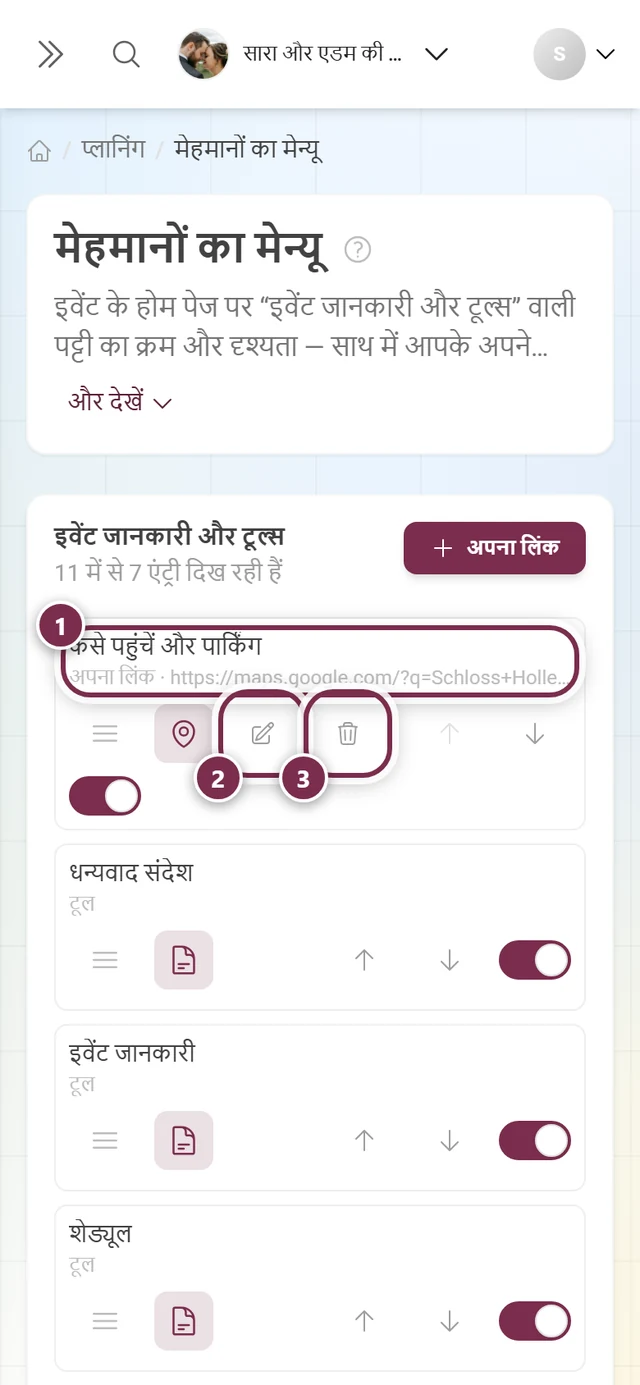
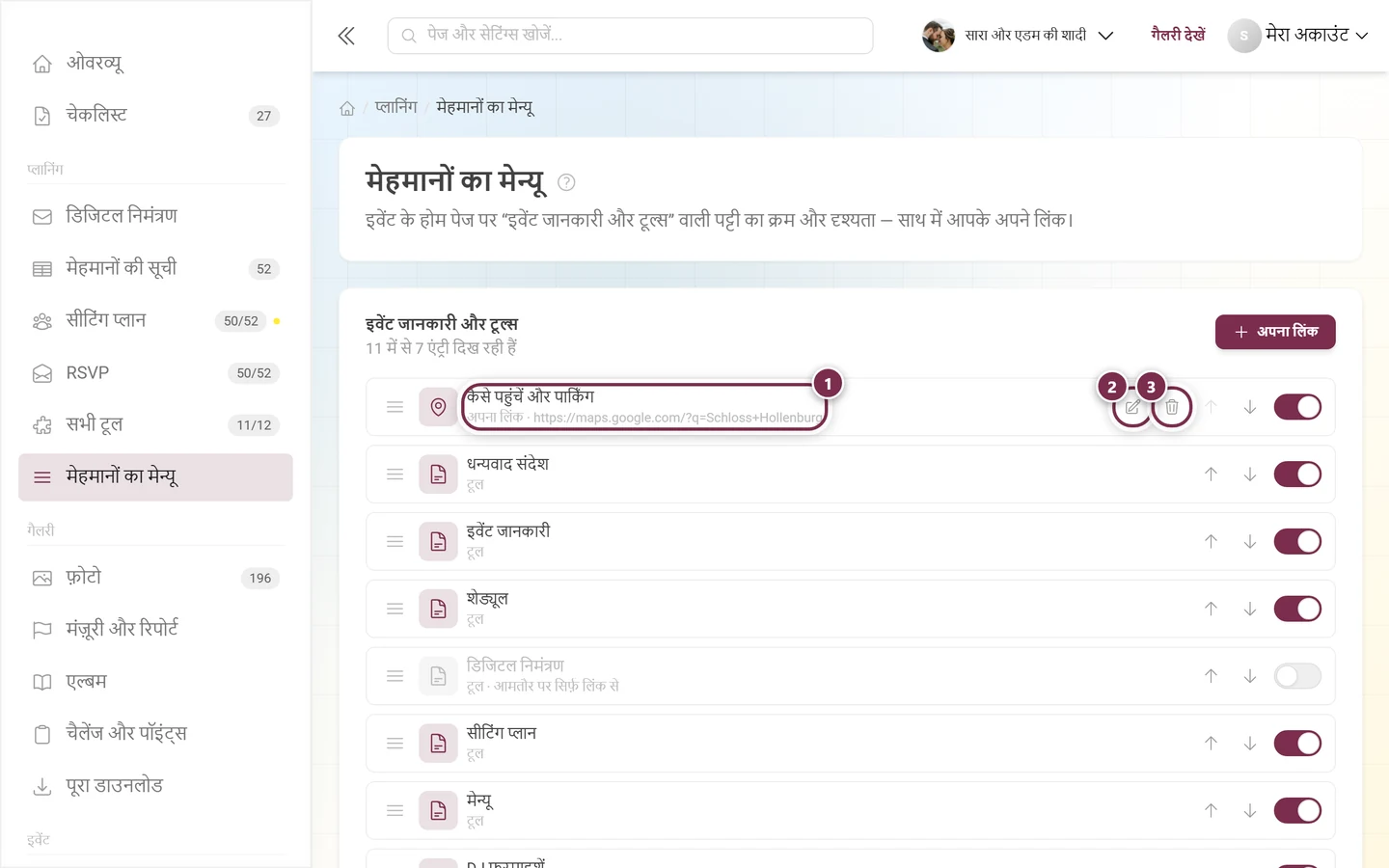
① हैंडल (तीन लाइनें) — लाइन को खिसकाने के लिए आप इसे यहीं से पकड़ते हैं। सिर्फ़ हैंडल से खींचा जाता है; लाइन के बाक़ी हिस्से पर आप आम तरीक़े से टैप कर सकते हैं।
② आइकन — वह आइकन, जो मेहमान कार्ड पर देखते हैं। लाइन दिख रही हो, तो टाइल आपके इवेंट के रंग में होती है; बंद हो, तो ग्रे हो जाती है।
③ लेबल और प्रकार — ऊपर कार्ड का नाम, उसके नीचे छोटे अक्षरों में प्रकार (टूल, अपना पेज, अपना लिंक …)। अपने लिंक में वहां मंज़िल का पता भी लिखा होता है।
④ ऐरो — एक क्लिक लाइन को एक जगह खिसकाता है। सबसे ऊपर वाली लाइन में ऊपर वाला ऐरो फीका होता है और कुछ नहीं करता, सबसे नीचे वाली लाइन में नीचे वाला ऐरो — बटन ग़ायब नहीं होते, ताकि लाइन अपनी जगह से न उछले।
⑤ “दिख रहा है” स्विच — कार्ड को पट्टी से हटाता है या वापस लाता है।
अपने लिंक में ③ और ④ के बीच दो और बटन होते हैं: पेंसिल (एडिट करें) और कूड़ेदान (हटाएं)। टूल और अपने पेज में ये नहीं होते — उनका एडमिन एरिया में अपना अलग पेज है।
सूची में क्या होता है
Section titled “सूची में क्या होता है”सूची के ऊपर लिखा होता है कि अभी कितनी एंट्री दिख रही हैं — जैसे 10 में से 6 एंट्री दिख रही हैं। बड़ी संख्या सूची की लंबाई है, छोटी संख्या चालू लाइनें गिनती है।
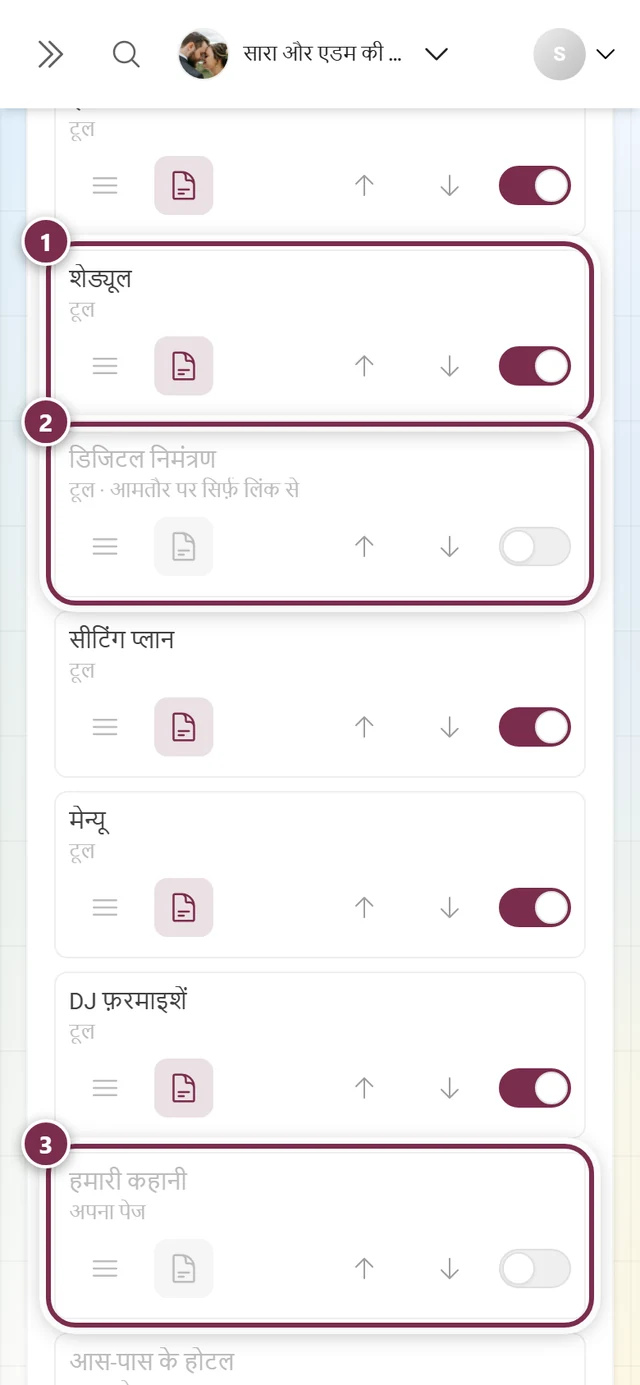
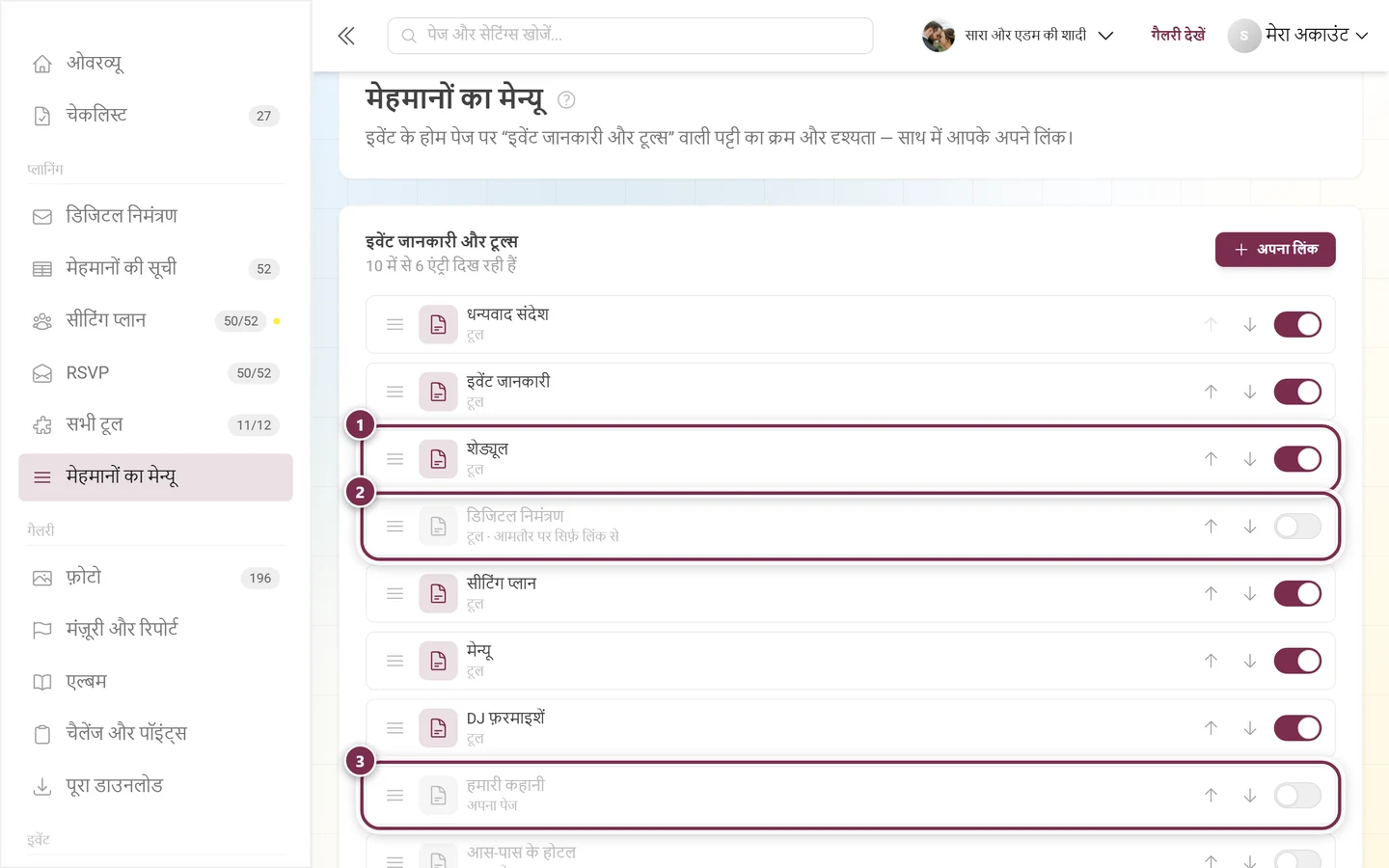
- टूल — मेहमानों के पेज वाला एक चालू टूल (धन्यवाद संदेश, इवेंट की जानकारी, शेड्यूल, मेन्यू, DJ से गानों की फ़रमाइश, सीटिंग प्लान …)।
- टूल · आमतौर पर सिर्फ़ लिंक से — ऐसे टूल, जो अपने आप में अलग हैं और सिर्फ़ आपके चाहने पर पट्टी में आते हैं, ख़ासकर डिजिटल निमंत्रण। यह शुरू से बंद रहता है: निमंत्रण आमतौर पर सोच-समझकर चुने हुए लोगों को भेजा जाता है, उन सबको नहीं, जो पहले से गैलरी में हैं।
- अपना पेज — एक पब्लिश किया गया अपना पेज।
- अपना लिंक — एक मंज़िल, जो आप ख़ुद डालते हैं (नीचे देखें)।
क्रम बदलें
Section titled “क्रम बदलें”-
किसी लाइन को हैंडल (तीन लाइनों वाला आइकन) से पकड़कर उसकी नई जगह पर खींचें — या ऊपर ले जाएं और नीचे ले जाएं ऐरो इस्तेमाल करें।
-
हो गया। कोई सेव बटन नहीं है: आख़िरी बदलाव के कुछ पल बाद क्रम अपने आप सेव हो जाता है।
मेहमान कार्ड ठीक इसी क्रम में देखते हैं — बंद की गई लाइनें भी अपनी जगह बनाए रखती हैं और दोबारा चालू करने पर ठीक उसी जगह वापस आ जाती हैं। जो आप सबसे ऊपर रखते हैं, वही इवेंट के दिन सबसे जल्दी मिलता है।
दिखना चालू या बंद करें
Section titled “दिखना चालू या बंद करें”हर लाइन में दिख रहा है स्विच किसी एंट्री को पट्टी से हटाता है या वापस लाता है। तब लाइन फीकी हो जाती है — आइकन और नाम ग्रे —, लेकिन अपनी जगह पर रहती है। कोई सरप्राइज़ न हो, इसके लिए ये बातें जानना ज़रूरी है:
- यह स्विच वही वैल्यू सेव करता है, जो टूल के अपने डिस्प्ले टैब पर भी होती है। इसलिए दोनों जगहें कभी अलग-अलग नहीं हो सकतीं — आप यहां बस उसी स्विच का दूसरा रिमोट कंट्रोल चला रहे हैं।
- अपने पेज का कार्ड दो शर्तों पर निर्भर करता है: पेज ख़ुद पर और इस पर कि अपने पेज टूल पट्टी में है या नहीं। अगर टूल बाहर था और आप यहां कोई पेज चालू करते हैं, तो टूल भी अपने आप पट्टी में आ जाता है — वरना आप ऐसा स्विच दबाते, जिसे कोई मेहमान कभी नहीं देख पाता।
- छिपाई गई एंट्री डिलीट नहीं होती: पेज या टूल डायरेक्ट लिंक और QR कोड से अब भी खुलता है, बस कार्ड नहीं दिखता।
अपना लिंक
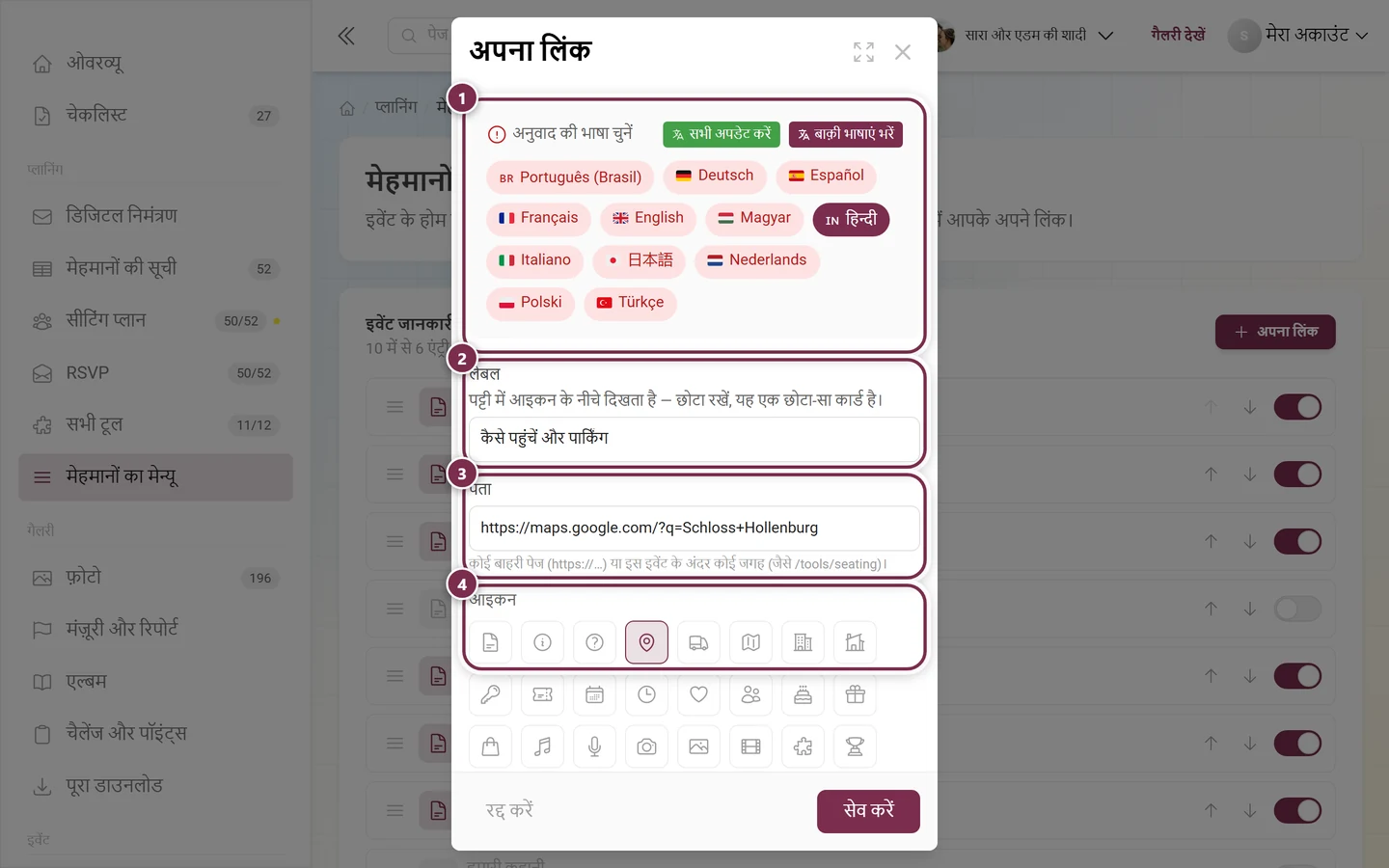
Section titled “अपना लिंक”अपना लिंक (ऊपर दाईं ओर का बटन) से आप एक ऐसा कार्ड बनाते हैं, जो कहीं भी ले जाए — वेन्यू के मैप पर, होटल के पेज पर, साझा प्लेलिस्ट पर।
-
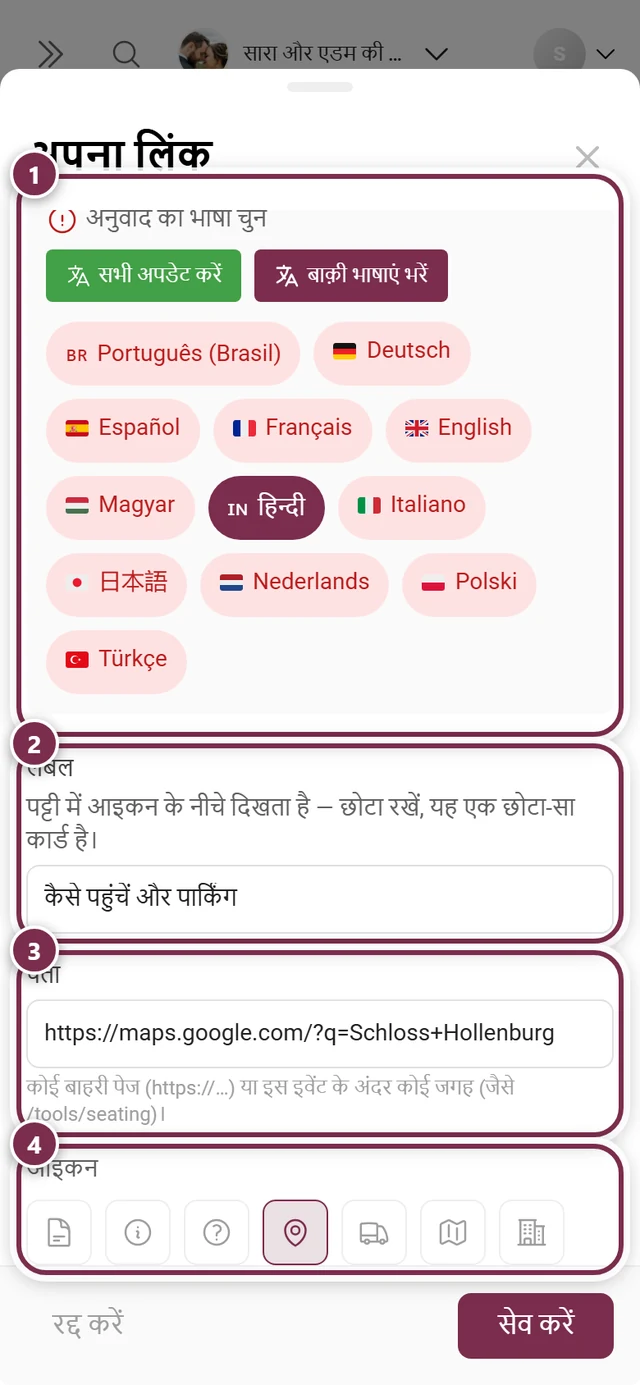
लेबल डालें — कार्ड पर जो लिखा होगा, जैसे रास्ता और पार्किंग। इसे छोटा रखें, यह एक कार्ड है; यह फ़ील्ड 60 से ज़्यादा अक्षर नहीं लेता।
-
पता डालें — या तो
https://वाला कोई बाहरी पता या आपके इवेंट के अंदर की कोई जगह, जो/से शुरू हो (जैसे/tools/seating)। बाक़ी सब कुछ अस्वीकार हो जाता है, क्योंकि यह टेक्स्ट मेहमानों के पेज पर लिंक बनकर दिखता है; तब फ़ील्ड लाल हो जाता है। -
आइकन चुनें — 41 आइकन में से चुन सकते हैं, चुने गए आइकन के चारों ओर बॉर्डर होता है। आप कुछ न चुनें, तो कार्ड को डॉक्यूमेंट वाला आइकन मिलता है।
-
सेव करें। जब तक लेबल या पता ख़ाली है, बटन फीका रहता है और दबाया नहीं जा सकता।
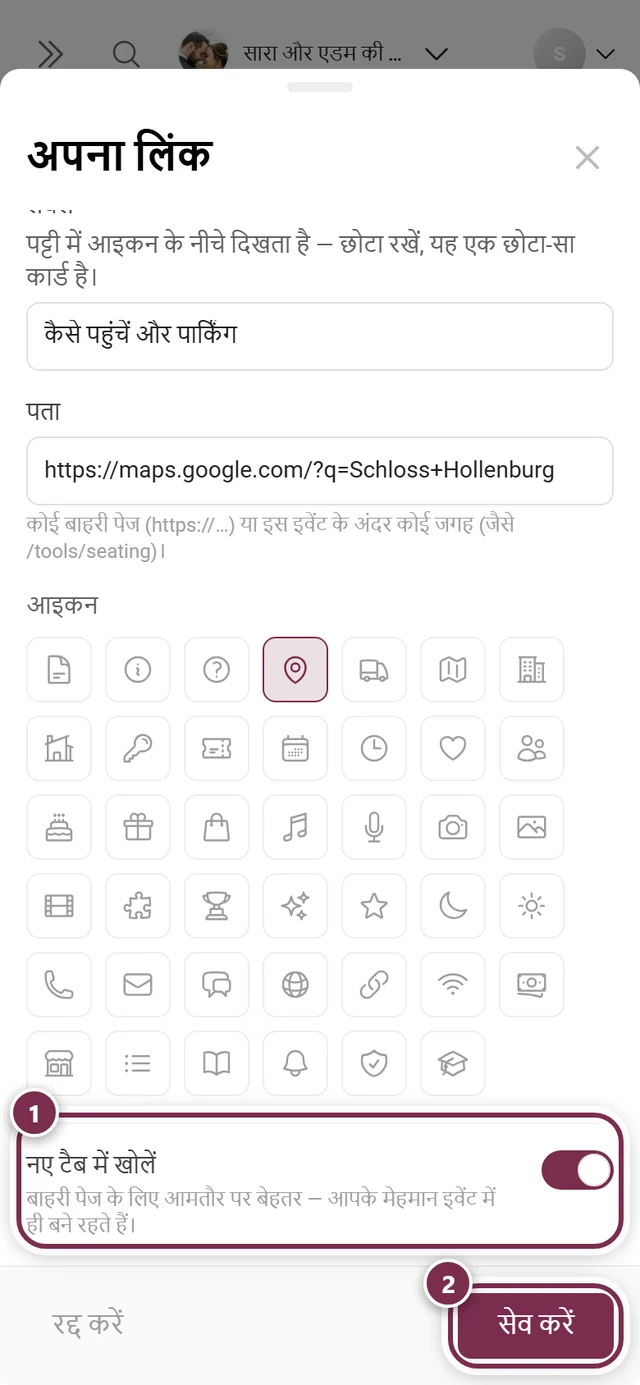
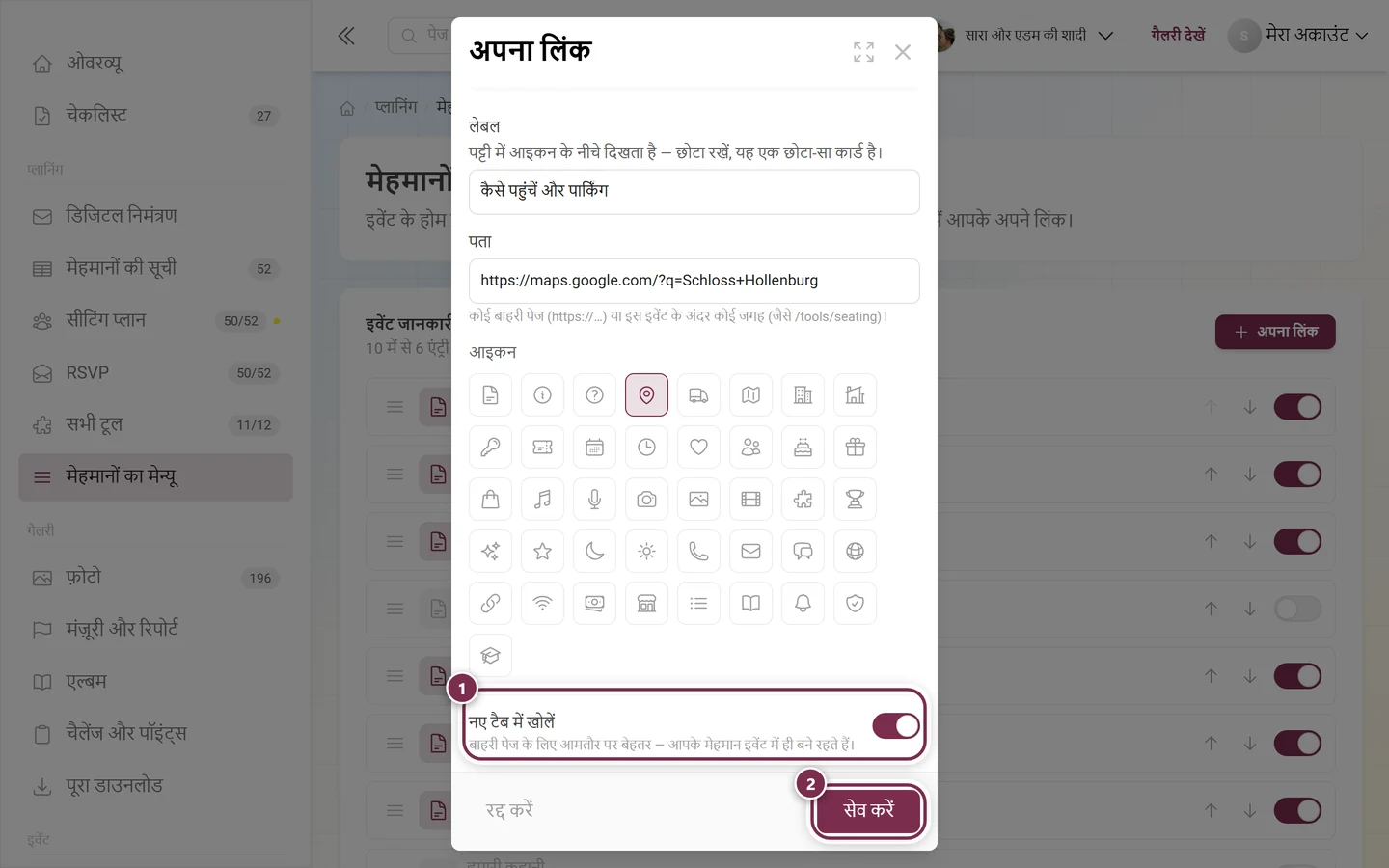
नया लिंक पट्टी के आख़िर में आता है; वहां से आप उसे उसकी जगह पर खिसकाते हैं।
सूची के नीचे क्या होता है
Section titled “सूची के नीचे क्या होता है”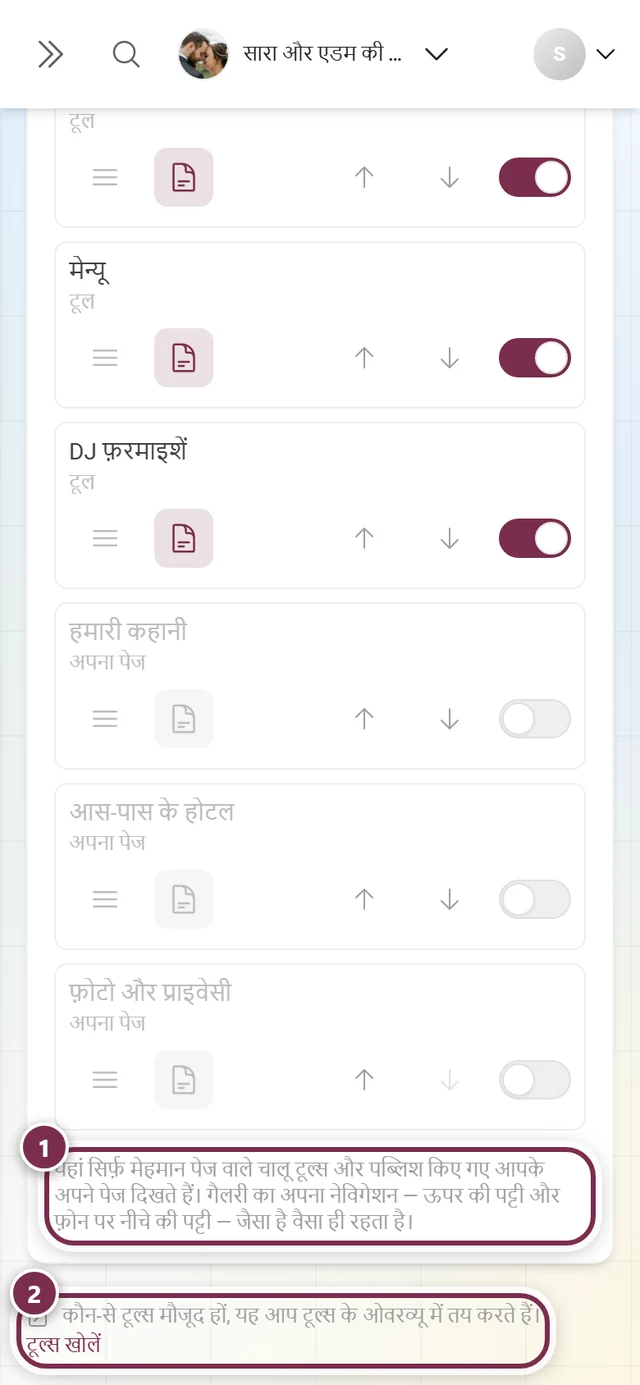
जब सूची ख़ाली हो
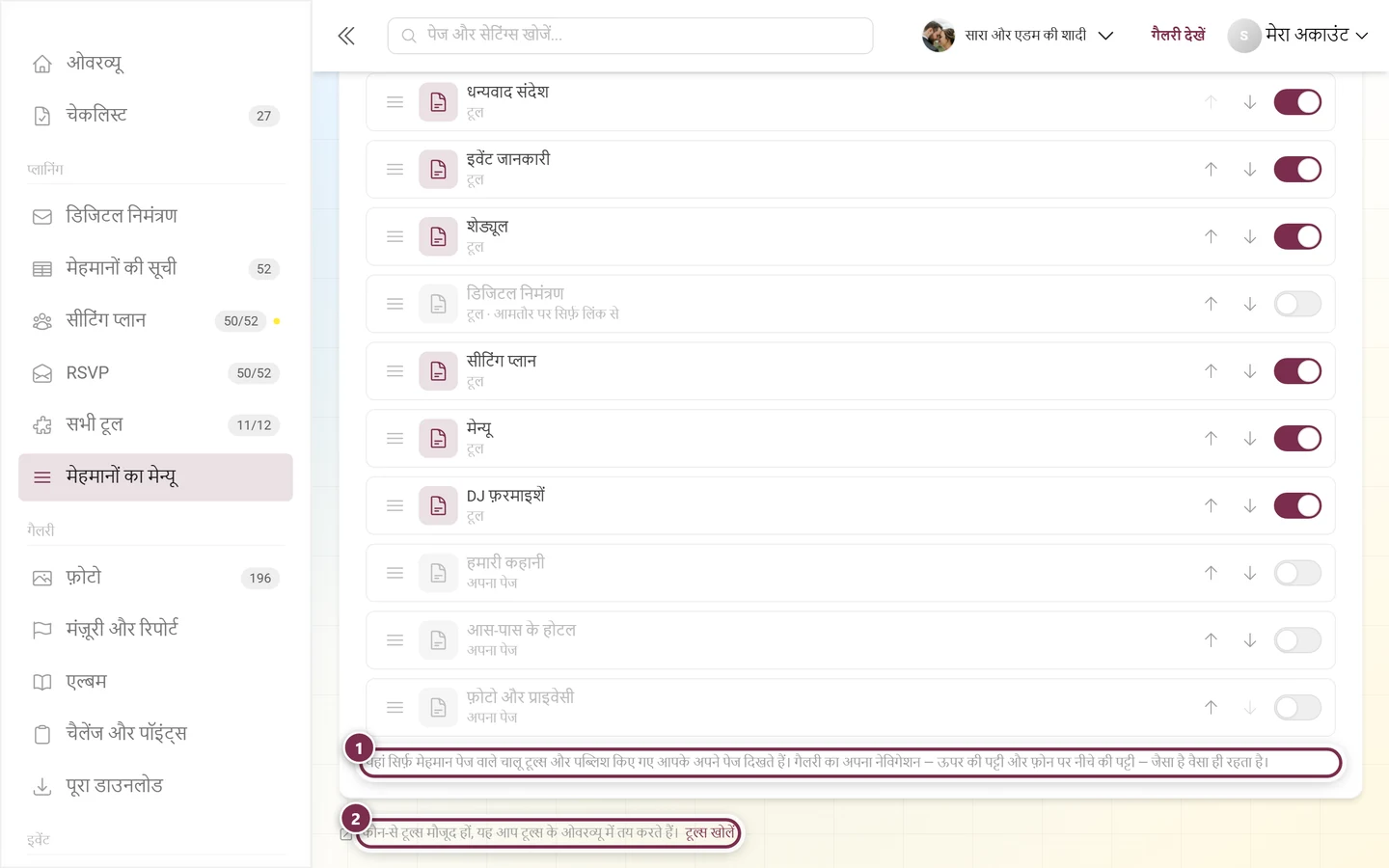
Section titled “जब सूची ख़ाली हो”अगर वहां पट्टी के लिए अभी कुछ नहीं लिखा है, तो आपने अभी तक मेहमानों के पेज वाला कोई टूल चालू नहीं किया है और कोई अपना पेज पब्लिश नहीं किया है। टूल्स खोलें बटन सीधे टूल का ओवरव्यू पर ले जाता है। अपना लिंक आप फिर भी कभी भी जोड़ सकते हैं।
इससे जुड़े पेज
Section titled “इससे जुड़े पेज”- टूल — ओवरव्यू — कौन-से टूल हैं और उन्हें कैसे चालू करें
- अपने पेज — वे पेज, जो यहां कार्ड के रूप में दिखते हैं
- डिजिटल निमंत्रण — “आमतौर पर सिर्फ़ लिंक से” वाला ख़ास मामला
- मेहमानों की नज़र से इवेंट की जानकारी और टूल — मेहमानों को यह पट्टी कैसी दिखती है