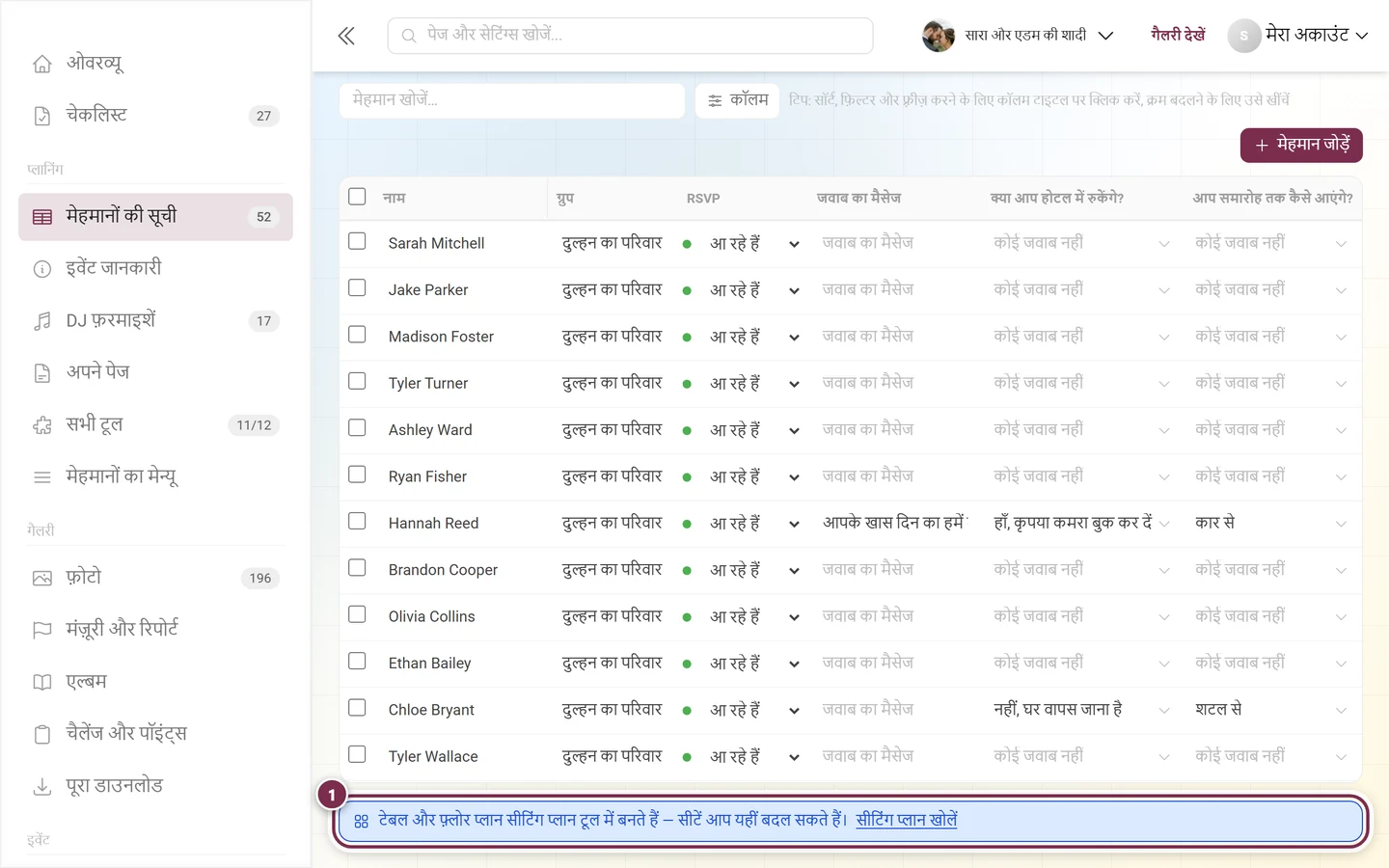
मेहमानों की सूची आपकी प्लानिंग का कंट्रोल रूम है: सारे मेहमान एक टेबल में हैं – किसने हां कहा, कौन क्या खाएगा, कौन किसके बगल में बैठना चाहता है, कौन कहां बैठा है।
आप इसे साइडबार में प्लानिंग के नीचे पाते हैं – या तो इसकी अपनी एंट्री से, जब वह चालू हो और हाल में इस्तेमाल हुई हो, या सभी टूल में टाइल मेहमानों की सूची से।
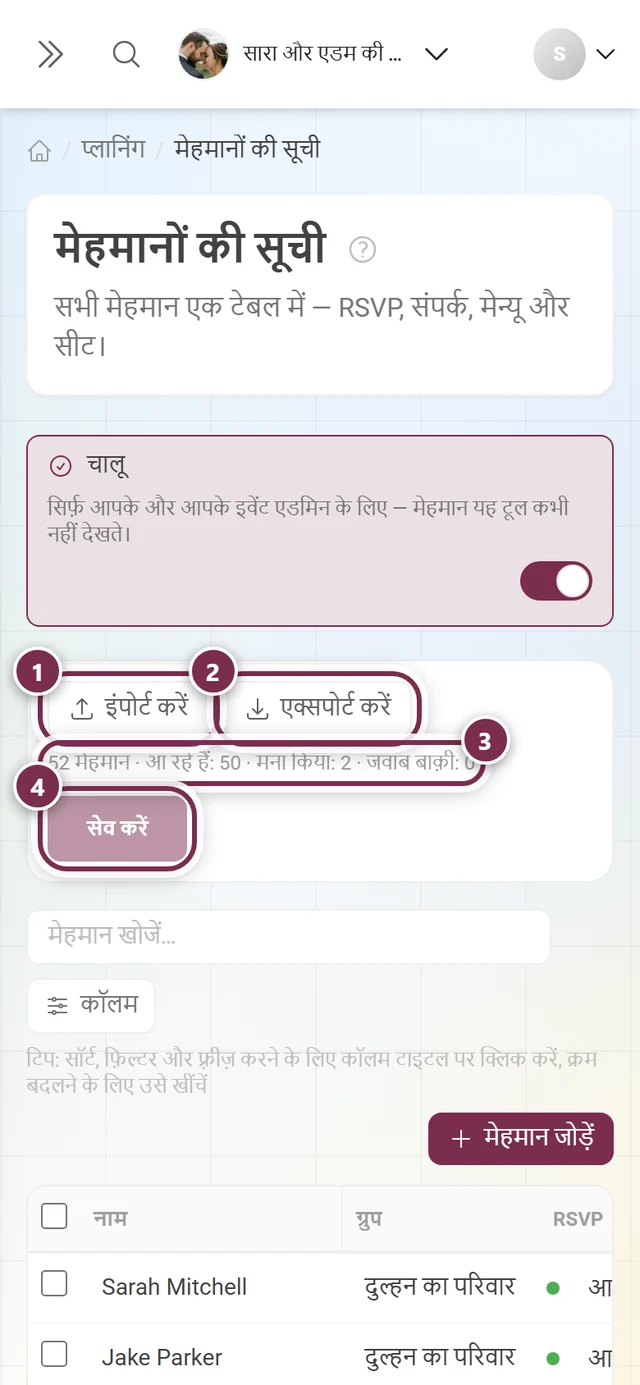
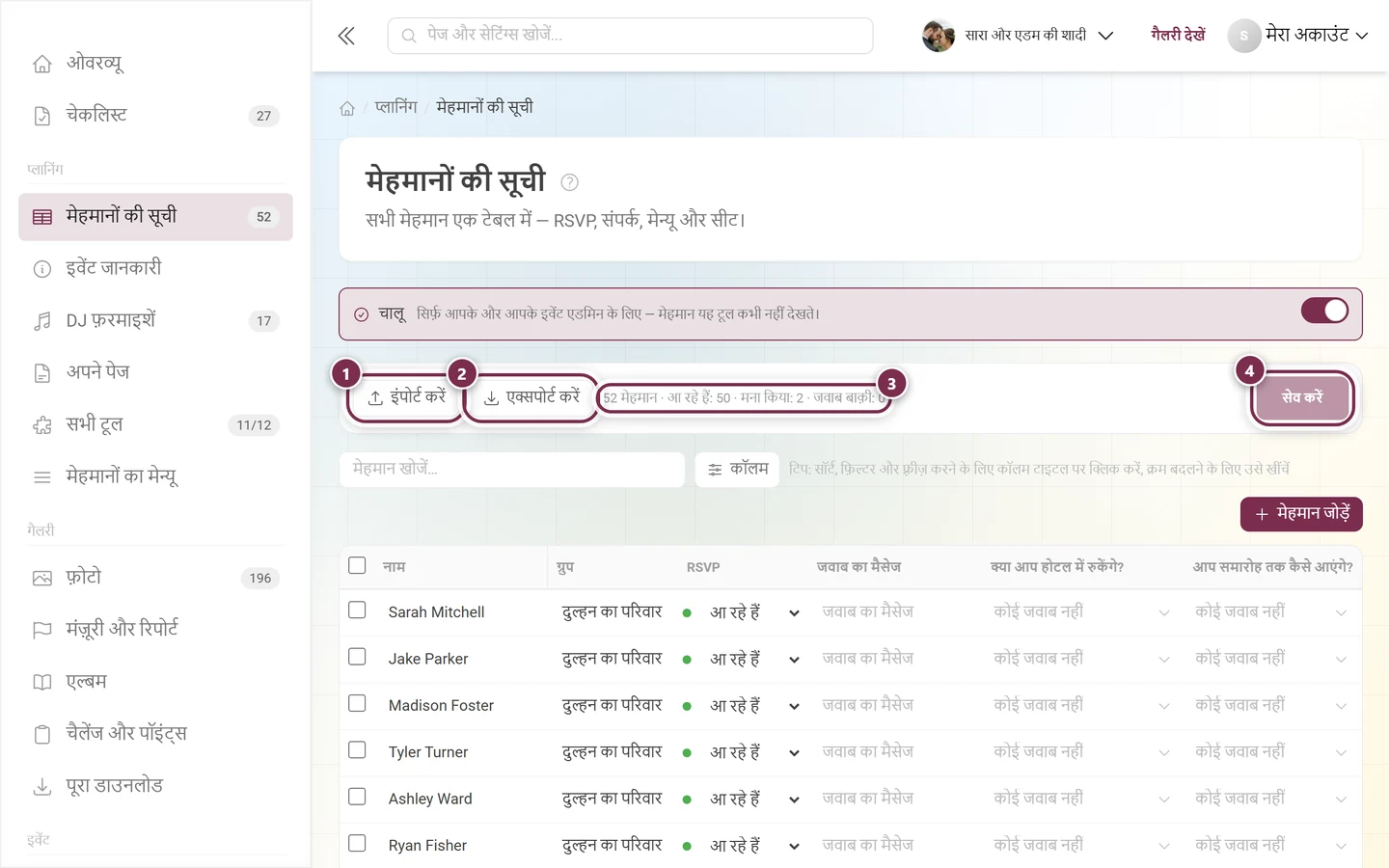
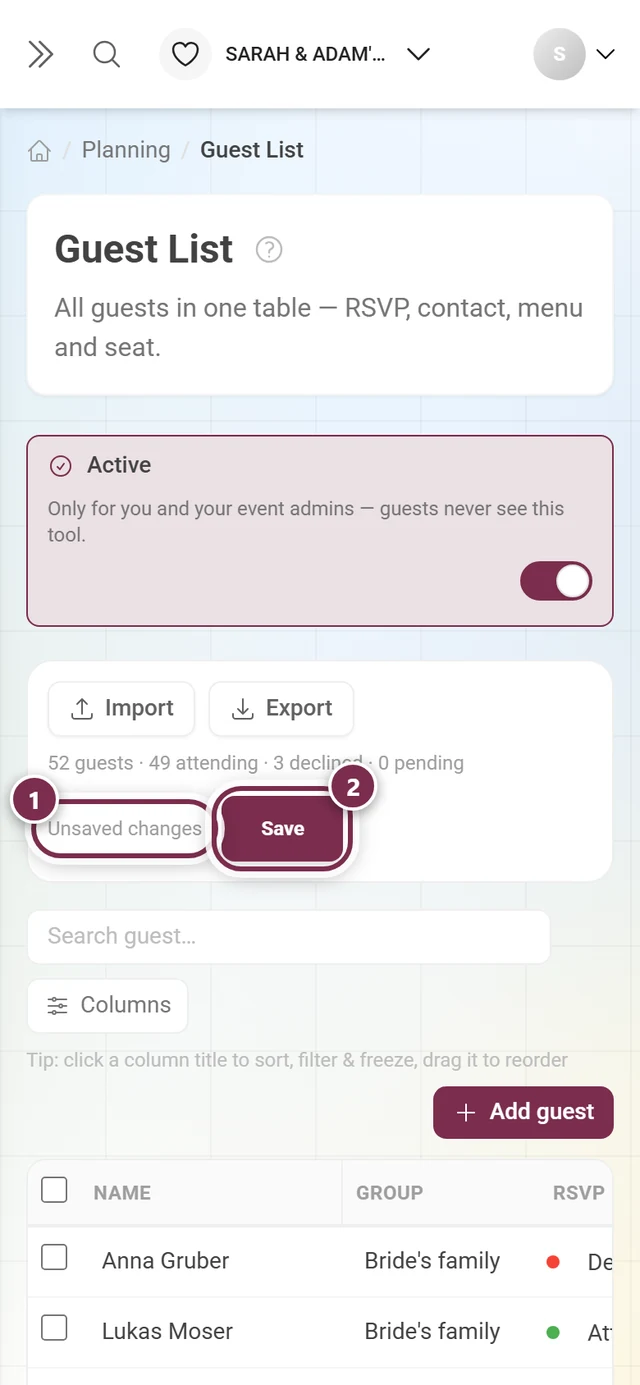
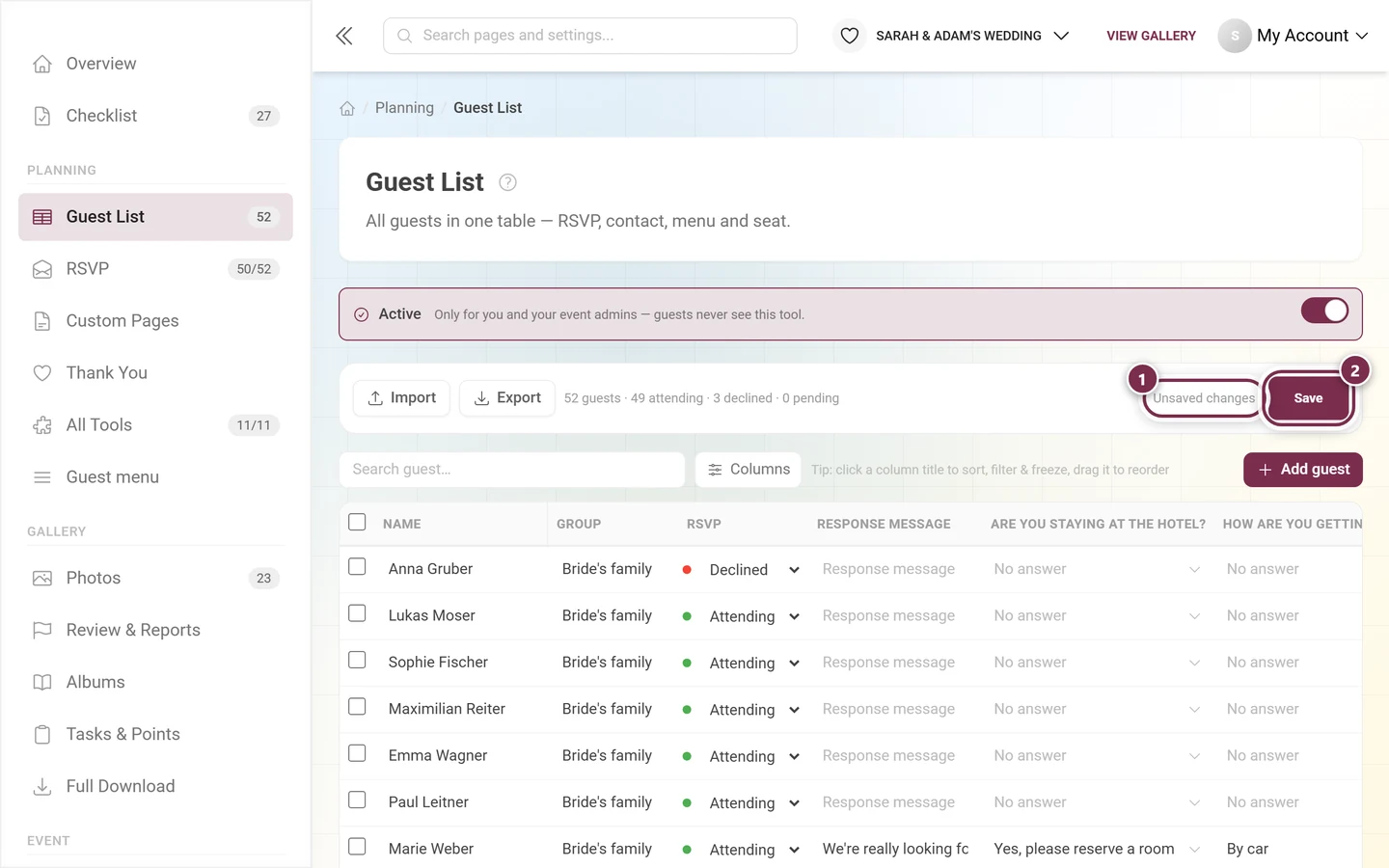
टेबल के ऊपर एक्शन बार है, जिसमें इंपोर्ट करें, एक्सपोर्ट करें और एक गिनती वाली पंक्ति है जो आपकी प्लानिंग का हाल दिखाती है: मेहमान, आ रहे हैं, मना किया और जवाब बाक़ी। दाईं ओर सेव करें बटन है, और बिना सेव किए बदलाव हों तो उसके आगे सूचना बिना सेव किए बदलाव दिखती है।
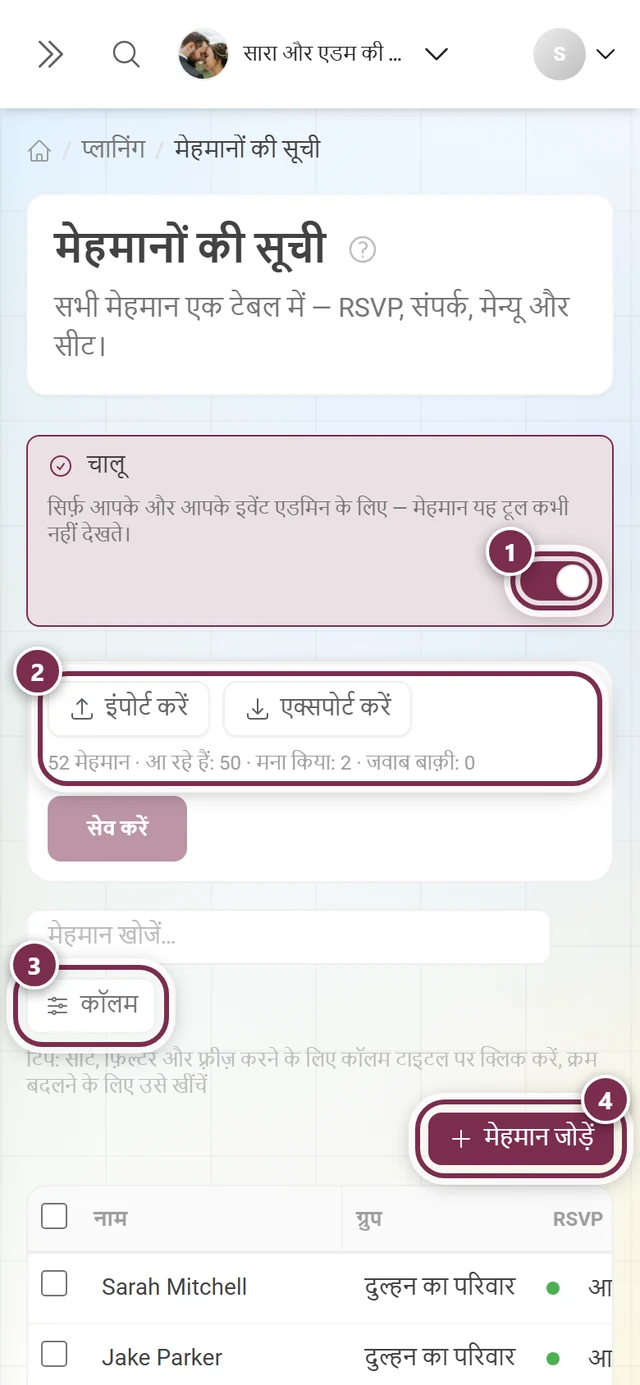
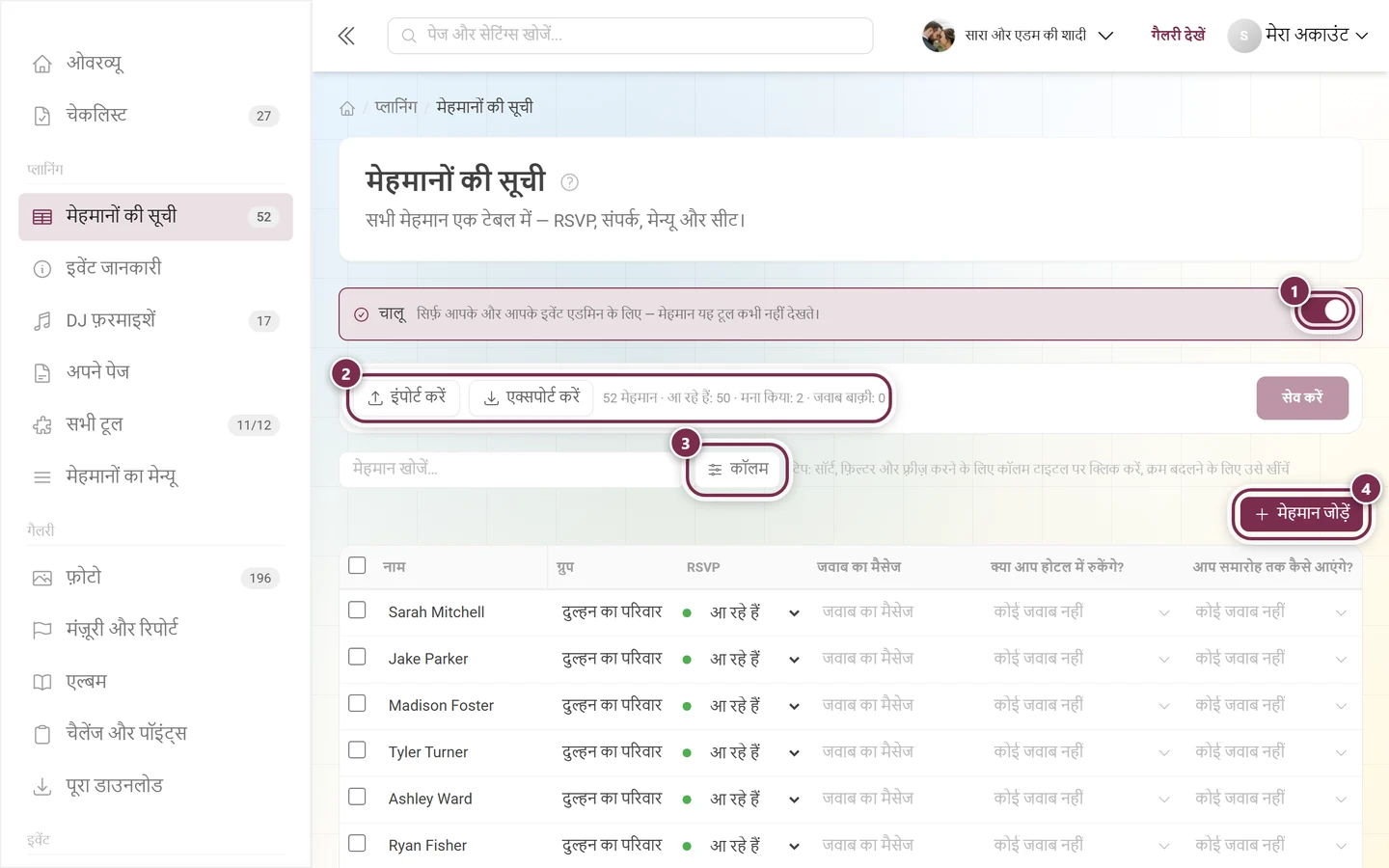
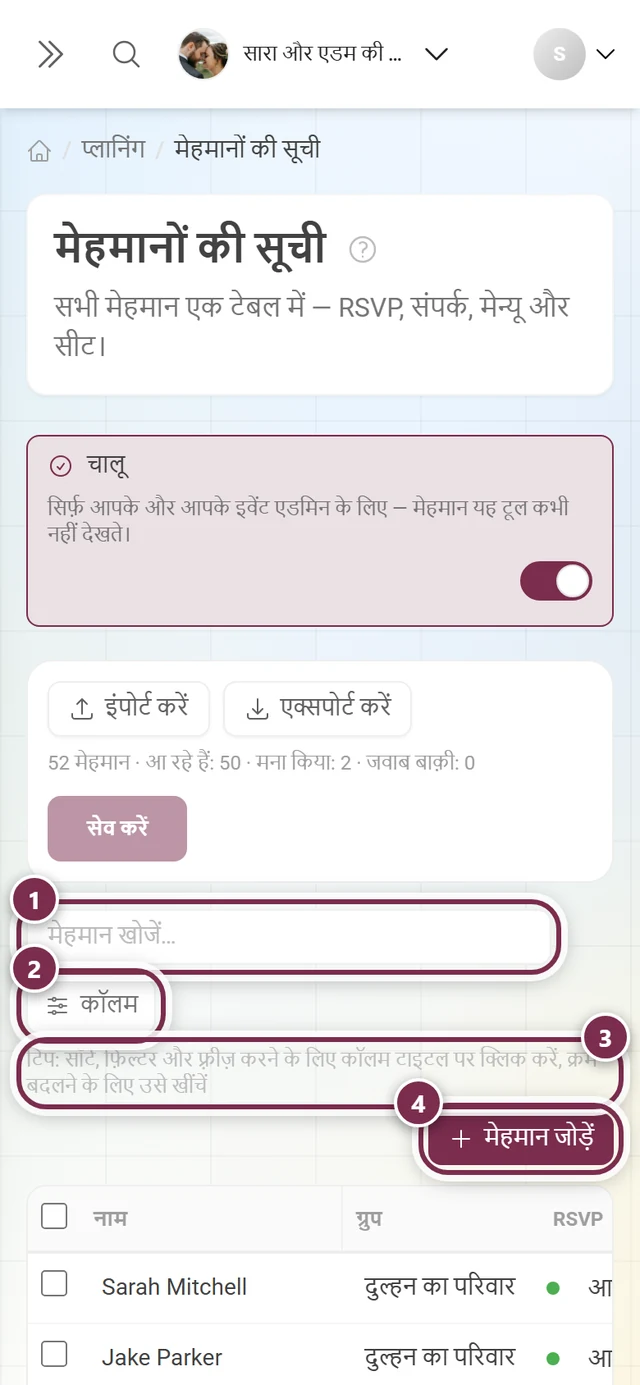
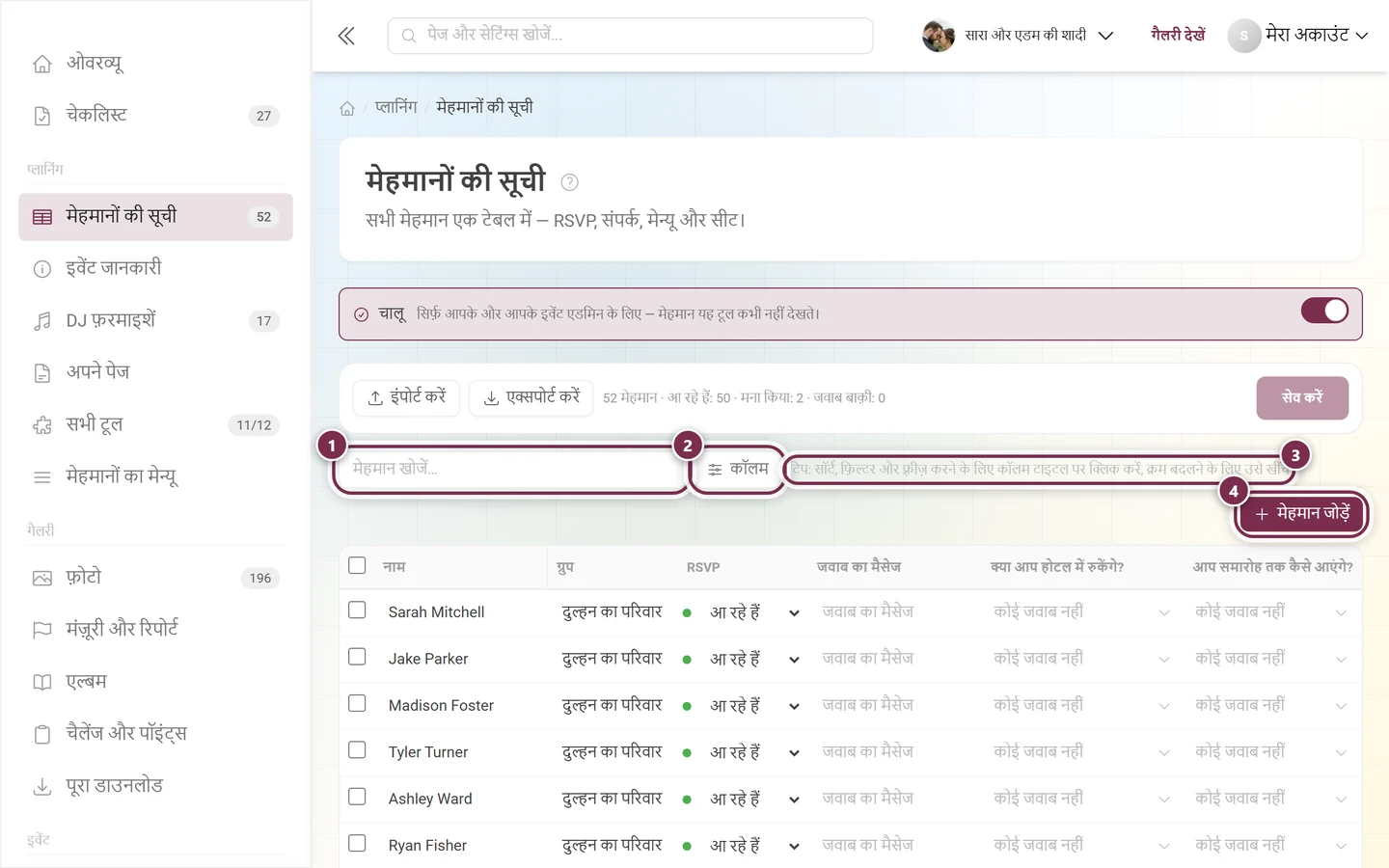
① एक्टिव स्विच – उसी बॉक्स की सूचना साफ़ कहती है: मेहमानों की सूची सिर्फ़ आपके और आपके इवेंट एडमिन के लिए है, मेहमान इसे कभी नहीं देखते। ② इंपोर्ट करें और एक्सपोर्ट करें, उसी ब्लॉक में गिनती “52 मेहमान · आ रहे हैं: 50 · मना किया: 2 · जवाब बाक़ी: 0”। ③ कॉलम कॉलम दिखाता और छिपाता है। ④ मेहमान जोड़ें एक नई पंक्ति बनाता है।
① इंपोर्ट करें Excel, CSV या टेक्स्ट फ़ाइल पढ़ता है। ② एक्सपोर्ट करें सूची को फ़ाइल के रूप में बाहर देता है। ③ गिनती की पंक्ति “52 मेहमान · आ रहे हैं: 50 · मना किया: 2 · जवाब बाक़ी: 0” हमेशा पूरी सूची गिनती है – खोज और फ़िल्टर इन संख्याओं को नहीं बदलते। ④ सेव करें तब तक धूसर रहता है जब तक सेव करने को कुछ न हो।
टेबल अपने आप सेव नहीं होती। आप जैसे ही कुछ बदलते हैं, बटन के बाईं ओर सूचना बिना सेव किए बदलाव आ जाती है और सेव करें चालू हो जाता है।
① सूचना बिना सेव किए बदलाव तब आती है जब आप कोई सेल बदलते हैं, पंक्ति जोड़ते या हटाते हैं। ② सेव करें अब गहरा है और सब कुछ एक साथ पक्का कर देता है। इससे पहले पेज छोड़ दें, तो आपकी एंट्री चली जाती है। वैसे गिनती की पंक्ति तुरंत हिसाब लगा लेती है – उदाहरण में वहां अभी “आ रहे हैं: 49 · मना किया: 3” दिख रहा है, जबकि अभी कुछ सेव नहीं हुआ।
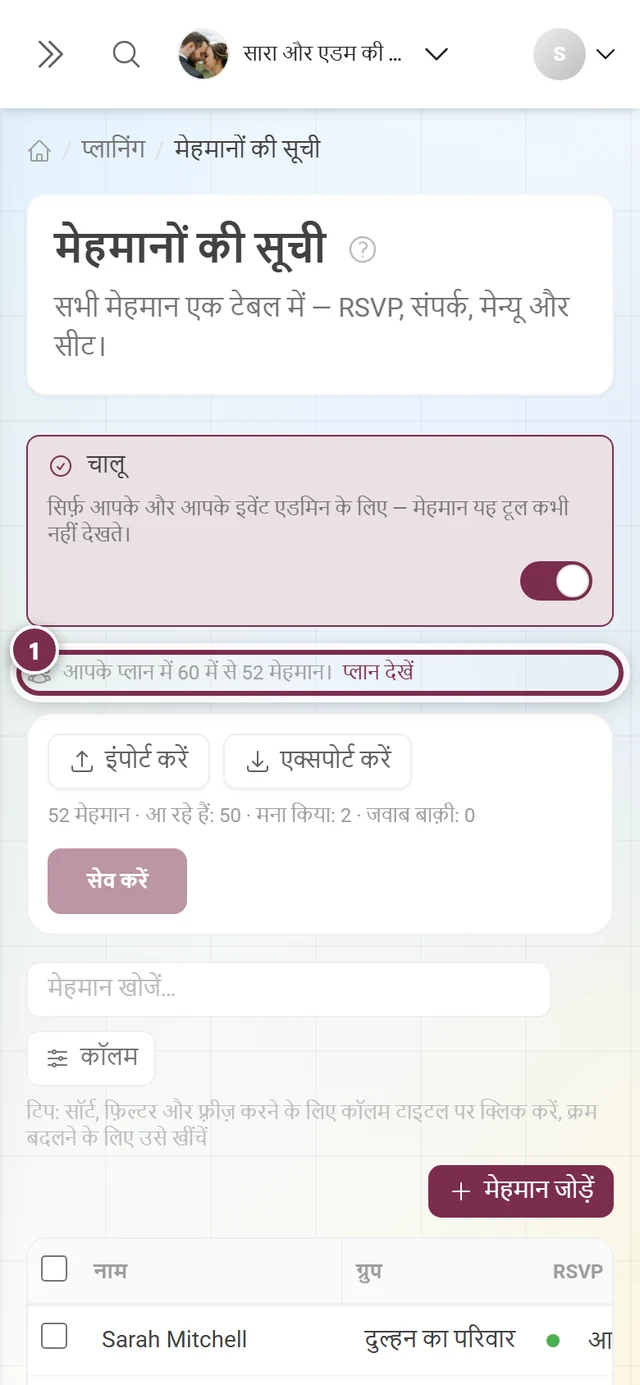
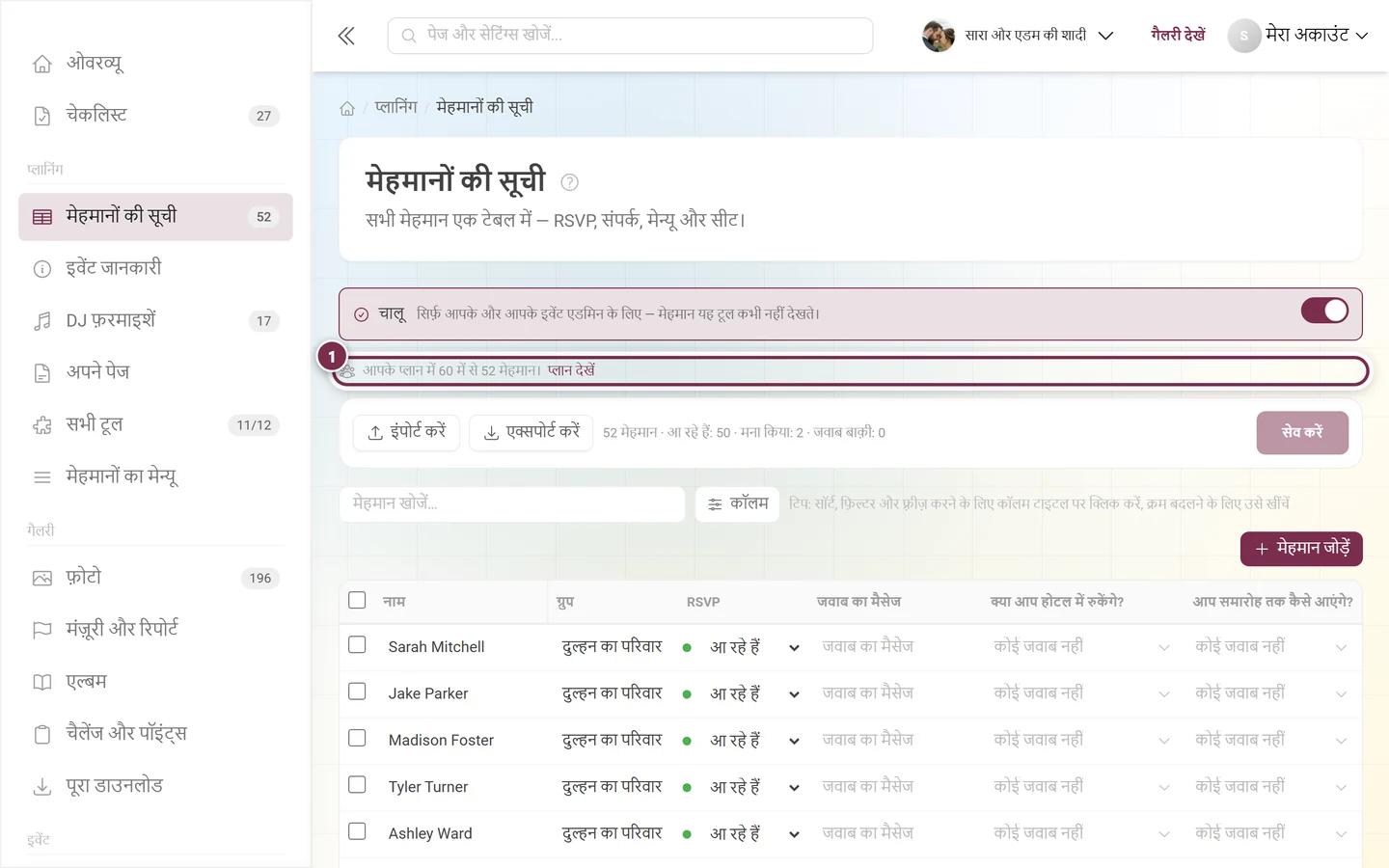
① सीमा से ठीक पहले एक्शन बार के ऊपर बस एक पतली पट्टी आती है: “आपके प्लान में 60 में से 52 मेहमान।” – उसके पास प्लान देखें। आप बिल्कुल सामान्य रूप से काम जारी रख सकते हैं।
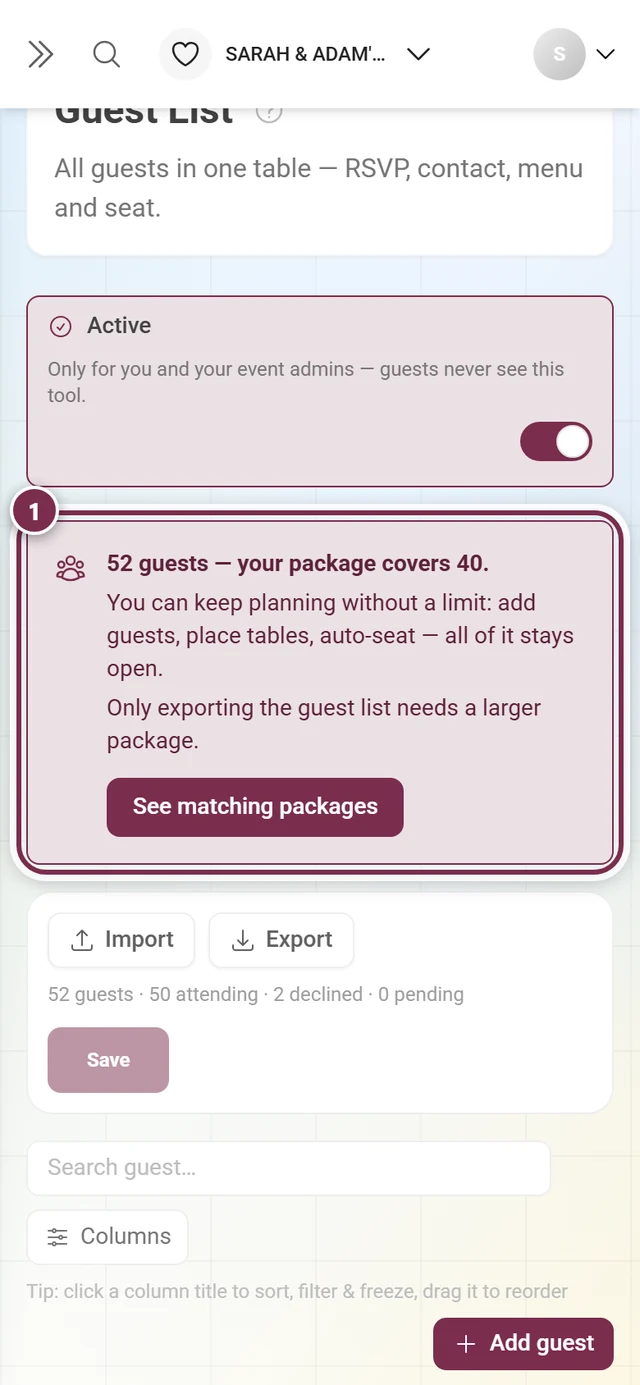
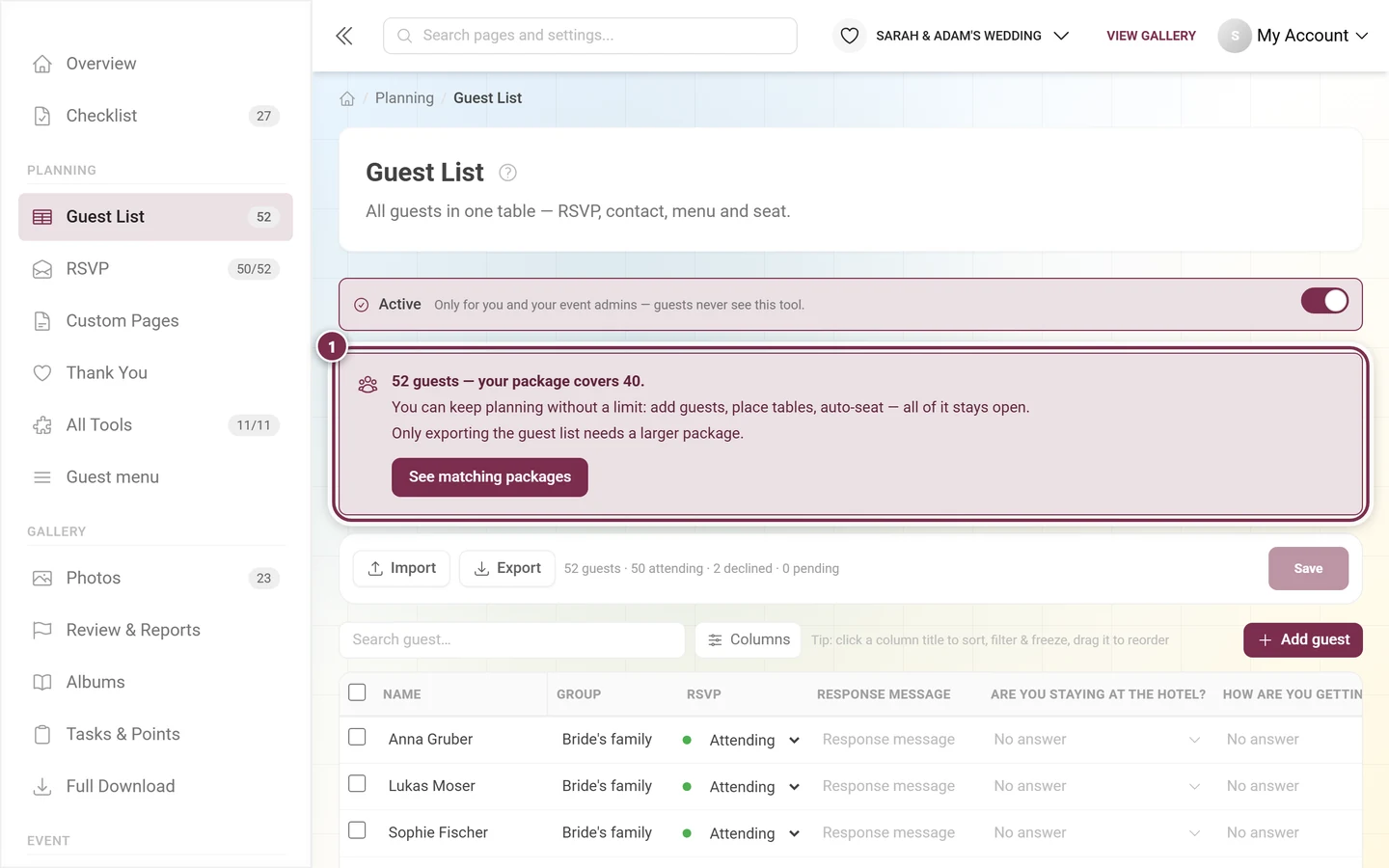
① सीमा पार होने पर सूचना एक बॉक्स बन जाती है: “52 मेहमान — आपका प्लान 40 को कवर करता है।” उसके नीचे लिखा है कि फिर भी क्या चलता रहता है – “मेहमान जोड़ें, टेबल लगाएं, अपने आप बैठाएं — सब खुला रहता है” – और क्या नहीं: “सिर्फ़ मेहमानों की सूची के एक्सपोर्ट के लिए बड़ा प्लान चाहिए।” नीचे का बटन – सही प्लान देखें – सीधे उचित प्लान के ओवरव्यू पर ले जाता है।
① मेहमान खोजें… सभी मेहमानों में फ़िल्टर करता है। ② कॉलम मेन्यू दिखने वाले कॉलम खोलता है। ③ सुझाव इस्तेमाल का सार बताता है: “क्रम लगाने, फ़िल्टर करने और फ़िक्स करने के लिए कॉलम के शीर्षक पर क्लिक करें, खिसकाने के लिए खींचें”। ④ + मेहमान जोड़ें एक ख़ाली पंक्ति जोड़ता है।
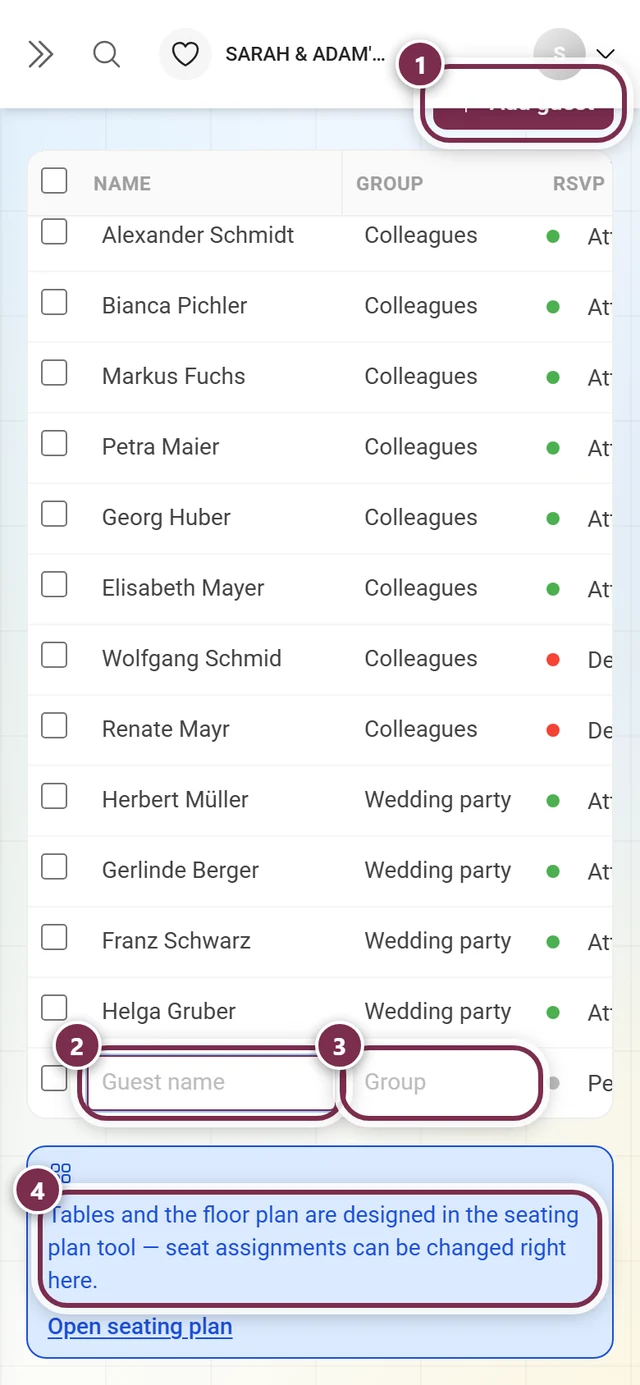
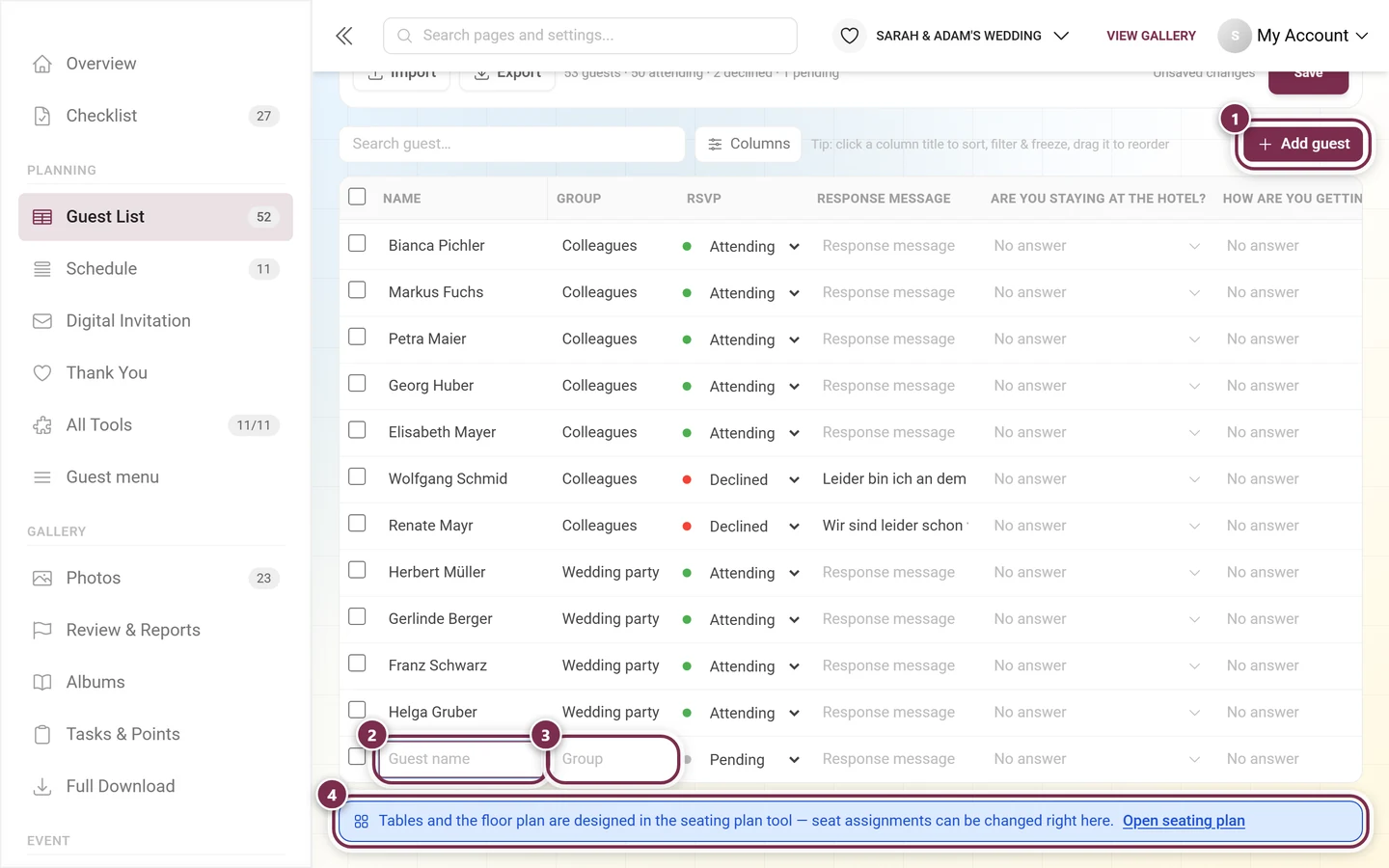
① मेहमान जोड़ें टेबल के आख़िर में एक ख़ाली पंक्ति जोड़ता है – वहां RSVP जवाब बाक़ी पर रहता है, और सबसे ऊपर की गिनती तुरंत साथ चलती है। ② मेहमान का नाम में आप नाम लिखते हैं, ③ उसी के बगल में ग्रुप – सुझाव में पहले से दिए गए ग्रुप आते हैं। ④ टेबल के नीचे लिखा है कि सीटें कहां से आती हैं: टेबल और कमरे का नक्शा आप सीटिंग प्लान टूल में बनाते हैं।
सारी सेल सीधे पंक्ति में बदली जा सकती हैं। टेबल स्क्रीन से चौड़ी है, इसलिए नीचे की तस्वीरें उसे बाएं से दाएं टुकड़ों में दिखाती हैं।
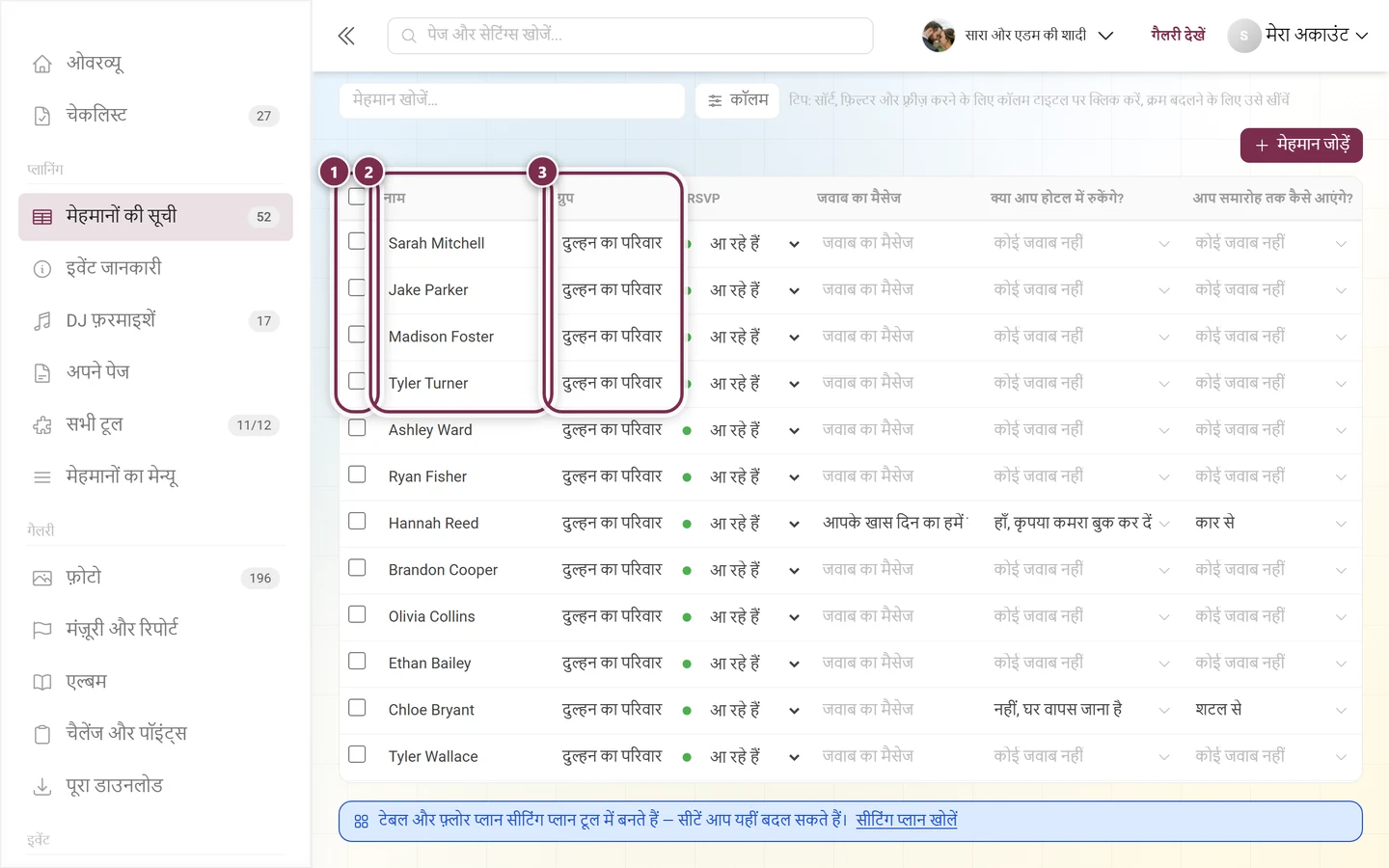
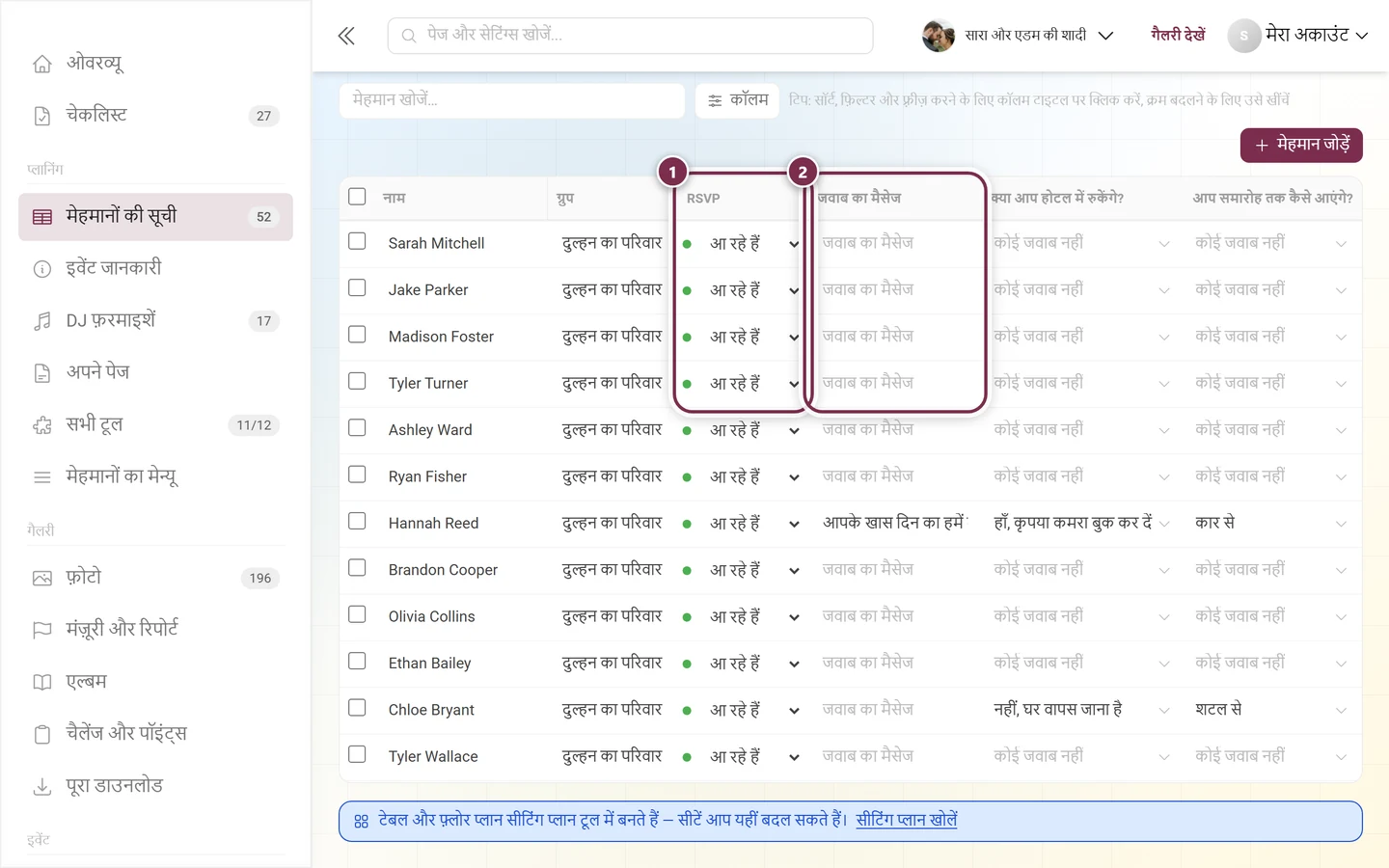
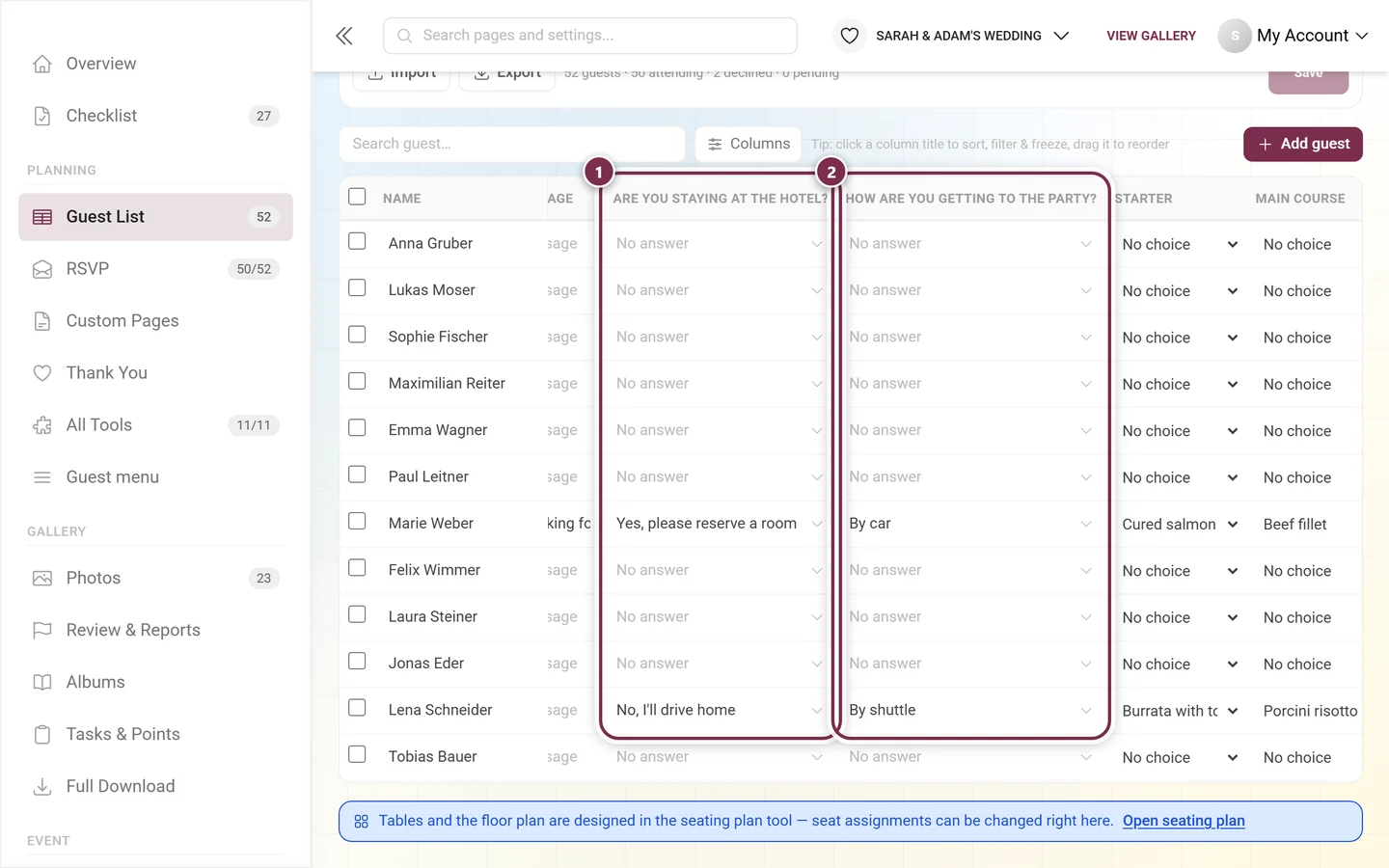
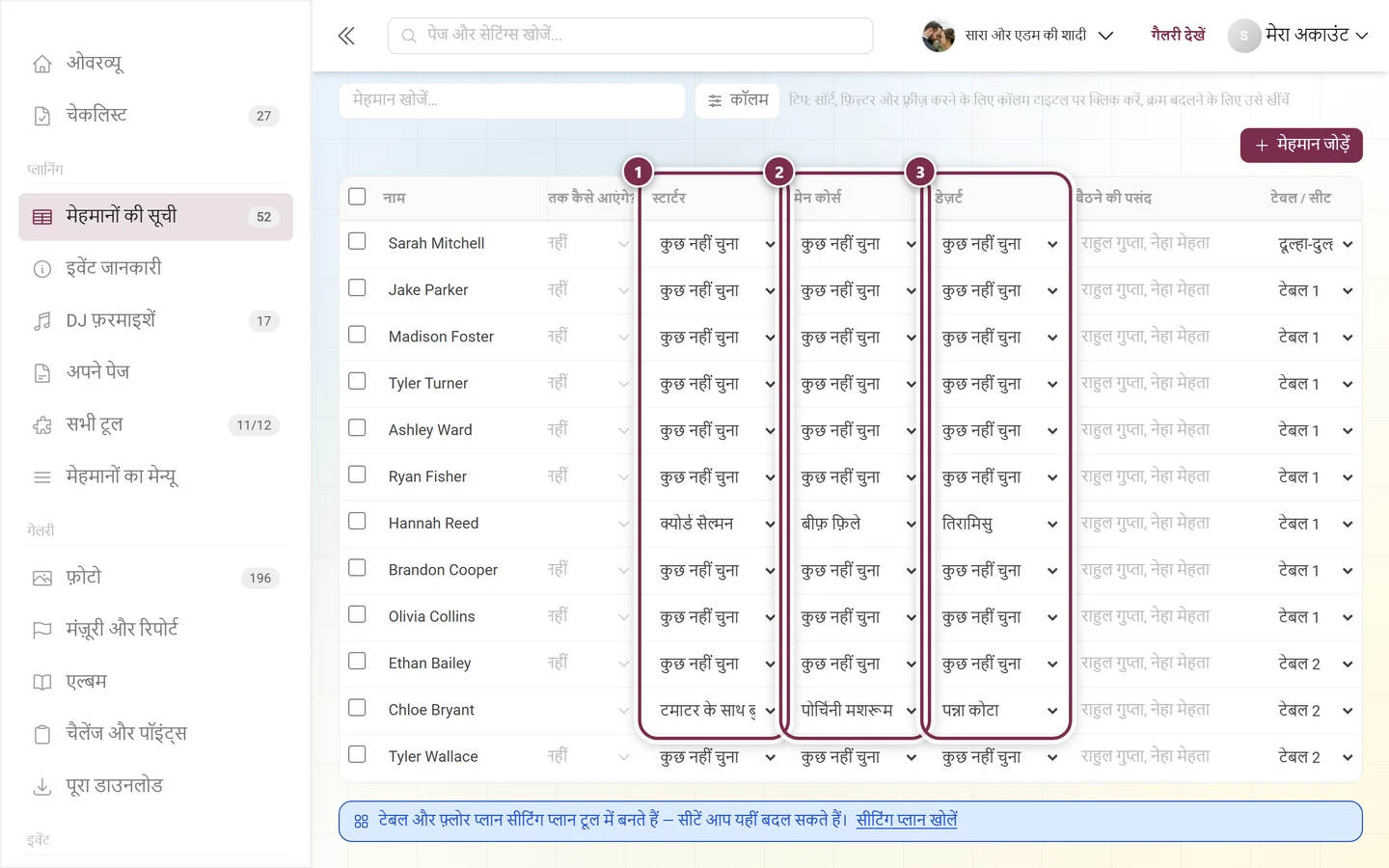
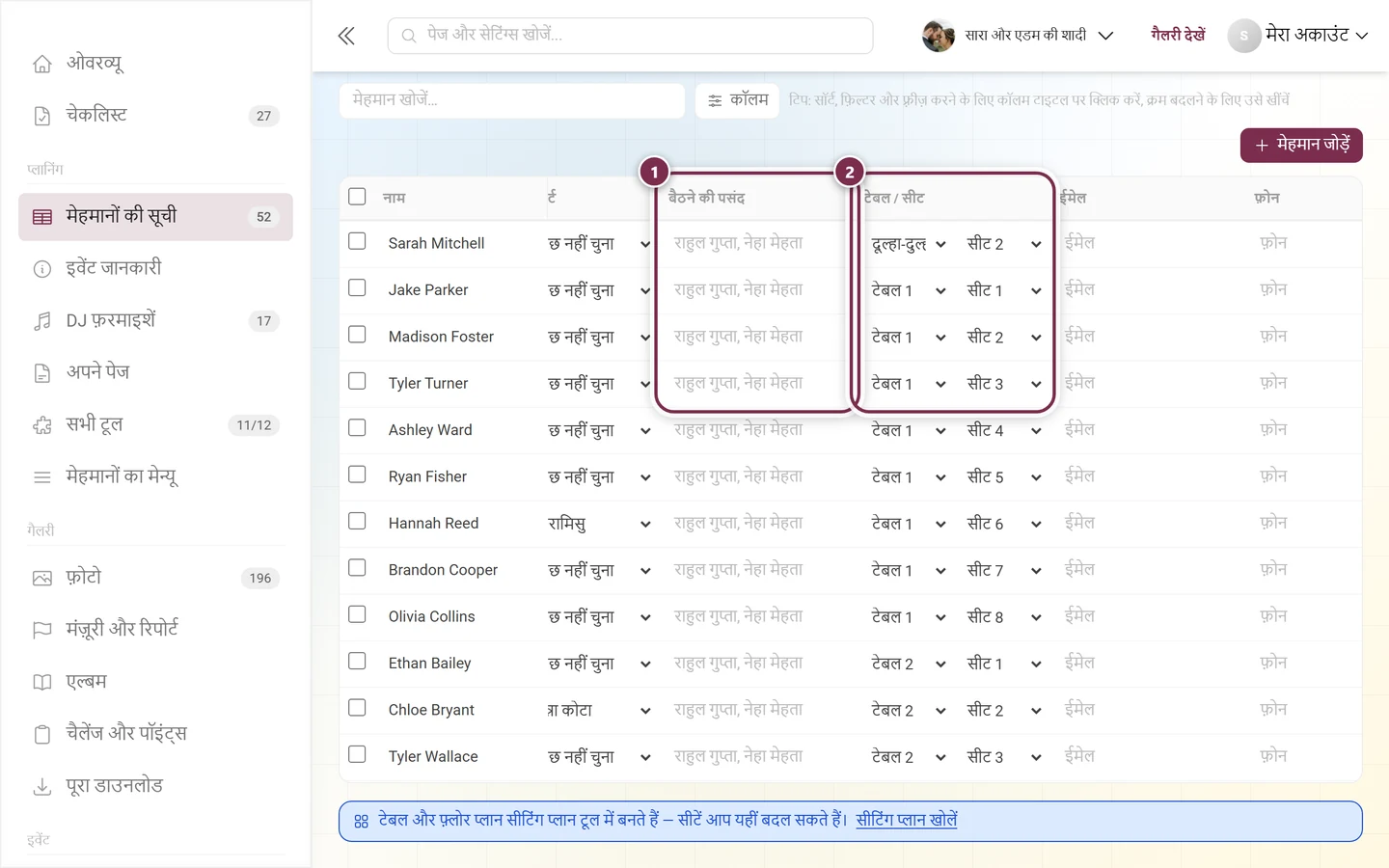
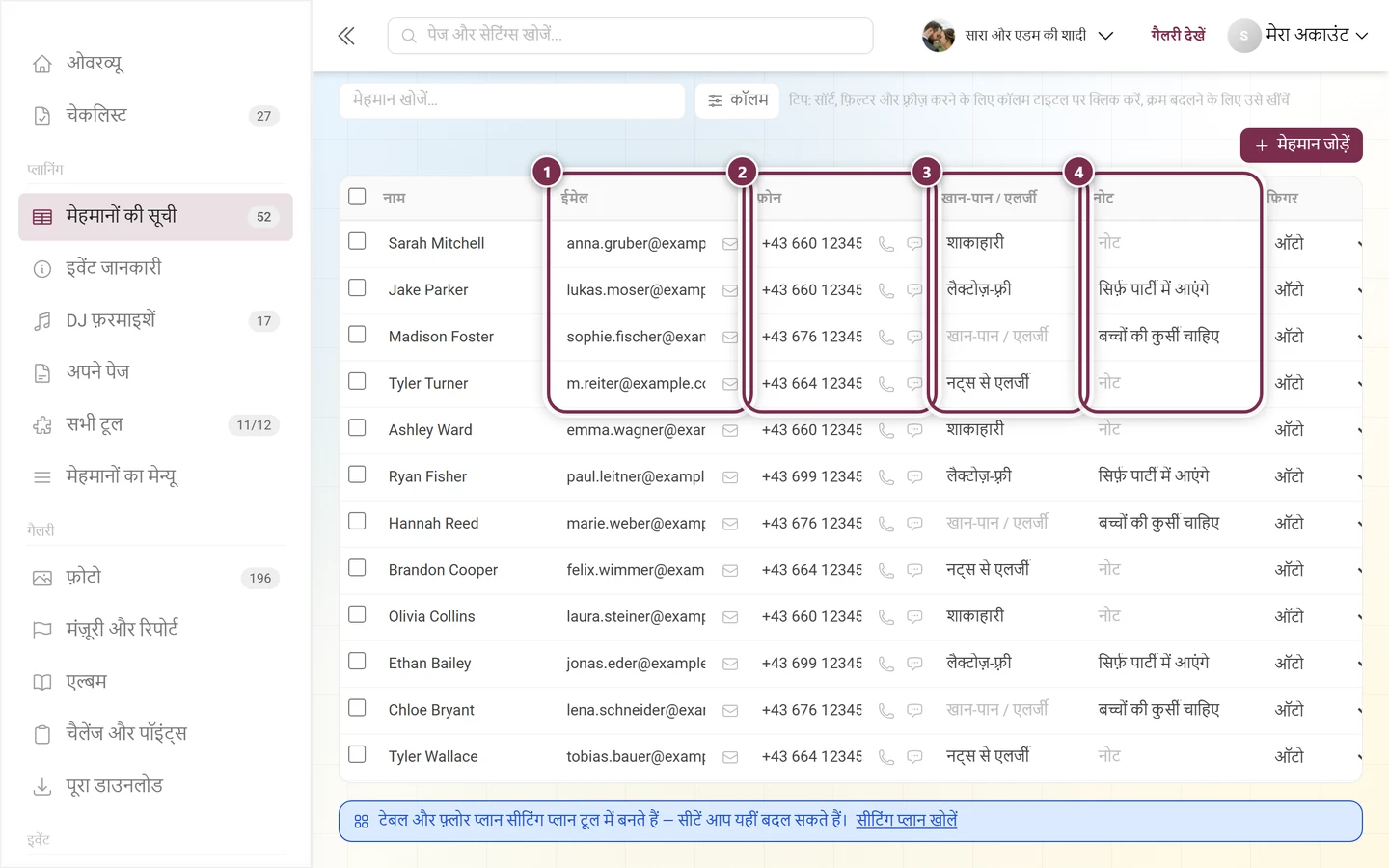
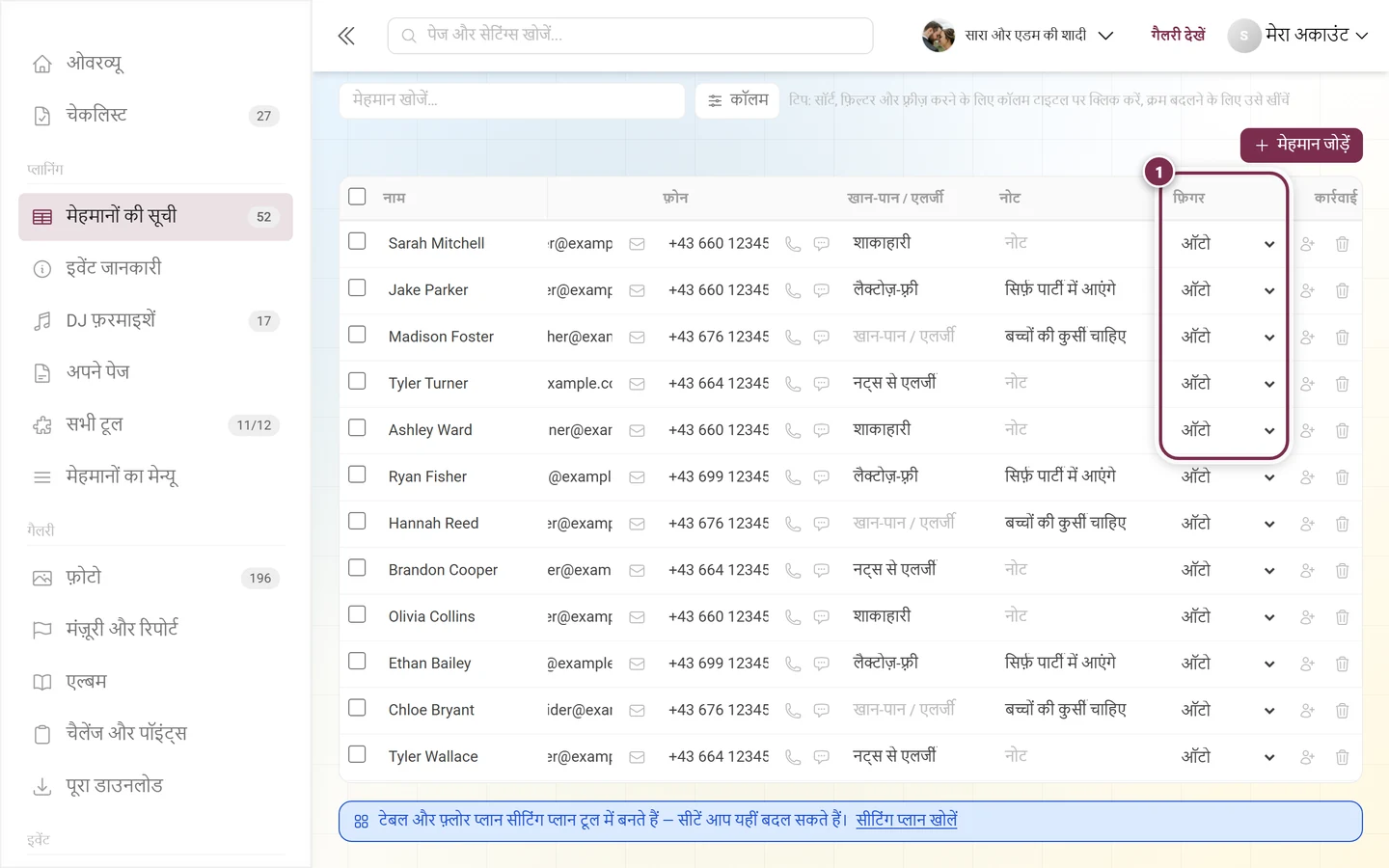
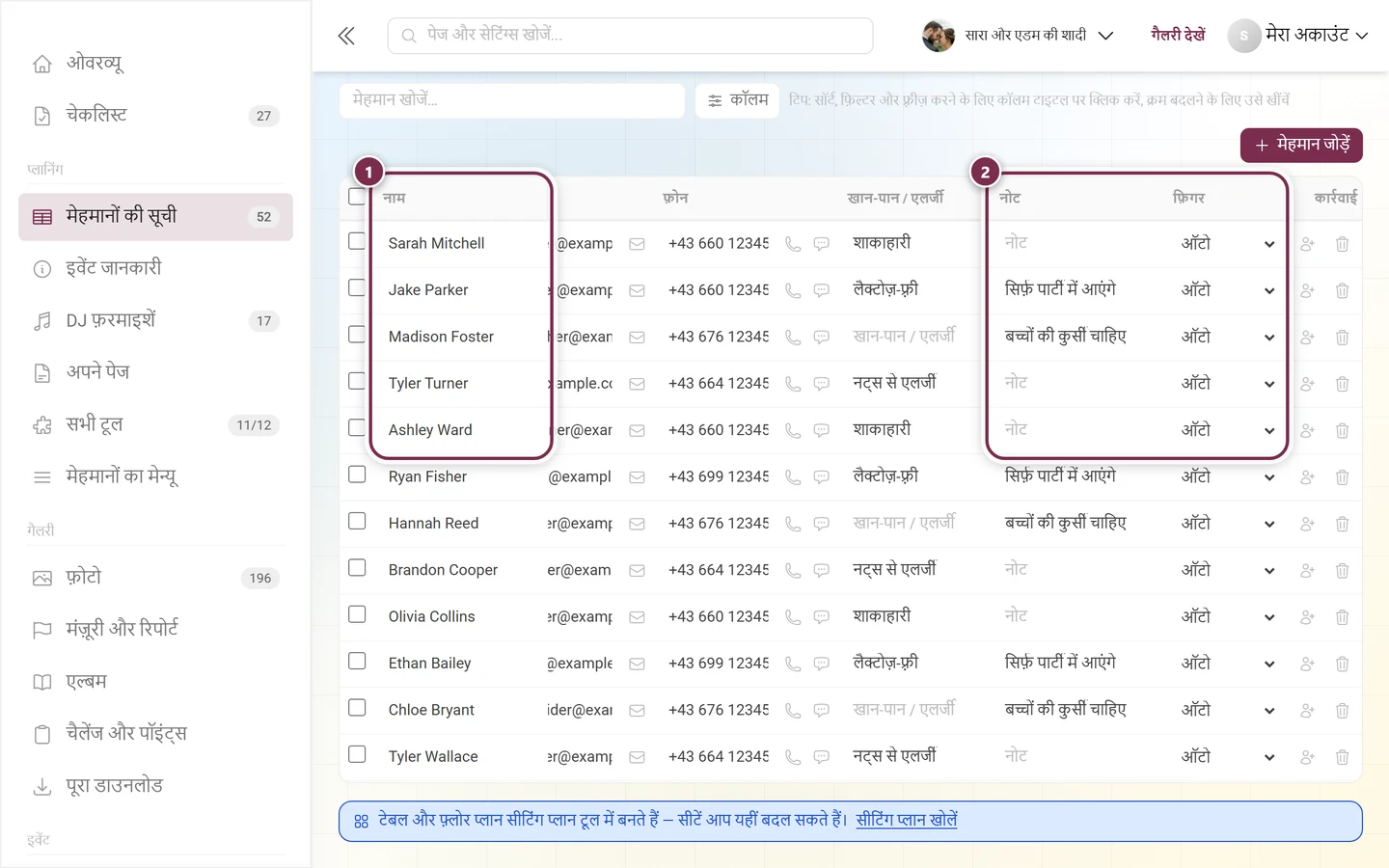
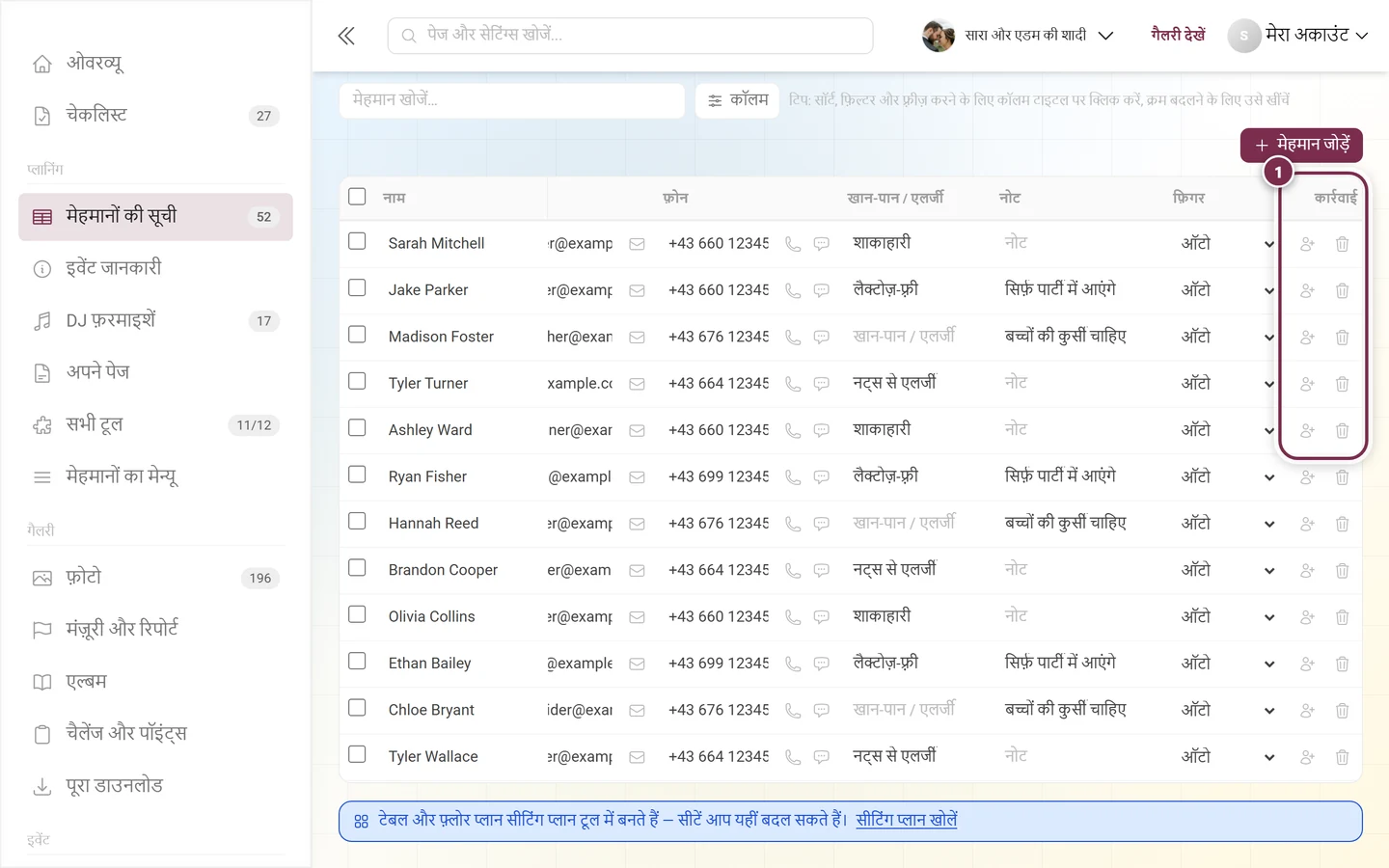
① सबसे आगे एक साथ कई काम के लिए चुनने वाले चेकबॉक्स। ② नाम – साथियों के नाम के आगे एक छोटा +1 होता है। ③ ग्रुप, उदाहरण में हर जगह “दुल्हन का परिवार”; सुझाव में पहले से दिए गए ग्रुप आते हैं।① RSVP – जवाब बाक़ी, आ रहे हैं या मना किया, रंगीन बिंदु और पंक्ति में ही चुनने वाले फ़ील्ड के साथ। ② जवाब का मैसेज – वह संदेश जो मेहमान ने जवाब देते समय छोड़ा। चिह्नित पंक्तियों में सिर्फ़ धूसर प्लेसहोल्डर “जवाब का मैसेज” है: इन मेहमानों ने कुछ नहीं लिखा।RSVP टूल का हर अपना सवाल अपने आप अपना कॉलम बना देता है। ① क्या आप होटल में रुकेंगे? ② आप जश्न में कैसे आएंगे? – जवाब पंक्ति में चुनने वाले फ़ील्ड के रूप में होते हैं, जिसने जवाब नहीं दिया उसके आगे कोई जवाब नहीं लिखा होता है।आपके मेन्यू में कोर्स हों, तो हर कोर्स का अपना कॉलम बनता है: ① स्टार्टर ② मेन कोर्स ③ मिठाई। हर सेल में आप डिश चुनते हैं; चुनाव न हो तो कुछ नहीं चुना लिखा रहता है। + नई डिश… से आप पंक्ति से ही मेन्यू में नई डिश जोड़ देते हैं।① बैठने की पसंद – वे नाम जिनके बगल में यह मेहमान बैठना चाहता है, कॉमा से अलग किए हुए। चिह्नित मेहमानों के आगे सिर्फ़ धूसर प्लेसहोल्डर है, उन्होंने कुछ नहीं दिया। ② टेबल / सीट – सीटिंग प्लान से तय की गई जगह के दो चुनने वाले फ़ील्ड, यहां “दूल्हा-दुल्हन की टेबल · सीट 3”। जगह तय न हो तो बिना सीट लिखा रहता है।① ईमेल – उसके बगल में ईमेल भेजें का लिफ़ाफ़े वाला चिह्न। ② फ़ोन – उसके बगल में कॉल करें और SMS भेजें के लिए रिसीवर और संदेश का चिह्न। ③ खान-पान / एलर्जी, उदाहरण में “शाकाहारी”, “लैक्टोज़-फ़्री” और “मेवे से एलर्जी”। ④ नोट्स – आपका अपना फ़ील्ड हर उस बात के लिए जो कहीं और नहीं बैठती, यहां “बच्चों की कुर्सी चाहिए”।① फ़िगर – ऑटो, पुरुष, महिला या बच्चा। यह सिर्फ़ तय करता है कि मेहमान को सीटिंग प्लान के चित्रों वाले व्यू में कौन-सी फ़िगर मिले। ऑटो उसे नाम से निकालता है, और इसलिए जब तक आप कुछ न बदलें, सभी मेहमानों में यही रहता है।
नाम – साथियों के नाम के आगे एक छोटा +1 होता है; उसके पीछे यह जानकारी है कि वे किसके साथ हैं।
ग्रुप – अपनी मर्ज़ी से, पहले से दिए गए ग्रुप (जैसे “दुल्हन का परिवार”, “सहकर्मी”) के सुझावों के साथ।
RSVP – जवाब बाक़ी, आ रहे हैं या मना किया।
जवाब का मैसेज – वह संदेश जो मेहमान ने जवाब देते समय छोड़ा।
हर अपने RSVP सवाल का एक कॉलम – RSVP टूल का हर सवाल अपने आप अपना कॉलम बना देता है, चुनने के विकल्पों और एंट्री कोई जवाब नहीं के साथ।
हर कोर्स का एक कॉलम – आपके मेन्यू में कोर्स हों, तो यहां आप हर कोर्स की डिश चुनते हैं। + नई डिश… से आप पंक्ति से ही मेन्यू में नई डिश जोड़ते हैं।
बैठने की पसंद – वे नाम जिनके बगल में यह मेहमान बैठना चाहता है। कई नाम कॉमा से अलग करें; पहला शब्द पहला नाम माना जाता है।
टेबल / सीट – सीटिंग प्लान से सीट की जगह, जिसे आप यहीं बदल सकते हैं: टेबल के लिए एक चुनने वाला फ़ील्ड, सीट के लिए एक। जगह तय न हो तो बिना सीट लिखा रहता है। टेबल के फ़ील्ड में + नई टेबल से सीधे नई टेबल बनती है, सीट के फ़ील्ड में + सीट जोड़ें से टेबल में एक सीट बढ़ती है।
ईमेल और फ़ोन – RSVP के जवाब से या आपके दर्ज किए हुए।
खान-पान / एलर्जी – असहनीयता और खान-पान के तरीक़े।
नोट्स – बाक़ी हर बात के लिए आपका अपना फ़ील्ड।
आपके अपने कॉलम – नीचे देखें।
फ़िगर – ऑटो, पुरुष, महिला या बच्चा। यह सिर्फ़ तय करता है कि इस मेहमान को चित्रों वाले सीटिंग प्लान व्यू में कौन-सी फ़िगर मिले; ऑटो उसे नाम से निकालता है।
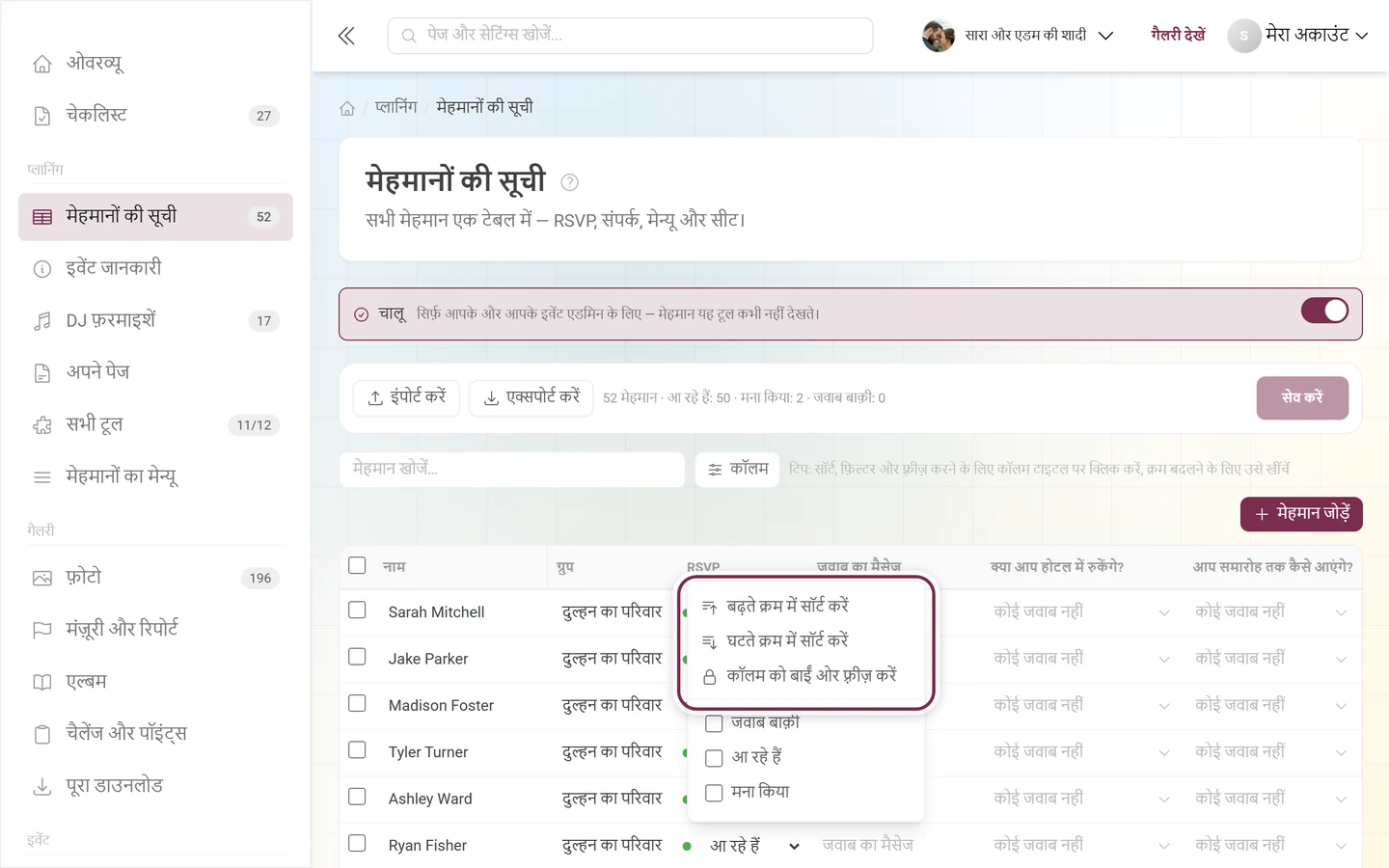
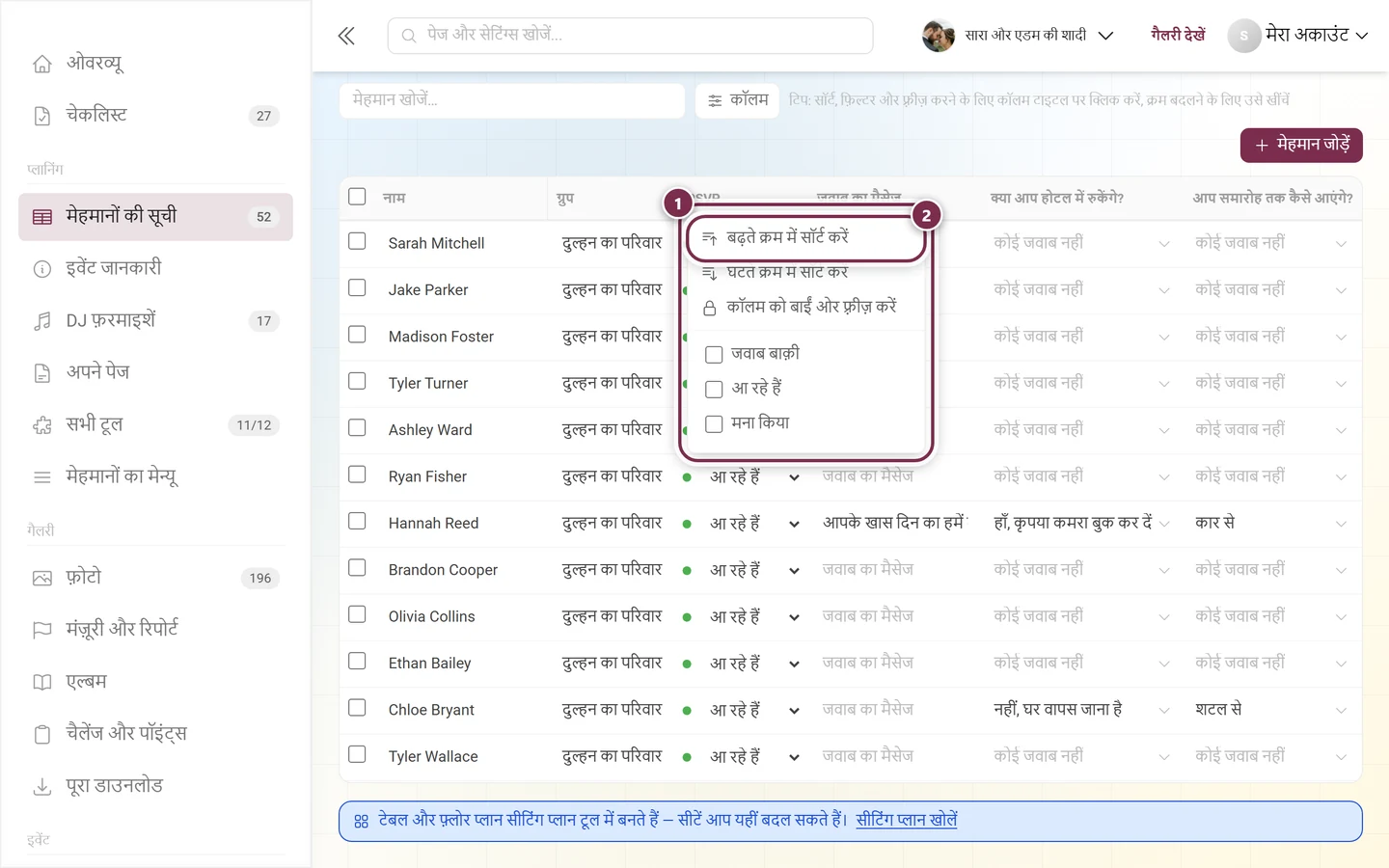
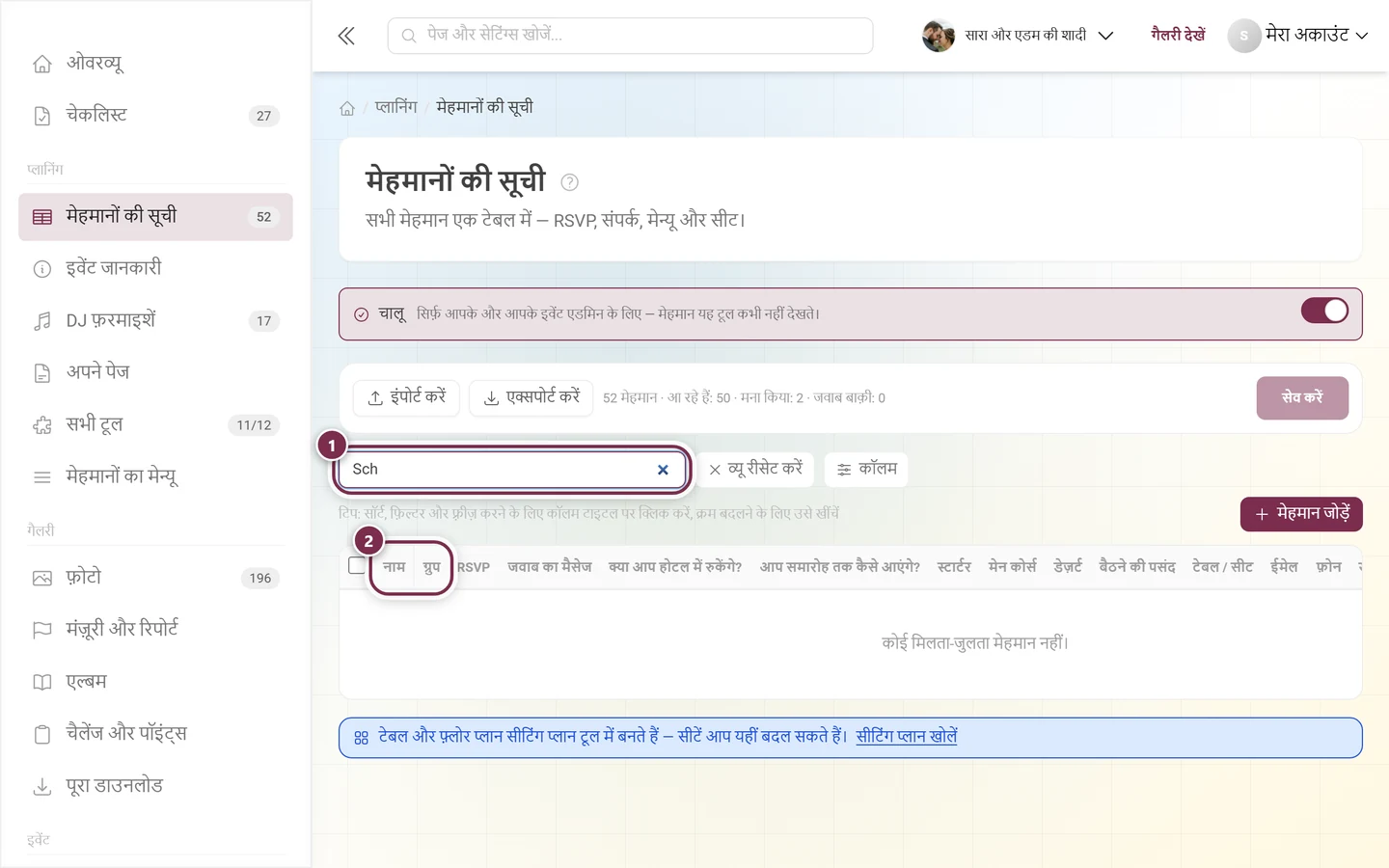
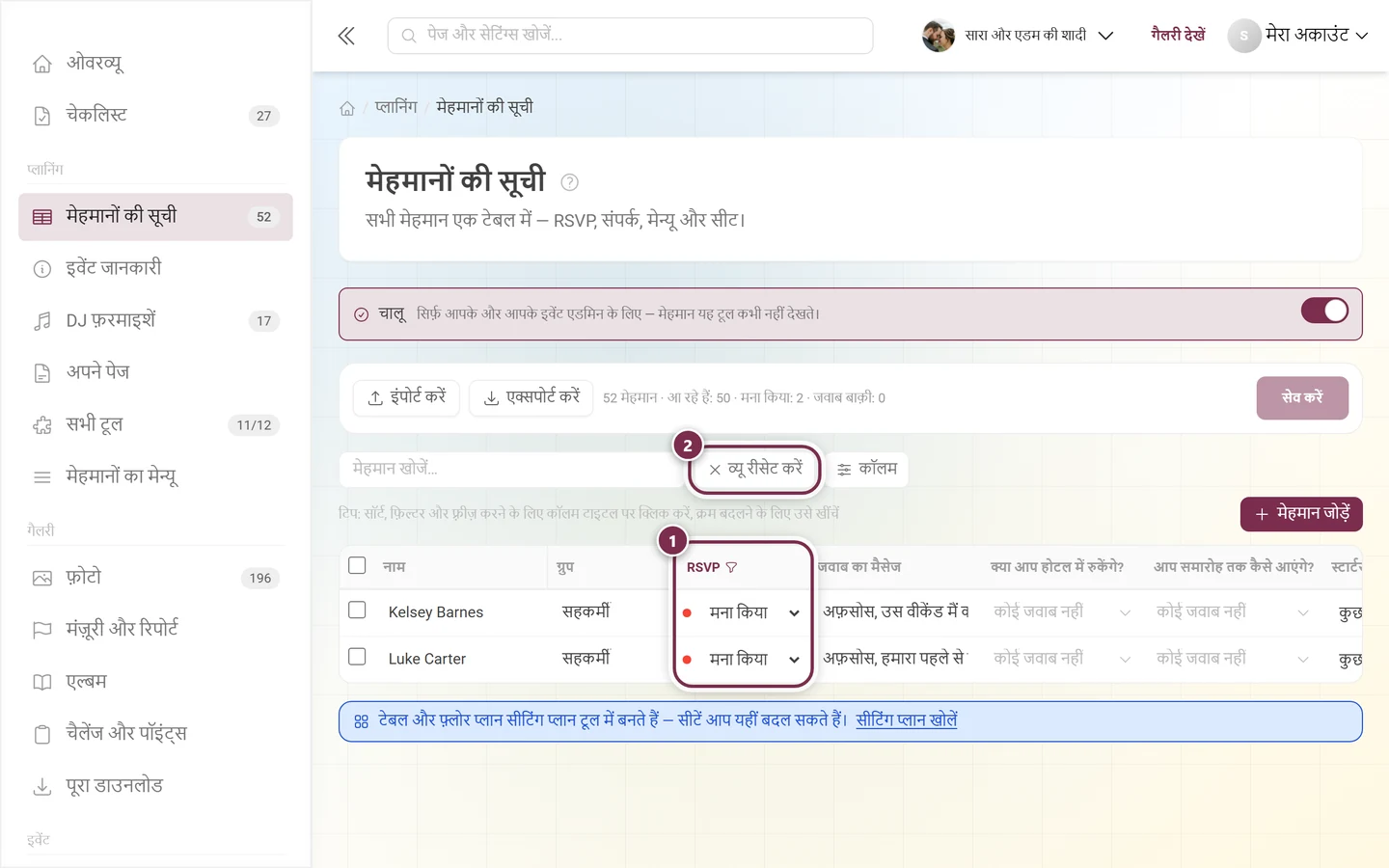
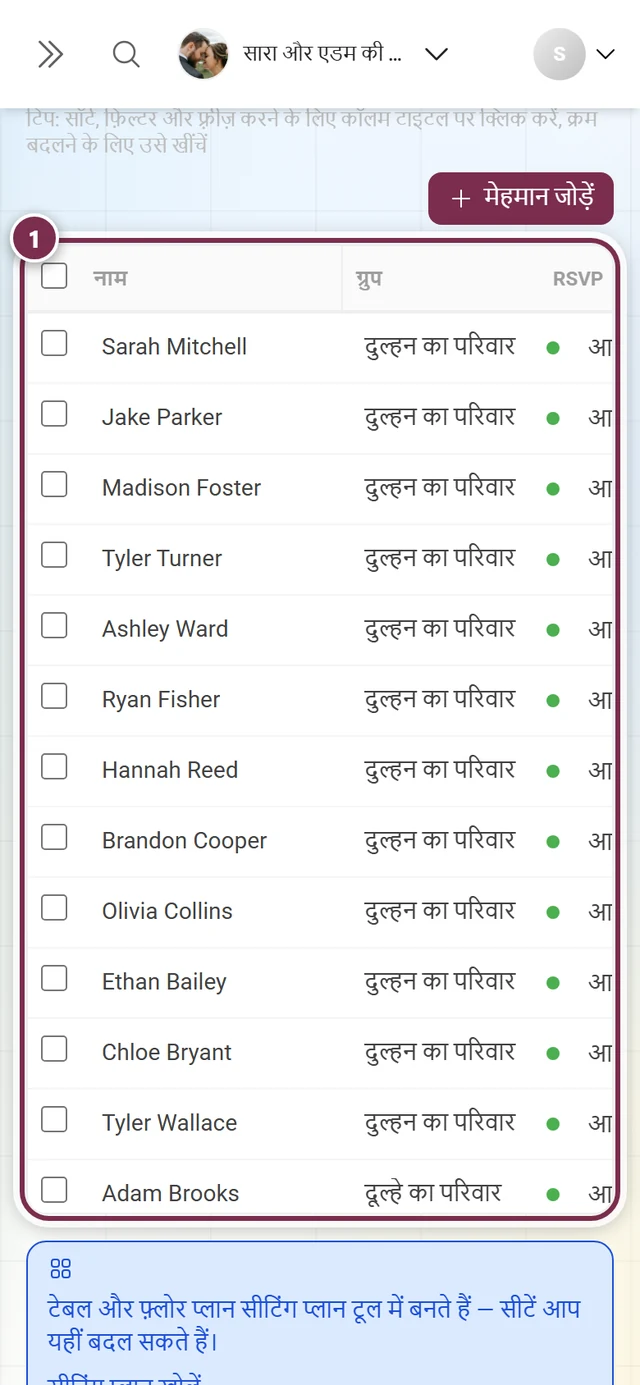
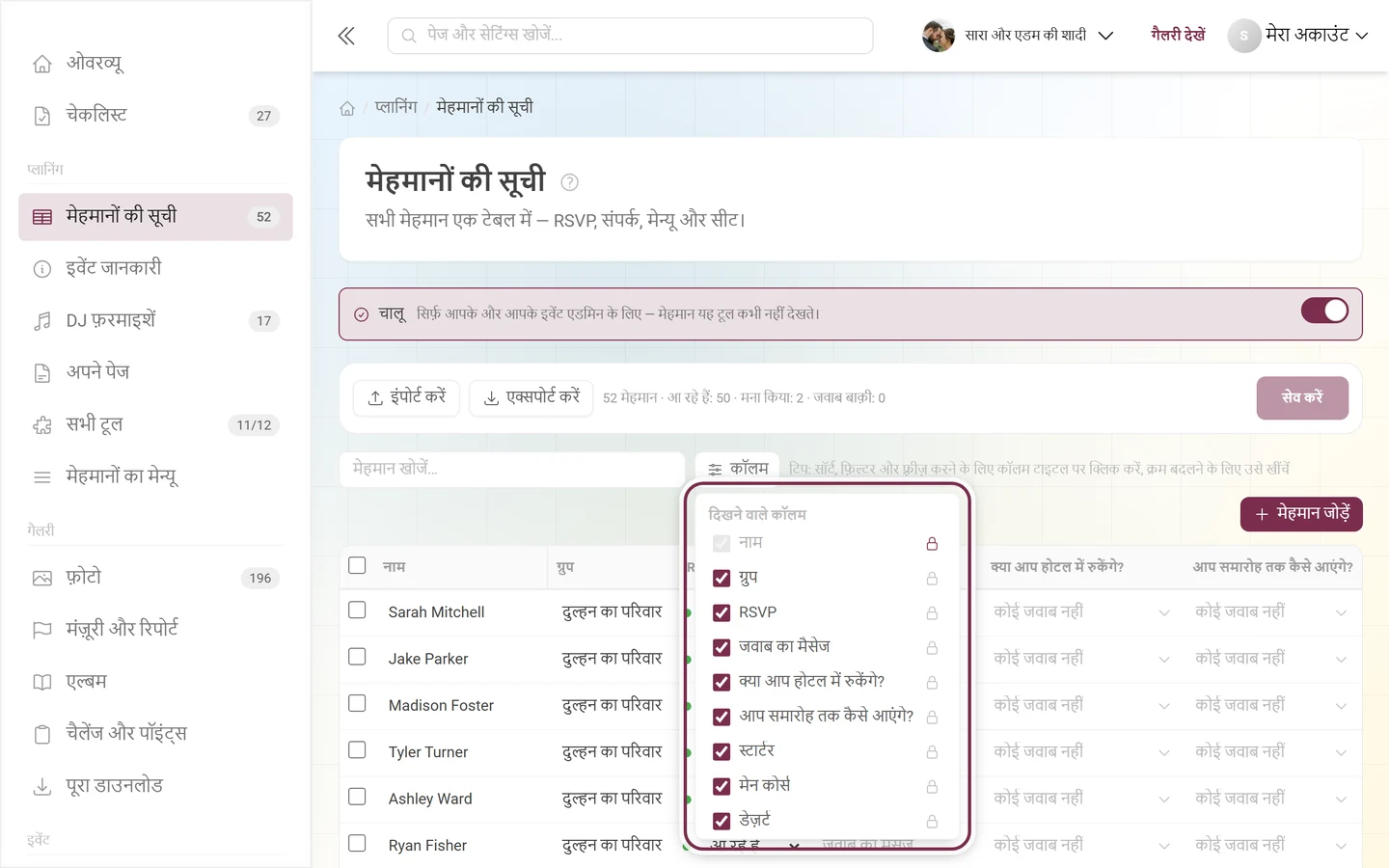
कॉलम के शीर्षक – यहां RSVP – पर क्लिक उसका अपना मेन्यू खोलता है: बढ़ते क्रम में सॉर्ट करें, घटते क्रम में सॉर्ट करें और कॉलम को बाईं ओर फ़्रीज़ करें चिह्नित हैं। ठीक उनके नीचे इस कॉलम का फ़िल्टर है, RSVP के लिए वैल्यू की सूची जवाब बाक़ी, आ रहे हैं, मना किया। यही कॉलम शीर्षक को खींचकर भी खिसकाया जा सकता है।① वही मेन्यू पूरा: ऊपर तीन कमांड, उनके नीचे फ़िल्टर। ② बढ़ते क्रम में सॉर्ट करें – कॉलम पहले से क्रम में हो, तो मेन्यू उसी जगह सॉर्टिंग हटाएं देता है।① खोज फ़ील्ड में “Sch” लिखा है; दाईं ओर का × उसे फिर ख़ाली कर देता है। ② टेबल अब सिर्फ़ नतीजे दिखाती है – सोफ़ी फ़िशर, लेना श्नाइडर, कैथरीना श्मिट और आगे के। ऊपर की गिनती की पंक्ति पूरी सूची गिनती रहती है, नतीजे नहीं।① कॉलम RSVP में फ़िल्टर मना किया पर है – कॉलम के शीर्षक पर छोटी कीप यह दिखाती है, और दो पंक्तियां बचती हैं (वोल्फ़गैंग श्मिड और रेनाटे मायर)। ② कोई भी फ़िल्टर लगते ही कॉलम के बाईं ओर बटन फ़िल्टर रीसेट करें आ जाता है और सबको एक साथ हटा देता है। यहां भी ऊपर की गिनती की पंक्ति कुल संख्या पर रहती है।① कॉलम नामकॉलम को बाईं ओर फ़्रीज़ करें से टिकाया गया है और अपनी जगह रहता है। ② टेबल बहुत दाईं ओर स्क्रोल की गई है – नोट्स और फ़िगर पहले ही दिख रहे हैं –, फिर भी हर पंक्ति में आपको पता रहता है कि बात किसकी है।① फ़ोन पर टेबल टेबल ही रहती है: चिह्नित हिस्सा बगल में स्क्रोल होता है, नाम, ग्रुप और अगले कॉलम की शुरुआत दिखती है। चलते-चलते देखने और सुधारने के लिए यह काफ़ी है; पूरा ओवरव्यू आपको बड़ी स्क्रीन पर मिलता है।टेबल के ऊपर का बटन कॉलमदिखने वाले कॉलम खोलता है: यहां आप कॉलम दिखाते और छिपाते हैं (टिक) और उन्हें बाईं ओर फ़िक्स करते हैं (ताला)। मेन्यू दिखने वाले हिस्से से लंबा है – सबसे नीचे अपना कॉलम जोड़ें… और लेआउट रीसेट करें हैं।
मेहमान खोजें… – खोज फ़ील्ड सभी मेहमानों में फ़िल्टर करता है।
कॉलम के शीर्षक पर क्लिक कॉलम का मेन्यू खोलता है: बढ़ते क्रम में सॉर्ट करें, घटते क्रम में सॉर्ट करें, कॉलम को बाईं ओर फ़्रीज़ करें और एक फ़िल्टर। कॉलम पहले से क्रम में हो, तो क्रम की जगह पर अतिरिक्त सॉर्टिंग हटाएं मिलता है। फ़िल्टर टेक्स्ट वाले कॉलम में इसमें शामिल है… वाला फ़ील्ड है, चुनने वाले कॉलम (ग्रुप, RSVP, टेबल, कोर्स, फ़िगर, हां/नहीं वाले कॉलम) में टिक लगाने की वैल्यू सूची।
कॉलम के शीर्षक को खींचना कॉलम को खिसकाता है।
फ़िल्टर रीसेट करें लगे सारे फ़िल्टर एक साथ हटा देता है; इस कॉलम का फ़िल्टर हटाएं सिर्फ़ एक को।
कॉलम मेन्यू दिखने वाले कॉलम खोलता है: टिक लगाएं या हटाएं, अपना कॉलम जोड़ें… से सीधे कॉलम एडिटर में जाएं और लेआउट रीसेट करें से क्रम और दिखने की स्थिति को डिफ़ॉल्ट पर लौटाएं।
क्रम और छिपाए गए कॉलम ब्राउज़र याद रखता है – वे आपका निजी व्यू हैं और डेटा में कुछ नहीं बदलते। खोज और फ़िल्टर भी कुछ नहीं बदलते: वे कम पंक्तियां दिखाते हैं, पर कुछ हटाते नहीं।
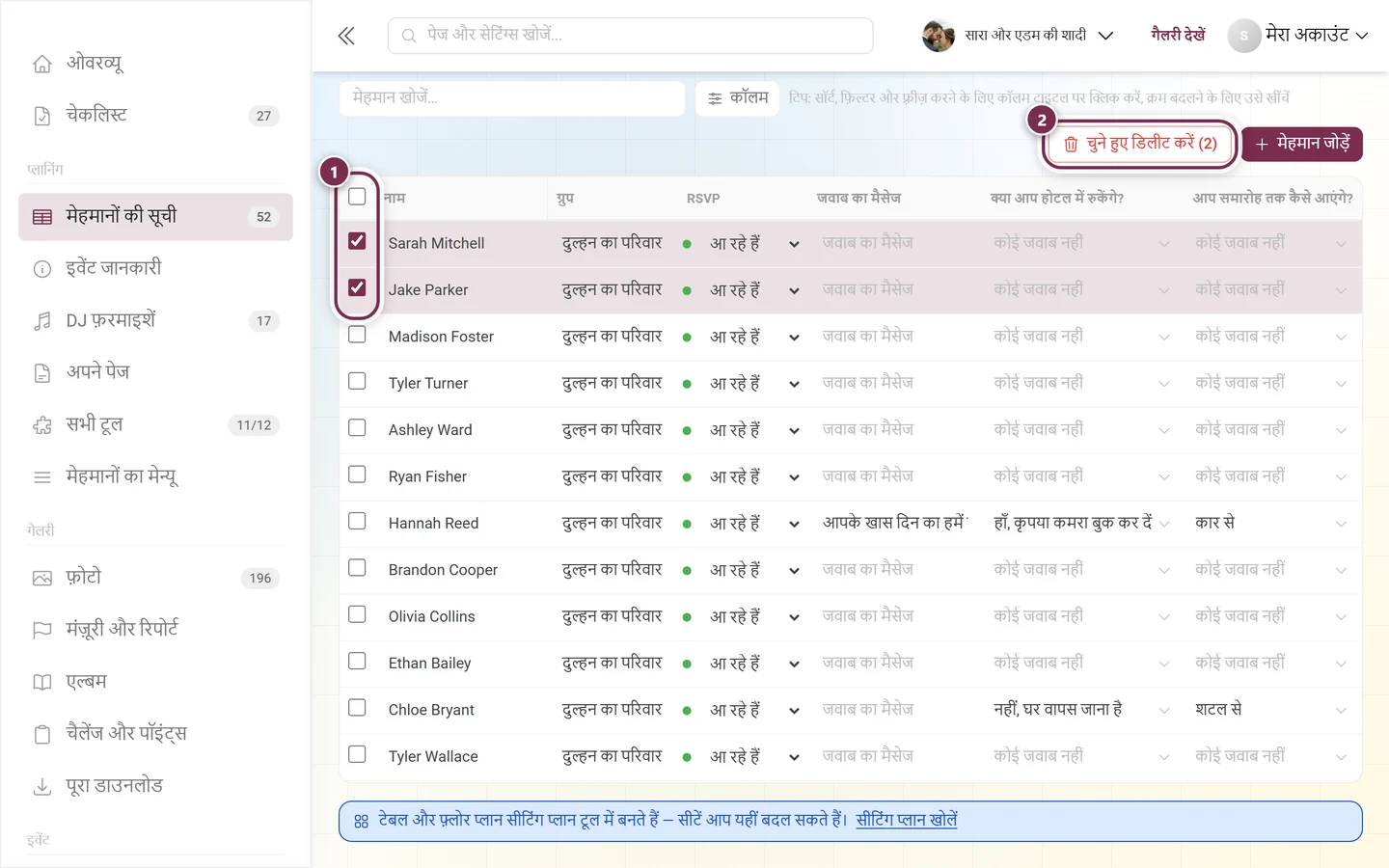
① सबसे दाईं ओर हर पंक्ति में कॉलम एक्शन है: व्यक्ति-प्लस का चिह्न इस मेहमान के नीचे एक साथी (+1) जोड़ता है, कचरे का डिब्बा मेहमान को हटाता है। चिह्न हल्के से रखे हैं, पर हर पंक्ति में हैं।① सबसे आगे के चेकबॉक्स से आप पंक्तियां चुनते हैं – कॉलम के शीर्षक का चेकबॉक्स दिख रही सारी पंक्तियां एक साथ चुन लेता है। ② कुछ भी चुनते ही टेबल के ऊपर चुने हुए हटाएं (2) आता है और चिह्नित मेहमानों को साथ-साथ हटा देता है।
मेहमान जोड़ें एक नई पंक्ति बनाता है। नाम के फ़ील्ड में एंटर दबाने से आप अगली पंक्ति पर पहुंचते हैं, या तुरंत नई पंक्ति बन जाती है।
पंक्ति के आख़िर का व्यक्ति वाला चिह्न इस मेहमान के नीचे एक साथी (+1) जोड़ता है।
कचरे का चिह्न मेहमान को हटाता है। आगे का चेकबॉक्स पंक्तियां चुनता है, चुने हुए हटाएं उन्हें साथ-साथ हटा देता है।
ईमेल के पास ईमेल भेजें है, फ़ोन नंबर के पास कॉल करें और SMS भेजें – एक क्लिक आपका मेल या फ़ोन ऐप खोल देता है।
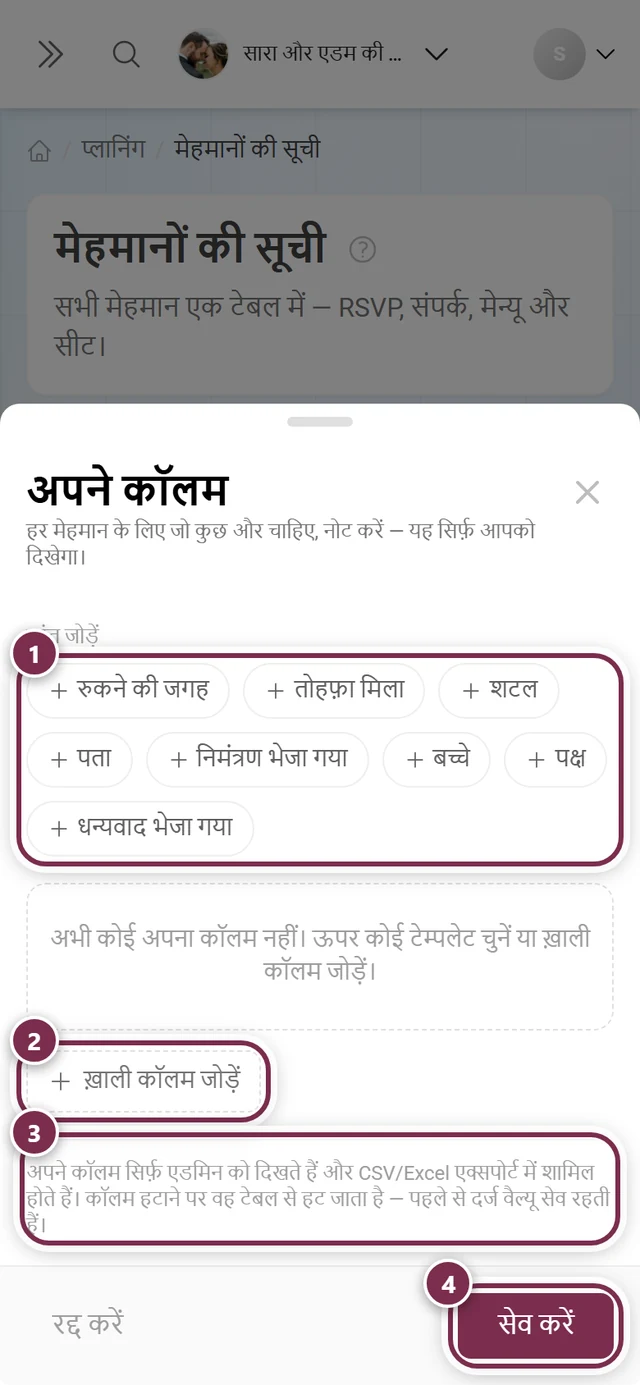
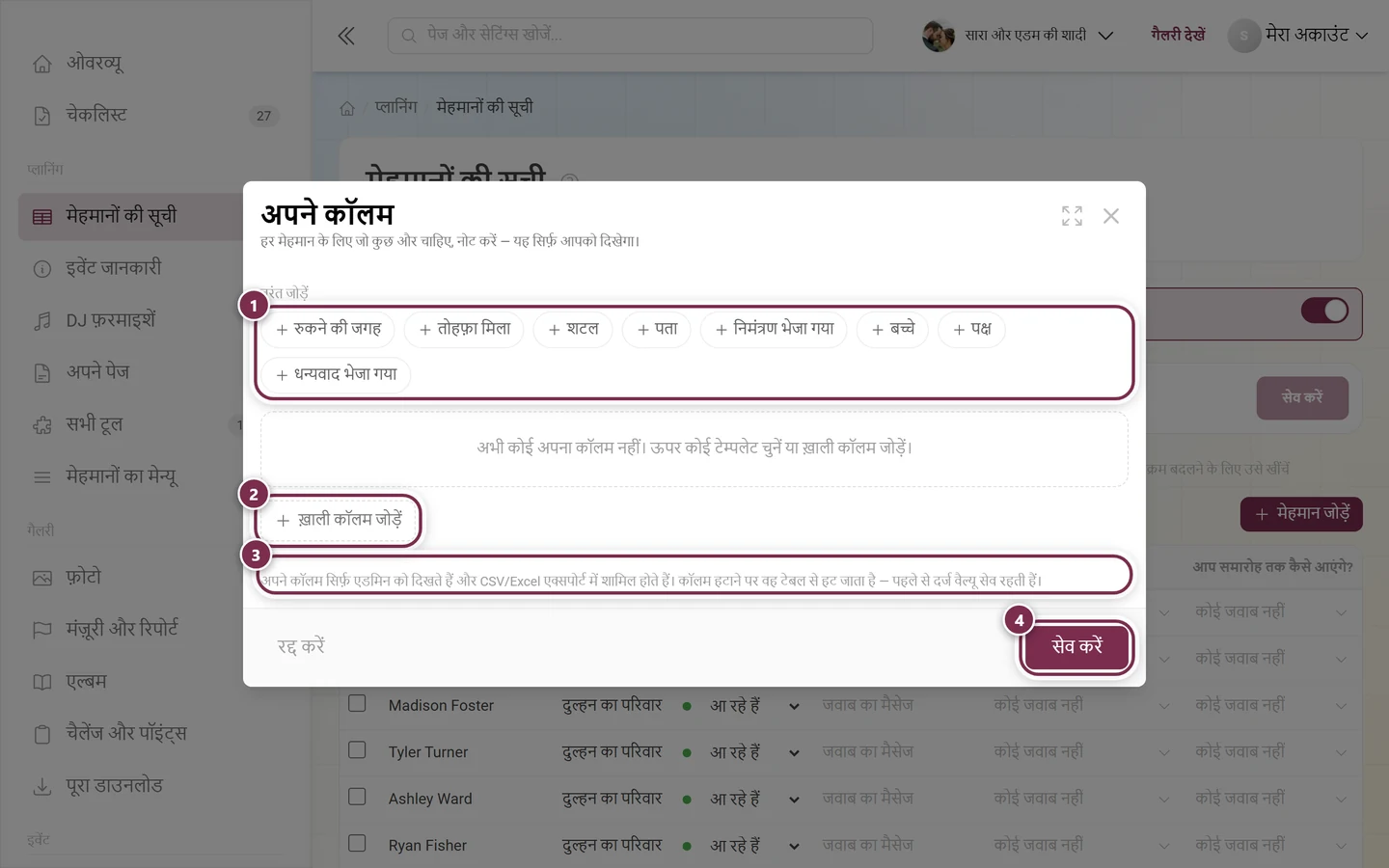
① जल्दी जोड़ें एक क्लिक से सही टाइप के साथ तैयार कॉलम बना देता है – रुकने की जगह, तोहफ़ा मिला, शटल, पता, निमंत्रण भेजा गया, बच्चे, पक्ष और धन्यवाद भेजा गया। ② ख़ाली कॉलम जोड़ें अपने चुने टाइप का अपना कॉलम बनाता है। ③ नीचे की सूचना याद दिलाती है: अपने कॉलम सिर्फ़ एडमिन में दिखते हैं और CSV/Excel एक्सपोर्ट में आते हैं; हटाना कॉलम को बस टेबल से निकालता है – पहले से दर्ज वैल्यू सेव रहती हैं। ④ सेव करें उन्हें टेबल में ले लेता है।
डिफ़ॉल्ट कॉलम से ज़्यादा चाहिए हों, तो कॉलम → अपना कॉलम जोड़ें… से अपने बनाएं। वे सिर्फ़ मेज़बान के नोट्स हैं: किसी मेहमान से इनके बारे में कभी नहीं पूछा जाता।
जल्दी जोड़ें सही टाइप के साथ तैयार टेम्पलेट देता है: रुकने की जगह, तोहफ़ा मिला, शटल, पता, निमंत्रण भेजा गया, बच्चे, पक्ष (दुल्हन पक्ष, दूल्हा पक्ष, दोनों पक्ष के साथ) और धन्यवाद भेजा गया।
ख़ाली कॉलम जोड़ें से आप इनमें से किसी टाइप का अपना कॉलम बनाते हैं:
टेक्स्ट – खुला टेक्स्ट।
संख्या – संख्या के हिसाब से भी क्रम में लगता है।
चुनाव – जवाब के विकल्पों की सूची, जिसे आप ख़ुद संभालते हैं।
हां/नहीं – एक टिक।
तारीख़ – तारीख़ का फ़ील्ड।
तीर कॉलम का क्रम तय करते हैं, कचरे का चिह्न एक कॉलम हटाता है। किसी कॉलम में पहले से एंट्री हों, तो एडिटर पहले ही बता देता है कि कितनी हैं।
कई भाषाओं वाले इवेंट में आप कॉलम के नाम और चुनने के विकल्प भाषा पट्टी से हर भाषा के लिए संभालते हैं।
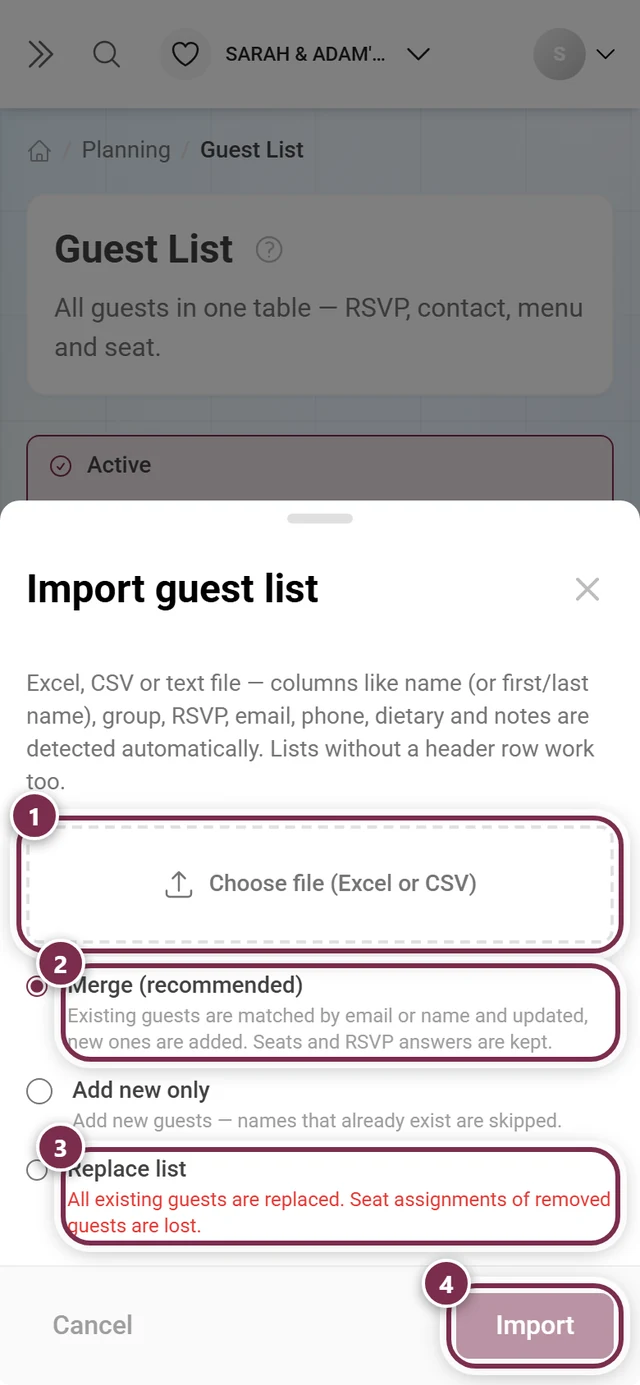
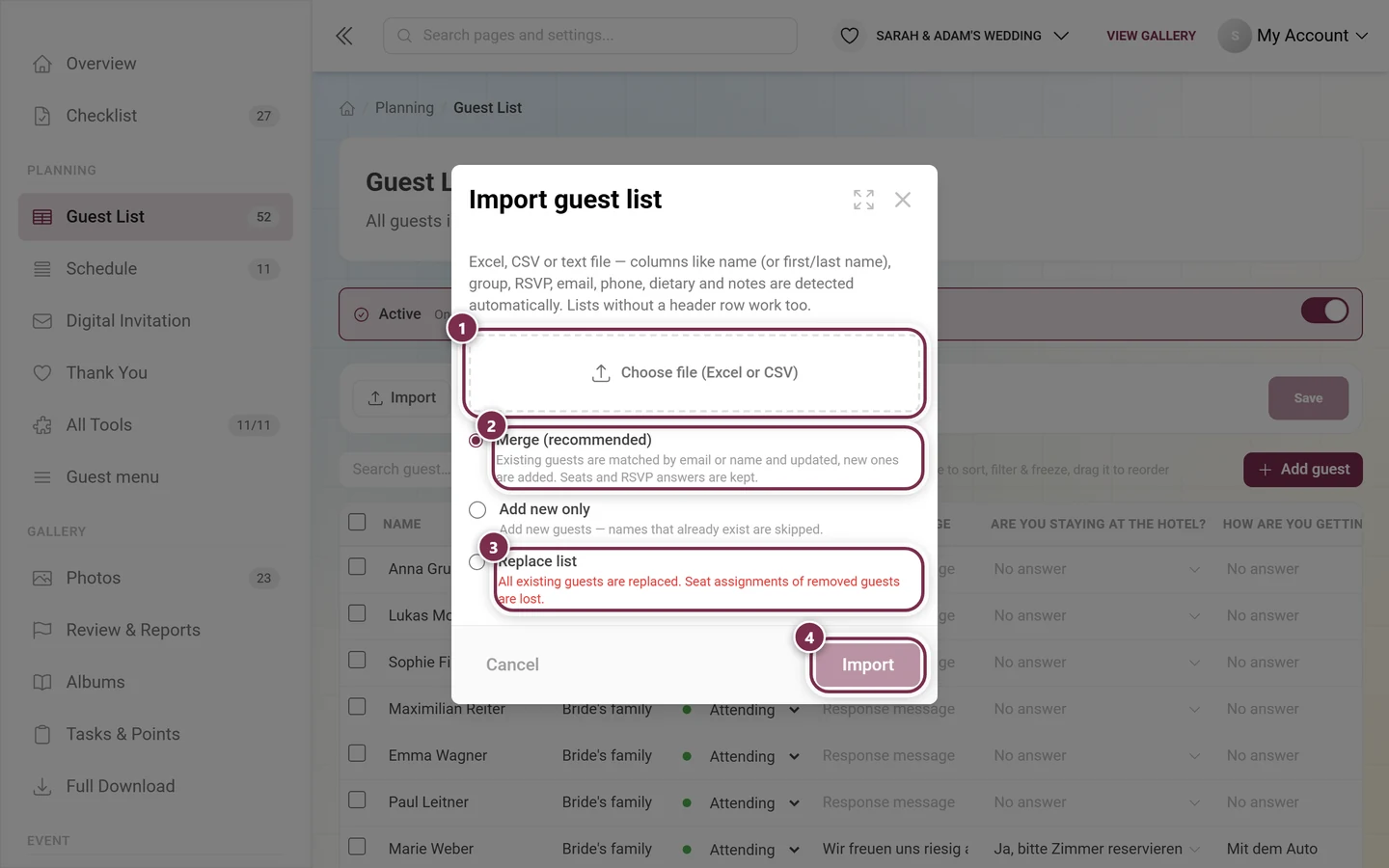
① फ़ाइल चुनें (Excel या CSV) से आप सूची लोड करते हैं। ② मिलाएं (सुझाया गया) मौजूदा मेहमानों को ईमेल या नाम से पहचानकर अपडेट करता है; सीटें और RSVP के जवाब बने रहते हैं। उनके बीच सिर्फ़ नए जोड़ें है। ③ सूची बदलें मौजूदा सूची फेंक देता है – हटे हुए मेहमानों की सीट की जगहों समेत। ④ इंपोर्ट करें फ़ाइल चुने जाने तक धूसर रहता है; उसके बाद वह मेहमानों को एडिटर में ले लेता है – पक्का वे सेव करें से ही होते हैं।
अगर आपके मेहमान पहले से किसी सूची में हैं, तो उन्हें दोबारा टाइप करना नहीं पड़ता।
इंपोर्ट करें खोलें और फ़ाइल चुनें (Excel या CSV) से फ़ाइल लोड करें। Excel, CSV और टेक्स्ट फ़ाइलें पढ़ी जाती हैं; नाम (या पहला/आख़िरी नाम), ग्रुप, RSVP, ईमेल, फ़ोन, डाइट और नोट्स जैसे कॉलम Photogala अपने आप पहचान लेता है। बिना शीर्षक पंक्ति वाली सूचियां भी चलती हैं, और आपके अपने कॉलम के नाम भी पहचाने जाते हैं।
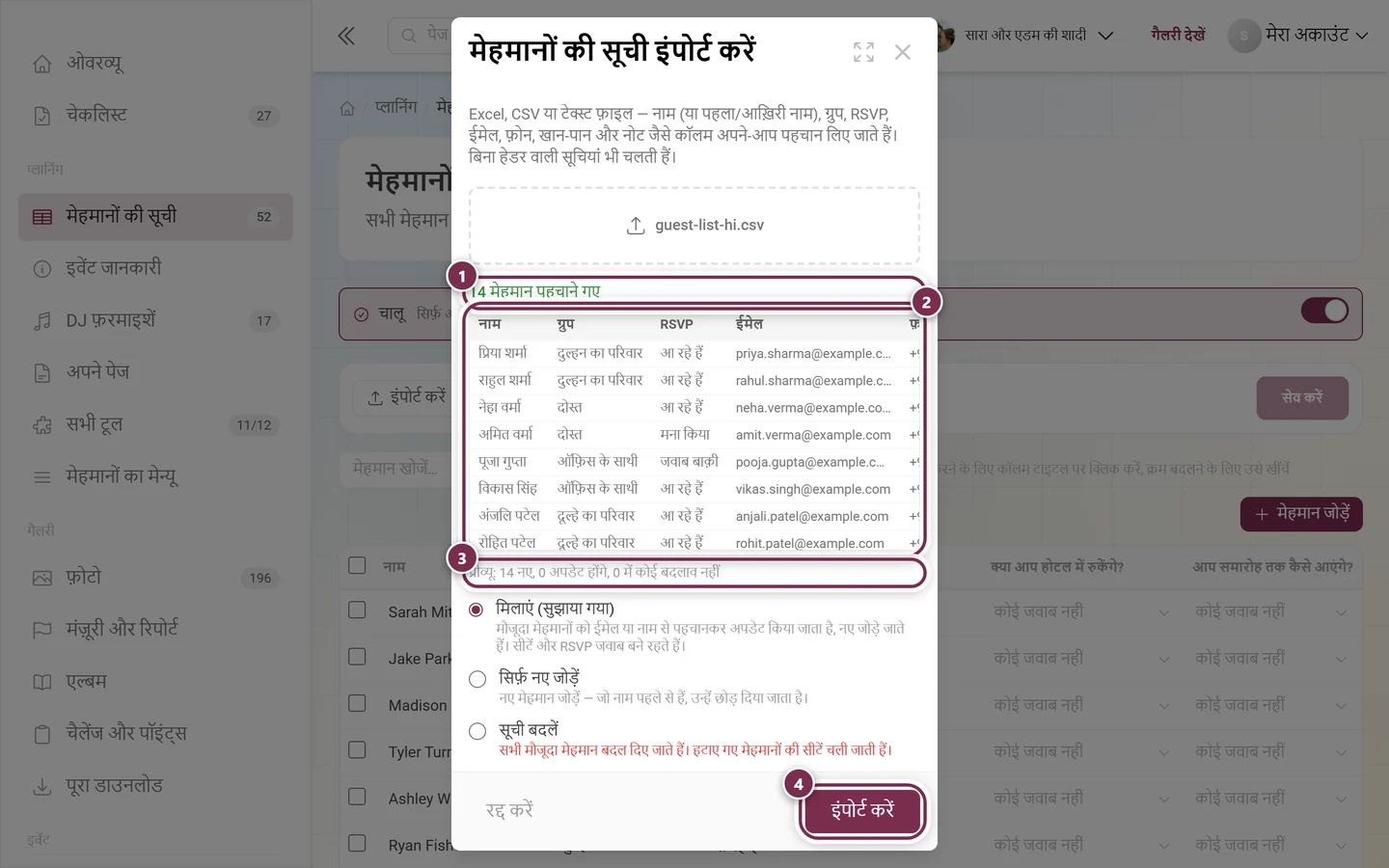
डायलॉग बताता है कि उसने कितने मेहमान पहचाने, और पहली पंक्तियों का प्रीव्यू दिखाता है। बिना नाम वाली पंक्तियां छोड़ दी जाती हैं और अलग से बताई जाती हैं।
चुनें कि फ़ाइल आपकी मौजूदा सूची के साथ कैसे मिले:
मिलाएं (सुझाया गया) – मौजूदा मेहमान ईमेल या नाम से पहचानकर अपडेट होते हैं, नए जुड़ जाते हैं। सीटें और RSVP के जवाब बने रहते हैं। प्रीव्यू की पंक्ति पहले ही दिखाती है कि कितने नए, कितने अपडेट और कितने बिना बदलाव के होंगे।
सिर्फ़ नए जोड़ें – जो नाम पहले से हैं, उन्हें छोड़ दिया जाता है।
सूची बदलें – सारे मौजूदा मेहमान बदल दिए जाते हैं। हटे हुए मेहमानों की सीट की जगहें खो जाती हैं।
इंपोर्ट करें मेहमानों को एडिटर में ले लेता है। ऊपर का सेव करें बटन ही उन्हें पक्का करता है।
फ़ाइल चुनने के बाद डायलॉग ऐसा दिखता है – यहां “guest-list-de.csv”। ① संदेश 14 मेहमान पहचाने गए। ② पहचाने गए कॉलम के साथ पहली पंक्तियों का प्रीव्यू। ③ मर्ज करते समय नीचे की पंक्ति पहले ही हिसाब लगा देती है कि क्या होगा: 14 नए, 0 अपडेट होंगे, 0 बिना बदलाव के। ④ इंपोर्ट करें अब चालू है।
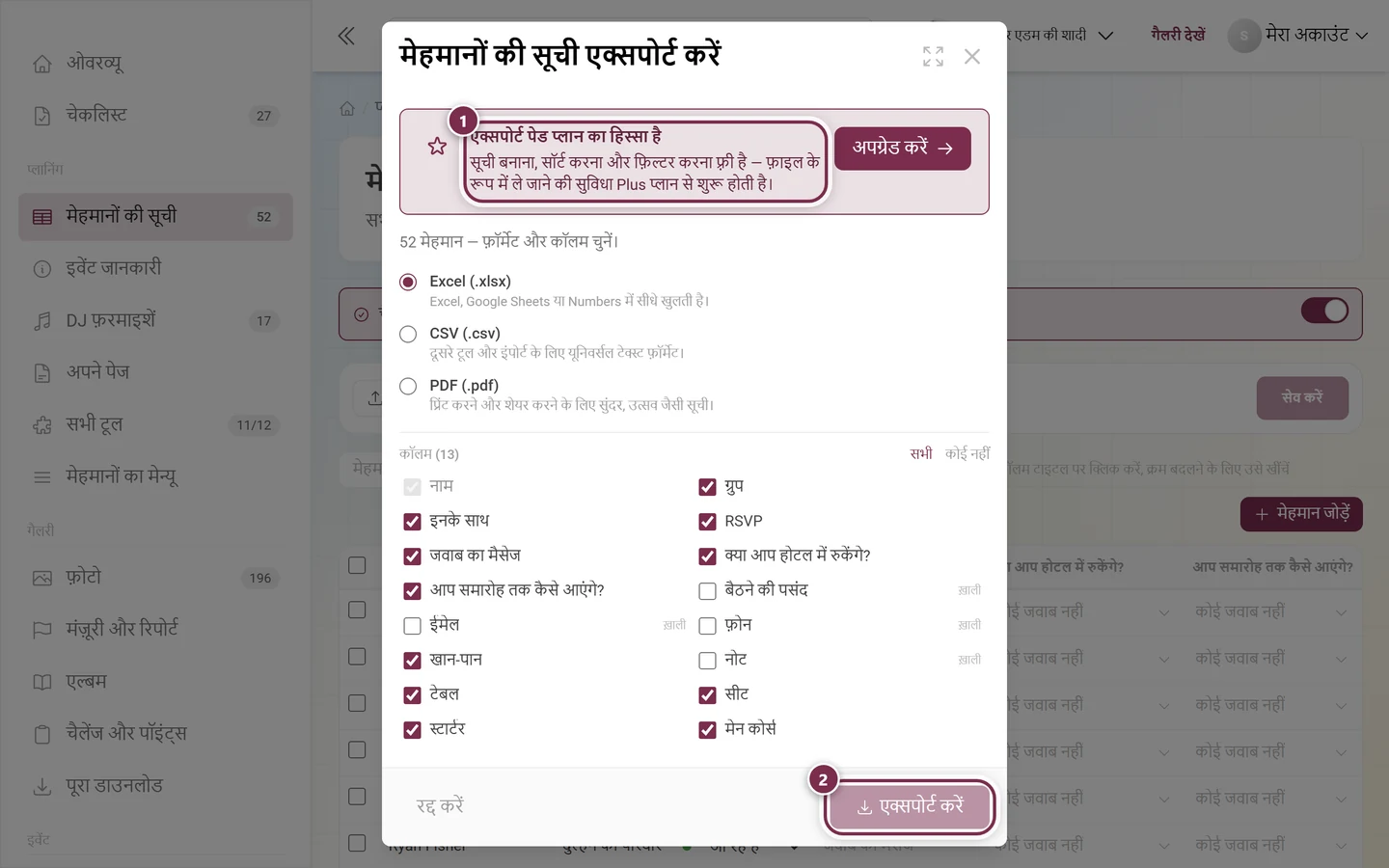
एक्सपोर्ट करें सूची को फिर बाहर देता है – कैटरर, दोस्त-मंडली या टेबल कार्ड के लिए काम का।
आप फ़ॉर्मैट और कॉलम चुनते हैं:
Excel (.xlsx) – सीधे Excel, Google Sheets या Numbers में खुलता है।
CSV (.csv) – दूसरे टूल और इंपोर्ट के लिए सर्वव्यापी टेक्स्ट फ़ॉर्मैट।
PDF (.pdf) – प्रिंट करने और आगे देने के लिए जश्न की तरह सजी सूची।
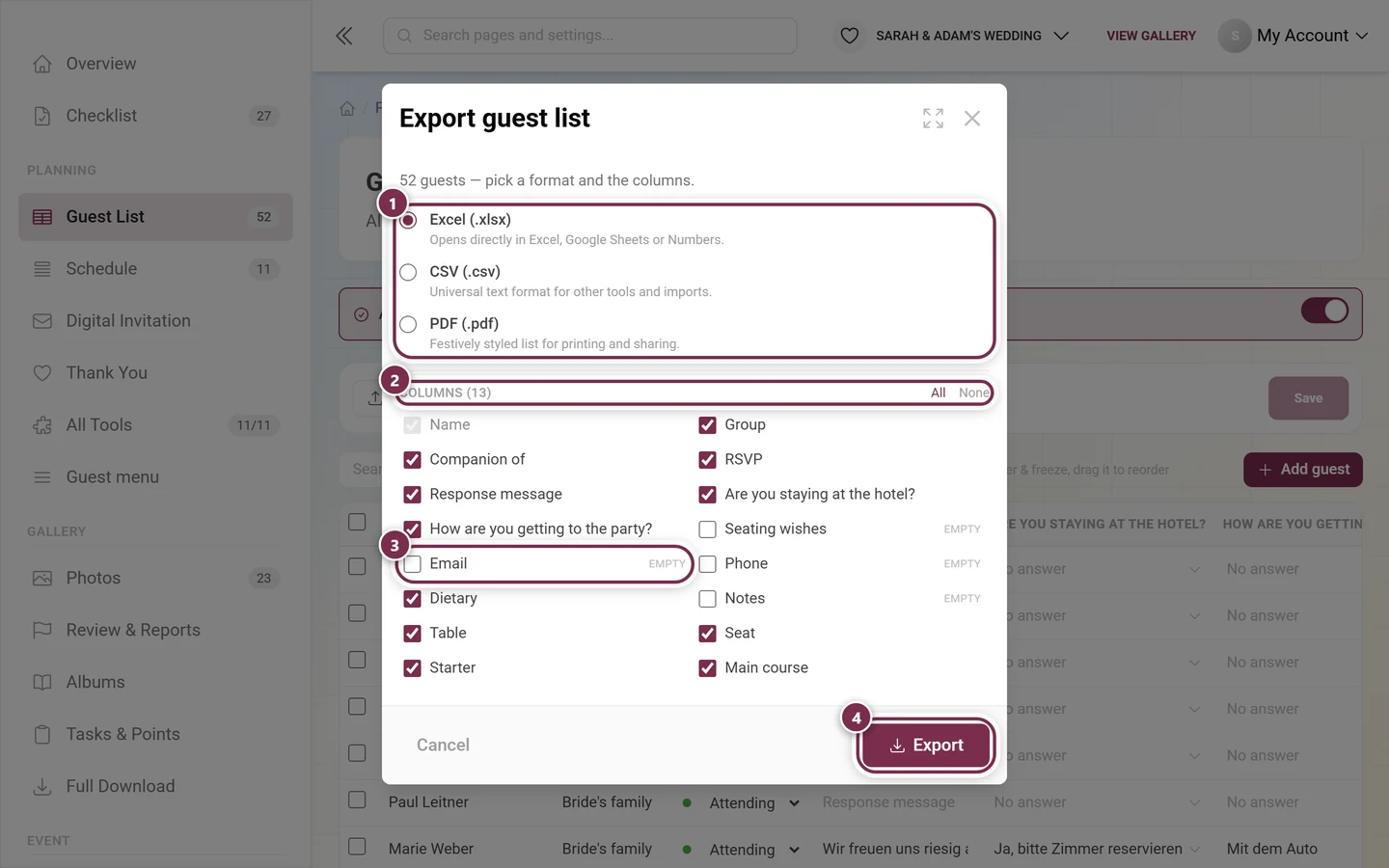
उसके नीचे आप कॉलम पर टिक लगाते हैं। पहले से वही सब चुने होते हैं जिनमें सचमुच वैल्यू हैं; ख़ाली कॉलम पर ख़ाली लिखा होता है और वे पहले चुने नहीं होते। सभी और कोई नहीं पूरी सूची को सेट कर देते हैं; नाम का कॉलम हमेशा साथ रहता है। आपका चुनाव Photogala अगले एक्सपोर्ट के लिए याद रखता है।
① ऊपर तीन फ़ॉर्मैट, Excel (.xlsx) पहले से चुना है। ② उसके नीचे कॉलम (13) और दाईं ओर सभी व कोई नहीं – नाम हमेशा टिक रहता है। ③ बिना वैल्यू वाले कॉलम पर निशान ख़ाली होता है और वे पहले चुने नहीं होते, यहां जैसे ईमेल। ④ एक्सपोर्ट करें फ़ाइल बनाता है। डिफ़ॉल्ट कॉलम के साथ इवेंट के RSVP सवाल भी चुनने के लिए हैं।① आपका प्लान एक्सपोर्ट को कवर न करे, तो डायलॉग के ऊपर बॉक्स एक्सपोर्ट पेड प्लान का हिस्सा है आता है: सूची संभालना, क्रम लगाना और फ़िल्टर करना मुफ़्त रहता है, उसे फ़ाइल के रूप में ले जाना Plus प्लान से मिलता है। उसके पास का बटन अपग्रेड करें प्लान तक ले जाता है। ② एक्सपोर्ट करें तब तक धूसर रहता है। फ़ॉर्मैट और कॉलम आप फिर भी अभी चुन सकते हैं।
चुनाव के हिसाब से इनके साथ, बैठने की पसंद, आपके अपने कॉलम, हर RSVP सवाल का एक कॉलम और, सीटिंग प्लान बनते ही, टेबल व सीट भी शामिल रहते हैं।
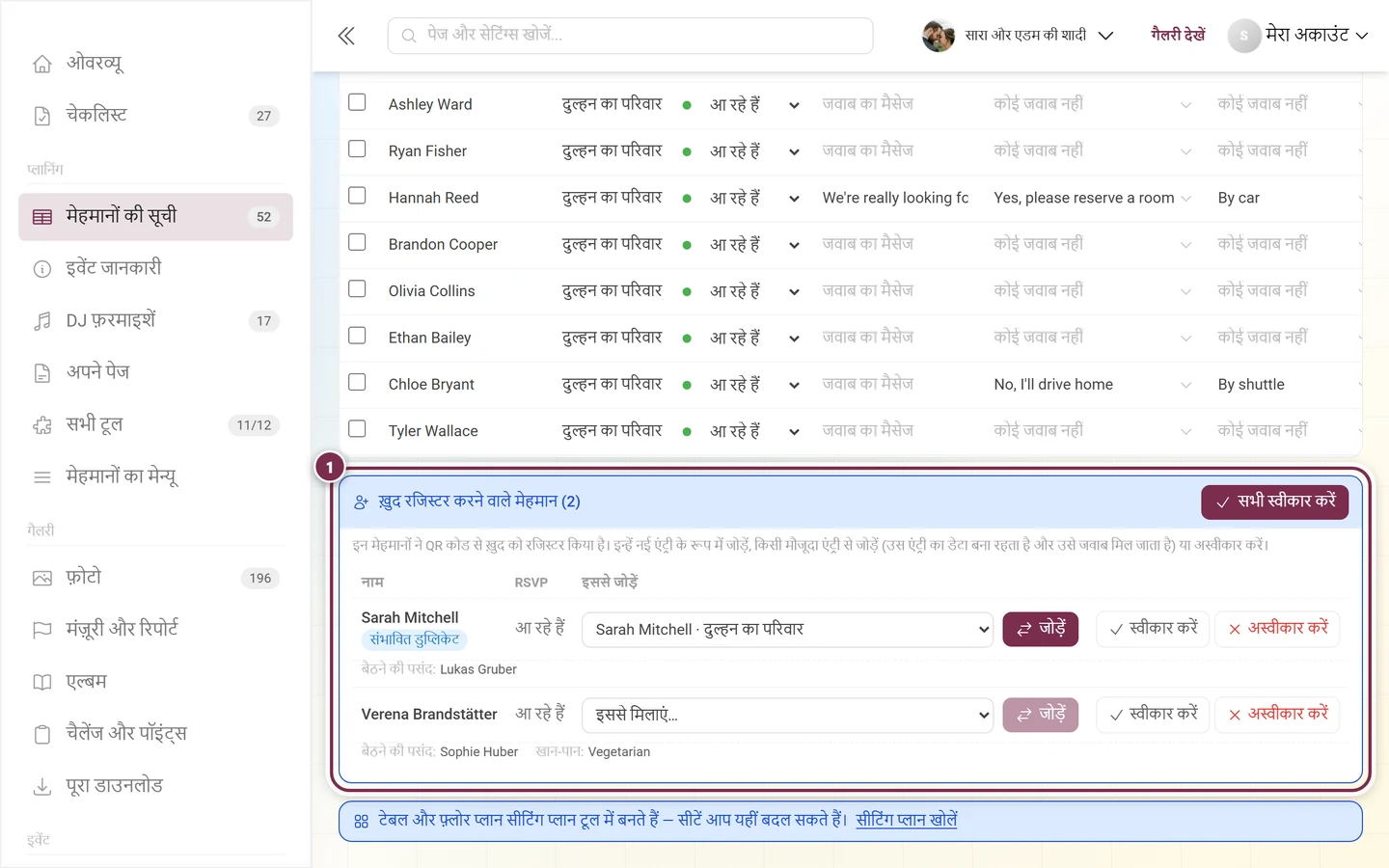
RSVP में आप ख़ुद दर्ज करना की इजाज़त दें, तो मेहमान साझा QR कोड से अपने आप दर्ज हो जाते हैं। ये एंट्री तुरंत मुख्य सूची में नहीं जातीं, बल्कि उसके नीचे अपने हिस्से ख़ुद दर्ज किए गए मेहमान में आती हैं – अपने साथियों के साथ और उसके साथ जो उन्होंने जवाब में दिया (बैठने की पसंद, डाइट, संपर्क, जवाब का मैसेज, अपने सवाल)। यही जानकारी आपको तय करने के लिए चाहिए कि वह वही व्यक्ति है या नहीं।
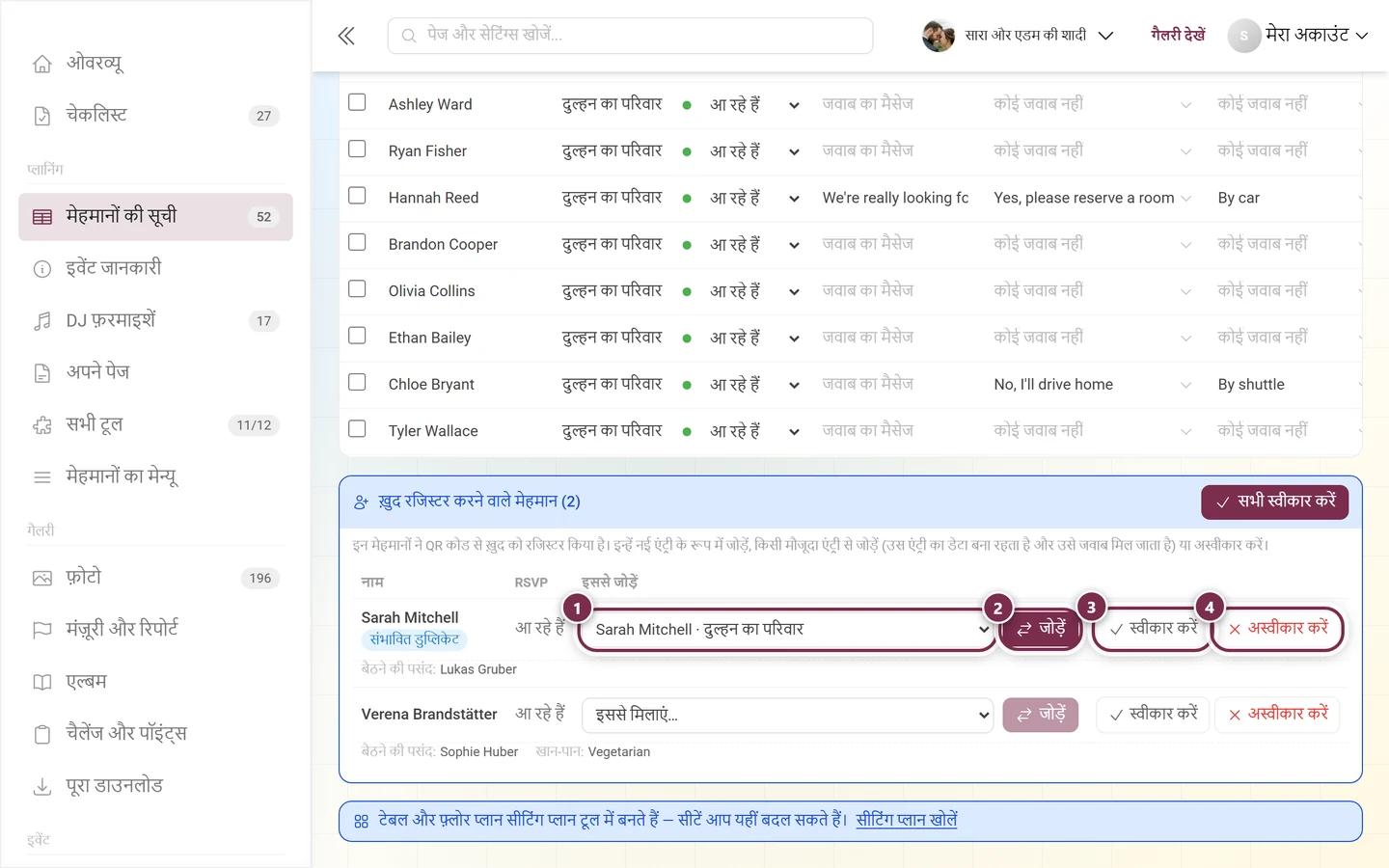
① बॉक्स ख़ुद दर्ज किए गए मेहमान (2) टेबल के नीचे लटका है। हर एंट्री नाम, RSVP और उसके नीचे वह दिखाती है जो मेहमान ने जवाब में दिया – यहां बैठने की पसंद और डाइट। पहली एंट्री पर निशान संभावित डुप्लिकेट है, क्योंकि यह नाम पहले से है; इसलिए उसका चुनने वाला फ़ील्ड पहले ही भरा है। ऊपर दाईं ओर सभी स्वीकार करें सारी एंट्री एक साथ अलग मेहमान के रूप में ले लेता है।① इससे जोड़ें के नीचे का चुनने वाला फ़ील्ड – संदिग्ध डुप्लिकेट पर सही मेहमान उसमें पहले से लिखा होता है (“अन्ना ग्रुबर · दुल्हन का परिवार”), वरना वहां इससे मिलाएं… लिखा होता है और आप उसे ख़ुद चुनते हैं। ② जोड़ें एंट्री को चुने हुए मेहमान में मिला देता है; बटन तभी गहरा होता है – नीचे की पंक्ति में, बिना चुनाव के, वह धूसर रहता है। ③ स्वीकार करें उसे मुख्य सूची में अलग मेहमान बना देता है। ④ अस्वीकार करें उसे साथियों समेत हटा देता है।
हर एंट्री के लिए आपके पास तीन रास्ते हैं:
स्वीकार करें – मेहमान एक अलग एंट्री बन जाता है और मुख्य सूची में चला जाता है।
जोड़ें – एंट्री किसी मौजूदा मेहमान में मिल जाती है। मौजूदा एंट्री अपना मूल डेटा रखती है और जवाब ले लेती है। Photogala को संभावित डुप्लिकेट दिखे, तो सही मेहमान पहले से चुना होता है और एंट्री पर संभावित डुप्लिकेट का निशान लगा होता है।
अस्वीकार करें – एंट्री साथियों समेत हटा दी जाती है।
ऊपर दाईं ओर सभी स्वीकार करें एक ही बार में सारी एंट्री अलग मेहमान के रूप में ले लेता है।
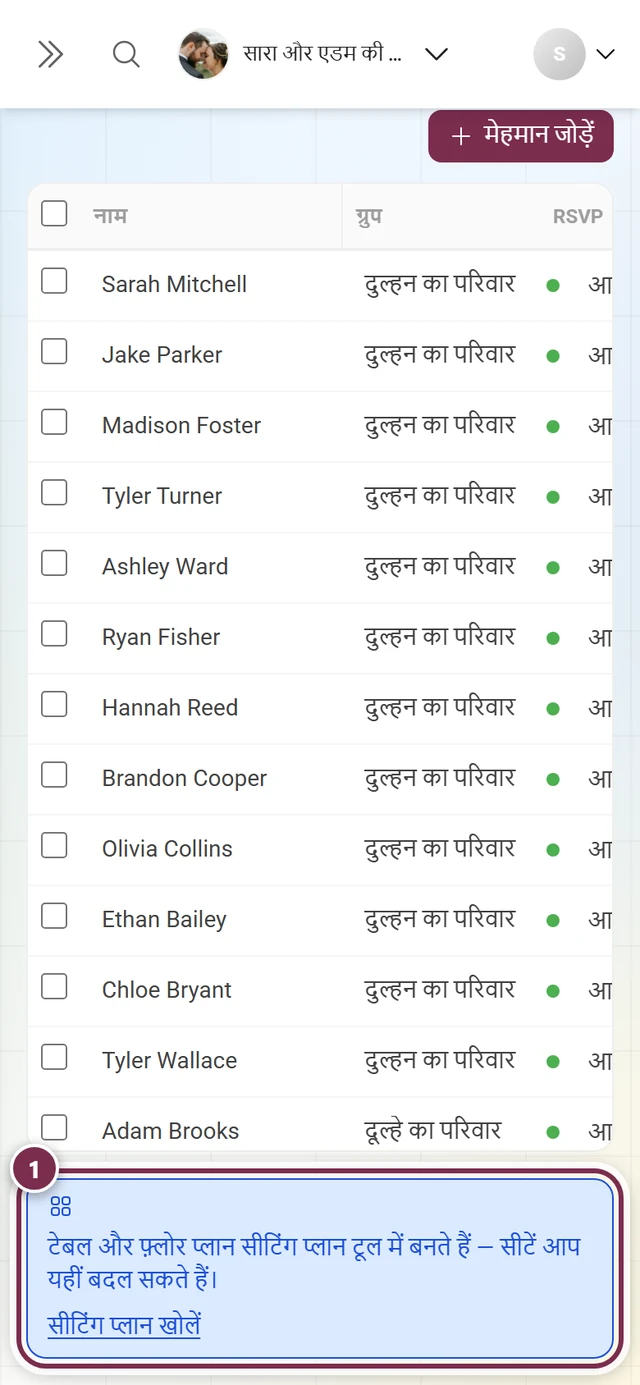
① टेबल के नीचे हमेशा यह पट्टी रहती है: “टेबल और कमरे का नक्शा आप सीटिंग प्लान टूल में बनाते हैं — सीट की जगह आप सीधे यहीं बदल सकते हैं।” पट्टी का बटन सीटिंग प्लान खोलें आपको वहां ले जाता है।
सूची तैयार हो जाए, तो बैठाने की बारी आती है: बटन सीटिंग प्लान खोलें आपको सीधे सीटिंग प्लान में पहुंचाता है। टेबल और कमरे का नक्शा आप वहां बनाते हैं; सिर्फ़ सीट की जगह यहां कॉलम टेबल / सीट में भी बदली जा सकती है। उलटी दिशा में सीटिंग प्लान से मेहमानों की सूची पर जाएं आपको वापस यहां लाता है।
कोई कॉलम नहीं दिख रहा। वह शायद बस छिपा है: कॉलम → दिखने वाले कॉलम जांचें या लेआउट रीसेट करें पर क्लिक करें। मेन्यू और सीट के कॉलम तब ही आते हैं जब मेन्यू में कोर्स हों या सीटिंग प्लान में टेबल हों।
कुछ पंक्तियां ग़ायब हैं। कोई फ़िल्टर या खोज अब भी चालू है। खोज फ़ील्ड को × से ख़ाली करें और फ़िल्टर रीसेट करें पर क्लिक करें – बटन तभी आता है जब सचमुच कोई फ़िल्टर लगा हो।
मेरे बदलाव ग़ायब हैं। टेबल अपने आप सेव नहीं होती। जब तक बिना सेव किए बदलाव लिखा है, सेव करें पर क्लिक करें।
सेव करते समय टकराव का संदेश आता है। बीच में किसी और ने – या अभी आ रहे किसी RSVP जवाब ने – सेव कर दिया। आपकी एंट्री बनी रहती है; उन्हें जांचें और दोबारा सेव करें।
इंपोर्ट को कोई मेहमान नहीं मिलता। फ़ाइल में नाम वाली कोई पंक्ति नहीं है। जांचें कि नाम का कॉलम है (या अलग पहला/आख़िरी नाम) और शीट ख़ाली नहीं है।
एक्सपोर्ट में कोई कॉलम नहीं है। जिस कॉलम में एक भी वैल्यू नहीं, वह डिफ़ॉल्ट रूप से चुना नहीं होता और ख़ाली के निशान के साथ आता है – एक्सपोर्ट डायलॉग में बस उस पर टिक लगा दें।
बटन एक्सपोर्ट करें धूसर है। या तो आपका प्लान एक्सपोर्ट को कवर नहीं करता, या आपकी सूची मेहमानों के कोटे से ऊपर है। इनमें से कौन-सा है, यह डायलॉग के ऊपर का बॉक्स बताता है।
कोई मेहमान दो बार है। उसने ख़ुद को दर्ज किया था। हिस्से ख़ुद दर्ज किए गए मेहमान में एक्शन जोड़ें इस्तेमाल करें।