सभी फ़ोटो सुरक्षित करें
इवेंट के आख़िर में आप चाहते हैं कि सारी फ़ोटो सुरक्षित रूप से आपके पास हों – बैकअप के तौर पर, स्टोरेज अवधि ख़त्म होने से पहले। Photogala पूरी गैलरी को सर्वर पर एक या कई ZIP आर्काइव में पैक करता है। आप एक क्लिक वाले आसान डाउनलोड और सात नंबर वाले कदमों (फ़ोल्डर की बनावट, फ़ाइल के नाम, फ़िल्टर, रीसायकल बिन और भी बहुत कुछ) वाले एडवांस्ड डाउनलोड में से चुन सकते हैं।
डाउनलोड वाले हिस्से तक ऐसे पहुंचें
Section titled “डाउनलोड वाले हिस्से तक ऐसे पहुंचें”-
ऊपर दाईं ओर प्रोफ़ाइल मेन्यू से एडमिन पैनल में जाएं (एंट्री मैनेजमेंट → एडमिन पोर्टल)।
-
बाएं साइडबार में गैलरी कैटेगरी के अंदर पूरा डाउनलोड (आइकन: नीचे की ओर ऐरो) पर क्लिक करें। रूट:
/admin/download।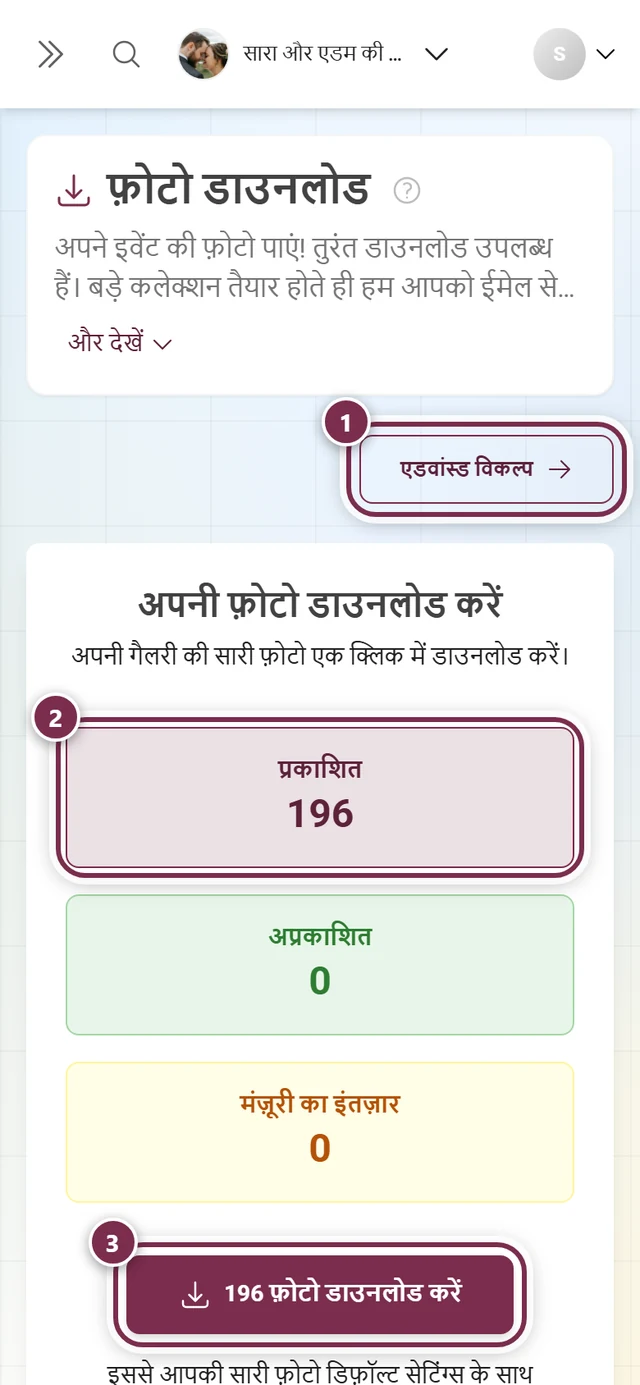
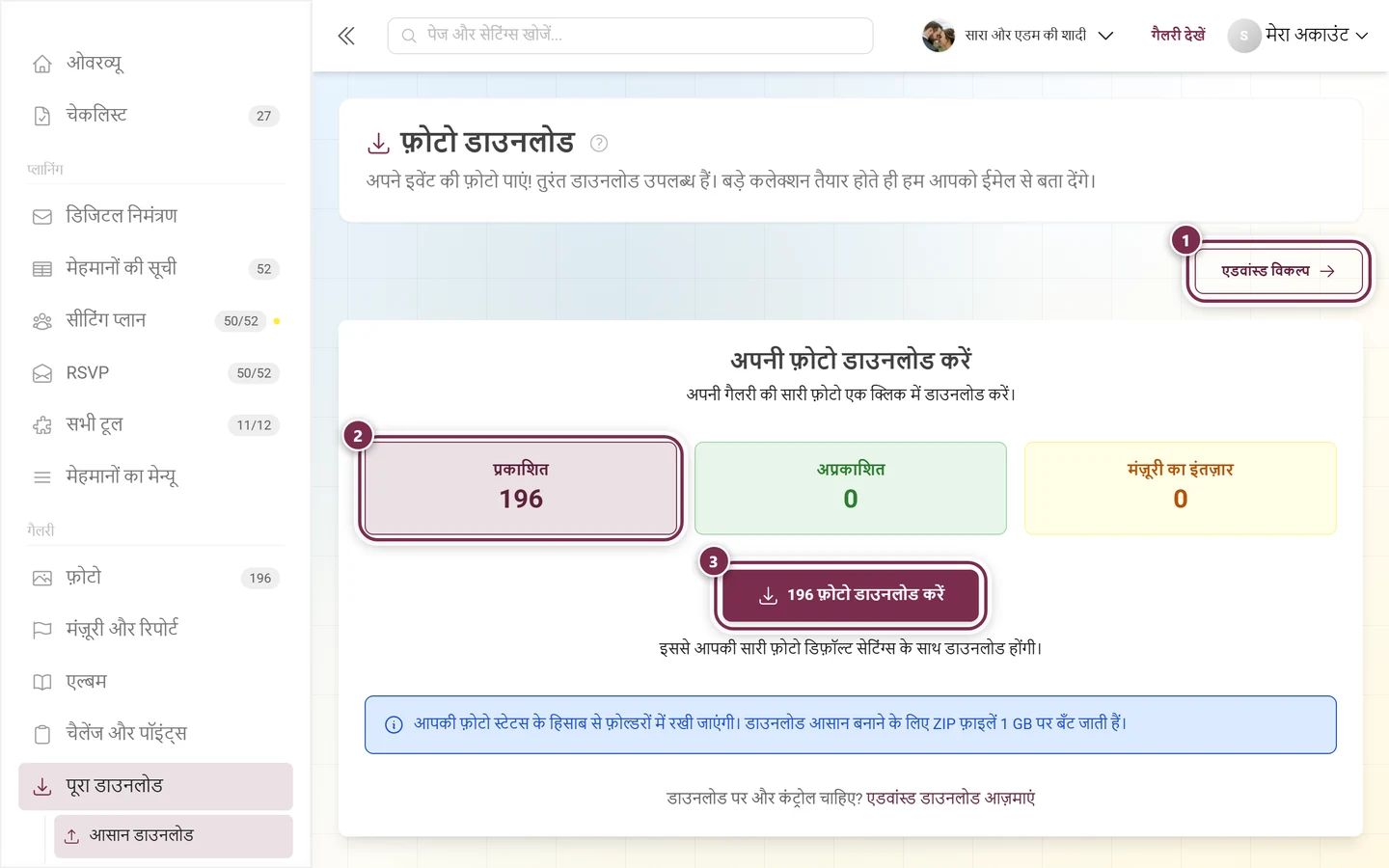
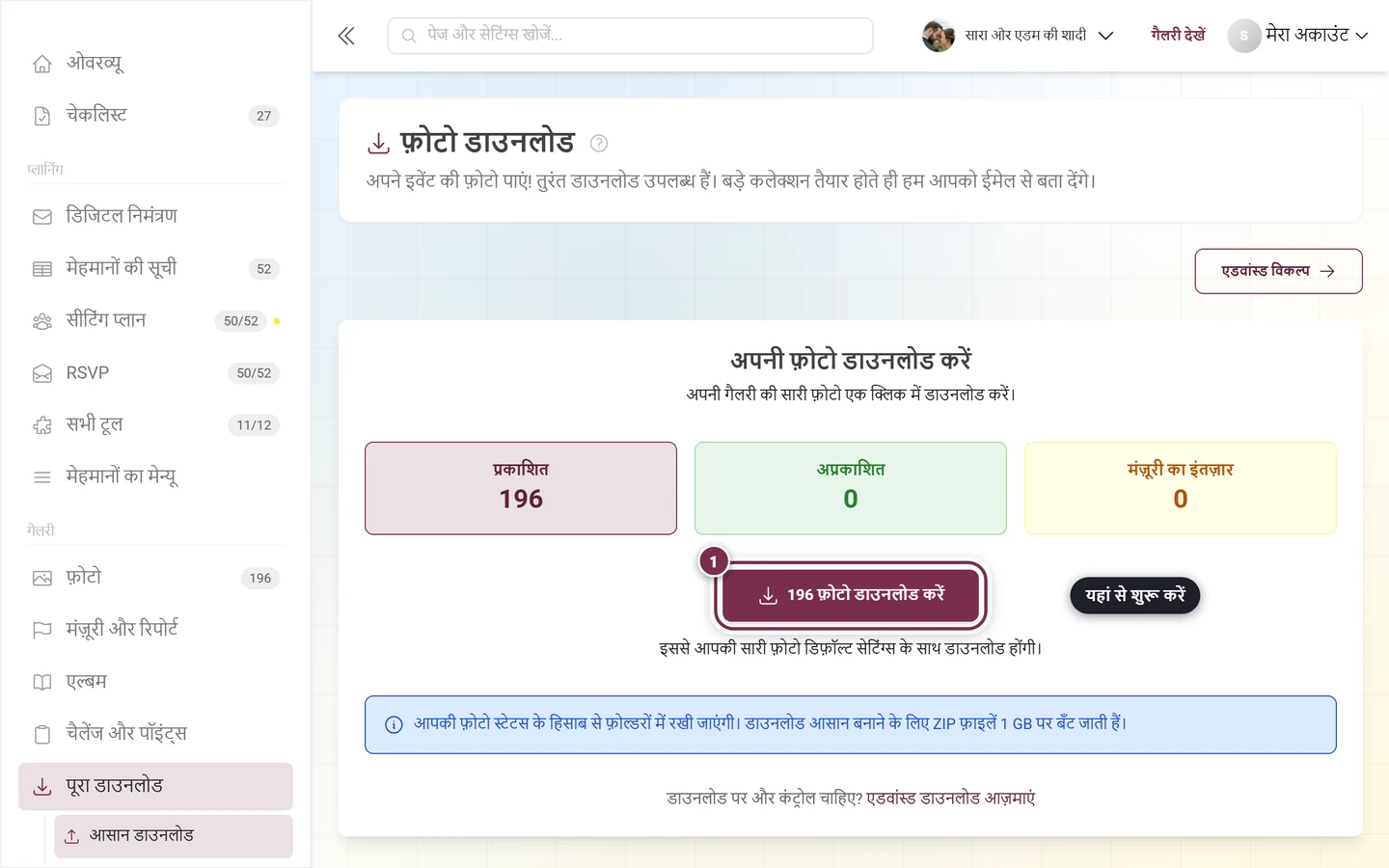
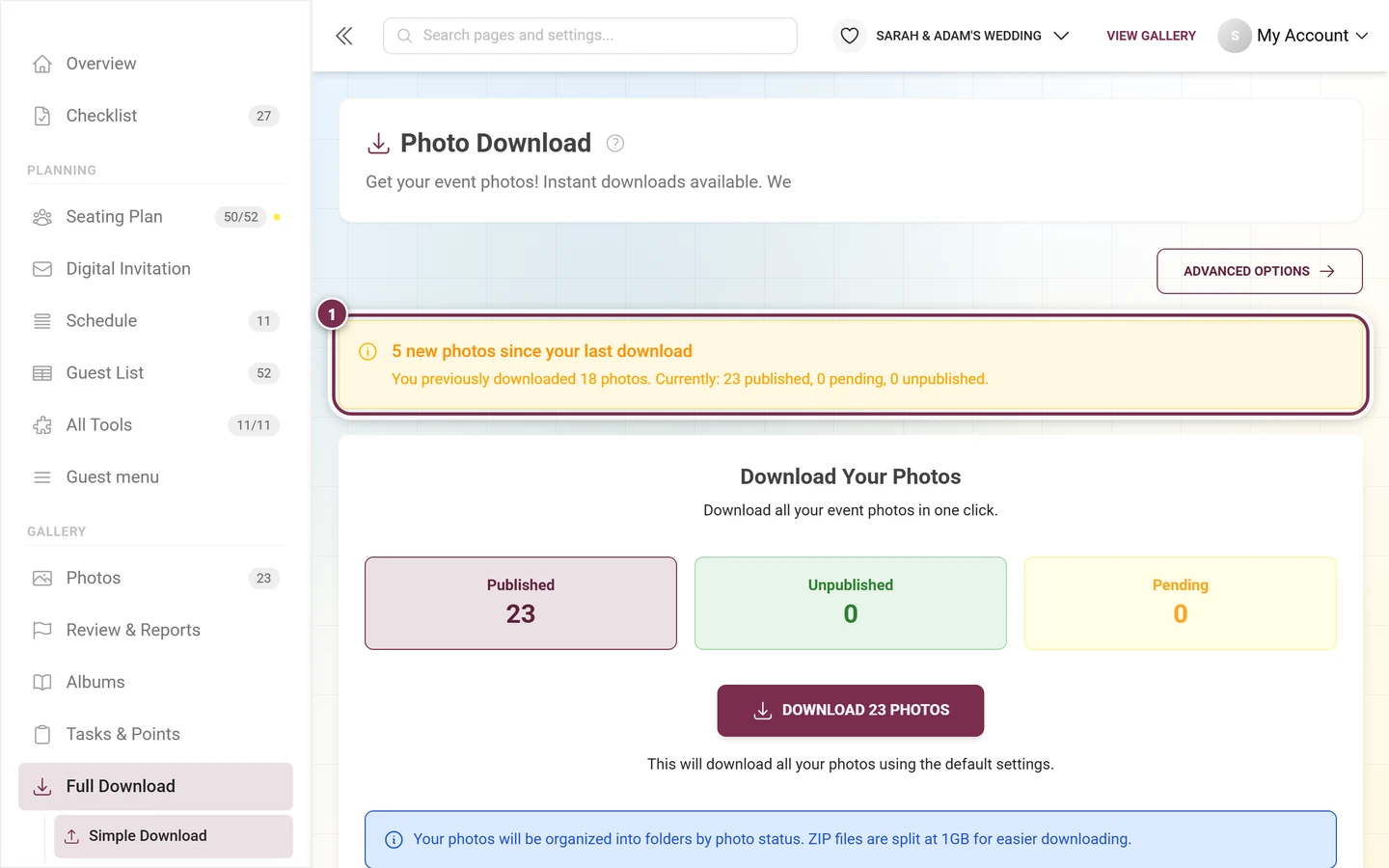
आसान मोड में डाउनलोड पेज: ① “एडवांस्ड विकल्प” सात कदमों वाली सेटिंग पर ले जाता है – फ़ोल्डर की बनावट, फ़ाइल के नाम, विवरण फ़ाइलें, रीसायकल बिन, फ़ोटो का चुनाव, स्टेटस के हिसाब से बंटवारा और बनावट का प्रीव्यू। ② स्टेटस टाइल: प्रकाशित, अप्रकाशित और मंज़ूरी का इंतज़ार। ③ सभी फ़ोटो डिफ़ॉल्ट सेटिंग्स के साथ डाउनलोड करता है; ZIP फ़ाइल 1 GB पर हिस्सों में बंट जाती है। -
पेज का टाइटल फ़ोटो डाउनलोड है। ऊपर दाईं ओर आपको एडवांस्ड विकल्प स्विच मिलता है – एडवांस्ड मोड में इसका नाम आसान डाउनलोड पर वापस जाएं हो जाता है।
भाग A – आसान डाउनलोड (डिफ़ॉल्ट)
Section titled “भाग A – आसान डाउनलोड (डिफ़ॉल्ट)”डिफ़ॉल्ट व्यू बैकअप का सबसे तेज़ तरीक़ा है: एक क्लिक, और पूरी गैलरी डिफ़ॉल्ट सेटिंग्स के साथ पैक हो जाती है।
आंकड़ों की तीन टाइल
Section titled “आंकड़ों की तीन टाइल”ऊपर आपको तीन काउंटर दिखते हैं, जो बताते हैं कि क्या-क्या पैक होगा:
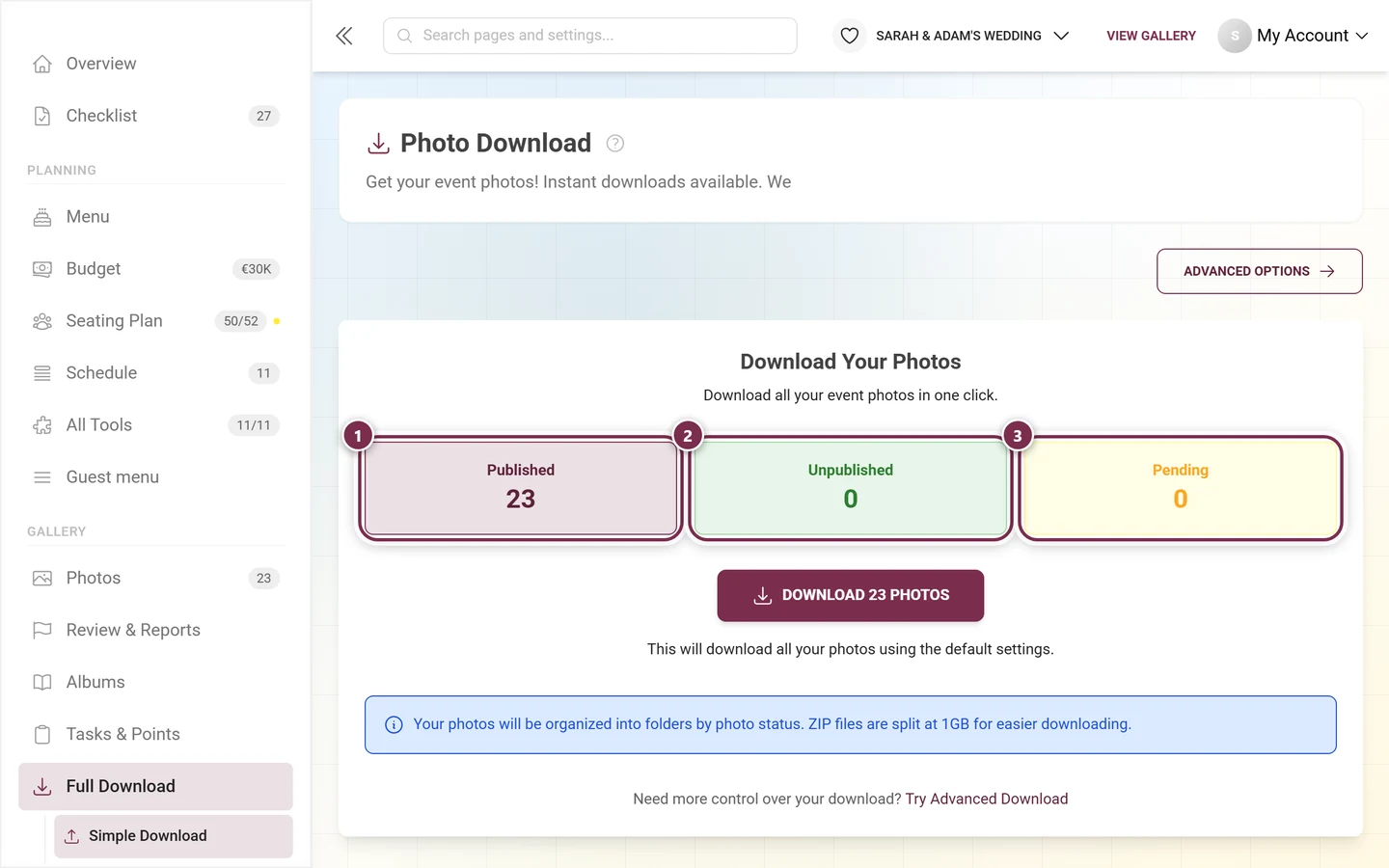
- प्रकाशित – पब्लिश की गई फ़ोटो, जो मेहमानों को दिखती हैं।
- अप्रकाशित – जो फ़ोटो पब्लिश नहीं हुई हैं (सिर्फ़ अंदर दिखती हैं)।
- मंज़ूरी का इंतज़ार – वे फ़ोटो, जिन पर आपका फ़ैसला अभी बाक़ी है (मॉडरेशन)।
आसान डाउनलोड तीनों स्टेटस पैक करता है – कुछ भी नहीं छूटता।
एक क्लिक में डाउनलोड
Section titled “एक क्लिक में डाउनलोड”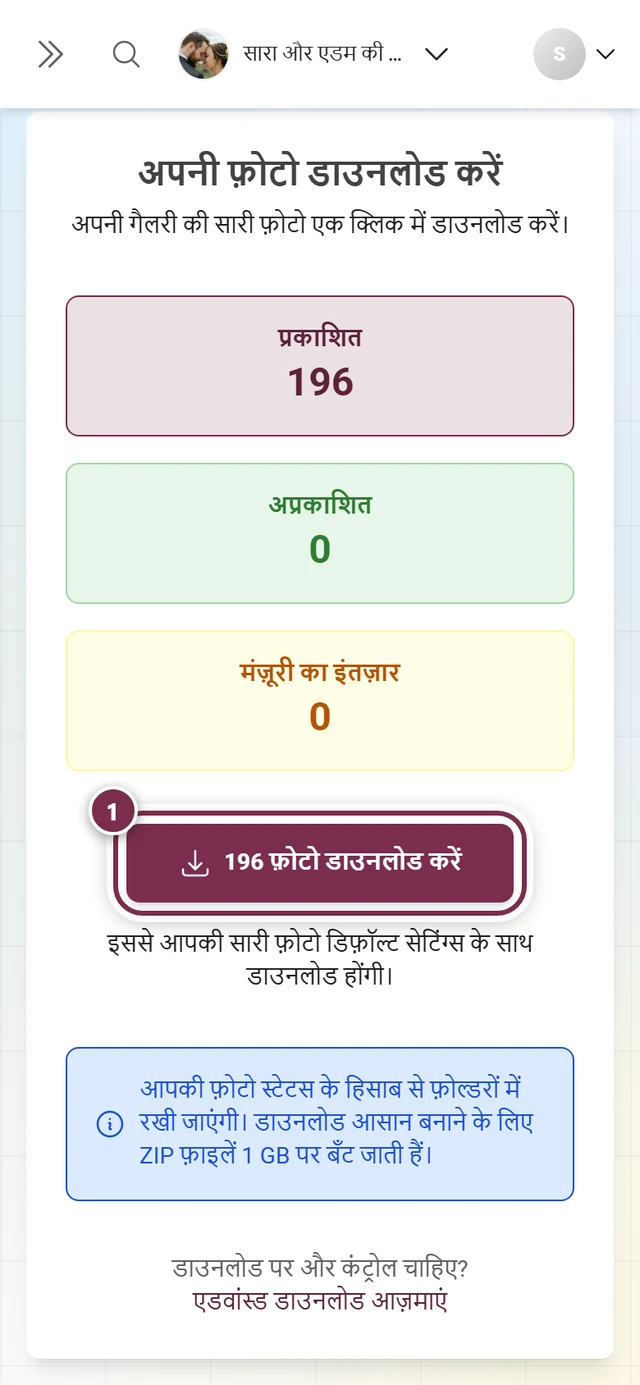
-
शीर्षक अपनी फ़ोटो डाउनलोड करें (“अपनी गैलरी की सारी फ़ोटो एक क्लिक में डाउनलोड करें।”) के नीचे बड़ा बटन N फ़ोटो डाउनलोड करें होता है – N प्रकाशित, अप्रकाशित और मंज़ूरी का इंतज़ार वाली फ़ोटो का जोड़ है।
-
बटन पर क्लिक करें। उसके नीचे लिखा है कि क्या होगा: “इससे आपकी सारी फ़ोटो डिफ़ॉल्ट सेटिंग्स के साथ डाउनलोड होंगी।” असल में इसका मतलब है: स्टेटस के हिसाब से बंटवारा चालू है (फ़ोटो स्टेटस के हिसाब से फ़ोल्डर में जाती हैं), और आर्काइव 1 GB पर अपने आप बंट जाते हैं।
-
स्क्रीन प्रोग्रेस वाली स्क्रीन में बदल जाती है (भाग B देखें)।
कोई फ़ोटो नहीं है
Section titled “कोई फ़ोटो नहीं है”अगर गैलरी में अभी कोई फ़ोटो नहीं है, तो पेज बटन की जगह अभी कोई फ़ोटो नहीं है कार्ड दिखाता है, इस सूचना के साथ: “आपके मेहमान जैसे ही फ़ोटो अपलोड कर देंगे, आप यहाँ से सब कुछ एक साथ डाउनलोड कर सकेंगे।” उसके नीचे दो बटन हैं, जो ठीक वहां ले जाते हैं, जहां से फ़ोटो आती हैं: QR कोड पाएं शेयर करने के लिए QR कोड और लिंक वाला शेयर डायलॉग खोलता है, गैलरी खोलें मेहमानों वाले व्यू पर ले जाता है। जैसे ही मेहमान अपलोड करते हैं, यहां फिर से डाउनलोड बटन आ जाता है।
भाग B – प्रोग्रेस और नतीजे वाली स्क्रीन
Section titled “भाग B – प्रोग्रेस और नतीजे वाली स्क्रीन”चाहे आसान डाउनलोड हो या एडवांस्ड: जैसे ही डाउनलोड का अनुरोध होता है, यह स्क्रीन सेटिंग्स की जगह ले लेती है। प्रोग्रेस WebSocket कनेक्शन से लाइव आती है – आपको पेज रीलोड करने की ज़रूरत नहीं।
इसकी तीन स्थितियां हैं, और हर एक अलग दिखती है।
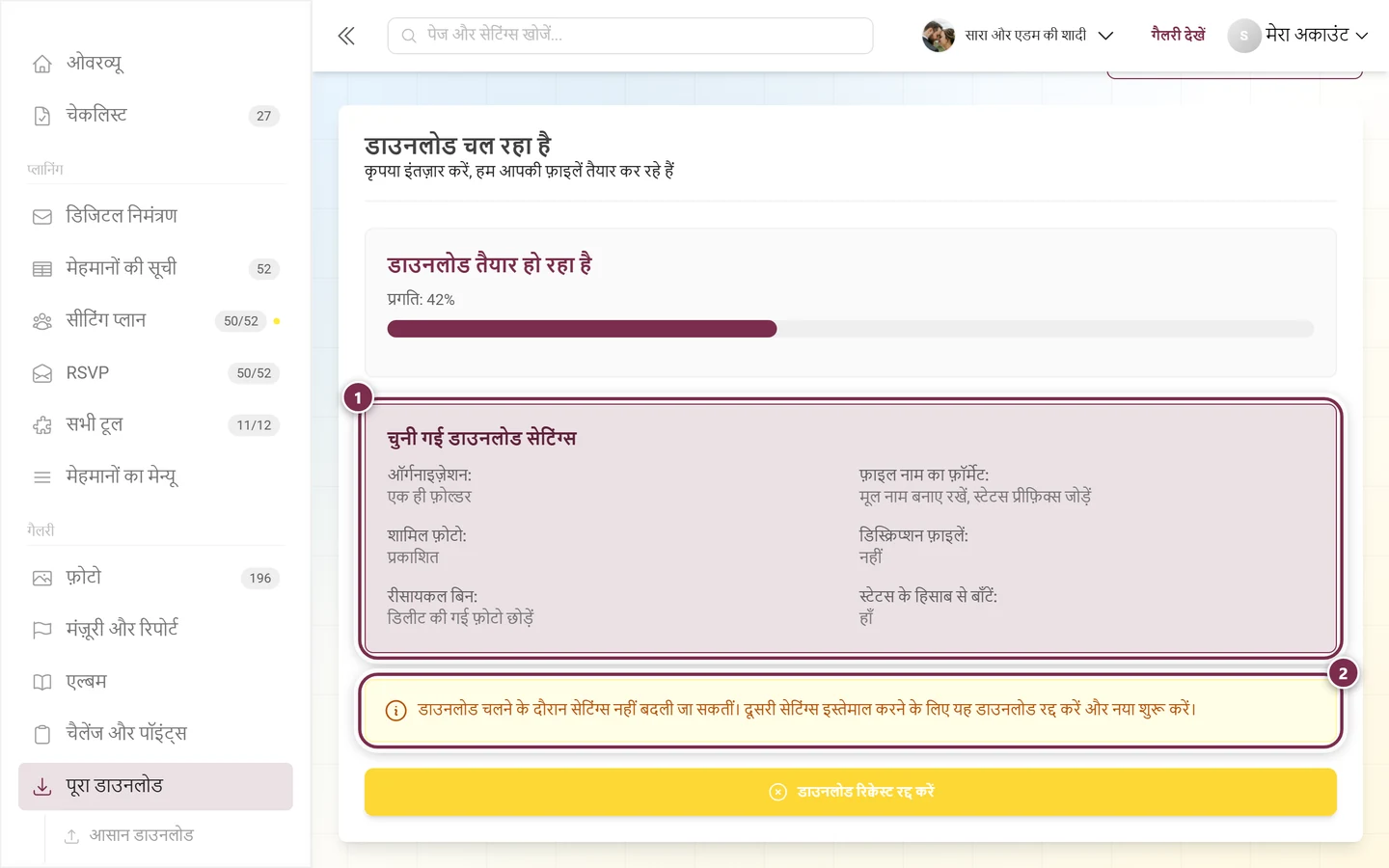
1. जब पैकिंग चल रही हो
Section titled “1. जब पैकिंग चल रही हो”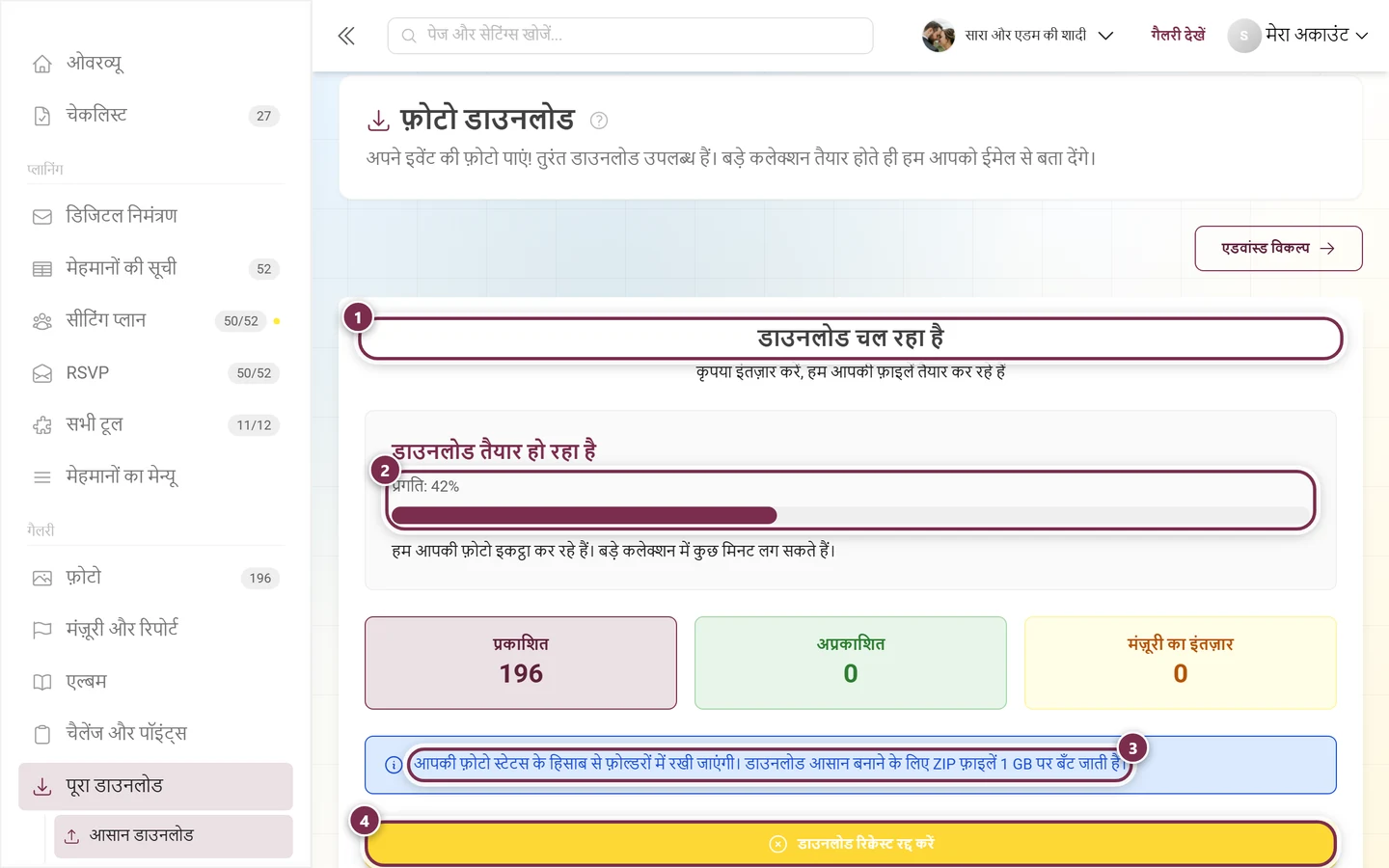
उसके नीचे तसल्ली के लिए लिखा है: “हम आपकी फ़ोटो इकट्ठा कर रहे हैं। बड़े कलेक्शन में कुछ मिनट लग सकते हैं।” प्रोग्रेस WebSocket से आती है, इसलिए आप बेफ़िक्र होकर टैब बंद कर सकते हैं – डाउनलोड सर्वर पर चलता रहता है।
2. जब आर्काइव तैयार हो
Section titled “2. जब आर्काइव तैयार हो”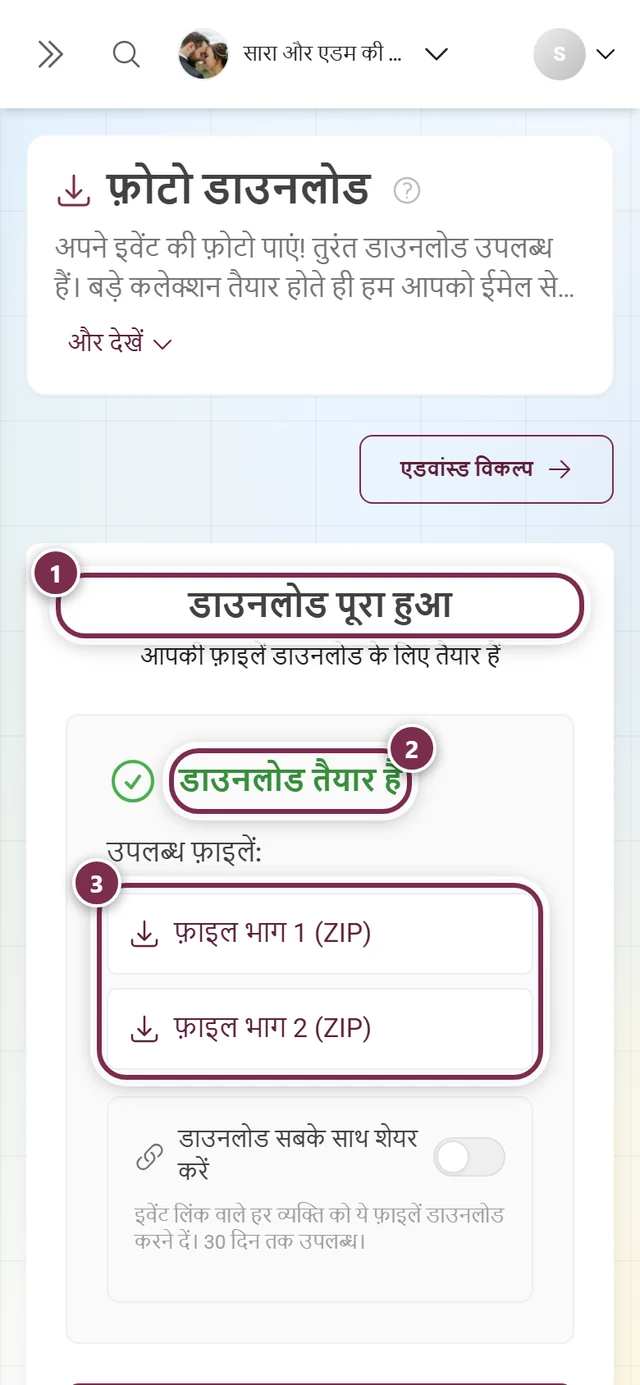
सबसे नीचे बनी हुई ZIP डिलीट करें और नया डाउनलोड शुरू करें (एडवांस्ड मोड में: … और नया डाउनलोड सेट करें) सब कुछ रीसेट कर देता है, ताकि आप नया आर्काइव बना सकें। जब तक पुराना आर्काइव मौजूद है, सेटिंग्स लॉक रहती हैं।
3. जब कुछ गड़बड़ हो जाए
Section titled “3. जब कुछ गड़बड़ हो जाए”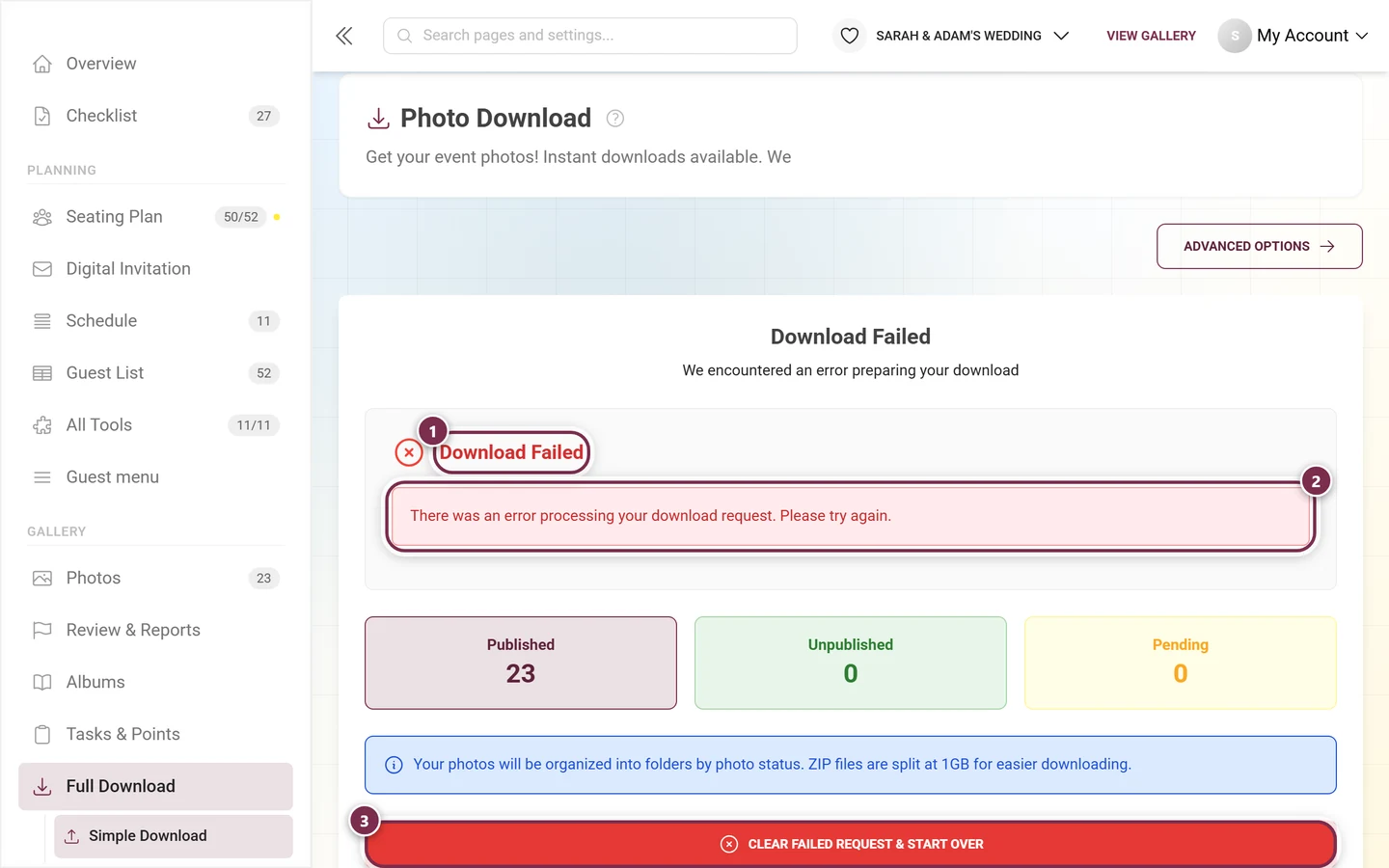
बड़ी गैलरी में कई ZIP हिस्से
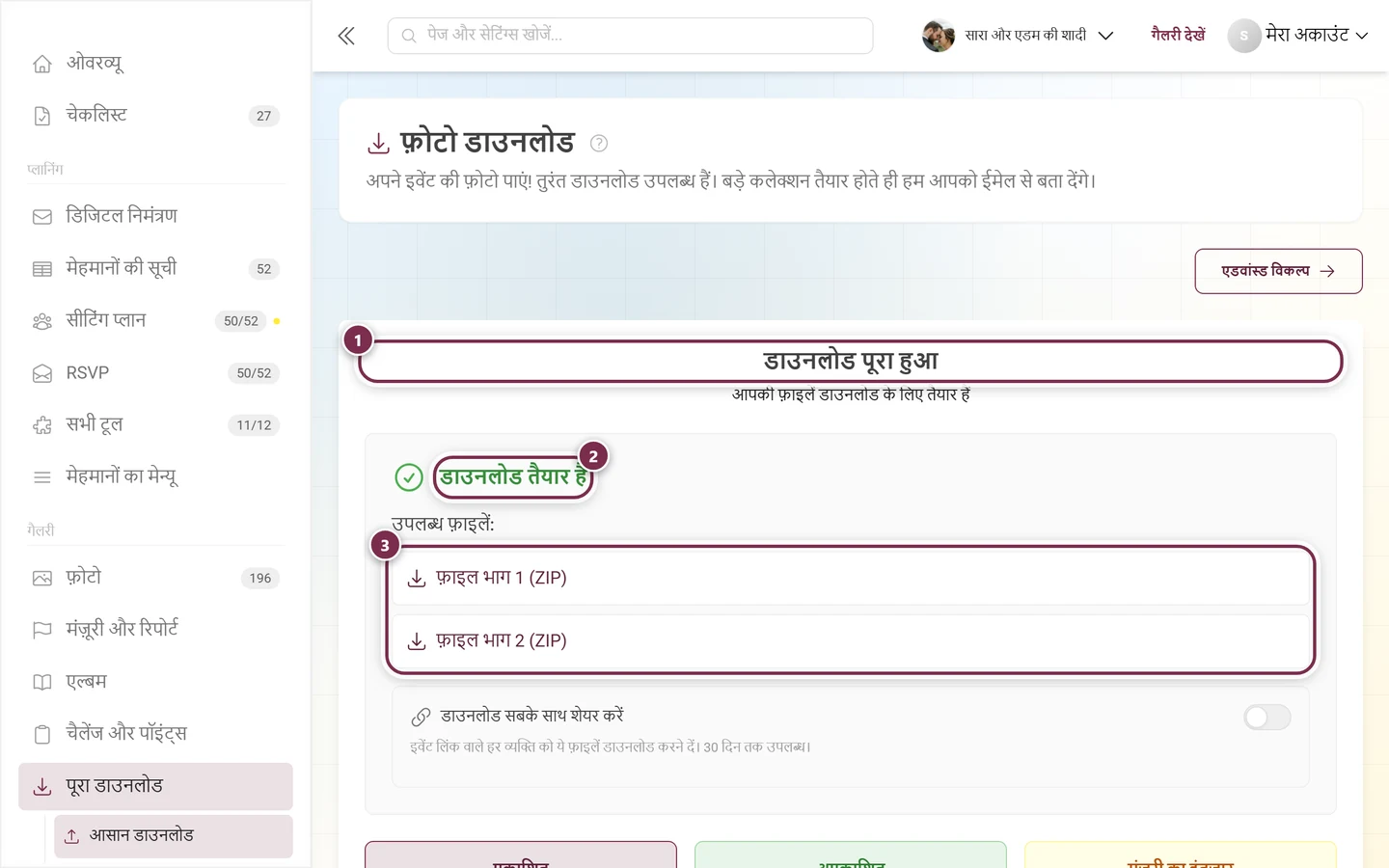
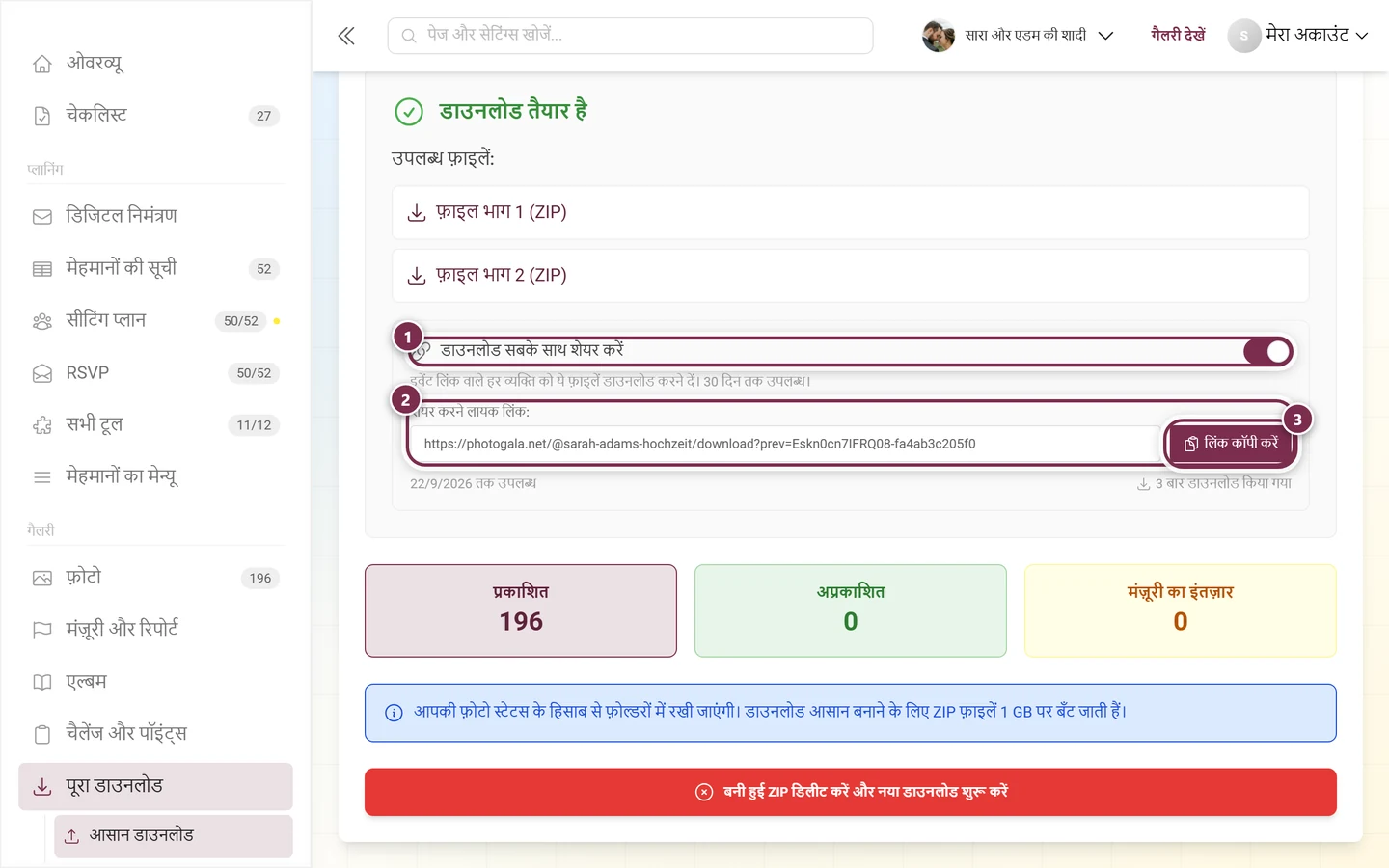
Section titled “बड़ी गैलरी में कई ZIP हिस्से”बड़े कलेक्शन 1 GB पर अपने आप कई आर्काइव में बंट जाते हैं – बड़े वीडियो की वजह से कुछ हिस्से इससे बड़े भी हो सकते हैं। तब उपलब्ध फ़ाइलें: सूची में हर हिस्से की एक एंट्री फ़ाइल भाग N (ZIP) होती है; अगर ठीक एक ही फ़ाइल हो, तो एक अकेला डाउनलोड लिंक होता है। ऐसे में सच में सभी हिस्से डाउनलोड करें – हर हिस्से में अलग फ़ोटो हैं, वे एक-दूसरे को पूरा करते हैं, कोई भी अकेला पूरा बैकअप नहीं है।
ZIP सार्वजनिक रूप से शेयर करें
Section titled “ZIP सार्वजनिक रूप से शेयर करें”डाउनलोड तैयार होने पर नतीजे वाली स्क्रीन के आख़िर में शेयर वाला हिस्सा दिखता है – दोनों मोड में, आसान और एडवांस्ड:
-
डाउनलोड सबके साथ शेयर करें स्विच चालू करें। सूचना टेक्स्ट बताता है: “इवेंट लिंक वाले हर व्यक्ति को ये फ़ाइलें डाउनलोड करने दें। 30 दिन तक उपलब्ध।” इससे लिंक वाला हर व्यक्ति तैयार फ़ाइलें डाउनलोड कर सकता है – बिना लॉग इन किए।
-
शेयर करने लायक लिंक: के नीचे तैयार पते वाला एक फ़ील्ड और लिंक कॉपी करें बटन दिखता है (क्लिक के बाद थोड़ी देर: लिंक कॉपी हो गया!)। पता आपका इवेंट लिंक है, जिसके आख़िर में
/downloadजुड़ा होता है – अगर आपके इवेंट का छोटा नाम है, तो यह ऐसा दिखता है:photogala.net/@sarah-adams-hochzeit/download। -
उसके नीचे बाईं ओर तारीख़ तक उपलब्ध (ख़त्म होने की तारीख़, चालू करने के 30 दिन बाद) और दाईं ओर N बार डाउनलोड किया गया (लिंक कितनी बार इस्तेमाल हुआ) दिखता है।
भाग C – एडवांस्ड डाउनलोड
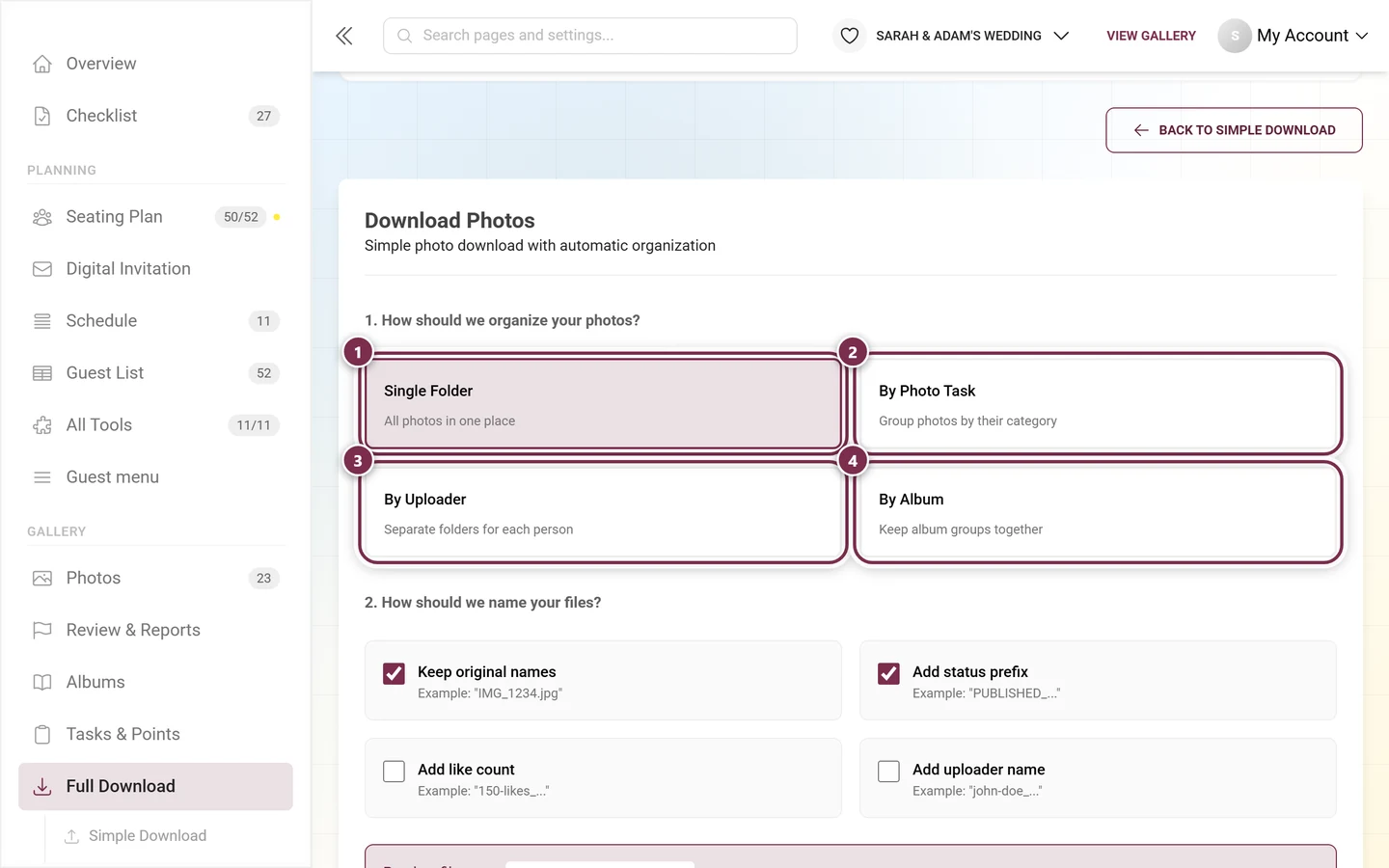
Section titled “भाग C – एडवांस्ड डाउनलोड”एडवांस्ड मोड में जाने के लिए ऊपर दाईं ओर एडवांस्ड विकल्प पर क्लिक करें (रूट में ?mode=advanced जुड़ जाता है)। इस हिस्से का शीर्षक फ़ोटो डाउनलोड करें है और सबटाइटल “ऑटोमैटिक ऑर्गनाइज़ेशन के साथ आसान फ़ोटो डाउनलोड”। यहां आप सात नंबर वाले कदमों में ठीक-ठीक तय करते हैं कि क्या और कैसे पैक होगा। हर सेटिंग तुरंत लाइव प्रीव्यू (कदम 7) में दिखती है।
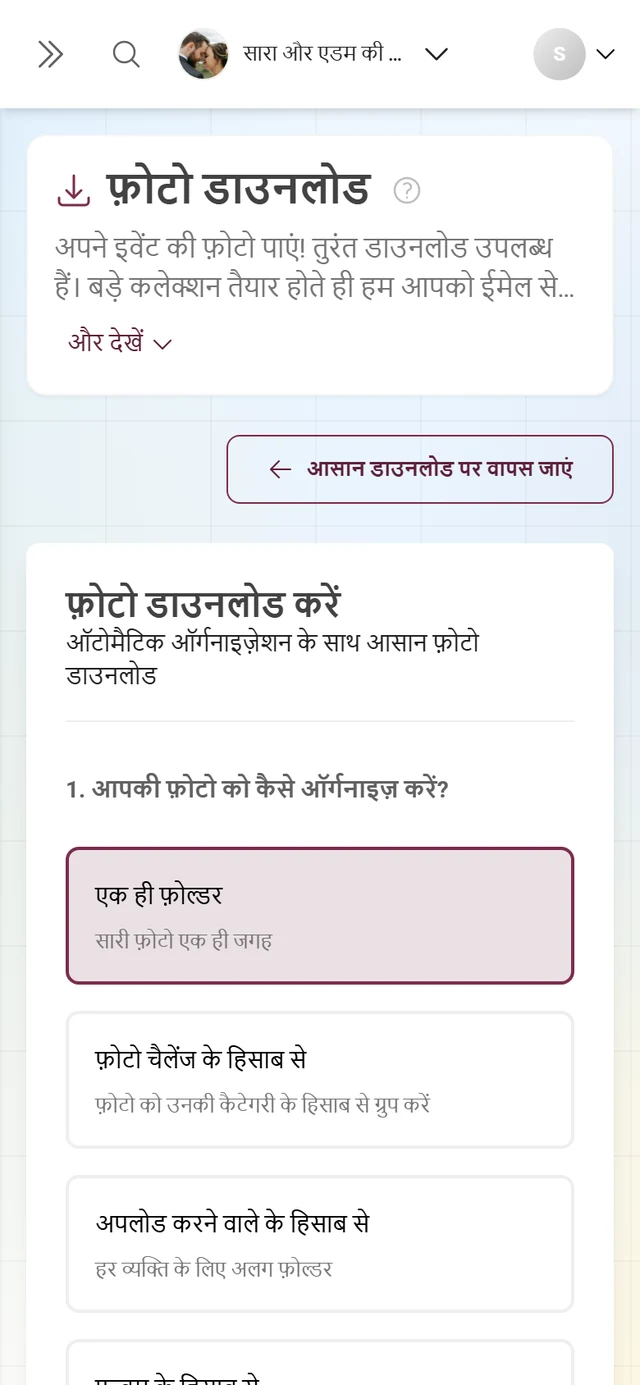
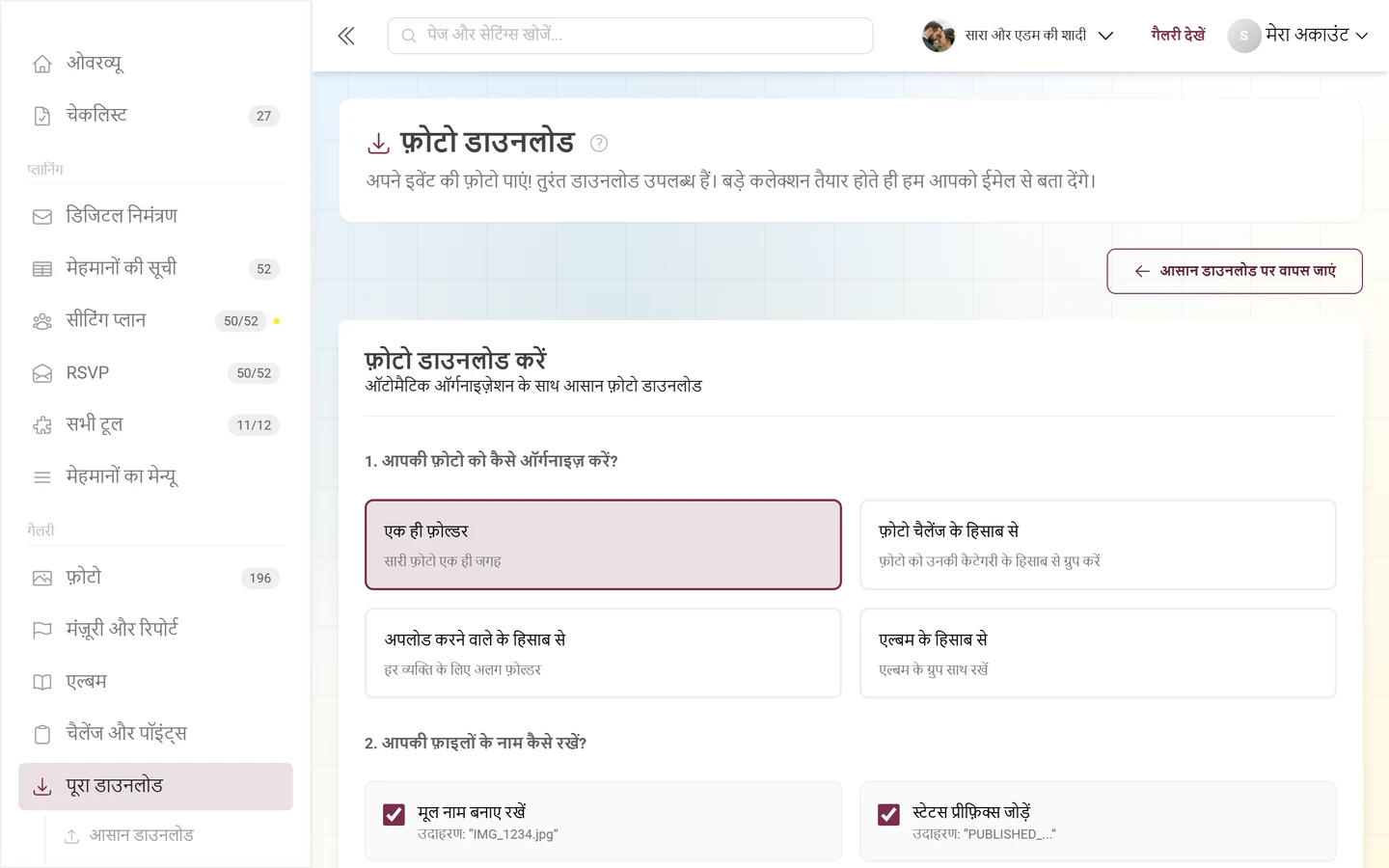
1. आपकी फ़ोटो को कैसे ऑर्गनाइज़ करें?
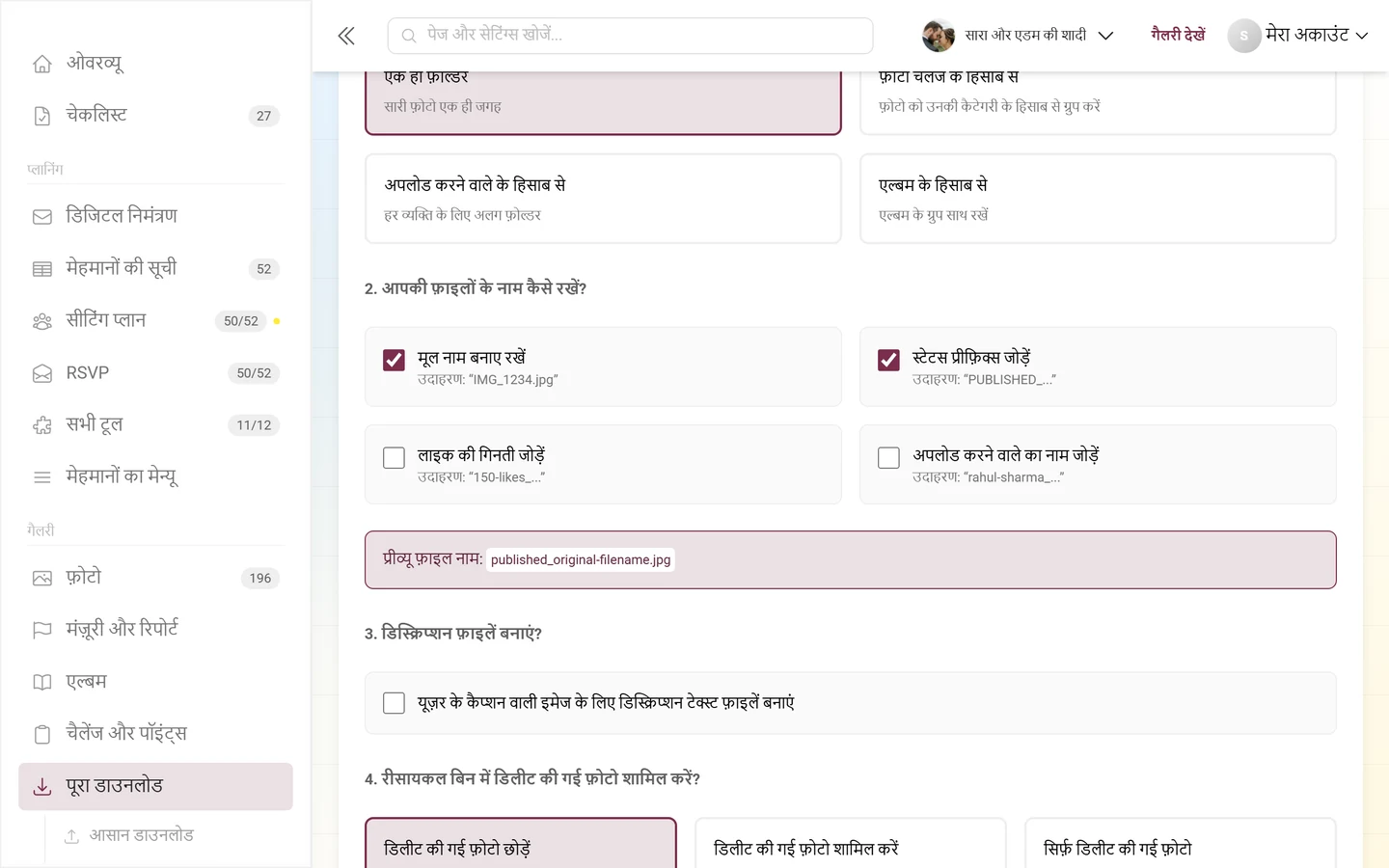
Section titled “1. आपकी फ़ोटो को कैसे ऑर्गनाइज़ करें?”चार फ़ोल्डर बनावटों में से एक चुनें (डिफ़ॉल्ट: एक ही फ़ोल्डर):
- एक ही फ़ोल्डर – “सारी फ़ोटो एक ही जगह”।
- फ़ोटो चैलेंज के हिसाब से – “फ़ोटो को उनकी कैटेगरी के हिसाब से ग्रुप करें” (देखें चैलेंज मैनेज करें)।
- अपलोड करने वाले के हिसाब से – “हर व्यक्ति के लिए अलग फ़ोल्डर”।
- एल्बम के हिसाब से – “एल्बम के ग्रुप साथ रखें” (देखें एल्बम बनाएं)।
2. आपकी फ़ाइलों के नाम कैसे रखें?
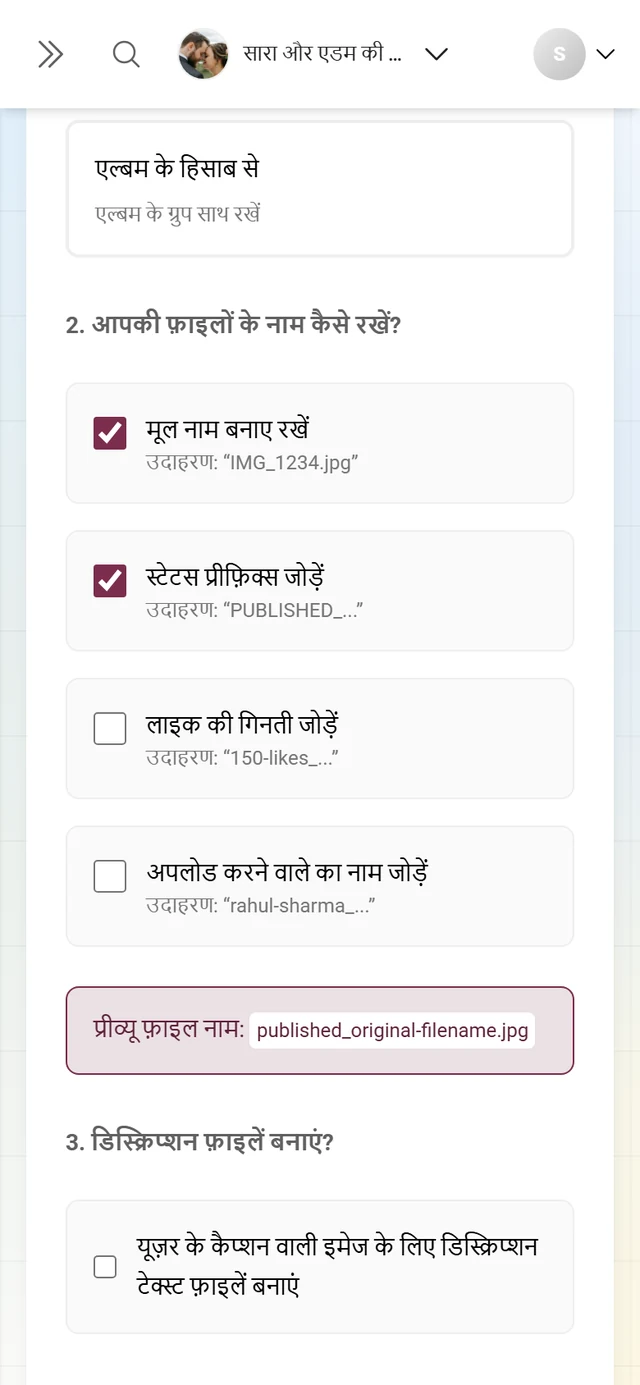
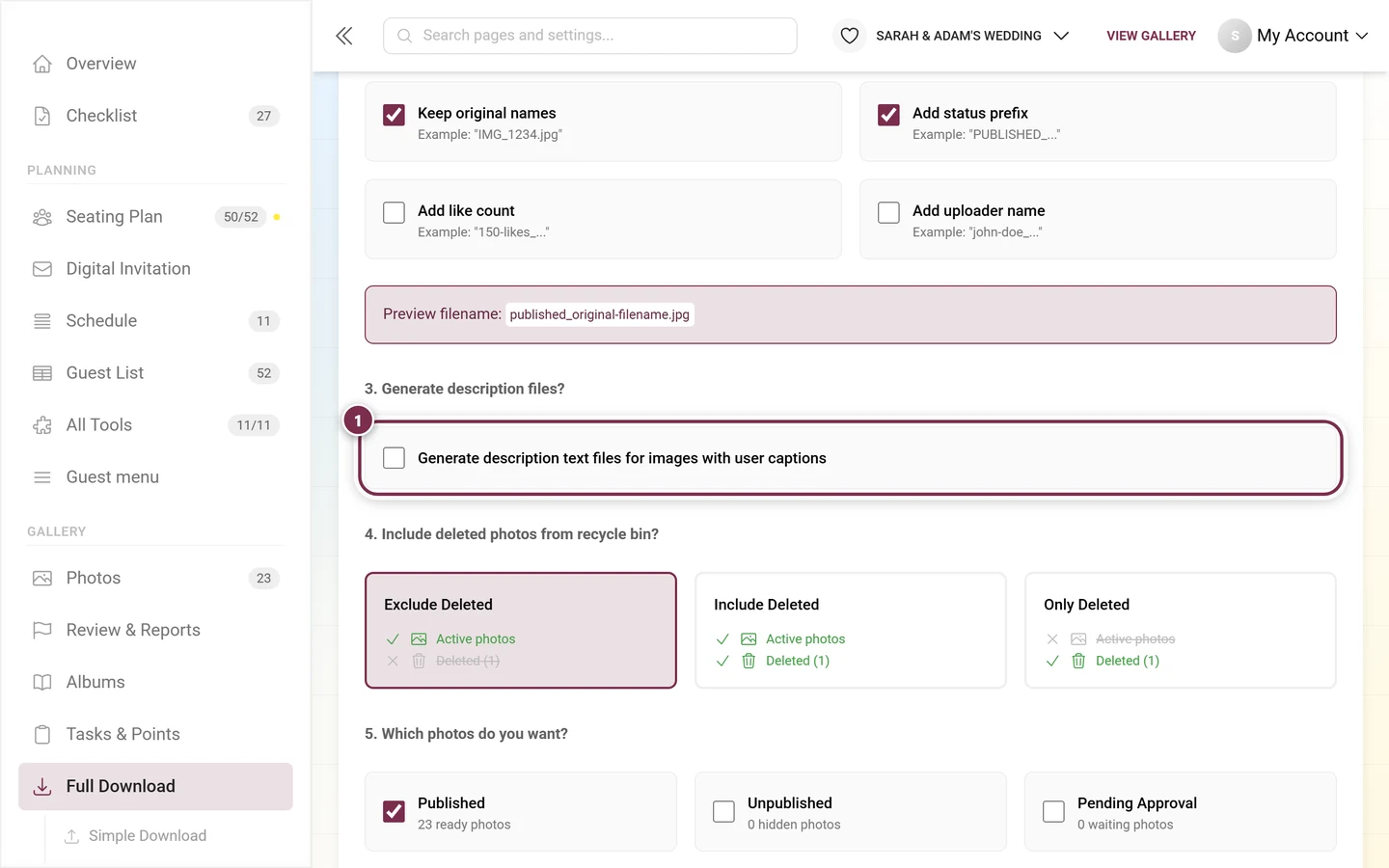
Section titled “2. आपकी फ़ाइलों के नाम कैसे रखें?”चार चेकबॉक्स, जिन्हें साथ में इस्तेमाल किया जा सकता है (डिफ़ॉल्ट: मूल नाम और स्टेटस प्रीफ़िक्स चालू):
- मूल नाम बनाए रखें – उदाहरण: “IMG_1234.jpg”।
- स्टेटस प्रीफ़िक्स जोड़ें – उदाहरण: “पब्लिश_…”।
- लाइक की गिनती जोड़ें – उदाहरण: “150-लाइक_…”।
- अपलोड करने वाले का नाम जोड़ें – उदाहरण: “john-doe_…”।
प्रीव्यू फ़ाइल नाम: के नीचे आप अपने चुनाव से बना एक उदाहरण फ़ाइल नाम लाइव देखते हैं।
3. डिस्क्रिप्शन फ़ाइलें बनाएं?
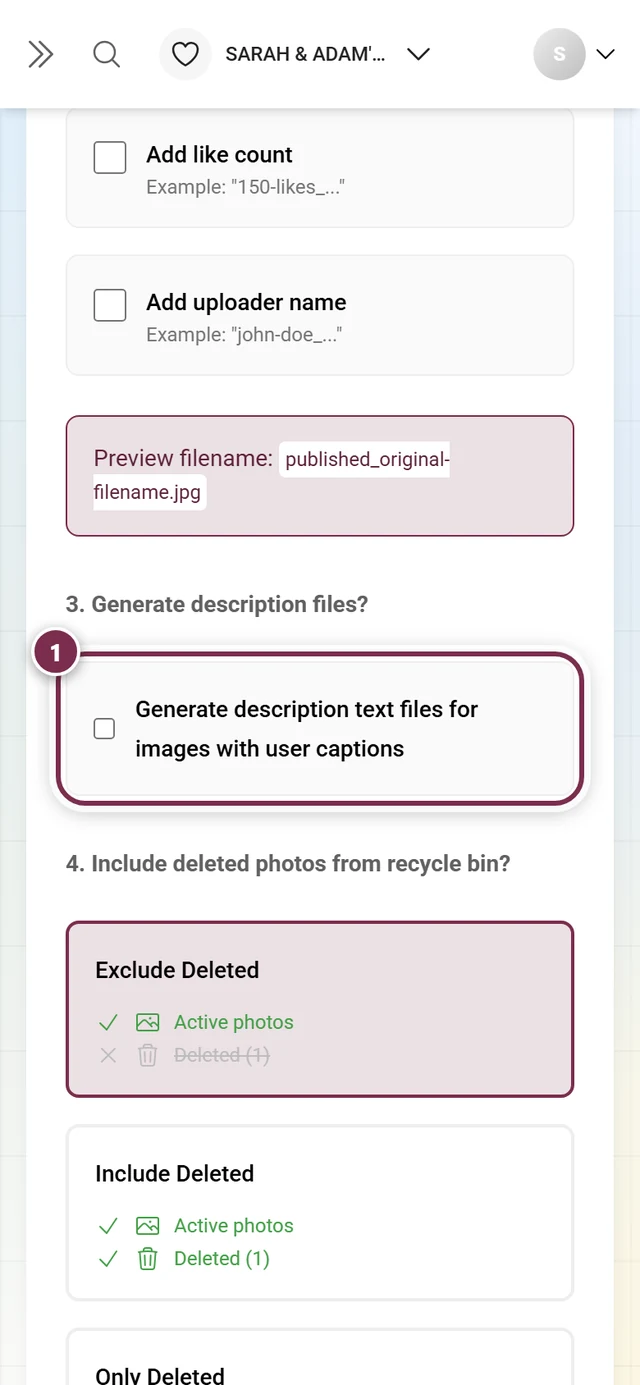
Section titled “3. डिस्क्रिप्शन फ़ाइलें बनाएं?”चेकबॉक्स यूज़र के कैप्शन वाली इमेज के लिए डिस्क्रिप्शन टेक्स्ट फ़ाइलें बनाएं कैप्शन वाली हर फ़ोटो के बगल में एक .txt फ़ाइल बनाता है – काम का, अगर आप मेहमानों के लिखे कैप्शन रखना चाहते हैं। डिफ़ॉल्ट: बंद।
4. रीसायकल बिन में डिलीट की गई फ़ोटो शामिल करें?
Section titled “4. रीसायकल बिन में डिलीट की गई फ़ोटो शामिल करें?”तीन विकल्प कार्ड (डिफ़ॉल्ट: डिलीट की गई फ़ोटो छोड़ें), हर एक में छोटे ट्री प्रीव्यू और संख्या के साथ:
- डिलीट की गई फ़ोटो छोड़ें – “सिर्फ़ एक्टिव फ़ोटो शामिल करें (डिफ़ॉल्ट)”।
- डिलीट की गई फ़ोटो शामिल करें – “एक्टिव और डिलीट की गई, दोनों फ़ोटो शामिल करें”, साथ में अतिरिक्त डिलीट की गई फ़ोटो की संख्या।
- सिर्फ़ डिलीट की गई फ़ोटो – “सिर्फ़ रीसायकल बिन की फ़ोटो शामिल करें”, संख्या के साथ।
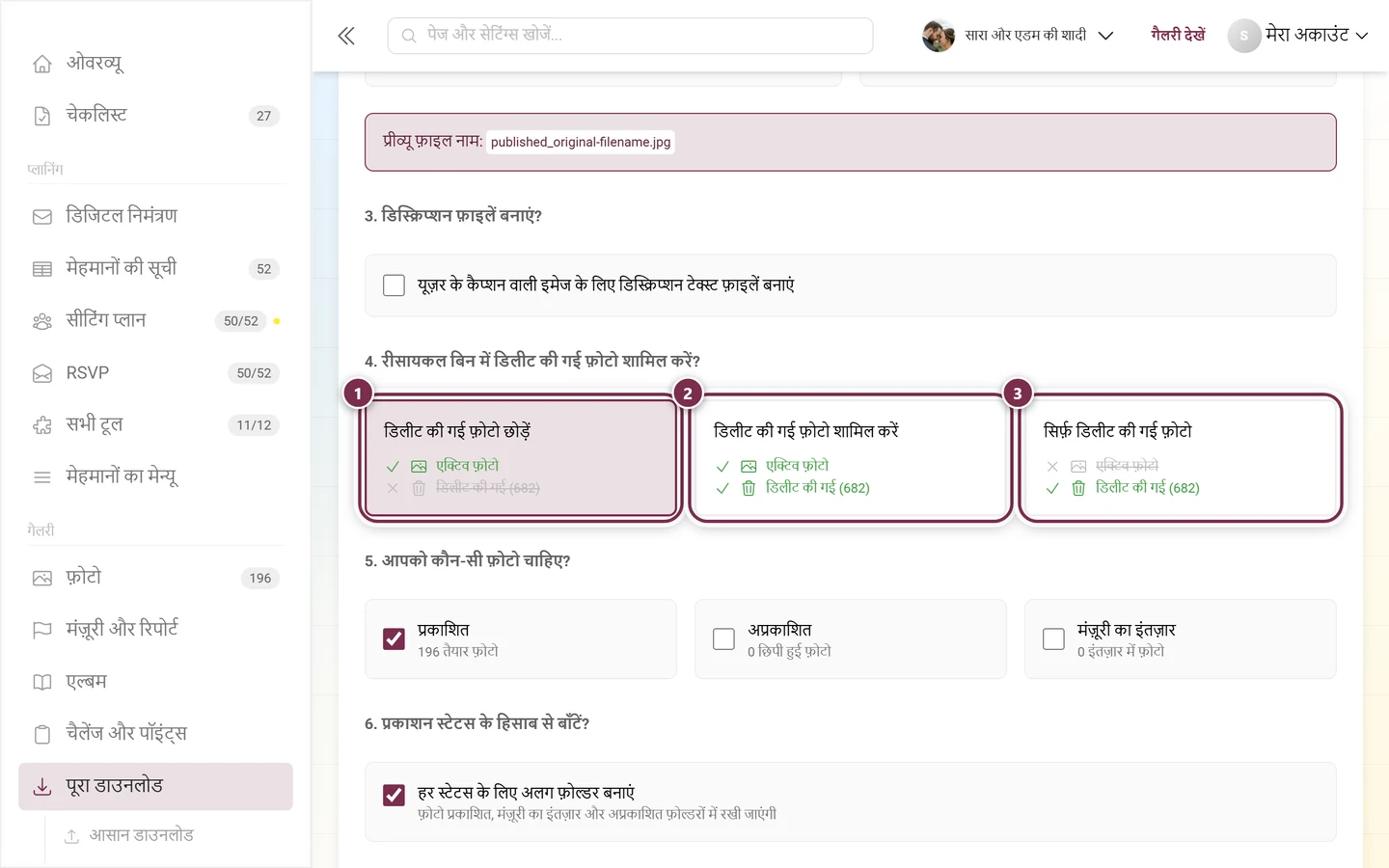
अगर किसी ने ग़लती से फ़ोटो डिलीट कर दी हों, तो यही बचाव का रास्ता है: सिर्फ़ डिलीट की गई फ़ोटो सिर्फ़ रीसायकल बिन का कंटेंट लेता है। रीसायकल बिन और क्या करता है और कितने समय तक चीज़ें रखता है, यह रीसायकल बिन में है।
5. आपको कौन-सी फ़ोटो चाहिए?
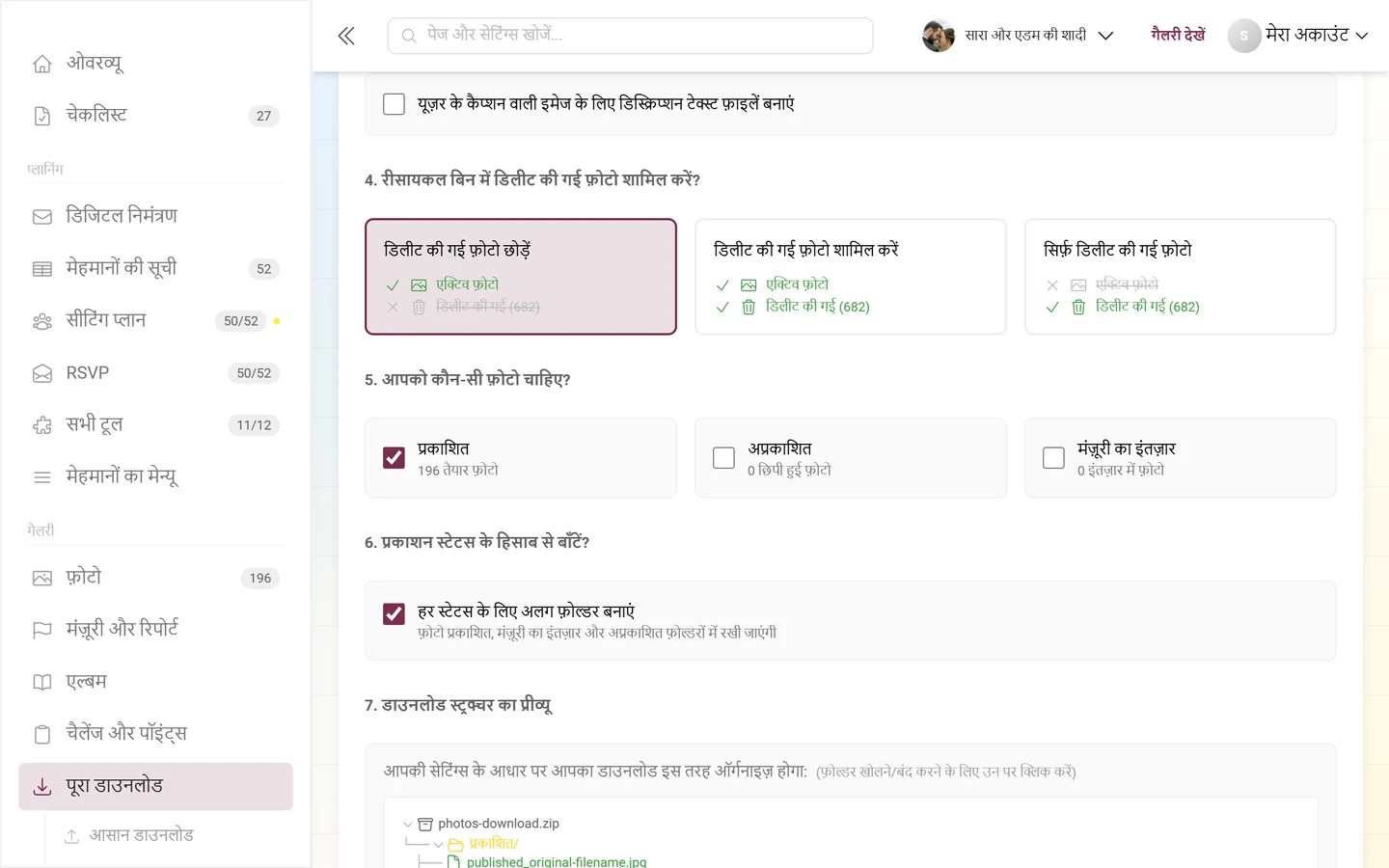
Section titled “5. आपको कौन-सी फ़ोटो चाहिए?”लाइव काउंटर वाले तीन चेकबॉक्स – यहां आप पब्लिश स्टेटस के हिसाब से चुनते हैं (डिफ़ॉल्ट: सिर्फ़ प्रकाशित चालू):
- प्रकाशित – “N तैयार फ़ोटो”।
- अप्रकाशित – “N छिपी हुई फ़ोटो”।
- मंज़ूरी का इंतज़ार – “N इंतज़ार में फ़ोटो”।
ध्यान दें: आसान डाउनलोड से अलग, यहां तीनों स्टेटस अपने आप नहीं चुने होते। असली पूरे बैकअप के लिए तीनों चेकबॉक्स चुनें। नीचे डाउनलोड बटन पर लिखी संख्या इन चेकबॉक्स और रीसायकल बिन फ़िल्टर के हिसाब से लाइव अपडेट होती है।
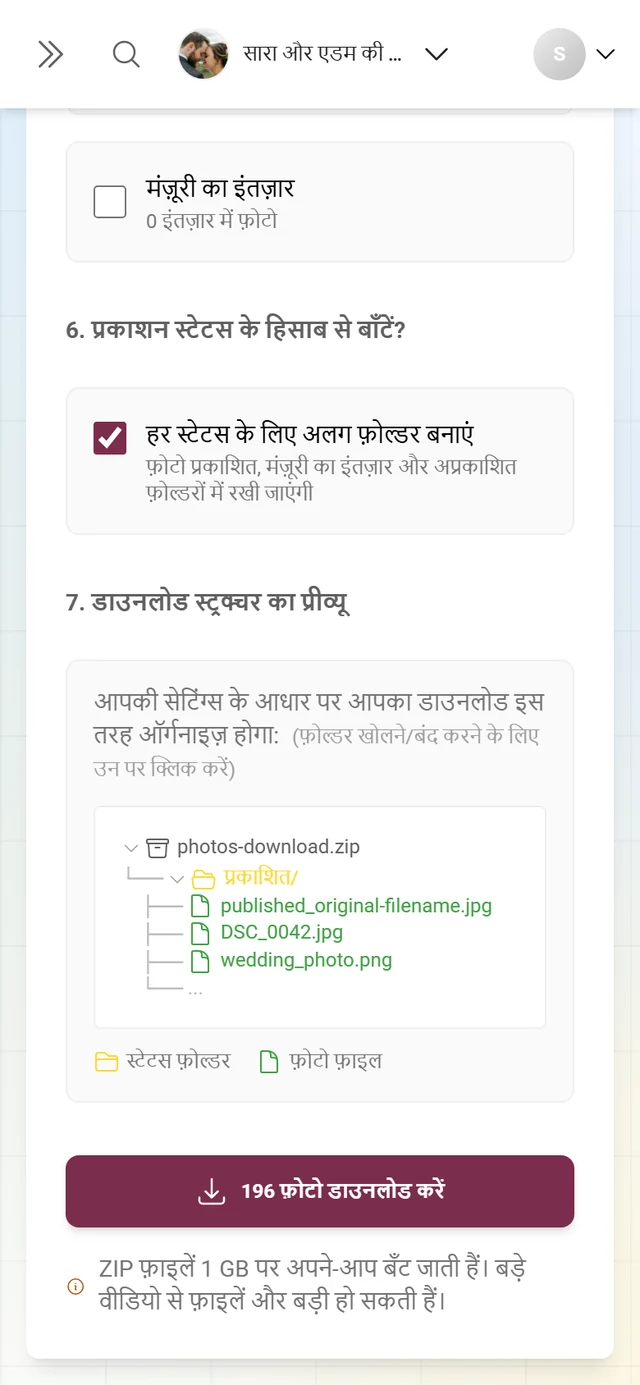
6. प्रकाशन स्टेटस के हिसाब से बाँटें?
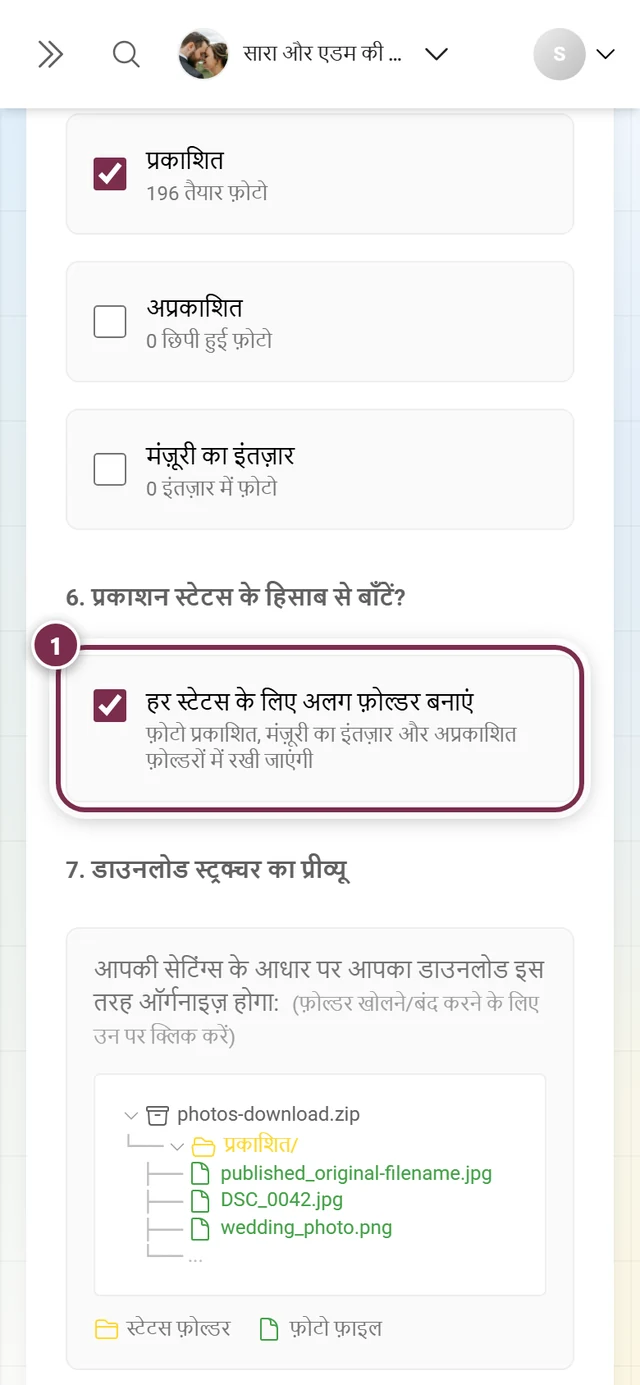
Section titled “6. प्रकाशन स्टेटस के हिसाब से बाँटें?”चेकबॉक्स हर स्टेटस के लिए अलग फ़ोल्डर बनाएं (डिफ़ॉल्ट चालू) फ़ोटो को फ़ोल्डर में बांटता है: “फ़ोटो प्रकाशित, मंज़ूरी का इंतज़ार और अप्रकाशित फ़ोल्डरों में रखी जाएंगी”।
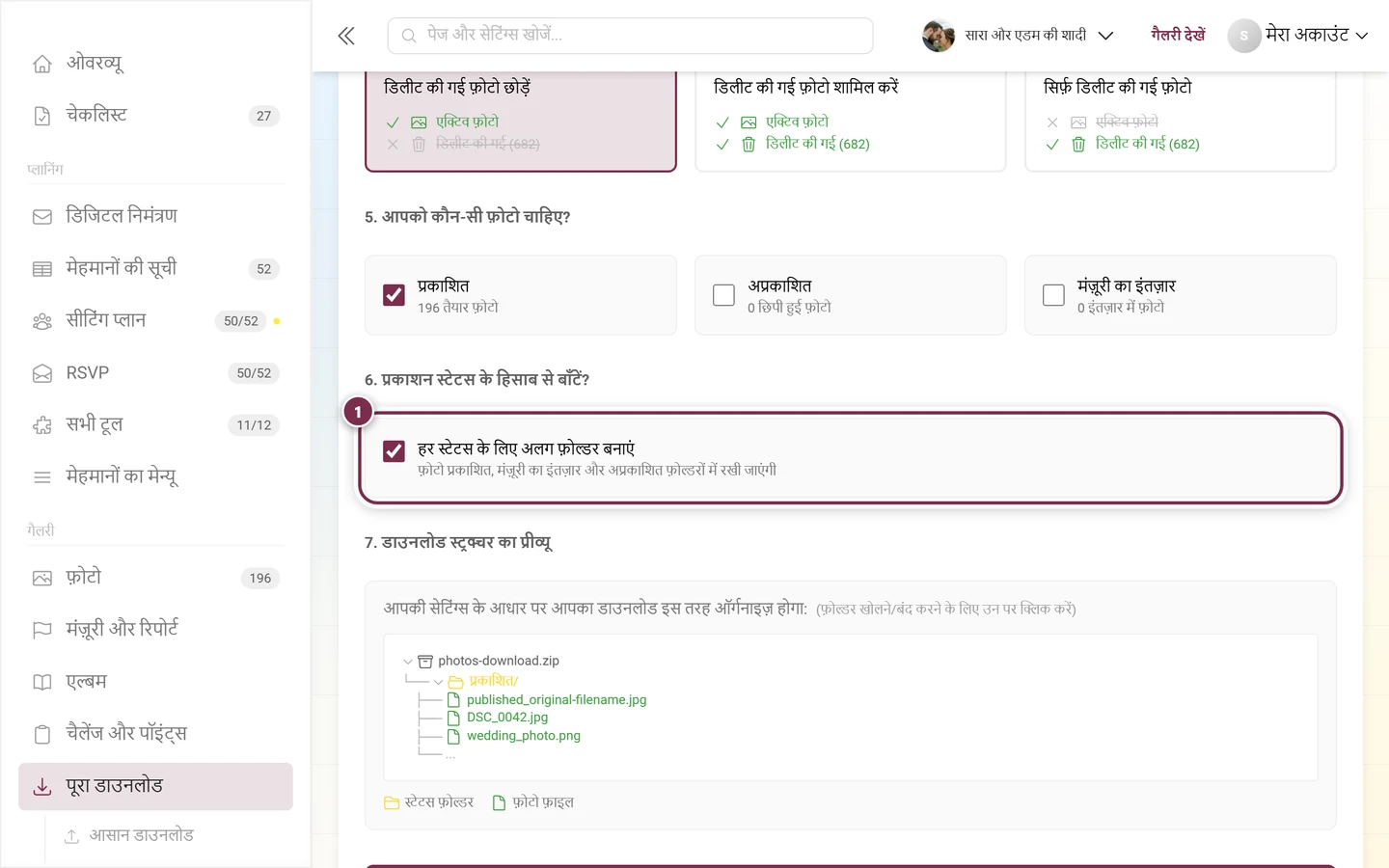
7. डाउनलोड स्ट्रक्चर का प्रीव्यू
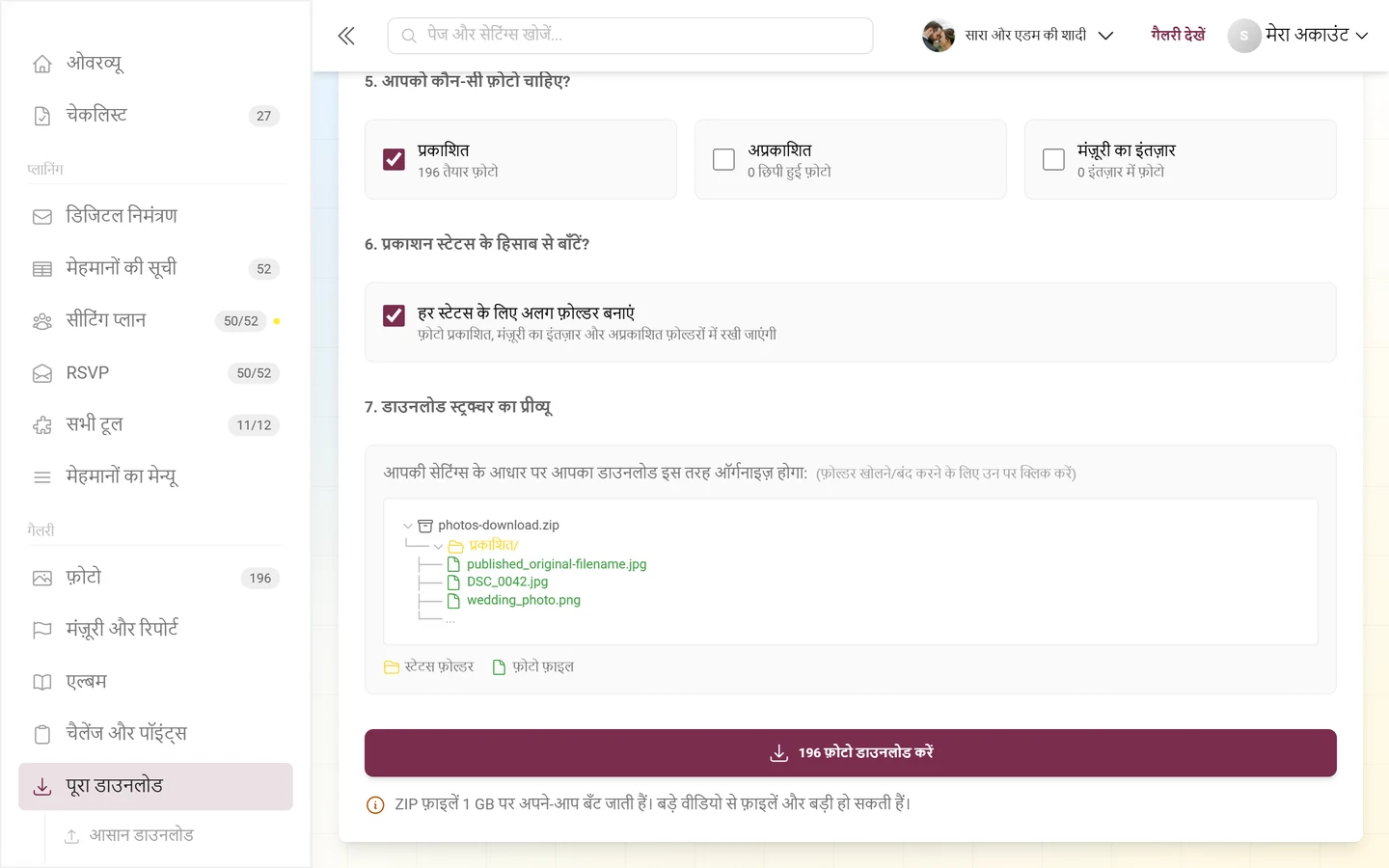
Section titled “7. डाउनलोड स्ट्रक्चर का प्रीव्यू”एक इंटरैक्टिव, खुलने-बंद होने वाला फ़ोल्डर ट्री (रूट: photos-download.zip) आपको लाइव दिखाता है कि आपकी सेटिंग्स के हिसाब से आर्काइव कैसा दिखेगा – “आपकी सेटिंग्स के आधार पर आपका डाउनलोड इस तरह ऑर्गनाइज़ होगा:” और यह संकेत “(फ़ोल्डर खोलने/बंद करने के लिए उन पर क्लिक करें)”। नीचे का लेजेंड रंगों को समझाता है: स्टेटस फ़ोल्डर, ग्रुपिंग फ़ोल्डर, फ़ोटो फ़ाइल, डिस्क्रिप्शन फ़ाइल (सिर्फ़ तब, जब कदम 3 चालू हो) और डिलीट की गई चीज़ें (सिर्फ़ तब, जब कदम 4 “डिलीट की गई फ़ोटो छोड़ें” पर न हो)।
एडवांस्ड डाउनलोड शुरू करें
Section titled “एडवांस्ड डाउनलोड शुरू करें”-
प्रीव्यू जांचें। बटन N फ़ोटो डाउनलोड करें उन फ़ाइलों की संख्या दिखाता है, जो मौजूदा फ़िल्टर के साथ पैक होंगी।
-
अगर फ़िल्टर के बाद कोई फ़ाइल नहीं बचती, तो बटन बंद रहता है और आपको यह सूचना दिखती है: “मौजूदा फ़िल्टर के साथ डाउनलोड करने लायक कोई फ़ाइल नहीं है!” – तब फ़िल्टर ढीले करें।
-
N फ़ोटो डाउनलोड करें पर क्लिक करें। सूचना “ZIP फ़ाइलें 1 GB पर अपने-आप बँट जाती हैं। बड़े वीडियो से फ़ाइलें और बड़ी हो सकती हैं।” 1 GB वाले बंटवारे की याद दिलाती है।
-
इसके बाद प्रोग्रेस स्क्रीन आती है (भाग B) – एडवांस्ड मोड में आपके चुनाव के एक अतिरिक्त सारांश के साथ।
नई फ़ोटो की याद
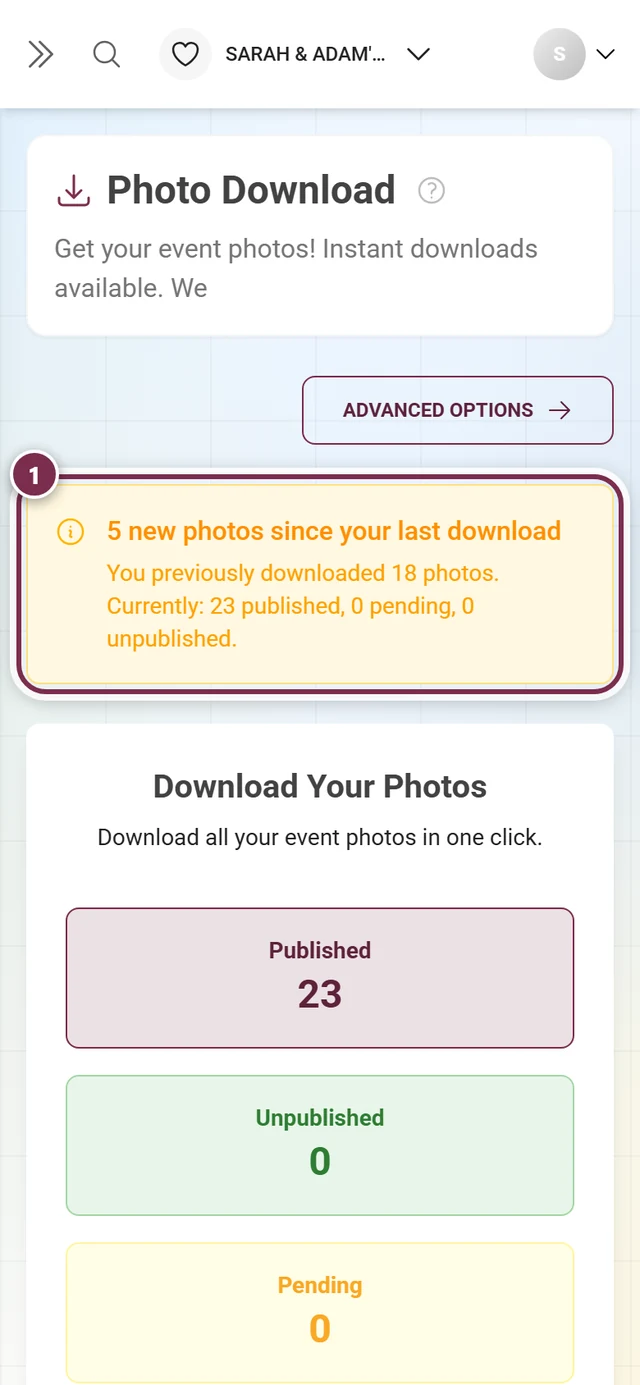
Section titled “नई फ़ोटो की याद”अगर आप पहले एक बार डाउनलोड कर चुके हैं और तब से नई फ़ोटो आई हैं, तो पेज हेडर और डाउनलोड कार्ड के बीच एक पीला बैनर दिखता है: “आपके पिछले डाउनलोड के बाद N नई फ़ोटो”। उसके नीचे की पंक्ति आंकड़े विस्तार से बताती है – “आपने पहले N फ़ोटो डाउनलोड की थीं। अभी: X प्रकाशित, Y मंज़ूरी के इंतज़ार में, Z अप्रकाशित।” – या, अगर पिछली बार का विस्तृत डेटा नहीं है, तो सिर्फ़ कुल संख्या। नए अपलोड के बाद अपना बैकअप फिर से अपडेट करने की याद के रूप में इस बैनर का इस्तेमाल करें; बैनर तभी ग़ायब होता है, जब आप फिर से डाउनलोड कर लेते हैं।
ख़ास स्थितियां और समस्या का हल
Section titled “ख़ास स्थितियां और समस्या का हल”- फ़ीचर प्लान में नहीं है: बिना ब्रांडिंग वाले इवेंट में पेज अपग्रेड करने का संदेश दिखाता है; ब्रांडेड (व्हाइट-लेबल) इवेंट में मेन्यू एंट्री छिपी रहती है और सीधे खोलने पर डैशबोर्ड पर भेज दिया जाता है। हल: प्लान अपग्रेड करें, देखें प्लान और गैलरी की अवधि।
- 0 फ़ोटो / फ़िल्टर के बाद 0 फ़ाइलें: “अभी कोई फ़ोटो नहीं है” या “मौजूदा फ़िल्टर के साथ डाउनलोड करने लायक कोई फ़ाइल नहीं है!” – अपलोड का इंतज़ार करें या एडवांस्ड मोड में फ़िल्टर ढीले करें।
- डाउनलोड अटका है या बहुत समय ले रहा है: बड़े कलेक्शन में समय लगता है; प्रोग्रेस WebSocket से लाइव आती है, और आपको ईमेल से सूचना मिलती है। ज़रूरत हो, तो डाउनलोड रिक्वेस्ट रद्द करें से रद्द करें।
- फ़ेल हो गया: नाकाम रिक्वेस्ट हटाएं और दोबारा शुरू करें से रीसेट करें; ज़रूरत हो, तो दायरा या फ़िल्टर कम करें।
- सेटिंग्स बदली नहीं जा रहीं: अभी कोई डाउनलोड चल रहा है। पहले रद्द करें या बनी हुई ZIP डिलीट करें, फिर नए सिरे से सेट करें।
- एडवांस्ड डाउनलोड में फ़ोटो कम हैं: शायद कदम 5 में सिर्फ़ प्रकाशित चुना है। अप्रकाशित और मंज़ूरी का इंतज़ार भी चुनें।
- बैकअप के बाद नई फ़ोटो: ऊपर का बैनर आपको याद दिलाता है – बस डाउनलोड फिर से चलाएं।
- आर्काइव में गैलरी: यहां हर 7 दिन में एक बार ZIP बन सकती है; इस समय के अंदर दूसरी कोशिश अस्वीकार हो जाती है। अगर गैलरी फ़्री Starter से आई है, तो आर्काइव में कोई ZIP नहीं मिलती – तब सिर्फ़ एक-एक करके डाउनलोड करें। आर्काइव बैकअप नहीं है, इसलिए आर्काइव में जाने से पहले ZIP बना लेना फ़ायदेमंद है। देखें आर्काइव – कम ख़र्च में सुरक्षित रखें।
बेहतरीन टिप्स
Section titled “बेहतरीन टिप्स”- समय पर सुरक्षित करें: इवेंट की स्टोरेज अवधि ख़त्म होने से पहले बैकअप डाउनलोड कर लें (शब्दों के मतलब शब्दावली में)।
- एडवांस्ड मोड में पूरा बैकअप: कदम 5 में तीनों स्टेटस चुनें, ज़रूरत हो तो डिलीट की गई फ़ोटो शामिल करें, और बिना बदले फ़ाइल नामों के लिए मूल नाम बनाए रखें।
- हर मेहमान की फ़ोटो अलग चाहिए? अपलोड करने वाले के हिसाब से और/या अपलोड करने वाले का नाम जोड़ें इस्तेमाल करें।
- कैप्शन रखने हैं? कदम 3 चालू करें – कैप्शन फ़ोटो के बगल में
.txtके रूप में आ जाते हैं। - सार्वजनिक शेयरिंग सोच-समझकर ही चालू करें – लिंक बिना लॉग इन के एक्सेस देता है और 30 दिन बाद ख़त्म हो जाता है।
संबंधित पेज
Section titled “संबंधित पेज”- फ़ोटो डाउनलोड करें (मेहमान) और चुनें और डाउनलोड करें
- स्लाइडशो – स्लाइडशो से सीधे एक-एक फ़ोटो सेव करें
- रीसायकल बिन · एल्बम बनाएं · चैलेंज मैनेज करें
- प्लान और गैलरी की अवधि · शब्दावली