मेहमानों को आमंत्रित करें
कोई भी इवेंट अपने मेहमानों से ही जीवंत होता है। इस पेज पर आप कदम दर कदम सीखेंगे कि अपनी गैलरी का एक्सेस कैसे शेयर और कंट्रोल करें — झटपट QR कोड और लिंक (डिफ़ॉल्ट कोड) से लेकर अपने रोल, एक्सपायरी डेट और इस्तेमाल की लिमिट वाले बारीकी से सेट किए गए निमंत्रण कोड तक।
“एक्सेस” हिस्से तक पहुंचें
Section titled ““एक्सेस” हिस्से तक पहुंचें”-
ऊपर दाईं ओर प्रोफ़ाइल मेन्यू से एडमिन एरिया खोलें (एंट्री मैनेजमेंट → एडमिन पोर्टल)।
-
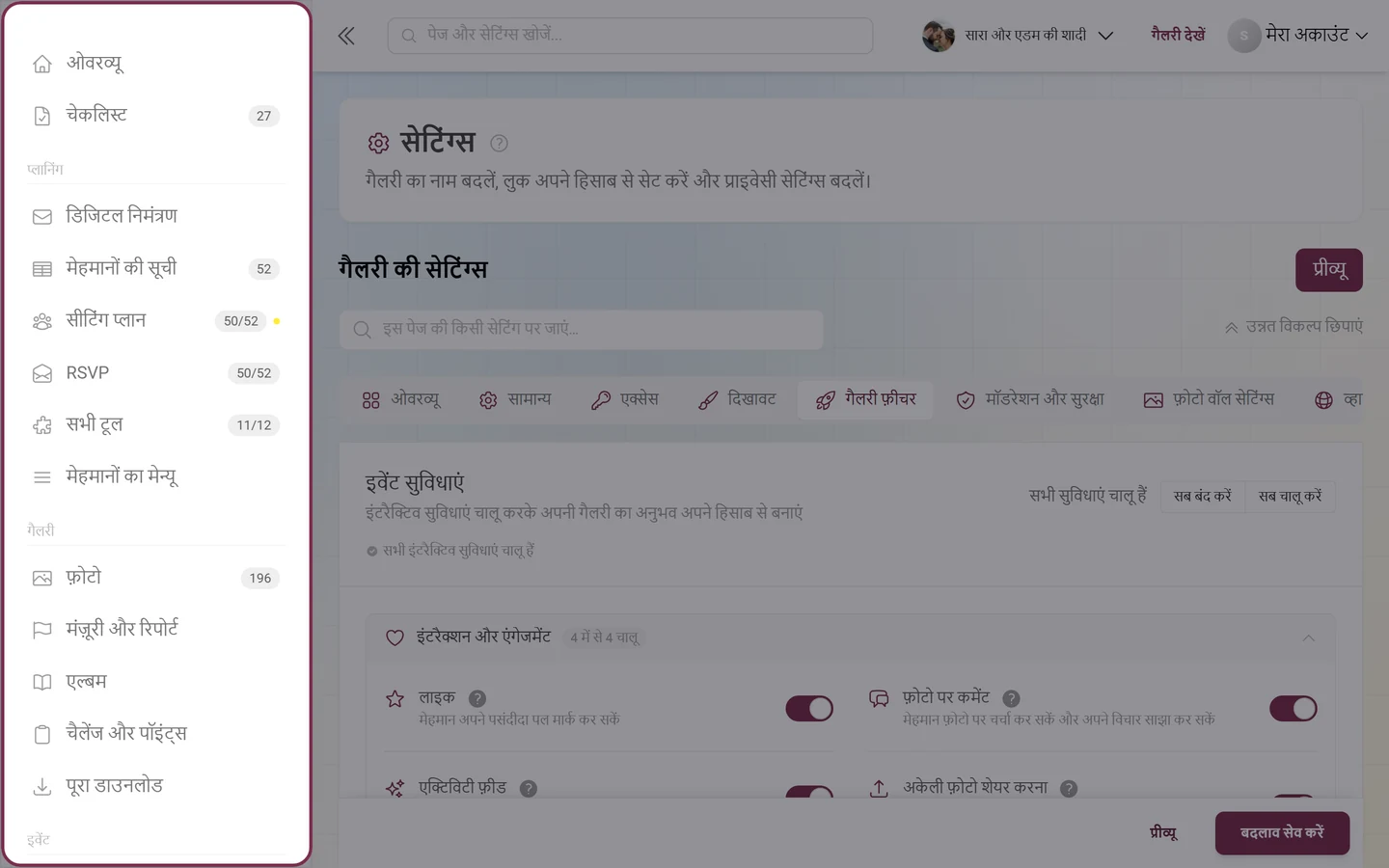
बाईं ओर के साइडबार में, इवेंट ग्रुप में सेटिंग्स पर क्लिक करें और वहां एक्सेस टैब (चाबी वाला आइकन) चुनें। सीधा पता:
/admin/settings?tab=access। -
इस टैब की हेडिंग गैलरी एक्सेस है और सबटाइटल “आपकी गैलरी कौन खोल सकता है, वहां मेहमान क्या कर सकते हैं, और उनका साइन-इन कैसा दिखता है।”
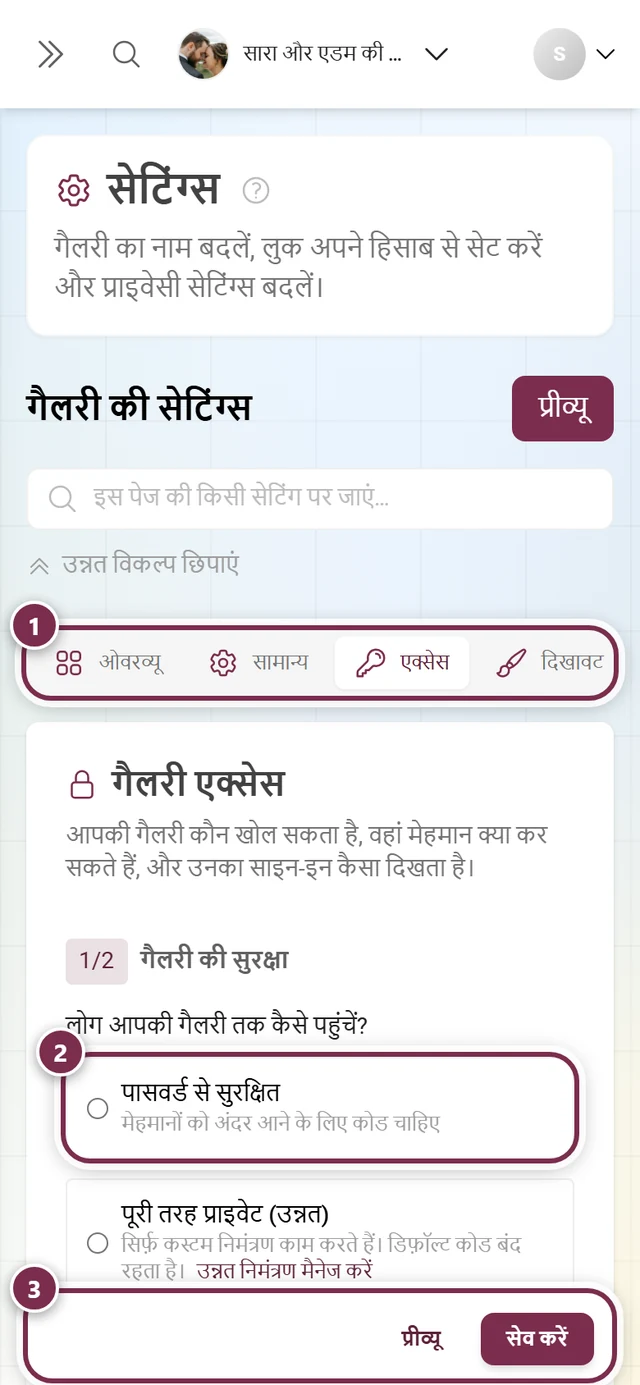
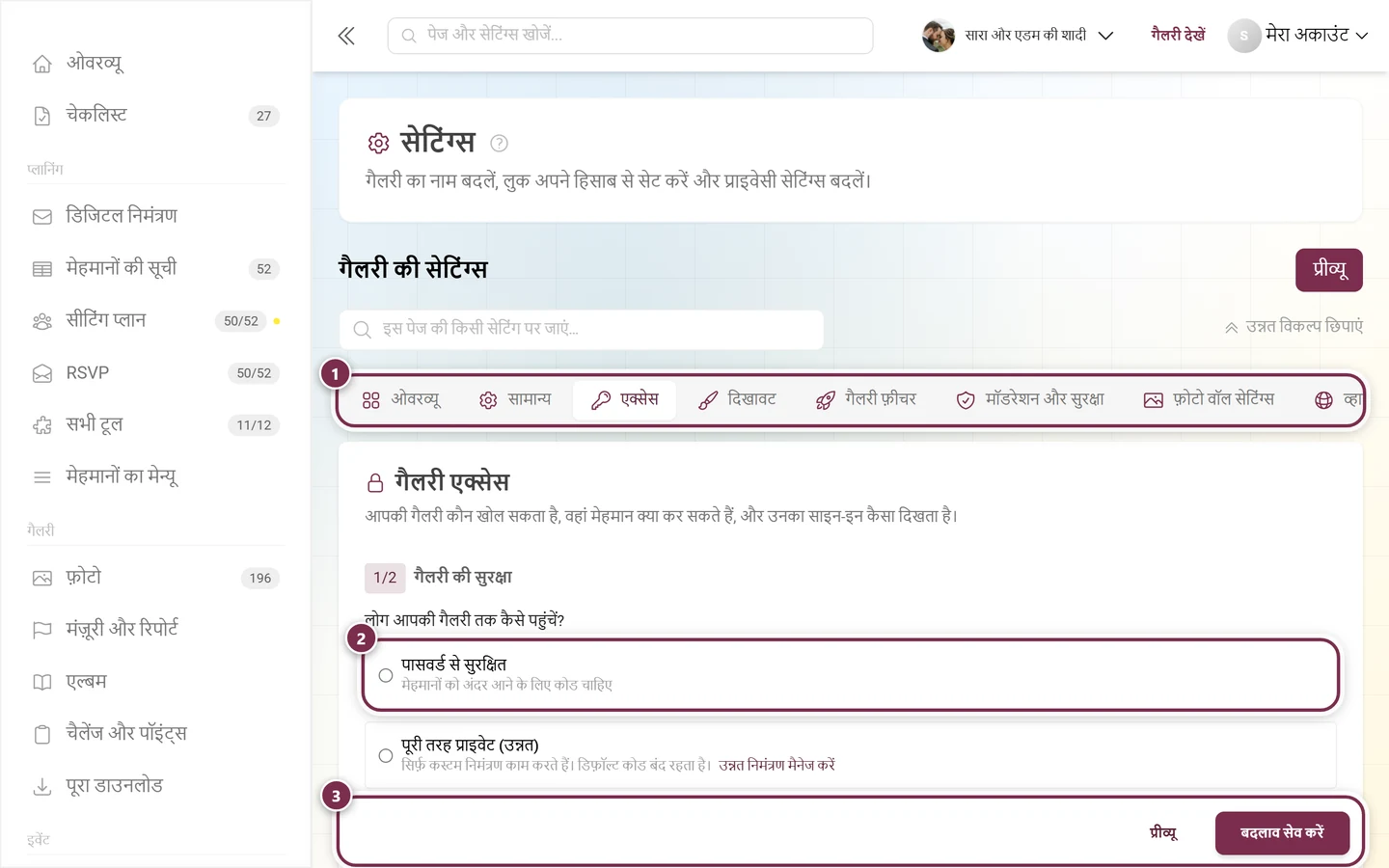
सेटिंग्स → एक्सेस: गैलरी की सुरक्षा, मेहमानों के अधिकार और निमंत्रण कोड — सब एक ही पेज पर। ① टैब वाली लाइन, जिसमें एक्सेस खुला है, ② तीन विकल्पों वाली गैलरी की सुरक्षा: पासवर्ड से सुरक्षित (मेहमानों को कोड चाहिए), पूरी तरह प्राइवेट (उन्नत) (सिर्फ़ आपके बनाए निमंत्रण काम करते हैं, डिफ़ॉल्ट कोड बंद है) और खुला एक्सेस (लिंक वाला कोई भी देख सकता है), ③ नीचे बदलाव सेव करें। पेज पर और नीचे मेहमानों के डिफ़ॉल्ट अधिकार और निमंत्रण कोड कार्ड आते हैं।
इस टैब में क्या है
Section titled “इस टैब में क्या है”यह टैब एक के नीचे एक दो कार्ड से बना है:
- गैलरी एक्सेस — नंबर वाले हिस्सों 1/2 गैलरी की सुरक्षा और 2/2 गैलरी मोड के साथ, और बिना नंबर वाला खुलने-बंद होने वाला हिस्सा मेहमानों का अनुभव।
- निमंत्रण कोड — कस्टम निमंत्रण ब्लॉक के साथ, यानी अपने रोल वाले आपके अपने कोड।
1/2 गैलरी की सुरक्षा: एक्सेस मोड चुनें
Section titled “1/2 गैलरी की सुरक्षा: एक्सेस मोड चुनें”सवाल लोग आपकी गैलरी तक कैसे पहुंचें? के नीचे आप तीन में से एक विकल्प चुनते हैं:
-
पासवर्ड से सुरक्षित — “मेहमानों को अंदर आने के लिए कोड चाहिए”। दो फ़ील्ड खुलते हैं:
- डिफ़ॉल्ट निमंत्रण कोड (प्लेसहोल्डर “जैसे, wedding-2024”)। रैंडम बटन आसानी से पढ़ा जा सकने वाला कोड बनाता है। यही कोड आसान निमंत्रण लिंक और QR कोड में होता है (“यह कोड आसान निमंत्रण लिंक और QR कोड के लिए इस्तेमाल होता है।”)।
- चेकबॉक्स QR कोड में डिफ़ॉल्ट निमंत्रण कोड शामिल करें — इस पर टिक हो, तो कोड सीधे बनाए गए QR कोड में जुड़ जाता है, ताकि मेहमान बिना टाइप किए जुड़ सकें।
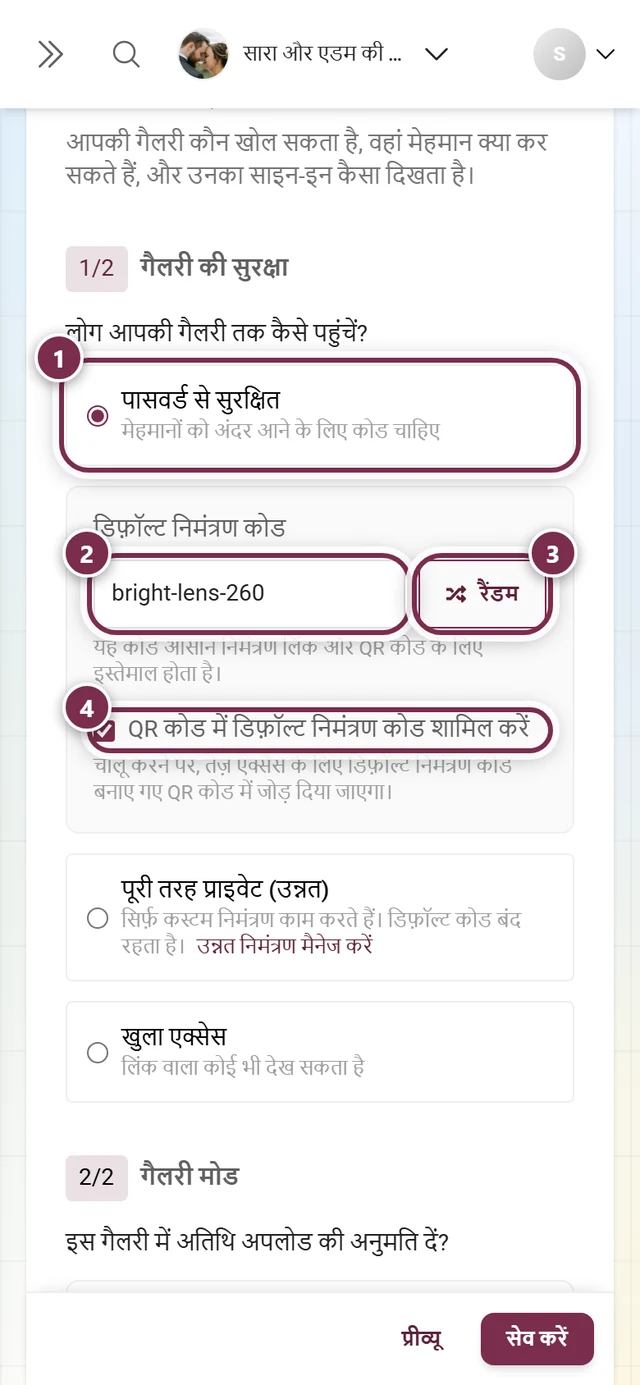
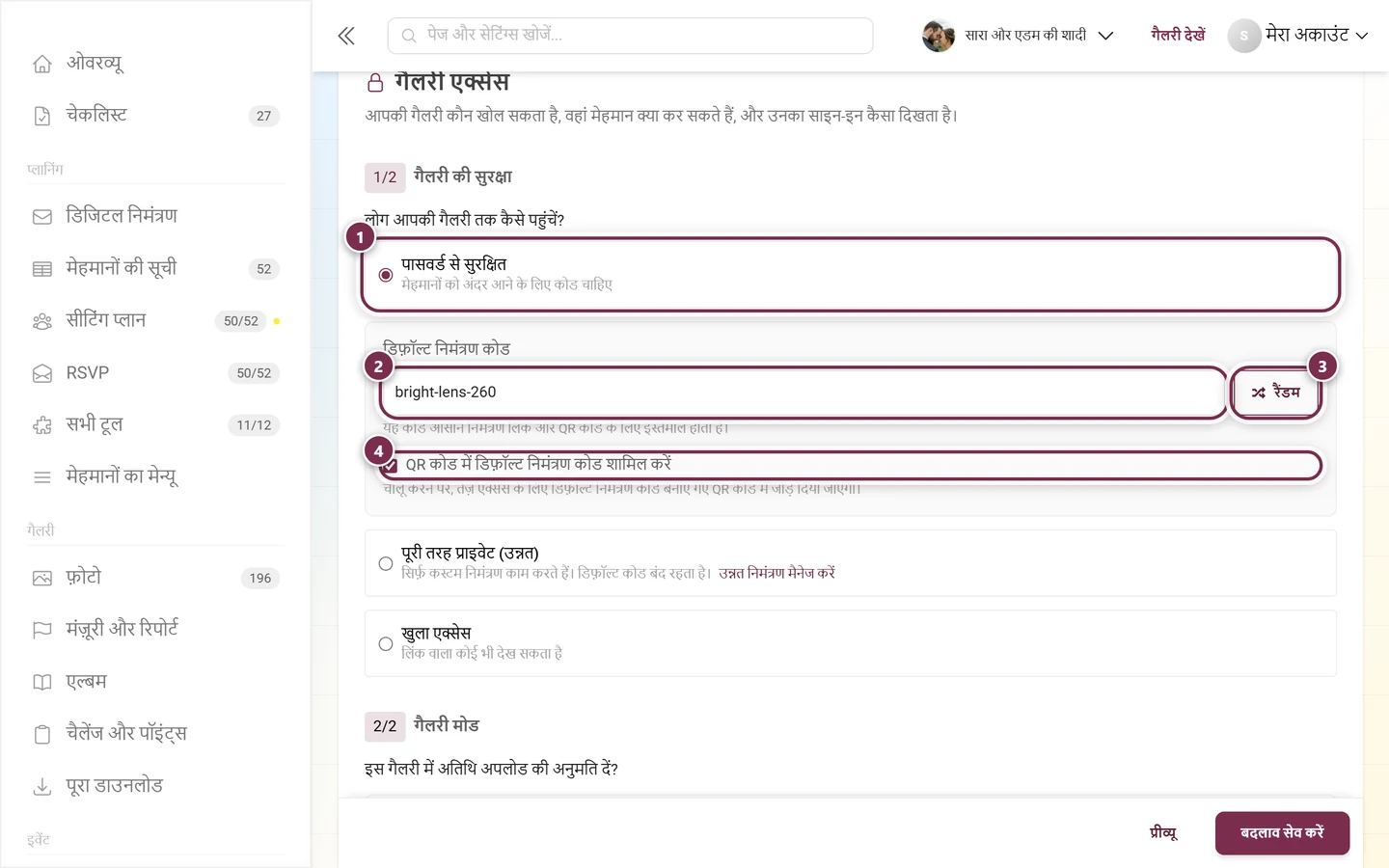
① पासवर्ड से सुरक्षित चुना गया है — इसी से नीचे के फ़ील्ड खुलते हैं। ② डिफ़ॉल्ट निमंत्रण कोड, यहां ‘bright-lens-260’। ③ रैंडम एक नया, आसानी से पढ़ा जा सकने वाला कोड बनाता है। ④ चेकबॉक्स QR कोड में डिफ़ॉल्ट निमंत्रण कोड शामिल करें। -
पूरी तरह प्राइवेट (उन्नत) — “सिर्फ़ कस्टम निमंत्रण काम करते हैं। डिफ़ॉल्ट कोड बंद रहता है।” इसी लाइन में उन्नत निमंत्रण मैनेज करें लिंक होता है; चुनने के बाद इसी बटन के साथ अधिकतम प्राइवेसी मोड जानकारी बॉक्स भी दिखता है। दोनों नीचे निमंत्रण कोड कार्ड पर ले जाते हैं।
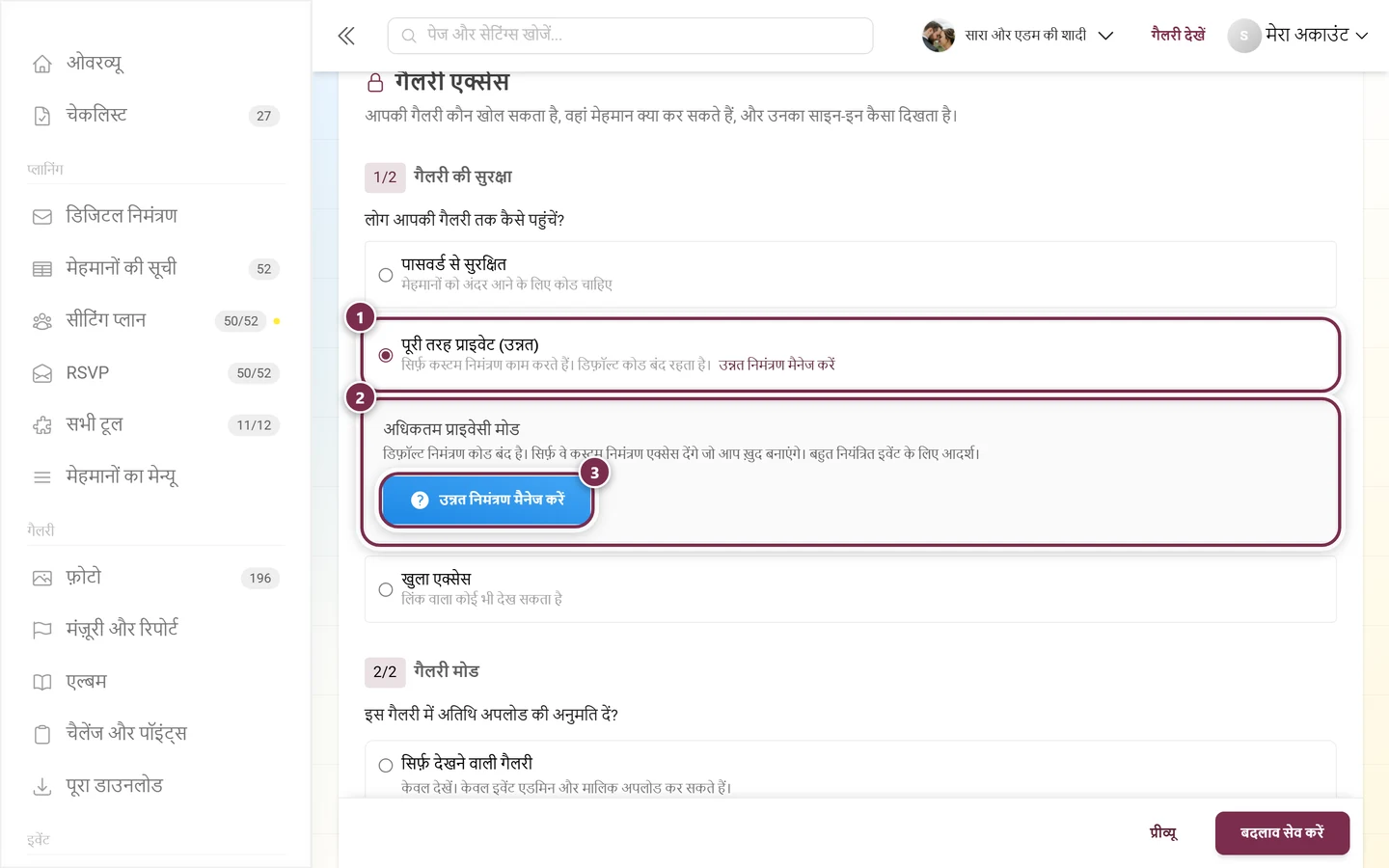
① पूरी तरह प्राइवेट (उन्नत) चुना गया है। ② अधिकतम प्राइवेसी मोड बॉक्स इसका नतीजा बताता है: ‘डिफ़ॉल्ट निमंत्रण कोड बंद है। सिर्फ़ वे कस्टम निमंत्रण एक्सेस देंगे जो आप ख़ुद बनाएंगे।’ ③ उन्नत निमंत्रण मैनेज करें बटन निमंत्रण कोड पर ले जाता है। -
खुला एक्सेस — “लिंक वाला कोई भी देख सकता है”। यह विकल्प चुनते ही लाइन में “(नीचे डिफ़ॉल्ट अधिकार तय करें)” जुड़ जाता है, और उसके नीचे मेहमानों के डिफ़ॉल्ट अधिकार कार्ड दिखता है, जिसमें लाइन “सामान्य गैलरी लिंक और मानक कोड पर लागू होता है। व्यक्तिगत आमंत्रण अलग अनुमतियाँ दे सकते हैं।” और दो विकल्प हैं:
- व्यूअर (आंख वाला आइकन) — “फ़ोटो देख और पसंद कर सकते हैं। फ़ोटो या वीडियो अपलोड नहीं कर सकते।”
- कंट्रीब्यूटर (कैमरा वाला आइकन) — “अतिथि अपलोड की अनुमति होने पर फ़ोटो और वीडियो अपलोड कर सकते हैं।”
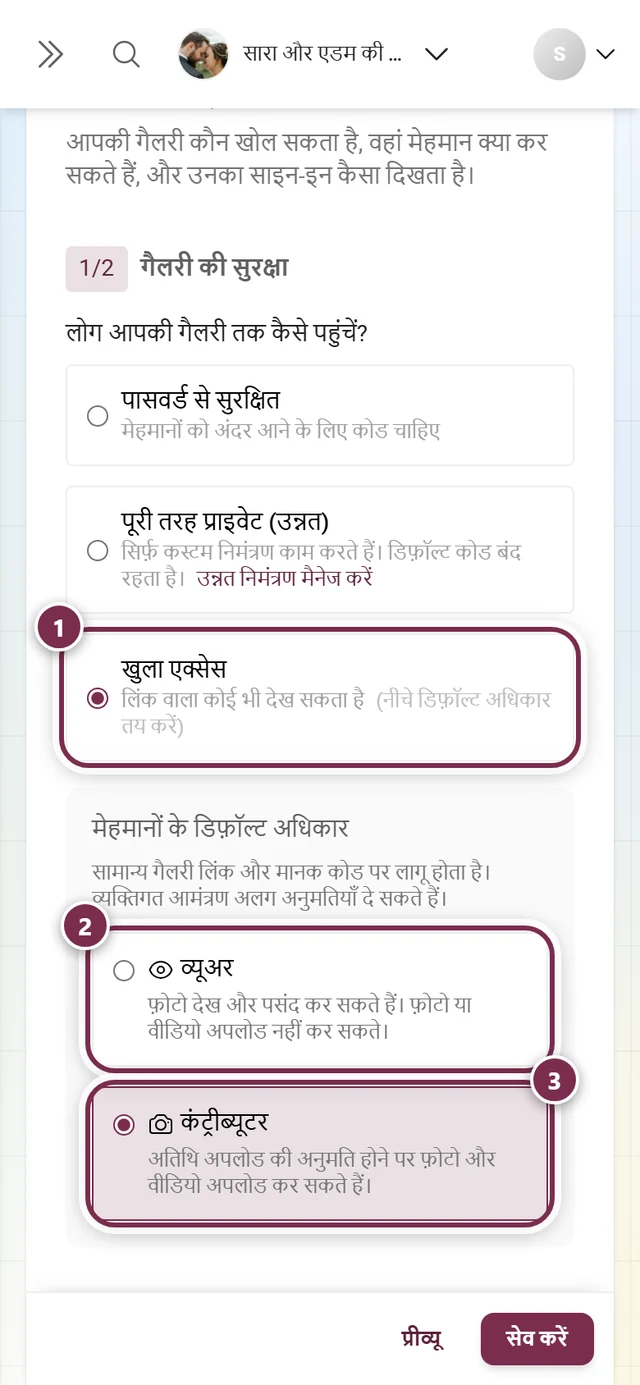
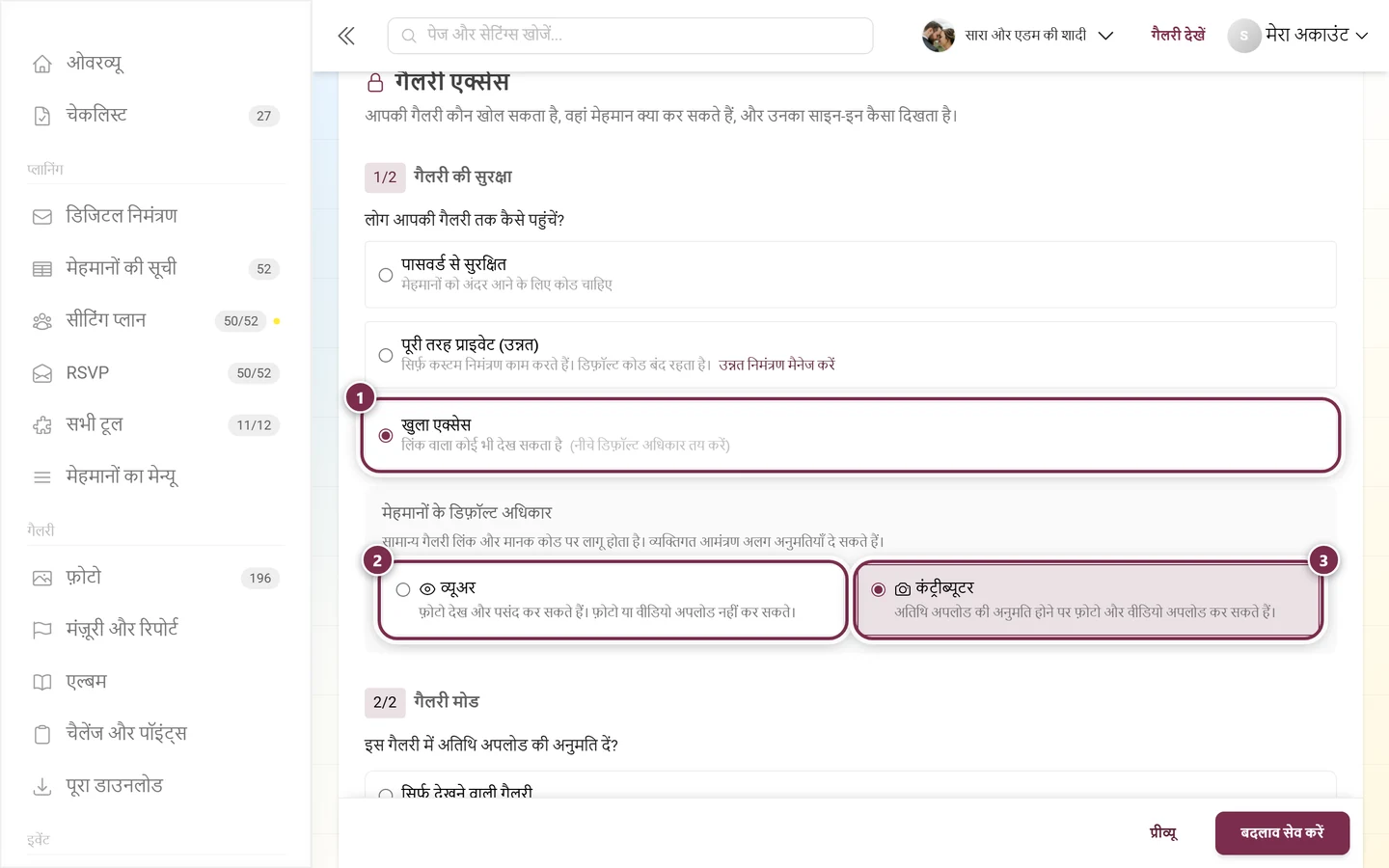
① खुला एक्सेस चुना गया है, इसलिए उसके बाद ‘(नीचे डिफ़ॉल्ट अधिकार तय करें)’ लिखा है। ② व्यूअर विकल्प, ③ कंट्रीब्यूटर विकल्प — चिह्नित विकल्प चालू डिफ़ॉल्ट रोल है। यही चुनाव डिफ़ॉल्ट रोल है: यह सभी छपे हुए QR कोड, पब्लिक निमंत्रण लिंक और बिना अपने कोड वाले हर एक्सेस पर लागू होता है। अगर आप व्यूअर चुनते हैं, तो उसके नीचे सूचना दर्शक फ़ोटो नहीं जोड़ सकते दिखती है, जिसमें लिखा है “ये अतिथि फ़ोटो देख और पसंद कर सकते हैं, लेकिन अपलोड नहीं कर सकते। उनकी फ़ोटो इकट्ठा करने के लिए योगदानकर्ता चुनें या उन्हें योगदानकर्ता का आमंत्रण दें।” और साथ में निमंत्रण मैनेज करें लिंक — तब सिर्फ़ वही अपलोड कर सकता है, जिसे कंट्रीब्यूटर रोल वाला अपना कोड मिला हो। अगर साथ में सिर्फ़ देखने वाली गैलरी भी चुनी है, तो लाइन बदलकर “यह भूमिका अपलोड की अनुमति नहीं देती। केवल देखने का मोड योगदानकर्ताओं और व्यक्तिगत अपलोड आमंत्रणों को भी रोकता है।” हो जाती है और लिंक हट जाता है। सूचना के नीचे, जो सेव है उसके हिसाब से, “बदलाव सहेजने के बाद लागू होगा।” या “यह सेटिंग सहेजी गई है।” लिखा आता है।


2/2 गैलरी मोड
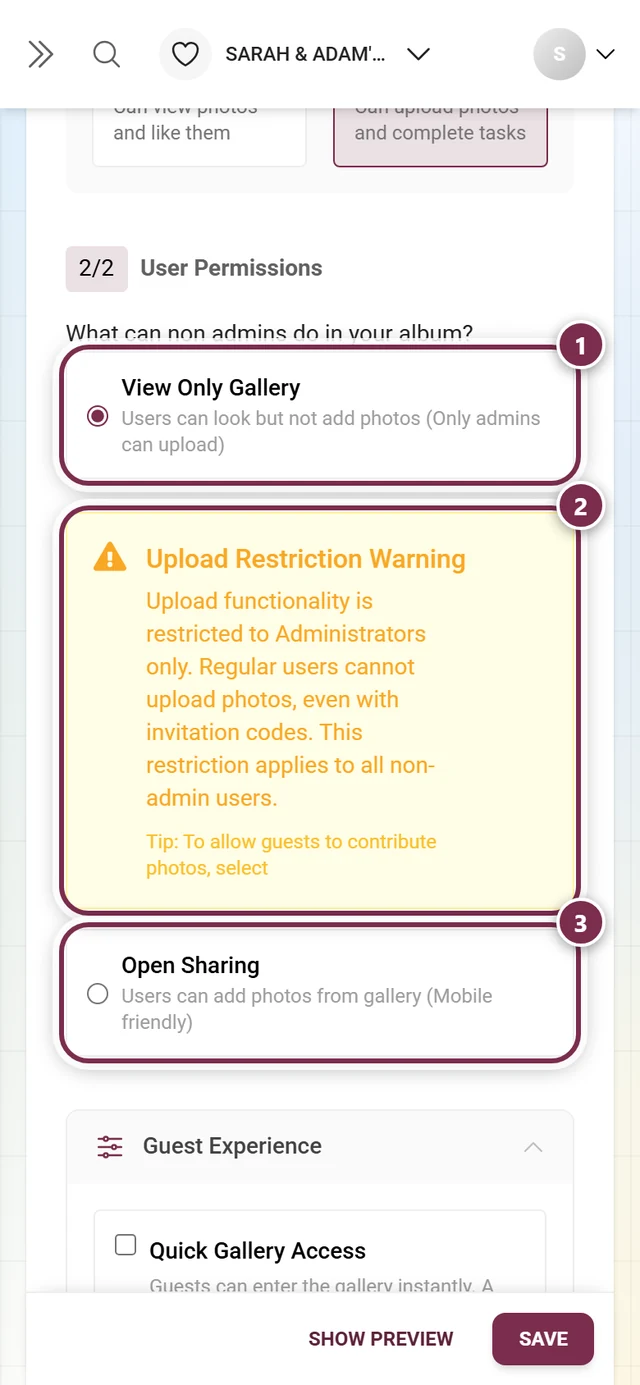
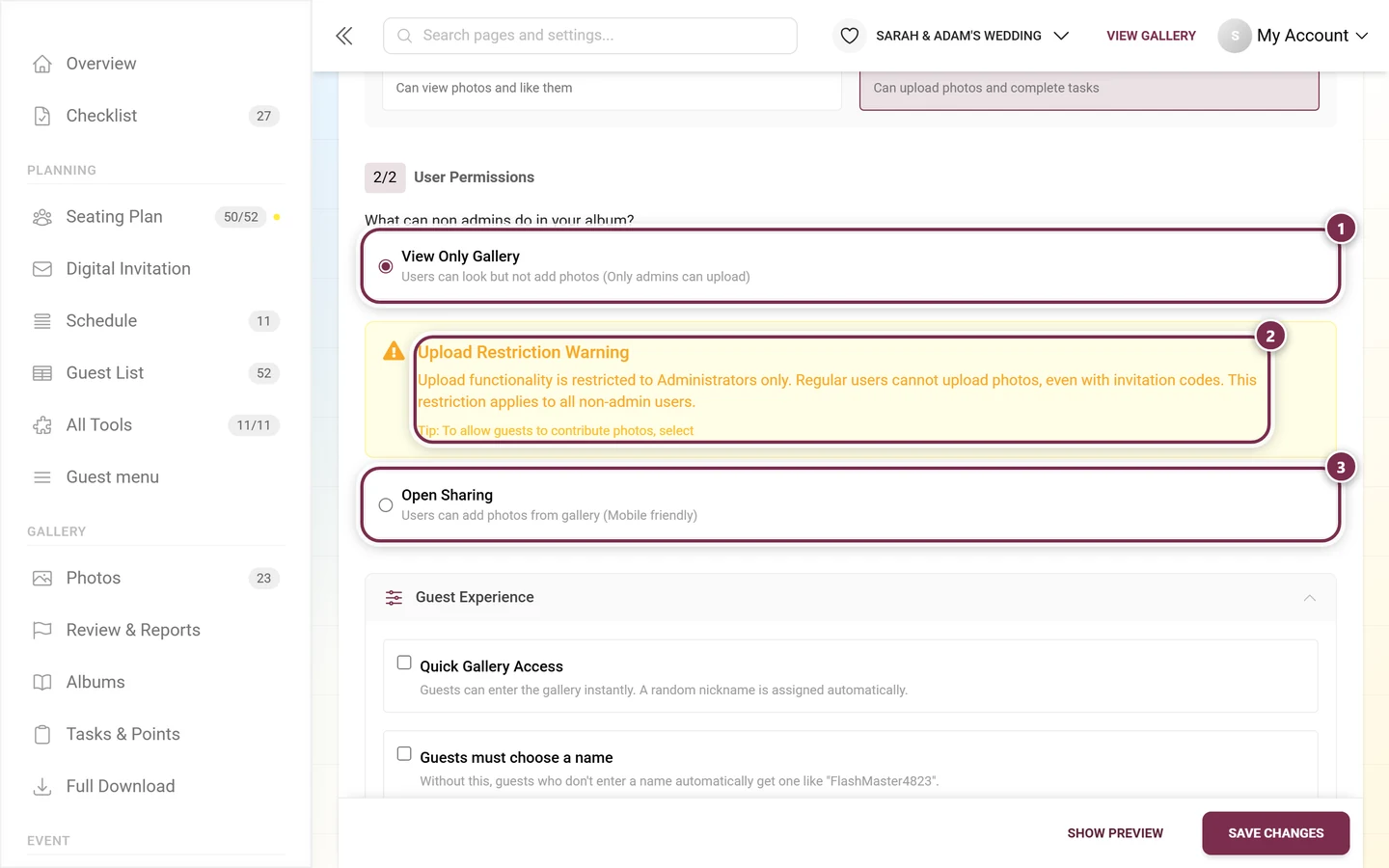
Section titled “2/2 गैलरी मोड”ठीक इसके नीचे आप सवाल इस गैलरी में अतिथि अपलोड की अनुमति दें? का जवाब देते हैं — यहां भी दो विकल्पों से:
- सिर्फ़ देखने वाली गैलरी — “केवल देखें। केवल इवेंट एडमिन और मालिक अपलोड कर सकते हैं।” इसे चुनने पर नीचे सूचना सभी अतिथि अपलोड बंद हैं दिखती है: “योगदानकर्ता और उनके आमंत्रित अतिथि भी फ़ोटो या वीडियो अपलोड नहीं कर सकते। यह मोड भूमिकाओं और आमंत्रणों से अधिक प्राथमिकता रखता है। एडमिन और मालिक अपलोड कर सकते हैं।”
- अतिथि अपलोड की अनुमति दें — “योगदानकर्ता अपलोड कर सकते हैं। दर्शक देखने की अनुमति बनाए रखते हैं।”
इसके नीचे आपके चयन का परिणाम बताता है कि गैलरी की सुरक्षा, डिफ़ॉल्ट रोल और गैलरी मोड मिलकर क्या करते हैं – जैसे “कोई अतिथि अपलोड नहीं कर सकता। आमंत्रण इस प्रतिबंध को नहीं हटाते।”, “डिफ़ॉल्ट भूमिका वाले अतिथि अपलोड नहीं कर सकते। व्यक्तिगत रूप से आमंत्रित योगदानकर्ता कर सकते हैं।” या “डिफ़ॉल्ट भूमिका वाले अतिथि और आमंत्रित योगदानकर्ता अपलोड कर सकते हैं।” जब तक सहेजी गई सेटिंग्स के हिसाब से मेहमान अपलोड नहीं कर सकते, एडमिन एरिया के हर पेज के ऊपर एक चेतावनी बैनर भी आपको यह याद दिलाता है (देखें डैशबोर्ड)।
“मेहमानों का अनुभव” हिस्सा
Section titled ““मेहमानों का अनुभव” हिस्सा”दोनों नंबर वाले हिस्सों के नीचे बिना नंबर वाला एक खुलने-बंद होने वाला हिस्सा है, जिसमें आपके मेहमानों के लॉगिन से जुड़े तीन चेकबॉक्स हैं। अगर यह बंद है, तो मेहमानों का अनुभव लाइन पर एक बार टैप करें — तब तीनों विकल्प एक के नीचे एक दिखते हैं।
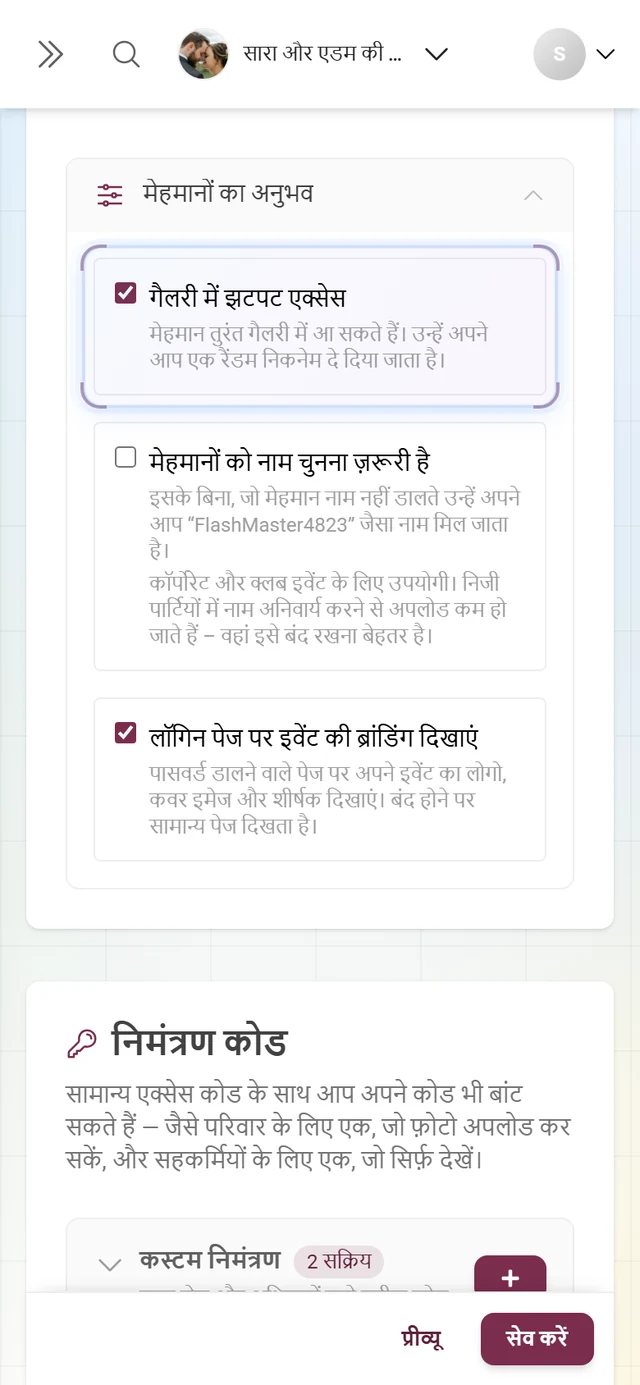
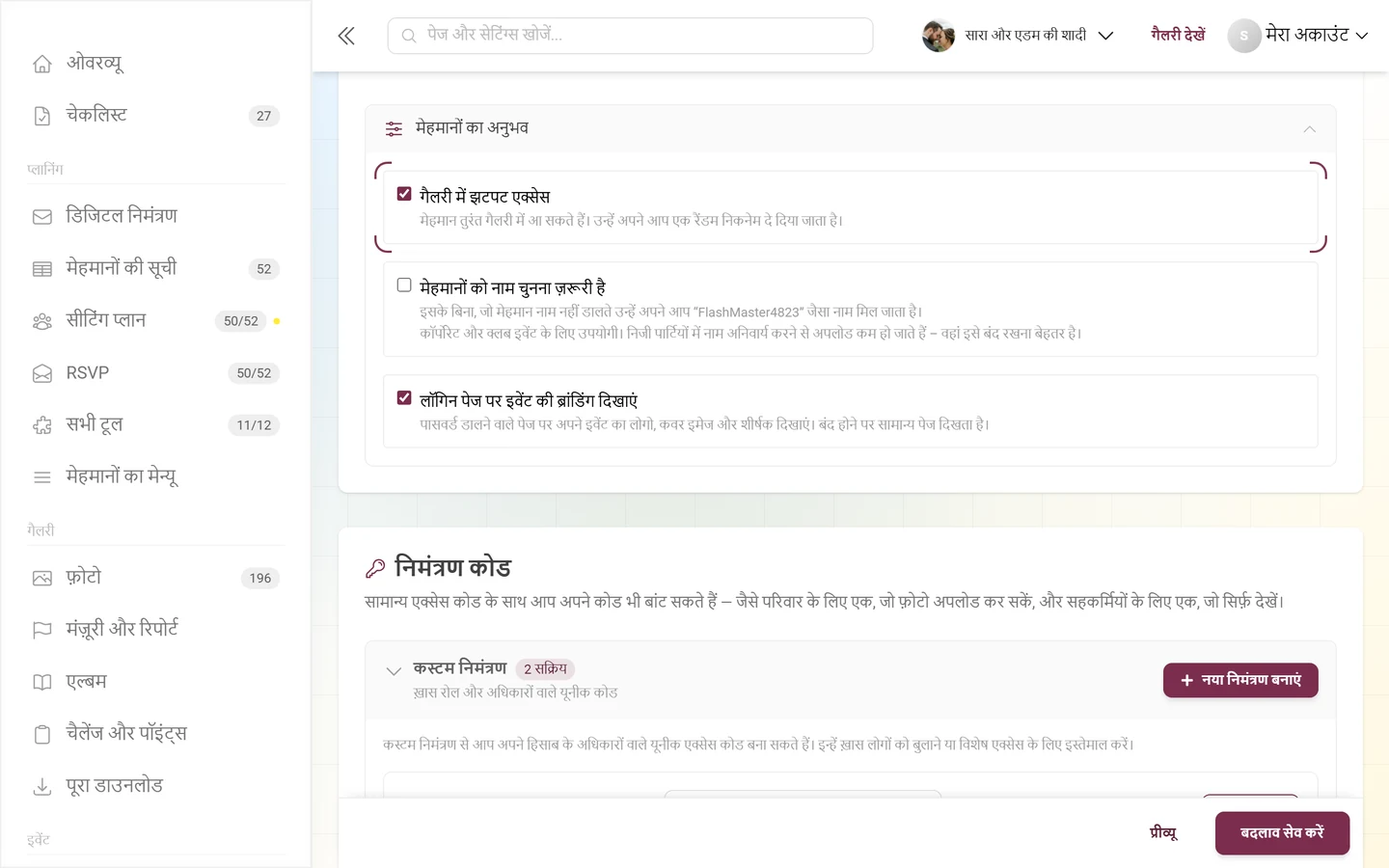
किसी विकल्प को ऐसे चालू करें: चेकबॉक्स पर टिक करें → नीचे बदलाव सेव करें पर टैप करें। तभी यह आपके मेहमानों पर लागू होता है।
- गैलरी में झटपट एक्सेस — “मेहमान तुरंत गैलरी में आ सकते हैं। उन्हें अपने आप एक रैंडम निकनेम दे दिया जाता है।” अगर गैलरी पासवर्ड से सुरक्षित या पूरी तरह प्राइवेट है, तो एक लाइन और जुड़ती है: पासवर्ड फिर भी ज़रूरी है, बस निकनेम चुनने का कदम हट जाता है। बंद का मतलब: हर मेहमान पहले वेलकम स्क्रीन पर आता है और वहां ख़ुद चुनता है।
- मेहमानों को नाम चुनना ज़रूरी है — इस विकल्प के बिना, जो नाम नहीं डालते, उन्हें अपने आप “FlashMaster4823” जैसा निकनेम मिल जाता है। नीचे का संकेत: यह कंपनी के इवेंट और क्लब के कार्यक्रमों में काम का है, निजी जश्न में नाम ज़रूरी करने से अक्सर अपलोड कम हो जाते हैं। चालू का मतलब: बिना नाम के एंट्री नहीं।
- लॉगिन पेज पर इवेंट की ब्रांडिंग दिखाएं — पासवर्ड वाले पेज पर लोगो, कवर इमेज और टाइटल दिखाता है। टिक हटा दें, तो मेहमानों को वहां आपके इवेंट के बिना एक सादा पेज दिखता है।
सेव करना
Section titled “सेव करना”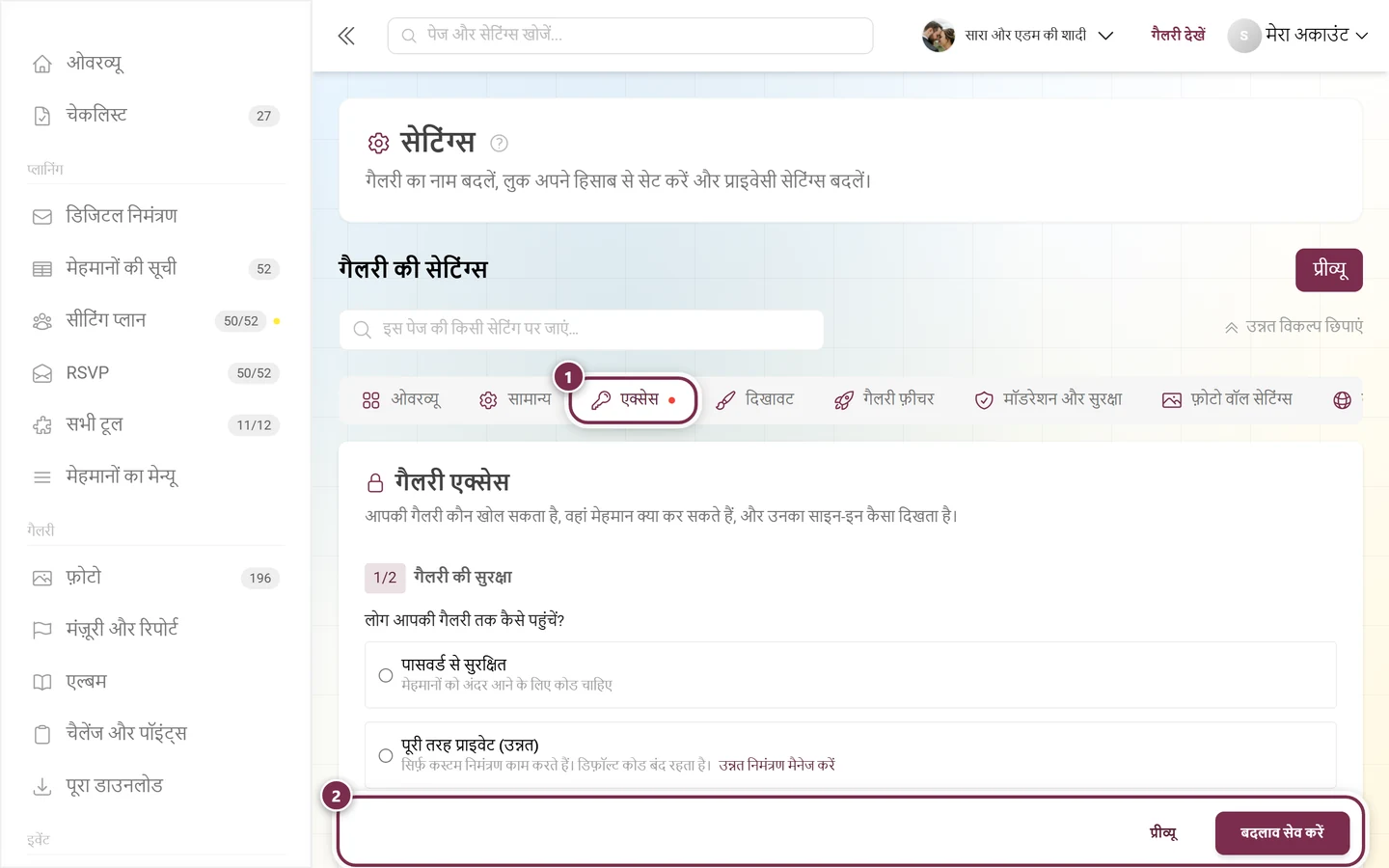
“निमंत्रण कोड” कार्ड
Section titled ““निमंत्रण कोड” कार्ड”टैब के दूसरे कार्ड की हेडिंग निमंत्रण कोड है, इस लाइन के साथ: “सामान्य एक्सेस कोड के साथ आप अपने कोड भी बांट सकते हैं — जैसे परिवार के लिए एक, जो फ़ोटो अपलोड कर सकें, और सहकर्मियों के लिए एक, जो सिर्फ़ देखें।” इसके अंदर खुलने-बंद होने वाला कस्टम निमंत्रण ब्लॉक है, जिसमें सक्रिय / निष्क्रिय गिनती वाले बैज हैं।
ख़ाली स्थिति: अभी कोई कस्टम निमंत्रण नहीं, साथ में अपना पहला निमंत्रण बनाएं बटन।
टेबल के ऊपर का टूलबार
Section titled “टेबल के ऊपर का टूलबार”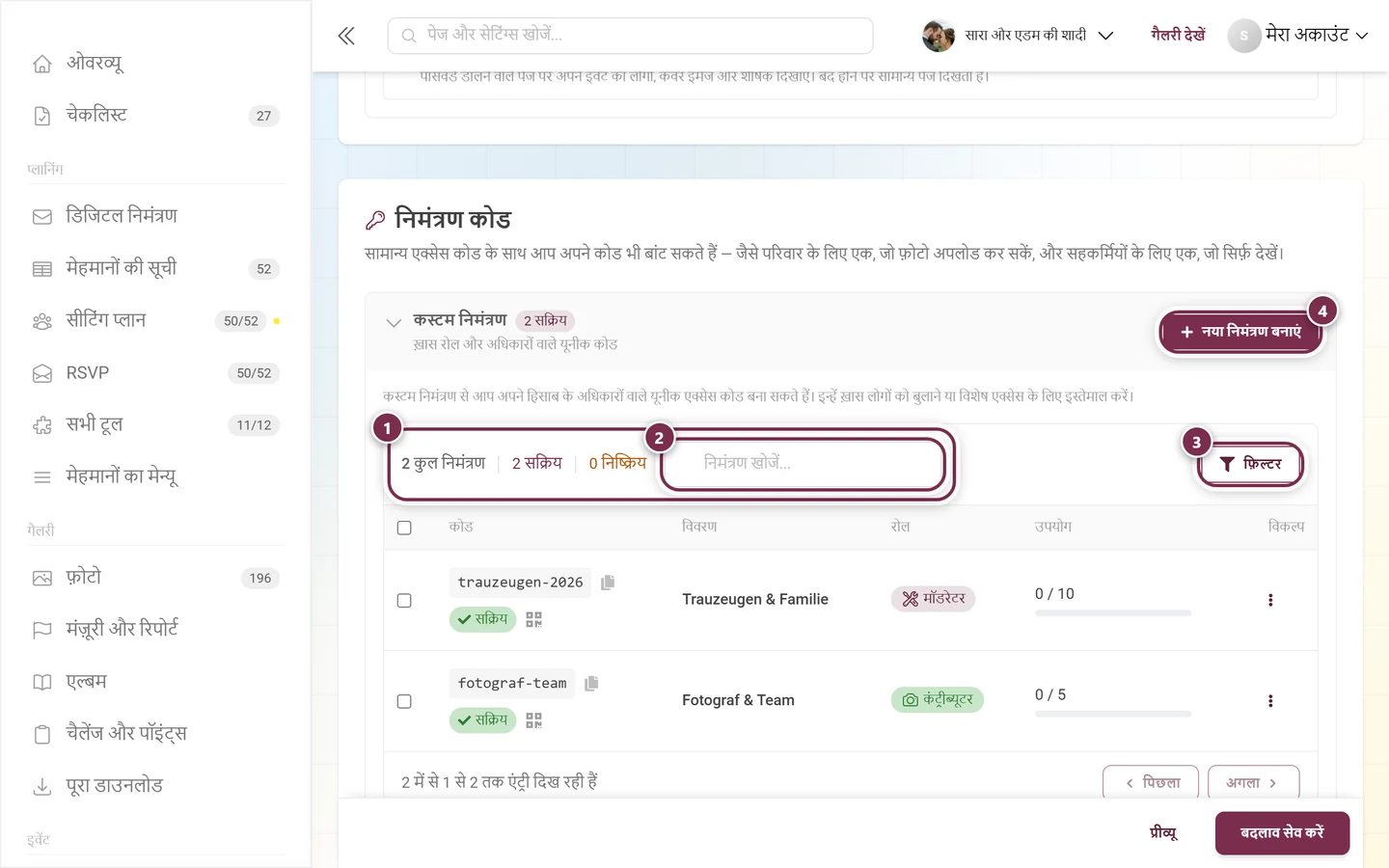
- सबसे बाईं ओर आंकड़े: संख्या के साथ कुल निमंत्रण, सक्रिय और निष्क्रिय। इन पर क्लिक करने से फ़िल्टर नहीं होता — ये संख्याएं सिर्फ़ जानकारी के लिए हैं।
- सर्च फ़ील्ड निमंत्रण खोजें… — कोड और विवरण में खोजता है।
- फ़िल्टर बटन एक ड्रॉपडाउन मेन्यू खोलता है (नीचे देखें)।
- नया निमंत्रण बनाएं बटन पट्टी के ऊपर दाईं ओर। यही बटन टेबल के नीचे एक बार और है, उसके बगल में तिरछे अक्षरों में प्रो टिप: “बेहतर एक्सेस मैनेजमेंट के लिए अलग-अलग रोल या यूज़र समूहों के लिए अलग निमंत्रण बनाएं।”
फ़िल्टर मेन्यू
Section titled “फ़िल्टर मेन्यू”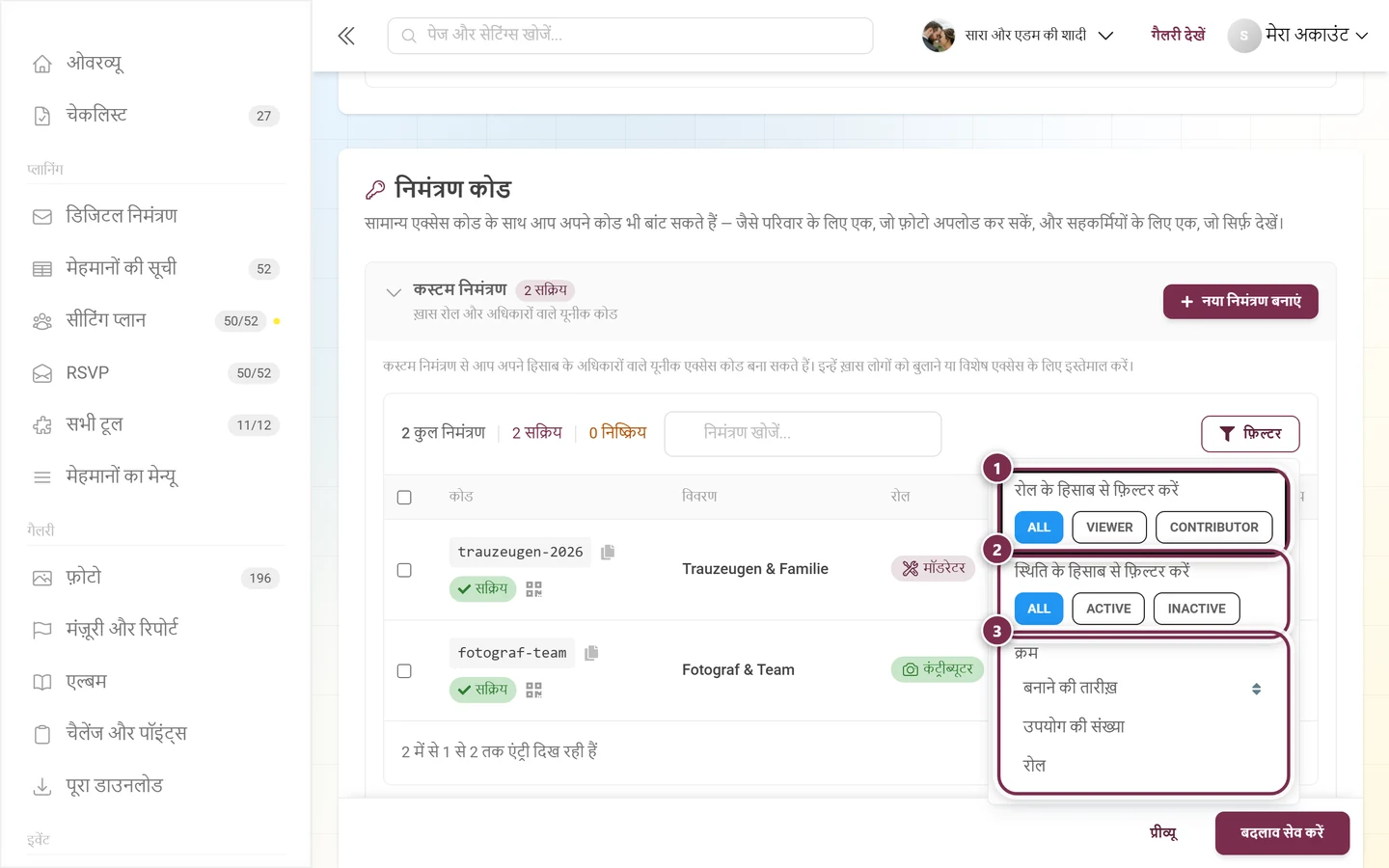
- रोल के हिसाब से फ़िल्टर करें: तीन चिप — सभी, सिर्फ़ व्यूअर, सिर्फ़ कंट्रीब्यूटर। दूसरे रोल फ़िल्टर के रूप में नहीं चुने जा सकते।
- स्थिति के हिसाब से फ़िल्टर करें: सभी, सिर्फ़ सक्रिय, सिर्फ़ निष्क्रिय कोड।
- क्रम: बनाने की तारीख़, उपयोग की संख्या, रोल। उसी मानदंड पर दूसरी बार क्लिक करने से क्रम उल्टा हो जाता है — चालू एंट्री पर छोटा डबल ऐरो इसे दिखाता है।
अगर चालू फ़िल्टर के साथ कोई मेल खाता निमंत्रण नहीं मिला दिखता है, तो सारे फ़िल्टर हटाएं से सब कुछ रीसेट करें।
एक साथ कई कोड
Section titled “एक साथ कई कोड”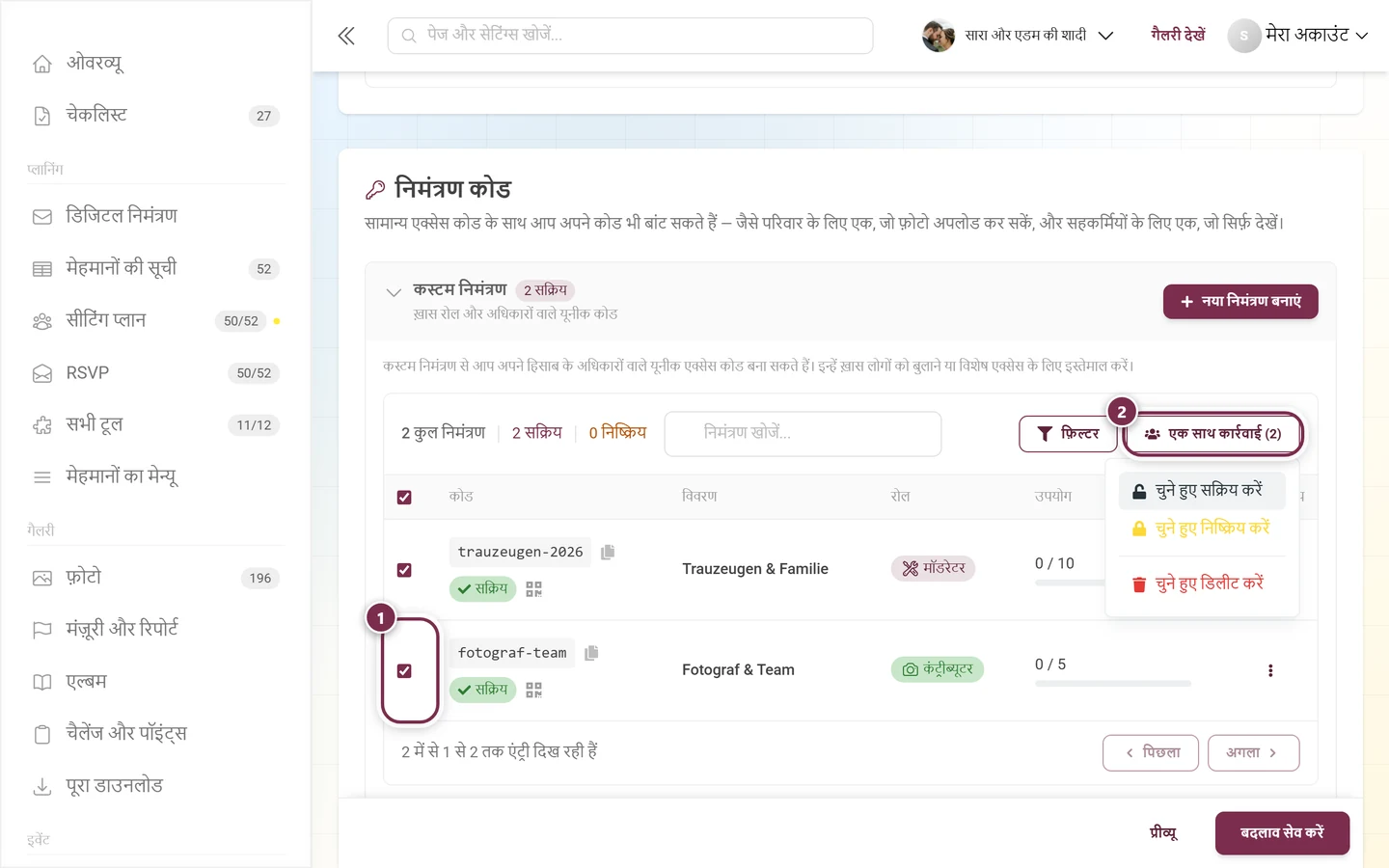
जैसे ही आप चेकबॉक्स से लाइनें चुनते हैं, फ़िल्टर के बगल में एक साथ कार्रवाई (N) ड्रॉपडाउन मेन्यू दिखता है — N चुने गए कोड की संख्या है। अगर पट्टी बहुत पतली है, तो दोनों बटन साथ में दूसरी लाइन में चले जाते हैं। इसमें चुने हुए सक्रिय करें, चुने हुए निष्क्रिय करें और चुने हुए डिलीट करें हैं। डिलीट करने से पहले एक साथ डिलीट की पुष्टि करें पूछता है (“क्या आप सच में N निमंत्रण डिलीट करना चाहते हैं? यह क्रिया वापस नहीं की जा सकती।”)।
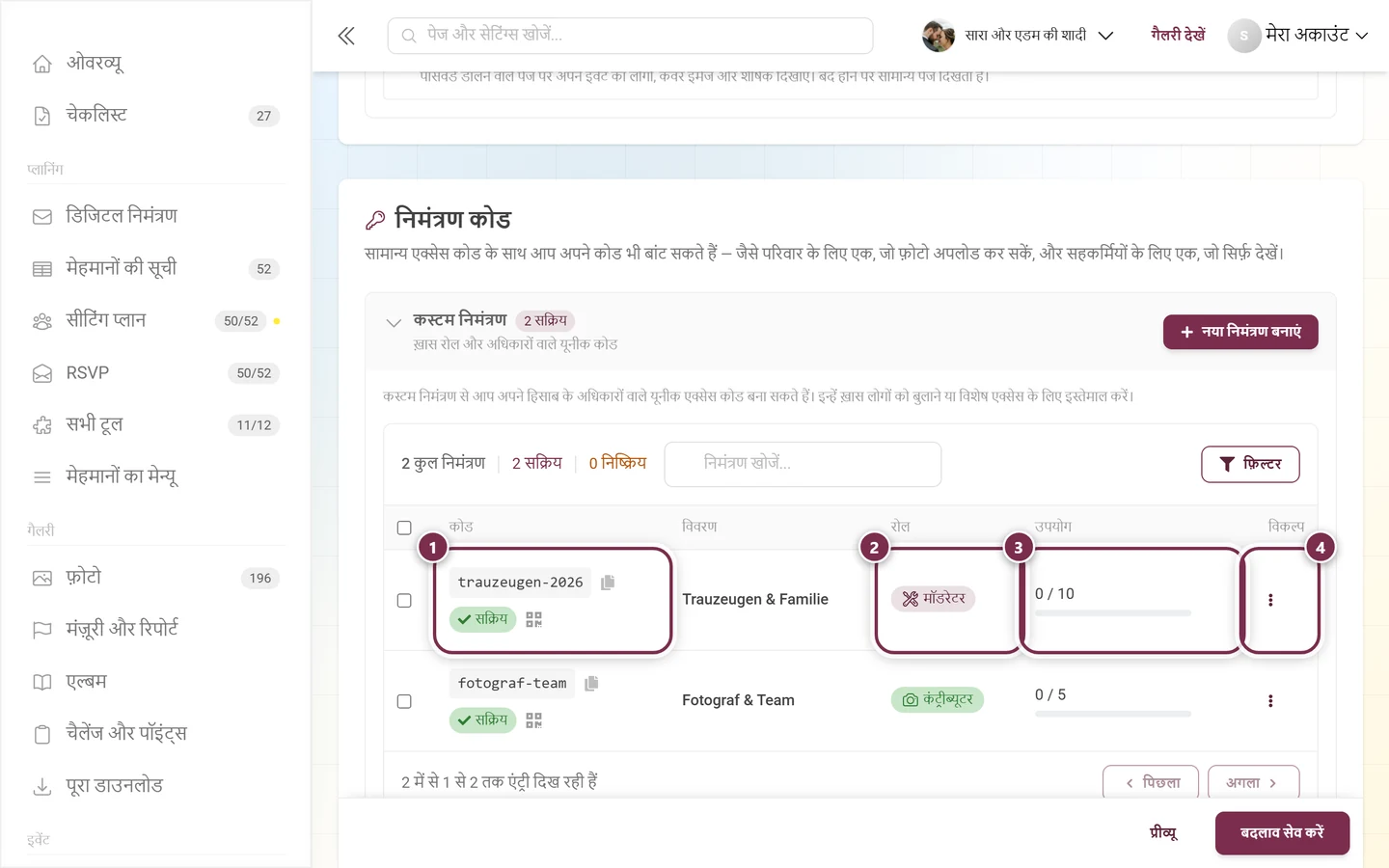
इसमें छह कॉलम हैं:
- चुनने का चेकबॉक्स (हेडर में: सभी चुनें)।
- कोड — मोनोस्पेस में कोड और उसके बगल में क्लिपबोर्ड पर कॉपी करें बटन; उसके नीचे सक्रिय / निष्क्रिय स्टेटस चिप और एक छोटा QR बटन, जो शेयर करने वाला डायलॉग खोलता है। अलग QR कॉलम नहीं है।
- विवरण — अंदरूनी विवरण और बनाने की तारीख़ (बनाया गया)।
- रोल — आइकन और रंग वाली रोल चिप (व्यूअर = आंख, कंट्रीब्यूटर = कैमरा, मॉडरेटर = पाना, एडमिन = गियर, मालिक = लोगों वाला आइकन)। चिप तकनीकी रोल नाम दिखाती है, यानी हिंदी इंटरफ़ेस में भी अंग्रेज़ी नाम।
- उपयोग — इस्तेमाल हुए/ज़्यादा से ज़्यादा, प्रोग्रेस बार के साथ; लिमिट ख़त्म होने पर सीमा पूरी हो गई बैज।
- विकल्प — लाइन का तीन बिंदुओं वाला मेन्यू।
टेबल के नीचे N में से 1 से N तक एंट्री दिख रही हैं लिखा होता है, साथ में पिछला और अगला बटन। दोनों हमेशा ग्रे रहते हैं: सूची हमेशा सभी कोड एक साथ दिखाती है, पेज बदलने वाली पट्टी सिर्फ़ जानकारी के लिए है।
किसी लाइन का मेन्यू
Section titled “किसी लाइन का मेन्यू”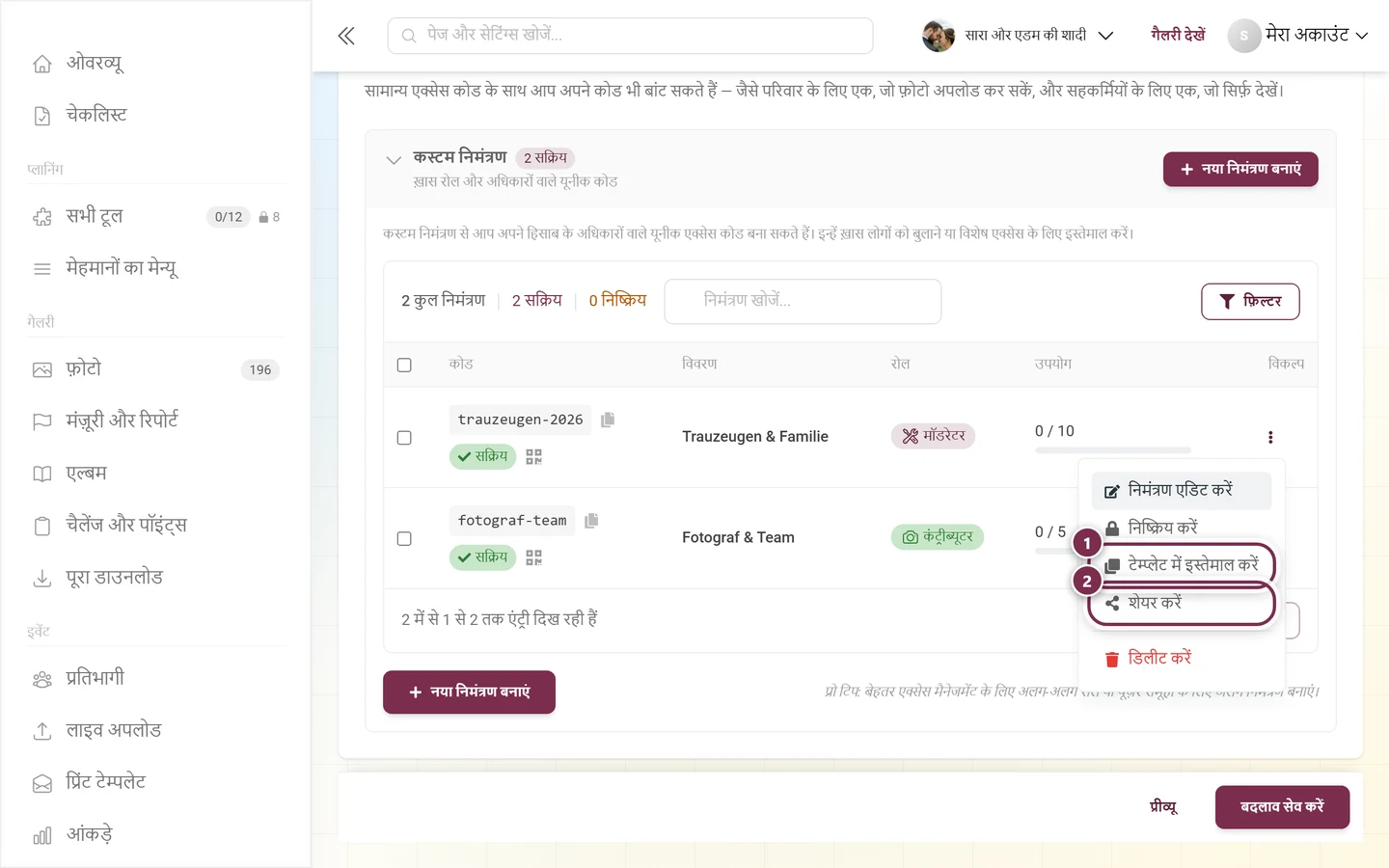
पांचों एंट्री इस क्रम में हैं: निमंत्रण एडिट करें, निष्क्रिय करें या सक्रिय करें, टेम्प्लेट में इस्तेमाल करें, शेयर करें और — अलग से — डिलीट करें।
कोड आगे देना: शेयर करने वाला डायलॉग
Section titled “कोड आगे देना: शेयर करने वाला डायलॉग”कोड कॉलम का छोटा QR बटन और लाइन मेन्यू की शेयर करें एंट्री, दोनों एक ही शेयर करें डायलॉग खोलते हैं (“दूसरों को बुलाएं – वे फ़ोटो देख सकते हैं और अपनी फ़ोटो भी जोड़ सकते हैं।”)।
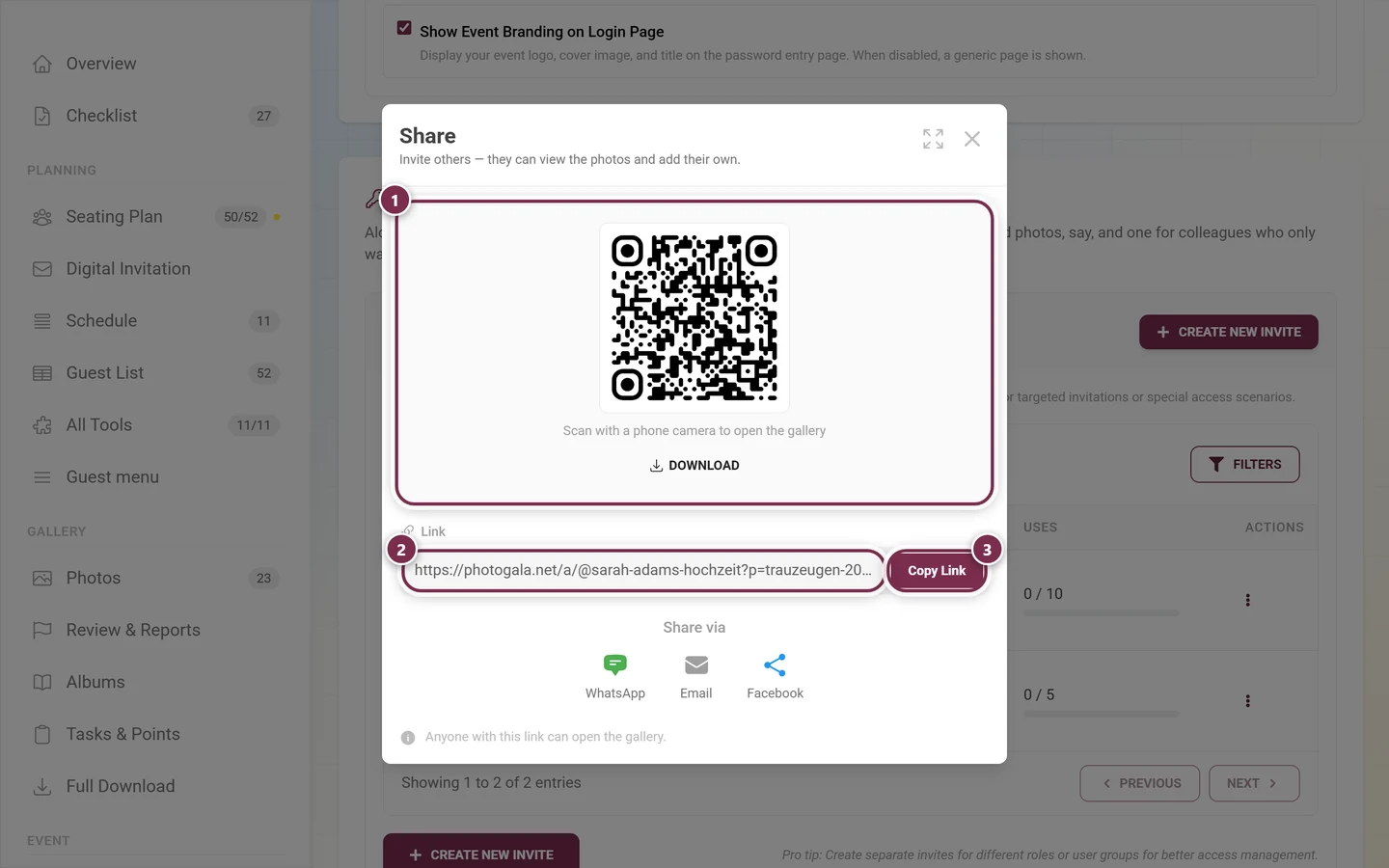
- QR कोड पर संकेत है “गैलरी खोलने के लिए फ़ोन के कैमरे से स्कैन करें”। डाउनलोड करें इसे इमेज के रूप में सेव करता है — WhatsApp या पोस्टर के लिए बढ़िया।
- लिंक में कोड पैरामीटर के रूप में होता है, जैसे
https://photogala.net/a/@sarah-adams-hochzeit?p=trauzeugen-2026। जो इसे खोलता है, वह बिना टाइप किए अंदर आ जाता है। - फ़ील्ड के नीचे WhatsApp, ईमेल और Facebook लिंक को सीधे शेयर करते हैं।
- सबसे नीचे लिखा है “इस लिंक वाला कोई भी व्यक्ति गैलरी खोल सकता है।” — इसलिए लिंक को कोड जितना ही गोपनीय रखें।
“नया निमंत्रण बनाएं” / “निमंत्रण एडिट करें” डायलॉग
Section titled ““नया निमंत्रण बनाएं” / “निमंत्रण एडिट करें” डायलॉग”नया निमंत्रण बनाएं (या अपना पहला निमंत्रण बनाएं, या किसी लाइन को एडिट करने) से नया निमंत्रण बनाएं या निमंत्रण एडिट करें टाइटल वाला डायलॉग खुलता है। इसमें छह नंबर वाले हिस्से हैं:
-
1. एक्सेस स्तर का कॉन्फ़िगरेशन (बैज सबसे ज़रूरी)। कोई रोल चुनें प्लेसहोल्डर वाले ड्रॉपडाउन में आप चुनते हैं:
- व्यूअर — “फ़ोटो देख और लाइक कर सकते हैं”।
- कंट्रीब्यूटर — “फ़ोटो अपलोड कर सकते हैं और फ़ोटो चैलेंज पूरे कर सकते हैं”।
- मॉडरेटर — “कंटेंट को मंज़ूरी दे या अस्वीकार कर सकते हैं और इवेंट की बुनियादी सेटिंग्स मैनेज कर सकते हैं”।
- एडमिन — “पूरा कॉन्फ़िगरेशन एक्सेस और यूज़र मैनेज करने की क्षमता”।
- मालिक — “इवेंट पर पूरा एक्सेस और अंतिम नियंत्रण”।
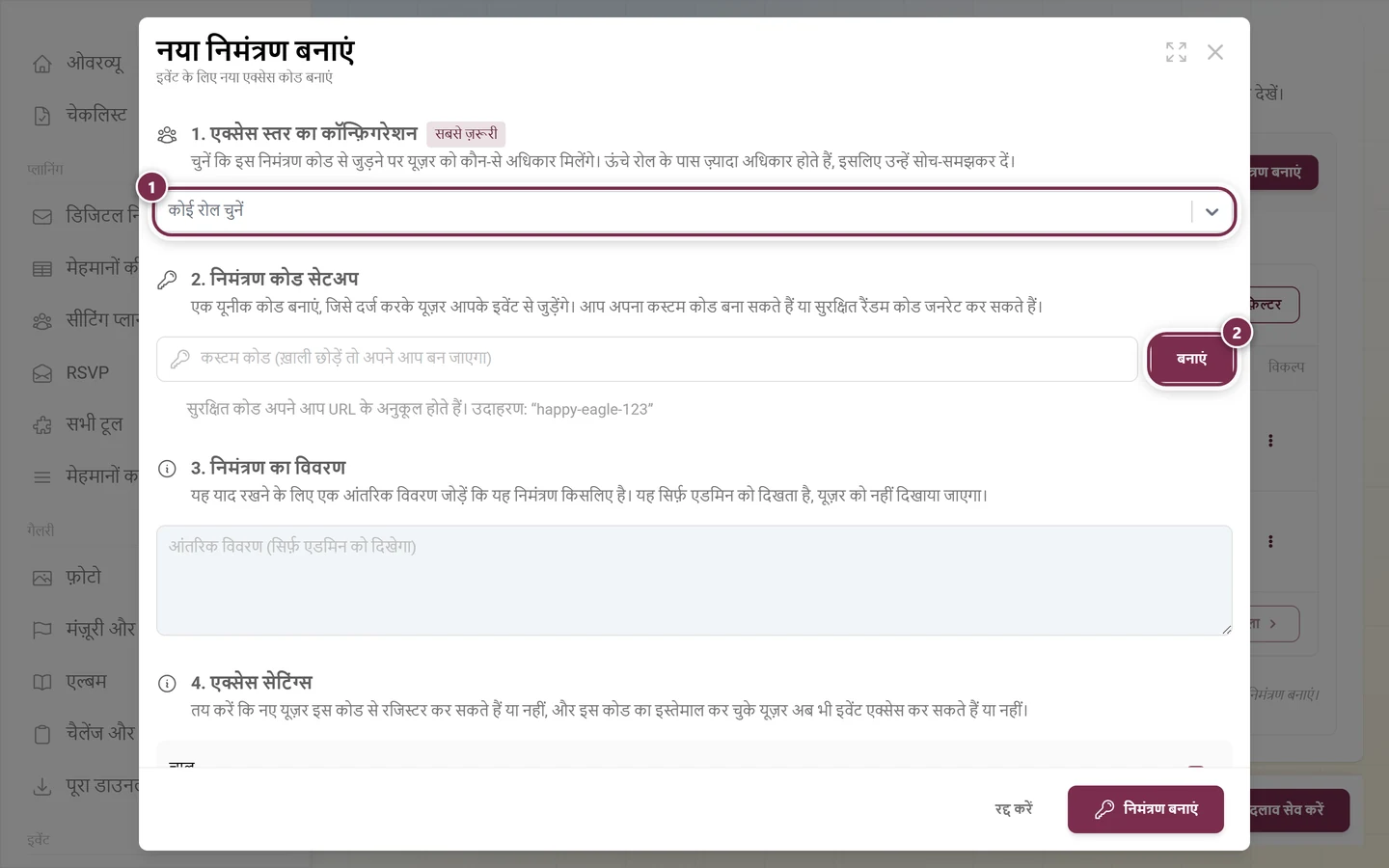
① कोई रोल चुनें फ़ील्ड — सबसे ज़रूरी कदम, इसलिए सबसे ज़रूरी बैज। ② बनाएं एक कोड बनाता है; फ़ील्ड ख़ाली भी छोड़ा जा सकता है। मॉडरेटर, एडमिन या मालिक चुनने पर ड्रॉपडाउन के ठीक नीचे एक लाल सुरक्षा नोट दिखता है: “ज़्यादा अधिकार वाले रोल के लिए बेहतर सुरक्षा के लिहाज़ से ज़्यादा से ज़्यादा इस्तेमाल 1 पर सेट करने की सलाह दी जाती है।”
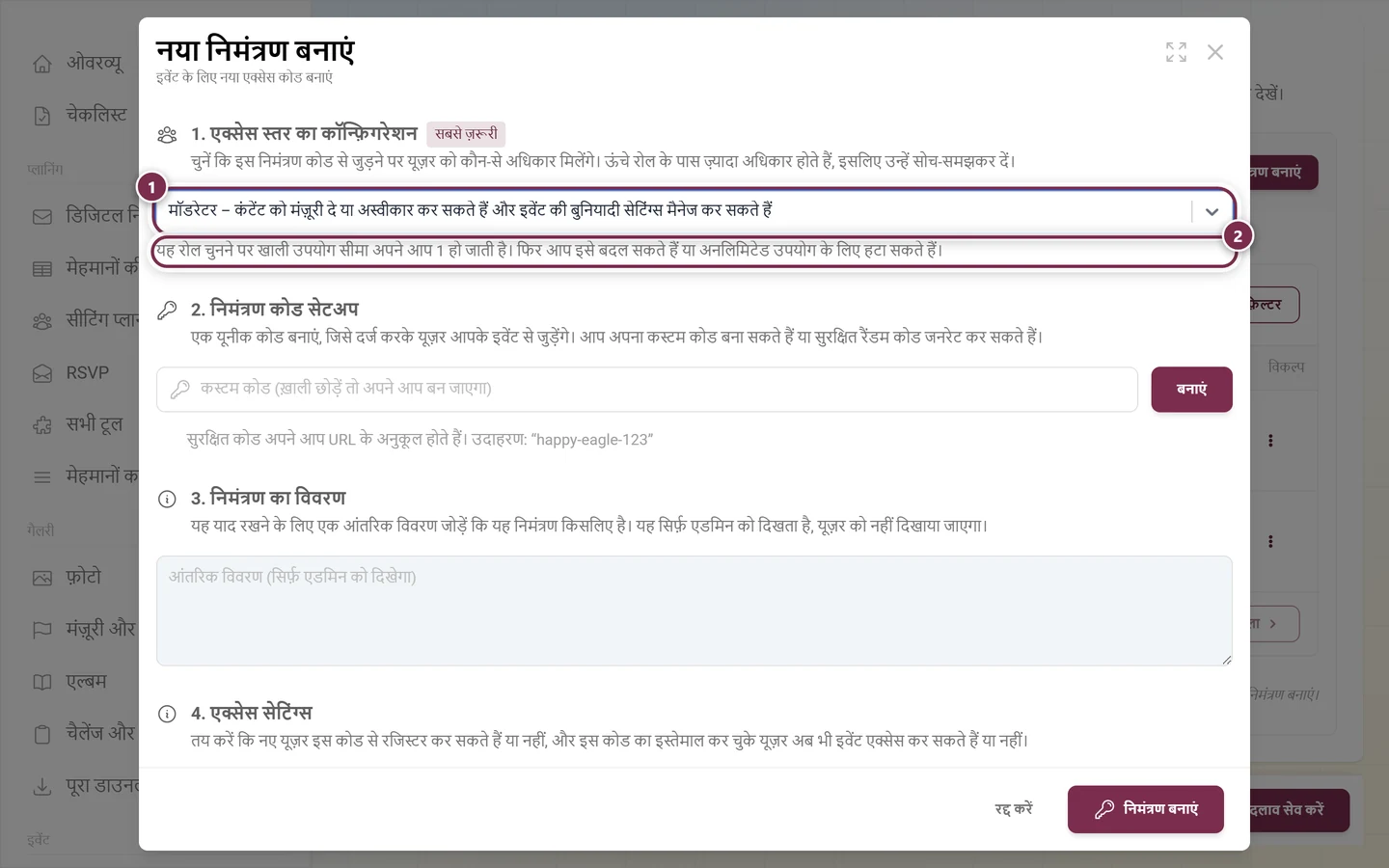
① मॉडरेटर रोल चुना गया है। ② इसलिए लाल सुरक्षा नोट दिखता है — और नीचे इस्तेमाल की लिमिट में पहले से 1 लिखा है। -
2. निमंत्रण कोड सेटअप (चाबी वाला आइकन)। “कस्टम कोड (ख़ाली छोड़ें तो अपने आप बन जाएगा)” प्लेसहोल्डर वाला टेक्स्ट फ़ील्ड और बनाएं बटन। फ़ील्ड ख़ाली छोड़ें, तो कोड अपने आप बन जाता है। नीचे का संकेत उदाहरण के तौर पर ‘happy-eagle-123’ बताता है।
-
3. निमंत्रण का विवरण। आंतरिक विवरण के लिए एक टेक्स्ट एरिया (“आंतरिक विवरण (सिर्फ़ एडमिन को दिखेगा)”) — मेहमानों को नहीं दिखता। इसे साफ़ नाम दें, जैसे “फ़ोटोग्राफ़र” या “कैटरिंग स्टाफ़”।
-
4. एक्सेस सेटिंग्स। दो चेकबॉक्स, दोनों पर पहले से टिक:
- चालू — “चालू होने पर नए यूज़र इस निमंत्रण कोड से रजिस्टर कर सकते हैं”।
- सक्रिय — “सक्रिय होने पर, जिन यूज़र ने पहले यह कोड इस्तेमाल किया था, वे अब भी इवेंट एक्सेस कर सकते हैं”।
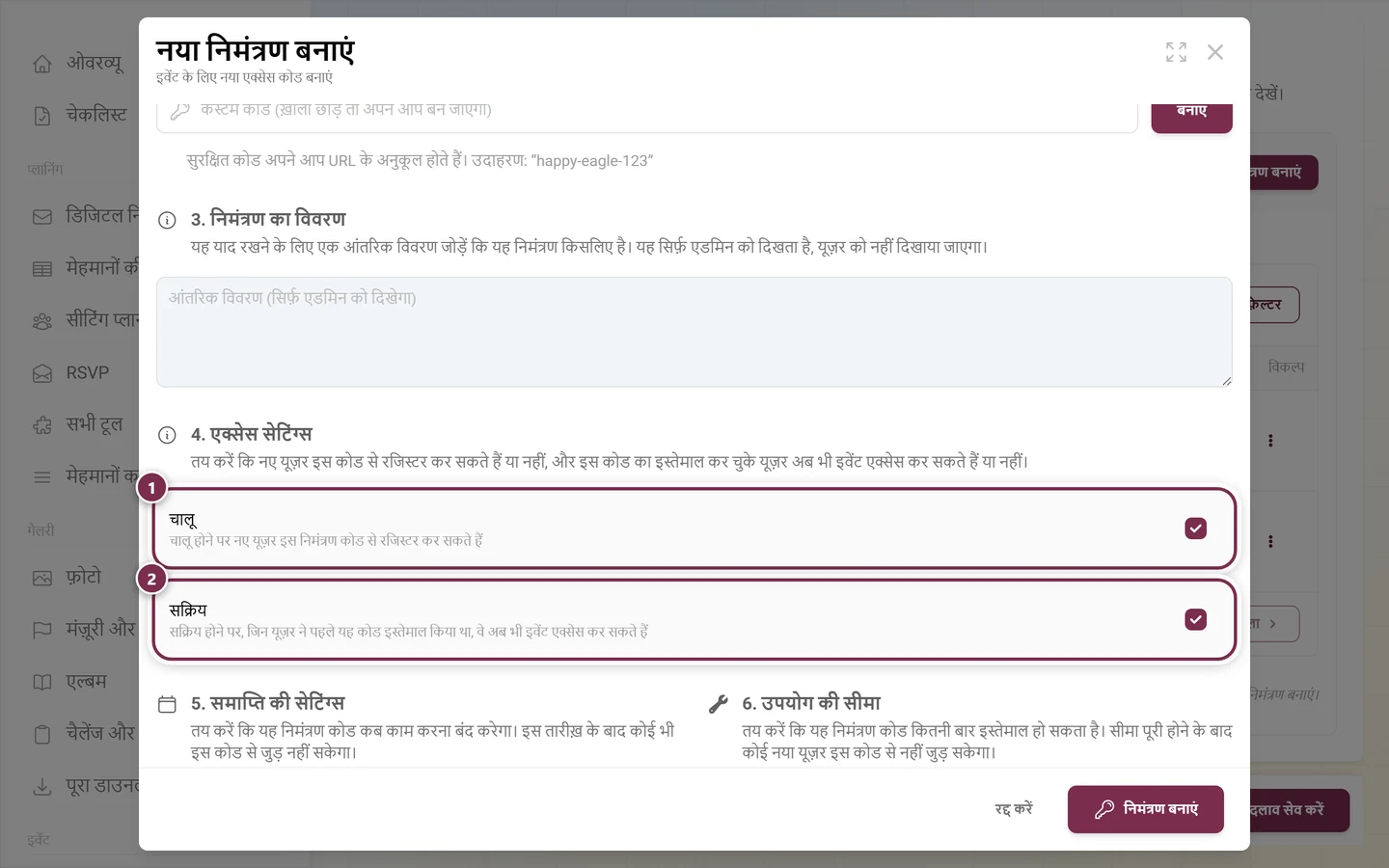
① चालू तय करता है कि इस कोड से अब भी कोई *नया* अंदर आ सकता है या नहीं। ② सक्रिय तय करता है कि जिन्होंने इसे पहले इस्तेमाल किया है, वे अंदर रहेंगे या नहीं। अगर आप सिर्फ़ पहला हटाते हैं, तो किसी को बाहर नहीं करते — कोड बस नए लोगों को लेना बंद कर देता है। -
5. समाप्ति की सेटिंग्स (कैलेंडर वाला आइकन)। तारीख़/समय फ़ील्ड: “समाप्ति नहीं चाहिए तो ख़ाली छोड़ें। समय आपके स्थानीय टाइमज़ोन में है।”
-
6. उपयोग की सीमा। एक संख्या वाला फ़ील्ड (प्लेसहोल्डर “0 = असीमित इस्तेमाल”)। अगर आप मॉडरेटर, एडमिन या मालिक चुनते हैं, तो Photogala लिमिट को ख़ुद 1 कर देता है और ऊपर लाल सुरक्षा नोट दिखाता है।
कंप्यूटर पर हिस्से 5 और 6 एक-दूसरे के बगल में होते हैं:
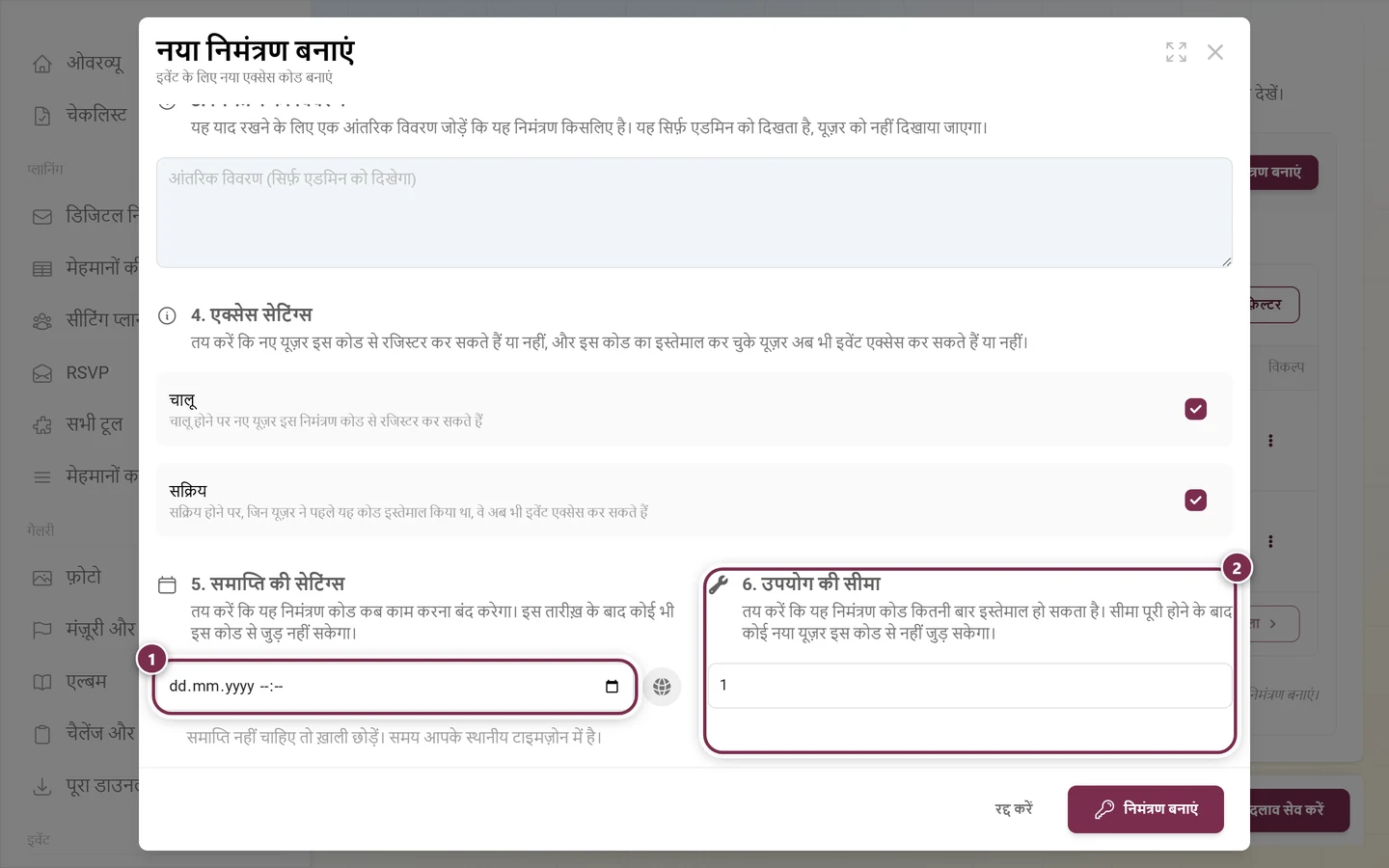
① समाप्ति की सेटिंग्स — ख़ाली का मतलब: कोड कभी एक्सपायर नहीं होता। ② उपयोग की सीमा — यहां पहले से 1 है, क्योंकि ऊपर मॉडरेटर रोल चुना गया था।
सेव करना: नीचे रद्द करें और निमंत्रण बनाएं या एक्सेस कोड अपडेट करें बटन (लोड होते समय सेव हो रहा है…)। अगर आप 1 के अलावा किसी लिमिट के साथ ज़्यादा अधिकार वाला रोल चुनकर सेव करते हैं, तो पहले एक सुरक्षा चेतावनी आती है, जिसकी आपको पुष्टि करनी होती है।
ऊपर की गैलरी की सुरक्षा के उलट, यह डायलॉग पेज के आख़िर में सेव बार का इंतज़ार नहीं करता: निमंत्रण बनाएं के साथ ही कोड तुरंत चालू हो जाता है।
एडमिन और मॉडरेटर के लिए रोल की पाबंदी
Section titled “एडमिन और मॉडरेटर के लिए रोल की पाबंदी”- सिर्फ़ वही रोल चुने जा सकते हैं, जिन्हें आप ख़ुद दे सकते हैं। जो रोल आप नहीं दे सकते, वे सिर्फ़ मालिक के साथ बंद दिखते हैं।
- इवेंट एडमिन मॉडरेटर तक के कोड बना सकते हैं — एक संकेत बताता है: “इवेंट एडमिन मॉडरेटर और उससे नीचे के रोल के निमंत्रण बना सकते हैं। एडमिन या मालिक के निमंत्रण सिर्फ़ मालिक बना सकते हैं।”
- मौजूदा एडमिन या मालिक वाले कोड सिर्फ़ मालिक एडिट कर सकता है; वरना सेव बटन बंद रहता है और एक लाल बॉक्स वजह बताता है (“मौजूदा एडमिन या मालिक निमंत्रण सिर्फ़ मालिक एडिट कर सकते हैं।”)।
कौन-सा रोल ठीक-ठीक क्या कर सकता है, यह रोल और अनुमतियां में बताया गया है।
डिफ़ॉल्ट रोल और अपने कोड को साथ में समझें
Section titled “डिफ़ॉल्ट रोल और अपने कोड को साथ में समझें”अलग डिफ़ॉल्ट रोल असाइनमेंट कार्ड अब नहीं है — डिफ़ॉल्ट रोल गैलरी की सुरक्षा में ऊपर व्यूअर / कंट्रीब्यूटर टाइल का चुनाव है। यह तब लागू होता है, जब कोई बिना अपने कोड के अंदर आता है: छपे हुए QR कोड से, पब्लिक निमंत्रण लिंक से और हर शेयर किए गए एक्सेस से।
कोई कोड सीधे किसी मेहमान को दें
Section titled “कोई कोड सीधे किसी मेहमान को दें”प्रतिभागी मैनेज करें से आप पहले से रजिस्टर किए गए मेहमान को एक मौजूदा कोड दे सकते हैं। वहां ऐसे पहुंचें:
-
प्रतिभागी खोलें और मेहमान की लाइन पर टैप करें — डिटेल डायलॉग खुलता है।
-
ऊपर यूज़र एडिट करें पर टैप करें। इस कदम के बिना आपको पहले से इस्तेमाल हुए कोड तो दिखते हैं, लेकिन जोड़ने का कोई बटन नहीं — यह एडिट मोड में ही दिखता है (और सिर्फ़ तब, जब आपका रोल इस मेहमान को मैनेज कर सकता हो)।
-
निमंत्रण कोड ब्लॉक में निमंत्रण कोड जोड़ें पर टैप करें।
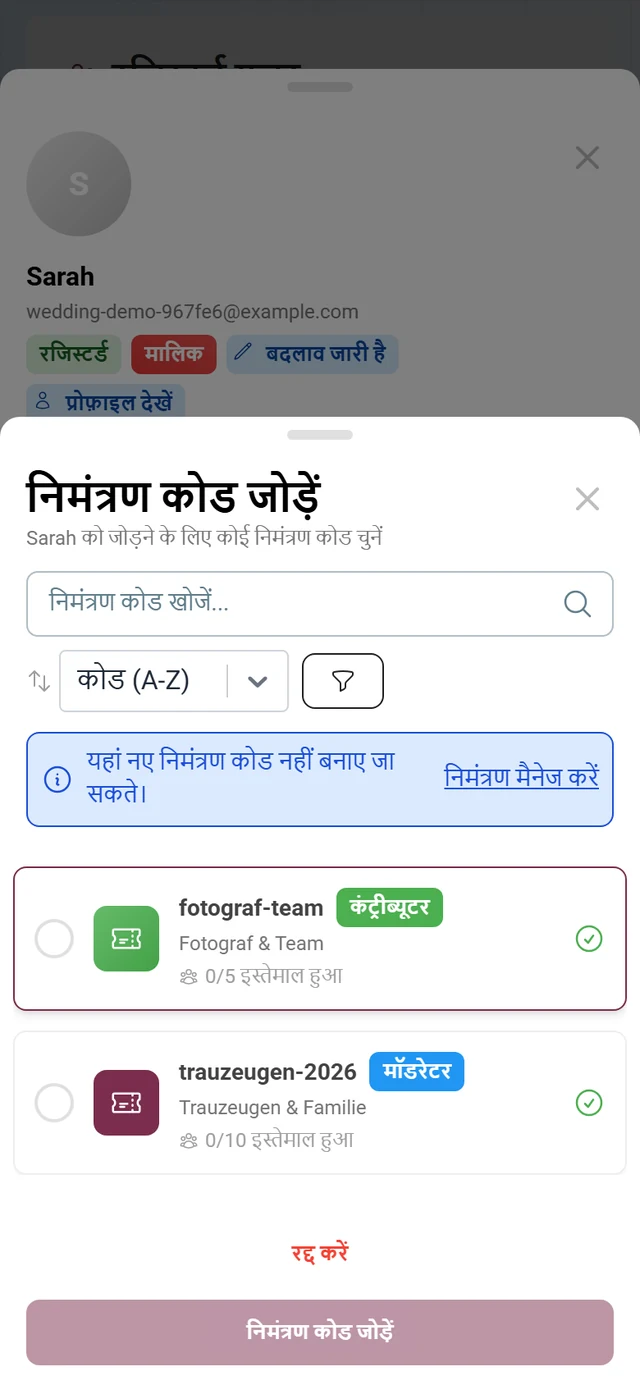
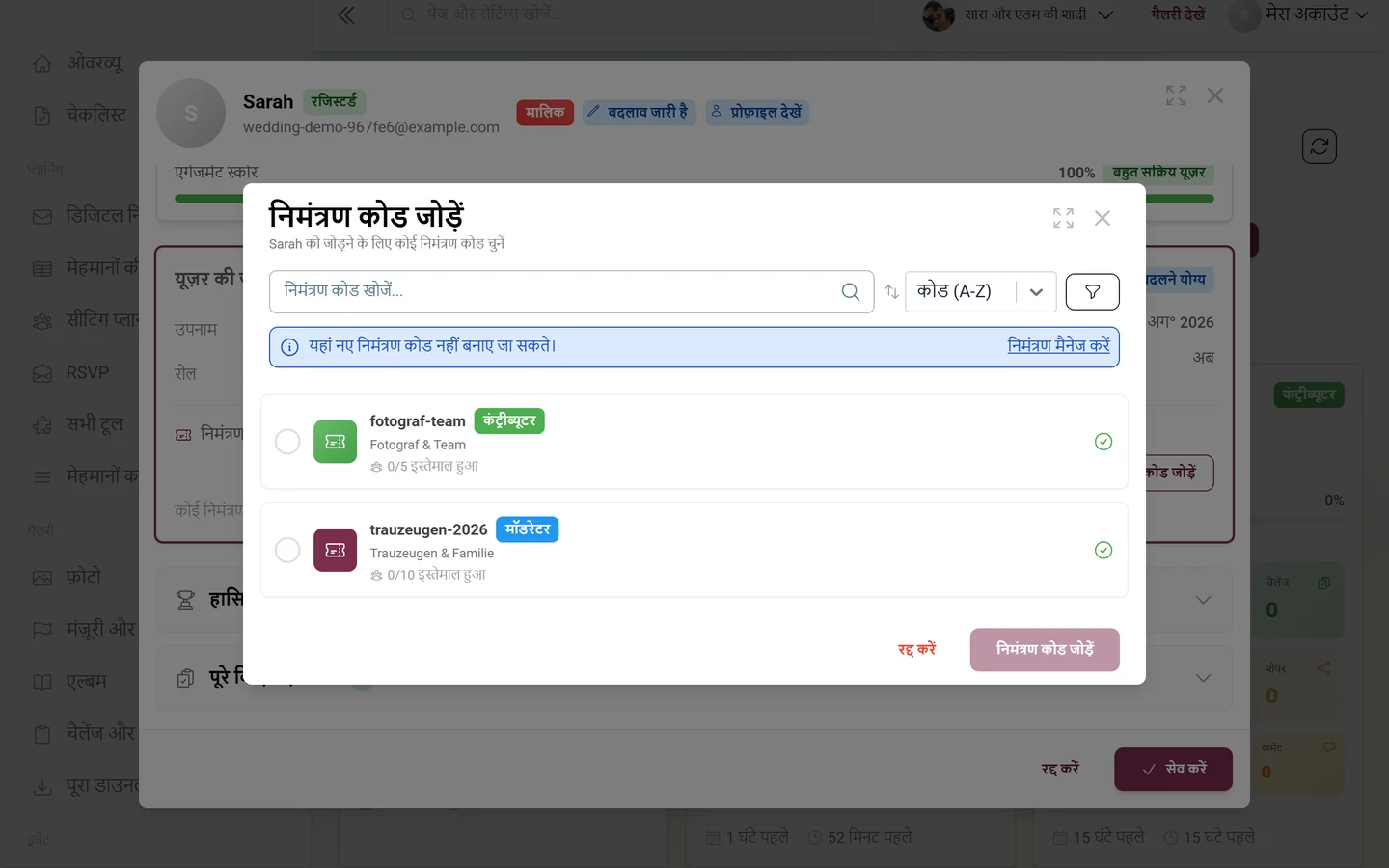
डायलॉग में ये चीज़ें हैं:
- सर्च निमंत्रण कोड खोजें… और सॉर्टिंग (कोड (A-Z) / कोड (Z-A), सबसे कम इस्तेमाल हुए / सबसे ज़्यादा इस्तेमाल हुए, रोल के हिसाब से)। रोल के हिसाब से फ़िल्टर: उसके बगल में दाईं ओर फ़नल वाले आइकन के पीछे है — यह उस पर टैप करने के बाद ही खुलता है।
- एक जानकारी बैनर “यहां नए निमंत्रण कोड नहीं बनाए जा सकते।”, निमंत्रण मैनेज करें लिंक के साथ, जो इसी एक्सेस टैब में निमंत्रण कोड पर ले जाता है — डायलॉग में सिर्फ़ कोड दिया जाता है, बनाया नहीं जाता।
- अगर कोड का रोल ऊंचा है, तो एक पीला बैनर बताता है कि मेहमान का रोल अपने आप बढ़ जाएगा। बराबर या नीचे के रोल पर यह नहीं बदलता।
- सिर्फ़ एक्टिव, बिना एक्सपायर हुए और बिना ख़त्म हुए कोड दिखाए जाते हैं। यहां भी रोल की पाबंदी लागू होती है (“एडमिन या मालिक के निमंत्रण कोड सिर्फ़ मालिक असाइन कर सकते हैं।”)।
कोई कोड QR कार्ड पर प्रिंट करें
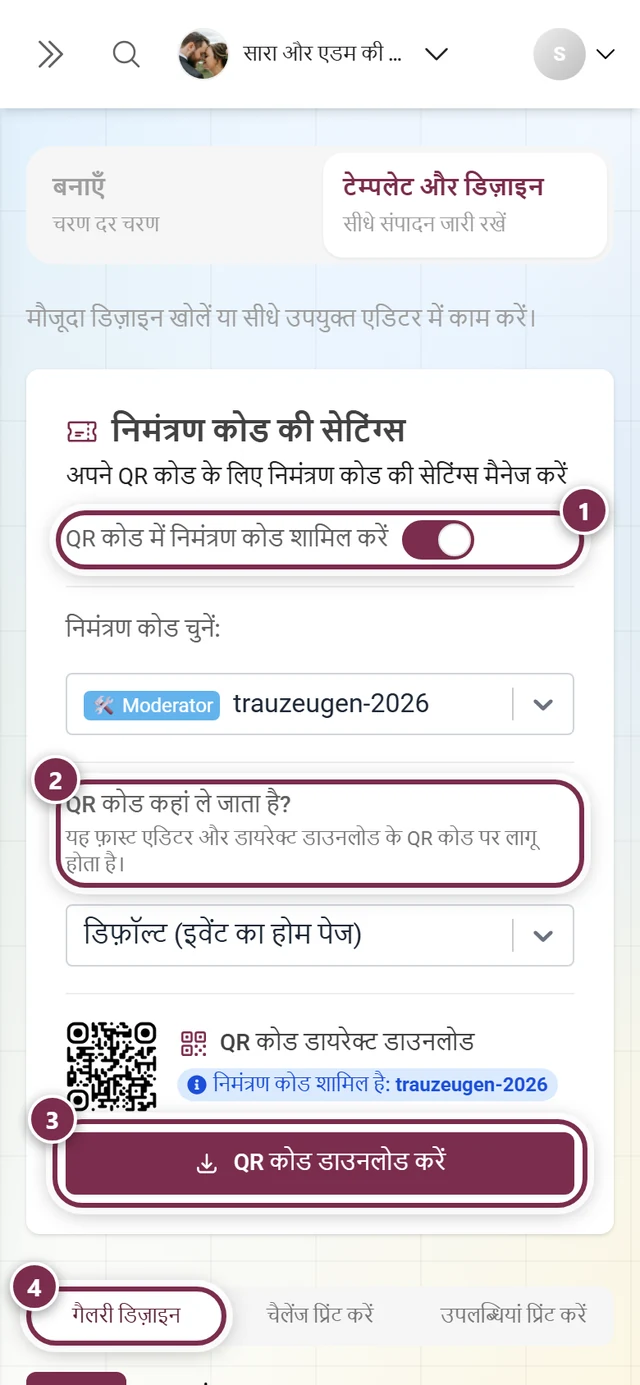
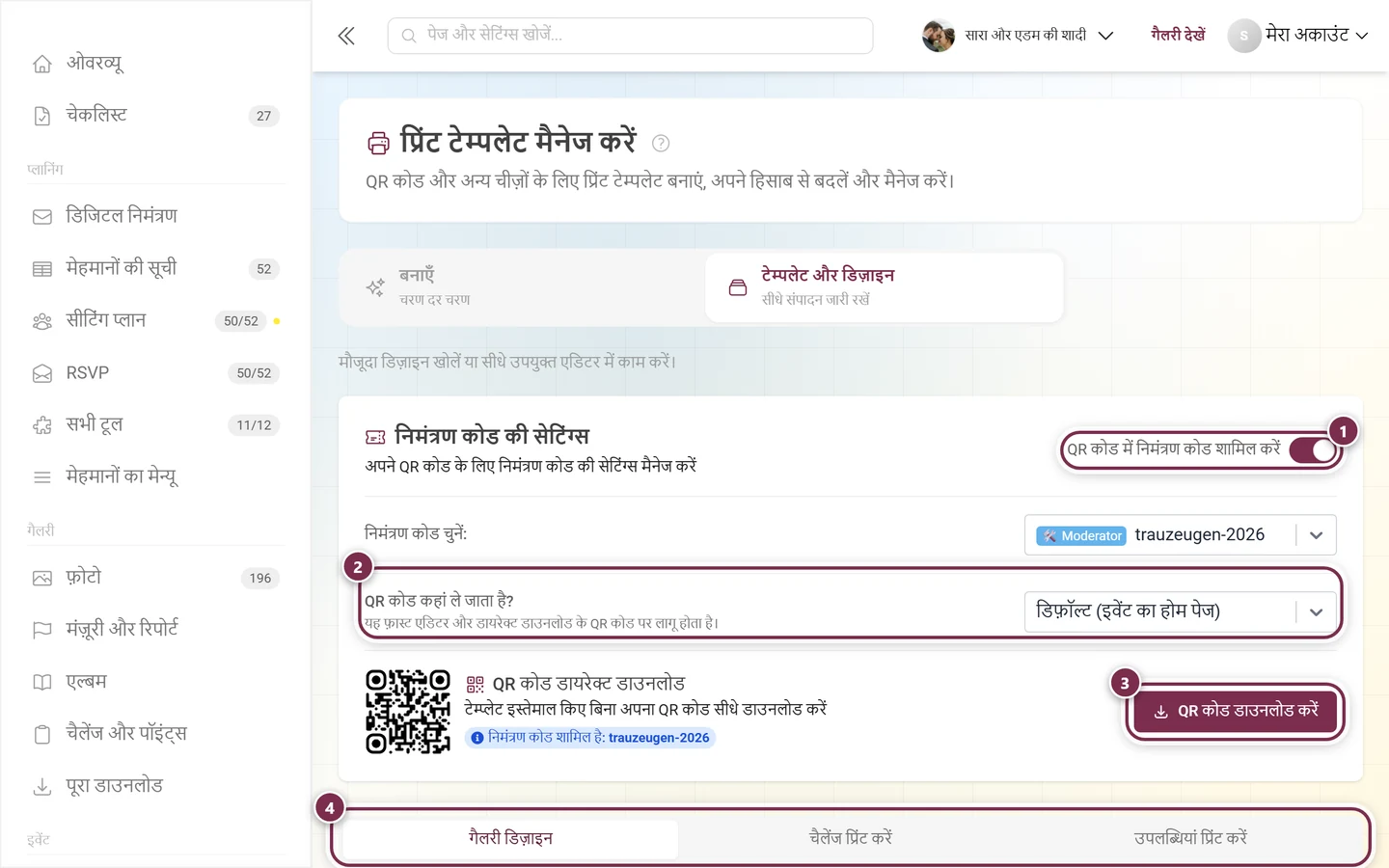
Section titled “कोई कोड QR कार्ड पर प्रिंट करें”लाइन या कॉन्टेक्स्ट मेन्यू में टेम्प्लेट में इस्तेमाल करें से आप ठीक इसी कोड के साथ टेम्पलेट मैनेजर में पहुंचते हैं, ताकि इसे QR कार्ड या पोस्टर पर इस्तेमाल कर सकें। अगर आप इसे बस जल्दी से भेजना चाहते हैं, तो इसके बजाय शेयर करें चुनें — वहां QR इमेज और लिंक तैयार मिलते हैं। ज़्यादा जानकारी QR कार्ड और पोस्टर में।
समस्या का हल
Section titled “समस्या का हल”- मुझे साइडबार में “सुरक्षा” एंट्री अब नहीं मिल रही → यह अब नहीं है। यह हिस्सा सेटिंग्स → एक्सेस में मिल गया है;
/admin/manage-invitationsवहीं भेज देता है। - मैं एडवांस्ड मोड ढूंढ रहा/रही हूं → यह अब नहीं है। एक्सेस सुरक्षा और अपने कोड अब एक ही टैब में एक के नीचे एक हैं।
- निमंत्रण कोड पर प्रीमियम संकेत दिख रहा है → कई रोल वाला फ़ीचर आपके प्लान में नहीं है। प्लान और अवधि देखें। उसके ऊपर की गैलरी की सुरक्षा फिर भी काम करती है।
- पुराना QR कोड / लिंक अब काम नहीं करता → डिफ़ॉल्ट कोड बदल दिया गया है (ऊपर की चेतावनी देखें)।
- कोई कोड काम नहीं करता → जांचें: चालू बंद है? सक्रिय बंद है? एक्सपायरी डेट निकल गई? इस्तेमाल की लिमिट पूरी हो गई (सीमा पूरी हो गई)?
- रोल चुना नहीं जा सकता / “सिर्फ़ मालिक” → आपका रोल यह रोल नहीं दे सकता।
- “यहां नए निमंत्रण कोड नहीं बनाए जा सकते।” → पहले इसी टैब के निमंत्रण कोड कार्ड में कोड बनाएं।
- एक्सेस कोड में किया गया मेरा बदलाव ग़ायब है → गैलरी की सुरक्षा के फ़ील्ड पेज के नीचे बदलाव सेव करें से ही सेव होते हैं। सिर्फ़ निमंत्रण कोड तुरंत सेव होते हैं।
- टेबल के नीचे “पिछला” और “अगला” ग्रे हैं → ऐसा ही होना चाहिए। टेबल हमेशा सभी कोड दिखाती है; पेज बदलने वाली पट्टी सिर्फ़ जानकारी के लिए है।
- रोल चिप पर हमेशा “Contributor”, “Viewer”, “Moderator” लिखा होता है → चिप और फ़िल्टर तकनीकी रोल नाम दिखाते हैं, इसलिए इंटरफ़ेस की भाषा कोई भी हो, ये अंग्रेज़ी में रहते हैं। रोल वही है।
बेस्ट प्रैक्टिस टिप्स
Section titled “बेस्ट प्रैक्टिस टिप्स”आगे क्या
Section titled “आगे क्या”कौन-सा रोल किस काम के लिए ठीक है और साथी होस्ट किसी बड़े इवेंट में आपका बोझ कैसे कम करते हैं, यह रोल और अनुमतियां में पढ़ें। मेहमानों की नज़र से जुड़ना इवेंट से जुड़ें में बताया गया है। सेटिंग्स के आसपास के हिस्से: सामान्य · लुक · गैलरी के फ़ीचर · मॉडरेशन और सुरक्षा।