फ़ोटो और गैलरी शेयर करना
जितने ज़्यादा मेहमान जुड़ते हैं, गैलरी उतनी भरी-पूरी और सुंदर बनती है। इसीलिए शेयर करना इवेंट को जीता-जागता रखने के सबसे अहम तरीक़ों में से एक है। यह गाइड मेहमानों के लिए लिखी गई है और हर रास्ता विस्तार से दिखाती है: पूरी गैलरी आगे भेजना, कोई एक फ़ोटो भेजना, और “एल्बम शेयर करना” असल में किसे कहते हैं।
बुनियादी सिद्धांत सीधा है: जो भी आपका लिंक या QR कोड खोलता है, उसे न अकाउंट चाहिए और न ऐप, और वह सीधे गैलरी में पहुंच जाता है। शेयर डायलॉग में भी यही लिखा है: “इस लिंक वाला कोई भी व्यक्ति गैलरी खोल सकता है।”
पूरी गैलरी शेयर करना
Section titled “पूरी गैलरी शेयर करना”गैलरी हेडर का शेयर बटन (मुख्य रास्ता)
Section titled “गैलरी हेडर का शेयर बटन (मुख्य रास्ता)”अगर होस्ट ने इसे चालू किया है, तो फ़ोटो ग्रिड के ऊपर दाईं ओर एक गोल शेयर आइकन होता है (स्क्रीन रीडर के लिए उसका नाम: “गैलरी शेयर करें”)। कंप्यूटर पर यह दाएं किनारे पर अलग से खड़ा होता है, गैलरी के शीर्षक वाले हेडर कार्ड की सीध में; फ़ोन पर यह उस कार्ड के ऊपरी दाएं कोने पर टिका होता है। ऊपर की नेविगेशन पट्टी में यह नहीं मिलता। यह QR कोड, लिंक और सीधे बटनों वाला पूरा शेयर डायलॉग खोलता है।
-
गैलरी (इवेंट का होम पेज) खोलें और ऊपर दाईं ओर देखें।
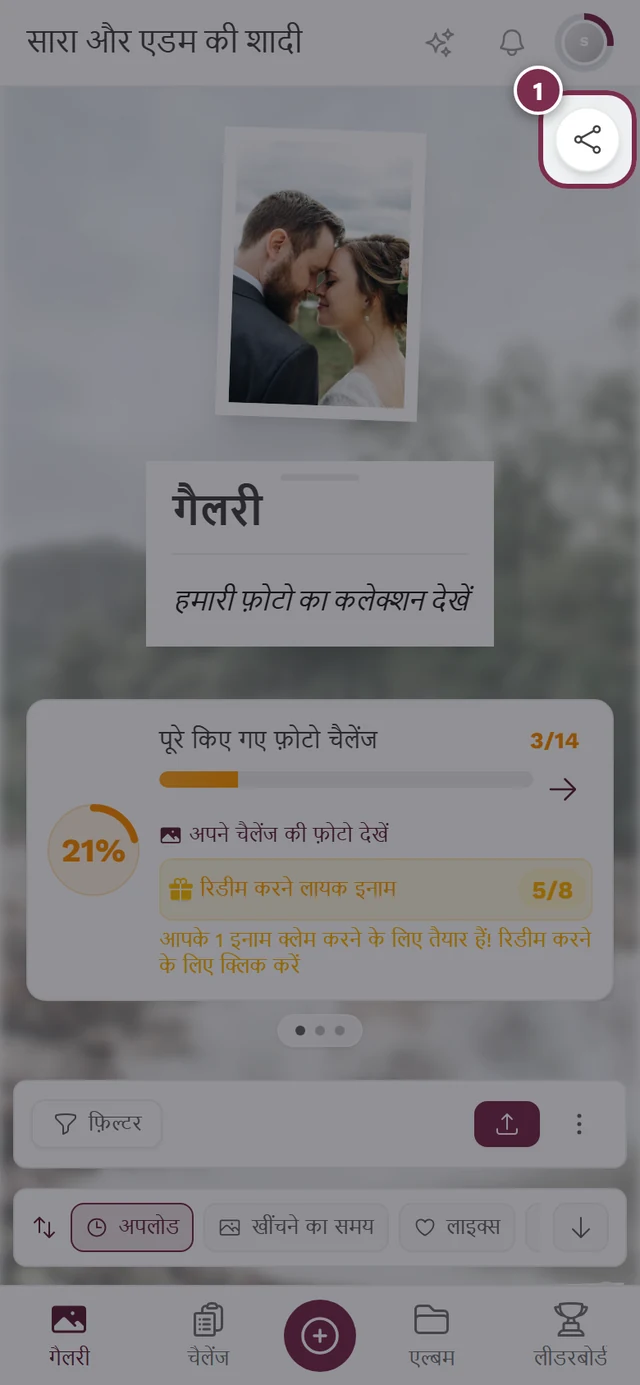
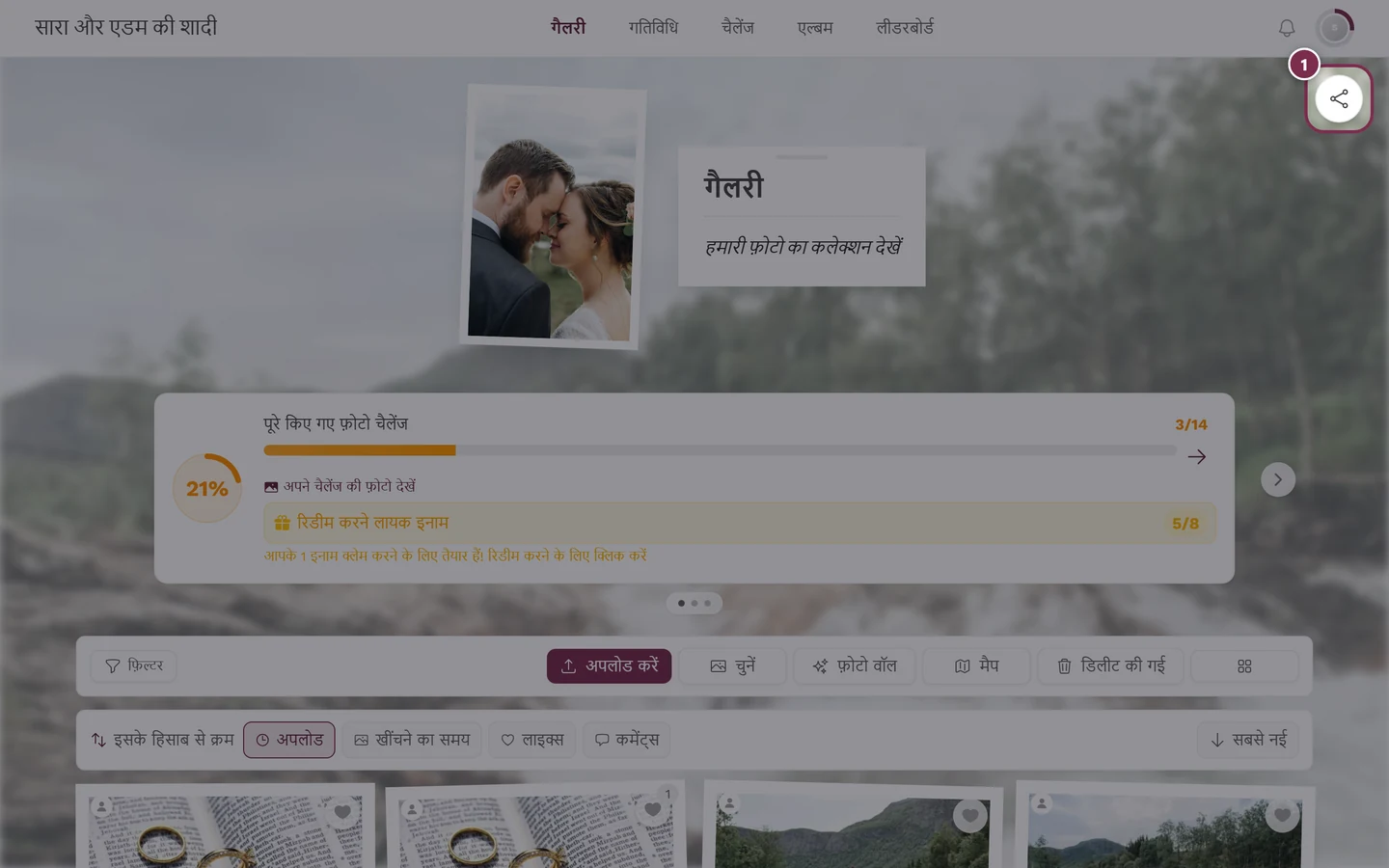
① गोल शेयर आइकन। कंप्यूटर पर यह हेडर कार्ड की सीध में दाएं किनारे पर अलग से खड़ा होता है, फ़ोन पर उसके ऊपरी दाएं कोने में – दोनों जगह फ़ोटो ग्रिड के ऊपर, नेविगेशन पट्टी में नहीं। यह तभी दिखता है जब होस्ट ने इसे चालू किया हो; वरना यह जगह बस ख़ाली रहती है। -
ऊपर दाईं ओर गोल शेयर आइकन पर टैप करें।
-
शेयर डायलॉग खुलता है, जिसका शीर्षक शेयर करें और उप-शीर्षक “दूसरों को बुलाएं – वे फ़ोटो देख सकते हैं और अपनी फ़ोटो भी जोड़ सकते हैं।” है।
शेयर डायलॉग में क्या-क्या है
Section titled “शेयर डायलॉग में क्या-क्या है”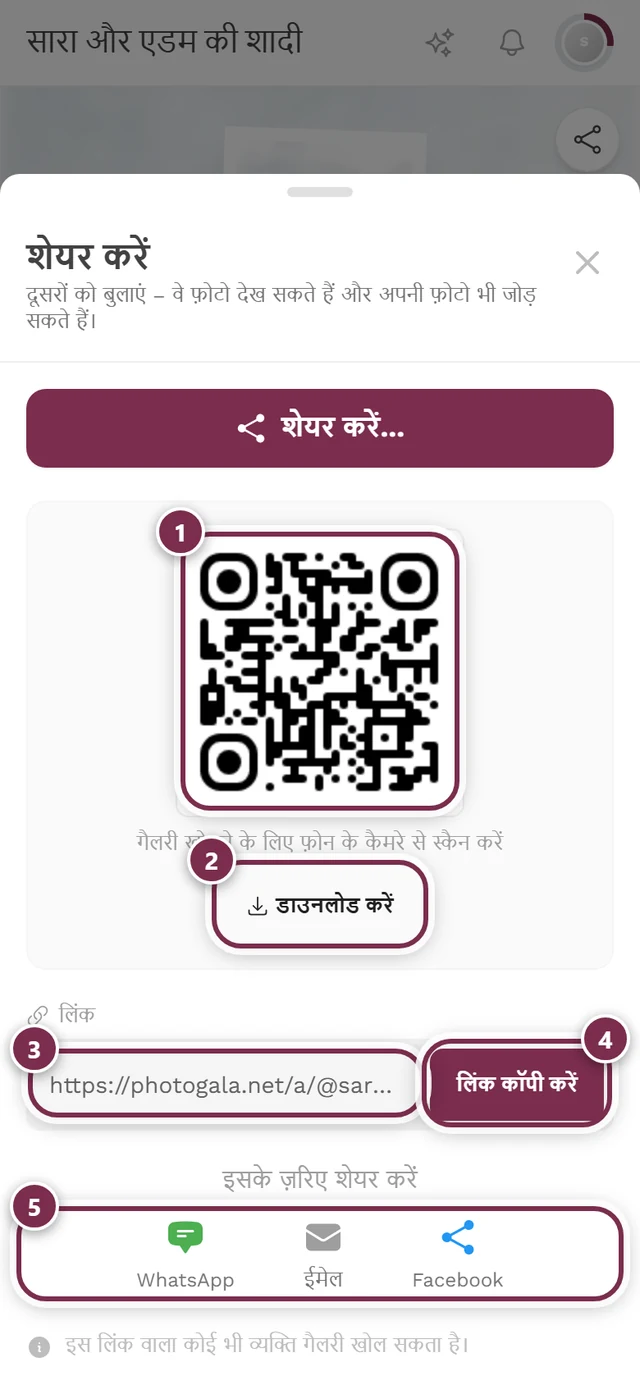
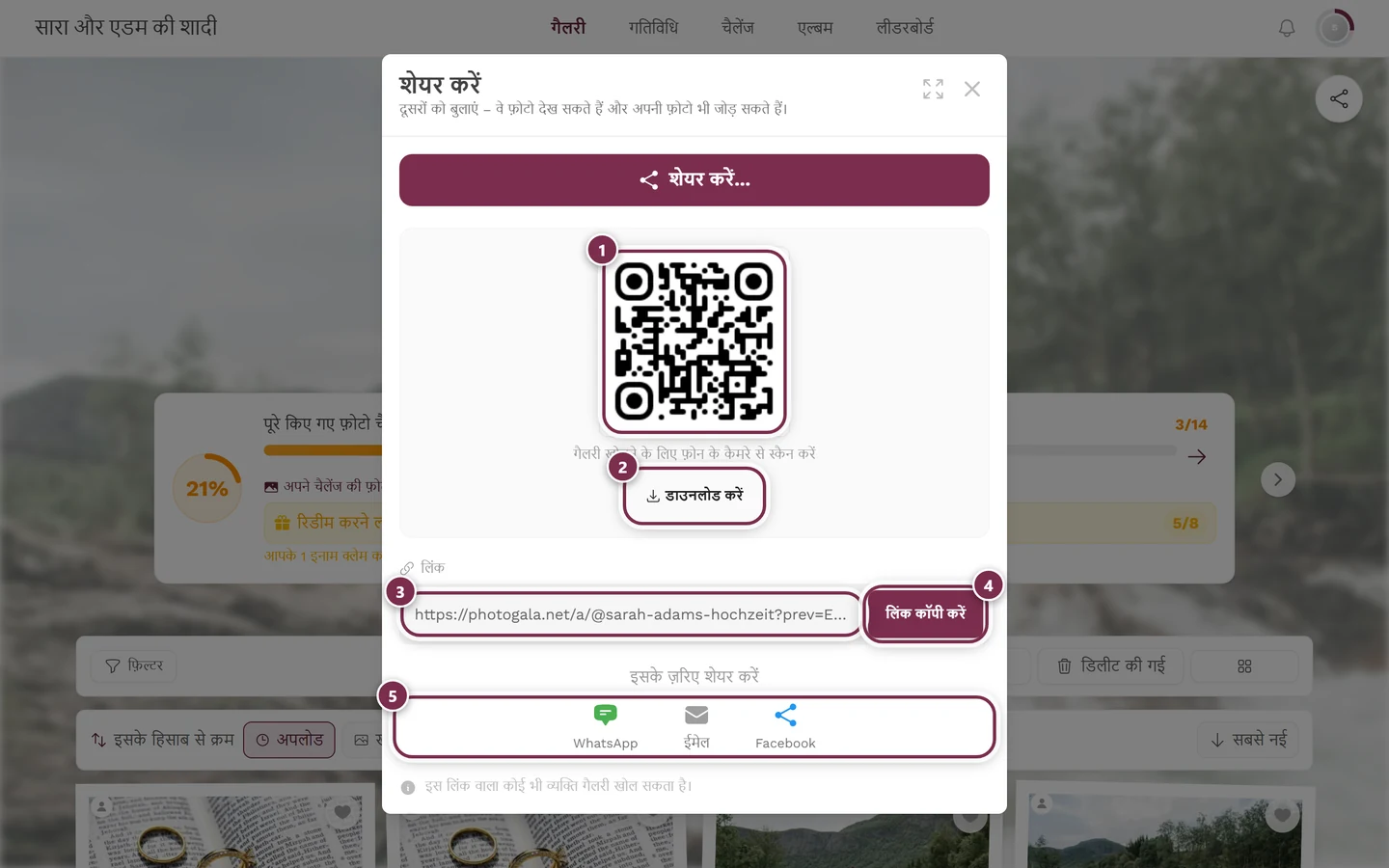
शेयर डायलॉग सारे रास्ते एक जगह समेट देता है। ऊपर से नीचे:
- शेयर करें… – सिर्फ़ उन डिवाइस पर जिनमें सिस्टम का अपना शेयर है, यानी ज़्यादातर स्मार्टफ़ोन। यह जाना-पहचाना सिस्टम शेयर मेन्यू खोलता है, ताकि आप WhatsApp, Signal, AirDrop वग़ैरह पर भेज सकें। फ़ोन पर यही सबसे तेज़ रास्ता है।
- QR कोड, जिसके साथ संकेत है “गैलरी खोलने के लिए फ़ोन के कैमरे से स्कैन करें”। उसके नीचे डाउनलोड करें बटन है, जो QR कोड को PNG (
gallery-qr-code.png, किनारे 1024 px) के रूप में सेव करता है – प्रिंट करने के लिए काफ़ी बड़ा। जब आप आमने-सामने हों तो यह बढ़िया है: प्रिंट कर लें, कार्ड पर रख दें या टीवी पर दिखा दें। - लिंक फ़ील्ड, जिस पर लिंक लिखा है, और लिंक कॉपी करें बटन। क्लिक के बाद थोड़ी देर के लिए टिक के साथ कॉपी हो गया! दिखता है। फ़ील्ड में टैप करने पर लिंक अपने-आप चुन लिया जाता है। इससे आप लिंक को चैट, ईमेल या स्टोरी में पेस्ट कर सकते हैं।
- इसके ज़रिए शेयर करें सेक्शन, जिसमें तीन सीधे बटन हैं:
- WhatsApp – पहले से भरे संदेश के साथ WhatsApp खोलता है: छोटा निमंत्रण-टेक्स्ट और उसके नीचे लिंक।
- ईमेल – आपका मेल ऐप खोलता है, जिसमें विषय “यह एल्बम ज़रूर देखें” और टेक्स्ट में निमंत्रण-टेक्स्ट के साथ लिंक होता है। अगर होस्ट ने अपना साझा करने का शीर्षक और साझा करने का टेक्स्ट तय किया है, तो वही विषय और संदेश में आते हैं (देखें रूप-रंग बदलना)।
- Facebook – Facebook का शेयर डायलॉग खोलता है।
- सबसे नीचे यह संकेत-पंक्ति “इस लिंक वाला कोई भी व्यक्ति गैलरी खोल सकता है।” – याद रखें: लिंक ही एक्सेस है।
गैलरी का लिंक पाने के दूसरे रास्ते
Section titled “गैलरी का लिंक पाने के दूसरे रास्ते”अगर हेडर का शेयर बटन नहीं है (वह डिफ़ॉल्ट रूप से बंद रहता है), तब भी आपको शेयर करने लायक़ लिंक मिल सकता है:
- ब्राउज़र की एड्रेस बार। मौजूदा गैलरी का URL शेयर किया जा सकता है – उसे एड्रेस बार से कॉपी करें और भेज दें। ध्यान रहे: सुरक्षित इवेंट में सिर्फ़ एड्रेस बार वाला लिंक पाने वाले को निमंत्रण या पासवर्ड की दीवार पर रोक सकता है। ऐसे में होस्ट का शेयर डायलॉग बेहतर है, क्योंकि वह एक्सेस कोड जोड़ सकता है।
- होस्ट, फ़ोटो बूथ या टेबल कार्ड पर लगा QR कोड। अक्सर QR कोड पहले से वहीं टंगा या रखा होता है। देखें QR कोड स्कैन करना।
- होस्ट से पूछना। पुराना भरोसेमंद उपाय: शेयर डायलॉग वाला लिंक या QR मांग लें।
लिंक पाने वालों तक कैसे पहुंचता है
Section titled “लिंक पाने वालों तक कैसे पहुंचता है”- मैसेंजर में प्रीव्यू। जब आप लिंक WhatsApp, Facebook वग़ैरह से भेजते हैं, तो Photogala प्रीव्यू के लिए शीर्षक और तस्वीर के साथ अपना अलग जवाब बनाता है। इसलिए पाने वाले को सिर्फ़ सूखा पता नहीं दिखता, बल्कि एक कार्ड दिखता है जिससे वह इवेंट पहचान लेता है। कौन-सी तस्वीर दिखे, यह होस्ट रूप-रंग ▸ लिंक प्रीव्यू और साझा करने का टेक्स्ट में तय करता है; मुफ़्त गैलरी हमेशा Photogala की तस्वीर दिखाती हैं। किसी एक फ़ोटो के मामले में प्रीव्यू ठीक वही तस्वीर दिखाता है – पर सिर्फ़ उन सशुल्क गैलरी में जहां लॉगिन पेज पर इवेंट की ब्रांडिंग दिखती है। वरना सामान्य गैलरी प्रीव्यू आता है।
- इवेंट के छोटे नाम वाला पता सुझाया जाता है। अगर इवेंट का कोई छोटा नाम (स्लग) है, तो Photogala उसे लंबे इवेंट-ID की जगह
@के साथ लिंक में अपने-आप रख देता है। शेयर डायलॉग में ठीक यही रूप दिखता है, साथ में एक छोटा जोड़:photogala.net/a/@annas-hochzeit?prev=…। यह?prev=…सिर्फ़ यह पक्का करता है कि प्रीव्यू की तस्वीर या शेयर टेक्स्ट बदलने के बाद WhatsApp वग़ैरह नया प्रीव्यू दिखाएं। एक्सेस में इसकी कोई भूमिका नहीं – पता हाथ से टाइप करें तो इसे छोड़ सकते हैं। इसमें/a/ज़रूरी है – यह भाषा-निरपेक्ष स्थायी लिंक है, जो पाने वाले को आपकी अपनी भाषा-सेटिंग से अलग, गैलरी में पहुंचा देता है। यह पता बोलकर पढ़ा जा सकता है, टेबल कार्ड पर आ जाता है और ज़रूरत पड़े तो हाथ से टाइप भी किया जा सकता है।/a/के बिना और भी छोटा रूप –photogala.net/@annas-hochzeit– भी चलता है, पर कहीं पेश नहीं किया जाता; शक हो तो बस वही कॉपी करें जो डायलॉग में दिखता है। छोटे नाम के बिना@annas-hochzeitकी जगह लंबा इवेंट-ID लिंक में होता है। - फ़िल्टर साथ चलते हैं। अगर आप गैलरी फ़िल्टर करके खोलें (जैसे किसी एल्बम तक) और पता कॉपी करें, तो पाने वाले के पास फ़िल्टर तुरंत चालू मिलते हैं।
कोई एक फ़ोटो शेयर करना
Section titled “कोई एक फ़ोटो शेयर करना”कोई एक फ़ोटो आप तीन जगहों से शेयर कर सकते हैं। तीनों तभी दिखती हैं जब इवेंट के लिए शेयर करना चालू हो। आगे क्या होता है, यह डिवाइस पर निर्भर है (देखें फ़ोन बनाम कंप्यूटर)।
गैलरी से, राइट-क्लिक या देर तक दबाकर
Section titled “गैलरी से, राइट-क्लिक या देर तक दबाकर”-
कंप्यूटर पर: गैलरी ग्रिड में किसी फ़ोटो पर राइट-क्लिक करें। फ़ोन पर: फ़ोटो को देर तक दबाए रखें।
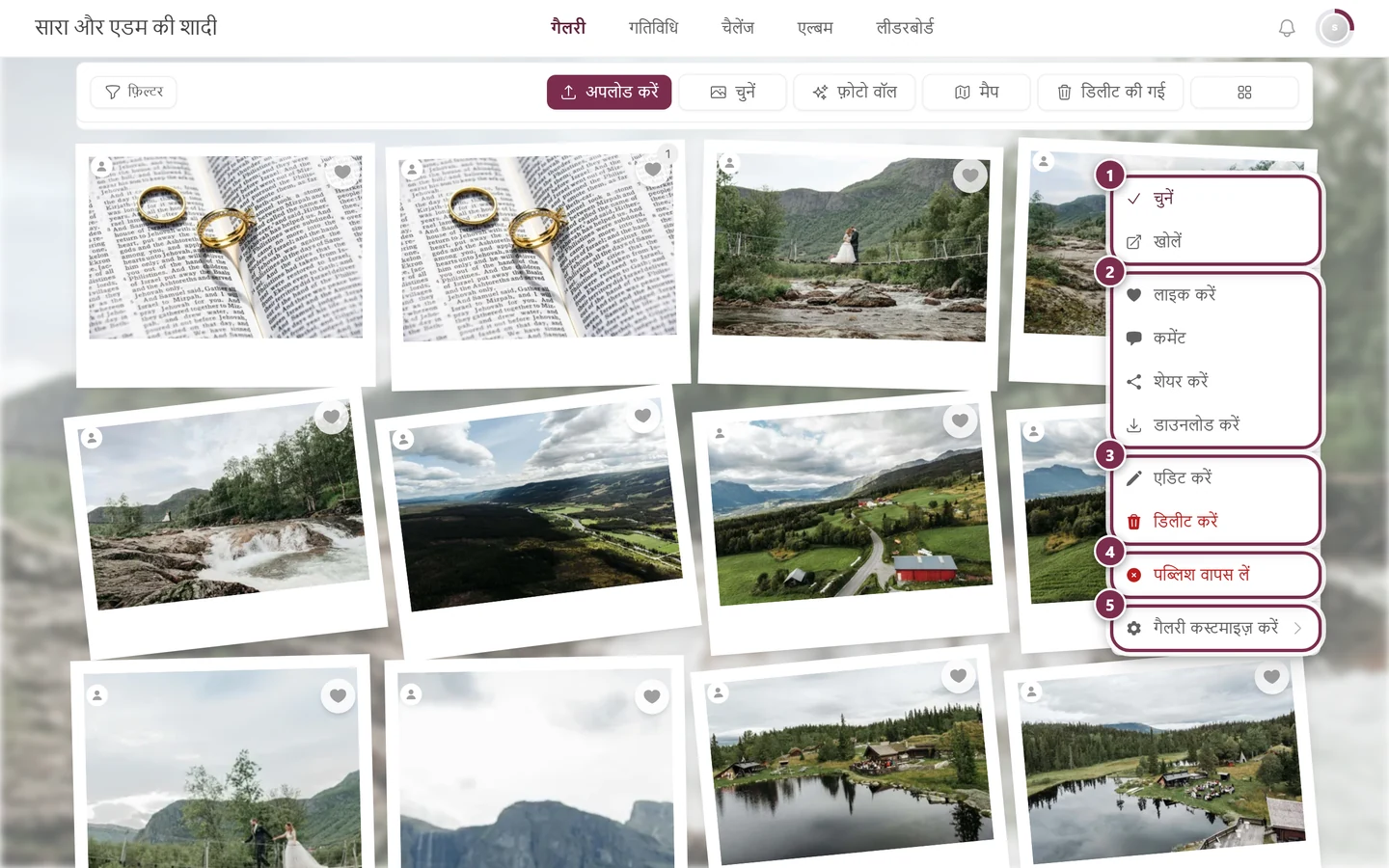
राइट-क्लिक से कॉन्टेक्स्ट मेन्यू खुलता है – शेयर करें यहीं मिलता है। ① चुनें और खोलें, ② लाइक करें, कमेंट, शेयर करें और डाउनलोड करें – शेयर करें तभी दिखता है जब इवेंट में शेयर करना चालू हो, डाउनलोड करें तभी जब अकेली फ़ोटो का डाउनलोड चालू हो, ③ एडिट करें और डिलीट करें – आपकी अपनी फ़ोटो पर; दूसरों की फ़ोटो पर सिर्फ़ मॉडरेशन का अधिकार होने पर, ④ पब्लिश वापस लें – सिर्फ़ मॉडरेशन का अधिकार होने पर; जिस फ़ोटो को अभी मंज़ूरी नहीं मिली, उस पर यह विकल्प पब्लिश करें कहलाता है, ⑤ गैलरी कस्टमाइज़ करें – सिर्फ़ होस्ट और एडमिन के लिए। -
कॉन्टेक्स्ट मेन्यू में शेयर करें चुनें।
-
फ़ोन पर सिस्टम का शेयर मेन्यू तस्वीर की फ़ाइल के साथ खुलता है। कंप्यूटर पर इसकी जगह सीधे फ़ोटो-लिंक वाला शेयर डायलॉग खुलता है।
फ़ुलस्क्रीन / स्लाइडशो में
Section titled “फ़ुलस्क्रीन / स्लाइडशो में”-
किसी फ़ोटो पर टैप करें, ताकि वह फ़ुलस्क्रीन में खुले।
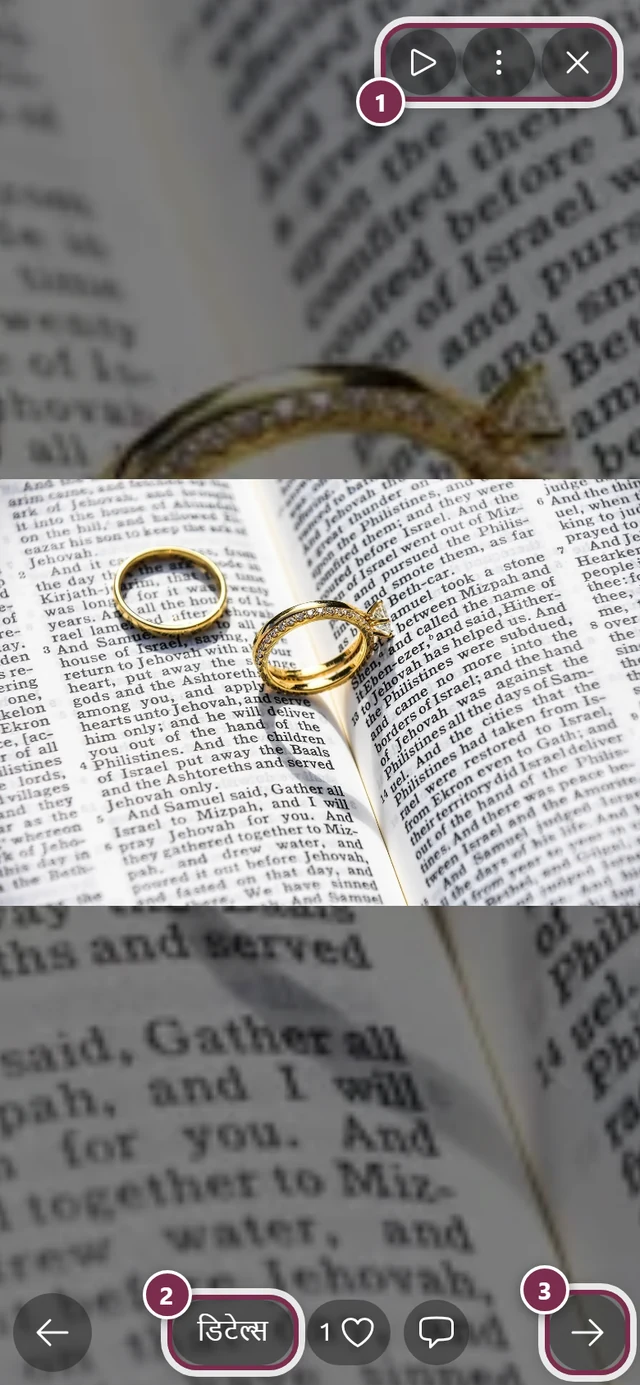
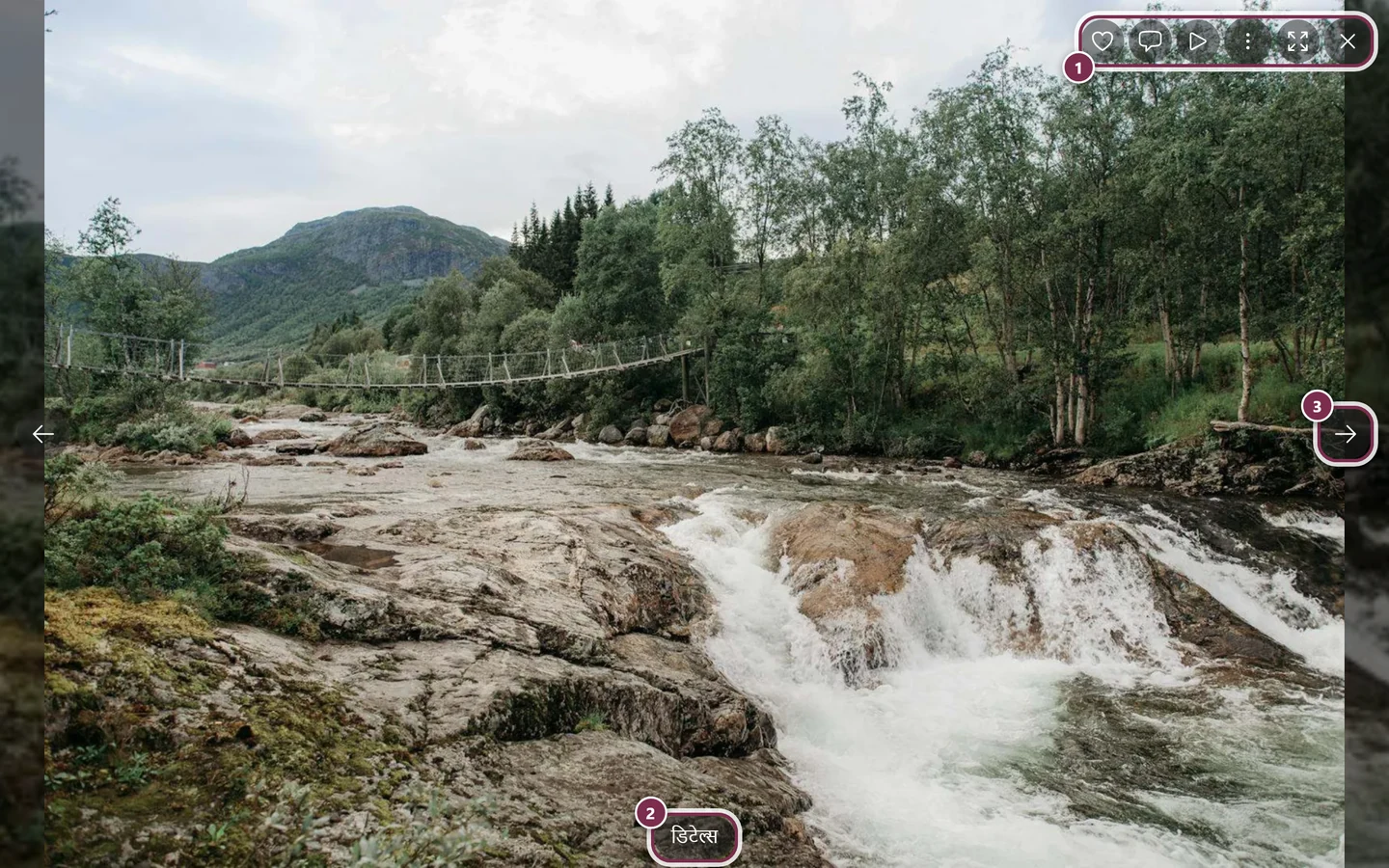
कंट्रोल बार और केबाब मेन्यू के साथ फ़ुलस्क्रीन व्यू। ① ऊपर दाईं ओर आइकनों की पट्टी – कंप्यूटर पर लाइक करें, कमेंट, स्लाइडशो, तीन बिंदुओं वाला मेन्यू, फ़ुलस्क्रीन और बंद करें के साथ, फ़ोन पर सिर्फ़ स्लाइडशो, मेन्यू और बंद करें, ② डिटेल्स शीर्षक, एल्बम और फ़ोटो खींचने का ब्योरा दिखाता है, ③ अगली फ़ोटो का तीर – फ़ोन पर इसकी जगह आप स्वाइप कर सकते हैं। फ़ोन पर लाइक करें और कमेंट नीचे डिटेल्स के बगल में होते हैं। -
⋮ मेन्यू (केबाब, तीन बिंदु) खोलें और शेयर करें चुनें।
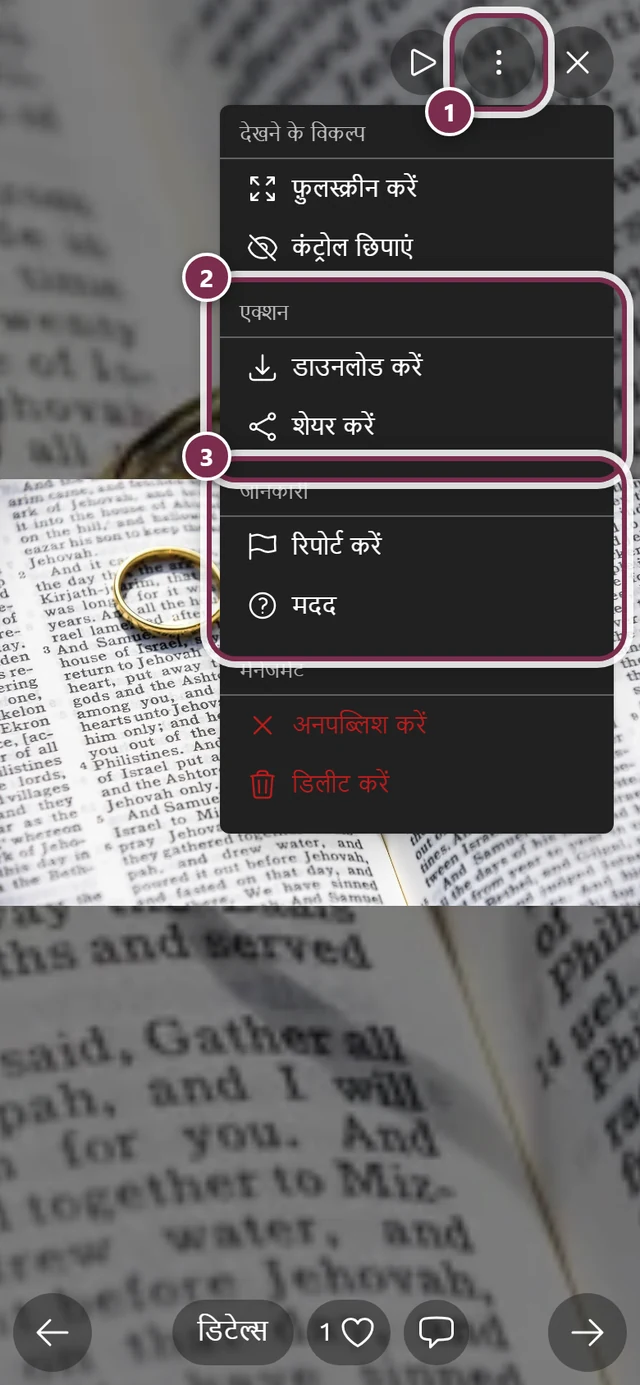
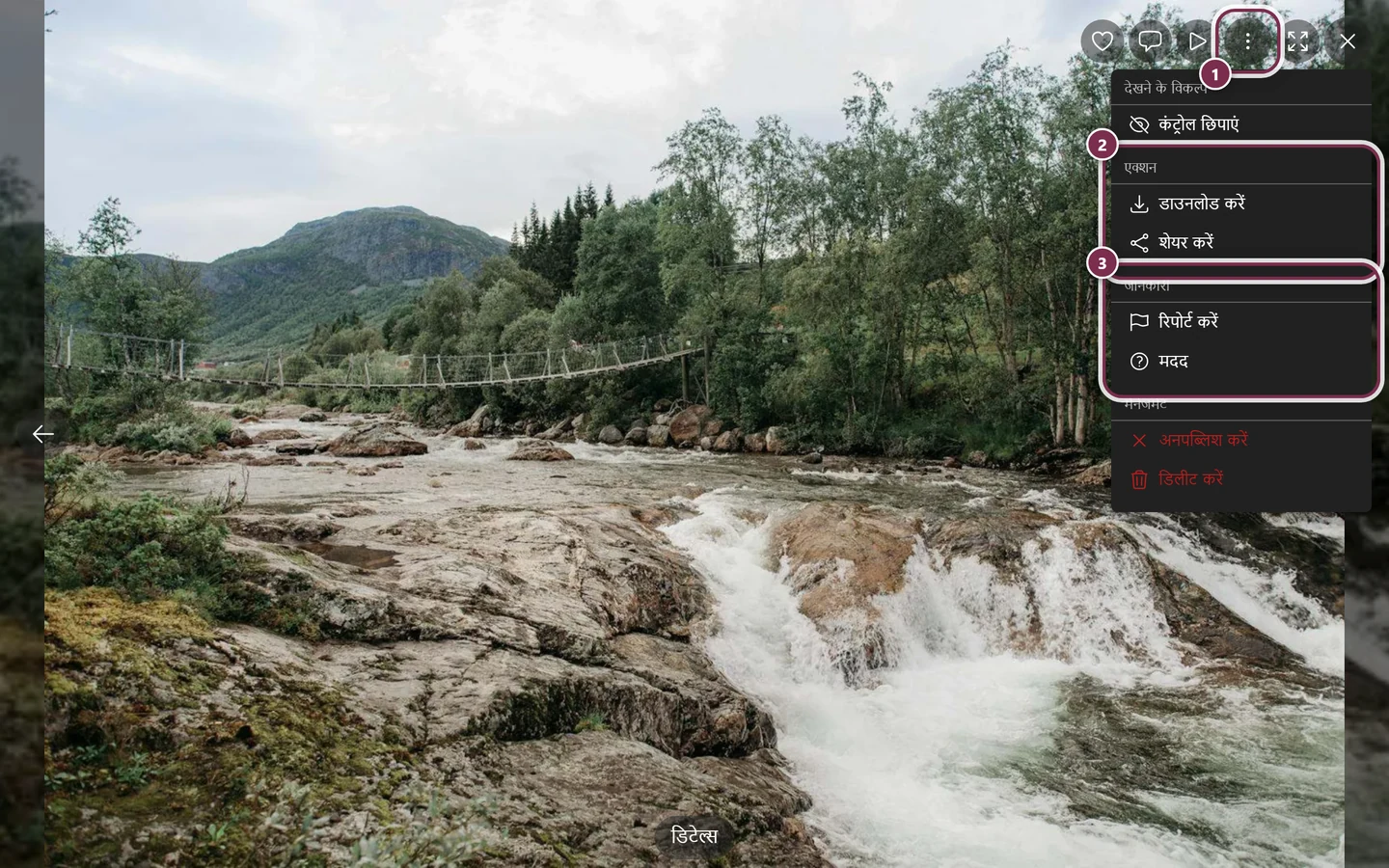
केबाब मेन्यू में एक्शन के नीचे डाउनलोड करें और शेयर करें हैं, जानकारी के नीचे रिपोर्ट करें और मदद। ① ऊपर दाईं ओर टूलबार में ⋮ मेन्यू – उसके बाईं ओर लाइक, कमेंट, चलाना, फ़ुलस्क्रीन और बंद करें हैं। ② एक्शन में डाउनलोड करें और शेयर करें: यह सेक्शन तभी होता है जब इवेंट में डाउनलोड या शेयर करने की अनुमति हो – दोनों बंद हों तो यह पूरी तरह ग़ायब रहता है। ③ जानकारी में रिपोर्ट करें और मदद। इनके ऊपर देखने के विकल्प हैं, जिनमें कंट्रोल छिपाएं है (फ़ोन पर साथ में फ़ुलस्क्रीन करें भी)। मैनेजमेंट सेक्शन – अनपब्लिश करें और डिलीट करें – तभी दिखता है जब आप इवेंट संभालते हैं या वह फ़ोटो ख़ुद अपलोड की हो; मेहमानों को यह कभी नहीं दिखता। -
फ़ोन पर सिस्टम का शेयर मेन्यू तस्वीर की फ़ाइल के साथ खुलता है, कंप्यूटर पर शेयर डायलॉग।
फ़ोटो की डिटेल्स से
Section titled “फ़ोटो की डिटेल्स से”-
किसी फ़ोटो की डिटेल्स खोलें – फ़ुलस्क्रीन की निचली कंट्रोल पट्टी में डिटेल्स बटन से (फ़ोन पर फ़ोटो पर ऊपर की ओर स्वाइप भी चलता है)।
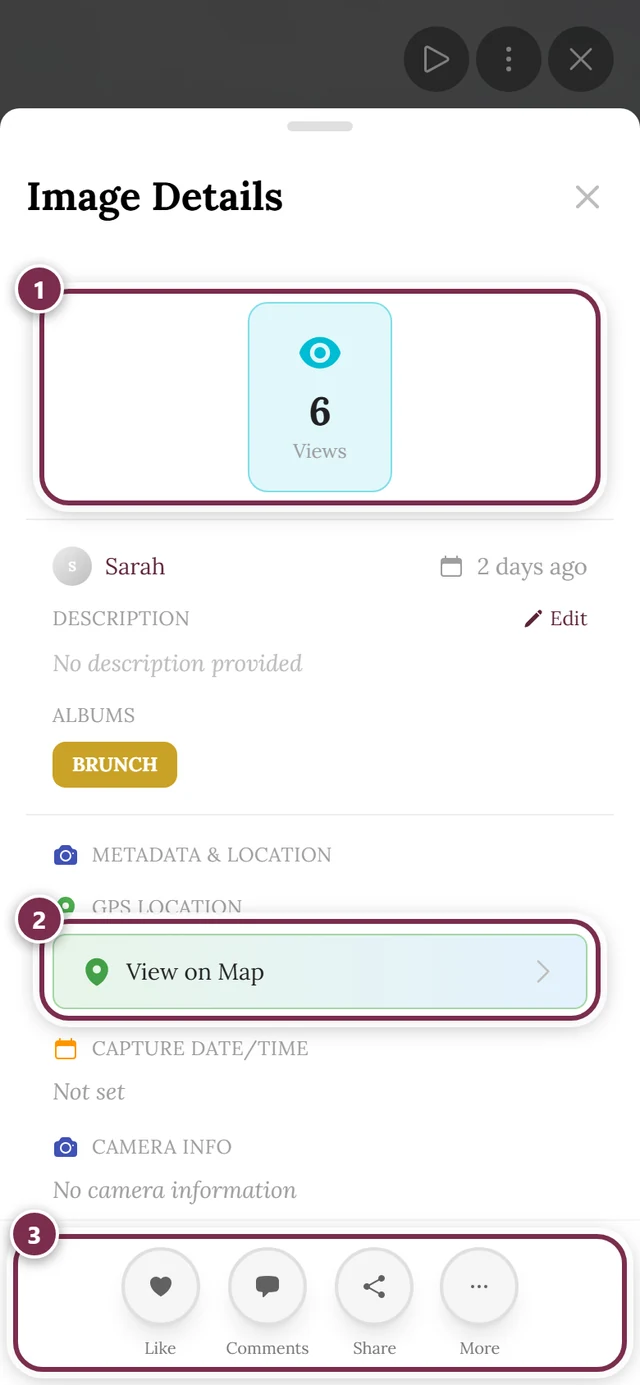
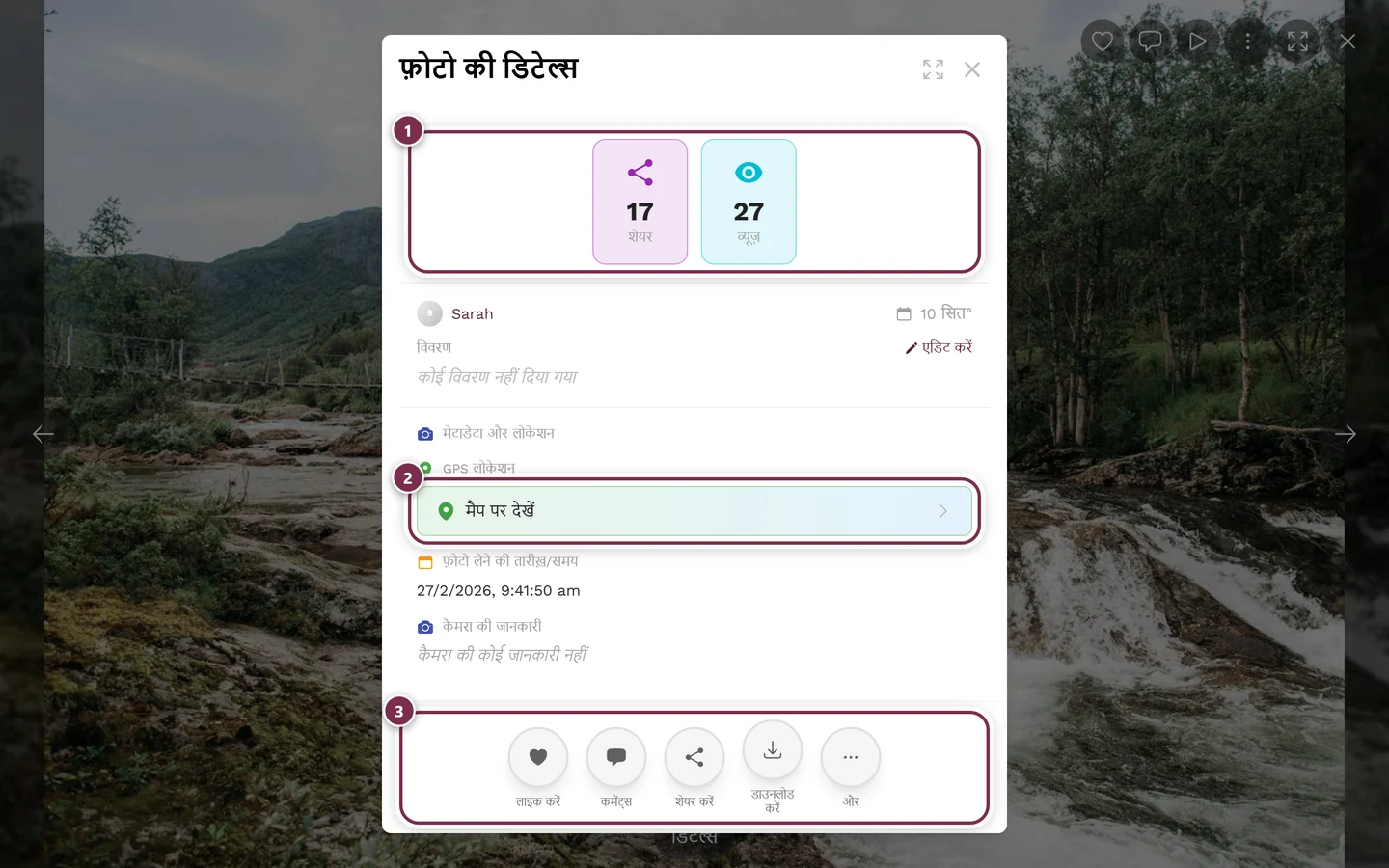
फ़ोटो डिटेल्स में आंकड़े और जानकारी इकट्ठा होती है – और शेयर बटन भी। ① संख्याएं: लाइक्स, कमेंट्स, शेयर, डाउनलोड, व्यूज़। कोई टाइल तभी दिखती है जब उसकी संख्या शून्य से ऊपर हो – पहली चार के लिए यह भी कि इवेंट में वह फ़ीचर चालू हो; व्यूज़ हमेशा गिना जाता है। लाइक्स, कमेंट्स और डाउनलोड पर क्लिक किया जा सकता है, वे संबंधित सूची खोलते हैं। ② मेटाडेटा और लोकेशन के नीचे मैप पर देखें – सिर्फ़ उन फ़ोटो पर जिनमें GPS लोकेशन हो; उसके नीचे फ़ोटो खींचने की तारीख़ और कैमरे की जानकारी होती है। ③ नीचे बटनों की पंक्ति। वह क्रम से लाइक करें, कमेंट्स, शेयर करें, डाउनलोड करें से भरती है – और अगर आपको अनुमति हो तो एडिट करें, अनपब्लिश करें, डिलीट करें से भी। चौड़ी स्क्रीन पर इनमें से पहले चार सीधे पंक्ति में होते हैं, फ़ोन पर पहले तीन; बाक़ी और के नीचे रहते हैं (अगर वहां सिर्फ़ एक ही बचे, तो वह पंक्ति में आ जाता है)। बीच में अपलोड करने वाला और तारीख़, विवरण (अगर आपने फ़ोटो अपलोड की है या इवेंट संभालते हैं तो एडिट करें के साथ) और एल्बम होते हैं, अगर फ़ोटो किसी एल्बम में है। -
गोल कार्रवाई-बटन शेयर करें पर टैप करें। जब कार्रवाइयां बहुत हों, तो “शेयर करें” ओवरफ़्लो सबमेन्यू में रहता है।
-
डिवाइस के हिसाब से सिस्टम का शेयर मेन्यू या शेयर डायलॉग खुलता है।
असल में क्या शेयर होता है: फ़ाइल या लिंक
Section titled “असल में क्या शेयर होता है: फ़ाइल या लिंक”फ़ोटो शेयर करते समय Photogala हमेशा पहले तस्वीर की फ़ाइल साथ देने की कोशिश करता है – चैट में तस्वीर, लिंक से कहीं ज़्यादा काम की होती है। न हो पाए, तो वह चुपचाप लिंक पर लौट आता है। इस क्रम में:
-
तस्वीर की फ़ाइल और लिंक। आधुनिक फ़ोन पर आम स्थिति: सिस्टम शेयर मेन्यू में असली फ़ाइल जुड़ी होती है। WebP इस दौरान अपने-आप JPEG में बदल दी जाती है, क्योंकि हर ऐप WebP नहीं लेता। फ़ाइल के नाम में गैलरी का नाम होता है, “Photogala” नहीं – जैसे
annas-hochzeit-<id>.jpg। वीडियो और मोशन फ़ोटो भी इसी तरह जाते हैं। -
सिर्फ़ लिंक। अगर आपका डिवाइस फ़ाइलें शेयर नहीं कर सकता, या फ़ाइल तैयार करने में बहुत देर लगे, तो बिना पूछे सिर्फ़ लिंक शेयर होता है। यह समय-सीमा जान-बूझकर रखी गई है: ब्राउज़र शेयर करने की अनुमति आपके टैप के थोड़ी देर बाद तक ही देते हैं – ऐप फ़ाइल के लिए ज़्यादा इंतज़ार करे, तो शेयर मेन्यू खुलता ही नहीं।
-
शेयर डायलॉग। अगर आपका ब्राउज़र सिस्टम का शेयर बिल्कुल नहीं जानता (कंप्यूटर पर आम), तो इसकी जगह Photogala का शेयर डायलॉग खुलता है, जिसमें लिंक कॉपी करें, QR कोड और सीधे बटन होते हैं – तब लिंक सीधे इसी एक फ़ोटो पर ले जाता है।
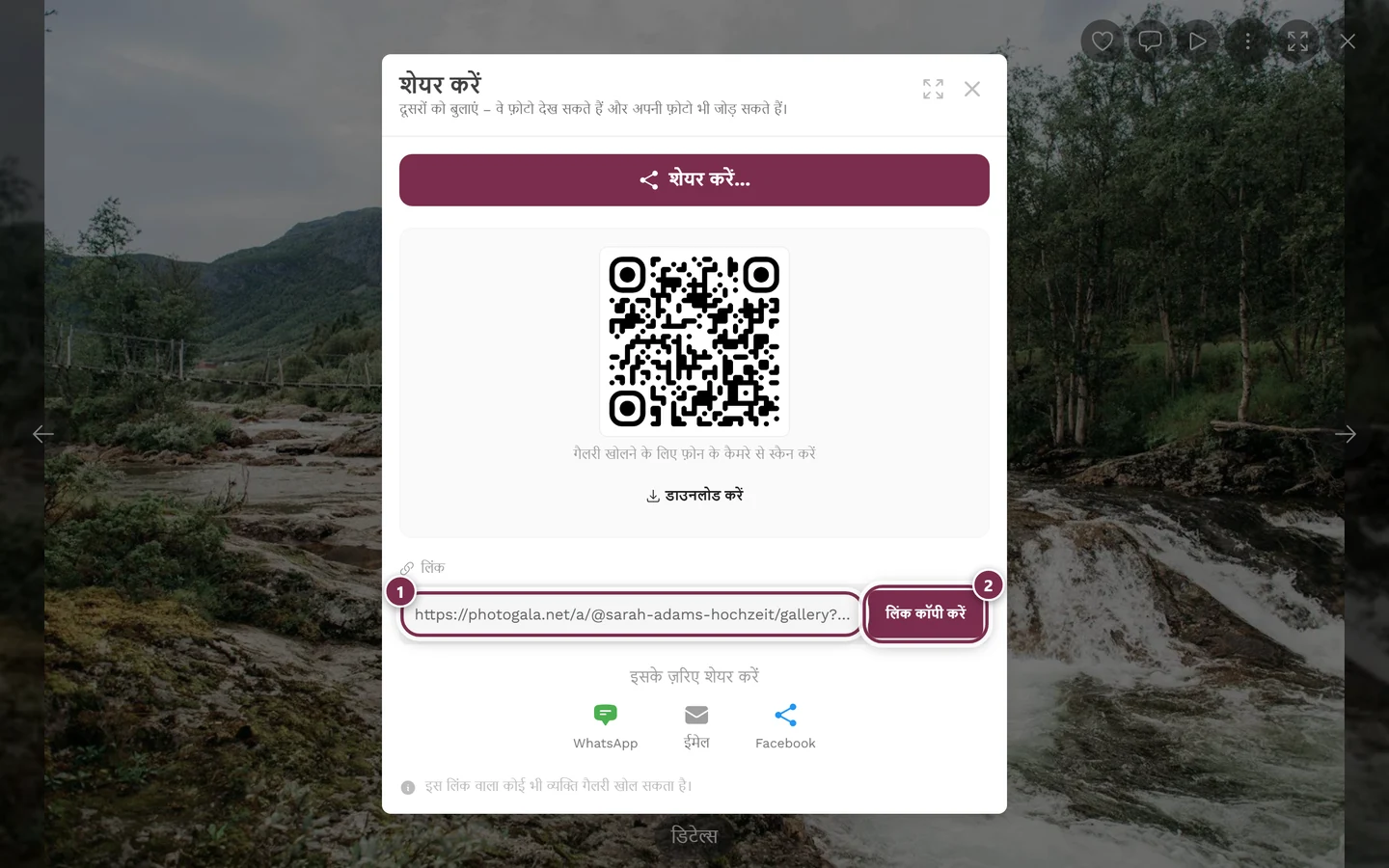
वही डायलॉग, पर किसी फ़ोटो के फ़ुलस्क्रीन से खोला गया। ① लिंक फ़ील्ड – पता अब `/gallery?media=…&prev=…` पर ख़त्म होता है और ठीक इसी एक तस्वीर तक ले जाता है, ② लिंक कॉपी करें। शीर्षक, उप-शीर्षक और सबसे नीचे की पंक्ति अब भी पूरी गैलरी की बात करते हैं; यह इंटरफ़ेस की एक चूक है – मायने रखता है फ़ील्ड में दिया लिंक।
एल्बम या चुनी हुई फ़ोटो शेयर करना
Section titled “एल्बम या चुनी हुई फ़ोटो शेयर करना”Photogala में “एल्बम शेयर करें” नाम का अपना बटन नहीं है। फिर भी किसी ख़ास हिस्से को इस तरह शेयर किया जा सकता है:
-
गैलरी को मनचाहे एल्बम तक फ़िल्टर करें (जैसे “फेरे” या “पार्टी”)।
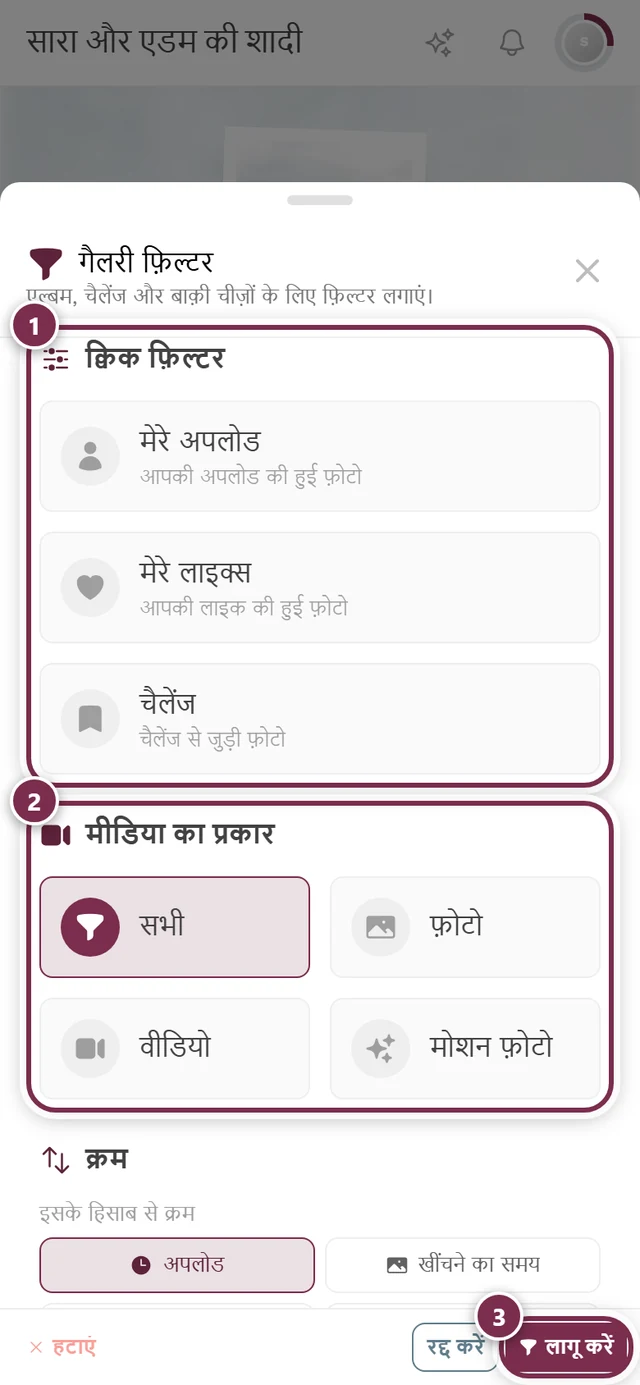
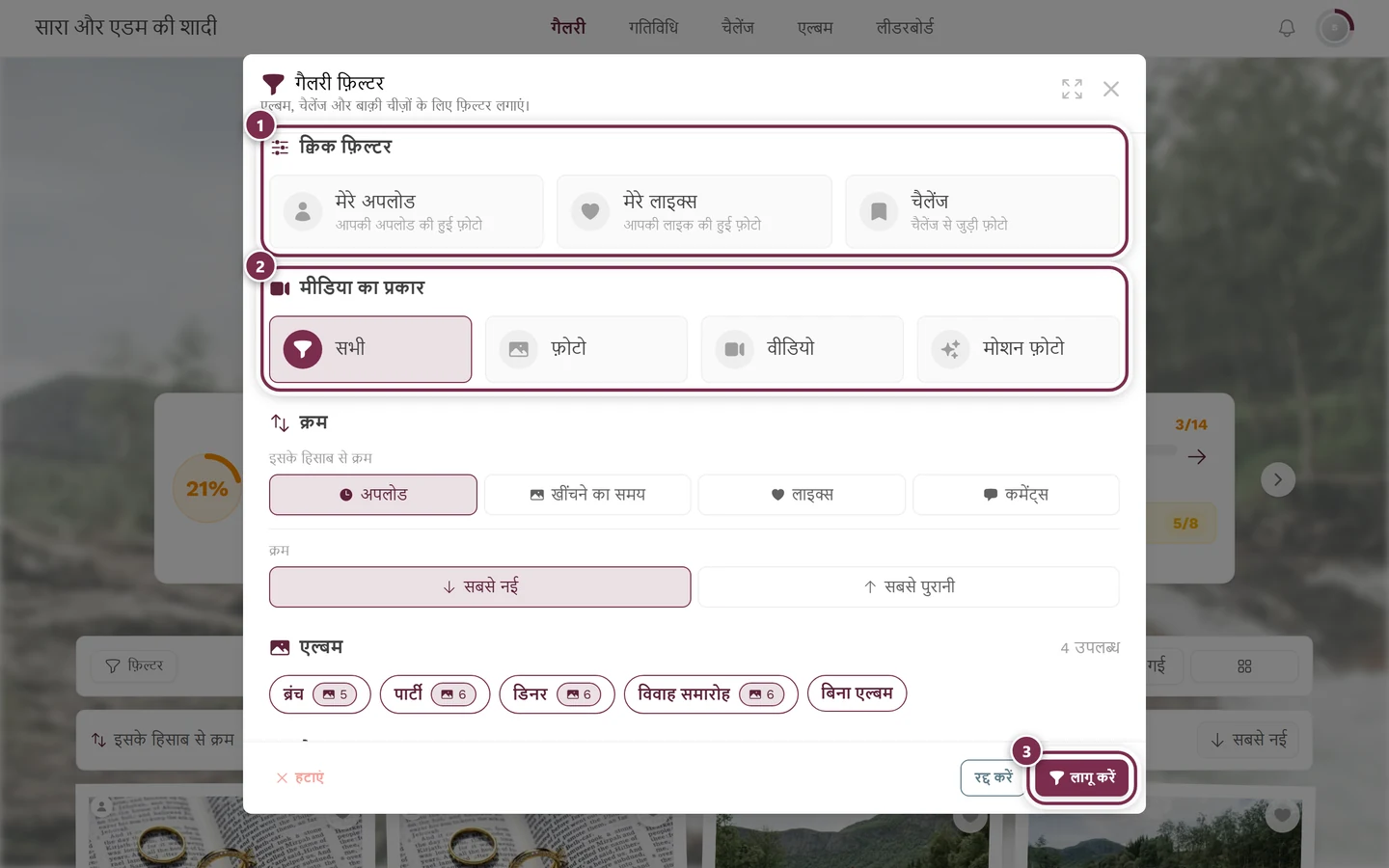
फ़िल्टर से आप गैलरी को किसी एल्बम या किसी व्यक्ति तक सीमित करते हैं। ① क्विक फ़िल्टर: मेरे अपलोड सिर्फ़ वही दिखाता है जो आपने ख़ुद अपलोड किया, मेरे लाइक्स सिर्फ़ आपके दिल, चैलेंज सिर्फ़ किसी फ़ोटो चैलेंज की फ़ोटो – एक टैप चालू करता है, अगला फिर बंद। ② मीडिया का प्रकार: सभी, फ़ोटो, वीडियो, मोशन फ़ोटो। ③ लागू करें आपका चुनाव लागू करता है; उसके बाईं ओर हटाएं सब कुछ रीसेट करता है और रद्द करें बिना बदलाव के बंद कर देता है। और नीचे क्रम और एल्बम आते हैं – और इवेंट के हिसाब से चैलेंज, लोगों के हिसाब से फ़िल्टर करें, लोगों की संख्या से फ़िल्टर करें और लाइक्स की संख्या से फ़िल्टर करें; फ़ोन पर वहां तक आप स्क्रॉल करके पहुंचते हैं। तारीख़ या समय-सीमा के हिसाब से फ़िल्टर नहीं है। -
अब गैलरी का लिंक शेयर करें – हेडर के शेयर बटन से या एड्रेस बार से। अगर गैलरी एल्बम वाले प्रवेश-द्वार से खोली गई है, तो लिंक एल्बम की स्थिति भी साथ ले जाता है।
-
या फिर एल्बम की कोई एक ख़ास फ़ोटो शेयर कर दें (ऊपर देखें)।
फ़ोन बनाम कंप्यूटर
Section titled “फ़ोन बनाम कंप्यूटर”फ़ोन और कंप्यूटर पर शेयर करना अलग क्यों लगता है:
- फ़ोन पर: शेयर बटन सिस्टम का शेयर मेन्यू खोलता है (WhatsApp, मैसेज, AirDrop …)। अकेली फ़ोटो में तस्वीर की फ़ाइल सीधे साथ जाती है। राइट-क्लिक की जगह आप देर तक दबाते हैं।
- कंप्यूटर पर: शेयर बटन और राइट-क्लिक शेयर डायलॉग खोलते हैं, जिसमें QR कोड, लिंक कॉपी करें और WhatsApp / ईमेल / Facebook के बटन होते हैं। यहां सिस्टम का शेयर मेन्यू आम तौर पर नहीं होता, क्योंकि डेस्कटॉप ब्राउज़र यह सुविधा कम ही देते हैं।
अगर आपको शेयर बटन नहीं दिख रहा
Section titled “अगर आपको शेयर बटन नहीं दिख रहा”मॉडरेटर और होस्ट के लिए
Section titled “मॉडरेटर और होस्ट के लिए”शेयर करने के रास्ते हर रोल के लिए एक जैसे हैं – मेहमान, मॉडरेटर और एडमिन वही बटन देखते हैं, बशर्ते फ़ीचर चालू हो। इसे चालू करने के लिए ऊपर दाईं ओर प्रोफ़ाइल मेन्यू खोलें और एडमिन एरिया में जाएं।


स्विच तीन अलग हैं, और वे तीन अलग टैब में रहते हैं। एक-एक करके:
1. “अकेली फ़ोटो शेयर करना” – फ़ोटो पर शेयर के बटन
Section titled “1. “अकेली फ़ोटो शेयर करना” – फ़ोटो पर शेयर के बटन”यह स्विच कॉन्टेक्स्ट मेन्यू में, फ़ुलस्क्रीन के ⋮ मेन्यू में और फ़ोटो डिटेल्स में शेयर करें को दिखाता है। बंद हो, तो तीनों जगह से ग़ायब रहता है।
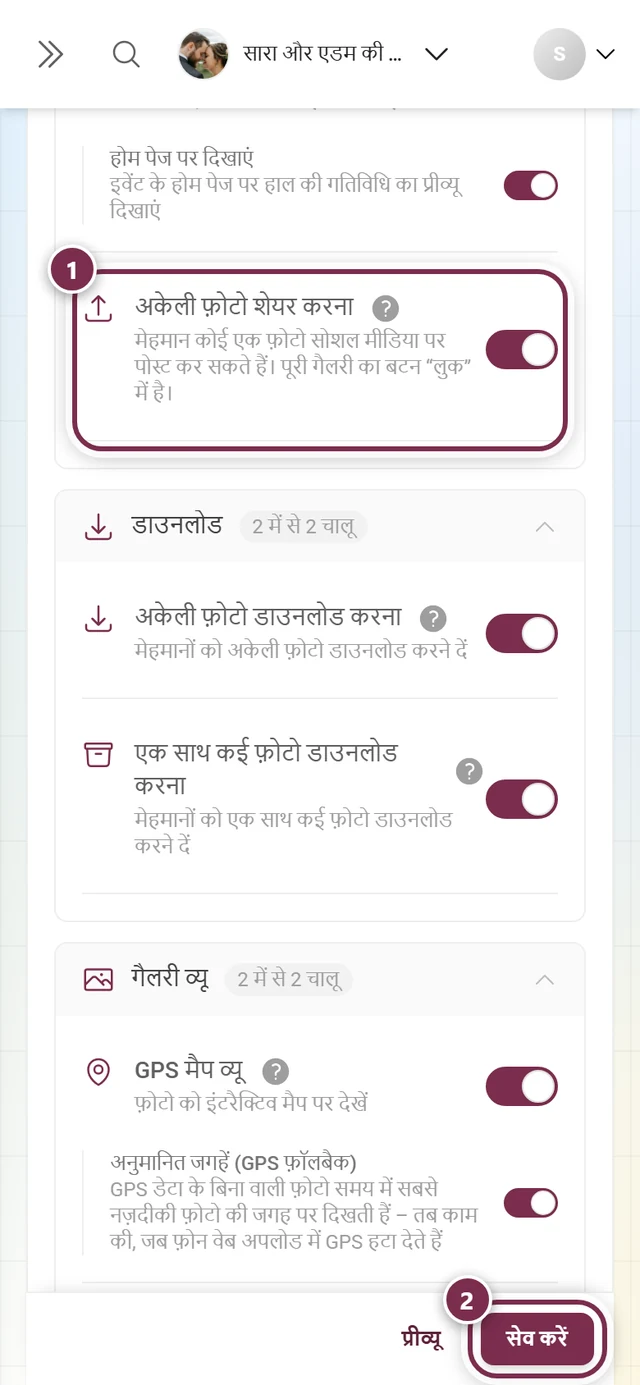
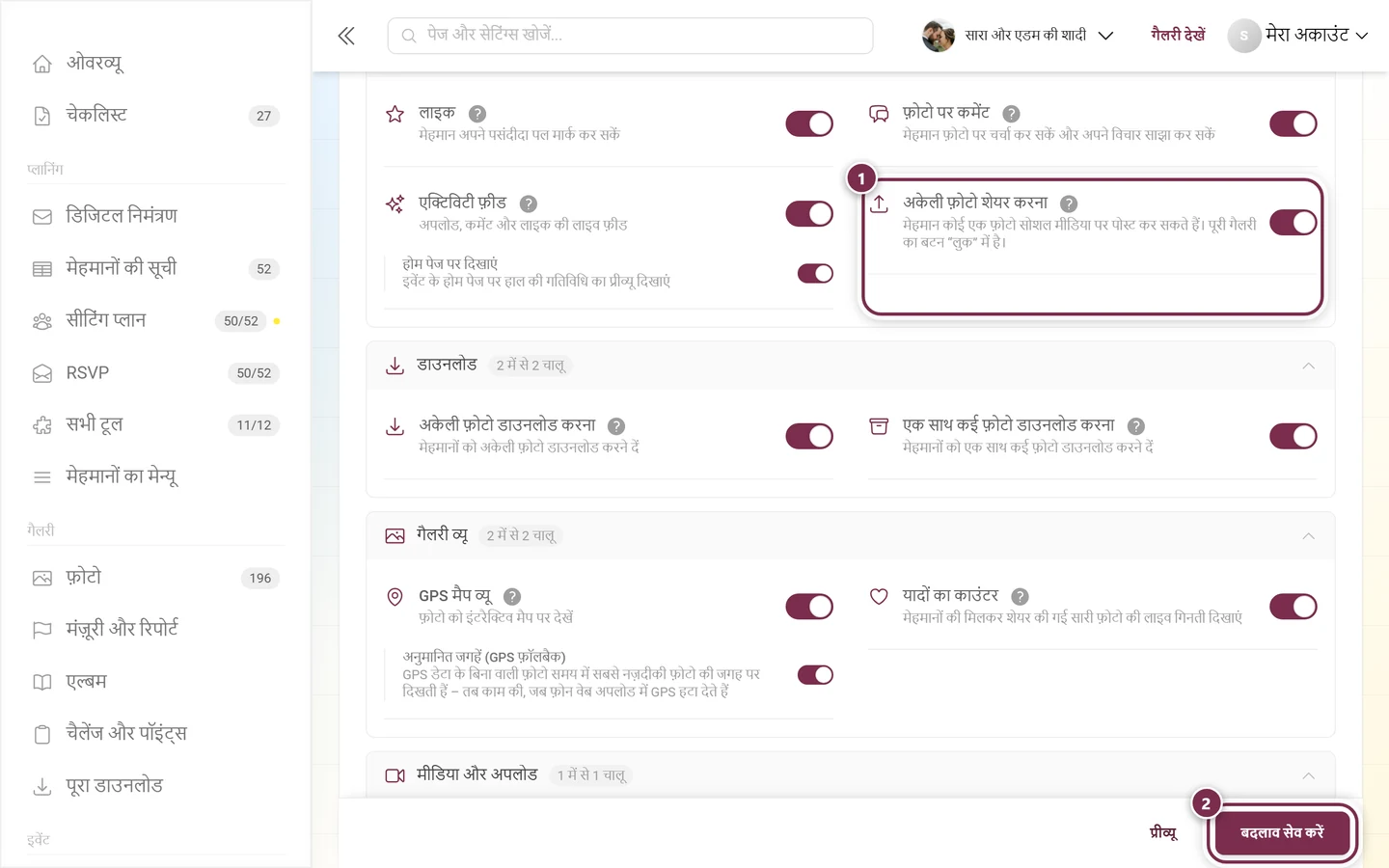
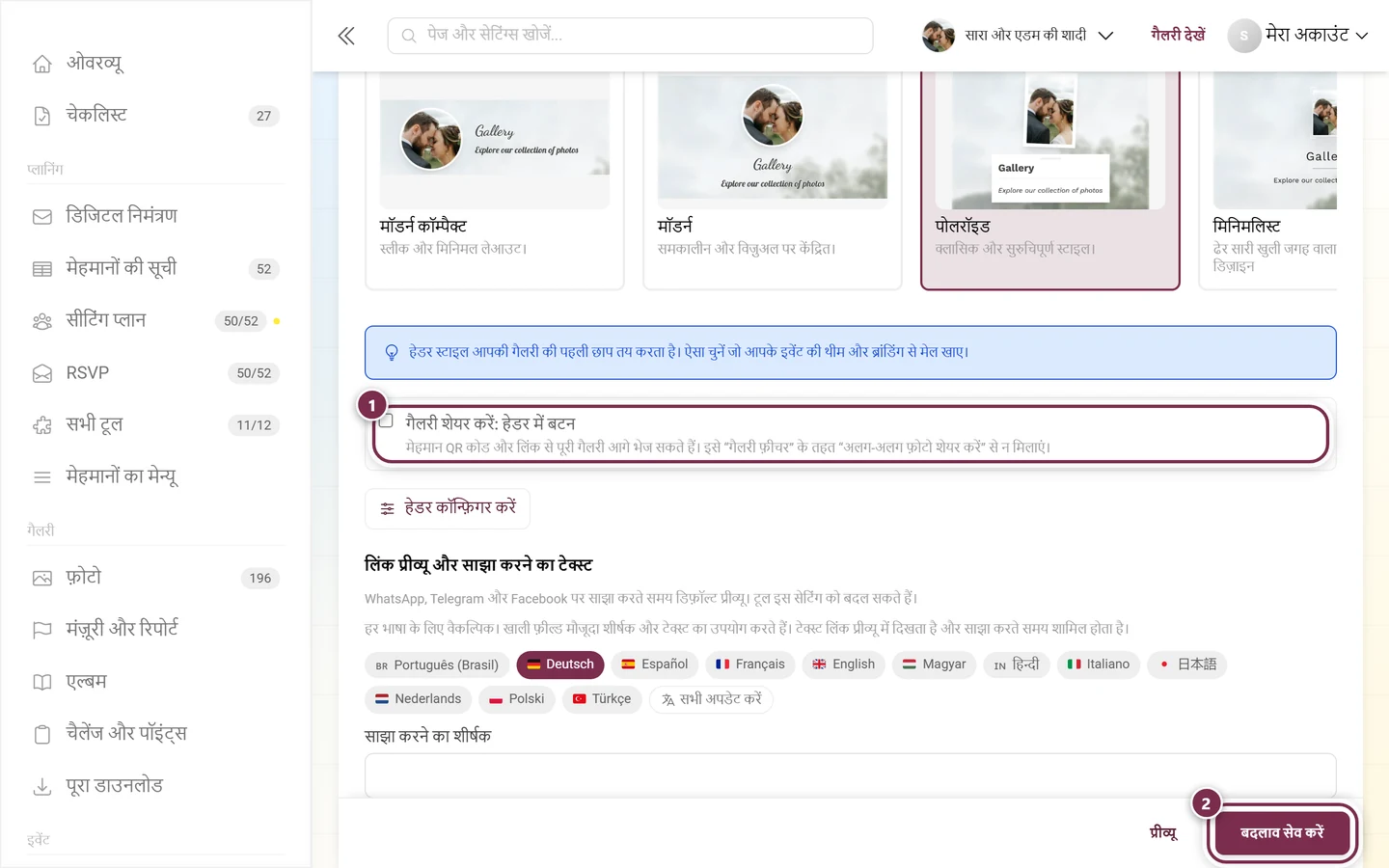
2. “गैलरी शेयर करें: हेडर में बटन” – ऊपर का गोल बटन
Section titled “2. “गैलरी शेयर करें: हेडर में बटन” – ऊपर का गोल बटन”यह स्विच फ़ोटो ग्रिड के ऊपर गोल शेयर आइकन दिखाता है। डिफ़ॉल्ट रूप से बंद – मेहमानों को यह न मिलने की यही सबसे आम वजह है।
3. “QR कोड में डिफ़ॉल्ट निमंत्रण कोड शामिल करें” – लिंक के अंदर का कोड
Section titled “3. “QR कोड में डिफ़ॉल्ट निमंत्रण कोड शामिल करें” – लिंक के अंदर का कोड”यह तय करता है कि डिफ़ॉल्ट निमंत्रण कोड लिंक और QR कोड, दोनों में अपने-आप जोड़ा जाए या नहीं। यह सेटिंग्स → एक्सेस में मिलता है; इसके बारे में सब कुछ मेहमानों को बुलाना में है।