RSVP – जवाब इकट्ठा करें
RSVP से आपके मेहमान सीधे ऑनलाइन हां या ना कहते हैं – जवाब अपने-आप आपकी मेहमानों की सूची में पहुंच जाते हैं। न पर्ची, न फ़ोन कॉल, न हाथ से मिलान।
RSVP में ख़ास क्या है
Section titled “RSVP में ख़ास क्या है”RSVP ज़्यादातर टूल से अलग चलता है:
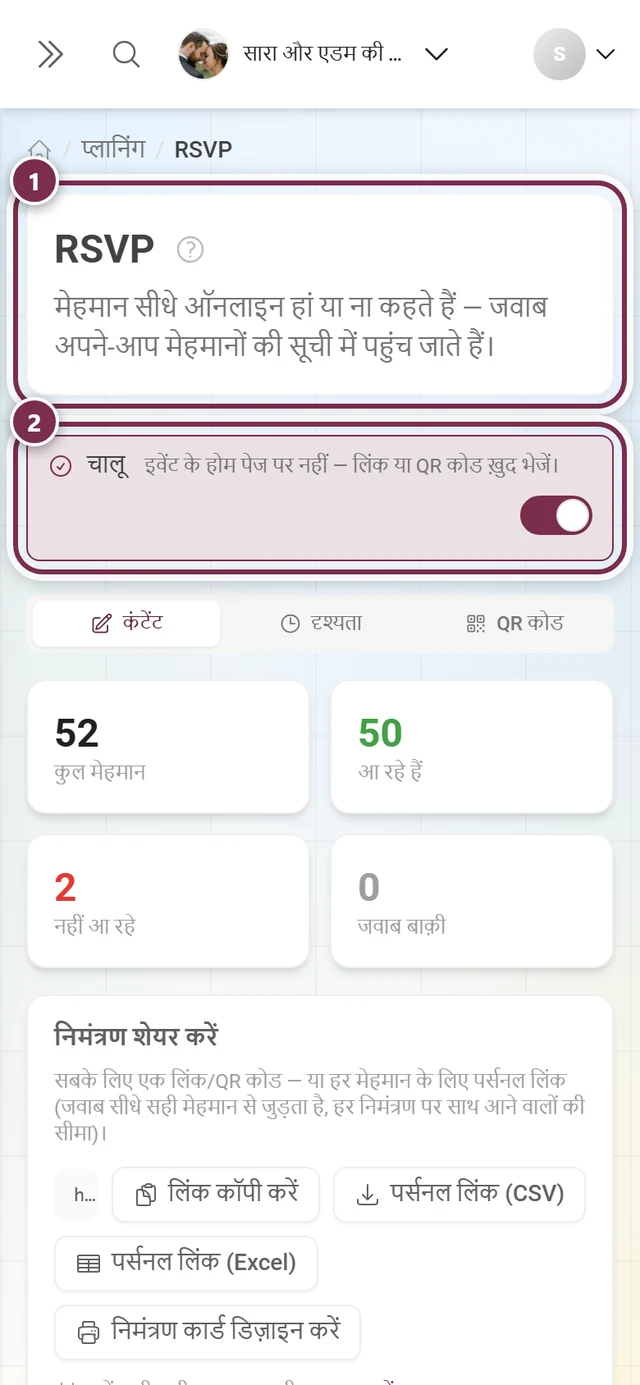
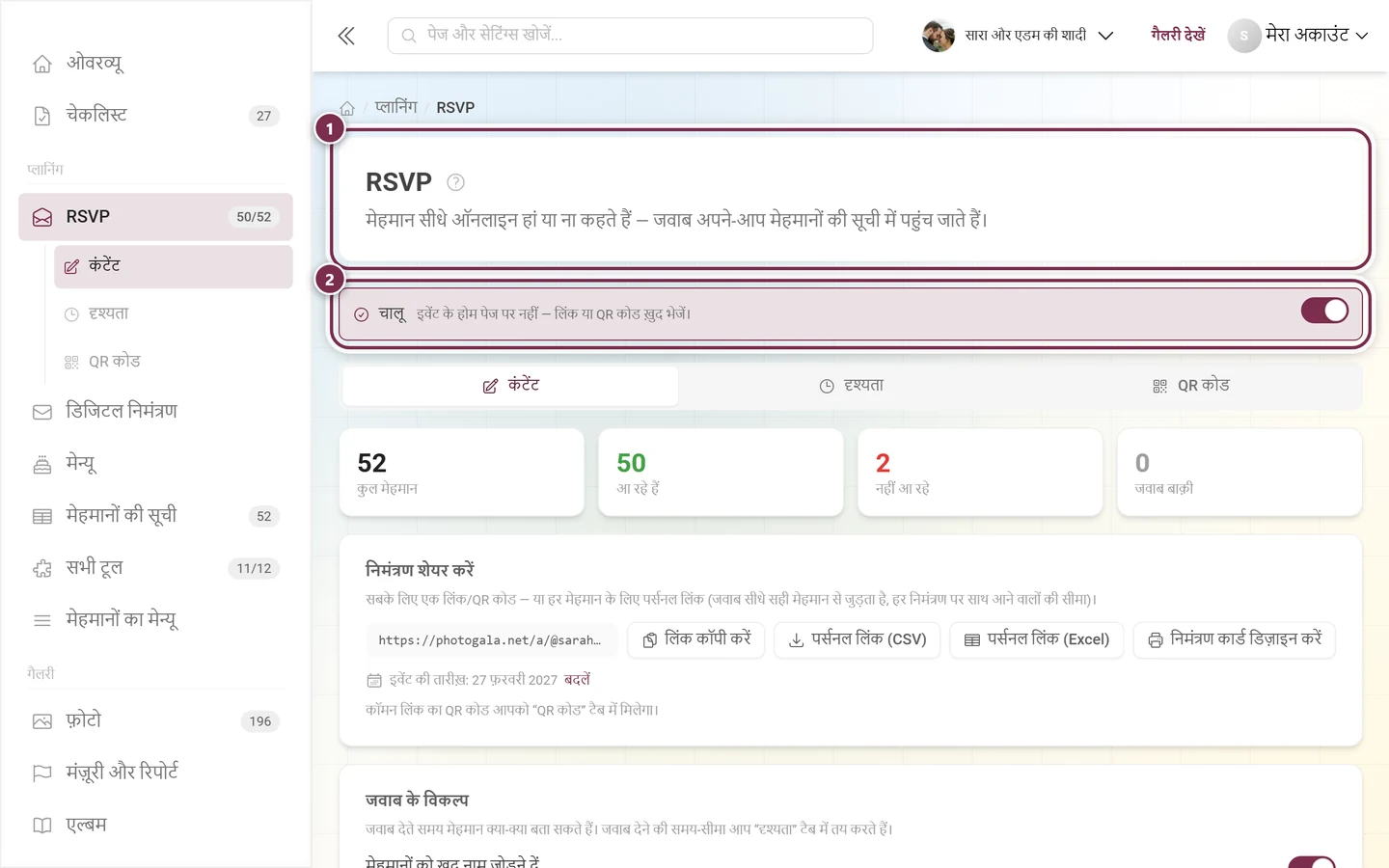
- यह इवेंट के होम पेज पर नहीं दिखता – न विजेट के रूप में, न मेहमानों के मेन्यू में। इसीलिए टाइल के नीचे
सिर्फ़ सीधे लिंक सेलिखा होता है – अब चिप नहीं, बल्कि बिंदुओं से अलग की गई टेक्स्ट पंक्ति का हिस्सा – और एडिटर में डिस्प्ले टैब नहीं है। डिजिटल निमंत्रण के उलट, RSVP को बाद में मेहमानों के मेन्यू में भी नहीं जोड़ा जा सकता; यहां वह स्विच है ही नहीं। - इसे आप ख़ुद भेजते हैं: लिंक या QR कोड के रूप में, जैसे निमंत्रण कार्ड पर।
- आपके मेहमान सिर्फ़ फ़ॉर्म देखते हैं, आसपास गैलरी के नेविगेशन के बिना।
- दिखने की समय-सीमा ही जवाब की समय-सीमा है – उसके बीतते ही फ़ॉर्म बंद हो जाता है।
RSVP कहां मिलेगा
Section titled “RSVP कहां मिलेगा”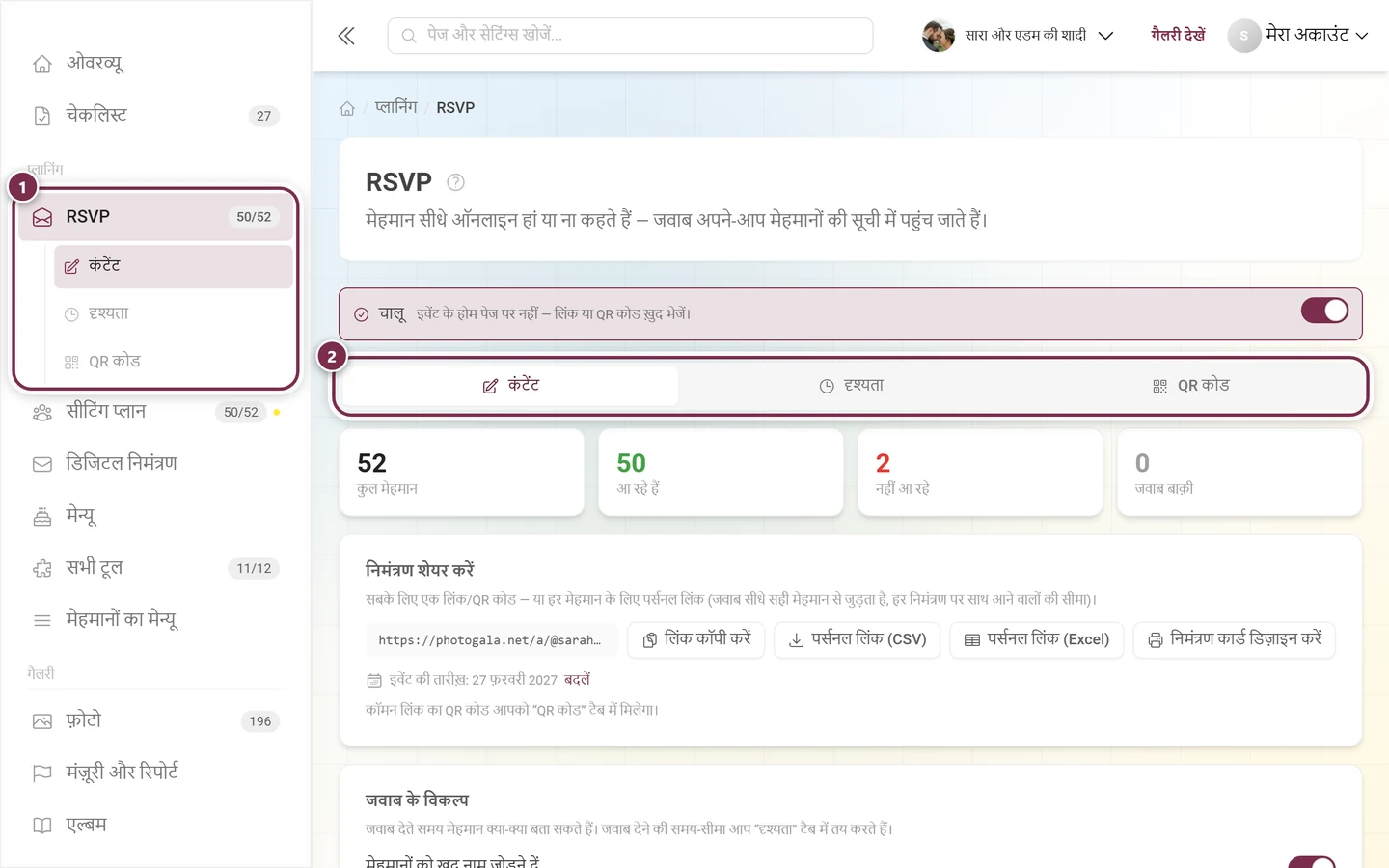
सेटअप करें
Section titled “सेटअप करें”-
साइडबार से या सभी टूल से RSVP खोलें।
-
ऊपर टूल चालू करें से उसे चालू करें।
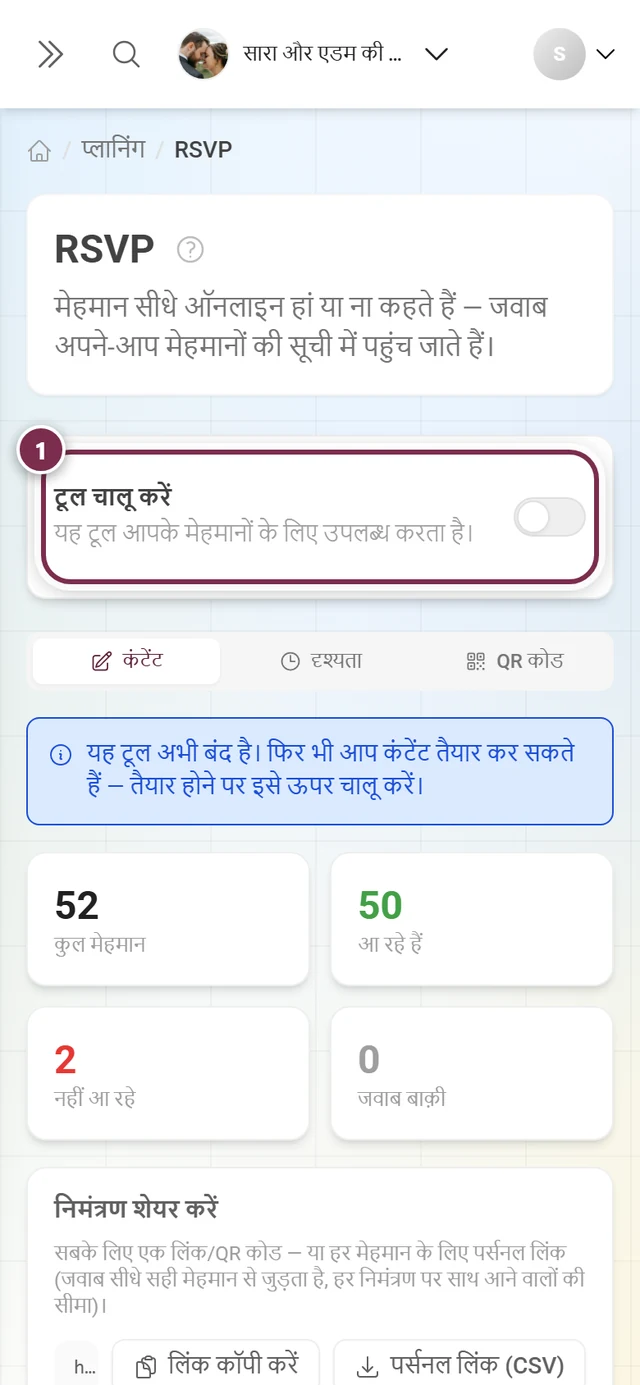
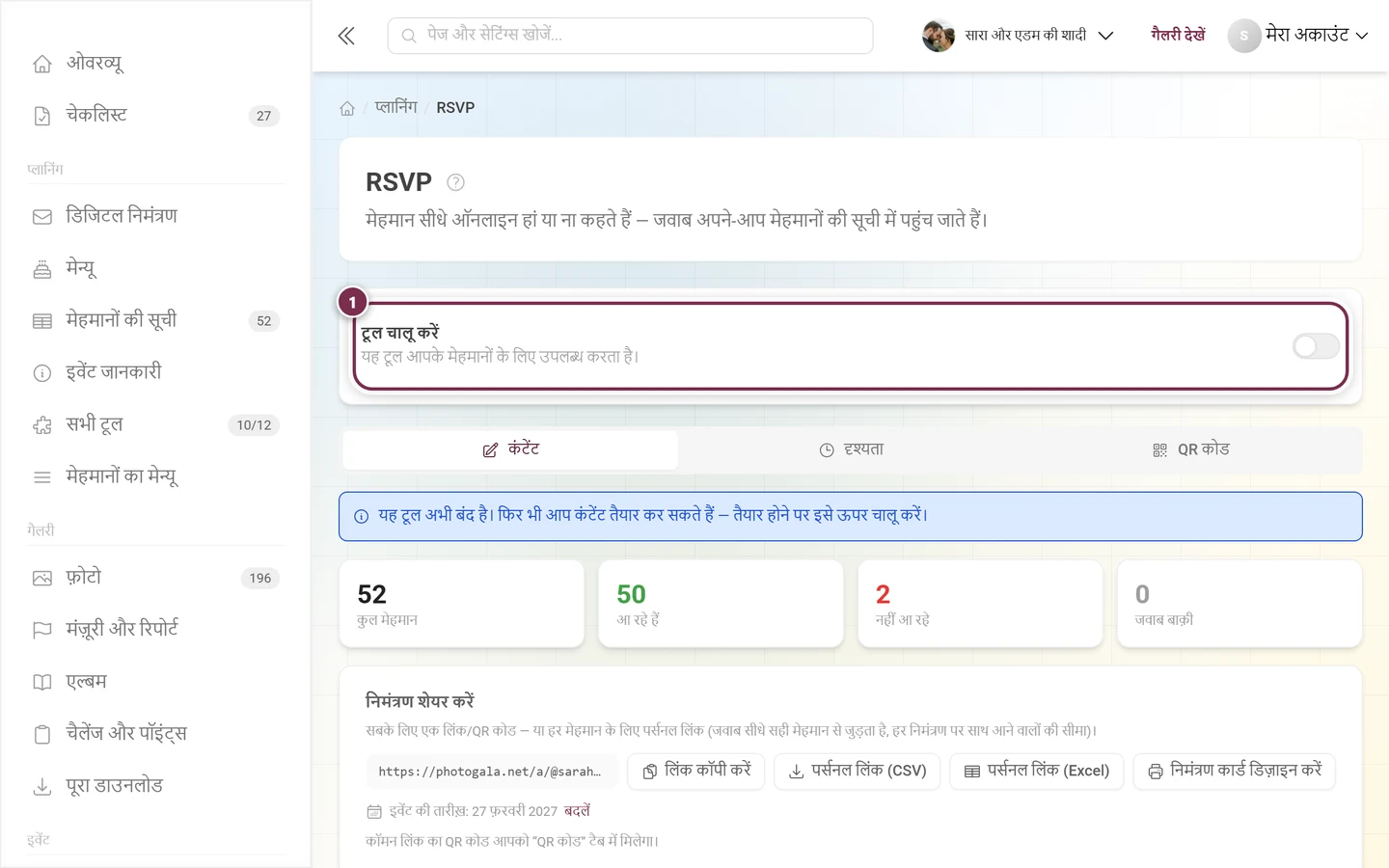
जब तक RSVP बंद है, ऊपर पूरा कार्ड टूल चालू करें – टूल को आपके मेहमानों के लिए उपलब्ध कराता है। रहता है। नीचे की नीली सूचना कहती है: “टूल अभी बंद है। आप फिर भी कंटेंट तैयार कर सकते हैं — तैयार होने पर इसे ऊपर से चालू करें।” यानी आप इत्मीनान से सब कुछ सेट कर सकते हैं और आख़िर में ही चालू करें। -
कंटेंट टैब में अपने जवाब के विकल्प चुनें और ज़रूरत हो तो अपने सवाल जोड़ें। फिर सेव करें।
-
दृश्यता टैब में अपनी जवाब की समय-सीमा तय करें।
-
लिंक भेजें – या सबके लिए एक साझा लिंक, या हर मेहमान के लिए निजी।
ऊपर के आंकड़े
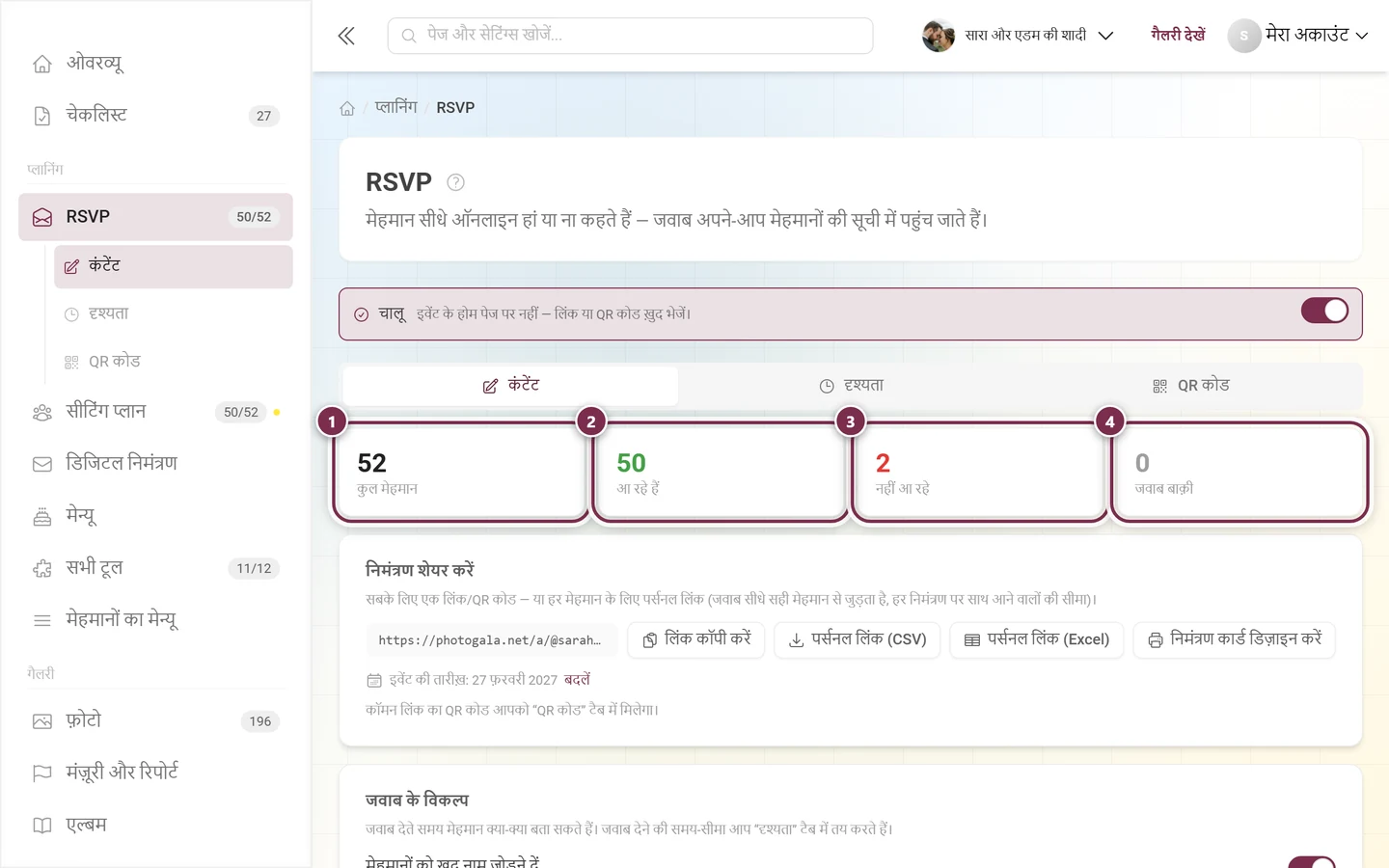
Section titled “ऊपर के आंकड़े”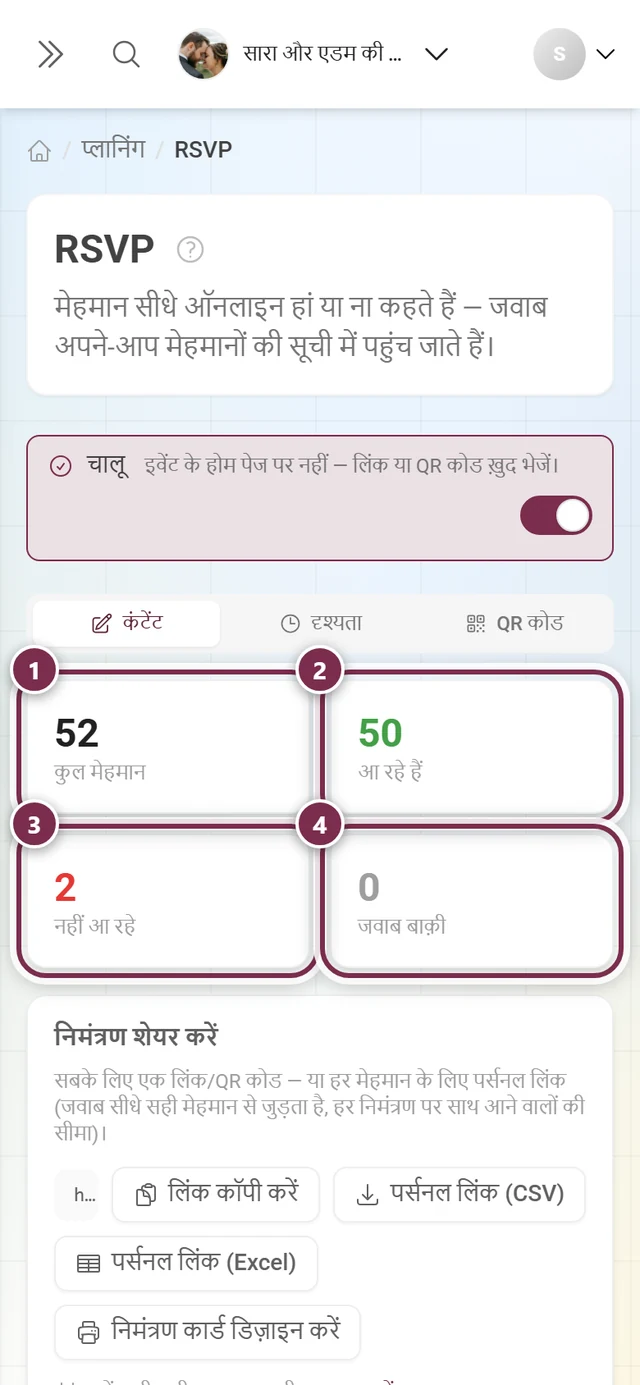
निमंत्रण शेयर करें
Section titled “निमंत्रण शेयर करें”निमंत्रण शेयर करें हिस्से में भेजने से जुड़ी सारी चीज़ें एक साथ हैं।
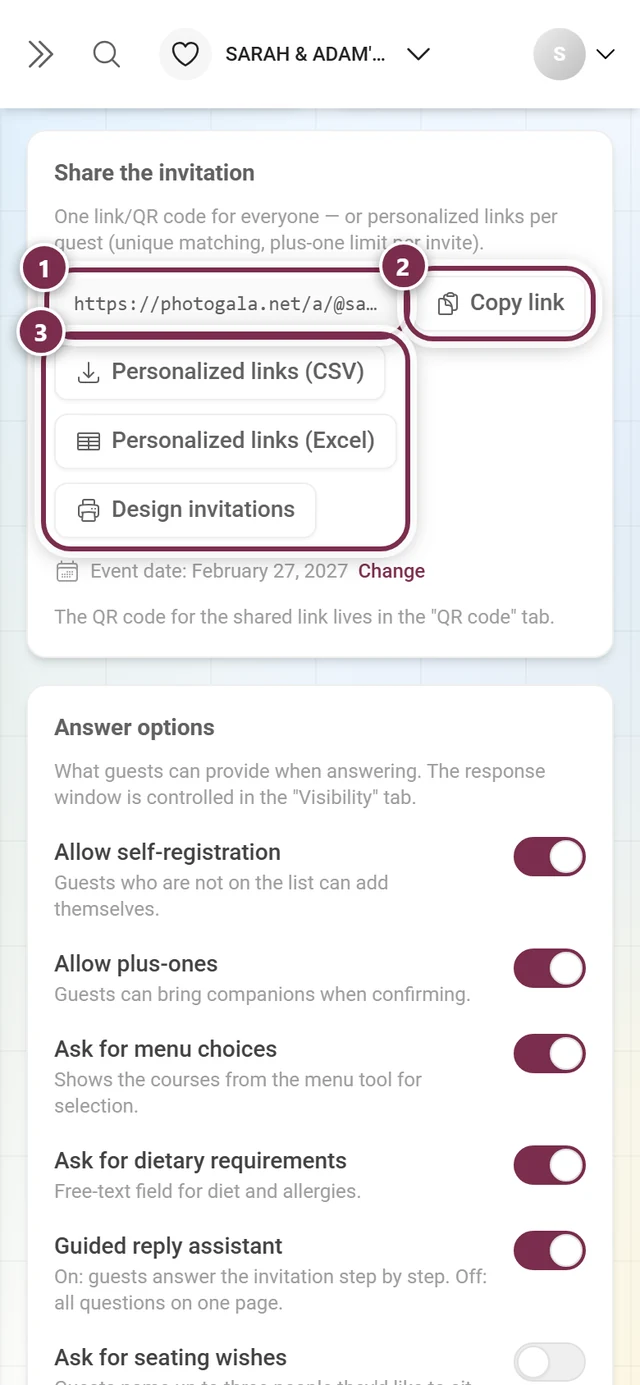
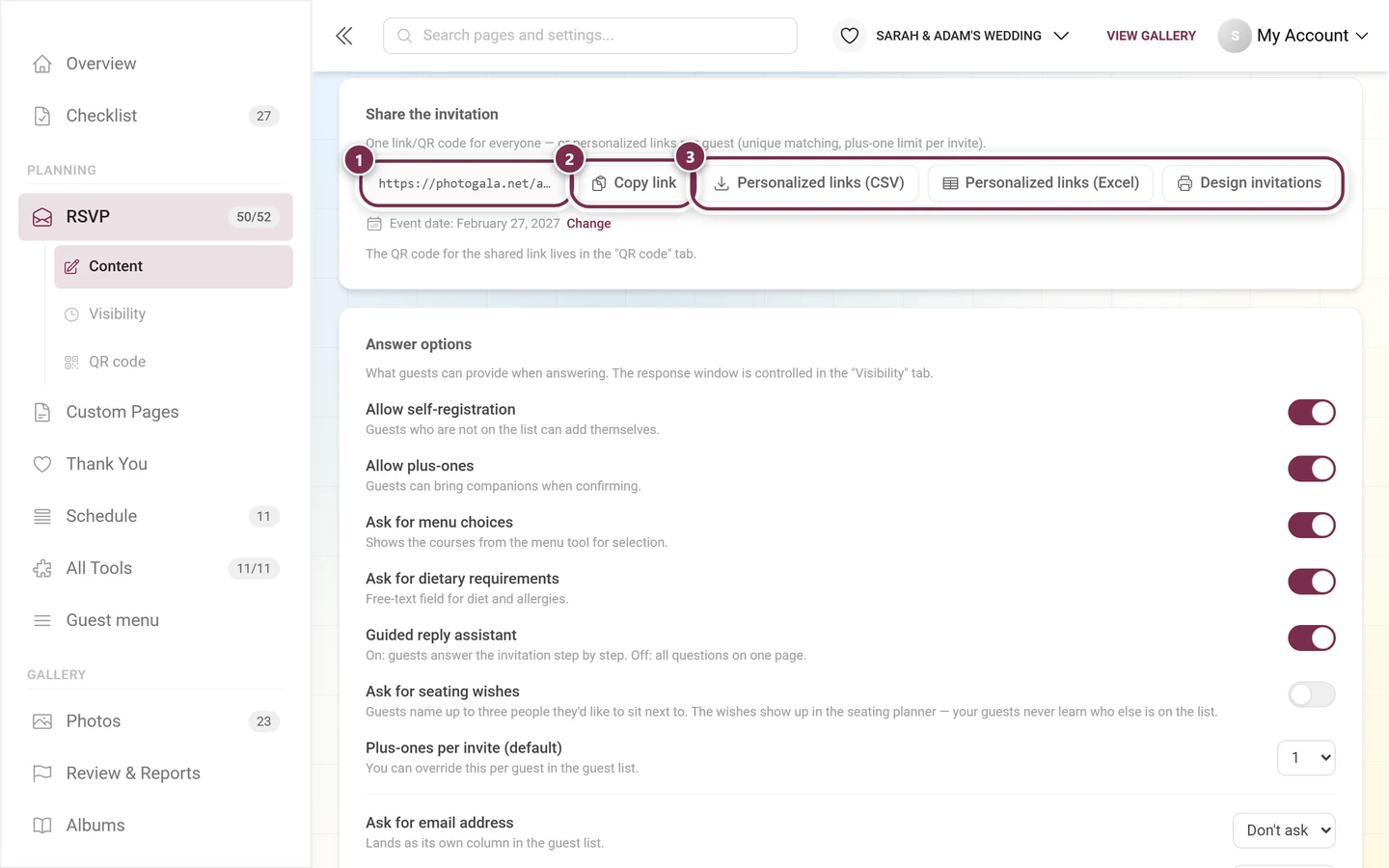
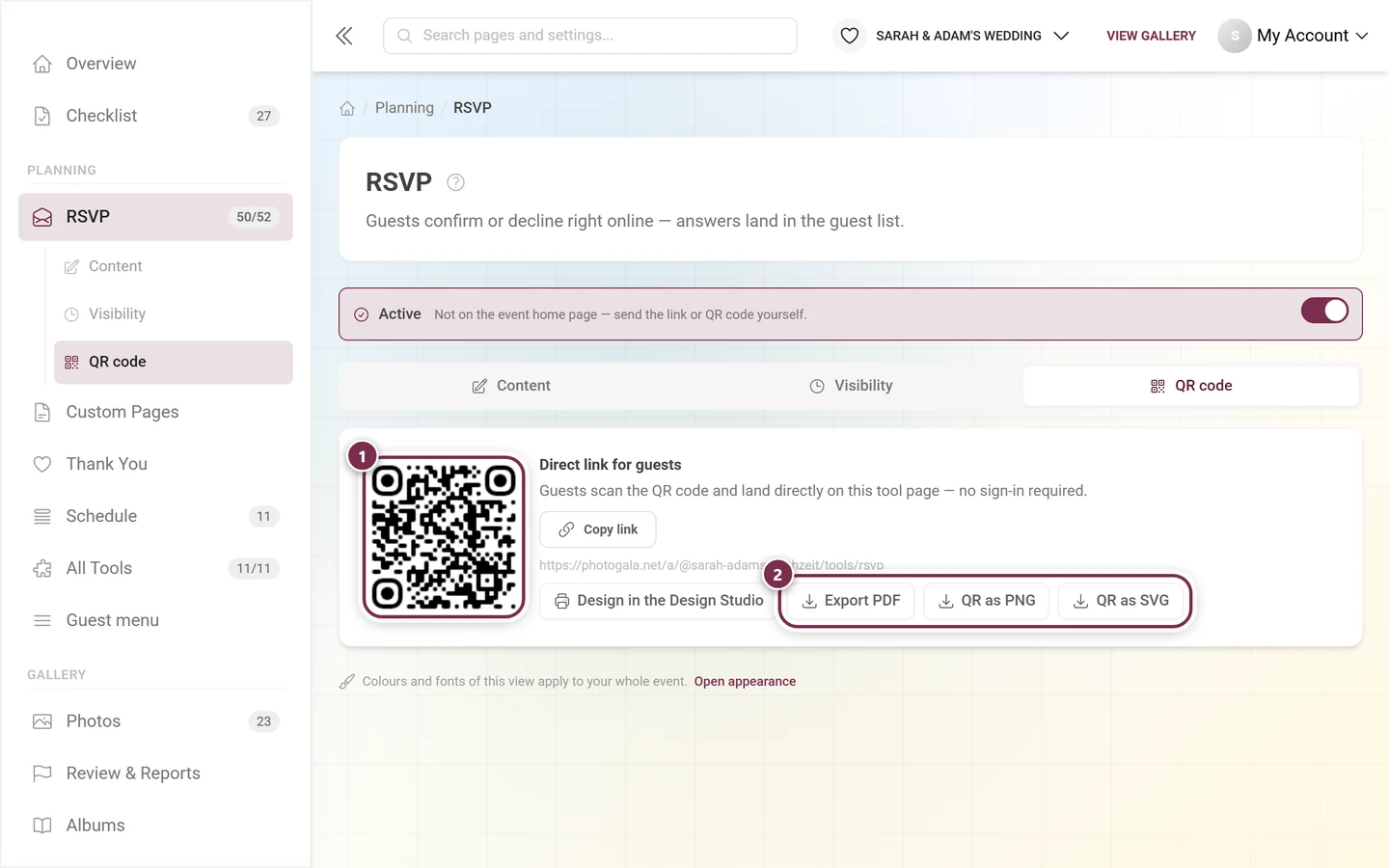
साझा लिंक। पता सीधे लिखा है; लिंक कॉपी करें उसे क्लिपबोर्ड में रख देता है। वही लिंक QR कोड टैब में QR कोड के रूप में मिलता है, वहीं PDF पोस्टर के रूप में और Design Studio में बदलने के लिए भी।
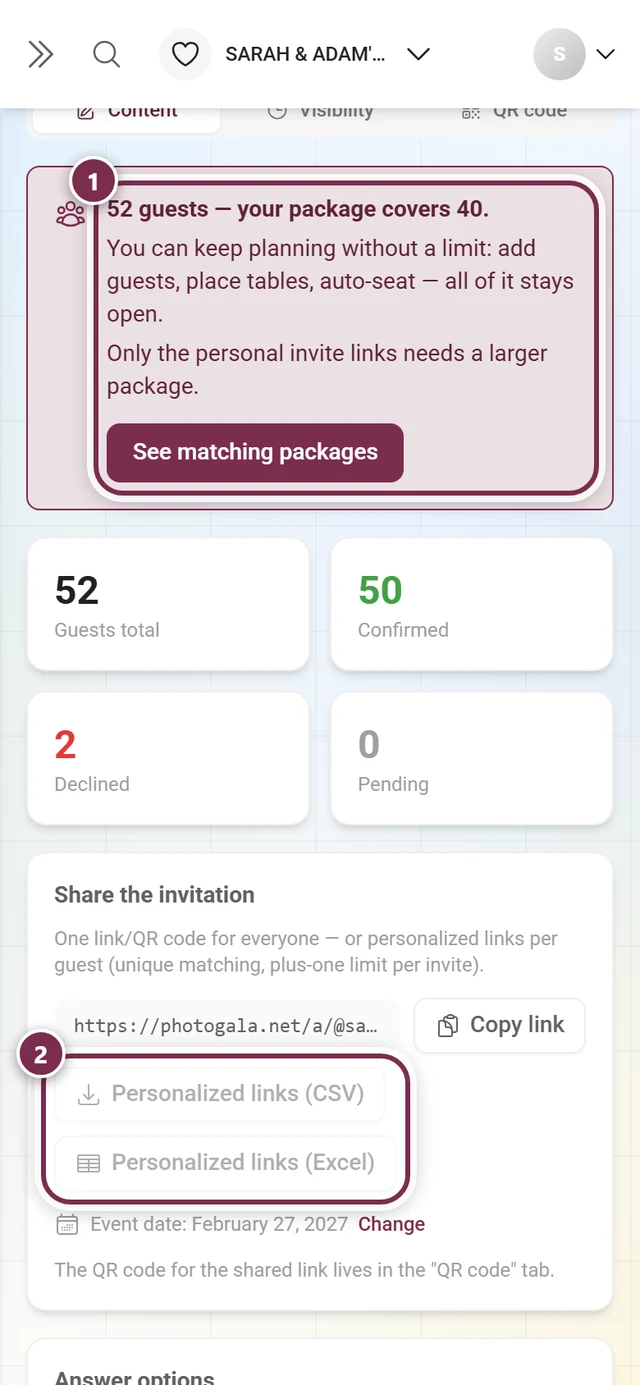
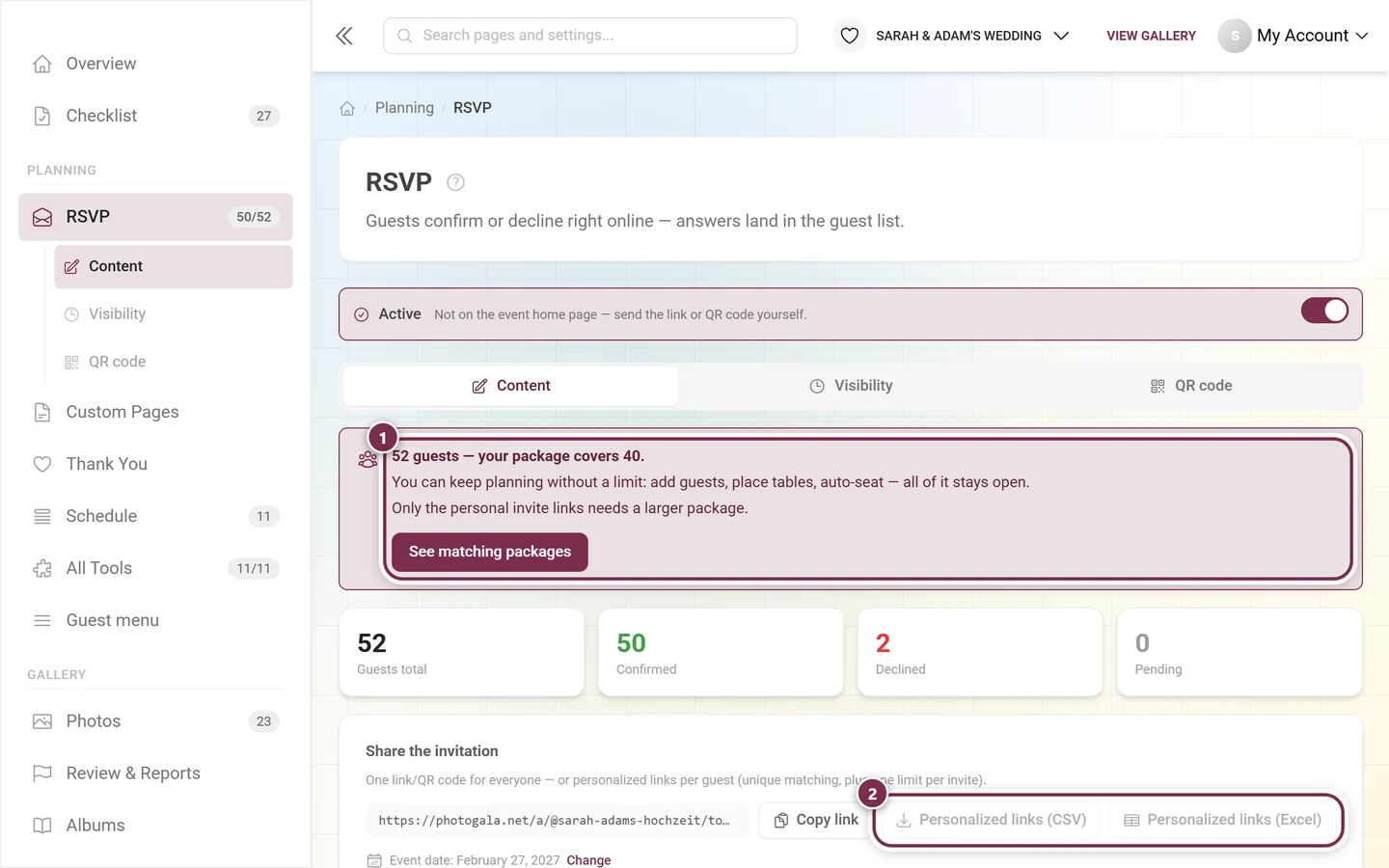
हर मेहमान के निजी लिंक। दो बटन मेहमानों की सूची के हर मेहमान के लिए अलग लिंक बनाते हैं और उसे फ़ाइल के रूप में डाउनलोड करते हैं:
- पर्सनल लिंक (CSV)
- पर्सनल लिंक (Excel)
दोनों फ़ाइलों में दो कॉलम हैं: नाम और निमंत्रण लिंक। फ़ाइल को सीधे मेल मर्ज या ग्रुप ईमेल के लिए इस्तेमाल किया जा सकता है। फ़ायदा: जवाब साफ़ तौर पर सही व्यक्ति से जुड़ता है, आपके मेहमानों को अपना नाम ख़ुद नहीं लिखना पड़ता, और साथ आने वालों की सीमा हर निमंत्रण पर अलग लागू होती है।
निमंत्रण कार्ड डिज़ाइन करें। यह बटन Design Studio को RSVP के निमंत्रण टेम्पलेट के साथ खोलता है, फ़ॉर्मैट पहले से A6 पर। प्रीव्यू में आप अपने असली मेहमानों के बीच पन्ने पलट सकते हैं; एक्सपोर्ट पर हर कार्ड को उसी मेहमान का निजी QR कोड मिलता है।
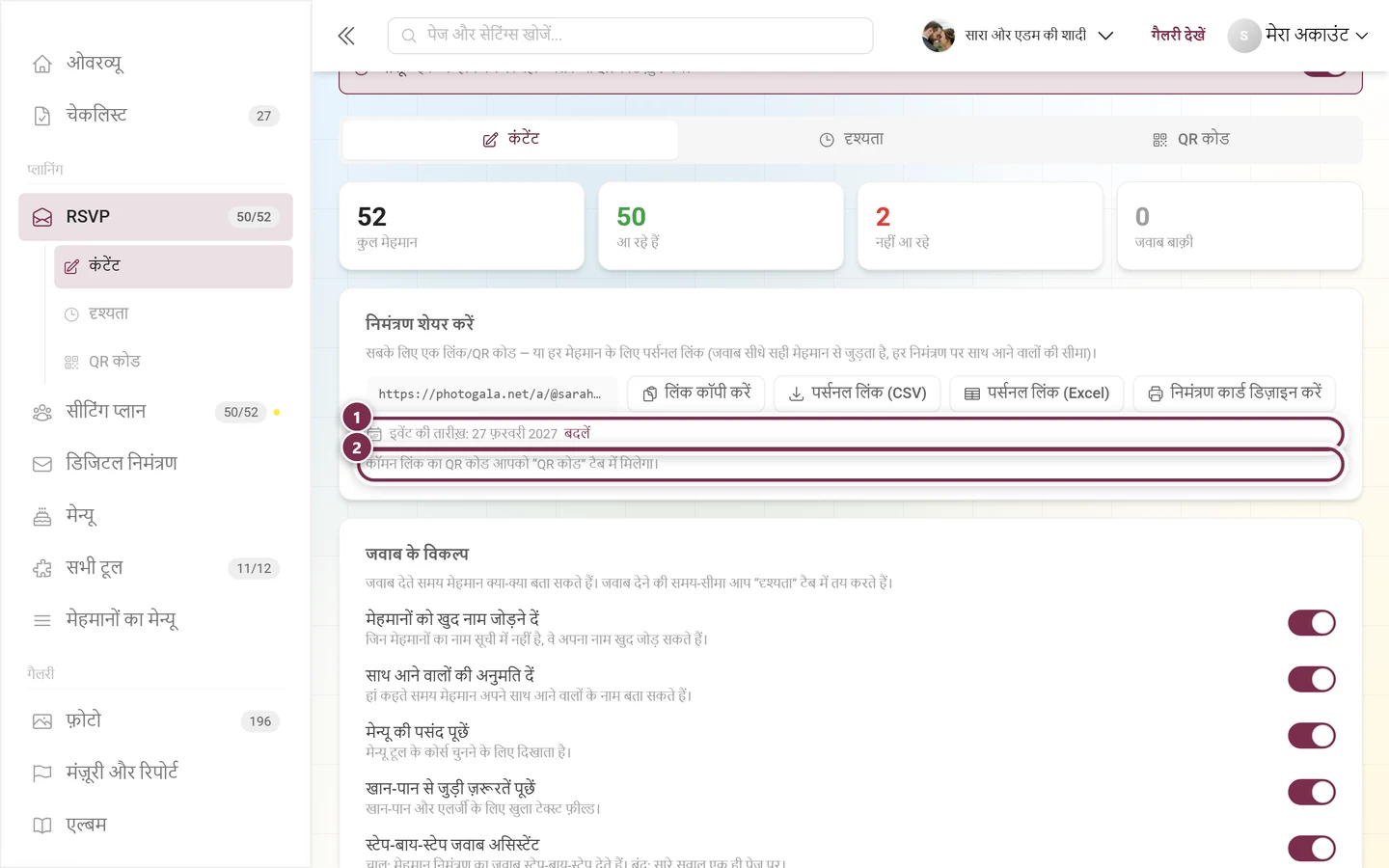
जब मेहमानों का कोटा कम पड़ने लगे
Section titled “जब मेहमानों का कोटा कम पड़ने लगे”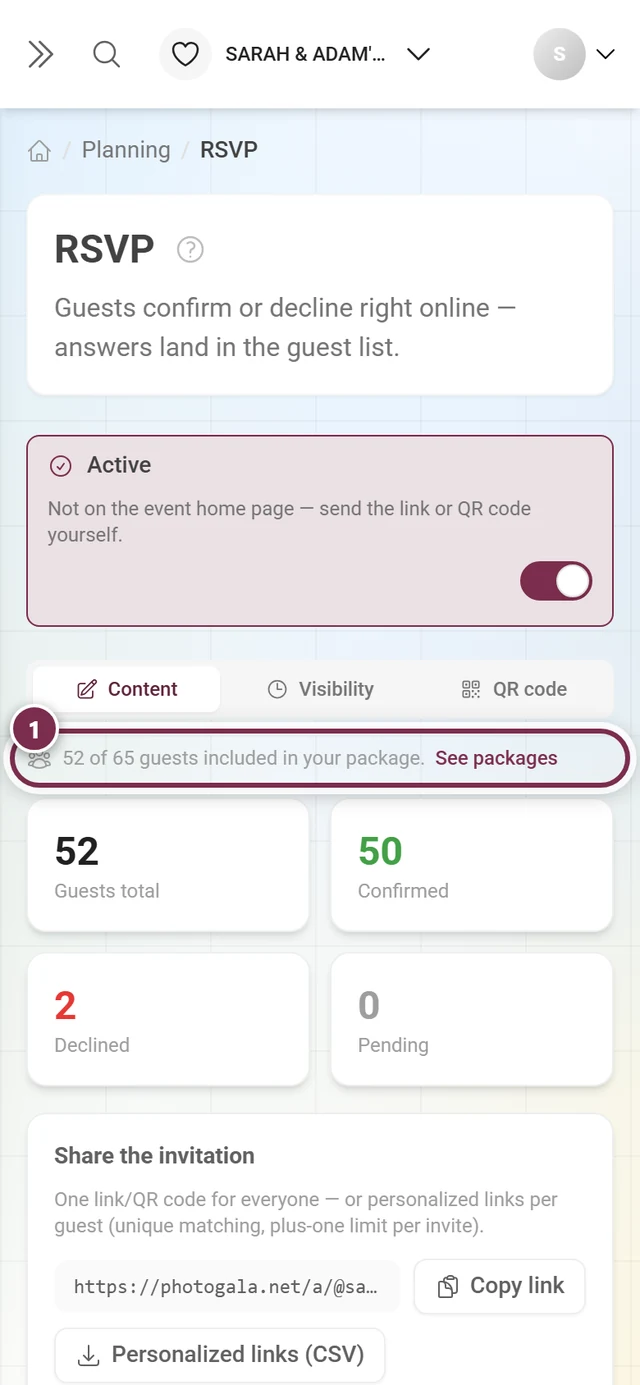
QR कोड टैब
Section titled “QR कोड टैब”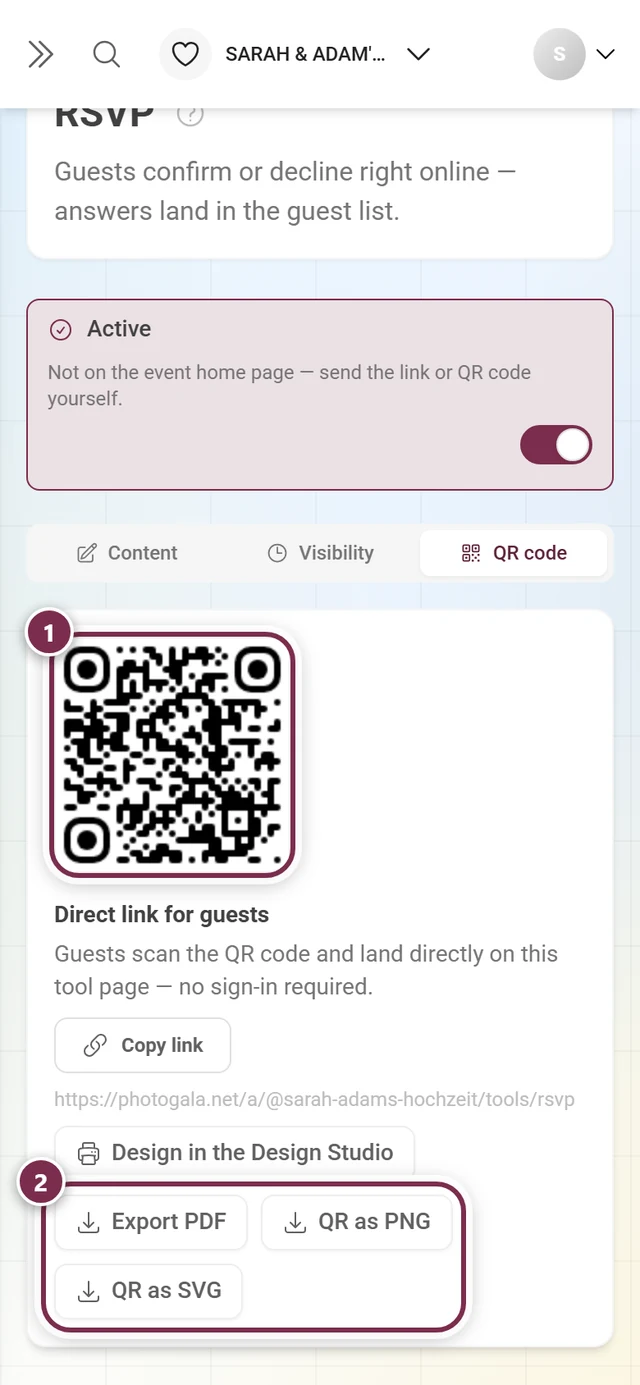
जवाब के विकल्प
Section titled “जवाब के विकल्प”आप तय करते हैं कि क्या पूछा जाए – सिर्फ़ वही पूछें जो सच में चाहिए।
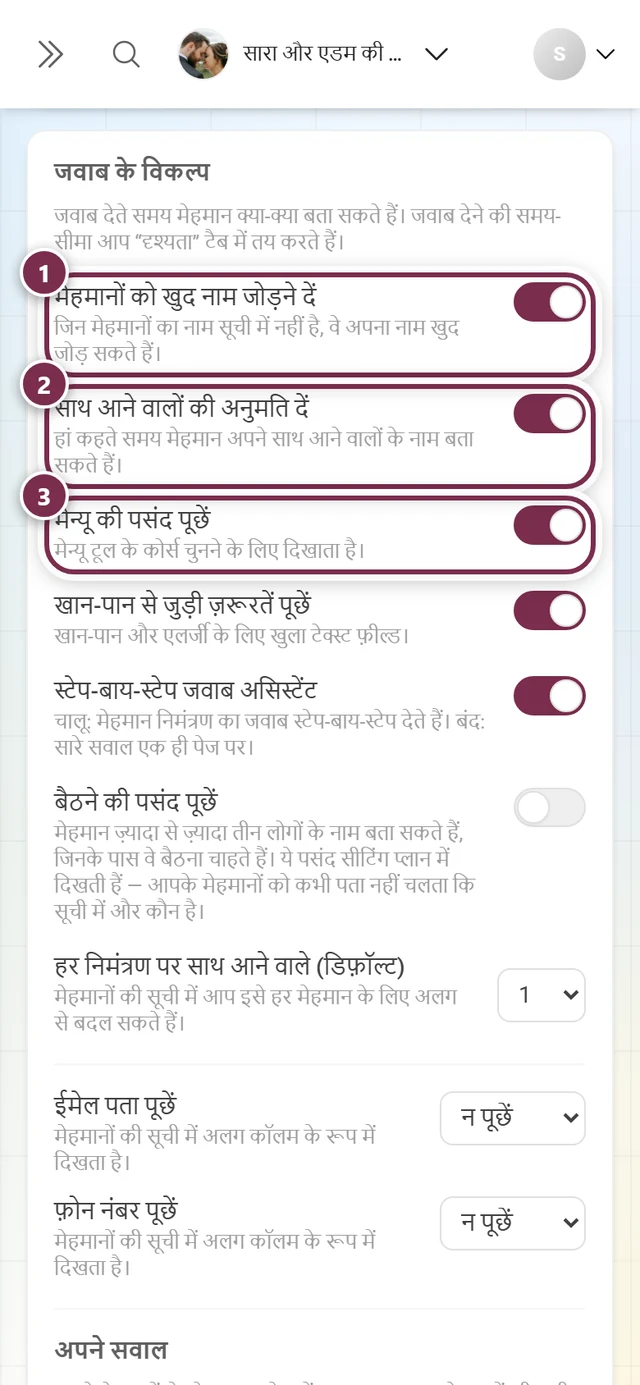
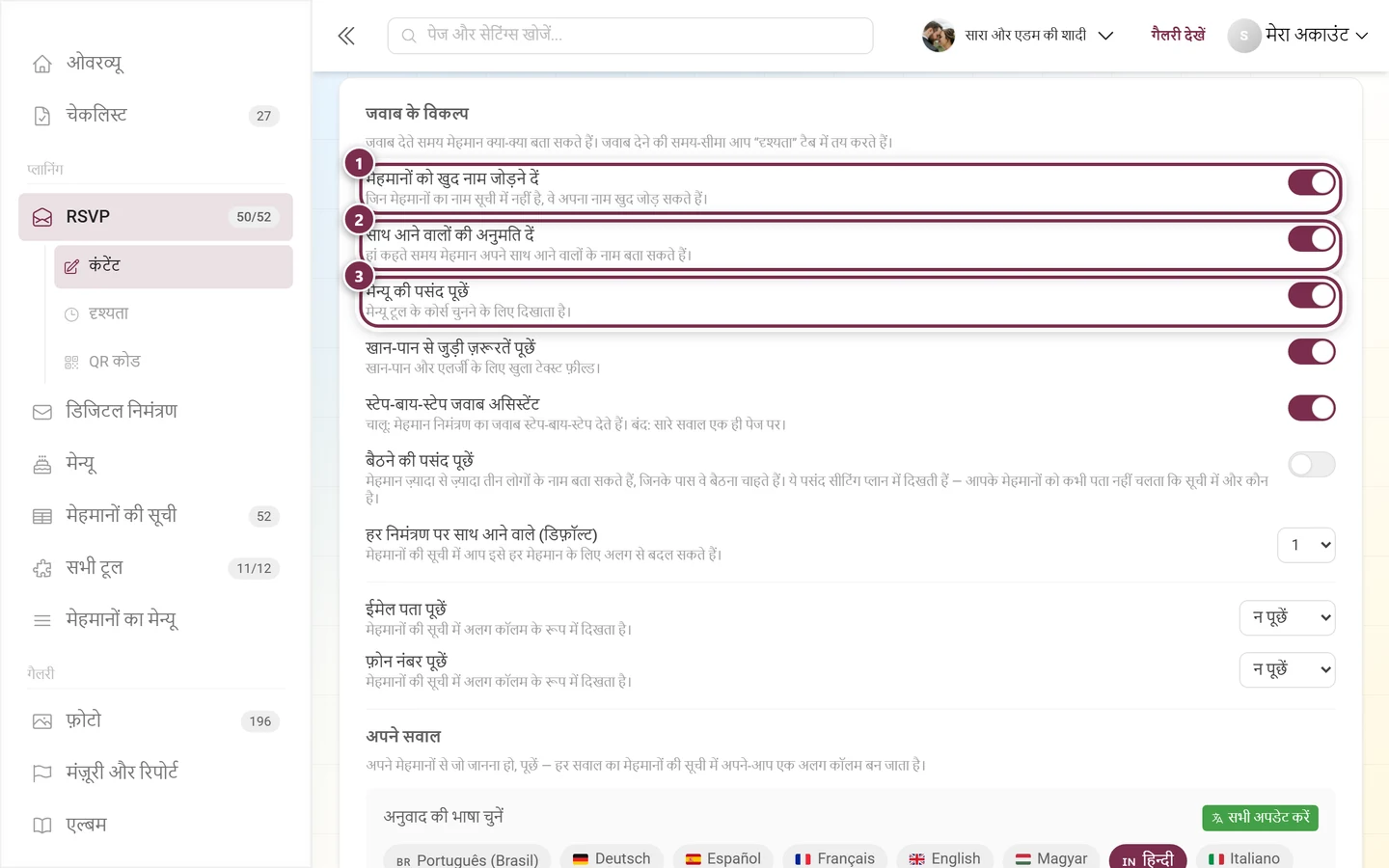
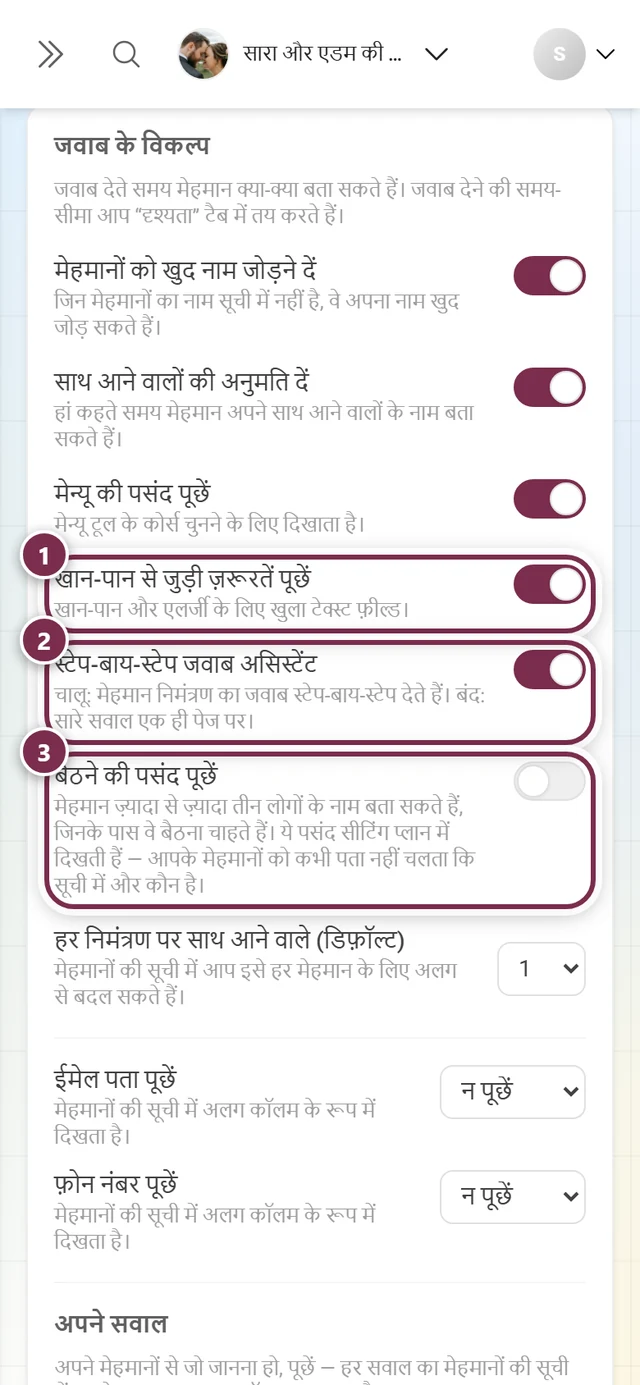
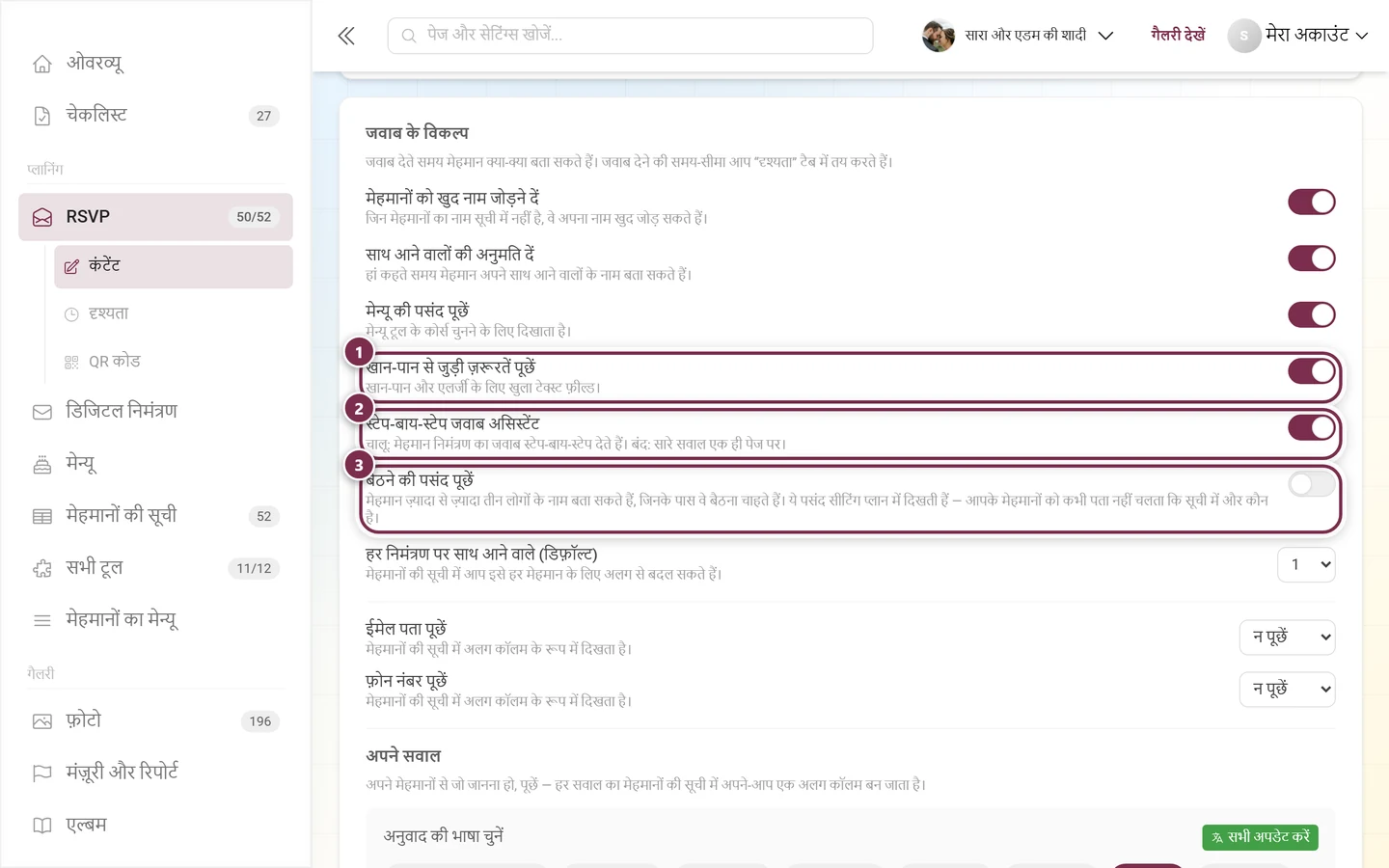
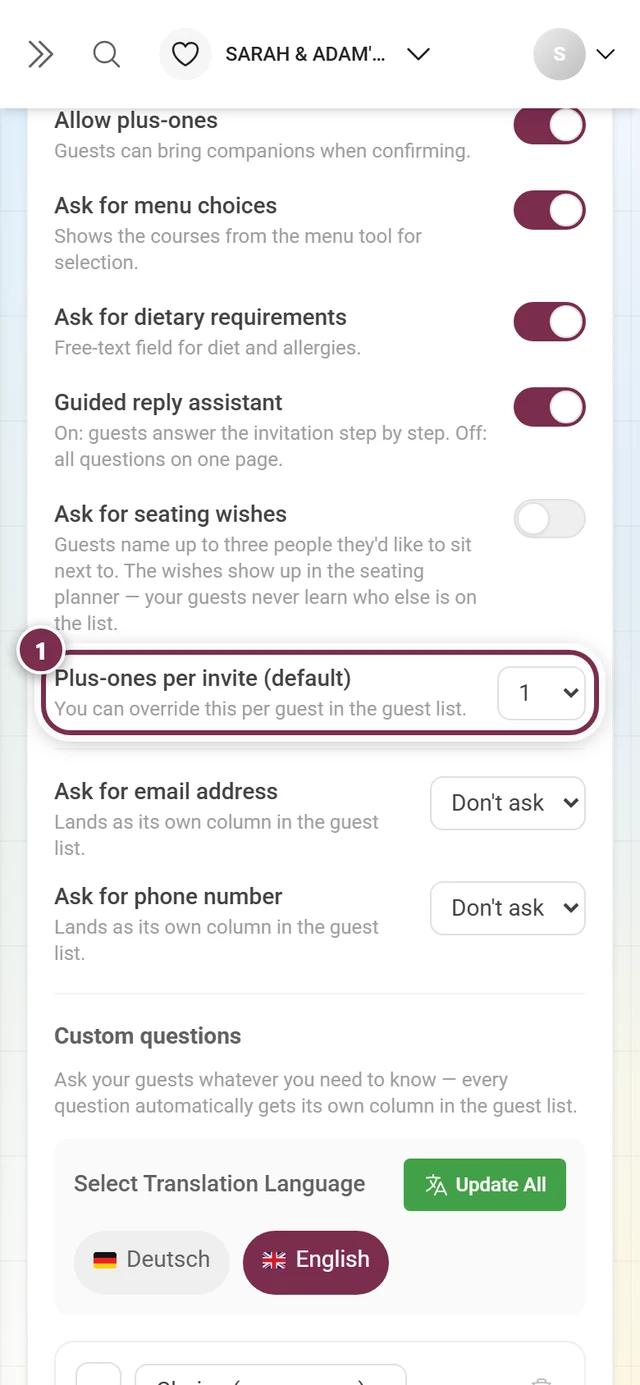
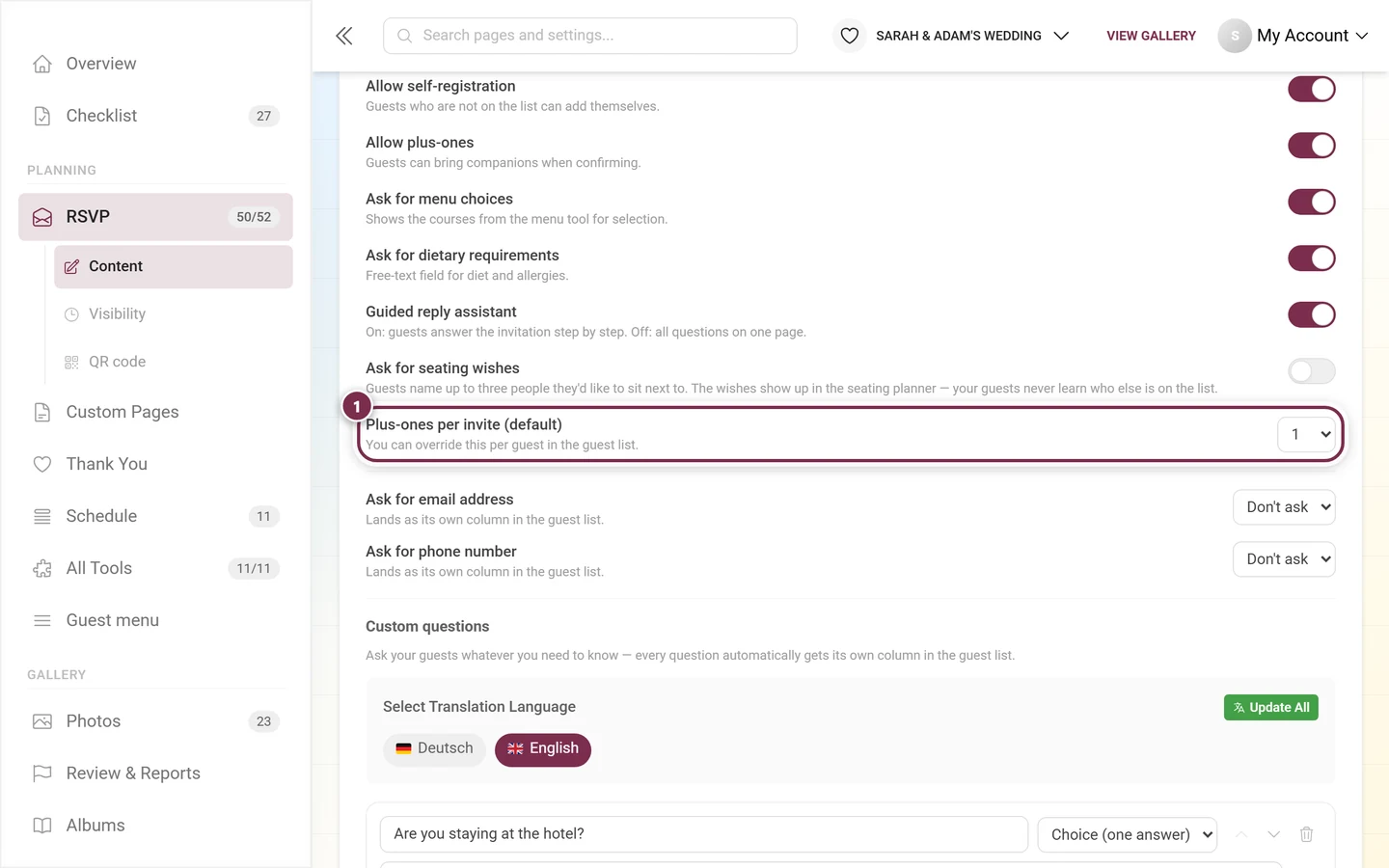
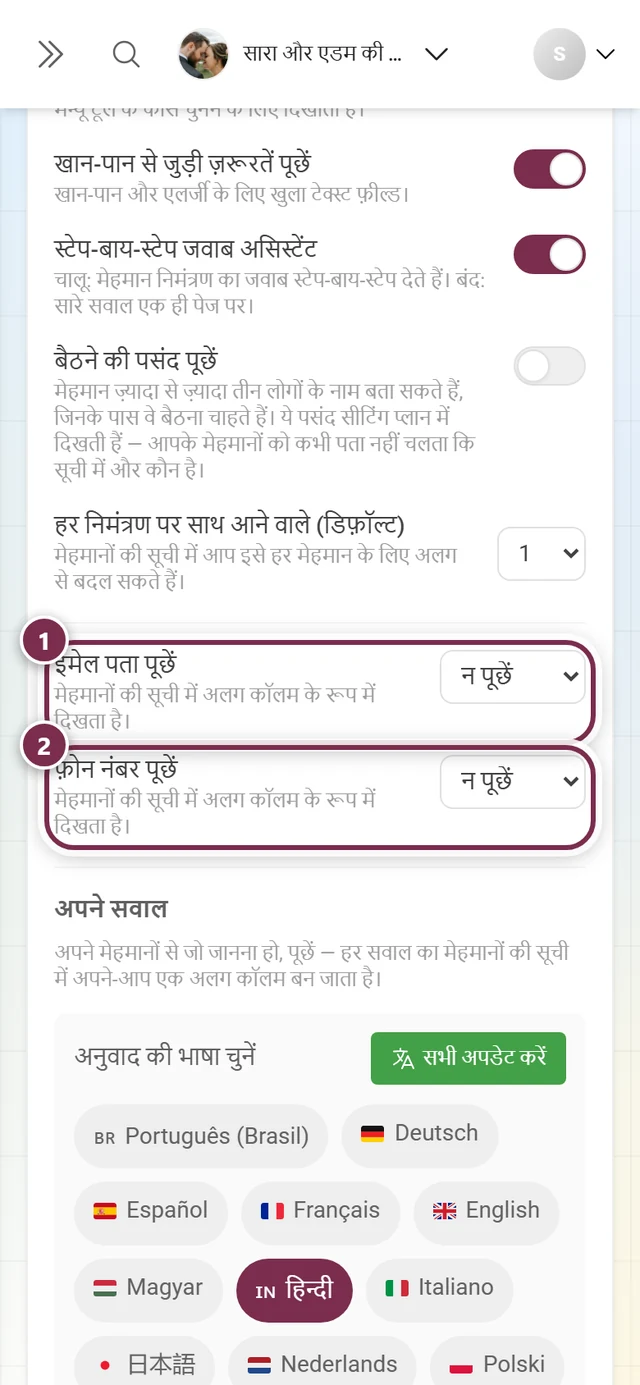
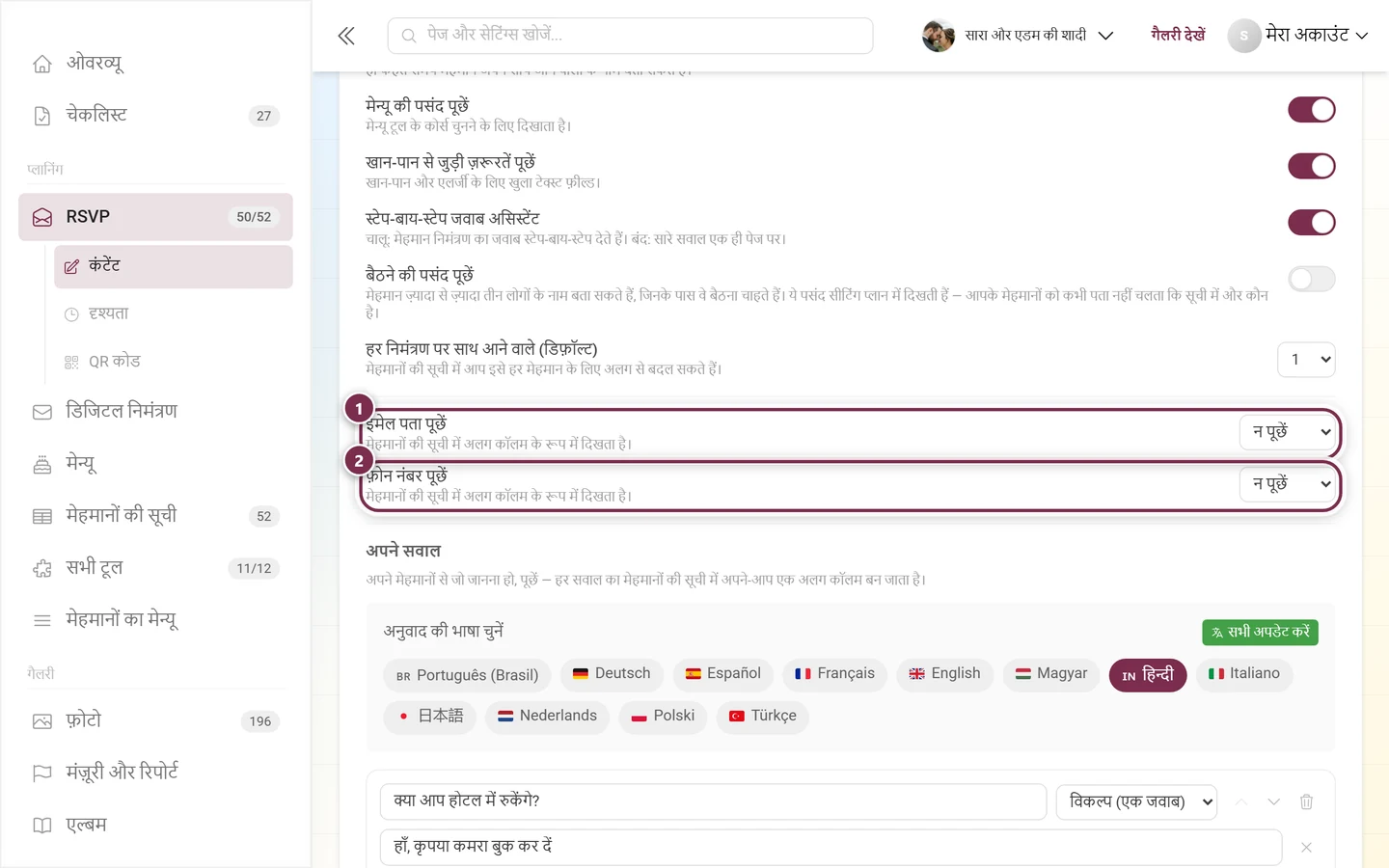
एडिटर में ऊपर से नीचे का क्रम:
- मेहमानों को खुद नाम जोड़ने दें – अनजान नाम ख़ुद को जोड़ सकते हैं। उनकी एंट्री का मिलान आप बाद में मेहमानों की सूची में करते हैं।
- साथ आने वालों की अनुमति दें – मेहमान हां कहते समय साथ आने वालों के नाम देते हैं।
- मेन्यू की पसंद पूछें – मेन्यू टूल के कोर्स चुनने के लिए दिखाता है। साथ आने वाला हर व्यक्ति अपना व्यंजन चुनता है।
- खान-पान से जुड़ी ज़रूरतें पूछें – खान-पान और एलर्जी के लिए खुला टेक्स्ट फ़ील्ड।
- स्टेप-बाय-स्टेप जवाब असिस्टेंट – चालू: मेहमान निमंत्रण का जवाब एक-एक क़दम में देते हैं। बंद: सारे सवाल एक पेज पर।
- बैठने की पसंद पूछें – मेहमान तीन लोगों तक के नाम बताते हैं जिनके पास वे बैठना चाहेंगे। ये पसंद सीटिंग प्लान में दिखती हैं और वहां बैठने के नियमों में बदली जा सकती हैं।
- हर निमंत्रण पर साथ आने वाले (डिफ़ॉल्ट) – सिर्फ़ तब दिखता है जब साथ आने वालों की अनुमति हो। मान सब पर लागू होता है; मेहमानों की सूची में आप इसे हर मेहमान के लिए बदल सकते हैं।
- ईमेल पता पूछें और फ़ोन नंबर पूछें – हर एक अलग से तीन स्तर का: न पूछें, वैकल्पिक या ज़रूरी।
अपने सवाल
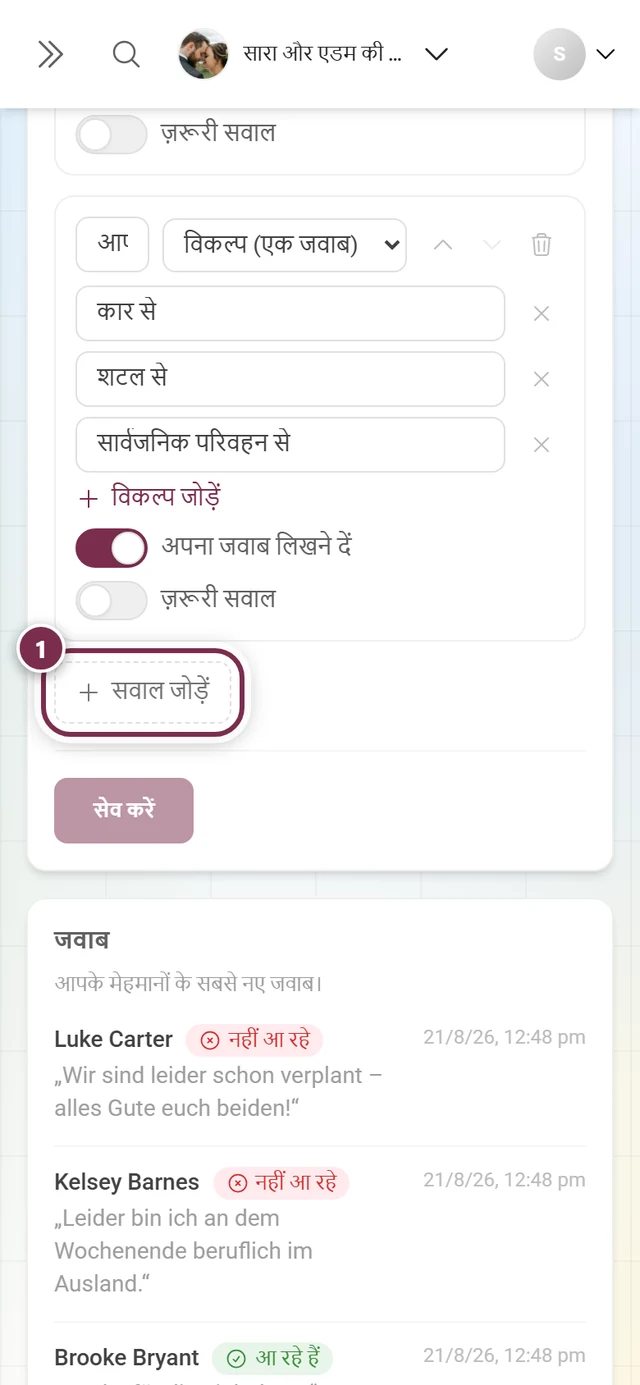
Section titled “अपने सवाल”अगर आपको मानक फ़ील्ड से ज़्यादा चाहिए, तो अपने सवाल जोड़ें – जैसे “क्या आप शटल से आएंगे?” या “क्या आप होटल में ठहरेंगे?”।
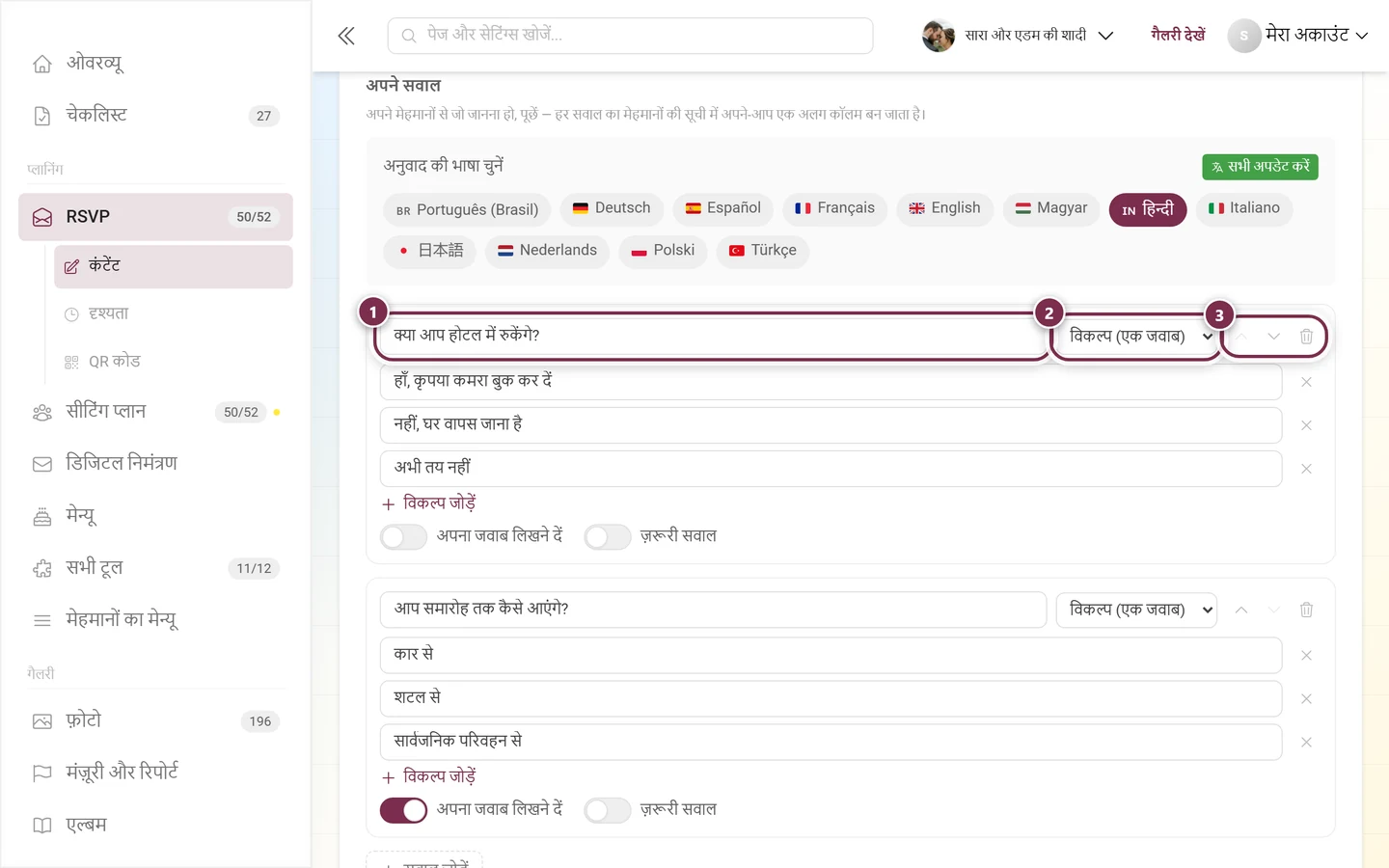
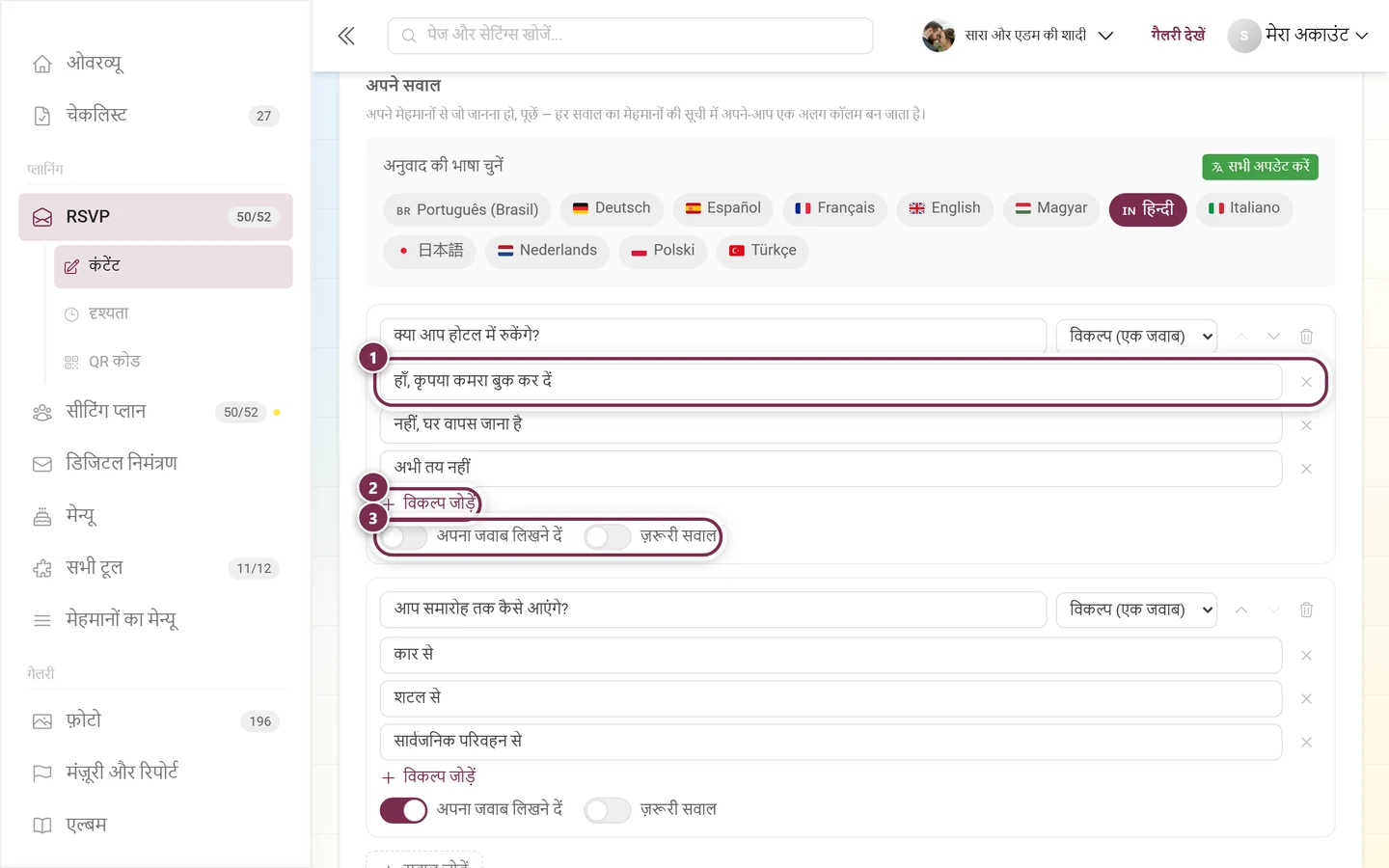
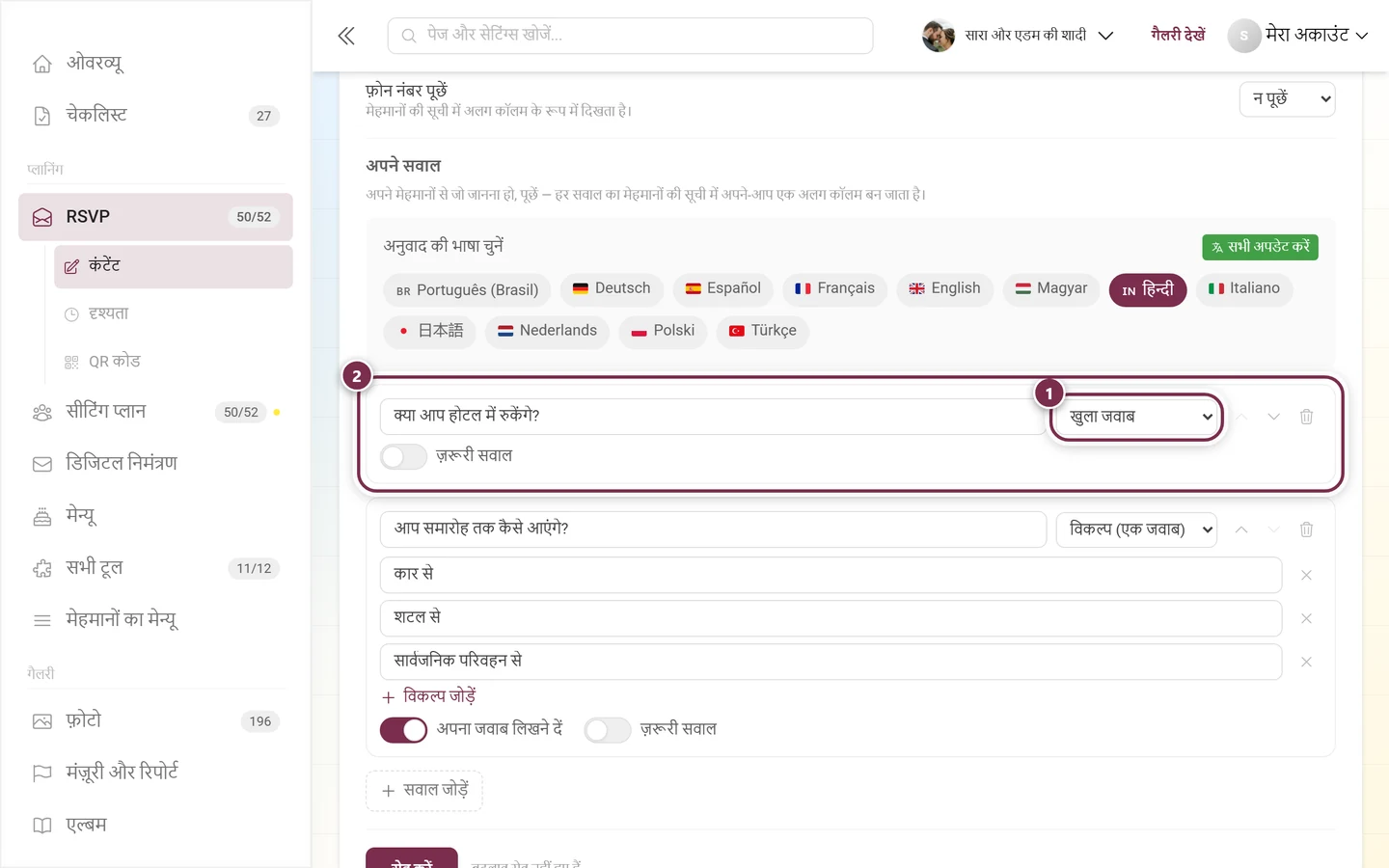
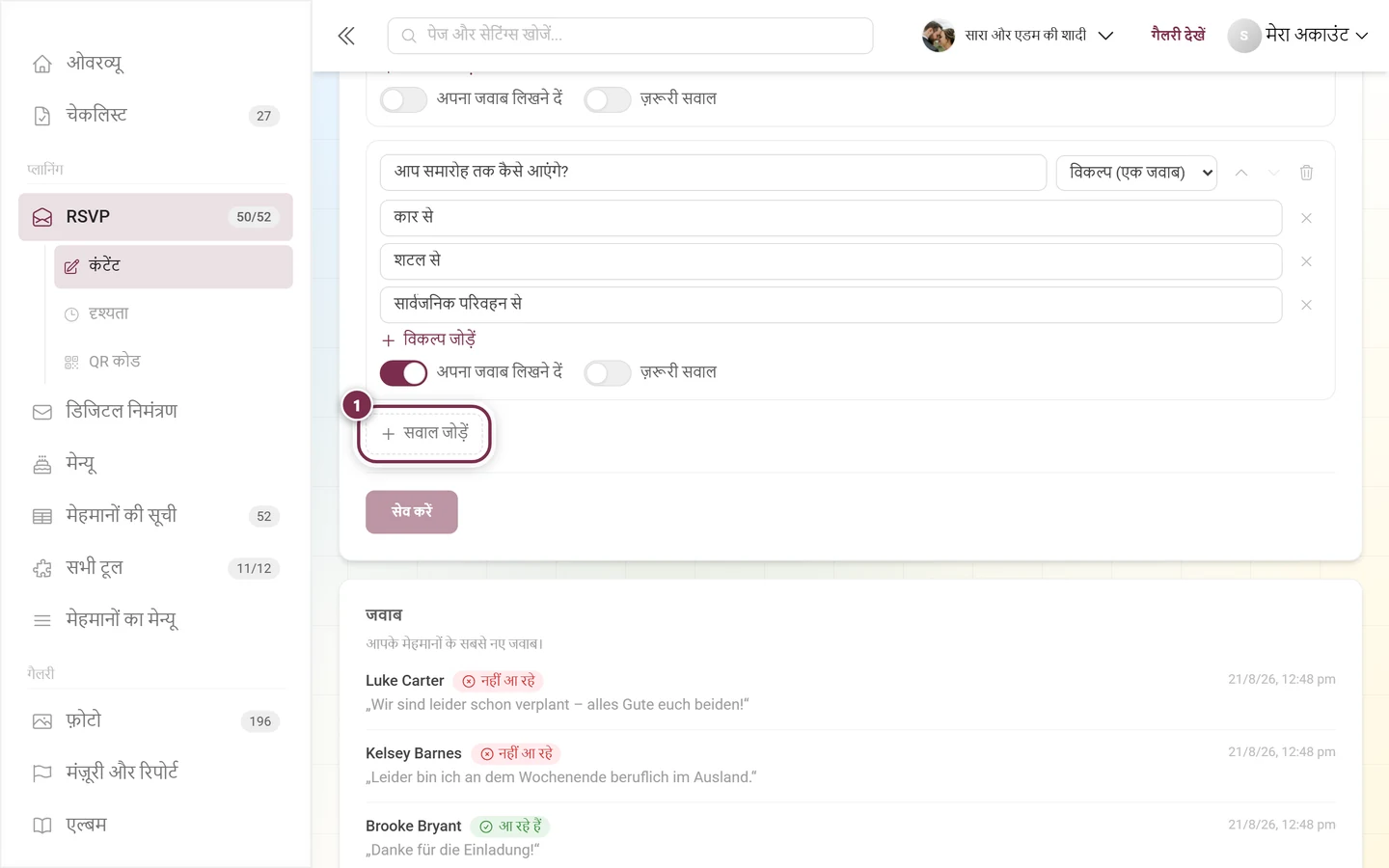
अगर आपका इवेंट कई भाषाओं में है, तो सवालों के ऊपर भाषा की पट्टी दिखती है: सवाल और जवाब के विकल्प आप हर भाषा के लिए अलग संभालते हैं।
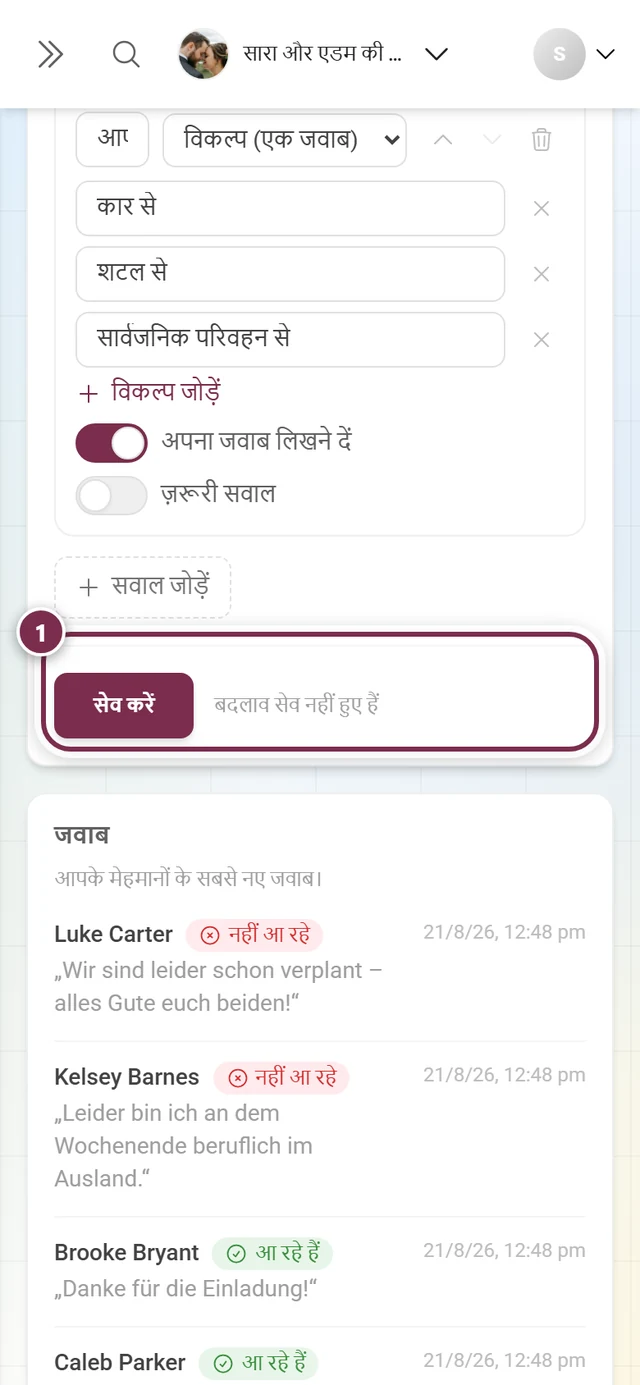
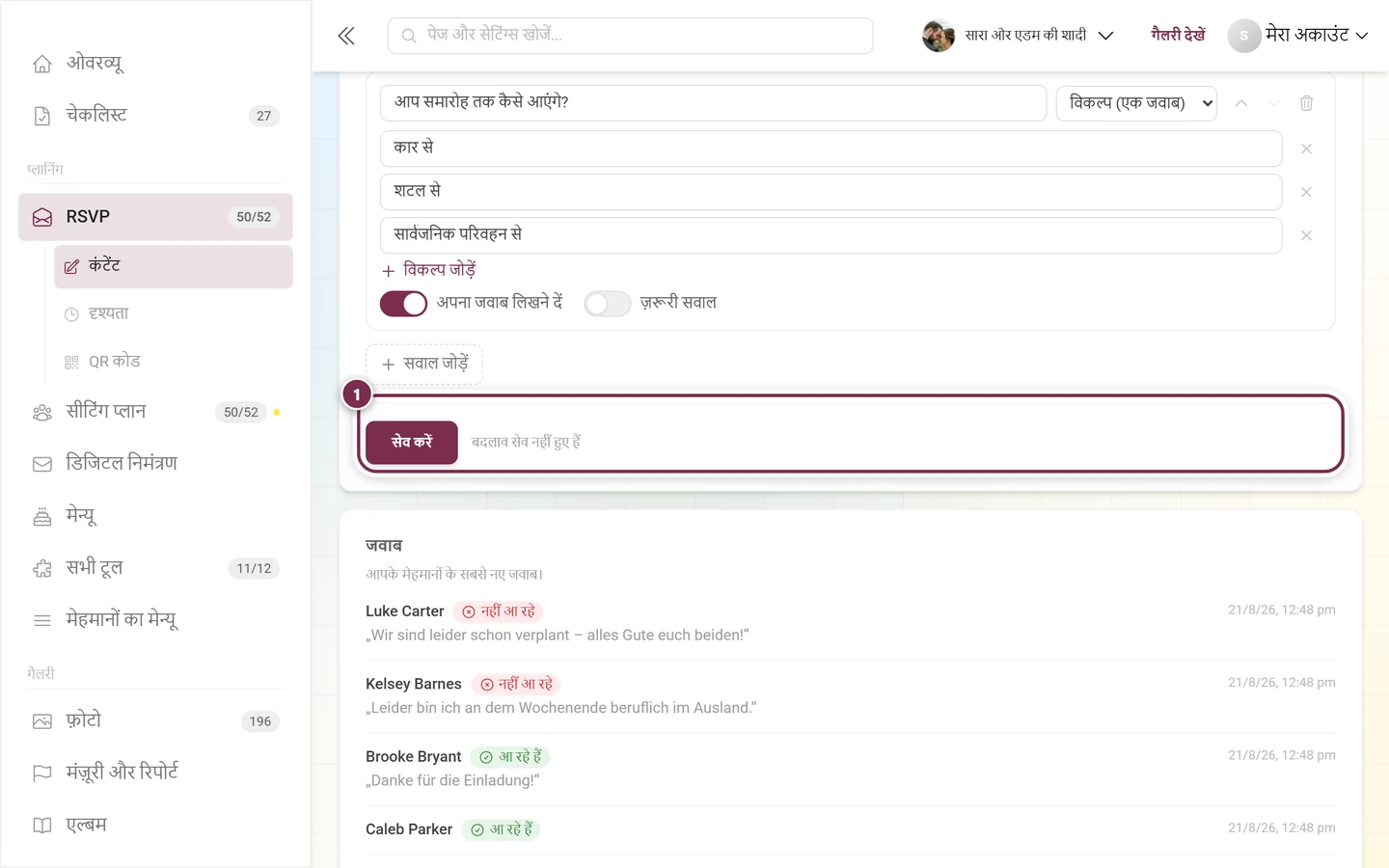
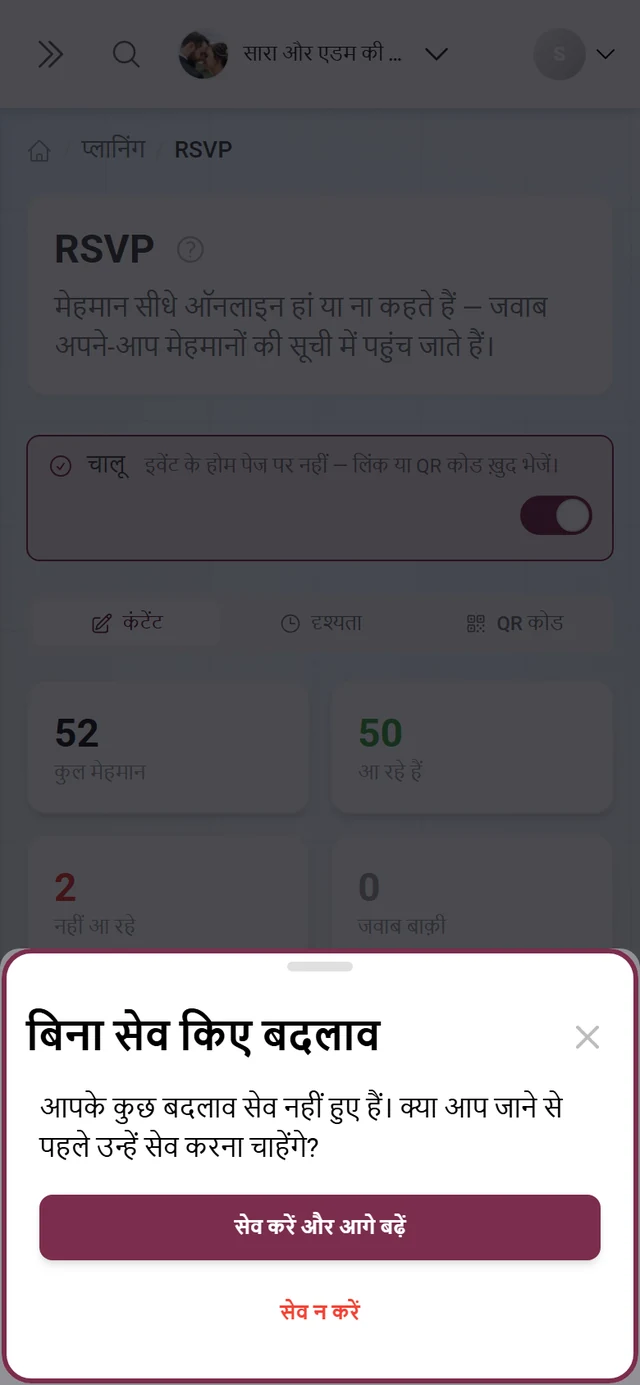
सेव करना न भूलें
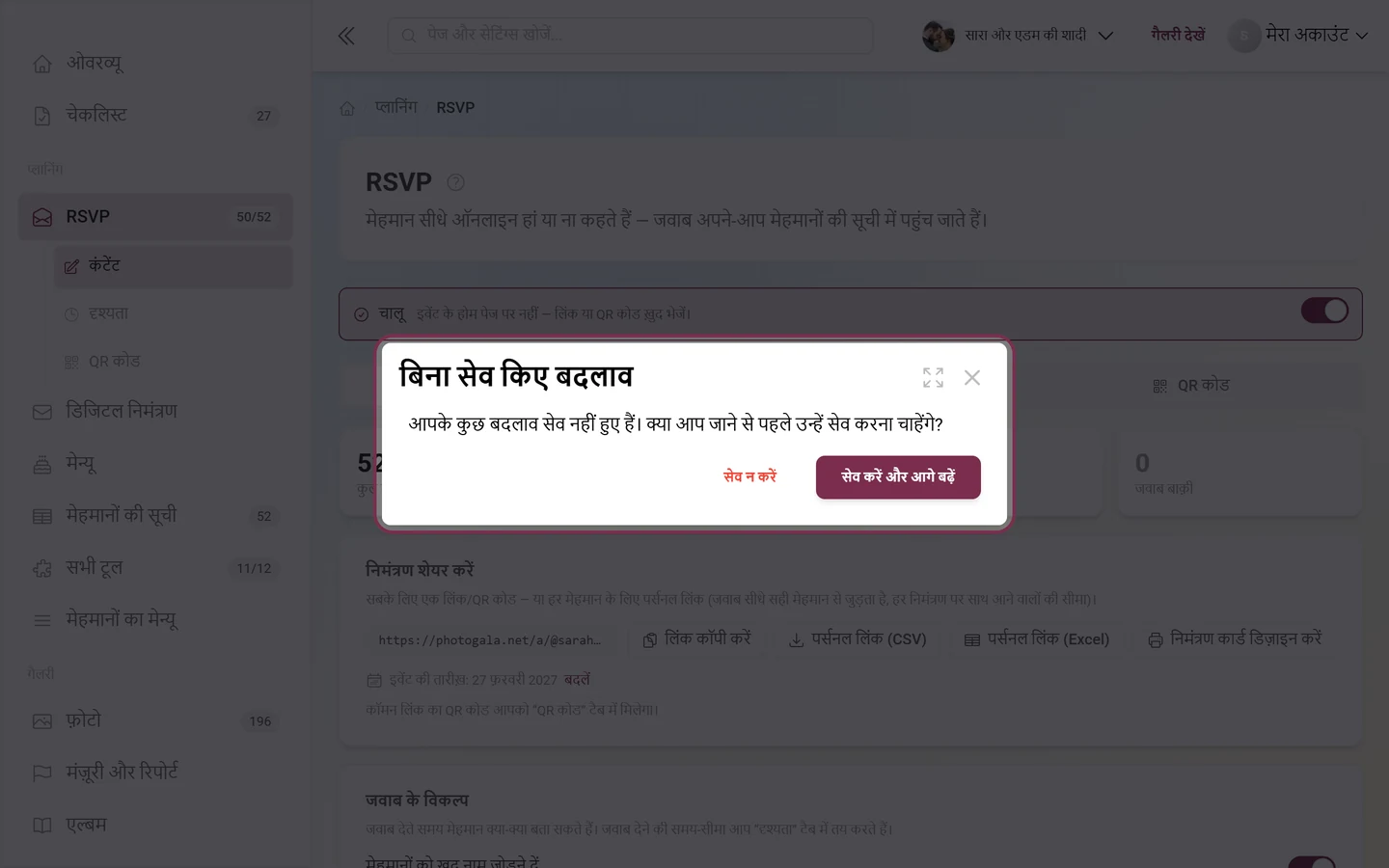
Section titled “सेव करना न भूलें”जवाब के विकल्प और अपने सवाल एक ड्राफ़्ट हैं – वे सेव करें के बाद ही सर्वर तक पहुंचते हैं।
आपके मेहमानों को यह कैसा दिखता है
Section titled “आपके मेहमानों को यह कैसा दिखता है”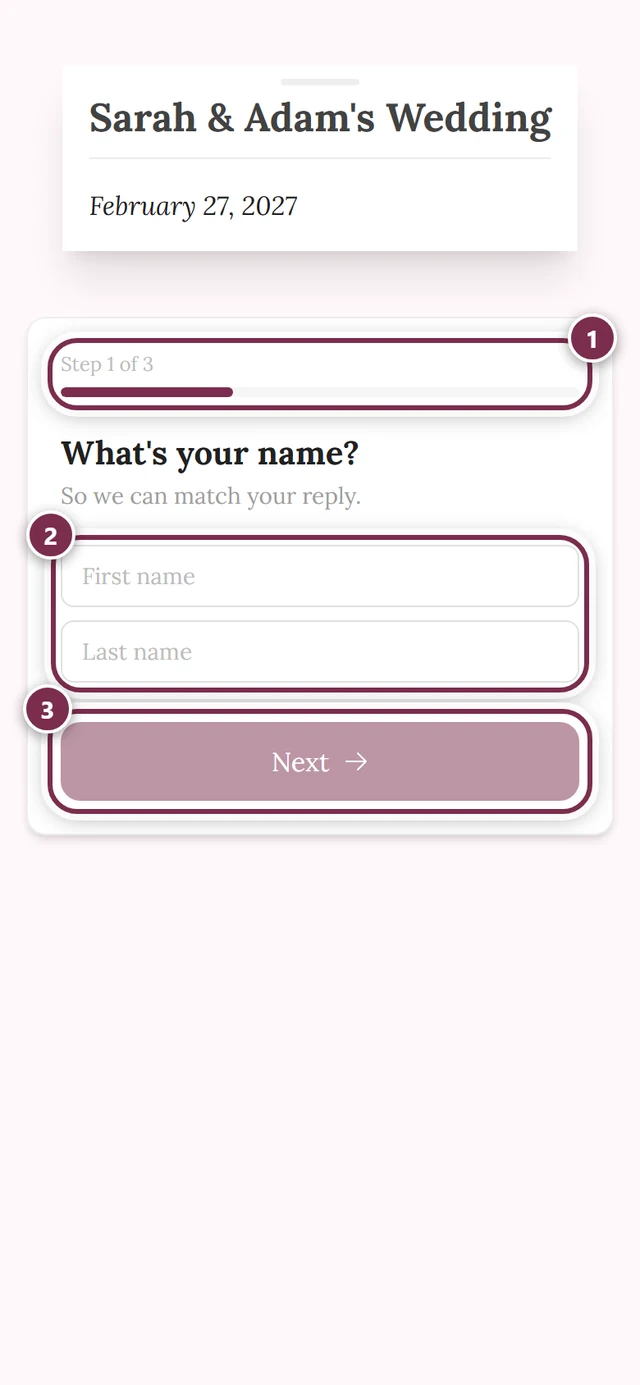
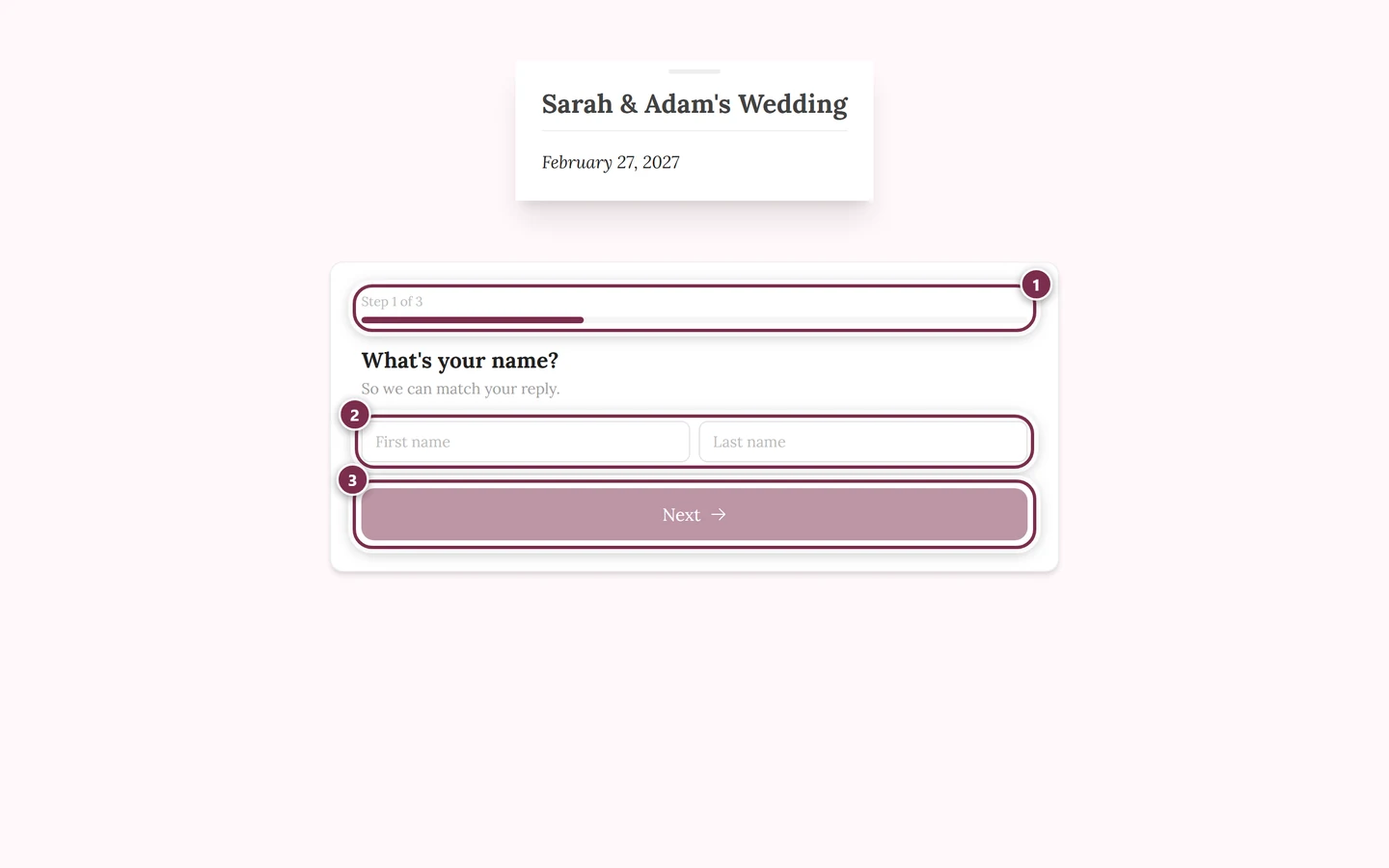
फ़ॉर्म में पहुंचने के दो रास्ते हैं, और वे जान-बूझकर अलग हैं:
साझा QR कोड या लिंक से। मेहमान पहला नाम और सरनेम लिखता है। फिर सर्वर नाम का मिलान ख़ुद करता है – या तो मेहमानों की सूची की किसी मौजूदा एंट्री से, या नई एंट्री के रूप में।
निजी लिंक से। यहां मेहमान को तुरंत पहचान लिया जाता है: उसका नाम ऊपर लिखा होता है, और पहले का जवाब पहले से भरा होता है। जवाब बदलें से वह जब चाहे उसे सुधार सकता है, जब तक जवाब की समय-सीमा खुली है। उसकी निजी साथ आने वालों की सीमा भी सही ढंग से लागू होती है।
पूरी प्रक्रिया क़दम-दर-क़दम मेहमानों के पेज हां या ना कहें (RSVP) पर है।
जवाब की समय-सीमा तय करें
Section titled “जवाब की समय-सीमा तय करें”दृश्यता टैब में आप तय करते हैं कि कब से कब तक जवाब दिया जा सकता है – यह वही कब दिखेगा हिस्सा है जो समय से चलने वाले हर टूल में होता है।
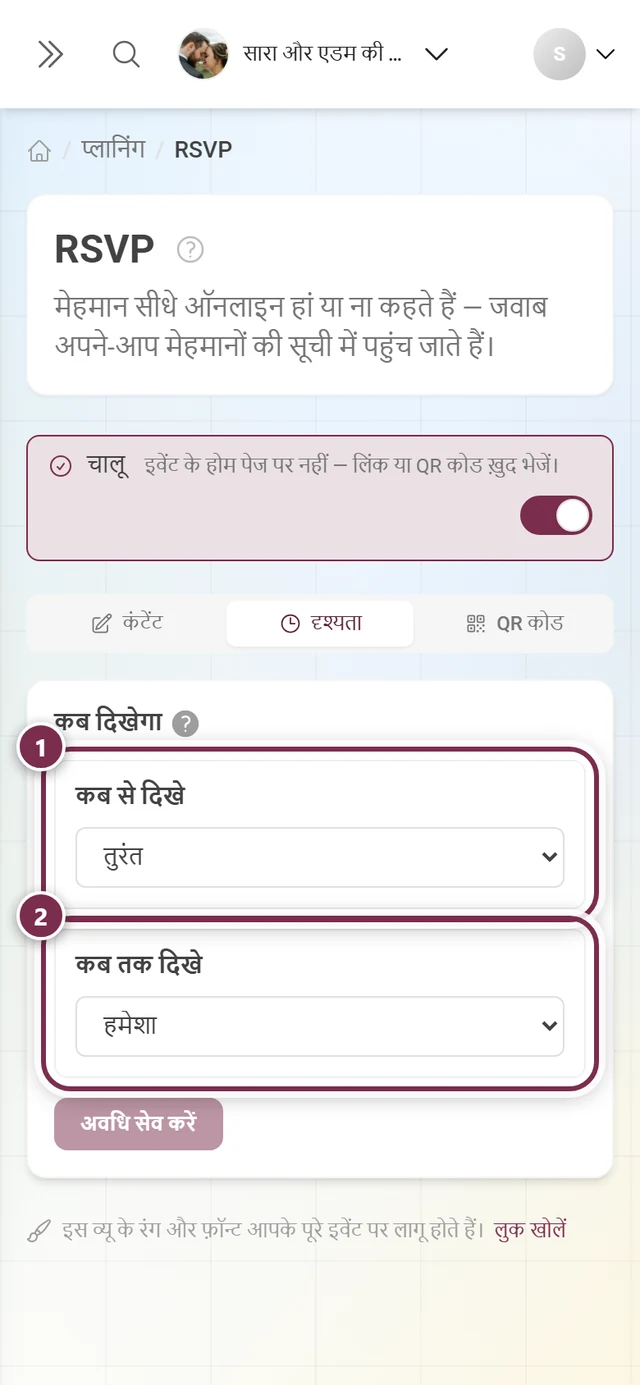
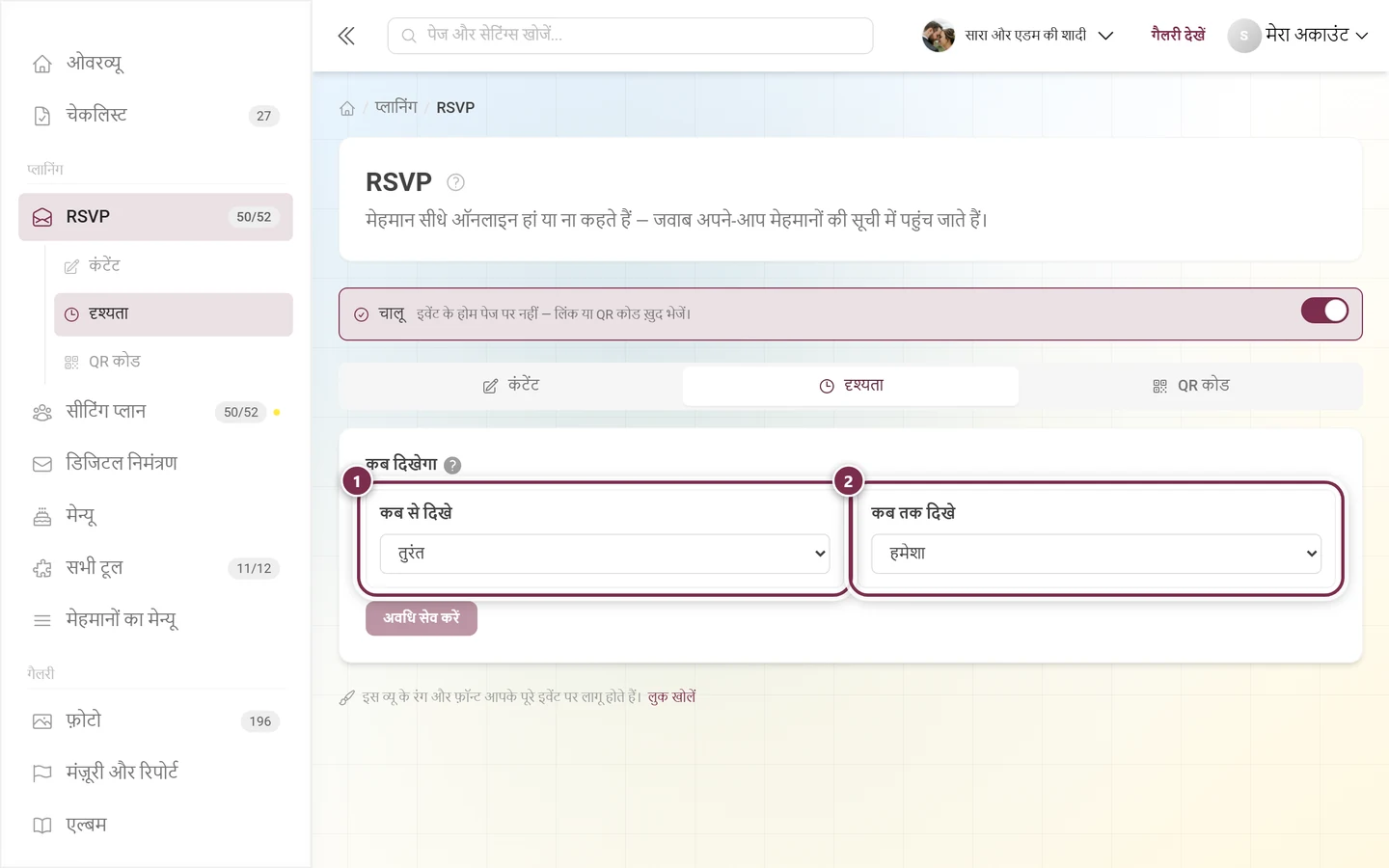
काम का मोड है इवेंट की तारीख़ और खिसकाव: “इवेंट से 14 दिन पहले तक” अपने-आप साथ खिसकता है, अगर आप इवेंट की तारीख़ अब भी बदलें। उसके बीतने के बाद मेहमान फ़ॉर्म तक नहीं पहुंच सकते। मोड का पूरा ब्योरा टूलिंग – ओवरव्यू में है।
जवाब देखें
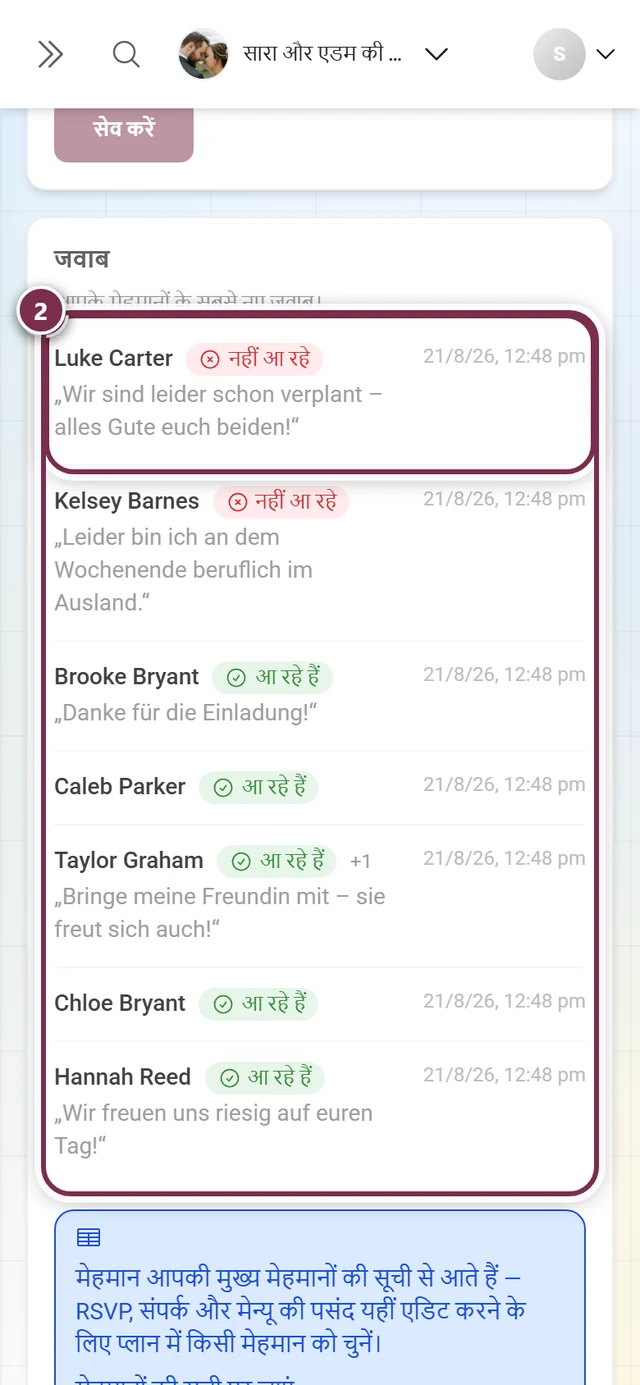
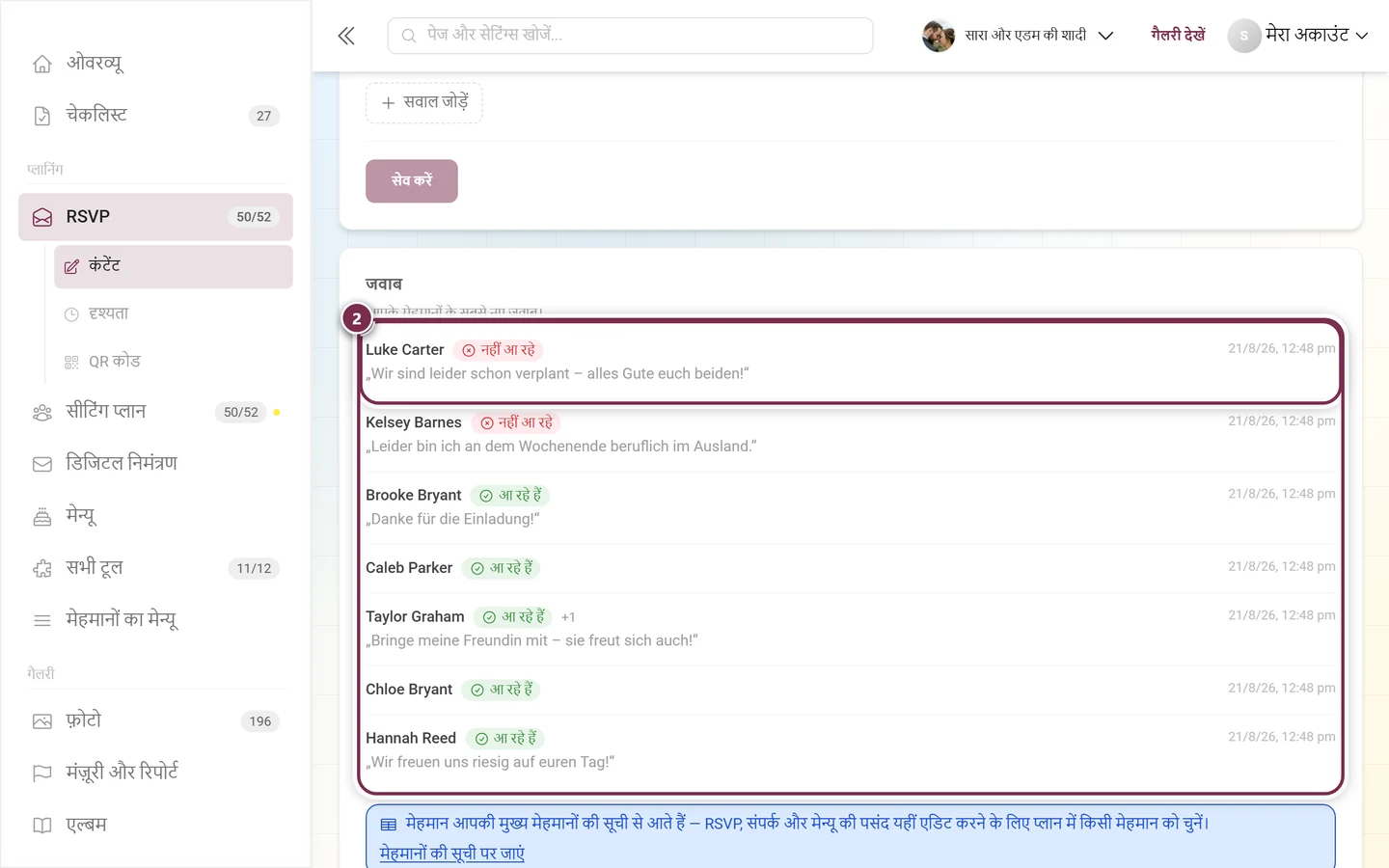
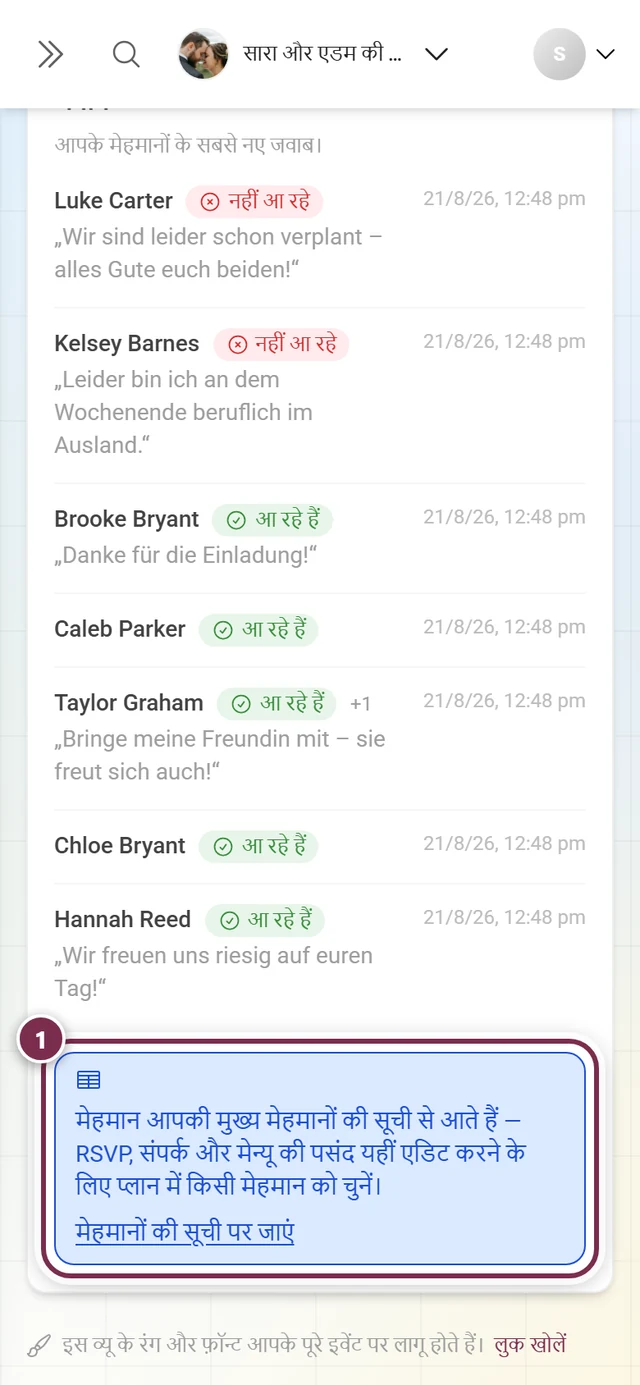
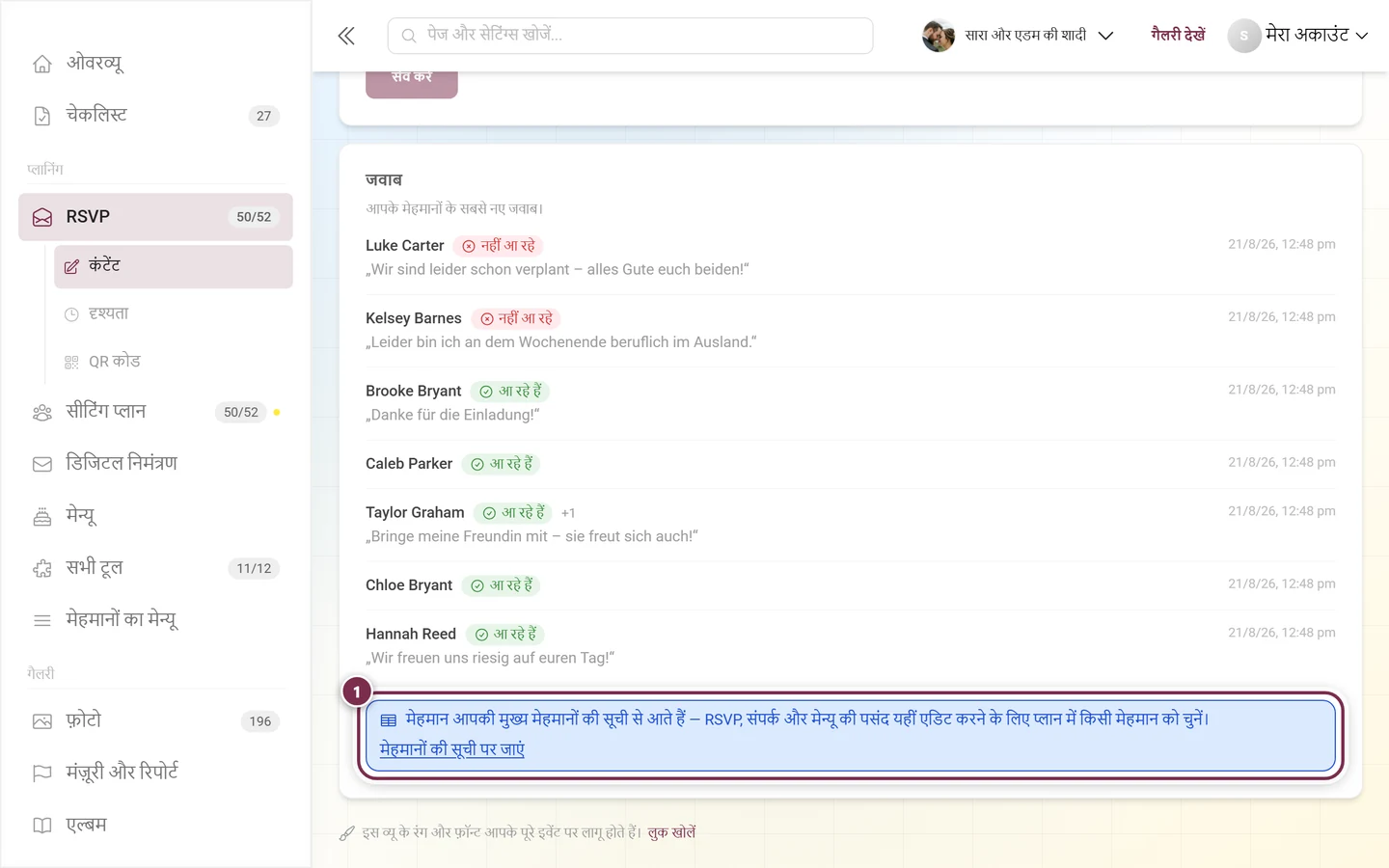
Section titled “जवाब देखें”सेटिंग्स के नीचे जवाब हाल के जवाबों की सूची देता है।
समस्या का हल
Section titled “समस्या का हल”- मेन्यू के चुनाव में चुनने को कुछ नहीं है। मेन्यू टूल में अभी कोई कोर्स और व्यंजन नहीं बने हैं। RSVP वही दिखाता है जो वहां लिखा है।
- निजी लिंक का एक्सपोर्ट रुक जाता है। मेहमानों के बिना एक्सपोर्ट करने को कुछ नहीं है – पहले उन्हें मेहमानों की सूची में जोड़ें या इंपोर्ट करें।
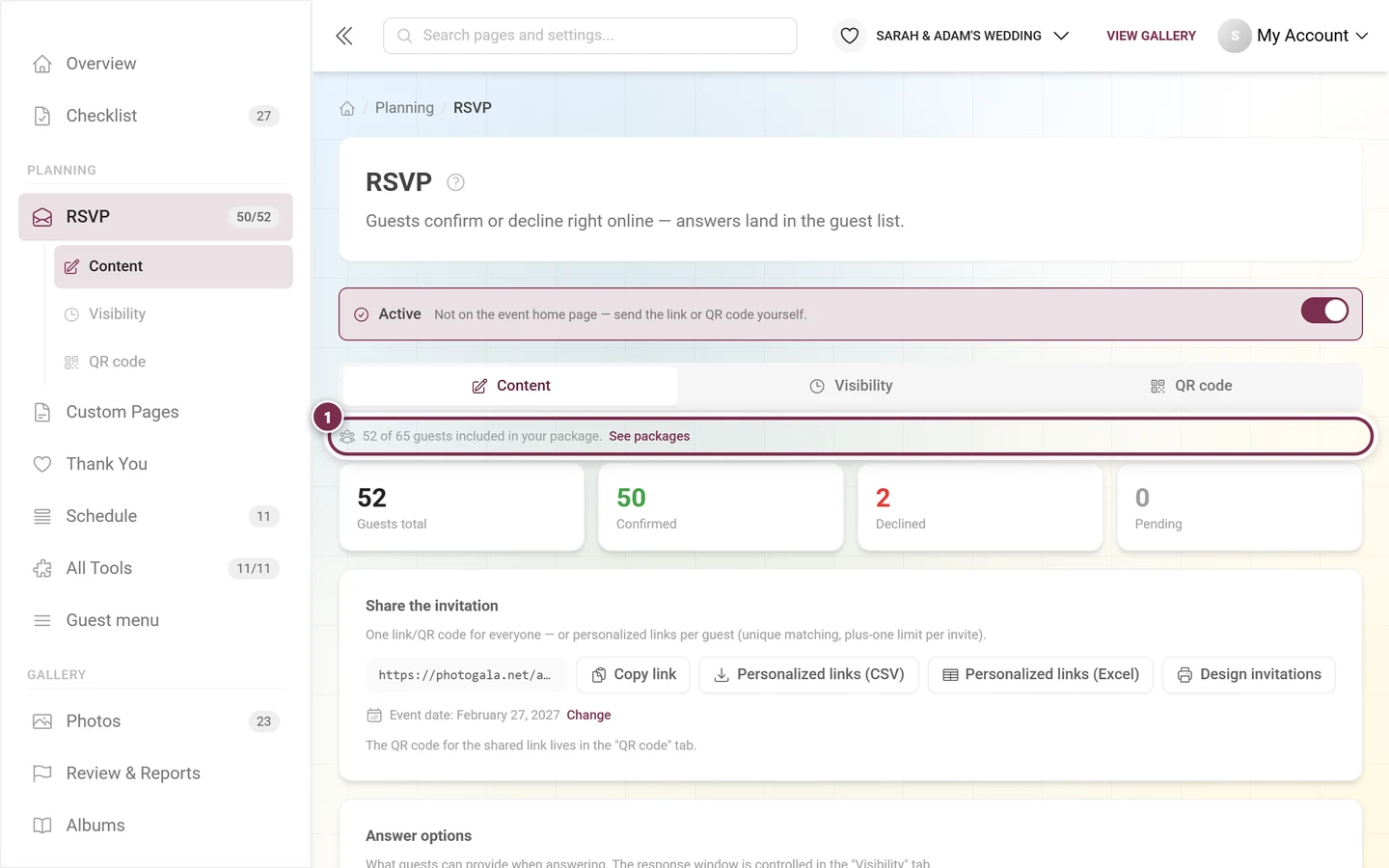
- निजी लिंक के बटन धुंधले हैं। आपकी मेहमानों की सूची आपके प्लान के मेहमानों के कोटे से ऊपर है। साझा लिंक चलता रहता है।
- मेहमान पासवर्ड के सवाल पर पहुंच जाते हैं। आपका इवेंट सिर्फ़ निमंत्रण वाला है। QR कोड टैब में लिंक में पासवर्ड जोड़ें चालू करें और लिंक दोबारा भेजें।
- सेव करने के बाद एक अपना सवाल ग़ायब हो गया। डिफ़ॉल्ट भाषा में बिना टेक्स्ट वाले सवाल हटा दिए जाते हैं, और उसी तरह वे विकल्प वाले सवाल भी जिनमें न कोई जवाब का विकल्प है और न अपना जवाब लिखने दें।
- ऊपर 50 हां हैं, पर सूची में सिर्फ़ सात पंक्तियां। कार्ड सभी मेहमानों को गिनते हैं, जवाबों की सूची सिर्फ़ उन्हें दिखाती है जिन्होंने ख़ुद जवाब दिया। पूरी तस्वीर मेहमानों की सूची में है।
- कोई मेहमान सूची में दो बार है। उसने ख़ुद को साझा लिंक से जोड़ लिया, जबकि वह पहले से बना हुआ था। मेहमानों की सूची में आप नई एंट्री को मौजूदा एंट्री से जोड़ देते हैं।
- मेहमानों के लिए फ़ॉर्म बंद है। दृश्यता टैब में जांचें कि आज की तारीख़ जवाब की समय-सीमा में है या नहीं – और टूल चालू भी है या नहीं।
संबंधित पेज
Section titled “संबंधित पेज”- मेहमानों के लिए: हां या ना कहें (RSVP) – आपके मेहमान क्या देखते हैं।
- आयोजकों के लिए: मेहमानों की सूची – सारे जवाब यहीं आते हैं।
- आयोजकों के लिए: सीटिंग प्लान – मेहमानों को बैठाएं – यहां बैठने की पसंद से बैठने के नियम बनते हैं।
- आयोजकों के लिए: मेन्यू – मेन्यू के चुनाव के कोर्स।
- आयोजकों के लिए: डिजिटल निमंत्रण – सादे फ़ॉर्म का डिज़ाइन किया हुआ विकल्प।
- आयोजकों के लिए: टूलिंग – ओवरव्यू – टैब, दृश्यता और QR कोड का पूरा ब्योरा।