अपनी सीट ढूंढें
अगर होस्ट ने सीटिंग प्लान चालू किया है, तो इवेंट के दिन आपको किसी से पूछना नहीं पड़ता कि आप कहां बैठेंगे। आप अपना नाम टाइप करते हैं, और प्लान आपको टेबल और सीट दिखाता है — साथ ही हॉल में वह जगह चिह्नित कर देता है।
सीटिंग प्लान तक कैसे पहुंचें
Section titled “सीटिंग प्लान तक कैसे पहुंचें”कई रास्ते हैं। आपके लिए कौन-सा चलेगा, यह इस पर निर्भर है कि होस्ट ने क्या सेट किया है।
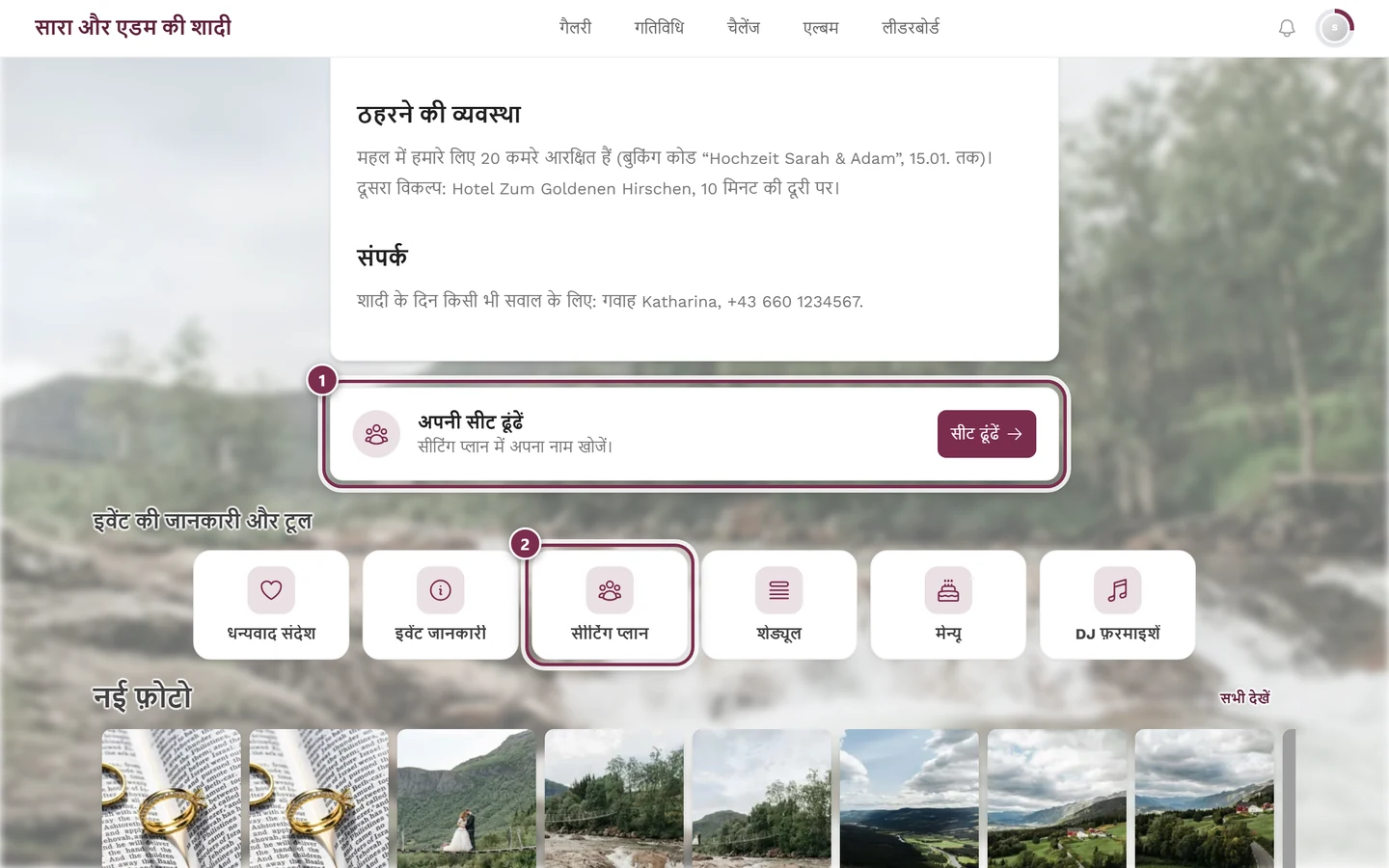
रास्ता 1: होम पेज का विजेट। इवेंट के होम पेज पर नीचे स्क्रॉल करें। वहां अपनी सीट ढूंढें कार्ड मिलता है, जिस पर लिखा है सीटिंग प्लान में अपना नाम खोजें। सीट ढूंढें पर टैप करने से पूरा पेज खुल जाता है।
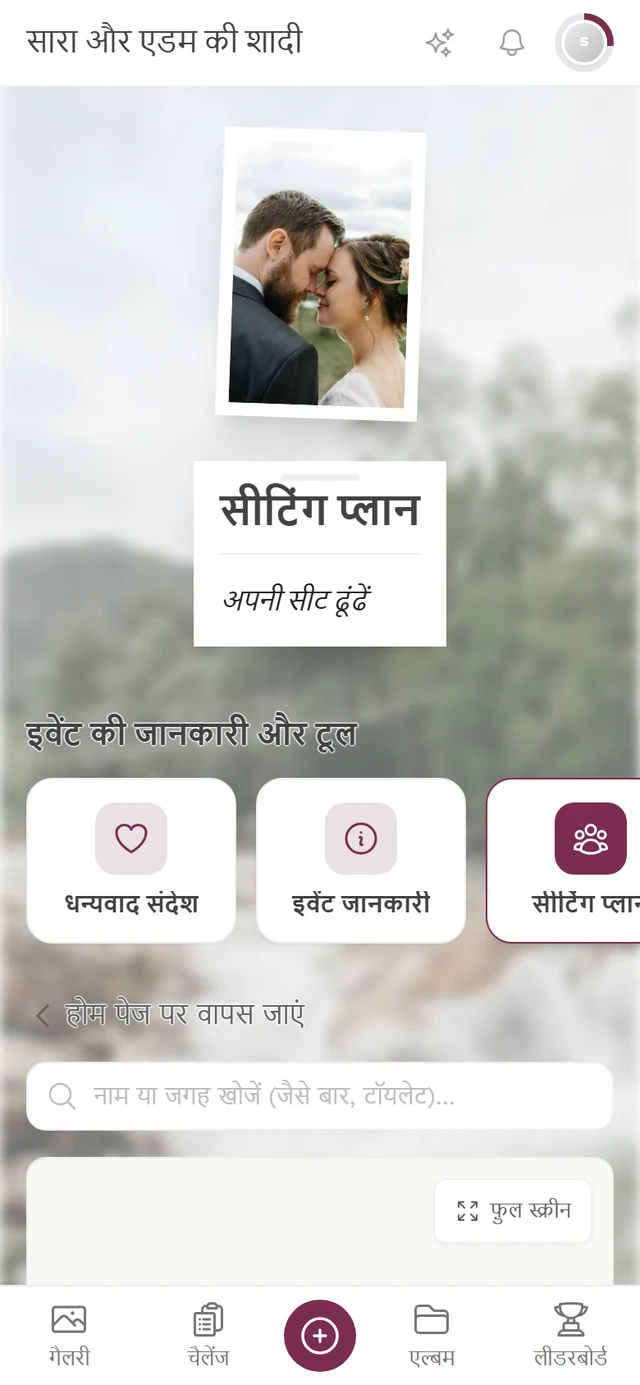
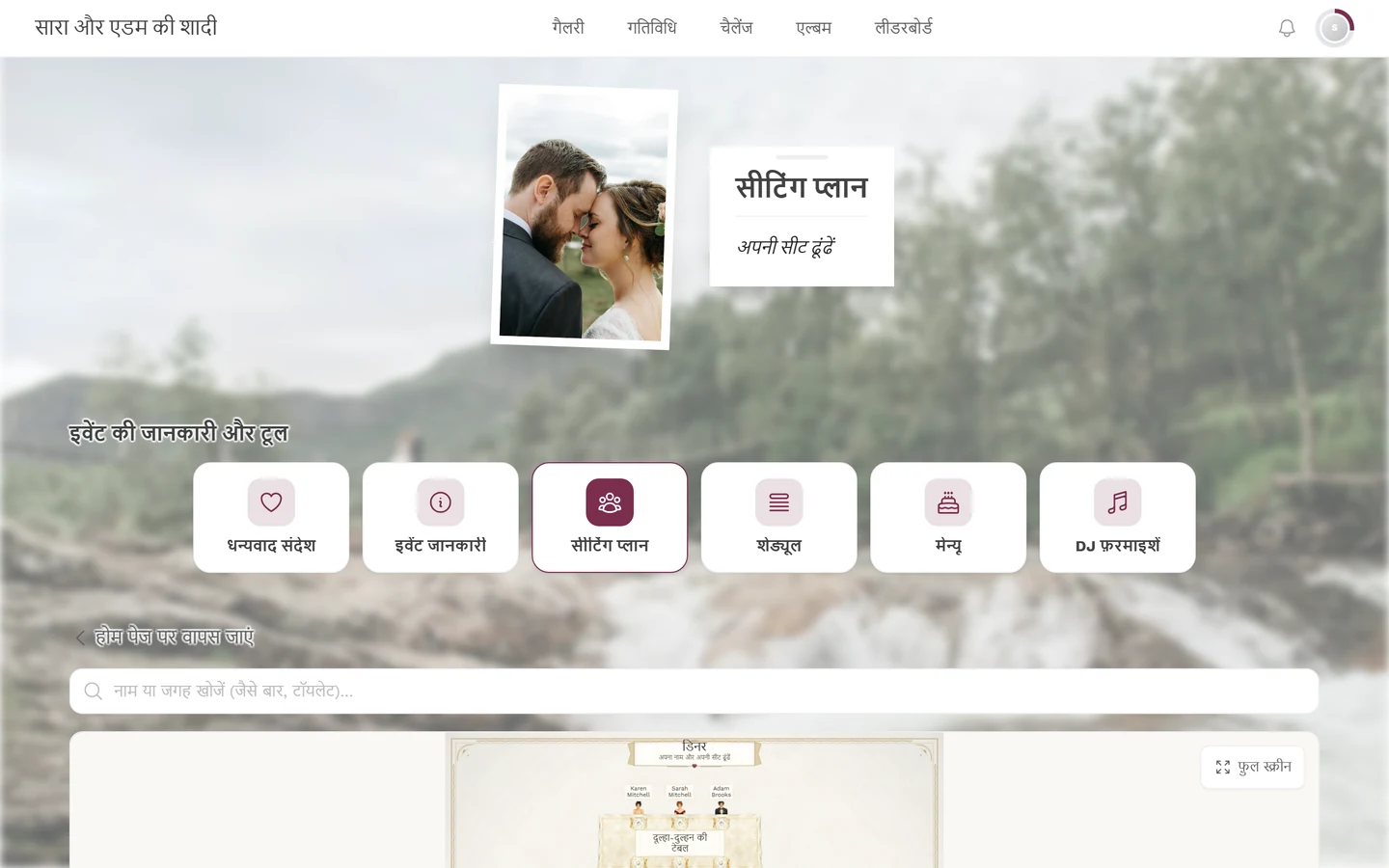
रास्ता 2: टूल पट्टी। होम पेज पर इवेंट की जानकारी और टूल नाम का हिस्सा है — टाइलों की एक पंक्ति। उसमें आपको सीटिंग प्लान मिलता है।
रास्ता 3: QR कोड या लिंक। कई होस्ट ऐसा QR कोड बांटते हैं जो सीधे सीटिंग प्लान पर ले जाता है — प्रवेश द्वार पर, टेबल पर या किसी मैसेज में।
रास्ता 4: डिजिटल निमंत्रण के अंदर। अगर निमंत्रण में सीटिंग प्लान चालू है, तो निमंत्रण स्क्रॉल करते समय आपको वह सीटिंग प्लान शीर्षक के नीचे सीधे दिख जाता है। इसके लिए निमंत्रण से बाहर जाने की ज़रूरत नहीं।
अपना नाम खोजना
Section titled “अपना नाम खोजना”-
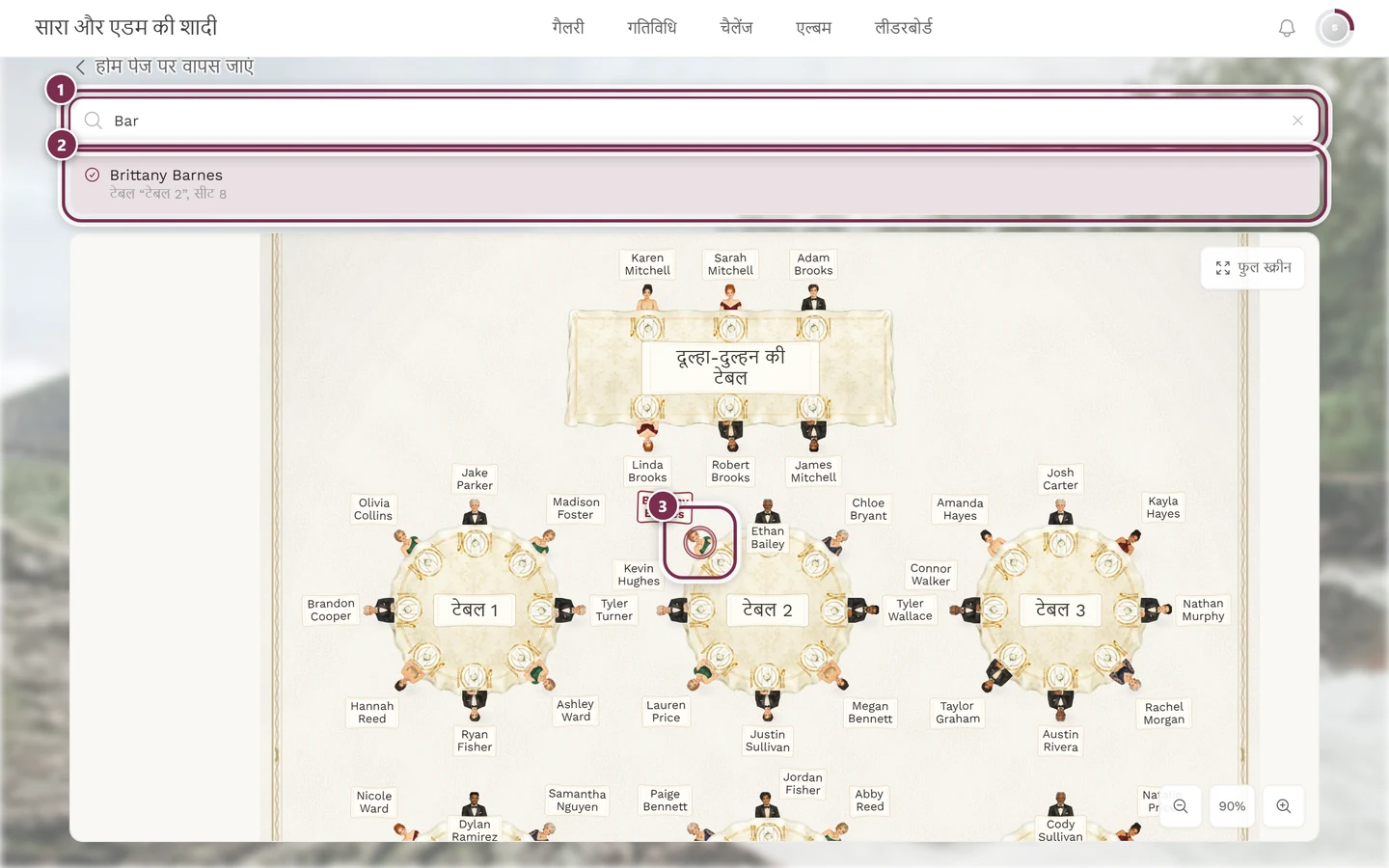
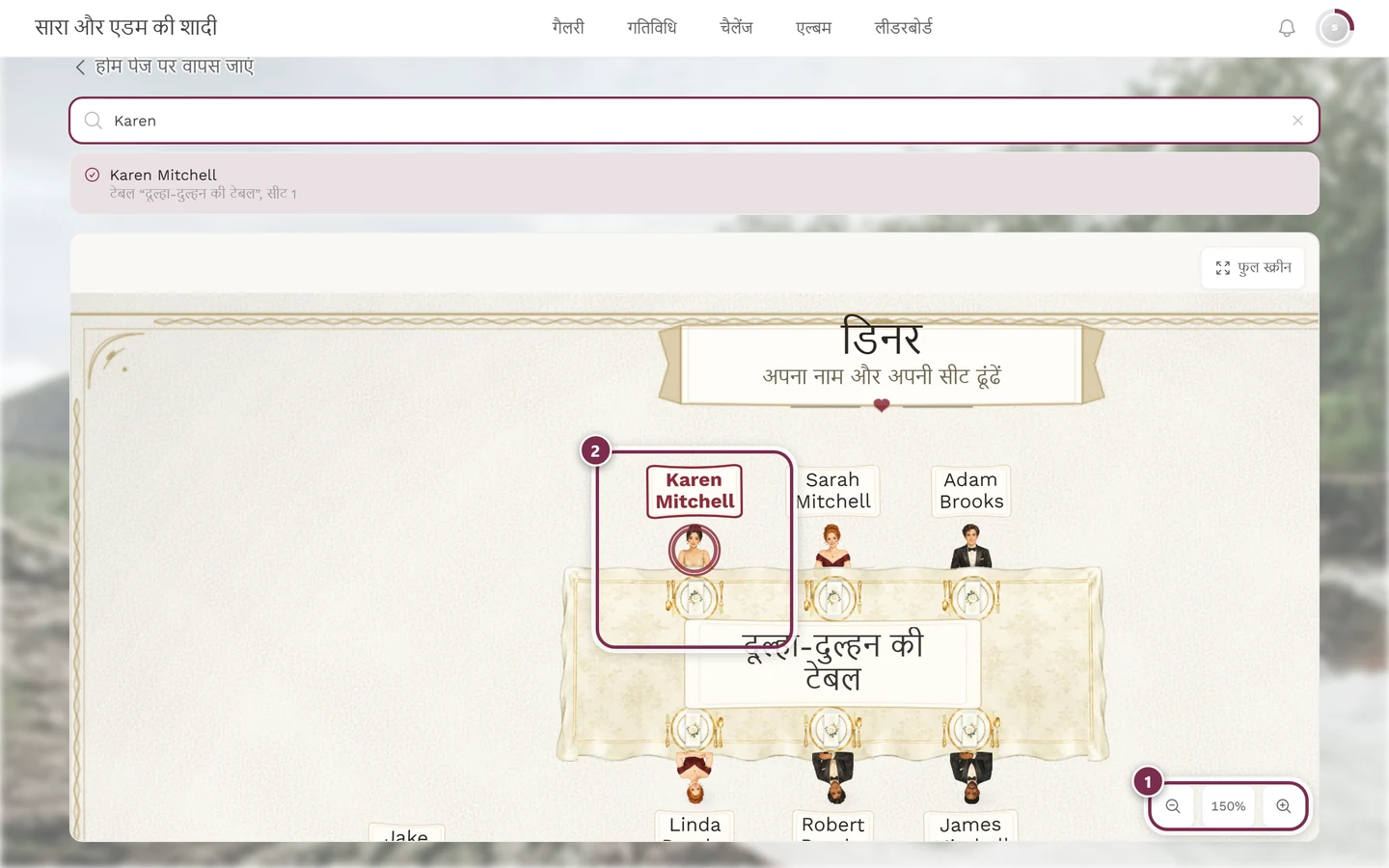
सीटिंग प्लान खोलें। प्लान के ऊपर एक सर्च बॉक्स है, जिसमें लिखा है नाम या जगह खोजें (जैसे बार, टॉयलेट)…
-
अपना नाम टाइप करें — पहला नाम, उपनाम या उसका कोई हिस्सा काफ़ी है। आख़िरी कुंजी दबाने के बाद सर्च थोड़ा ठहरकर तब खोजना शुरू करता है।
-
नतीजा एक हाइलाइट की हुई पंक्ति के रूप में आता है: आपका नाम और उसके नीचे टेबल “टेबल 3”, सीट 4 — यानी टेबल का नाम और सीट का नंबर।
-
उसी समय प्लान आपकी सीट पर पहुंच जाता है, अपने-आप ज़ूम इन करता है और आपका निशान धड़कने लगता है। इस दौरान नीचे दाईं ओर का ज़ूम मान ऊपर चढ़ता जाता है।
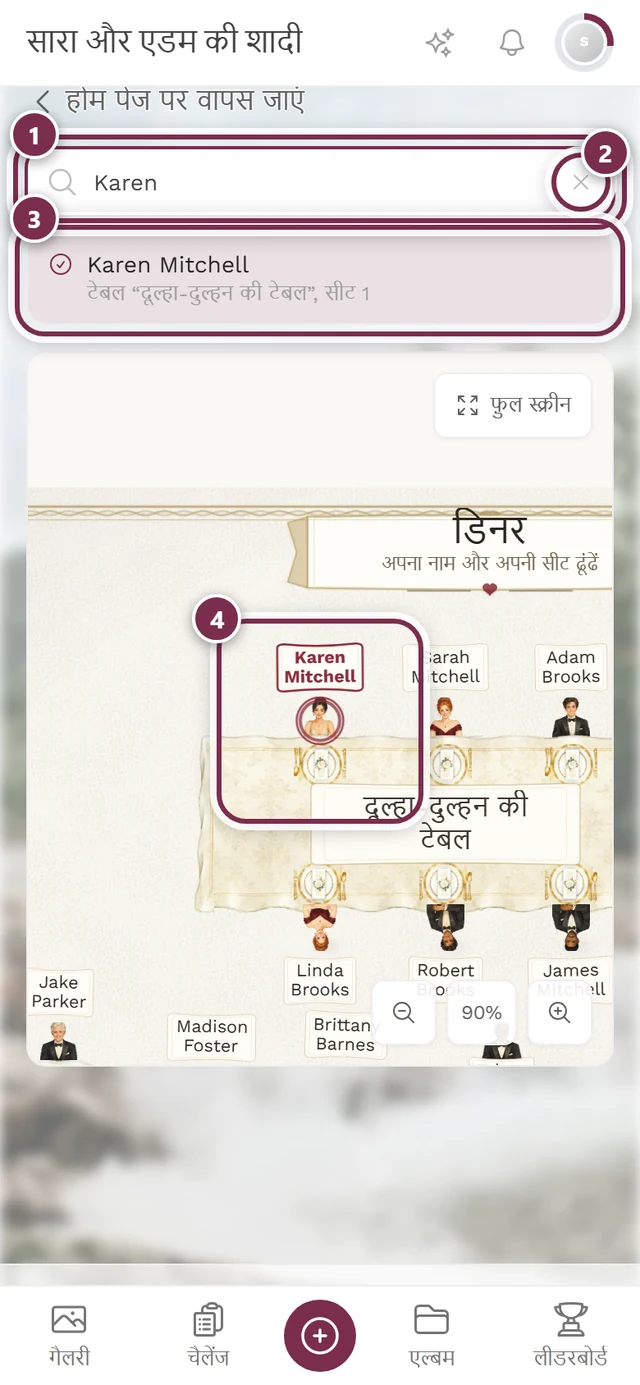
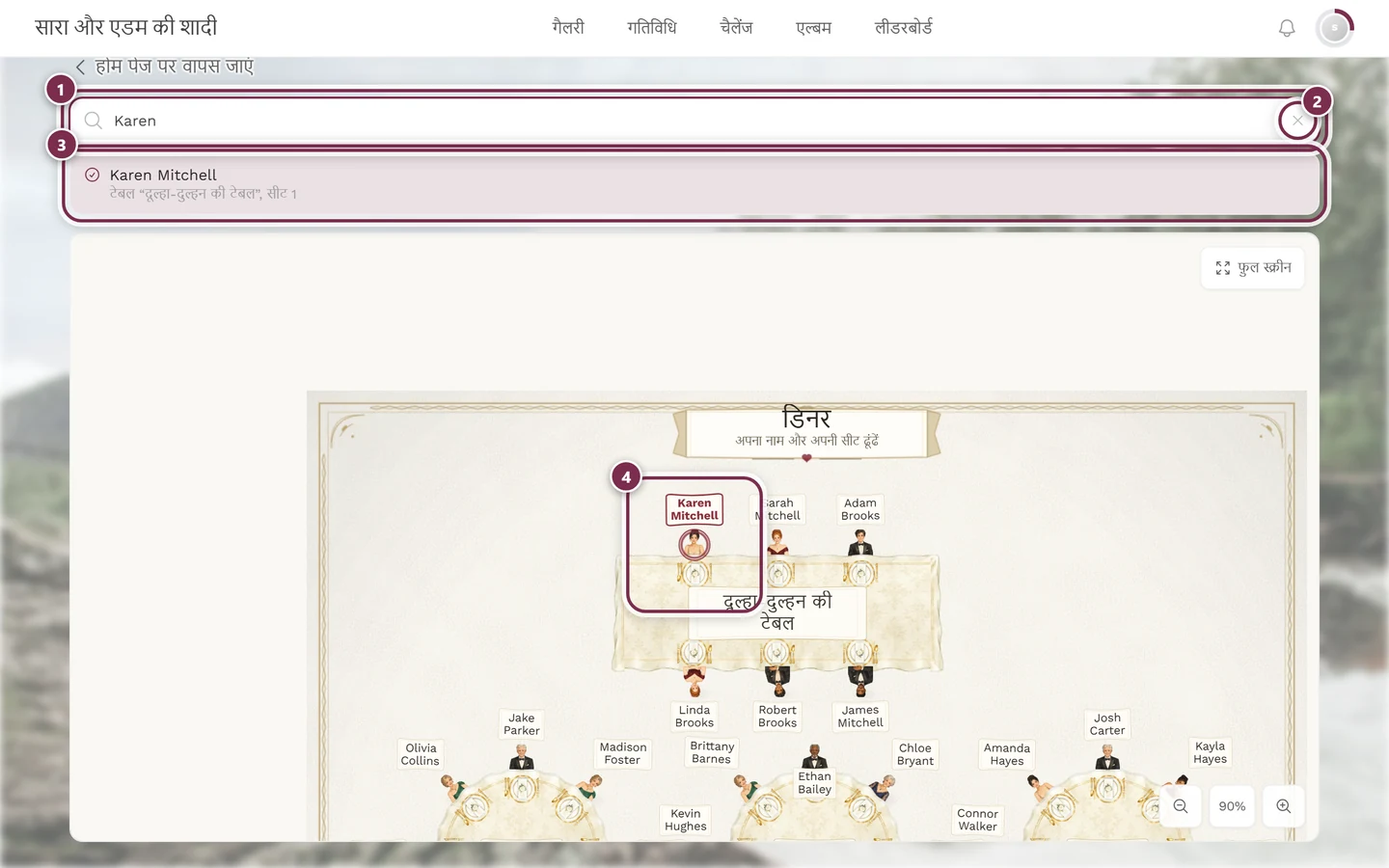
सर्च बॉक्स के दाईं ओर का छोटा क्रॉस आपका लिखा हुआ फिर मिटा देता है — इसके बाद पूरा प्लान दोबारा दिखने लगता है।
मिलते-जुलते नाम वाले कई लोग
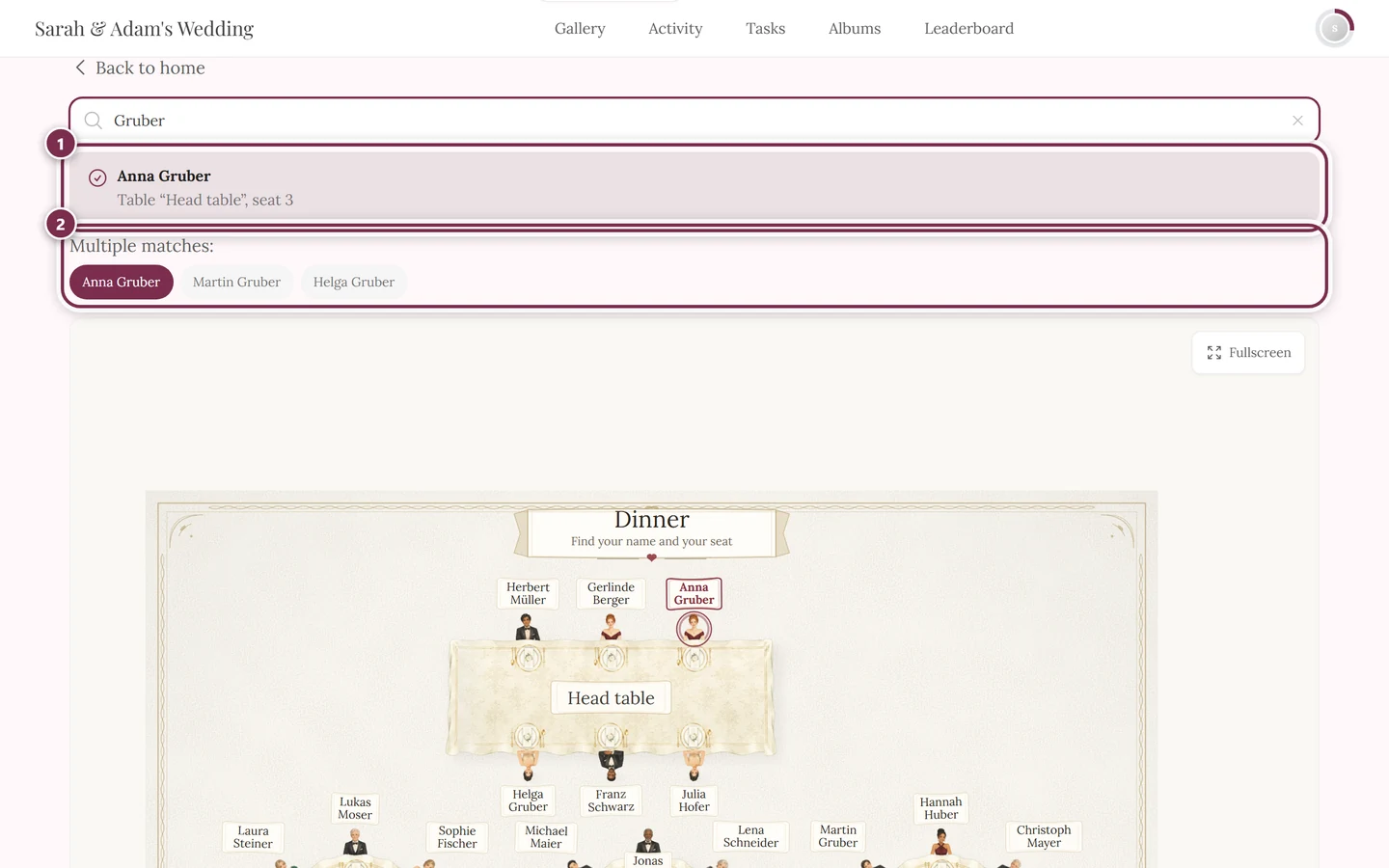
Section titled “मिलते-जुलते नाम वाले कई लोग”अगर एक से ज़्यादा नतीजे हों, तो नतीजे के नीचे कई नतीजे मिले: वाली पंक्ति आती है और उसके नीचे हर व्यक्ति का एक बटन। अभी दिखाया जा रहा नतीजा रंग से हाइलाइट होता है; दूसरे बटन पर टैप करें तो ऊपर का कार्ड बदल जाता है और प्लान नई सीट पर पहुंच जाता है।
ज़्यादा से ज़्यादा छह बटन दिखाए जाते हैं। इसलिए अगर आप बहुत आम पहला नाम खोज रहे हैं, तो उसके साथ उपनाम भी टाइप करें।
हॉल की जगहें ढूंढना
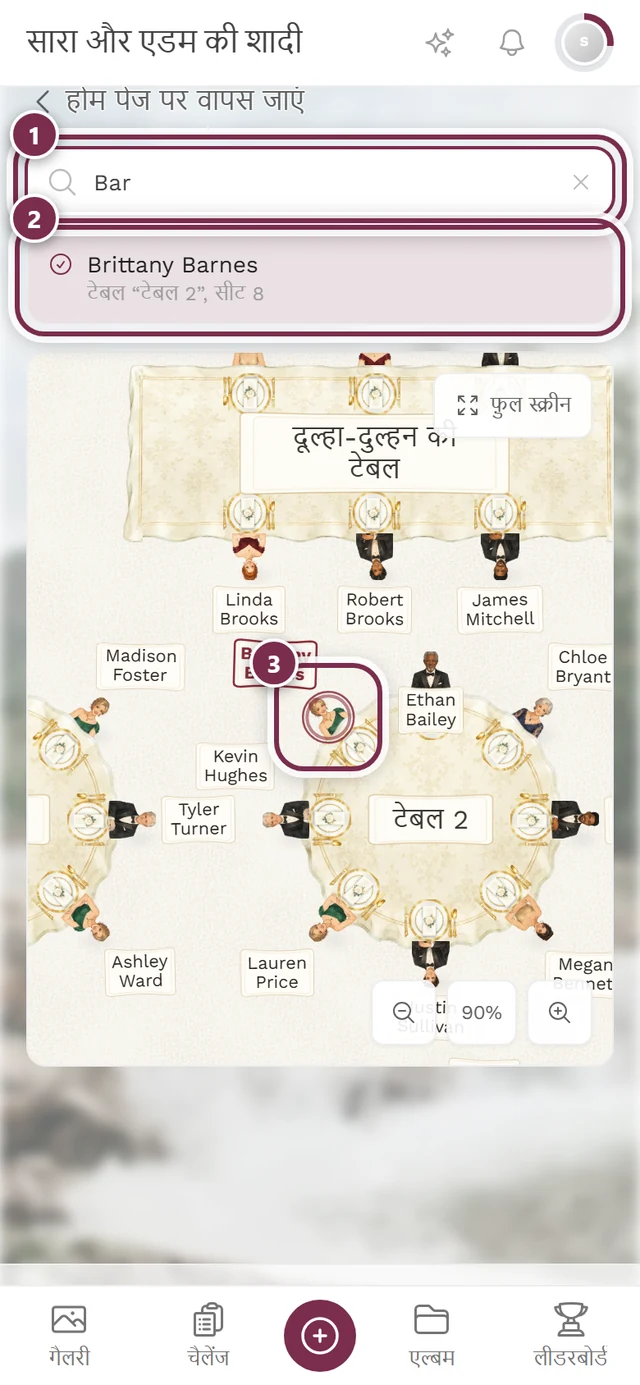
Section titled “हॉल की जगहें ढूंढना”सर्च बॉक्स सिर्फ़ नाम नहीं ढूंढता, बल्कि हॉल में होस्ट की बनाई चीज़ें भी ढूंढता है — जैसे बार, टॉयलेट, डांस फ़्लोर, बुफ़े, क्लोकरूम, फ़ोटो बूथ, स्टेज, केक टेबल या गिफ़्ट टेबल।
बस उस जगह का नाम टाइप करें। तब सीट के नंबर की जगह प्लान में हाइलाइट किया गया लिखा आता है, और प्लान उसी जगह पर केंद्रित हो जाता है। किसी अनजान हॉल में जब आपको जल्दी जानना हो कि किधर जाना है, तब यह बड़ा काम आता है।
यह तब भी चलता है जब होस्ट ने उस चीज़ को अपना कोई नाम नहीं दिया: सर्च को मानक नाम भी पता हैं, इसलिए “बार” खोजने पर बिना लेबल वाला बार भी मिल जाता है।
प्लेस कार्ड से आए हैं?
Section titled “प्लेस कार्ड से आए हैं?”कुछ होस्ट हर प्लेस कार्ड पर एक निजी QR कोड छापते हैं। उसे स्कैन करने पर इवेंट जान लेता है कि आप कौन हैं — और सीटिंग प्लान आपकी अपनी सीट को अपने-आप हाइलाइट कर देता है, आपको कुछ टाइप नहीं करना पड़ता।
- हाइलाइट सिर्फ़ उसी प्लान पर लागू होता है जो आप अभी देख रहे हैं। अगर होस्ट ने आपको इस प्लान में नहीं बैठाया है, तो कुछ हाइलाइट नहीं होता।
- अगर आप बीच में किसी और को खोजें, तो सर्च को प्राथमिकता मिलती है। सर्च साफ़ करने पर निशान वापस आपकी अपनी सीट पर लौट आता है।
- अगर आप बाद में कोई दूसरा कार्ड स्कैन करें, तो आख़िरी स्कैन किया हुआ कोड माना जाता है।
कई सीटिंग प्लान
Section titled “कई सीटिंग प्लान”एक इवेंट में एक से ज़्यादा प्लान हो सकते हैं — जैसे एक फेरों के लिए और एक डिनर के लिए। तब प्लान के ऊपर प्लान के नाम वाले टैबों की एक पंक्ति होती है।
- पहले से वही प्लान चुना होता है जिसकी समय-सीमा अभी चल रही हो। शाम को यह अपने-आप डिनर वाला प्लान होता है।
- आप किसी भी समय बदल सकते हैं। बदलने पर हाइलाइट रीसेट हो जाता है — नए प्लान में बस अपना नाम फिर से खोजें।
- जो प्लान होस्ट ने छिपा रखे हैं, या जिनमें अभी कोई टेबल नहीं है, वे बिल्कुल नहीं दिखते। अगर आख़िर में सिर्फ़ एक प्लान बचे, तो कोई टैब ही नहीं दिखता।
बड़ा व्यू: फ़ुल स्क्रीन और ज़ूम
Section titled “बड़ा व्यू: फ़ुल स्क्रीन और ज़ूम”फ़ोन पर पूरा बैंक्वेट हॉल बहुत छोटा दिखता है। इसीलिए फ़ुल स्क्रीन व्यू है।
- फ़ुल स्क्रीन खोलना: प्लान के ऊपर दाईं ओर का फ़ुल स्क्रीन बटन। तब प्लान पूरी स्क्रीन भर देता है।
- फ़ुल स्क्रीन से बाहर निकलना: ऊपर दाईं ओर का फ़ुल स्क्रीन से बाहर निकलें बटन — कंप्यूटर पर
Escकुंजी भी चलती है। - बटनों से ज़ूम करना: नीचे दाईं ओर प्लस और माइनस हैं। उनके बीच का बटन मौजूदा बड़ाई प्रतिशत में दिखाता है; उस पर टैप करने से ज़ूम रीसेट हो जाता है और पूरा प्लान फिर नज़र आता है।
- उंगलियों से ज़ूम करना: प्लान पर दो उंगलियां रखें और उन्हें फैलाएं। एक उंगली से आप दिखने वाला हिस्सा खिसकाते हैं।
- माउस से ज़ूम करना:
Ctrl(Mac परCmd) दबाकर रखें और स्क्रॉल करें। इस कुंजी के बिना पेज हमेशा की तरह आगे स्क्रॉल होता है।
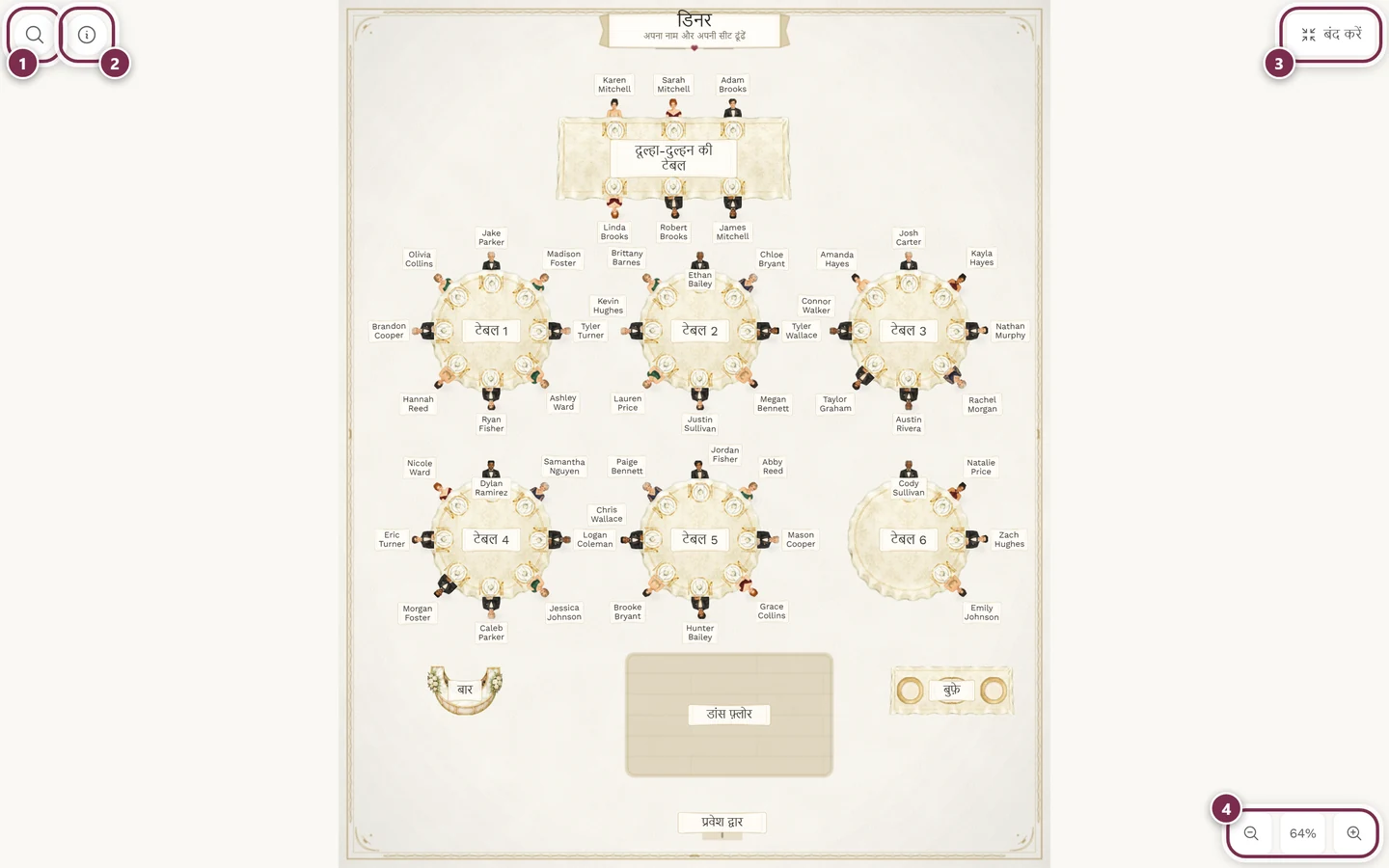
फ़ुल स्क्रीन में सर्च और जानकारी ऊपर बाईं ओर दो गोल बटनों में आ जाते हैं। दोनों में से एक समय में सिर्फ़ एक ही हिस्सा खुला रहता है।
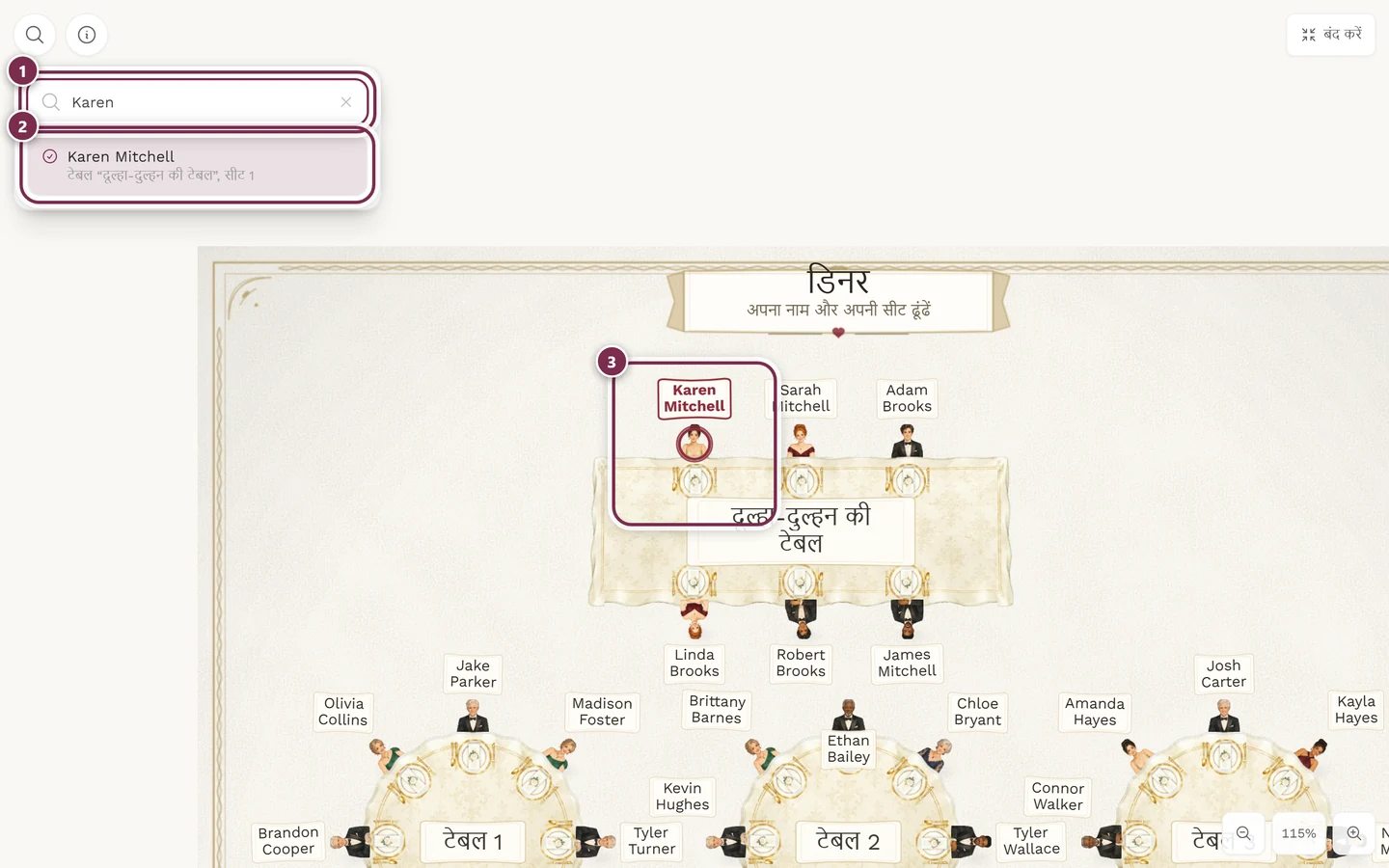
लेंस एक छोटा सर्च बॉक्स खोलता है, जिसके नीचे टैप करने लायक़ नतीजों की सूची होती है। नीचे के पेज से अलग, यह सूची सारे नतीजे दिखाती है, सिर्फ़ छह नहीं — बहुत से हमनाम हों तो आप इसमें स्क्रॉल कर सकते हैं। जैसे ही आप कोई नतीजा चुनते हैं, सूची बंद हो जाती है और प्लान उस जगह को दिखाता है।
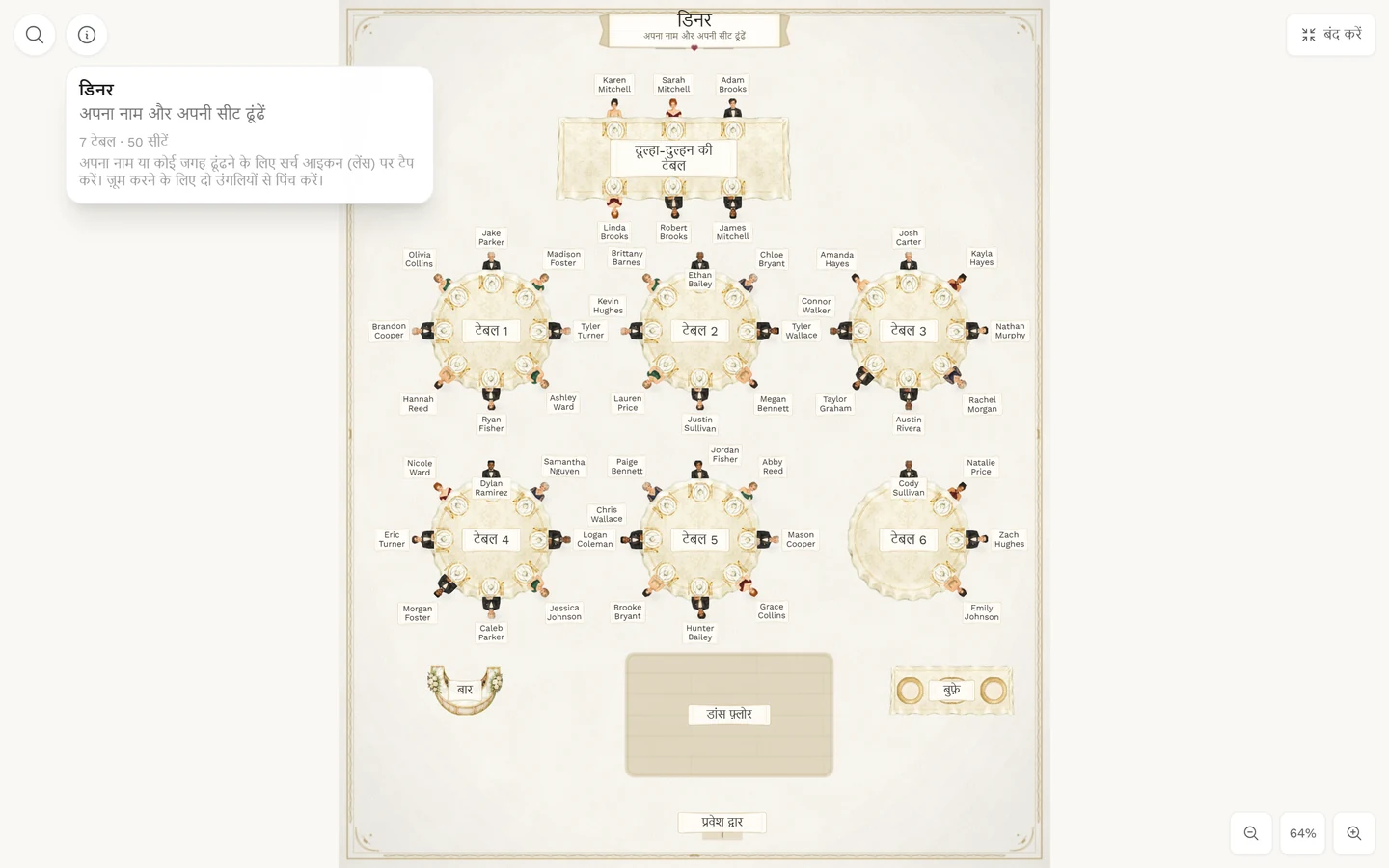
i प्लान का नाम, अपना नाम और अपनी सीट ढूंढें वाली पंक्ति, टेबल और भरी हुई सीटों की संख्या, और यह सुझाव दिखाता है: अपना नाम या कोई जगह ढूंढने के लिए सर्च आइकन (लेंस) पर टैप करें। ज़ूम करने के लिए दो उंगलियों से पिंच करें। अगर कई प्लान हों, तो आप यहां से भी बदल सकते हैं।
फ़ुल स्क्रीन में जाने से पहले आपने जो सीट ढूंढी थी, वह चिह्नित रहती है।
सजीला व्यू
Section titled “सजीला व्यू”सीटिंग प्लान कोई रूखी तालिका नहीं, बल्कि एक बनाया हुआ दृश्य है: टेबल, कुर्सियां और हॉल की चीज़ें तस्वीर की तरह दिखती हैं, और हर भरी हुई सीट पर एक छोटी आकृति बैठी होती है, जिसके ऊपर नेम टैग होता है।
- लुक होस्ट चुनता है। कई स्टाइल हैं — वॉटरकलर और फूल से लेकर पारंपरिक / बवेरियन और गाला / ब्लैक टाई होते हुए अंतरिक्ष या वाइल्ड वेस्ट तक। मेहमान के तौर पर आप इसे बदल नहीं सकते।
- आपकी आकृति चिह्नित होती है। सर्च में मिली सीट — या प्लेस कार्ड स्कैन करने के बाद आपकी अपनी सीट — हाइलाइट होती है और धड़कती है।
- ख़ाली सीटें छिपी रहती हैं। मेहमानों के व्यू में सिर्फ़ भरी हुई सीटें दिखती हैं, ताकि प्लान ख़ाली कुर्सियों से भरा न लगे।
- लेबल न भी हों। होस्ट हॉल की चीज़ों के नाम छिपा सकता है। फिर भी सर्च उन्हें ढूंढ लेता है।
समस्या सुलझाना
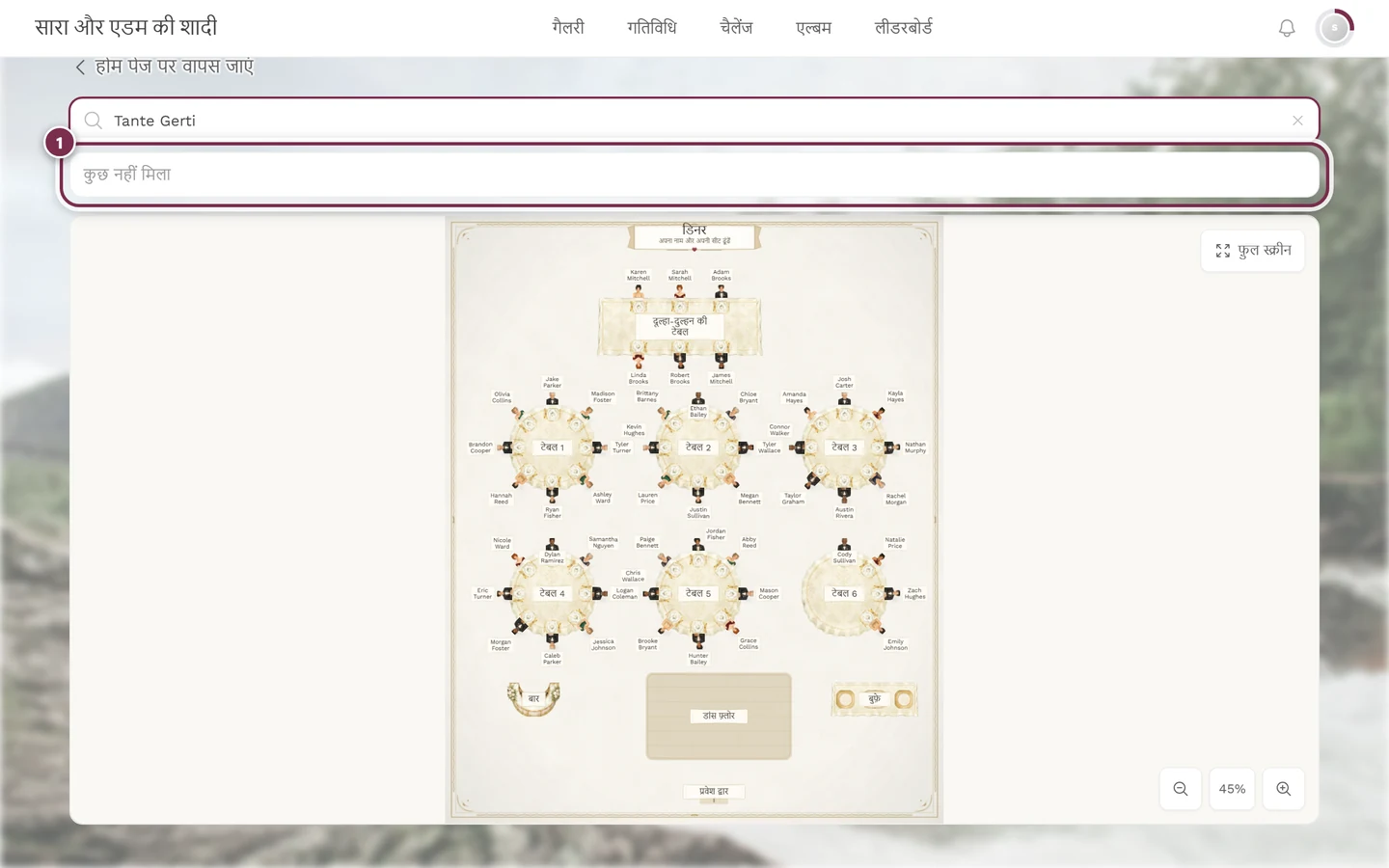
Section titled “समस्या सुलझाना”मेरा नाम नहीं मिल रहा। तीन आम वजहें हैं: मेहमानों की सूची में आपका नाम अलग तरह से लिखा है (उपनाम, दो हिस्सों वाला नाम, टाइपो) — सिर्फ़ पहला नाम आज़माएं। या आपको इस प्लान में अभी सीट नहीं मिली है। या होस्ट की बैठने की व्यवस्था अभी पूरी नहीं हुई है। बिना सीट वाले नाम मेहमानों की सर्च में कभी नहीं आते।
मुझे सीटिंग प्लान दिख ही नहीं रहा। तब होस्ट ने टूल चालू नहीं किया है, टूल पट्टी में एंट्री की अनुमति नहीं दी है, या प्लान सिर्फ़ किसी ख़ास समय-सीमा में दिखता है। कुछ होस्ट इसे इवेंट से ठीक पहले खोलते हैं।
प्लान ख़ाली है या “सीटिंग प्लान अभी उपलब्ध नहीं है।” लिखा है। तब अभी चुने गए प्लान में कोई टेबल नहीं है। ऊपर के टैब देखें — हो सकता है तैयार प्लान किसी दूसरे टैब में हो।
मुझे अपना साथी नहीं मिल रहा। साथी तभी मिलता है जब होस्ट ने उसे नाम दिया हो और सीट सौंपी हो। अगर मेहमानों की सूची में सिर्फ़ “साथी” लिखा है, तो इसी शब्द से खोजें।
प्लान इतना छोटा है कि कुछ पढ़ा नहीं जा रहा। ऊपर दाईं ओर फ़ुल स्क्रीन इस्तेमाल करें, फिर दो उंगलियों से या नीचे दाईं ओर के बटनों से ज़ूम करें।
मुझे अपनी सीट मिल गई, पर निशान ग़ायब हो गया। प्लान का टैब बदलने से हाइलाइट रीसेट हो जाता है। बस अपना नाम फिर से टाइप करें।
संबंधित पेज
Section titled “संबंधित पेज”- होस्ट के लिए: सीटिंग प्लान सेट करना — टेबल बनाएं और मेहमानों को बैठाएं।