मॉडरेटर के लिए
मॉडरेटर के रूप में आप गैलरी को साफ़ और सुरक्षित रखते हैं – और वह भी पूरे एडमिन एक्सेस के बिना: आप जमा की गई फ़ोटो को मंज़ूर करते हैं या छुपा देते हैं, मेहमानों की रिपोर्ट संभालते हैं, और ज़रूरत पड़ने पर किसी मेहमान पर पाबंदी लगाते हैं। मॉडरेटर के तौर पर आपको जो कुछ चाहिए, वह सब इस हिस्से में एक जगह मिलता है।
मॉडरेशन कौन कर सकता है?
Section titled “मॉडरेशन कौन कर सकता है?”मॉडरेटर या उससे ऊंची भूमिका वाला कोई भी व्यक्ति मॉडरेशन कर सकता है – यानी मॉडरेटर, एडमिन और मालिक। भूमिका मालिक भूमिकाएं और अनुमतियां में देता है। इस तरह मददगार लोग इवेंट की पूरी सेटिंग्स देखे बिना मॉडरेशन कर सकते हैं। इस भूमिका के बिना मॉडरेशन दिखता ही नहीं।
मॉडरेशन तक कैसे पहुंचें
Section titled “मॉडरेशन तक कैसे पहुंचें”मॉडरेशन दो जगहों पर है – दोनों जगह इंटरफ़ेस एक ही है। कौन-सा रास्ता लेना है, यह सिर्फ़ इस पर निर्भर है कि आपके पास एडमिन एरिया है या नहीं।
मॉडरेटर के रूप में: प्रोफ़ाइल मेन्यू से
Section titled “मॉडरेटर के रूप में: प्रोफ़ाइल मेन्यू से”मॉडरेटर मेहमानों वाली उसी गैलरी में घूमते हैं। उनके लिए प्रोफ़ाइल मेन्यू ही रास्ता है – और यह रास्ता हमेशा काम करता है।
-
गैलरी में ऊपर दाईं ओर अपनी प्रोफ़ाइल फ़ोटो या अवतार पर टैप करें। प्रोफ़ाइल मेन्यू खुल जाता है।


ऊपर दाईं ओर के प्रोफ़ाइल मेन्यू से आप मॉडरेशन तक पहुंचते हैं – यह एंट्री मॉडरेटर की भूमिका से ऊपर ही दिखती है। ① आपके पॉइंट्स और पूरे किए गए चैलेंज, ② प्रोफ़ाइल विकल्प में मेरी प्रोफ़ाइल, भाषा, थीम और मदद, ③ मैनेजमेंट में अकाउंट सेटिंग्स, मॉडरेशन और एडमिन पोर्टल – जब तक आपके पास इसके लिए कोई भूमिका नहीं है, यह हिस्सा नहीं दिखता, ④ अकाउंट में लॉग आउट करें। -
मैनेजमेंट के तहत मॉडरेशन एंट्री चुनें (झंडे का आइकन)। लाल काउंटर खुली रिपोर्ट और बाक़ी मीडिया का कुल जोड़ दिखाता है – इससे आप तुरंत देख लेते हैं कि कुछ करना बाक़ी है या नहीं। गैलरी के किसी भी पेज पर हों, काउंटर रीयल टाइम में अपडेट होता रहता है।
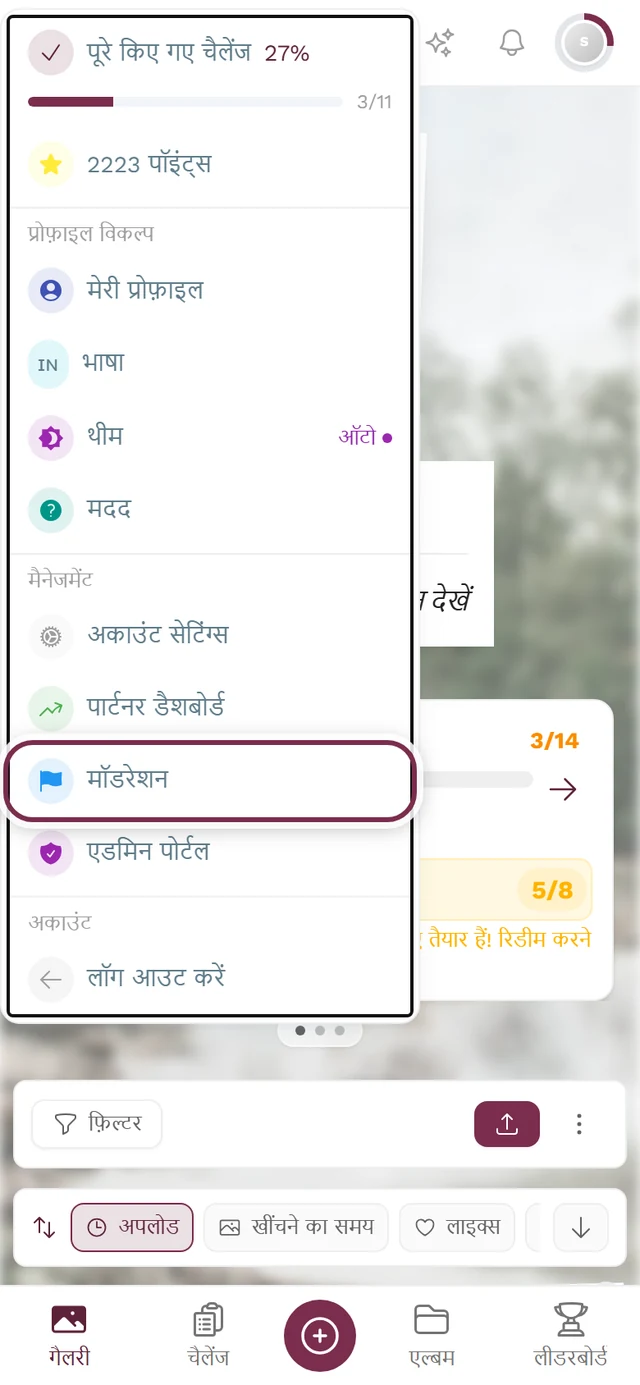
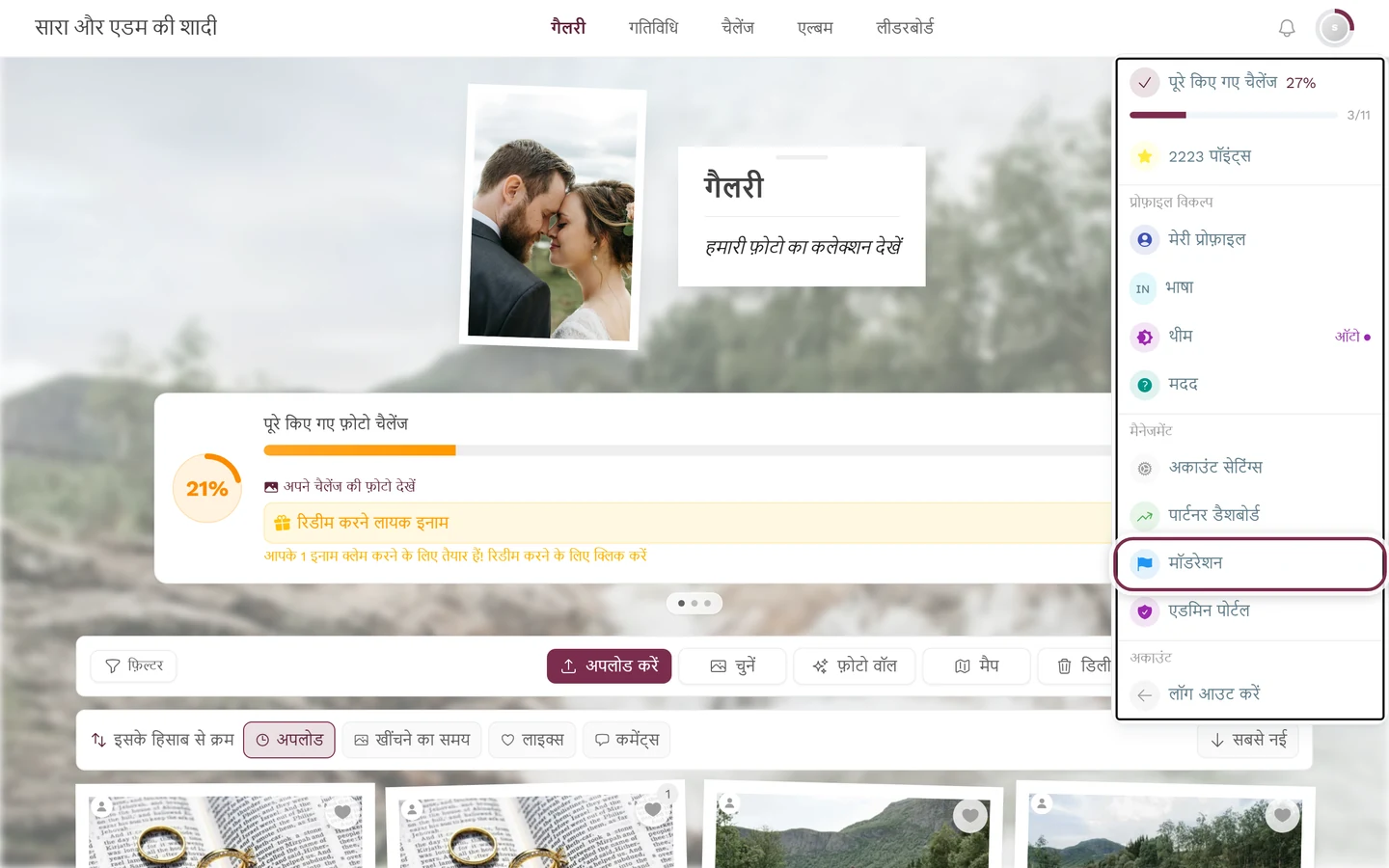
बिल्कुल यही एंट्री: मैनेजमेंट हिस्से में मॉडरेशन। अगर यह आपको नहीं दिखती, तो कमी आपकी भूमिका की है – फ़ीचर की नहीं।
होस्ट या एडमिन के रूप में: एडमिन एरिया में
Section titled “होस्ट या एडमिन के रूप में: एडमिन एरिया में”जिसके पास एडमिन एरिया है, उसे इसके लिए उसे छोड़ना नहीं पड़ता: वहां मॉडरेशन एक अलग पेज है।
-
एडमिन एरिया खोलें (ऊपर दाईं ओर प्रोफ़ाइल मेन्यू → एडमिन पोर्टल)।
-
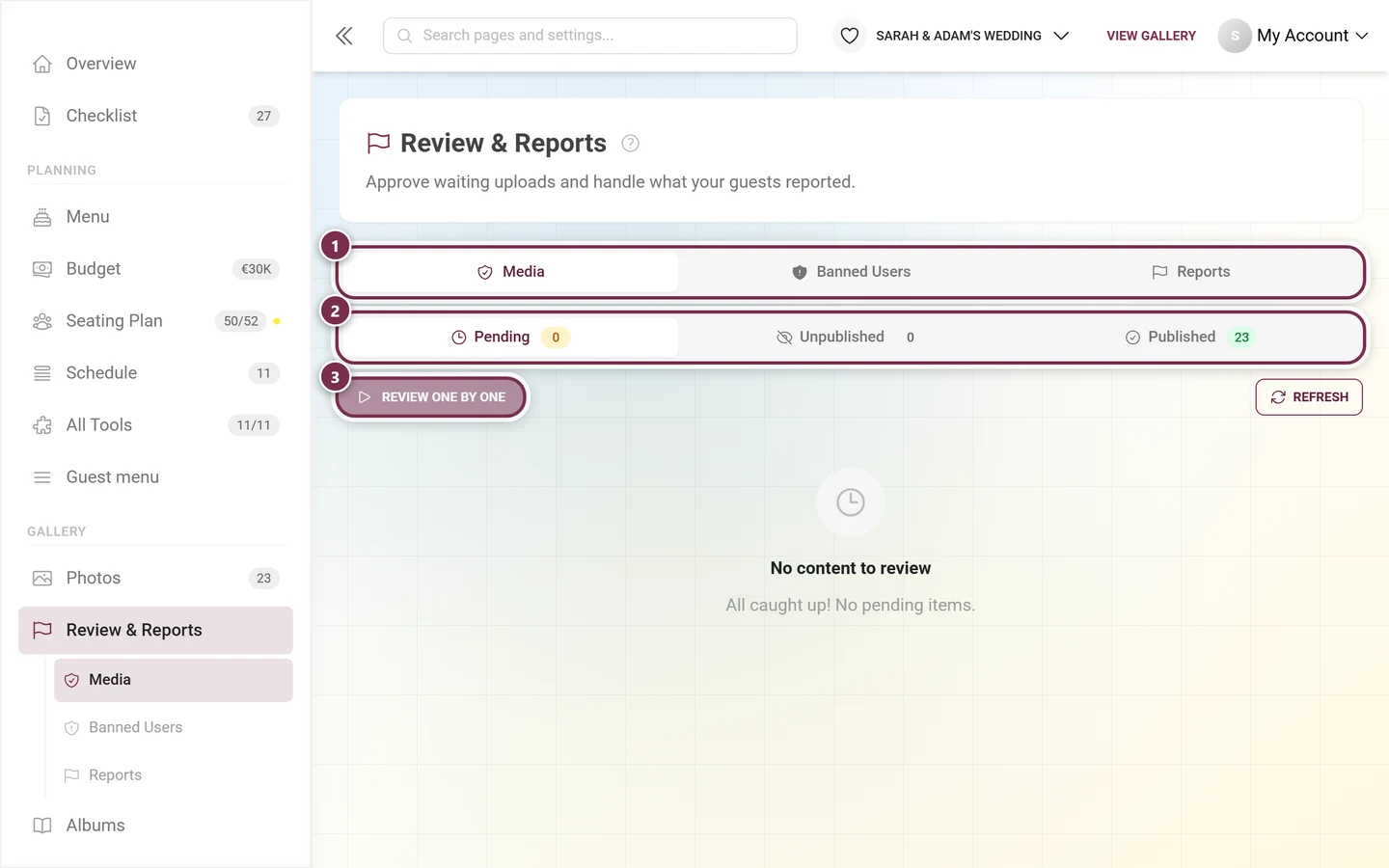
साइडबार में गैलरी ग्रुप के अंदर मंज़ूरी और रिपोर्ट पर क्लिक करें। एंट्री पर लगा काउंटर वह गिनता है जो अभी फ़ैसले का इंतज़ार कर रहा है: इंतज़ार कर रहे अपलोड और खुली रिपोर्ट।
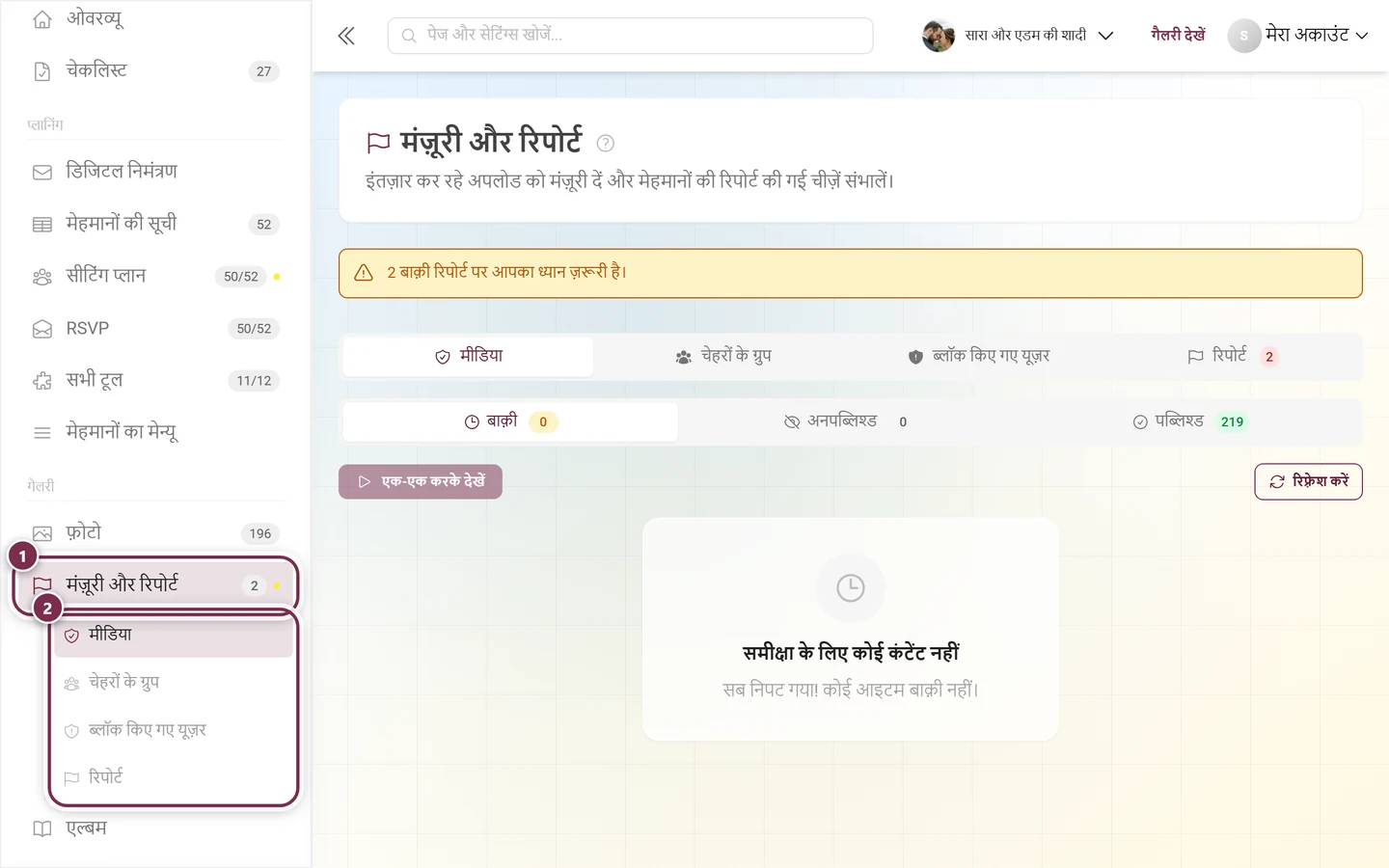
① गैलरी ग्रुप में मंज़ूरी और रिपोर्ट – उसके पास काउंटर 2 और एक नारंगी बिंदु, जब तक कुछ खुला है। पेज पर भी यही स्थिति पीले बैकग्राउंड में एक बार फिर दिखाई जाती है। ② नीचे की उप-एंट्रियां सीधे किसी टैब में ले जाती हैं – यहां मीडिया, ब्लॉक किए गए यूज़र और रिपोर्ट। -
यही हिस्से साइडबार में उप-एंट्री के रूप में भी दिखते हैं – पर हमेशा चारों नहीं: ब्लॉक किए गए यूज़र और रिपोर्ट हमेशा रहते हैं, मीडिया सिर्फ़ तब जब मंज़ूरी चालू हो (या जब तक फ़ोटो कतार में अटकी हों), और चेहरों के ग्रुप सिर्फ़ तब जब चेहरे की पहचान चालू हो।
गैलरी में मॉडरेशन पैनल
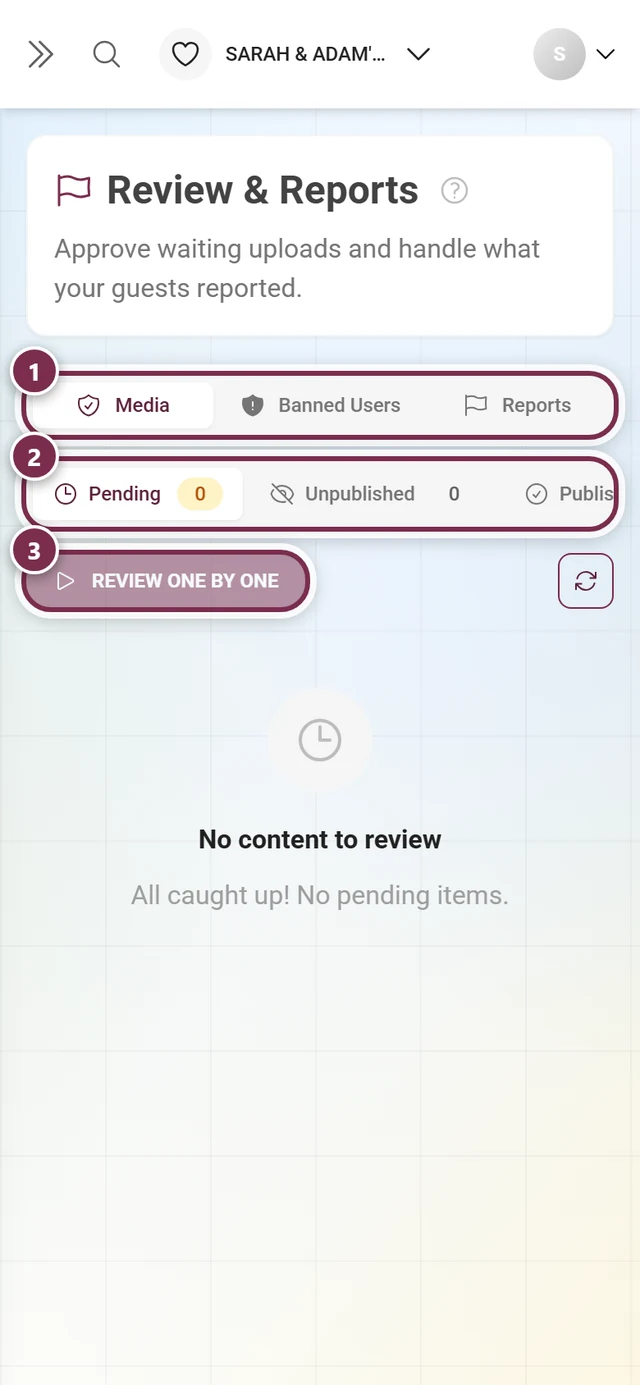
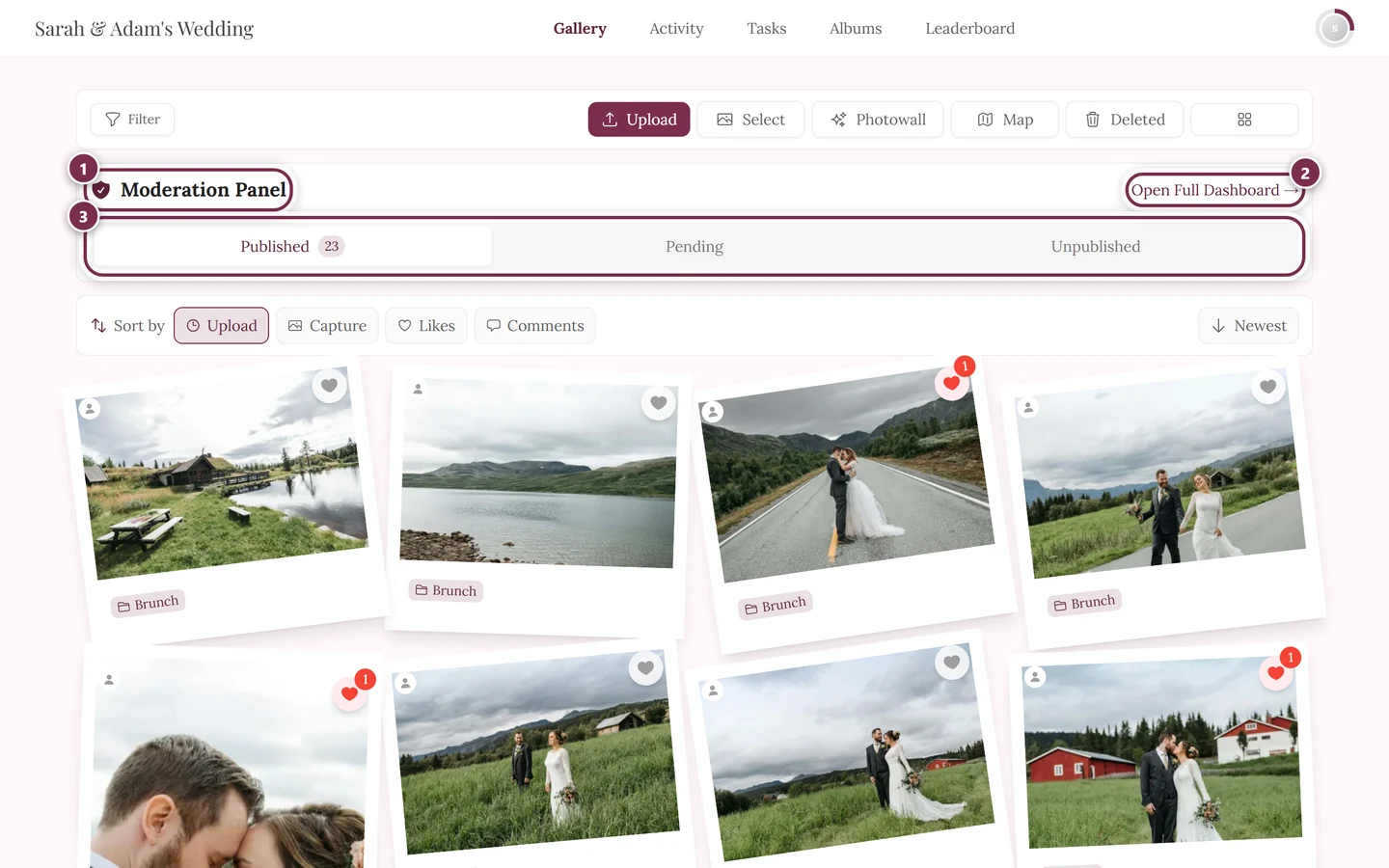
Section titled “गैलरी में मॉडरेशन पैनल”छोटी जांच के लिए आपको गैलरी छोड़नी ही नहीं पड़ती: फ़ोटो ग्रिड के ऊपर, मॉडरेशन की अनुमति वाले हर व्यक्ति को एक पतली पट्टी दिखती है – मॉडरेशन पैनल। मेहमान इसे कभी नहीं देखते।
डेस्कटॉप पर इसमें दो पंक्तियां होती हैं: ऊपर पूरे डैशबोर्ड का लिंक वाली हेडर पंक्ति, और उसके नीचे स्टेटस फ़िल्टर।
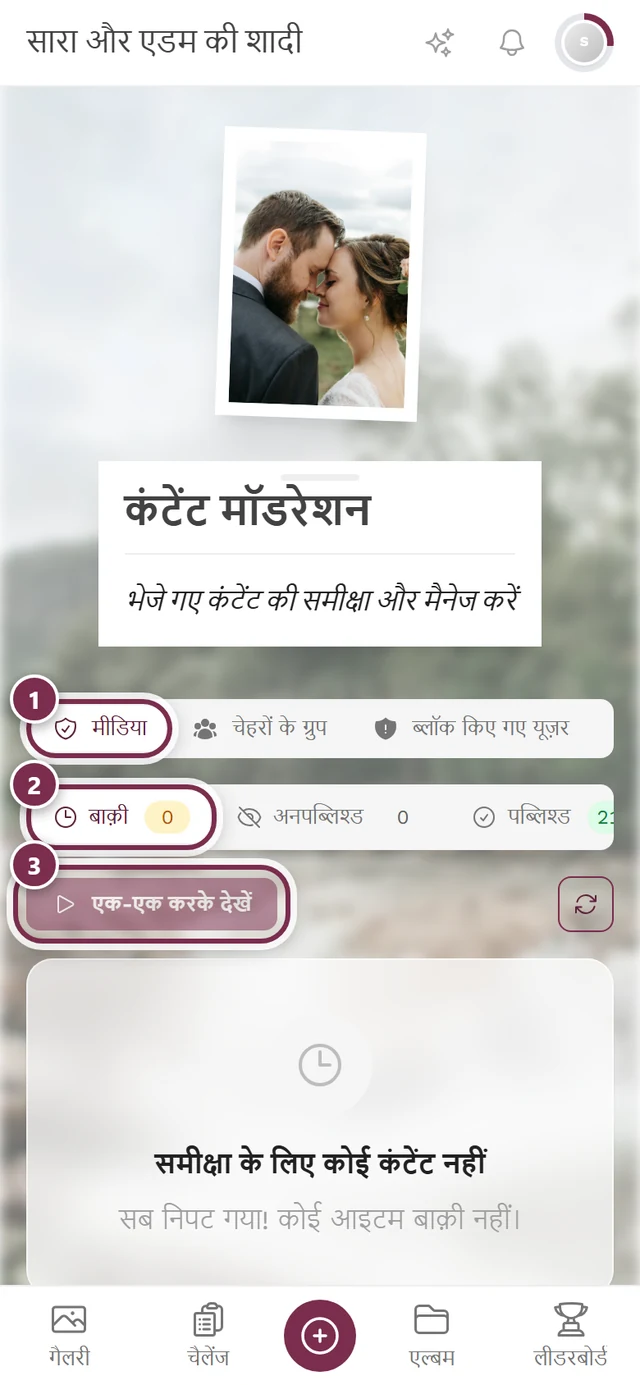
फ़ोन पर हेडर और लिंक के लिए जगह नहीं होती। वहां स्टेटस फ़िल्टर के ऊपर एक बड़ा बटन होता है।
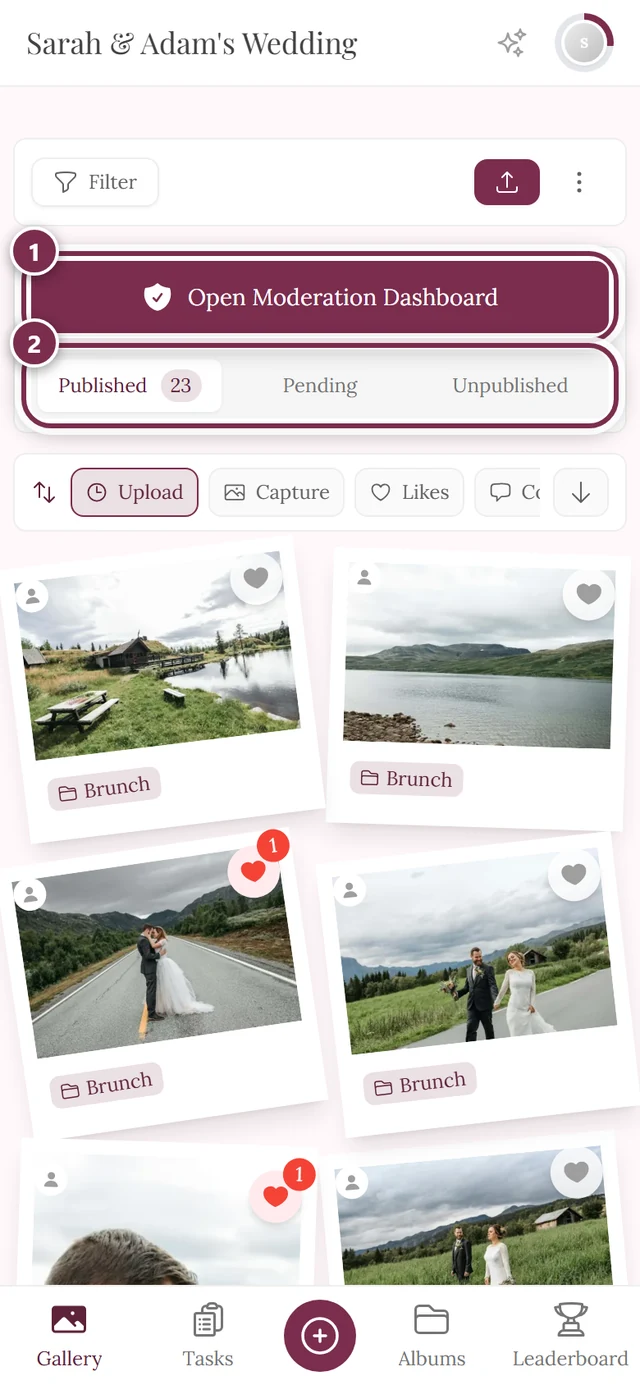
होस्ट पैनल को कैसे चालू या बंद करता है
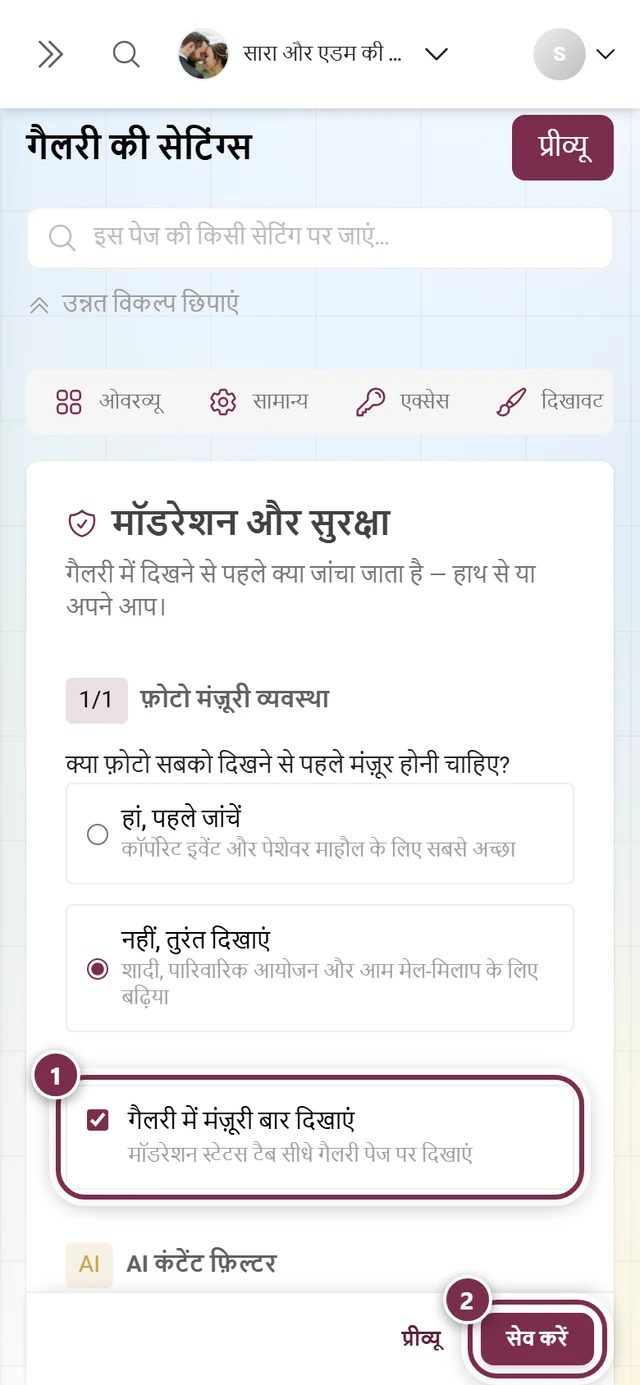
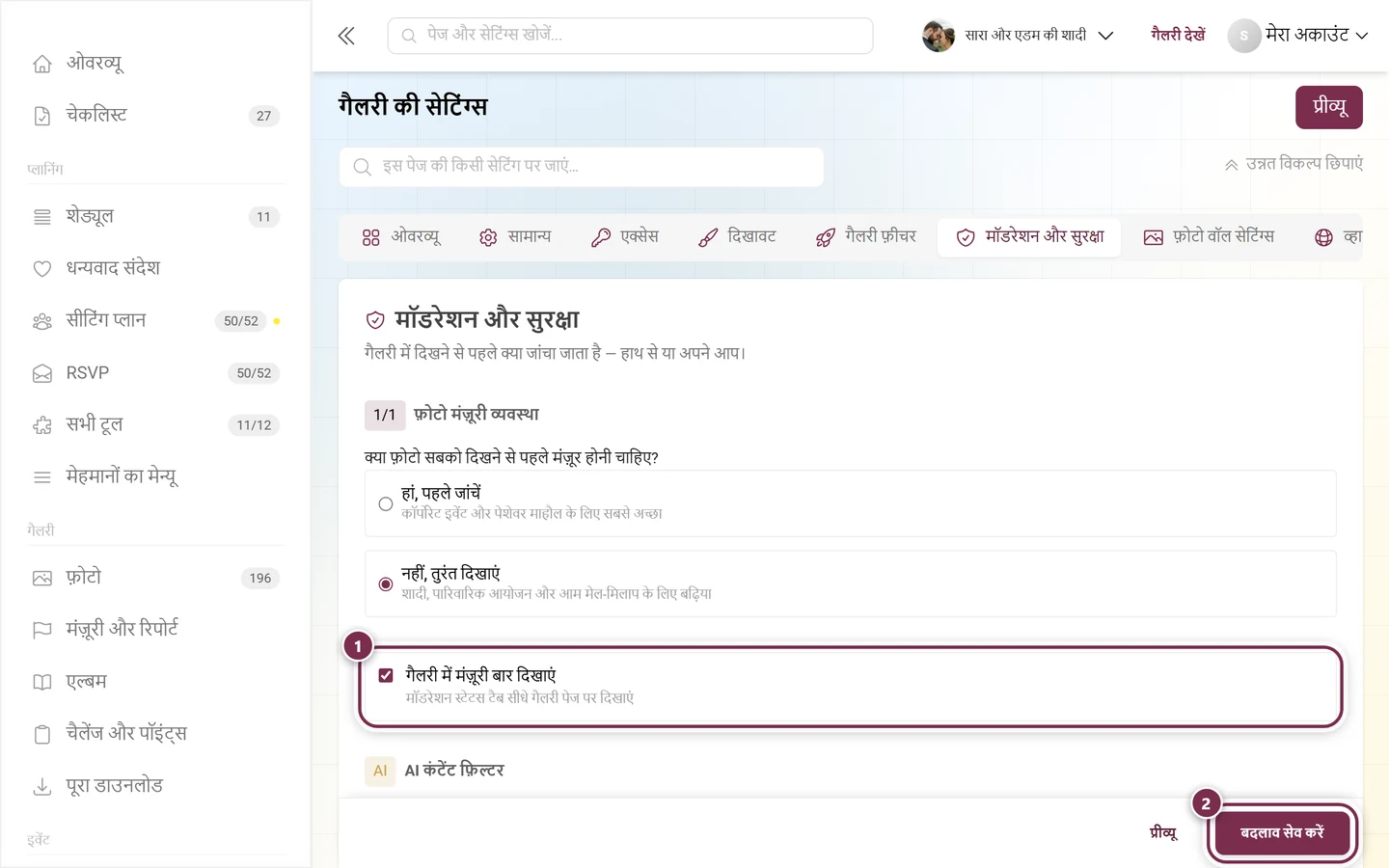
Section titled “होस्ट पैनल को कैसे चालू या बंद करता है”पैनल डिफ़ॉल्ट रूप से चालू रहता है। होस्ट इसे बंद कर सकता है – तब गैलरी से बटन और स्टेटस फ़िल्टर भी गायब हो जाते हैं।
-
एडमिन एरिया में सेटिंग्स → मॉडरेशन और सुरक्षा खोलें।
-
गैलरी में मंज़ूरी बार दिखाएं वाला स्विच बदलें।
-
बदलाव सेव करें – इस क्लिक के बिना सब कुछ पहले जैसा ही रहता है।
इस हिस्से में
Section titled “इस हिस्से में”टैब कैसे दिखते हैं
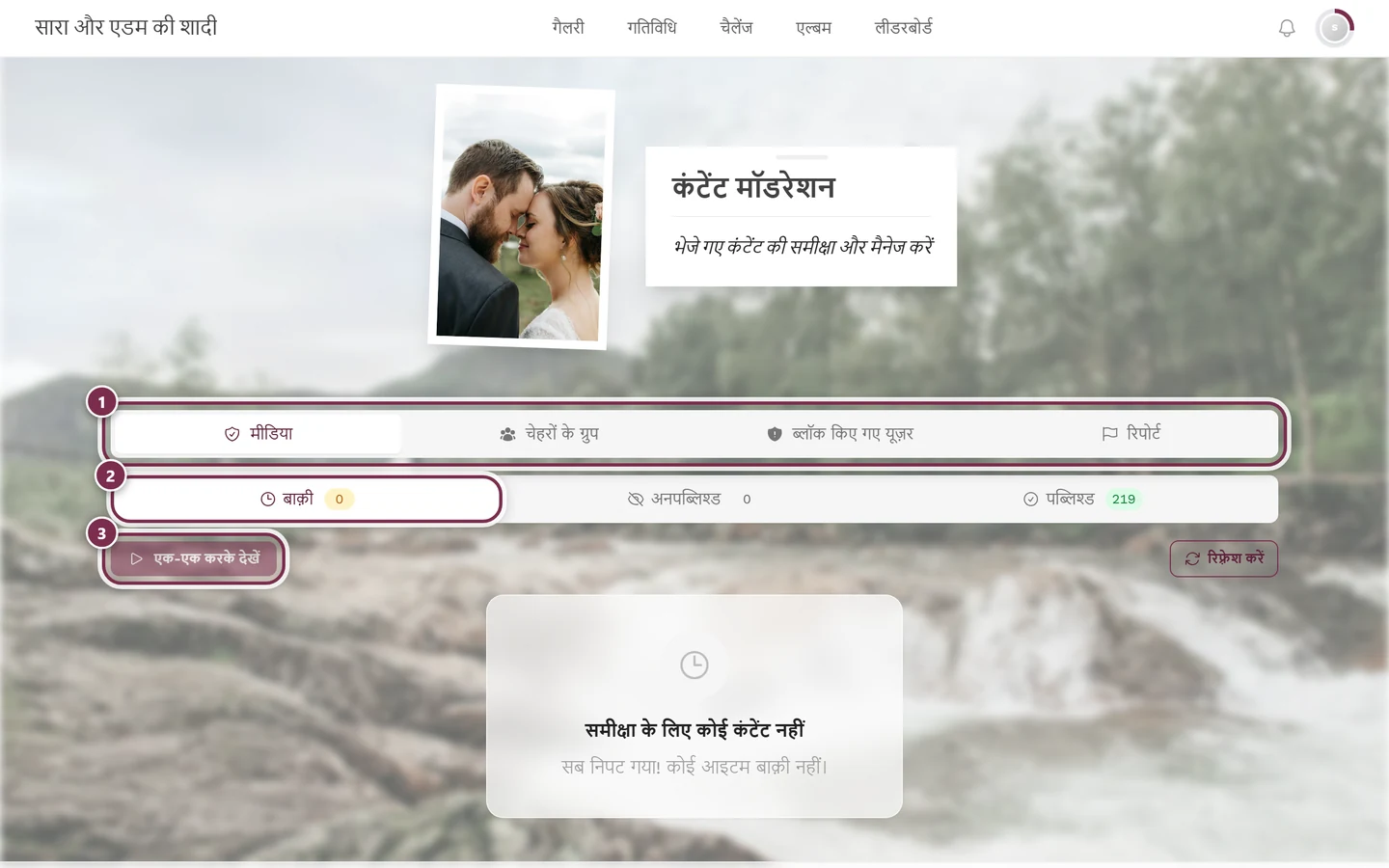
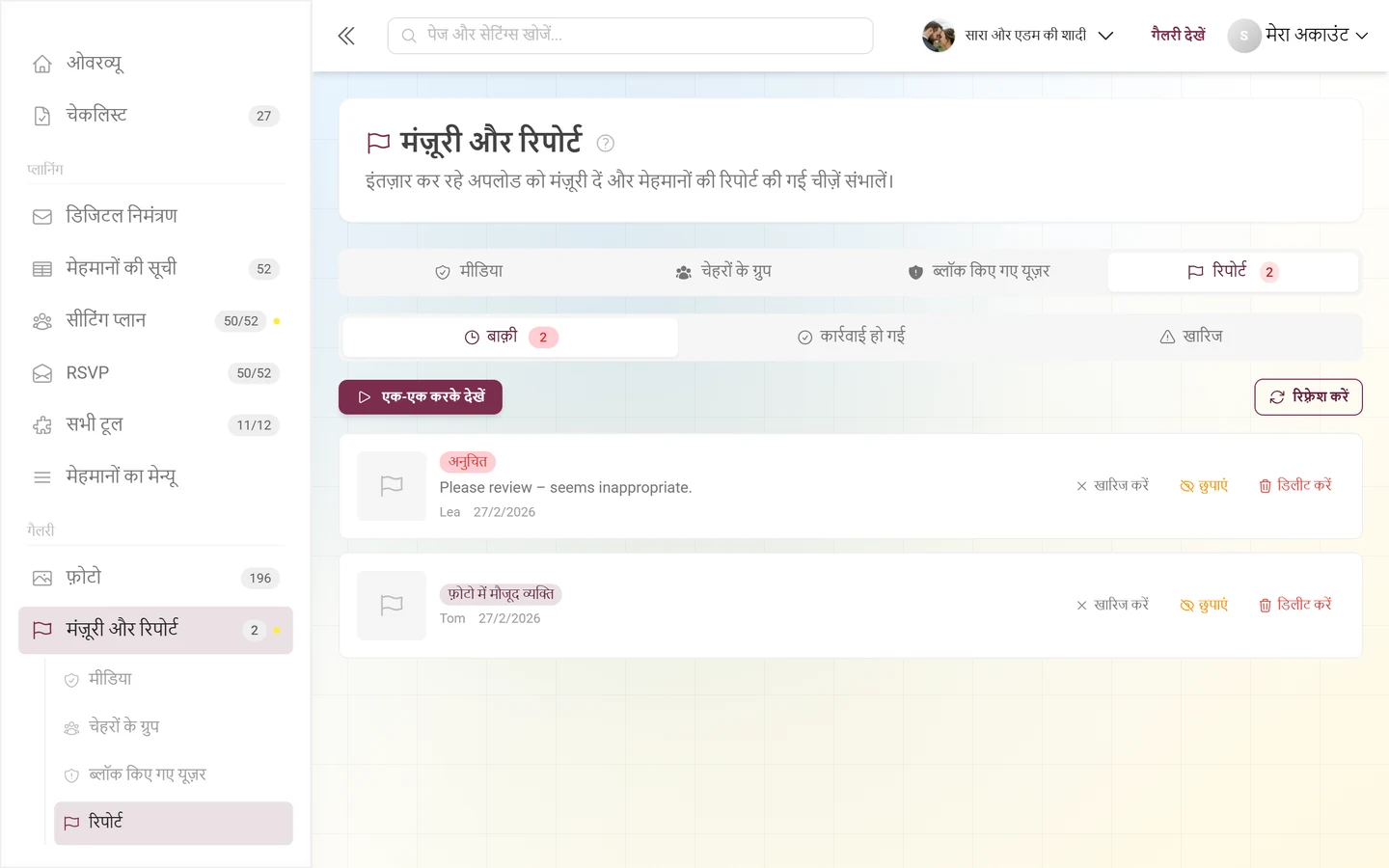
Section titled “टैब कैसे दिखते हैं”रिपोर्ट – हर रिपोर्ट अपने थंबनेल, वजह और रिपोर्ट करने वाले के संदेश के साथ। तीन कार्रवाइयां: खारिज करें, छुपाएं, डिलीट करें।
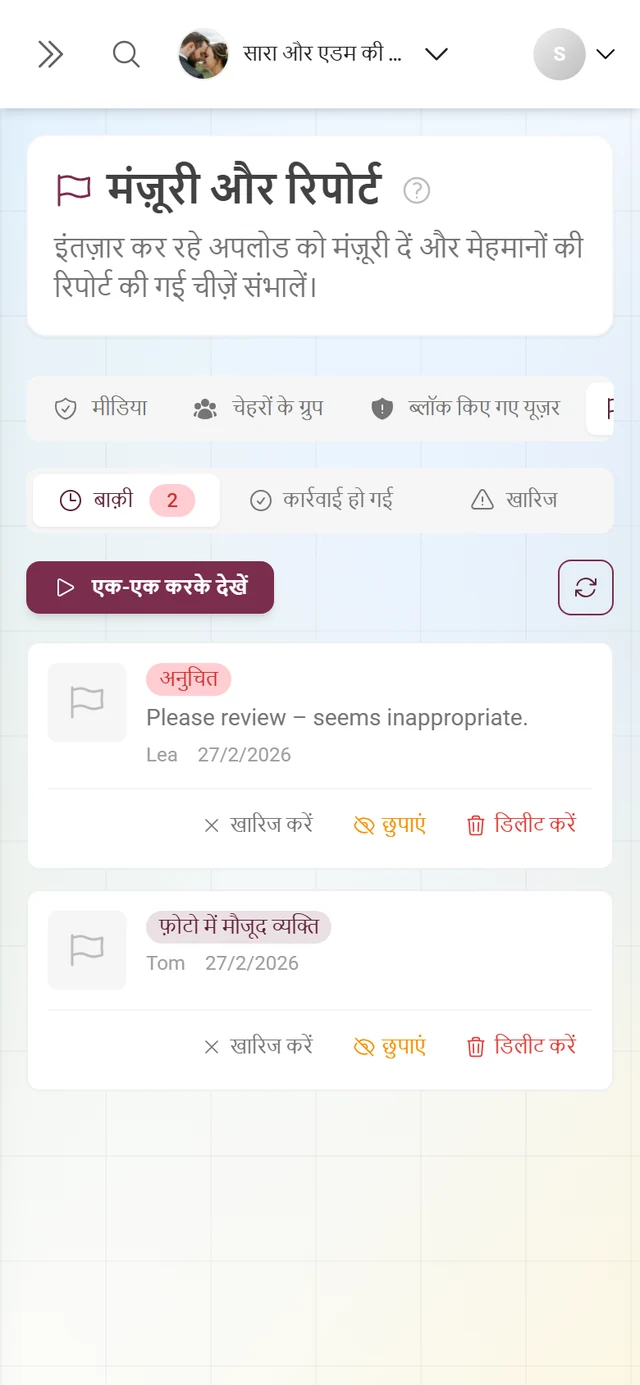
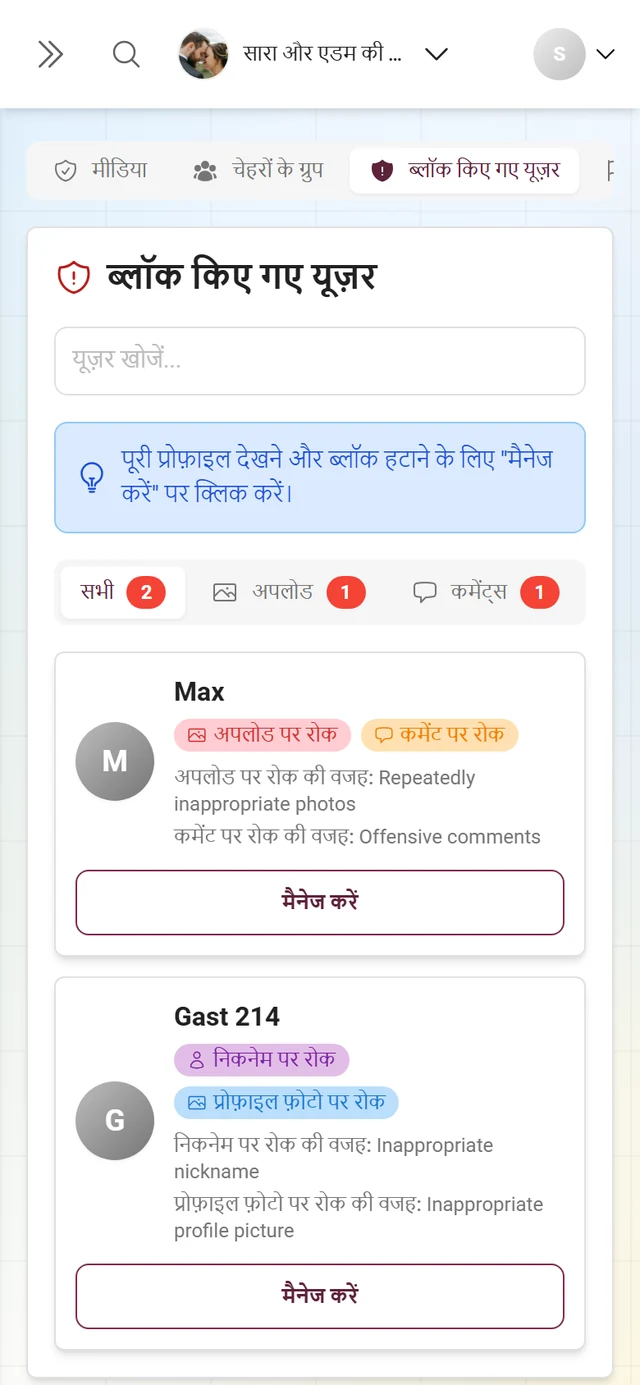
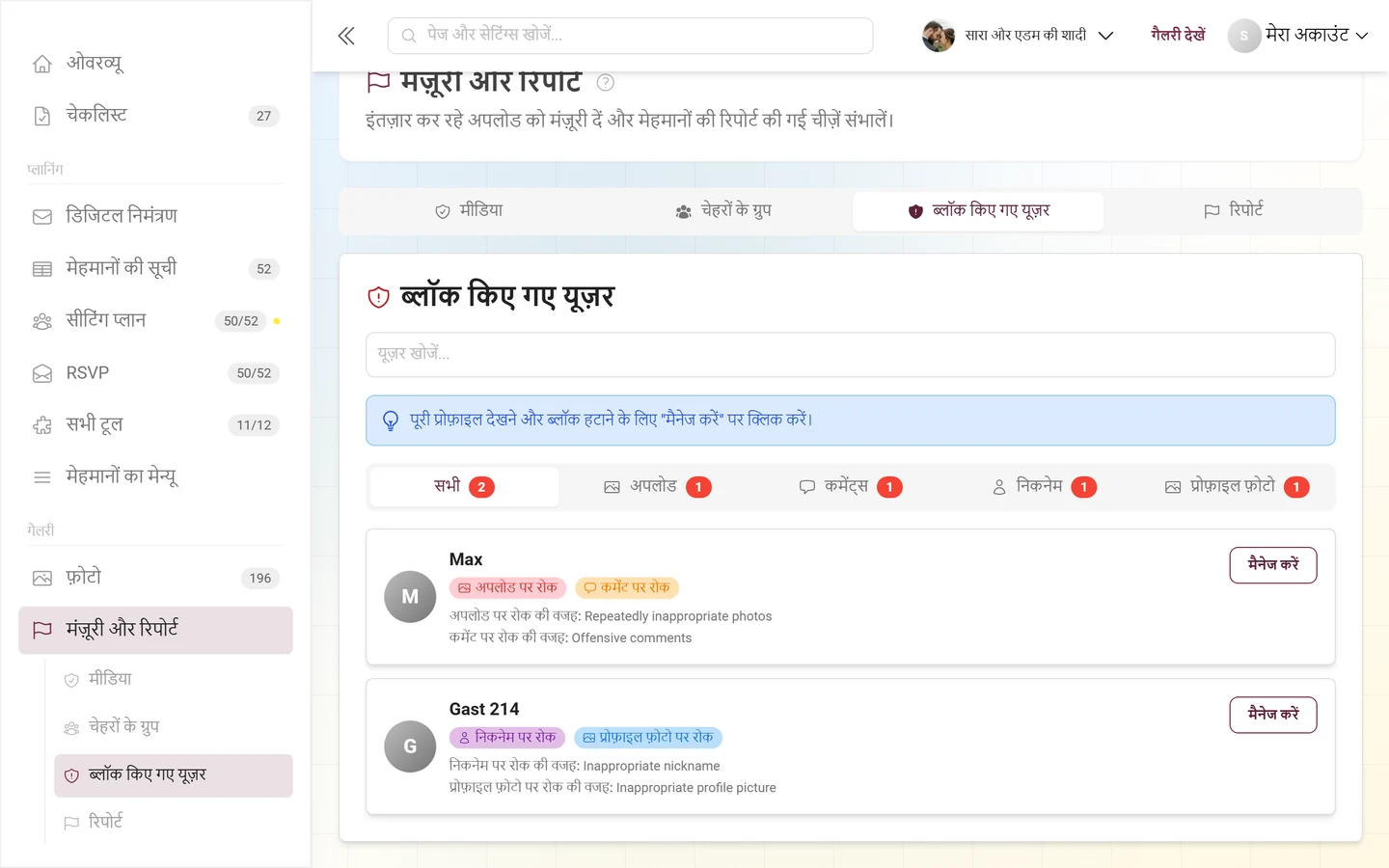
ब्लॉक किए गए यूज़र – सारी पाबंदियां एक नज़र में, श्रेणी के हिसाब से फ़िल्टर की हुई (सभी, अपलोड, कमेंट्स, निकनेम, प्रोफ़ाइल फ़ोटो)। हर ब्लॉक कभी भी वापस हटाया जा सकता है।
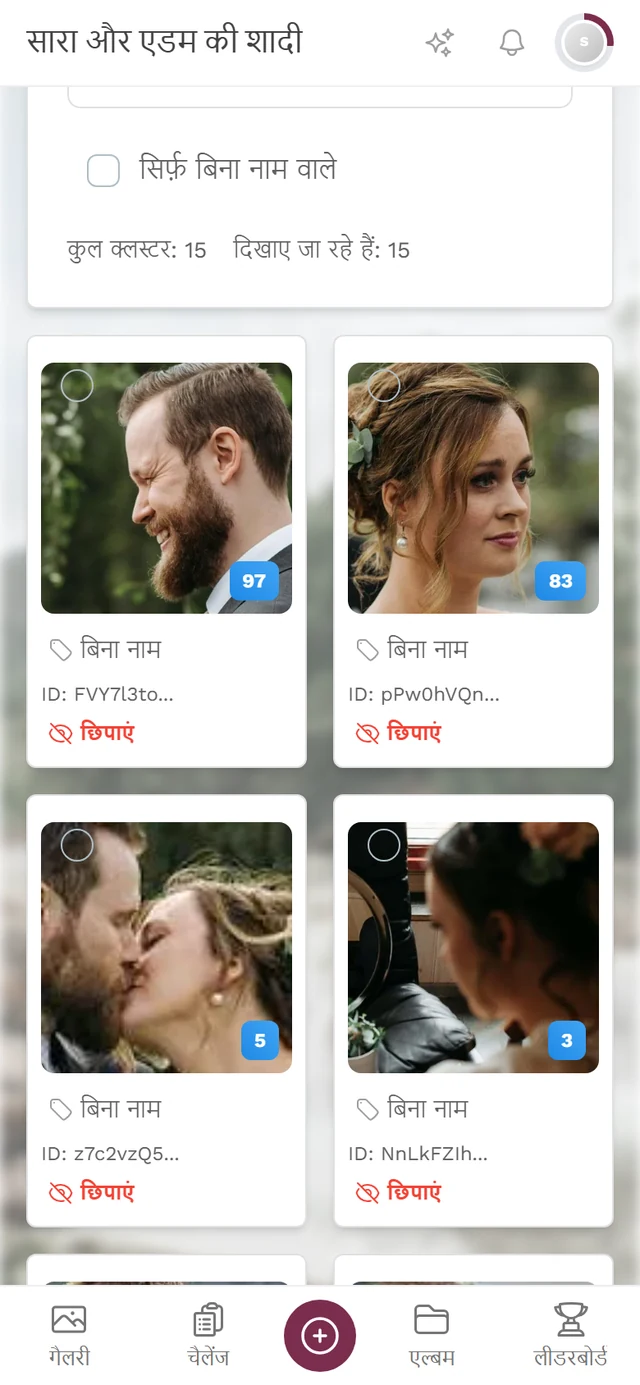
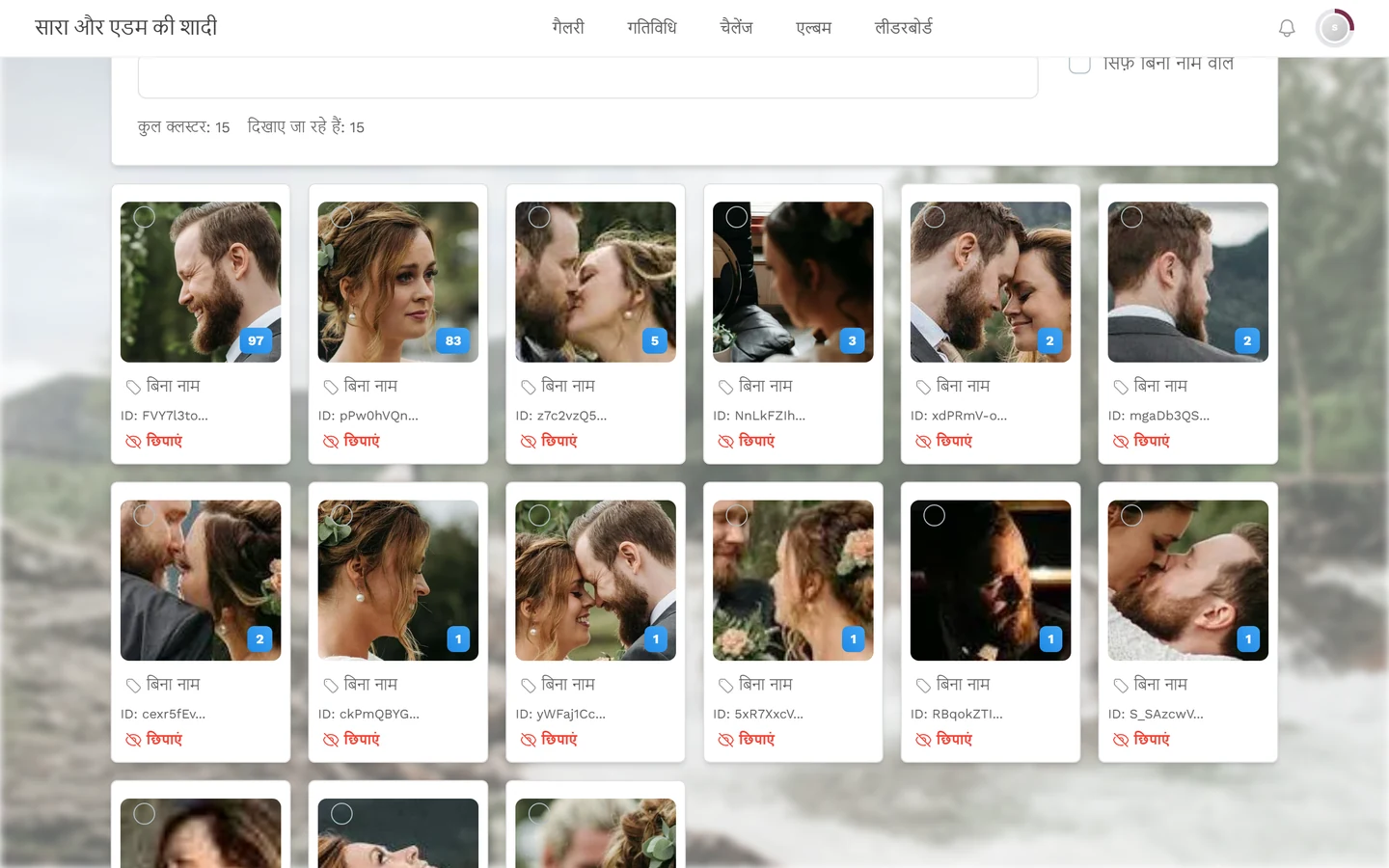
चेहरों के ग्रुप – सिर्फ़ तब जब चेहरे की पहचान चालू हो। यहां आप पहचाने गए लोगों को नाम देते हैं, ग्रुप मिलाते हैं और कुछ को छुपाते हैं।
संबंधित हिस्से
Section titled “संबंधित हिस्से”- मेहमानों के लिए: कंटेंट की रिपोर्ट और मॉडरेशन – मेहमान फ़ोटो की रिपोर्ट कैसे करते हैं।
- होस्ट के लिए: मॉडरेशन और सुरक्षा – मंज़ूरी की शर्त, AI फ़िल्टर और गैलरी की मंज़ूरी बार को नियंत्रित करें · भूमिकाएं और अनुमतियां – मॉडरेटर की भूमिकाएं दें।