सीटिंग प्लान – टेबल और हॉल
सीटिंग प्लान से आप अपने इवेंट का हॉल प्लान में बना लेते हैं: टेबल, स्टेज, बार, डांस फ़्लोर – और उन पर अपने मेहमानों को बैठाते हैं। यह पेज हॉल के बारे में है। मेहमानों को बैठाने और प्लान को कागज़ पर उतारने के लिए अलग पेज हैं।
पहले मेहमानों की सूची, फिर सीटें
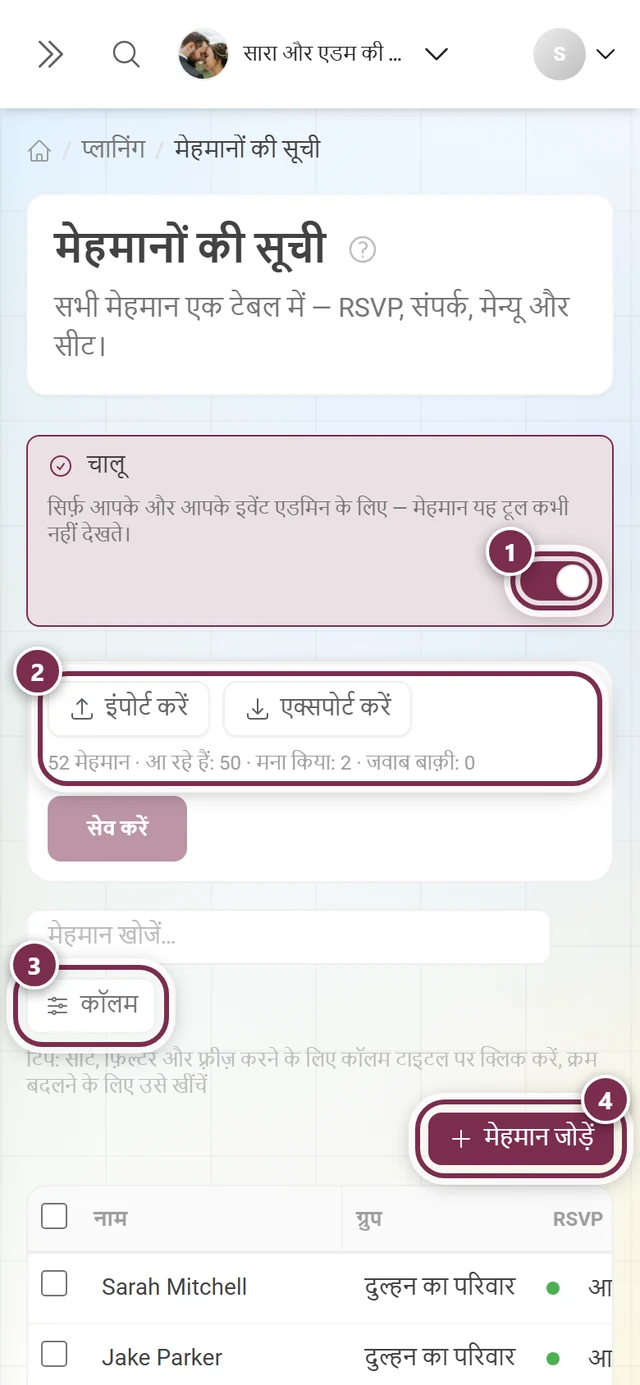
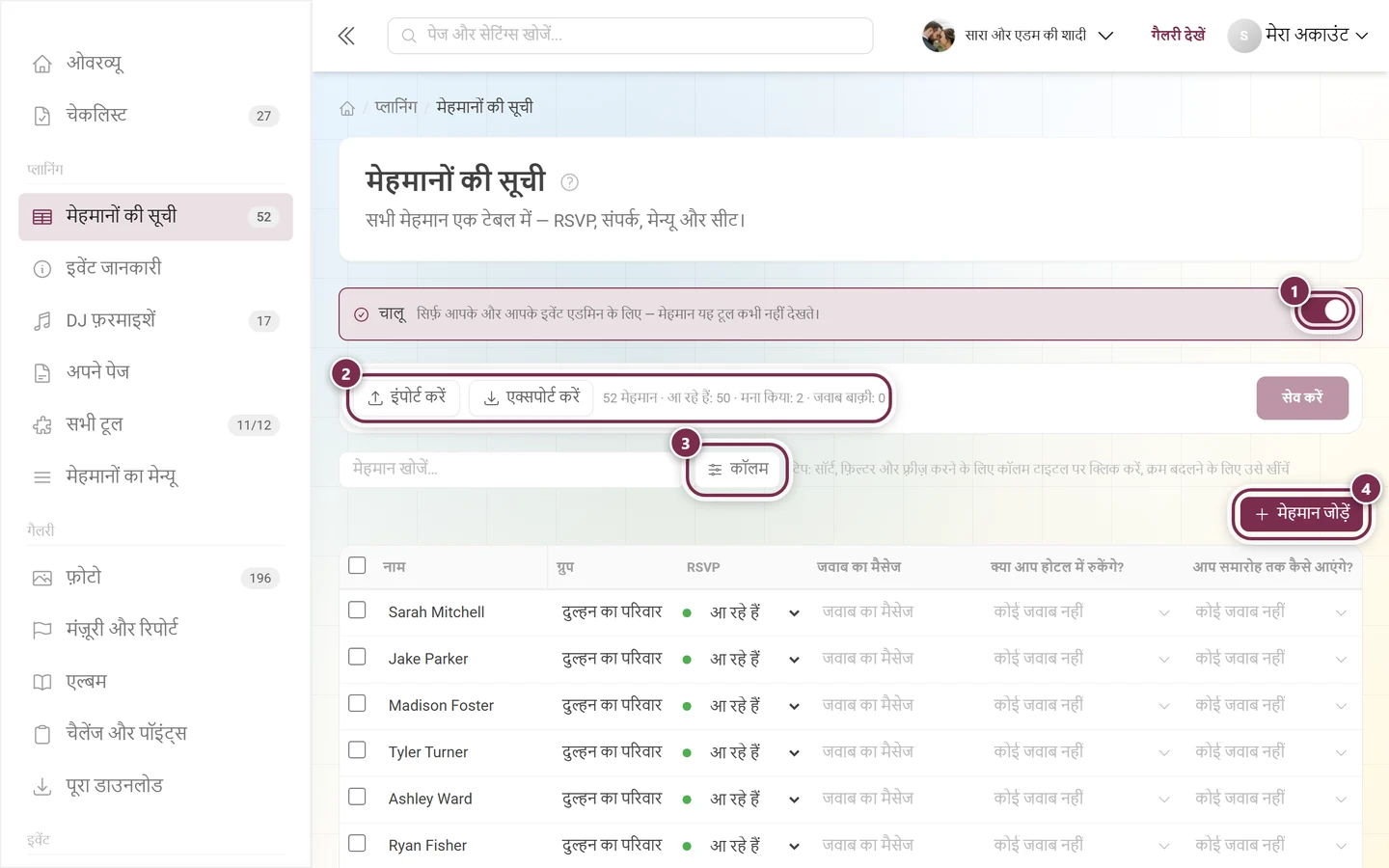
Section titled “पहले मेहमानों की सूची, फिर सीटें”सीटिंग प्लान आपकी मेहमानों की सूची के लोगों के साथ काम करता है – उसका अपना कोई अलग मेहमानों का डेटाबेस नहीं है। इसलिए सूची पहले बना लें; मेहमानों की सूची खोलें बटन आपको कभी भी वहां ले जाता है, और वहां से सीटिंग प्लान खोलें वापस ले आता है।
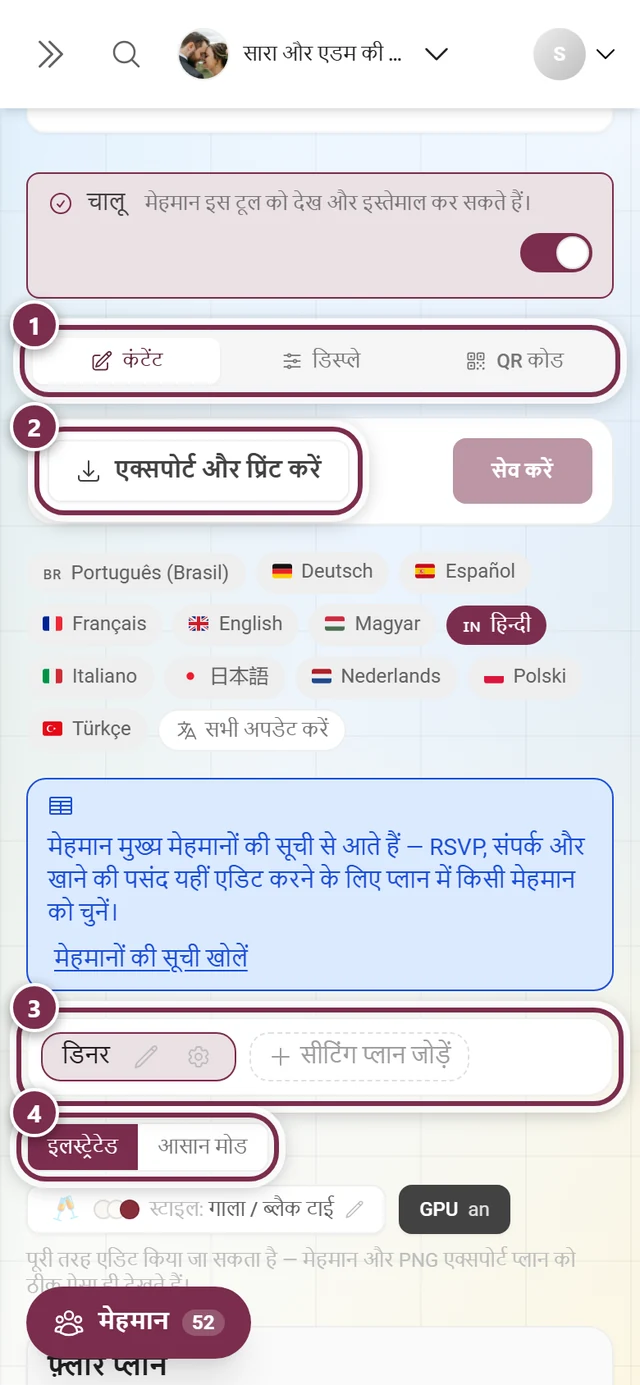
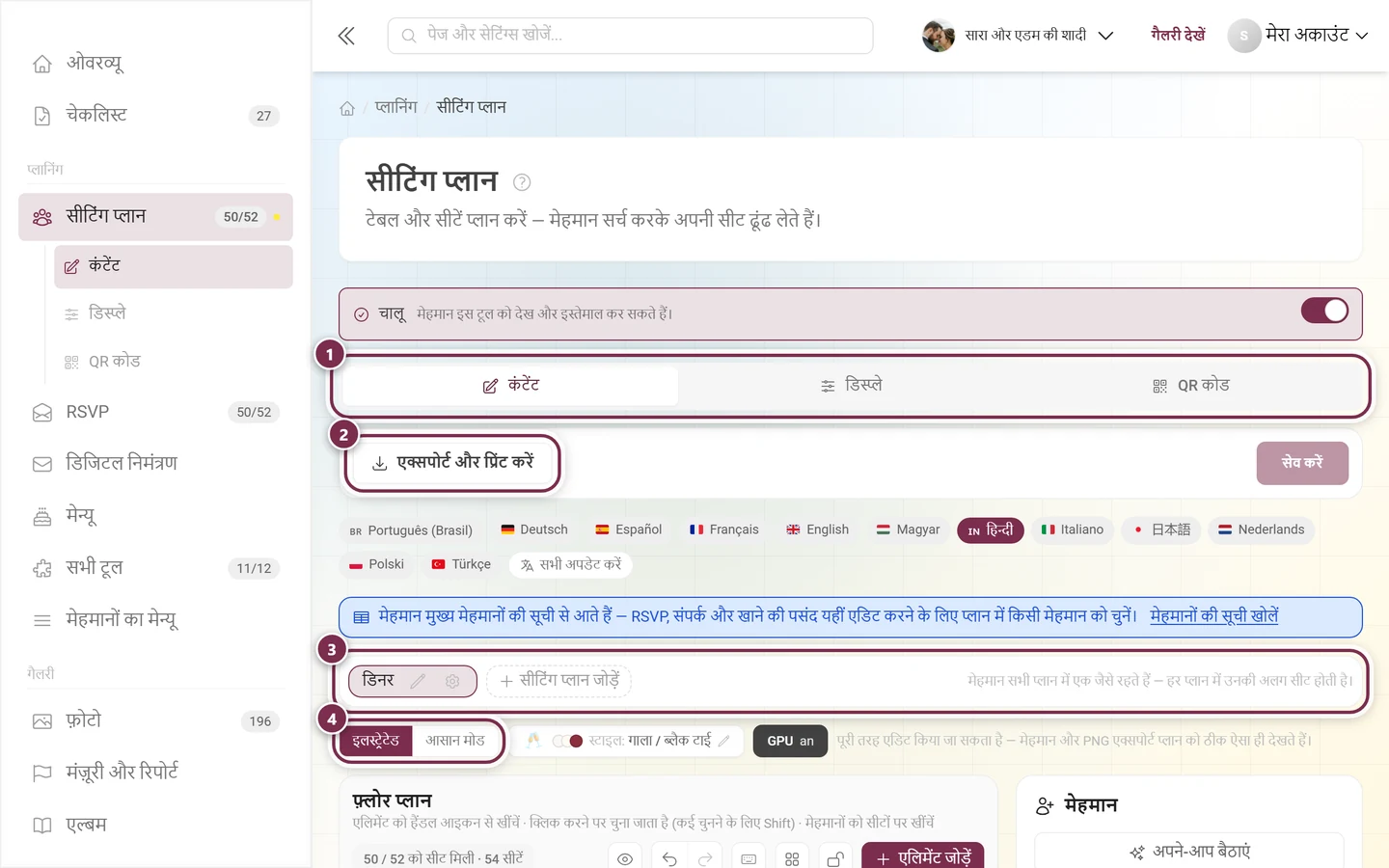
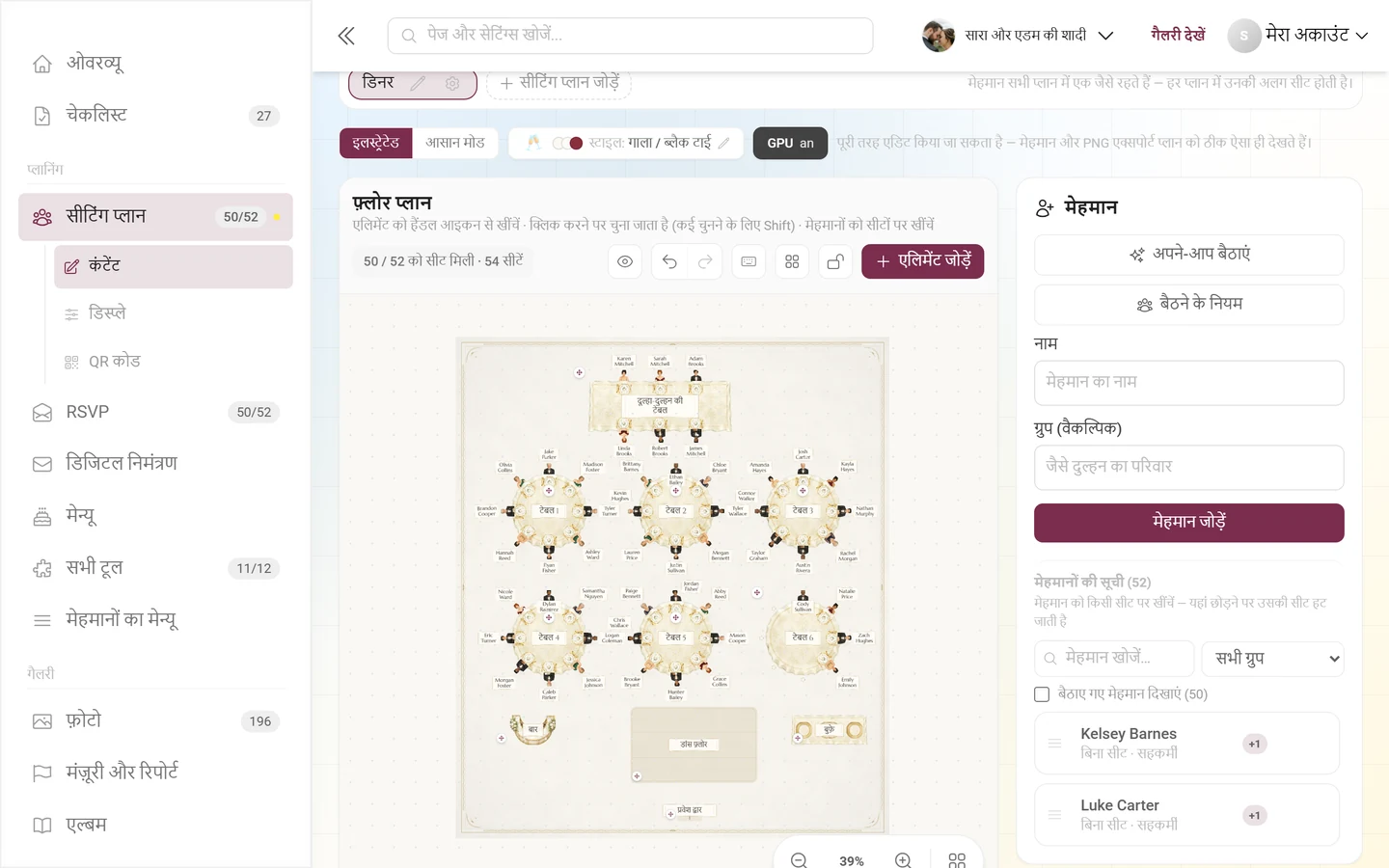
इसे आप टूलिंग → सीटिंग प्लान में कंटेंट टैब के अंदर पाते हैं। बनावट हमेशा एक जैसी रहती है:
- बीच की जगह आपका हॉल है। एलिमेंट को हैंडल आइकन से खींचें; क्लिक करने पर वे चुन लिए जाते हैं।
- दाईं तरफ़ का साइड पैनल चुने हुए एलिमेंट की सेटिंग दिखाता है – कुछ भी न चुना हो, तो वहां आपकी मेहमानों की सूची रहती है।
- स्टेटस लाइन प्लान के ऊपर बताती है कि कितने मेहमान बैठ चुके हैं और कुल कितनी सीटें हैं।
- ऊपर दाईं तरफ़ का टूलबार प्रीव्यू, पहले जैसा करें, कीबोर्ड शॉर्टकट, स्टाइल कॉपी करने वाला ब्रश, मल्टी-सिलेक्ट, लेआउट लॉक और एलिमेंट जोड़ें रखता है।
कई प्लान
Section titled “कई प्लान”आप 10 तक सीटिंग प्लान बना सकते हैं – जैसे एक डिनर के लिए और एक उसके बाद की पार्टी के लिए। प्लान वाली पट्टी में सीटिंग प्लान जोड़ें से प्लान बनाते हैं, सीटिंग प्लान का नाम बदलें से उसका नाम बदलते हैं और सीटिंग प्लान डिलीट करें से उसे हटाते हैं।
दृश्यता और समय-सीमा
Section titled “दृश्यता और समय-सीमा”हर प्लान की दृश्यता और समय-सीमा में मेहमानों से जुड़ी अपनी सेटिंग होती हैं:
- मेहमानों को दिखेगा – बंद करने पर प्लान पर मेहमानों से छिपा हुआ लेबल लग जाता है और उसे सिर्फ़ एडमिन देखते हैं। ड्राफ़्ट के लिए काम का।
- समय-सीमा (वैकल्पिक) – से और तक से आप तय करते हैं कि किस समय मेहमानों को यह प्लान सबसे पहले दिखे। वे फिर भी कभी भी दूसरा प्लान चुन सकते हैं, और इससे प्लान कभी छिपता नहीं। समय इवेंट के दिन के लिए स्थानीय समय में माना जाता है; आधी रात के पार की सीमा – जैसे 22:00 से 02:00 – भी चलती है।
- किसी कार्यक्रम से लें – अगर आपने शेड्यूल टूल भरा है, तो यह चुनाव किसी कार्यक्रम का शुरुआती समय और अवधि समय-सीमा के रूप में ले आता है। बाद में कोई समय हाथ से बदलने पर यह जुड़ाव टूट जाता है।
लागू करें से आप डायलॉग बंद करते हैं।
टेबल बनाना
Section titled “टेबल बनाना”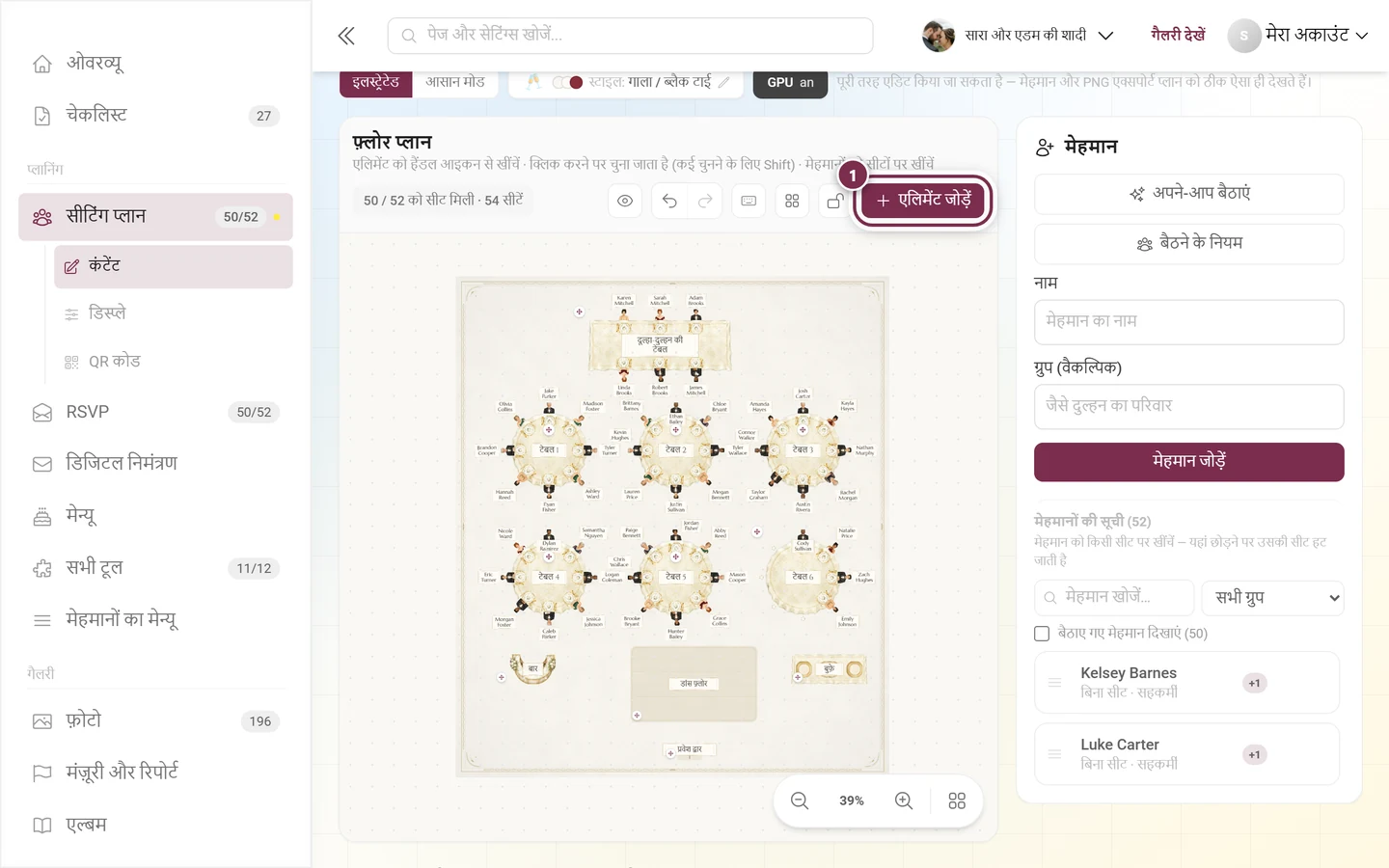
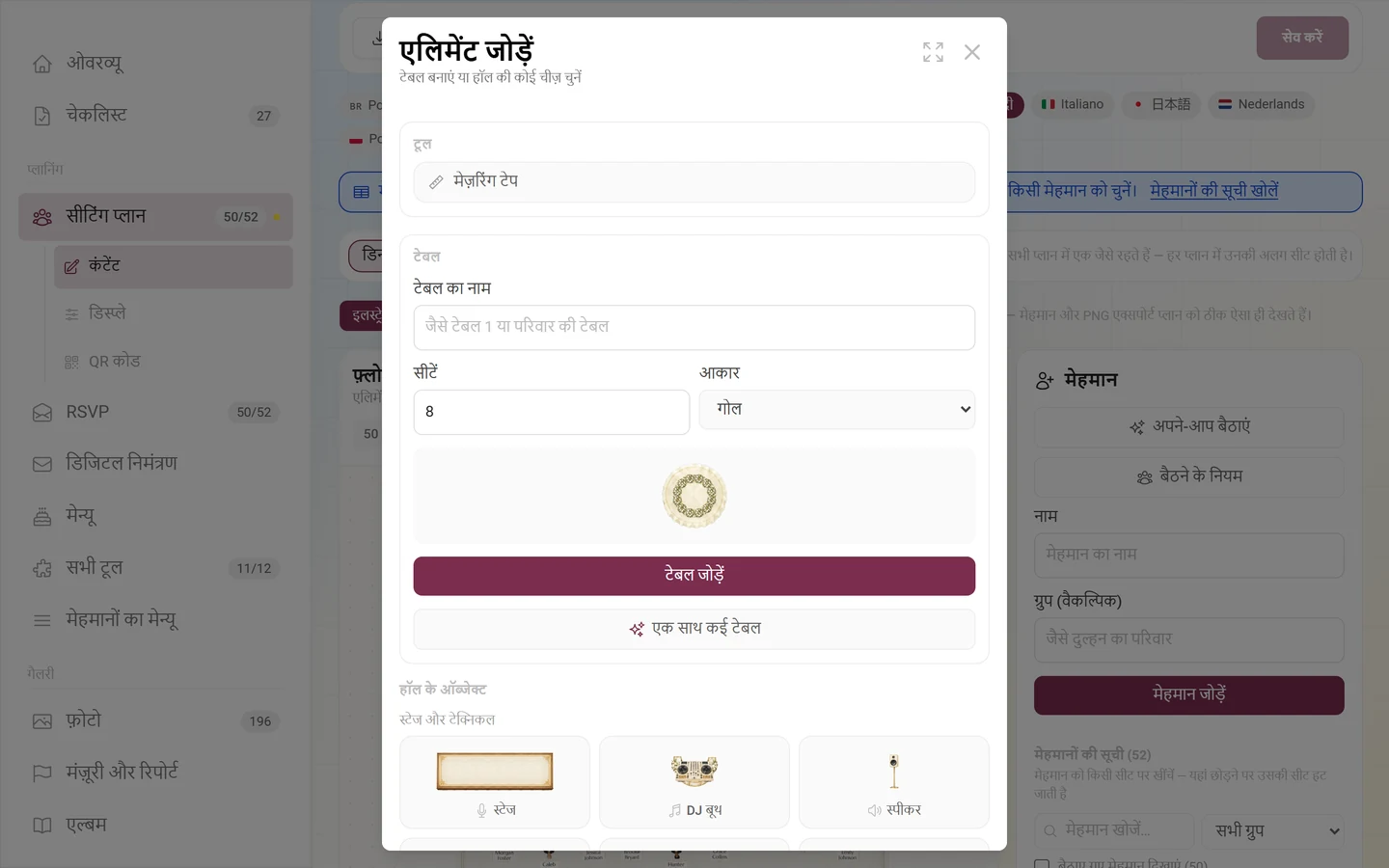
एलिमेंट जोड़ें → टेबल से आप टेबल बनाते हैं। उस पर क्लिक करने से पैनल में टेबल एडिट करें खुलता है:
- टेबल का नाम – जो चाहें, जैसे “टेबल 1” या “परिवार की टेबल”।
- सीटें – कितने लोग वहां बैठेंगे। ज़्यादा सीटें और कम सीटें बटन संख्या को एक-एक करके बदलते हैं।
- आकार – गोल, आयताकार, चौकोर, अंडाकार या आधी गोल।
- रंग – आसान मोड में टेबल का रंग।
सेंटीमीटर में नाप
Section titled “सेंटीमीटर में नाप”सभी साइज़ असली सेंटीमीटर में हैं, ताकि प्लान हॉल से मेल खाए। कौन-से फ़ील्ड दिखेंगे, यह आकार पर निर्भर है: आयताकार और अंडाकार टेबल के लिए चौड़ाई (cm) और लंबाई (cm), गोल के लिए व्यास (cm), चौकोर के लिए भुजा की लंबाई (cm)।
अपने-आप साइज़ नाप को रीसेट कर देता है – तब टेबल फिर से सीटों की संख्या के हिसाब से अपने-आप ढल जाती है। सीटों के बीच की दूरी से आप तय करते हैं कि प्लेट-सेटिंग एक-दूसरे के कितने पास रहें।
किन तरफ़ सीटें हों
Section titled “किन तरफ़ सीटें हों”इन तरफ़ सीटें में आप अलग-अलग किनारों को बंद कर सकते हैं – जैसे दीवार से लगी टेबल के लिए। आयताकार और चौकोर टेबल में ये ऊपर, दाएं, नीचे और बाएं हैं; गोल और अंडाकार टेबल यही बातें चौथाई चापों की तरह समझती हैं। आधी गोल टेबल में गोल हिस्सा और सीधा हिस्सा मिलते हैं, और डिफ़ॉल्ट रूप से सिर्फ़ गोल हिस्से पर सीटें होती हैं।
क्विक स्टार्ट: एक साथ कई टेबल
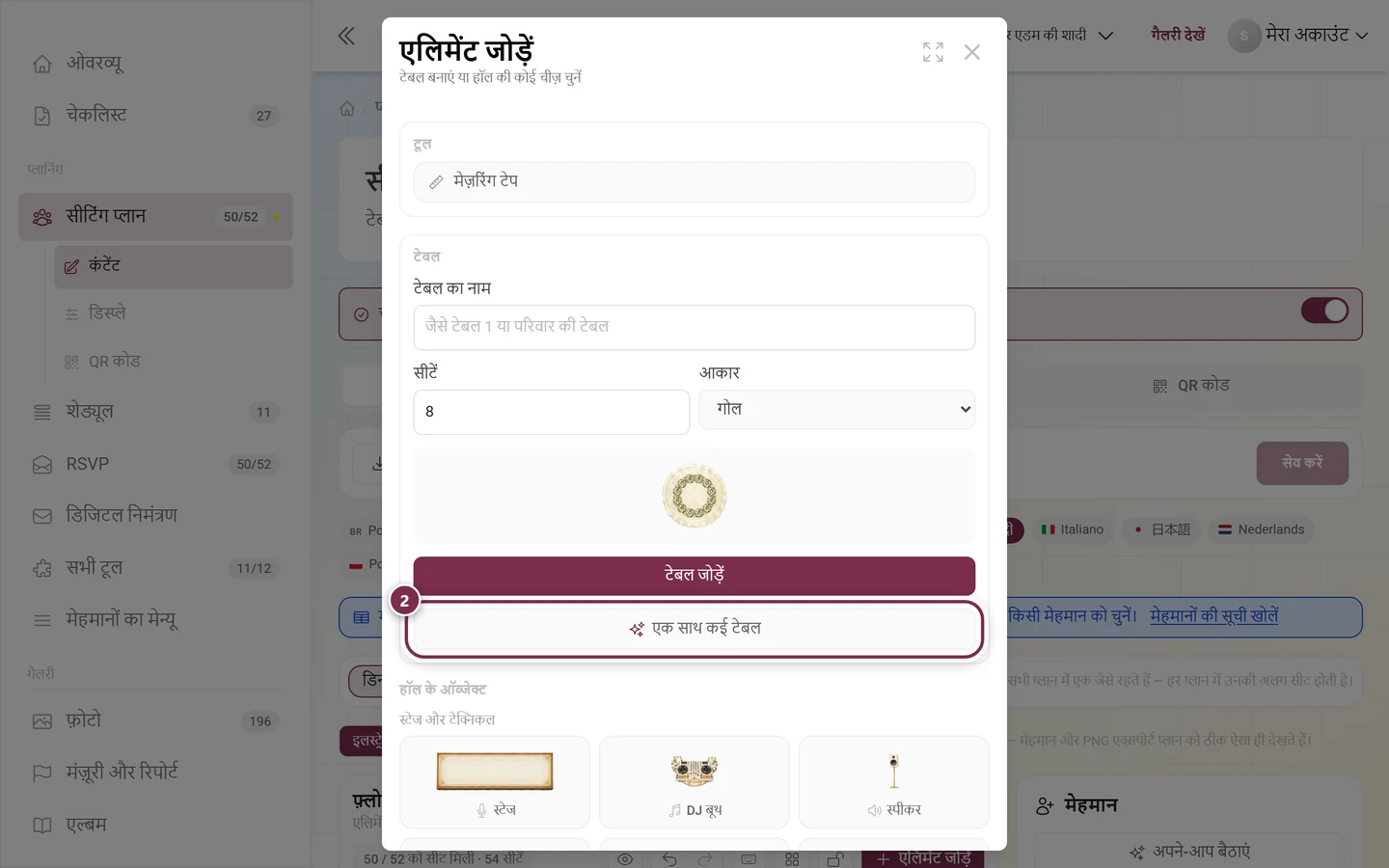
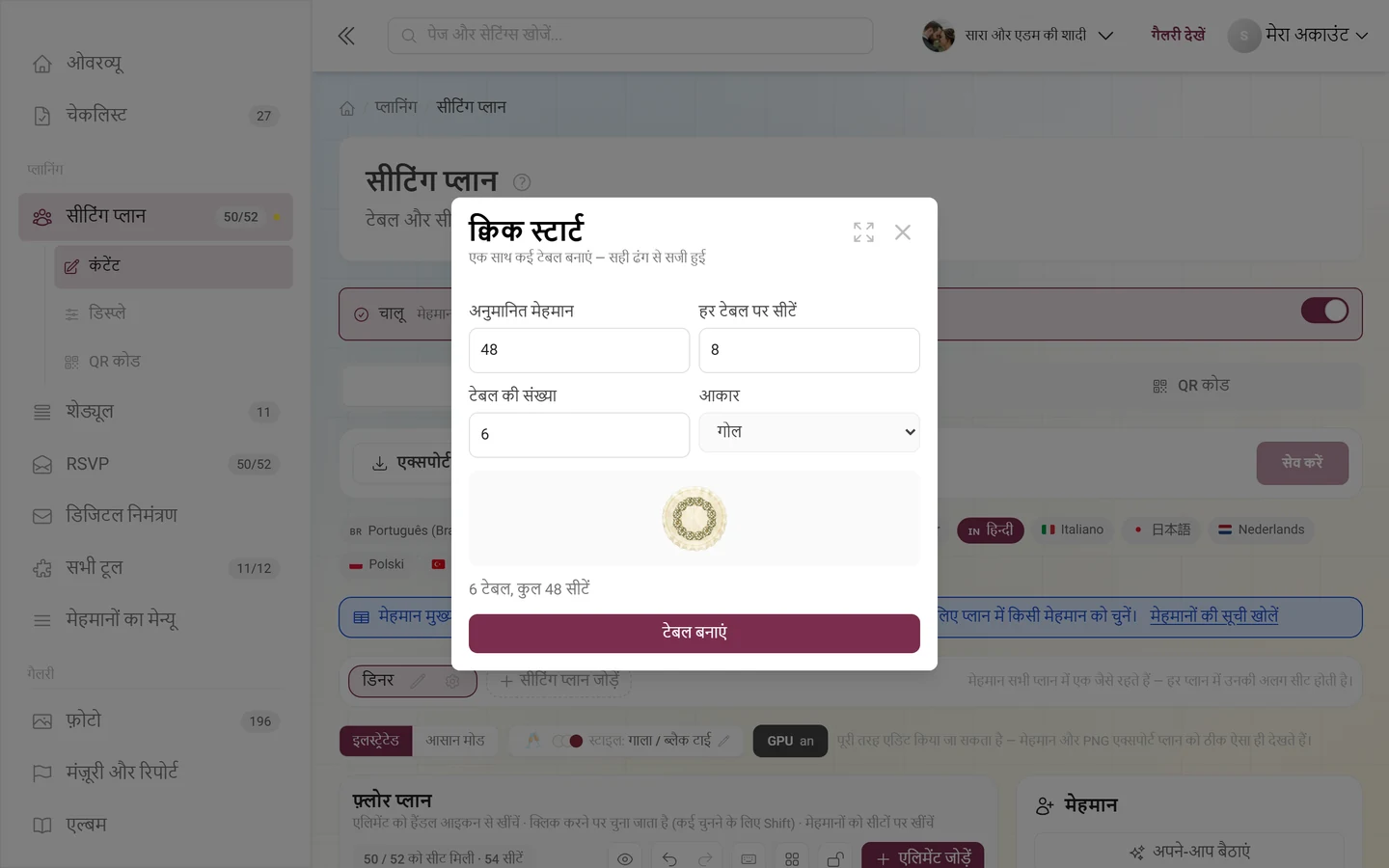
Section titled “क्विक स्टार्ट: एक साथ कई टेबल”शुरुआत के लिए क्विक स्टार्ट: टेबल बनाएं है (एलिमेंट जोड़ें डायलॉग में यही एंट्री एक साथ कई टेबल कहलाती है)। आप अनुमानित मेहमान और हर टेबल पर सीटें भरते हैं, Photogala टेबल की संख्या निकाल लेता है और कुल दिखा देता है; आकार से आप चुनते हैं कि टेबल गोल बनें या आयताकार। टेबल बनाएं उन्हें सजी हुई हालत में जगह पर रख देता है – वहां से आप उन्हें खिसकाकर ठीक करते हैं।
क्विक स्टार्ट: टेबल बनाएं बटन आपको सीधे प्लान की जगह पर तभी दिखता है, जब तक प्लान ख़ाली है। एक भी टेबल आ जाने के बाद रास्ता एलिमेंट जोड़ें से होकर जाता है।
हॉल के ऑब्जेक्ट
Section titled “हॉल के ऑब्जेक्ट”जो कुछ टेबल नहीं है, वह एलिमेंट जोड़ें में हॉल के ऑब्जेक्ट से आता है। वे चार श्रेणियों में बंटे हैं:
- स्टेज और टेक्निकल – स्टेज, DJ बूथ, स्पीकर, लाइट, पियानो, आतिशबाज़ी, स्क्रीन।
- खाना और ड्रिंक्स – बार, बुफ़े, केक टेबल, गिफ़्ट टेबल, कैंडी बार।
- हॉल और फ़र्नीचर – टेक्स्ट बॉक्स, डांस फ़्लोर, प्रवेश द्वार, टॉयलेट, क्लोकरूम, फ़ोटो बूथ, गेस्टबुक, दीवार, खंभा, लाउंज, बच्चों का कोना।
- सजावट और आउटडोर – पेड़, पौधा, आर्च, सेंटरपीस, फूल, प्लेट सेटिंग, प्लेट, फूलदान, बोतलें, लालटेन और अपना, जो किसी और खाने में न बैठने वाली हर चीज़ के लिए है।
चुने हुए ऑब्जेक्ट को आप पैनल में ऑब्जेक्ट एडिट करें के तहत बदलते हैं: लेबल दिखने वाला टेक्स्ट है, ऑब्जेक्ट का लेबल दिखाएं उसे चालू या बंद करता है, रंग आसान मोड में रंगत तय करता है।
टेक्स्ट बॉक्स
Section titled “टेक्स्ट बॉक्स”टेक्स्ट बॉक्स ऑब्जेक्ट प्लान पर खुला टेक्स्ट है – “स्मोकिंग एरिया” जैसी सूचना या शीर्षक के लिए। टेक्स्ट एडिट करें में आप तय करते हैं:
- टेक्स्ट – भीतर क्या लिखा है।
- फ़ॉन्ट – स्टैंडर्ड, सेरिफ़, डिस्प्ले, स्क्रिप्ट या मोनो।
- फ़ॉन्ट साइज़ और साथ में बोल्ड, इटैलिक और अंडरलाइन।
- अलाइनमेंट – बाएं, बीच में या दाएं।
- टेक्स्ट का रंग, बैकग्राउंड (कोई नहीं या चिप) और बॉर्डर। अपना रंग से आप कोई भी रंग-कोड चुन सकते हैं।
एलिमेंट एडिट करना
Section titled “एलिमेंट एडिट करना”टेबल और ऑब्जेक्ट को कई तरीकों से बदला जा सकता है – जो आपको सबसे आसान लगे, वही चुनें।
- खिसकाना – हैंडल आइकन पकड़कर खींचें।
- साइज़ बदलना – कोने के हैंडल को खींचें।
- घुमाना – घुमाने वाले हैंडल को खींचें। कोण पैनल में संख्या के रूप में भी दिखता है; खींचते समय Shift दबाए रखें, तो घुमाव 15 डिग्री के कदमों पर रुकता है।
- पलटना – कॉन्टेक्स्ट मेन्यू में हॉरिज़ॉन्टल पलटें और वर्टिकल पलटें, हॉल के ऑब्जेक्ट के लिए।
- डुप्लिकेट करना – डुप्लिकेट करें बगल में एक कॉपी रख देता है।
- ग्रुप करना – कई एलिमेंट चुनें और ग्रुप करें दबाएं: इसके बाद वे साथ चुने और साथ खिसकाए जाते हैं। ग्रुप हटाएं उन्हें फिर अलग कर देता है।
- लेयर – सबसे आगे लाएं, आगे लाएं, पीछे भेजें, सबसे पीछे भेजें तय करते हैं कि कौन किसके ऊपर रहे।
- लॉक करें – लॉक किए एलिमेंट पर लॉक है लिखा रहता है और वह ग़लती से खिसकाया नहीं जा सकता।
- स्टाइल कॉपी करें – टूलबार का ब्रश चुने हुए एलिमेंट का स्टाइल कॉपी करता है; फिर आप उसे लगाने के लिए दूसरे एलिमेंट पर टैप करते हैं। Esc ब्रश बंद कर देता है।
एक साथ कई एलिमेंट
Section titled “एक साथ कई एलिमेंट”Shift + क्लिक या Ctrl + क्लिक एलिमेंट को चुनाव में जोड़ता है; टूलबार में एक स्विच भी है, जिसके बाद सीधे टैप करना ही चुनाव में जोड़ देता है – फ़ोन पर यही तरीका ज़्यादा आसान है। तब पैनल दिखाता है कि कितने एलिमेंट चुने गए हैं और साझा एक्शन देता है।
कॉन्टेक्स्ट मेन्यू
Section titled “कॉन्टेक्स्ट मेन्यू”डेस्कटॉप पर इसे आप राइट-क्लिक से खोलते हैं, फ़ोन पर दबाकर रखने से। निशाने के हिसाब से इसमें डुप्लिकेट, पलटना, लेयर और डिलीट होते हैं; ख़ाली जगह पर यहां यहां टेबल जोड़ें और एलिमेंट जोड़ें मिलते हैं, ताकि नया एलिमेंट ठीक उसी जगह आए।
सही जगह रखने के सहारे
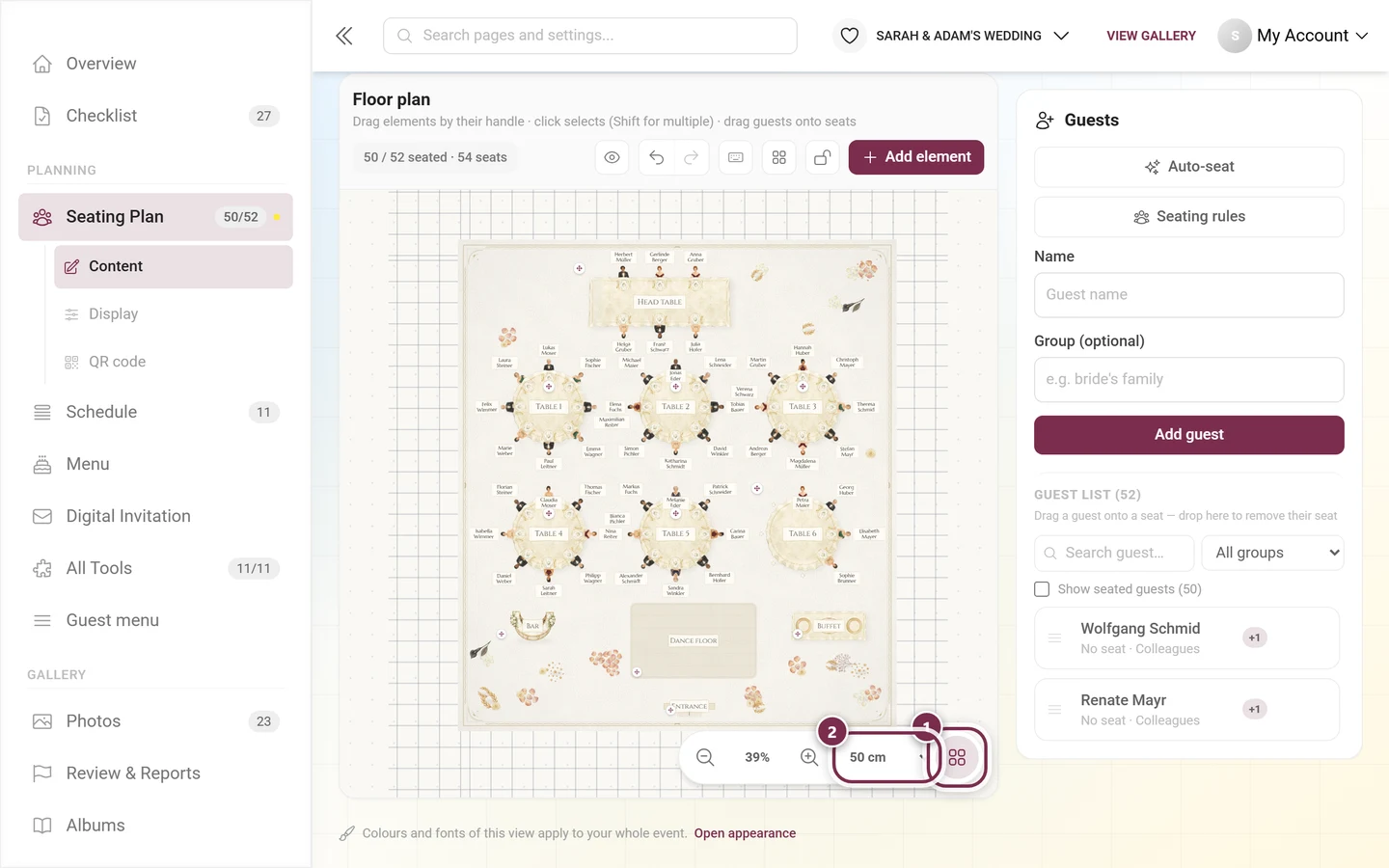
Section titled “सही जगह रखने के सहारे”प्लान के नीचे दाईं तरफ़ का ग्रिड बटन ग्रिड को चालू और बंद करता है – G कुंजी भी यही करती है। ग्रिड की दूरी आप बगल में चुनते हैं: 10 cm, 25 cm, 50 cm या 100 cm; पहले से 50 cm तय है। आपकी पसंद ब्राउज़र याद रखता है। दूरी वाला फ़ील्ड तभी दिखता है जब ग्रिड चालू हो – ग्रिड बंद हो, तो वहां सिर्फ़ बटन रहता है।
खींचते समय Alt दबाए रखें, तो Photogala ग्रिड को अनदेखा करके एलिमेंट को कहीं भी रखने देता है।
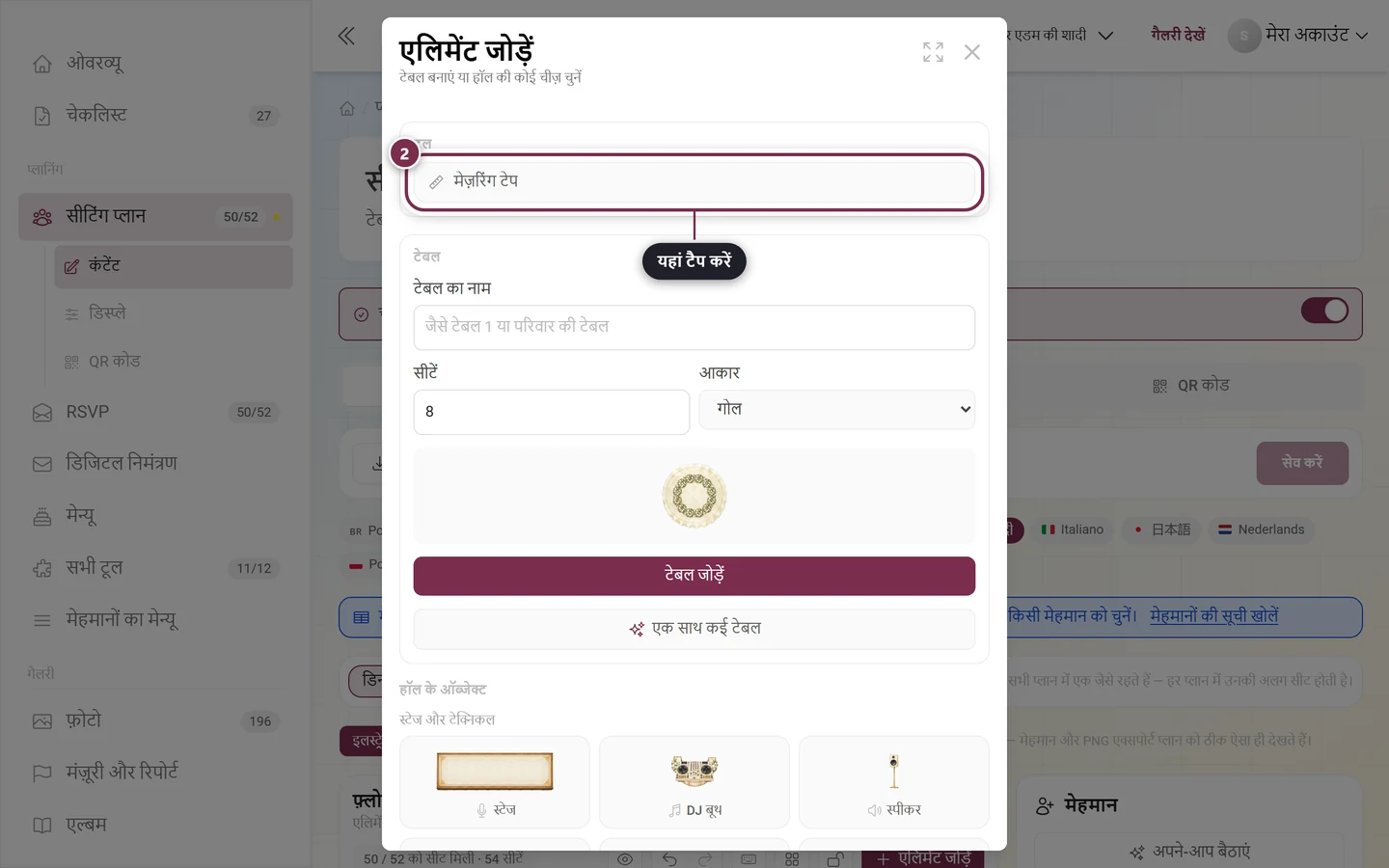
मेज़रिंग टेप
Section titled “मेज़रिंग टेप”मेज़रिंग टेप आप एलिमेंट जोड़ें से लाते हैं – डायलॉग में वह सबसे ऊपर टूल शीर्षक के नीचे है। यह दूरियां नापता है: आप प्लान पर एक रेखा खींचते हैं और आपको सेंटीमीटर में लंबाई मिल जाती है। लंबाई डालें से आप हाथ से कोई मान लिख सकते हैं, और नाप की रेखा व उसके पॉइंट बाद में खिसकाए जा सकते हैं। नापना बंद करें या Esc वापस ले आता है।
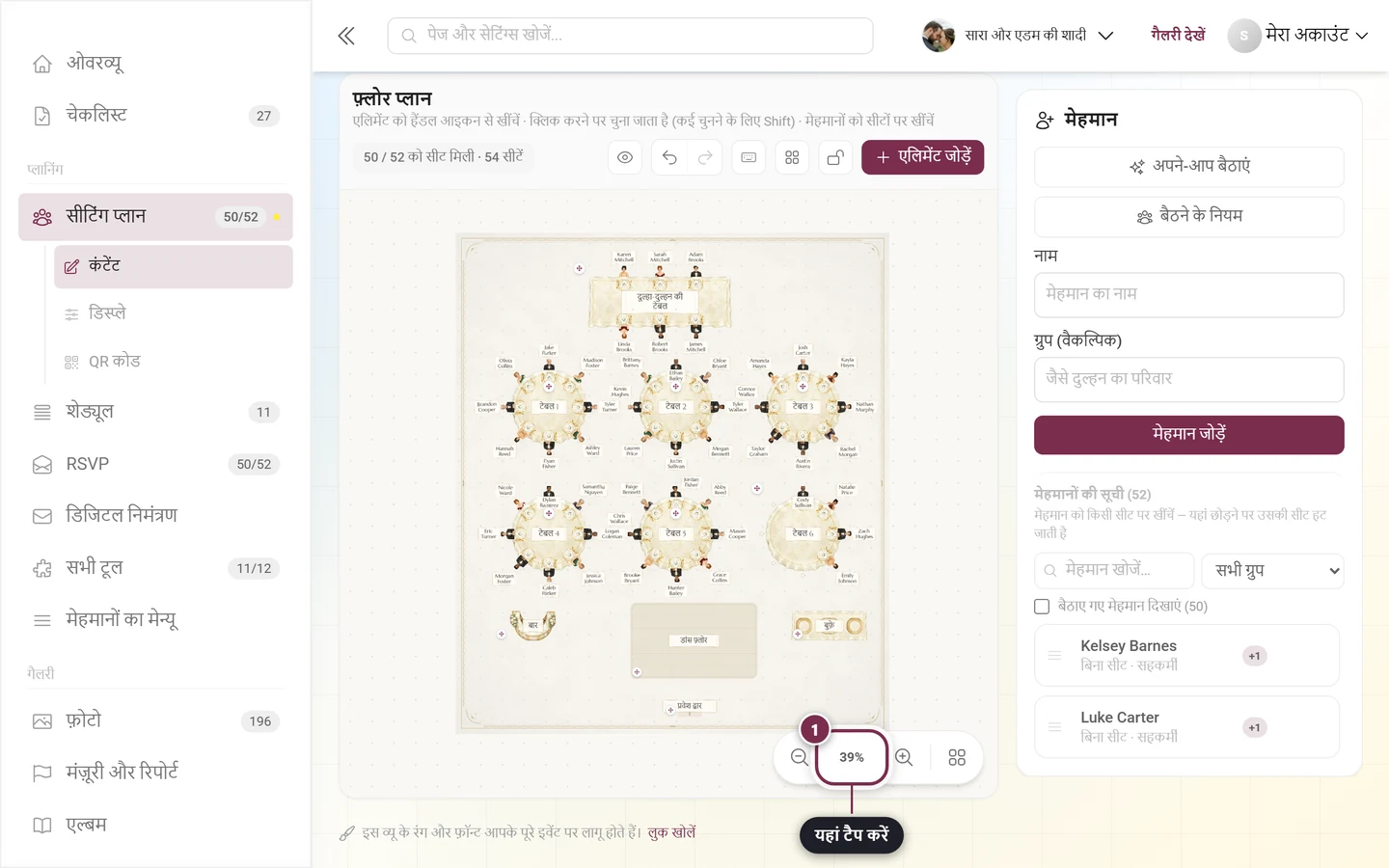
नीचे दाईं तरफ़ ज़ूम इन करें, ज़ूम आउट करें और प्रतिशत का मान हैं। मान पर क्लिक करना ज़ूम रीसेट करें है। फ़ोन पर आप दो उंगलियों से पिंच करके ज़ूम करते हैं।
लेआउट लॉक करना
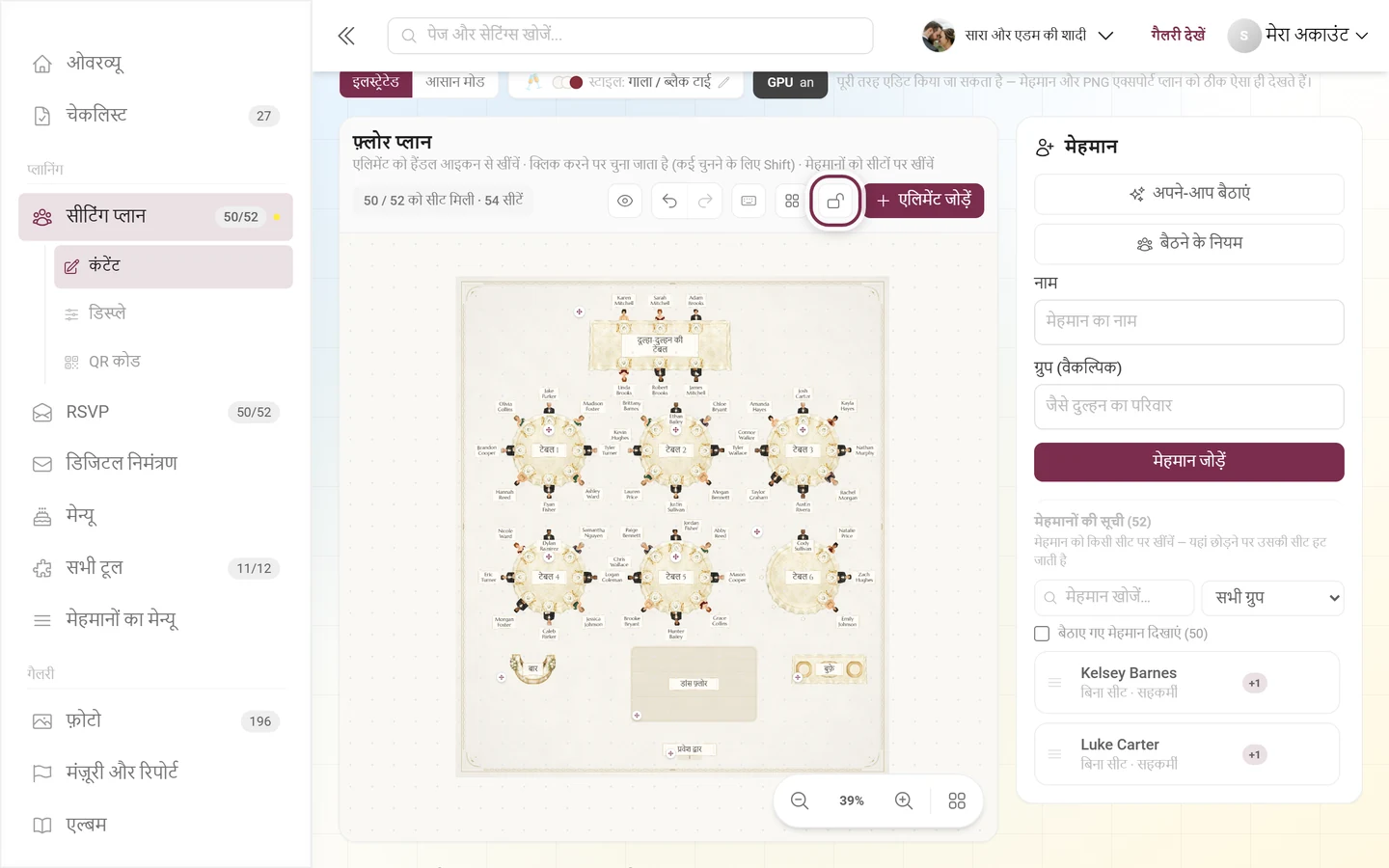
Section titled “लेआउट लॉक करना”लेआउट लॉक करें सभी जगहों को जमा देता है। जब हॉल तय हो जाए और आपको बस मेहमानों को बांटना हो, तब यह काम आता है – ग़लती से हुआ खिंचाव फिर किसी टेबल को नहीं खिसकाता। लेआउट अनलॉक करें इसे फिर हटा देता है।
पहले जैसा करना और कीबोर्ड शॉर्टकट
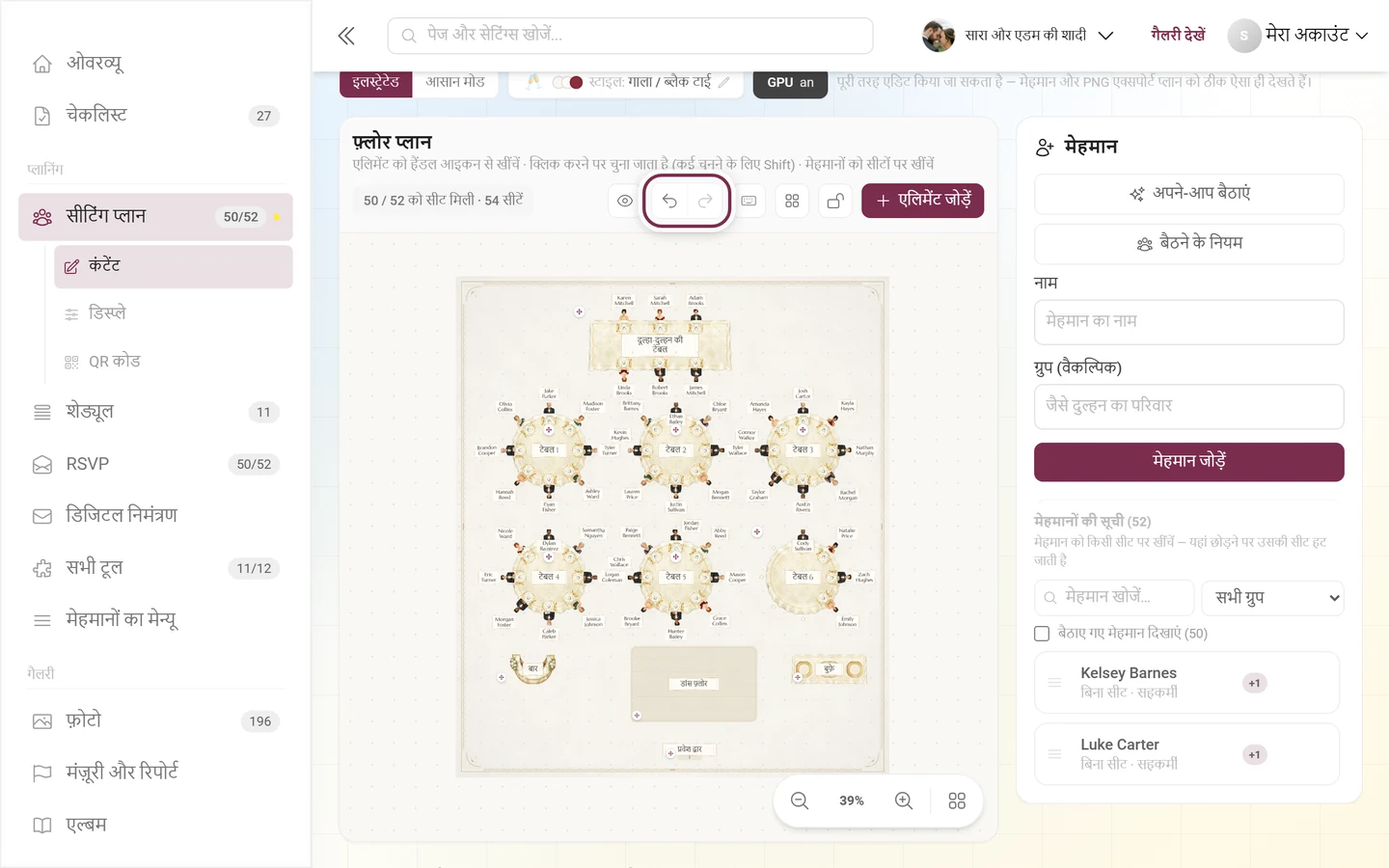
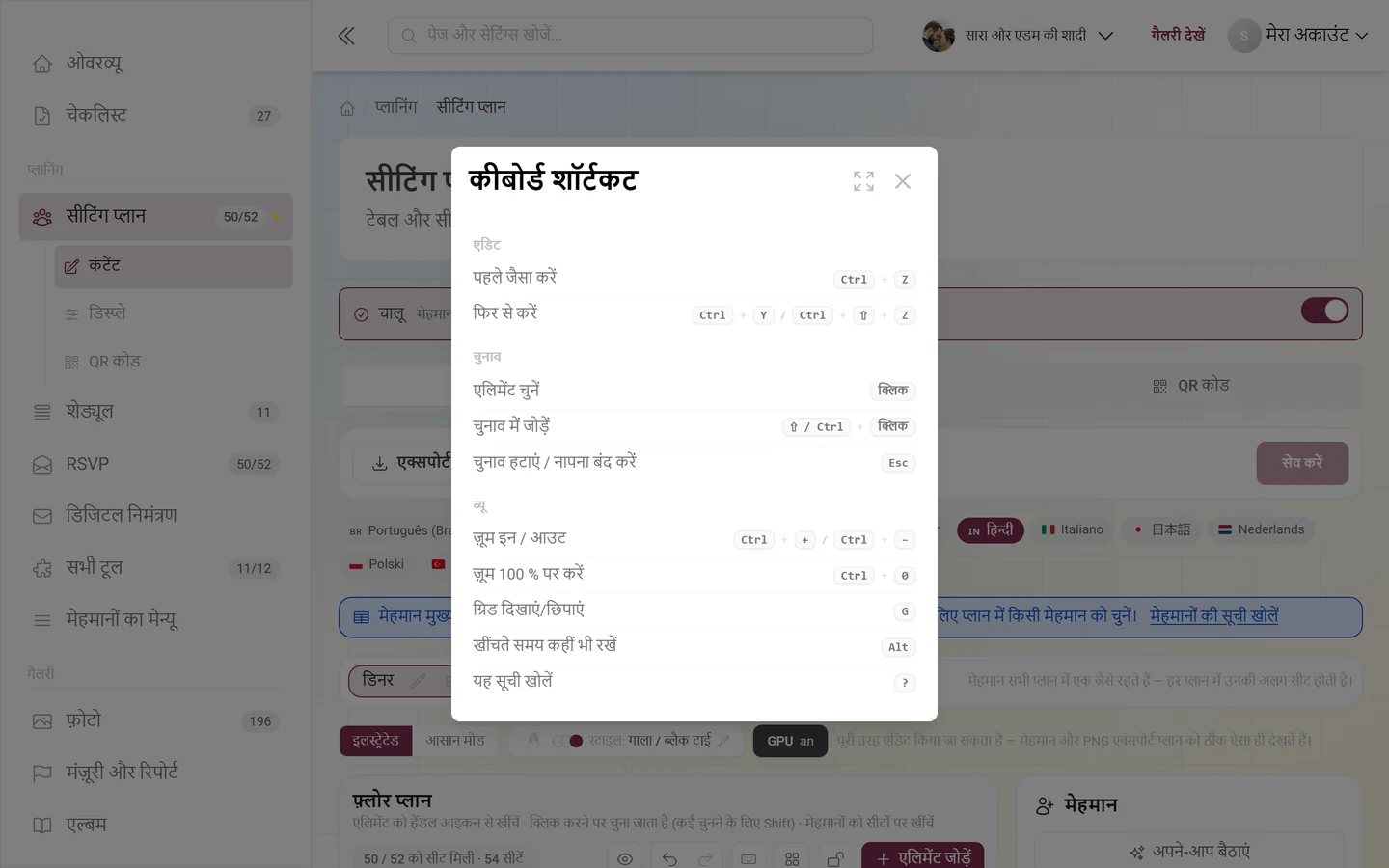
Section titled “पहले जैसा करना और कीबोर्ड शॉर्टकट”पहले जैसा करें और फिर से करें टूलबार में तीरों की जोड़ी के रूप में हैं। उनके बगल का कीबोर्ड वाला बटन कीबोर्ड शॉर्टकट खोलता है:
एडिट
- Ctrl + Z – पहले जैसा करें
- Ctrl + Y या Ctrl + Shift + Z – फिर से करें
चुनाव
- क्लिक – एलिमेंट चुनें
- Shift + क्लिक या Ctrl + क्लिक – चुनाव में जोड़ें
- Esc – चुनाव हटाएं / नापना बंद करें
व्यू
- Ctrl + + और Ctrl + − – ज़ूम इन / आउट
- Ctrl + 0 – ज़ूम 100 % पर करें
- G – ग्रिड दिखाएं/छिपाएं
- Alt – खींचते समय कहीं भी रखें
- ? – यह सूची खोलें
Mac पर हर जगह Ctrl की जगह ⌘ आता है।
फ़ोन पर
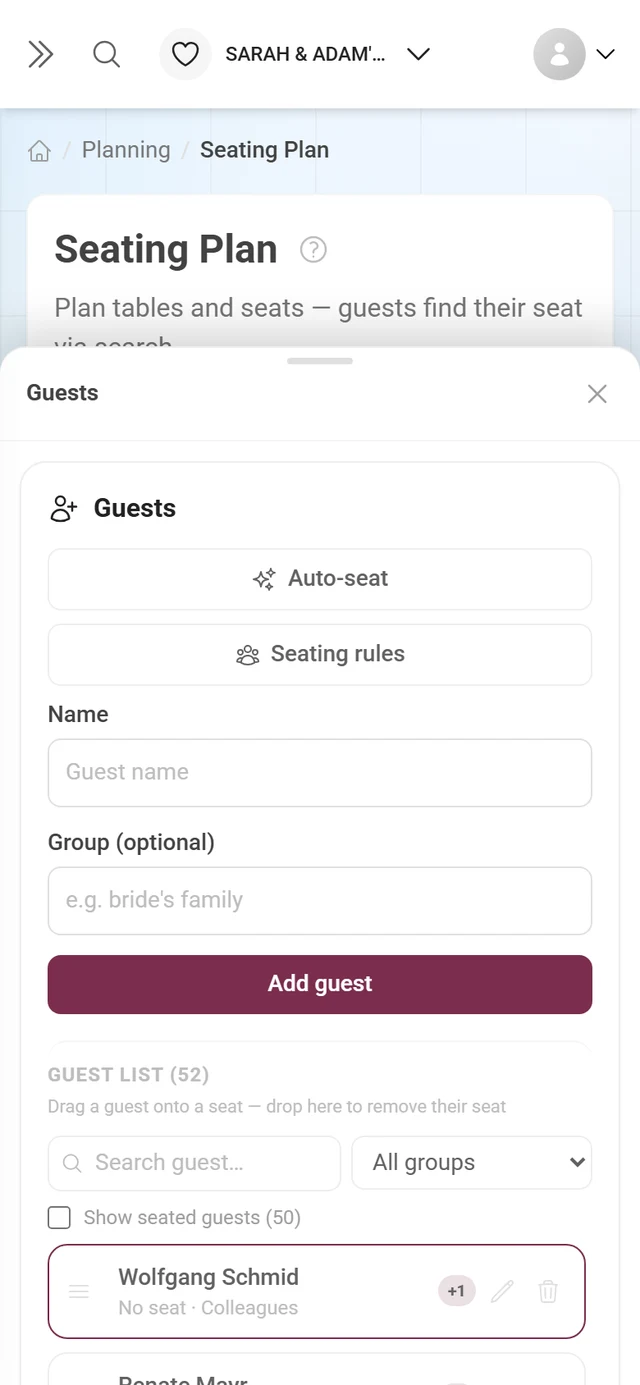
Section titled “फ़ोन पर”फ़ोन पर साइड पैनल प्लान के बगल की पट्टी नहीं, बल्कि बॉटम शीट होता है: एलिमेंट चुनते ही वह नीचे से ऊपर आ जाता है। अगर कोई पैनल अपनी सामान्य ऊंचाई से लंबा हो, तो आप उसे ऊपर के हैंडल से ऊपर खींच सकते हैं – और नीचे खींचकर बंद कर सकते हैं। इस तरह सेटिंग बदलते समय प्लान दिखता रहता है।
प्लान के ऊपर का हिंट फ़ोन पर छोटा होता है और उंगलियों के इशारे बताता है: हैंडल आइकन से खींचना, चुनने के लिए टैप करना, मेन्यू के लिए दबाकर रखना, ज़ूम के लिए दो उंगलियां।
समस्या का हल
Section titled “समस्या का हल”मैं कोई एलिमेंट नहीं खिसका पा रहा। तीन बातें देखें: क्या लेआउट लॉक करें चालू है? क्या मेज़रिंग टेप चल रहा है? क्या आप मेहमानों वाले व्यू का प्रीव्यू में हैं? तीनों हालात में खींचना जान-बूझकर रोका गया है। अलग से लॉक किए एलिमेंट पर लॉक है का लेबल दिखता है।
खींचते समय मेरी टेबल उछलती है। ग्रिड चालू है। उसे G से बंद करें, छोटी ग्रिड की दूरी चुनें, या खींचते समय Alt दबाए रखें।
दोबारा लोड करने पर मेरे बदलाव ग़ायब हैं। कंटेंट अपने-आप सेव नहीं होता। पेज छोड़ने से पहले सेव करें बटन दबाएं।
सेव करते समय टकराव का संदेश आता है। इस बीच किसी और ने सेव कर दिया है। आपके लिखे बदलाव बने रहते हैं – उन्हें जांचें और दोबारा सेव करें।
मैं और प्लान, टेबल या ऑब्जेक्ट नहीं जोड़ पा रहा। ऊपरी सीमाएं हैं: हर इवेंट में 10 सीटिंग प्लान, 100 टेबल और 300 हॉल के ऑब्जेक्ट। एक संदेश बताता है कि आप कौन-सी सीमा तक पहुंच गए हैं।
संबंधित पेज
Section titled “संबंधित पेज”- सीटिंग प्लान: मेहमानों को बैठाना · इलस्ट्रेटेड व्यू, एक्सपोर्ट और प्रिंट
- मेहमानों के लिए: अपनी सीट ढूंढना – आपके मेहमान क्या देखते हैं।
- मेज़बानों के लिए: मेहमानों की सूची · शेड्यूल · RSVP · टूलिंग – ओवरव्यू