टूलिंग – ओवरव्यू
इवेंट सिर्फ़ फ़ोटो से नहीं बनता। साइडबार के प्लानिंग ग्रुप में आप अपने मेहमानों के लिए अतिरिक्त चीज़ें खोलते हैं: जवाब इकट्ठा करना, कार्यक्रम दिखाना, मेहमानों को उनकी सीट खोजने देना, मेन्यू पेश करना या गानों की फ़रमाइश लेना। हर टूल अलग से चालू और बंद होता है – आप सिर्फ़ वही इस्तेमाल करते हैं जो आपके इवेंट के काम का है।
टूल कहां मिलते हैं
Section titled “टूल कहां मिलते हैं”साइडबार → “प्लानिंग” ग्रुप। वहां आपके चालू टूल में से चार तक अपनी-अपनी एंट्री के रूप में दिखते हैं – सबसे पहले हाल में खोला गया, फिर अहमियत के क्रम में (निमंत्रण, मेहमानों की सूची, सीटिंग प्लान, RSVP, मेन्यू, बजट, …)। हर एंट्री पर उसके टूल की मुख्य संख्या बैज के रूप में होती है – सीटिंग प्लान पर जैसे 38/42, बजट पर रक़म – और जब तक उसमें कुछ बाक़ी है, एक पीला बिंदु। जब आप किसी टूल में होते हैं, उसके टैब उसके नीचे खुल जाते हैं।
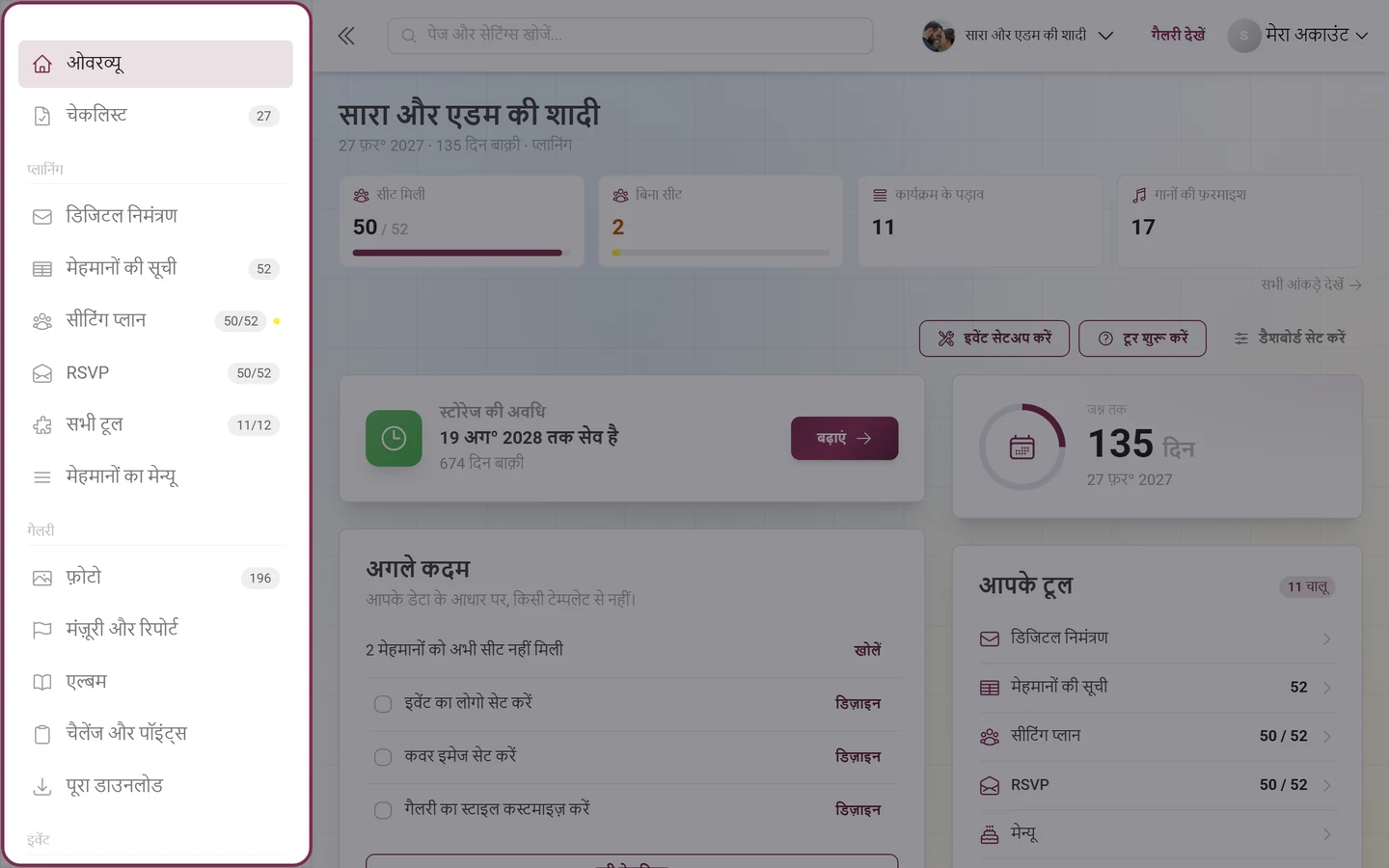
उसके नीचे की “सभी टूल” एंट्री टाइल वाले ओवरव्यू पर ले जाती है। उसका बैज चालू/कुल गिनता है – तीन टूल चालू हों, तो 3/12। अगर कोई टूल अपवाद के तौर पर आपके प्लान में नहीं है, तो उसके बगल में ताला और संख्या दिखती है। ओवरव्यू के पेज का शीर्षक अब भी टूलिंग है; हर टूल-एडिटर के ऊपर की ब्रेडक्रंब प्लानिंग कहती है और यहीं वापस लाती है।
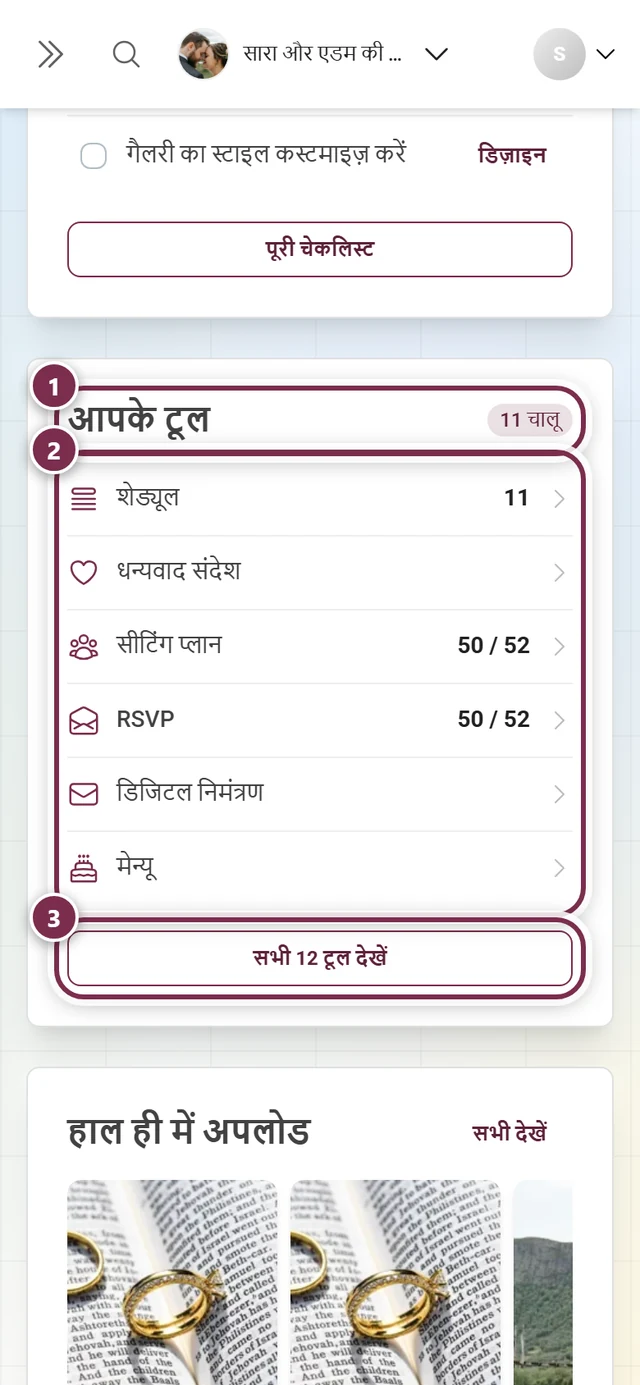
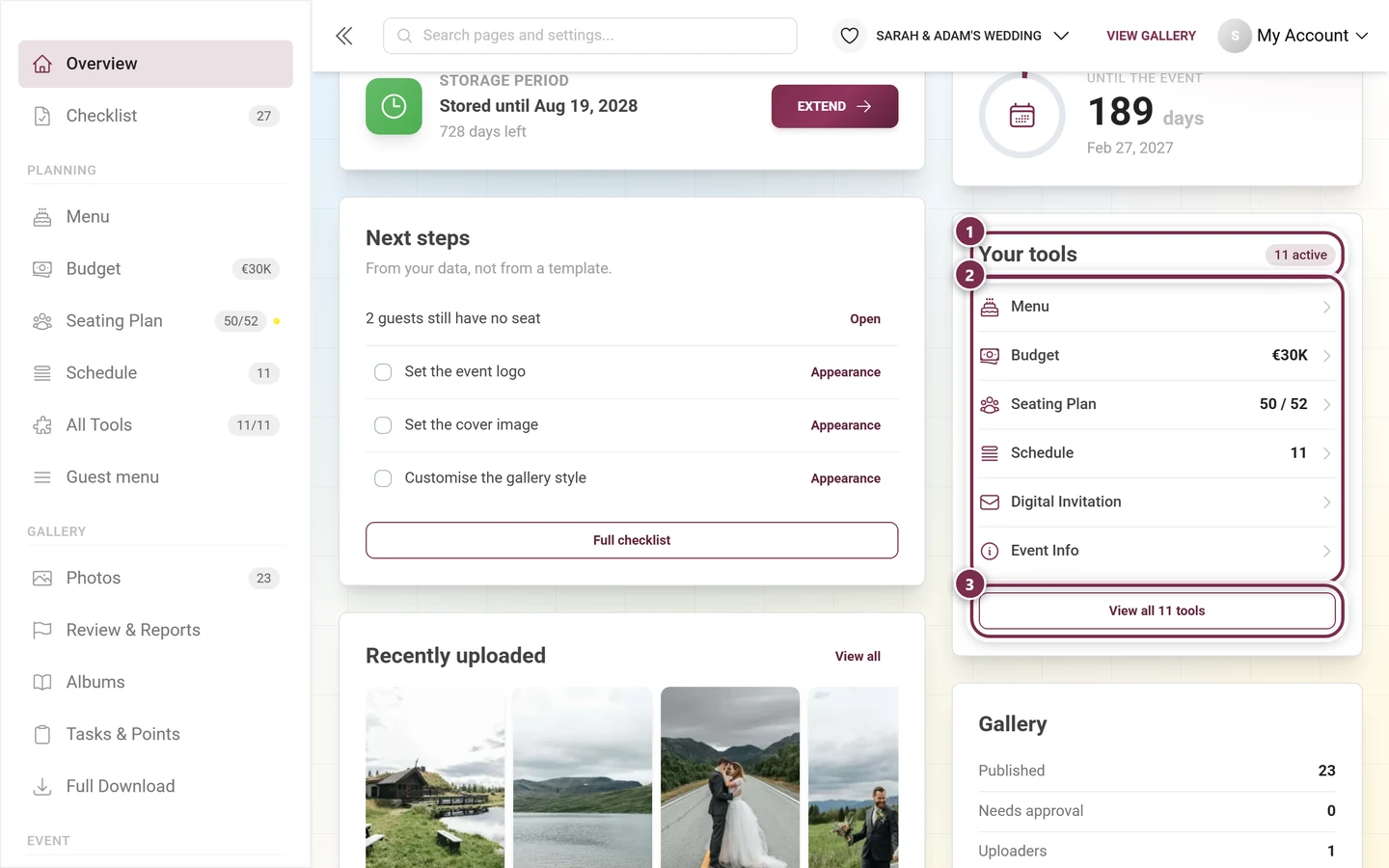
डैशबोर्ड → “आपके टूल” कार्ड। यह डायनामिक है: पहले आपके चालू टूल उनकी मौजूदा संख्या के साथ आते हैं, उनके नीचे सुझाव, कुल मिलाकर ज़्यादा से ज़्यादा छह पंक्तियां। जो टूल चालू नहीं हैं, उन पर बंद लिखा होता है। नीचे का बटन सभी 12 टूल देखें कहता है।
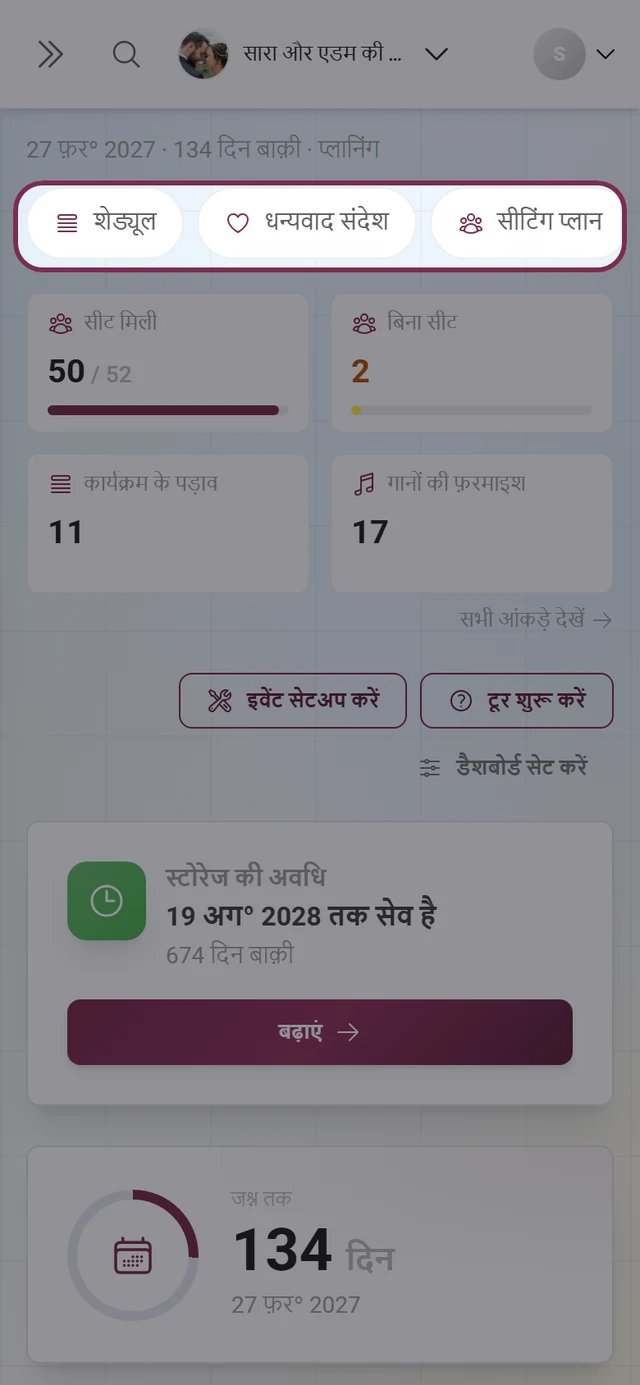
फ़ोन पर: पिल वाली पट्टी। 640 px से कम चौड़ाई पर साइडबार समेट दिया जाता है। उसकी जगह डैशबोर्ड के ऊपर एक आड़ी पट्टी आ जाती है, जिसमें सारे चालू टूल और एक सभी टूल पिल होती है – साइडबार जैसा ही क्रम। अगर कोई टूल चालू नहीं है, तो वह पट्टी दिखती ही नहीं।
सीधे। किसी टूल का पता /admin/tools/:toolId होता है, और टैब ?tab=content, ?tab=display, ?tab=visibility या ?tab=qr से जुड़ते हैं।
बारह टूल
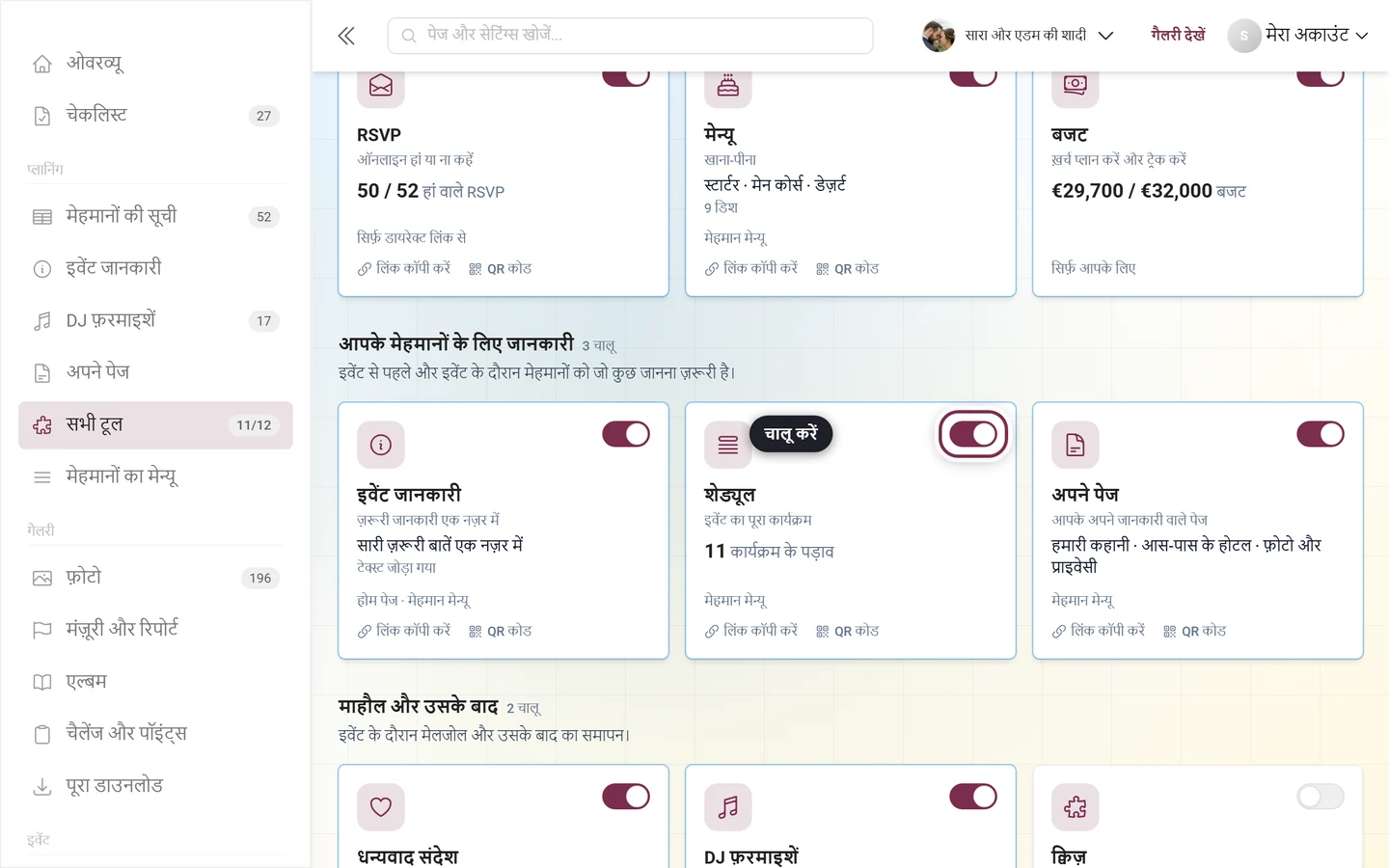
Section titled “बारह टूल”टाइलें मक़सद के हिसाब से तीन श्रेणियों में बंटी हैं। हर शीर्षक के आगे एक काउंटर है जो बताता है कि उस श्रेणी के कितने टूल अभी चालू हैं – जैसे 3 चालू।
प्लानिंग और व्यवस्था
Section titled “प्लानिंग और व्यवस्था”जवाब इकट्ठा करें, मेहमानों को संभालें, सीट और मेन्यू प्लान करें। छह टूल:
- डिजिटल निमंत्रण – काउंटडाउन, जगह, कार्यक्रम और जवाबों के साथ सजा हुआ निमंत्रण पेज, जिसे लिंक या QR कोड से शेयर किया जा सकता है।
- मेहमानों की सूची – सारे मेहमान एक टेबल में: RSVP, संपर्क, मेन्यू और सीट।
- सीटिंग प्लान – टेबल और सीट प्लान करें, मेहमान सर्च से अपनी सीट खोजते हैं। तीन पेज में बंटा है: टेबल और रूम, मेहमानों को बैठाएं और इलस्ट्रेटेड व्यू, एक्सपोर्ट और प्रिंट।
- RSVP – मेहमान सीधे ऑनलाइन हां या ना कहते हैं, जवाब मेहमानों की सूची में पहुंच जाते हैं।
- मेन्यू – मेहमानों को खाना और पेय दिखाएं, खाने की असहनीयता के नोट समेत।
- बजट – अपने इवेंट का ख़र्च प्लान करें; मात्राएं मेहमानों की सूची, सीटिंग प्लान और शेड्यूल से अपने-आप आती हैं।
आपके मेहमानों के लिए जानकारी
Section titled “आपके मेहमानों के लिए जानकारी”वह सब जो मेहमानों को इवेंट से पहले और उसके दौरान जानना है। तीन टूल:
- इवेंट की जानकारी – आपके मेहमानों के लिए ज़रूरी जानकारी, सीधे होम पेज पर।
- शेड्यूल – आपके इवेंट का कार्यक्रम, सभी मेहमानों को दिखता है।
- अपने पेज – टेक्स्ट और तस्वीर के साथ अपने जानकारी वाले पेज बनाएं।
माहौल और उसके बाद
Section titled “माहौल और उसके बाद”इवेंट में भागीदारी और बाद का समापन। तीन टूल:
- धन्यवाद संदेश – इवेंट के बाद टेक्स्ट और तस्वीर के साथ अपने मेहमानों का शुक्रिया अदा करें।
- DJ फ़रमाइशें – मेहमान गाने मांगते हैं, आप और आपका DJ सूची लाइव देखते हैं।
- क्विज़ – गेम शो की तरह: फ़ोटो वॉल पर सवाल, आपके मेहमान फ़ोन पर जवाब देते हैं, लाइव या कभी भी।
-
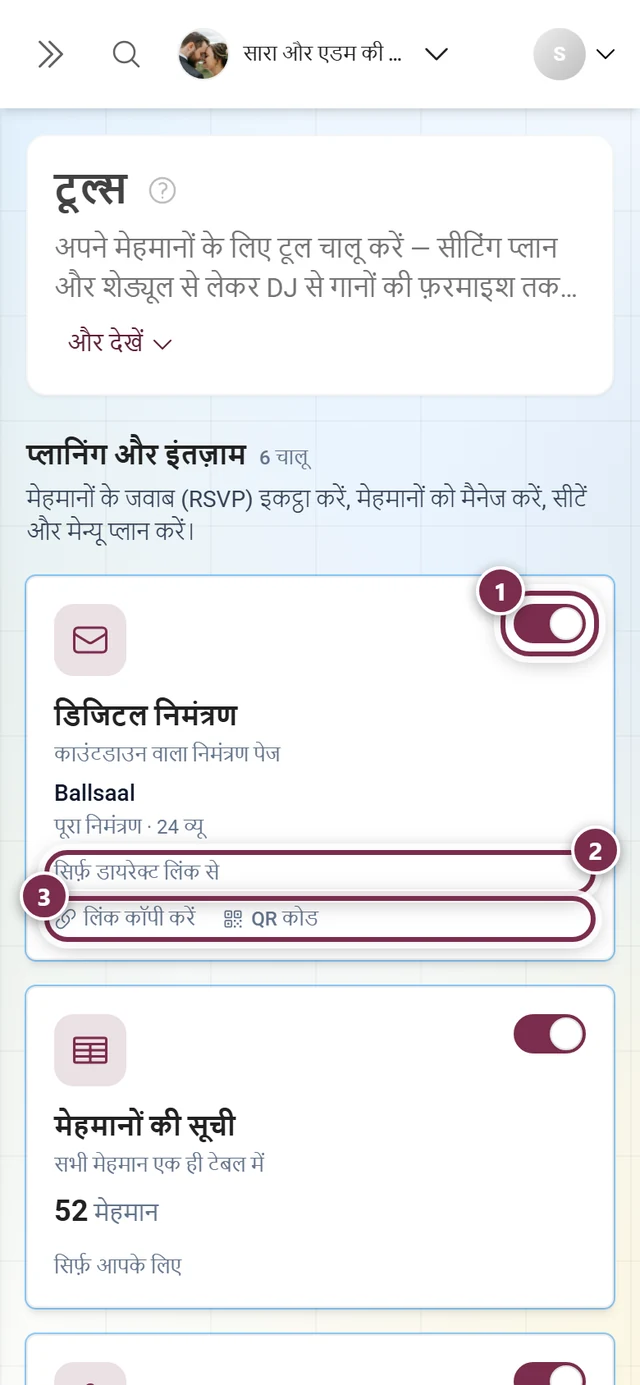
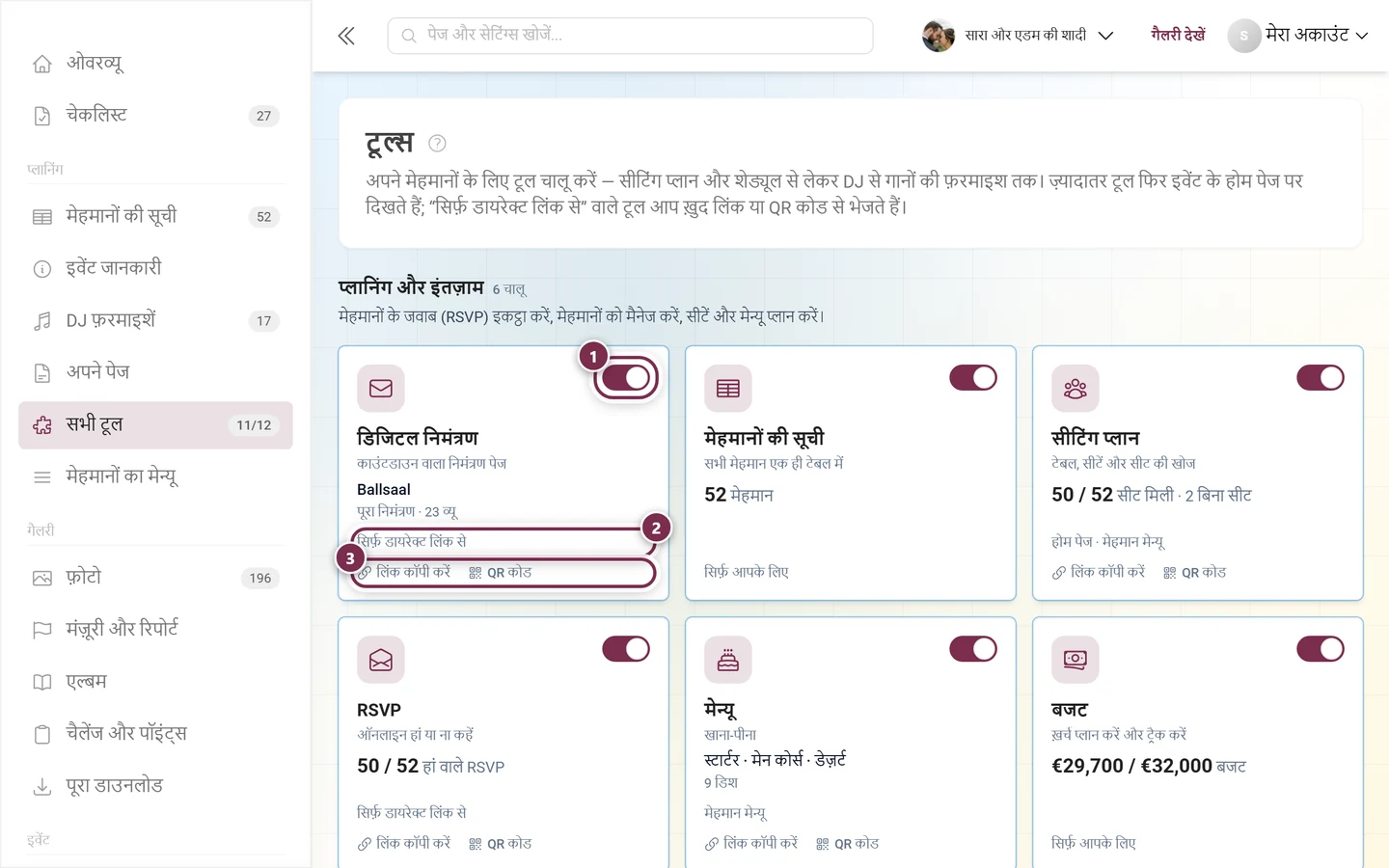
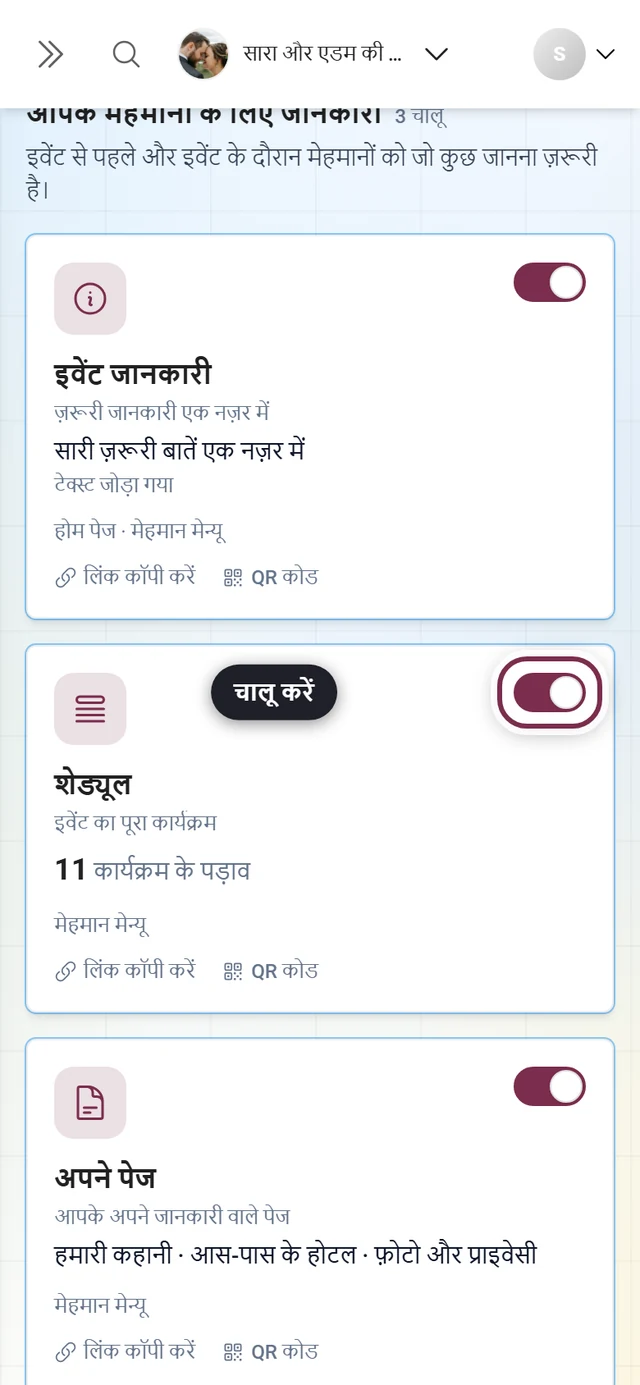
ऊपर दाईं ओर का स्विच टूल को चालू करता है। बदलाव तुरंत सेव होता है, और टाइल पर रंगीन किनारी आ जाती है। चालू/बंद की अलग स्टेटस पंक्ति जान-बूझकर अब नहीं है – स्विच और किनारी पहले से यह बता देते हैं।
-
टाइल पर क्लिक टूल का एडिटर खोलता है।
टाइल पर क्या लिखा है, यह इस पर निर्भर करता है कि टूल चल रहा है या नहीं:
- चालू – नाम के नीचे एक छोटा विवरण, उसके नीचे टूल की मुख्य संख्या या, जब तक उसमें कुछ नहीं है, ख़ाली होने की सूचना। कंटेंट वाले टूल में आपके अपने नाम भी साथ आते हैं: आपके अपने पेज के शीर्षक, आपके मेन्यू के कोर्स, आपके निमंत्रण का डिज़ाइन।
- बंद – टूल का पूरा विवरण, और उसके नीचे सूचना इनके साथ …, जिसमें वे टूल हैं जो इसके साथ डेटा का आदान-प्रदान करते हैं।
टाइल के नीचे बिंदु से अलग की गई एक पंक्ति बताती है कि मेहमान टूल से कहां मिलते हैं: सिर्फ़ डायरेक्ट लिंक, होम पेज, मेहमानों का मेन्यू, सिर्फ़ आपके लिए और <तारीख़> तक। ये अब चिप नहीं, सादा टेक्स्ट हैं। सिर्फ़ <तारीख़> से दिखेगा की अपनी अलग किनारी बची है – वह अकेला मामला जिसमें चालू टूल फिर भी कुछ नहीं दिखाता।
अगर टूल चालू है और उसका मेहमानों वाला पेज है, तो उसके नीचे लिंक कॉपी करें और QR कोड के टेक्स्ट लिंक भी होते हैं।
किसमें पैसे लगते हैं – और किसमें नहीं
Section titled “किसमें पैसे लगते हैं – और किसमें नहीं”तीन चीज़ें प्लान से जुड़ी हैं:
- मेहमानों की सीमा। आपका प्लान मेहमानों की एक तय संख्या को कवर करता है – मुफ़्त में 20, फिर सीढ़ी-दर-सीढ़ी असीमित तक। जोड़ना और प्लान करना बिना सीमा के रहता है: मेहमान दर्ज करना, टेबल लगाना, ऑटोमैटिक बैठाना, निमंत्रण डिज़ाइन करना, क्विज़ लिखना और रिहर्सल करना। सिर्फ़ मेहमानों तक पहुंचाने पर रोक लगती है – मेहमानों के लिए सीट खोज, एक्सपोर्ट, निजी RSVP लिंक और क्विज़ में हर क्विज़ राउंड की जगहें। 80 % से आगे टूल में संख्याओं के साथ एक शांत पंक्ति दिखती है (“आपके प्लान में 20 में से 12 मेहमान।”), उसके ऊपर एक बॉक्स: “25 मेहमान — आपका प्लान 20 को कवर करता है।”, फिर वह जो अब भी चलता है, और उसके बाद ही वह जो नहीं चलता।
- पूरे डिजिटल निमंत्रण को सार्वजनिक करना। Save the Date हर प्लान में मुफ़्त रहता है; पूरा संस्करण डिज़ाइन करना और देखना भी आप कभी भी कर सकते हैं।
- मेहमानों की सूची को फ़ाइल के रूप में एक्सपोर्ट करना। उसे संभालना, सॉर्ट करना और फ़िल्टर करना मुफ़्त रहता है।
मौजूदा इवेंट अपनी असीमित सीमा और दोनों डिलीवरी अधिकार बनाए रखते हैं – सीमा नए बनाए गए इवेंट पर लागू होती है। आपका प्लान ठीक-ठीक क्या कवर करता है, यह प्लान और अवधि में है।
एडिटर: हर टूल में एक जैसा बना हुआ
Section titled “एडिटर: हर टूल में एक जैसा बना हुआ”सभी टूल एक ही ढांचा इस्तेमाल करते हैं: ऊपर मास्टर स्विच, उसके नीचे टैब।
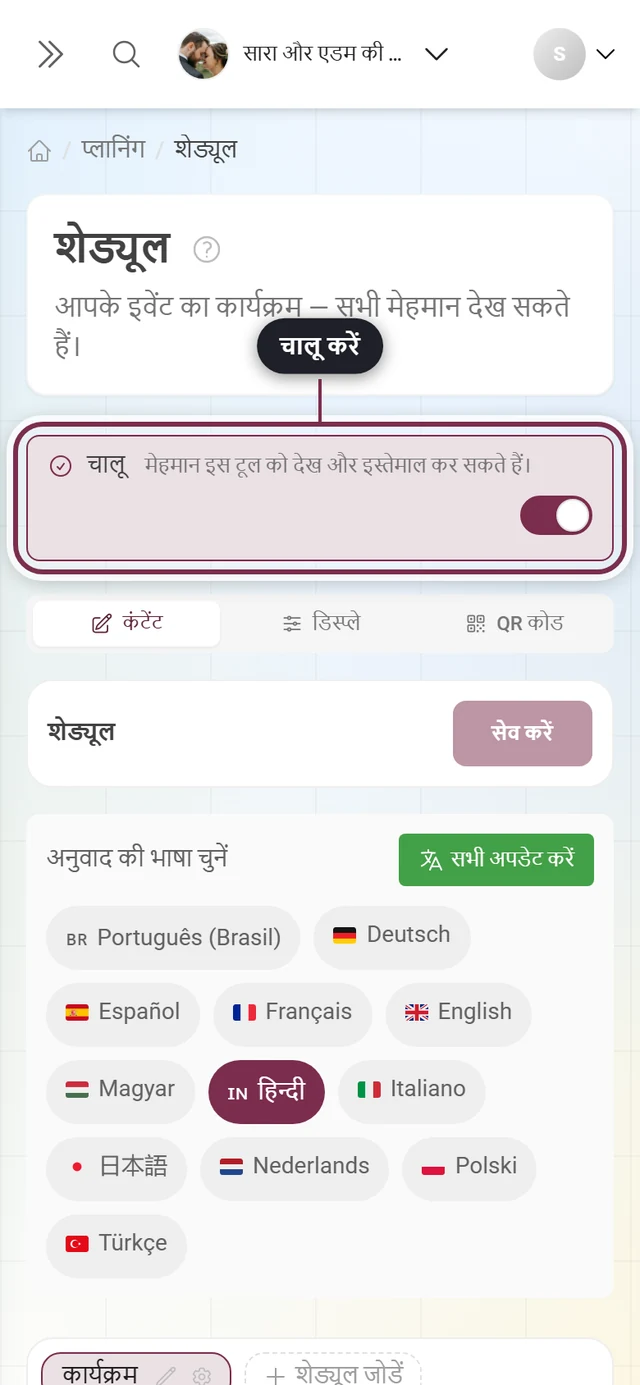
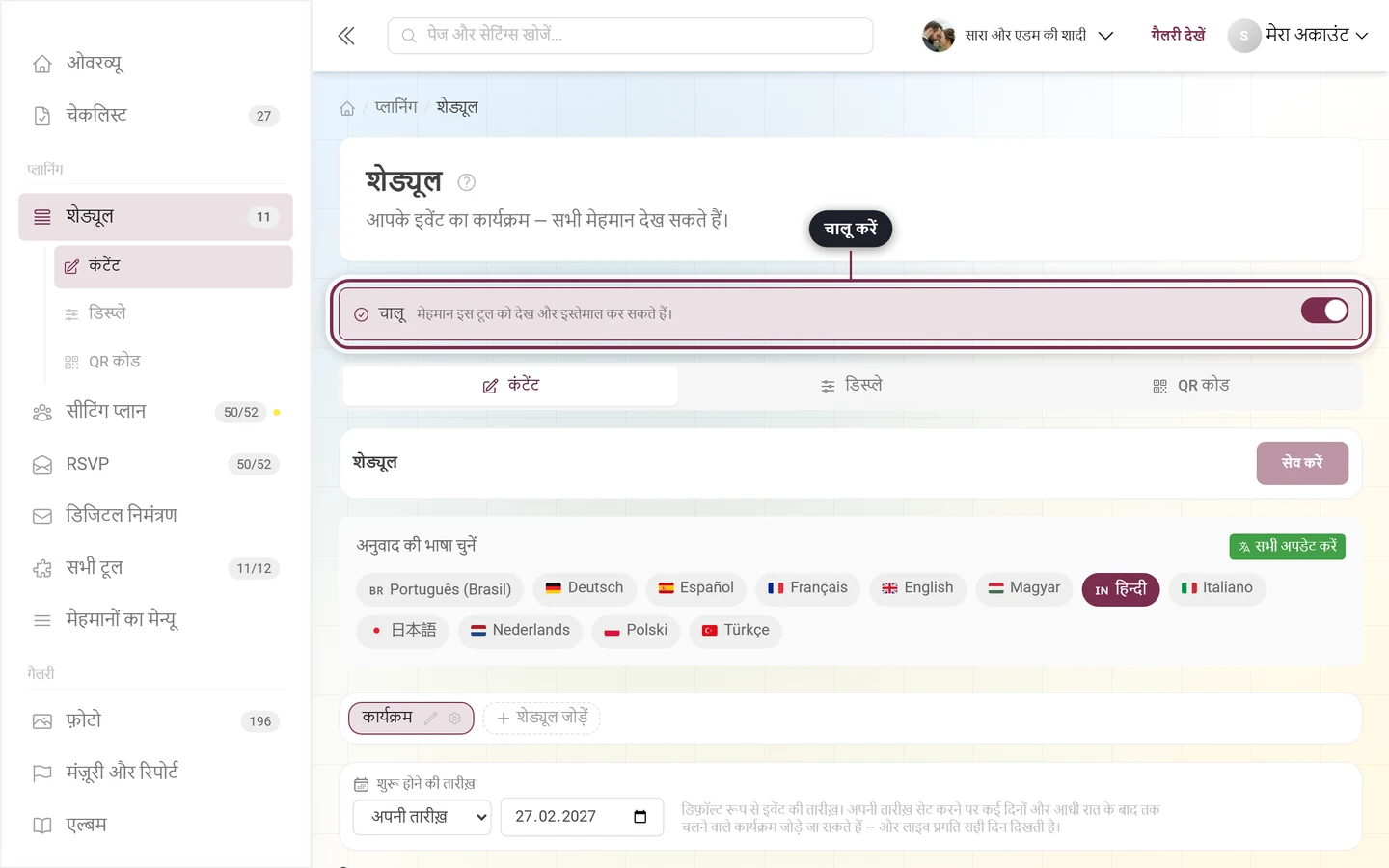
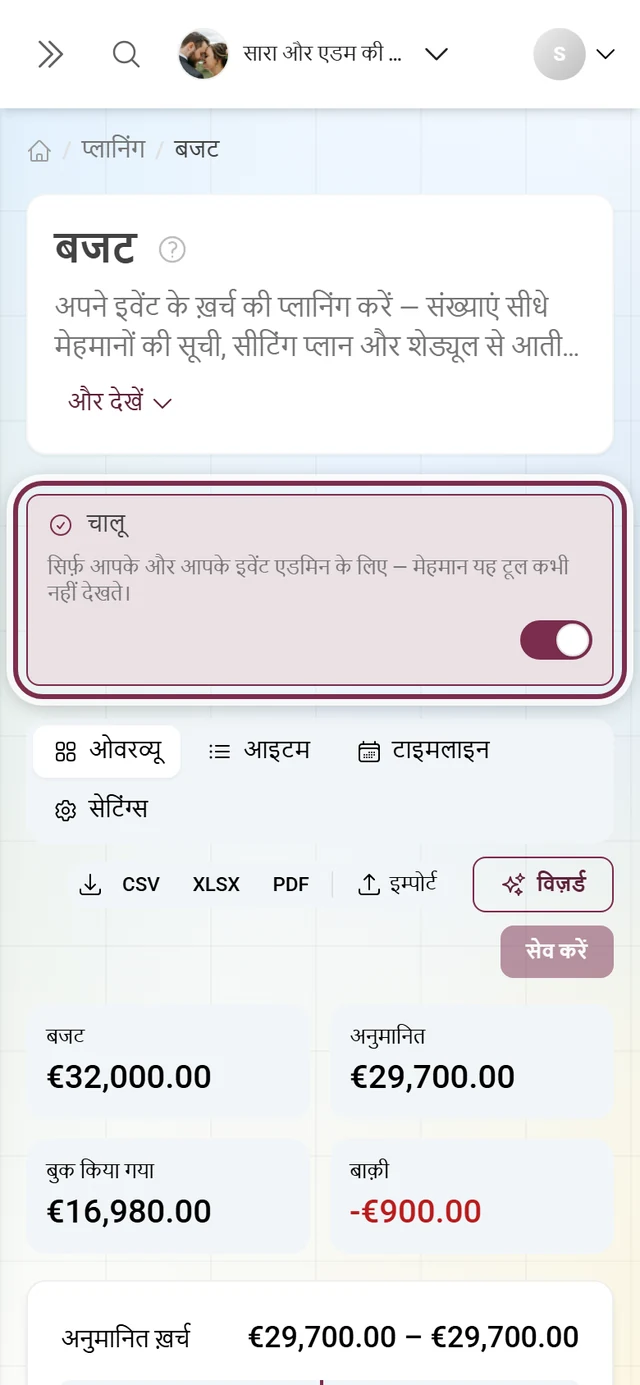
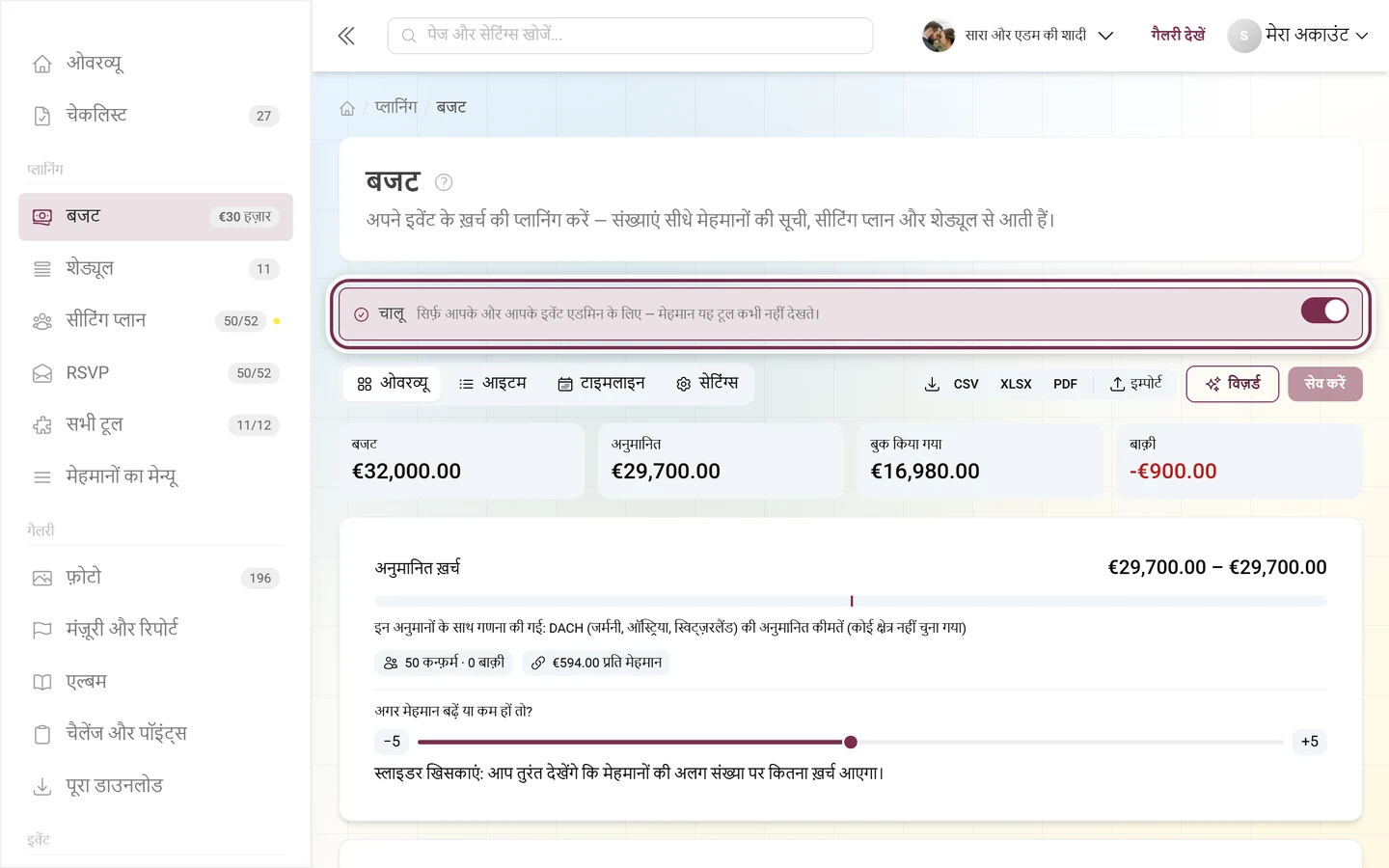
हेडर स्थिति के हिसाब से अलग दिखता है:
- टूल बंद – एक बड़ा टूल चालू करें कार्ड। इस पेज पर उस समय सिर्फ़ चालू करना ही मायने रखता है, इसलिए उसे पूरी जगह मिलती है।
- टूल चालू – सिर्फ़ एक पतली पट्टी, जिसमें टिक का निशान, शब्द चालू, दाईं ओर स्विच और तीन समझाने वाली पंक्तियों में से एक होती है:
- “मेहमान इस टूल को देख और इस्तेमाल कर सकते हैं।”
- “इवेंट के होम पेज पर नहीं — लिंक या QR कोड ख़ुद भेजें।” (निमंत्रण और RSVP में)
- “सिर्फ़ आपके और आपके इवेंट एडमिन के लिए — मेहमान यह टूल कभी नहीं देखते।” (मेहमानों की सूची और बजट में)
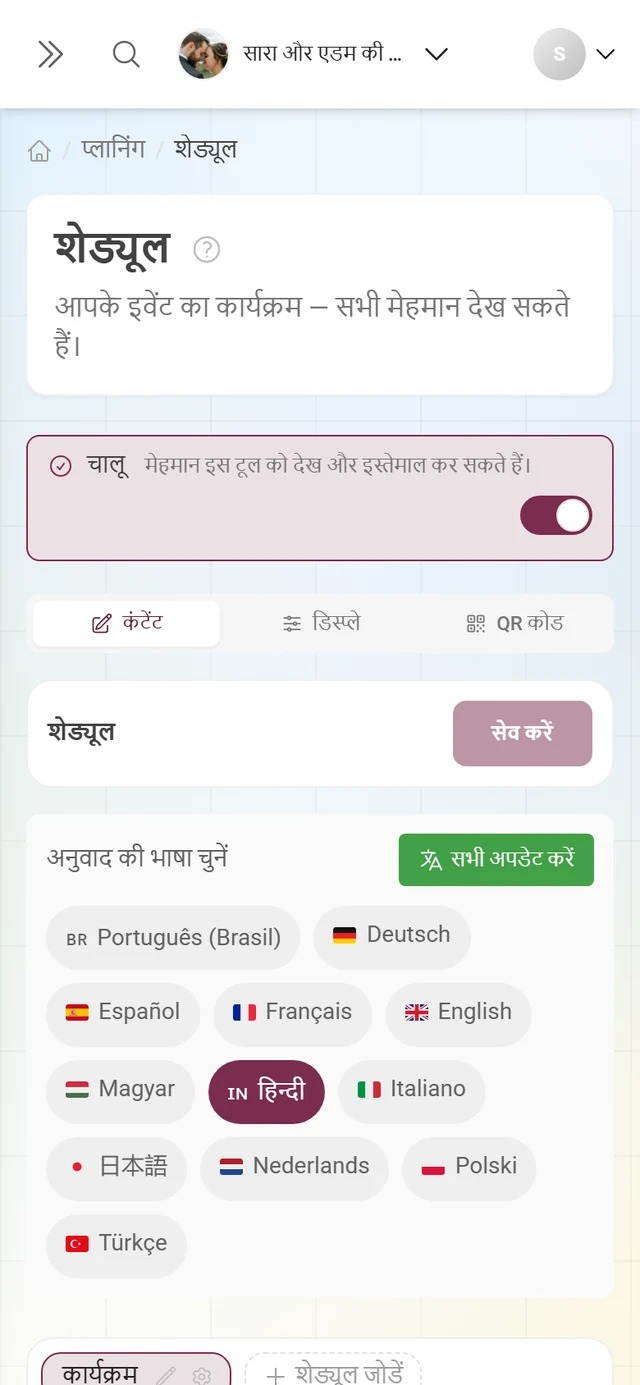
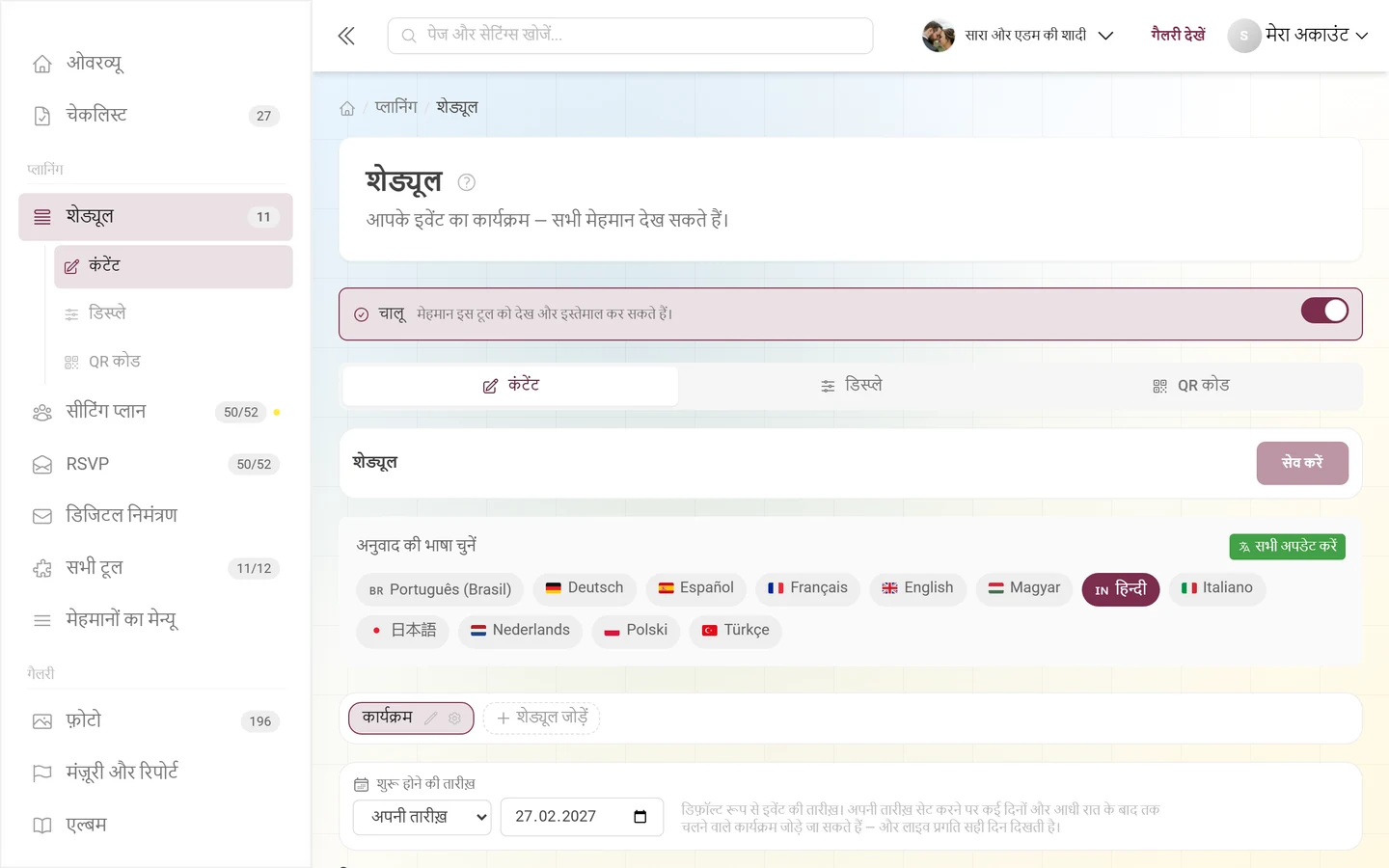
मेहमानों वाले पेज के हर टूल में टैब के नीचे एक आपसी संदर्भ है: “इस व्यू के रंग और फ़ॉन्ट आपके पूरे इवेंट पर लागू होते हैं।” और साथ में लुक खोलें लिंक – वह गैलरी की सेटिंग्स में ले जाता है, क्योंकि रंग और फ़ॉन्ट वहीं एक बार सबके लिए तय होते हैं।
हर टूल में चारों टैब नहीं होते – वे वहीं दिखते हैं जहां उस टूल के लिए उनका कोई मतलब है:
| टूल | कंटेंट | डिस्प्ले | दृश्यता | QR कोड |
|---|---|---|---|---|
| मेहमानों की सूची, बजट | हां | – | – | – |
| डिजिटल निमंत्रण | हां | हां | – | हां |
| RSVP | हां | – | हां | हां |
| धन्यवाद संदेश, इवेंट की जानकारी | हां | हां | हां | हां |
| शेड्यूल, सीटिंग प्लान, मेन्यू, DJ फ़रमाइशें, क्विज़ | हां | हां | – | हां |
| अपने पेज | हां | हां | – | हां |
मेहमानों की सूची और बजट में टैब की पट्टी बिल्कुल नहीं है: उनका न मेहमानों वाला पेज है, न विजेट, तो सिर्फ़ कंटेंट बचता है। दोनों सिर्फ़ मैनेजमेंट के टूल हैं। RSVP में विजेट नहीं है और वह डिफ़ॉल्ट रूप से मेहमानों के मेन्यू में नहीं होता – इसीलिए वहां डिस्प्ले टैब नहीं है; वह उस लिंक या QR कोड से पहुंचता है जो आप भेजते हैं। डिजिटल निमंत्रण भी भेजा जाता है, पर उसमें डिस्प्ले टैब ज़रूर है: वहां तीन ऑप्ट-इन हैं जिनसे आप उसे अतिरिक्त रूप से मेहमानों के मेन्यू में, होम पेज पर विजेट के रूप में या इवेंट के लिंक पर रखते हैं – तीनों शुरू से बंद हैं। देखें डिजिटल निमंत्रण।
कंटेंट
Section titled “कंटेंट”यहां टूल का असली एडिटर है – शेड्यूल के प्रोग्राम आइटम, मेन्यू के कोर्स, सीटिंग प्लान की टेबल, मेहमानों की सूची की तालिका।
डिस्प्ले
Section titled “डिस्प्ले”तय करता है कि टूल आपके मेहमानों को कहां दिखे।
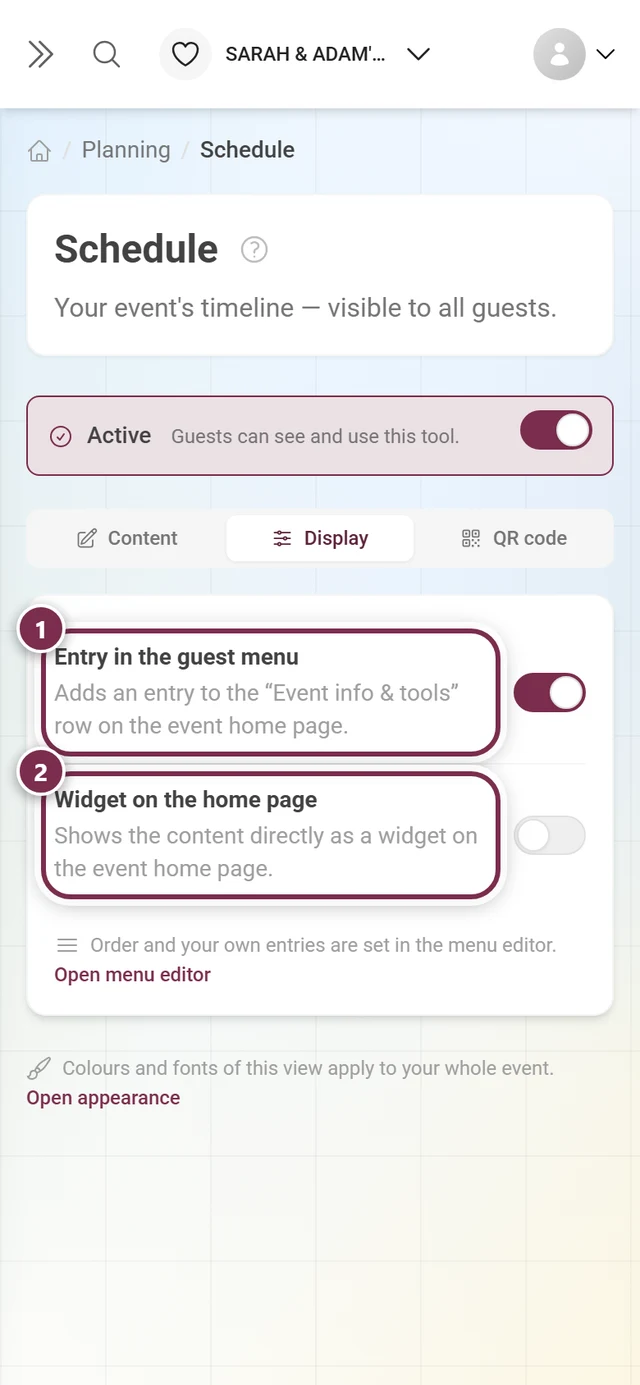
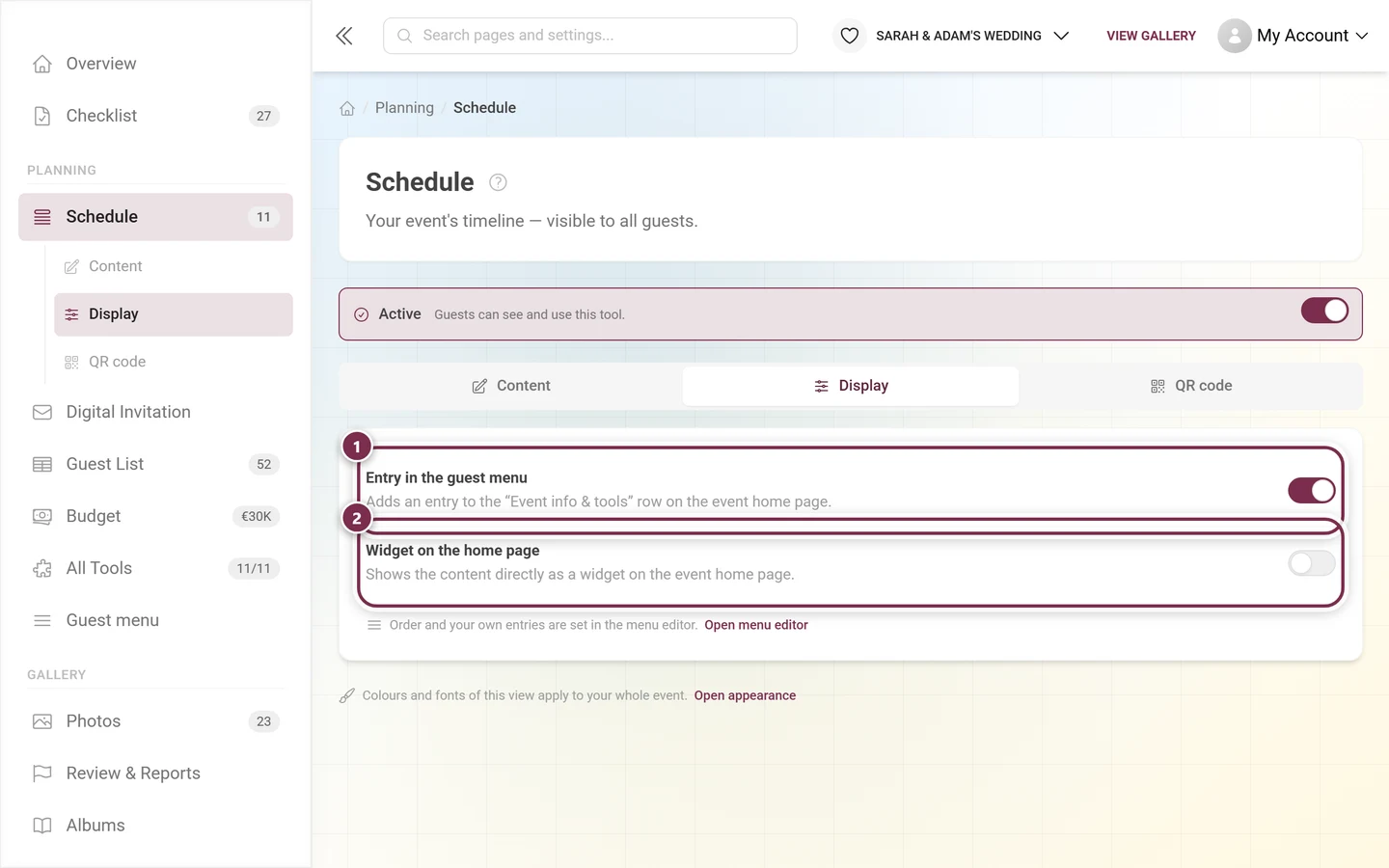
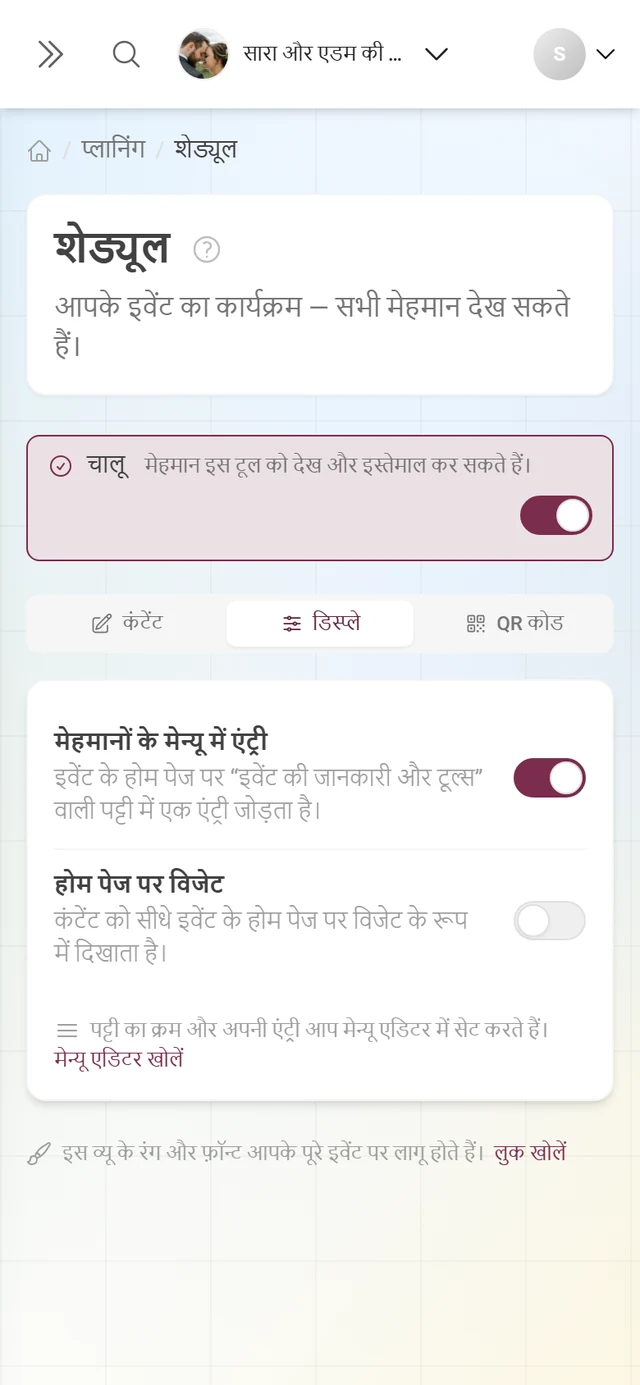
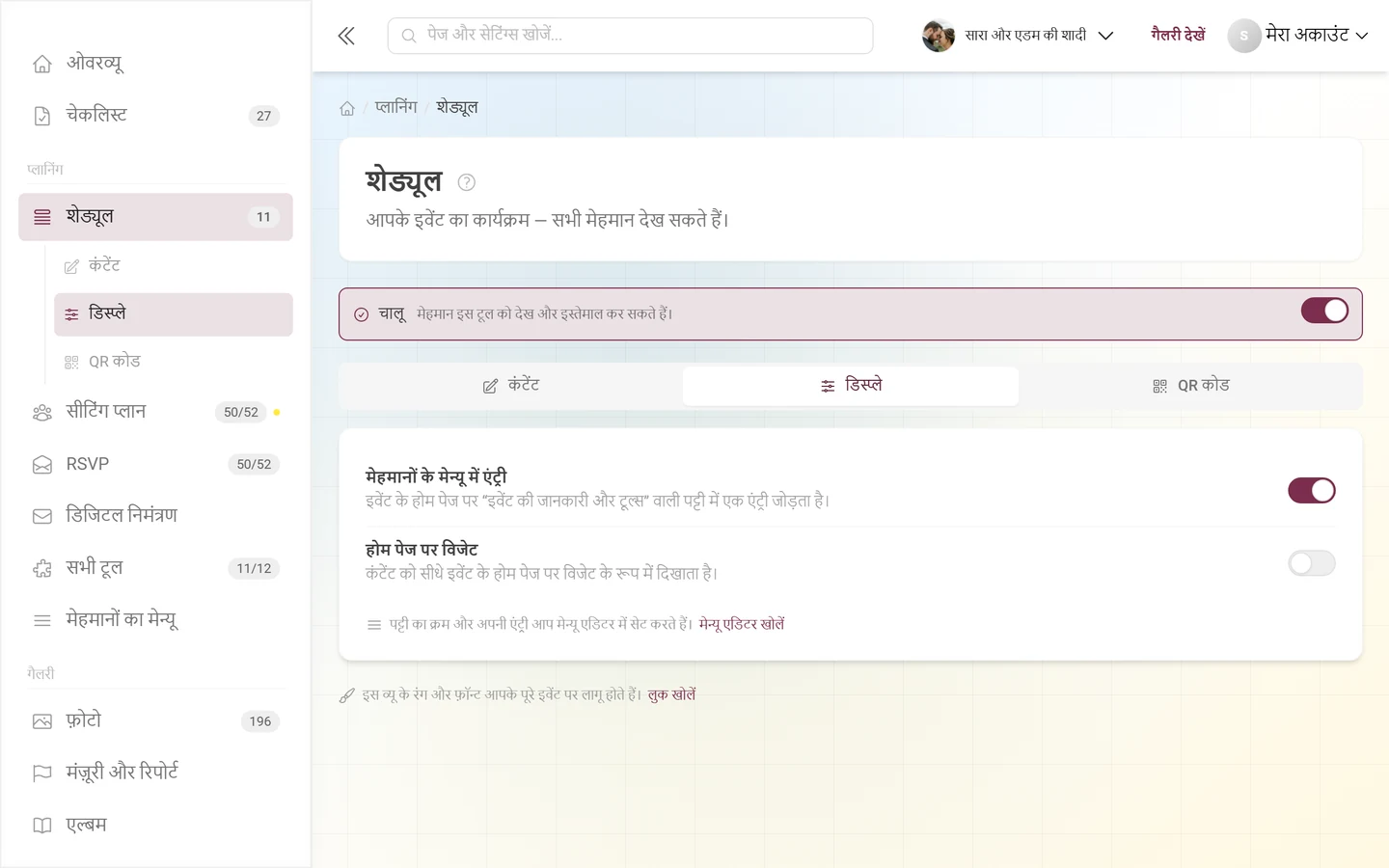
- होम पेज पर विजेट – कंटेंट को सीधे इवेंट के होम पेज पर विजेट के रूप में दिखाता है।
- मेहमानों के मेन्यू में एंट्री – इवेंट के होम पेज की इवेंट की जानकारी और टूल पट्टी में एक छोटा कार्ड रखती है।
विजेट स्टाइल तभी दिखता है जब होम पेज पर विजेट चालू हो – वरना यहां ऐसी चीज़ के प्रीव्यू होते जो कभी दिखेगी ही नहीं। ठीक पांच स्टाइल हैं, हर एक के लाइव प्रीव्यू के साथ: वह आपका असली सेव किया हुआ कंटेंट दिखाता है; नमूने का टेक्स्ट आप तभी देखते हैं जब अभी कुछ सेव न हो।
- क्लासिक – आइकन और बटन वाला कार्ड, डिफ़ॉल्ट।
- एलिगेंट – महीन रेखा के साथ बीच में, उत्सव जैसा और संयमित।
- मिनिमल – बिना कार्ड की पतली पंक्ति, जगह बचाती है।
- बोल्ड – आपके इवेंट के रंग में कार्ड, सबसे ज़्यादा ध्यान।
- सॉफ़्ट – इवेंट के हल्के रंग में गोल, शांत कार्ड।
विजेट तभी दिखता है जब उसके पास दिखाने को कुछ हो: ख़ाली विजेट बिल्कुल नहीं दिखाए जाते, ताकि आपके होम पेज पर कभी ख़ाली कार्ड न दिखे।
दृश्यता
Section titled “दृश्यता”सिर्फ़ समय से चलने वाले टूल के लिए (धन्यवाद संदेश, इवेंट की जानकारी, RSVP)। आप कब से दिखे और कब तक दिखे अलग-अलग तय करते हैं।
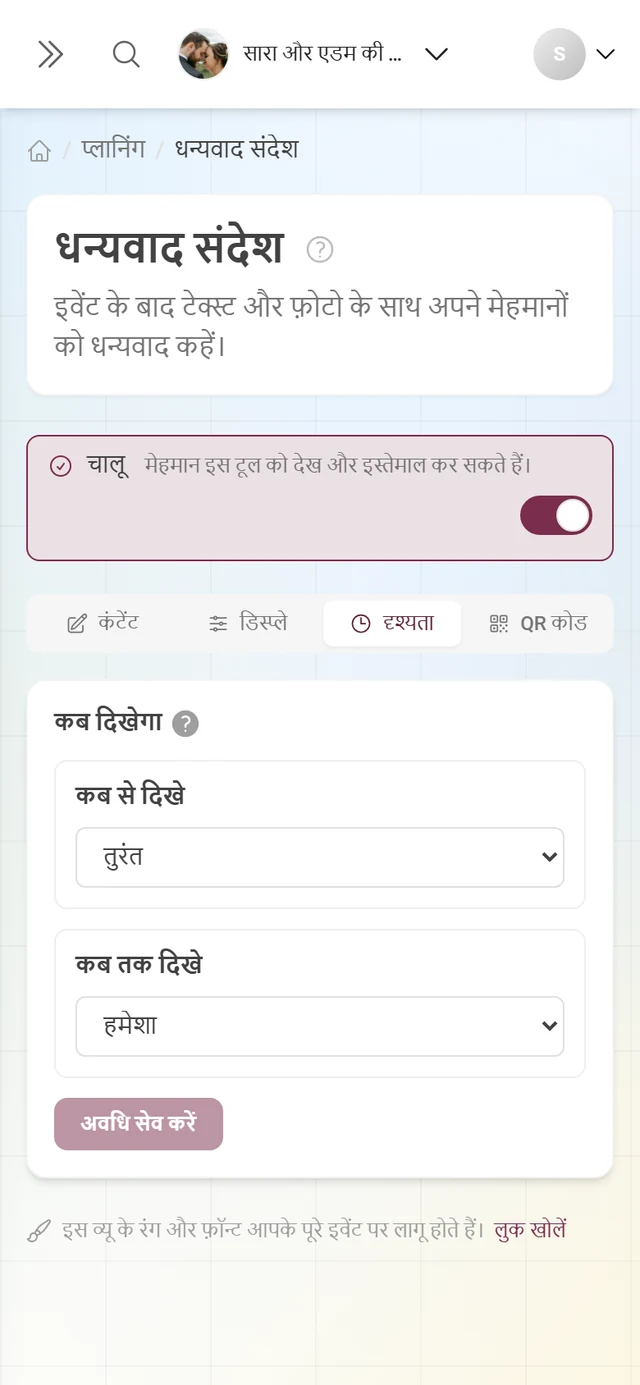
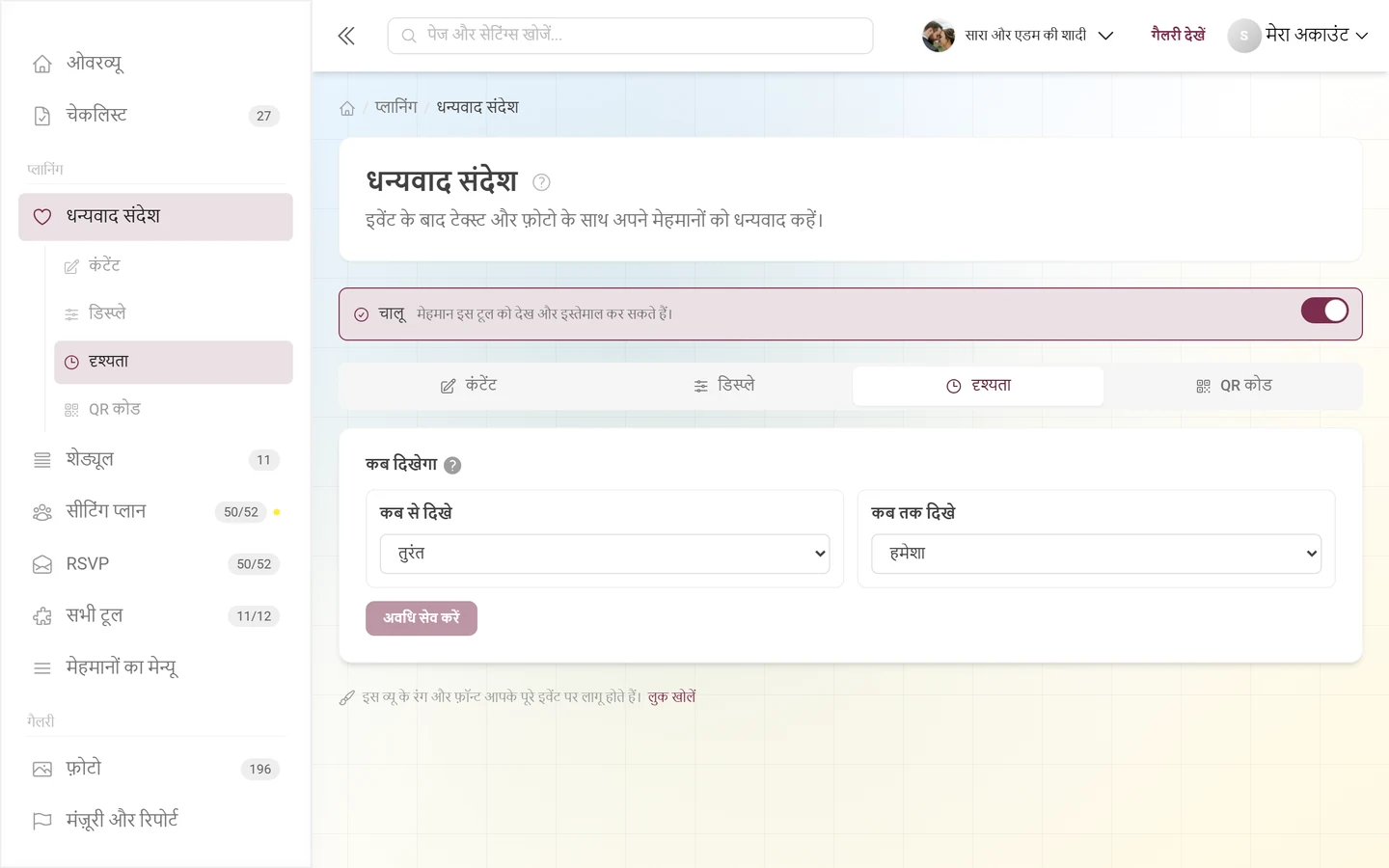
दोनों सिरों के लिए वही मोड हैं:
- तुरंत (शुरू में) या हमेशा (अंत में) – कोई सीमा नहीं।
- इवेंट की तारीख़ – इवेंट के दिन से जुड़ी, समय और ± दिन के साथ (0 = इवेंट के दिन)। अपने समय के बिना: “से” के लिए 00:00, “तक” के लिए 23:59।
- तय तारीख़ – एक ठोस तारीख़ और समय।
उसके बाद अवधि सेव करें। इवेंट की तारीख़ का फ़ायदा: अगर आप बाद में इवेंट की तारीख़ बदलें, तो खिड़की अपने-आप साथ खिसक जाती है।
QR कोड
Section titled “QR कोड”मेहमानों वाले पेज के हर टूल में मेहमानों के लिए डायरेक्ट लिंक होता है: मेहमान QR कोड स्कैन करते हैं और बिना साइन इन किए सीधे टूल के पेज पर पहुंच जाते हैं।
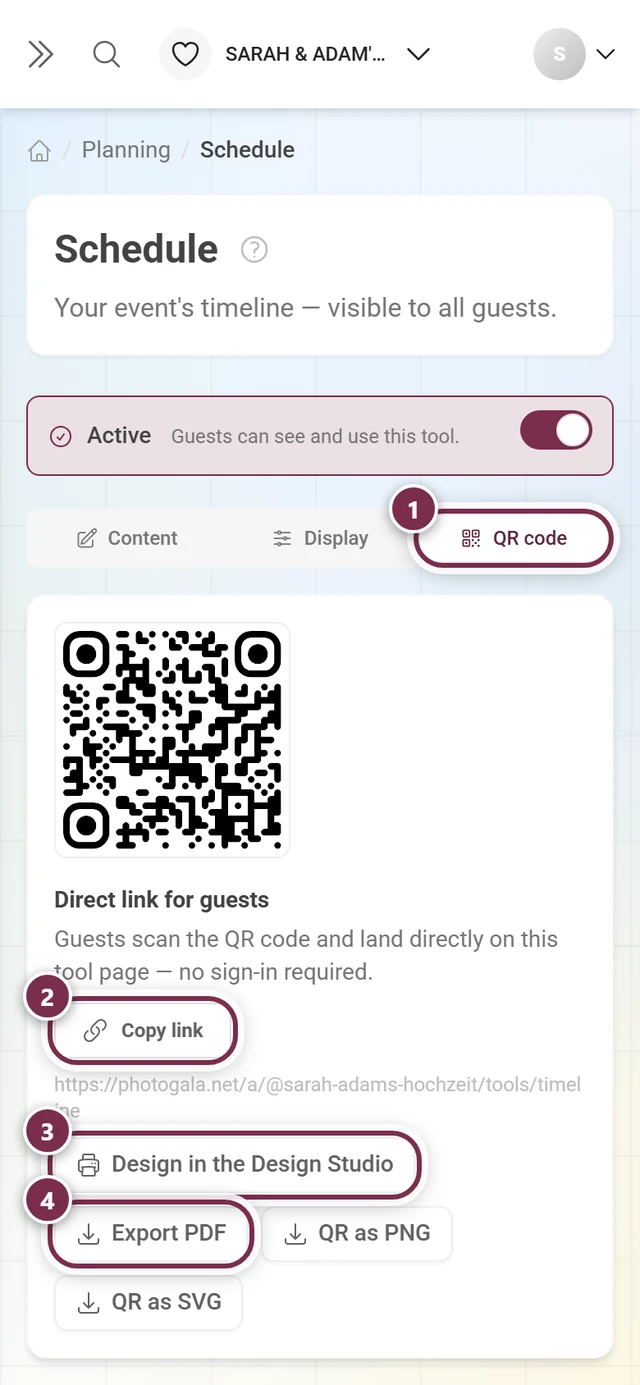
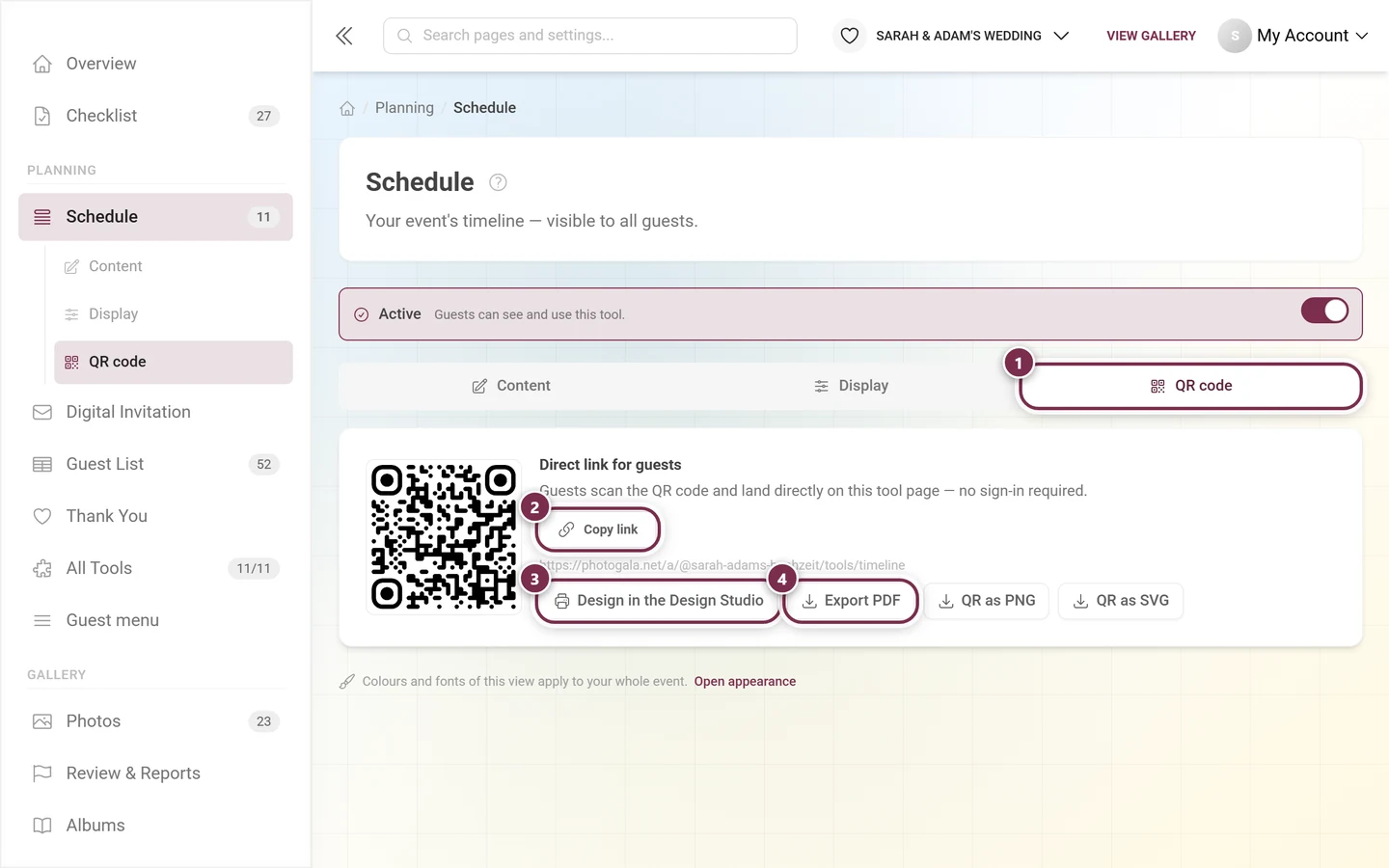
- लिंक कॉपी करें – पता क्लिपबोर्ड में रखता है।
- PDF एक्सपोर्ट करें – आपके इवेंट के नाम के साथ एक तैयार “स्कैन करें” पोस्टर डाउनलोड करता है।
- Design Studio में डिज़ाइन करें – वही पोस्टर Design Studio में खोलता है, जहां आप उसे खुलकर बदल सकते हैं।
लिंक प्रीव्यू और साझा करने का टेक्स्ट
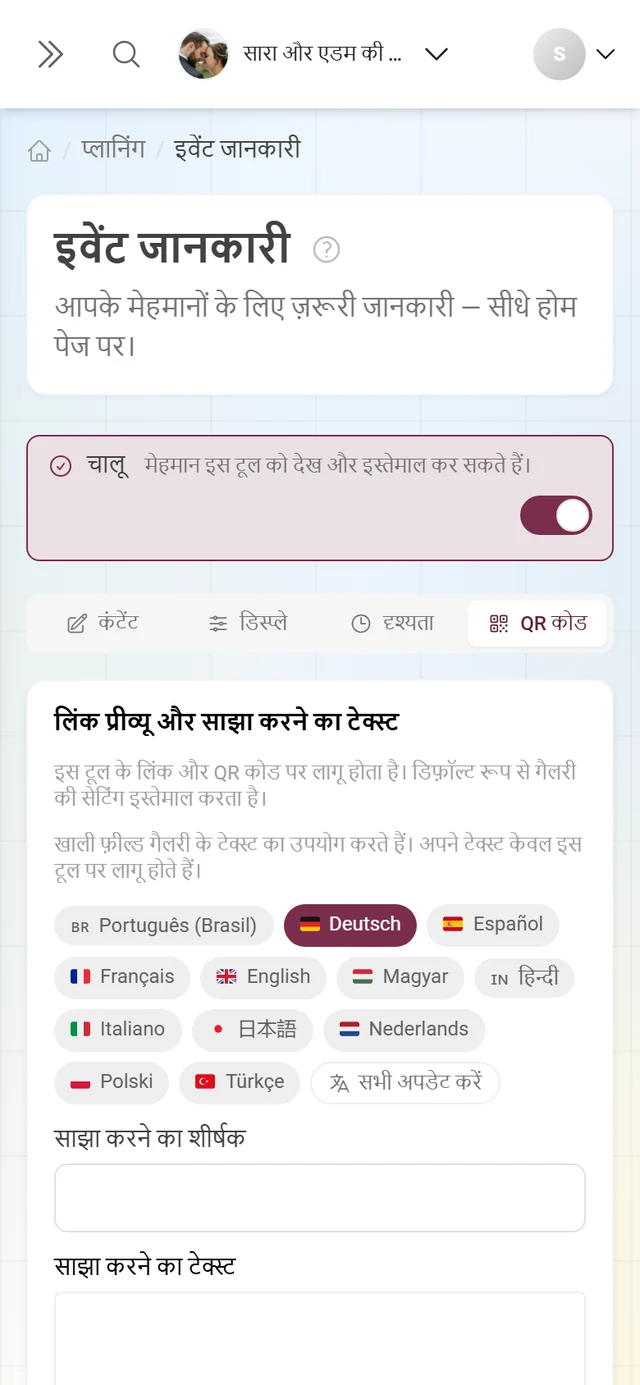
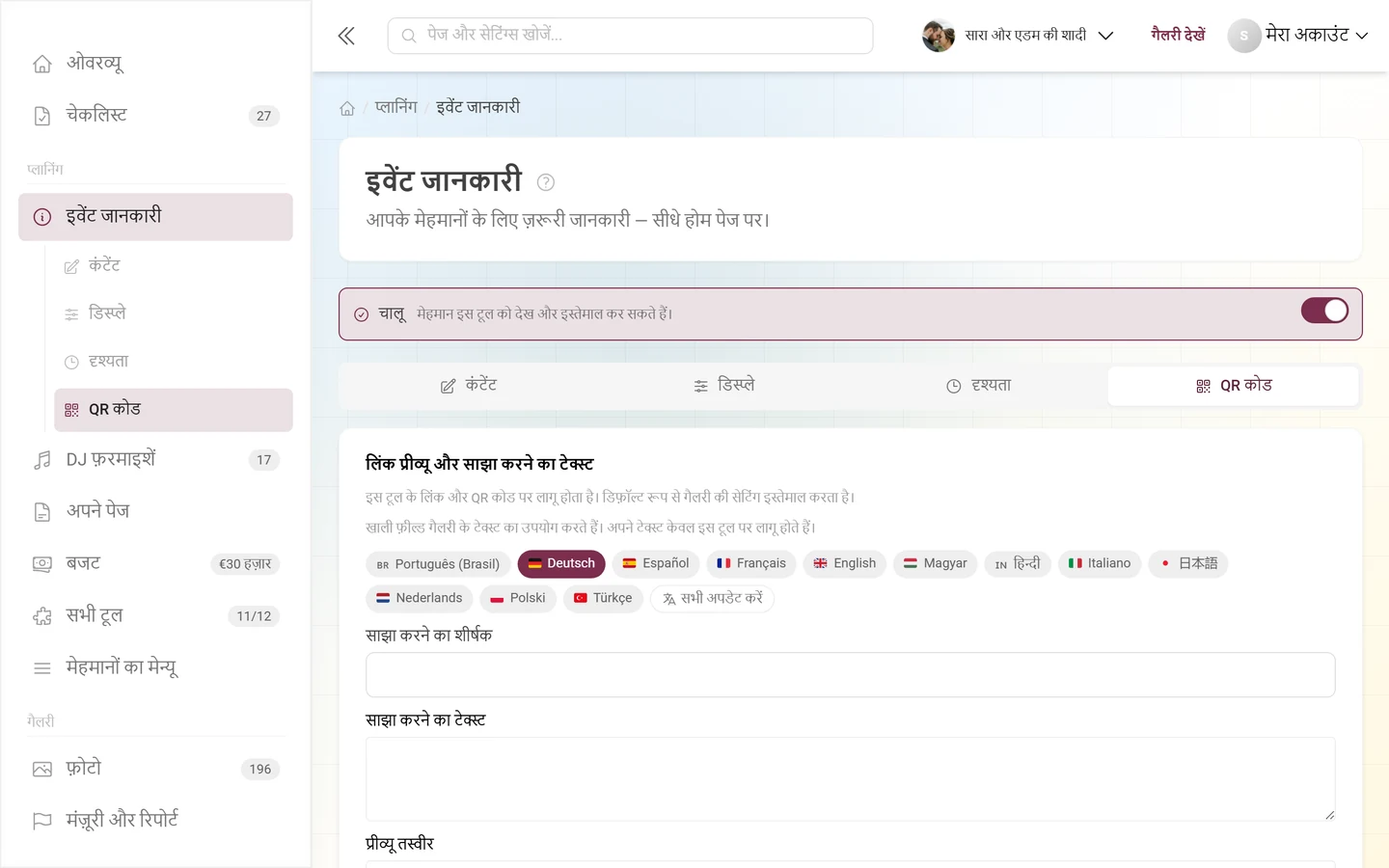
Section titled “लिंक प्रीव्यू और साझा करने का टेक्स्ट”टैब में सबसे ऊपर, लिंक के ऊपर, लिंक प्रीव्यू और साझा करने का टेक्स्ट ब्लॉक है – हर टूल और कस्टम पेज के लिए भी। यह इस टूल के लिंक और QR कोड पर लागू होता है; डिफ़ॉल्ट रूप से गैलरी की सेटिंग इस्तेमाल होती है।
- प्रीव्यू तस्वीर – गैलरी की सेटिंग इस्तेमाल करें (डिफ़ॉल्ट), लोगो (डिफ़ॉल्ट), कस्टम तस्वीर (सुझाव: 1200 × 630 px; साथ ही आप तय करते हैं कि जब कस्टम तस्वीर उपलब्ध न हो तब क्या लागू हो), Photogala (ब्रांडेड गैलरी के लिए Partner logo) या बिना तस्वीर। बिना तस्वीर पर हर मैसेंजर ख़ुद तय करता है कि लिंक कैसे दिखे।
- साझा करने का शीर्षक और साझा करने का टेक्स्ट – वैकल्पिक, हर भाषा के लिए। ख़ाली फ़ील्ड गैलरी के टेक्स्ट इस्तेमाल करते हैं; आपके अपने टेक्स्ट सिर्फ़ इसी टूल पर लागू होते हैं।
कुछ भी बदलते ही लिंक प्रीव्यू सहेजें दिखता है, जो सेटिंग को लागू करता है। गैलरी की सेटिंग कैसे काम करती है, यह लुक अपनी पसंद का बनाएं में है। मुफ़्त गैलरी में हमेशा Photogala दिखता है; वहां ब्लॉक सिर्फ़ यही सूचना दिखाता है। कस्टम तस्वीर, लोगो और “बिना तस्वीर” सशुल्क प्लान के साथ मिलते हैं।
कई भाषाओं में कंटेंट
Section titled “कई भाषाओं में कंटेंट”अगर आपके इवेंट में एक से ज़्यादा भाषाएं हैं, तो एडिटर में एक भाषा की पट्टी दिखती है। आप हमेशा ठीक एक भाषा बदलते हैं और पट्टी से भाषा बदलते हैं – नाम, सवाल और कॉलम के नाम हर भाषा के लिए अलग सेव होते हैं। एक भाषा वाले इवेंट में पट्टी छिपी रहती है।
सेव करना
Section titled “सेव करना”जब तक कुछ बाक़ी है, बटन के बगल में बिना सेव किए बदलाव लिखा रहता है। फिर भी आप पेज छोड़ें, तो डायलॉग बिना सेव किए बदलाव पूछता है: सेव करें और आगे बढ़ें या सेव न करें।
अगर इस बीच किसी और ने सेव किया है – जैसे आपके पार्टनर ने या आए हुए RSVP जवाब ने – तो आपको यह संदेश मिलता है: “इस बीच किसी और ने बदलाव सेव कर दिए हैं। आपकी एंट्री बनी रहेगी — उसे जांचें और लागू करने के लिए फिर से सेव करें।” आपकी एंट्री इसमें खोती नहीं।
आपके मेहमान क्या देखते हैं
Section titled “आपके मेहमान क्या देखते हैं”इवेंट के होम पेज पर चालू टूल दो जगह दिखते हैं:
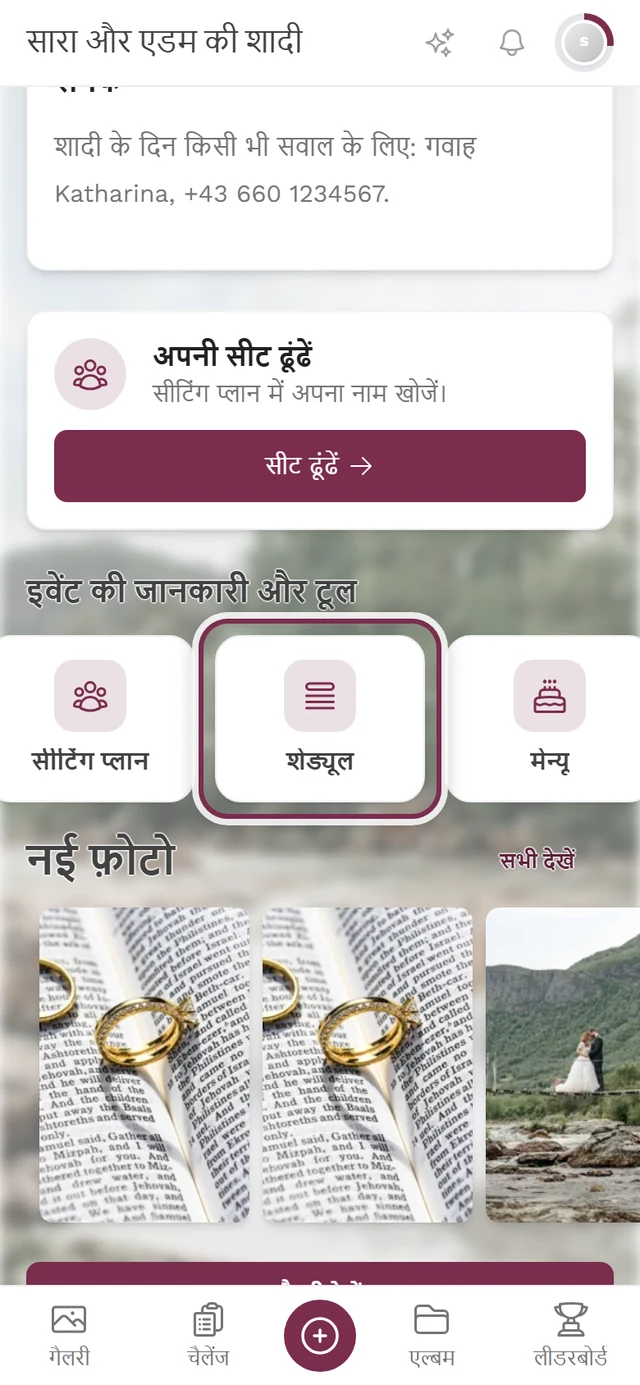
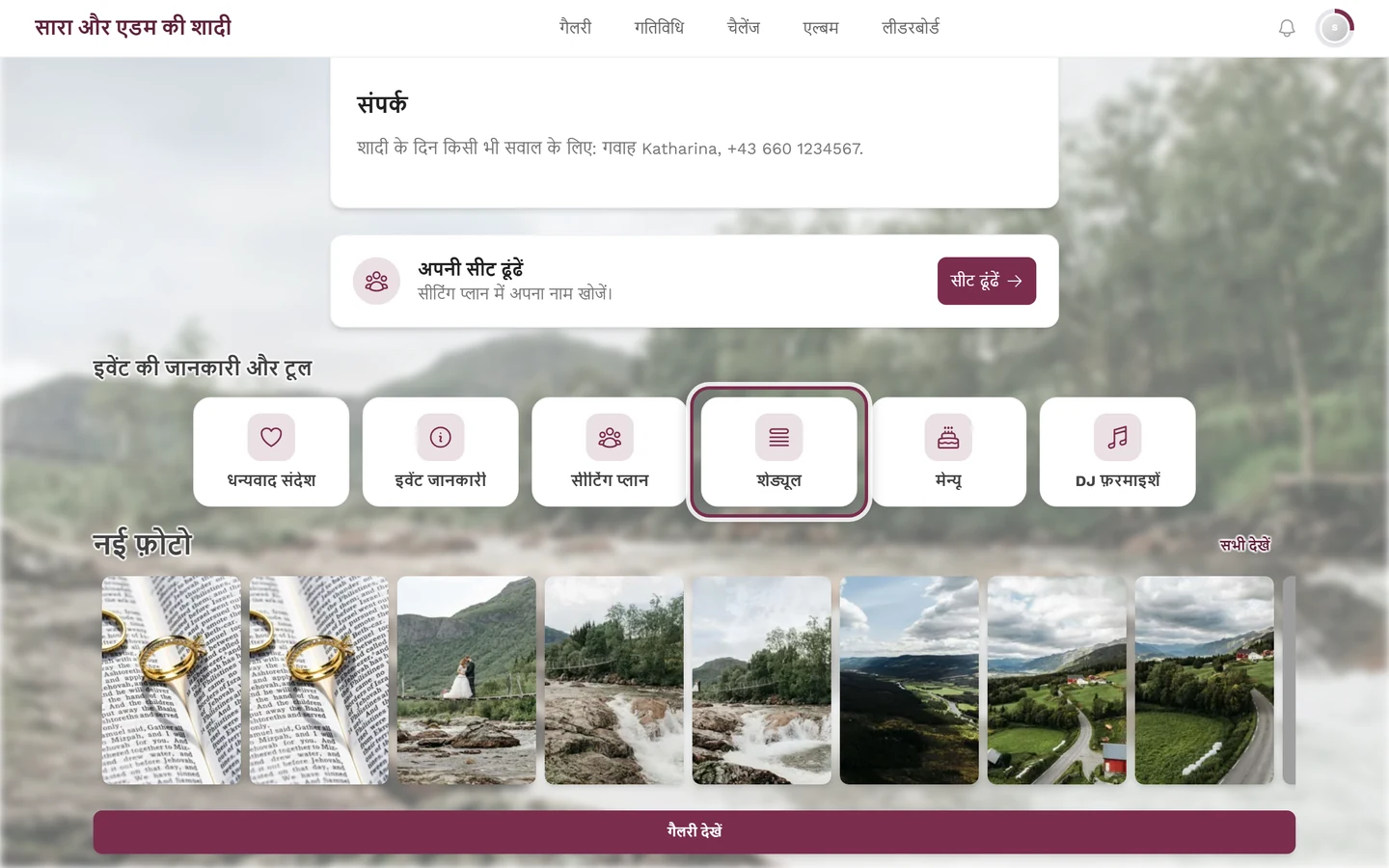
- विजेट के रूप में – कंटेंट वाले कार्ड, उसी क्रम और स्टाइल में जो आपने डिस्प्ले टैब में चुना है,
- इवेंट की जानकारी और टूल पट्टी में – मेहमानों वाले पेज और चालू एंट्री वाले सारे टूल की सूची। RSVP वहां कभी नहीं होता; डिजिटल निमंत्रण तभी होता है जब आप उसे QR कोड टैब में साफ़ तौर पर जोड़ें। अपने पेज में से हर पब्लिश किया हुआ पेज अपना कार्ड पाता है – सबके लिए एक साझा कार्ड नहीं होता।
मेहमान वहां ब्योरे में क्या पाते हैं, यह इवेंट में टूल में है।
टूल आपस में कैसे काम करते हैं
Section titled “टूल आपस में कैसे काम करते हैं”टूल बिखरा हुआ औज़ार-बक्सा नहीं हैं – वे एक-दूसरे को डेटा सौंपते हैं:
- मेन्यू वे कोर्स देता है जिनमें से आपके मेहमान RSVP में अपना व्यंजन चुनते हैं। मेन्यू के बिना वहां चुनने को कुछ नहीं होता।
- RSVP के जवाब मेहमानों की सूची को अपने-आप भरते हैं – साथ आने वालों, संपर्क की जानकारी और आपके अपने सवालों के जवाबों समेत।
- मेहमानों की सूची सीटिंग प्लान को खिलाती है: जो वहां है, वही बैठाया जा सकता है। टेबल और सीट दोनों टूल में बदली जा सकती हैं।
- RSVP से आई बैठने की पसंद सीटिंग प्लान में दिखती हैं और वहां बैठने के नियमों के रूप में अपनाई जा सकती हैं।
- शेड्यूल समय की खिड़कियां देता है: सीटिंग प्लान किसी प्रोग्राम आइटम की शुरुआत और अवधि को अपनी समय की खिड़की के रूप में ले सकता है, और डिजिटल निमंत्रण कार्यक्रम को सीधे शेड्यूल से दिखाता है।
- डिजिटल निमंत्रण का डिज़ाइन सीटिंग प्लान की इलस्ट्रेशन शैली से जुड़ा है: हर सीटिंग प्लान शैली के लिए मेल खाता निमंत्रण डिज़ाइन है, ताकि दोनों साथ में एक जैसे दिखें।
- सीटिंग प्लान क्विज़ के लाइव शो में टेबल की रैंकिंग के लिए टेबल देता है: जिसने अपने प्लेस कार्ड को स्कैन किया है, वह अपने-आप अपनी टेबल के लिए खेलता है, बाक़ी सब साथ खेलते समय उसे चुनते हैं।
समस्या का हल
Section titled “समस्या का हल”- मुझे ग्रिड में कोई टूल दिखता ही नहीं। आपका इवेंट पार्टनर के ब्रांड के तहत चलता है और पार्टनर वह टूल नहीं देता – तब वह बंद दिखाने के बजाय छिपा दिया जाता है।
- टाइल चालू नहीं होती। स्विच की जगह ताले वाला अपग्रेड चिप है। आज यह अपवाद है – सभी बारह टूल हर प्लान में हैं। फिर भी ऐसा हो, तो क्लिक आपको प्लान के ओवरव्यू पर ले जाता है।
- कोई एक्सपोर्ट या सीट खोज बंद है। टूल नहीं, आपके प्लान की मेहमानों की सीमा पूरी हो गई है। टूल की सूचना बताती है कि आपका प्लान कितने मेहमानों को कवर करता है – प्लानिंग आप फिर भी बिना सीमा के जारी रख सकते हैं।
- टूल चालू है, पर मेहमानों को कुछ नहीं दिखता। तीन बातें जांचें: क्या डिस्प्ले टैब में विजेट या मेहमानों के मेन्यू के आगे स्विच चालू है? क्या आज का दिन कब दिखेगा में तय की गई अवधि में आता है? और क्या कंटेंट टैब में कुछ सेव है भी – ख़ाली विजेट नहीं दिखाए जाते।
- QR टैब में सिर्फ़ एक सूचना है। QR कोड तभी बनता है जब टूल चालू किया गया हो: “मेहमानों के लिए QR कोड पाने के लिए टूल चालू करें।”
- मेरे बदलाव ग़ायब हैं। कंटेंट अपने-आप सेव नहीं होता। एडिटर के नीचे सेव करें बटन खोजें, या दृश्यता टैब में अवधि सेव करें।
इस हिस्से में
Section titled “इस हिस्से में”संबंधित पेज
Section titled “संबंधित पेज”- मेहमानों के लिए: इवेंट में टूल – आपके मेहमान इन टूल का क्या देखते हैं।
- आयोजकों के लिए: Design Studio – अपने टूल के लिए QR पोस्टर और कार्ड डिज़ाइन करें।
- आयोजकों के लिए: सामान्य सेटिंग्स – यहां आप इवेंट की तारीख़ तय करते हैं, जिस पर दिखना निर्भर है।
- आयोजकों के लिए: लुक अपनी पसंद का बनाएं – रंग और फ़ॉन्ट, जो टूल के पेज पर भी लागू होते हैं।
- आयोजकों के लिए: प्लान और अवधि – मेहमानों की सीमा और दोनों भुगतान वाले डिलीवरी अधिकार।