अपना रास्ता ढूंढना
यह पेज मेहमानों के लिए लिखा गया है – लेकिन हर जगह यह भी बताता है कि मॉडरेटर और होस्ट/एडमिन को अतिरिक्त क्या दिखता है। सबसे पहले एक बुनियादी नियम: ऐप आपके डिवाइस (फ़ोन या कंप्यूटर) और होस्ट ने जो चालू किया है, दोनों के हिसाब से ढलता है। इसीलिए सभी मेहमानों को एक जैसे मेन्यू आइटम नहीं दिखते – यह सामान्य है, गड़बड़ी नहीं।
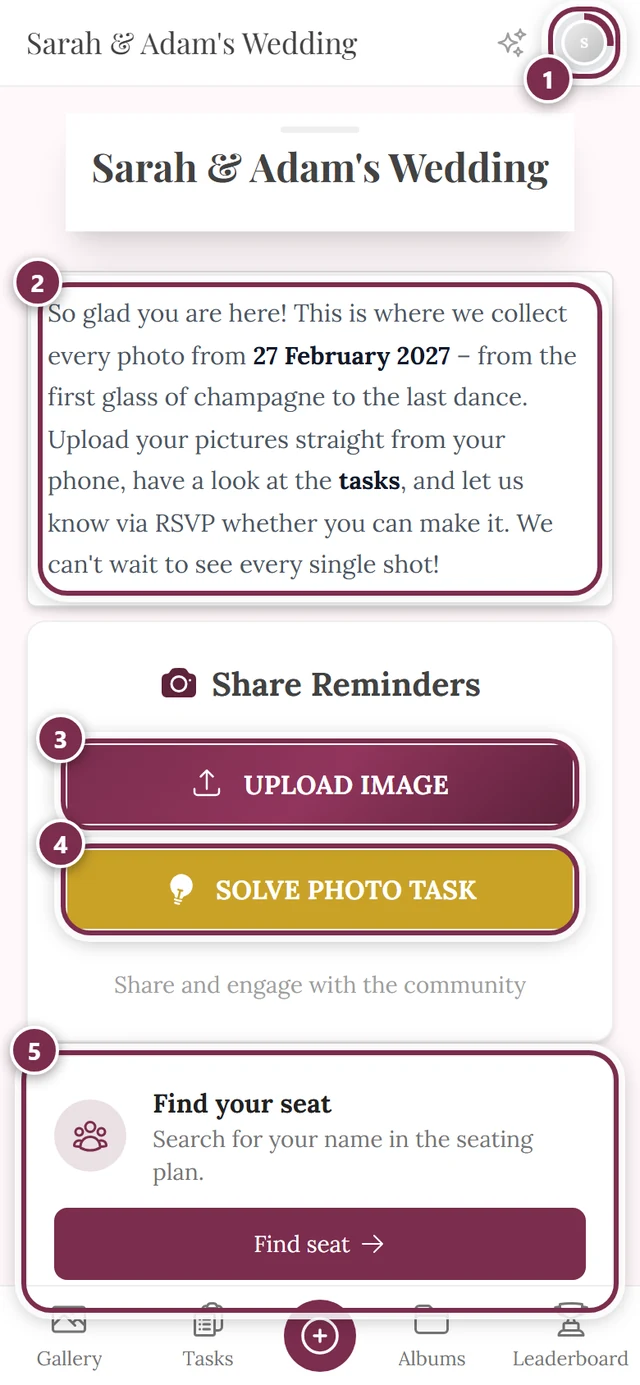
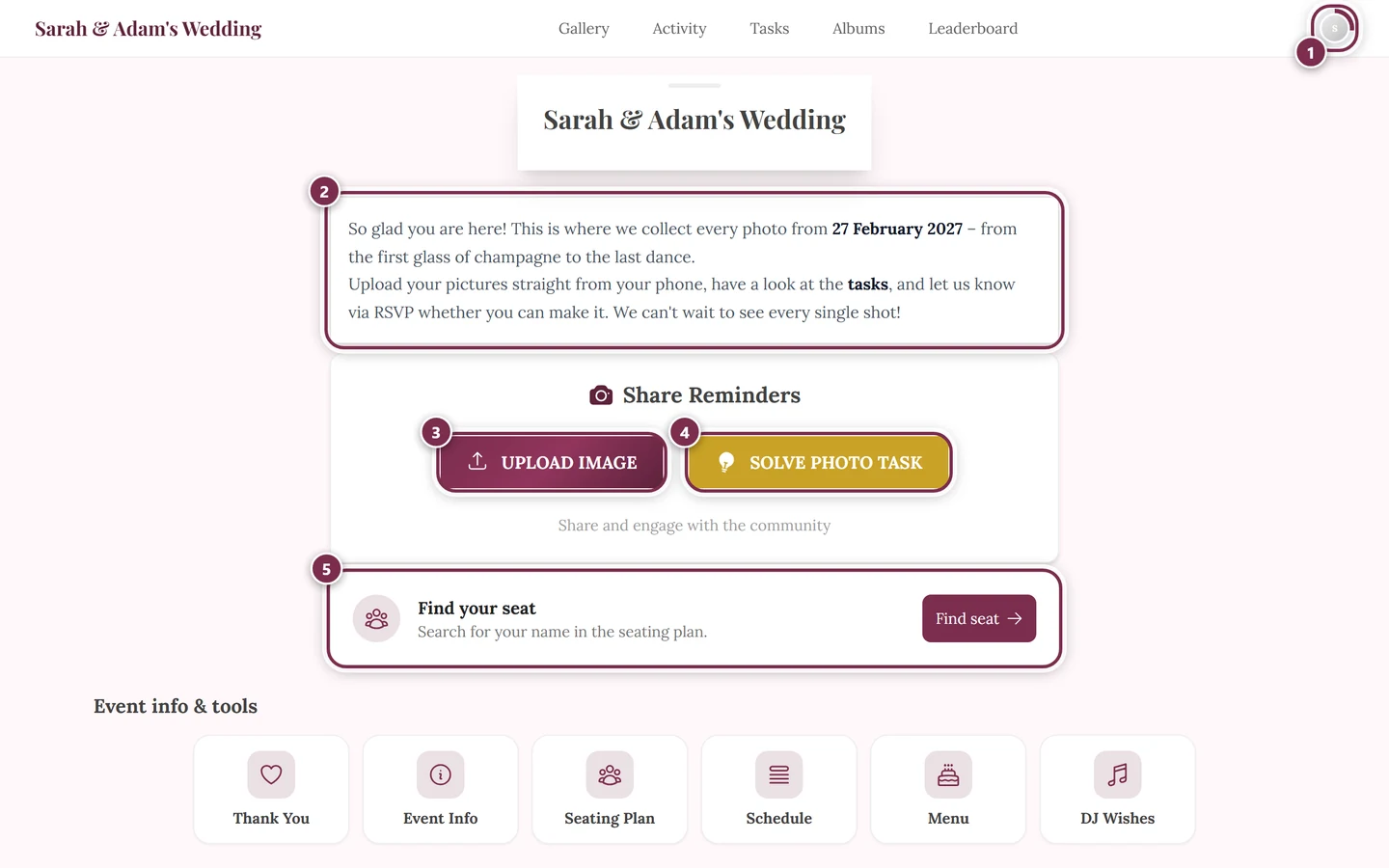
दो बुनियादी लेआउट: फ़ोन बनाम कंप्यूटर
Section titled “दो बुनियादी लेआउट: फ़ोन बनाम कंप्यूटर”स्क्रीन की चौड़ाई के हिसाब से Photogala में दो बिल्कुल अलग नेविगेशन पट्टियां हैं। बदलाव का बिंदु लगभग 1024 पिक्सल पर है:
- संकरी स्क्रीन (फ़ोन): ऊपर एक छोटी पट्टी और सबसे नीचे एक स्थायी पट्टी।
- चौड़ी स्क्रीन (कंप्यूटर): सबसे ऊपर सिर्फ़ एक पट्टी।
फ़ोन पर
Section titled “फ़ोन पर”फ़ोन पर आपके पास तीन चीज़ें होती हैं:
-
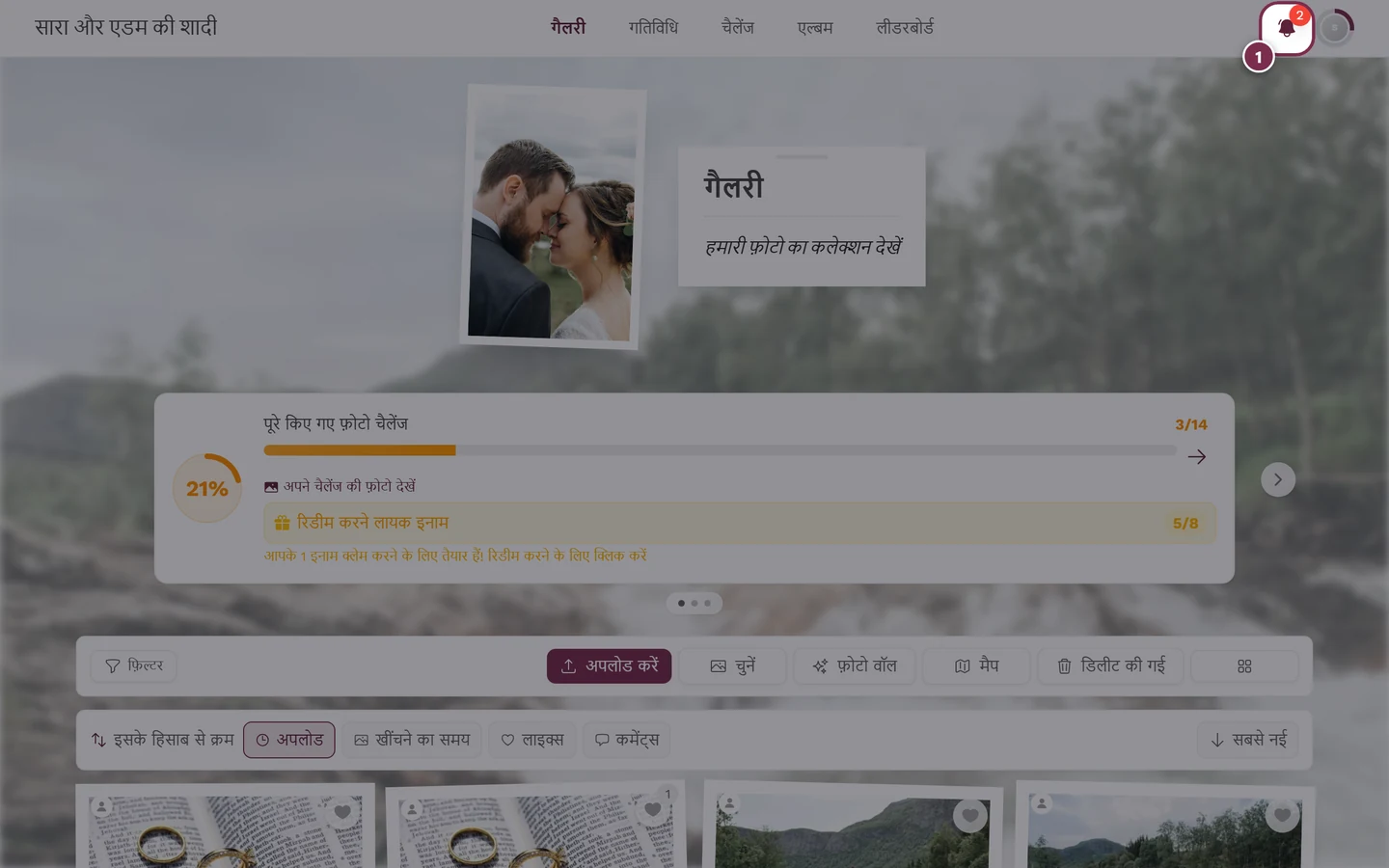
ऊपर की पट्टी (ऊपर चिपकी रहती है)। बाईं ओर इवेंट का टाइटल है – वह हमेशा क्लिक करने लायक होता है और आपको होम स्क्रीन पर वापस ले जाता है। दाईं ओर आइकन हैं: एक वैकल्पिक गतिविधि चिंगारी (सिर्फ़ तब, जब एक्टिविटी फ़ीड चालू हो), नोटिफ़िकेशन के लिए घंटी और आपकी प्रोफ़ाइल फ़ोटो।
-
नीचे की नेविगेशन पट्टी (नीचे स्थायी)। ये आपके मुख्य ठिकाने हैं – गैलरी, चैलेंज, एल्बम, लीडरबोर्ड, होस्ट के अपने पेज, प्रोफ़ाइल, होम (इस पर निर्भर करते हुए कि क्या चालू है)।
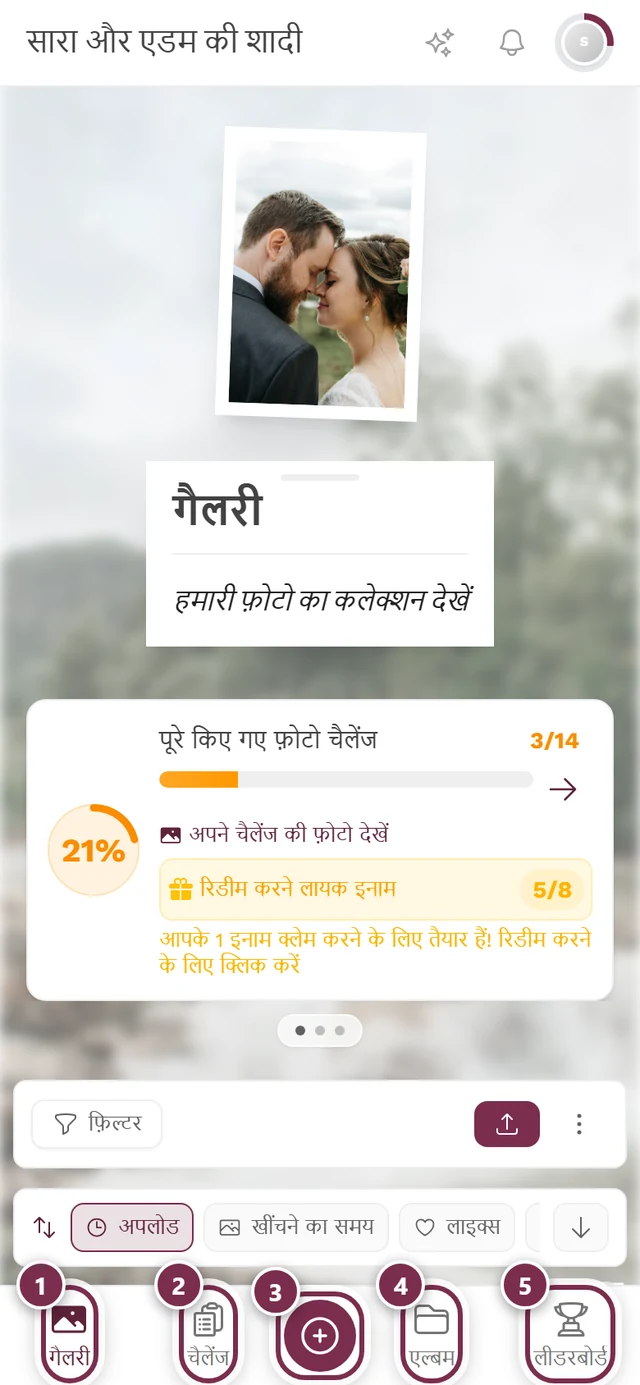
फ़ोन पर नीचे की पट्टी। बीच का बड़ा बटन अपलोड बटन है। ① गैलरी, ② चैलेंज, ③ बीच का गोल बटन अपलोड खोलता है, ④ एल्बम, ⑤ लीडरबोर्ड। बंद किए गए एरिया पट्टी में नहीं दिखते – जैसे फ़ोटो चैलेंज के बिना बाक़ी एंट्री पास-पास आ जाती हैं। -
बीच का अपलोड बटन। नीचे की पट्टी के बीच में अपलोड करने के लिए एक बड़ा गोल बटन होता है – लेकिन सिर्फ़ तब, जब आपको अपलोड करने की अनुमति हो।
नीचे कौन-सी एंट्री दिखती हैं (और किस क्रम में), यह इवेंट पर निर्भर करता है:
| एंट्री | रूट | कब दिखती है |
|---|---|---|
| गैलरी | /gallery |
हमेशा |
| चैलेंज | /tasks |
सिर्फ़ तब, जब फ़ोटो चैलेंज चालू हों और कुछ मौजूद हों |
| एल्बम | /albums |
सिर्फ़ तब, जब एल्बम या चैलेंज मौजूद हों |
| लीडरबोर्ड | /leaderboard |
सिर्फ़ तब, जब लीडरबोर्ड चालू हो |
| अपने पेज | हर पेज का अलग | होस्ट ने जिस हर पेज को नेविगेशन में रखा है, उसके लिए एक अलग टाइल |
| प्रोफ़ाइल | /profile |
भराव (हट सकती है) |
| होम | / |
भराव (सबसे पहले हटती है) |
चालू आइकन भरा हुआ और ब्रांड के रंग में होता है; बाक़ी धूसर आउटलाइन वाले होते हैं। इससे आप एक नज़र में देख लेते हैं कि आप कहां हैं।
कंप्यूटर पर
Section titled “कंप्यूटर पर”कंप्यूटर पर सबसे ऊपर सिर्फ़ एक पट्टी होती है। बाएं से दाएं: इवेंट का टाइटल (होम का लिंक), बीच में टेक्स्ट लिंक, और दाईं ओर घंटी और आपकी प्रोफ़ाइल फ़ोटो।
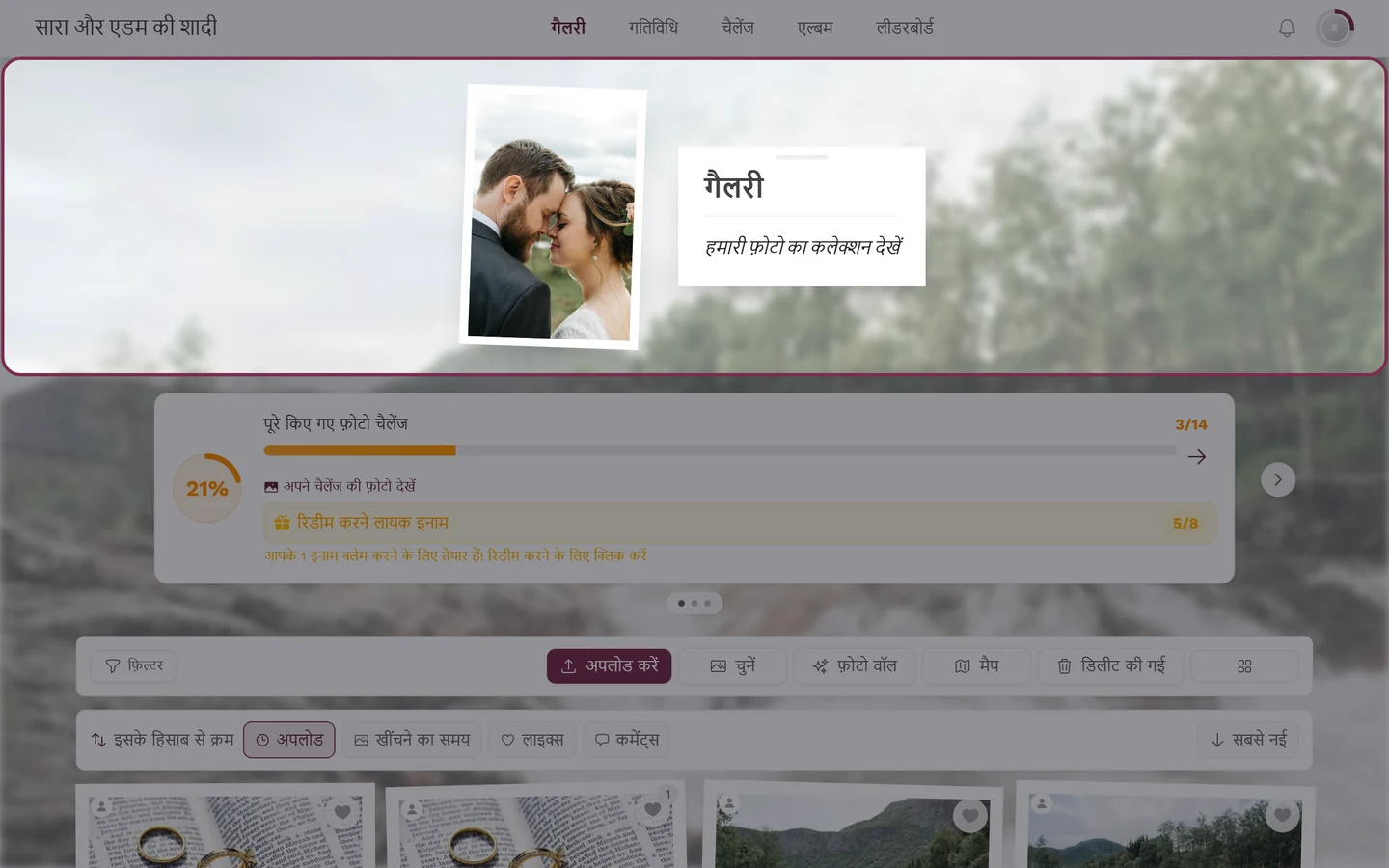
संभावित टेक्स्ट लिंक: होम (सिर्फ़ तब दिखता है जब एरिया कम हों, वरना जगह बचाने के लिए छिपा दिया जाता है), गैलरी (हमेशा), गतिविधि (सिर्फ़ तब, जब एक्टिविटी फ़ीड चालू हो), चैलेंज, एल्बम और लीडरबोर्ड (हर एक तब, जब चालू हो) और होस्ट के अपने पेज। चालू लिंक बोल्ड और ब्रांड के रंग में होता है।
होस्ट के अपने पेज
Section titled “होस्ट के अपने पेज”होस्ट अपने जानकारी वाले पेज बना सकता है – जैसे “कैसे पहुंचें”, “शटल” या “अक्सर पूछे जाने वाले सवाल” – और किसी को भी नेविगेशन में रख सकता है। ऐसे पेज फिर बिल्कुल सामान्य मेन्यू आइटम की तरह दिखते हैं:
- कंप्यूटर पर ऊपर की पट्टी में पेज के टाइटल वाले अतिरिक्त टेक्स्ट लिंक के रूप में।
- फ़ोन पर नीचे की पट्टी में अपनी टाइल के रूप में, उस आइकन के साथ जो होस्ट ने उस पेज के लिए चुना है।
नीचे वे क्रम में लीडरबोर्ड के बाद आते हैं, लेकिन प्रोफ़ाइल और होम से पहले। ठीक इसीलिए नीचे की पट्टी हर इवेंट में अलग दिखती है: हर अतिरिक्त पेज किसी एक भराव को बाहर कर देता है। इस बारे में ज़्यादा: इवेंट के टूल।
होम स्क्रीन: इवेंट की जानकारी और टूल
Section titled “होम स्क्रीन: इवेंट की जानकारी और टूल”इवेंट की होम स्क्रीन पर – जहां इवेंट का टाइटल ले जाता है – फ़ोटो के नीचे दो चीज़ें होती हैं, जो और कहीं नहीं मिलतीं।
विजेट। कुछ टूल अपना सबसे ज़रूरी कंटेंट सीधे होम स्क्रीन पर एक छोटे कार्ड के रूप में दिखाते हैं: शेड्यूल का अगला प्रोग्राम आइटम, मेन्यू की एक झलक, आपकी सीट की खोज, होस्ट का धन्यवाद संदेश। होस्ट हर टूल के लिए तय करता है कि ऐसा विजेट दिखे या नहीं; ख़ाली विजेट कभी दिखाए ही नहीं जाते।
“इवेंट की जानकारी और टूल” पट्टी। उसके नीचे ठीक इसी शीर्षक वाला एक सेक्शन होता है: टाइलों की एक कतार, हर एक पर आइकन और नाम। टैप करने से टूल का पूरा पेज खुलता है। अगर सारी टाइल एक साथ नहीं आतीं, तो आप कतार को बगल में स्वाइप करते हैं। अगर लिस्ट एंट्री वाला एक भी टूल चालू नहीं है, तो यह पट्टी पूरी तरह ग़ायब रहती है।
गैलरी के ऊपर: प्रगति कार्ड
Section titled “गैलरी के ऊपर: प्रगति कार्ड”गैलरी पेज पर फ़ोटो के ऊपर एक छोटा कैरोसेल हो सकता है। इसमें तीन तक कार्ड दिखते हैं – कौन-से, यह इस पर निर्भर है कि होस्ट ने क्या चालू किया है:
- पूरे किए गए फ़ोटो चैलेंज – फ़ोटो चैलेंज में आपकी प्रोग्रेस बार, आपके चैलेंज की फ़ोटो के लिंक के साथ। देखें चैलेंज।
- अगली उपलब्धि – वह उपलब्धि जिसके आप सबसे क़रीब हैं, और यह संकेत कि उसके लिए आपको अभी क्या चाहिए। देखें पॉइंट्स और इनाम।
- साथ मिलकर कैद किए – उन सभी यादों का काउंटर जो सारे मेहमानों ने मिलकर जोड़ी हैं।
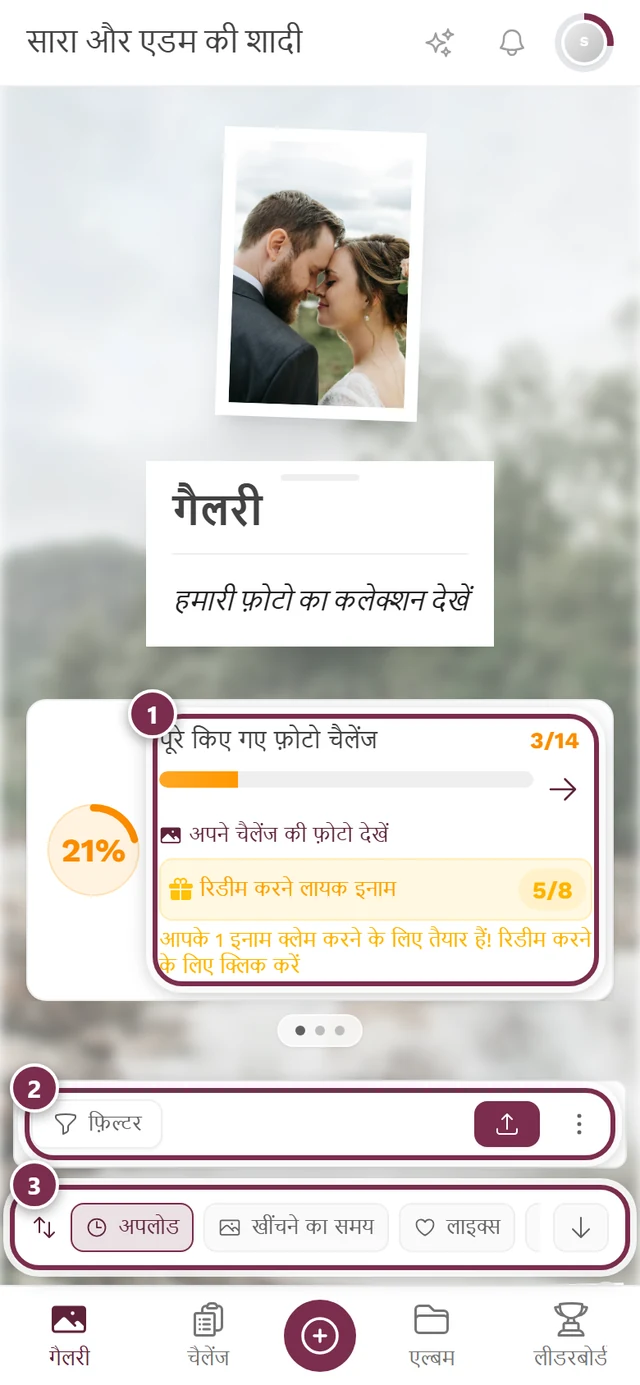
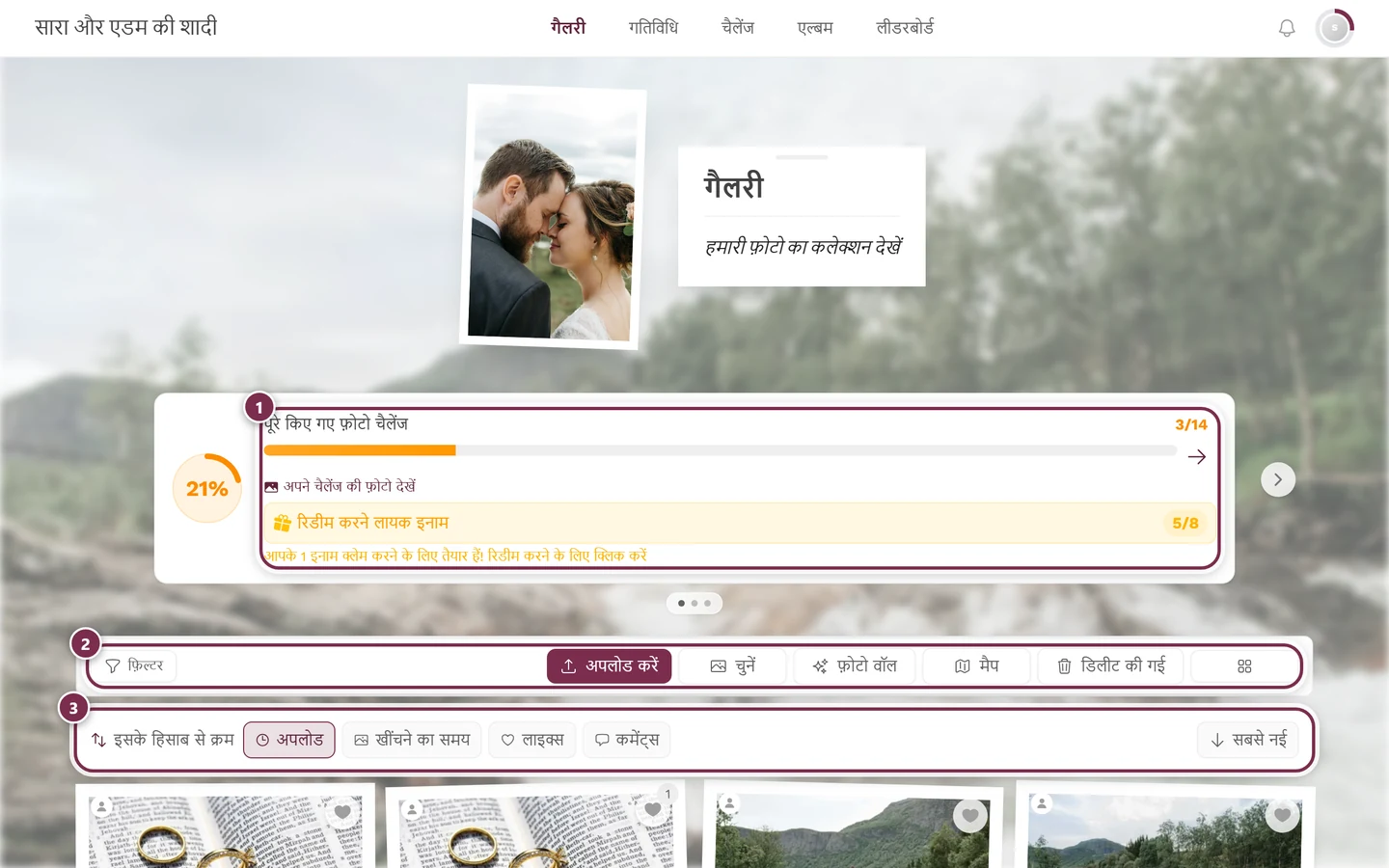
वे कैसे दिखते हैं, यह उनकी गिनती पर निर्भर करता है:
- एक कार्ड (या कोई नहीं): वह बस वहीं रहता है, कैरोसेल के बिना।
- दो या ज़्यादा कार्ड: वे कैरोसेल बन जाते हैं। आप बगल में स्वाइप करते हैं; कंप्यूटर पर बाएं और दाएं तीर भी होते हैं। कैरोसेल के नीचे छोटे बिंदु दिखाते हैं कि आप कहां हैं – किसी पर टैप करने से सीधे उस कार्ड पर पहुंच जाते हैं।
गैलरी का टूलबार
Section titled “गैलरी का टूलबार”सिर्फ़ गैलरी पेज पर फ़ोटो के ऊपर एक अलग टूल पट्टी दिखती है। ये टूल ऐप में और कहीं नहीं मिलते।
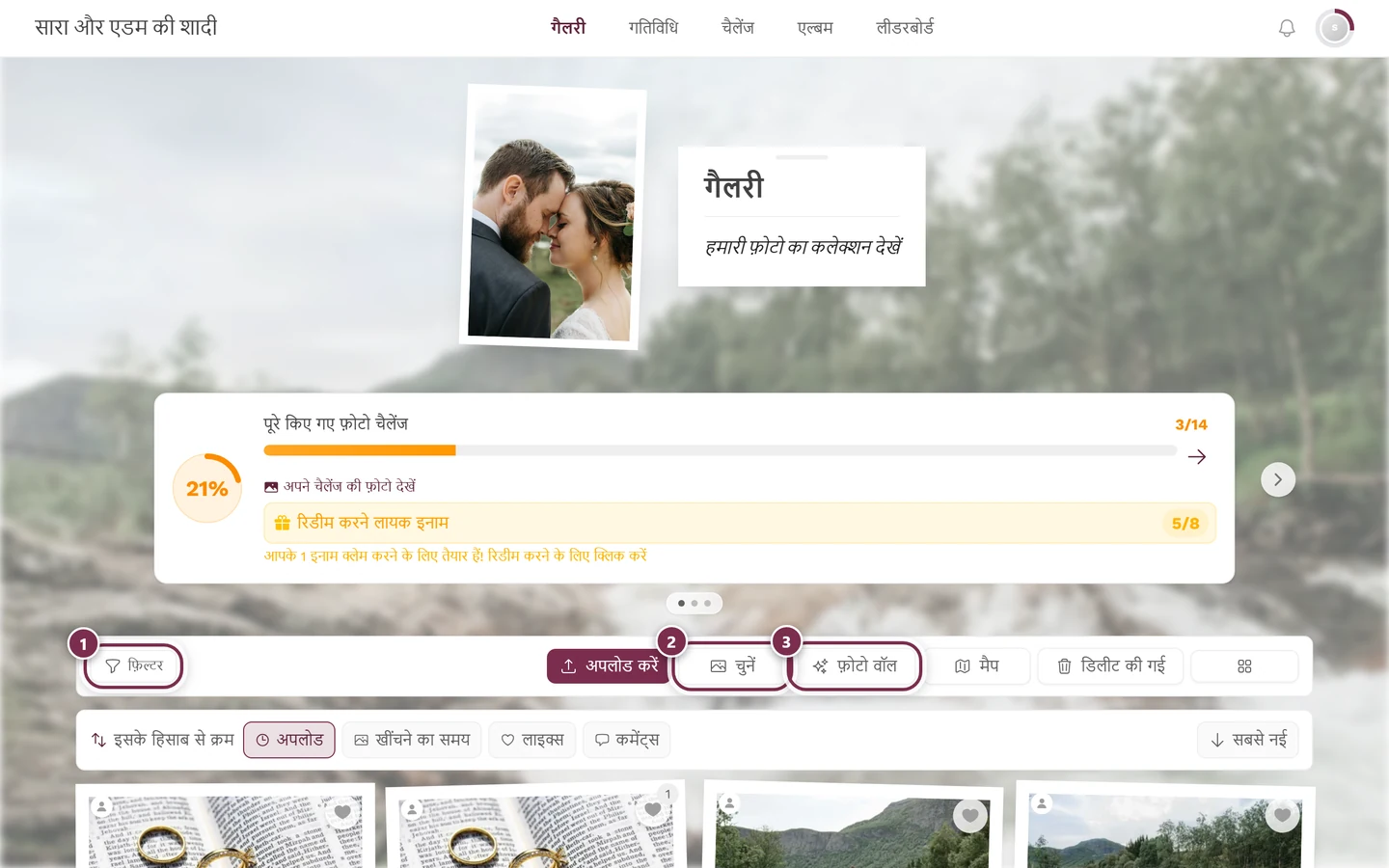
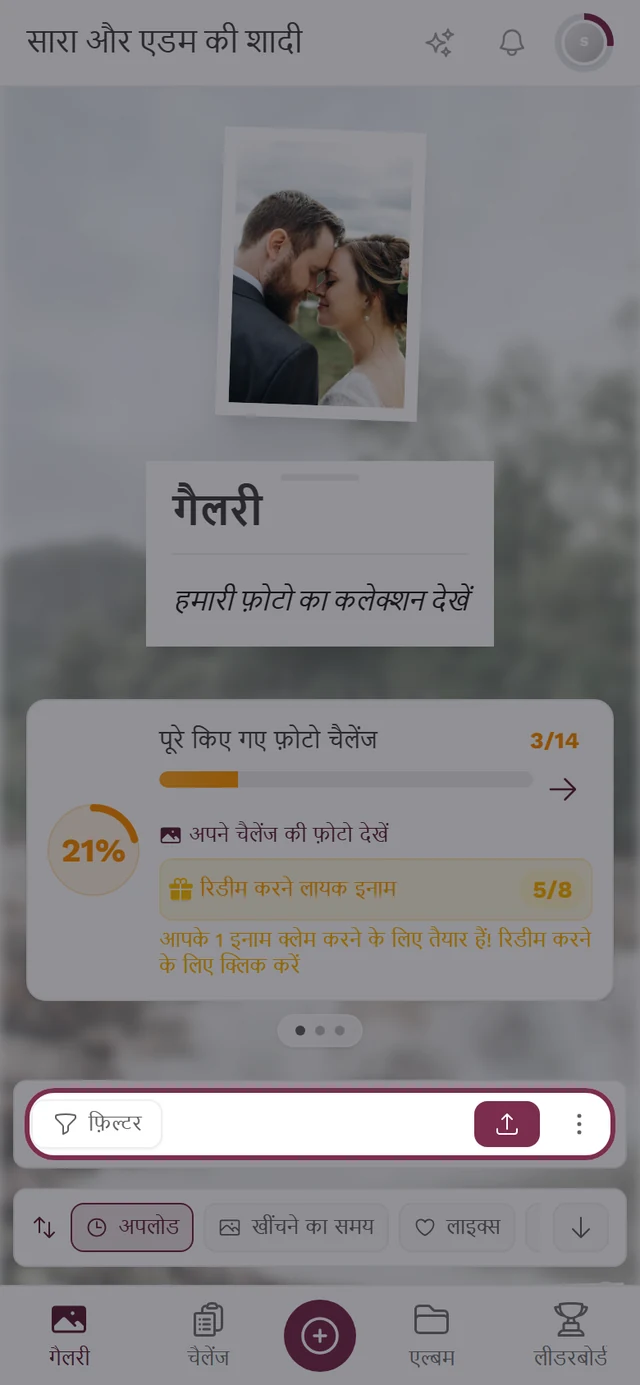
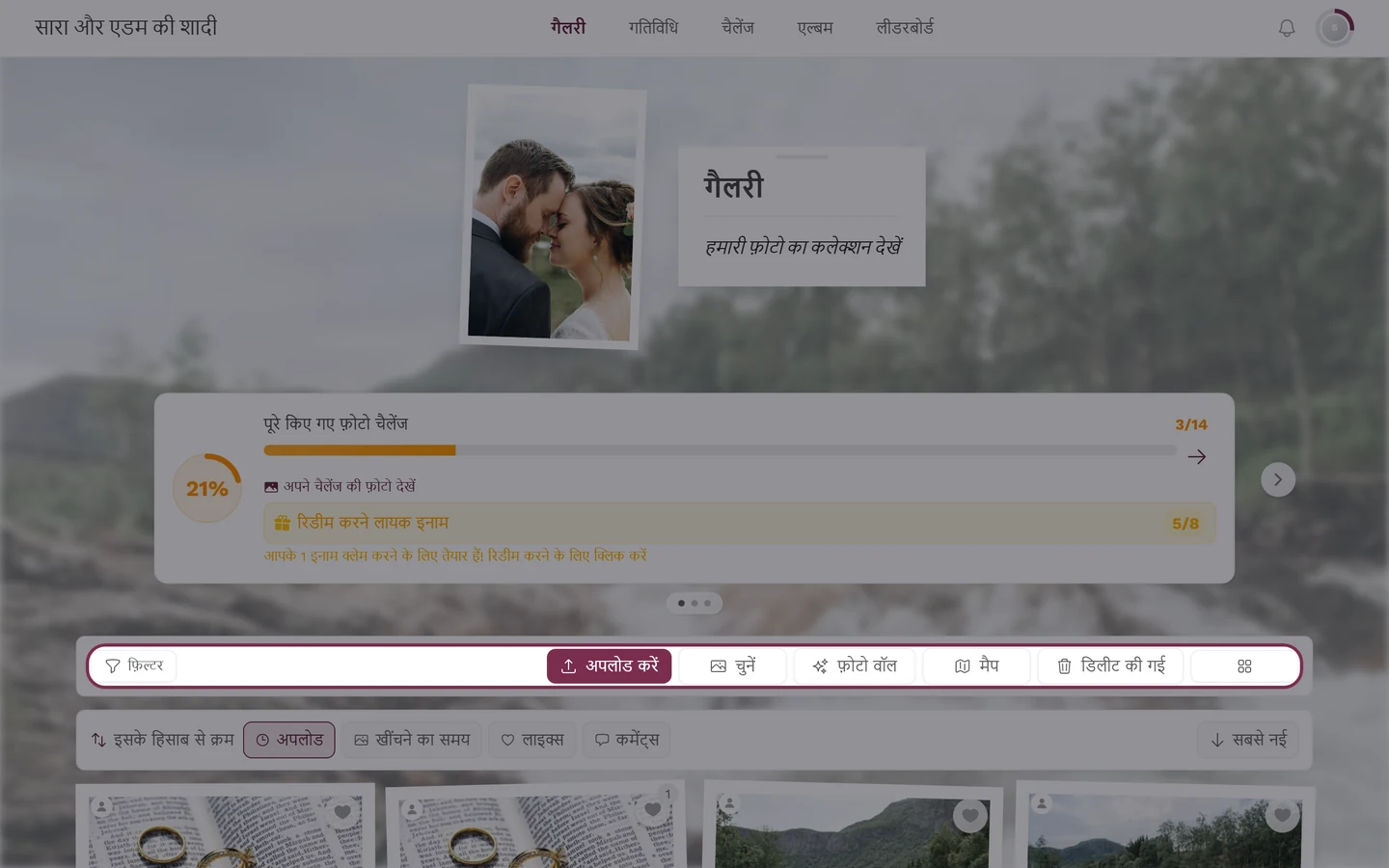
पट्टी में बाईं ओर:
- फ़िल्टर – सर्च और फ़िल्टर खोलता है। फ़िल्टर चालू होने पर बटन गिनती दिखाता है, और उसके बगल में उन्हें हटाने के लिए एक X आ जाता है। ज़्यादा जानकारी: अपनी फ़ोटो ढूंढना।
पट्टी में दाईं ओर (क्रम ऐप के अनुसार):
- अपलोड करें – सिर्फ़ तब, जब आपको अपलोड की अनुमति हो। फ़ोन पर बटन में सिर्फ़ आइकन होता है; थोड़ी चौड़ी स्क्रीन पर उसके साथ टेक्स्ट भी जुड़ जाता है। विस्तार से: फ़ोटो अपलोड करना।
- चुनें – एक साथ कई चुनने का मोड चालू करता है (कई फ़ोटो को साथ में लाइक या सेव करने के लिए)। कंप्यूटर पर यह अलग बटन है; फ़ोन पर यह तीन-बिंदु मेन्यू में फ़ोटो चुनें के नाम से मिलता है।
- फ़ोटो वॉल – बड़ी स्क्रीन के लिए लाइव फ़ोटो वॉल खोलता है। सीधे सिर्फ़ कंप्यूटर पर दिखता है; फ़ोन पर तीन-बिंदु मेन्यू में। सिर्फ़ तब, जब फ़ोटो वॉल चालू हो।
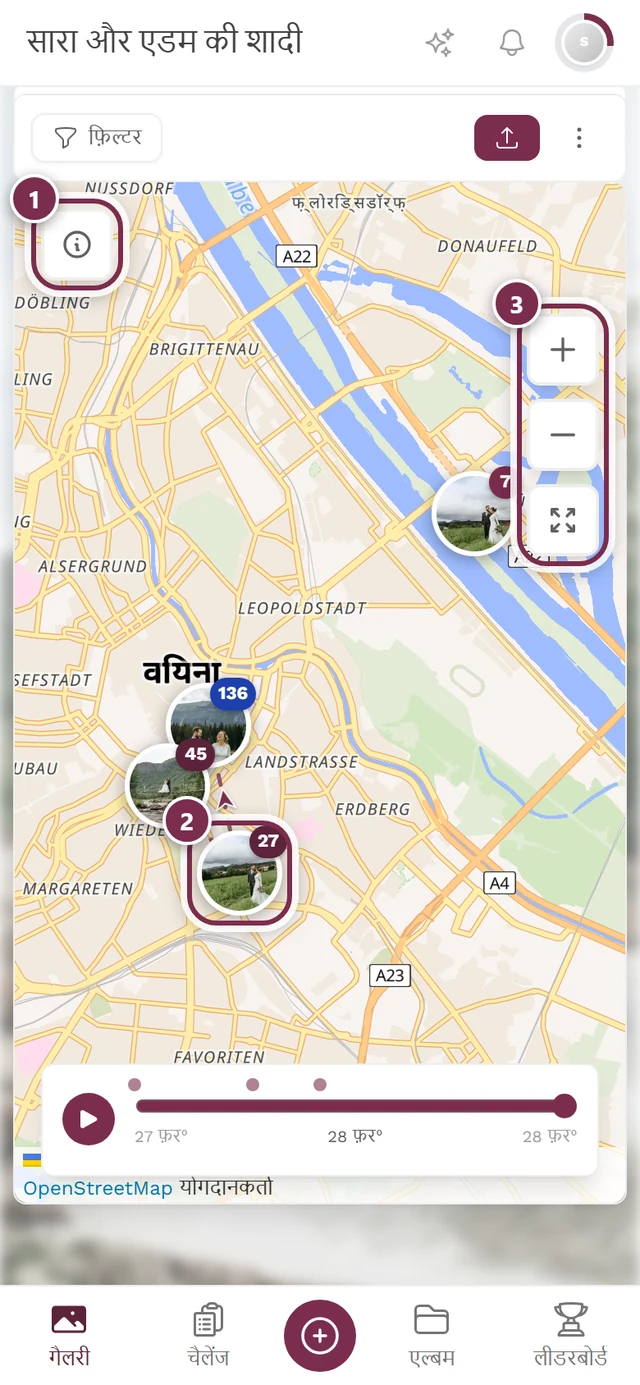
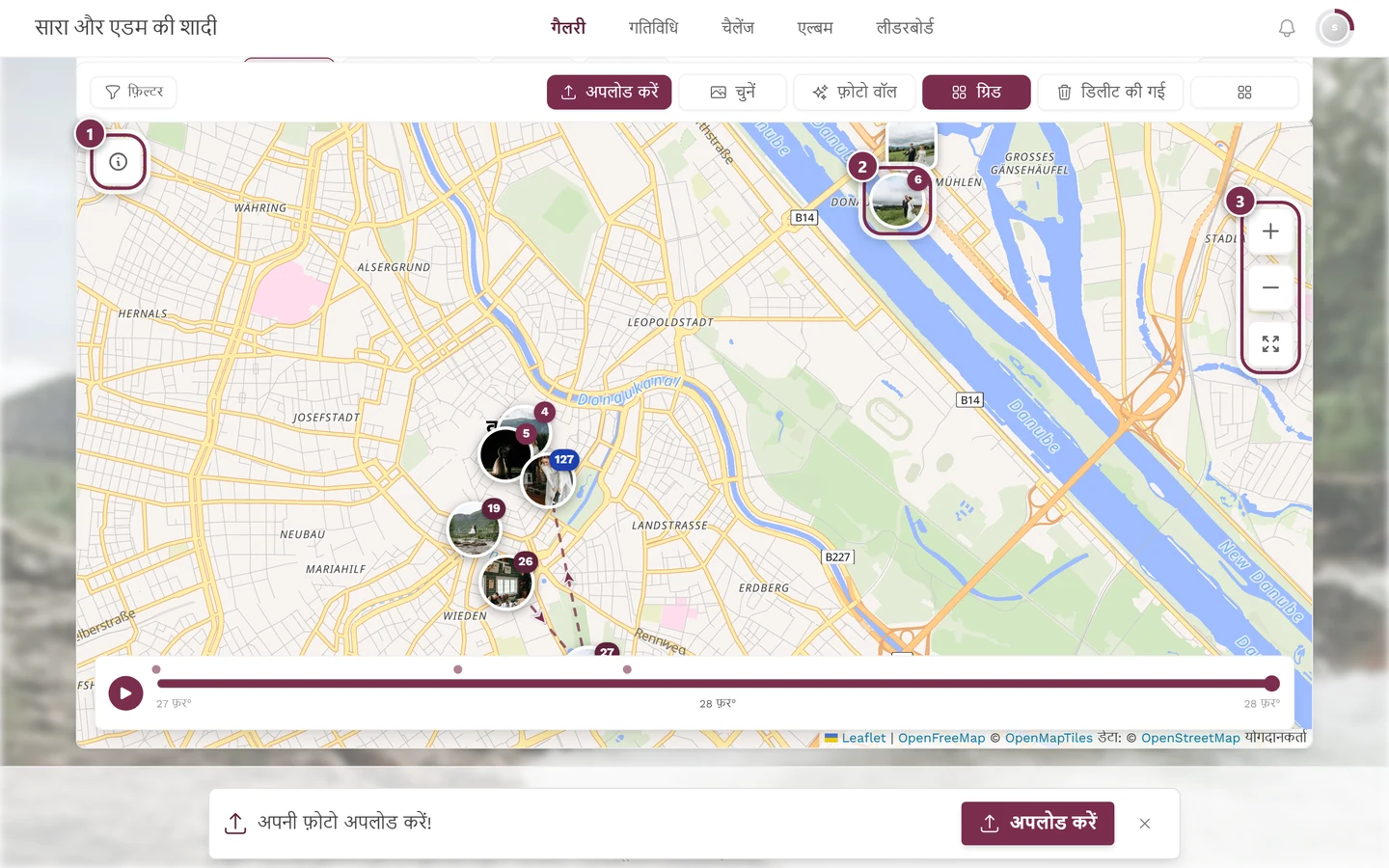
- मैप – गैलरी को ग्रिड और मैप के बीच बदलता है (मैप मोड में बटन का नाम ग्रिड हो जाता है)। दिखाता है कि फ़ोटो कहां खींची गई थीं।
- डिलीट की गई – रीसायकल बिन खोलता है। यह बटन हमेशा रहता है, चाहे आपने ख़ुद कुछ डिलीट किया हो या नहीं; संकरी स्क्रीन पर यह तीन-बिंदु मेन्यू में रीसायकल बिन के नाम से होता है। मेहमानों के लिए बिन आम तौर पर ख़ाली होता है – डिलीट की गई फ़ोटो वहां पहुंचती हैं और वापस लाई जा सकती हैं, देखें डिलीट की गई फ़ोटो वापस लाना।
- कॉलम – ग्रिड आइकन, जिससे आप ग्रिड की घनता तय करते हैं (ऑटो या 1 से 5)। यह सिर्फ़ दिखावट के लिए है, फ़ोटो में कुछ नहीं बदलता। होस्ट के पंक्ति-आधारित लेआउट में यही बटन इसके बजाय टाइल का साइज़ तय करता है।
क्रम की पट्टी
Section titled “क्रम की पट्टी”फ़ोटो के ठीक ऊपर – टूल पट्टी से अलग – क्रम की पट्टी होती है, जिसका लेबल इसके हिसाब से क्रम है। विकल्प: अपलोड, खींचने का समय और (अगर चालू हों) लाइक्स और कमेंट्स।
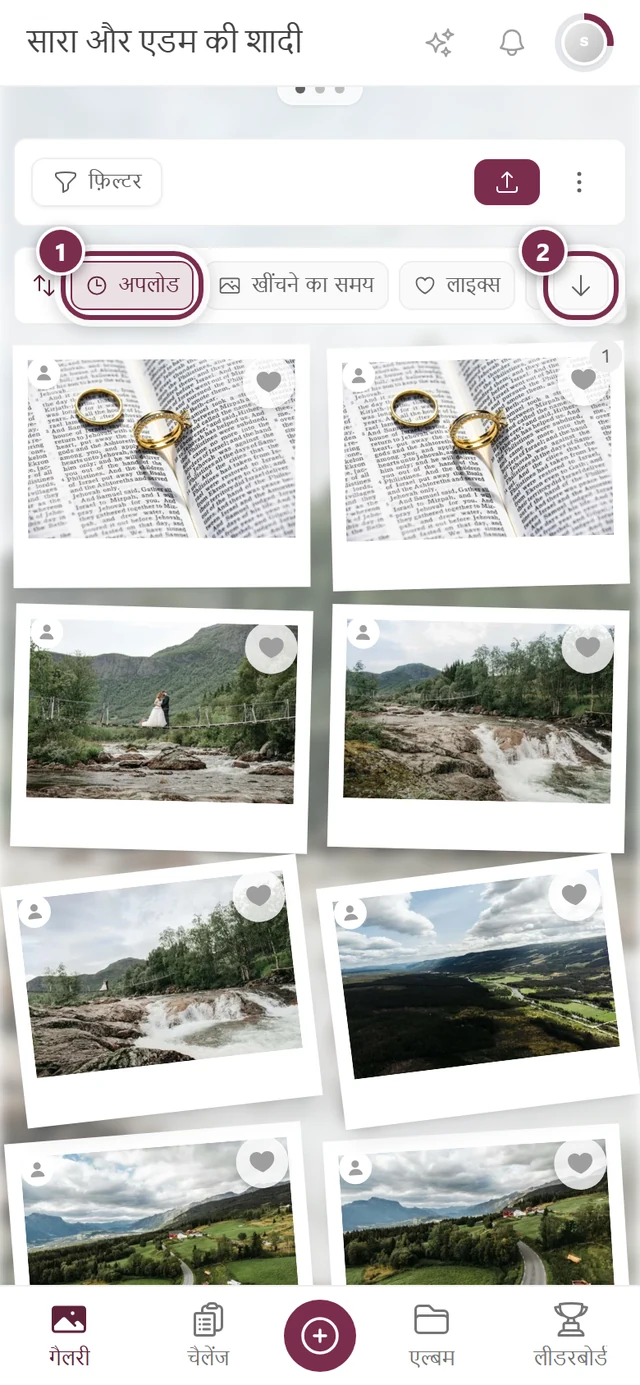
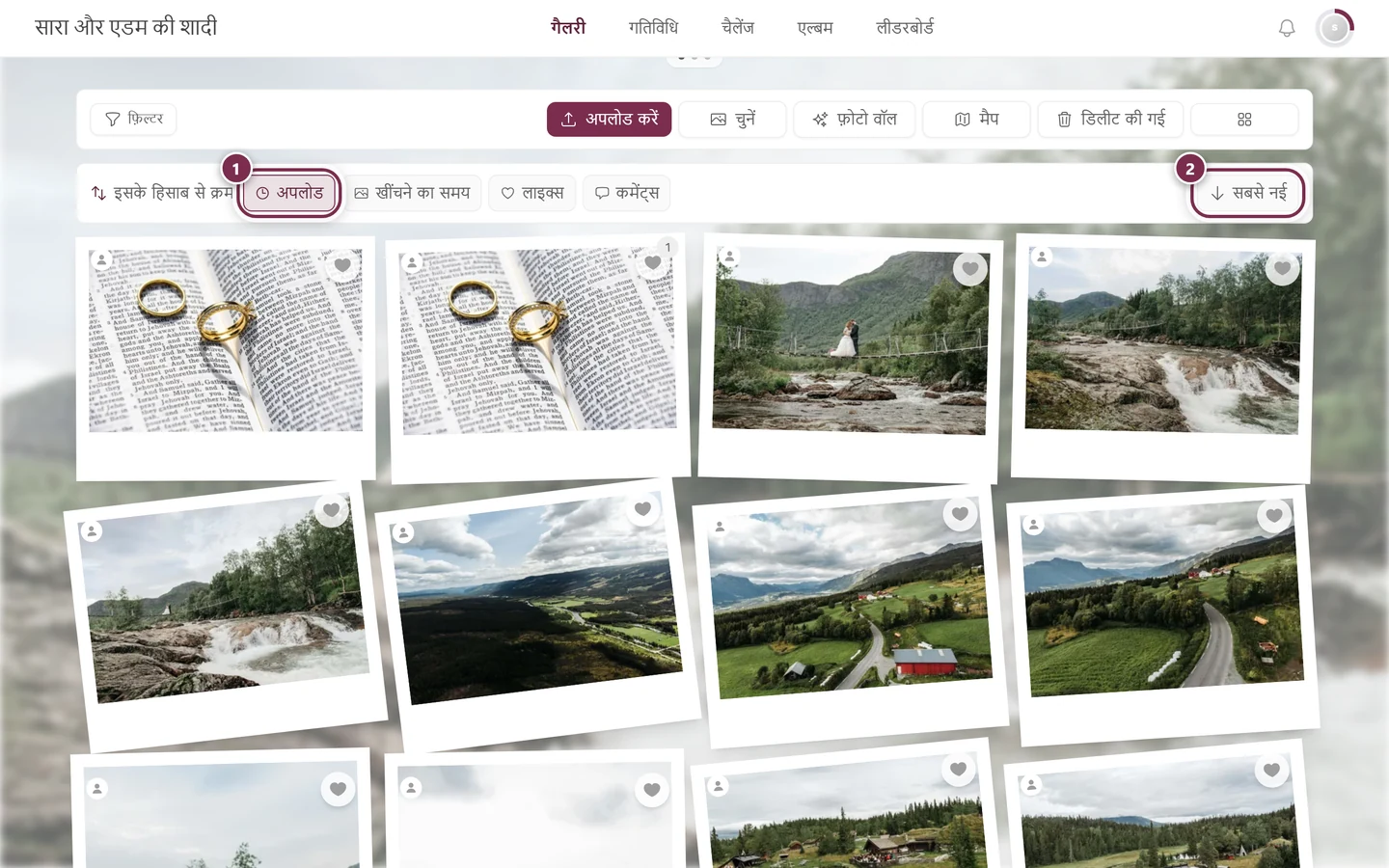
उसके बगल में एक अकेला बटन है, जो क्रम उलट देता है। आधार के हिसाब से उसका नाम बदलता है:
- अपलोड और खींचने का समय के साथ उस पर सबसे नई या सबसे पुरानी लिखा होता है।
- लाइक्स और कमेंट्स के साथ उस पर सबसे ज़्यादा या सबसे कम लिखा होता है।
बढ़ते क्रम पर जाने पर बटन का तीर 180 डिग्री घूम जाता है।
एल्बम का क्विक सेलेक्ट
Section titled “एल्बम का क्विक सेलेक्ट”क्रम की पट्टी के ठीक नीचे एक और कतार हो सकती है: एल्बम के नामों वाले गोली के आकार के बटन, हर एक के आगे फ़ोटो की गिनती। सबसे बाईं ओर सभी है।
- किसी एल्बम पर टैप करने से गैलरी तुरंत सिर्फ़ उसी एल्बम पर फ़िल्टर हो जाती है।
- पहले से चालू एल्बम पर – या सभी पर – टैप करने से फ़िल्टर फिर हट जाता है।
- अगर सारे एल्बम एक साथ नहीं आते, तो आप कतार को बगल में स्वाइप करते हैं।
कंप्यूटर पर नीचे एक छोटी संकेत-पट्टी अपनी फ़ोटो अपलोड करें! भी अपलोड करें बटन के साथ दिख सकती है। दाईं ओर के X से आप उसे इस सेशन के लिए हमेशा छिपा देते हैं।
प्रोफ़ाइल मेन्यू (ऊपर दाईं ओर)
Section titled “प्रोफ़ाइल मेन्यू (ऊपर दाईं ओर)”प्रोफ़ाइल मेन्यू आपकी प्रोफ़ाइल, सेटिंग्स और – आपके रोल के हिसाब से – मैनेजमेंट एरिया का केंद्र है। यह ऊपर दाईं ओर आपकी प्रोफ़ाइल फ़ोटो पर टैप करने से खुलता है (फ़ोन पर ऊपर की पट्टी में, कंप्यूटर पर ऊपर की पट्टी के दाईं ओर)।
-
ऊपर दाईं ओर अपनी प्रोफ़ाइल फ़ोटो पर टैप करें।
-
मेन्यू खुल जाता है। सबसे ऊपर (अगर चालू हों) आपकी चैलेंज की प्रगति और आपके पॉइंट्स हैं, उनके नीचे सेक्शन प्रोफ़ाइल विकल्प, मैनेजमेंट (सिर्फ़ रोल होने पर) और अकाउंट हैं।


प्रोफ़ाइल मेन्यू। मॉडरेशन और एडमिन पोर्टल वाला मैनेजमेंट सेक्शन तभी दिखता है, जब आपके पास उसके लिए सही रोल हो। ① आपके पॉइंट्स और पूरे किए गए चैलेंज, ② प्रोफ़ाइल विकल्प – मेरी प्रोफ़ाइल, भाषा, थीम और मदद के साथ, ③ मैनेजमेंट – अकाउंट सेटिंग्स, मॉडरेशन और एडमिन पोर्टल के साथ; जब तक आपके पास इसके लिए कोई रोल नहीं है, यह सेक्शन नहीं दिखता, ④ अकाउंट – लॉग आउट करें के साथ।
चैलेंज की प्रगति: चालू चैलेंज होने पर आपकी प्रोफ़ाइल फ़ोटो पर एक प्रगति का घेरा दिखता है – भरा हुआ हिस्सा पूरे किए गए चैलेंज हैं। सब कुछ हो जाने पर एक हरा बिंदु दिखता है (और खोलते समय कुछ पल कॉन्फ़ेटी भी बरसता है)। मेन्यू में यह प्रगति सीधे आपके फ़ोटो चैलेंज तक ले जाती है।
प्रोफ़ाइल विकल्प सेक्शन:
- मेरी प्रोफ़ाइल – आपका अपना प्रोफ़ाइल पेज, आपके अपलोड के साथ।
- भाषा – भाषा चुनने वाली विंडो खोलता है (मौजूदा झंडा दिखाता है)। देखें भाषा बदलना।
- थीम – सिर्फ़ तब, जब इवेंट के लिए डार्क मोड उपलब्ध हो। ऑटो, डार्क और लाइट में से चुनें; आपका मौजूदा चुनाव एंट्री के ठीक बगल में दिखता है।
- मदद – यह हेल्प सेंटर आपकी मौजूदा भाषा में नए टैब में खोलता है। गैलरी खुली रहती है, इसलिए आपका कुछ नहीं खोता।
मैनेजमेंट सेक्शन (सिर्फ़ तब दिखता है, जब आपके पास सही अधिकार हों):
- अकाउंट सेटिंग्स – सिर्फ़ लॉग इन यूज़र के लिए (सिर्फ़ मेहमानों के लिए नहीं)।
- पार्टनर डैशबोर्ड – सिर्फ़ पार्टनर/एफ़िलिएट यूज़र के लिए।
- मॉडरेशन – सिर्फ़ मॉडरेटर के लिए। एक लाल काउंटर खुली रिपोर्ट और इंतज़ार कर रहे मीडिया की गिनती दिखाता है। क्लिक करने पर मॉडरेशन पेज खुलता है। देखें कंटेंट रिपोर्ट करना और मॉडरेट करना।
- एडमिन पोर्टल – सिर्फ़ होस्ट/एडमिन के लिए। क्लिक करने पर एडमिन डैशबोर्ड खुलता है। देखें एडमिन एरिया।
- एडमिनिस्ट्रेशन पोर्टल – सिर्फ़ प्लेटफ़ॉर्म एडमिन के लिए (सामान्य मेहमानों और होस्ट के लिए इसका कोई मतलब नहीं)।
अकाउंट सेक्शन:
- लॉग आउट करें – सिर्फ़ लॉग इन यूज़र के लिए।
- लॉग इन करें – सिर्फ़ मेहमानों के लिए; लॉग इन डायलॉग खोलता है।
घंटी (नोटिफ़िकेशन)
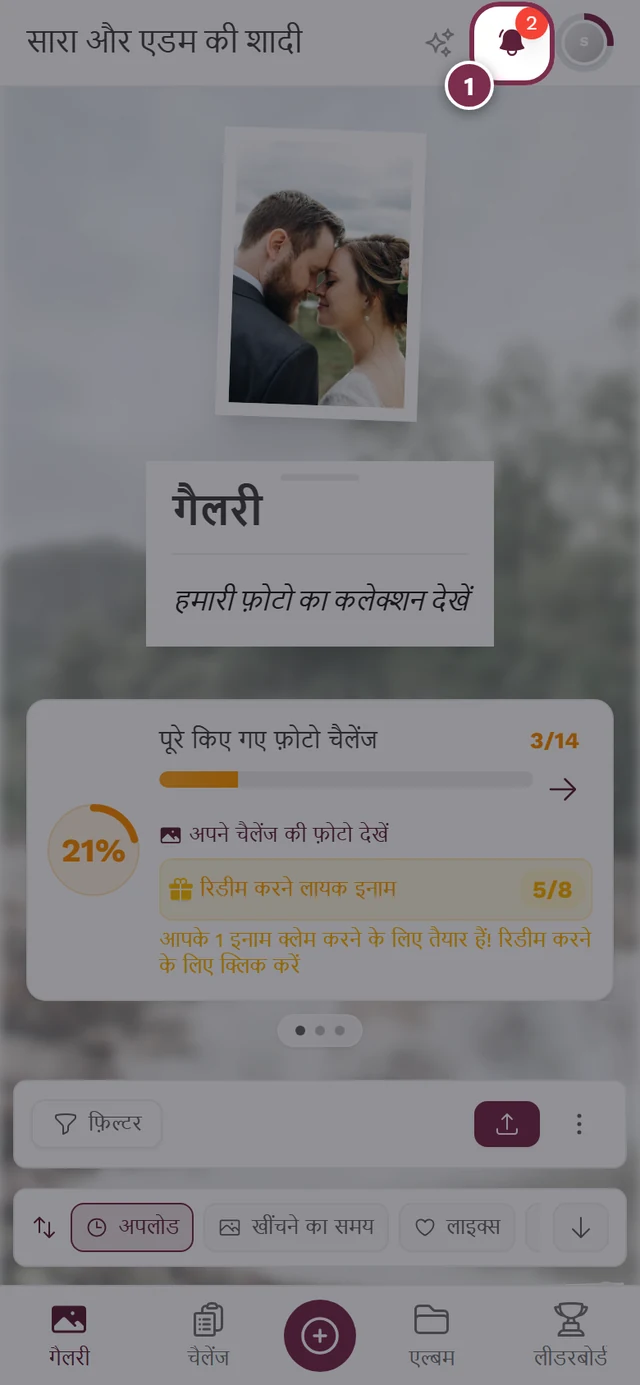
Section titled “घंटी (नोटिफ़िकेशन)”ऊपर दाईं ओर की घंटी सिर्फ़ तब दिखती है, जब कोई नोटिफ़िकेशन हो। अनपढ़े नोटिफ़िकेशन होने पर वह हिलती है, ब्रांड के रंग में आ जाती है और एक लाल काउंटर दिखाती है (100 से ऊपर “99+” के रूप में)। क्लिक करने से नोटिफ़िकेशन खुलते हैं।
कौन क्या देखता है: रोल एक नज़र में
Section titled “कौन क्या देखता है: रोल एक नज़र में”सब एक ही गैलरी इस्तेमाल करते हैं। आपका रोल सिर्फ़ प्रोफ़ाइल मेन्यू में अतिरिक्त एंट्री जोड़ता है:
| रोल | नेविगेशन | प्रोफ़ाइल मेन्यू में अतिरिक्त | किस तक पहुंच |
|---|---|---|---|
| मेहमान | गैलरी + चालू एरिया; लॉग आउट करें की जगह लॉग इन करें | मेरी प्रोफ़ाइल, भाषा, मदद, (थीम) | देखना, अपलोड करना (अगर अनुमति हो), लाइक करना, कमेंट करना, चैलेंज |
| मॉडरेटर | मेहमान जैसा | इसके अलावा मॉडरेशन (काउंटर के साथ) | मॉडरेशन पेज |
| होस्ट/एडमिन | मेहमान जैसा | इसके अलावा एडमिन पोर्टल (+ आम तौर पर मॉडरेशन) | एडमिन डैशबोर्ड |
| प्लेटफ़ॉर्म एडमिन | मेहमान जैसा | इसके अलावा एडमिनिस्ट्रेशन पोर्टल | प्लेटफ़ॉर्म मैनेजमेंट |
होस्ट के लिए: एडमिन एरिया में नेविगेशन
Section titled “होस्ट के लिए: एडमिन एरिया में नेविगेशन”एडमिन एरिया का नेविगेशन अलग है। आप प्रोफ़ाइल मेन्यू → एडमिन पोर्टल से अंदर पहुंचते हैं (सिर्फ़ होस्ट या एडमिन रोल के साथ)। गैलरी की पट्टियों की जगह वहां आपको बाईं ओर चार ग्रुप वाली साइडबार मिलती है:
| ग्रुप | उसमें क्या है |
|---|---|
| (बिना शीर्षक) | ओवरव्यू (डैशबोर्ड) और चेकलिस्ट, खुले आइटम की गिनती के साथ |
| प्लानिंग | चालू टूल में से चार तक अपनी-अपनी एंट्री के रूप में, उनमें सभी टूल भी |
| गैलरी | फ़ोटो, मंज़ूरी और रिपोर्ट, एल्बम, चैलेंज और पॉइंट्स, पूरा डाउनलोड |
| इवेंट | प्रतिभागी, लाइव अपलोड, प्रिंट टेम्पलेट, आंकड़े, सेटिंग्स |
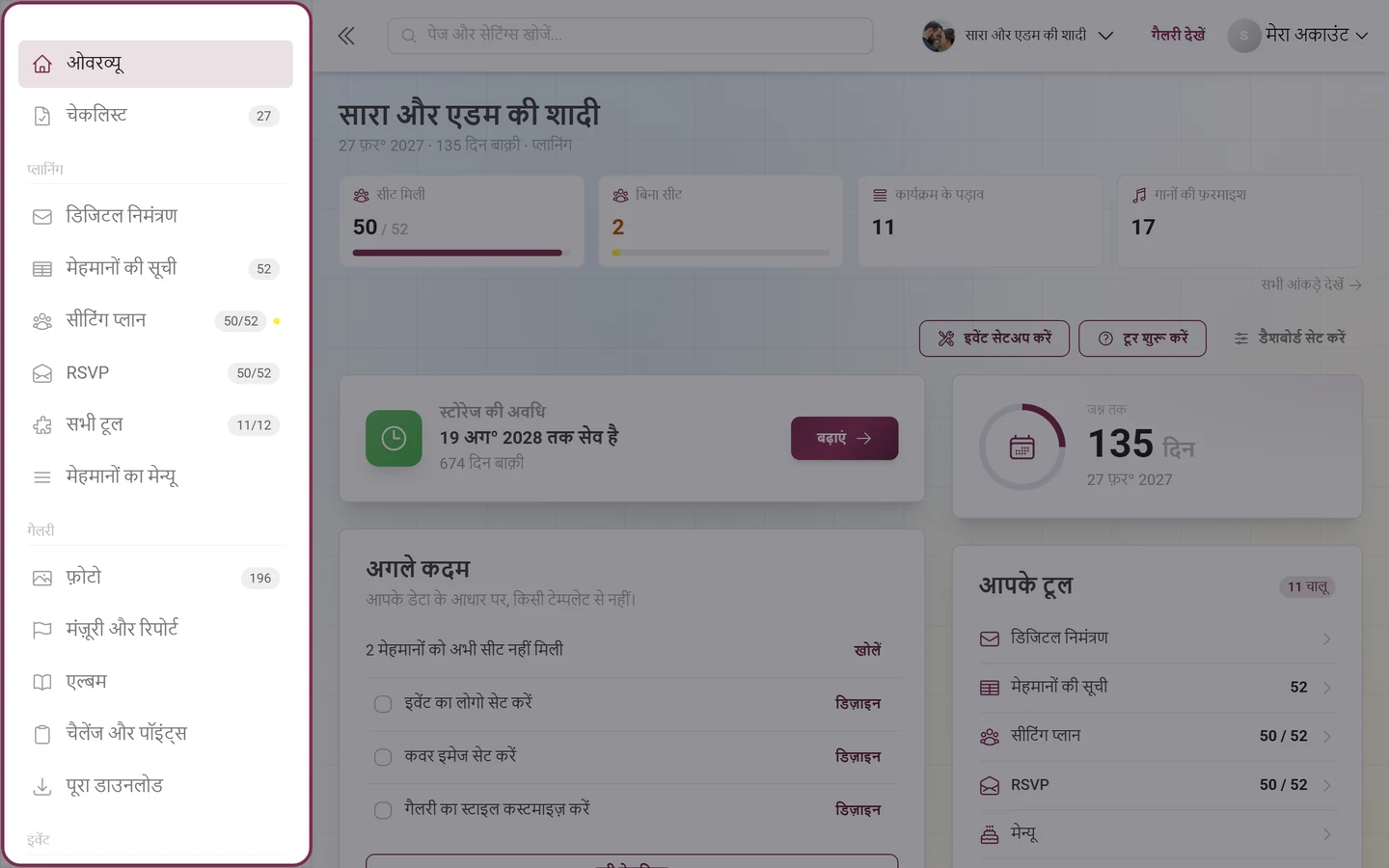
जब आप किसी एरिया के अंदर होते हैं, तो उसकी एंट्री खुल जाती है और उसी पेज के टैब उप-आइटम के रूप में दिखाती है – वही सूची, जो पेज के ऊपर भी होती है।
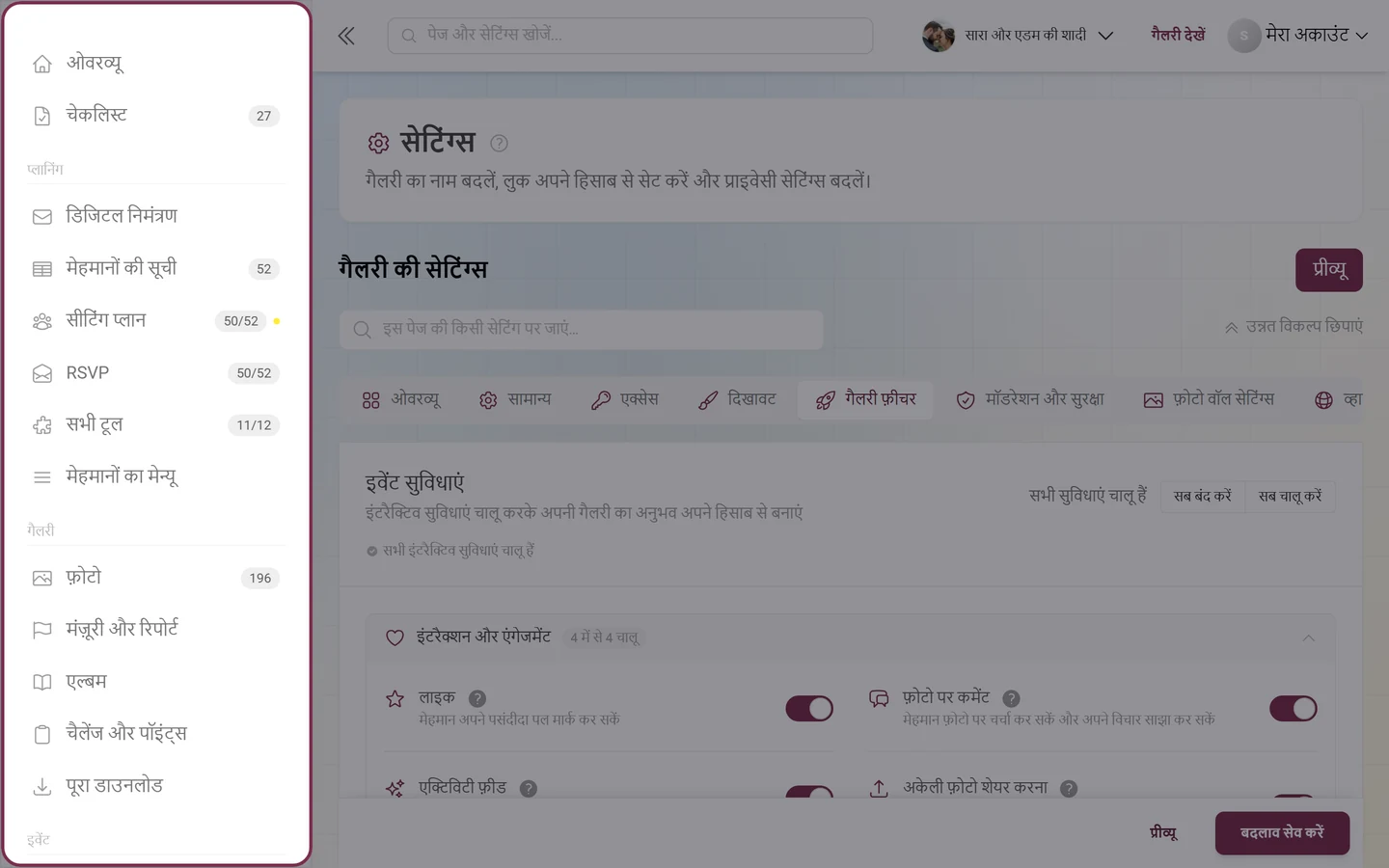
इन एरिया के बारे में बाक़ी सब कुछ: एडमिन एरिया और अपना इवेंट खोलना और लॉग इन करना।