सामान्य सेटिंग्स
सामान्य टैब गैलरी सेटिंग्स का पहला कंटेंट वाला टैब है – ओवरव्यू के ठीक बाद, जिसमें सेटिंग्स अगस्त 2026 से खुलती हैं। यहां आप अपने इवेंट की बुनियादी जानकारी तय करते हैं: इवेंट का प्रकार, इवेंट की तारीख़, भाषाएं, गैलरी का शीर्षक, गैलरी का विवरण और अपना इवेंट URL (स्लग)। शीर्षक और विवरण वही हैं जो मेहमान गैलरी खोलते ही सबसे पहले देखते हैं – इसलिए इन पर थोड़ा समय दें।
टैब के बिल्कुल आख़िर में डेंजर ज़ोन भी है: आर्काइव डाउनलोड और गैलरी को हमेशा के लिए डिलीट करना। ये दोनों पहले “प्राइवेसी और मॉडरेशन” में थे और अब यहां हैं – इवेंट के डेटा के पास, नाम और तारीख़ के बगल में।
इस हिस्से तक कैसे पहुंचें
Section titled “इस हिस्से तक कैसे पहुंचें”-
अपने इवेंट का एडमिन पैनल खोलें। वहां आप ऊपर दाईं ओर के प्रोफ़ाइल मेन्यू (मैनेजमेंट → एडमिन पोर्टल) से या गियर/मैनेज आइकन से पहुंचते हैं।


ऊपर दाईं ओर के प्रोफ़ाइल मेन्यू से आप एडमिन एरिया में पहुंचते हैं। ① आपके पॉइंट्स और पूरे किए गए चैलेंज, ② प्रोफ़ाइल विकल्प – मेरी प्रोफ़ाइल, भाषा, डिज़ाइन और मदद के साथ, ③ मैनेजमेंट – अकाउंट सेटिंग्स, मॉडरेशन और एडमिन पोर्टल के साथ; जब तक आपके पास इसके लिए कोई रोल नहीं है, यह हिस्सा नहीं दिखता, ④ अकाउंट – लॉग आउट करें के साथ। -
बाईं साइडबार में इवेंट ग्रुप के अंदर सेटिंग्स चुनें। टैब के ऊपर शीर्षक गैलरी की सेटिंग्स दिखता है।
-
आप पहले ओवरव्यू टैब पर पहुंचते हैं – टाइल का ग्रिड, जो हर हिस्से को एक वाक्य में बताता है। टाइल सामान्य पर क्लिक करें (या टैब की पट्टी में सामान्य पर)।
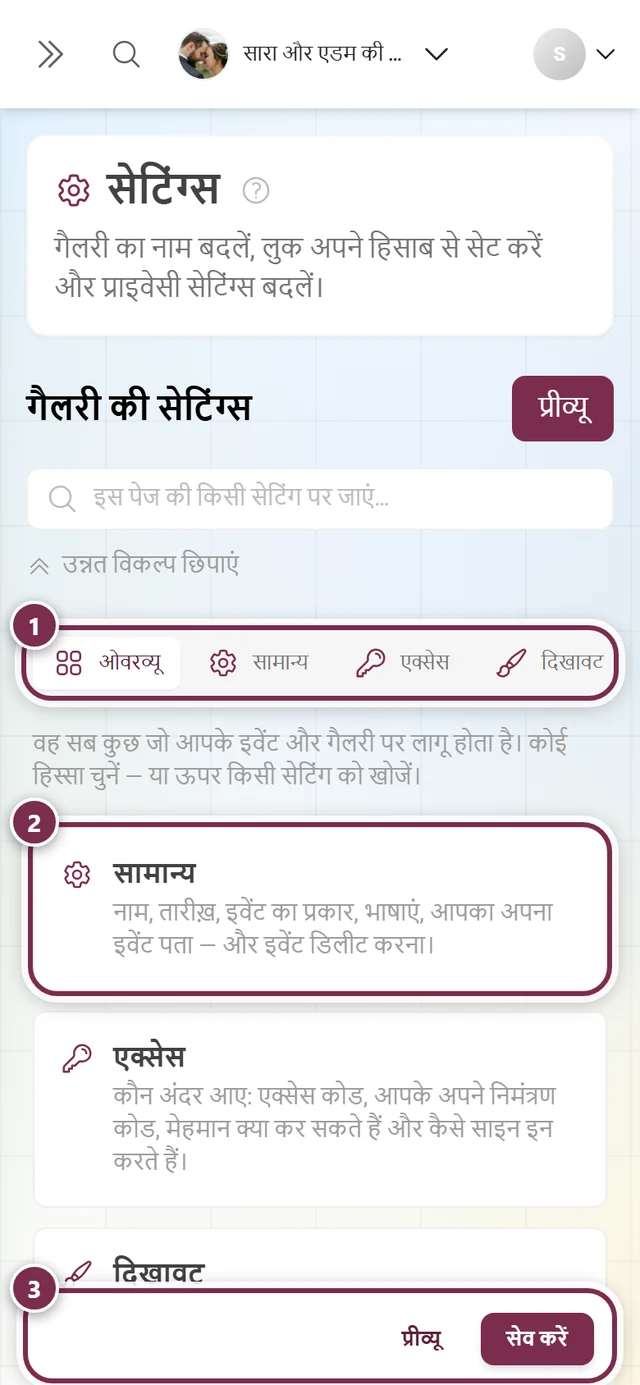
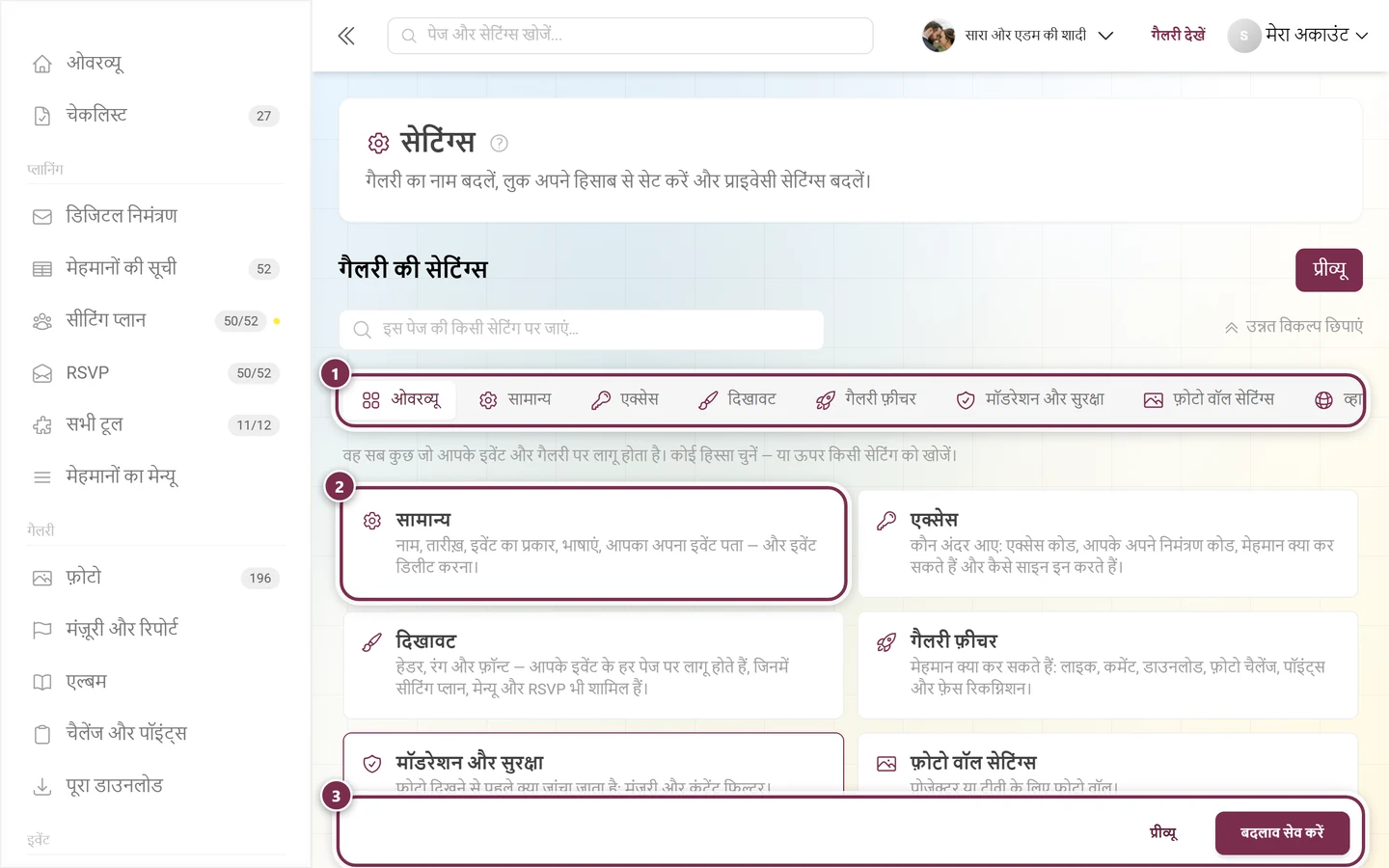
सेटिंग्स ओवरव्यू पर खुलती हैं: हर हिस्से की एक टाइल, जिसमें एक वाक्य बताता है कि उसमें क्या है। ① सभी हिस्सों वाली टैब की पट्टी – वह विंडो से चौड़ी है और बगल में खिसकाई जा सकती है; फ़ोन पर एक साथ सिर्फ़ तीन टैब दिखते हैं, ② हर हिस्से की एक टाइल, हर एक में एक वाक्य कि उसमें क्या है, ③ नीचे टिकी रहने वाली पट्टी: प्रीव्यू आपके बदलावों के साथ गैलरी खोलता है, बदलाव सेव करें (फ़ोन पर सिर्फ़ सेव करें) उन्हें लागू करता है। -
अब सामान्य टैब आपके सामने है।
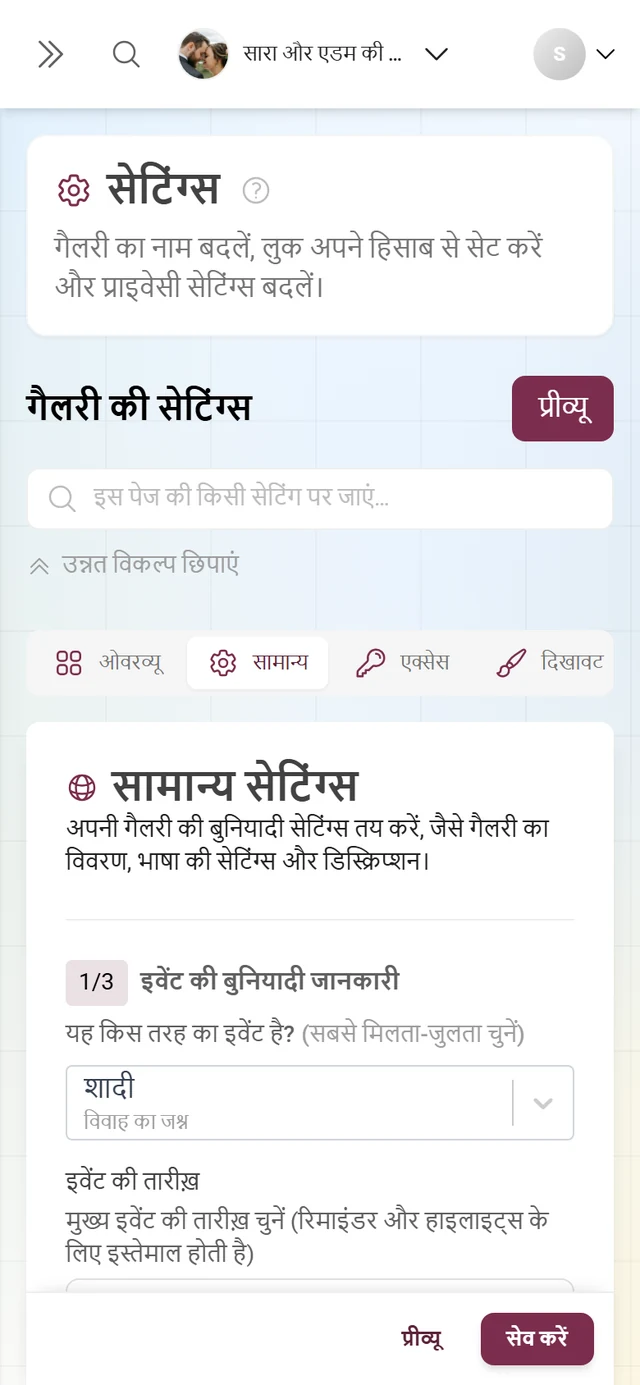

सेटिंग्स → सामान्य: यहां आप अपने इवेंट की बुनियादी जानकारी संभालते हैं।
टैब के ऊपर दाईं ओर बटन प्रीव्यू है, उसके नीचे सभी टैब में खोजने वाला फ़ील्ड इस पेज की किसी सेटिंग पर जाएं… और स्विच सारे उन्नत विकल्प दिखाएं। सामान्य टैब में ठीक एक खुलने वाला हिस्सा है, जिसे यह स्विच खोलता है: सबसे नीचे की जोखिम भरी कार्रवाइयां।
सेटिंग्स टैब एक नज़र में
Section titled “सेटिंग्स टैब एक नज़र में”अगस्त 2026 के बदलाव के बाद आठ हिस्से हैं, और वे “सामान्य” के बजाय ओवरव्यू पर खुलते हैं। टैब के लेबल पर लाल बिंदु बताता है कि उस टैब में बिना सेव किए बदलाव हैं (टूलटिप “बिना सेव किए बदलाव”)। क्रम यह है:
- ओवरव्यू – टाइल का ग्रिड, जिससे सेटिंग्स खुलती हैं
- सामान्य – यही पेज
- एक्सेस – एक्सेस कोड, अपने निमंत्रण कोड, मेहमानों के अधिकार; देखें मेहमानों को आमंत्रित करें
- लुक – पहले “स्टाइल”; देखें लुक बदलें
- गैलरी के फ़ीचर – उप-आइटम भागीदारी और पॉइंट्स के साथ; देखें फ़ीचर चालू और बंद करें
- मॉडरेशन और सुरक्षा – पहले “प्राइवेसी और मॉडरेशन”; देखें मॉडरेशन और सुरक्षा
- फ़ोटो वॉल सेटिंग्स – देखें फ़ोटो वॉल सेट करें
- व्हाइट-लेबल – सिर्फ़ संबंधित प्लान में, देखें कस्टम डोमेन और व्हाइट-लेबल
हिस्सा 1/3 – इवेंट की बुनियादी जानकारी
Section titled “हिस्सा 1/3 – इवेंट की बुनियादी जानकारी”सामान्य टैब एक लंबा स्क्रॉल वाला पेज है, जिसमें तीन क्रमांकित हिस्से (1/3, 2/3, 3/3) और अपने URL के लिए आख़िरी ब्लॉक है। पहले हिस्से का नाम इवेंट की बुनियादी जानकारी है।
-
इवेंट का प्रकार चुनें। “यह किस तरह का इवेंट है? (सबसे मिलता-जुलता चुनें)” के नीचे ड्रॉपडाउन खोलकर सही प्रकार चुनें। हर विकल्प के साथ एक उपशीर्षक है:
- शादी – विवाह का जश्न
- जन्मदिन – निजी सालगिरह का जश्न
- कॉन्फ़्रेंस – पेशेवर बैठक
- पार्टी – सामाजिक जश्न
- फ़ेस्टिवल – सांस्कृतिक या सामुदायिक आयोजन
- वर्कशॉप – शिक्षा से जुड़ा आयोजन
- सामान्य – किसी और तरह का आयोजन (डिफ़ॉल्ट)
-
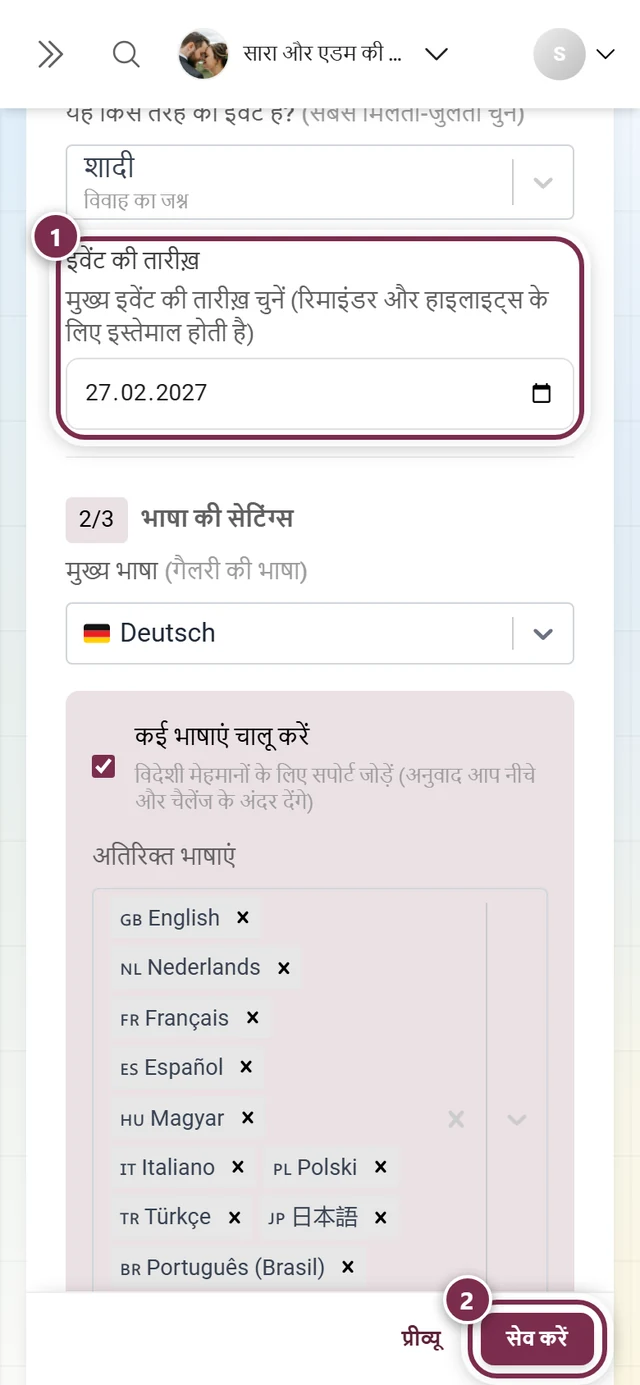
इवेंट की तारीख़ तय करें। इवेंट की तारीख़ के नीचे तारीख़ चुनने वाला खोलें और मुख्य तारीख़ चुनें (“यादगार पलों और हाइलाइट के लिए”)। वह YYYY-MM-DD फ़ॉर्मैट में दिखती है।
इवेंट की तारीख़ एक ही फ़ील्ड है
Section titled “इवेंट की तारीख़ एक ही फ़ील्ड है”यहां जानबूझकर सिर्फ़ एक इवेंट की तारीख़ है – न दूसरा फ़ील्ड, न कई तारीख़ों की सूची। यही तारीख़ वह एंकर है जिससे बाक़ी सब जुड़ा है।
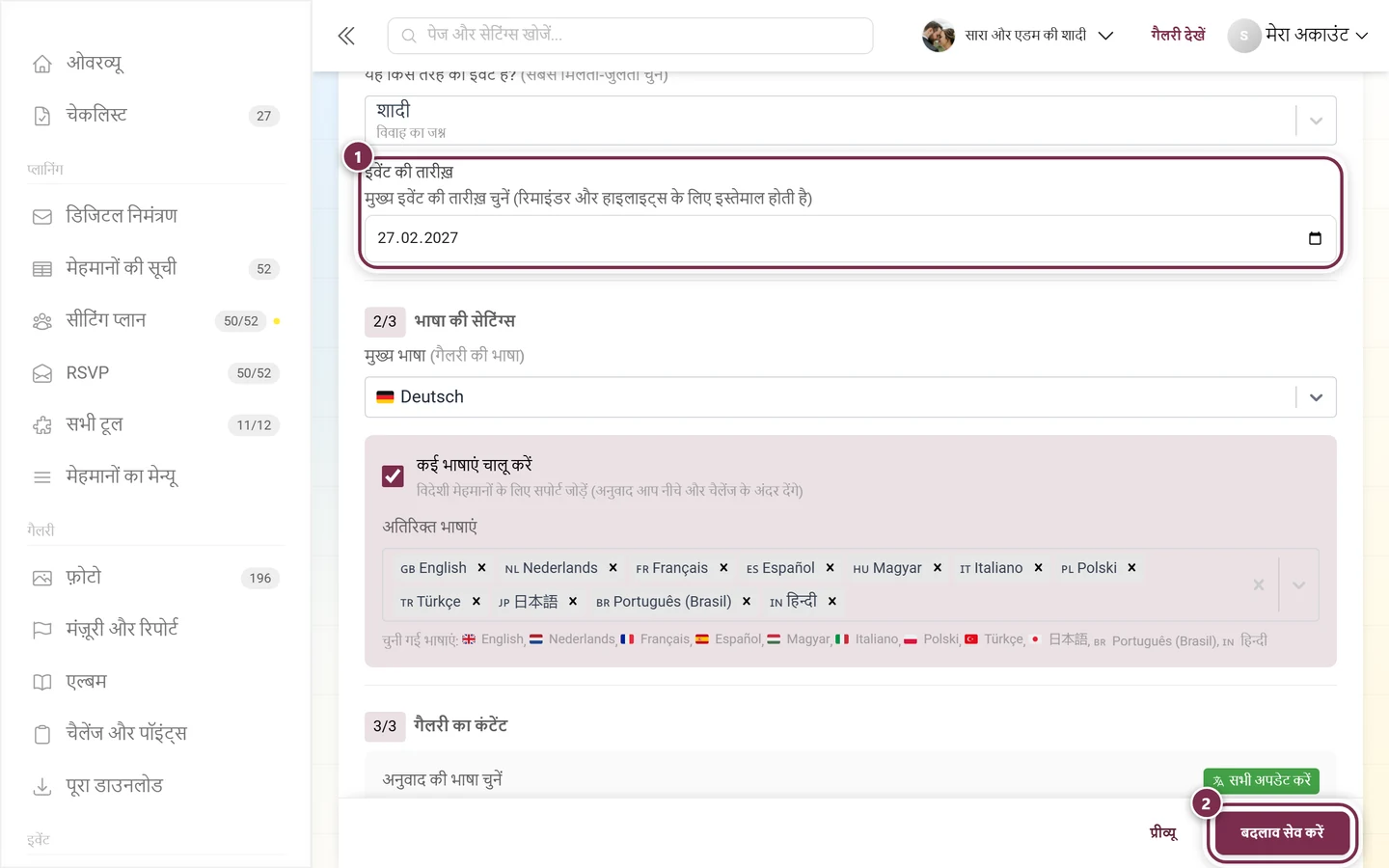
- कई समय आप शेड्यूल टूल से बनाते हैं। कोर्ट मैरिज, रिसेप्शन, डिनर, पार्टी या दूसरा दिन – ये सब वहां जाते हैं; वहां आप जितने चाहें कार्यक्रम और कई शेड्यूल भी बना सकते हैं। देखें शेड्यूल टूल।
- कई टूल के एडिटर यह तारीख़ दिखाते हैं। निमंत्रण, मेन्यू, RSVP और शेड्यूल एडिटर में, सीटिंग प्लान एक्सपोर्ट में और Design Studio में कैलेंडर आइकन वाली एक छोटी पंक्ति होती है: इवेंट की तारीख़:
<dein Datum>और उसके बगल में लिंक बदलें। लिंक सीधे इस टैब में जाता है और ठीक तारीख़ का फ़ील्ड हाइलाइट करता है – आपको उसे ढूंढना नहीं पड़ता। - अगर तारीख़ अभी तय नहीं है, तो उसकी जगह “अभी इवेंट की तारीख़ तय नहीं है।” और लिंक अभी तय करें दिखता है।
हिस्सा 2/3 – भाषा की सेटिंग्स
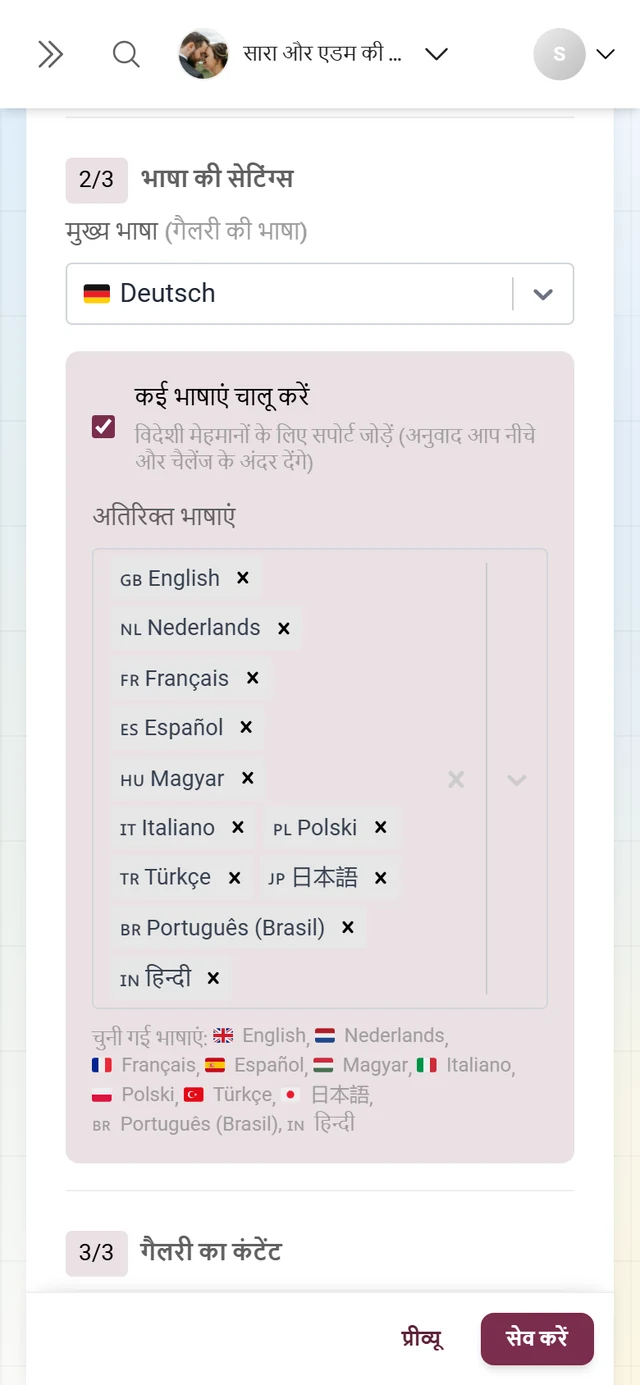
Section titled “हिस्सा 2/3 – भाषा की सेटिंग्स”यहां आप तय करते हैं कि आपकी गैलरी किन भाषाओं में दिखेगी।
-
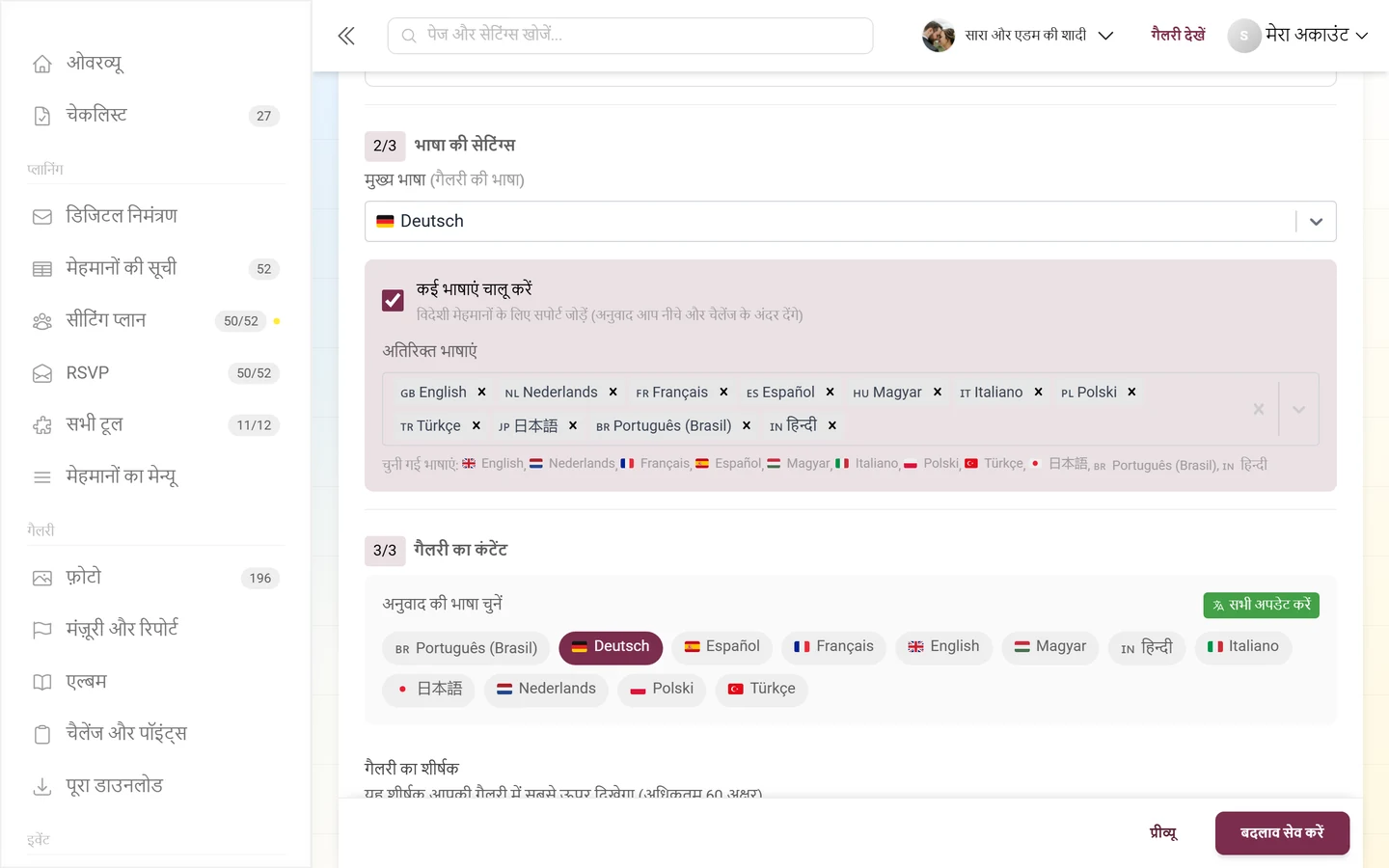
मुख्य भाषा चुनें। “मुख्य भाषा (गैलरी की भाषा)” के नीचे देशों के झंडों वाले ड्रॉपडाउन में अपनी गैलरी की डिफ़ॉल्ट भाषा चुनें। जिन मेहमानों के ब्राउज़र की भाषा मेल नहीं खाती, उन्हें यही भाषा दिखती है।
-
कई भाषाएं चालू करें (वैकल्पिक)। अंतरराष्ट्रीय मेहमानों के लिए कई भाषाएं चालू करें पर टिक लगाएं। फिर आप नीचे (और चैलेंज के अंदर) अनुवाद देते हैं।
-
अतिरिक्त भाषाएं चुनें। चालू करने के बाद कई विकल्प चुनने वाला फ़ील्ड अतिरिक्त भाषाएं दिखता है, साथ में सूचना “जोड़ने के लिए भाषाएं चुनें…”। उसके नीचे पंक्ति चुनी गई भाषाएं: आपका चुनाव झंडों के साथ दिखाती है।
हिस्सा 3/3 – गैलरी का कंटेंट
Section titled “हिस्सा 3/3 – गैलरी का कंटेंट”इस हिस्से में आपकी गैलरी का शीर्षक और विवरण है – और कई भाषाएं होने पर अनुवाद के टूल।
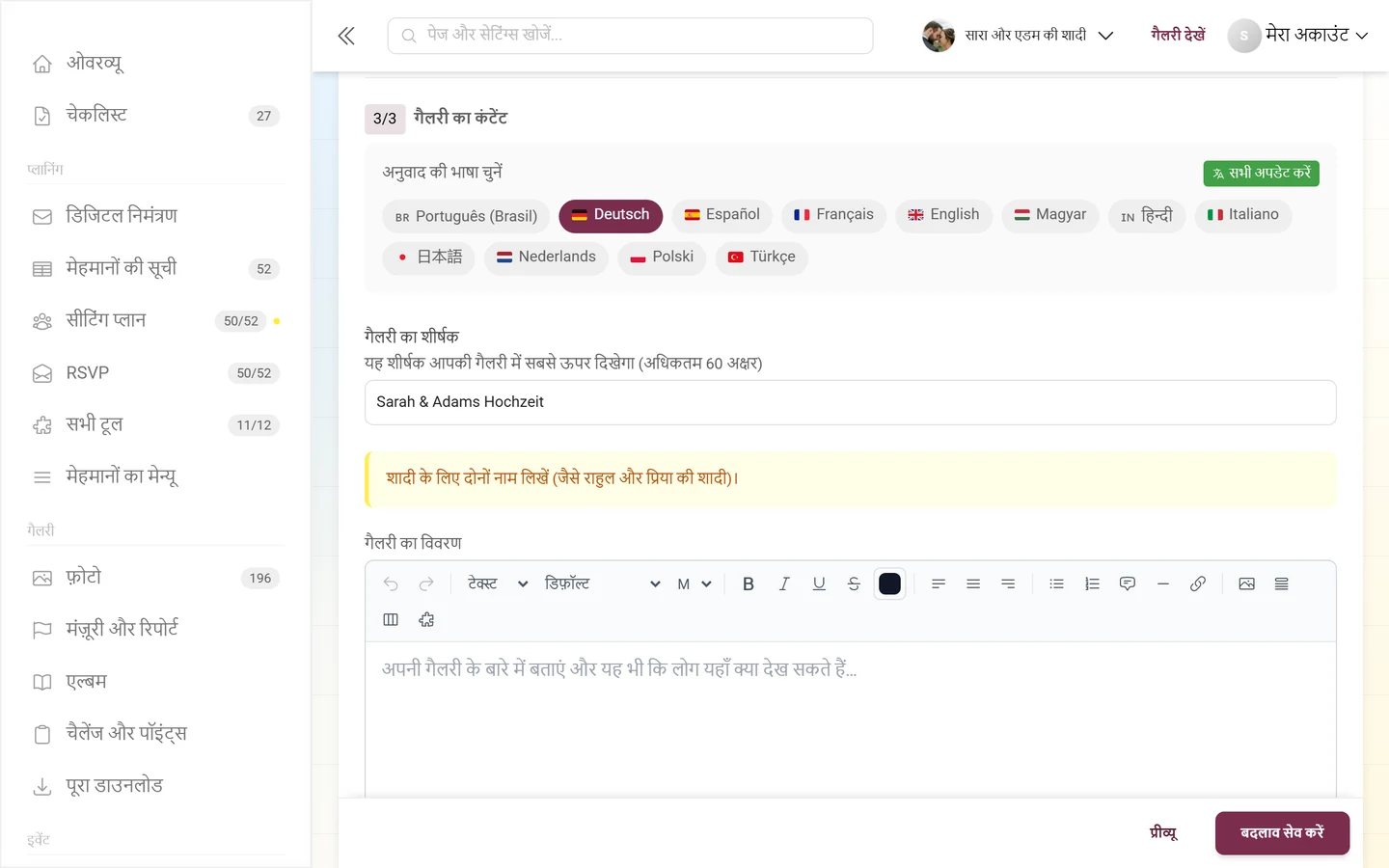
अनुवाद की भाषा चुनें
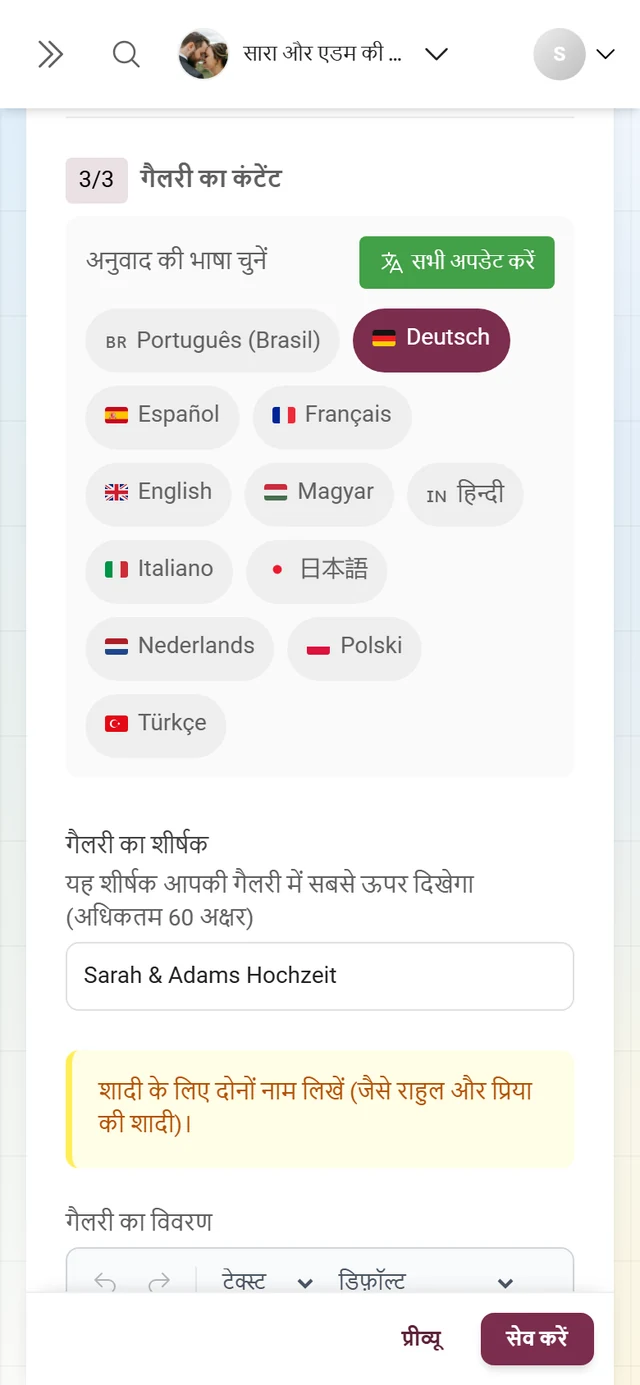
Section titled “अनुवाद की भाषा चुनें”ब्लॉक अनुवाद की भाषा चुनें शीर्षक और विवरण के ऊपर है:
- भाषा के पिल आपकी भाषाओं को रंगों से दिखाते हैं: लाल = ज़रूरी अनुवाद बाक़ी है, पीला = वैकल्पिक अनुवाद बाक़ी है, ब्रांड का रंग = पूरा। किसी पिल पर क्लिक करके उस भाषा का शीर्षक और विवरण डालें।
- बटन सभी अपडेट करें – अभी चुनी हुई भाषा के टेक्स्ट से सभी भाषाओं का अपने आप अनुवाद करता है (मौजूदा अनुवाद बदल देता है)।
- बटन बाक़ी भाषाएं भरें – ऑटो-अनुवाद से सिर्फ़ ख़ाली फ़ील्ड भरता है (तभी दिखता है जब कुछ बाक़ी हो)।
ऐसे काम करता है: शीर्षक और विवरण हर भाषा के लिए अलग डाले जाते हैं। ऊपर भाषा चुनें, टेक्स्ट टाइप करें – या अपने आप अनुवाद होने दें। विवरण का ऑटो-अनुवाद हिस्सों में चलता है और फ़ॉर्मैटिंग, फ़ोटो और जुड़े हुए टूल बनाए रखता है।
गैलरी का शीर्षक
Section titled “गैलरी का शीर्षक”फ़ील्ड गैलरी का शीर्षक में ज़्यादा से ज़्यादा 60 अक्षर आते हैं। प्लेसहोल्डर इवेंट के प्रकार पर निर्भर है (जैसे शादी: “जैसे: राहुल और प्रिया की शादी”, जन्मदिन: “जैसे: प्रिया की 30वीं जन्मदिन पार्टी”, वरना “जैसे: टेक समिट 2024 गैलरी”)। यह शीर्षक आपकी गैलरी के ऊपर दिखता है। लेबल के आगे एक छोटा स्टेटस आइकन होता है, जो बताता है कि सभी अनुवाद मौजूद हैं या नहीं। उसके ठीक नीचे “सामान्य” को छोड़कर हर इवेंट प्रकार के लिए ठोस उदाहरण वाला पीला सुझाव-बॉक्स दिखता है।
गैलरी का विवरण – पूरा एडिटर
Section titled “गैलरी का विवरण – पूरा एडिटर”गैलरी का विवरण अब सादा टेक्स्ट फ़ील्ड नहीं है और इसमें अक्षरों की कोई सीमा नहीं। यह वही रिच-टेक्स्ट एडिटर है जो टूल के एडिटर में होता है: एक वेलकम पेज, जो आपकी गैलरी के ऊपर दिखता है। एडिटर के नीचे का लेबल यही कहता है: “यह स्वागत संदेश आपकी गैलरी में सबसे ऊपर दिखेगा – फ़ॉर्मैटिंग, फ़ोटो, खुलने-बंद होने वाले हिस्सों और जुड़े हुए टूल्स के साथ।”
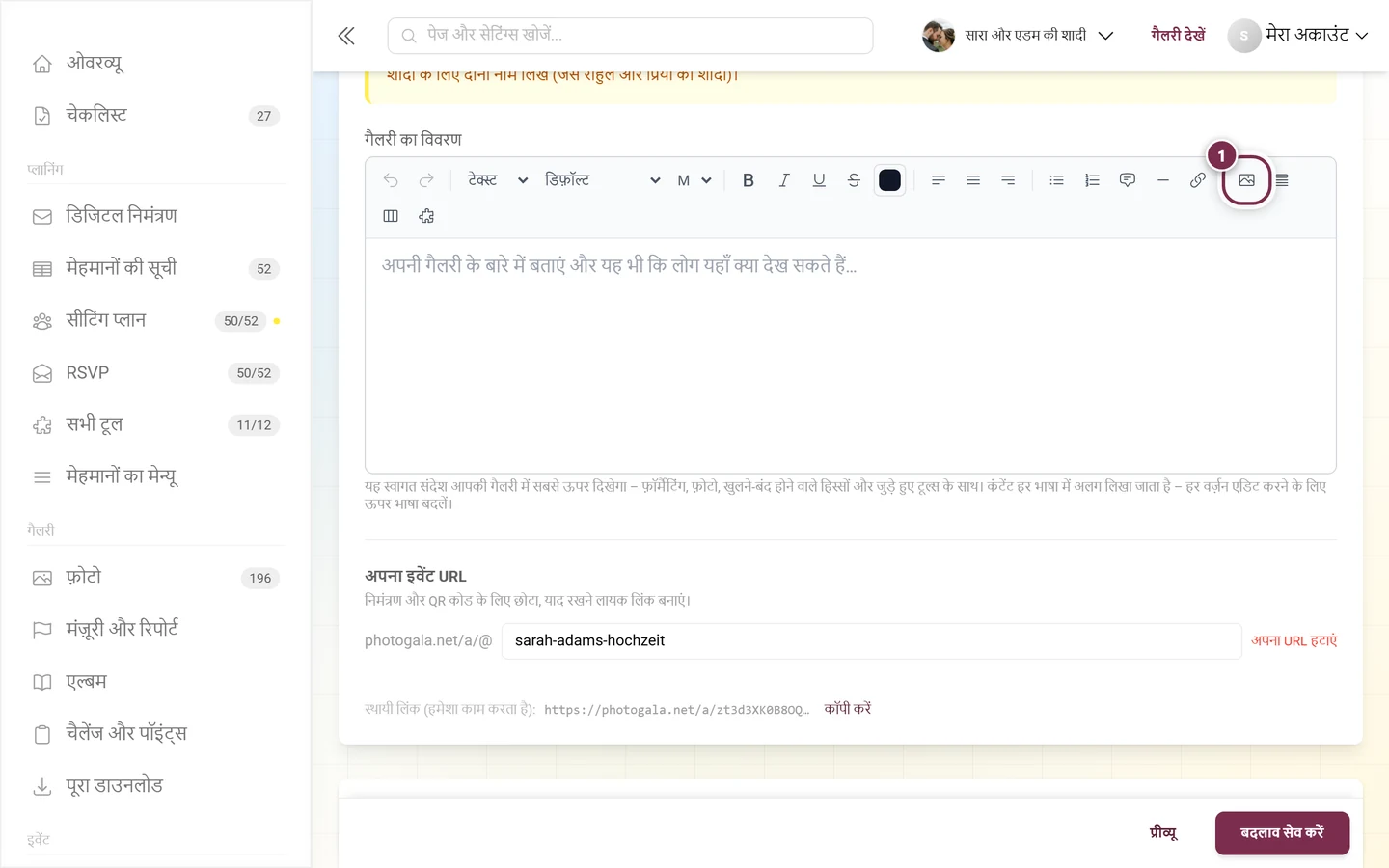
आप इससे क्या बना सकते हैं:
- फ़ॉर्मैट किया हुआ टेक्स्ट – बोल्ड, इटैलिक, अंडरलाइन, स्ट्राइकथ्रू, पैराग्राफ़ स्टाइल से शीर्षक, बुलेट और नंबर वाली सूचियां, उद्धरण, अलग करने वाली रेखाएं, अलाइनमेंट, और फ़ॉन्ट, फ़ॉन्ट साइज़ व टेक्स्ट का रंग।
- लिंक – बटन लिंक से।
- इमेज – फ़ोटो डालें से – फ़ाइल सीधे अपलोड होती है और टेक्स्ट में उसका साइज़ बदला जा सकता है।
- खुलने वाले हिस्से (खुलने वाला सेक्शन डालें) और टैब (टैब डालें) – रास्ता, ड्रेस कोड या FAQ जैसी लंबी जानकारी के लिए बढ़िया, बिना पेज को भरे।
- QR कोड – QR कोड डालें से।
- जुड़े हुए टूल – टूल एम्बेड करें से: शेड्यूल, मेन्यू, सीटिंग प्लान और DJ फ़रमाइशें फिर सीधे विवरण में दिखते हैं। अपने पेज के नीचे आपके पब्लिश किए हुए अपने पेज भी चुनने के लिए मिलते हैं – देखें अपने पेज।
- पूर्ववत करें / दोबारा करें हर कदम के लिए।
अपना इवेंट URL (स्लग)
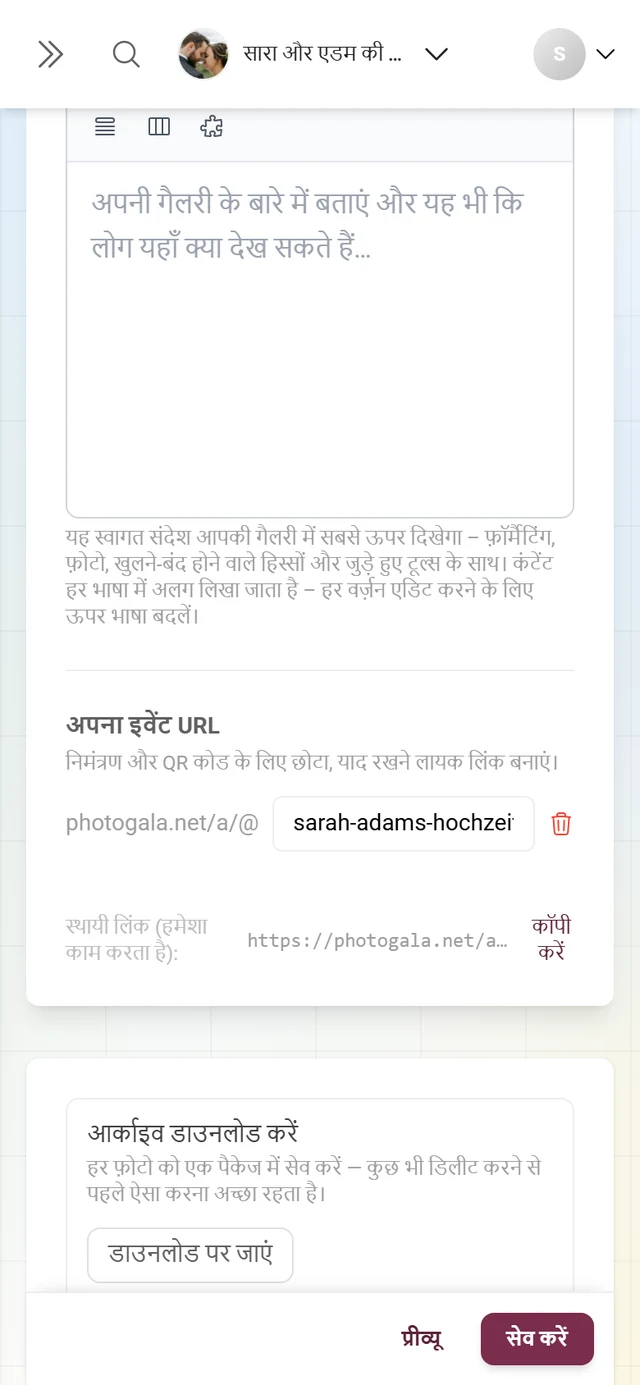
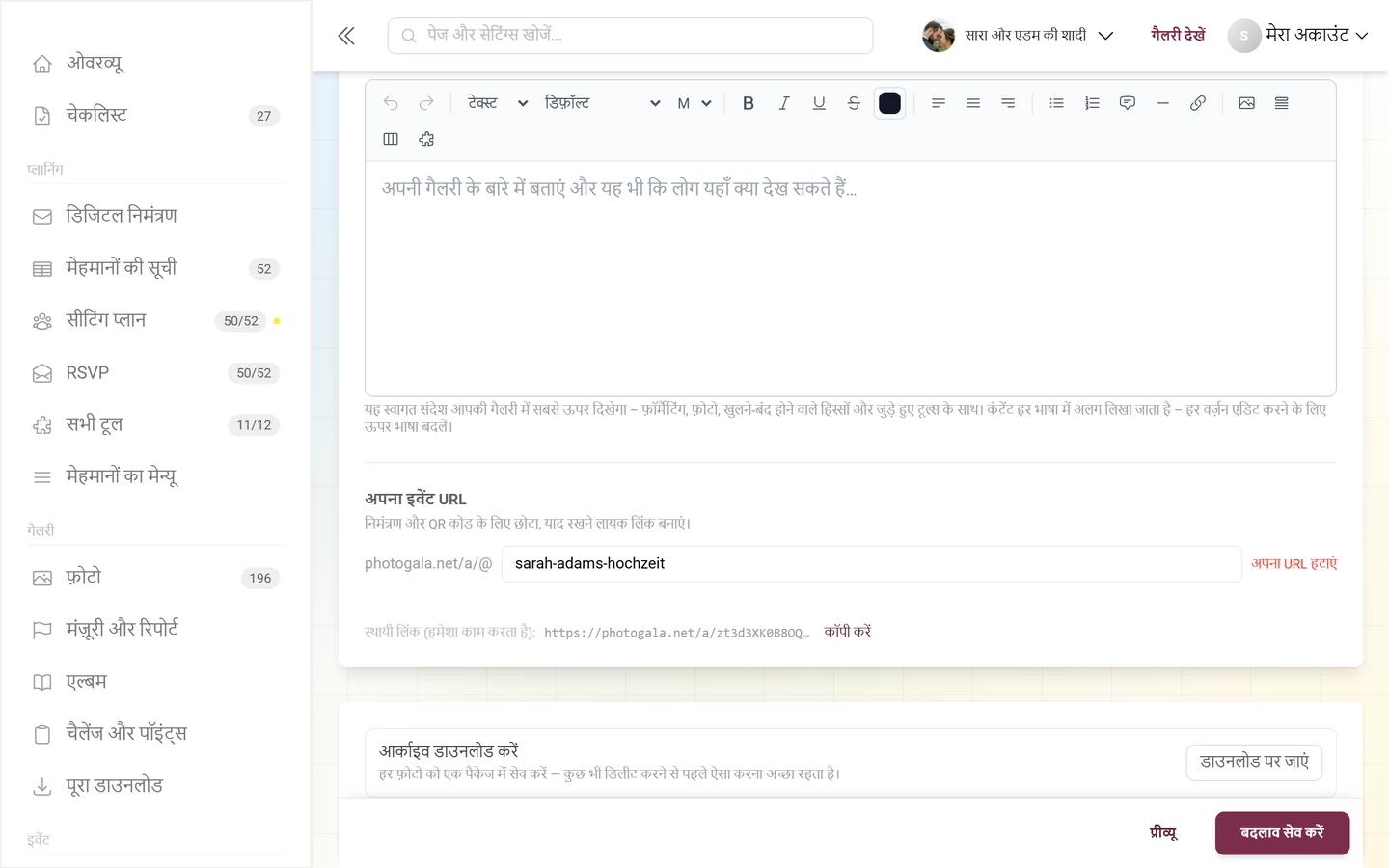
Section titled “अपना इवेंट URL (स्लग)”सबसे नीचे अपना इवेंट URL में आप निमंत्रण और QR कोड के लिए छोटा, याद रखने लायक लिंक तय करते हैं।
-
मनचाहा पता डालें। फ़ील्ड के आगे तय प्रीफ़िक्स
photogala.net/a/@है। उसके बाद अपना पसंदीदा नाम टाइप करें (प्लेसहोल्डर “my-event-name”)। इनपुट टाइप करते समय ही साफ़ होता जाता है: सिर्फ़ छोटे अक्षर, संख्याएं और हाइफ़न चलते हैं। -
नियम देखें। स्लग 3 से 42 अक्षर का होना चाहिए और अक्षर या संख्या से शुरू और उसी पर ख़त्म होना चाहिए।
-
लाइव स्टेटस जांचें। फ़ील्ड के नीचे तुरंत जवाब दिखता है:
- जाँच हो रही है… जब उपलब्धता जांची जा रही हो
- हरा उपलब्ध है अगर ख़ाली हो
- लाल यह URL पहले से लिया जा चुका है अगर किसी ने ले रखा हो
- फ़ॉर्मैट की ग़लती पर लाल: “कम से कम 3 अक्षर ज़रूरी हैं”, “अधिकतम 42 अक्षर की अनुमति है” या “सिर्फ़ छोटे अक्षर (a–z), अंक और हाइफ़न की अनुमति है”
-
स्थायी लिंक कॉपी करें। उसके नीचे “स्थायी लिंक (हमेशा काम करता है):” है, जिसमें
photogala.net/a/आपकी-इवेंट-IDपता और बटन कॉपी करें है (कुछ पल के लिए कॉपी हो गया! बन जाता है)। यह लिंक हमेशा चलता है – स्लग बदलने पर भी।
पेज के आख़िर में पार्टनर और ब्रांड वाले हिस्से
Section titled “पेज के आख़िर में पार्टनर और ब्रांड वाले हिस्से”सबसे नीचे दो अतिरिक्त ब्लॉक दिख सकते हैं। वे सिर्फ़ तब दिखते हैं जब आपके इवेंट पर लागू हों – सामान्य इवेंट में वहां कुछ नहीं दिखता।
- सपोर्ट एक्सेस – उन इवेंट में दिखता है जिन्हें कोई ब्रांड (रीसेलर/व्हाइट-लेबल) संभालता है, जब आपके इवेंट प्रोवाइडर ने एक्सेस मांगा हो या पा लिया हो। आप देखते हैं कि कौन-से हिस्से खुले हैं (जैसे पूरा एक्सेस (एडमिन)), और एक्सेस रद्द करें से सब कुछ तुरंत वापस ले सकते हैं। टिक इस इवेंट के लिए मुझे एक्सेस के अनुरोध न भेजें से आगे के अनुरोध बंद हो जाते हैं। अगर अभी किसी के पास एक्सेस नहीं है, तो वहां “अभी किसी सपोर्ट प्रोवाइडर के पास इस इवेंट का एक्सेस नहीं है।” लिखा होता है।
- ब्रांड से जुड़ाव – तब दिखता है जब आपका इवेंट किसी ब्रांड से जुड़ा हो:
<Marke>के द्वारा संचालित। तब उसकी ब्रांडिंग और प्राइवेसी व सपोर्ट की जानकारी आपकी गैलरी पर लागू होती है। इस ब्रांड को छोड़ें से आप जुड़ाव हटाते हैं; आपका इवेंट स्टैंडर्ड ब्रांडिंग पर लौट आता है और ब्रांड उसे नए अनुरोध के बिना दोबारा नहीं जोड़ सकता।
आर्काइव सुरक्षित करें और गैलरी डिलीट करें (डेंजर ज़ोन)
Section titled “आर्काइव सुरक्षित करें और गैलरी डिलीट करें (डेंजर ज़ोन)”टैब के बिल्कुल नीचे – बाक़ी सभी ब्लॉक के बाद – डेंजर ज़ोन है। यह अगस्त 2026 के बदलाव से ही यहां है; पहले यह “प्राइवेसी और मॉडरेशन” टैब में था। इसे सिर्फ़ मालिक देखता है।
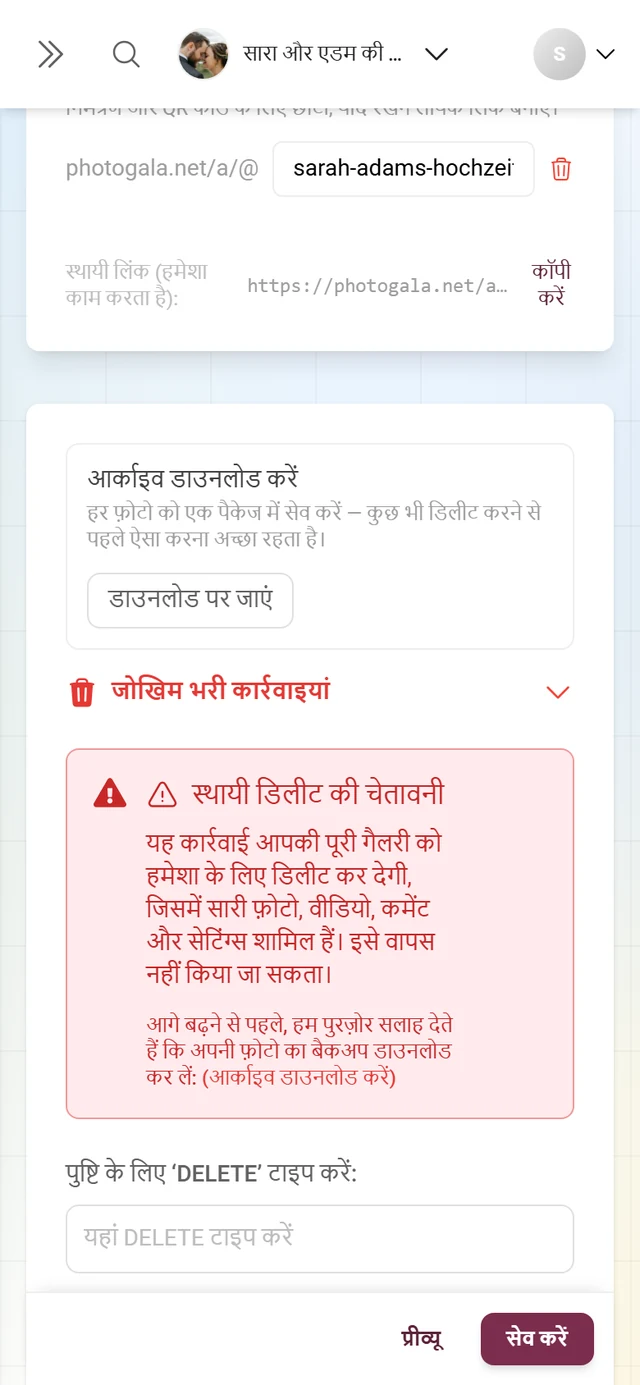
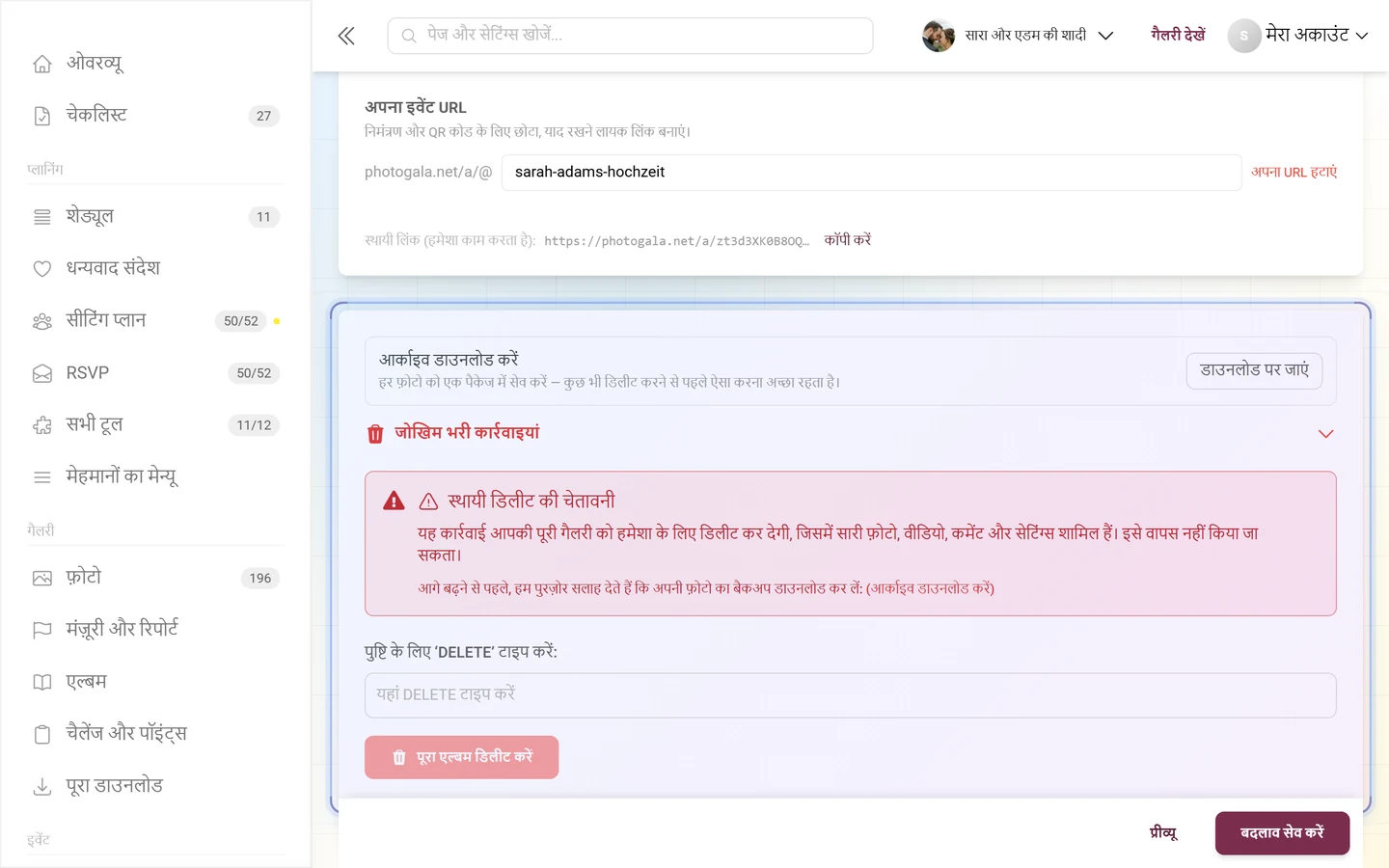
पहले: आर्काइव डाउनलोड करें
Section titled “पहले: आर्काइव डाउनलोड करें”डेंजर ज़ोन के ऊपर एक अलग बॉक्स आर्काइव डाउनलोड करें है, जिसमें वाक्य “हर फ़ोटो को एक पैकेज में सेव करें — कुछ भी डिलीट करने से पहले ऐसा करना अच्छा रहता है।” और बटन डाउनलोड पर जाएं है। वह आपको डाउनलोड वाले हिस्से में ले जाता है। यह बॉक्स जानबूझकर खुला रखा गया है, चेतावनी में छुपा नहीं: जो अपनी फ़ोटो सुरक्षित करना चाहता है, उसे इसके लिए पहले डिलीट का फ़ीचर नहीं खोलना पड़ना चाहिए।
फिर: जोखिम भरी कार्रवाइयां
Section titled “फिर: जोखिम भरी कार्रवाइयां”-
खोलें। लाल पंक्ति जोखिम भरी कार्रवाइयां (रीसायकल बिन आइकन) खुलने वाला हिस्सा है। एक क्लिक से वह खुलती है – या आप ऊपर सारे उन्नत विकल्प दिखाएं इस्तेमाल करें।
-
चेतावनी पढ़ें। लाल बॉक्स स्थायी डिलीट की चेतावनी समझाता है: “यह कार्रवाई आपकी पूरी गैलरी को हमेशा के लिए डिलीट कर देगी, जिसमें सारी फ़ोटो, वीडियो, कमेंट और सेटिंग्स शामिल हैं। इसे वापस नहीं किया जा सकता।” उसके नीचे फिर लिंक (आर्काइव डाउनलोड करें) है।
-
पुष्टि वाला शब्द टाइप करें। “पुष्टि के लिए ‘DELETE’ टाइप करें:” के नीचे फ़ील्ड में DELETE टाइप करें। मेल न खाए, तो वहां लाल रंग में “डिलीट की पुष्टि के लिए ‘DELETE’ ठीक वैसे ही टाइप करें जैसा दिखाया गया है…” लिखा होता है और बटन लॉक रहता है। मेल खाने पर हरा डिलीट करने के लिए तैयार दिखता है।
-
डिलीट करें और डायलॉग में पुष्टि करें। लाल बटन डायलॉग अंतिम पुष्टि खोलता है (“यह कार्रवाई वापस नहीं की जा सकती”)। वह गैलरी का नाम बताता है और गिनाता है कि क्या-क्या हट जाएगा: सभी फ़ोटो और वीडियो, सभी कमेंट और रिएक्शन, गैलरी की सभी सेटिंग्स, सभी निमंत्रण कोड। हां, हमेशा के लिए डिलीट करें से काम पूरा होता है, रद्द करें से आप रुक जाते हैं।
सेव करना और लागू करना
Section titled “सेव करना और लागू करना”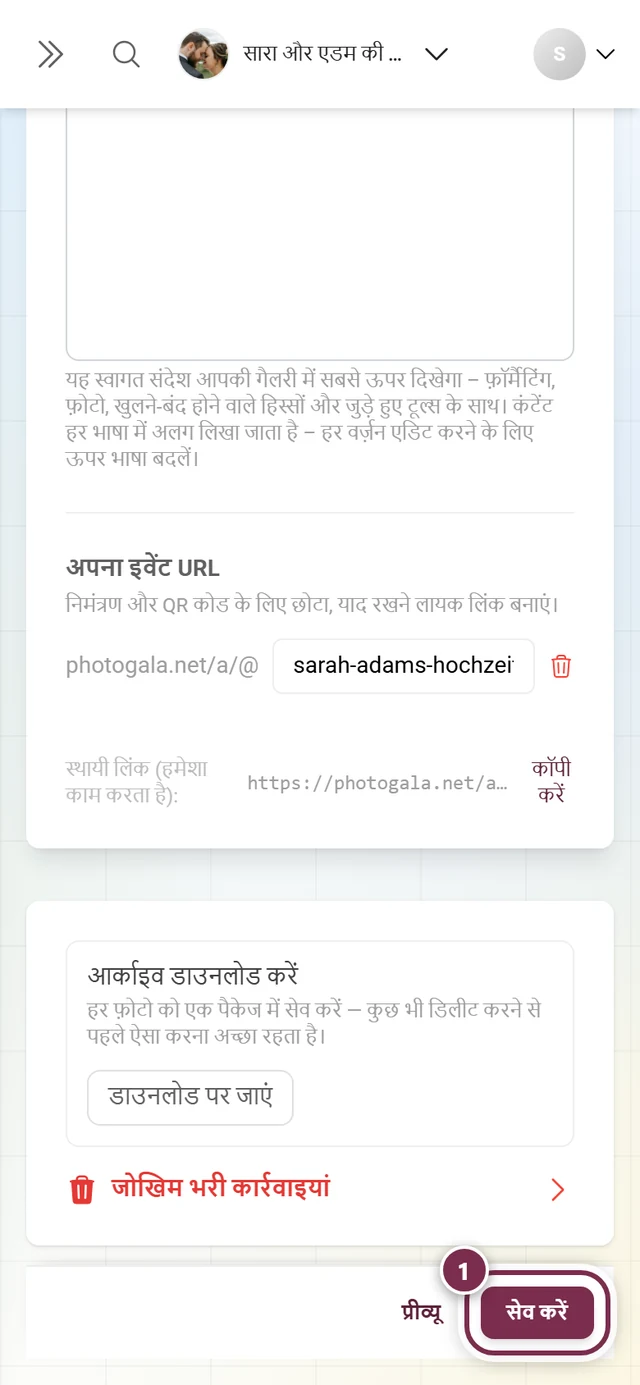
-
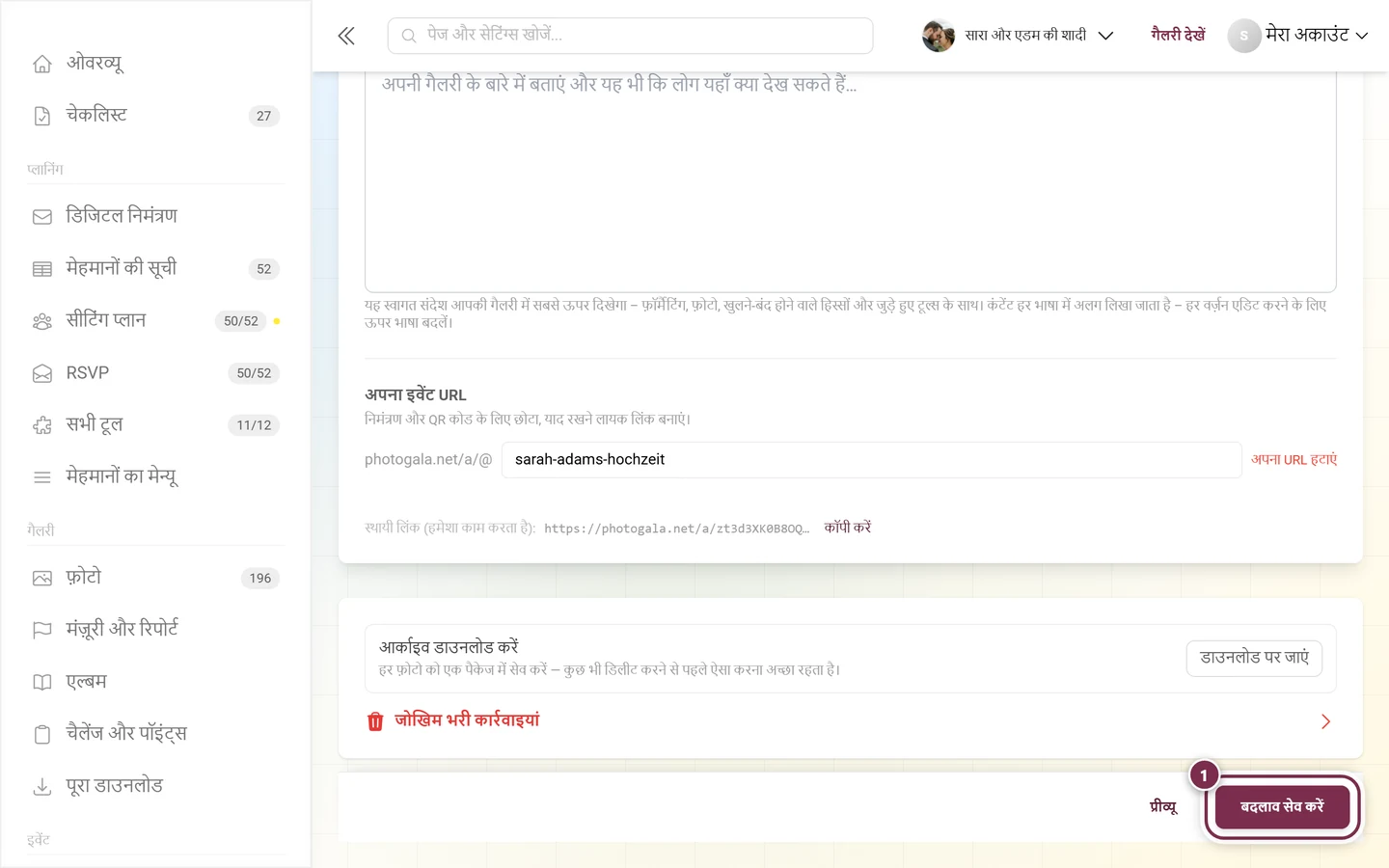
बदलाव सेव करें। सबसे नीचे साझा बटन बदलाव सेव करें है। वह बिना सेव किए बदलावों वाले सभी टैब को एक साथ सेव करता है (सिर्फ़ सामान्य टैब को नहीं)। सेव होते समय वह “अपलोड हो रहा है…” दिखाता है।
-
सफलता जांचें। सफल होने पर सूचना “इवेंट सेटिंग्स सेव हो गईं!” दिखती है। ग़लती होने पर संदेश दोबारा कोशिश करने का विकल्प देता है।
-
प्रीव्यू इस्तेमाल करें। ऊपर दाईं ओर का बटन प्रीव्यू लाइव दिखाता है कि शीर्षक, विवरण और भाषा असली गैलरी में कैसे दिखेंगे।
समस्या का हल
Section titled “समस्या का हल”- कई भाषाओं वाला चेकबॉक्स चालू नहीं हो रहा। आपके प्लान में बहुभाषी सुविधा शामिल नहीं है। अपग्रेड उसे खोल देता है – देखें प्लान और अवधि।
- स्लग “पहले से लिया जा चुका” दिख रहा है। कोई दूसरा नाम चुनें। जांच सर्वर पर थोड़ी देरी से होती है।
- स्लग बदलने के बाद पुराना QR कोड या लिंक नहीं चल रहा। ऐसा जानबूझकर है। बैकअप के रूप में स्थायी लिंक
photogala.net/a/आपकी-इवेंट-IDइस्तेमाल करें, जो हमेशा चलता है। - अनुवाद बाक़ी हैं। अनुवाद वाले ब्लॉक में रंगीन पिल और चेतावनी के आइकन यह दिखाते हैं। बाक़ी भाषाएं भरें इस्तेमाल करें या टेक्स्ट हाथ से भर दें।
- शीर्षक कट रहा है। शीर्षक 60 अक्षर तक सीमित है – उसे छोटा करें और ब्योरा विवरण में लिखें। विवरण की ख़ुद की कोई अक्षर-सीमा नहीं है।
- मेरा विवरण दूसरी भाषा में ख़ाली दिखता है। एडिटर हमेशा सिर्फ़ चुनी हुई अनुवाद की भाषा का संस्करण दिखाता है। ऊपर भाषा बदलें और वहां लिखें (या अनुवाद करवाएं)।
- मुझे इवेंट की दो तारीख़ें चाहिए। इवेंट की तारीख़ सिर्फ़ एक है। कार्यक्रम का क्रम शेड्यूल टूल से बनाएं।
- मुझे डेंजर ज़ोन नहीं मिल रहा। वह इस टैब में सबसे नीचे है और सिर्फ़ मालिक को दिखता है। एडमिन या मॉडरेटर के रूप में आप उसे नहीं देखते। पहले वह “प्राइवेसी और मॉडरेशन” में था – अब वहां नहीं है।
- मैं इमेज क्वालिटी ढूंढ रहा/रही हूं। अब अलग टैब नहीं है: गैलरी के फ़ीचर, खुलने वाला हिस्सा मीडिया और अपलोड।
संबंधित विषय
Section titled “संबंधित विषय”- भाषा बदलें (मेहमान का नज़रिया)
- इवेंट से जुड़ें
- मेहमानों को आमंत्रित करें
- शेड्यूल टूल – वहां आप कई तारीख़ें और कार्यक्रम बनाते हैं
- चैलेंज मैनेज करें – वहां आप अतिरिक्त अनुवाद देते हैं
- आस-पास के हिस्से: लुक · गैलरी के फ़ीचर · मॉडरेशन और सुरक्षा · एक्सेस
- सभी फ़ोटो सुरक्षित करें – वह आर्काइव, जिसे डिलीट करने से पहले सुरक्षित करना चाहिए