कानूनी दस्तावेज़ और Impressum
आपकी गैलरी फ़ुटर में अपने कानूनी दस्तावेज़ दिखा सकती है: इम्प्रेसम, प्राइवेसी पॉलिसी और नियम और शर्तें। इन तीनों में से हर दस्तावेज़ के लिए आप अलग से तय करते हैं कि वह आपके ब्रांड से लिया जाए, आपकी कंपनी की जानकारी से टेम्पलेट के रूप में बने, आप उसे ख़ुद लिखें, किसी बाहरी पेज से लिंक हो या पूरी तरह छिपा रहे।
कानूनी दस्तावेज़ कहां मिलेंगे
Section titled “कानूनी दस्तावेज़ कहां मिलेंगे”कानूनी दस्तावेज़ सेटिंग्स का कोई अलग हिस्सा नहीं हैं और “मॉडरेशन और सुरक्षा” में भी नहीं हैं। ये इवेंट सेटिंग्स के व्हाइट-लेबल टैब के अंदर तीसरा और सबसे निचला हिस्सा हैं – और यह हिस्सा बंद (कोलैप्स) रहता है। इसलिए सिर्फ़ नीचे स्क्रॉल करना काफ़ी नहीं, आपको इसे खोलना होगा।
-
अपने इवेंट का एडमिन एरिया खोलें। अगर आप गैलरी में हैं, तो आप वहां ऊपर दाईं ओर प्रोफ़ाइल मेन्यू → मैनेजमेंट → एडमिन पोर्टल से पहुंचते हैं।


ऊपर दाईं ओर के प्रोफ़ाइल मेन्यू से आप एडमिन एरिया में पहुंचते हैं। ① आपके पॉइंट्स और पूरे किए गए चैलेंज, ② प्रोफ़ाइल विकल्प, जिसमें मेरी प्रोफ़ाइल, भाषा, थीम और मदद हैं, ③ मैनेजमेंट, जिसमें अकाउंट सेटिंग्स, मॉडरेशन और एडमिन पोर्टल हैं – जब तक आपके पास इसके लिए कोई रोल नहीं है, यह हिस्सा नहीं दिखता, ④ अकाउंट, जिसमें लॉग आउट करें है। -
साइडबार में सेटिंग्स चुनें (रूट
/admin/settings)। -
ऊपर व्हाइट-लेबल टैब (ग्लोब आइकन) पर क्लिक करें। सिस्टम में इस टैब का नाम हमेशा “व्हाइट-लेबल” है – “कानूनी दस्तावेज़” नहीं – और यह सिर्फ़ तब दिखता है, जब आपके प्लान में व्हाइट-लेबल या अपना डोमेन शामिल हो।
-
टैब के आख़िर तक स्क्रॉल करें। ब्रांडिंग और आपकी गैलरी का URL हिस्सों के नीचे दस्तावेज़ आइकन और कानूनी दस्तावेज़ लेबल वाली एक पतली, ग्रे हेडर पंक्ति है, दाईं ओर नीचे की ओर ऐरो।
-
इस हेडर पंक्ति पर क्लिक करें। हिस्सा खुल जाता है, ऐरो घूम जाता है – और अब जाकर आपको परिचय टेक्स्ट और दस्तावेज़ों के तीन कार्ड दिखते हैं। उससे पहले इस जगह पर हेडर पंक्ति के अलावा कुछ नहीं दिखता।
खुले हुए हिस्से में परिचय के रूप में लिखा है: “तय करें कि आपकी गैलरी के फ़ुटर में कौन से कानूनी दस्तावेज़ (इम्प्रिंट, प्राइवेसी पॉलिसी, सेवा की शर्तें) दिखें। डिफ़ॉल्ट रूप से हर दस्तावेज़ आपके ब्रांड से लिया जाता है।”
तीन दस्तावेज़
Section titled “तीन दस्तावेज़”कानूनी दस्तावेज़ों के ठीक तीन कार्ड हैं, हमेशा इसी क्रम में:
| दस्तावेज़ | फ़ुटर में दिखता है | आम इस्तेमाल |
|---|---|---|
| इम्प्रेसम | कानूनी जानकारी | सेवा देने वाले की पहचान – कई देशों में ज़रूरी |
| प्राइवेसी पॉलिसी | प्राइवेसी पॉलिसी | फ़ोटो और यूज़र डेटा को कैसे संभाला जाता है |
| नियम और शर्तें | शर्तें | सिर्फ़ कॉन्ट्रैक्ट या बिक्री के मामले में ज़रूरी |
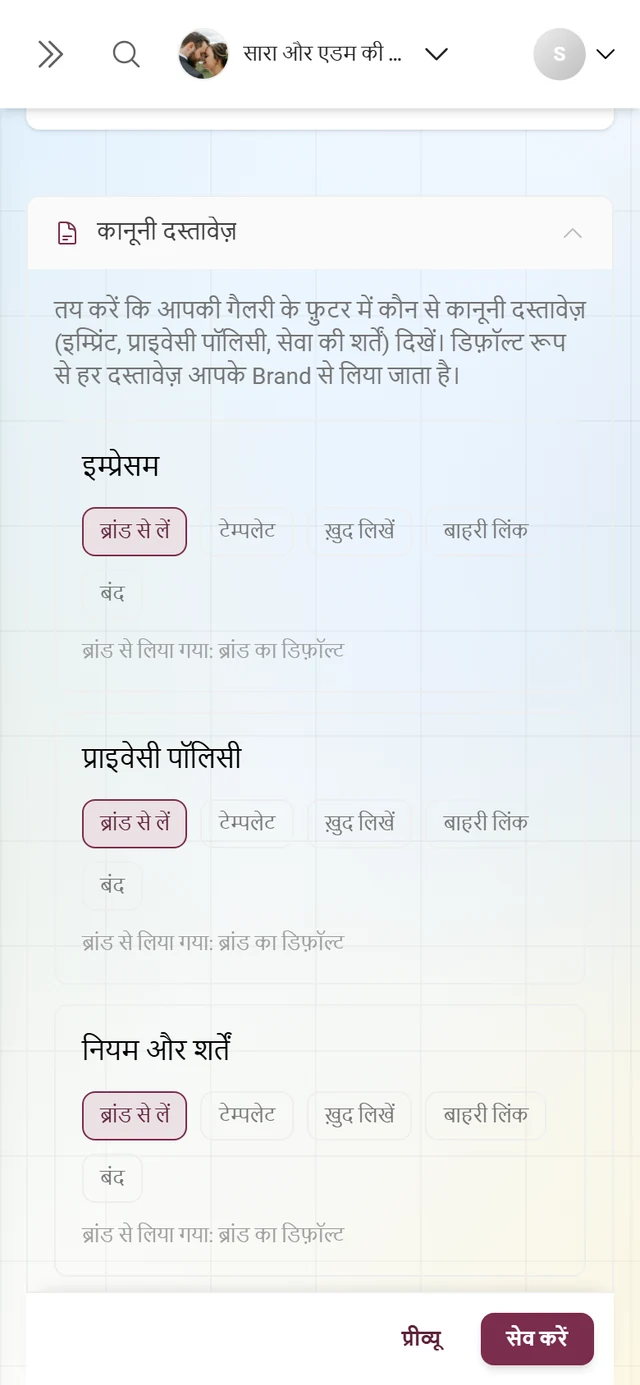
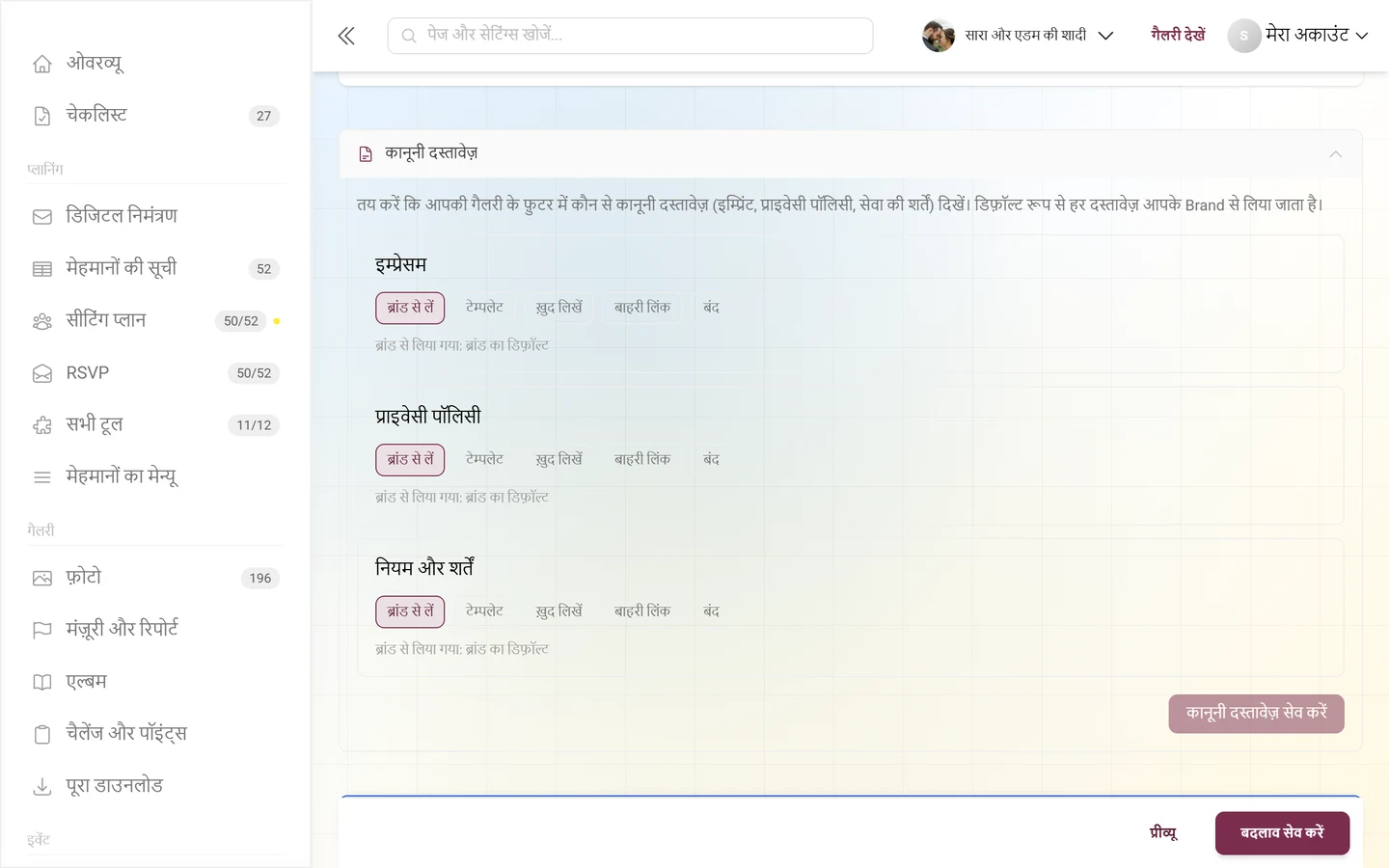
हर कार्ड अलग से काम करता है। आप, जैसे, कानूनी जानकारी को लिंक कर सकते हैं, प्राइवेसी पॉलिसी को टेम्पलेट से बना सकते हैं और नियम और शर्तें बंद कर सकते हैं।
हर दस्तावेज़ के पांच मोड
Section titled “हर दस्तावेज़ के पांच मोड”हर कार्ड में सबसे ऊपर आपको मोड वाले बटनों (पिल) की एक पंक्ति दिखती है। चालू मोड रंग से हाइलाइट होता है। आपके चुनाव के हिसाब से उसके नीचे अलग इनपुट हिस्सा दिखता है। कानूनी दस्तावेज़ों का असली हिस्सा यही है – यहां हर मोड को अलग से समझाया गया है।
ब्रांड से लें (डिफ़ॉल्ट)
Section titled “ब्रांड से लें (डिफ़ॉल्ट)”हर दस्तावेज़ के लिए डिफ़ॉल्ट। दस्तावेज़ ऊपर वाले ब्रांड से ज्यों का त्यों लिया जाता है। पिल की पंक्ति के नीचे “ब्रांड से लिया गया: …” संकेत होता है, जो दिखाता है कि ब्रांड असल में क्या दे रहा है – जैसे “टेम्पलेट”, “अपना टेक्स्ट”, “बाहरी लिंक”, “बंद” या “कुछ नहीं (ब्रांड कोई टेक्स्ट नहीं देता)”। अगर स्रोत पता नहीं है, तो वहां “ब्रांड का डिफ़ॉल्ट” लिखा होता है।
- काम का, अगर आप अपने ब्रांड वाले किसी पार्टनर/रीसेलर के ज़रिए बुक करते हैं और उसके कानूनी दस्तावेज़ आपके लिए ठीक हैं।
- बिना ब्रांड वाले स्वतंत्र होस्ट के रूप में “ब्रांड से लें” आम तौर पर कुछ नहीं देता – तब आपको इस दस्तावेज़ के लिए कोई दूसरा मोड चुनना होगा।
टेम्पलेट
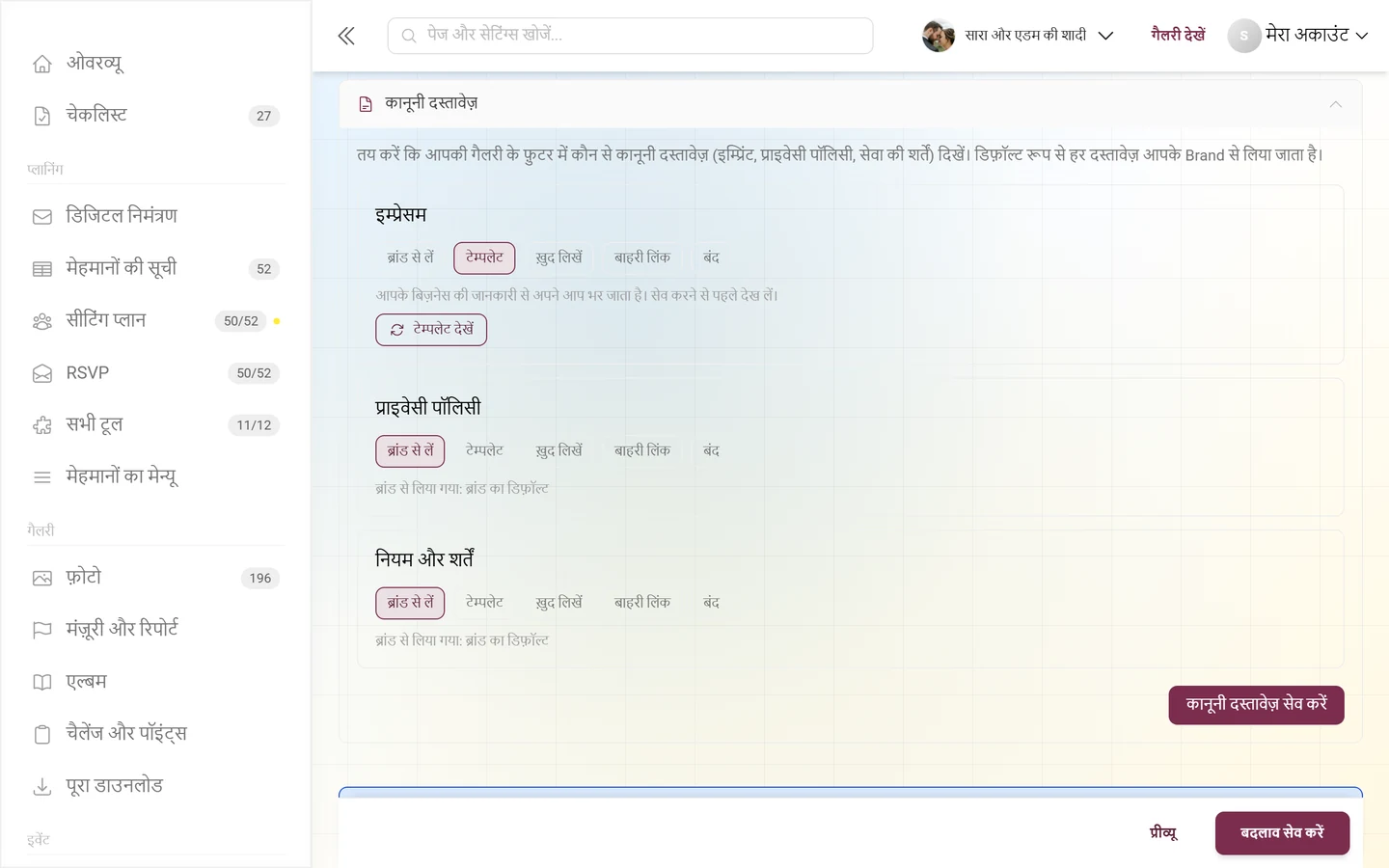
Section titled “टेम्पलेट”Photogala आपकी दर्ज की गई कंपनी और संपर्क की जानकारी से अपने आप एक तैयार कानूनी टेक्स्ट बनाता है। हाथ से कुछ टाइप करने की ज़रूरत नहीं।
- इसके नीचे यह संकेत होता है: “आपके बिज़नेस की जानकारी से अपने आप भर जाता है। सेव करने से पहले देख लें।”
- टेम्पलेट देखें बटन से आप सर्वर पर बना टेम्पलेट लोड करते हैं और उसे सीधे नीचे एक प्रीव्यू बॉक्स (हेडिंग प्रीव्यू) में देखते हैं।
- सेव करने से पहले प्रीव्यू जांच लें – टेम्पलेट उतना ही अच्छा है, जितनी अच्छी आपकी दर्ज जानकारी।
- ख़ास स्थिति: अगर लोड नहीं हो पाता, तो यह संकेत दिखता है: “टेम्पलेट लोड नहीं हो सका।”
ख़ुद लिखें
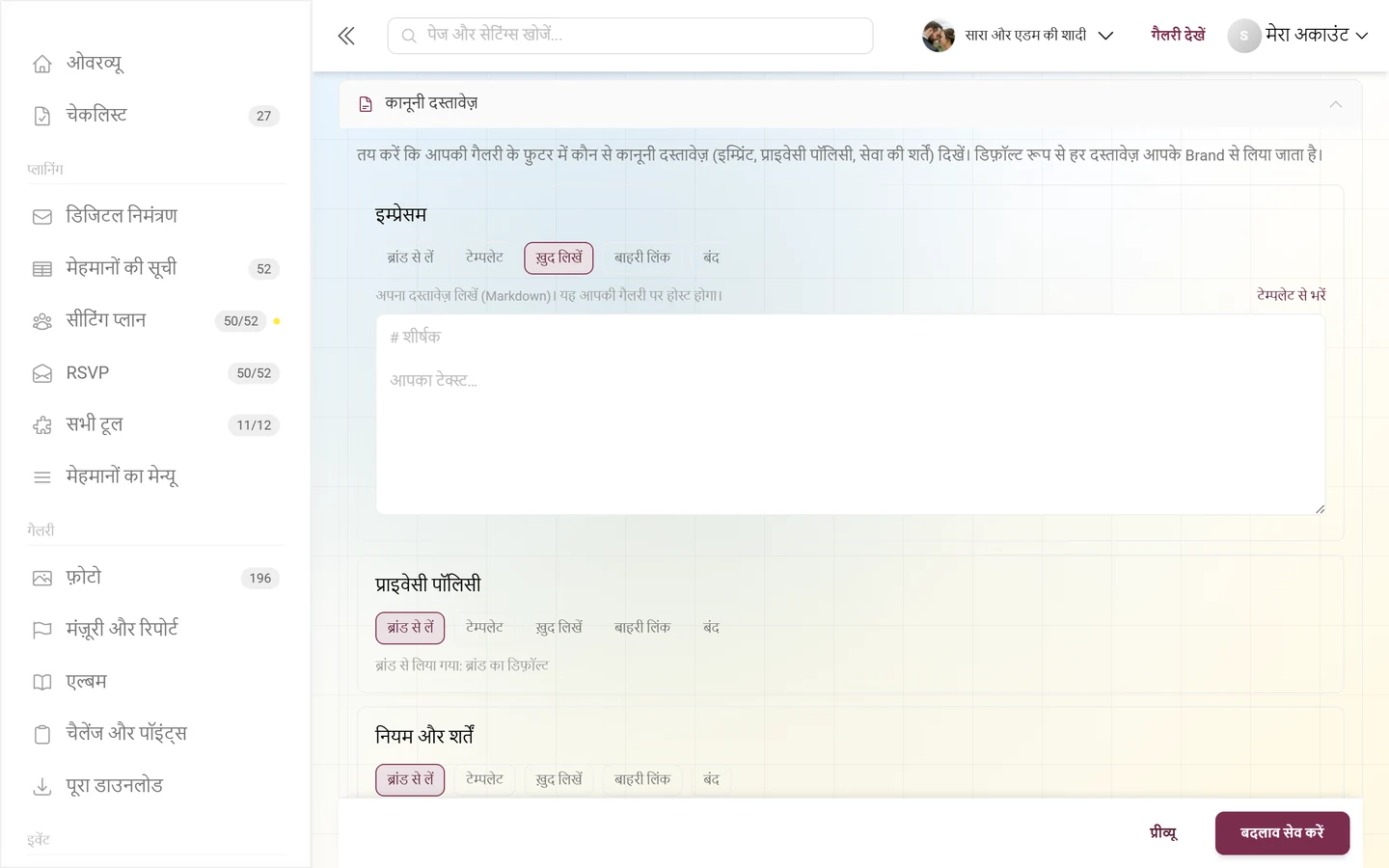
Section titled “ख़ुद लिखें”आप एक बड़े टेक्स्ट फ़ील्ड में टेक्स्ट ख़ुद लिखते हैं। यह आपकी गैलरी पर होस्ट होता है और deine-galerie/legal/impressum (या /datenschutz, /agb) पर दिखता है।
- संकेत: “अपना दस्तावेज़ लिखें (Markdown)। यह आपकी गैलरी पर होस्ट होगा।”
- फ़ॉर्मेट = Markdown: हेडिंग
#से, सूची-से, लिंक[Text](url)के रूप में, बोल्ड दो तारों (स्टार) से। दिखाते समय Markdown रेंडर किया जाता है। - सीधा HTML काम नहीं करता – सुरक्षा के लिए इसे टेक्स्ट के रूप में दिखाया जाता है (नुक़सानदेह कोड से बचाव)। Markdown सिंटैक्स इस्तेमाल करें।
- फ़ील्ड में प्लेसहोल्डर उदाहरण के तौर पर एक हेडिंग और एक पैराग्राफ़ दिखाता है।
- जल्दी शुरुआत: टेम्पलेट से भरें (कार्ड में ऊपर दाईं ओर छोटा लिंक) से आप बना हुआ टेम्पलेट टेक्स्ट फ़ील्ड में ले आते हैं – मोड अपने आप ख़ुद लिखें पर चला जाता है, और उसके बाद आप टेक्स्ट को अपनी मर्ज़ी से बदल सकते हैं।
- ख़ास स्थिति: अगर आप “ख़ुद लिखें” को ख़ाली फ़ील्ड के साथ सेव करते हैं, तो सेव करना रुक जाता है और यह संकेत दिखता है: “…: कृपया कंटेंट जोड़ें या कोई दूसरा मोड चुनें।”
बाहरी लिंक
Section titled “बाहरी लिंक”फ़ुटर का लिंक सीधे किसी ऐसे बाहरी पेज पर ले जाता है, जिसे आप ख़ुद चलाते हैं (नए टैब में खुलता है)।
- संकेत: “ऐसे बाहरी पेज का लिंक दें जिसे आप ख़ुद चलाते हैं।”
- URL फ़ील्ड में पूरा पता डालें, जैसे आपकी मौजूदा कानूनी जानकारी वाले पेज का
https://-पता। - सिर्फ़
httpऔरhttpsपते स्वीकार किए जाते हैं और आगे भेजे जाते हैं। दूसरे स्कीम हटा दिए जाते हैं; तब कानूनी पेज को उपलब्ध नहीं माना जाता। - सबसे अच्छा, अगर आपकी कानूनी जानकारी और प्राइवेसी पॉलिसी पहले से आपकी कंपनी की वेबसाइट पर हैं।
- ख़ास स्थिति: अगर आप “बाहरी लिंक” को बिना URL के सेव करते हैं, तो सेव करना रुक जाता है और यह संकेत दिखता है: “…: कृपया बाहरी लिंक के लिए URL डालें।”
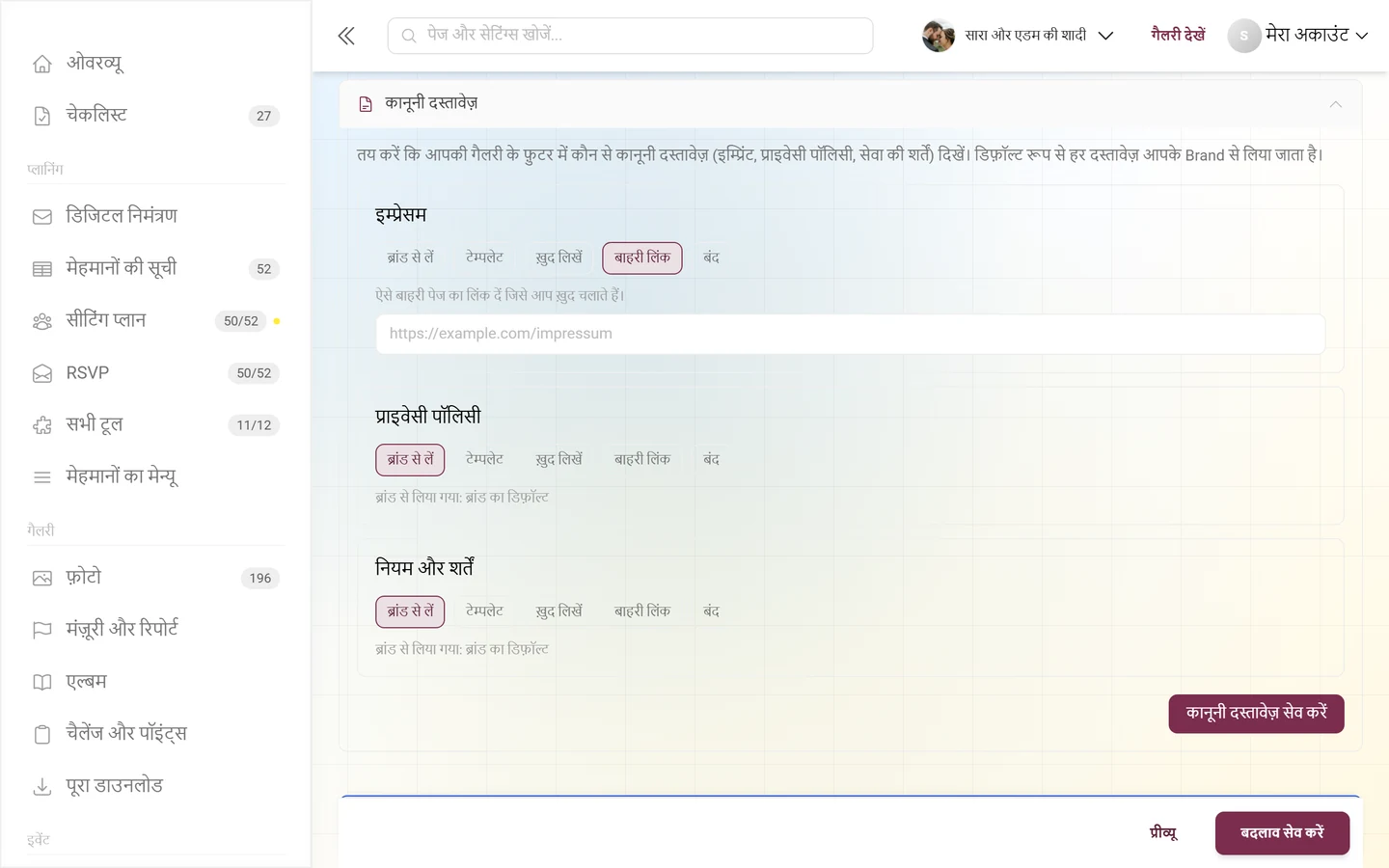
दस्तावेज़ कहीं भी लिंक नहीं होता और न दिखता है – ब्रांड से भी नहीं लिया जाता। संकेत यह है: “यह टेक्स्ट कहीं नहीं दिखाया जाएगा।” इसका इस्तेमाल सोच-समझकर करें, जैसे नियम और शर्तें पूरी तरह छिपाने के लिए।
सेव करना और प्रीव्यू
Section titled “सेव करना और प्रीव्यू”-
तीनों दस्तावेज़ों में से हर एक के लिए मनचाहा मोड चुनें और उससे जुड़े फ़ील्ड भरें (टेक्स्ट या URL)।
-
टेम्पलेट या ख़ुद लिखें में आप टेम्पलेट देखें या प्रीव्यू बॉक्स से देख सकते हैं कि टेक्स्ट कैसा दिखता है।
-
नीचे दाईं ओर कानूनी दस्तावेज़ सेव करें पर क्लिक करें। सेव होते समय वहां सेव हो रहा है… लिखा होता है। सफल होने पर “कानूनी दस्तावेज़ सेव हो गए।” दिखता है।
सेव करने से पहले तीनों दस्तावेज़ जांचे जाते हैं। पहली समस्या – “बाहरी लिंक” में URL न होना या “ख़ुद लिखें” में टेक्स्ट न होना – सेव करना रोक देती है और सही संकेत दिखाती है। उसे ठीक करें और फिर से सेव करें।
मेहमान ये टेक्स्ट कहां देखते हैं
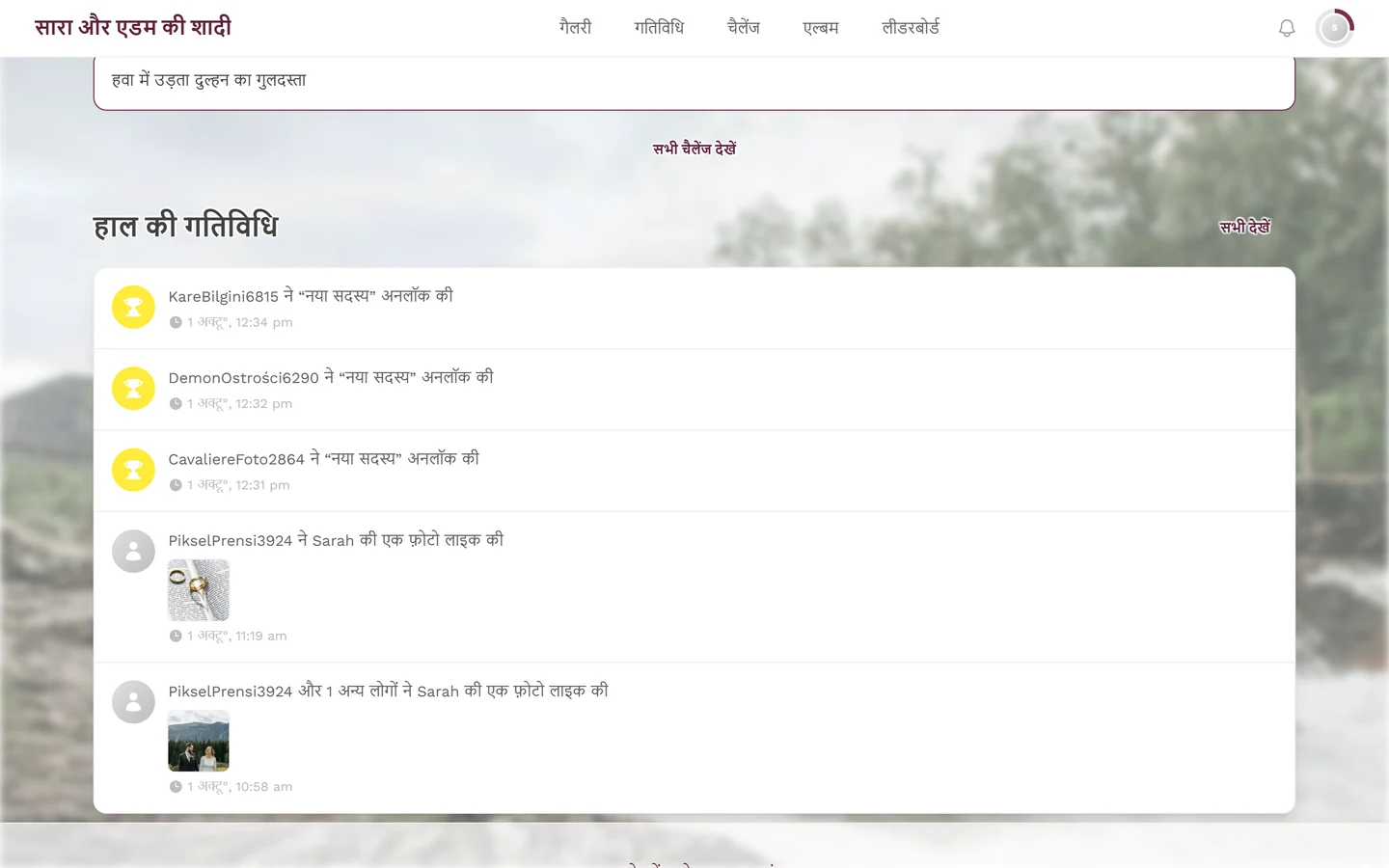
Section titled “मेहमान ये टेक्स्ट कहां देखते हैं”सेट किए गए दस्तावेज़ हर गैलरी पेज के फ़ुटर में लिंक के रूप में दिखते हैं (क्रम: कानूनी जानकारी, प्राइवेसी पॉलिसी, शर्तें)। सिर्फ़ सही लक्ष्य वाले दस्तावेज़ ही दिखाए जाते हैं।
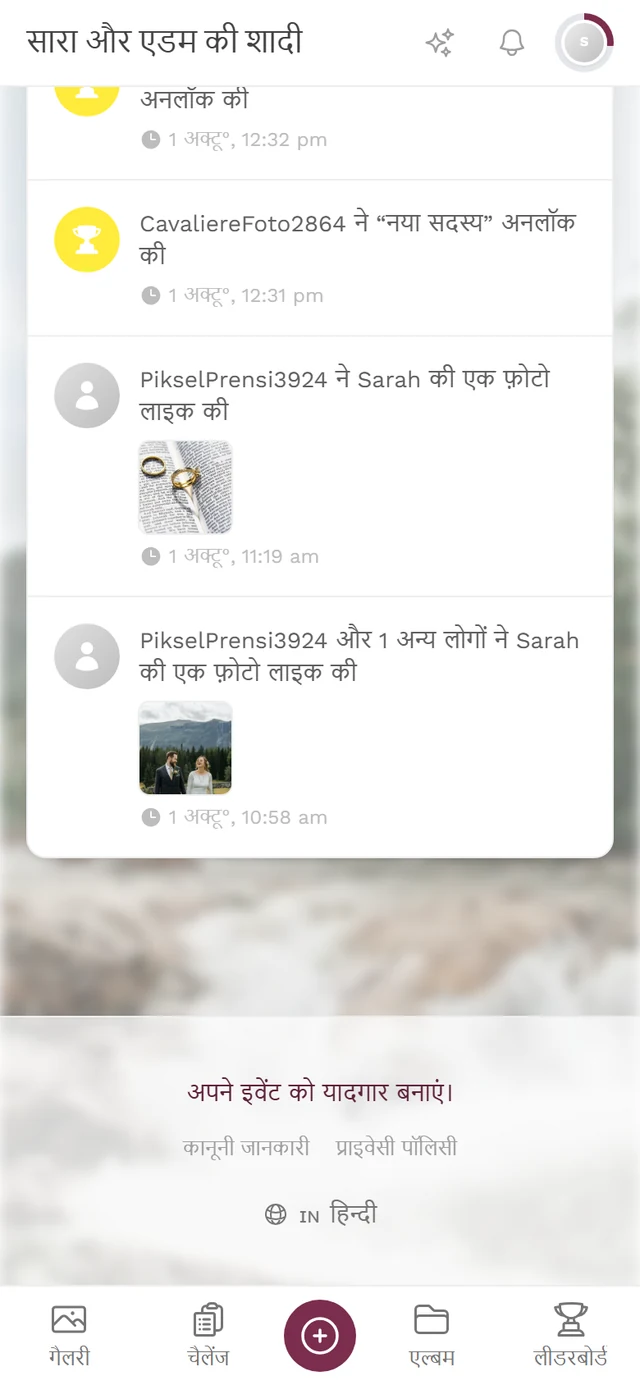
- टेम्पलेट और ख़ुद लिखें आपकी गैलरी पर होस्ट किया गया अंदरूनी पेज
…/legal/impressum(या/datenschutz,/agb) खोलते हैं। इस पेज पर ऊपर गैलरी पर वापस जाएं लिंक होता है। - बाहरी लिंक बाहरी पता नए टैब में खोलता है।
- बंद और ख़ाली “ब्रांड से लें” दस्तावेज़ को फ़ुटर से छिपा देते हैं।
- अगर कोई दस्तावेज़ उपलब्ध नहीं है, तो पेज पर लिखा होता है: “यह दस्तावेज़ उपलब्ध नहीं है।”
फ़ॉलबैक कैसे काम करता है
Section titled “फ़ॉलबैक कैसे काम करता है”- बिना अपनी सेटिंग वाली सिर्फ़ photogala.net गैलरी: फ़ुटर में Photogala की अपनी कानूनी जानकारी और प्राइवेसी पॉलिसी के लिंक दिखते हैं (प्लैटफ़ॉर्म डिफ़ॉल्ट)।
- व्हाइट-लेबल गैलरी (अपना डोमेन / ब्रांड): Photogala का कोई फ़ॉलबैक नहीं। यहां ज़िम्मेदारी आपकी (या आपके पार्टनर की) है; जब तक कुछ सेट नहीं होता, फ़ुटर में कानूनी दस्तावेज़ों की जगह ख़ाली रहती है।
- नतीजा: जैसे ही आप व्हाइट-लेबल या अपना डोमेन इस्तेमाल करते हैं, आपको अपने कानूनी दस्तावेज़ ख़ुद दर्ज करने ही होंगे।
ज़िम्मेदार कौन है?
Section titled “ज़िम्मेदार कौन है?”संक्षेप में और साफ़ तौर पर, ताकि यह स्पष्ट रहे कि यहां किसकी जानकारी आनी चाहिए:
- किसी इवेंट की कानूनी जानकारी और प्राइवेसी पॉलिसी के लिए वही ज़िम्मेदार है, जो इवेंट चलाता है – यानी होस्ट के रूप में आप, या पार्टनर द्वारा मैनेज किए गए इवेंट में आपका पार्टनर। Photogala सिर्फ़ तकनीक और टेक्स्ट टेम्पलेट देता है।
- इसीलिए व्हाइट-लेबल डोमेन पर Photogala के कानूनी दस्तावेज़ों का कोई फ़ॉलबैक नहीं होता: वहां मेहमानों के सामने आपका ब्रांड होता है, इसलिए वहां आपकी जानकारी भी होनी चाहिए।
- बिना अपनी सेटिंग वाली सिर्फ़ photogala.net गैलरी में फ़ुटर Photogala के प्लैटफ़ॉर्म वाले कानूनी दस्तावेज़ों से लिंक करता है। वे प्लैटफ़ॉर्म के बारे में हैं – आपके इवेंट, आपकी कंपनी या आपके डेटा प्रोसेसिंग के बारे में नहीं।
- पार्टनर द्वारा मैनेज किए गए इवेंट में पार्टनर कानूनी दस्तावेज़ एक ही जगह से सेट कर सकता है और आपके लिए यह हिस्सा लॉक कर सकता है। तब ब्रांड के टेक्स्ट दिखते हैं, और बदलाव पार्टनर के ज़रिए होते हैं।
उपलब्धता और अनुमति
Section titled “उपलब्धता और अनुमति”- व्हाइट-लेबल ज़रूरी: कानूनी दस्तावेज़ों का पूरा हिस्सा सिर्फ़ तब दिखता है, जब आपके प्लान में व्हाइट-लेबल फ़ीचर शामिल हो। इस फ़ीचर के बिना न टैब होता है, न हिस्सा।
- सिर्फ़ मालिक: कानूनी दस्तावेज़ इवेंट का मालिक तय करता है। मॉडरेटर के पास सेटिंग्स का एक्सेस नहीं होता।
- पार्टनर/रीसेलर इवेंट में: इसके अलावा पार्टनर कानूनी दस्तावेज़ एक ही जगह से मैनेज कर सकता है और आपके लिए यह हिस्सा लॉक कर सकता है – तब आपको यह दिखता ही नहीं, और कानूनी दस्तावेज़ ब्रांड से आते हैं।
समस्या का हल
Section titled “समस्या का हल”- मुझे कानूनी दस्तावेज़ों वाला हिस्सा नहीं मिल रहा। या तो हिस्सा बस बंद है (व्हाइट-लेबल टैब में सबसे नीचे कानूनी दस्तावेज़ हेडर पंक्ति पर क्लिक करें), या आपके प्लान में व्हाइट-लेबल नहीं है – तब टैब होता ही नहीं। अपना डोमेन और व्हाइट-लेबल और अपग्रेड देखें।
- सेव बटन ग्रे है। कोई बिना सेव किया बदलाव नहीं है। पहले कोई मोड या कंटेंट बदलें।
- “कृपया बाहरी लिंक के लिए URL डालें” / “कृपया कंटेंट जोड़ें”। “बाहरी लिंक” में URL नहीं है, “ख़ुद लिखें” में टेक्स्ट नहीं है। फ़ील्ड भरें या मोड बदलें, फिर से सेव करें।
- मेरा HTML टेक्स्ट के रूप में दिख रहा है। सिर्फ़ Markdown रेंडर होता है, सीधा HTML टेक्स्ट के रूप में दिखाया जाता है (नुक़सानदेह कोड से बचाव)। Markdown सिंटैक्स इस्तेमाल करें।
- बाहरी लिंक नहीं खुल रहा। URL
http://याhttps://से शुरू होना चाहिए; दूसरे स्कीम अस्वीकार कर दिए जाते हैं। - फ़ुटर में फिर भी Photogala की कानूनी जानकारी दिख रही है। आप बिना अपनी सेटिंग वाली सिर्फ़ photogala.net गैलरी पर हैं – यह प्लैटफ़ॉर्म डिफ़ॉल्ट है। व्हाइट-लेबल डोमेन पर यह फ़ॉलबैक नहीं होता।
- टेम्पलेट ख़ाली या अधूरा है। टेम्पलेट आपकी कंपनी की जानकारी से बनता है। वह जानकारी पूरी करें या “ख़ुद लिखें” पर जाएं।
बेहतरीन तरीक़े
Section titled “बेहतरीन तरीक़े”- अपने डोमेन वाले स्वतंत्र होस्ट के रूप में: कम से कम इम्प्रेसम और प्राइवेसी पॉलिसी सेट करें। टेम्पलेट से जल्दी शुरुआत करें, फिर ज़रूरत हो तो टेम्पलेट से भरें से ख़ुद लिखें पर जाएं और उसे निखारें – या बाहरी लिंक से अपनी मौजूदा वेबसाइट से लिंक करें।
- सेव करने से पहले कंटेंट जांचने के लिए टेम्पलेट देखें का इस्तेमाल करें।
- नियम और शर्तें सिर्फ़ तब सेट करें, जब कॉन्ट्रैक्ट या बिक्री का मामला हो; वरना बंद रखें।
- गैलरी लिंक या QR कोड बांटने से पहले कानूनी दस्तावेज़ सेट करें – पहले मेहमानों के आते ही फ़ुटर के लिंक चालू होने चाहिए।
संबंधित विषय
Section titled “संबंधित विषय”- अपना डोमेन और व्हाइट-लेबल – वही टैब, ठीक ऊपर
- लुक बदलें
- मॉडरेशन और सुरक्षा
- रीसेलर की बुनियादी बातें – ब्रांड के स्तर पर कानूनी दस्तावेज़
- प्लान और गैलरी की अवधि
- शब्दावली