फ़ोटो बूथ को लाइव जोड़ें
लाइव अपलोड से आप फ़ोटो बूथ, कैमरा या कंप्यूटर को सीधे अपने इवेंट से जोड़ते हैं। डिवाइस जो भी फ़ोटो भेजता है, वह कुछ ही सेकंड में गैलरी और फ़ोटो वॉल पर दिखती है – हाथ से अपलोड किए बिना। कनेक्शन FTP/FTPS (डिवाइस फ़ोटो हमें भेजता है) या WebDAV (आप इवेंट को नेटवर्क ड्राइव की तरह जोड़ते हैं) से काम करता है।
इसकी ज़रूरत किसे है?
Section titled “इसकी ज़रूरत किसे है?”लाइव अपलोड उन होस्ट/मालिक के लिए है, जो इवेंट में फ़ोटो बूथ या FTP वाला कैमरा चलाते हैं। लॉगिन सिर्फ़ होस्ट बना और मैनेज कर सकता है। ऑपरेटर तब काम के हैं, जब आप पूरा इवेंट अनुमति वाला लॉगिन देते हैं। मॉडरेटर पर इसका असर सिर्फ़ अप्रत्यक्ष रूप से होता है: मॉडरेशन लाइव अपलोड पर भी लागू होता है – जब तक कोई लॉगिन उसे जान-बूझकर छोड़ न दे (देखें मॉडरेशन छोड़ें)।
लाइव अपलोड पेज खोलें
Section titled “लाइव अपलोड पेज खोलें”-
अपने इवेंट का एडमिन एरिया खोलें। अगर आप अभी गैलरी में हैं, तो ऊपर दाईं ओर अपने प्रोफ़ाइल मेन्यू पर टैप करें और मैनेजमेंट → एडमिन पोर्टल चुनें। यह भी देखें: इवेंट एडमिन तक पहुंचें।
-
साइडबार में इवेंट ग्रुप में लाइव अपलोड पर क्लिक करें। सीधा लिंक:
/admin/live-upload।
पेज की बनावट
Section titled “पेज की बनावट”ऊपर से नीचे आपको ये हिस्से मिलते हैं:
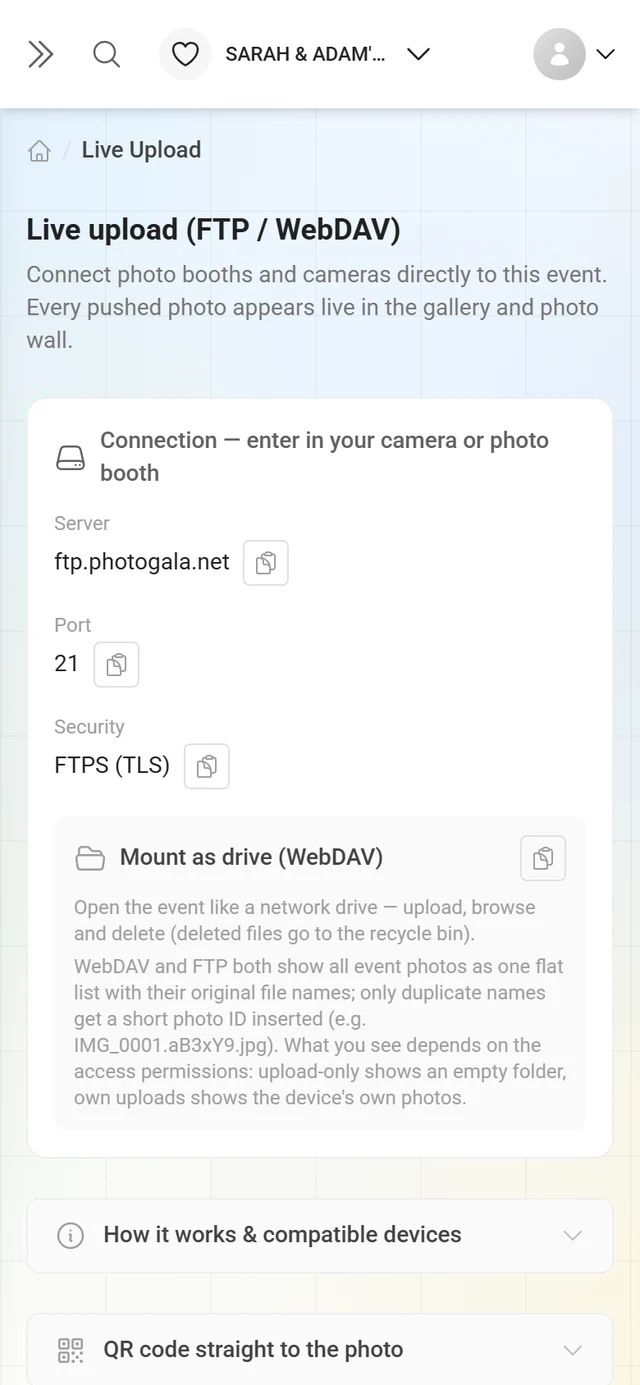
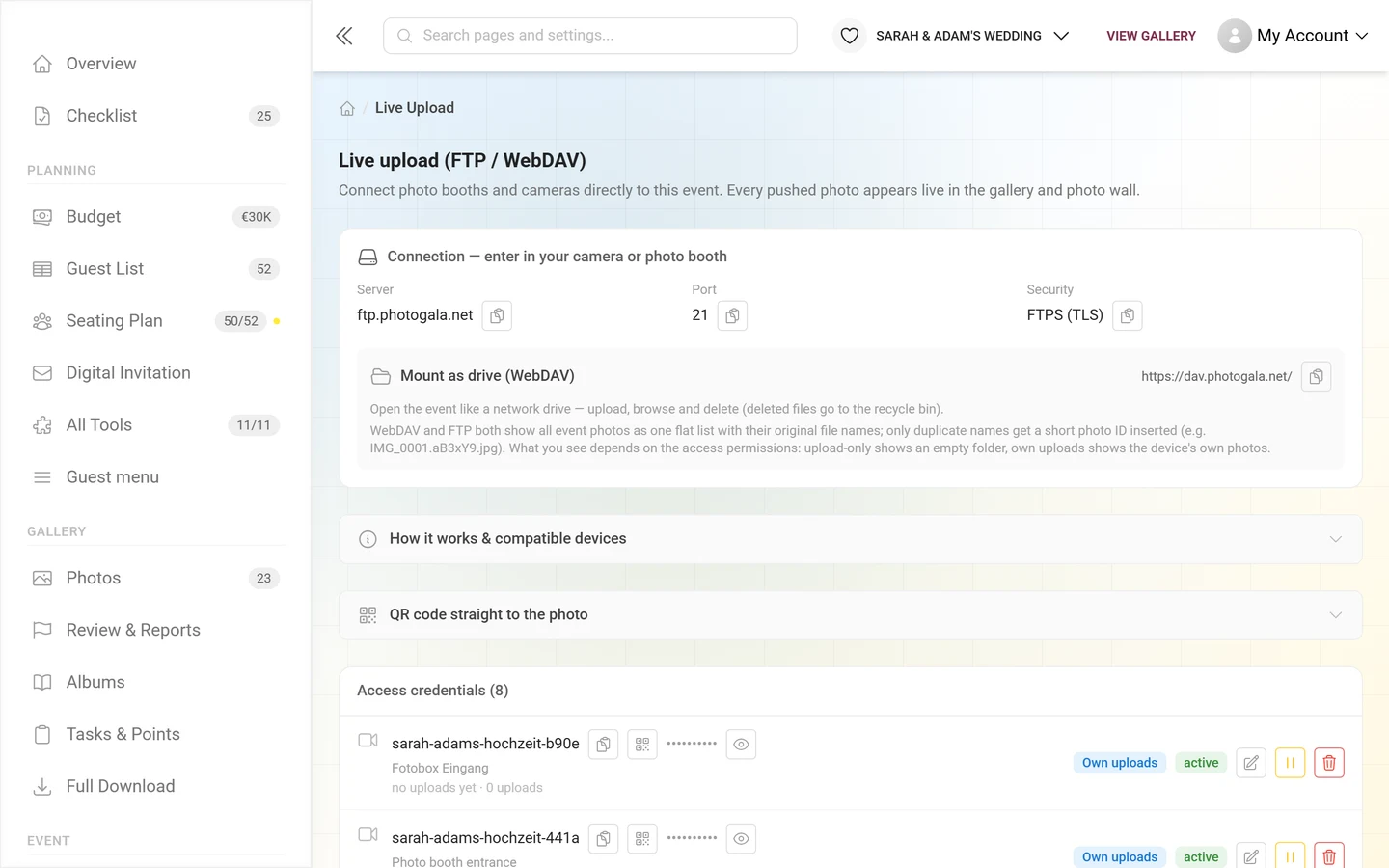
कनेक्शन कार्ड – यह आप डिवाइस में डालते हैं
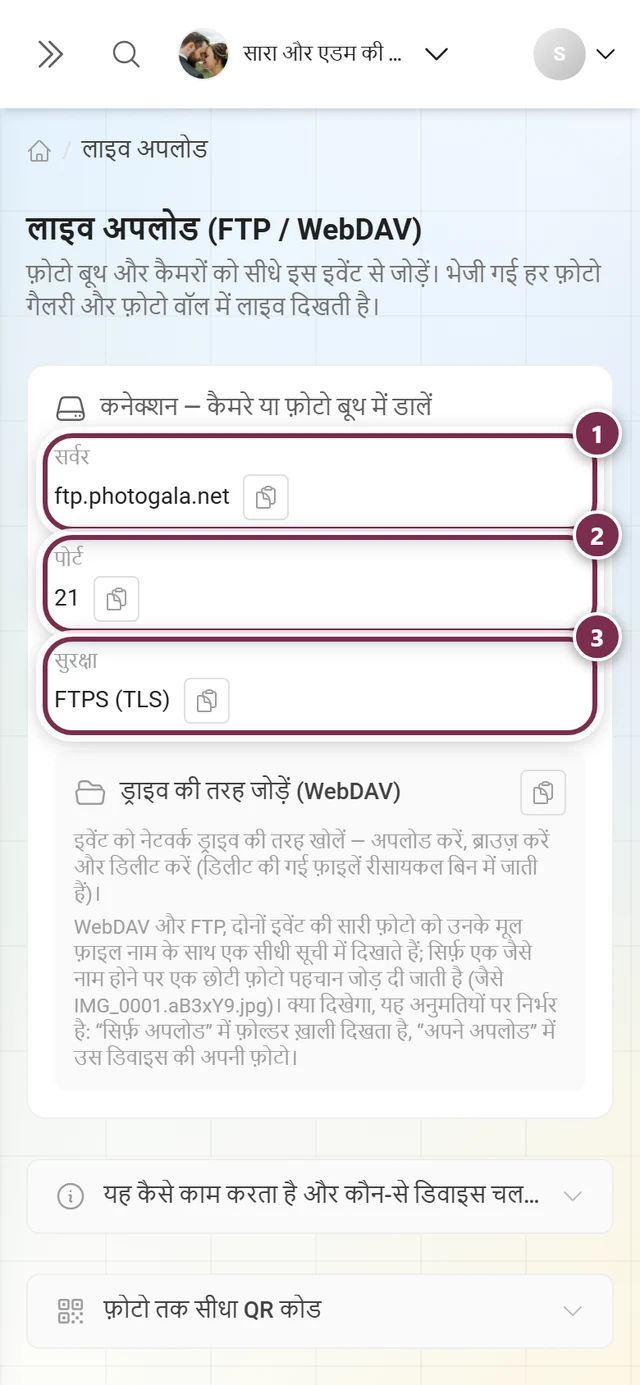
Section titled “कनेक्शन कार्ड – यह आप डिवाइस में डालते हैं”सबसे ऊपर कनेक्शन — कैमरे या फ़ोटो बूथ में डालें कार्ड है। यह वे तीन वैल्यू दिखाता है, जो हर फ़ोटो बूथ या कैमरे में डालनी होती हैं – हर एक के साथ कॉपी करें बटन:
- सर्वर – वह पता (होस्ट), जिससे डिवाइस कनेक्ट होता है। photogala.net पर यह
ftp.photogala.netहै। - पोर्ट – कनेक्शन पोर्ट। डिफ़ॉल्ट 21 है।
- सुरक्षा – या तो FTPS (TLS) (एन्क्रिप्टेड, सुझाया गया) या FTP (बिना TLS)।
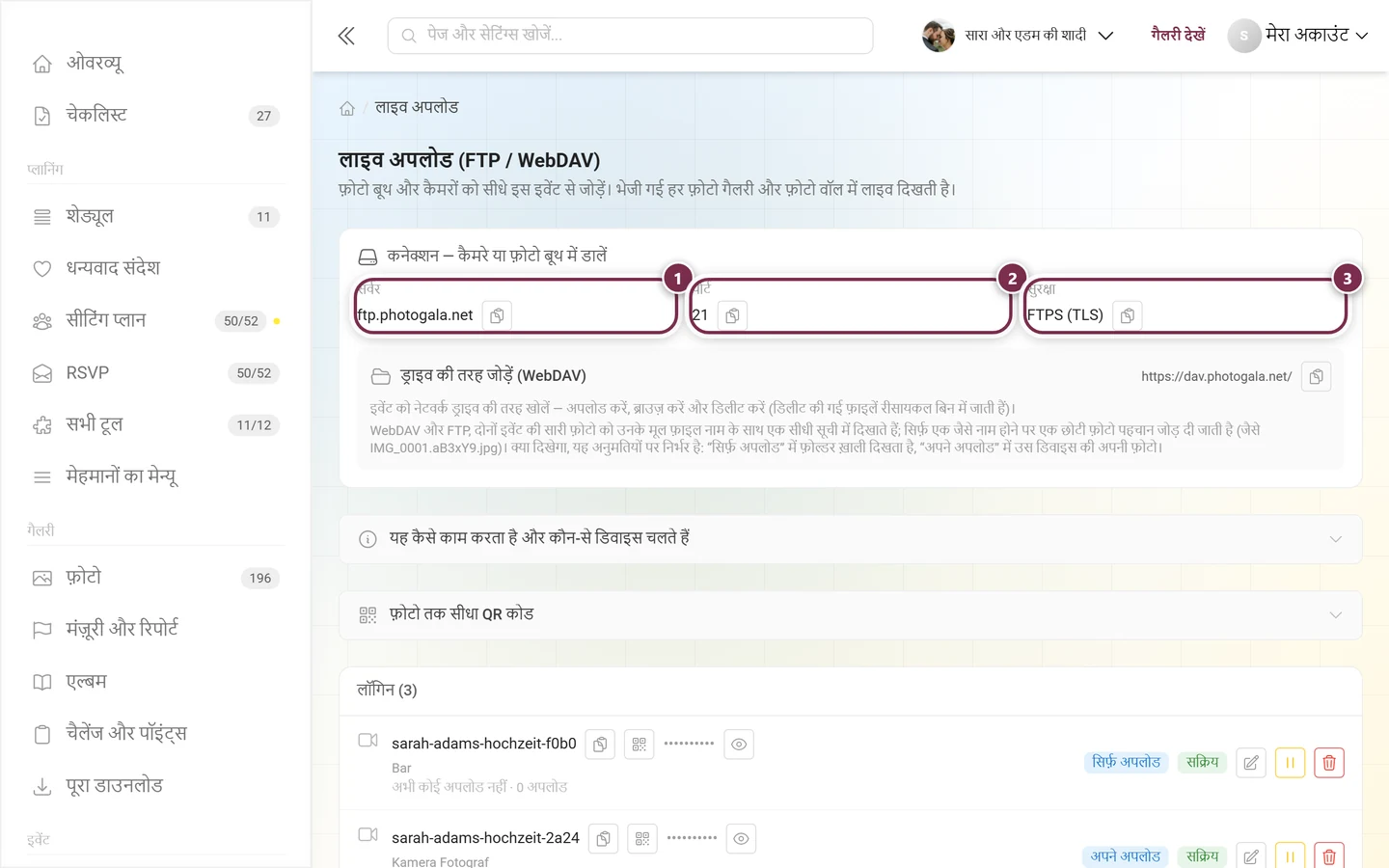
इसके नीचे ड्राइव की तरह जोड़ें (WebDAV) बॉक्स है, जिसमें अपना WebDAV URL (https://dav.photogala.net/) और कॉपी बटन है। इससे आप कंप्यूटर पर इवेंट को नेटवर्क ड्राइव की तरह खोलते हैं – अपलोड करें, ब्राउज़ करें और डिलीट करें (डिलीट की गई फ़ाइलें रीसायकल बिन में जाती हैं)।
कनेक्शन के तीन तरीक़े
Section titled “कनेक्शन के तीन तरीक़े”सर्वर तीन तरीक़ों से फ़ोटो लेता है – पुराने कैमरा और फ़ोटो बूथ फ़र्मवेयर अक्सर इनमें से सिर्फ़ एक ही जानते हैं:
| तरीक़ा | पोर्ट | कब इस्तेमाल करें |
|---|---|---|
| एक्सप्लिसिट FTPS (AUTH TLS) | 21 | आम स्थिति। FileZilla में इसे Explizites FTP über TLS कहते हैं। सुझाया गया। |
| इम्प्लिसिट FTPS | 990 | जब आपका डिवाइस बिना किसी और विकल्प के सिर्फ़ “FTPS” या “FTP with SSL” देता हो और पोर्ट 21 पर कनेक्शन न बने। पहले बाइट से TLS। |
| सादा FTP (बिना एन्क्रिप्शन) | 21 | सिर्फ़ तब, जब डिवाइस TLS बिल्कुल न जानता हो। तब पासवर्ड बिना एन्क्रिप्शन के जाता है। |
पैसिव मोड और फ़ायरवॉल
Section titled “पैसिव मोड और फ़ायरवॉल”FTP हर फ़ाइल के लिए एक दूसरा कनेक्शन बनाता है। ताकि यह राउटर और इवेंट के WLAN से गुज़र सके:
- क्लाइंट को पैसिव मोड (PASV/EPSV) पर रखें। लगभग सभी फ़ोटो बूथ प्रोग्राम और कैमरे यह अपने आप करते हैं; FileZilla में इसे Übertragungsmodus: Passiv कहते हैं।
- इवेंट की जगह के नेटवर्क को आउटगोइंग ये पोर्ट खुले रखने होंगे: कंट्रोल कनेक्शन के लिए 21/tcp (या 990/tcp) और डेटा कनेक्शन के लिए 31000–31099/tcp।
- एक साथ हर सर्वर पर 64 कनेक्शन और हर IP पते पर 16 कनेक्शन की अनुमति है। अगर कई बूथ एक ही इवेंट राउटर के पीछे हैं, तो वे ये 16 आपस में बांटते हैं।
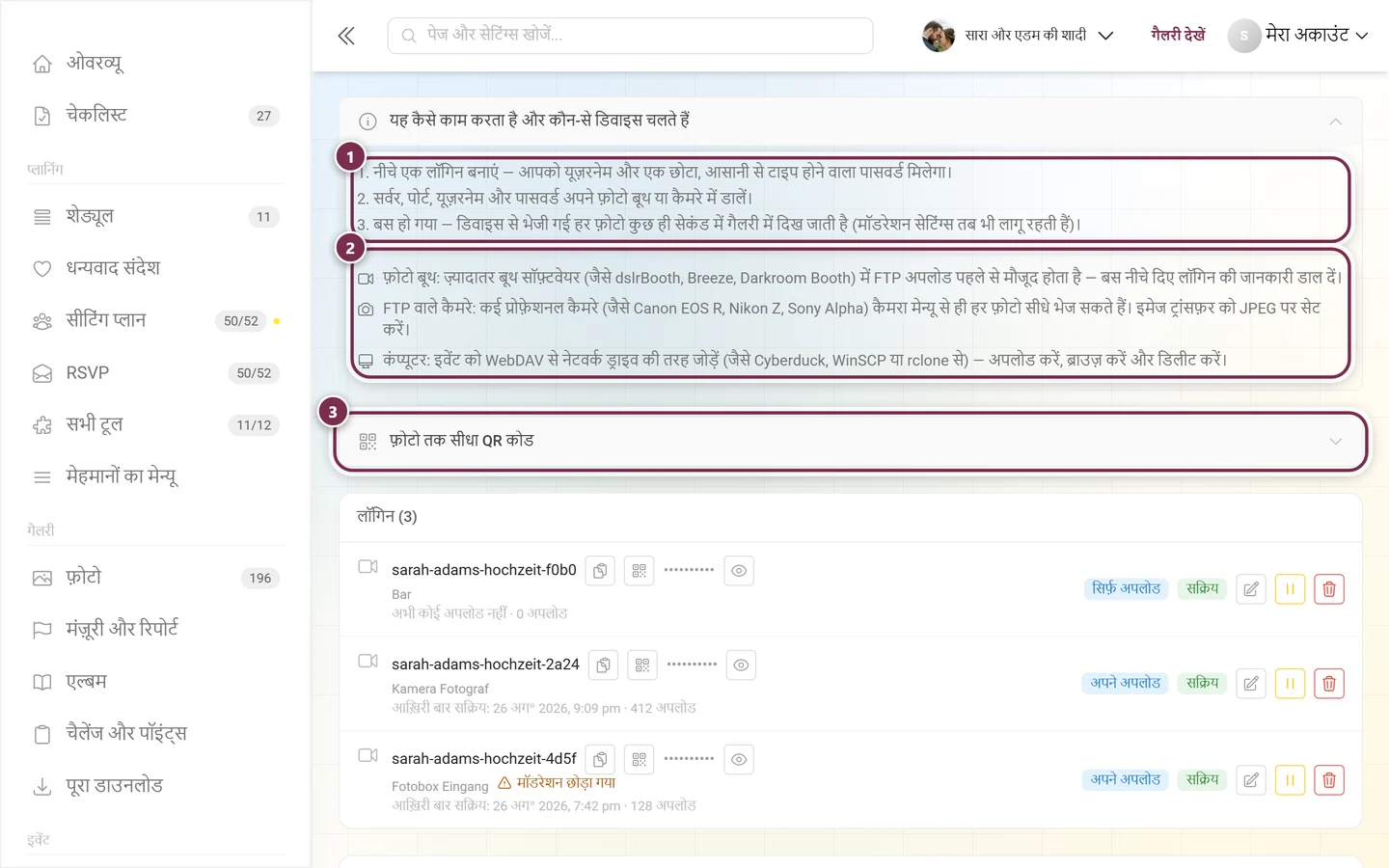
खुलने वाला हिस्सा “यह कैसे काम करता है और कौन-से डिवाइस चलते हैं”
Section titled “खुलने वाला हिस्सा “यह कैसे काम करता है और कौन-से डिवाइस चलते हैं””डिफ़ॉल्ट रूप से बंद रहता है। यह तीन कदमों में पूरी प्रक्रिया समझाता है और कम्पैटिबल डिवाइस बताता है:
- फ़ोटो बूथ: ज़्यादातर फ़ोटो बूथ प्रोग्राम (जैसे dslrBooth, Breeze, Darkroom Booth) में FTP अपलोड पहले से होता है।
- FTP वाले कैमरे: कई प्रोफ़ेशनल कैमरे (जैसे Canon EOS R, Nikon Z, Sony Alpha) हर फ़ोटो सीधे कैमरे के मेन्यू से भेजते हैं – इमेज ट्रांसफ़र को JPEG पर रखें।
- कंप्यूटर: इवेंट को WebDAV से नेटवर्क ड्राइव के रूप में जोड़ें (जैसे Cyberduck, WinSCP या rclone से)।
खुलने वाला हिस्सा “फ़ोटो तक सीधा QR कोड”
Section titled “खुलने वाला हिस्सा “फ़ोटो तक सीधा QR कोड””यह हिस्सा हर इवेंट में मौजूद है। यह ख़ुद कोई QR कोड नहीं दिखाता, बल्कि वह लिंक टेम्पलेट दिखाता है, जिससे आपका बूथ ऐप QR कोड बनाता है: कई बूथ ऐप हर प्रिंट की गई या दिखाई गई फ़ोटो के साथ एक QR कोड दिखाते हैं, जो सीधे गैलरी में उसी फ़ोटो तक ले जाता है – मेहमान वहां तब भी पहुंच जाते हैं, जब अपलोड अभी चल रहा हो। इसके लिए आप बूथ सॉफ़्टवेयर में फ़ाइल नाम के प्लेसहोल्डर वाला टेम्पलेट डालते हैं। अगर आपका इवेंट अपने ब्रांड डोमेन पर चलता है, तो टेम्पलेट में भी वही डोमेन होता है।
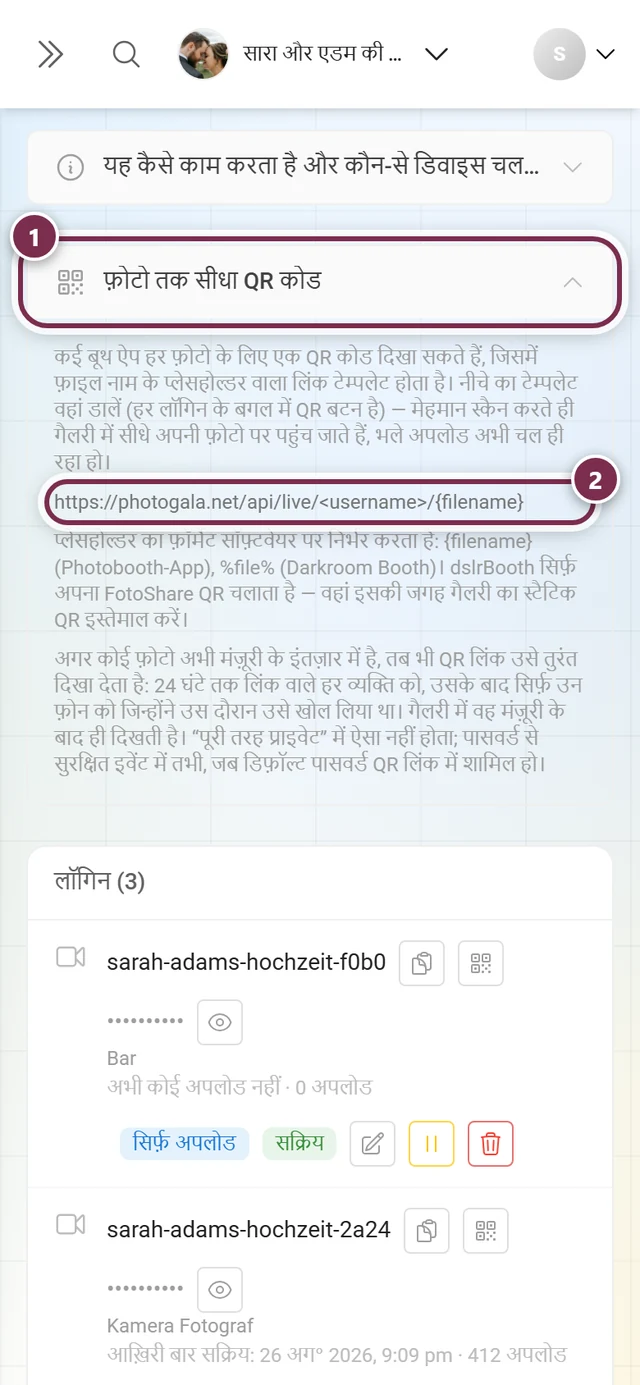
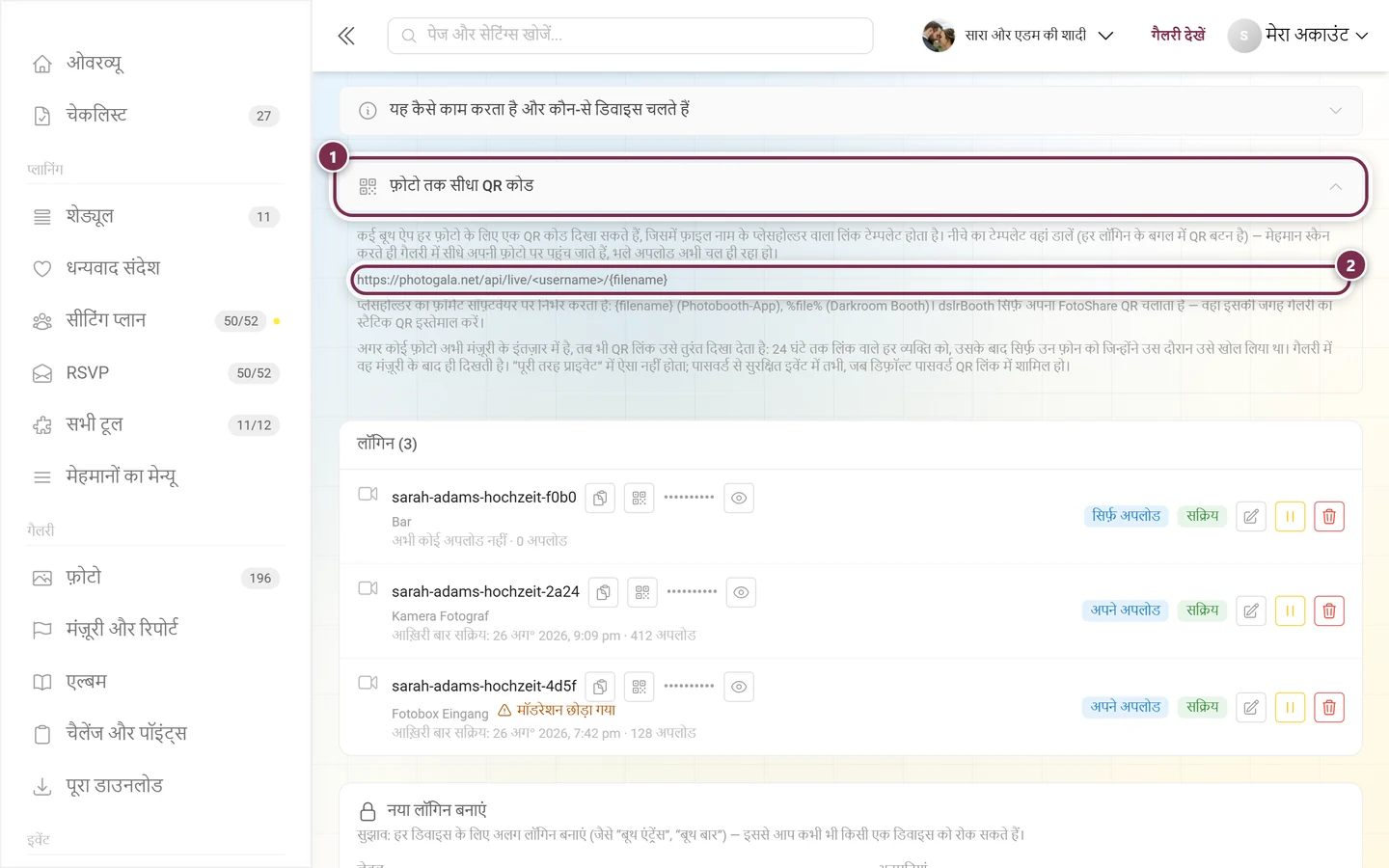
टेम्पलेट इस रूप में होता है: …/<benutzername>/{filename}। प्लेसहोल्डर लिखने का तरीक़ा सॉफ़्टवेयर पर निर्भर है:
- Photobooth ऐप:
{filename} - Darkroom Booth:
%file% - dslrBooth सिर्फ़ अपना FotoShare QR दिखा सकता है। वहां इसकी जगह गैलरी का स्टैटिक QR कोड इस्तेमाल करें।
सूची में हर सक्रिय लॉगिन के लिए एक QR कॉपी बटन भी है (इस डिवाइस के लिए QR लिंक टेम्पलेट कॉपी करें), जो सही यूज़रनेम के साथ तैयार टेम्पलेट कॉपी करता है।
स्कैन करने पर मेहमान को क्या दिखता है, यह इस पर निर्भर है कि फ़ोटो अभी कहां है:
- फ़ोटो पहुंच चुकी है: गैलरी बड़े व्यू में फ़ोटो के साथ खुलती है।
- फ़ोटो अभी रास्ते में है: एक इंतज़ार वाला पेज, जो अपने आप रीफ़्रेश होता है – फ़ोटो आते ही वह उस पर पहुंच जाता है।
- फ़ोटो मंज़ूरी का इंतज़ार कर रही है: लिंक फ़ोटो को फिर भी तुरंत प्रीव्यू के रूप में दिखाता है, इस संकेत के साथ कि वह मंज़ूरी के बाद ही गैलरी में दिखेगी। जहां प्रीव्यू संभव नहीं है (नीचे देखें), वहां इसकी जगह मॉडरेशन के संकेत वाला इंतज़ार पेज आता है, जो अपने आप रीफ़्रेश होता है।
- फ़ोटो अस्वीकार या डिलीट हो चुकी है: बिना ऑटोमैटिक रीफ़्रेश वाला एक संकेत।
इंतज़ार वाले पेज पहले मिनट में हर 2.5 सेकंड में रीफ़्रेश होते हैं, उसके बाद कम बार – लगभग आठ मिनट बाद सिर्फ़ हर 30 सेकंड में।
इंतज़ार कर रही फ़ोटो का तुरंत प्रीव्यू
Section titled “इंतज़ार कर रही फ़ोटो का तुरंत प्रीव्यू”प्रीव्यू हमेशा चालू रहता है, हर लॉगिन के लिए और जुड़े हुए पार्टनर डिवाइस के लिए भी; इसके लिए कोई स्विच नहीं है। जो फ़ोटो बूथ पर स्कैन करता है, उसे मंज़ूरी का इंतज़ार किए बिना अपनी फ़ोटो दिखनी चाहिए। गैलरी में वह फिर भी मंज़ूरी के बाद ही दिखती है।
- अपलोड के बाद 24 घंटे तक लिंक वाला हर व्यक्ति फ़ोटो देख सकता है। उसके बाद सिर्फ़ वे फ़ोन, जिन्होंने इसे इन 24 घंटों में पहले ही खोल लिया था; वे इसे 30 दिन तक याद रखते हैं।
- पूरी तरह प्राइवेट में नहीं। पासवर्ड से सुरक्षित इवेंट में सिर्फ़ तब, जब लॉगिन में डिफ़ॉल्ट पासवर्ड को QR लिंक में शामिल करें चालू हो।
- अगर NSFW फ़िल्टर चालू है, तो प्रीव्यू तभी दिखता है, जब फ़िल्टर फ़ोटो को सुरक्षित मान ले; तब तक इंतज़ार वाला पेज रहता है। चिह्नित फ़ोटो यह कभी नहीं दिखाता। वीडियो का कोई प्रीव्यू नहीं होता।
- अस्वीकार करना, डिलीट करना, रोकना, रद्द करना और बिना लाइव अपलोड वाला प्लान प्रीव्यू को तुरंत बंद कर देते हैं।
- प्रीव्यू पेज अपने आप रीफ़्रेश नहीं होता। मंज़ूरी के बाद जो लिंक फिर से खोलता है, वह सीधे गैलरी में पहुंचता है।
अगर इंतज़ार कर रही फ़ोटो किसी को भी नहीं दिखनी चाहिए, तो टेम्पलेट को बूथ सॉफ़्टवेयर में न डालें: हर फ़ोटो के QR कोड के बिना किसी मेहमान को लिंक पता नहीं चलता।
लॉगिन बनाएं
Section titled “लॉगिन बनाएं”बिल्कुल नीचे नया लॉगिन बनाएं हिस्से (ताले का आइकन) तक स्क्रॉल करें।
-
लेबल डालें (ज़रूरी फ़ील्ड)। उदाहरण: “फ़ोटो बूथ एंट्रेंस”। बिना लेबल के लॉगिन बनाएं बटन बंद रहता है।
-
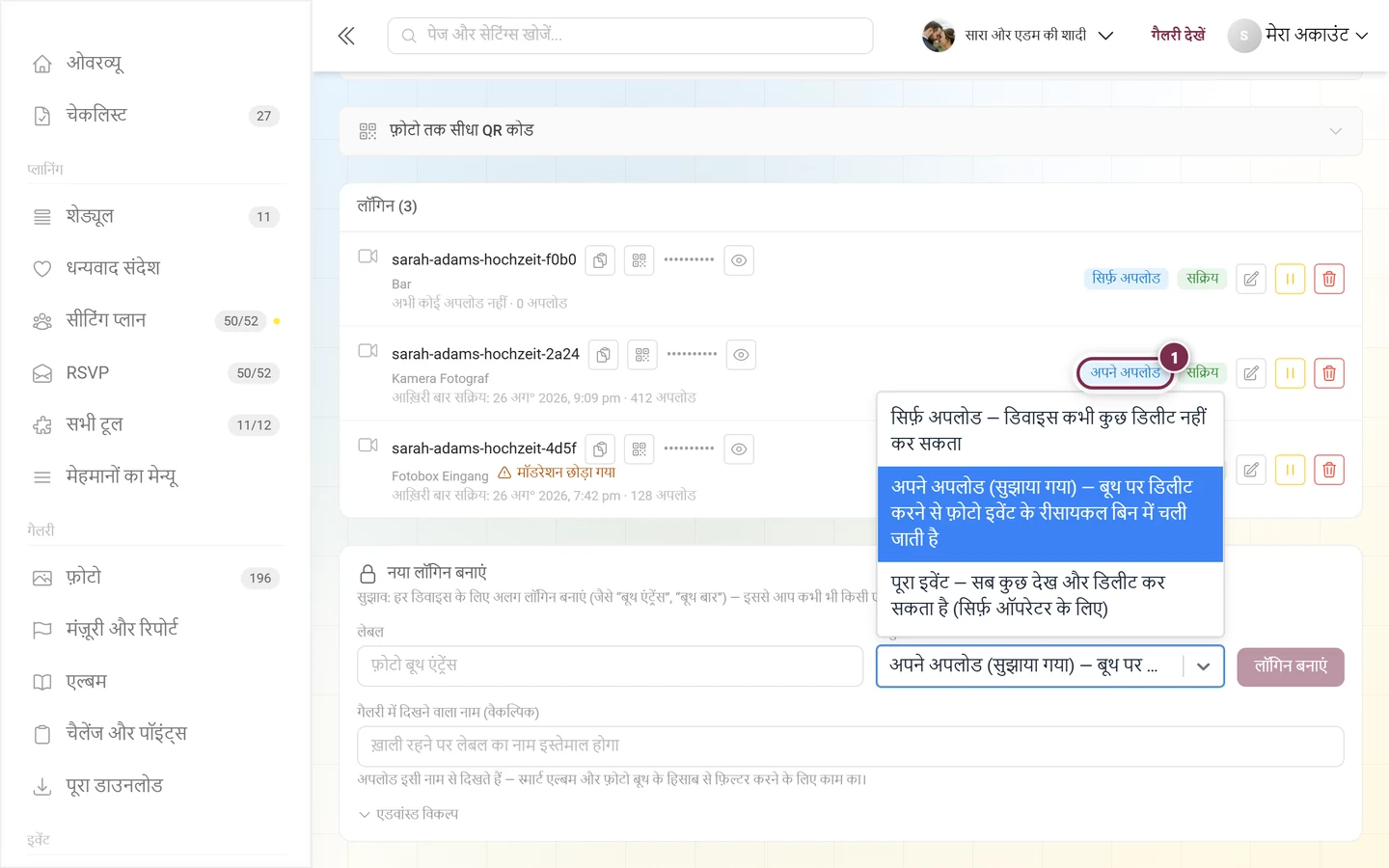
अनुमतियां चुनें। मेन्यू में तीन स्तर हैं:
- सिर्फ़ अपलोड – डिवाइस कभी कुछ डिलीट नहीं कर सकता। उसे FTP/WebDAV में एक ख़ाली फ़ोल्डर दिखता है।
- अपने अपलोड (सुझाया गया) – डिफ़ॉल्ट। डिवाइस सिर्फ़ अपनी फ़ोटो देखता है; बूथ पर डिलीट करने से फ़ोटो इवेंट के रीसायकल बिन में चली जाती है।
- पूरा इवेंट – सब कुछ देखें और डिलीट करें (सिर्फ़ ऑपरेटर के लिए)।
-
वैकल्पिक: गैलरी में दिखने वाला नाम (ज़्यादा से ज़्यादा 50 अक्षर)। ख़ाली = लेबल इस्तेमाल होता है। अपलोड इसी नाम से दिखते हैं – स्मार्ट एल्बम और फ़ोटो बूथ के हिसाब से फ़िल्टर करने के लिए काम का।
-
वैकल्पिक: एडवांस्ड विकल्प खोलें (नीचे देखें)।
-
लॉगिन बनाएं पर क्लिक करें। इसके बाद एक हरा पैनल नई लॉगिन जानकारी एक बार बड़े अक्षरों में दिखाता है।
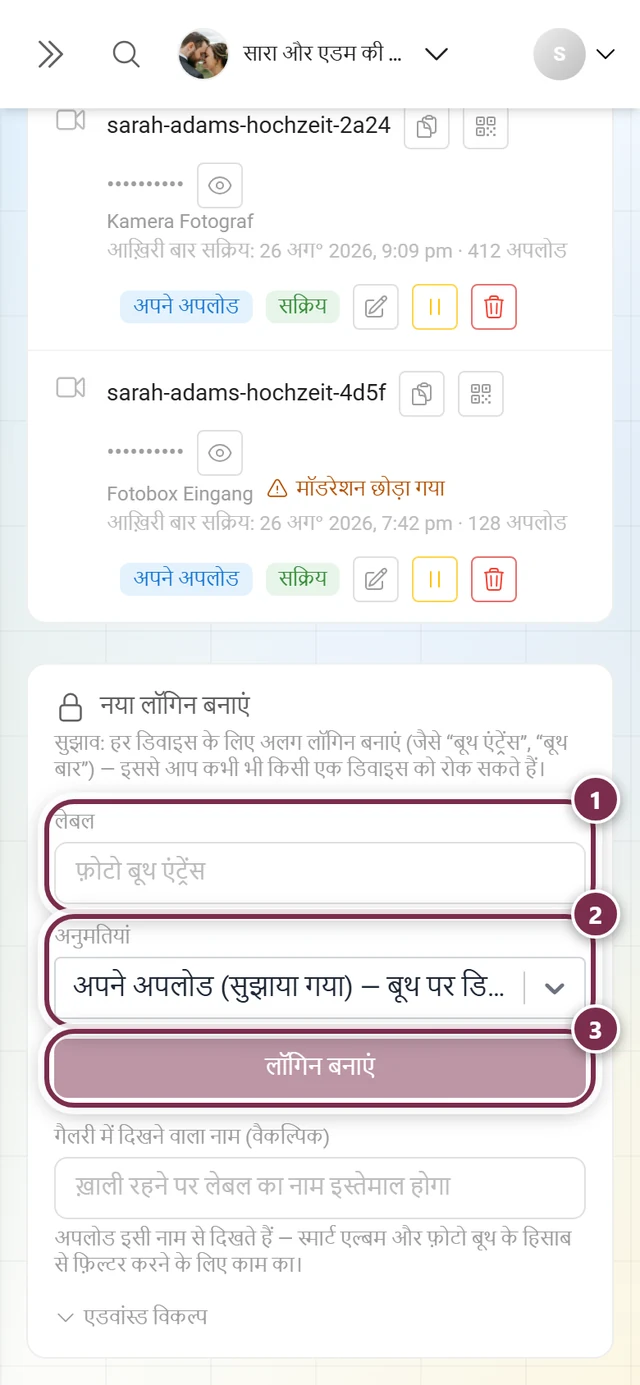
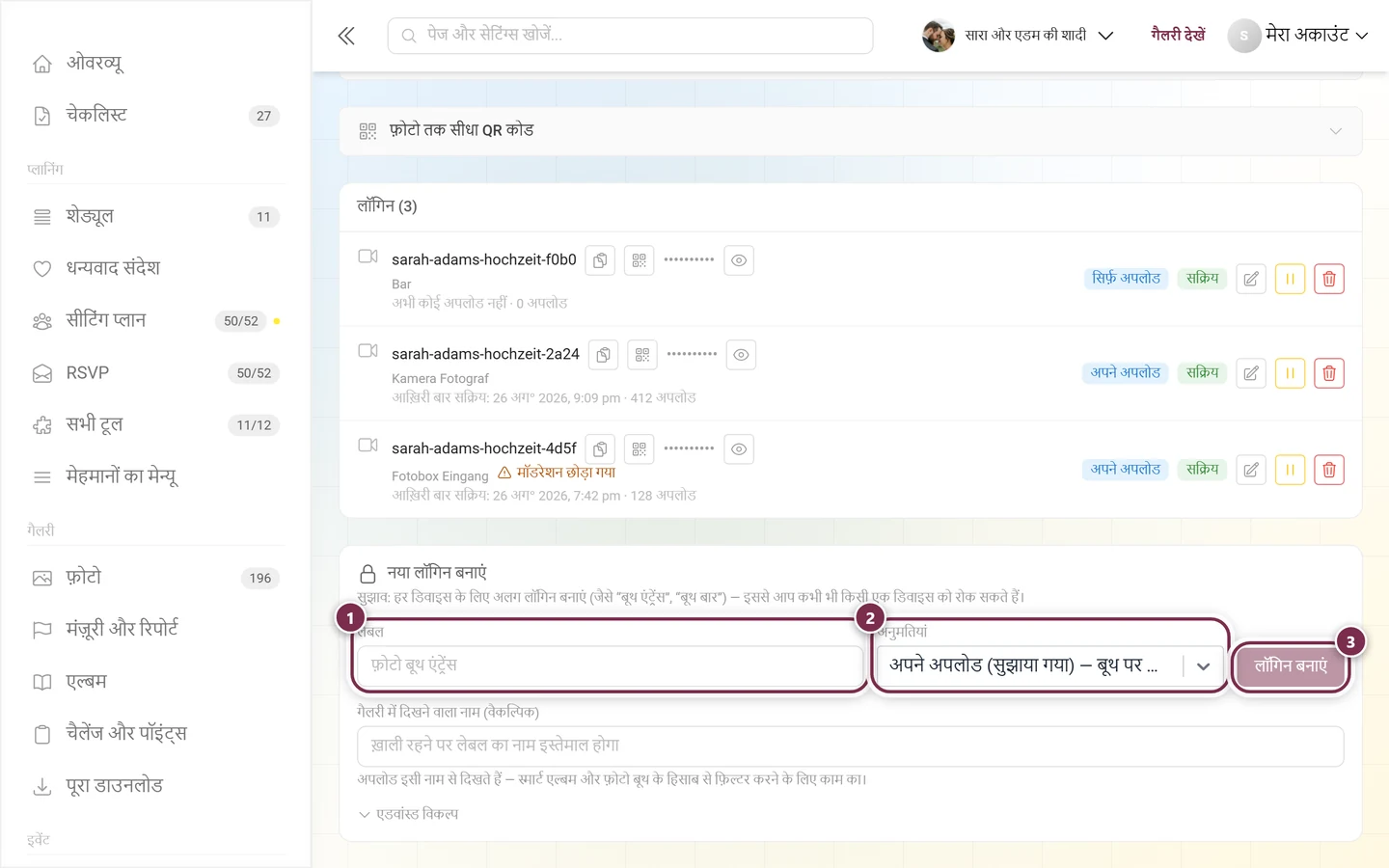
यूज़रनेम कैसा दिखता है
Section titled “यूज़रनेम कैसा दिखता है”यूज़रनेम प्लैटफ़ॉर्म अपने आप इवेंट और लेबल से बनाता है, उसके बाद चार रैंडम अक्षर – जैसे hochzeit-anna-fotobox-ein-9f2c। इसमें सिर्फ़ छोटे अक्षर, अंक और हाइफ़न होते हैं और यह ज़्यादा से ज़्यादा 32 अक्षर लंबा होता है। ऐसा जान-बूझकर है: इससे इसे फ़ोटो बूथ की टचस्क्रीन या कैमरे के मेन्यू में भी बिना ख़ास अक्षरों के टाइप किया जा सकता है।
लॉगिन कितने समय तक चलता है
Section titled “लॉगिन कितने समय तक चलता है”ख़त्म होने की तारीख़ सर्वर बनाते समय ख़ुद तय करता है – इवेंट की तारीख़ + 7 दिन। अगर आपके इवेंट की कोई तारीख़ नहीं है, तो अभी से 7 दिन गिने जाते हैं। अगर इवेंट की तारीख़ इतनी पुरानी है कि यह समय पहले ही बीत चुका होता, तो इसकी जगह अभी से 30 दिन लागू होते हैं। पेज पर यह तारीख़ बदली नहीं जा सकती; लॉगिन की सूची में आप इसे सिर्फ़ अप्रत्यक्ष रूप से लाल बैज समाप्त से देखते हैं।
एडवांस्ड विकल्प
Section titled “एडवांस्ड विकल्प”एडवांस्ड विकल्प के पीछे पहले पासवर्ड (वैकल्पिक) फ़ील्ड है और उसके नीचे विकल्पों के तीन खुलने वाले ग्रुप। यही तीन ग्रुप आपको बाद में एडिट डायलॉग में भी मिलते हैं।
पासवर्ड (वैकल्पिक) – पासवर्ड अपने आप बनवाने के लिए ख़ाली छोड़ें। अपना पासवर्ड 10–64 अक्षर लंबा होना चाहिए, उसमें सिर्फ़ प्रिंट होने वाले ASCII अक्षर हों (कोई स्पेस नहीं, कोई Umlaut नहीं) और उसमें कम से कम 4 अलग-अलग अक्षर हों। वरना वह अस्वीकार हो जाता है।
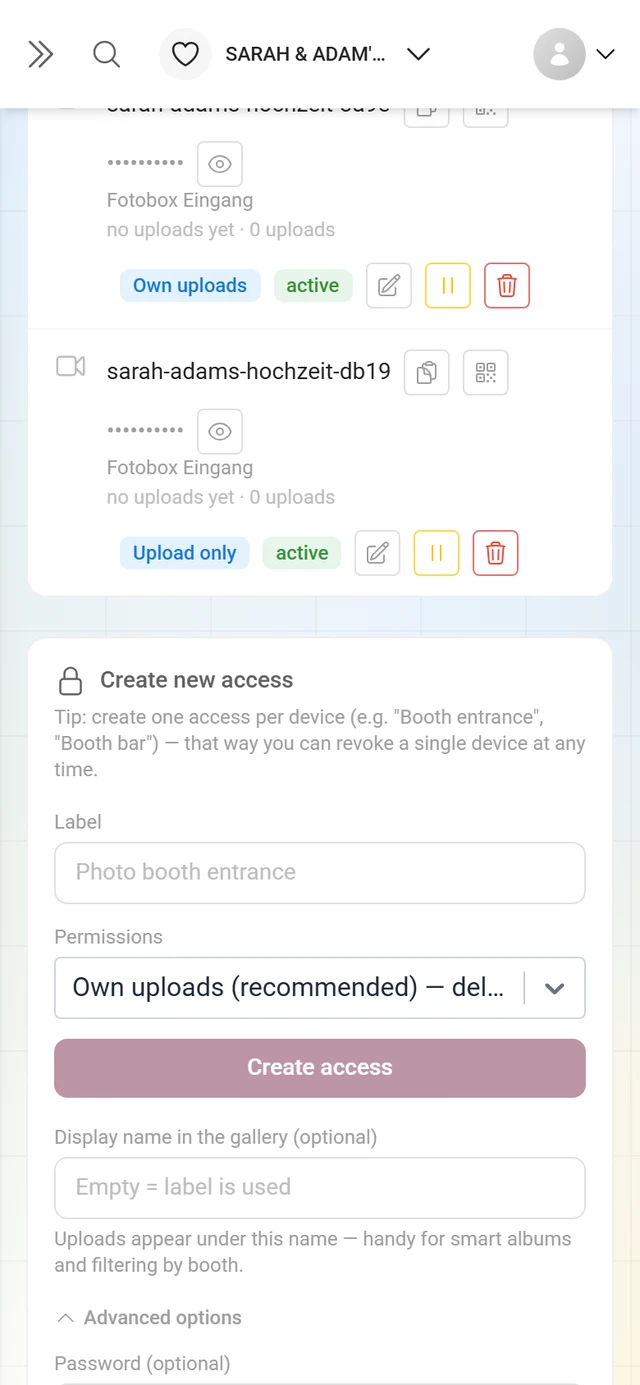
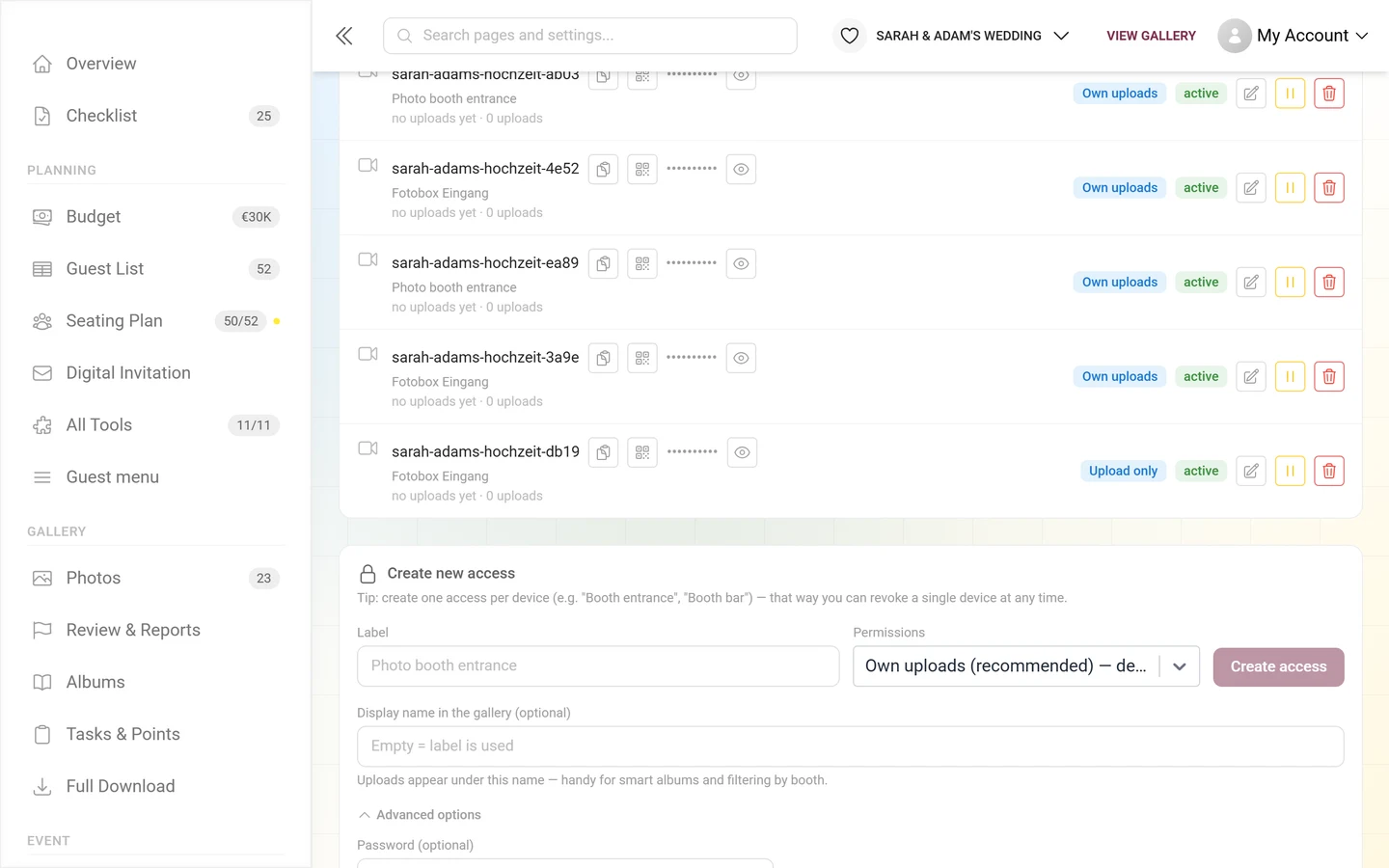
ग्रुप “मॉडरेशन और गैलरी एक्सेस”
Section titled “ग्रुप “मॉडरेशन और गैलरी एक्सेस””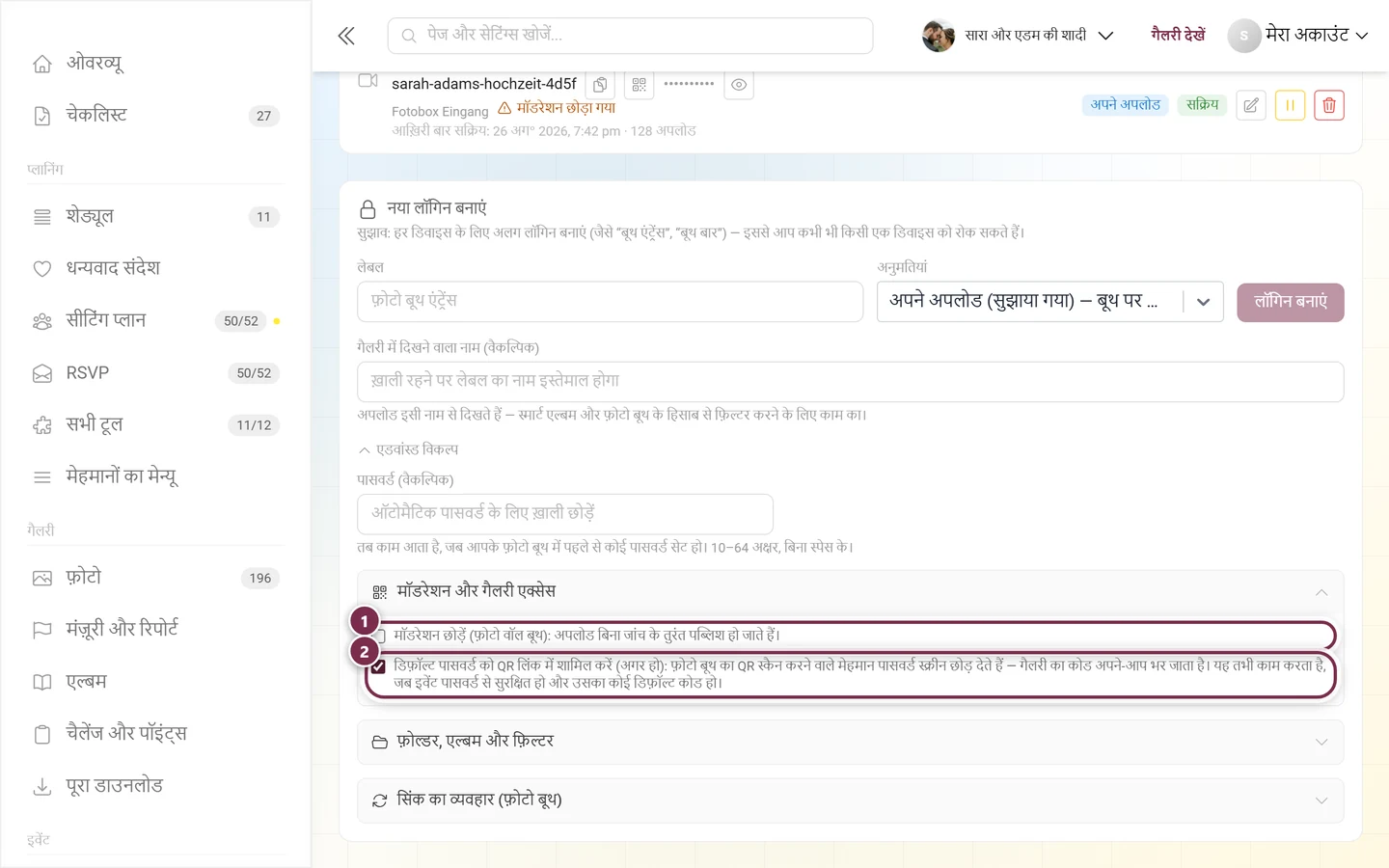
- मॉडरेशन छोड़ें (फ़ोटो वॉल बूथ) – इस लॉगिन के अपलोड बिना जांच के तुरंत पब्लिश हो जाते हैं। तब लॉगिन की सूची में मॉडरेशन छोड़ा गया चेतावनी दिखती है। डिफ़ॉल्ट रूप से बंद; सिर्फ़ फ़ोटो वॉल बूथ के लिए सोच-समझकर चालू करें।
- डिफ़ॉल्ट पासवर्ड को QR लिंक में शामिल करें – फ़ोटो बूथ का QR स्कैन करने वाले मेहमान पासवर्ड वाला कदम छोड़ देते हैं; गैलरी का कोडवर्ड अपने आप भर जाता है। डिफ़ॉल्ट रूप से चालू। यह सिर्फ़ तब काम करता है, जब इवेंट पासवर्ड से सुरक्षित हो और उसका कोई डिफ़ॉल्ट कोडवर्ड हो।
ग्रुप “फ़ोल्डर, एल्बम और फ़िल्टर”
Section titled “ग्रुप “फ़ोल्डर, एल्बम और फ़िल्टर””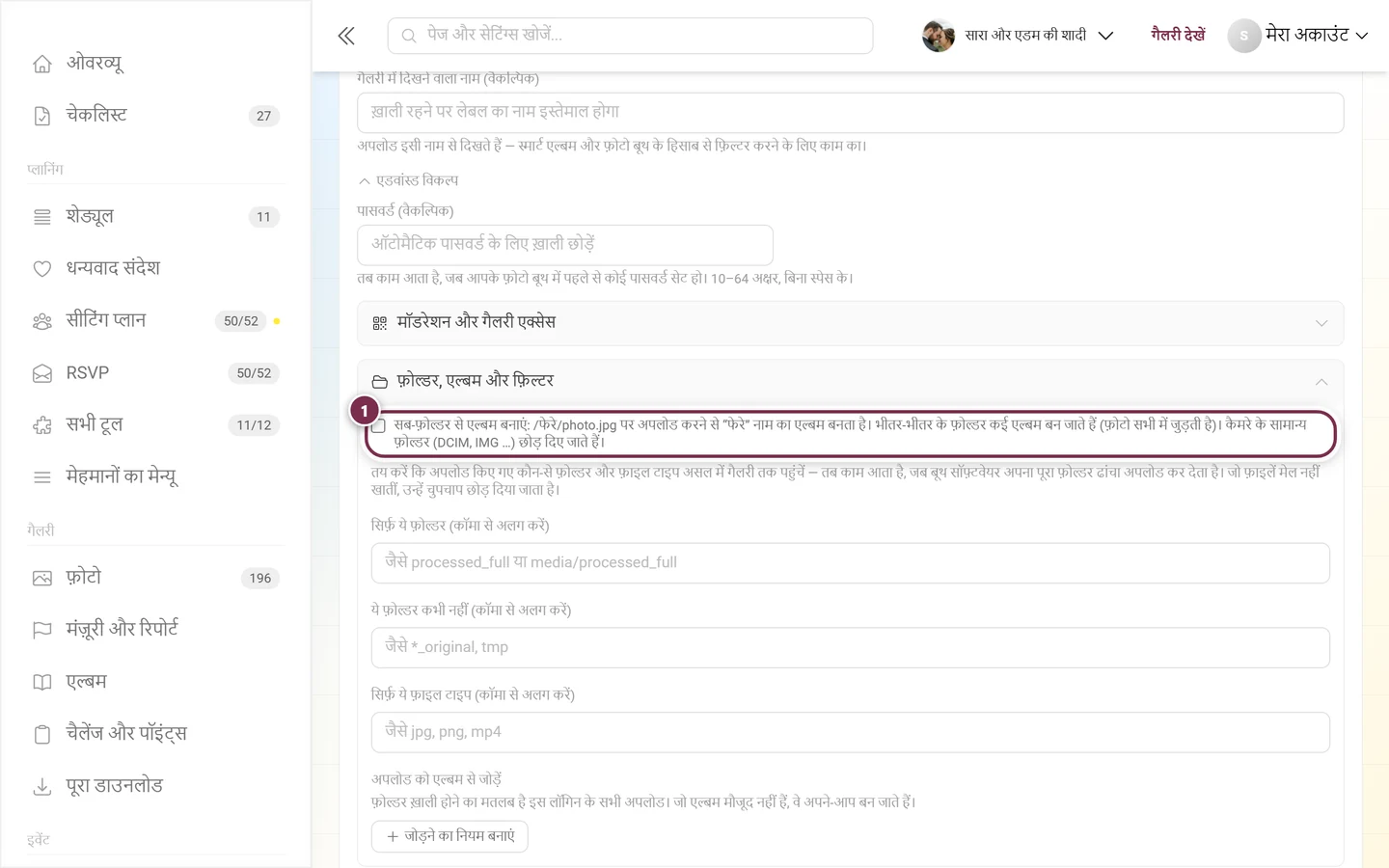
- सब-फ़ोल्डर से एल्बम बनाएं – अगर डिवाइस
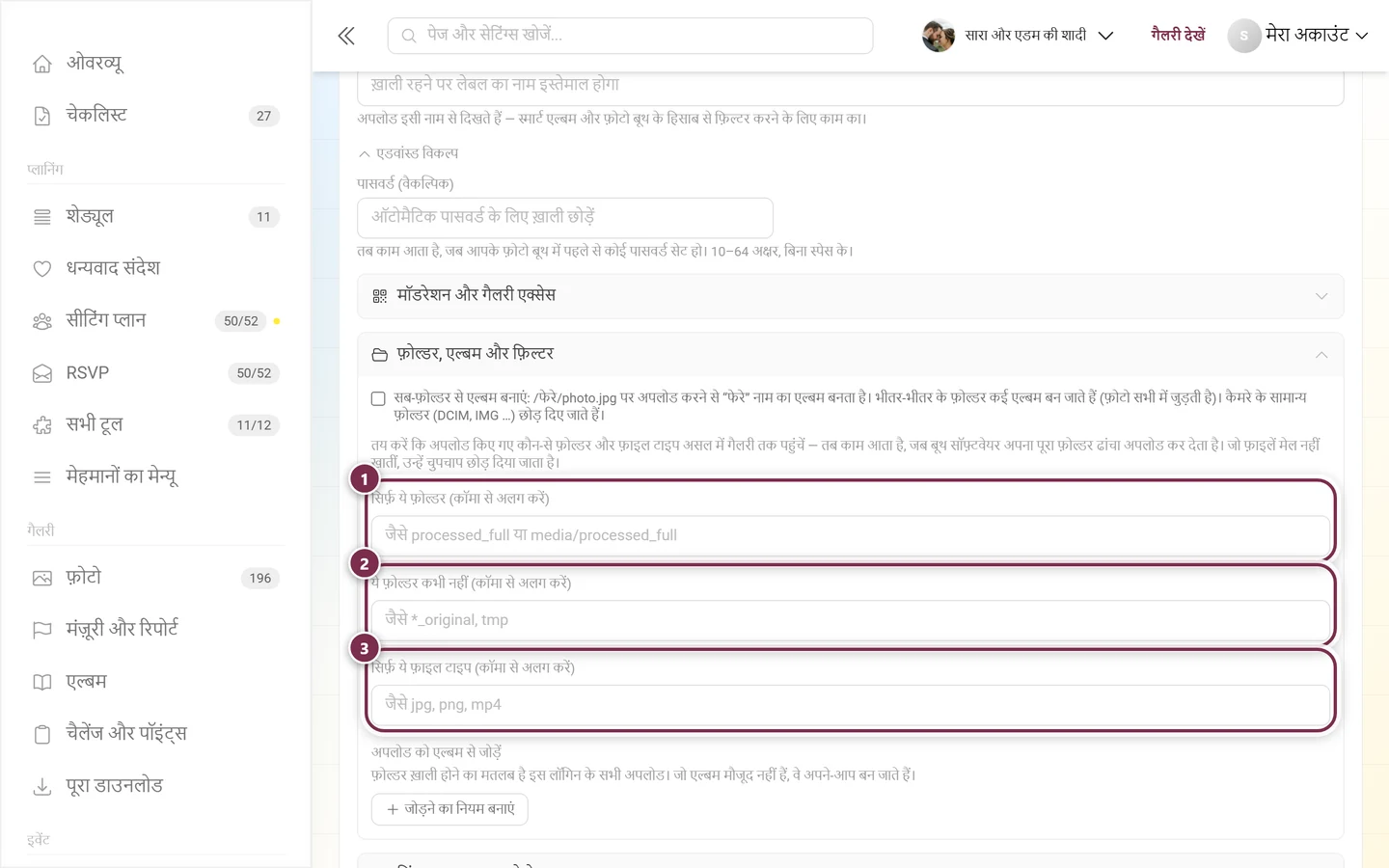
/Trauung/foto.jpgमें अपलोड करता है, तो अपने आप “Trauung” एल्बम बन जाता है। एक के अंदर एक फ़ोल्डर कई एल्बम बनाते हैं (फ़ोटो सभी में जाती है, एल्बम अगल-बगल होते हैं, एक के अंदर एक नहीं)। डिफ़ॉल्ट रूप से बंद। - अपलोड फ़िल्टर – कॉमा से अलग की गई तीन सूचियां तय करती हैं कि असल में गैलरी में क्या पहुंचे। तब काम का, जब फ़ोटो बूथ सॉफ़्टवेयर अपना पूरा फ़ोल्डर ढांचा अपलोड करता है। जो फ़ाइलें मेल नहीं खातीं, उन्हें चुपचाप छोड़ दिया जाता है (डिवाइस पर कोई एरर नहीं दिखता):
- सिर्फ़ ये फ़ोल्डर (कॉमा से अलग करें) – जैसे
processed_fullयाmedia/processed_full। - ये फ़ोल्डर कभी नहीं (कॉमा से अलग करें) – जैसे
*_original, tmp। - सिर्फ़ ये फ़ाइल टाइप (कॉमा से अलग करें) – जैसे
jpg, png, mp4। शुरुआत का बिंदु अपने आप हटा दिया जाता है।
- सिर्फ़ ये फ़ोल्डर (कॉमा से अलग करें) – जैसे
- अपलोड को एल्बम से जोड़ें – पंक्ति दर पंक्ति आप किसी फ़ोल्डर (ख़ाली = सभी) को किसी एल्बम से जोड़ते हैं। जोड़ने का नियम बनाएं से एक पंक्ति जुड़ती है, हटाएं से हटती है। ख़ाली फ़ोल्डर इस लॉगिन के सभी अपलोड पर लागू होता है। जो एल्बम नहीं हैं, वे अपने आप बन जाते हैं। बिना एल्बम टाइटल वाली पंक्तियां सेव करते समय हटा दी जाती हैं।
हर सूची में 20 एंट्री हो सकती हैं (हर एंट्री 120 अक्षर तक, फ़ाइल एक्सटेंशन 16 अक्षर तक), और इसी तरह 60 अक्षर तक के एल्बम टाइटल के साथ 20 एल्बम मैपिंग। दोहराई गई एंट्री एक कर दी जाती हैं, बैकस्लैश / में बदल दिए जाते हैं।
ग्रुप “सिंक का व्यवहार (फ़ोटो बूथ)”
Section titled “ग्रुप “सिंक का व्यवहार (फ़ोटो बूथ)””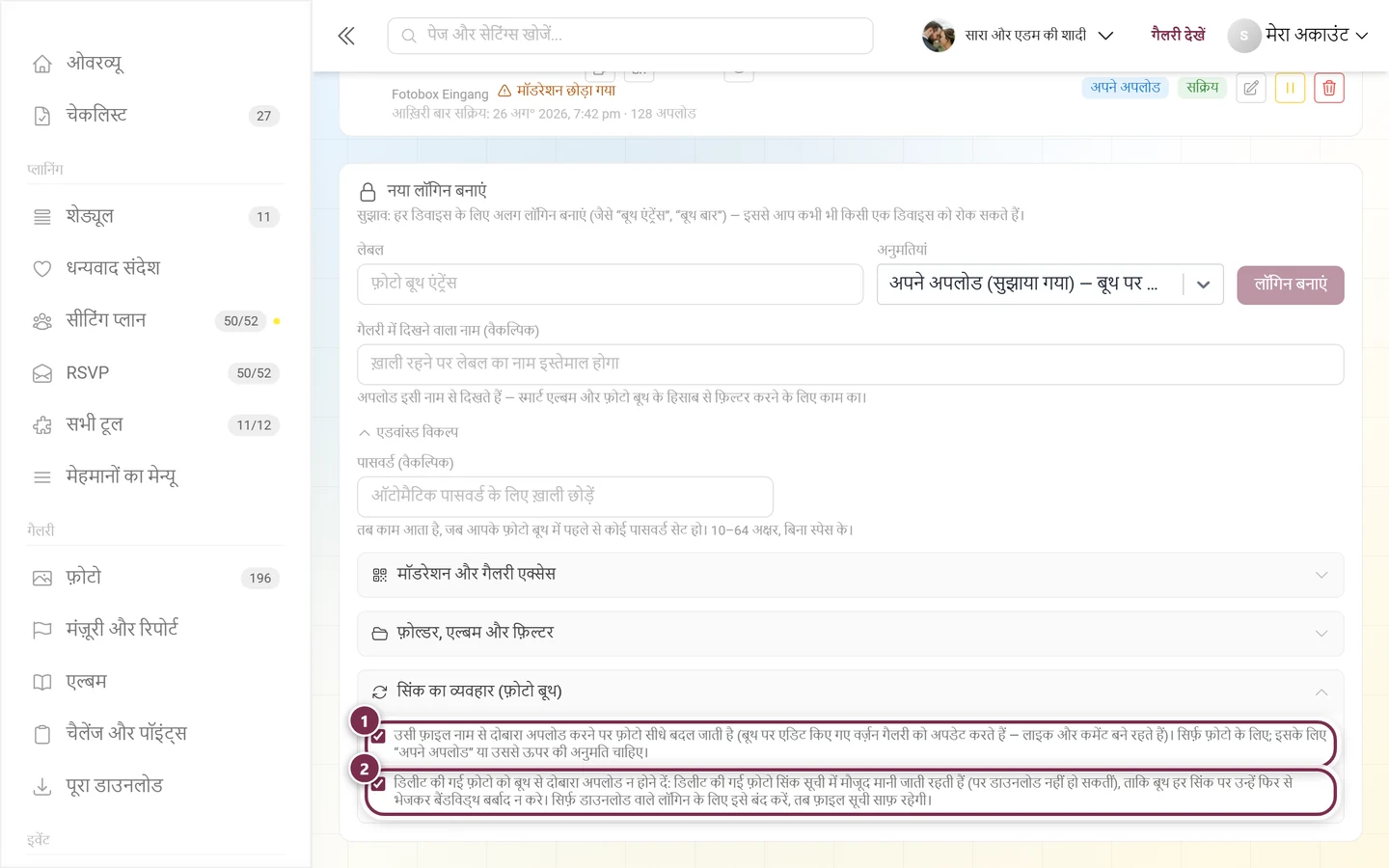
- उसी फ़ाइल नाम से दोबारा अपलोड करने पर फ़ोटो सीधे बदल जाती है – इससे फ़ोटो बूथ के एडिट किए गए वर्ज़न गैलरी में फ़ोटो को अपडेट करते हैं, लाइक और कमेंट बने रहते हैं। नए लॉगिन में डिफ़ॉल्ट रूप से चालू। यह सिर्फ़ इमेज पर लागू होता है और इसके लिए कम से कम अपने अपलोड अनुमति ज़रूरी है।
- डिलीट की गई फ़ोटो को बूथ से दोबारा अपलोड न होने दें – डिलीट की गई फ़ोटो सिंक लिस्टिंग में मौजूद मानी जाती रहती हैं (लेकिन डाउनलोड नहीं की जा सकतीं), ताकि फ़ोटो बूथ उन्हें हर सिंक में फिर से न भेजे। इससे छांटकर हटाई गई फ़ोटो फिर से नहीं आतीं, और बैंडविड्थ बचती है। डिफ़ॉल्ट रूप से चालू; सिर्फ़ डाउनलोड वाले लॉगिन के लिए बंद करें, तब फ़ाइल सूची साफ़ रहती है।
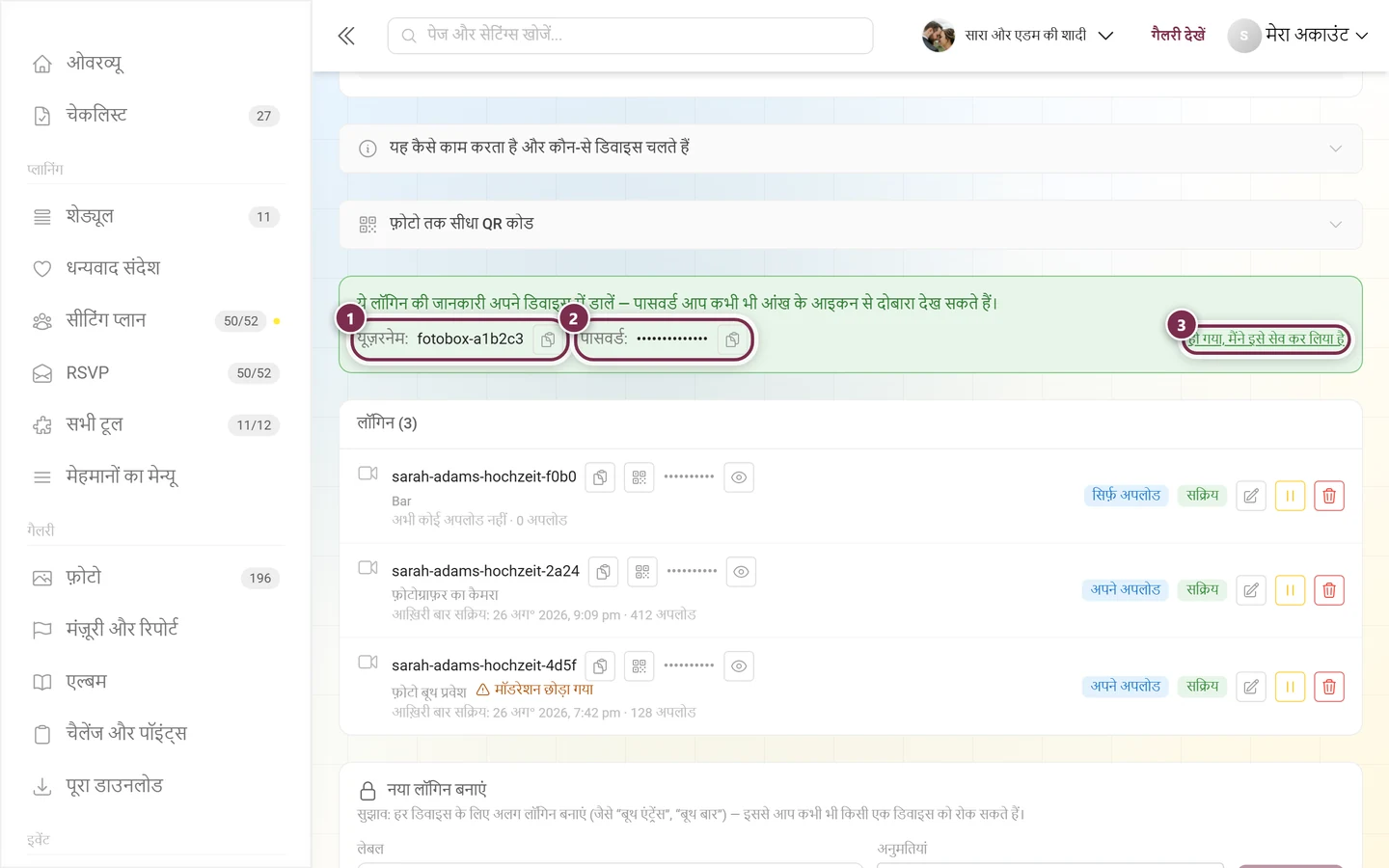
नई लॉगिन जानकारी संभालकर रखें
Section titled “नई लॉगिन जानकारी संभालकर रखें”बनाने के बाद (और हर नए पासवर्ड के बाद) एक हरा, एक बार दिखने वाला पैनल आता है, जिसमें यूज़रनेम और पासवर्ड होते हैं, दोनों के साथ कॉपी बटन। यह जानकारी सर्वर, पोर्ट और सुरक्षा के साथ अपने डिवाइस में डालें और हो गया, मैंने इसे सेव कर लिया है से पुष्टि करें।
डिवाइस जोड़ें – कदम दर कदम
Section titled “डिवाइस जोड़ें – कदम दर कदम”हर डिवाइस के लिए आपको हमेशा यही जानकारी चाहिए:
| डिवाइस में फ़ील्ड | वैल्यू |
|---|---|
| सर्वर / होस्ट / पता | कनेक्शन कार्ड से, जैसे ftp.photogala.net |
| पोर्ट | 21 (इम्प्लिसिट FTPS में 990) |
| एन्क्रिप्शन | FTPS / TLS – एक्सप्लिसिट 21 पर, इम्प्लिसिट 990 पर |
| यूज़रनेम | लॉगिन का यूज़रनेम, जैसे hochzeit-anna-fotobox-ein-9f2c |
| पासवर्ड | हरे पैनल वाला पासवर्ड |
| लक्ष्य फ़ोल्डर / पाथ | ख़ाली या / – अगर आप फ़ोल्डर से एल्बम नहीं चाहते |
| मोड | पैसिव |
FileZilla (टेस्ट करने और लैपटॉप के लिए)
Section titled “FileZilla (टेस्ट करने और लैपटॉप के लिए)”-
Datei → Servermanager → Neuer Server (अंग्रेज़ी में: File → Site Manager → New Site)।
-
प्रोटोकॉल: FTP – File Transfer Protocol। सर्वर: कार्ड वाला पता। पोर्ट:
21। -
एन्क्रिप्शन: Explizites FTP über TLS erfordern। (अगर कनेक्शन न बने, तो पोर्ट
990के साथ Implizites FTP über TLS आज़माएं।) -
कनेक्शन का प्रकार: Normal। उसके नीचे लॉगिन का यूज़र और पासवर्ड डालें।
-
Übertragungseinstellungen टैब में: Passiv।
-
कनेक्ट करें। पहली बार आप सर्टिफ़िकेट की पुष्टि करते हैं।
इसके बाद दाईं ओर आपको लॉगिन का कंटेंट दिखता है (सिर्फ़ अपलोड में जान-बूझकर ख़ाली)। एक टेस्ट फ़ोटो उसमें खींचकर डालें – यह कुछ ही सेकंड में गैलरी में दिखनी चाहिए, और चालू मॉडरेशन में पहले मॉडरेशन में।
FTP वाला कैमरा (Canon, Nikon, Sony आदि)
Section titled “FTP वाला कैमरा (Canon, Nikon, Sony आदि)”मेन्यू हर कंपनी और फ़र्मवेयर में अलग होते हैं, लेकिन वैल्यू हर जगह वही हैं। सेटिंग्स आम तौर पर नेटवर्क, कम्युनिकेशन या FTP ट्रांसफ़र में मिलती हैं।
-
कैमरे को WLAN से जोड़ें (वही नेटवर्क, जो आउटगोइंग 21/990 और 31000–31099 की अनुमति देता है)।
-
FTP मोड: FTPS या FTP with SSL/TLS। अगर कैमरा एक्सप्लिसिट और इम्प्लिसिट में चुनने देता है: एक्सप्लिसिट + पोर्ट 21। अगर कोई विकल्प नहीं है: पहले 21 आज़माएं, फिर 990।
-
कनेक्शन कार्ड से पता और पोर्ट डालें, और लॉगिन का यूज़रनेम और पासवर्ड।
-
लक्ष्य फ़ोल्डर ख़ाली छोड़ें (या
/)। सिर्फ़ तब, जब आप फ़ोल्डर से एल्बम चाहते हैं, यहां कोई फ़ोल्डर नाम डालें और सब-फ़ोल्डर से एल्बम बनाएं चालू करें। -
अगर कैमरे में यह विकल्प है, तो पैसिव मोड चालू करें।
-
ट्रांसफ़र: JPEG – RAW+JPEG में सिर्फ़ JPEG फ़ाइल भेजें, वरना हर फ़ोटो में बेवजह ज़्यादा समय लगता है। (RAW फ़ाइलें स्वीकार तो होती हैं, लेकिन लाइव दिखाने के लिए बहुत बड़ी और धीमी हैं।)
-
फ़ोटो खींचने के बाद ऑटोमैटिक ट्रांसफ़र चालू करें।
फ़ोटो बूथ सॉफ़्टवेयर (dslrBooth, Breeze, Darkroom Booth, photobooth-app)
Section titled “फ़ोटो बूथ सॉफ़्टवेयर (dslrBooth, Breeze, Darkroom Booth, photobooth-app)”-
सॉफ़्टवेयर की सेटिंग्स में FTP अपलोड हिस्सा खोलें और सर्वर, पोर्ट, एन्क्रिप्शन, यूज़र और पासवर्ड डालें।
-
रिमोट पाथ ख़ाली छोड़ें (
/)। -
ठीक एक आउटपुट फ़ोल्डर अपलोड होने दें – आम तौर पर वह, जिसमें तैयार, फ़्रेम वाली फ़ोटो हैं। अगर सॉफ़्टवेयर हर हाल में सब कुछ अपलोड करता है, तो हमारी तरफ़ फ़िल्टर करें: सिर्फ़ ये फ़ोल्डर को तैयार फ़ोल्डर पर रखें (जैसे
processed_full) और ये फ़ोल्डर कभी नहीं को कच्ची फ़ोटो पर (जैसेoriginals)। -
फ़ोटो वॉल के लिए लॉगिन में मॉडरेशन छोड़ें (फ़ोटो वॉल बूथ) चालू करें, ताकि फ़ोटो बिना मंज़ूरी के दिखें।
-
अगर सॉफ़्टवेयर हर फ़ोटो के साथ QR कोड प्रिंट करता है: लॉगिन की सूची से QR लिंक टेम्पलेट कॉपी करें और बूथ में QR लक्ष्य के रूप में डालें (प्लेसहोल्डर ऊपर देखें)।
Lightroom Classic (FTP एक्सपोर्ट)
Section titled “Lightroom Classic (FTP एक्सपोर्ट)”एक्सपोर्ट डायलॉग में Export To: FTP चुनें, Server में पता डालें, लॉगिन का यूज़र और पासवर्ड, सर्वर पाथ ख़ाली छोड़ें, पैसिव मोड चालू करें और अगर उपलब्ध हो, तो प्रोटोकॉल के रूप में FTPS/TLS चुनें। इमेज फ़ॉर्मेट के रूप में सीमित किनारे की लंबाई वाला JPEG एक्सपोर्ट करें – तब हर फ़ोटो एक-दो सेकंड में अपलोड हो जाती है।
rclone (कंप्यूटर स्रोत के रूप में, बिना निगरानी वाला सिंक)
Section titled “rclone (कंप्यूटर स्रोत के रूप में, बिना निगरानी वाला सिंक)”rclone को साफ़ तौर पर सपोर्ट किया जाता है: उसका “पहले आंशिक फ़ाइल के रूप में अपलोड करें, फिर नाम बदलें” वाला तरीक़ा हमारी तरफ़ भी काम करता है, और बदलाव का समय सेट करना (MFMT) भी, ताकि तुलना स्थिर रहे। --inplace की ज़रूरत नहीं है।
FTP रिमोट (rclone config, टाइप ftp) के लिए चाहिए: होस्ट, पोर्ट 21, यूज़र, पासवर्ड, explicit_tls = true, passive = true। इसके बजाय WebDAV रिमोट (टाइप webdav) भी चल सकता है, WebDAV URL, vendor = other और यूज़र/पासवर्ड के साथ – WebDAV HTTPS पर सामान्य लॉग इन इस्तेमाल करता है।
इसके बाद rclone copy "C:\Fotobox\fertig" photogala: जैसा एक कमांड काफ़ी है – और लूप में या शेड्यूल किए गए टास्क के रूप में नई फ़ोटो अपने आप जाती रहती हैं। WinSCP और Cyberduck भी ऐसे ही काम करते हैं; दोनों FTPS और WebDAV दोनों जानते हैं।
WebDAV को ड्राइव की तरह जोड़ें
Section titled “WebDAV को ड्राइव की तरह जोड़ें”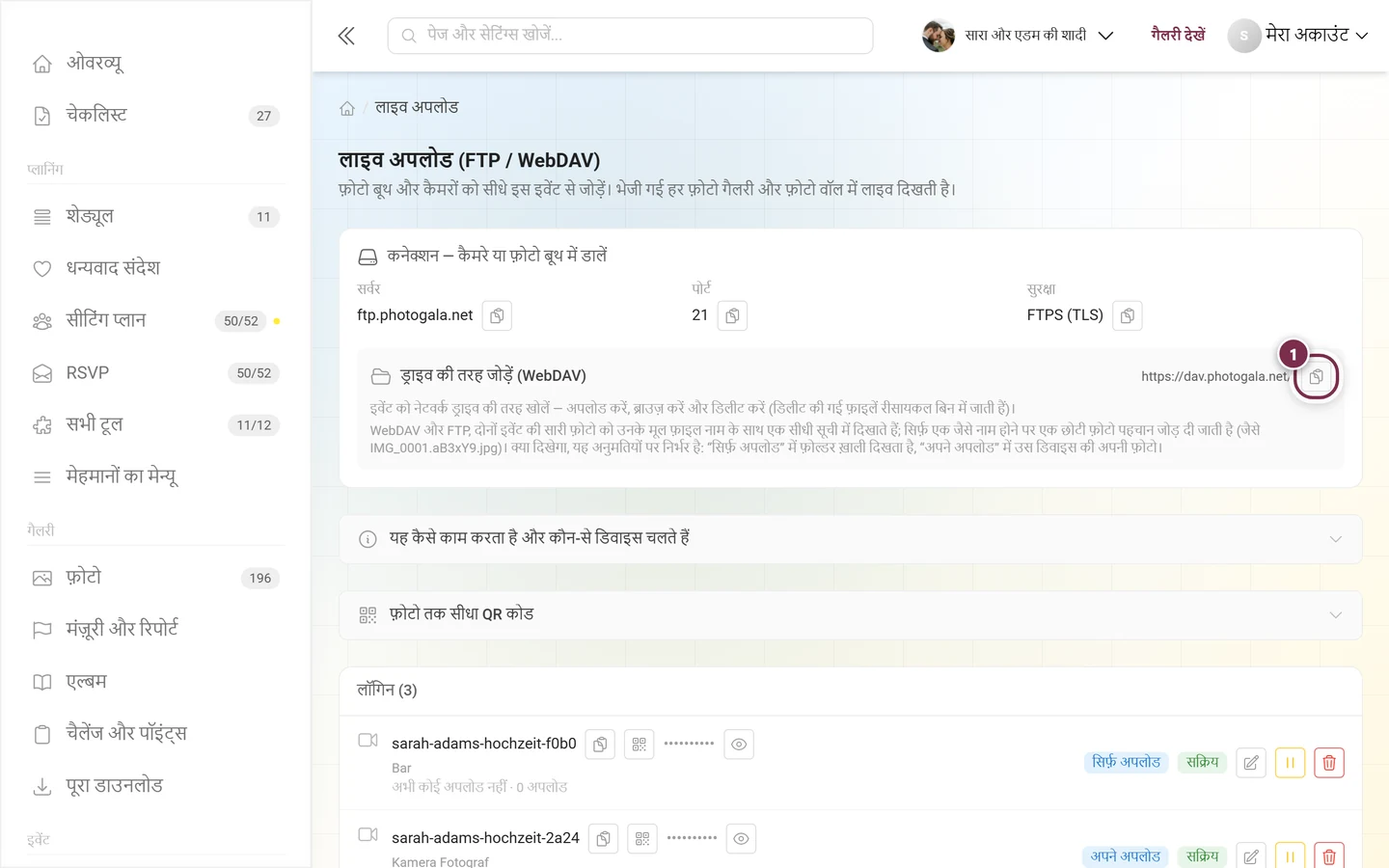
Windows: Explorer → This PC → Map network drive → कार्ड वाला WebDAV URL डालें → Connect using different credentials → लॉगिन का यूज़रनेम और पासवर्ड।
macOS: Finder → Go → Connect to Server (⌘K) → WebDAV URL डालें → Connect → यूज़रनेम और पासवर्ड।
आपकी फ़ाइलों के साथ क्या होता है
Section titled “आपकी फ़ाइलों के साथ क्या होता है”कौन-सी फ़ाइलें स्वीकार होती हैं
Section titled “कौन-सी फ़ाइलें स्वीकार होती हैं”फ़ाइल का टाइप कंटेंट से पहचाना जाता है, एक्सटेंशन से नहीं। स्वीकार होती हैं:
- इमेज: JPEG, PNG, WebP, BMP, TIFF, HEIC/HEIF, AVIF, JXL
- RAW फ़ॉर्मेट: दूसरों के अलावा CR2, CR3, CRW, NEF, NRW, ARW, ORF, RW2, RAF, PEF, DNG
- वीडियो: MP4, MOV, AVI, MKV, WebM, 3GP और दूसरे
- चलती इमेज: GIF और Live/Motion फ़ोटो
साइज़: हर फ़ाइल 2 GB तक। इससे बड़ी फ़ाइल WebDAV पर 403 से अस्वीकार हो जाती है; FTP पर फ़ाइल पूरी ट्रांसफ़र तो होती है, फिर चुपचाप हटा दी जाती है – यानी बूथ सफल अपलोड बताता है, लेकिन गैलरी में कुछ नहीं दिखता। इसलिए लंबे वीडियो में फ़ाइल का साइज़ देख लेना अच्छा है।
क्या चुपचाप हटा दिया जाता है
Section titled “क्या चुपचाप हटा दिया जाता है”डिवाइस को बताए बिना ये हमेशा हटा दिए जाते हैं:
thumbs.db,desktop.ini,.ds_store- वह सब, जो
._या किसी बिंदु से शुरू होता है .tmp,.part,.partial,.crdownload,.filepartएक्सटेंशन वाली फ़ाइलें- 0-बाइट फ़ाइलें
दोहराई गई और डिलीट की गई फ़ाइलें
Section titled “दोहराई गई और डिलीट की गई फ़ाइलें”- एक जैसे कंटेंट वाली फ़ाइलें पहचानी जाती हैं और चुपचाप हटा दी जाती हैं – तब भी, जब उनके नाम अलग हों। इसलिए किसी लॉगिन का अपलोड काउंटर भेजी गई फ़ाइलों की संख्या से कम हो सकता है; डुप्लिकेट नहीं गिने जाते।
- एक बार डिलीट की गई फ़ोटो (रीसायकल बिन) FTP/WebDAV से 30 दिन तक दोबारा अपलोड नहीं की जा सकतीं – फ़ाइल नाम से अलग और डिलीट की गई फ़ोटो को बूथ से दोबारा अपलोड न होने दें स्विच से भी अलग। इससे छांटकर हटाई गई फ़ोटो अगले सिंक में वापस नहीं आतीं। ब्राउज़र में सामान्य अपलोड पेज से यह अब भी हो सकता है।
- बीच में रुके ट्रांसफ़र आपको साफ़ नहीं करने पड़ते: छूटी हुई आंशिक फ़ाइलें अपने आप ख़त्म हो जाती हैं (WebDAV में लगभग 12 घंटे बाद)।
अपलोड के बाद क्या होता है
Section titled “अपलोड के बाद क्या होता है”स्वीकार की गई हर फ़ाइल इन चरणों से गुज़रती है: टाइप पहचानना → डुप्लिकेट जांच → स्टोरेज में रखना → गैलरी में एंट्री (मॉडरेशन के साथ या बिना) → प्रीव्यू साइज़ बनाना → AI जांच (अनुचित कंटेंट, चेहरे) → सभी खुली गैलरी को लाइव सूचना।
इसका मतलब: मॉडरेशन छोड़ें के साथ भी फ़ोटो को सभी साइज़ में तैयार होने में थोड़ा समय लग सकता है। अगर कोई फ़ोटो लगातार “प्रोसेस हो रही है” दिखती है, तो प्रोसेसिंग अटकी है – ट्रांसफ़र नहीं।
“लॉगिन” सूची
Section titled ““लॉगिन” सूची”यहां सभी सक्रिय लॉगिन होते हैं, उनकी संख्या हेडिंग के बाद ब्रैकेट में होती है। ऊपर दाईं ओर रद्द किए गए लॉगिन दिखाएं लिंक (संख्या के साथ) रद्द किए गए लॉगिन तक ले जाता है – यह सिर्फ़ तब दिखता है, जब ऐसे लॉगिन हों। अगर अभी कोई लॉगिन नहीं है, तो आपको नीचे पहला लॉगिन बनाने का संकेत दिखता है।
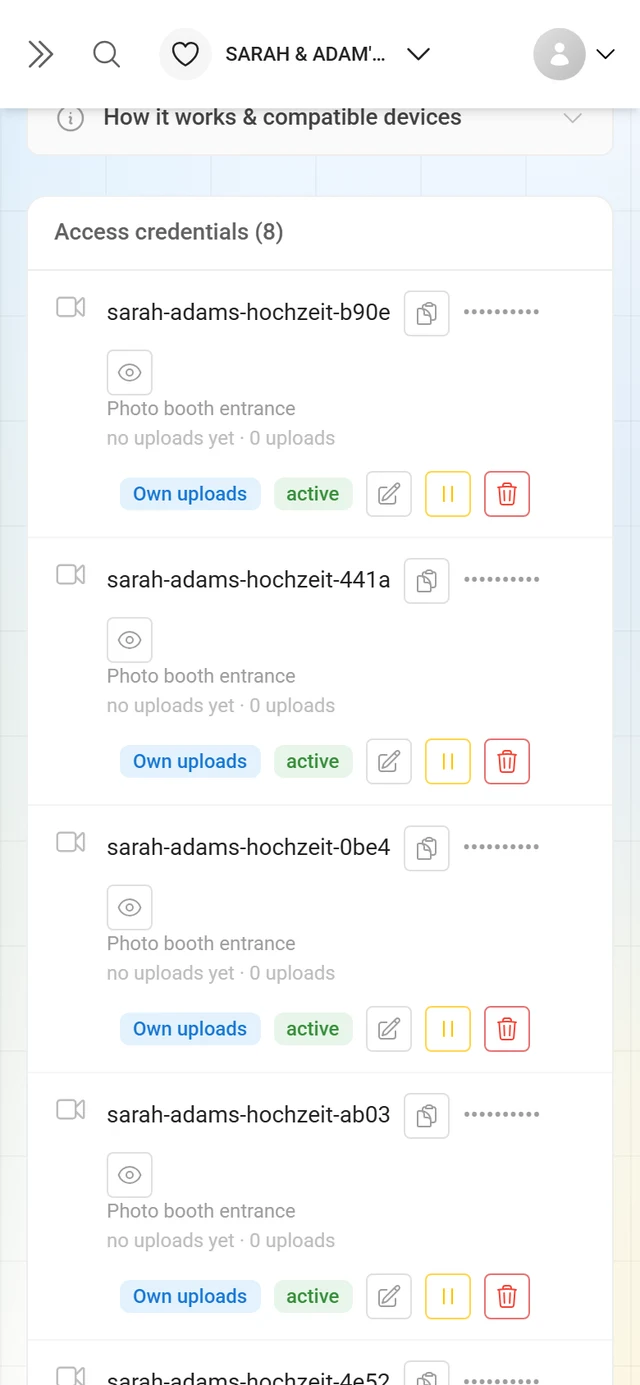
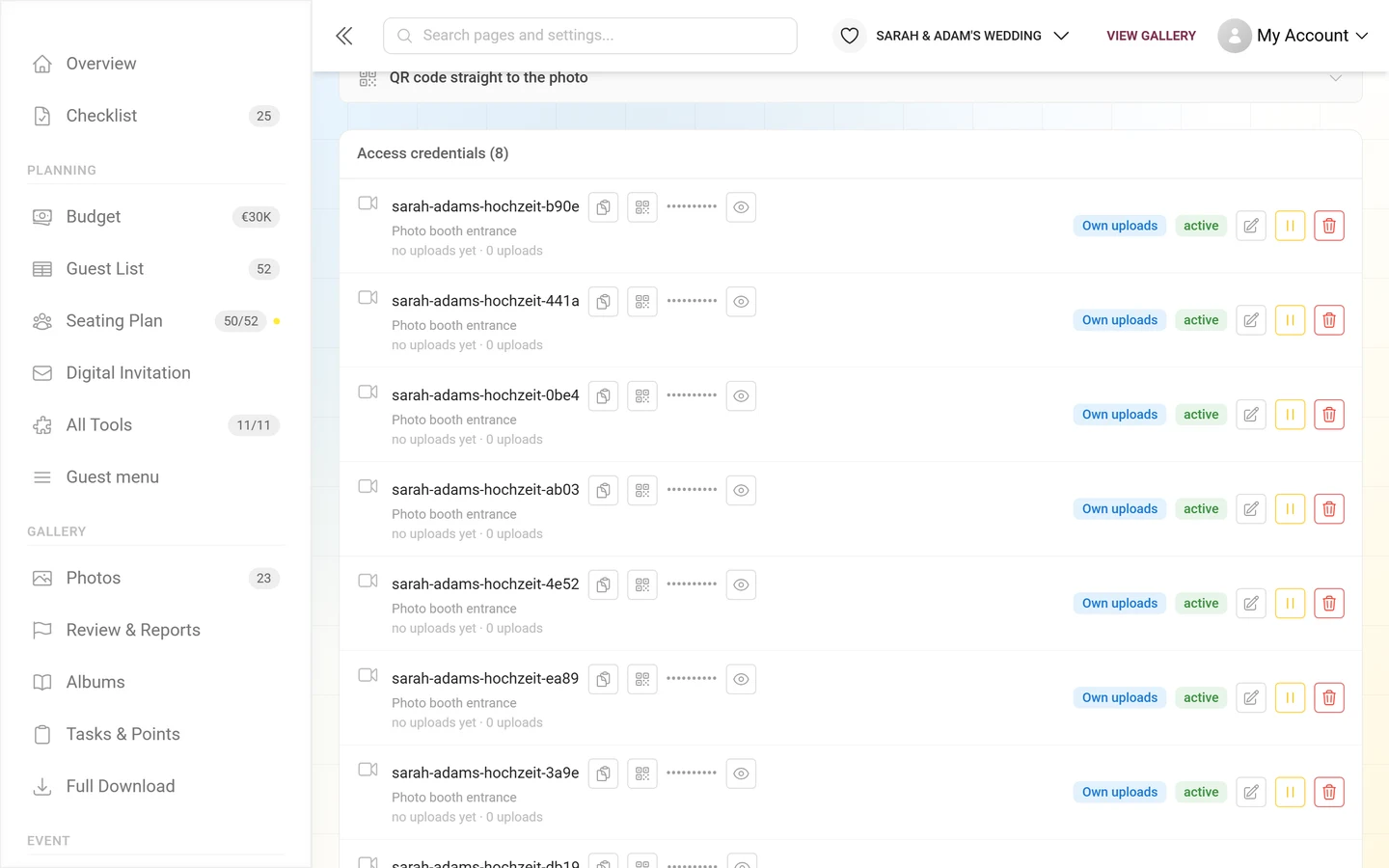
हर पंक्ति दिखाती है:
- लोगो (अगर सेट हो) या कैमरे का आइकन।
- कॉपी बटन के साथ यूज़रनेम (मोनोस्पेस में); सक्रिय लॉगिन में साथ में QR कॉपी बटन भी।
- पासवर्ड बिंदुओं से छिपा हुआ। पासवर्ड दिखाएं (आंख वाला आइकन) इसे ज़रूरत पर दिखाता है; उसके बाद एक कॉपी बटन आता है, और आइकन पासवर्ड छिपाएं में बदल जाता है।
- लेबल और वैकल्पिक रूप से “… के नाम से दिखता है” (दिखने वाला नाम), और ज़रूरत हो तो एम्बर रंग की चेतावनी मॉडरेशन छोड़ा गया।
- गतिविधि: “आख़िरी बार सक्रिय: …” या “अभी कोई अपलोड नहीं” और अपलोड की संख्या।
- अनुमति बैज (नीला): सिर्फ़ अपलोड / अपने अपलोड / पूरा इवेंट।
- स्टेटस बैज: सक्रिय (हरा) / रुका हुआ (एम्बर) / समाप्त (लाल)।
हर लॉगिन की कार्रवाइयां
Section titled “हर लॉगिन की कार्रवाइयां”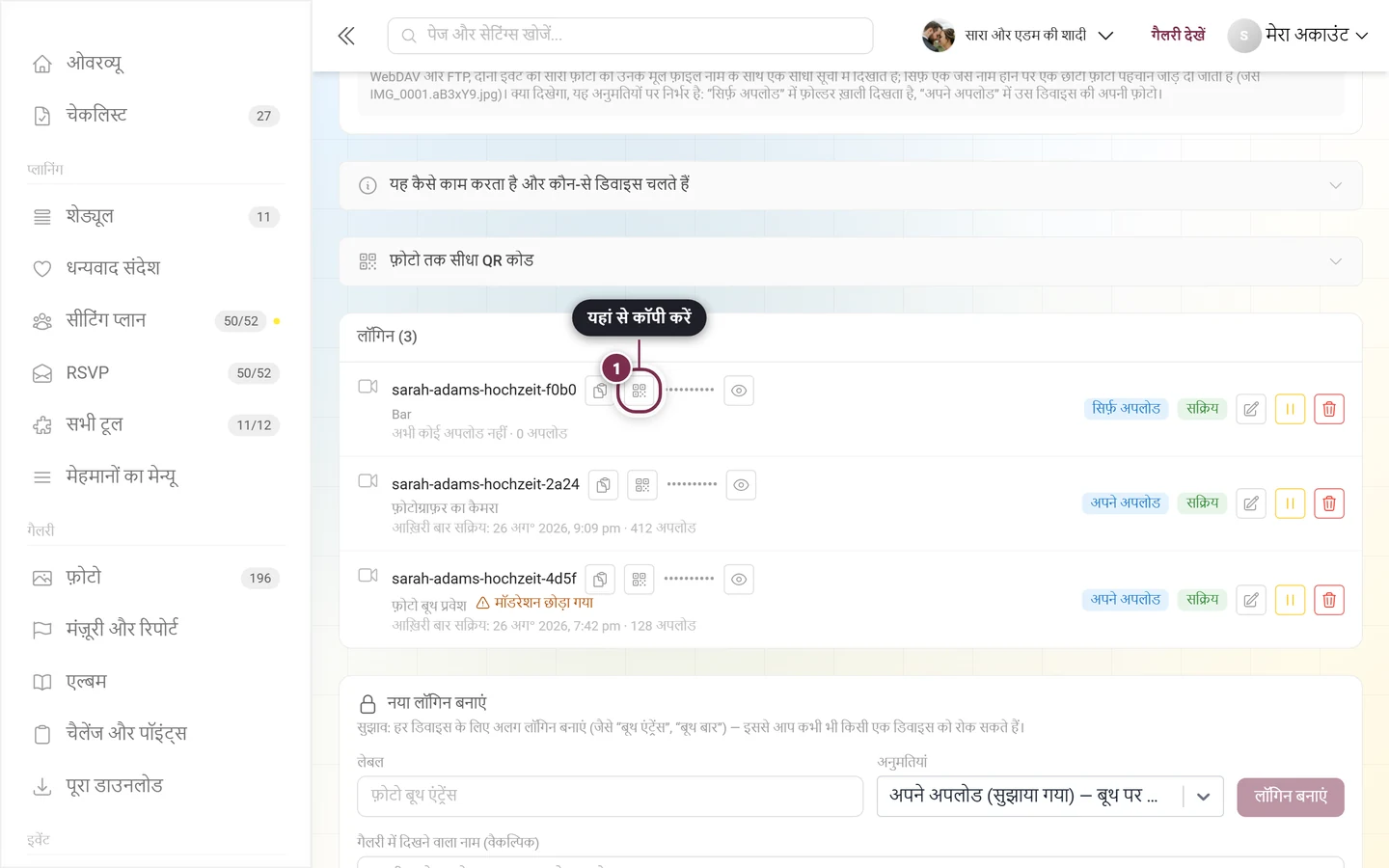
- एडिट करें (पेन) – एडिट डायलॉग खोलता है (नीचे देखें)।
- रोकें (सिर्फ़ सक्रिय लॉगिन में) – डिवाइस को रोकता है। पुष्टि का सवाल आता है “लॉगिन रोकें?” – जब तक आप फिर शुरू नहीं करते, डिवाइस कुछ अपलोड नहीं करता।
- फिर शुरू करें (सिर्फ़ रुके हुए लॉगिन में) – डिवाइस को फिर से चालू करता है।
- रद्द करें (डस्टबिन) – लॉगिन को हमेशा के लिए रद्द करता है। पुष्टि का सवाल “लॉगिन रद्द करें?” – इसके बाद डिवाइस अपलोड नहीं कर सकता। रद्द किए गए लॉगिन मुख्य सूची से हट जाते हैं, लेकिन रिकॉर्ड के लिए रद्द किए गए लॉगिन वाले डायलॉग में रहते हैं।
एडिट डायलॉग
Section titled “एडिट डायलॉग”पेन आइकन से आप लॉगिन एडिट करें खोलते हैं (सबटाइटल = यूज़रनेम)। यहां आप बदलते हैं:
- लेबल
- गैलरी में दिखने वाला नाम – मौजूदा अपलोड तुरंत नए नाम पर आ जाते हैं।
- अनुमतियां (वही तीन स्तर)
- विकल्पों के तीन ग्रुप मॉडरेशन और गैलरी एक्सेस, फ़ोल्डर, एल्बम और फ़िल्टर और सिंक का व्यवहार (फ़ोटो बूथ) – बनाते समय वाले एडवांस्ड विकल्पों जैसे ही, अपलोड फ़िल्टर और एल्बम मैपिंग समेत।
- डिस्प्ले लोगो – इस लॉगिन के सभी अपलोड के लिए अपलोड करने वाले के अवतार के रूप में एक इमेज (JPEG/PNG/WebP) अपलोड करें। छोटा × इसे हटाता है। लोगो तुरंत लागू होता है।
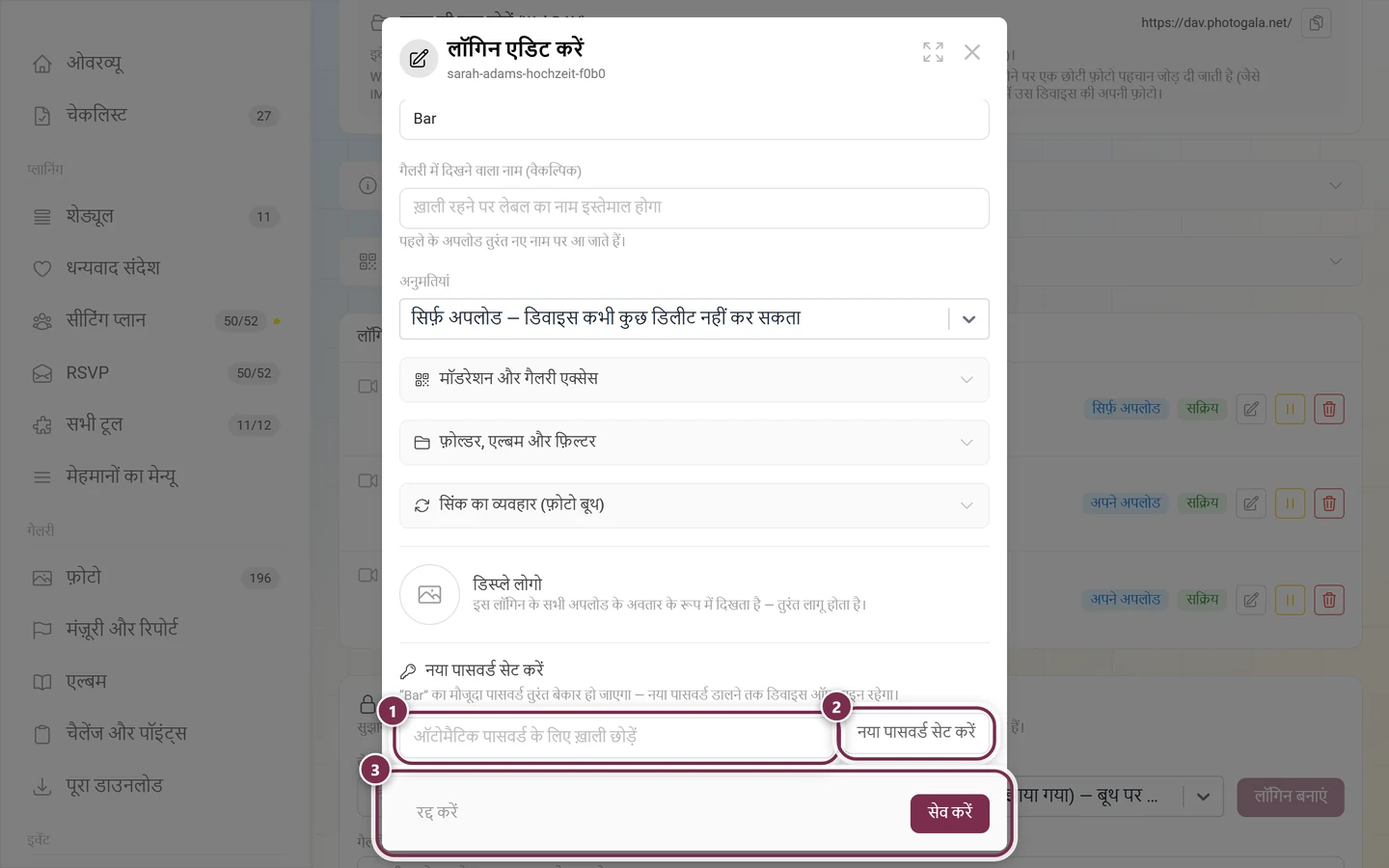
- नया पासवर्ड सेट करें हिस्सा – पासवर्ड फ़ील्ड (ख़ाली = अपने आप), फिर पुष्टि के सवाल के साथ नया पासवर्ड सेट करें। पुराना पासवर्ड तुरंत अमान्य हो जाता है; जब तक आप नया पासवर्ड नहीं डालते, डिवाइस ऑफ़लाइन रहता है। इसके बाद नया पासवर्ड हरे, एक बार दिखने वाले पैनल में दिखता है।
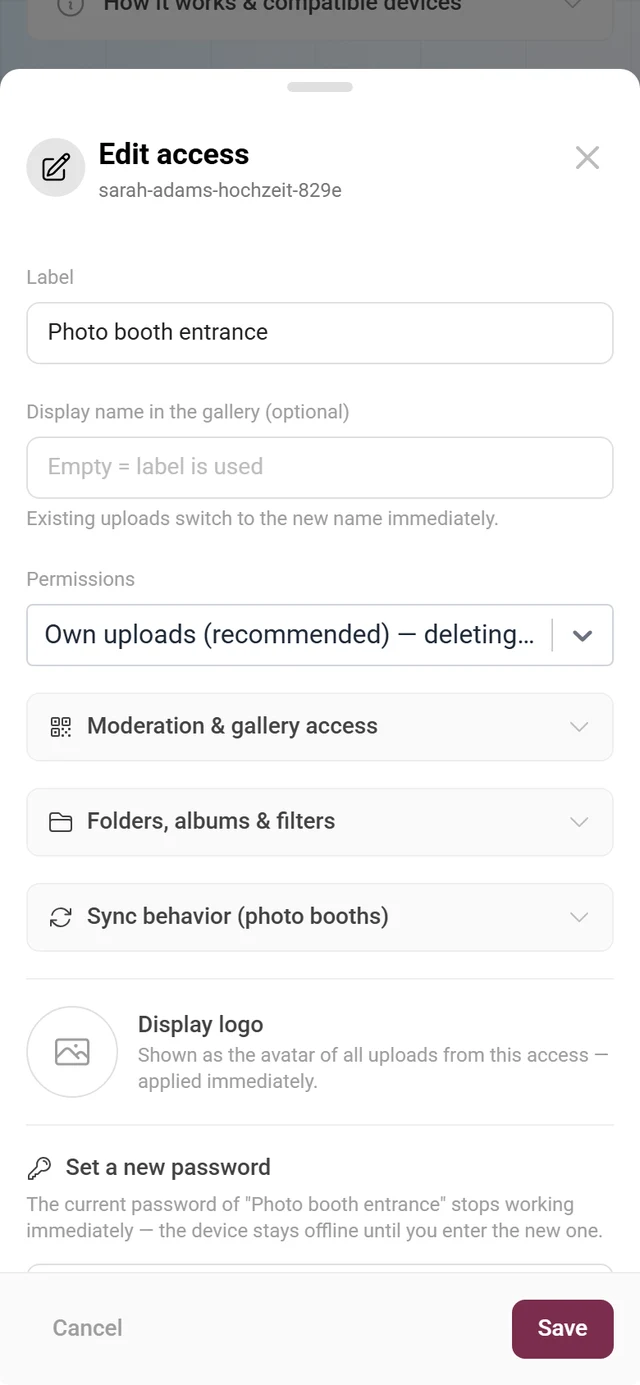
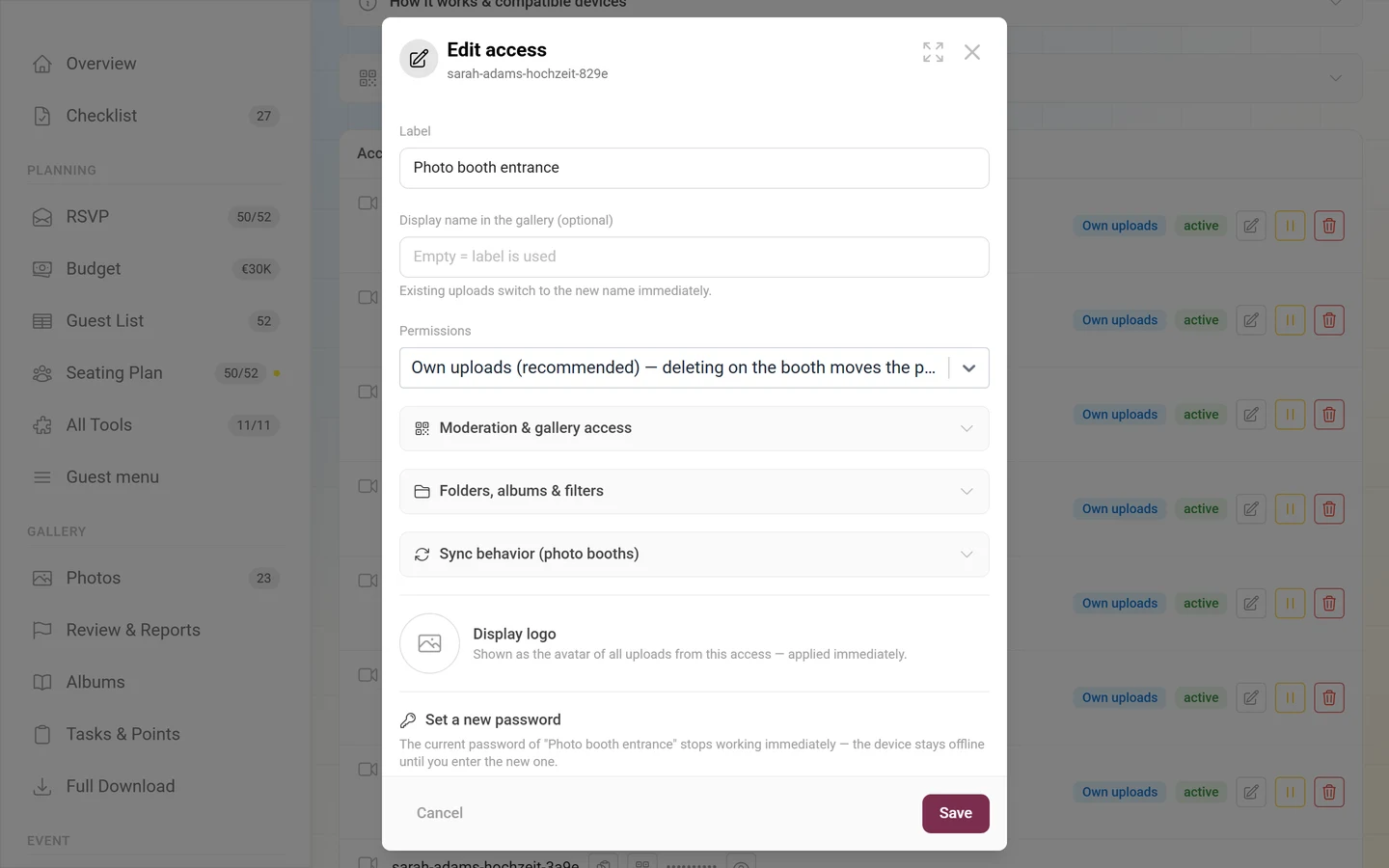
नीचे आप रद्द करें से बंद करते हैं या सेव करें से लागू करते हैं।
डिवाइस को FTP/WebDAV में क्या दिखता है
Section titled “डिवाइस को FTP/WebDAV में क्या दिखता है”फ़ाइल सूची में क्या दिखता है, यह अनुमतियों और सब-फ़ोल्डर से एल्बम बनाएं स्विच पर निर्भर है:
- सिर्फ़ अपलोड – एक ख़ाली फ़ोल्डर। डिवाइस भेज सकता है, लेकिन न कुछ देख सकता है, न डिलीट कर सकता है। ऐसा जान-बूझकर है।
- अपने अपलोड – सिर्फ़ वे फ़ोटो, जो इस डिवाइस ने ख़ुद भेजी हैं।
- पूरा इवेंट – इवेंट की सभी फ़ोटो।
- “सब-फ़ोल्डर से एल्बम बनाएं” के साथ इवेंट के एल्बम खोले जा सकने वाले फ़ोल्डर के रूप में भी दिखते हैं। आप उनमें जाकर किसी एक एल्बम में अपलोड कर सकते हैं; सबसे ऊपर के स्तर पर नया फ़ोल्डर एक ख़ाली एल्बम बनाता है। फ़ोल्डर डिलीट करने से कोई एल्बम डिलीट नहीं होता।
- इस स्विच के बिना व्यू सपाट होता है – सभी फ़ोटो अगल-बगल। अगर कोई सिंक प्रोग्राम फिर भी फ़ोल्डर बनाता है, तो इसे चलने दिया जाता है।
मूल फ़ाइल नाम साफ़ किए गए रूप में दिखता है। सिर्फ़ दोहराए गए नामों में एक छोटी फ़ोटो पहचान जोड़ी जाती है (IMG_0001.aB3xY9.jpg) – कुछ भी खोता नहीं।
फ़ोटो पढ़ना और डिलीट करना
Section titled “फ़ोटो पढ़ना और डिलीट करना”अपने अपलोड या पूरा इवेंट के साथ डिवाइस मूल फ़ाइलें डाउनलोड भी कर सकता है – WebDAV और FTP दोनों से। बीच में रुका डाउनलोड सिर्फ़ आगे से जारी रखा जा सकता है; जो प्रोग्राम पीछे जाना चाहते हैं, वे रुक जाते हैं।
डिलीट करना कभी हमेशा के लिए डिलीट नहीं करता: फ़ाइल इवेंट के रीसायकल बिन में चली जाती है। अपने अपलोड में सिर्फ़ अपनी फ़ोटो, पूरा इवेंट में सभी। गैलरी की मौजूदा फ़ाइलों का नाम बदलना संभव नहीं है।
डिवाइस को उसकी प्रोफ़ाइल से कंट्रोल करें
Section titled “डिवाइस को उसकी प्रोफ़ाइल से कंट्रोल करें”हर लाइव अपलोड लॉगिन की गैलरी में अपनी प्रोफ़ाइल होती है – वहां उसके अपलोड दिखते हैं। अगर आप यह प्रोफ़ाइल एडमिन के रूप में खोलते हैं, तो आपको डिवाइस सेटिंग्स कार्ड दिखता है और आप सबसे ज़रूरी काम सीधे कर सकते हैं, सेटिंग्स में गए बिना:
- स्टेटस बैज एक्टिव / रुका हुआ और अपलोड रोकें या अपलोड फिर शुरू करें बटन।
- लोगो – लोगो सेट करें (JPEG/PNG/WebP) और लोगो हटाएं।
- गैलरी में दिखने वाला नाम (ज़्यादा से ज़्यादा 50 अक्षर) और सेव करें।
पासवर्ड, अनुमतियां और रद्द करना जान-बूझकर लाइव अपलोड पेज के लिए ही रखे गए हैं – वहां आप साइडबार में इवेंट ▸ लाइव अपलोड से पहुंचते हैं। डिवाइस प्रोफ़ाइल के लिए आम मॉडरेशन कार्रवाइयां (यूज़र एडिट करें, ब्लॉक करें) छिपा दी जाती हैं।
रद्द किए गए लॉगिन
Section titled “रद्द किए गए लॉगिन”रद्द किए गए लॉगिन डायलॉग उन लॉगिन की सूची दिखाता है, जो अब कनेक्ट नहीं हो सकते। ये रिकॉर्ड के लिए बने रहते हैं – किसे कब अपलोड करने की अनुमति थी। हर एंट्री में: यूज़रनेम, लेबल, “बनाया गया: …”, “आख़िरी बार इस्तेमाल: …” या “कभी इस्तेमाल नहीं हुआ” और रद्द किया गया बैज। अगर कोई नहीं है, तो वहां लिखा होता है “कोई रद्द किया गया लॉगिन नहीं।”
पार्टनर डिवाइस
Section titled “पार्टनर डिवाइस”अगर आप इवेंट किसी फ़ोटो बूथ पार्टनर या रीसेलर के साथ चलाते हैं, तो दो और हिस्से जुड़ जाते हैं।
पार्टनर के लिए डिवाइस की अनुमति
Section titled “पार्टनर के लिए डिवाइस की अनुमति”… के पार्टनर डिवाइस कार्ड तय करता है कि आपका पार्टनर अपने अपलोड डिवाइस बिना पूछे जोड़ सकता है या नहीं:
- अपने-आप अनुमति दें – पार्टनर कभी भी फ़ोटो बूथ को इस इवेंट से जोड़ सकता है।
- रद्द करें – पुष्टि के सवाल के साथ। पार्टनर के डिवाइस तुरंत डिस्कनेक्ट हो जाते हैं और इवेंट तक पहुंच या अपलोड नहीं कर सकते। इसके बाद पार्टनर को हर एक डिवाइस के लिए फिर से आपकी सहमति चाहिए।
अनुमति के बिना पार्टनर को हर बार जोड़ने से पहले आपसे सहमति मांगनी होती है।
जुड़े हुए पार्टनर डिवाइस
Section titled “जुड़े हुए पार्टनर डिवाइस”जुड़े हुए पार्टनर डिवाइस हिस्सा सिर्फ़ तब दिखता है, जब सच में कोई डिवाइस जुड़ा हो। यह नाम, ब्रांड बैज, यूज़रनेम और आख़िरी गतिविधि दिखाता है। डिस्कनेक्ट करें से आप किसी डिवाइस को कभी भी हटा सकते हैं; वह पार्टनर के पास रहता है, जो उसे सिर्फ़ आपकी सहमति से फिर जोड़ सकता है। पार्टनर की तरफ़ यह कैसा दिखता है, यह रीसेलर के रूप में डिवाइस मैनेज करें में है।
समय, टाइम ज़ोन और क्रम
Section titled “समय, टाइम ज़ोन और क्रम”सामान्य इवेंट लॉगिन के लिए यह लागू है: कैमरे की घड़ी से कोई फ़र्क़ नहीं पड़ता। मायने रखता है वह समय, जब फ़ोटो हमारे पास पहुंचती है – यानी ग़लत सेट की गई कैमरे की घड़ी न कुछ खिसकाती है और न कुछ ग़लत क्रम में लगाती है।
खींचने के समय (टाइम ज़ोन समेत, EXIF डेटा से) के हिसाब से छांटना सिर्फ़ रीसेलर एरिया के पार्टनर डिवाइस के लिए है, क्योंकि वहां एक डिवाइस एक दिन में कई बुकिंग संभालता है। देखें रीसेलर के रूप में डिवाइस मैनेज करें।
क्या तुरंत लागू होता है, क्या सिर्फ़ “सेव करें” से?
Section titled “क्या तुरंत लागू होता है, क्या सिर्फ़ “सेव करें” से?”- तुरंत: लॉगिन बनाना, नया पासवर्ड, लोगो सेट करना/हटाना, रोकना/फिर शुरू करना, रद्द करना, पार्टनर डिवाइस डिस्कनेक्ट करना, डिवाइस की अनुमति देना/वापस लेना, प्रोफ़ाइल में डिवाइस सेटिंग्स कार्ड की सभी कार्रवाइयां।
- सिर्फ़ सेव करें से (सिर्फ़ एडिट डायलॉग में): लेबल, दिखने वाला नाम, अनुमतियां, अपलोड फ़िल्टर और एल्बम मैपिंग समेत विकल्पों के तीनों ग्रुप।
समस्या का हल
Section titled “समस्या का हल”कनेक्शन बिल्कुल नहीं बनता
Section titled “कनेक्शन बिल्कुल नहीं बनता”- पासवर्ड सही होने पर भी लॉग इन अस्वीकार: 5 ग़लत कोशिशों के बाद यूज़रनेम और डिवाइस का यह जोड़ 15 मिनट के लिए ब्लॉक हो जाता है – तब सही पासवर्ड से भी। पासवर्ड बदलते रहने की बजाय थोड़ा इंतज़ार करें; एक सफल लॉग इन काउंटर को रीसेट कर देता है।
- लॉग इन अस्वीकार, पासवर्ड नया है: नया पासवर्ड पुराने को तुरंत अमान्य कर देता है। नया पासवर्ड डिवाइस में डालें।
- लॉग इन अस्वीकार, जबकि लॉगिन सक्रिय है: जांचें कि लॉगिन रुका हुआ, समाप्त या रद्द किया गया तो नहीं है – क्या आपके प्लान में अब भी लाइव अपलोड है और क्या गैलरी आर्काइव में है (वहां लाइव अपलोड रुका रहता है)। प्लान घटाने पर चल रहे अपलोड तुरंत रुक जाते हैं, लॉगिन में कुछ बदले बिना।
- एन्क्रिप्शन के समय कनेक्शन टूट जाता है: ग़लत FTPS तरीक़ा। एक्सप्लिसिट पोर्ट 21 पर, इम्प्लिसिट पोर्ट 990 पर।
- लॉग इन हो जाता है, फ़ोल्डर सूची ख़ाली रहती है या ट्रांसफ़र अटक जाता है: डेटा कनेक्शन नहीं बन पा रहा। पैसिव मोड चालू करें और नेटवर्क में 31000–31099/tcp आउटगोइंग खोलें।
- कई बूथ, सिर्फ़ कुछ कनेक्ट होते हैं: हर IP पते पर 16 एक साथ कनेक्शन की अनुमति है। एक साझा राउटर के पीछे सभी डिवाइस यह कोटा बांटते हैं – फ़ोटो बूथ सॉफ़्टवेयर में एक साथ होने वाले अपलोड की संख्या कम करें।
सर्वर के जवाब समझें
Section titled “सर्वर के जवाब समझें”ये मैसेज आपके बूथ के लॉग में दिखते हैं:
| जवाब | मतलब |
|---|---|
550 Folder is excluded by the upload filter. |
फ़ोल्डर ये फ़ोल्डर कभी नहीं में है (या सिर्फ़ ये फ़ोल्डर में नहीं है)। कोई ख़राबी नहीं – ऐसा ही सेट है। |
550 Credential no longer valid. |
लॉगिन रुका हुआ, समाप्त या रद्द है। |
550 Not allowed with this access scope. |
यह अनुमति स्तर इस कार्रवाई (ज़्यादातर डिलीट) की अनुमति नहीं देता – जैसे सिर्फ़ अपलोड में डिलीट करना। |
550 No matching file (or not yours to delete). |
फ़ाइल मौजूद नहीं है – या वह किसी दूसरे डिवाइस की है। |
250 File moved to the event recycle bin. |
डिलीट हो गया: फ़ाइल रीसायकल बिन में है। |
403 (WebDAV) |
फ़ाइल 2 GB से बड़ी है या फ़ोल्डर बाहर रखा गया है। |
फ़ोटो नहीं पहुंचतीं (या सभी नहीं पहुंचतीं)
Section titled “फ़ोटो नहीं पहुंचतीं (या सभी नहीं पहुंचतीं)”- फ़ोटो गैलरी में नहीं दिखती: मॉडरेशन छोड़ें के बिना फ़ोटो मॉडरेशन में इंतज़ार करती है। इसके अलावा डिवाइस में सर्वर, पोर्ट और सुरक्षा जांचें।
- कुछ फ़ोटो ग़ायब हैं: बहुत संभव है कि अपलोड फ़िल्टर लागू हो रहे हैं। मेल न खाने वाले फ़ोल्डर और फ़ाइल टाइप चुपचाप छोड़ दिए जाते हैं – टेस्ट के लिए तीनों फ़िल्टर फ़ील्ड ख़ाली करें। सबसे आम मामला: सिर्फ़ ये फ़ोल्डर सेट है, लेकिन बूथ अपनी फ़ोटो सीधे रखता है (बिना फ़ोल्डर के) – तब कुछ भी नहीं पहुंचता।
- बड़े वीडियो ग़ायब हैं, बाक़ी सब पहुंचता है: हर फ़ाइल के लिए 2 GB की सीमा है। FTP पर यह बिना किसी संकेत के होता है।
- कुछ फ़ाइलें हमेशा ग़ायब रहती हैं: नाम जांचें – जो कुछ भी बिंदु से शुरू होता है, और
.tmp,.part,.partial,.crdownload,.filepartव 0-बाइट फ़ाइलें हटा दी जाती हैं। - भेजी गई, लेकिन न पहुंची और न रीसायकल बिन में है: शायद एक जैसे कंटेंट वाला डुप्लिकेट – या फ़ोटो इस इवेंट में पहले एक बार डिलीट हो चुकी है (30 दिन की रोक, ऊपर देखें)।
- उम्मीद वाला एल्बम नहीं है: फ़ोल्डर का नाम शायद अनदेखी सूची में है (
images,camera,100CANON, सिर्फ़ अंक …)। अपलोड को एल्बम से जोड़ें इस्तेमाल करें। - कोई फ़ोटो बदल गई: डिवाइस ने वही फ़ाइल नाम फिर से भेजा और उसी फ़ाइल नाम से दोबारा अपलोड करने पर फ़ोटो सीधे बदल जाती है चालू है। काउंटर वाले फ़ाइल नाम वाले कैमरों के लिए इसे बंद करें।
- डिलीट की गई फ़ोटो अगले सिंक के बाद फिर आ जाती हैं: डिलीट की गई फ़ोटो को बूथ से दोबारा अपलोड न होने दें चालू करें।
पासवर्ड और दिखने से जुड़ी बातें
Section titled “पासवर्ड और दिखने से जुड़ी बातें”- पासवर्ड नहीं दिख रहा: बिना सेव किए पासवर्ड वाला पुराना लॉगिन → एडिट डायलॉग में नया पासवर्ड सेट करें।
- अपना पासवर्ड अस्वीकार हो रहा है: 10–64 अक्षर, सिर्फ़ प्रिंट होने वाले ASCII, कोई स्पेस नहीं, कम से कम 4 अलग-अलग अक्षर।
- पासवर्ड “ग़लत” टाइप हो जाता है: बने हुए पासवर्ड में न
0/O, न1, नlऔर नiहोता है। जो ऐसा दिखता है, वह कुछ और है। - FTP/WebDAV में फ़ाइलें नहीं दिखतीं: सिर्फ़ अपलोड ख़ाली फ़ोल्डर दिखाता है (जान-बूझकर); अपने अपलोड सिर्फ़ अपनी फ़ोटो।
- दोहराए गए फ़ाइल नाम: अपने आप एक छोटी फ़ोटो पहचान जोड़ी जाती है (
IMG_0001.aB3xY9.jpg) – कोई डेटा नहीं खोता। - हर फ़ोटो का QR dslrBooth के साथ काम नहीं करता: dslrBooth सिर्फ़ अपना FotoShare QR जानता है – वहां गैलरी का स्टैटिक QR इस्तेमाल करें।
- QR के बावजूद मेहमानों को पासवर्ड टाइप करना पड़ता है: डिफ़ॉल्ट पासवर्ड को QR लिंक में शामिल करें चालू करें। यह सिर्फ़ तब काम करता है, जब इवेंट पासवर्ड से सुरक्षित हो और उसका कोई डिफ़ॉल्ट कोडवर्ड हो।
- इंतज़ार कर रही फ़ोटो के लिए QR लिंक सिर्फ़ इंतज़ार वाला पेज दिखाता है: फ़ोटो अभी प्रोसेस हो रही है या NSFW फ़िल्टर उसे जांच रहा है (तब पेज अपने आप बदल जाता है), वह वीडियो है, या वह 24 घंटे से पुरानी है और इस फ़ोन पर पहले कभी नहीं खोली गई। यह भी जांचें कि इवेंट पूरी तरह प्राइवेट पर तो नहीं है या पासवर्ड सुरक्षा में QR लिंक में डिफ़ॉल्ट पासवर्ड छूट तो नहीं गया।
- पार्टनर डिवाइस अब नहीं जुड़ता: डिस्कनेक्ट करने या डिवाइस की अनुमति वापस लेने के बाद पार्टनर सिर्फ़ आपकी सहमति से फिर जोड़ सकता है।
बेहतरीन तरीक़ों के सुझाव
Section titled “बेहतरीन तरीक़ों के सुझाव”- पहले टेस्ट करें – एक बार लैपटॉप पर FileZilla से कनेक्ट करें और एक टेस्ट फ़ोटो भेजें, हो सके तो इवेंट की जगह के नेटवर्क में।
- हर डिवाइस के लिए एक लॉगिन – अलग से रोकने और रद्द करने के लिए।
- अपने अपलोड को डिफ़ॉल्ट रहने दें; पूरा इवेंट सिर्फ़ भरोसेमंद ऑपरेटर के लिए।
- दिखने वाला नाम सेट करें → फ़ोटो बूथ के हिसाब से साफ़ स्मार्ट एल्बम और फ़िल्टर।
- मॉडरेशन छोड़ें सिर्फ़ फ़ोटो वॉल बूथ के लिए सोच-समझकर; वरना मॉडरेशन चालू रहने दें।
- स्टेशन या फ़ोल्डर वाले बूथ के लिए सब-फ़ोल्डर से एल्बम बनाएं – या ज़्यादा सटीक रूप से अपलोड को एल्बम से जोड़ें।
- अगर बूथ अपना पूरा फ़ोल्डर ढांचा अपलोड करता है, तो सिर्फ़ ये फ़ोल्डर से तैयार आउटपुट फ़ोल्डर तक सीमित करें।
- कैमरे को JPEG ट्रांसफ़र पर रखें।
- अगर डिवाइस सपोर्ट करता है, तो FTPS (TLS) को प्राथमिकता दें।
- हर लॉगिन के लिए डिस्प्ले लोगो सेट करें, ताकि अपलोड ब्रांड या बूथ अवतार के साथ दिखें।
संबंधित मदद
Section titled “संबंधित मदद”- फ़ोटो वॉल सेट करें – मॉडरेशन छोड़ने वाले बूथ लाइव वॉल को फ़ोटो देते हैं
- मॉडरेशन – जिन अपलोड में मॉडरेशन नहीं छोड़ा गया, वे यहां आते हैं
- एल्बम मैनेजर – स्मार्ट, फ़ोल्डर और जोड़े गए एल्बम
- रीसायकल बिन – WebDAV से डिलीट
- QR कार्ड और प्रिंट टेम्पलेट – डिवाइस के लिए QR पोस्टर डिज़ाइन करें
- रीसेलर के रूप में डिवाइस मैनेज करें – डिवाइस जोड़ने की पार्टनर वाली तरफ़
- प्लान और गैलरी की अवधि – फ़ीचर अनलॉक करें