एल्बम बनाएं
एल्बम से आप अपने इवेंट की फ़ोटो को पलों या विषयों के हिसाब से सजाते हैं — जैसे “फेरे”, “संगीत” या “बेस्ट फ़ोटो”। एल्बम मैन्युअल तरीक़े से भरे जा सकते हैं या स्मार्ट एल्बम के रूप में नियमों के हिसाब से अपने आप भर सकते हैं (जैसे सभी वीडियो, किसी ख़ास व्यक्ति की सभी फ़ोटो)। यह गाइड होस्ट के रूप में आपको एल्बम मैनेजमेंट की पूरी जानकारी देती है। मेहमान बाद में एल्बम कैसे देखते हैं, यह एल्बम देखें में बताया गया है।
एल्बम मैनेजमेंट तक पहुंचें
Section titled “एल्बम मैनेजमेंट तक पहुंचें”-
अपने इवेंट का एडमिन पोर्टल खोलें। इसके लिए ऊपर दाईं ओर अपने प्रोफ़ाइल मेन्यू पर टैप करें और मैनेजमेंट में एडमिन पोर्टल एंट्री चुनें। ज़्यादा जानकारी इवेंट एडमिन तक पहुंचें में।
-
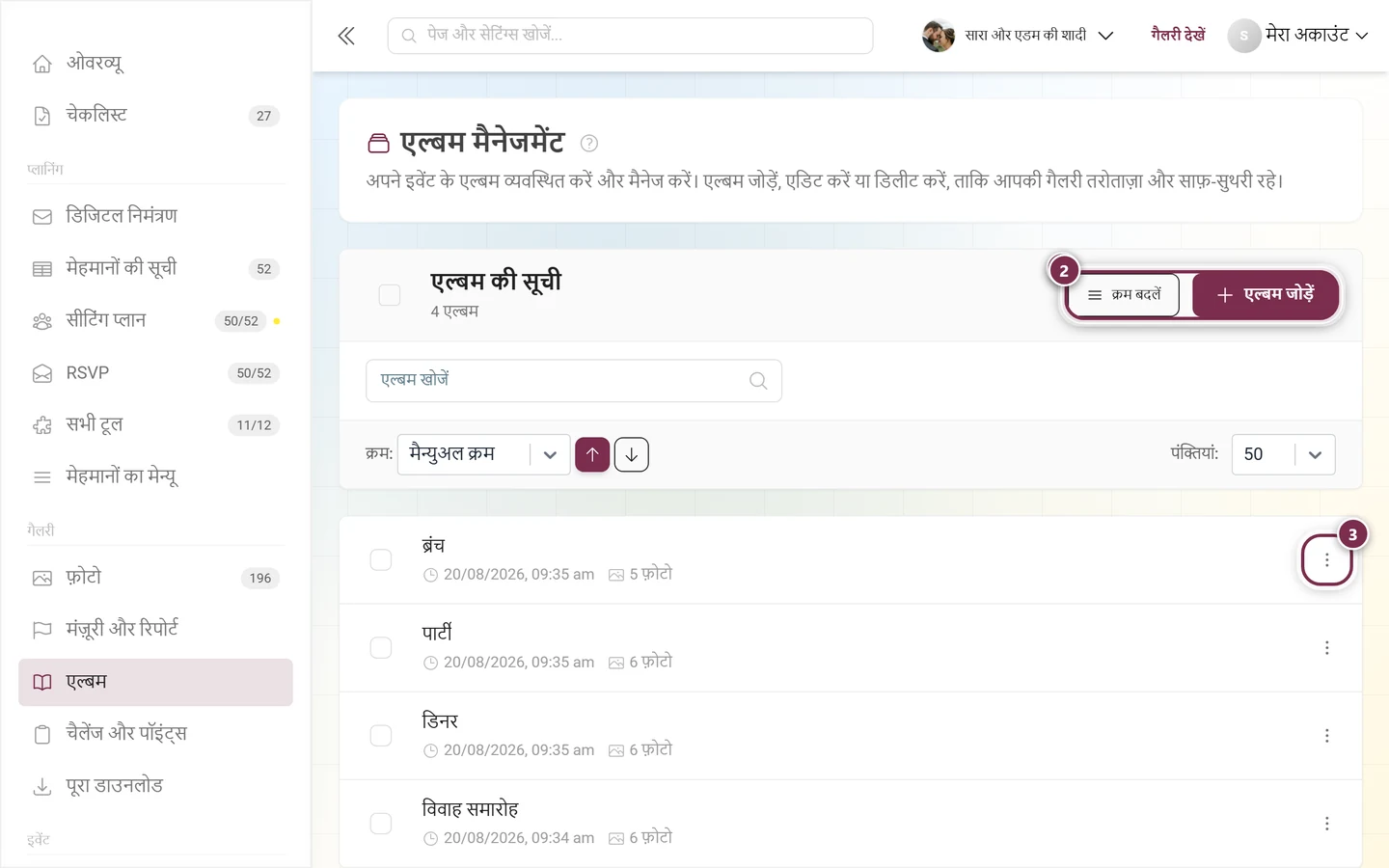
बाईं ओर साइडबार में गैलरी कैटेगरी खोलें और एल्बम पर क्लिक करें। रूट है
/admin/gallery/album-manager। आप इस पेज तक डैशबोर्ड या ग्लोबल सर्च से भी पहुंच सकते हैं। -
पेज का शीर्षक एल्बम की सूची है; ब्राउज़र टैब में एल्बम मैनेजर लिखा होता है।
एल्बम की सूची को समझें
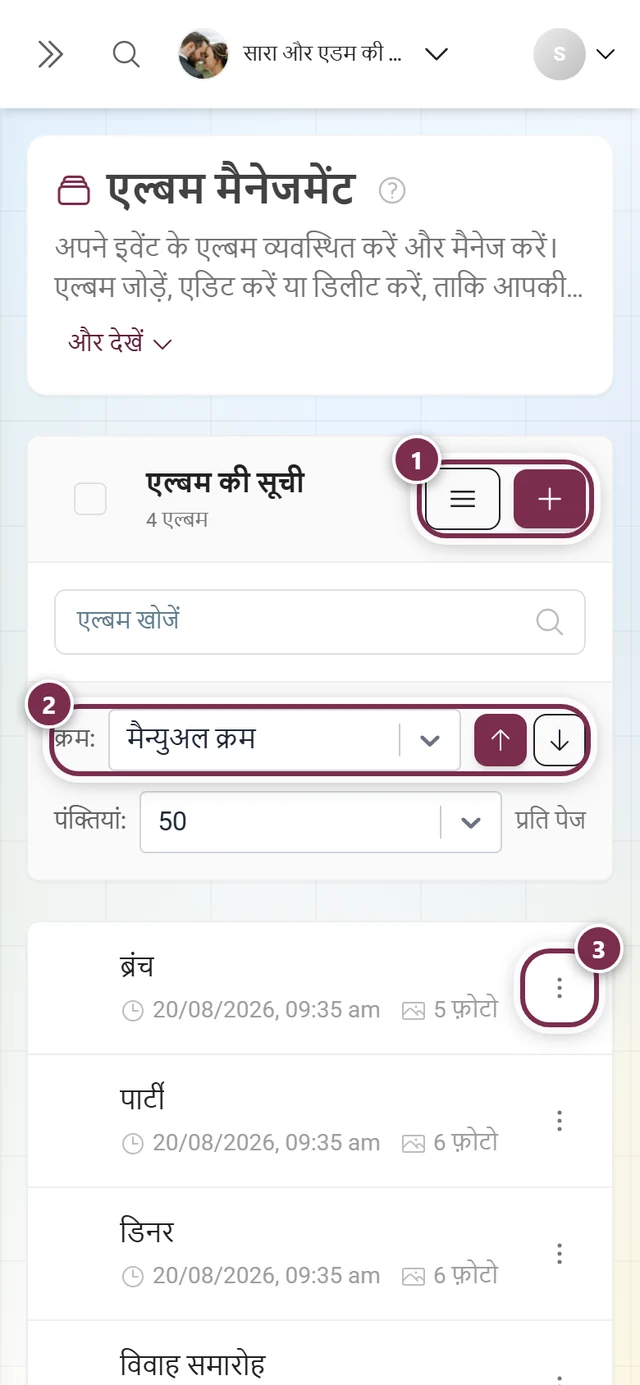
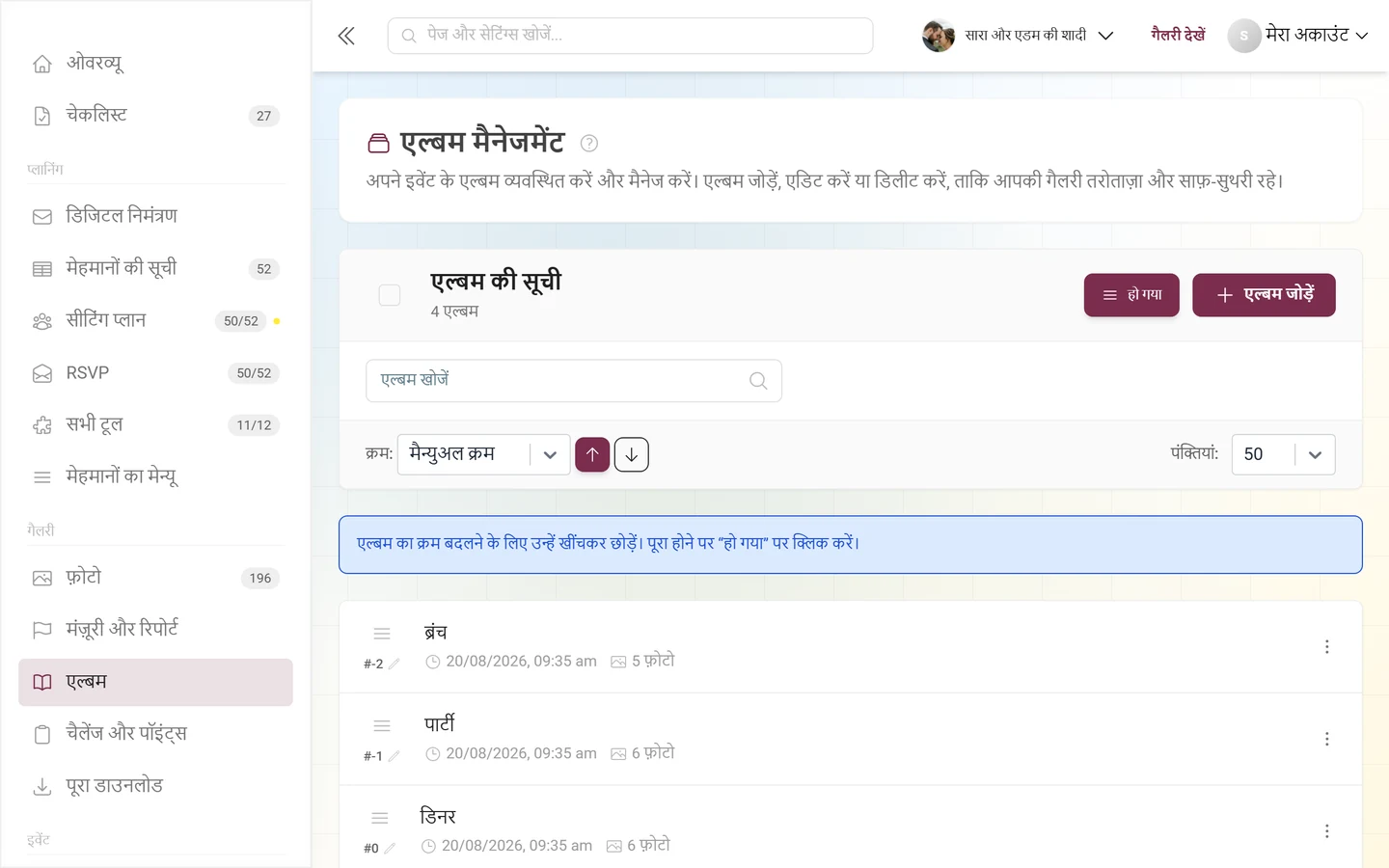
Section titled “एल्बम की सूची को समझें”ऊपर वाला हिस्सा तय करता है कि सूची कैसे दिखेगी — इसका एल्बम के अंदर फ़ोटो की सॉर्टिंग से कोई लेना-देना नहीं (वह आप बाद में डायलॉग में सेट करते हैं)।
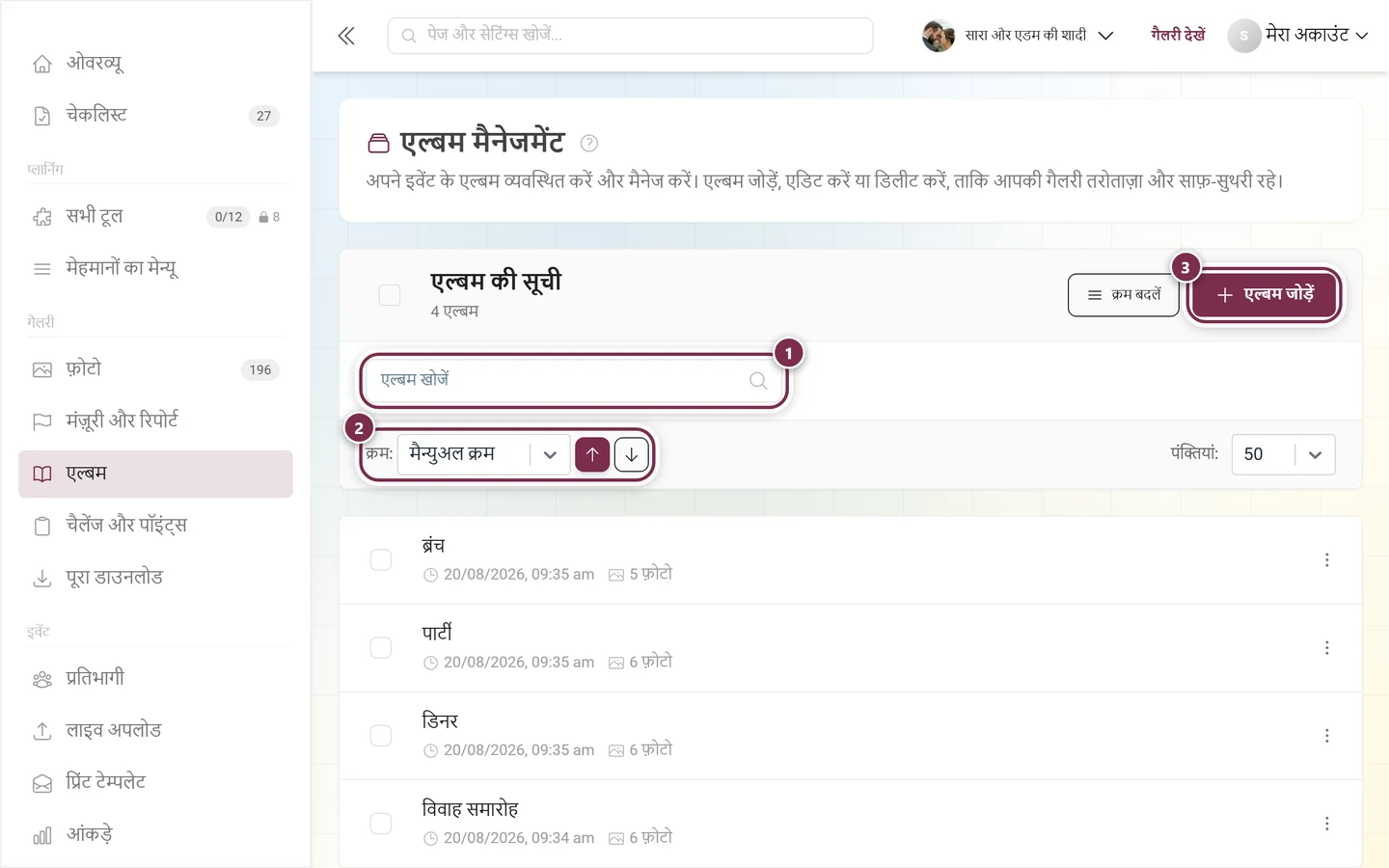
- शीर्षक और काउंटर — ऊपर एल्बम की सूची लिखा होता है, उसके नीचे कुल संख्या एल्बम शब्द के साथ। जैसे ही आप एल्बम चुनते हैं, शीर्षक बदलकर संख्या और चुने गए हो जाता है।
- सर्च — एल्बम खोजें फ़ील्ड सूची को शीर्षक के हिसाब से तुरंत फ़िल्टर करता है (300 ms की छोटी देरी के साथ)।
- सूची की सॉर्टिंग — क्रम: ड्रॉपडाउन दिखाई गई सूची का क्रम तय करता है। विकल्प: मैन्युअल क्रम, शीर्षक, बनाने का समय और फ़ोटो की संख्या। बगल के दो ऐरो बटन से आप बढ़ते और घटते क्रम के बीच बदलते हैं।
- हर पेज पर पंक्तियां — पंक्तियां: फ़ील्ड तय करता है कि हर पेज पर कितने एल्बम दिखेंगे (डिफ़ॉल्ट 50)।
- क्रम बदलें — यह बटन सिर्फ़ तब दिखता है, जब “क्रम” पर मैन्युअल क्रम चुना हो (“एल्बम का क्रम तय करें” हिस्सा देखें)। एक्टिव होने पर इसका नाम हो गया होता है।
- एल्बम जोड़ें — प्लस आइकन वाला बटन एल्बम बनाने का डायलॉग खोलता है (छोटी स्क्रीन पर सिर्फ़ आइकन)।
हर एल्बम लाइन में चुनने का चेकबॉक्स, अनुवाद स्टेटस का आइकन, शीर्षक, बनाने की तारीख़ और फ़ोटो की संख्या दिखती है। लाइन पर क्लिक करने से सीधे एडिट डायलॉग खुलता है। तीन बिंदुओं वाले मेन्यू (या राइट-क्लिक या मोबाइल पर देर तक दबाकर) से आप पहुंचते हैं:
- चुनें — कई एल्बम एक साथ चुनने के लिए एल्बम मार्क करें।
- फ़ोटो देखें — फ़िल्टर की हुई गैलरी पर ले जाता है और सिर्फ़ इस एल्बम की फ़ोटो दिखाता है (रूट
/admin/gallery?albums=…)। मैन्युअल एल्बम में आप ऐसे ही फ़ोटो जोड़ते हैं। - एडिट करें — एडिट डायलॉग खोलता है।
- डिलीट करें — एल्बम डिलीट करें / “क्या आप सच में इस एल्बम को डिलीट करना चाहते हैं?” पूछने के बाद एल्बम डिलीट करता है। फ़ोटो गैलरी में बनी रहती हैं, सिर्फ़ एल्बम से उनका जुड़ाव हट जाता है।
जैसे ही आप कम से कम एक एल्बम चुनते हैं, एक चुनाव बार दिखती है, जिसमें मार्क किए गए एल्बम की संख्या और चुने हुए डिलीट करें बटन होता है; दाईं ओर X से आप चुनाव हटा सकते हैं। क्या आप निश्चित हैं? / “इससे चुने हुए एल्बम हमेशा के लिए डिलीट हो जाएंगे।” पूछने के बाद सभी मार्क किए गए एल्बम डिलीट हो जाते हैं।
अगर अभी कोई एल्बम नहीं है, तो पेज कोई एल्बम नहीं मिला। दिखाता है, साथ में संकेत “शुरू करने के लिए नया एल्बम बनाएं” और एल्बम जोड़ें बटन। अगर सर्च में कुछ नहीं मिलता, तो उसकी जगह आपके सर्च शब्द के साथ इसके लिए कोई नतीजा नहीं दिखता है।
एल्बम बनाएं: डायलॉग
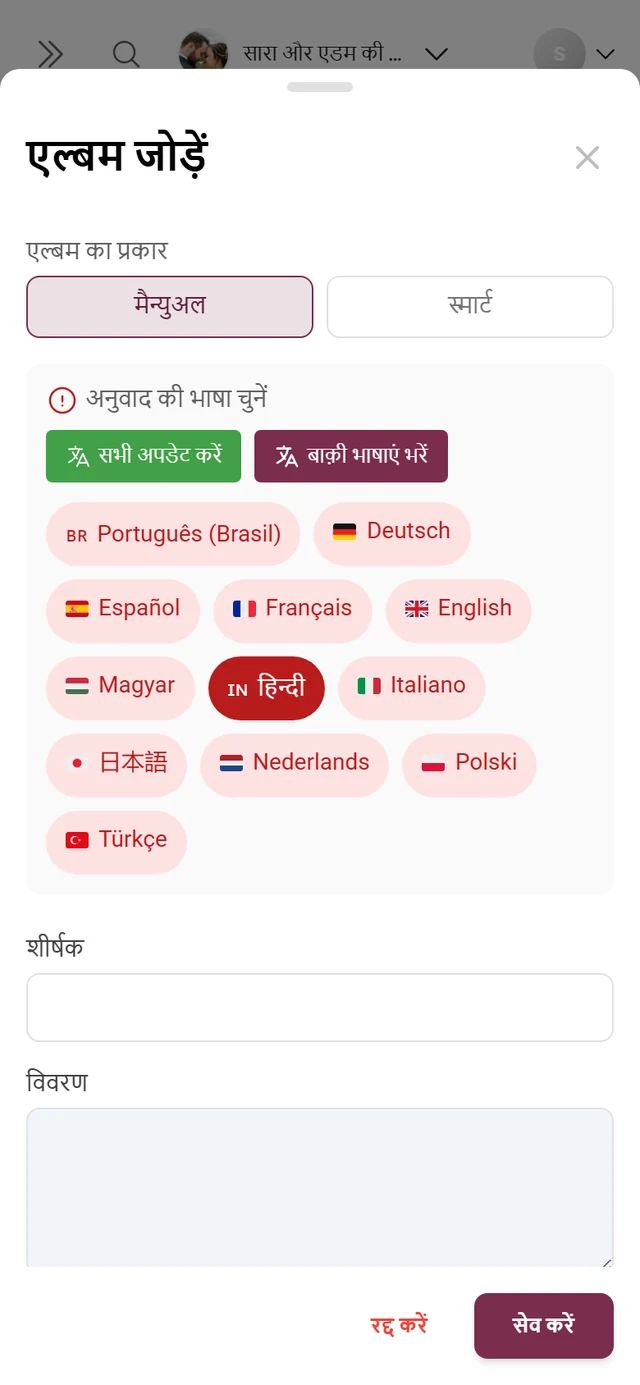
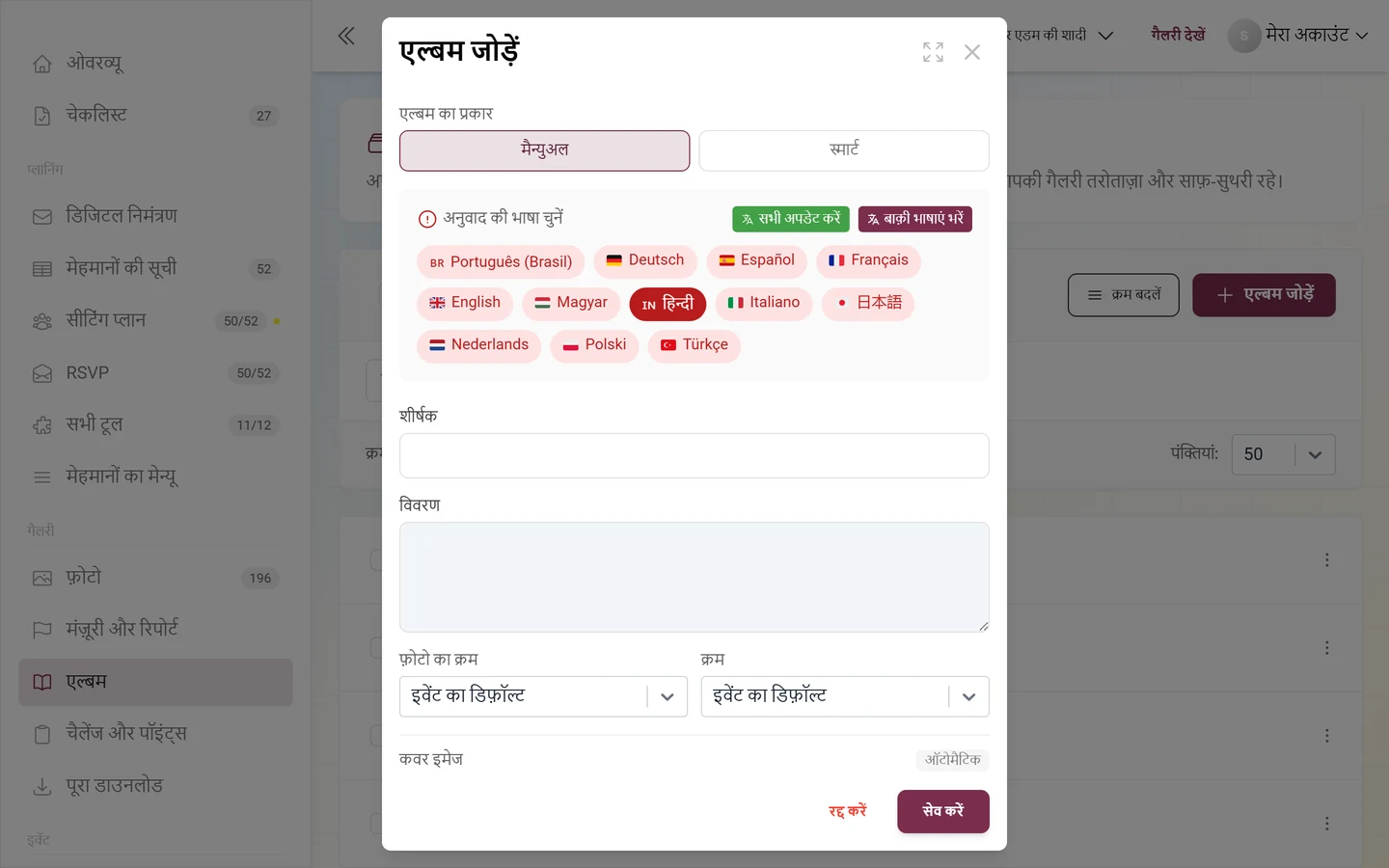
Section titled “एल्बम बनाएं: डायलॉग”एल्बम जोड़ें पर टैप करें। एल्बम जोड़ें डायलॉग खुलता है (एडिट करते समय इसका नाम एल्बम एडिट करें होता है)। फ़ील्ड ऊपर से नीचे इस क्रम में दिखते हैं:
-
एल्बम का प्रकार — दो बटन:
- मैन्युअल — एक सामान्य एल्बम, जिसमें आप हाथ से फ़ोटो जोड़ते हैं।
- स्मार्ट — नियमों के हिसाब से अपने आप भरता है। अगर आपके पास स्मार्ट एल्बम का फ़ीचर नहीं है, तो इस बटन पर प्रीमियम संकेत के रूप में स्टार आइकन होता है।
चेहरों के लिए अब अलग एल्बम प्रकार नहीं है — आज व्यक्ति स्मार्ट एल्बम के अंदर एक नियम है।
-
भाषा चुनें / अनुवाद — यहां आप इवेंट की एक्टिव भाषा चुनते हैं। कई भाषाओं वाले इवेंट में आप हर भाषा के लिए शीर्षक और विवरण अलग-अलग लिखते हैं।
-
शीर्षक — एक्टिव भाषा के लिए ज़रूरी शीर्षक।
-
विवरण — एक वैकल्पिक विवरण (कई लाइनों वाला टेक्स्ट फ़ील्ड)।
-
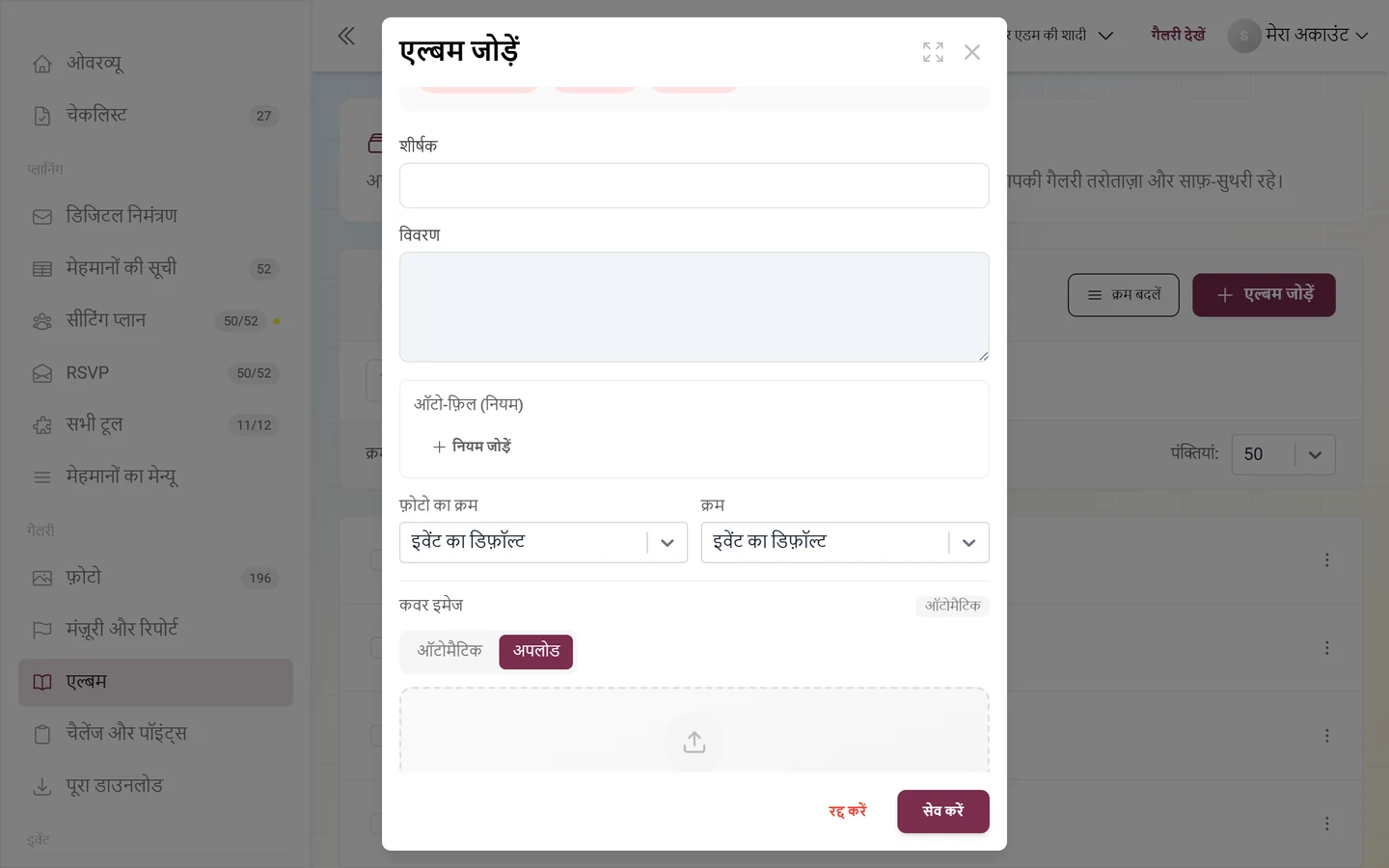
ऑटो-फ़िल (नियम) — सिर्फ़ स्मार्ट प्रकार में दिखता है (“स्मार्ट एल्बम” हिस्सा देखें)।
-
फ़ोटो का क्रम और क्रम — तय करते हैं कि मेहमान इस एल्बम के अंदर फ़ोटो किस क्रम में देखेंगे। “फ़ोटो का क्रम”: इवेंट का डिफ़ॉल्ट, अपलोड की तारीख़, खींचने की तारीख़, लाइक या कमेंट। “क्रम”: इवेंट का डिफ़ॉल्ट, सबसे नई पहले या सबसे पुरानी पहले। इसे ऊपर वाली सूची की सॉर्टिंग से न मिलाएं — यहां बात खुले हुए एल्बम में फ़ोटो के क्रम की है। इवेंट का डिफ़ॉल्ट इवेंट की सामान्य सेटिंग अपनाता है।
-
कवर इमेज — “कवर इमेज” हिस्सा देखें।
-
नीचे सेव करें पर टैप करें। सेव होते समय आपको सेव हो रहा है… दिखता है, कवर फ़ोटो अपलोड होते समय प्रतिशत के साथ अपलोड हो रहा है…। रद्द करें से आप डायलॉग बंद कर देते हैं और कुछ सेव नहीं होता।
कवर इमेज
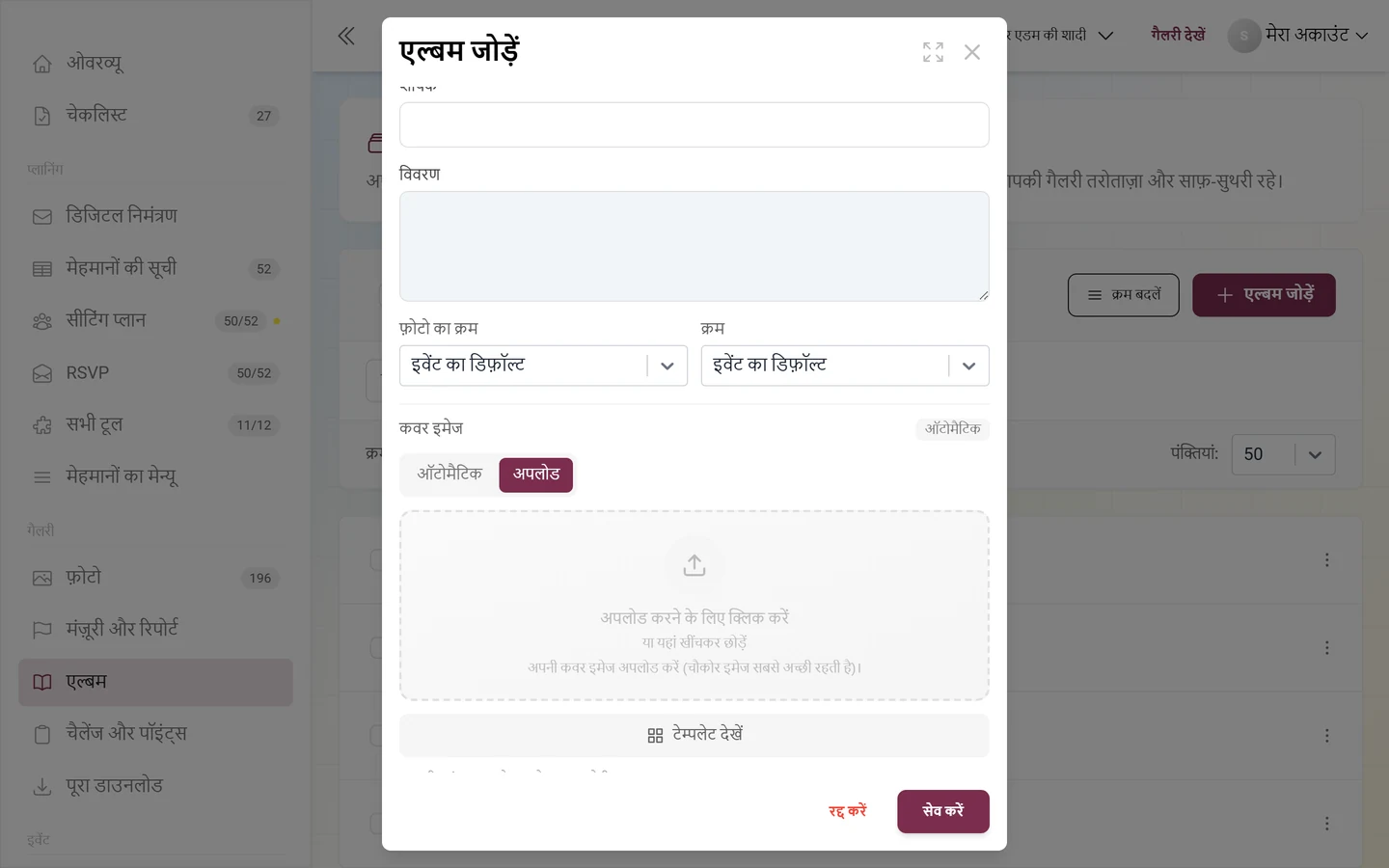
Section titled “कवर इमेज”कवर इमेज हिस्से में तीन टैब हैं। दाईं ओर एक स्टेटस बैज दिखाता है कि मौजूदा कवर फ़ोटो कहां से आई है: ऑटोमैटिक, मैन्युअल (गैलरी से चुनी गई) या अपलोड की गई।
- ऑटोमैटिक — कवर फ़ोटो एल्बम की फ़ोटो में से अपने आप चुनी जाती है: “कवर एल्बम की फ़ोटो में से अपने आप चुना जाता है (सबसे ज़्यादा लाइक वाली, फिर सबसे नई)।” नए या ख़ाली एल्बम के लिए सबसे आसान विकल्प।
- गैलरी से — सिर्फ़ पहले से सेव किए गए एल्बम में उपलब्ध; बिल्कुल नए एल्बम में यह टैब अभी नहीं दिखता, क्योंकि उसमें अभी कोई फ़ोटो नहीं है। एक फ़ोटो चुनें, या कोलाज चालू करके 2–4 फ़ोटो चुनें — संकेत “2–4 फ़ोटो चुनें” और एक काउंटर आपकी मदद करते हैं, चुनी गई फ़ोटो पर नंबर लग जाते हैं। अगर अभी कोई फ़ोटो पब्लिश नहीं हुई है, तो दिखता है “इस एल्बम में अभी कोई पब्लिश्ड फ़ोटो नहीं है।”; बहुत सारी फ़ोटो होने पर आप नीचे वाले बटन से और फ़ोटो लोड करते हैं।
- अपलोड — अपनी कवर फ़ोटो अपलोड करें: “अपनी कवर इमेज अपलोड करें (चौकोर इमेज सबसे अच्छी रहती है)।” अपलोड के बाद फ़ोटो पर गियर आइकन से इमेज सेटिंग्स खुलती हैं, जिनमें फ़ोकस पॉइंट सेट करें, 90° बाएं घुमाएं, 90° दाएं घुमाएं और क्रॉप करें … हैं। फ़ोकस पॉइंट तय करता है कि चौकोर क्रॉप में फ़ोटो का कौन-सा हिस्सा दिखेगा। अपलोड फ़ील्ड के नीचे टेम्पलेट देखें से टेम्पलेट चुनें डायलॉग खुलता है, जिसमें तैयार इमेज टेम्पलेट हैं — तब काम का है, जब आपके पास अभी अपनी कोई फ़ोटो न हो।
बेस्ट प्रैक्टिस: एक जैसे एल्बम डिज़ाइन के लिए चौकोर फ़ोटो अपलोड करें और फ़ोकस पॉइंट चेहरों या मुख्य विषय पर रखें। कई तरह की फ़ोटो वाले एल्बम के लिए कोलाज अच्छा रहता है।
स्मार्ट एल्बम: अपने आप भरें
Section titled “स्मार्ट एल्बम: अपने आप भरें”अगर आप एल्बम के प्रकार में स्मार्ट चुनते हैं, तो ऑटो-फ़िल (नियम) हिस्सा दिखता है। फिर एल्बम लगातार उन सभी फ़ोटो से अपने आप भरता रहता है, जो आपके नियमों से मेल खाती हैं।
-
नियम जोड़ें पर टैप करें और एक फ़ील्ड चुनें। X आइकन से आप नियम फिर से हटा सकते हैं।
-
दो नियम होते ही ऊपर दाईं ओर शर्तें पूरी हों दिखता है, जिसमें सभी (यानी “और” — सभी नियम लागू होने चाहिए) या कोई भी (यानी “या” — एक काफ़ी है) होता है।
-
नीचे लाइव प्रीव्यू देखें: गिनती हो रही है… या ≈ N फ़ोटो दिखाता है कि अभी कितनी फ़ोटो मेल खाती हैं। सेव करने से पहले इसे जांच लें।
-
सेव करें पर टैप करें।
उपलब्ध नियम फ़ील्ड:
- मीडिया का प्रकार — फ़ोटो, वीडियो या लाइव फ़ोटो।
- न्यूनतम लाइक — लाइक की न्यूनतम संख्या।
- इनके द्वारा अपलोड किया गया — एक या ज़्यादा लोग (“लोगों को चुनें…”)।
- कैप्शन में यह शामिल हो — ऐसा टेक्स्ट, जो फ़ोटो के कैप्शन में हो।
- एल्बम में / एल्बम में नहीं — चुने गए एल्बम में या उसमें नहीं (ख़ुद यह एल्बम शामिल नहीं होता)।
- चैलेंज से — किसी ख़ास चैलेंज की फ़ोटो (चैलेंज मैनेज करें देखें)।
- इस अवधि में खींची गई / इस अवधि में अपलोड की गई — शुरुआत और आख़िर के फ़ील्ड वाली तारीख़ की सीमा (हर एक में तारीख़ और समय; समय तभी काम करता है, जब तारीख़ सेट हो)।
- व्यक्ति — सिर्फ़ फ़ेस रिकग्निशन चालू होने पर (नीचे देखें)।
बेस्ट प्रैक्टिस: नतीजों को सीमित करने के लिए नियमों को सभी से जोड़ें — जैसे “बेस्ट फ़ोटो” एल्बम के लिए “मीडिया का प्रकार = फ़ोटो” और “न्यूनतम लाइक = 5”। जांच के लिए ≈ प्रीव्यू का इस्तेमाल करें।
व्यक्ति के हिसाब से स्मार्ट एल्बम
Section titled “व्यक्ति के हिसाब से स्मार्ट एल्बम”अगर फ़ेस रिकग्निशन अनलॉक है, तो फ़ील्ड की सूची में व्यक्ति भी मिलता है। इसे चुनने पर इस एल्बम में मौजूद लोग हिस्सा खुलता है, जिसमें संकेत होता है: “एक या ज़्यादा पहचाने गए लोगों को चुनें या कोई रेफ़रेंस फ़ोटो अपलोड करें। एल्बम अपने-आप अपडेट होता रहता है।”
- तरीक़ा A — पहचाने गए लोगों को चुनें: मार्क करने के लिए पहचाने गए चेहरों की टाइल पर टैप करें। और लोग दिखाएं (N) से आप और लोग लोड करते हैं। अगर अभी कोई व्यक्ति नहीं पहचाना गया है, तो दिखता है “अभी कोई व्यक्ति पहचाना नहीं गया। फ़ोटो अपलोड होते समय फ़ेस रिकग्निशन चलता है।”
- तरीक़ा B — रेफ़रेंस फ़ोटो अपलोड करें: या रेफ़रेंस फ़ोटो अपलोड करें हिस्से में आप चेहरे की एक साफ़ फ़ोटो अपलोड करते हैं (JPEG, PNG, WebP या HEIC/HEIF)। यह सिर्फ़ पहले से सेव किए गए एल्बम में हो सकता है — नए एल्बम में लिखा होता है “पहले एल्बम सेव करें, फिर यहाँ रेफ़रेंस फ़ोटो अपलोड कर पाएंगे।” हर रेफ़रेंस अपना स्टेटस आइकन से दिखाता है: प्रोसेसिंग के दौरान लोडिंग बिंदु, सफल होने पर हरा टिक, गड़बड़ी होने पर लाल विस्मयादिबोधक चिह्न। टाइल पर X आइकन से आप रेफ़रेंस फिर से हटा सकते हैं (रेफ़रेंस हटाएं)।
- एक ≈ काउंटर तुरंत दिखाता है कि चुने गए लोगों से कितनी फ़ोटो मेल खाती हैं। अगर वहां संकेत है कि अभी कोई मेल खाती फ़ोटो नहीं है, तो प्रोसेसिंग अभी चल रही है — एल्बम बाद में अपने आप भर जाएगा।
फ़ेस रिकग्निशन के बारे में ज़्यादा: AI प्रोसेसिंग।
एल्बम का क्रम तय करें
Section titled “एल्बम का क्रम तय करें”मेहमान एल्बम किस क्रम में देखेंगे, यह आप मैन्युअल क्रम से तय करते हैं:
-
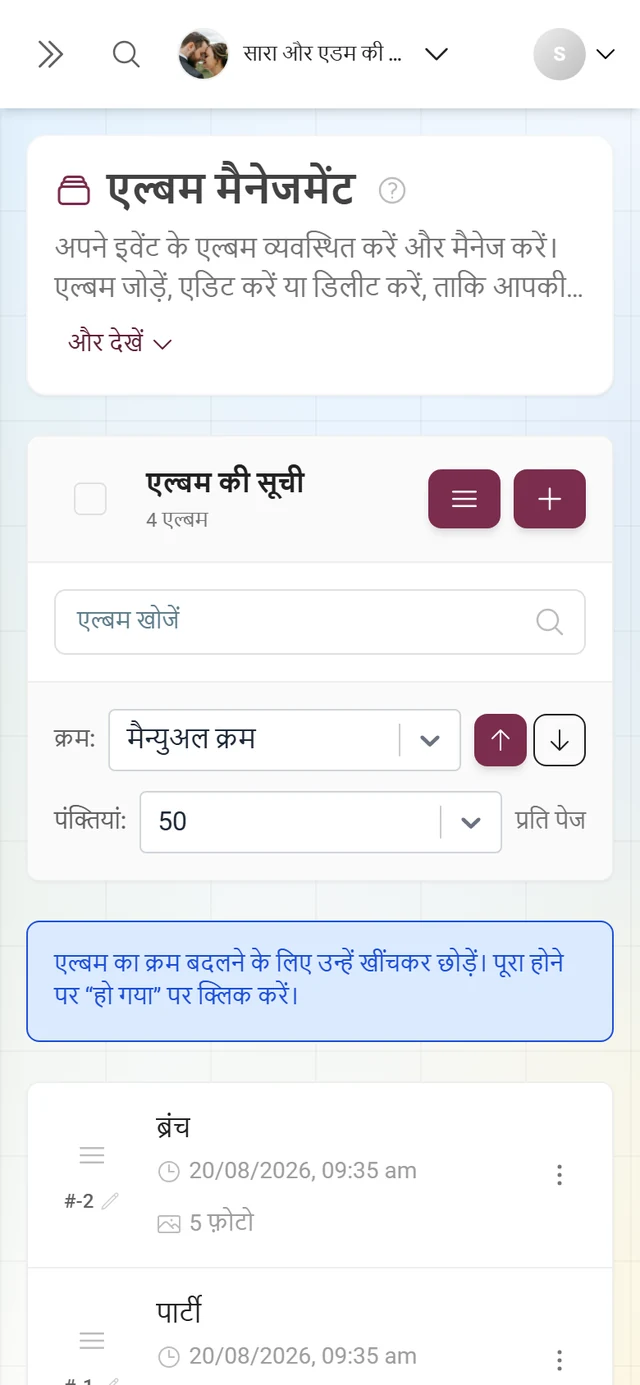
ऊपर क्रम: को मैन्युअल क्रम पर सेट करें। तभी क्रम बदलें बटन दिखता है।
-
क्रम बदलें पर टैप करें। एक संकेत दिखता है: “एल्बम का क्रम बदलने के लिए उन्हें खींचकर छोड़ें। पूरा होने पर “हो गया” पर क्लिक करें।” अब एल्बम को हैंडल से पकड़कर मनचाहे क्रम में खींचें। इसके बजाय आप किसी लाइन में सीधे सॉर्टिंग की जगह नंबर के रूप में डाल सकते हैं (सॉर्ट क्रम एडिट करें)।
-
क्रम सेव करने के लिए हो गया पर टैप करें। जब तक मोड एक्टिव है, सूची सभी एल्बम को बिना पेज में बांटे दिखाती है।
यह क्रम एल्बम पेज पर तब लागू होता है, जब वहां मैन्युअल सॉर्टिंग चुनी गई हो — यह आप स्टाइल सेटिंग्स में सेट करते हैं।
मेहमान क्या कर सकते हैं — और क्या नहीं
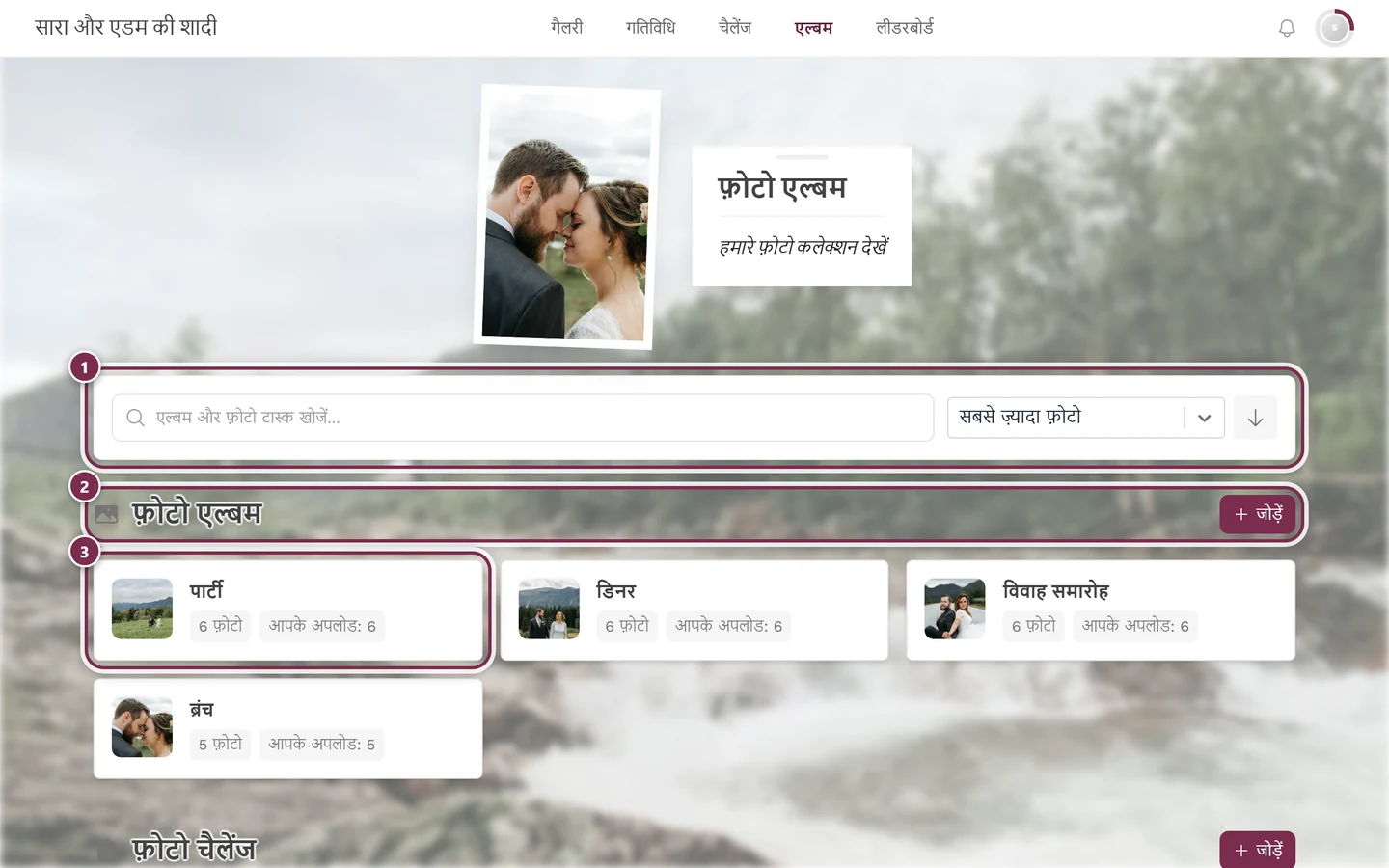
Section titled “मेहमान क्या कर सकते हैं — और क्या नहीं”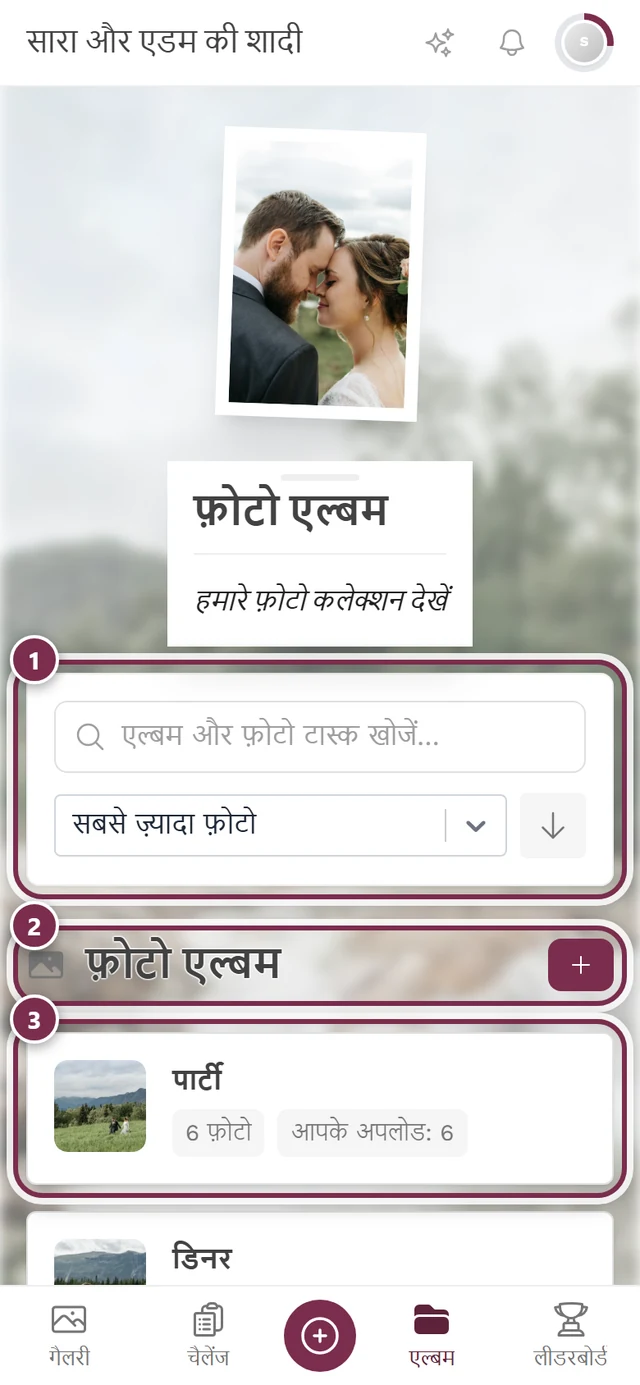
प्रीमियम और रोल
Section titled “प्रीमियम और रोल”समस्याओं का हल
Section titled “समस्याओं का हल”- एल्बम फ़ीचर नहीं है: बनाने का डायलॉग प्रीमियम संकेत दिखाता है। मौजूदा एल्बम आप फिर भी एडिट कर सकते हैं।
- स्मार्ट चुना, लेकिन स्मार्ट फ़ीचर नहीं है: नियमों वाले असिस्टेंट की जगह प्रीमियम संकेत दिखता है और सेव करें बटन बंद रहता है। मैन्युअल पर जाएं या प्लान अपग्रेड करें।
- फ़ील्ड की सूची में “व्यक्ति” नहीं है: फ़ेस रिकग्निशन चालू नहीं है। AI प्रोसेसिंग देखें।
- रेफ़रेंस फ़ोटो अपलोड नहीं हो रही: पहले एल्बम सेव करें, उसे दोबारा खोलें और फिर रेफ़रेंस अपलोड करें।
- प्रीव्यू में ≈ 0 फ़ोटो दिखता है: नियम बहुत सख़्त हैं (बहुत सारे नियम सभी से जुड़े हैं) या लोग अभी पहचाने नहीं गए हैं। प्रोसेसिंग पूरी होने का इंतज़ार करें या नियम ढीले करें।
- “क्रम बदलें” बटन नहीं दिख रहा: “क्रम:” पर मैन्युअल क्रम नहीं चुना है। इसे बदलें।
- कवर फ़ोटो नहीं बदल रही: चुनाव सेव करें के बाद ही लागू होता है।
- “गैलरी से” टैब नहीं दिख रहा: एल्बम अभी सेव नहीं हुआ है। पहले सेव करें, फिर दोबारा खोलें।
बेस्ट प्रैक्टिस के सुझाव
Section titled “बेस्ट प्रैक्टिस के सुझाव”- एक-दूसरे से मिलते-जुलते बहुत सारे एल्बम के बजाय कम और साफ़ नाम वाले एल्बम बेहतर हैं। दूसरे देशों से आए मेहमानों के लिए शीर्षक कई भाषाओं में लिखें।
- स्मार्ट एल्बम “बेस्ट फ़ोटो” (न्यूनतम लाइक), “वीडियो” (मीडिया का प्रकार) या “हर व्यक्ति के लिए” (रेफ़रेंस फ़ोटो से दुल्हन/दूल्हा) के लिए अच्छे हैं।
- एल्बम के अंदर फ़ोटो की सॉर्टिंग ज़्यादातर इवेंट का डिफ़ॉल्ट पर रहने दें और सोच-समझकर ही बदलें।
- एल्बम का क्रम मैन्युअल क्रम और क्रम बदलें से तय करें — यह स्टाइल सेटिंग्स में एल्बम की मैन्युअल सॉर्टिंग से मेल खाता है।
संबंधित मदद
Section titled “संबंधित मदद”- मेहमान: एल्बम देखें
- एडमिन: AI प्रोसेसिंग / फ़ेस रिकग्निशन
- एडमिन: स्टाइल सेटिंग्स
- एडमिन: चैलेंज मैनेज करें