धन्यवाद संदेश आपके आख़िरी शब्द हैं: इवेंट ख़त्म होने के बाद आपके मेहमानों के लिए कुछ पंक्तियां और एक तस्वीर। इसकी अच्छी बात – आप इसे इवेंट से पहले तैयार कर लेते हैं, और बाद में यह अपने-आप दिख जाता है।
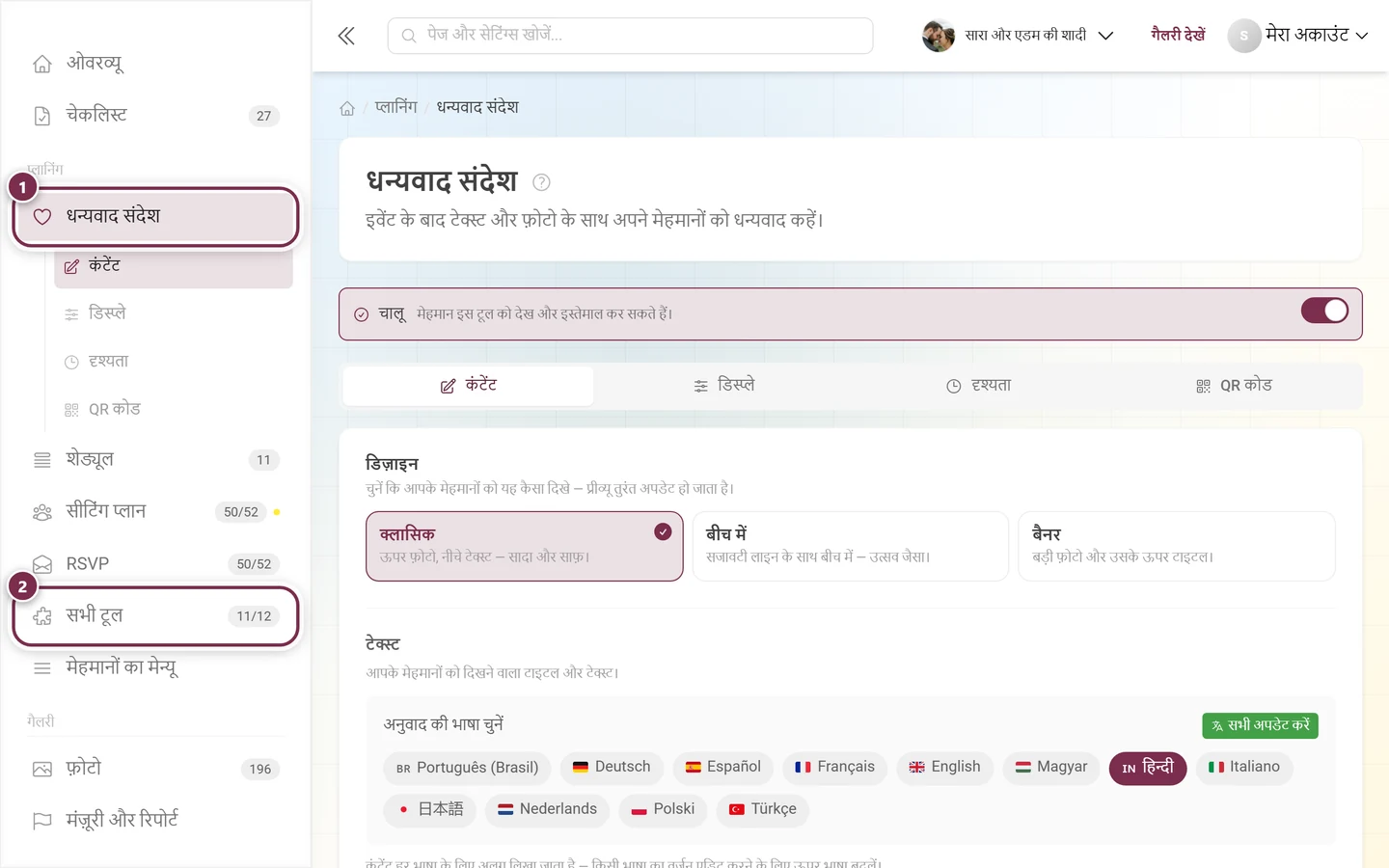
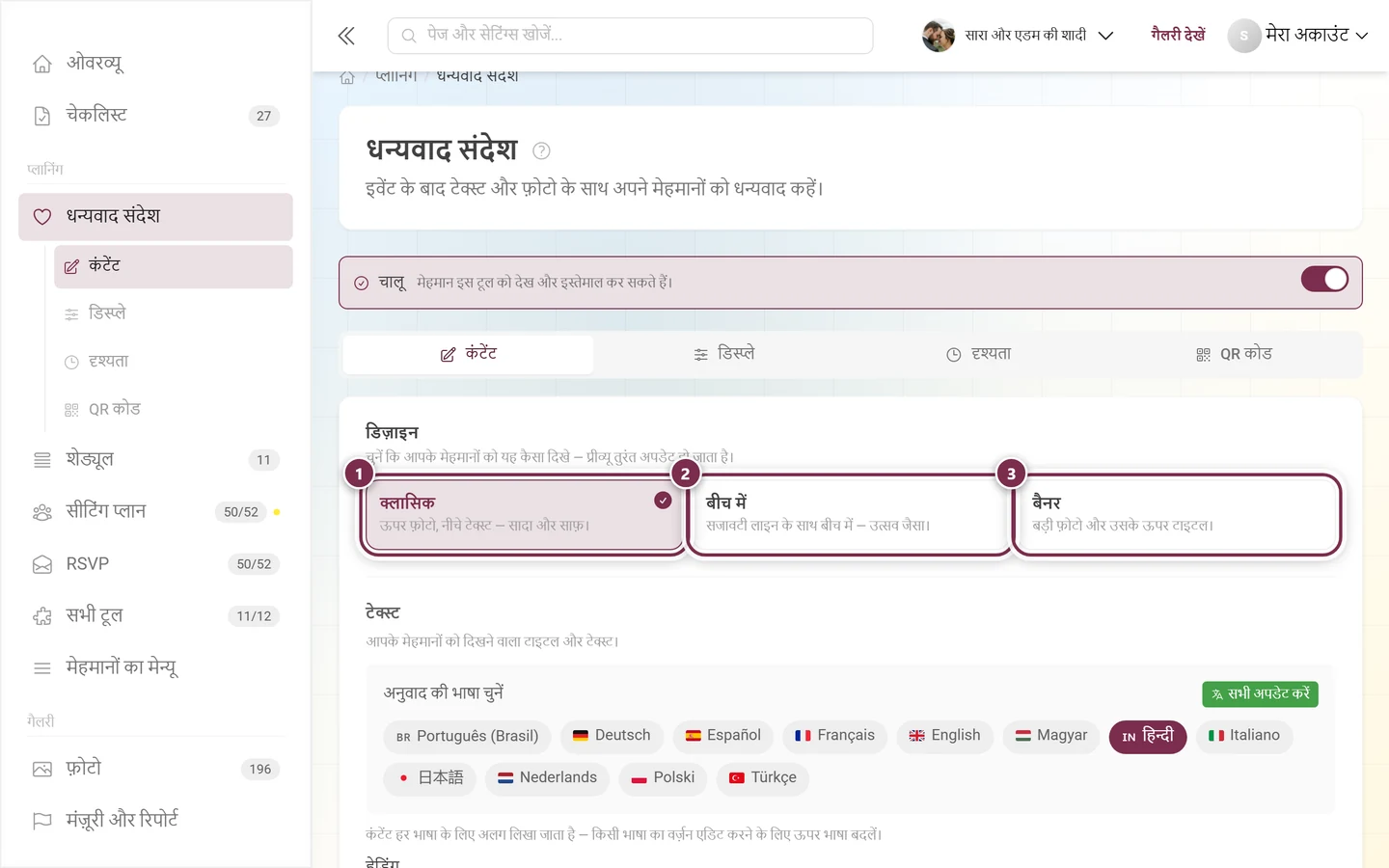
आपके इवेंट मैनेजमेंट में: ① धन्यवाद संदेशप्लानिंग ग्रुप में है। एंट्री खुली हो, तो उसके चारों टैब उप-बिंदुओं के रूप में नीचे जुड़ जाते हैं। ② सभी टूल से आप सारे टूल के ओवरव्यू तक पहुंचते हैं – काउंटर बताता है कि उनमें से कितने अभी चालू हैं।
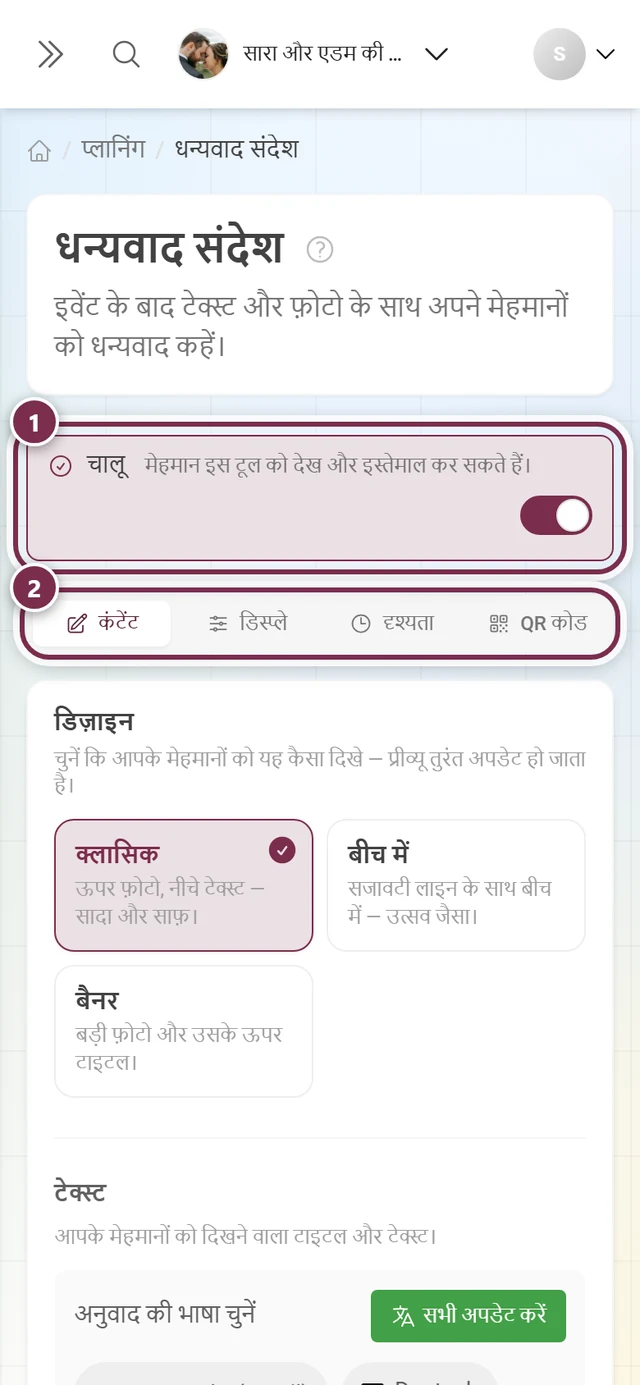
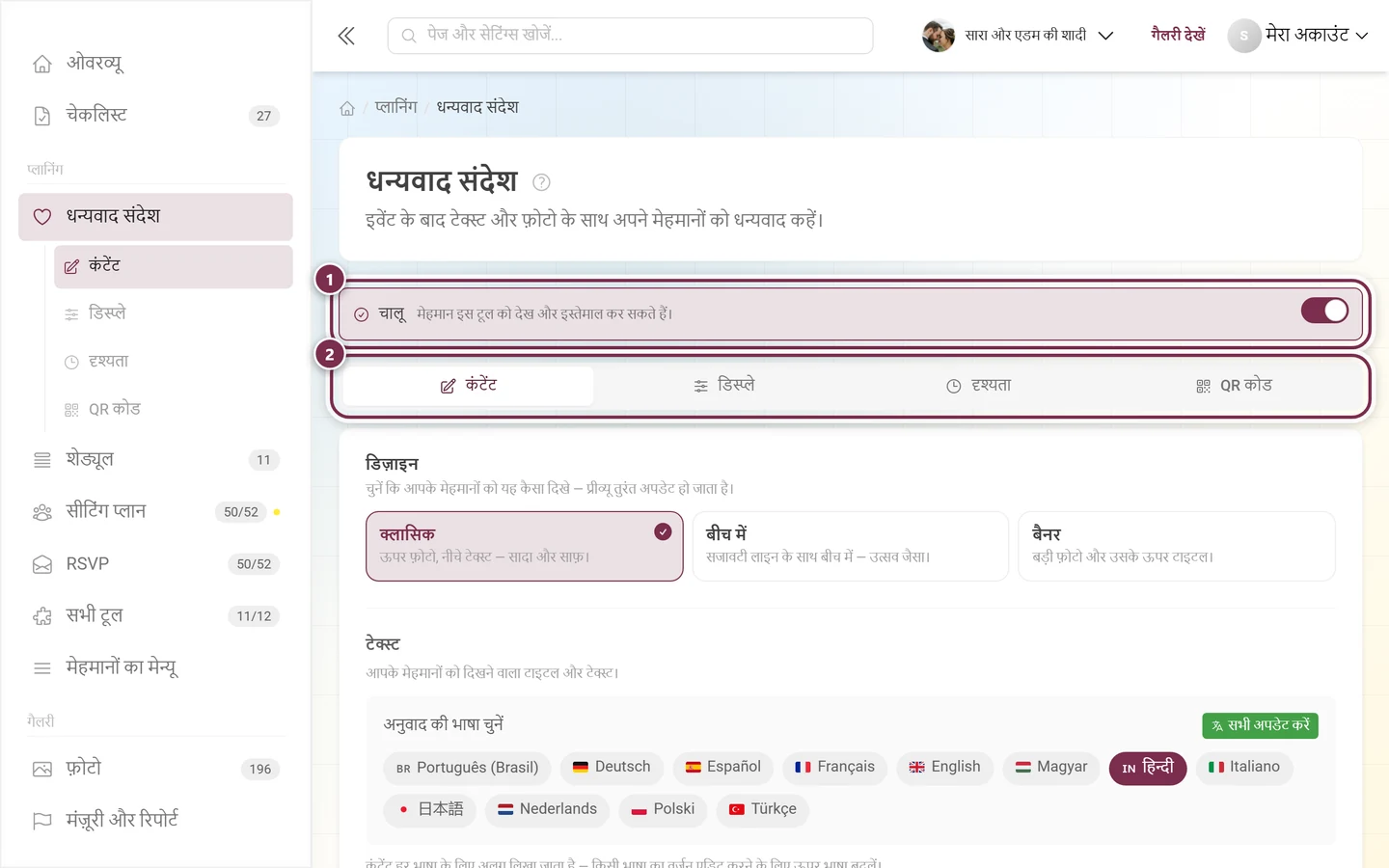
① चालू स्विच – “मेहमान इस टूल को देख और इस्तेमाल कर सकते हैं।” ② चार टैब: कंटेंट (टेक्स्ट और तस्वीर), डिस्प्ले (मेहमानों को यह कहां दिखे), दृश्यता (कब से) और QR कोड (आगे देने के लिए सीधा लिंक)।
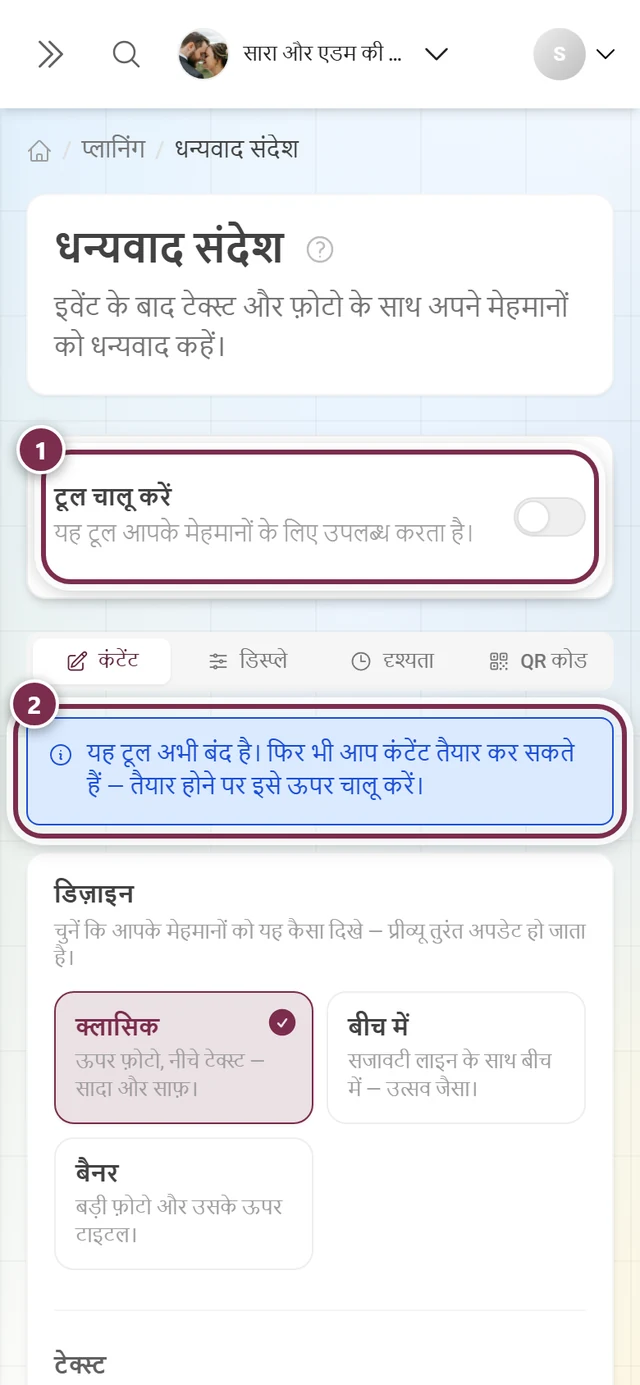
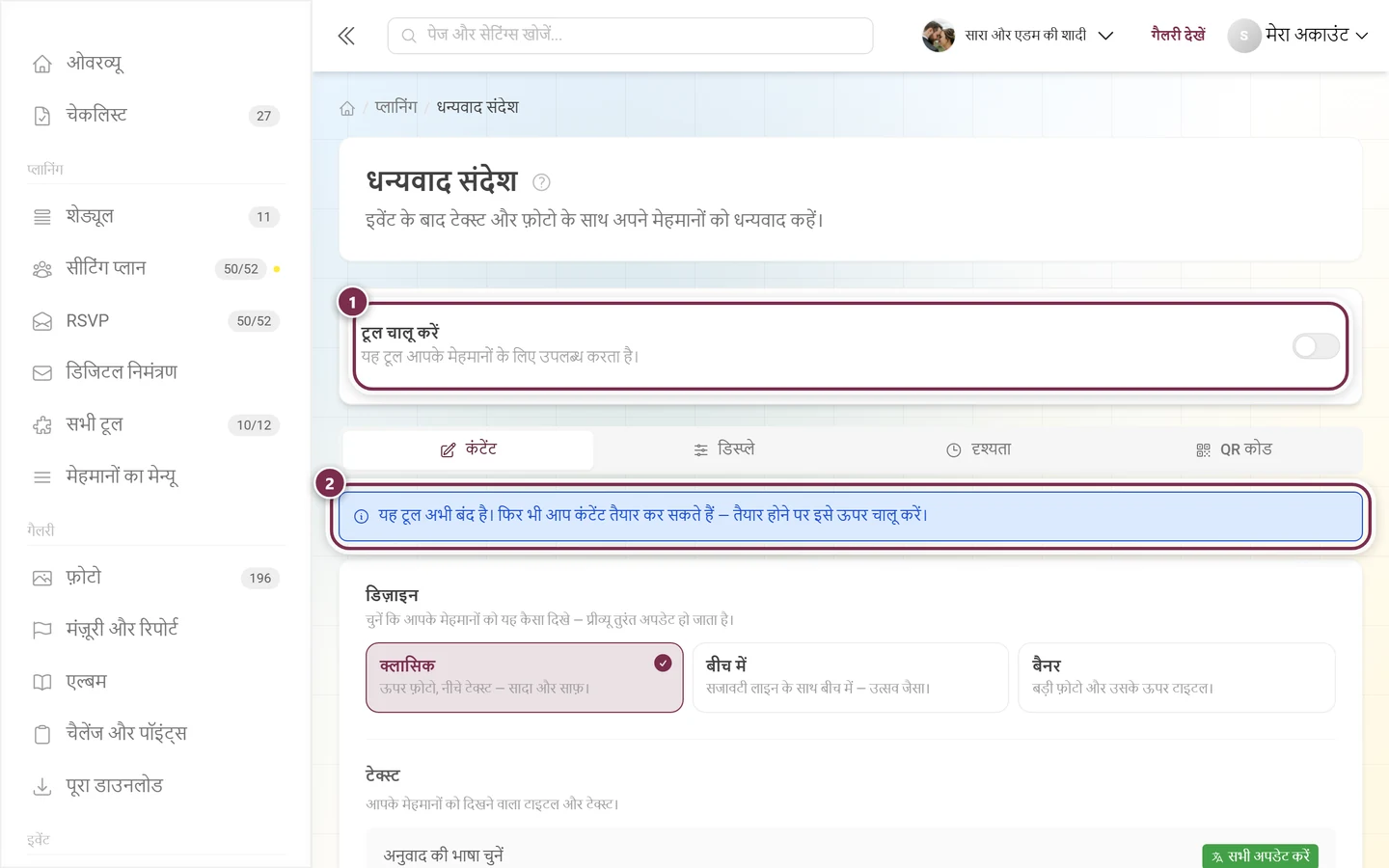
वही टूल बंद करके: ① हेडर का कार्ड अब टूल चालू करें कहता है – “यह टूल आपके मेहमानों के लिए उपलब्ध करता है।” ② टैब पट्टी के नीचे सूचना है कि आप फिर भी कंटेंट तैयार कर सकते हैं। साइडबार में तब एंट्री नहीं दिखती, और सभी टूल का काउंटर 10/11 पर रहता है।
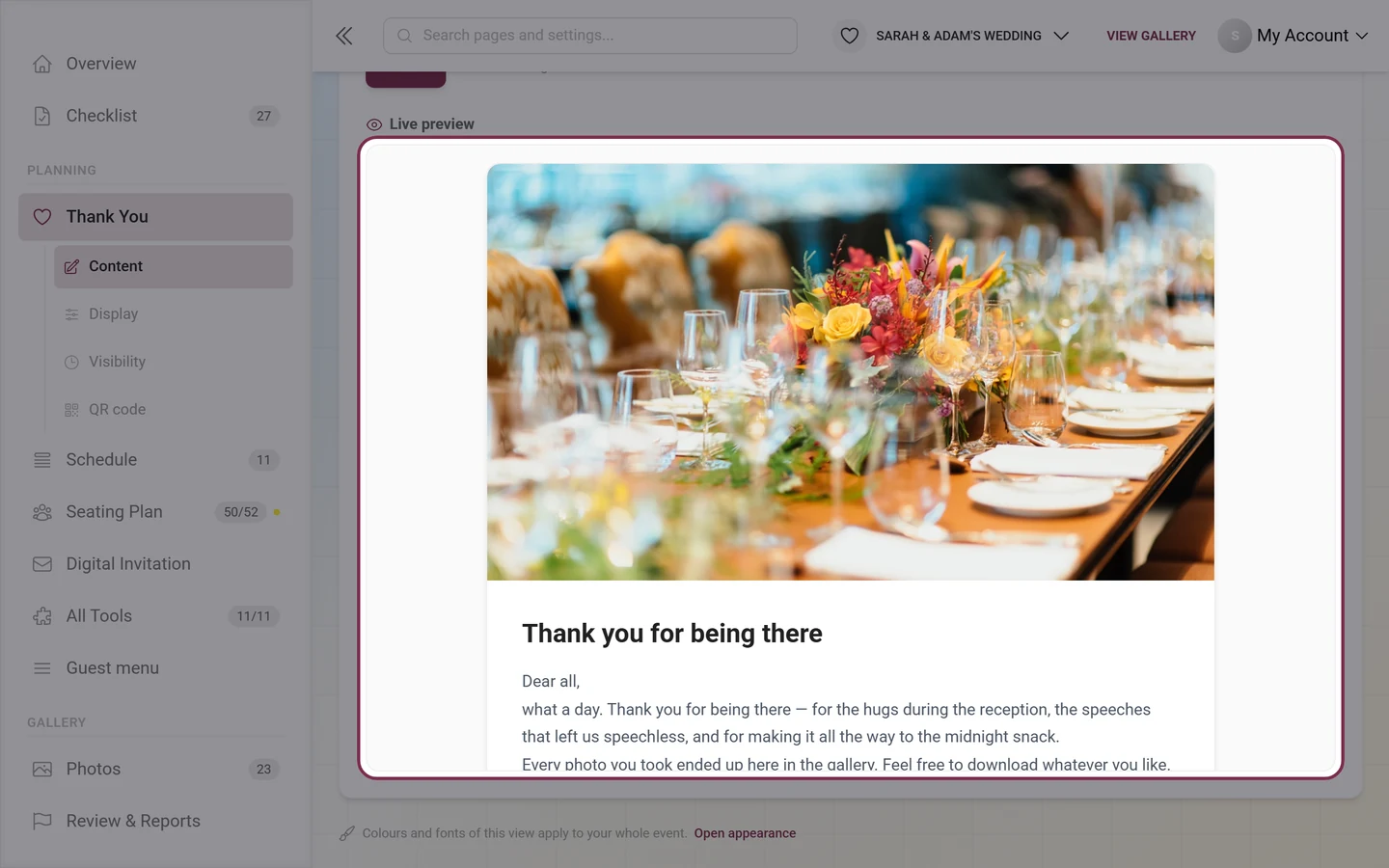
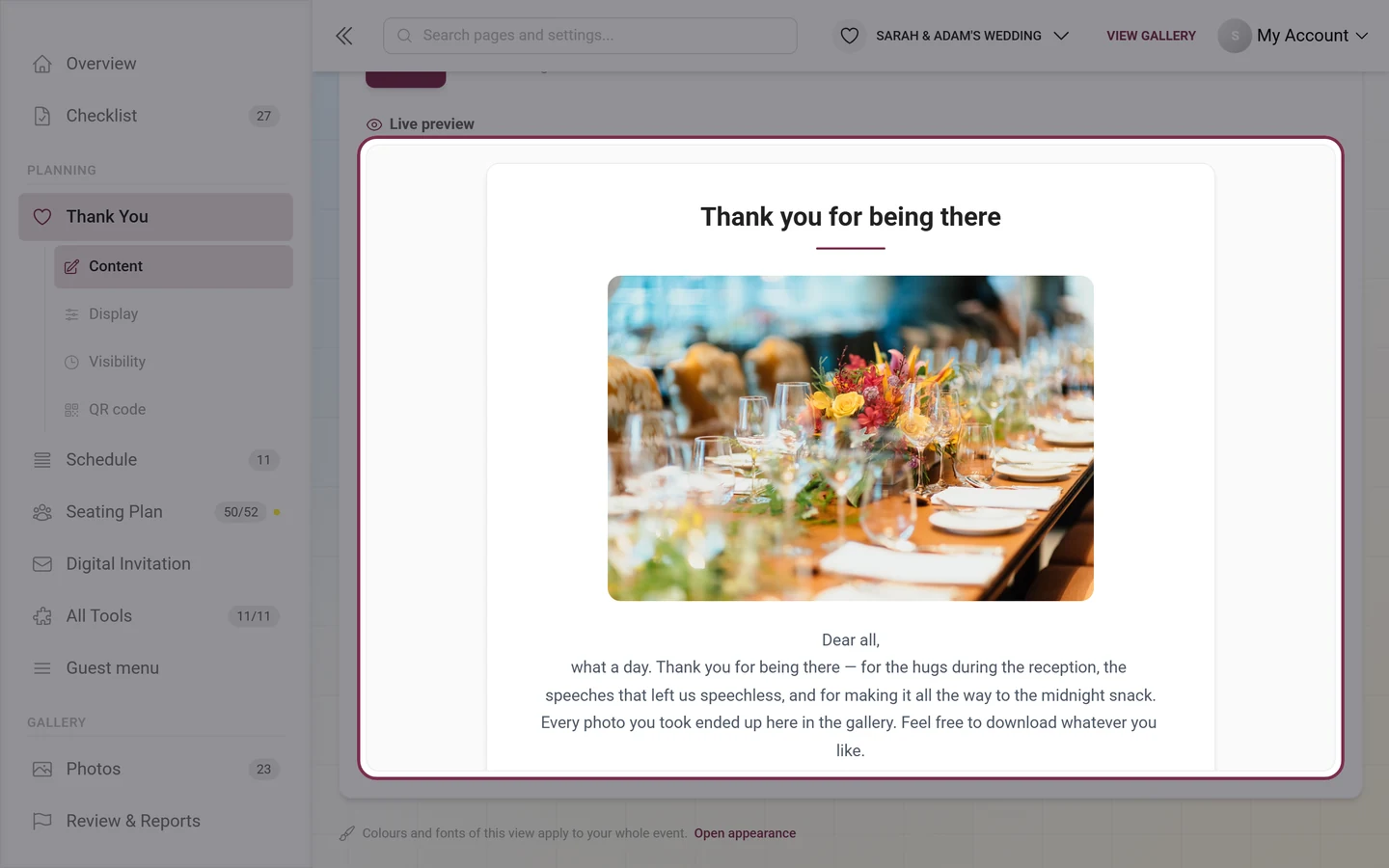
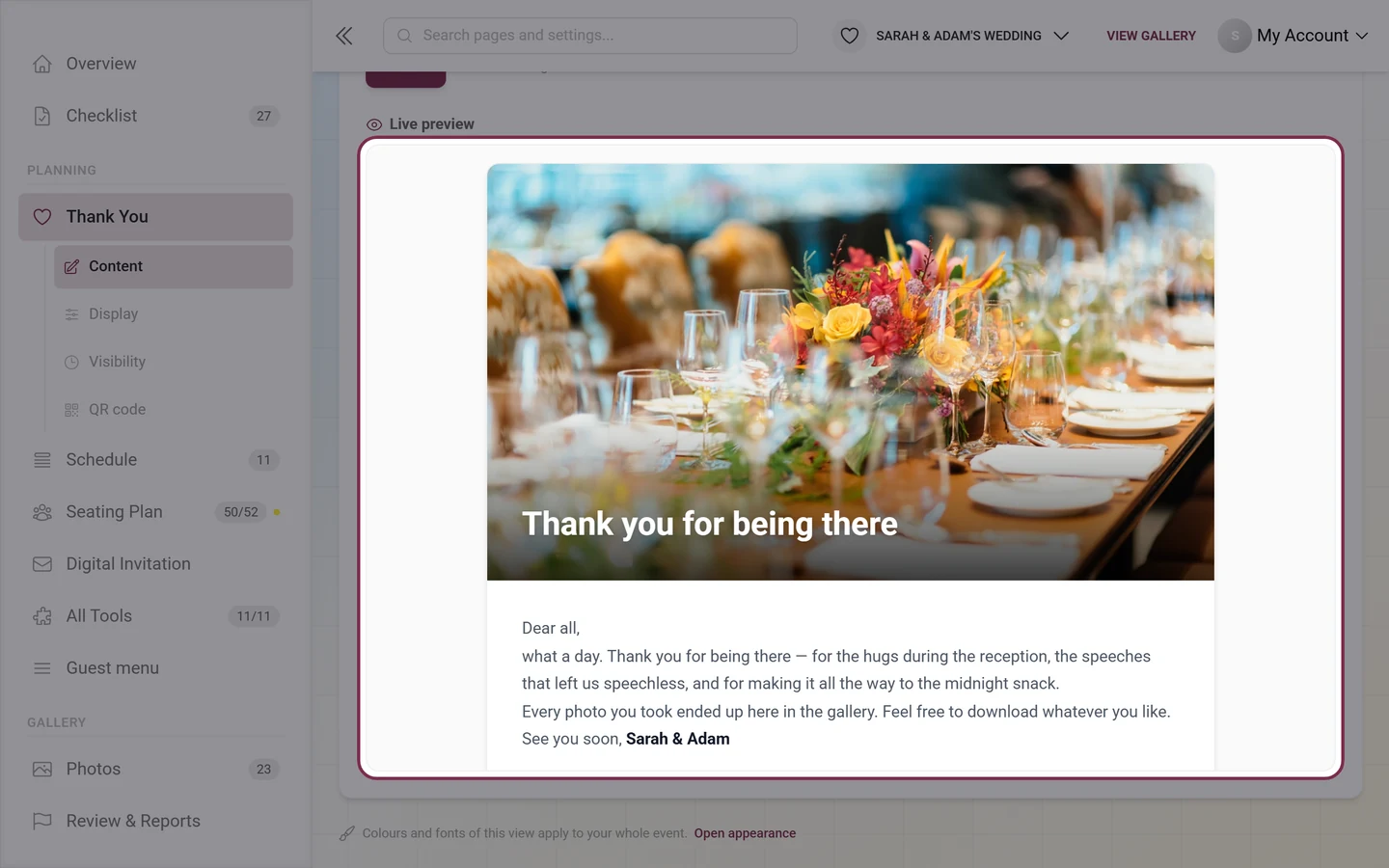
तीन डिज़ाइन तय करते हैं कि पेज आपके मेहमानों को कैसा दिखे: ① क्लासिक – “ऊपर फ़ोटो, नीचे टेक्स्ट — सादा और साफ़।” (डिफ़ॉल्ट) ② बीच में – “सजावटी लाइन के साथ बीच में — उत्सव जैसा।” ③ बैनर – “बड़ी फ़ोटो और उसके ऊपर टाइटल।” नीचे का लाइव प्रीव्यू तुरंत बदल जाता है।
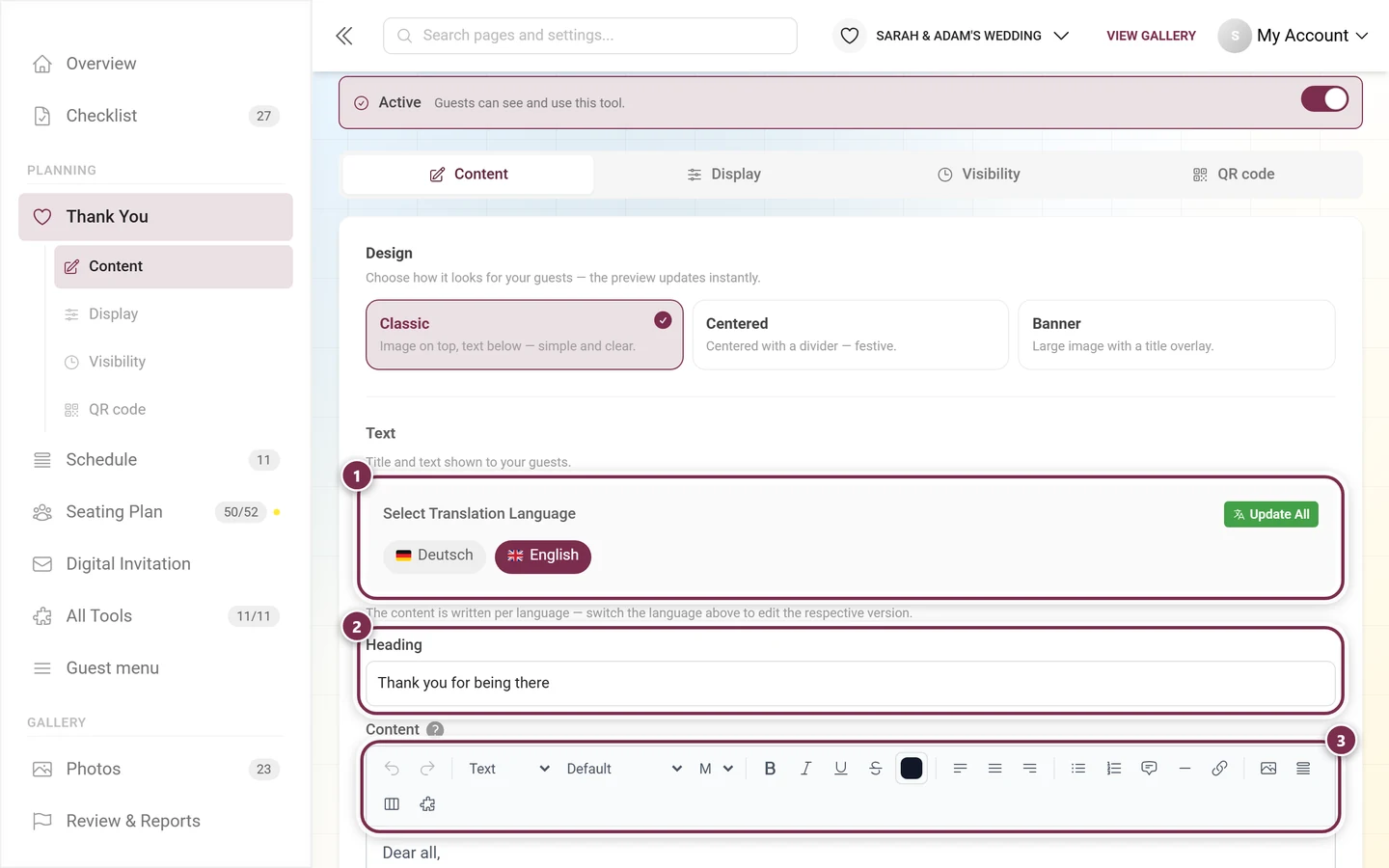
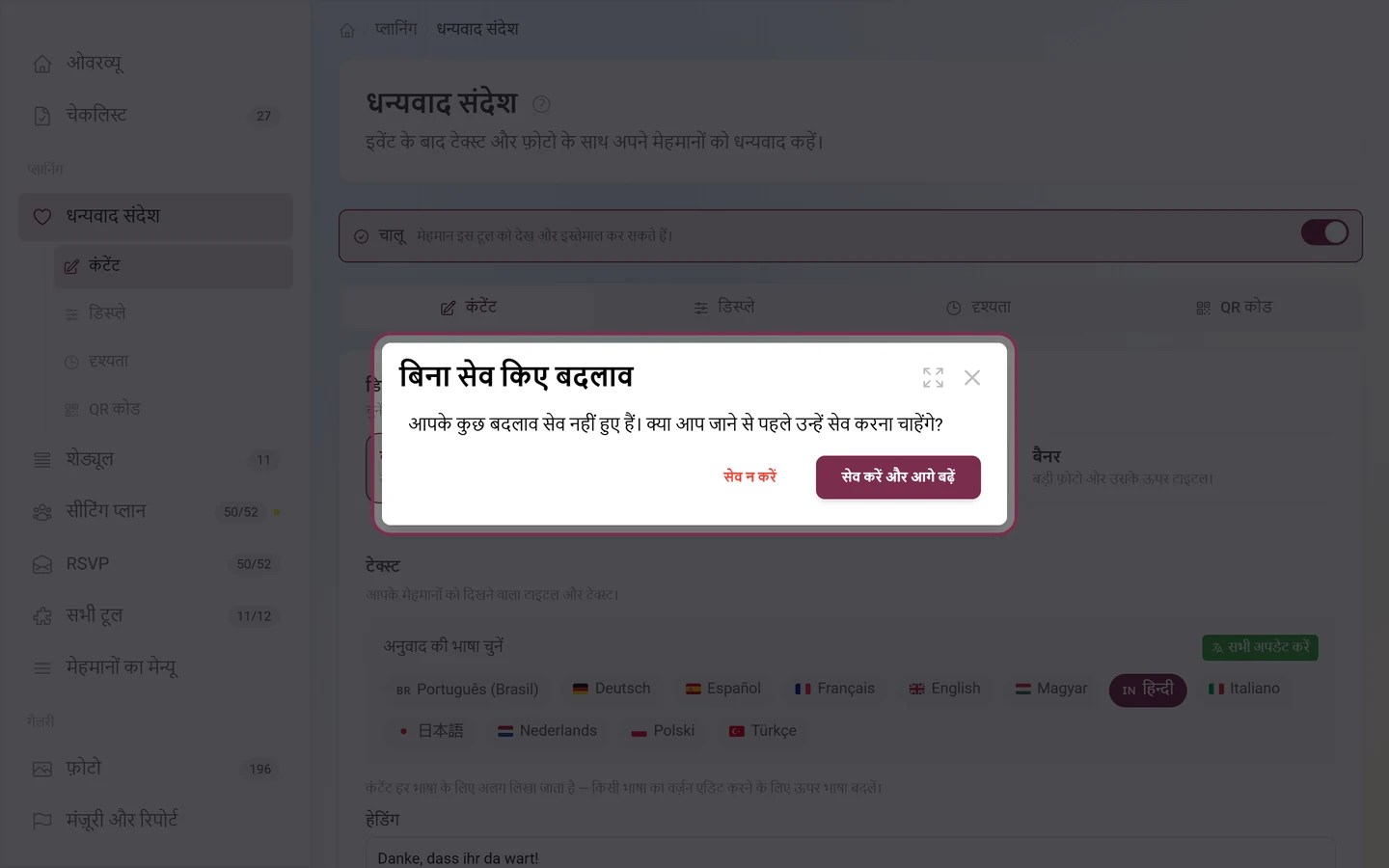
① भाषा की पट्टी: कंटेंट हर भाषा के लिए अलग लिखा जाता है। झंडों से आप संस्करण बदलते हैं, सभी अपडेट करें मौजूदा स्थिति का बाक़ी भाषाओं में अनुवाद करता है। ② शीर्षक – यहां जैसे “आप आए, शुक्रिया”। ③ असली टेक्स्ट के लिए एडिटर का टूलबार।
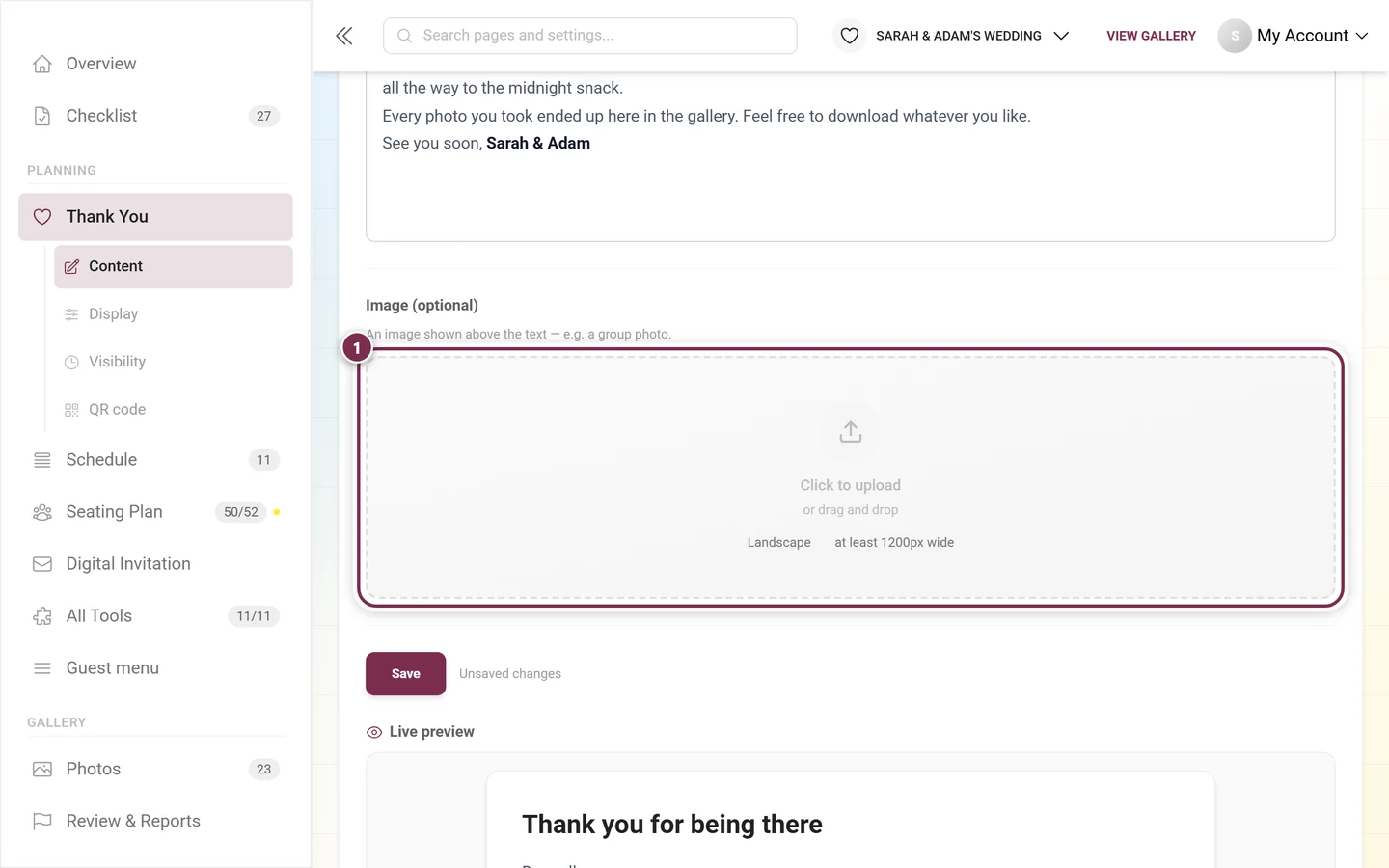
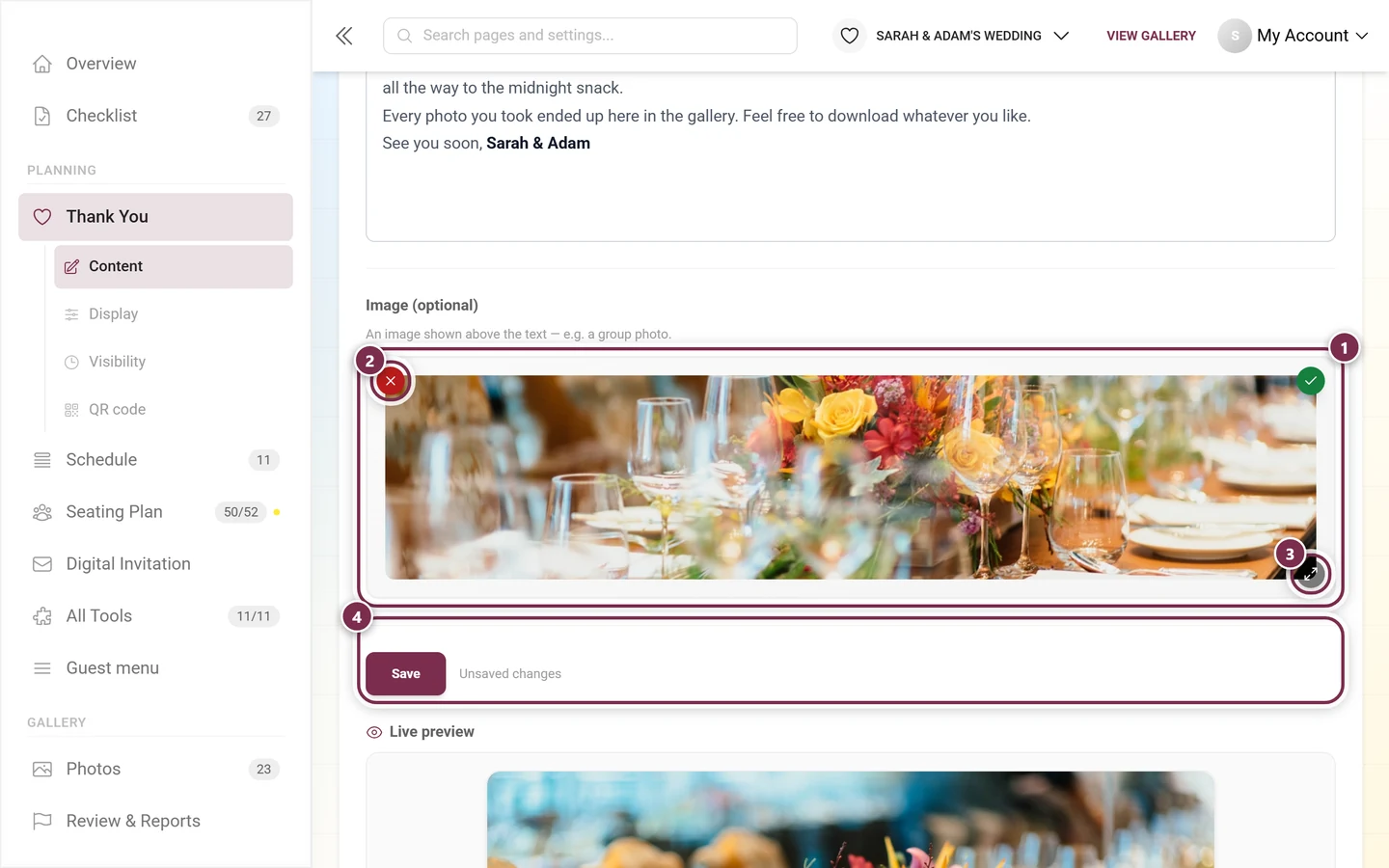
फ़ोटो (वैकल्पिक) – “टेक्स्ट के ऊपर दिखने वाली एक फ़ोटो — जैसे कोई ग्रुप फ़ोटो।” जगह पर क्लिक करें या कोई फ़ाइल खींचकर डालें। दो चिप सलाह बताते हैं: लैंडस्केप और कम से कम 1200px चौड़ी।तस्वीर चुनने के बाद: ① जगह अब प्रीव्यू दिखाती है, ② ऊपर बाईं ओर का × तस्वीर को फिर हटा देता है, ③ नीचे दाईं ओर का बटन उसे बड़ा दिखाता है। ऊपर दाईं ओर का हरा निशान सिर्फ़ “फ़ाइल मिल गई” है – ④ अपलोड वह सेव करें दबाने पर ही होती है।
फ़ॉर्म के नीचे लाइव प्रीव्यू वही व्यू दिखाता है जो आपके मेहमानों को मिलेगा – आपके असली टेक्स्ट और असली तस्वीर के साथ। जब तक कंटेंट टैब में कुछ नहीं है, वह नमूने के टेक्स्ट से भरा रहता है।
क्लासिक: ऊपर तस्वीर, उसके नीचे शीर्षक और टेक्स्ट – सादा और बिना सजावट के।बीच में: शीर्षक ऊपर है, उसके नीचे आपके इवेंट के रंग में एक छोटी सजावटी रेखा, फिर तस्वीर और टेक्स्ट – सब बीच में।बैनर: तस्वीर पूरी चौड़ाई में फैली है और शीर्षक हल्के टेक्स्ट के रूप में उस पर है। तस्वीर न हो, तो उसकी जगह आपके इवेंट के रंग में रंगीन शीर्षक वाला हिस्सा दिखता है।
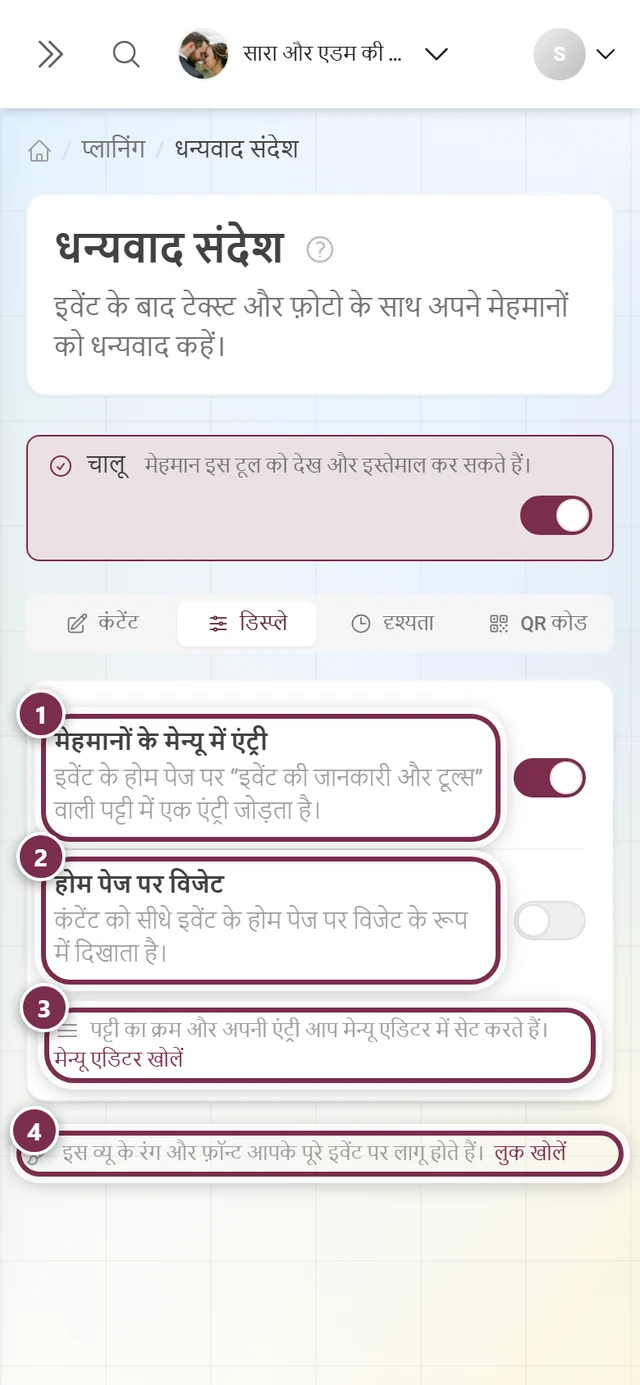
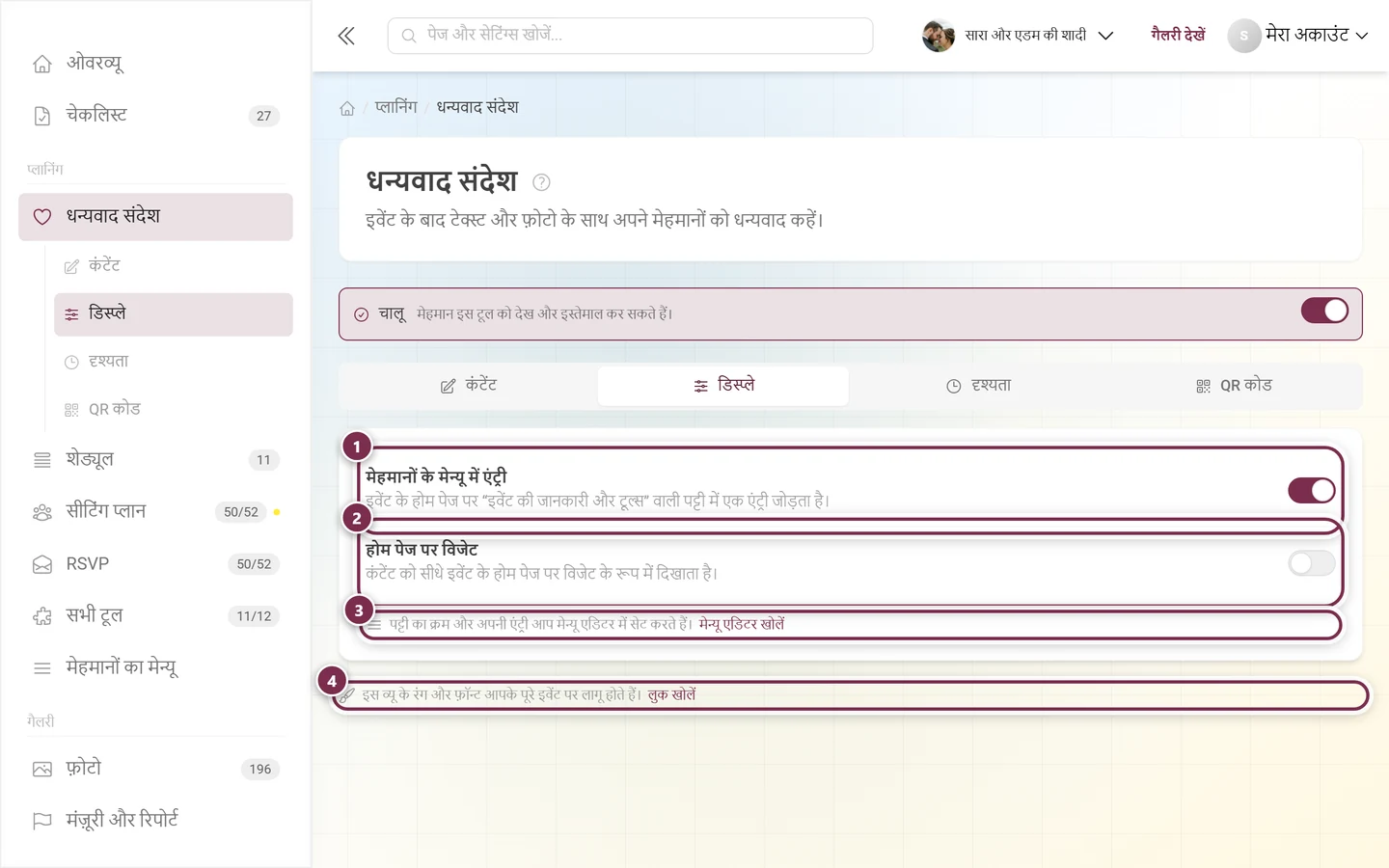
① मेहमानों के मेन्यू में एंट्री – “इवेंट के होम पेज पर ‘इवेंट की जानकारी और टूल्स’ वाली पट्टी में एक एंट्री जोड़ता है।” ② होम पेज पर विजेट – “कंटेंट को सीधे इवेंट के होम पेज पर विजेट के रूप में दिखाता है।” ③ मेन्यू एडिटर खोलें पट्टी का क्रम दिखाता है, ④ लुक खोलें रंगों और फ़ॉन्ट पर ले जाता है – ये आपके पूरे इवेंट पर लागू होते हैं, सिर्फ़ इस टूल पर नहीं।
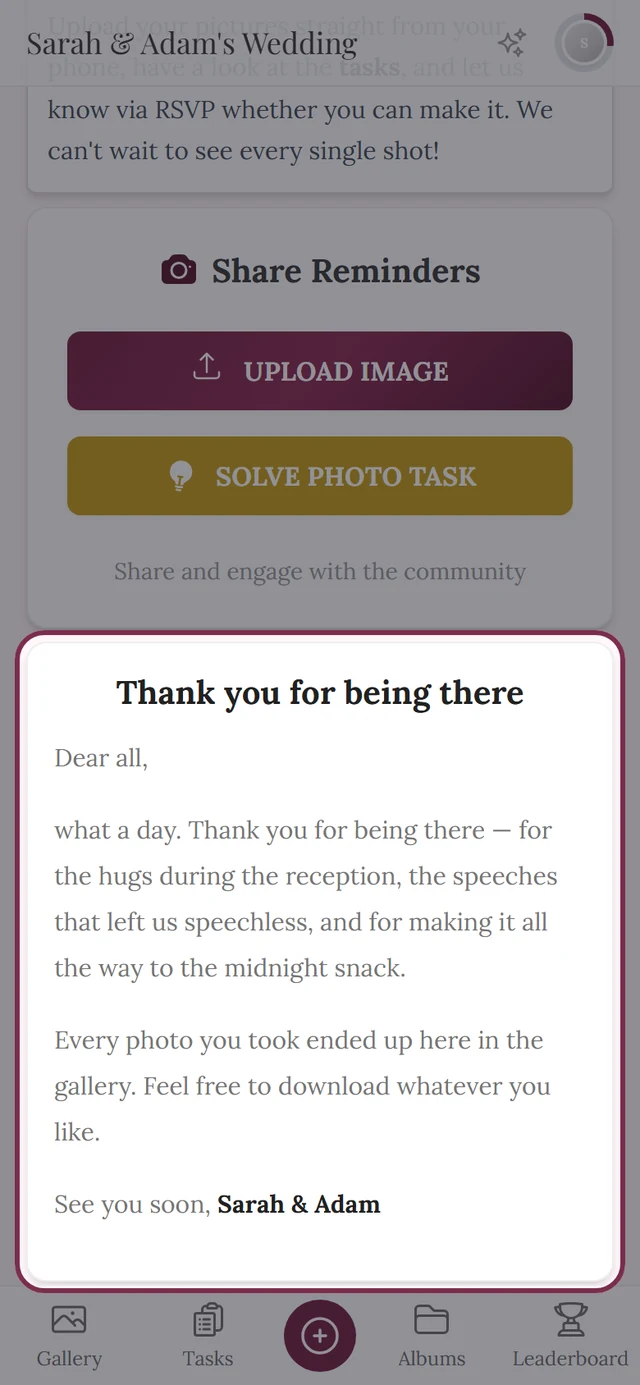
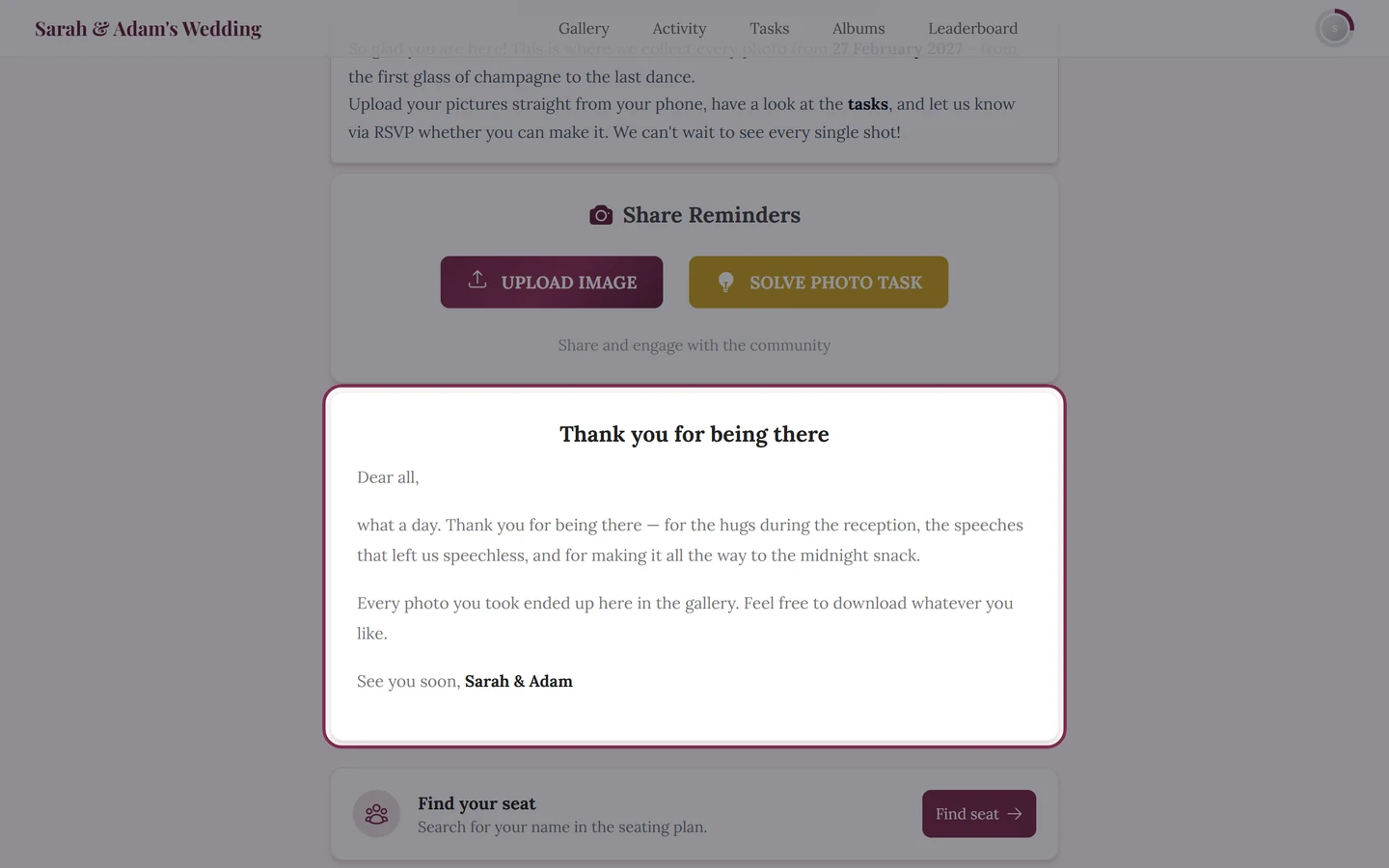
जैसे ही होम पेज पर विजेट चालू होता है, उसके नीचे एक और चुनाव आता है: कार्ड का रूप। हर कार्ड आपके सेव किए टेक्स्ट के साथ असली प्रीव्यू दिखाता है।
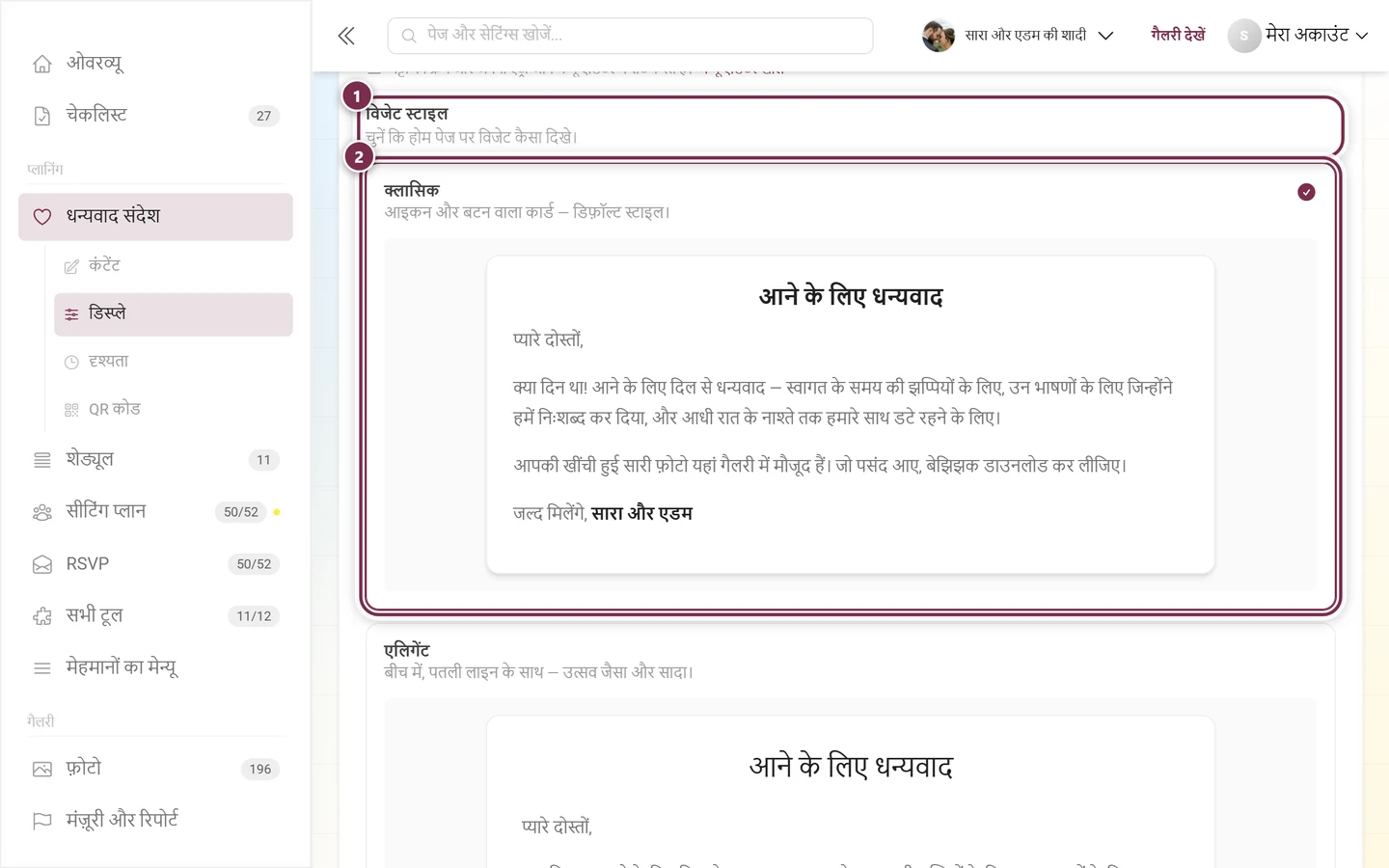
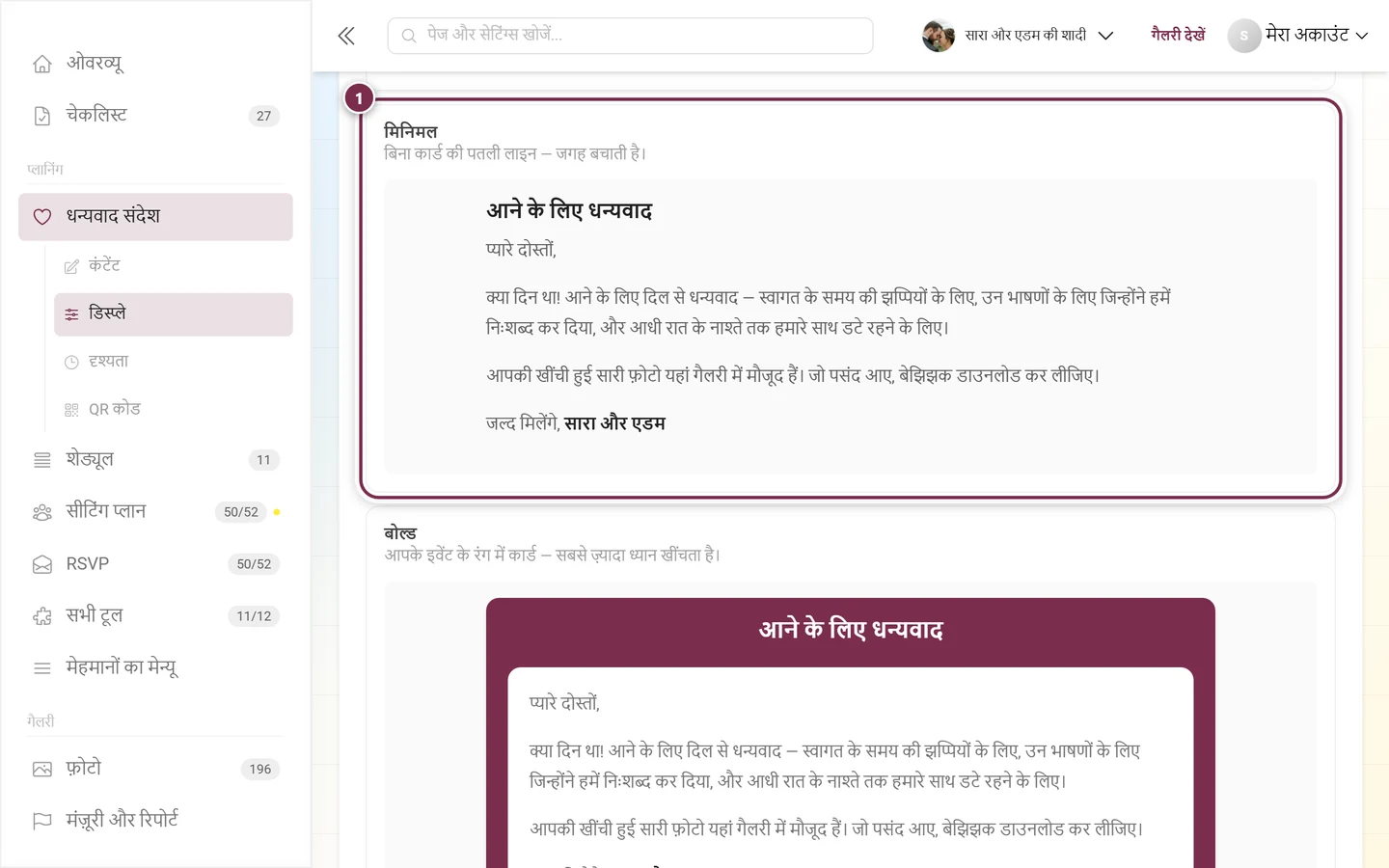
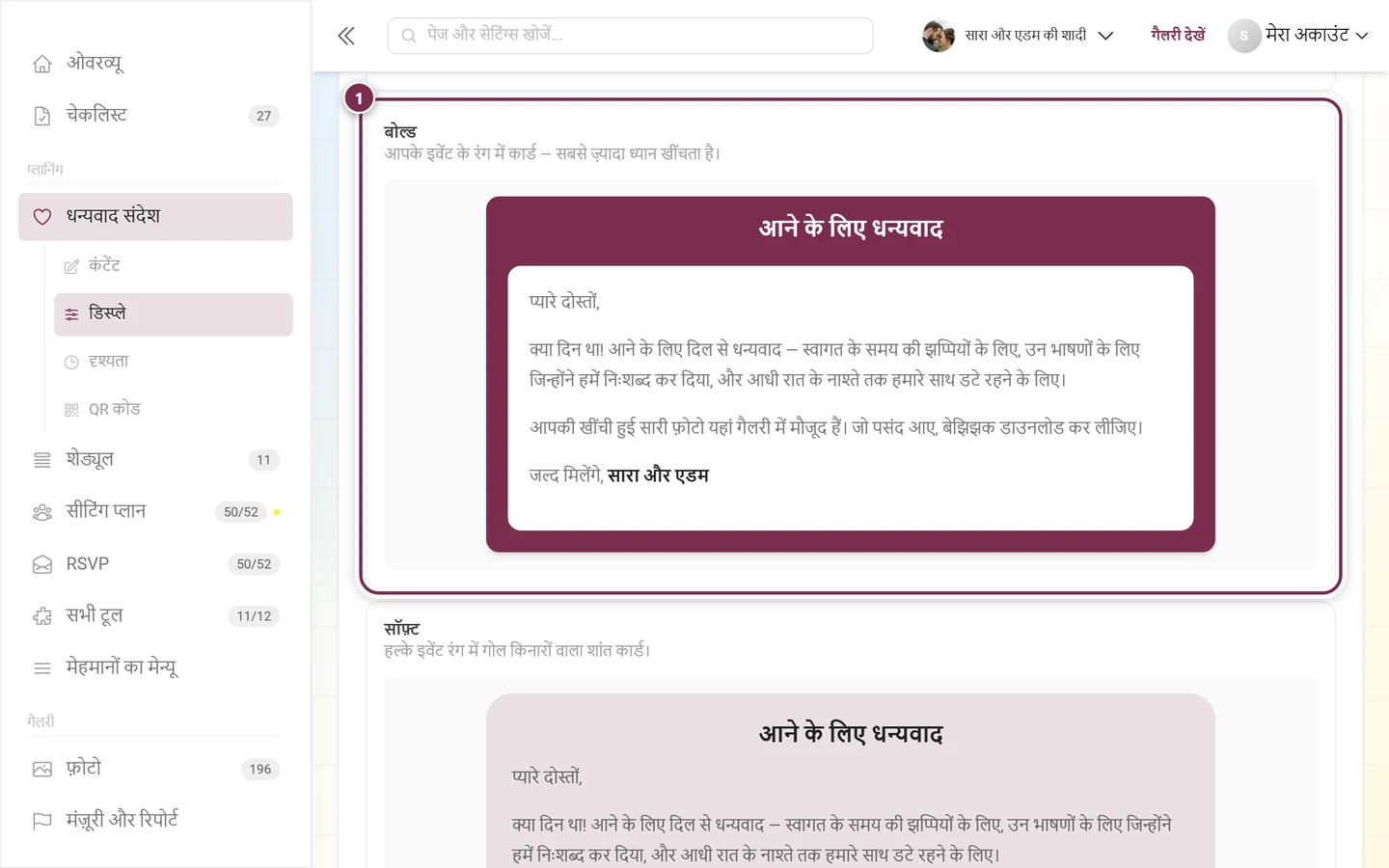
① विजेट स्टाइल – “चुनें कि होम पेज पर विजेट कैसा दिखे।” ② क्लासिक चुना हुआ है (ऊपर दाईं ओर निशान): “आइकन और बटन वाला कार्ड — डिफ़ॉल्ट स्टाइल।” उसके नीचे अगला कार्ड, एलिगेंट, शुरू हो चुका है।मिनिमल – “बिना कार्ड की पतली लाइन — जगह बचाती है।” तब काम की, जब आपके होम पेज पर पहले से बहुत सारी टाइलें हों।बोल्ड – “आपके इवेंट के रंग में कार्ड — सबसे ज़्यादा ध्यान खींचता है।” उसके नीचे सॉफ़्ट है, उसी विचार का ज़्यादा शांत रूप।
पांचों स्टाइल एक नज़र में:
क्लासिक – आइकन और बटन वाला कार्ड; डिफ़ॉल्ट।
एलिगेंट – महीन रेखा के साथ बीच में; उत्सव जैसा और संयमित।
मिनिमल – बिना कार्ड की पतली पंक्ति; जगह बचाती है।
बोल्ड – आपके इवेंट के रंग में कार्ड; सबसे ज़्यादा ध्यान।
इस टूल की ख़ासियत यही है। धन्यवाद संदेश इवेंट के दिन के हिसाब से चलता है – आप इसे एक बार सेट करते हैं, और यह अपने-आप दिख जाता है, जबकि आप अभी तोहफ़े खोल रहे होते हैं।
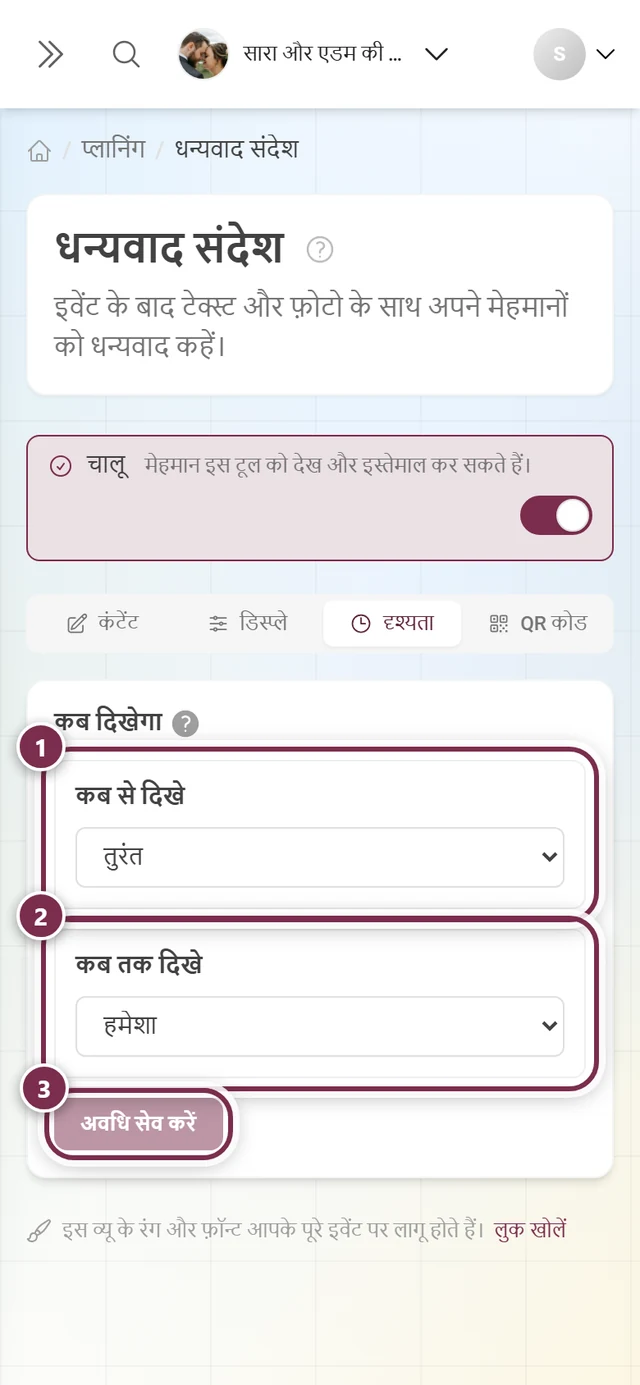
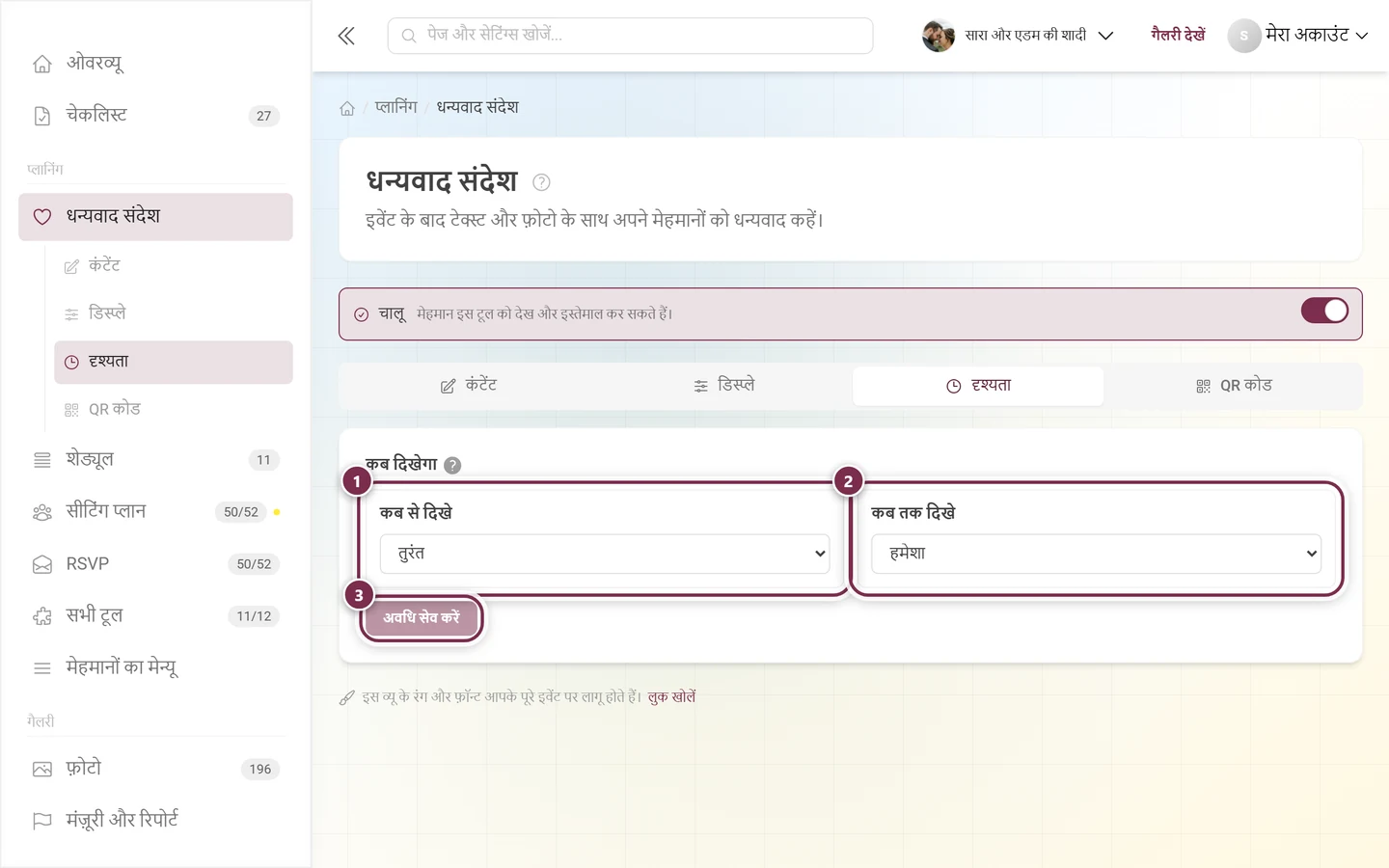
शुरुआती अवस्था: ① कब से दिखेतुरंत पर है, ② कब तक दिखेहमेशा पर – यानी टूल चालू होते ही धन्यवाद संदेश दिखने लगता है। ③ अवधि सेव करें तब तक धुंधला रहता है जब तक आपने कुछ बदला नहीं।
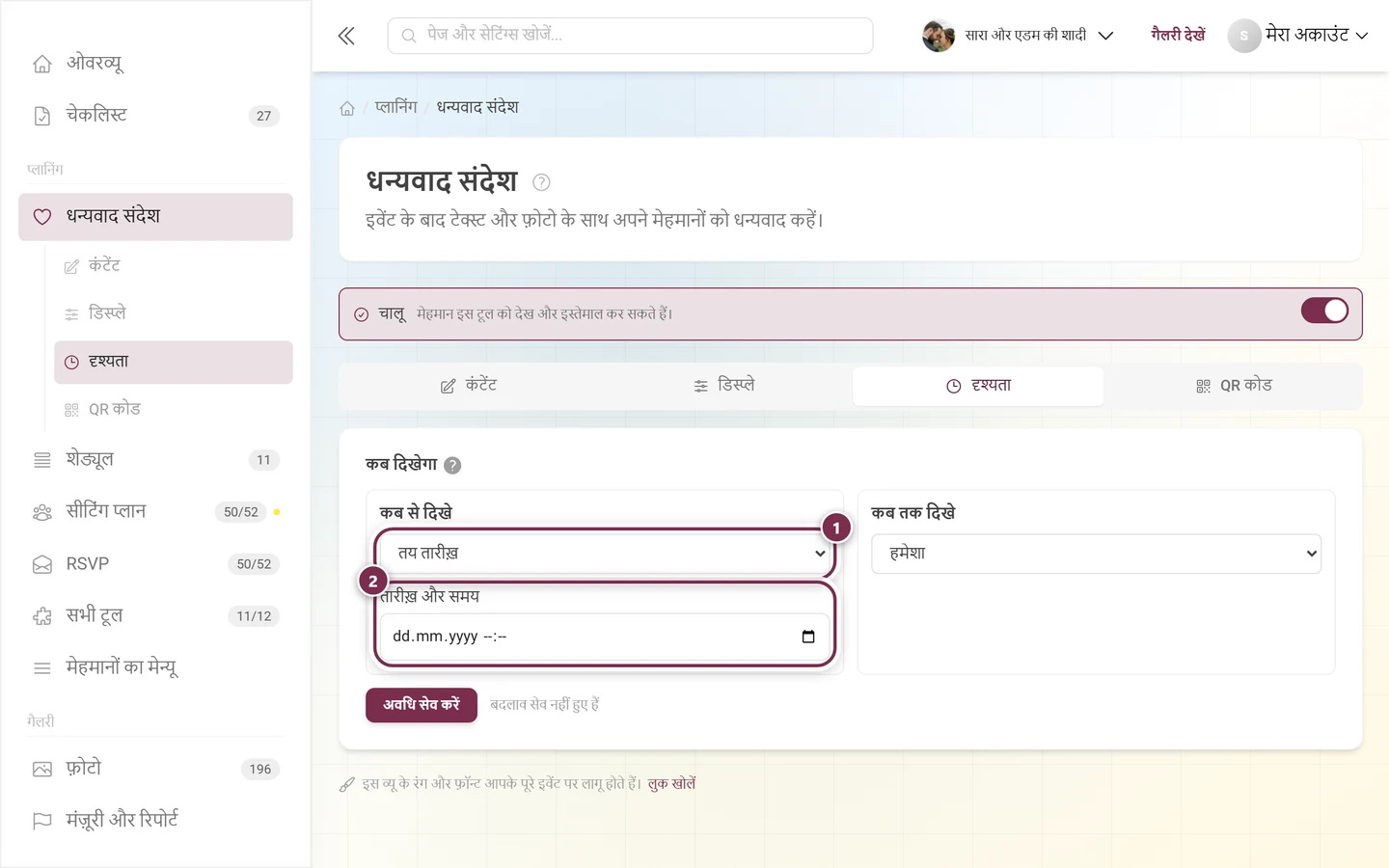
दोनों सीमाओं में एक ही तीन मोड हैं और उन्हें एक-दूसरे से स्वतंत्र सेट किया जा सकता है:
तुरंत (“कब तक दिखे” में: हमेशा) – कोई सीमा नहीं।
इवेंट की तारीख़ – सीमा आपके इवेंट की तारीख़ से जुड़ी होती है और उसके साथ खिसकती है।
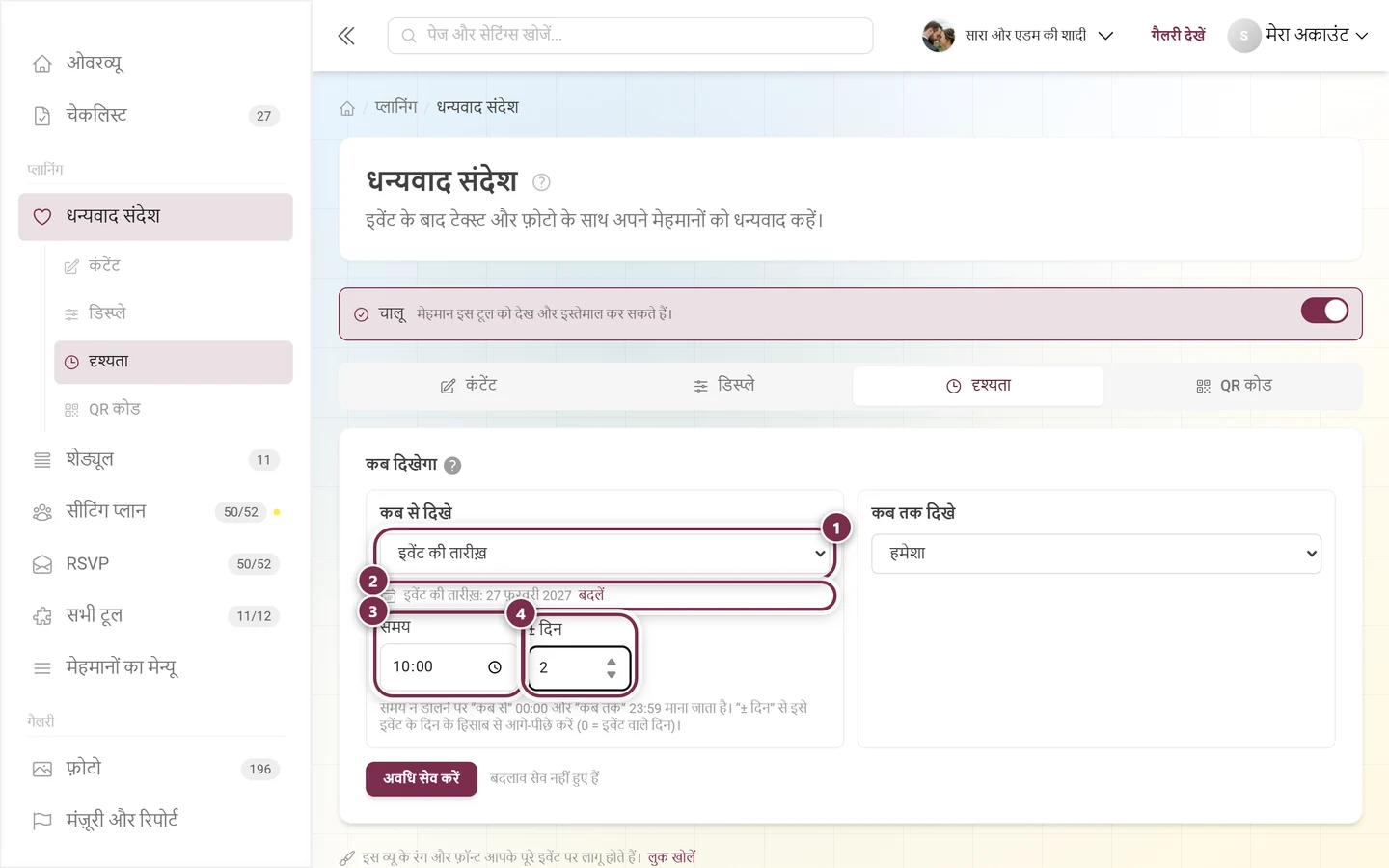
① इवेंट की तारीख़ मोड। ② एडिटर तुरंत दिखाता है कि सीमा किस तारीख़ से जुड़ी है – बदलें सेटिंग्स में ले जाता है। ③ समय और ④ ± दिन: इवेंट के दिन से अंतर। यहां यानी जश्न के दो दिन बाद सुबह 10:00 बजे।
दृश्यता टैब खोलें।
कब से दिखे में चुनाव वाले फ़ील्ड से इवेंट की तारीख़ मोड चुनें। इसके बाद एडिटर दिखाता है कि अभी कौन-सी इवेंट की तारीख़ दर्ज है, और समय को डिफ़ॉल्ट मान पर रख देता है (“से” के लिए 00:00, “तक” के लिए 23:59)।
± दिन में लिखें कि इवेंट के दिन के कितने दिन बाद धन्यवाद संदेश दिखे – जैसे 2। 0 का मतलब है: इवेंट के दिन ही। ऋणात्मक मान उसे पहले की ओर खिसकाते हैं।
समय को अपने हिसाब से बदलें, जैसे 10:00।
कब तक दिखे को आप हमेशा पर छोड़ सकते हैं – धन्यवाद संदेश बना रहे तो अच्छा है।
अवधि सेव करें पर क्लिक करें।
बड़ा फ़ायदा: यह सेटिंग इवेंट की तारीख़ से जुड़ी है, कैलेंडर के किसी तय दिन से नहीं। अगर आप बाद में इवेंट आगे-पीछे करें, तो दिखने की तारीख़ अपने-आप साथ खिसक जाती है।
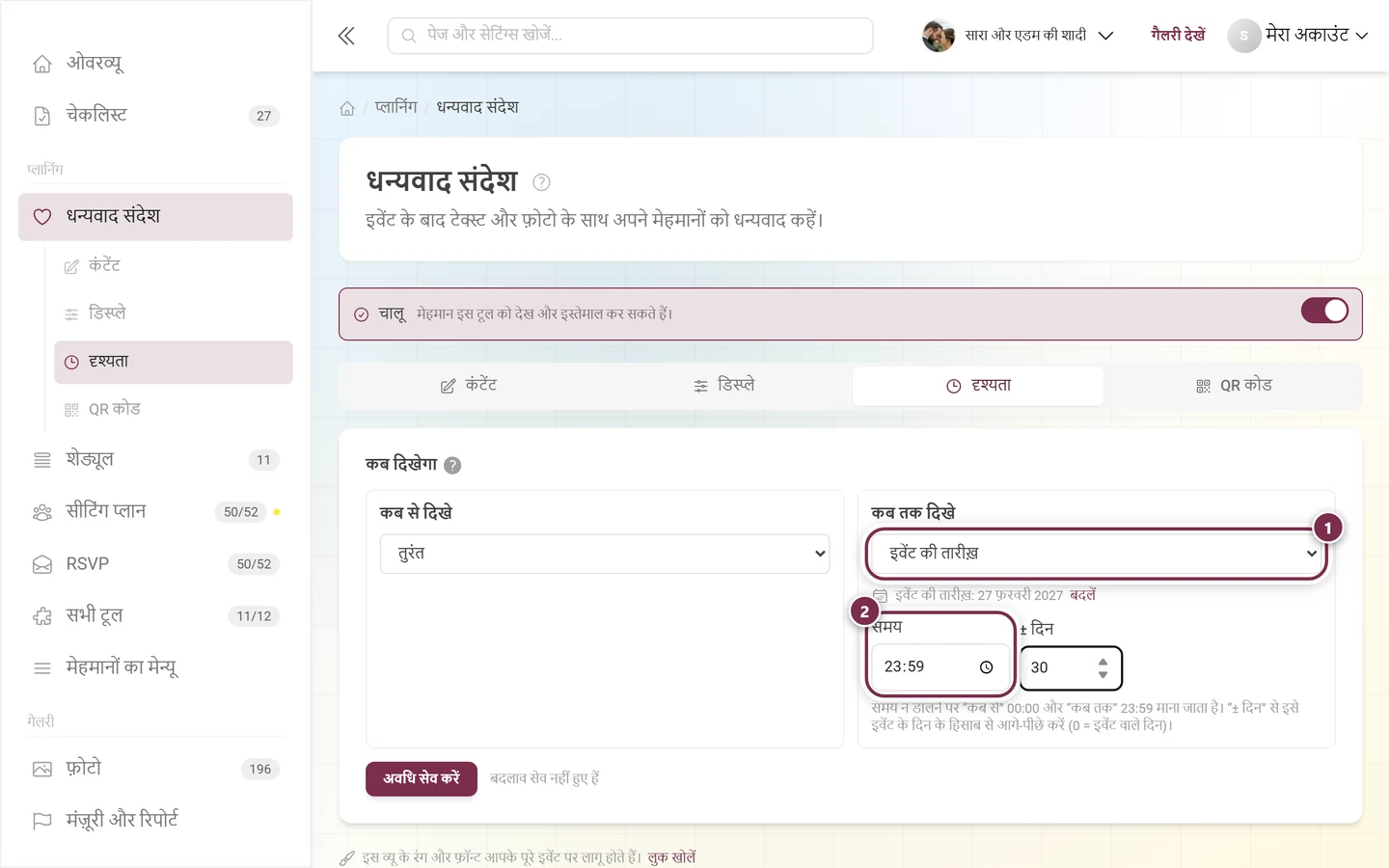
कब तक दिखे में वही मोड हैं: ① यहां भी इवेंट की तारीख़ चुनी जा सकती है, ② समय पहले से 23:59 भरा है। ± दिन 30 के साथ धन्यवाद संदेश जश्न के 30 दिन बाद फिर ग़ायब हो जाता है।
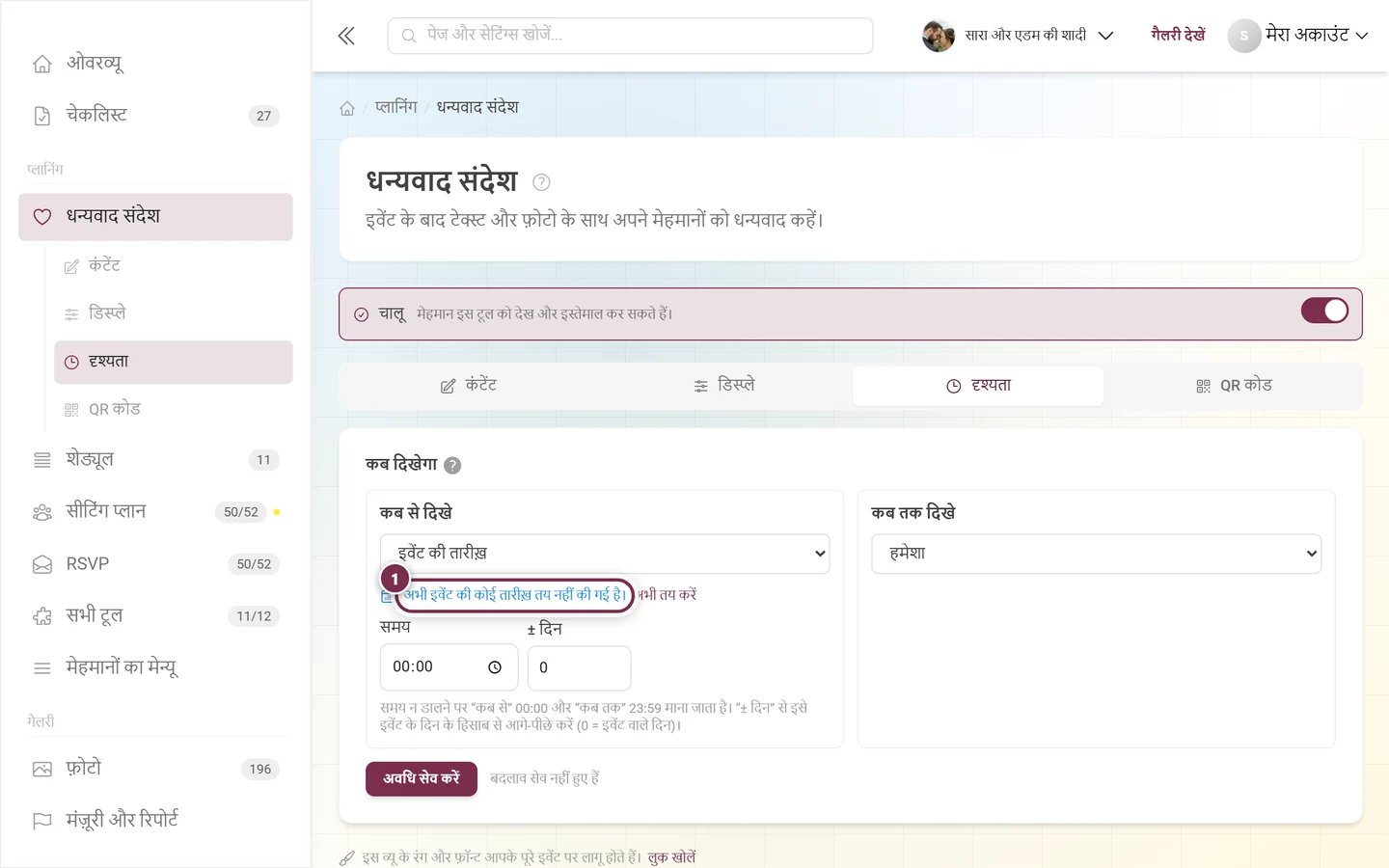
अगर अभी इवेंट की तारीख़ दर्ज नहीं है, तो एडिटर ठीक इसी जगह यह बता देता है और अभी तय करें पेश करता है। इवेंट की तारीख़ मोड वाली सीमा तारीख़ के बिना बेअसर रहती है।
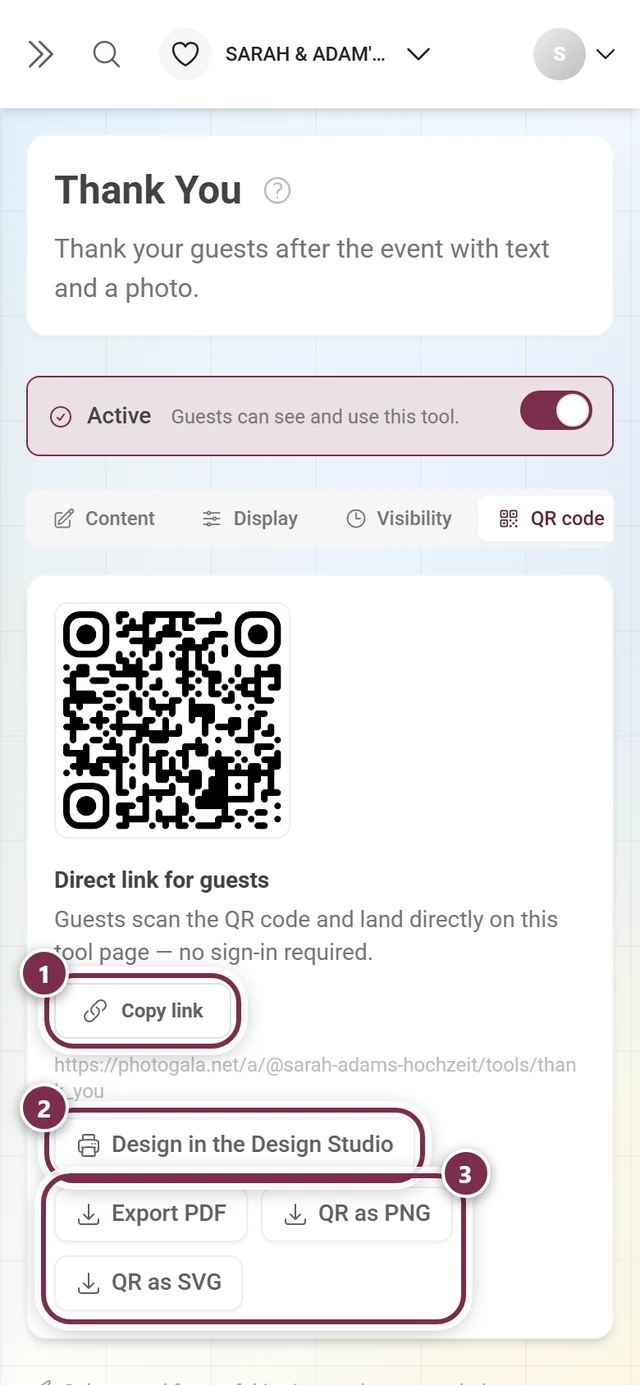
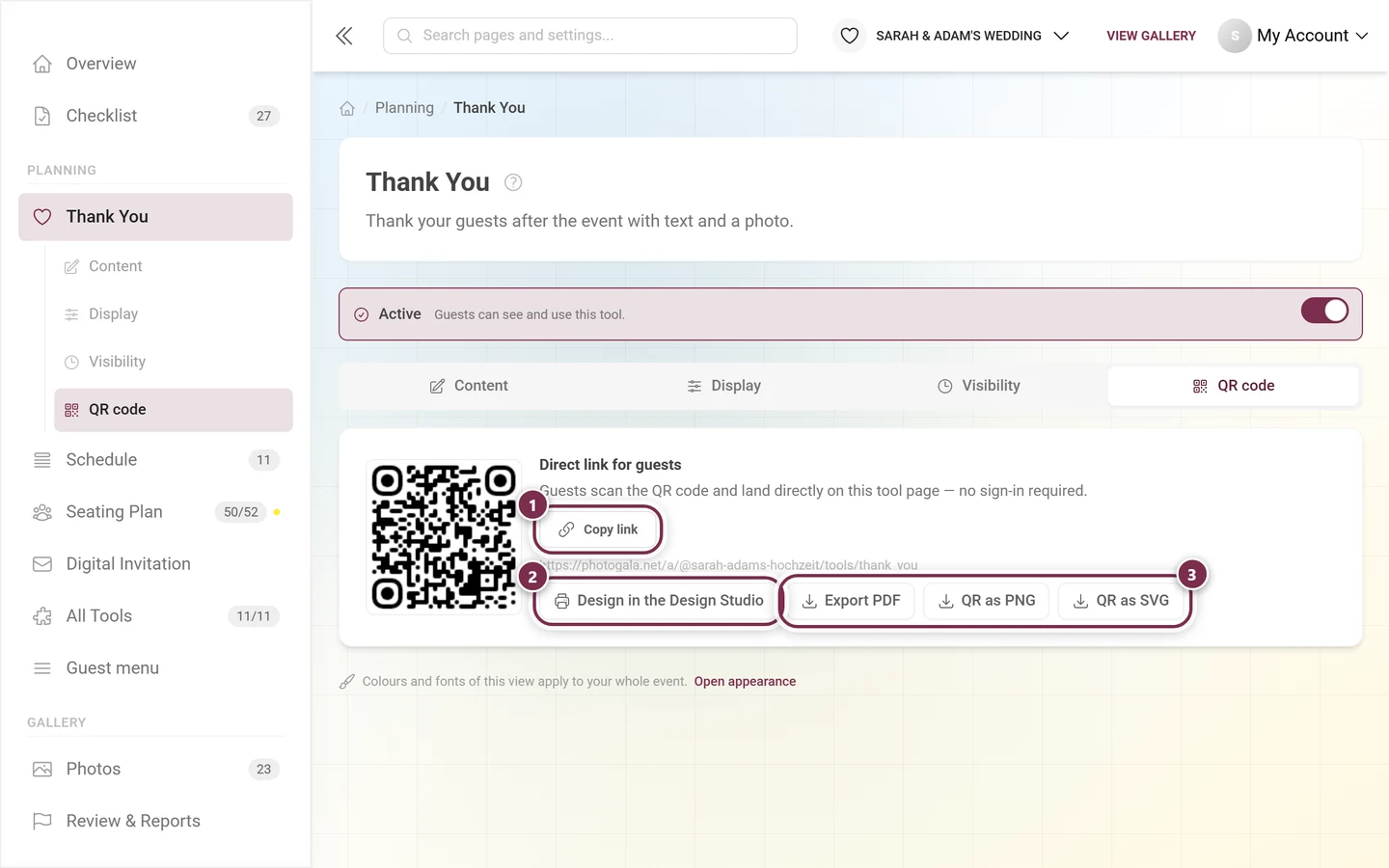
मेहमानों के लिए डायरेक्ट लिंक – “मेहमान QR कोड स्कैन करते ही सीधे इस टूल के पेज पर पहुंच जाते हैं — लॉग इन की ज़रूरत नहीं।” ① लिंक कॉपी करें पता क्लिपबोर्ड में रखता है। ② Design Studio में डिज़ाइन करें छपे हुए कार्ड के टेम्पलेट खोलता है। ③ तीन फ़ाइल फ़ॉर्मैट: PDF एक्सपोर्ट करें, QR को PNG में और QR को SVG में – SVG बिना गुणवत्ता खोए बड़ा-छोटा हो जाता है, इसलिए प्रिंटिंग प्रेस के लिए यही सही चुनाव है।
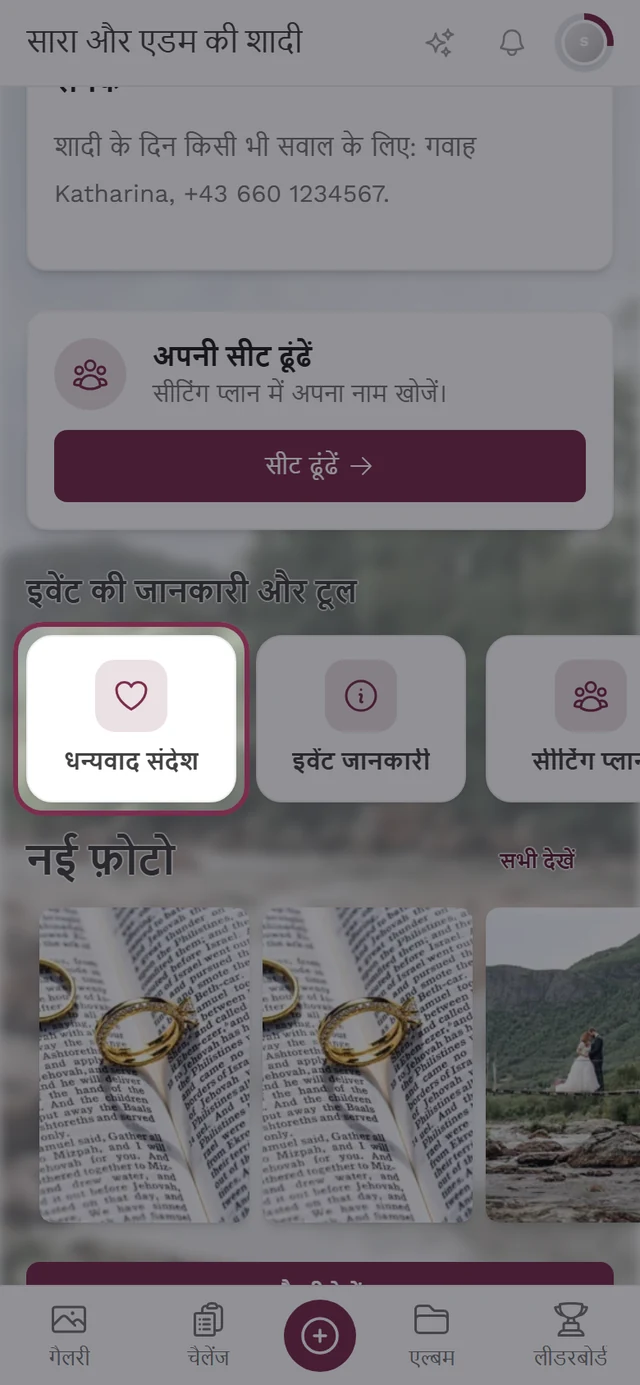
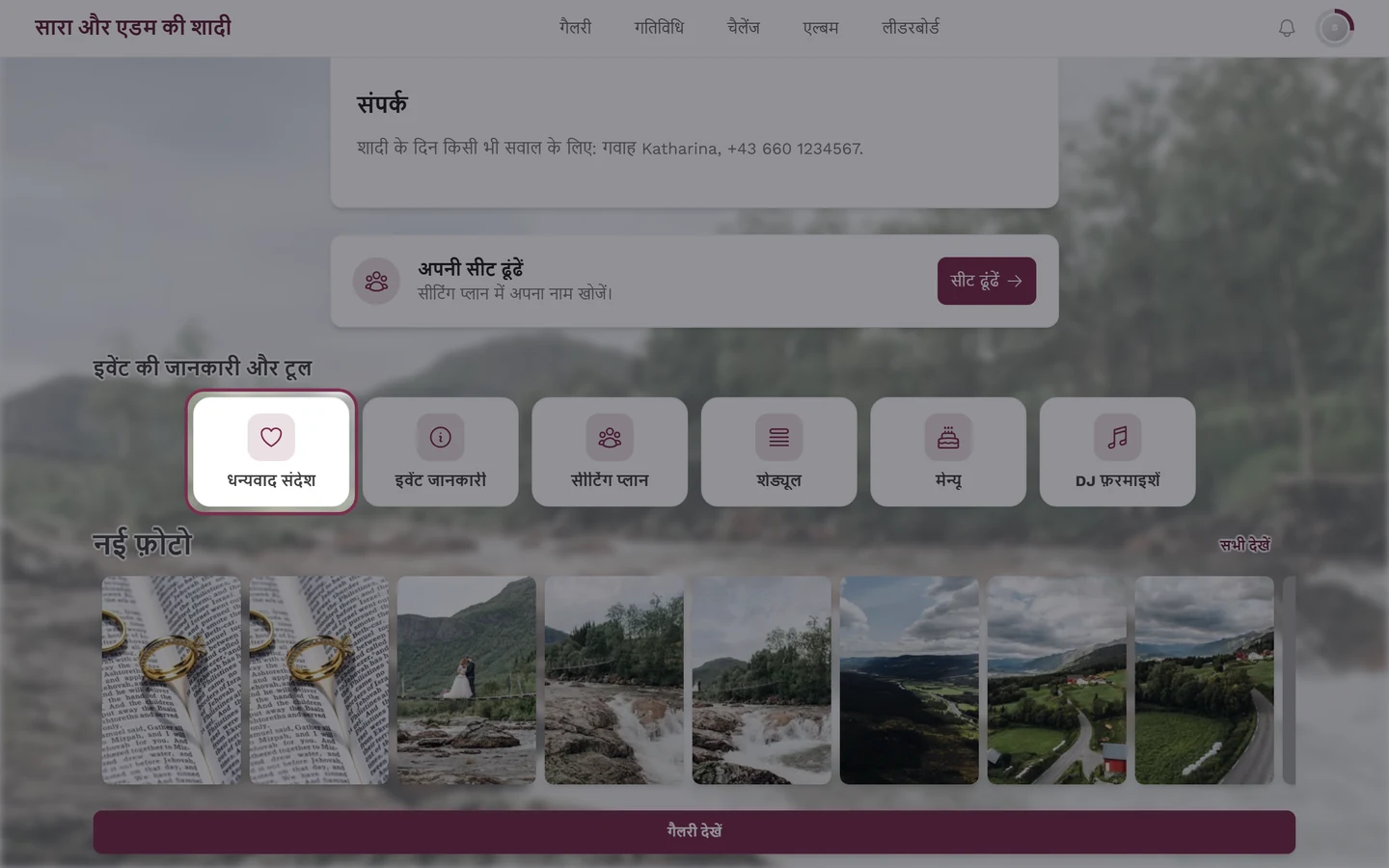
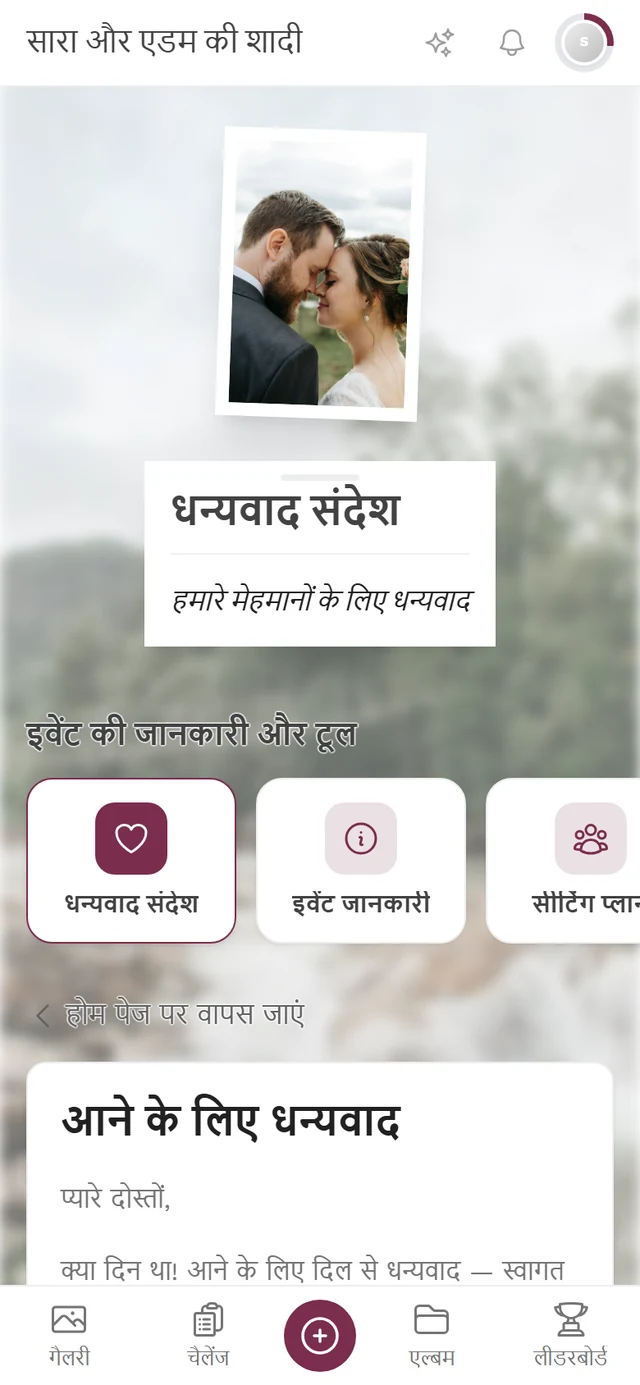
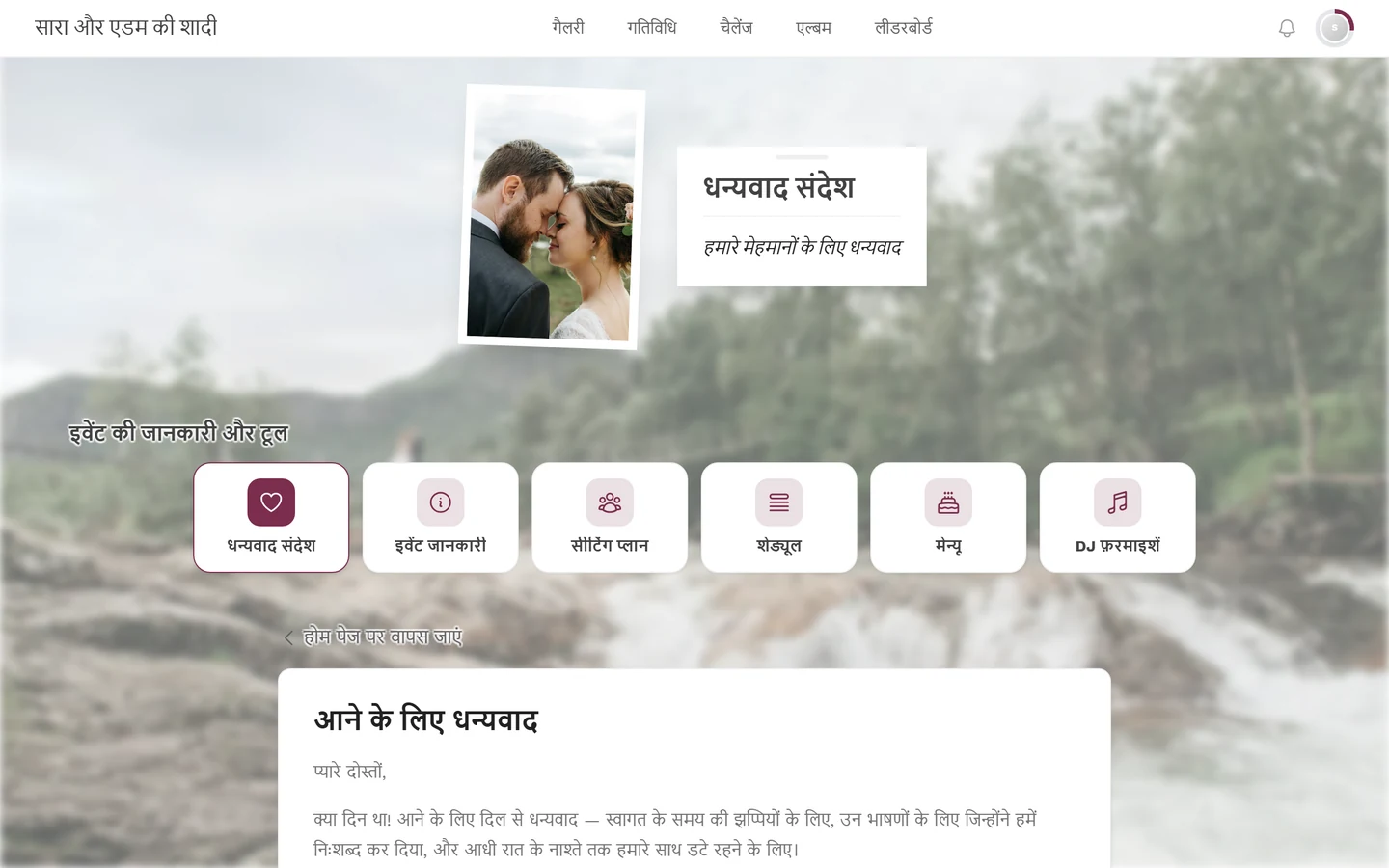
मेहमानों के मेन्यू में एंट्री चालू हो, तो धन्यवाद संदेश इवेंट की जानकारी और टूल पट्टी में टाइल के रूप में दिखता है। उस पर टैप करने से उसका अपना पेज खुलता है।
धन्यवाद संदेश वह पल है जब आपके मेहमान वैसे भी एक बार फिर गैलरी में झांकते हैं। इसका फ़ायदा उठाएं: टेक्स्ट में लिखें कि अब सारी फ़ोटो आ गई हैं, और एक वाक्य में बताएं कि उन्हें साथ कैसे ले जाएं।
फ़ोटो कैसे मिलेंगी? शीर्षक वाला खुलने-बंद होने वाला हिस्सा टेक्स्ट को छोटा रखता है और जवाब को पास भी।
एक लिंक सीधे गैलरी या किसी एल्बम तक ले जाता है।
अगर फ़ोटो अभी मॉडरेशन में हैं, तो थोड़े में बताएं कि और फ़ोटो लगातार जुड़ती रहेंगी।
शर्त: आपके इवेंट के लिए डाउनलोड की अनुमति होनी चाहिए। मेहमान अलग-अलग फ़ोटो या पूरे एल्बम कैसे सेव करते हैं, यह मेहमानों के पेज फ़ोटो डाउनलोड करें पर है; आयोजक के तौर पर आप इसके लिए क्या सेट करते हैं, यह सभी फ़ोटो सुरक्षित करें में है।
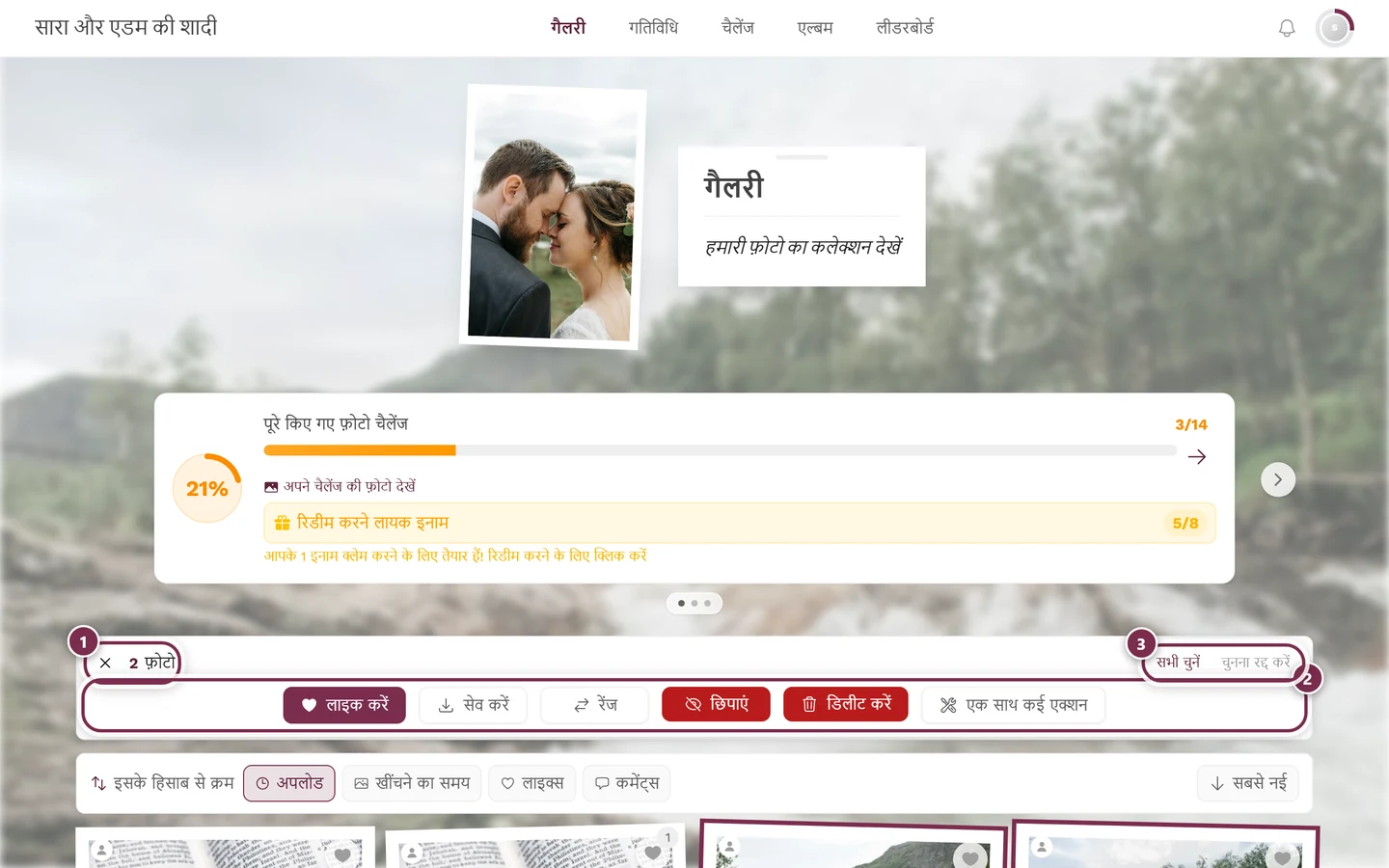
आप यहीं पहुंचना चाहते हैं: मेहमान फ़ोटो चुनते हैं और इस पट्टी से उन्हें साथ ले जाते हैं। ① काउंटर: वह बताता है कि अभी कितनी फ़ोटो चिह्नित हैं; उसके आगे का × चुनाव मोड से बाहर निकलता है। ② एक्शन पंक्ति। मेहमान के तौर पर वहां लाइक, सेव करें और रेंज होते हैं – रेंज दो टैप के बाद बीच की सारी फ़ोटो चिह्नित कर देता है। अगर आप इवेंट मैनेज करते हैं, तो छिपाएं, डिलीट करें और बल्क एक्शन भी जुड़ जाते हैं (तस्वीर में दिख रहे हैं); मेहमान ये तीनों कभी नहीं देखते। साथ ले जाने वाले बटन का नाम सेव करें है, “डाउनलोड” नहीं। ③ सभी चुनें पूरी लोड हुई गैलरी चिह्नित करता है, चुनना रद्द करें निशान फिर हटा देता है।
धन्यवाद संदेश अगले दिन नहीं दिखा। तीन बातें जांचें: क्या ऊपर का स्विच चालू पर है? क्या इवेंट की तारीख़ दर्ज है? और क्या सेट करने के बाद आपने अवधि सेव करें दबाया?
वह बहुत जल्दी दिखने लगा।± दिन में शायद अब भी 0 है – यानी इवेंट का दिन ही। उसे पीछे खिसकाने के लिए कोई धनात्मक संख्या लिखें।
मेरे बदलाव ग़ायब हैं।कंटेंट टैब का सेव करें बटन नहीं दबाया गया। सिर्फ़ डिस्प्ले टैब के स्विच तुरंत सेव होते हैं।
होम पेज पर कोई विजेट नहीं दिखता। या तो होम पेज पर विजेट बंद है, अभी कोई कंटेंट सेव नहीं हुआ, या दिखने की अवधि अभी शुरू नहीं हुई।
मेहमानों के मेन्यू में टाइल नहीं है।मेहमानों के मेन्यू में एंट्री का स्विच बंद है – या एंट्री को मेन्यू एडिटर में छिपा दिया गया है।
मेहमानों को सिर्फ़ शीर्षक दिखता है, मेरा टेक्स्ट नहीं। कंटेंट हर भाषा के लिए अलग लिखा जाता है। भाषा की पट्टी में छूटी हुई भाषा पर जाएं और टेक्स्ट जोड़ें – या सभी अपडेट करें इस्तेमाल करें।