इवेंट जॉइन करना
किसी इवेंट की फ़ोटो देखने और अपनी फ़ोटो जोड़ने के लिए आपको गैलरी में एक बार जुड़ना होता है। यह सब पूरी तरह ब्राउज़र में होता है – न ऐप चाहिए, न अकाउंट। ज़्यादातर मामलों में लिंक पर सिर्फ़ एक क्लिक काफ़ी है, और आप अंदर पहुंच जाते हैं।
गैलरी तक कैसे पहुंचें
Section titled “गैलरी तक कैसे पहुंचें”गैलरी तक पहुंचने के तीन रास्ते हैं, और तीनों एक ही जगह पहुंचाते हैं:
- लिंक खोलें – होस्ट एक लिंक शेयर करता है (जैसे WhatsApp, ईमेल या निमंत्रण पर)। उस पर टैप करें, और वह आपके फ़ोन या कंप्यूटर के ब्राउज़र में खुल जाता है।
- QR कोड स्कैन करें – अपने फ़ोन का कैमरा (या कोई QR ऐप) लगे हुए कोड की ओर करें। वही लिंक खुल जाता है। ज़्यादा जानकारी: QR कोड स्कैन करना।
- पता टाइप करें – अगर होस्ट ने अपने इवेंट के लिए छोटा नाम रखा है, तो पता इतना छोटा होता है कि हाथ से टाइप किया जा सके: उसमें वह नाम होता है, जिसके आगे @ लगा होता है, जैसे
@priya-rahul-wedding। पूरा पता हर निमंत्रण और हर पोस्टर पर छपा होता है।
क्लासिक तरीक़ा, स्टेप-बाय-स्टेप
Section titled “क्लासिक तरीक़ा, स्टेप-बाय-स्टेप”जब होस्ट पासवर्ड मांगता है, तो एक छोटी वेलकम स्क्रीन आपको दो स्टेप से गुज़ारती है: पहले एक्सेस कोड, फिर आपका नाम।
-
वेलकम स्क्रीन खोलें। लिंक या QR कोड पर टैप करने के बाद “हमारी गैलरी में आपका स्वागत है” स्क्रीन दिखती है। जिन इवेंट की अपनी ब्रांडिंग है, उनमें वह होस्ट के रंग और लोगो दिखाती है – पर प्रक्रिया वही रहती है।


लिंक खोलते ही वेलकम स्क्रीन आपका स्वागत करती है। -
एक्सेस कोड डालें (सिर्फ़ तब, जब पासवर्ड ज़रूरी हो)। कोड गैलरी पासवर्ड फ़ील्ड में टाइप करें (प्लेसहोल्डर “शेयर किया गया पासवर्ड डालें”)। आगे बढ़ें से पक्का करें या सीधे Enter कुंजी दबाएं। कोड आम तौर पर निमंत्रण, टेबल कार्ड या किसी पोस्टर पर मिलता है।
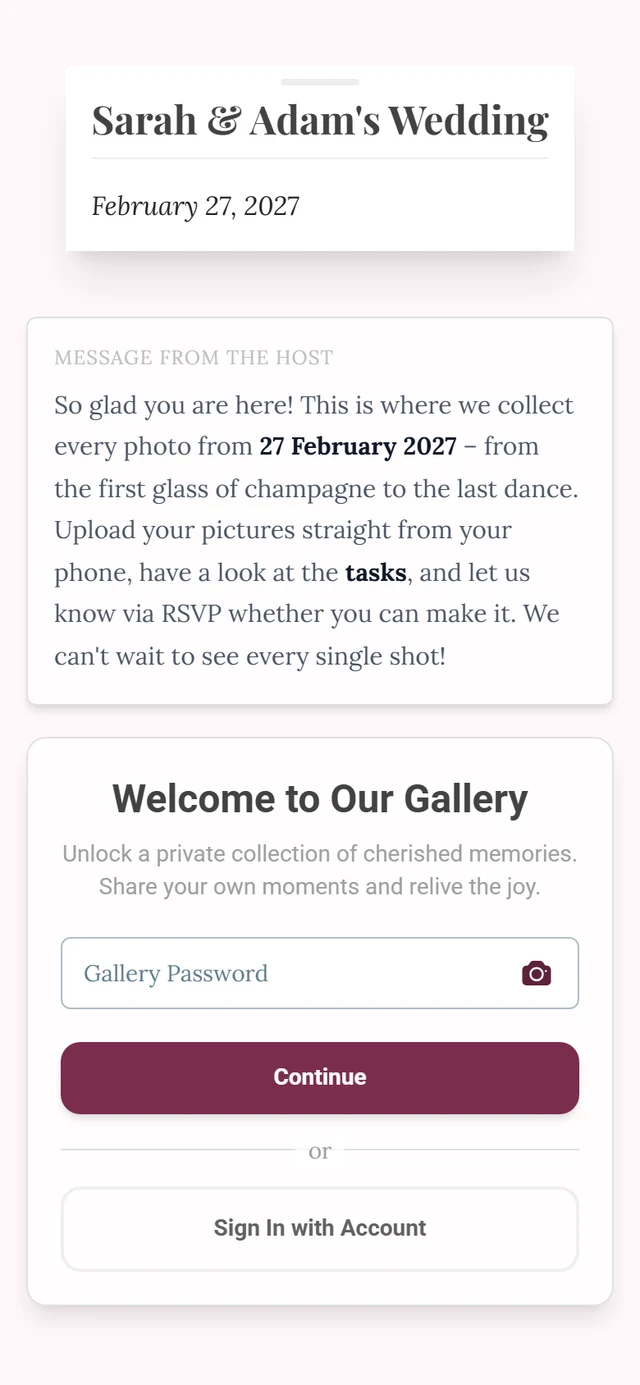
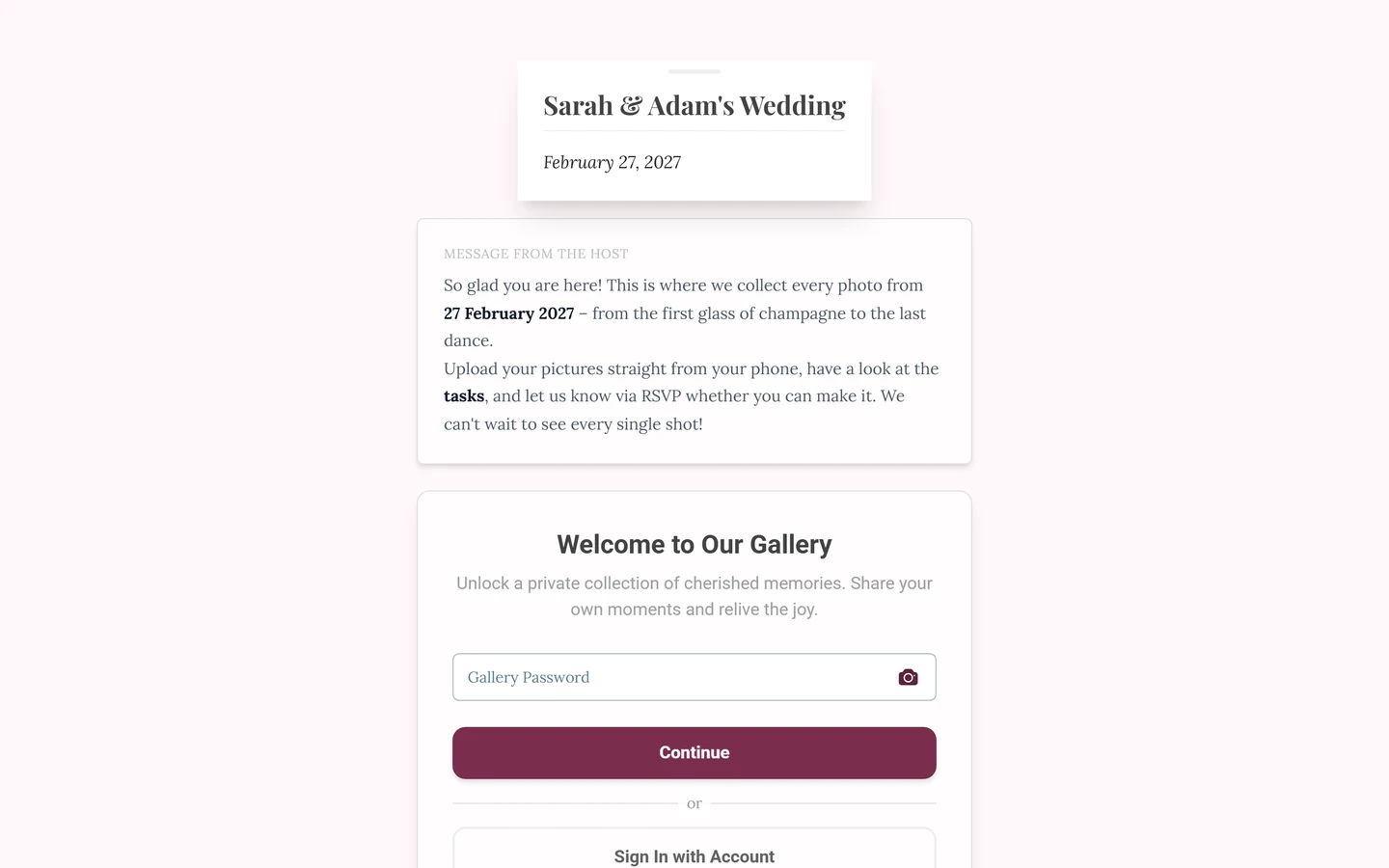
स्टेप 2: गैलरी पासवर्ड फ़ील्ड। उसके अंदर का कैमरा आइकन QR स्कैनर चालू करता है – तब आपको कुछ टाइप नहीं करना पड़ता। -
अपना नाम डालें। अगले स्टेप में आपका नाम के नीचे वह नाम डालें, जिससे आप गैलरी में दिखना चाहते हैं (प्लेसहोल्डर “जैसे: प्रिया शर्मा”)। उसके नीचे लिखा है: “आपका नाम आपकी फ़ोटो के साथ दिखाई देगा, ताकि सबको पता चले कि फ़ोटो किसने जोड़ी है। खाते की ज़रूरत नहीं है।”
-
जुड़ें। फ़ोटो देखने के लिए आगे बढ़ें पर टैप करें या Enter कुंजी दबाएं। कुछ ही पल में आप गैलरी में होते हैं। फ़ील्ड ख़ाली छोड़ें, तो एक सुझाव याद दिलाता है: “कृपया अपना नाम दर्ज करें।” – अगर आप सच में बिना नाम के जुड़ना चाहते हैं, तो उसके नीचे फिर भी बिना नाम के आगे बढ़ें पर टैप करें। तब आपकी फ़ोटो “अनाम” के रूप में दिखती हैं.
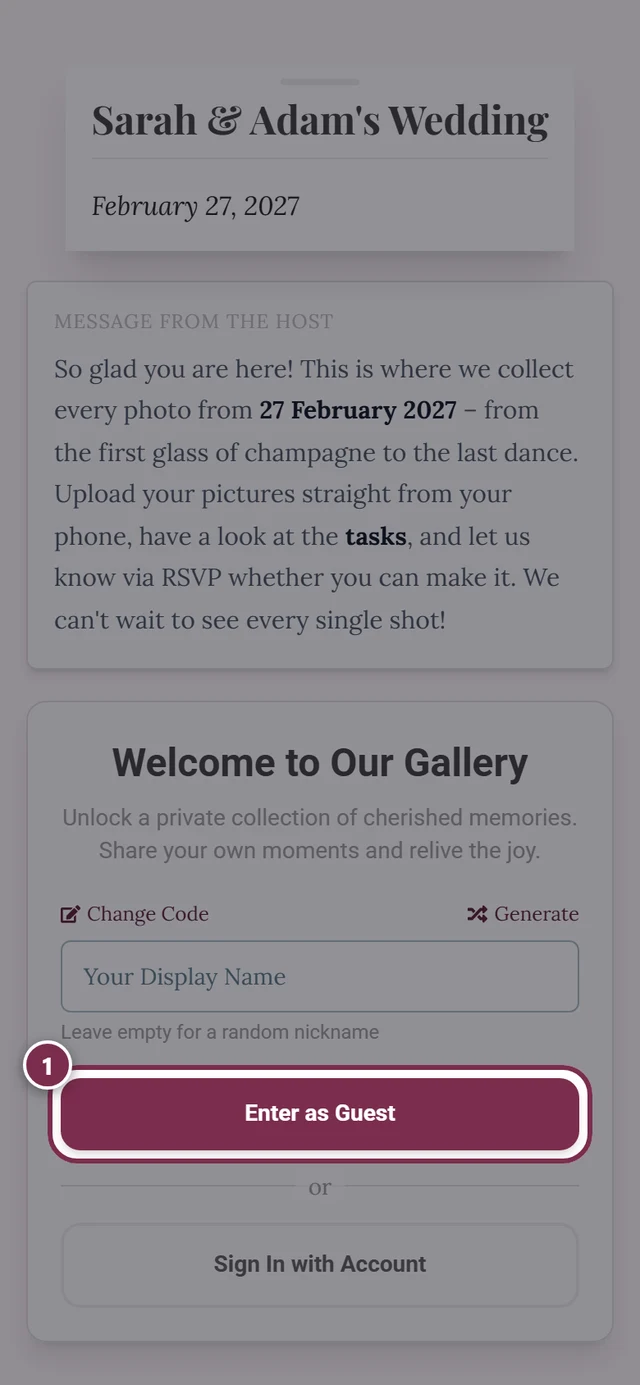
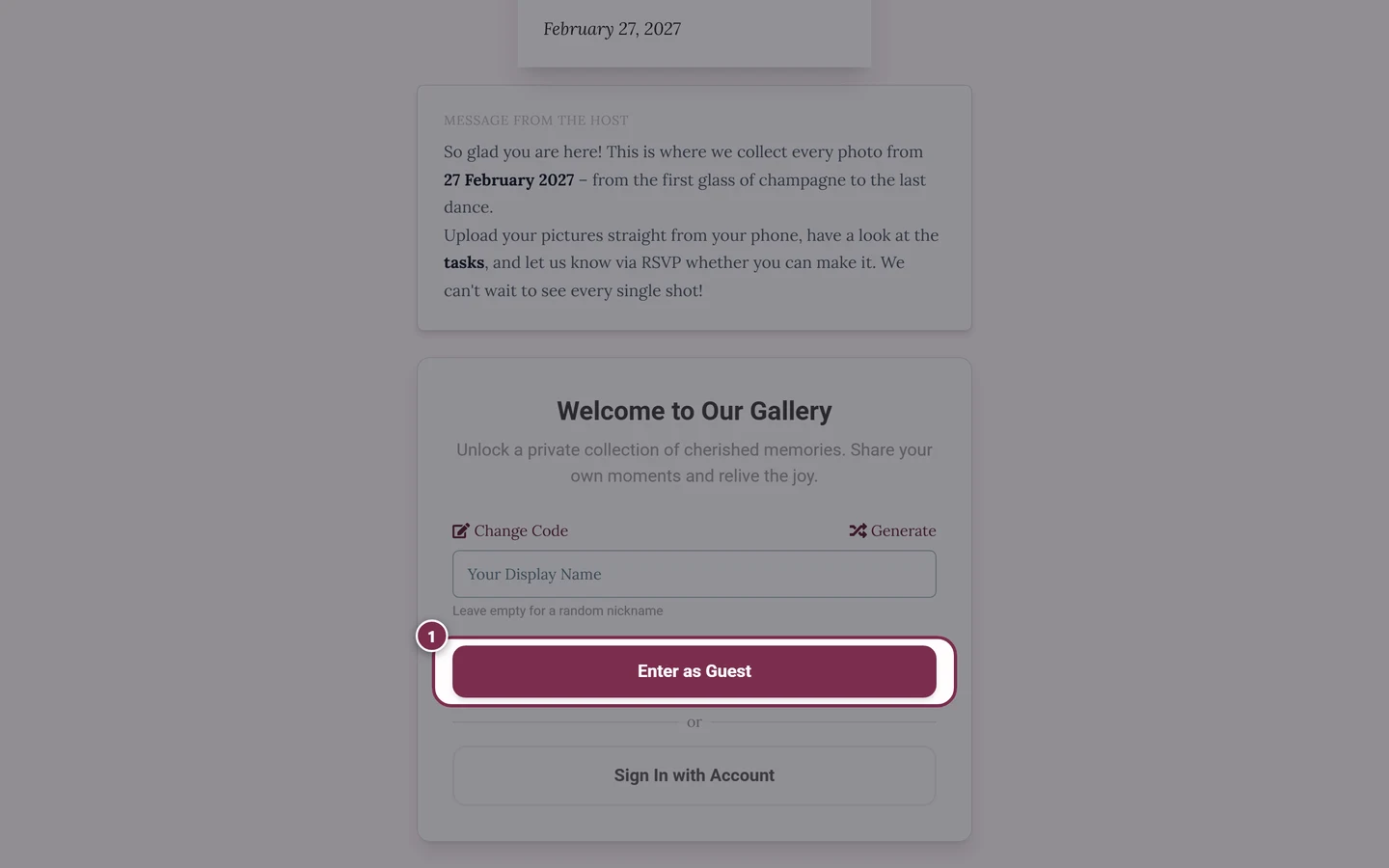
अंदर जाने वाला बटन चिह्नित है – जुड़ने के लिए यहां टैप करें।
वेलकम डायलॉग
Section titled “वेलकम डायलॉग”हर बार जुड़ना वेलकम स्क्रीन से नहीं होता। अगर आप किसी तेज़ रास्ते से आते हैं – खुला एक्सेस, टूल QR कोड, पर्सनल लिंक –, तो आपने अभी कोई नाम चुना ही नहीं होता। तब गैलरी में एक छोटा डायलॉग आता है और यह काम पूरा करवा देता है।
यह कैसा दिखता है। शीर्षक आपका स्वागत है! के ऊपर चमक वाला आइकन है, उसके नीचे वाक्य है “आपका नाम आपकी फ़ोटो के साथ दिखाई देगा, ताकि सबको पता चले कि फ़ोटो किसने जोड़ी है। खाते की ज़रूरत नहीं है।” फिर फ़ील्ड आपका नाम (प्लेसहोल्डर “जैसे: प्रिया शर्मा”) और बटन फ़ोटो देखने के लिए आगे बढ़ें हैं।
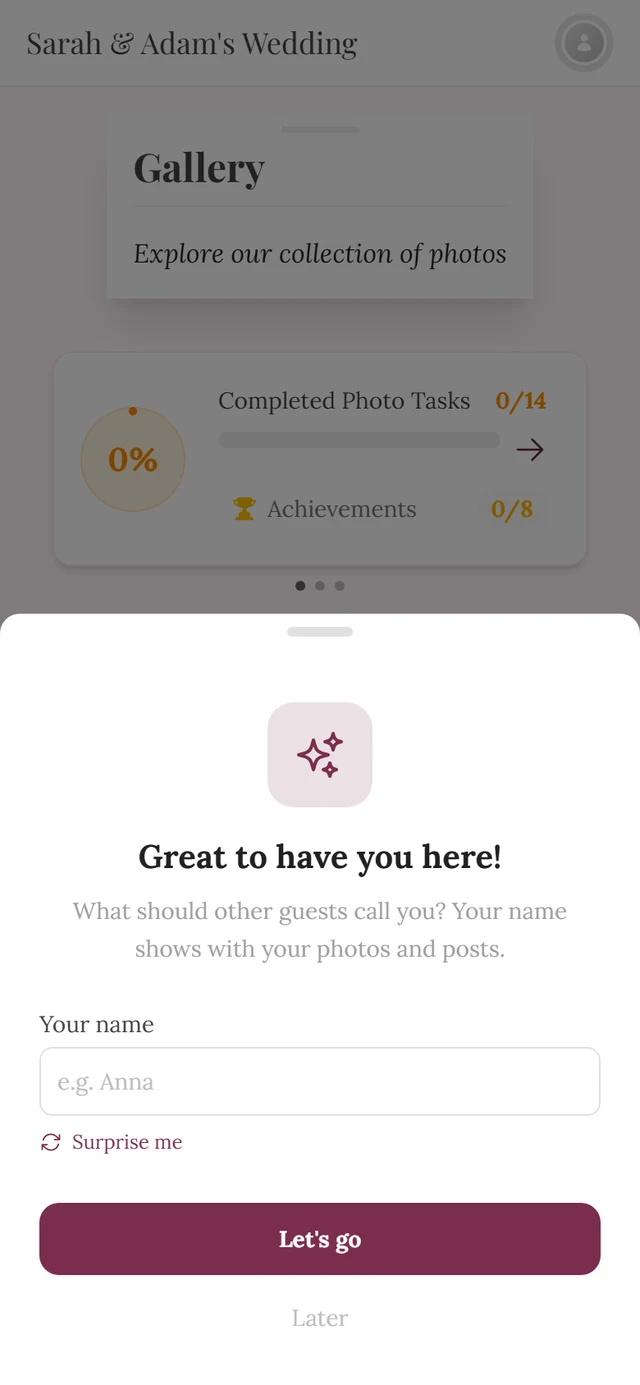
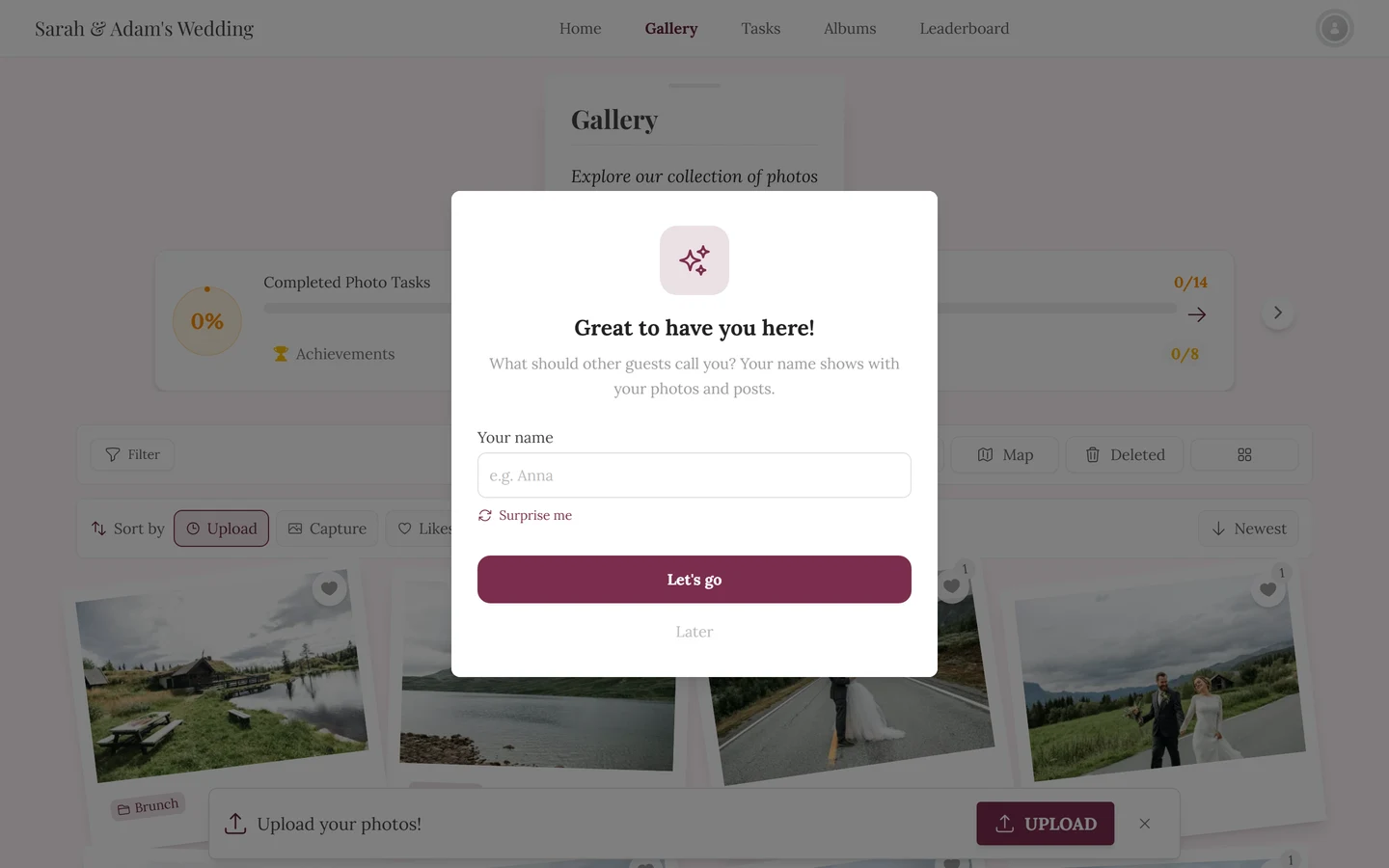
इसमें आप क्या कर सकते हैं:
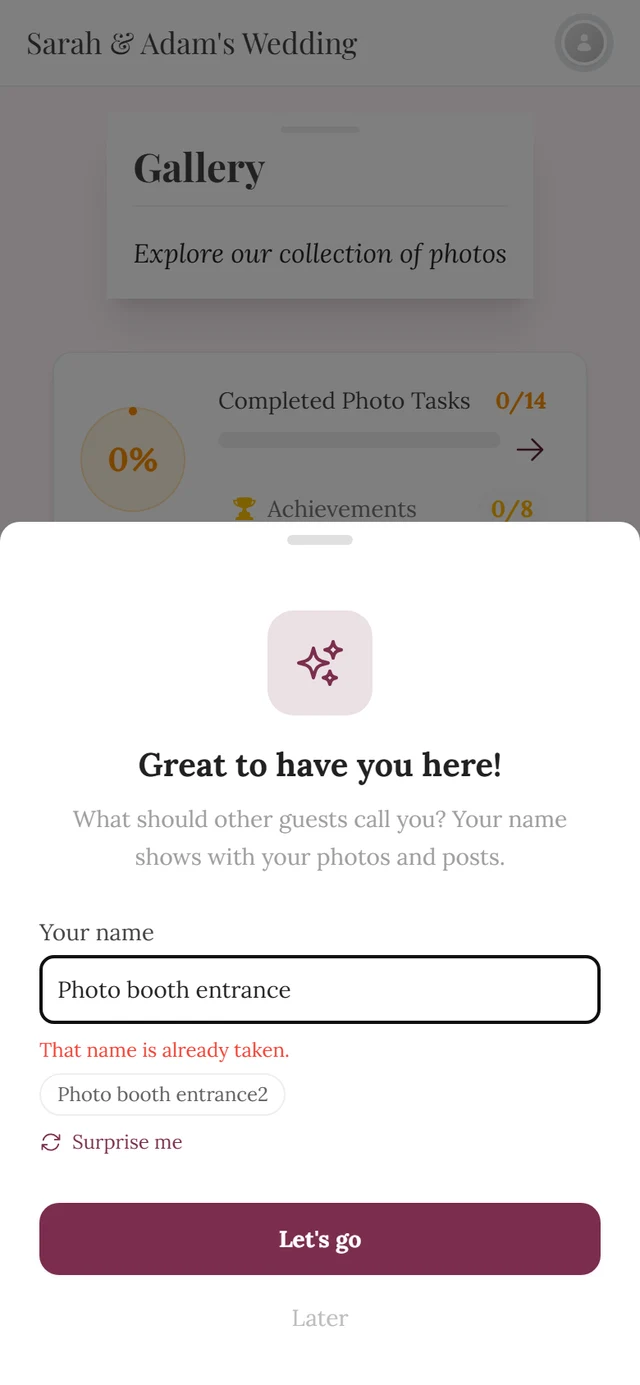
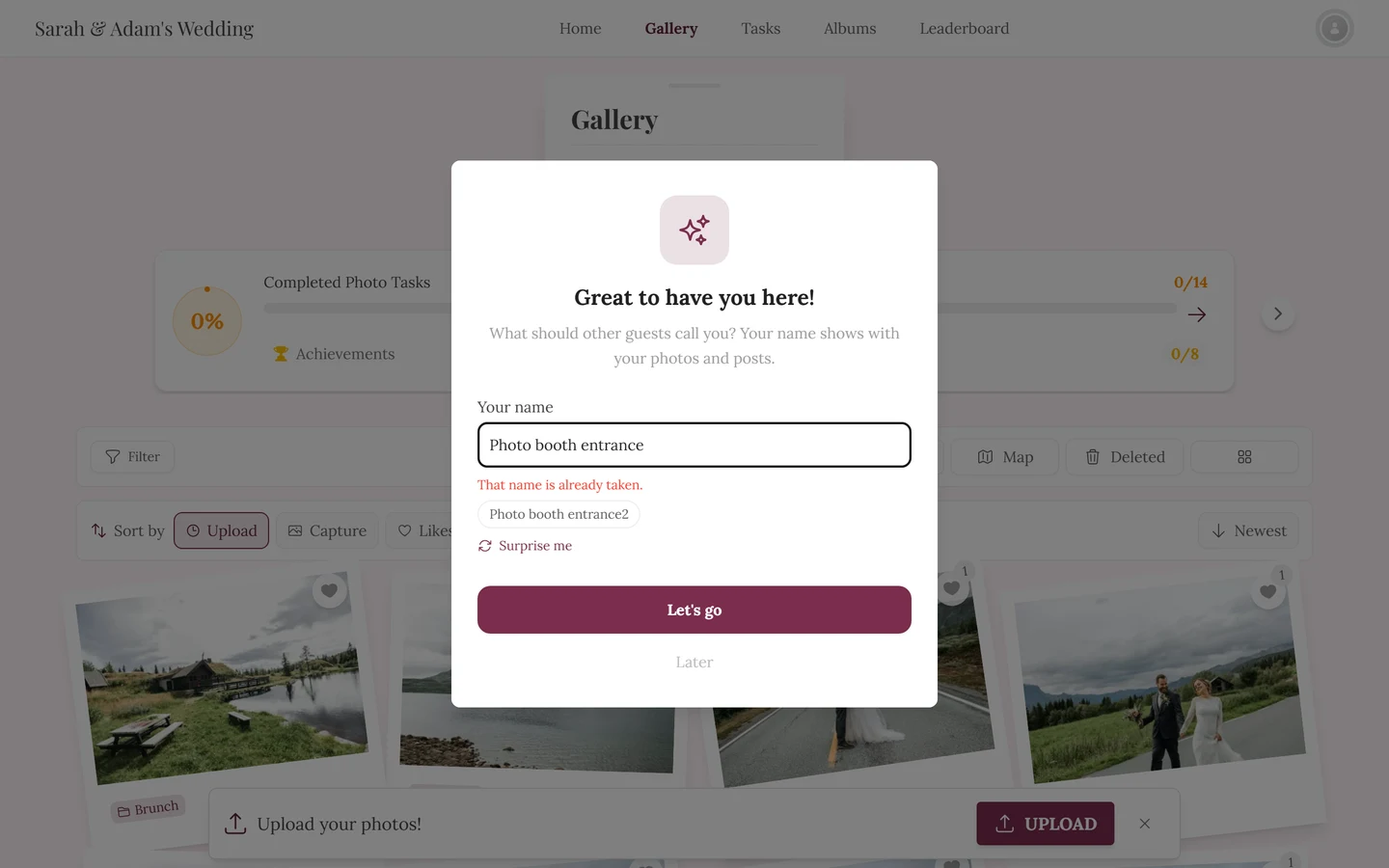
- नाम टाइप करें। टाइप करते समय Photogala पीछे से जांचता रहता है कि यह नाम इस इवेंट में पहले से लिया जा चुका है या नहीं। अगर लिया जा चुका है, तो चेतावनी यह नाम पहले से लिया जा चुका है। दिखती है – और उसके नीचे छोटे बटनों के रूप में तीन तक सुझाव। किसी पर टैप करने से वह सुझाव फ़ील्ड में आ जाता है।
- फ़ोटो देखने के लिए आगे बढ़ें – नाम सेव करता है। सेव होते समय बटन पर एक पल… लिखा होता है।
- बिना नाम के आगे बढ़ें – अगर आप कुछ डाले बिना फ़ोटो देखने के लिए आगे बढ़ें पर टैप करते हैं, तो सुझाव “कृपया अपना नाम दर्ज करें।” आता है, साथ में “इससे दूसरे आपकी फ़ोटो पहचान सकेंगे। आप बिना नाम के भी आगे बढ़ सकते हैं।” उसके नीचे लिंक फिर भी बिना नाम के आगे बढ़ें है: वह डायलॉग बंद कर देता है, और आपकी फ़ोटो “अनाम” के रूप में दिखती हैं। ऐप इसे इस डिवाइस पर इस इवेंट के लिए याद रखता है: डायलॉग फिर नहीं आता। आप अपना नाम फिर भी कभी भी प्रोफ़ाइल में जोड़ सकते हैं, देखें प्रोफ़ाइल और निकनेम।
जब होस्ट नाम ज़रूरी कर दे
Section titled “जब होस्ट नाम ज़रूरी कर दे”कुछ होस्ट – आम तौर पर कंपनी की पार्टियों और क्लब के आयोजनों में – मेहमानों को नाम चुनना ज़रूरी है का विकल्प चालू कर देते हैं। तब वही डायलॉग बदल जाता है:
- उसे हटाया नहीं जा सकता: न बैकग्राउंड पर टैप करके बंद करना, न फिर भी बिना नाम के आगे बढ़ें।
- ख़ाली फ़ील्ड के साथ फ़ोटो देखने के लिए आगे बढ़ें पर टैप करने से “कृपया अपना नाम दर्ज करें।” आता है, साथ में “इस कार्यक्रम के लिए नाम दर्ज करना ज़रूरी है, ताकि दूसरे आपकी फ़ोटो पहचान सकें।”
- डायलॉग तब भी आता है, जब आपने उसे पहले छोड़ दिया हो या इवेंट तेज़ एक्सेस इस्तेमाल करता हो।
प्लेस कार्ड का पर्सनल लिंक
Section titled “प्लेस कार्ड का पर्सनल लिंक”अगर आपके प्लेस कार्ड या पर्सनल निमंत्रण पर अपना अलग QR कोड है, तो वह सामान्य इवेंट लिंक नहीं, आपका लिंक है। उसे स्कैन करने पर यह होता है:
-
पीछे से आपको पहचान लिया जाता है। Photogala सेशन को होस्ट की मेहमानों की सूची में आपकी एंट्री से जोड़ देता है। इसके लिए आपको कुछ पक्का नहीं करना पड़ता।
-
एक्सेस कुंजी एड्रेस बार से ग़ायब हो जाती है। इसे पासवर्ड की तरह माना जाता है और तुरंत URL से हटा दिया जाता है – इसलिए आगे भेजे गए लिंक या स्क्रीनशॉट में भी वह नहीं रहता। (अकेला अपवाद: RSVP फ़ॉर्म पर वह रहती है, क्योंकि उस पेज को ख़ुद उसकी ज़रूरत है।)
-
आपका असली नाम वेलकम डायलॉग में पहले से भरा होता है। वह पहले से भरा रहता है और बदला जा सकता है – जिसने ग़लती से पड़ोसी का कार्ड स्कैन कर लिया, वह उसके ऊपर बस अपना नाम टाइप कर देता है। अगर नाम पहले से लिया जा चुका है, तो Photogala अपने आप अगला ख़ाली रूप डाल देता है, ताकि आप तुरंत सेव कर सकें।
पर्सनल लिंक टूल में भी काम करता रहता है: मेन्यू में आपको अपनी डिश दिखती है, सीटिंग प्लान में आपकी सीट हाइलाइट होती है। अगर आप बाद में कोई दूसरा कार्ड स्कैन करते हैं, तो सबसे आख़िर में स्कैन किया गया कोड माना जाता है। इस बारे में ज़्यादा: अपनी सीट ढूंढें।
टूल QR कोड से जुड़ना
Section titled “टूल QR कोड से जुड़ना”कुछ QR कोड गैलरी में नहीं, सीधे किसी टूल में ले जाते हैं – जैसे RSVP फ़ॉर्म, सीटिंग प्लान या मेन्यू। तब जुड़ना अदृश्य रूप से पीछे होता है:
- आपको नाम का कोई फ़ॉर्म नहीं दिखता। Photogala चुपचाप एक मेहमान सेशन बना देता है और आपको तुरंत टूल दिखा देता है।
- नाम आपसे बाद में ही पूछा जाता है, जब आप गैलरी में जाते हैं – ऊपर वाले वेलकम डायलॉग के ज़रिए।
- अपवाद: अगर इवेंट में पासवर्ड ज़रूरी है और वह QR कोड में जुड़ा नहीं है, तो पहले कोड वाला स्टेप आता है। नाम वाला स्टेप फिर भी नहीं आता।
टूल के बारे में ज़्यादा: इवेंट के टूल।
जब गैलरी की जगह निमंत्रण दिखे
Section titled “जब गैलरी की जगह निमंत्रण दिखे”अगर होस्ट ने डिजिटल निमंत्रण चालू किया है, तो एक ही इवेंट पता दो अलग चीज़ें दिखाता है – इस पर निर्भर करते हुए कि उसे कौन और कब खोलता है:
- आप इस इवेंट में पहले कभी नहीं आए। जब तक निमंत्रण चालू है, आप होम स्क्रीन की जगह निमंत्रण पर पहुंचते हैं। यह जान-बूझकर है: जो सिर्फ़ निमंत्रण देखता है, वह मेहमान नहीं बनता और किसी प्रतिभागी सूची में नहीं दिखता।
- आप पहले जुड़ चुके हैं। तब तारीख़ तय करती है: इवेंट के दिन से पहले पता निमंत्रण पर ले जाता है, इवेंट के दिन से गैलरी वाली होम स्क्रीन पर।
- होस्ट, एडमिन और मॉडरेटर को कभी रीडायरेक्ट नहीं किया जाता – वे हमेशा होम स्क्रीन पर पहुंचते हैं।
अगर निमंत्रण चालू होने पर भी आप होम स्क्रीन पर जाना चाहें, तो पते के आख़िर में ?view=home जोड़ दें। बाक़ी सब कुछ डिजिटल निमंत्रण में।
अकाउंट से लॉग इन करना चाहते हैं?
Section titled “अकाउंट से लॉग इन करना चाहते हैं?”अगर आप लॉग इन नहीं हैं (या सिर्फ़ मेहमान के तौर पर हैं), तो मुख्य बटन के नीचे आपको छोटा लिंक मौजूदा खाते से लॉग इन करें मिलता है। इससे लॉग इन डायलॉग खुलता है। जो एक्सेस कोड आप पहले डाल चुके हैं या लिंक के साथ लाए हैं, उसे दोबारा टाइप नहीं करना पड़ता: Photogala उसे आधे घंटे तक याद रखता है और लॉग इन के बाद अपने-आप इस्तेमाल कर लेता है।
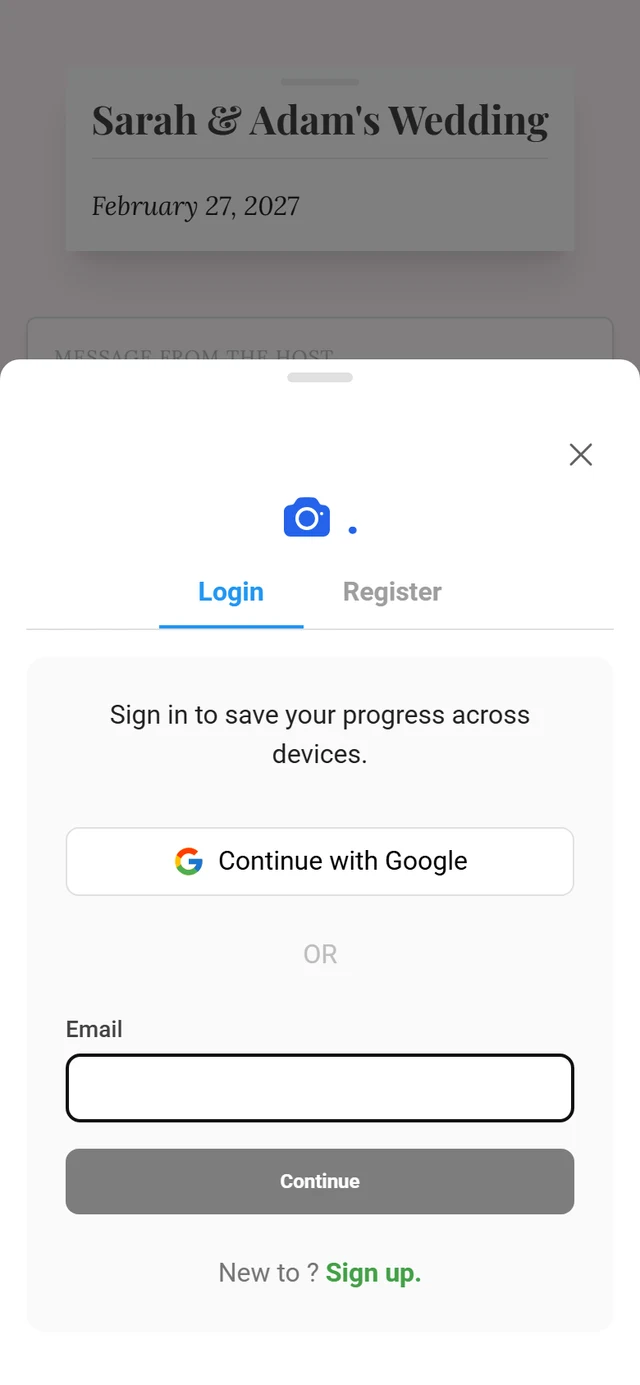
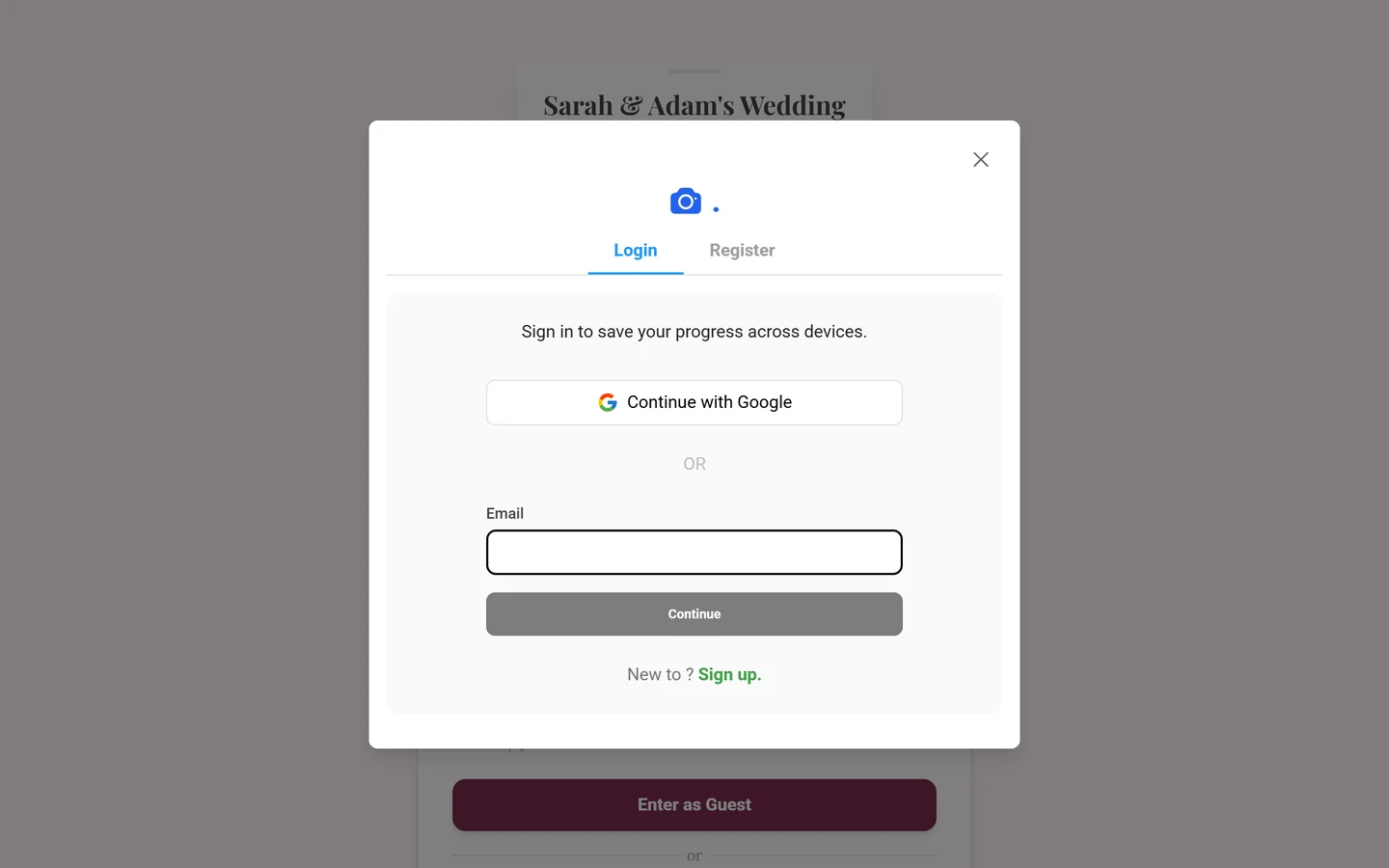
अकाउंट तब काम आता है, जब आप अलग-अलग डिवाइस पर पहचाने जाना चाहते हैं – जैसे फ़ोन पर फ़ोटो खींचना और बाद में लैपटॉप पर आगे का काम करना। अगर आप पहले से लॉग इन हैं और निकनेम सेट कर चुके हैं, तो नाम वाला स्टेप अपने आप छूट जाता है। इस बारे में ज़्यादा: प्रोफ़ाइल और निकनेम।
मुझे पासवर्ड फ़ील्ड क्यों दिखता है (या क्यों नहीं)?
Section titled “मुझे पासवर्ड फ़ील्ड क्यों दिखता है (या क्यों नहीं)?”जुड़ते समय कौन-सा फ़ील्ड दिखेगा – या दिखेगा ही नहीं –, यह सिर्फ़ होस्ट एक्सेस मोड (सेटिंग्स → एक्सेस में) से तय करता है। तीन मोड हैं:
- खुला एक्सेस – “लिंक वाला कोई भी देख सकता है।” आप बिना कुछ डाले अंदर पहुंच जाते हैं। होस्ट तय करता है कि आप व्यूअर (फ़ोटो देखना और लाइक करना) के रूप में शुरू करेंगे या कंट्रीब्यूटर (फ़ोटो अपलोड करना और चैलेंज पूरे करना) के रूप में।
- पासवर्ड से सुरक्षित – “अंदर आने के लिए मेहमानों को कोड चाहिए।” आपको एक्सेस कोड डालना होता है (जैसे
wedding-2024)। - पूरी तरह प्राइवेट (एडवांस्ड) – सिर्फ़ अलग से बनाए गए निमंत्रण काम करते हैं; डिफ़ॉल्ट कोड बंद होता है। यहां आपको होस्ट से पर्सनल निमंत्रण लिंक चाहिए।
गेट पर भाषा बदलना
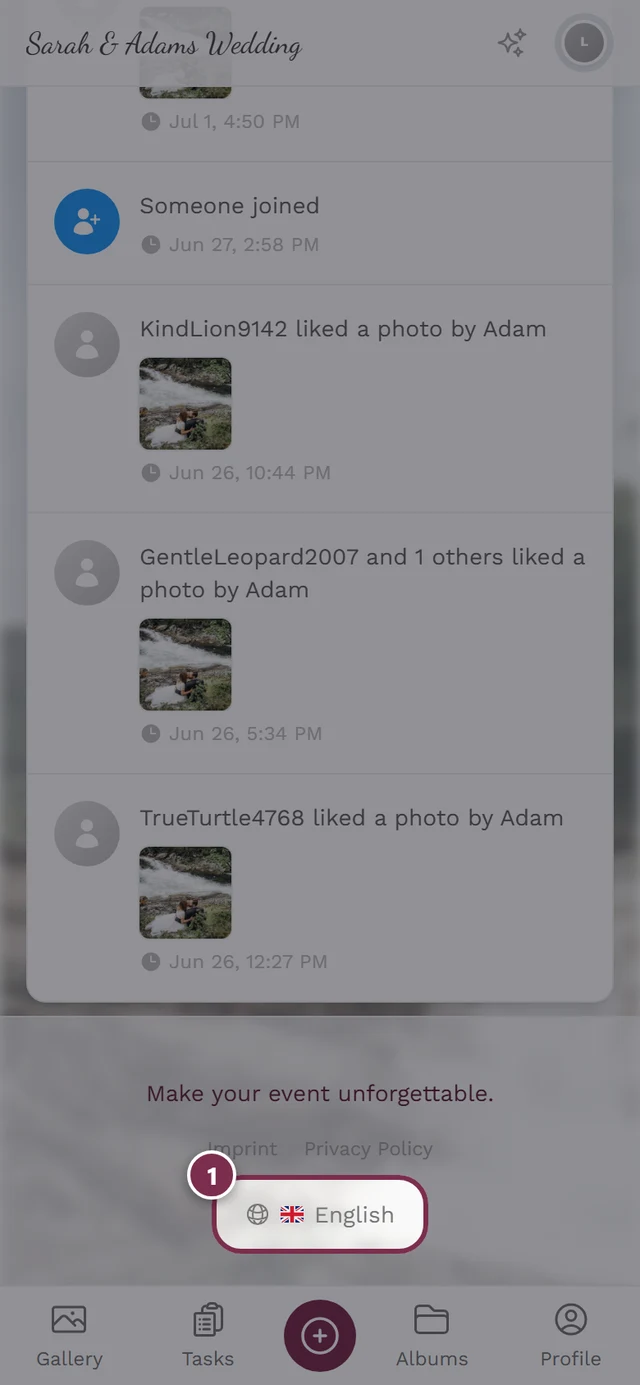
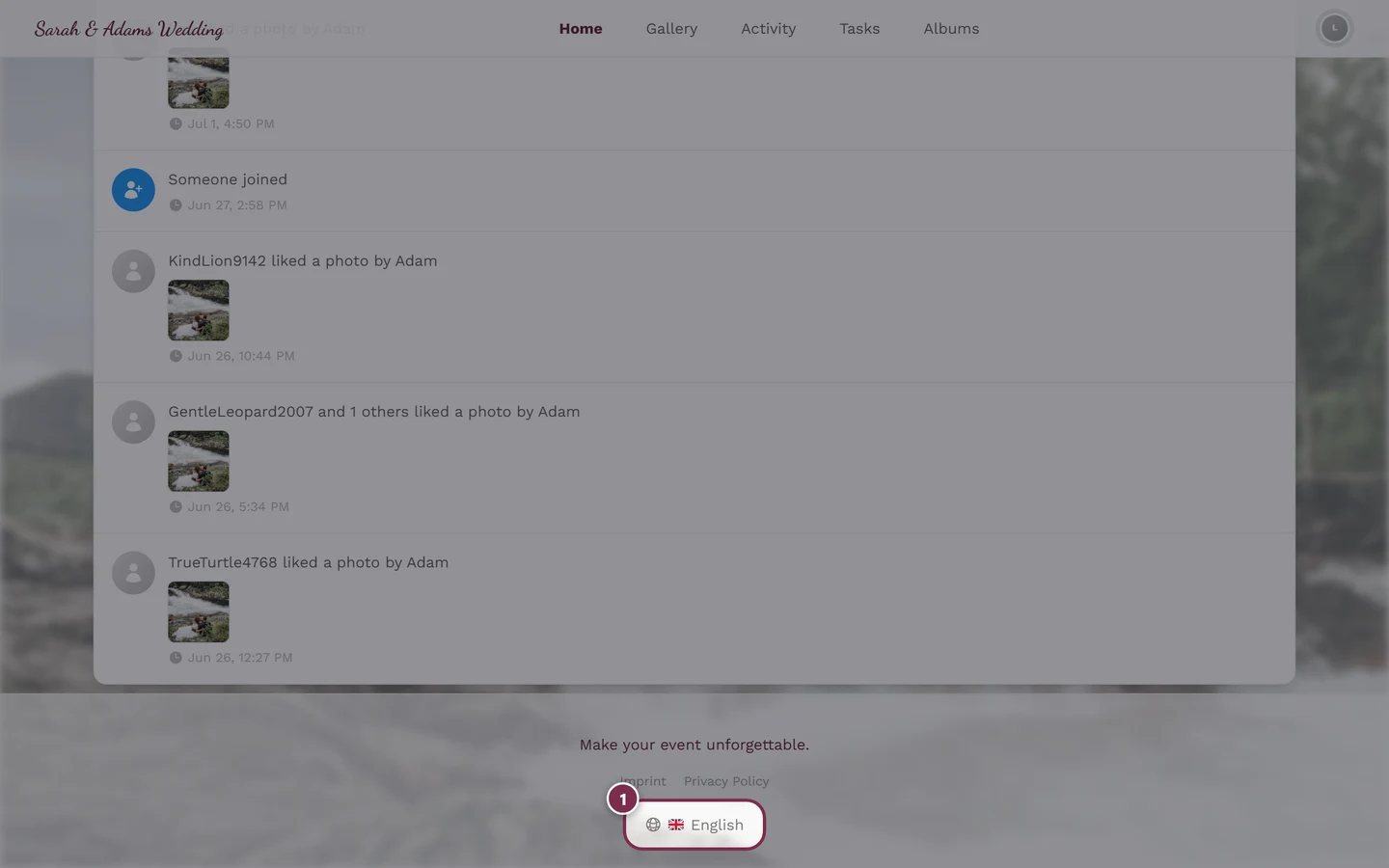
Section titled “गेट पर भाषा बदलना”जुड़ने से पहले ही आप डिस्प्ले भाषा बदल सकते हैं: वेलकम स्क्रीन के सबसे नीचे आपको भाषा चुनने वाला ग्लोब आइकन मिलता है। बदलाव तुरंत लागू होता है। विस्तार से: भाषा बदलना।
समस्या-समाधान
Section titled “समस्या-समाधान”जुड़ने के बाद आगे क्या?
Section titled “जुड़ने के बाद आगे क्या?”हो गया – आप गैलरी में हैं। यहां से आप सीधे शुरू कर सकते हैं:
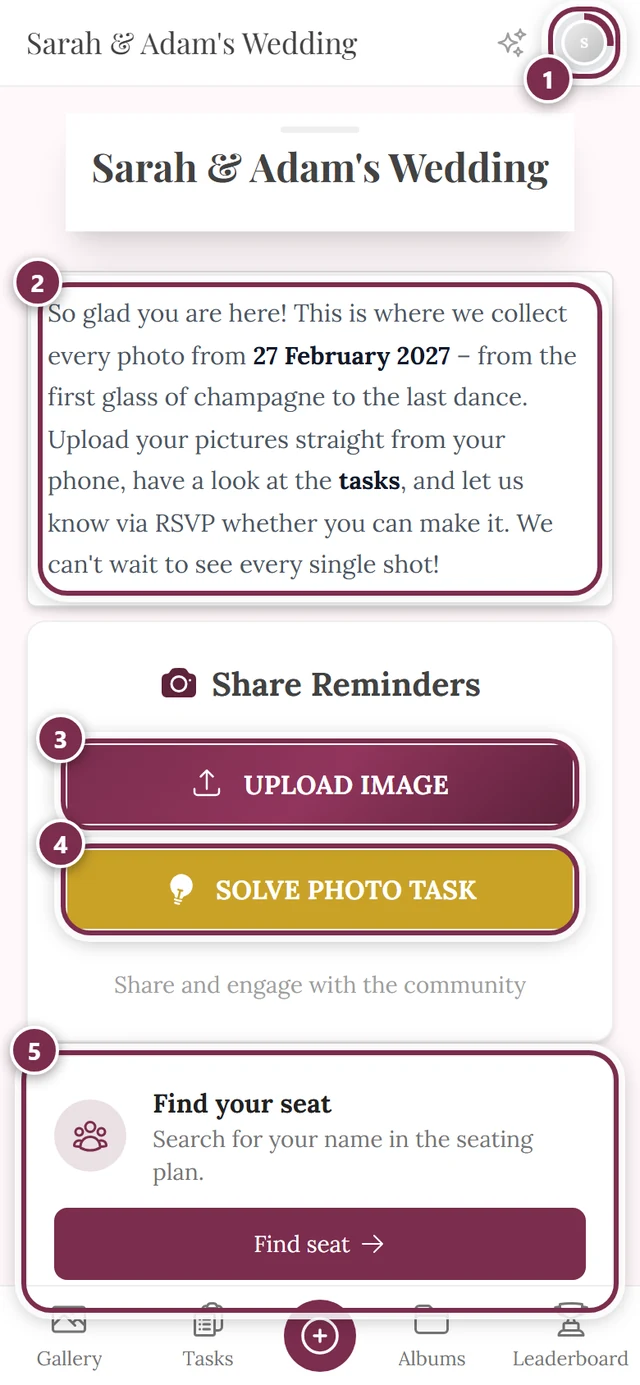
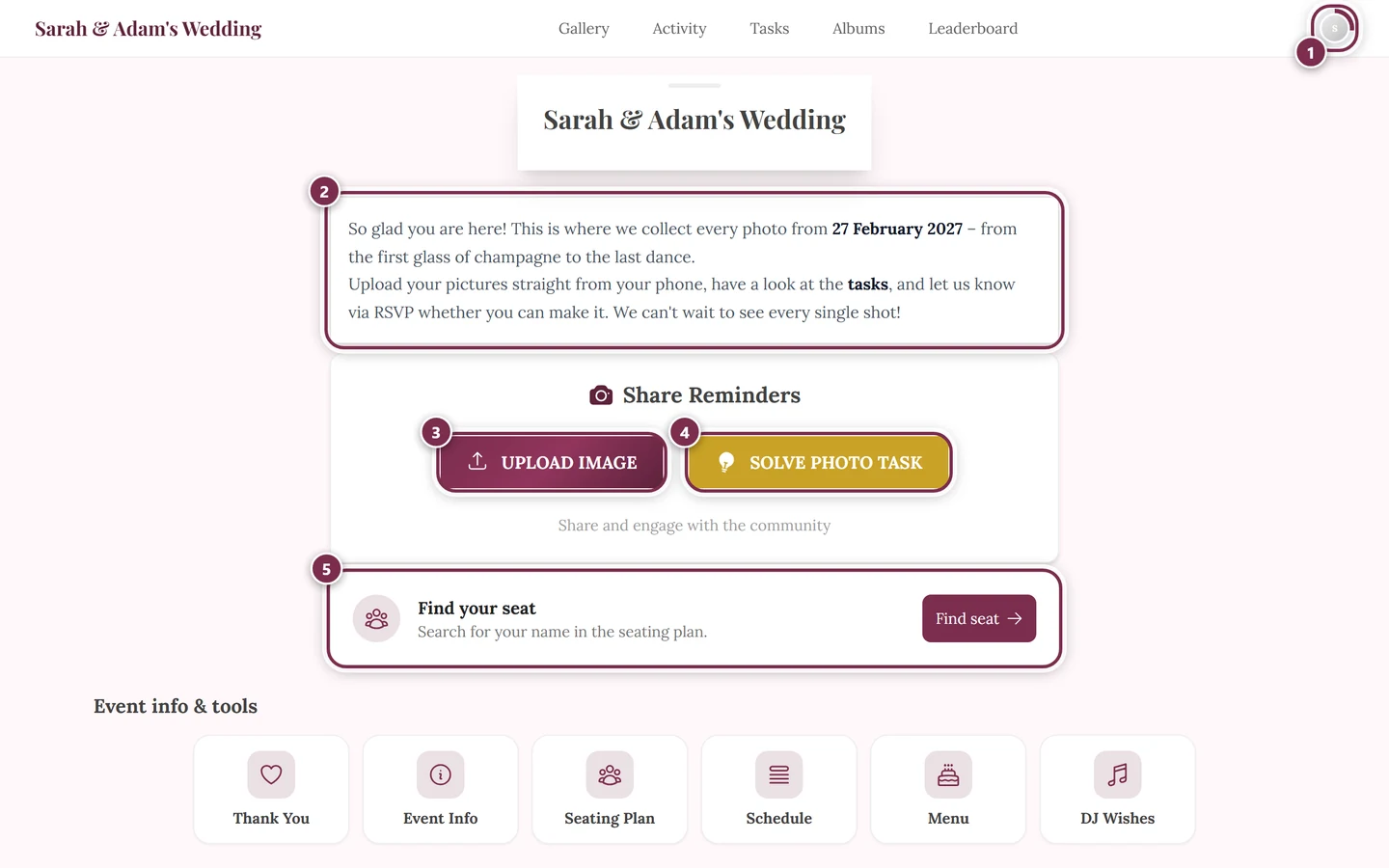
- गैलरी देखना और उसमें घूमना – ग्रिड, एल्बम और मेन्यू में अपना रास्ता पहचानें।
- फ़ोटो अपलोड करना – अपनी खींची फ़ोटो सबके साथ शेयर करें।
- फ़ोटो चैलेंज पूरे करना – छोटे फ़ोटो चैलेंज से पॉइंट्स कमाएं।
- प्रोफ़ाइल और निकनेम – अपना डिस्प्ले नाम कभी भी बदलें।
- इवेंट के टूल – शेड्यूल, मेन्यू, सीटिंग प्लान और बहुत कुछ।