सीटिंग प्लान – इलस्ट्रेटेड व्यू, एक्सपोर्ट और प्रिंट
सीटिंग प्लान सिर्फ़ काम का औज़ार नहीं है – यही वह चीज़ है जो आपके मेहमान फ़ोन पर देखते हैं और जो रिसेप्शन पर लगा रहता है। यह पेज उसके लुक और बाहर जाने के सभी रास्तों के बारे में है।
दो व्यू
Section titled “दो व्यू”कैनवास के ऊपर आप दो तरह के दृश्यों के बीच बदलते हैं:
- आसान मोड – सादे आकार और रंग। जब आप बहुत सारी टेबल जल्दी-जल्दी जमा रहे हों, तब साफ़ और सुविधाजनक।
- इलस्ट्रेटेड – बनाया हुआ दृश्य, जिसमें कागज़, फ़र्नीचर, सजावट और मेहमानों की फ़िगर हैं।
दोनों एक ही एडिटर हैं: इलस्ट्रेटेड व्यू भी पूरी तरह एडिट किया जा सकता है, और बदलने पर आपका चुनाव और ज़ूम वैसे ही रहते हैं। और वही असली रूप है – आपके मेहमान प्लान ठीक इसी तरह देखते हैं, और इमेज के रूप में भी वह ठीक इसी तरह एक्सपोर्ट होता है।
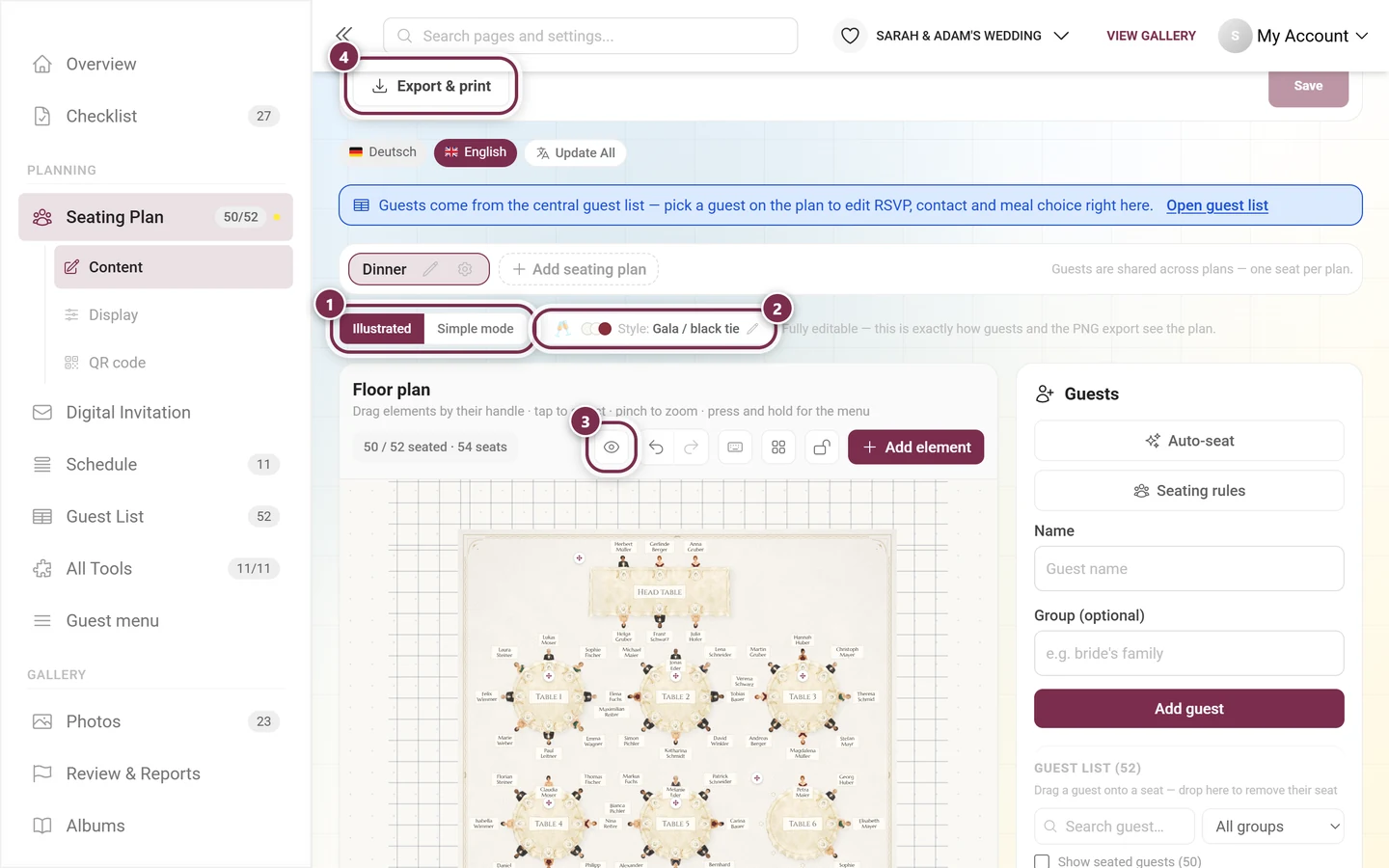
- ① इलस्ट्रेटेड / आसान मोड – स्विच सीधे कैनवास के ऊपर है। उसके बगल में लिखा है “पूरी तरह एडिट किया जा सकता है — मेहमान और PNG एक्सपोर्ट प्लान को ठीक ऐसा ही देखते हैं।”
- ② इलस्ट्रेशन स्टाइल: … – चालू इलस्ट्रेशन स्टाइल दिखाता है; बगल की पेंसिल चुनाव खोलती है।
- ③ आंख का आइकन – मेहमानों वाले व्यू का प्रीव्यू शुरू करता है। यह हॉल के प्लान के टूलबार में है, सीट की गिनती और अनडू वाले तीरों के बीच।
- ④ एक्सपोर्ट और प्रिंट करें – सभी आउटपुट वाला डायलॉग, प्लान के ठीक ऊपर, सबसे ऊपर।
मेहमानों वाले व्यू का प्रीव्यू
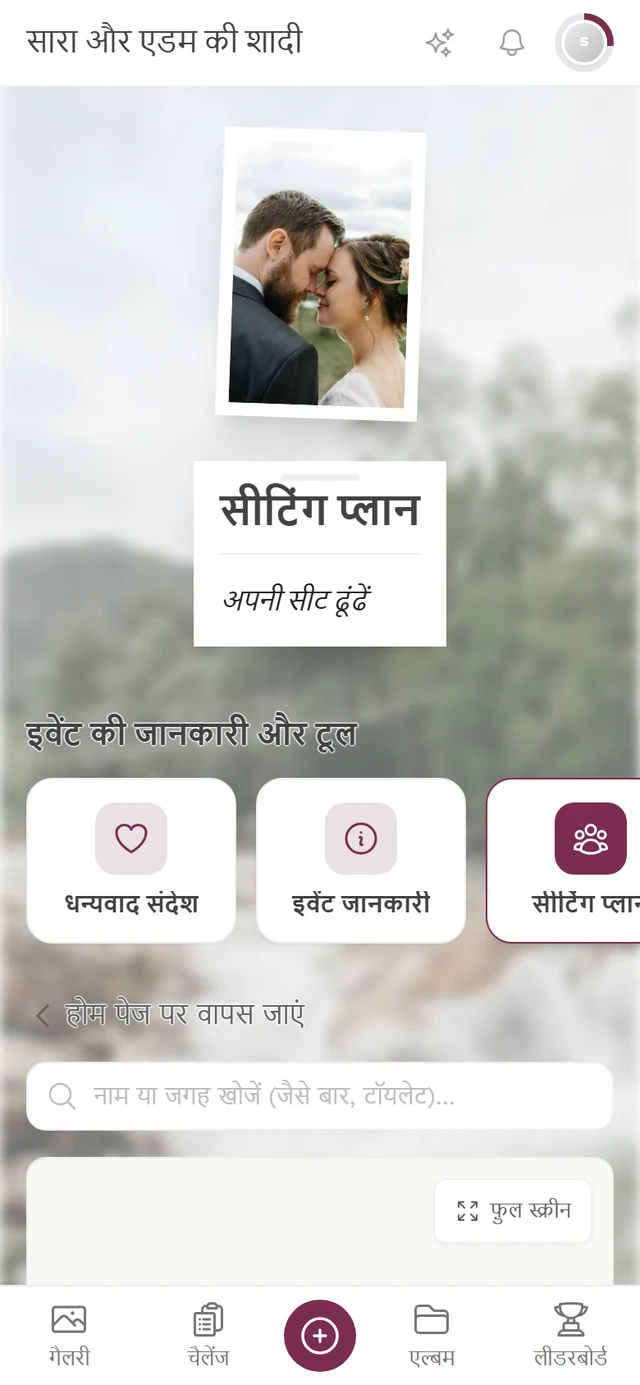
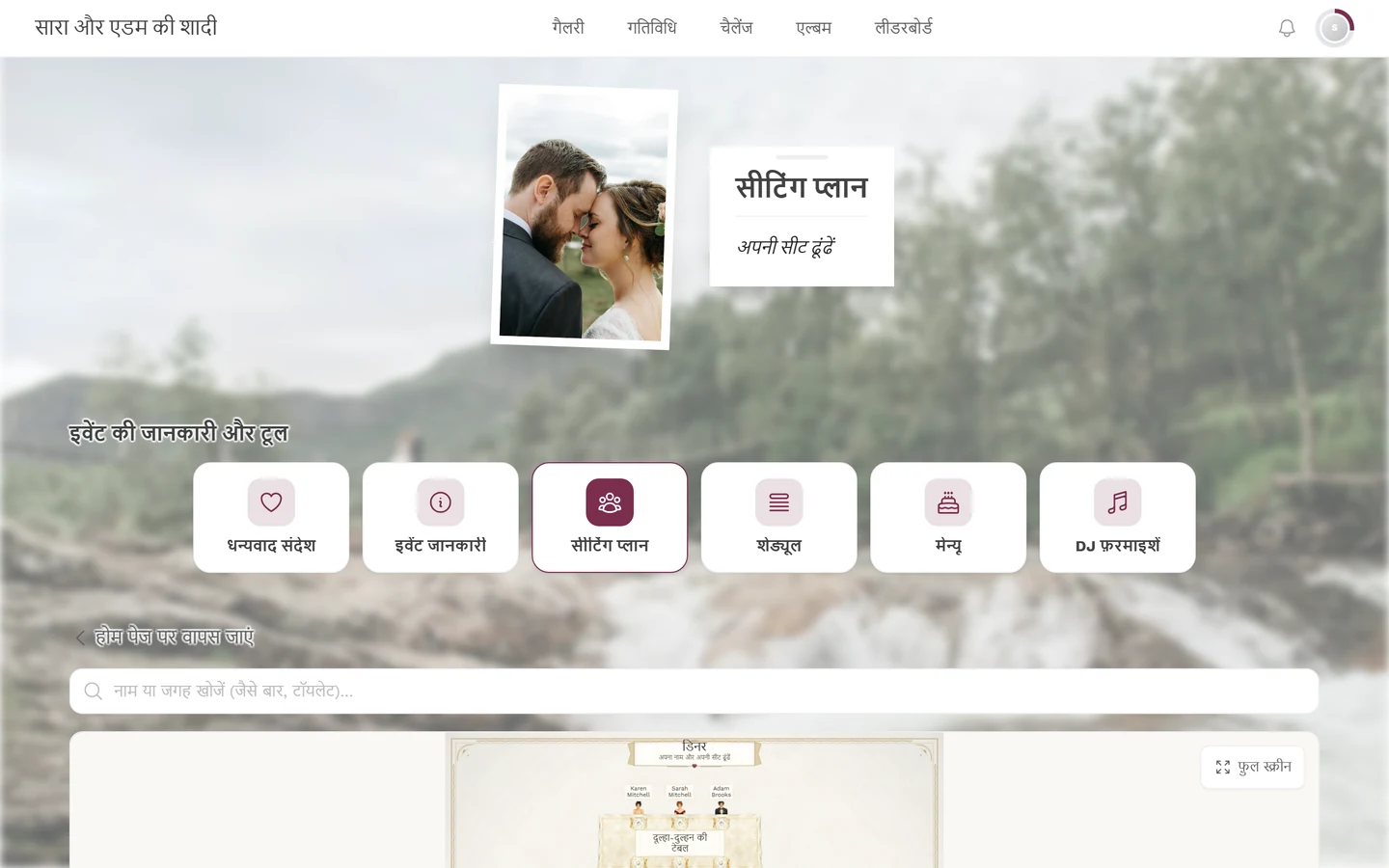
Section titled “मेहमानों वाले व्यू का प्रीव्यू”बटन पर सिर्फ़ आंख का आइकन है (ऊपर ③) – उसका नाम मेहमानों वाले व्यू का प्रीव्यू तब टूलटिप में दिखता है जब आप माउस उस पर टिकाए रखते हैं। यह आपको सिर्फ़ मेहमानों का पेज दिखाता है: ऊपर नाम से खोज, नीचे इलस्ट्रेटेड दृश्य, ख़ाली सीटें छिपी हुई। एडिट करना यहां जान-बूझकर बंद है – प्रीव्यू बंद करें आपको वापस एडिटर में ले जाता है।
इलस्ट्रेशन स्टाइल
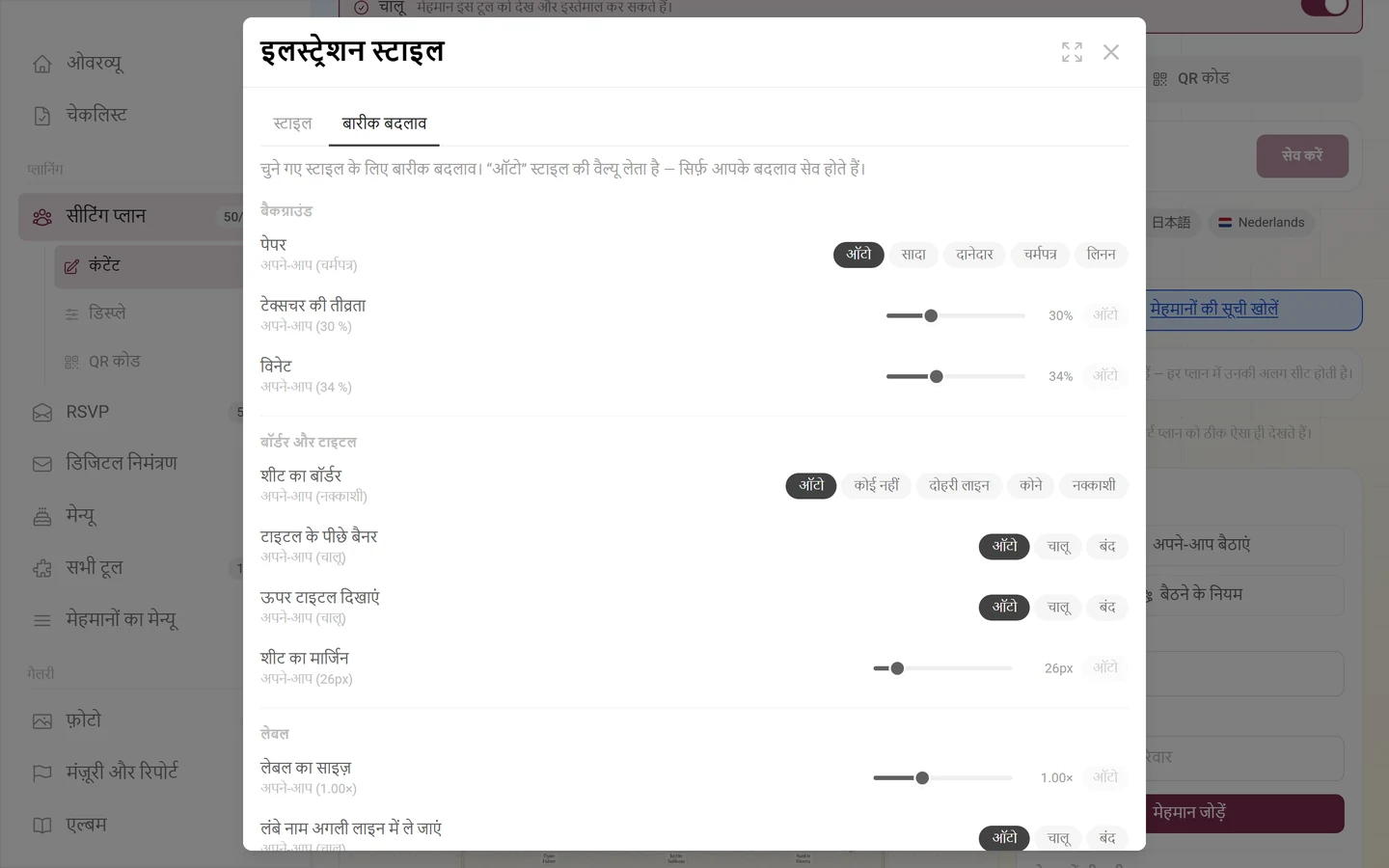
Section titled “इलस्ट्रेशन स्टाइल”स्टाइल बटन से आप इलस्ट्रेशन स्टाइल का चुनाव खोलते हैं। हर कार्ड वही छोटा नमूना प्लान उस स्टाइल के लुक में दिखाता है, इसलिए आप पहले ही देख लेते हैं कि क्या मिलेगा। आपका चुनाव प्लान के साथ सेव होता है और मेहमानों, प्रीव्यू और इमेज एक्सपोर्ट, तीनों पर लागू होता है।
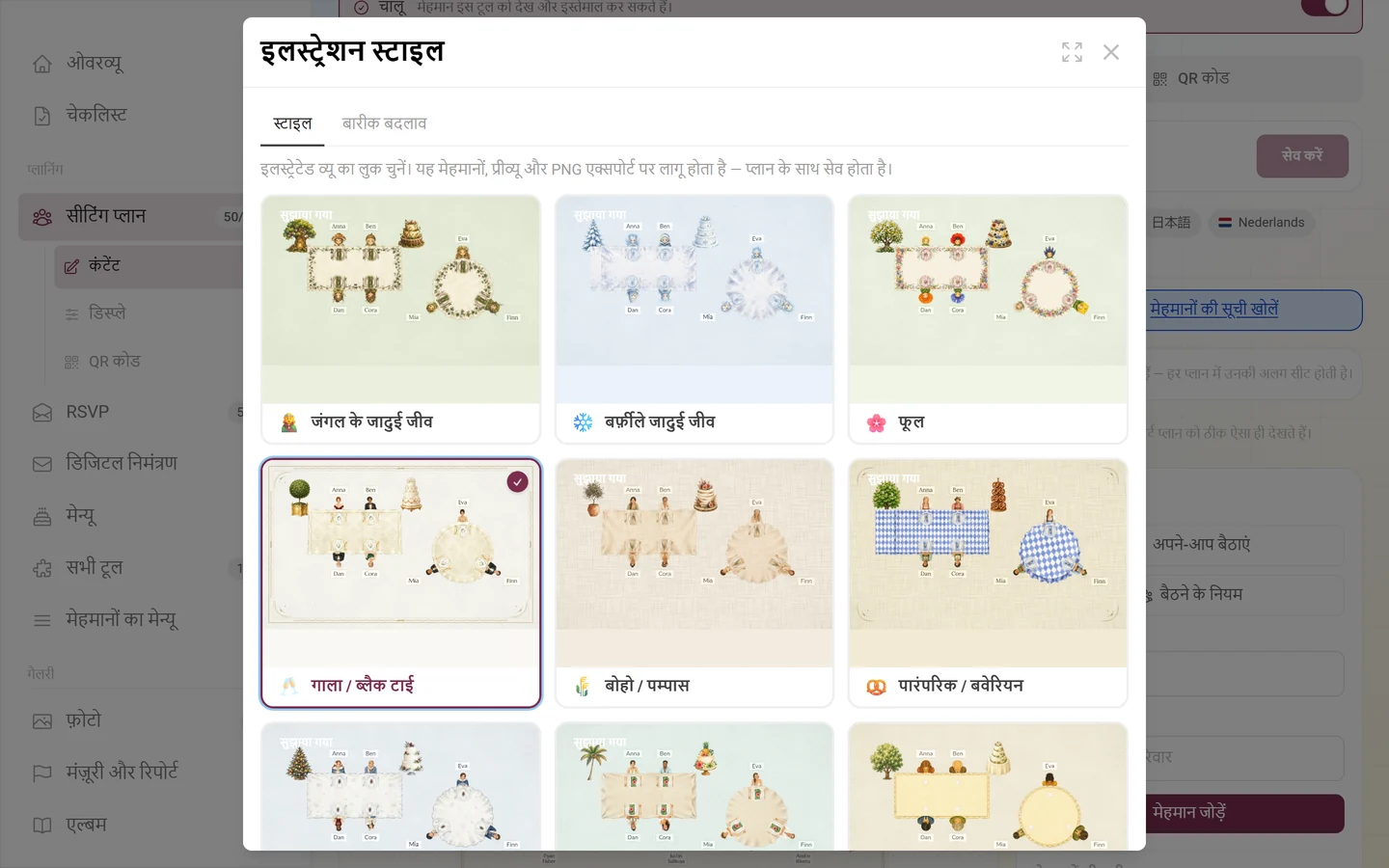
ये 19 स्टाइल उपलब्ध हैं:
- लोग और मौक़े – वॉटरकलर, गाला / ब्लैक टाई, बोहो / पम्पास, पारंपरिक / बवेरियन, सर्दी / क्रिसमस, ट्रॉपिकल / बीच, 1920 का गैट्सबी, माफ़िया, वाइल्ड वेस्ट।
- फ़ैंटेसी और जादुई जीव – जंगल के जादुई जीव, बर्फ़ीले जादुई जीव, फूल, समुद्री जीव।
- मज़ेदार – जानवर, बिल्लियां, कुत्ते, सुपरहीरो, रोबोट, अंतरिक्ष।
जो स्टाइल आपके इवेंट के प्रकार से मेल खाते हैं, वे सबसे आगे रहते हैं और उन पर सुझाया गया का निशान होता है – फिर भी सारे चुने जा सकते हैं। अगर आप ख़ुद कुछ न चुनें, तो Photogala गाला / ब्लैक टाई स्टाइल में बनाता है।
बारीक बदलाव
Section titled “बारीक बदलाव”उसी डायलॉग में स्टाइल के बगल में बारीक बदलाव टैब है। वहां आप चुने हुए स्टाइल की अलग-अलग बारीकियां अपने हिसाब से ठीक करते हैं। ऊपर का संदेश बताता है कि यह कैसे काम करता है: “चुने गए स्टाइल के लिए बारीक बदलाव। ऑटो स्टाइल की वैल्यू लेता है — सिर्फ़ आपके बदलाव सेव होते हैं।” हर पंक्ति के नीचे कोष्ठक में लिखा होता है कि स्टाइल ख़ुद क्या तय करता है, जैसे अपने-आप (चर्मपत्र); ऑटो पर क्लिक करने से आपका किया हुआ फ़र्क़ वापस हो जाता है।
चार समूह:
- बैकग्राउंड – पेपर (सादा, दानेदार, चर्मपत्र, लिनन), टेक्सचर की तीव्रता और शीट के किनारे की ओर विनेट।
- बॉर्डर और टाइटल – शीट का बॉर्डर (कोई नहीं, दोहरी लाइन, कोने, नक्काशी), टाइटल के पीछे बैनर, ऊपर टाइटल दिखाएं और पिक्सल में शीट का मार्जिन।
- लेबल – लेबल का साइज़, लंबे नाम अगली लाइन में ले जाएं, लेबल का फ़ॉन्ट, टेक्स्ट का रंग, नाम के लेबल का आकार (सादा, पट्टिका, टैग) और लेबल हल्के तिरछे।
- सजावट – बिखरी सजावट: शीट पर फूल, टहनियां और छोटी-मोटी चीज़ें कितनी घनी बिखरी हों।
मेहमानों की फ़िगर
Section titled “मेहमानों की फ़िगर”हर मेहमान एक छोटी फ़िगर के रूप में बनाया जाता है। कौन-सी फ़िगर होगी, यह Photogala पहले नाम से अंदाज़ा लगाता है – नामों की एक बड़ी सूची और कुछ अंत वाले नियमों से। जहां पहचान को कुछ पक्का नहीं मिलता, वहां वह ग़लत अंदाज़ा लगाने के बजाय कोई भी एक चुन लेता है।
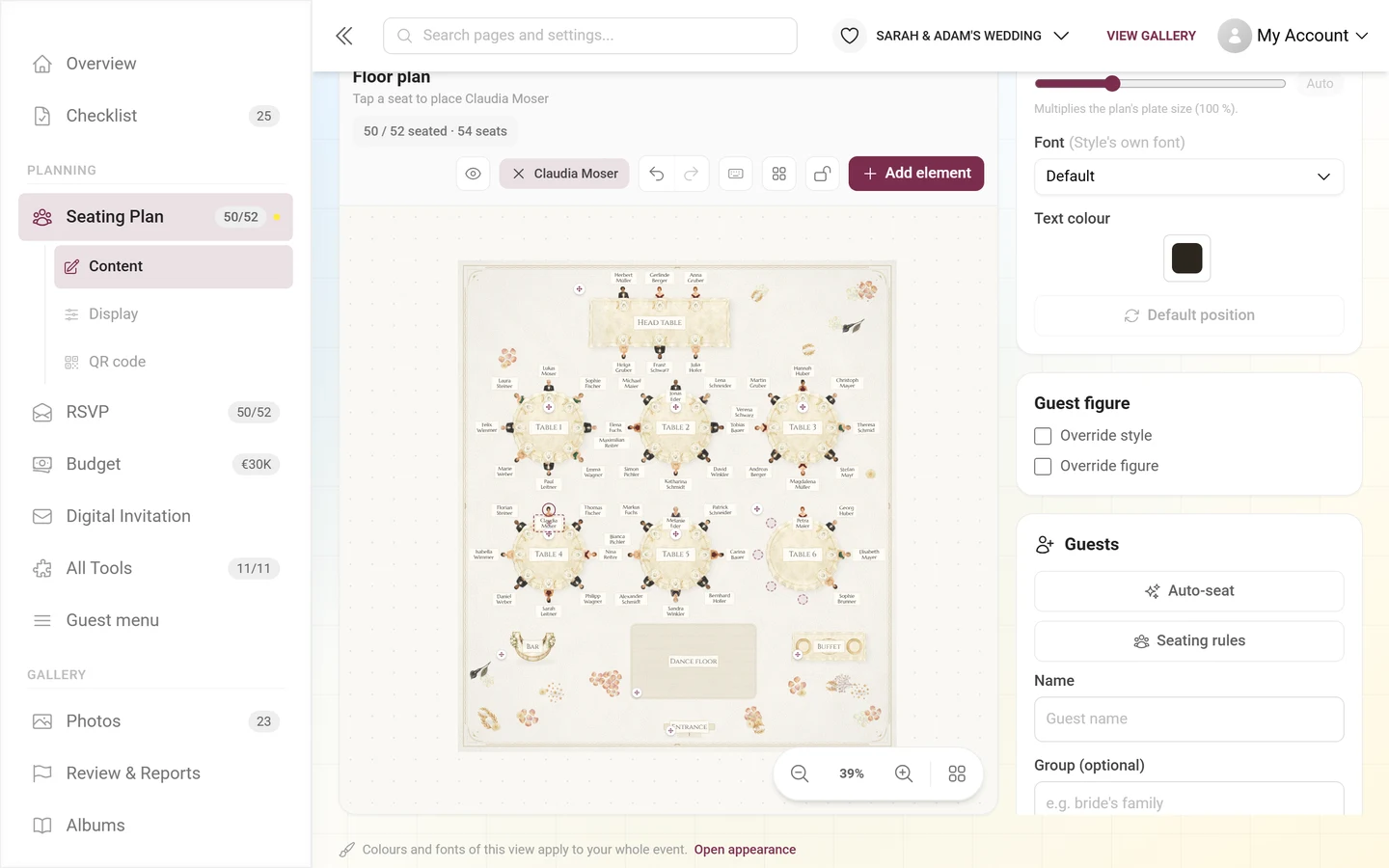
अगर कोई फ़िगर ठीक न लगे, तो पैनल में मेहमान की फ़िगर के नीचे उसे बदल दें:
- स्टाइल बदलें – सिर्फ़ यही एक मेहमान किसी दूसरे स्टाइल के लुक में बनाया जाता है। दूल्हा-दुल्हन या जन्मदिन वाले बच्चे के लिए काम का।
- फ़िगर बदलें – आप उस स्टाइल के रूपों में से ठीक वही फ़िगर चुनते हैं। बड़ों के साथ एक अलग हिस्सा बच्चे भी है।
दोनों मेहमान से जुड़े हैं, प्लान से नहीं – इसलिए फ़िगर सभी सीटिंग प्लान में एक जैसी रहती है।
इलस्ट्रेटेड व्यू में सजावट
Section titled “इलस्ट्रेटेड व्यू में सजावट”चुनी हुई टेबल के पैनल में हिस्सा सजावट (इलस्ट्रेटेड व्यू) आता है:
- माला – टेबल के ऊपर फूलों की पट्टी। डिफ़ॉल्ट रूप से बंद।
- प्लेटें / टेबल सेटिंग – सीटों पर टेबल सेटिंग बनाता है। डिफ़ॉल्ट रूप से चालू।
- सेंटरपीस – कोई नहीं, फूल, बोतलें या प्लेटें।
टेबल के संदर्भ मेन्यू से आप सेंटरपीस खिसकाएं कर सकते हैं: टेबल से जुड़ी पक्की चीज़ एक खिसकाई जा सकने वाली चीज़ बन जाती है। इसका उल्टा, टेबल के बीच में सजावट किसी चीज़ को फिर से टेबल के ठीक बीच में रख देता है – इस तरह रखी सजावट पर यह निशान होता है कि वह टेबल से जुड़ी है और उसके साथ ही खिसकती है। टेबल से अलग करें उसे फिर अलग कर देता है।
अपनी सजावट वाली हॉल की चीज़ें – बुफ़े, बार, DJ काउंटर, स्टेज – में अलग से सजावट (प्लेटें, बोतलें …) का स्विच होता है।
इलस्ट्रेशन बदलना
Section titled “इलस्ट्रेशन बदलना”इलस्ट्रेशन (इलस्ट्रेटेड व्यू) के नीचे आप हर एलिमेंट के लिए दखल दे सकते हैं:
- स्टाइल बदलें – सिर्फ़ यही एक एलिमेंट किसी दूसरे स्टाइल के लुक में बनाया जाता है।
- ऑब्जेक्ट बदलें – एलिमेंट को किसी दूसरे ऑब्जेक्ट प्रकार का चित्र मिलता है, जबकि उसका नाम नहीं बदलता।
लेबल और नेम टैग
Section titled “लेबल और नेम टैग”नाम और लेबल अपनी जगह पर जड़े हुए नहीं हैं:
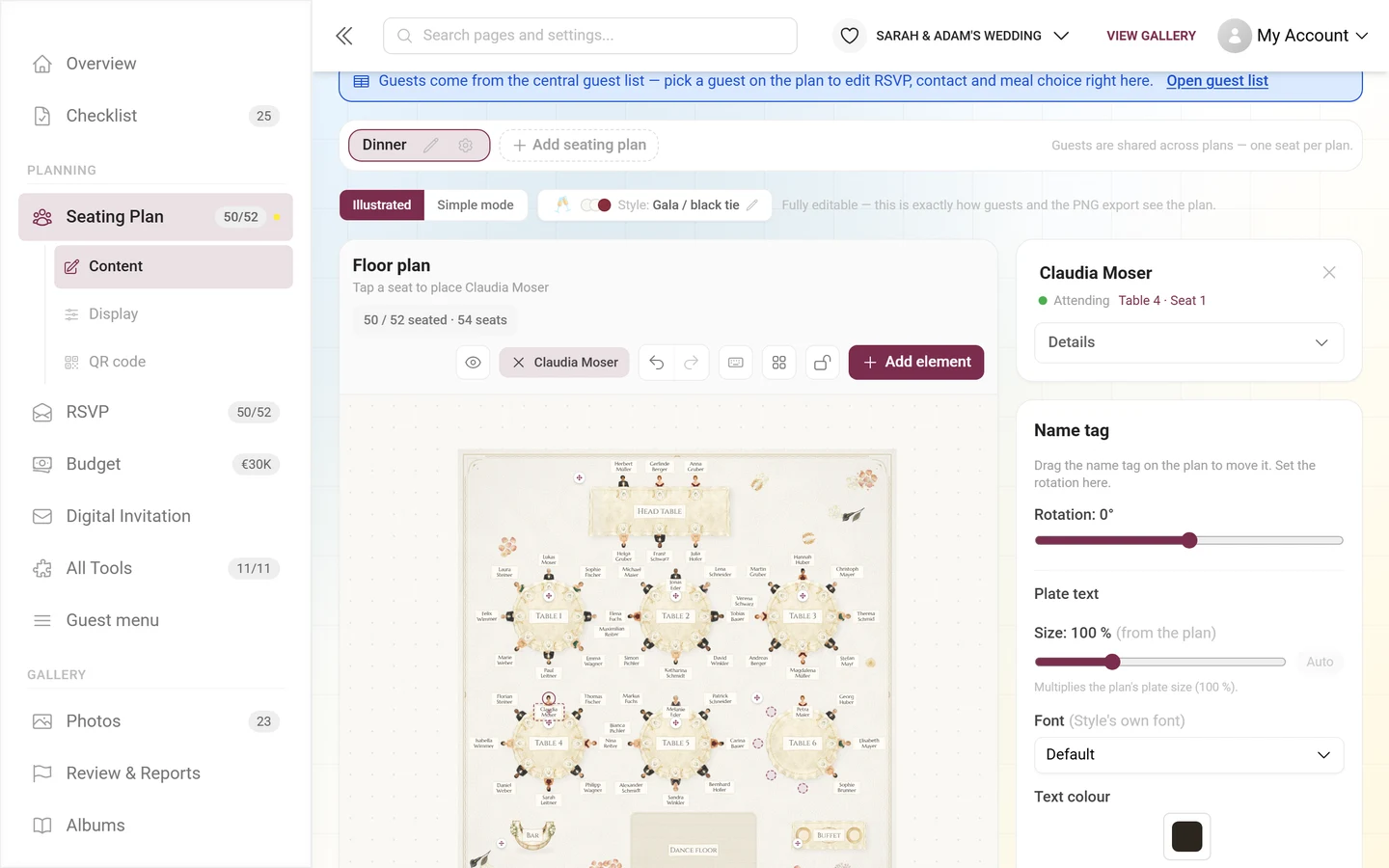
- नेम टैग – किसी मेहमान के टैग को प्लान में खींचकर किसी ख़ाली जगह पर रखें। घुमाव आप पैनल में कोण के रूप में तय करते हैं, और डिफ़ॉल्ट जगह दोनों को रीसेट कर देती है।
- टेबल का नाम – ठीक इसी तरह खिसकाया, घुमाया और रीसेट किया जा सकता है।
- ऑब्जेक्ट के लेबल – हॉल की चीज़ का नाम भी खिसकाया और घुमाया जा सकता है। वह दिखे या नहीं, यह उस चीज़ के पैनल का स्विच ऑब्जेक्ट का लेबल दिखाएं तय करता है।
एक्सपोर्ट और प्रिंट
Section titled “एक्सपोर्ट और प्रिंट”एक्सपोर्ट और प्रिंट करें बटन सभी आउटपुट वाला डायलॉग खोलता है। उसके दो हिस्से हैं: डाउनलोड करें और प्रिंट और डिज़ाइन करें।
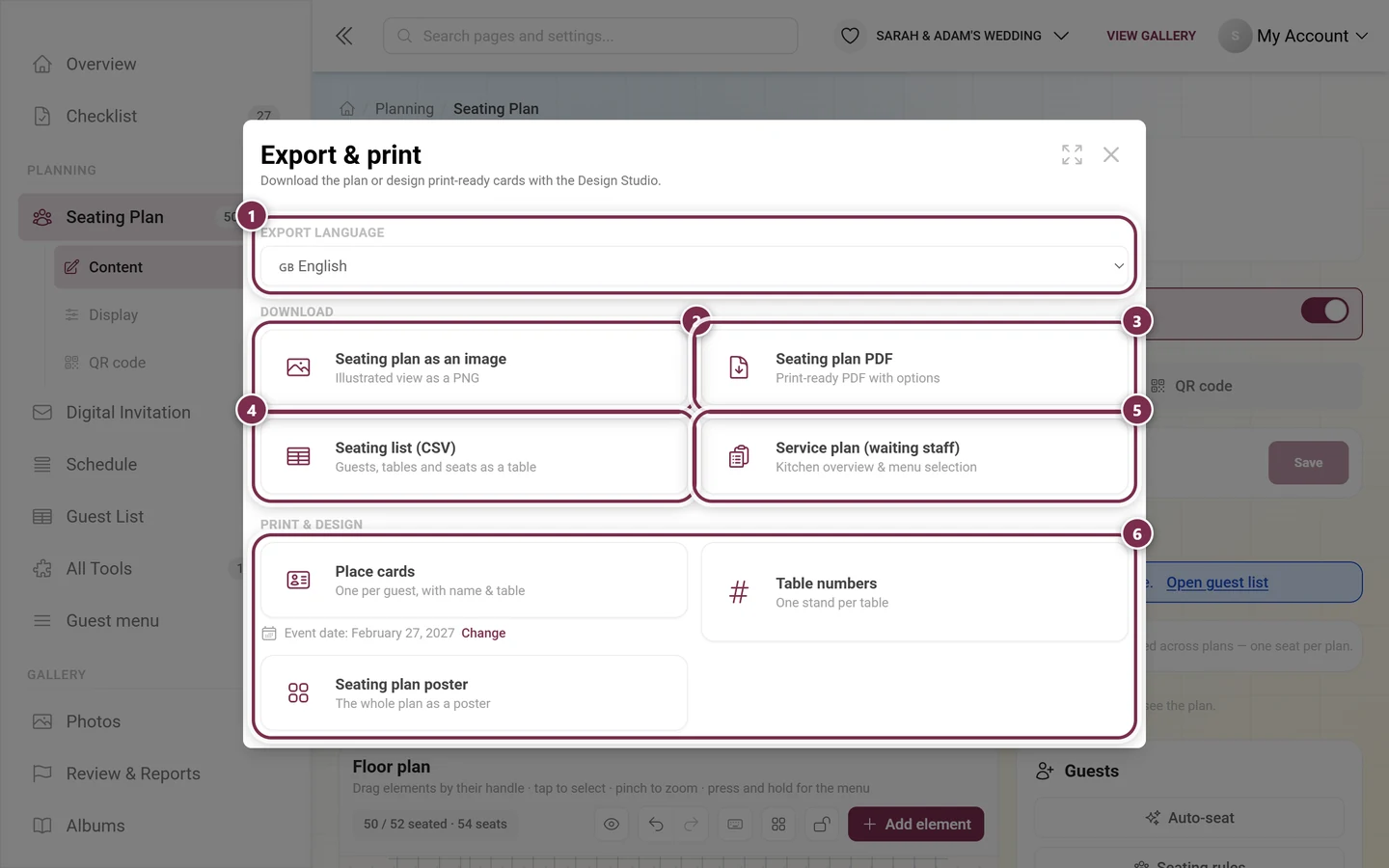
कार्ड ②, ④ और ⑤ फ़ाइल तुरंत डाउनलोड करते हैं। ③ पहले लाइव प्रीव्यू वाला अपना डायलॉग खोलता है, और ⑥ के नीचे के तीन कार्ड Design Studio में ले जाते हैं।
एक्सपोर्ट की भाषा
Section titled “एक्सपोर्ट की भाषा”अगर आपका इवेंट कई भाषाओं में है, तो सबसे ऊपर एक्सपोर्ट की भाषा होती है। यह चुनाव उसके नीचे के सभी आउटपुट पर लागू होता है – टेबल के नाम, लेबल और तय किए हुए शीर्षक तब उसी भाषा में लिखे जाते हैं।
सीटिंग प्लान इमेज के रूप में
Section titled “सीटिंग प्लान इमेज के रूप में”सीटिंग प्लान इमेज के रूप में इलस्ट्रेटेड व्यू को PNG के रूप में सेव करता है – पूरा प्लान एक तस्वीर के रूप में, जो WhatsApp, प्रेज़ेंटेशन या प्रिंटिंग प्रेस के लिए नमूने के तौर पर बढ़िया है।
सीटिंग प्लान PDF
Section titled “सीटिंग प्लान PDF”सीटिंग प्लान PDF लाइव प्रीव्यू के साथ सीटिंग प्लान को PDF में एक्सपोर्ट करें डायलॉग खोलता है: हर बदलाव PDF को नए सिरे से बनाता है, इसलिए आप तुरंत देख लेते हैं कि नतीजा कैसा होगा।
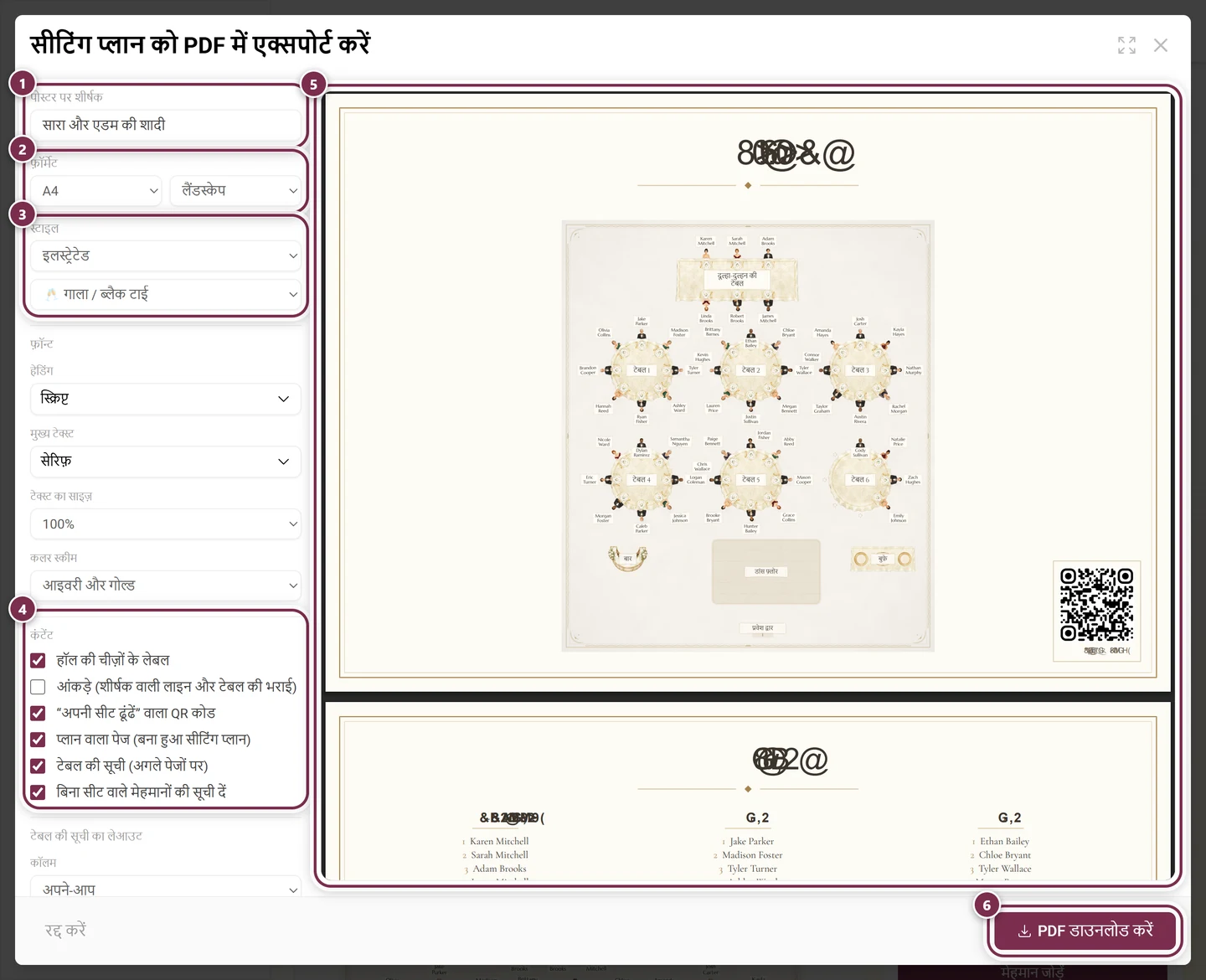
फ़ॉर्मेट और रूप:
- पोस्टर पर शीर्षक – आप उसे जैसे चाहें बदल सकते हैं, पहले से आपके इवेंट का नाम भरा होता है।
- पेपर साइज़ – A4 या A3।
- ओरिएंटेशन – लैंडस्केप या पोर्ट्रेट।
- स्टाइल – क्लासिक (शानदार) साफ़ वेक्टर प्लान बनाता है, इलस्ट्रेटेड बना हुआ दृश्य लेता है। इलस्ट्रेटेड में आप स्टाइल अलग से चुन सकते हैं, प्लान के अपने स्टाइल से स्वतंत्र।
फ़ॉन्ट के नीचे आप टेक्स्ट का रूप तय करते हैं:
- हेडिंग और मुख्य टेक्स्ट – हर एक का अलग फ़ॉन्ट
- टेक्स्ट का साइज़ – PDF के सारे टेक्स्ट को बड़ा या छोटा करता है
- कलर स्कीम – आइवरी और गोल्ड, ब्लैक एंड व्हाइट (प्रिंटर के लिए आसान) या इवेंट के रंग
कंटेंट के नीचे आप अलग-अलग चालू-बंद करते हैं:
- सीटों पर मेहमानों के नाम
- टेबल के नाम
- हॉल की चीज़ें (डांस फ़्लोर, बार, …)
- हॉल की चीज़ों के लेबल
- माप की रेखाएं
- आंकड़े (शीर्षक वाली लाइन और टेबल की भराई)
- “अपनी सीट ढूंढें” वाला QR कोड – मेहमानों को सीधे आपके इवेंट के सीटिंग प्लान पेज पर ले जाता है
- प्लान वाला पेज (बना हुआ सीटिंग प्लान) – बंद करें, अगर आपको सिर्फ़ टेबल की सूची चाहिए; टेबल की सूची के बिना प्लान वाला पेज हमेशा रहता है
- टेबल की सूची (अगले पेजों पर) – टेबल दर टेबल, सीट नंबर और नामों के साथ
- बिना सीट वाले मेहमानों की सूची दें – टेबल की सूची के साथ जुड़ जाती है
टेबल की सूची चालू हो, तो टेबल की सूची का लेआउट उसके पेज तय करता है: कॉलम (अपने-आप या 1 से 4), हॉरिज़ॉन्टल और वर्टिकल अलाइनमेंट, और हर पेज पर सिर्फ़ एक टेबल – उसे चुनने पर कॉलम का चुनाव बंद हो जाता है।
PDF डाउनलोड करें फ़ाइल सेव कर देता है।
सीटिंग सूची (CSV)
Section titled “सीटिंग सूची (CSV)”सीटिंग सूची (CSV) एक टेबल देती है, जिसके कॉलम हैं मेहमान, ग्रुप, टेबल, सीट और साथी (+1)। जिन मेहमानों की सीट नहीं है, वे बिना सीट के साथ आते हैं। फ़ाइल Excel के लिए तैयार है और सीधे किसी को दी जा सकती है।
स्टाफ़ के लिए सर्विस प्लान
Section titled “स्टाफ़ के लिए सर्विस प्लान”सर्विस प्लान (वेटर के लिए) किचन और सर्विस के लिए प्रिंट-आउट है। इसमें ये हैं:
- एक किचन का सारांश (सभी मेहमान) – कौन-सी डिश कितनी बार ऑर्डर हुई, ताकि किचन तैयारी कर सके।
- हर टेबल की एक तालिका, जिसमें सीट, मेहमान, मेन्यू और नोट्स हैं। नोट्स में मेहमान की खान-पान की जानकारी होती है।
- जिसने कुछ नहीं चुना, वह कोई पसंद नहीं चुनी के रूप में दिखता है; ख़ाली टेबल पर उसी का निशान लगता है। बिना सीट वाले मेहमान आख़िर में आते हैं।
Design Studio से प्रिंट करना
Section titled “Design Studio से प्रिंट करना”प्रिंट और डिज़ाइन करें वाला हिस्सा हर प्रिंट के लिए Design Studio खोलता है – सही पेपर फ़ॉर्मेट में और ऊपर प्रीसेट ब्राउज़र के साथ। यानी आप पहले एक टेम्पलेट चुनते हैं (या ख़ाली से शुरू करें) और उसके बाद अपनी मर्ज़ी से डिज़ाइन करते जाते हैं।
-
नेम कार्ड – हर मेहमान के लिए एक कार्ड, नाम और टेबल के साथ, डिफ़ॉल्ट रूप से A7। हर कार्ड को एक पर्सनल QR लिंक मिलता है: जो भी उसे स्कैन करता है, वह उस सेशन के लिए उसी मेहमान के रूप में पहचाना जाता है – उसका निकनेम पहले से भरा होता है, उसका अपना मेन्यू दिखता है और उसकी अपनी सीट हाइलाइट होती है।
-
टेबल नंबर – हर टेबल के लिए एक स्टैंड, डिफ़ॉल्ट रूप से A6, जिस पर सीटिंग प्लान पेज का QR कोड होता है।
-
सीटिंग प्लान पोस्टर – पूरा प्लान पोस्टर के रूप में, डिफ़ॉल्ट रूप से A4। स्टूडियो में आप असली सीटिंग प्लान का कंटेंट डाल सकते हैं: प्लान इमेज के रूप में, प्लान सूची के रूप में (हर टेबल के हिसाब से) (हर टेबल के लिए एक शीर्षक और उसके नाम) या हर टेबल का मिनी प्लान। अगर सीटिंग प्लान बाद में बदलता है, तो स्टूडियो उस ब्लॉक को पुराना बताता है और आप कहें तो उसे ताज़ा कर देता है।
पहला कदम: टेम्पलेट या ख़ाली शीट
Section titled “पहला कदम: टेम्पलेट या ख़ाली शीट”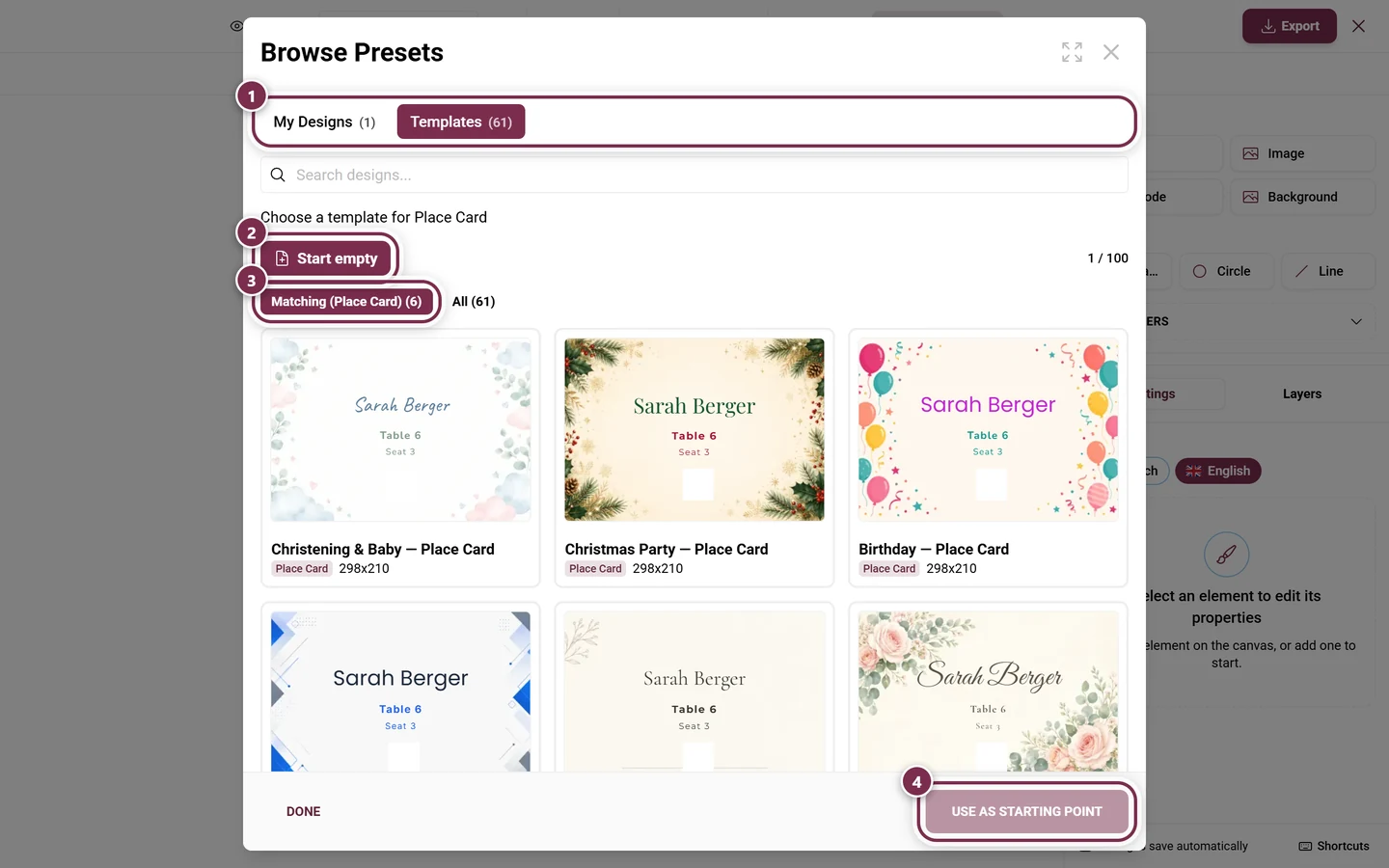
- ① मेरे डिज़ाइन आपके अपने सेव किए हुए ड्राफ़्ट हैं, टेम्पलेट साथ में आने वाले।
- ② ख़ाली से शुरू करें सही फ़ॉर्मेट की सफ़ेद शीट से शुरू करता है।
- ③ ब्राउज़र पहले से फ़िल्टर किया हुआ है: मेल खाते (नेम कार्ड) सिर्फ़ इसी प्रिंट के टेम्पलेट दिखाता है, सभी बाक़ी को भी सामने ले आता है।
- ④ किसी कार्ड पर क्लिक करने से वह चुना जाता है – उसे शुरुआत के रूप में इस्तेमाल करें ही लागू करता है। उससे पहले बटन धूसर रहता है।
हो गया से आप ब्राउज़र बंद करते हैं। अगर आपने कुछ नहीं चुना था, तो सामने ख़ाली शीट होती है – ब्राउज़र को आप कभी भी प्रीसेट देखें से फिर खोल सकते हैं।
दूसरा कदम: स्टूडियो में डिज़ाइन करना
Section titled “दूसरा कदम: स्टूडियो में डिज़ाइन करना”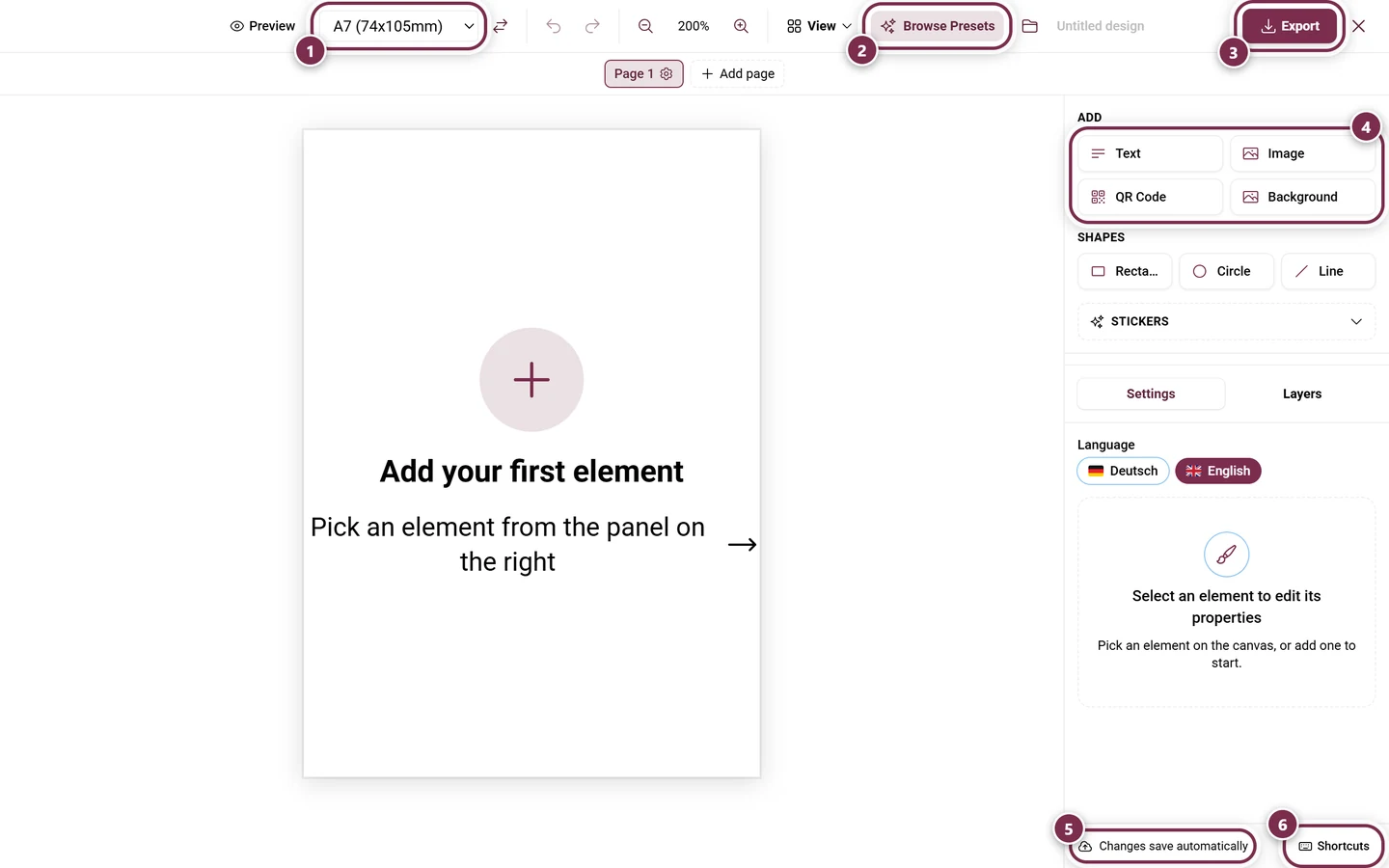
- ① पेपर साइज़ – नेम कार्ड के लिए डिफ़ॉल्ट A7 (74 × 105 mm) है।
- ② प्रीसेट देखें – पहले कदम वाला ब्राउज़र फिर से खोलता है।
- ③ एक्सपोर्ट करें – स्टूडियो के आउटपुट विकल्पों तक ले जाता है।
- ④ जोड़ें – टेक्स्ट, फ़ोटो, QR कोड और बैकग्राउंड, उनके नीचे आकार और स्टिकर। और नीचे डायनामिक फ़ील्ड हैं: मेहमान का नाम, टेबल, सीट नंबर, ग्रुप, इवेंट का नाम और इवेंट की तारीख़ प्रिंट के समय हर मेहमान के लिए भरे जाते हैं।
- ⑤ बदलाव अपने-आप सेव होते हैं – इसीलिए अलग से सेव करने का बटन नहीं है।
- ⑥ शॉर्टकट – स्टूडियो के सभी कीबोर्ड शॉर्टकट की सूची।
लेयर, पेज, ग्रिड और एक्सपोर्ट की सेटिंग्स का पूरा ब्योरा Design Studio पेज पर है।
समस्या का हल
Section titled “समस्या का हल”PDF डायलॉग में QR वाला स्विच धूसर है। सीटिंग प्लान के लिए मेहमानों का कोई पहुंचने लायक़ पता नहीं है। जांचें कि टूल चालू है या नहीं।
इलस्ट्रेटेड PDF में नाम और टेबल के स्विच नहीं हैं। यह जान-बूझकर है – इलस्ट्रेटेड दृश्य मेहमानों के नाम, टेबल के नाम और हॉल की चीज़ें हमेशा बनाता है। अगर आप उन्हें अलग-अलग चालू-बंद करना चाहते हैं, तो क्लासिक (शानदार) चुनें।
बिना सीट वाले मेहमानों की सूची पर टिक नहीं लग रहा। वह स्विच टेबल की सूची पर निर्भर है। पहले उसे चालू करें।
बहुत बड़े प्लान पर इमेज एक्सपोर्ट धुंधला लगता है। बहुत बड़े प्लान रास्टर करते समय छोटे कर दिए जाते हैं, ताकि फ़ाइल बन सके – कुछ डिवाइस पर वरना ख़ाली इमेज निकलती। प्रिंट के लिए बेहतर है कि A3 में सीटिंग प्लान PDF लें।
फ़िगर मेहमान से मेल नहीं खाती। पहचान पहले नाम से होती है और ग़लत भी हो सकती है। पैनल में फ़िगर बदलें से उसे हाथ से सेट करें।
Design Studio में ख़ाली शीट दिख रही है। प्रीसेट ब्राउज़र हो गया से बंद हुआ, बिना कोई टेम्पलेट लगाए। उसे प्रीसेट देखें से फिर खोलें, कोई कार्ड चुनें और शुरुआत के रूप में इस्तेमाल करें से पक्का करें।
एक्सपोर्ट ग़लत भाषा में है। एक्सपोर्ट डायलॉग में सबसे ऊपर एक्सपोर्ट की भाषा बदलें और फिर से डाउनलोड करें।
संबंधित पेज
Section titled “संबंधित पेज”- सीटिंग प्लान: टेबल और हॉल · मेहमानों को बैठाना
- मेहमानों के लिए: अपनी सीट ढूंढना – आपके मेहमान क्या देखते हैं।
- होस्ट के लिए: Design Studio · मेन्यू · मेहमानों की सूची · टूलिंग – ओवरव्यू