लाइक और कमेंट्स
दूसरों को दिखाएं कि आपको कौन-सी फ़ोटो पसंद आईं – और कमेंट के ज़रिए बातचीत में शामिल हों। दोनों के कई रास्ते हैं और यह गाइड सबको दिखाती है: टाइल पर दिल, फ़ुल स्क्रीन में डबल टैप, टाइल का कॉन्टेक्स्ट मेन्यू, पूरे चयन के लिए सामूहिक लाइक, कमेंट करते समय इमोजी की पट्टी, जवाब देना और @-मेंशन।
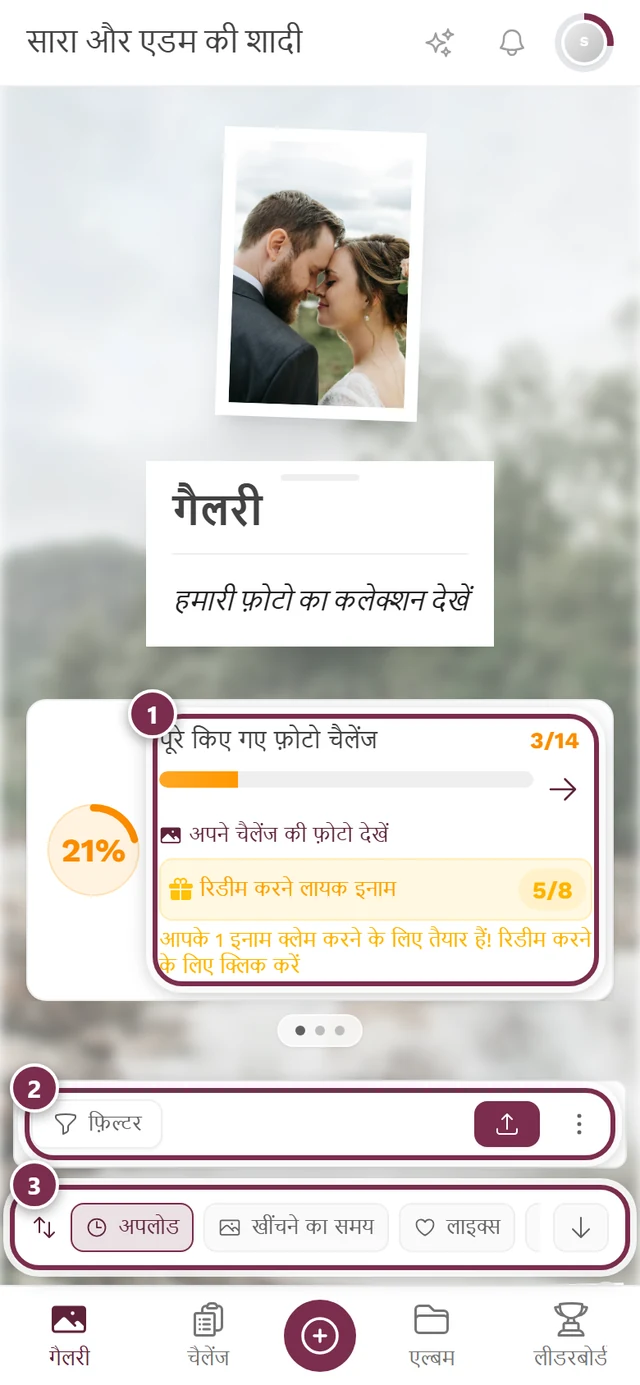
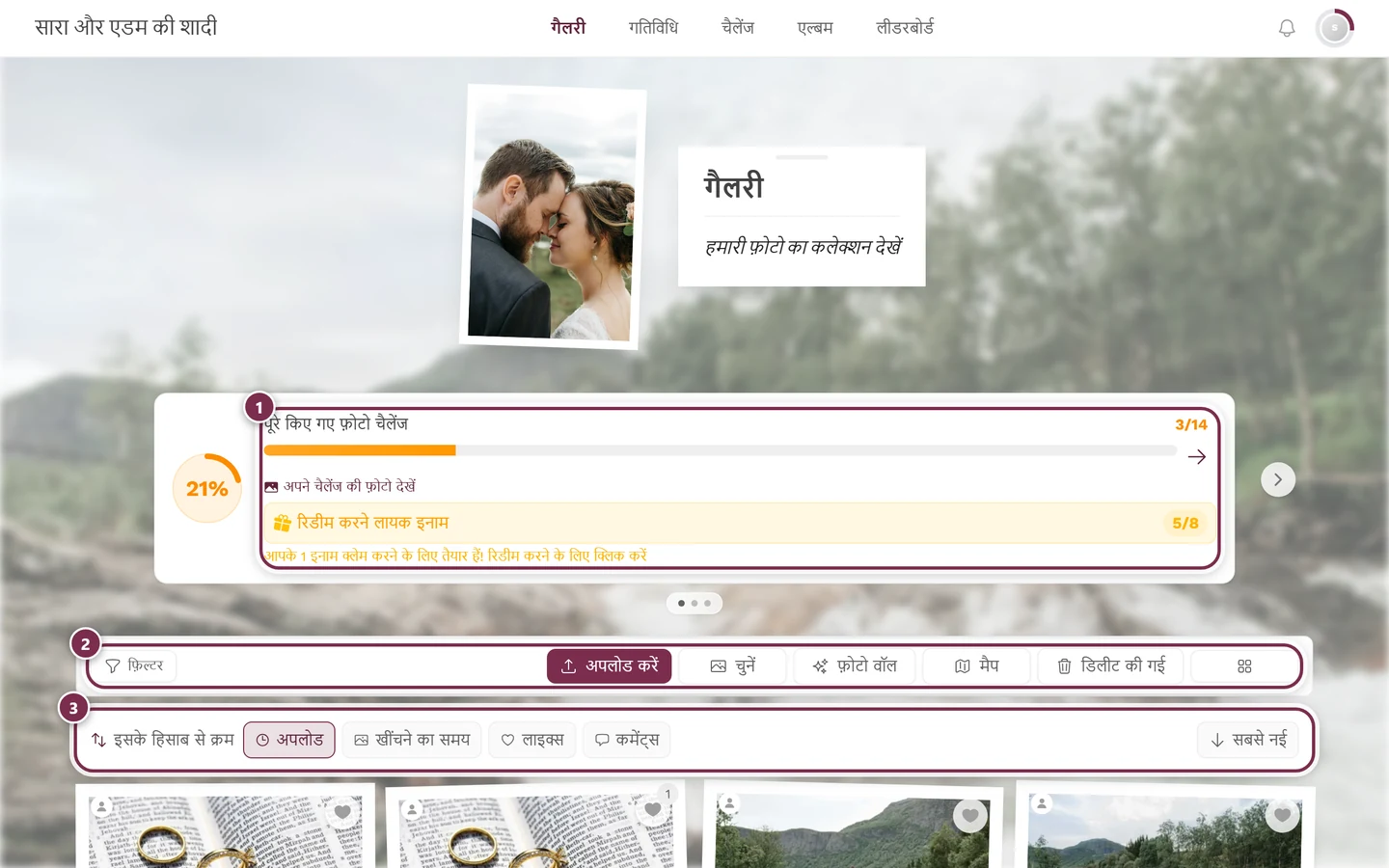
कौन क्या कर सकता है?
Section titled “कौन क्या कर सकता है?”- लाइक सभी मेहमान कर सकते हैं, जब तक फ़ीचर चालू है – सिर्फ़ देखने वाले (व्यूअर) भी।
- कमेंट पढ़ना भी सब कर सकते हैं।
- कमेंट लिखना सिर्फ़ कंट्रीब्यूटर और उससे ऊपर वाले कर सकते हैं। व्यूअर कमेंट की सूची देखते हैं, पर लिखने के फ़ील्ड की जगह संदेश “सिर्फ़ कंट्रीब्यूटर ही कमेंट कर सकते हैं” दिखता है। इस बारे में और भूमिकाएं और अधिकार में।
“लाइक” – सभी रास्ते
Section titled ““लाइक” – सभी रास्ते”लाइक करने के पांच रास्ते हैं। इनमें से तीन (दिल का आइकन, कॉन्टेक्स्ट मेन्यू और सामूहिक लाइक) ग्रिड वाले ओवरव्यू में ही काम करते हैं, बाक़ी दो खुली हुई फ़ोटो में।
रास्ता 1: टाइल पर दिल का आइकन
Section titled “रास्ता 1: टाइल पर दिल का आइकन”-
माउस को किसी टाइल पर ले जाएं (फ़ोन पर दिल सीधे दिखता है)। दिल का आइकन टाइल के ऊपर दाईं तरफ़ होता है।
-
दिल पर टैप करें – वह भर जाता है और एक छोटी दिल वाली एनिमेशन (कॉन्फ़ेटी का धमाका) चलती है। दोबारा टैप करने पर लाइक वापस हट जाता है।
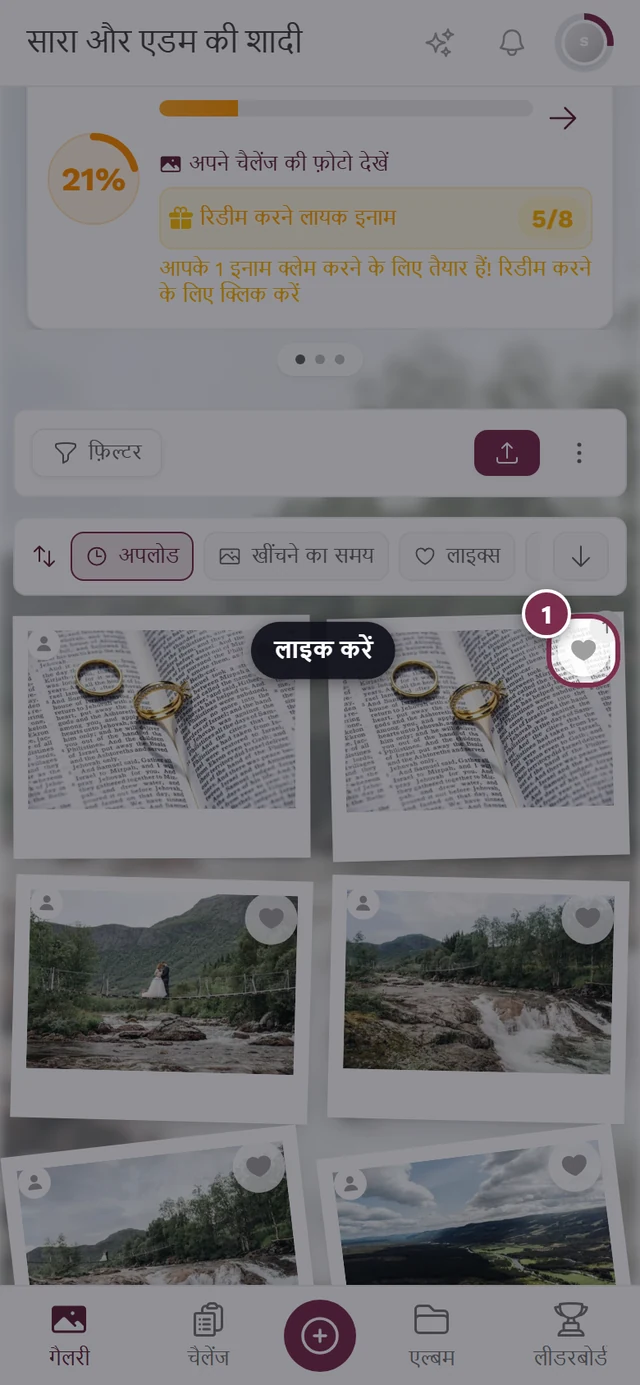
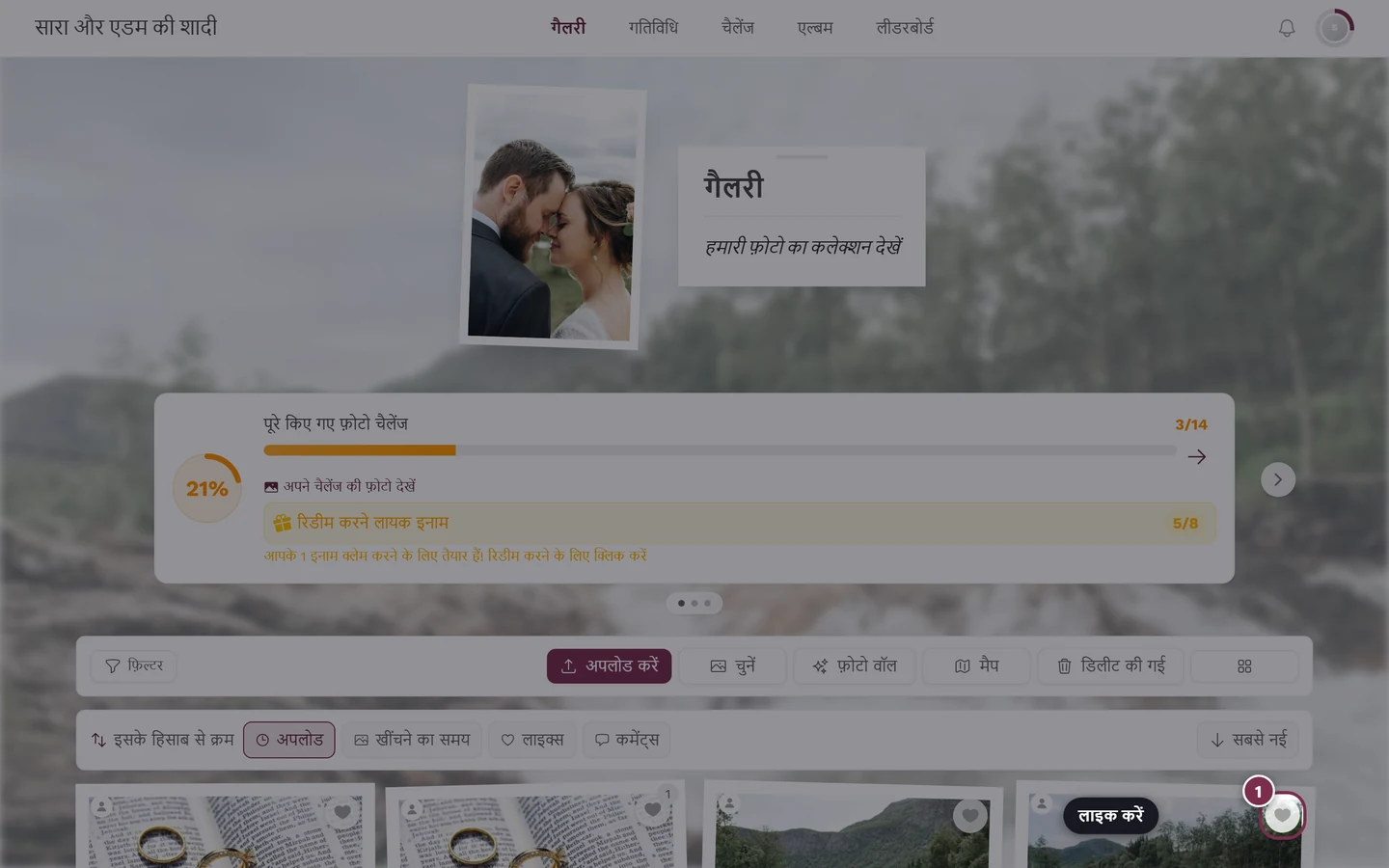
टाइल के ऊपर दाईं तरफ़ का दिल – लाइक करने के लिए टैप करें, हटाने के लिए फिर से टैप करें। -
जैसे ही किसी फ़ोटो को कम से कम एक लाइक मिलता है, दिल के बगल में एक छोटी संख्या (लाइक की गिनती) दिखती है।
रास्ता 2: टाइल का कॉन्टेक्स्ट मेन्यू
Section titled “रास्ता 2: टाइल का कॉन्टेक्स्ट मेन्यू”टाइल का कॉन्टेक्स्ट मेन्यू हर डिवाइस पर मिलता है – बस इशारा अलग होता है।
-
कंप्यूटर पर: टाइल पर राइट-क्लिक करें।
-
फ़ोन या टैबलेट पर: टाइल को देर तक दबाए रखें (लॉन्ग-प्रेस)। उंगली को तस्वीर पर लगभग आधे सेकंड स्थिर रखें – तब ठीक वही मेन्यू उसी जगह खुलता है जहां आपने दबाया था।
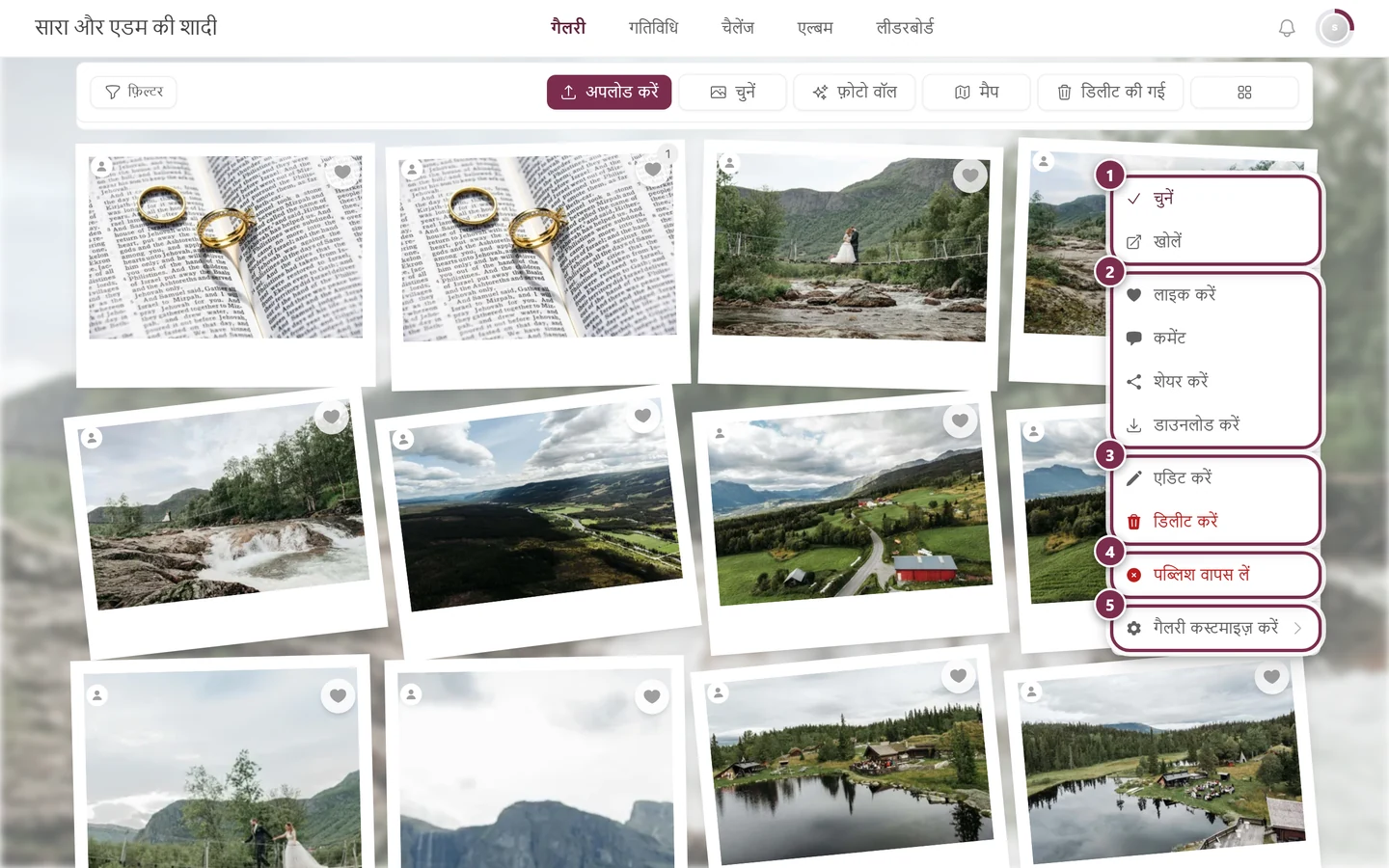
कंप्यूटर पर राइट-क्लिक और फ़ोन पर देर तक दबाना एक ही मेन्यू खोलता है। ① चुनें और खोलें, ② लाइक करें, कमेंट्स, शेयर करें और डाउनलोड करें – शेयर करें तभी दिखता है जब इवेंट में शेयर करना चालू हो, डाउनलोड करें तभी जब अलग-अलग डाउनलोड की इजाज़त हो, ③ एडिट करें और डिलीट करें – आपकी अपनी फ़ोटो पर, दूसरों की फ़ोटो पर सिर्फ़ मॉडरेशन के अधिकार के साथ, ④ पब्लिश वापस लें – सिर्फ़ मॉडरेशन के अधिकार के साथ; जो फ़ोटो अभी मंज़ूर नहीं हुई, उस पर यह एंट्री पब्लिश करें कहलाती है, ⑤ गैलरी कस्टमाइज़ करें – सिर्फ़ मेज़बान और एडमिन के लिए। -
लाइक करें चुनें (या लाइक हटाएं, अगर आप लाइक वापस लेना चाहते हैं)।
रास्ता 3: खुली फ़ोटो में डबल टैप
Section titled “रास्ता 3: खुली फ़ोटो में डबल टैप”-
टाइल पर टैप करके फ़ोटो खोलें (स्लाइडशो / फ़ुल स्क्रीन)।
-
तस्वीर पर सीधे डबल टैप (या डबल क्लिक) करें। ठीक टैप की गई जगह पर दिल की एनिमेशन चलती है और फ़ोटो लाइक हो जाती है।
रास्ता 4: स्लाइडशो की पट्टी में दिल का बटन
Section titled “रास्ता 4: स्लाइडशो की पट्टी में दिल का बटन”-
फ़ोटो खोलें और ज़रूरत हो तो कंट्रोल दिखाएं (तस्वीर पर एक बार टैप करें)।
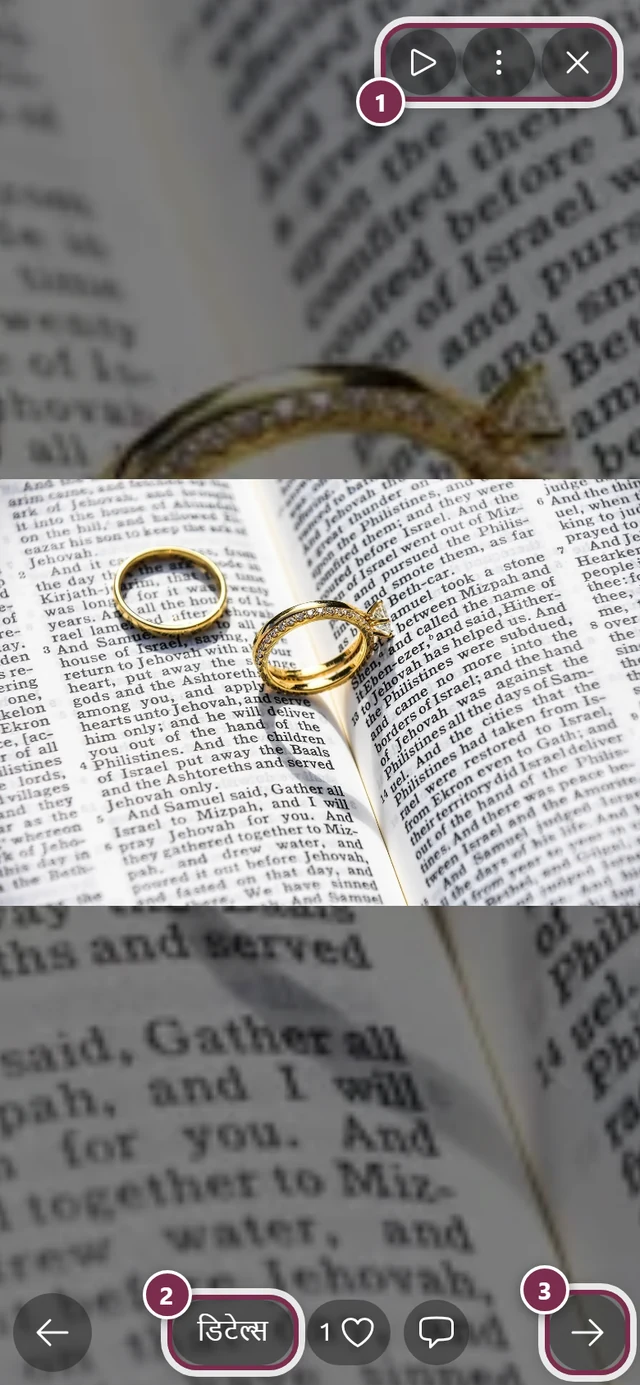
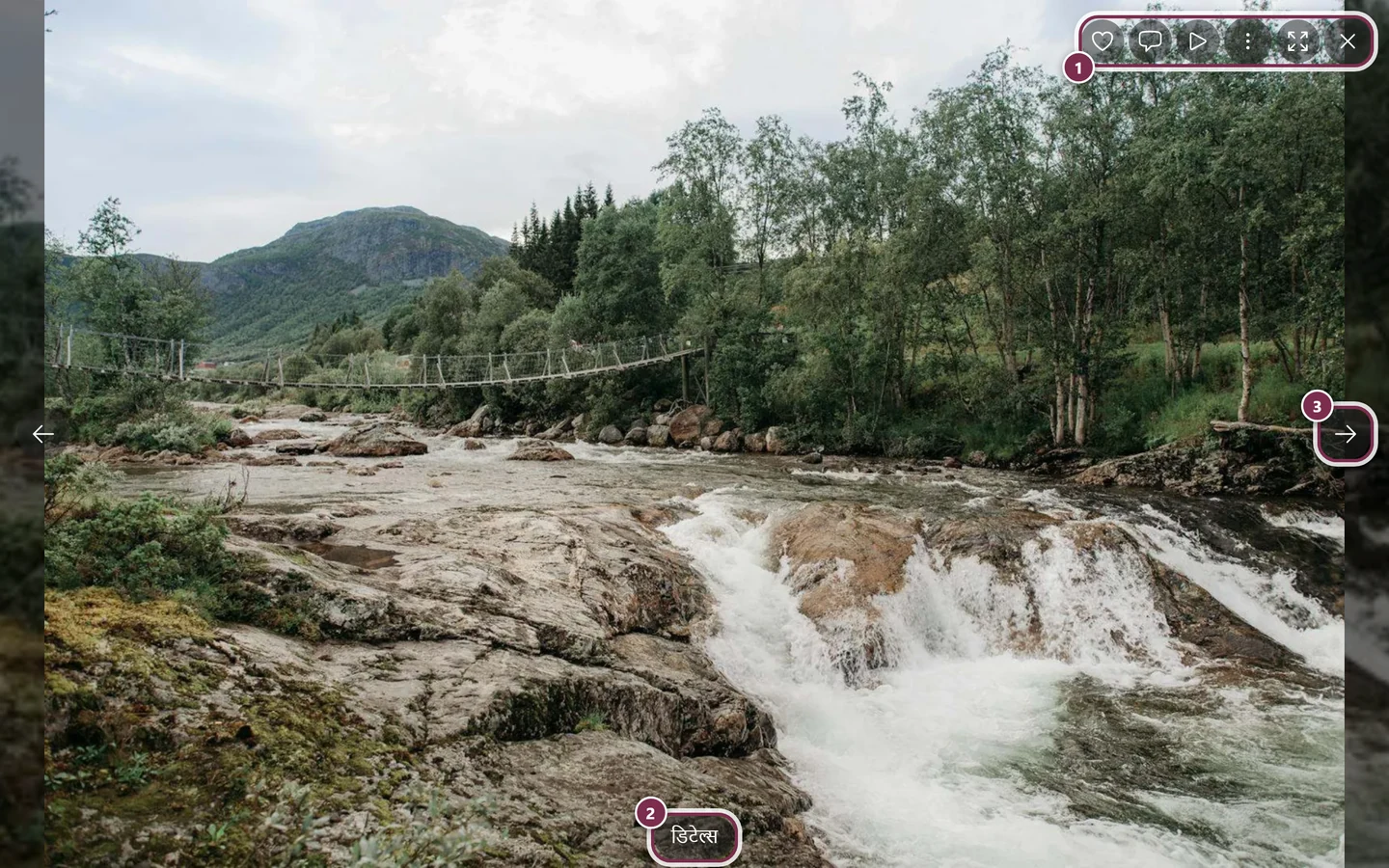
फ़ुल स्क्रीन में आपको दिल और कमेंट बटन वाली कंट्रोल पट्टी मिलती है। ① ऊपर दाईं तरफ़ आइकन की पट्टी – कंप्यूटर पर लाइक करें, कमेंट्स, स्लाइडशो, तीन बिंदुओं वाला मेन्यू, फ़ुल स्क्रीन और बंद करें के साथ, फ़ोन पर सिर्फ़ स्लाइडशो, मेन्यू और बंद करें के साथ, ② डिटेल्स टाइटल, एल्बम और फ़ोटो खींचने का ब्योरा दिखाता है, ③ अगली फ़ोटो का तीर – फ़ोन पर इसकी जगह आप स्वाइप कर सकते हैं। फ़ोन पर लाइक करें और कमेंट्स नीचे डिटेल्स के बगल में होते हैं। -
कंट्रोल पट्टी में दिल पर टैप करें। कंप्यूटर पर यह ऊपर की पट्टी में होता है, फ़ोन पर नीचे की पट्टी में। उसके बगल में लाइक की मौजूदा गिनती होती है।
-
दोबारा टैप करने पर लाइक वापस हट जाता है – यानी डबल टैप के उलट यहां लाइक हटाना भी हो सकता है।
रास्ता 5: पूरे चयन के लिए सामूहिक लाइक
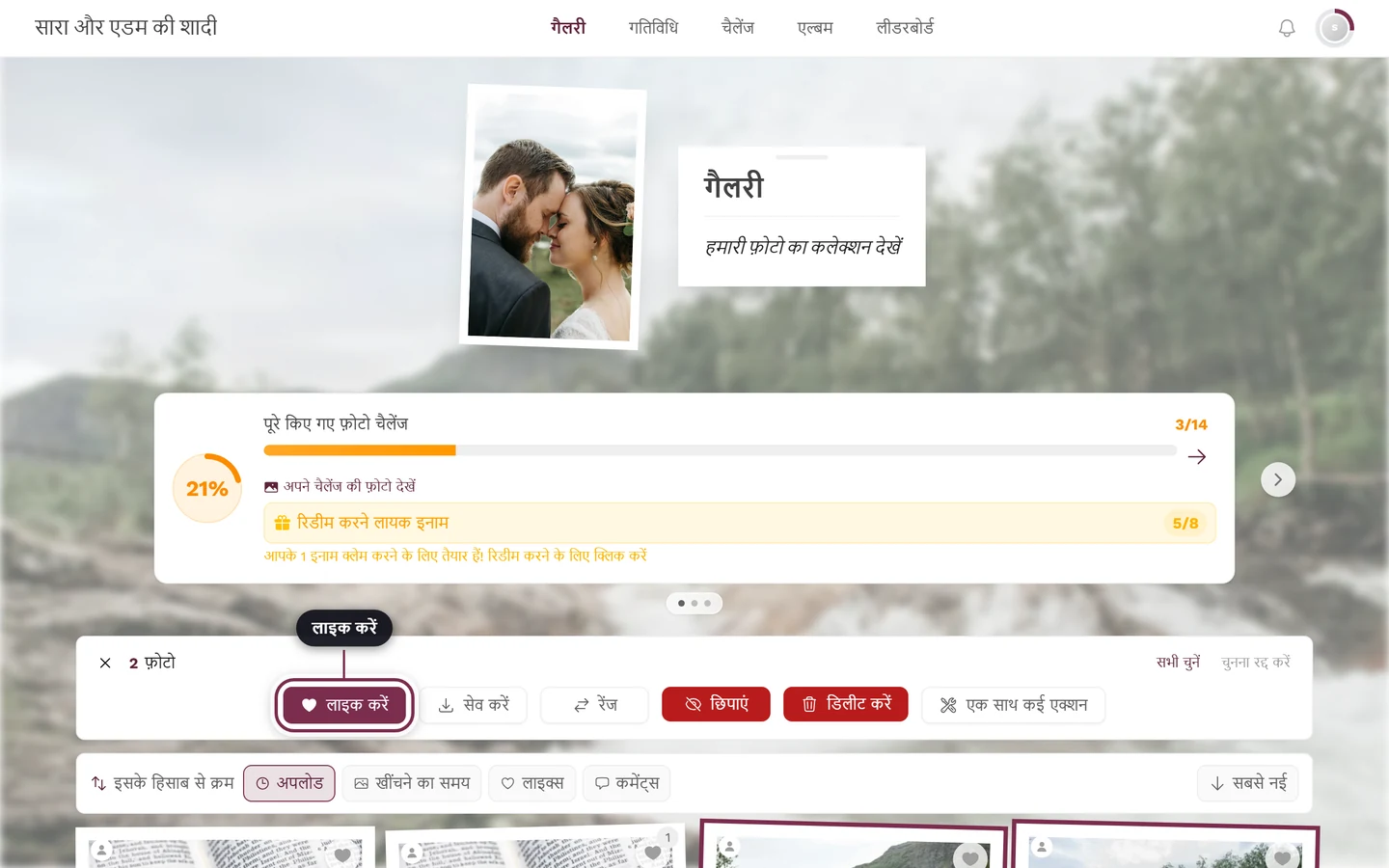
Section titled “रास्ता 5: पूरे चयन के लिए सामूहिक लाइक”अगर आप एक साथ कई फ़ोटो को दिल देना चाहते हैं, तो यह चुनाव मोड से हो जाता है।
-
चुनाव मोड में जाएं और मनचाही फ़ोटो चिह्नित करें। यह कैसे होता है, यह कई फ़ोटो चुनना में है।
-
ऊपर की चयन पट्टी में लाइक करें पर टैप करें। सभी चिह्नित फ़ोटो को एक झटके में दिल मिल जाता है।
-
इसके बाद चुनाव मोड अपने-आप बंद हो जाता है और चिह्न मिट जाते हैं।
पहली विज़िट पर छोटे संकेत
Section titled “पहली विज़िट पर छोटे संकेत”ताकि दिल किसी से छूट न जाए, गैलरी आपकी पहली विज़िट पर एक बार कुछ छोटे संकेत दिखाती है:
- गैलरी में कुछ सेकंड बाद एक स्पीच बबल दिल की ओर इशारा करता है: “यह फ़ोटो पसंद आई?” – “इसे दिल दें। फ़ोटो खोलकर डबल-क्लिक या डबल-टैप भी कर सकते हैं।”
- खुली फ़ोटो में इसकी जगह “दिल पर टैप करें या फ़ोटो पर डबल-टैप करें।” दिखता है (कंप्यूटर पर: “दिल पर क्लिक करें या फ़ोटो पर डबल-क्लिक करें।”)।
- कमेंट के लिए: अगर आपने किसी फ़ोटो को लाइक किया है पर कभी कमेंट नहीं किया, तो कुछ देर बाद बबल पूछता है “यहाँ क्या हो रहा था?” – “इस पल के बारे में कुछ लिखें।” यह तभी होता है जब आप कमेंट कर सकते हैं।
हर संकेत हर इवेंट और डिवाइस पर ज़्यादा से ज़्यादा एक बार दिखता है, और एक समय में सिर्फ़ एक ही दिखता है। इसे X (सुझाव बंद करें), Esc कुंजी से या सीधे दिल पर टैप करके बंद करें। अगर आप किसी फ़ोटो को लाइक कर चुके हैं, तो लाइक वाले संकेत बिल्कुल नहीं दिखते; वीडियो पर, मैप व्यू में, अपने-आप चलने वाले स्लाइडशो के दौरान और मेन्यू या डायलॉग खुला होने पर भी वे नहीं दिखते।
किसने लाइक किया?
Section titled “किसने लाइक किया?”कमेंट्स पर आप देख सकते हैं कि किसने उसे लाइक किया: कमेंट के नीचे की लाइक-संख्या पर टैप करें – नामों और अवतार के साथ कमेंट के लाइक्स की सूची खुलती है। वहीं से आप संबंधित प्रोफ़ाइल तक भी पहुंचते हैं।
लाइक और कमेंट्स के हिसाब से क्रम
Section titled “लाइक और कमेंट्स के हिसाब से क्रम”गैलरी के ऊपर इसके हिसाब से क्रम वाली पट्टी होती है। अपलोड और खींचने का समय के बगल में आपको ये मिलते हैं:
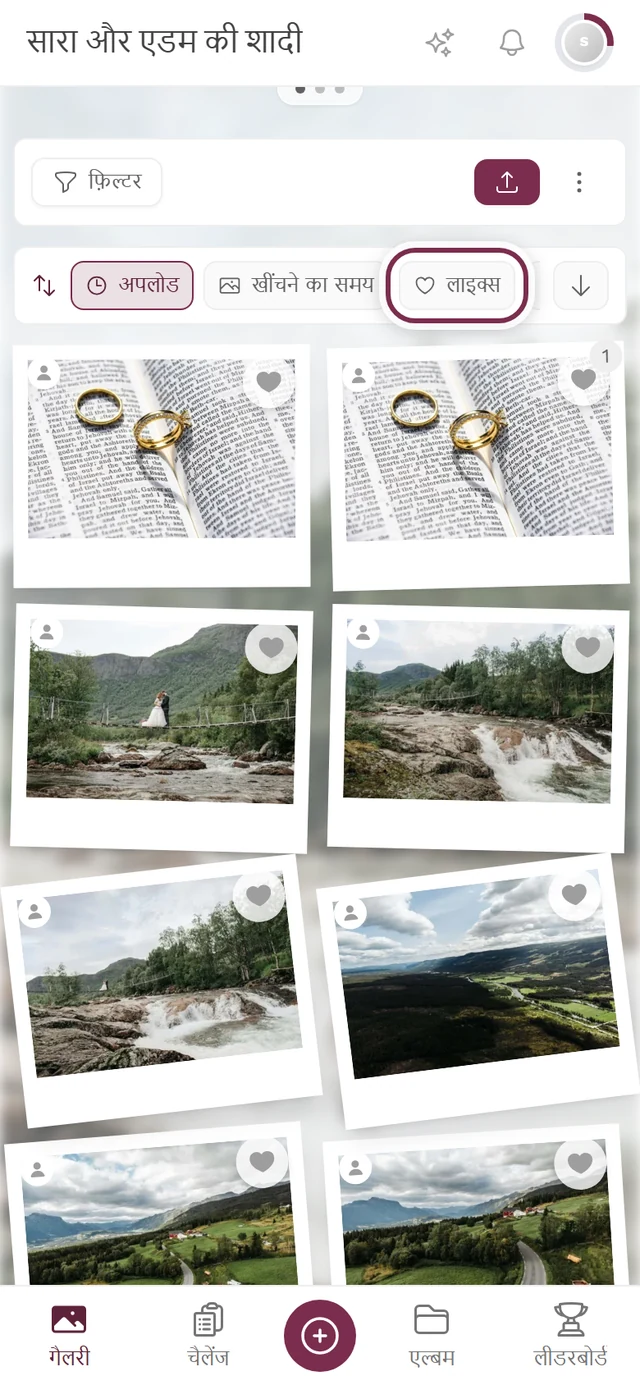
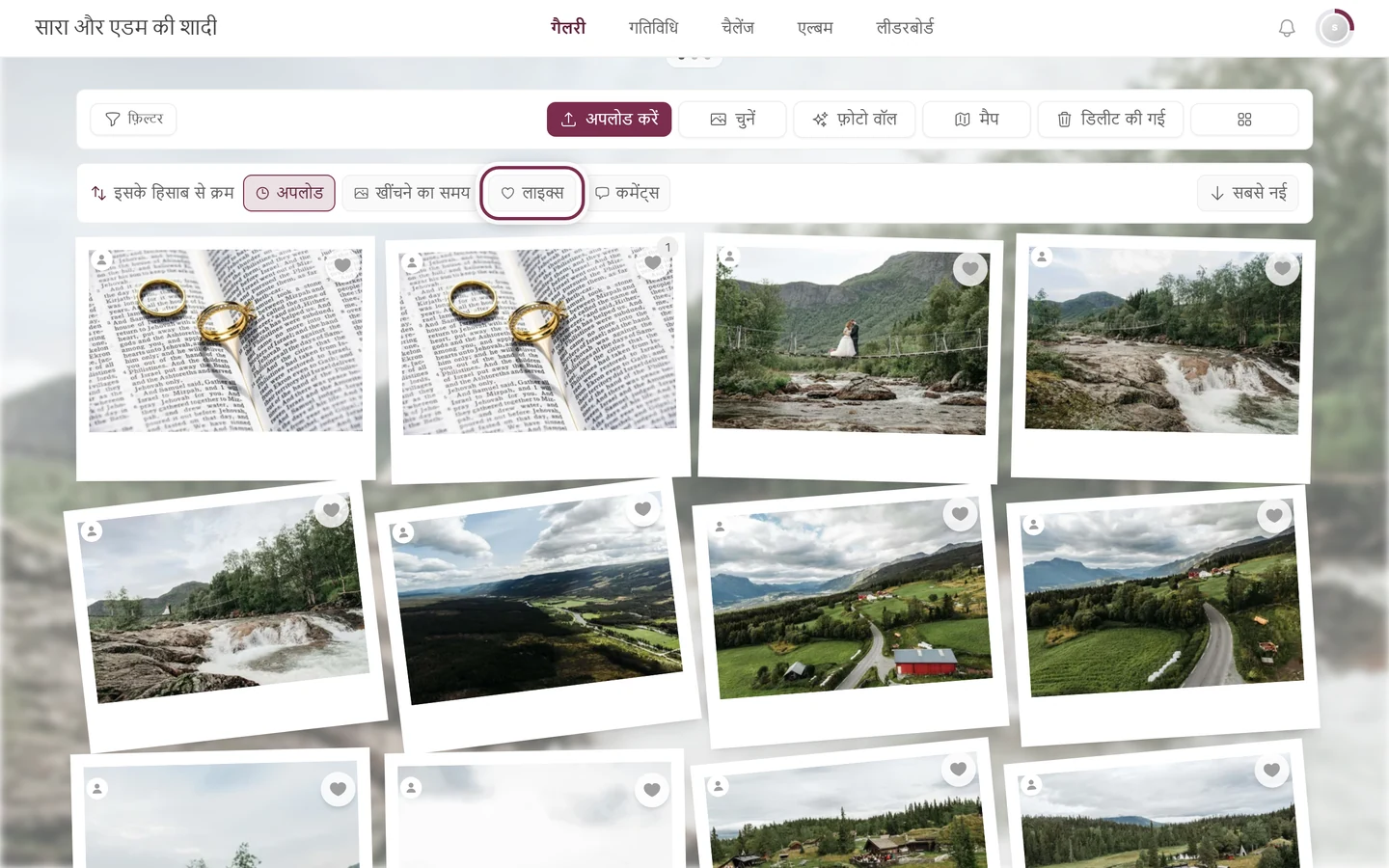
- लाइक्स – तभी दिखता है जब इस इवेंट में “लाइक” चालू हो।
- कमेंट्स – तभी दिखता है जब इस इवेंट में कमेंट्स चालू हों।
बगल के तीर वाले बटन से आप क्रम पलटते हैं: एंगेजमेंट वाले क्रम में वह सबसे ज़्यादा और सबसे कम के बीच बदलता है।
कमेंट करना
Section titled “कमेंट करना”कमेंट्स खोलना
Section titled “कमेंट्स खोलना”कमेंट का डायलॉग खोलने के तीन रास्ते हैं:
-
टाइल से: बातचीत के बुलबुले वाले आइकन पर टैप करें। ध्यान दें: वह तभी दिखता है जब टाइल पर कम से कम एक कमेंट हो। जिस टाइल पर अभी कोई कमेंट नहीं, उस पर बुलबुले का आइकन नहीं दिखता – तब पहला कमेंट लिखने के लिए फ़ोटो खोलें।
-
खुली फ़ोटो में: कंट्रोल पट्टी के कमेंट बटन पर टैप करें। यह हमेशा उपलब्ध रहता है (शून्य कमेंट होने पर भी), जब तक कमेंट्स चालू हैं।
-
टाइल के कॉन्टेक्स्ट मेन्यू से: कंप्यूटर पर राइट-क्लिक या फ़ोन पर देर तक दबाना, फिर कमेंट्स एंट्री चुनें।
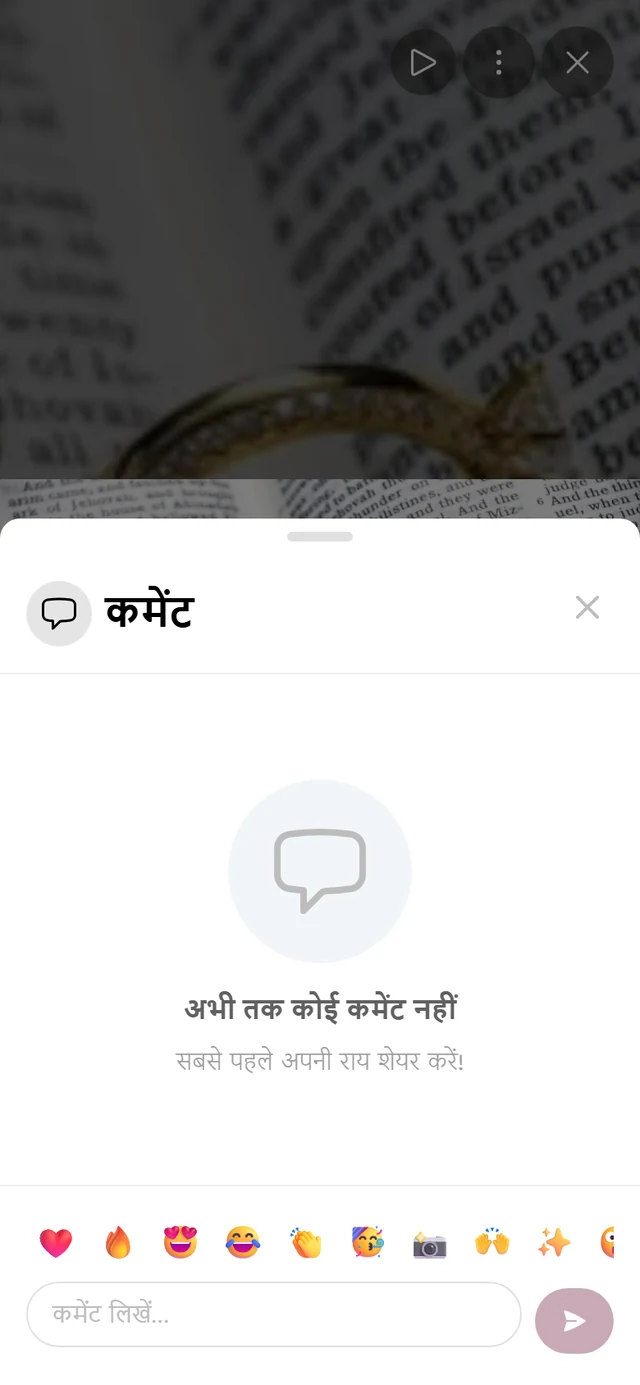
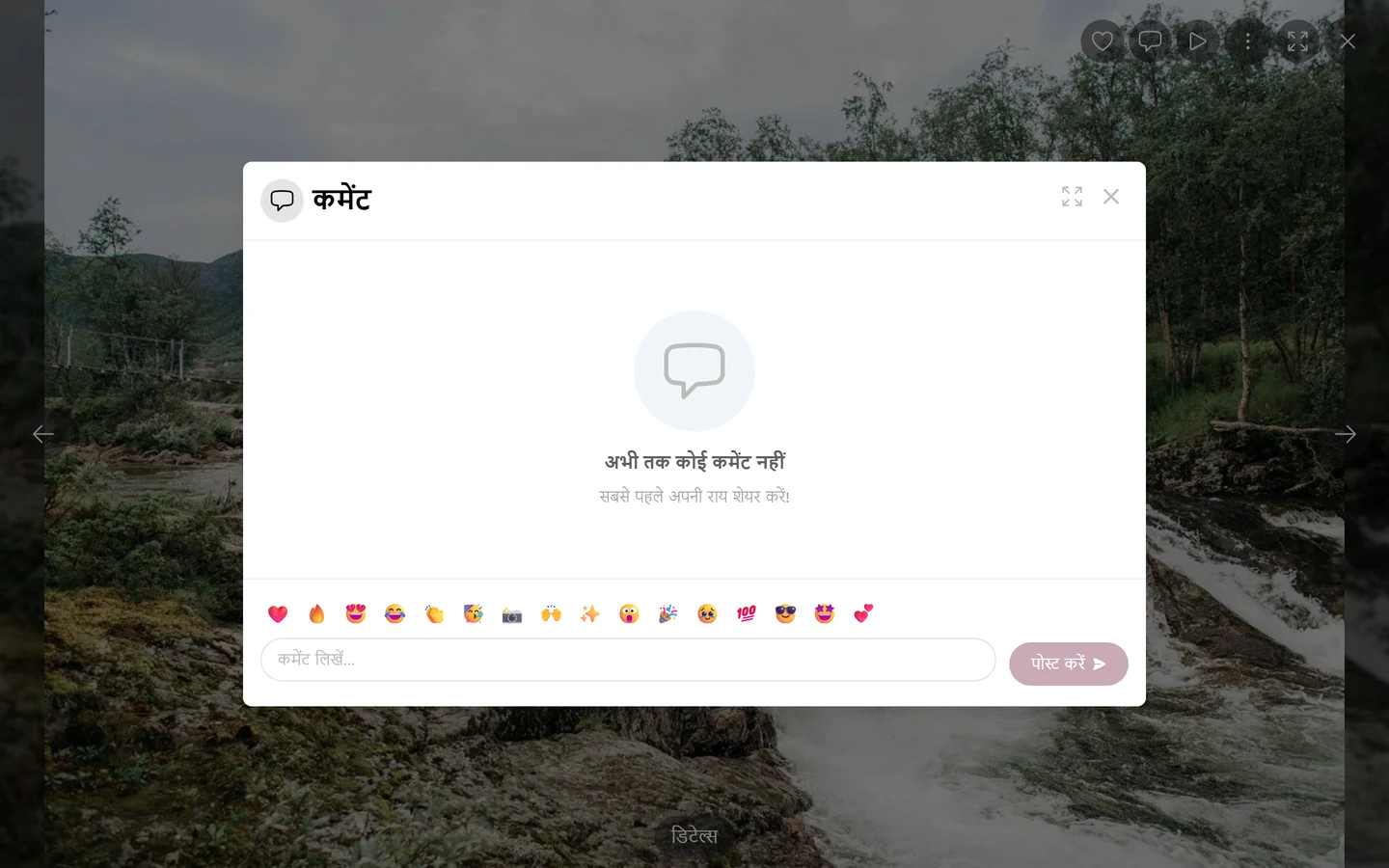
कमेंट का डायलॉग खुलता है, जिसका टाइटल “कमेंट” है और उसके नीचे संख्या।
कमेंट लिखना
Section titled “कमेंट लिखना”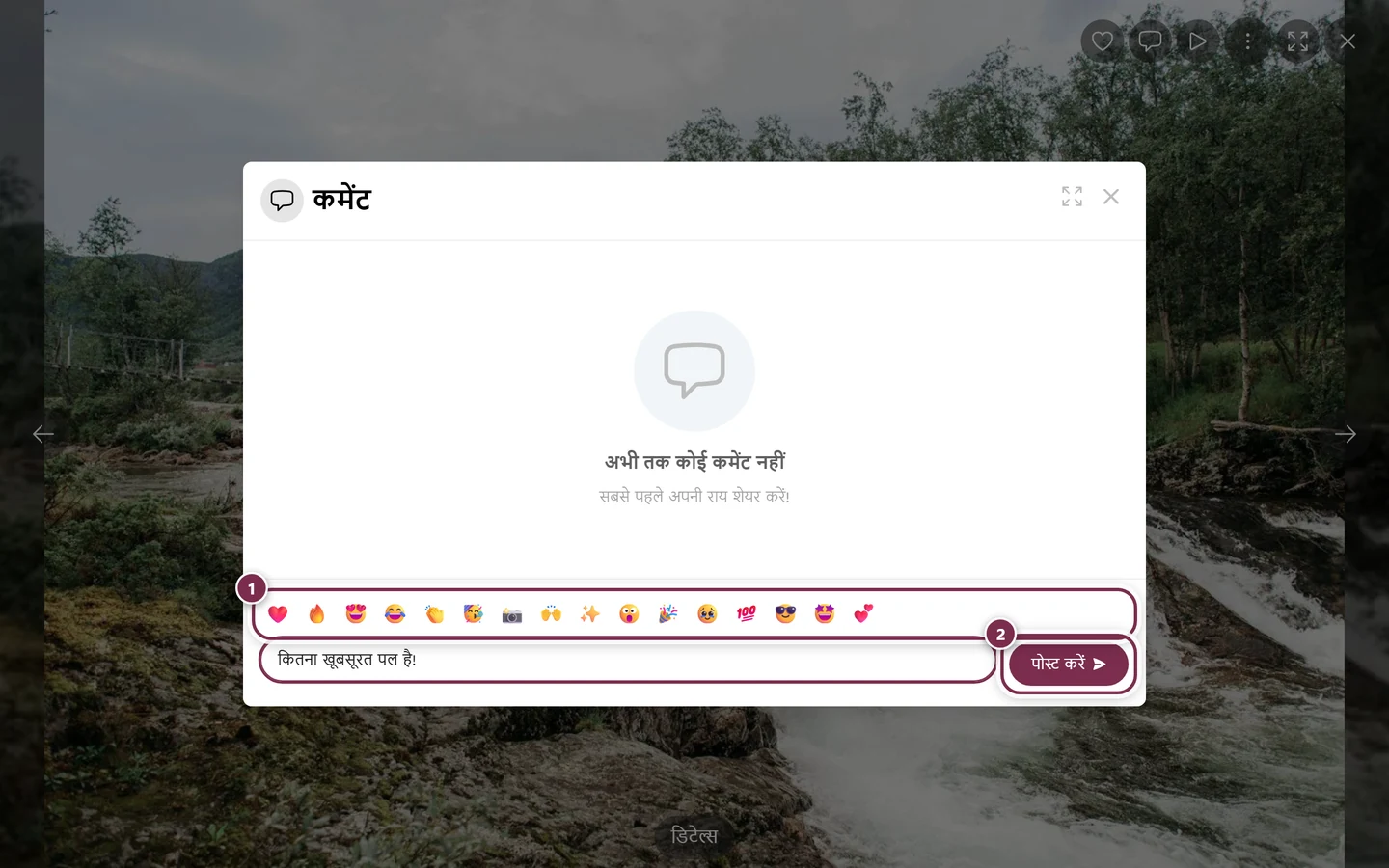
-
नीचे लिखने के फ़ील्ड में टैप करें, जिसमें “कमेंट लिखें…” लिखा है।
-
ज़रूरत हो तो फ़ील्ड के ऊपर की इमोजी की तेज़ पट्टी इस्तेमाल करें: लोकप्रिय इमोजी की स्क्रोल होने वाली कतार। एक टैप इमोजी को कर्सर की जगह डाल देता है।
-
कमेंट पोस्ट बटन (काग़ज़ के हवाई जहाज़ वाला आइकन) से या कीबोर्ड शॉर्टकट
Ctrl + Enter(Mac परCmd + Enter) से भेजें। सिर्फ़ Enter नई पंक्ति बनाता है।
अपना कमेंट एडिट या डिलीट करना
Section titled “अपना कमेंट एडिट या डिलीट करना”अपने कमेंट के ⋮ मेन्यू में आपके पास ये विकल्प हैं:
- प्रोफ़ाइल देखें – लिखने वाले की प्रोफ़ाइल खोलता है (अगर मौजूद हो)।
- एडिट करें – सिर्फ़ अपने कमेंट पर। टेक्स्ट बदलें और सेव करें पर टैप करें। एडिट किए गए कमेंट पर “• एडिट किया गया” लिखा रहता है।
- डिलीट करें – सुरक्षा सवाल के साथ (“क्या आप सच में यह कमेंट डिलीट करना चाहते हैं?” / “यह कदम वापस नहीं लिया जा सकता।”)।
आपका अपना कमेंट “• आप” से चिह्नित होता है।
कमेंट को लाइक करना
Section titled “कमेंट को लाइक करना”हर कमेंट के दाईं तरफ़ अपना दिल होता है। कमेंट लाइक करने या लाइक वापस हटाने के लिए उस पर टैप करें। उसके नीचे की संख्या लाइक की गिनती बताती है (बड़ी संख्याएं 1k/1M के रूप में छोटी की जाती हैं) और उस पर टैप किया जा सकता है – इससे कमेंट के लाइक्स की सूची खुलती है (ऊपर “किसने लाइक किया?” देखें)।
जवाब और मेंशन
Section titled “जवाब और मेंशन”किसी कमेंट का जवाब देना
Section titled “किसी कमेंट का जवाब देना”-
किसी कमेंट के नीचे जवाब दें पर टैप करें।
-
लिखने के फ़ील्ड के ऊपर एक जवाब का बैनर (“कमेंट का जवाब दे रहे हैं”) दिखता है, जिसमें रद्द करने के लिए X है। जिस व्यक्ति को लिख रहे हैं, उसका नाम अपने-आप @-मेंशन के रूप में पहले से भरा होता है और प्लेसहोल्डर बदलकर “जवाब लिखें…” हो जाता है।
-
अपना जवाब लिखें और सामान्य कमेंट की तरह भेजें।
मौजूदा जवाब आप “जवाब दिखाएं” से खोलते हैं; अगर बहुत सारे हैं, तो “और जवाब लोड करें” से और लोड करते हैं।
किसी को मेंशन करना (@-मेंशन)
Section titled “किसी को मेंशन करना (@-मेंशन)”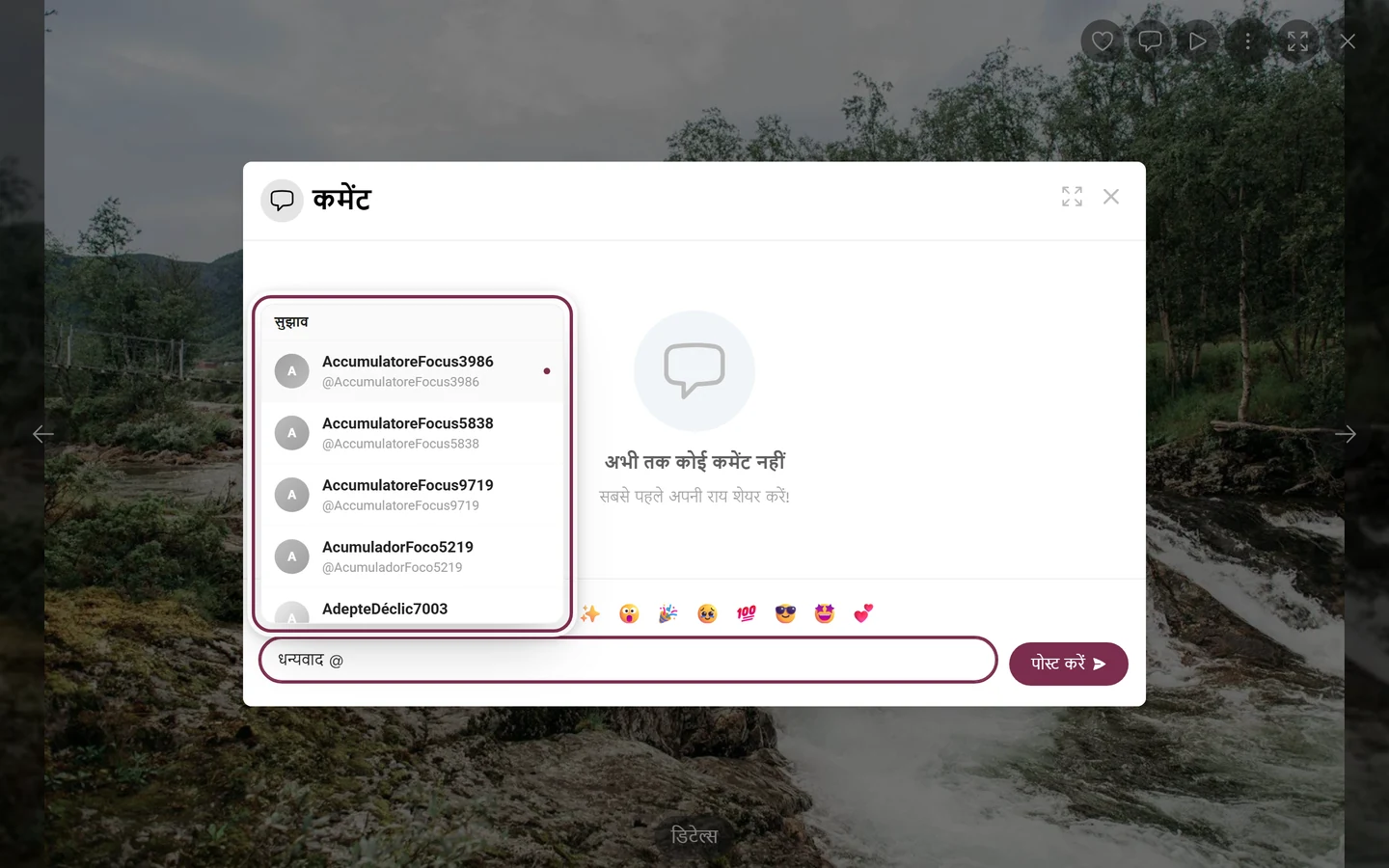
-
लिखने के फ़ील्ड में @ टाइप करें। “सुझाव” शीर्षक के साथ एक सुझाव सूची खुलती है।
-
छांटने के लिए नाम टाइप करते रहें। आठ तक सुझाव दिखते हैं। कोई न मिले, तो वहां “कोई यूज़र नहीं मिला” लिखा होता है।
-
व्यक्ति को टैप से चुनें – या कंप्यूटर पर ऊपर/नीचे तीर और Enter से; Escape सूची बंद करता है। सही मेंशन फ़ील्ड में नीले और बोल्ड दिखते हैं।
प्रकाशित कमेंट में मेंशन प्रोफ़ाइल का क्लिक करने लायक लिंक होता है। जिसे मेंशन किया गया, उसे नोटिफ़िकेशन भी मिलता है।
जानने लायक बातें
Section titled “जानने लायक बातें”- आपके लाइक और कमेंट्स बाक़ी मेहमान भी देखते हैं – इस तरह यादों का एक साझा एल्बम बनता है।
- लाइक और कमेंट्स पॉइंट्स और इनाम में गिने जाते हैं।
- कमेंट के ब्योरे, जैसे लाइक और व्यू, आप फ़ोटो डिटेल्स डायलॉग (फ़ुल स्क्रीन में ⋮ मेन्यू → डिटेल्स) में भी देखते हैं।
संबंधित विषय
Section titled “संबंधित विषय”- कई फ़ोटो चुनना – चुनाव मोड और सामूहिक लाइक।
- स्लाइडशो और फ़ुल स्क्रीन – खुली फ़ोटो के सभी कंट्रोल।
- कंटेंट की रिपोर्ट करना – फ़ोटो की रिपोर्ट कैसे करें।
- नोटिफ़िकेशन – लाइक और मेंशन की जानकारी आपको कब मिलती है।
- सेटिंग्स: फ़ीचर – लाइक और कमेंट्स चालू करना।