अपने पेज
अपने पेज से आप जानकारी के अतिरिक्त पेज बनाते हैं – उन सभी चीज़ों के लिए जो किसी और टूल में नहीं बैठतीं: वहां पहुंचने का रास्ता और पार्किंग, बच्चों की देखभाल, नियम, तोहफ़ों की पसंद, गवाहों के लिए जानकारी। हर पेज का अपना शीर्षक, अपना स्लग, अपना आइकन और अपना QR कोड होता है।
अपने पेज या इवेंट की जानकारी?
Section titled “अपने पेज या इवेंट की जानकारी?”दोनों टूल टेक्स्ट और तस्वीर दिखाते हैं – फ़र्क़ मात्रा का है:
- इवेंट की जानकारी – एक जुड़ा हुआ टेक्स्ट, होम पेज पर विजेट के रूप में सबसे आगे।
- अपने पेज – कई अलग-अलग पेज, हर एक का अपना विषय, अपना स्लग और अपना आइकन।
मोटा नियम: जैसे ही आपको इवेंट की जानकारी में उप-शीर्षक चाहिए हों, अपने पेज बेहतर चुनाव हैं। अपने पेज का होम पेज पर कोई विजेट नहीं होता – इसलिए दृश्यता टैब भी नहीं होता। दिखना आप हर पेज के लिए ड्राफ़्ट और पब्लिश किया गया से तय करते हैं।
यह टूल कहां मिलेगा
Section titled “यह टूल कहां मिलेगा”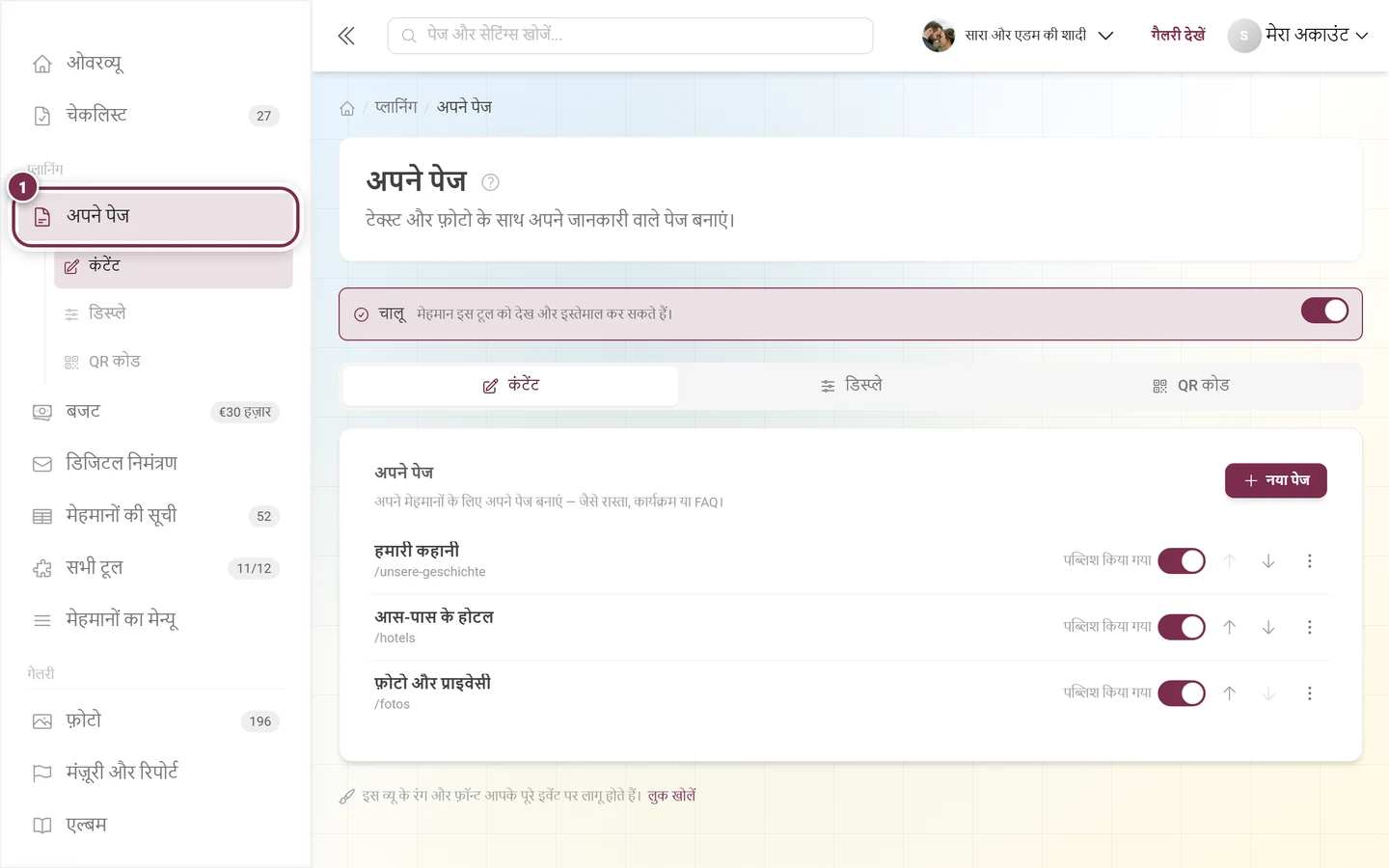
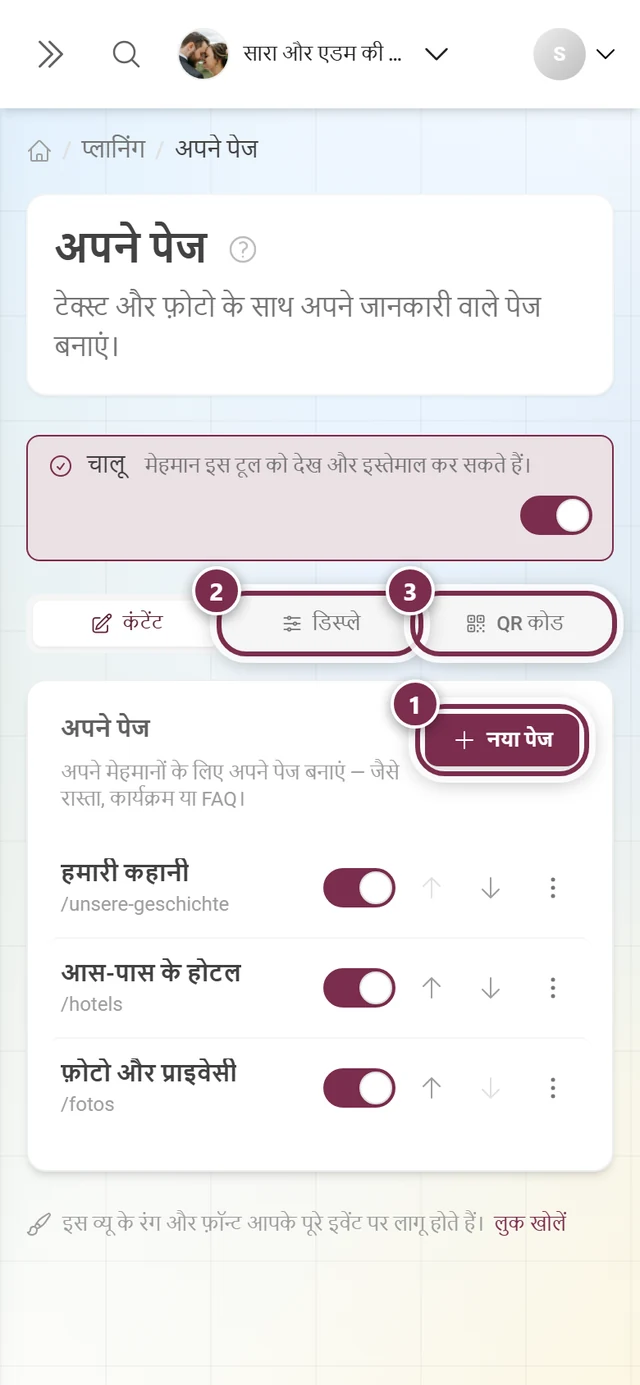
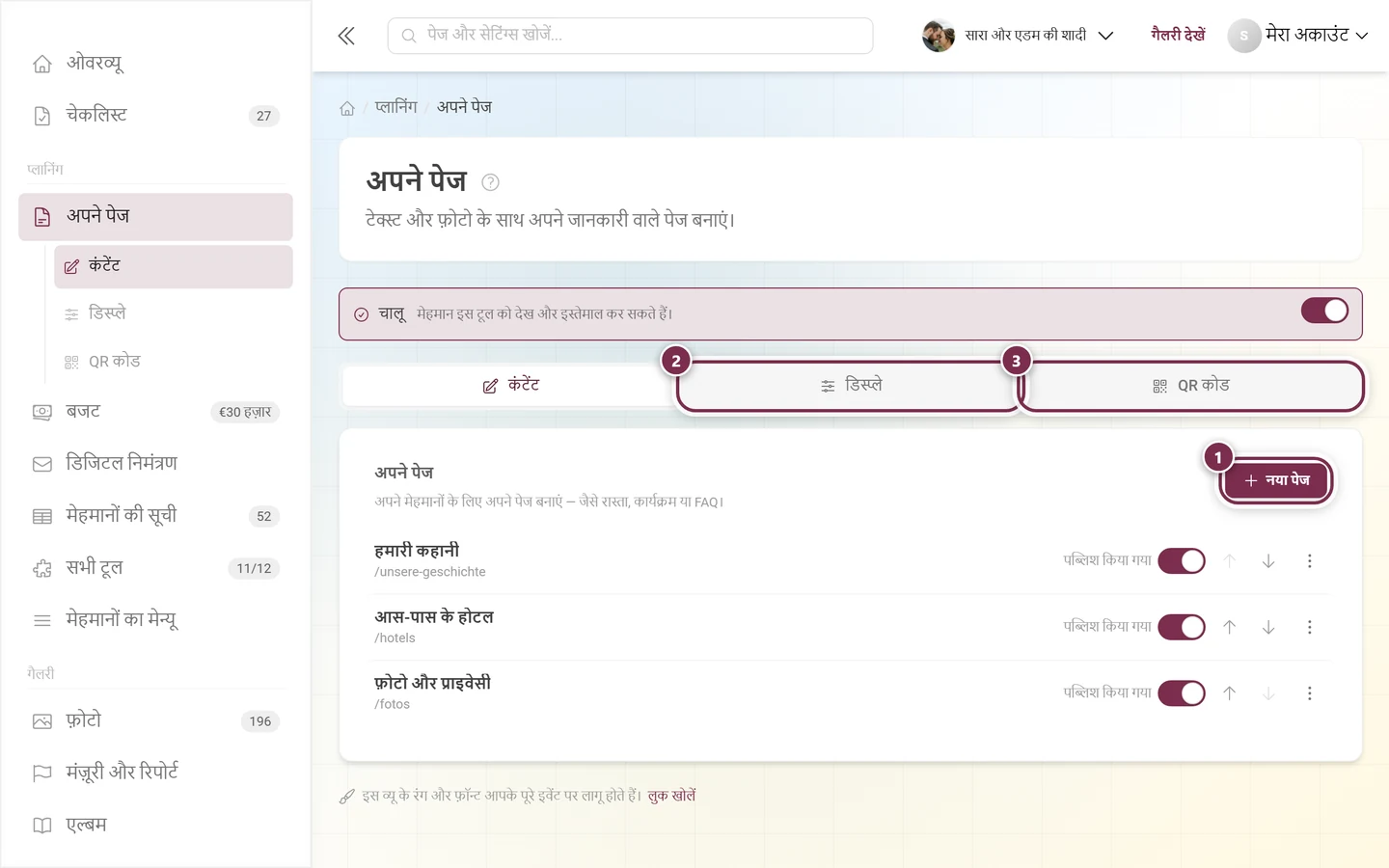
बैनर का मुख्य स्विच पूरे टूल को बंद कर देता है – तब सारे पेज एक साथ गायब हो जाते हैं, चाहे हर पेज की अपनी स्थिति कुछ भी हो।
पेजों की सूची
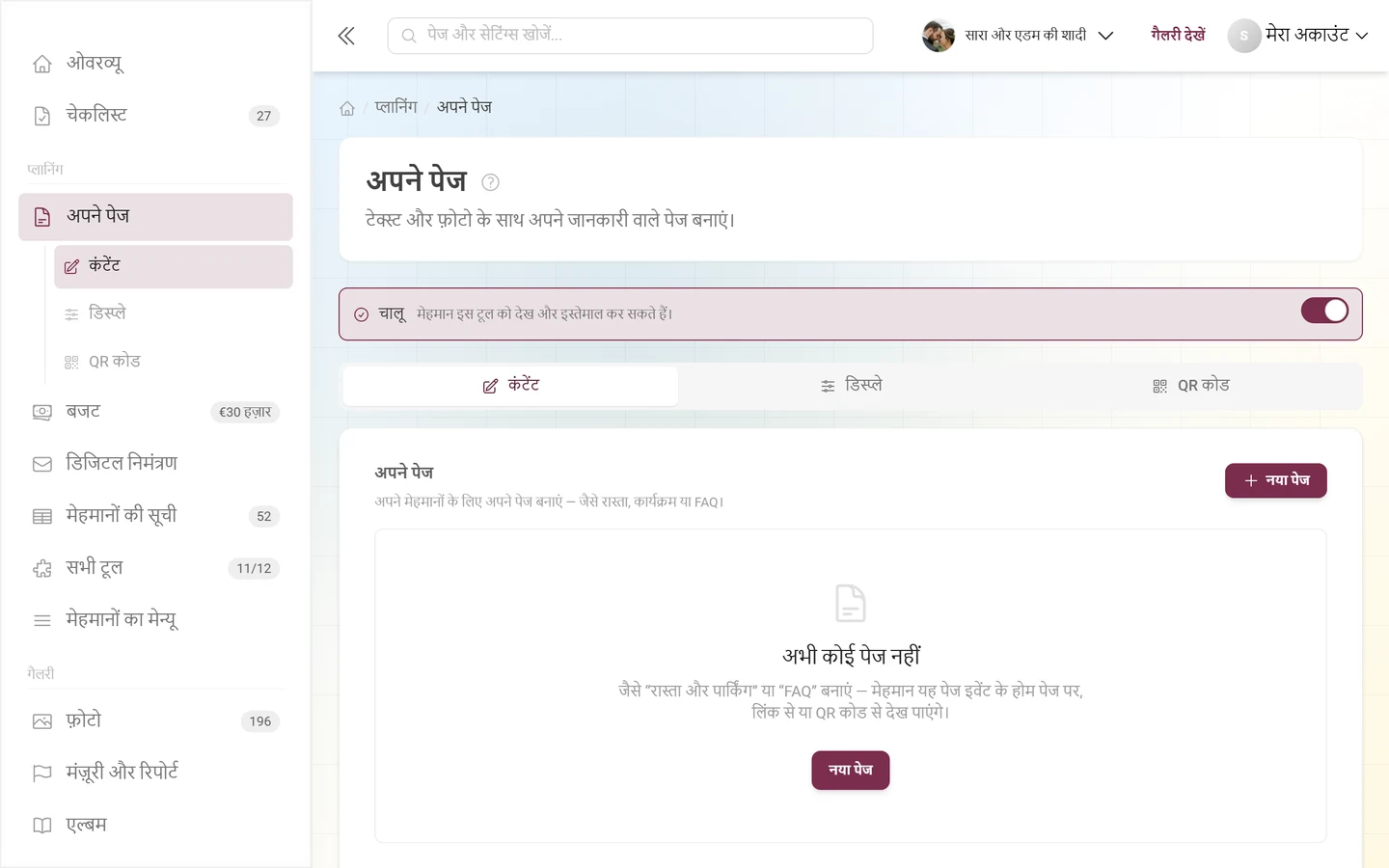
Section titled “पेजों की सूची”कंटेंट टैब में सभी पेजों की सूची है। जब तक कोई पेज नहीं है, वहां सिर्फ़ ख़ाली स्थिति दिखती है:
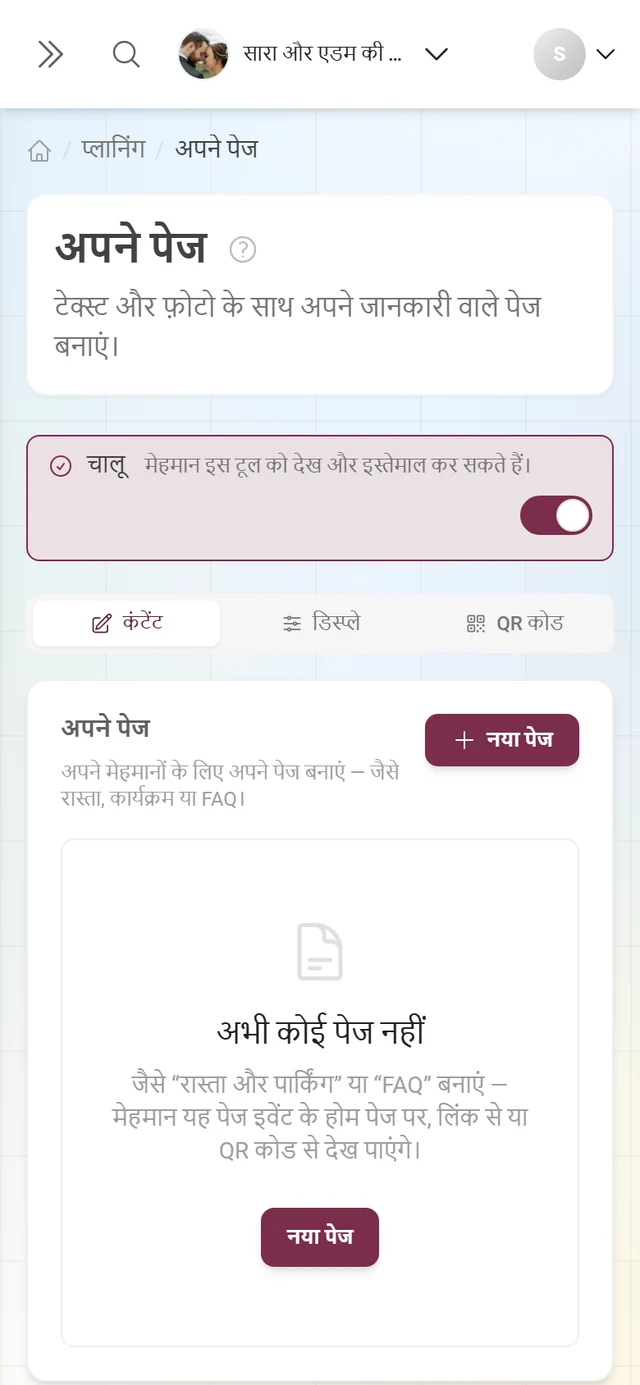
पेज बनते ही हर पंक्ति का ढांचा एक जैसा होता है:
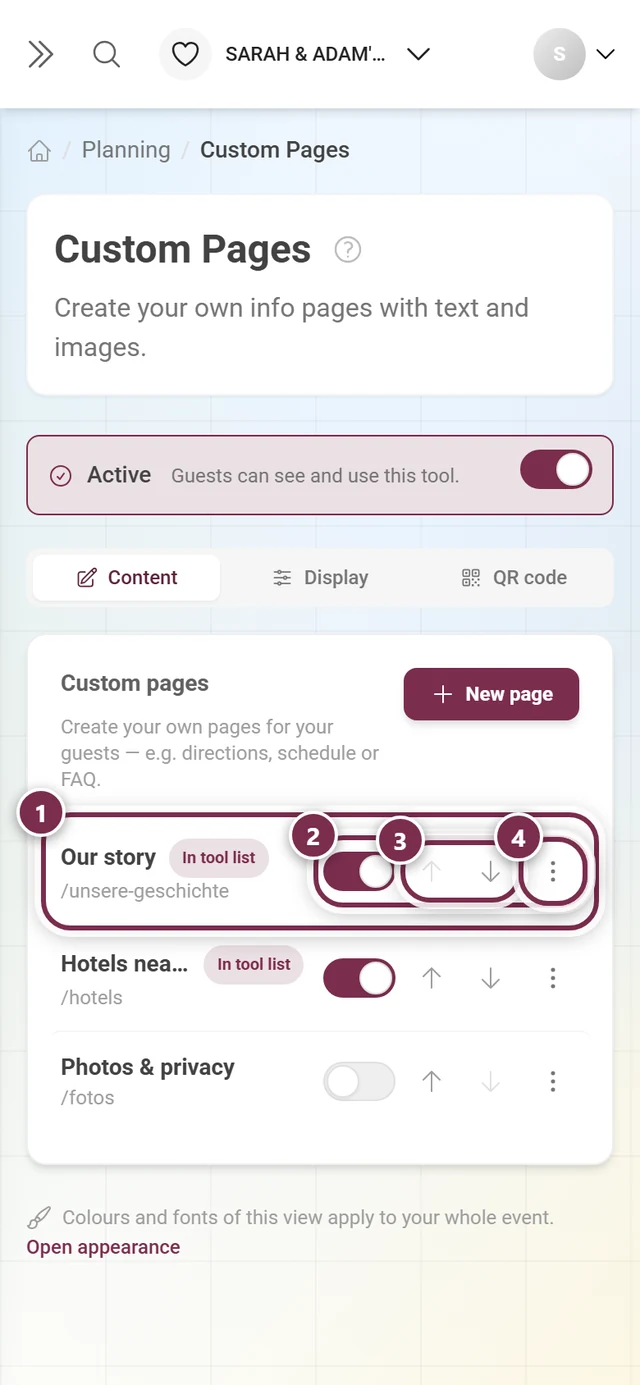
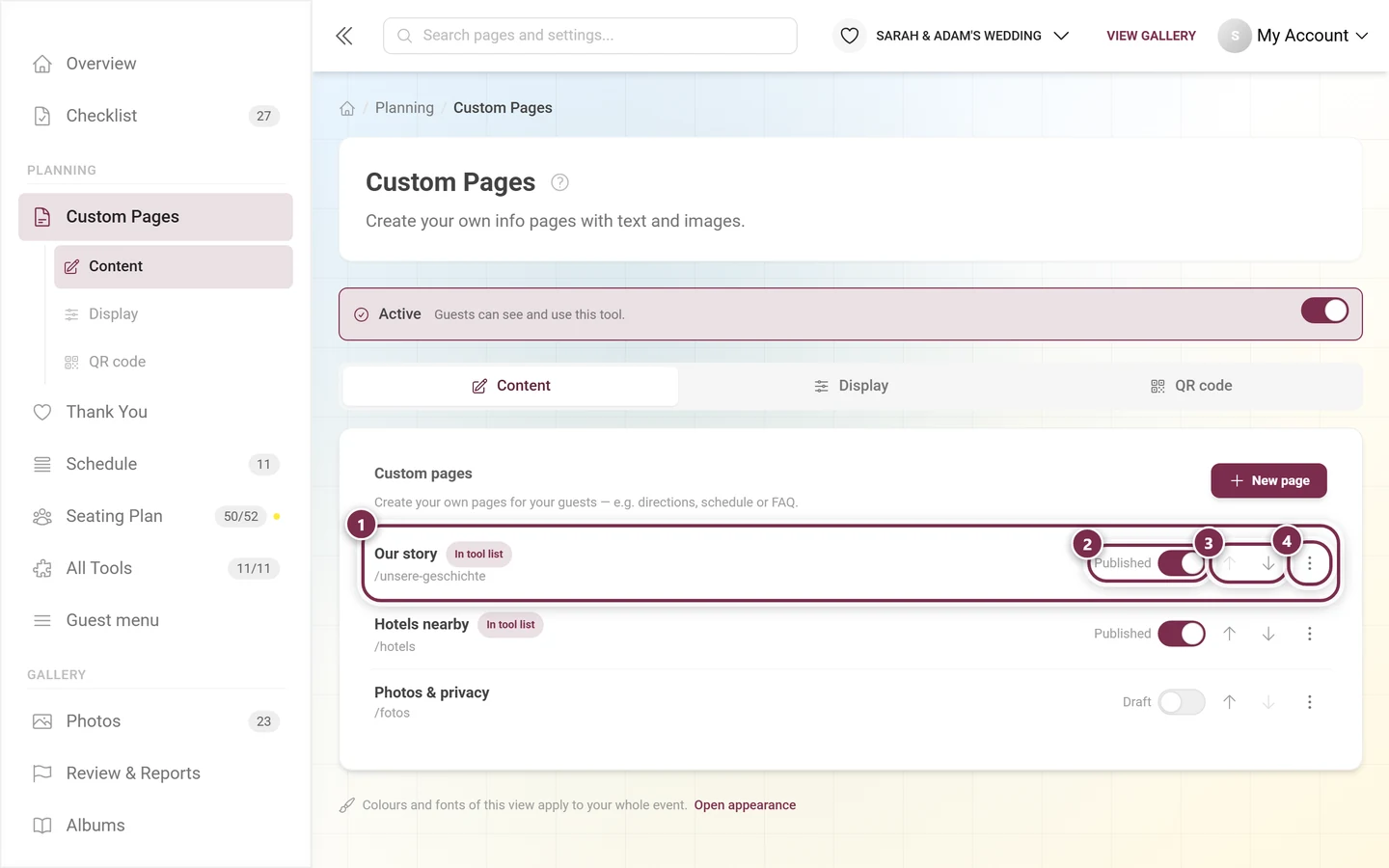
क्रम हर जगह एक जैसा लागू होता है: मेहमानों के ओवरव्यू में, होम पेज की टूल-सूची में, नेविगेशन में और QR कोड में।
निशान और स्थिति
Section titled “निशान और स्थिति”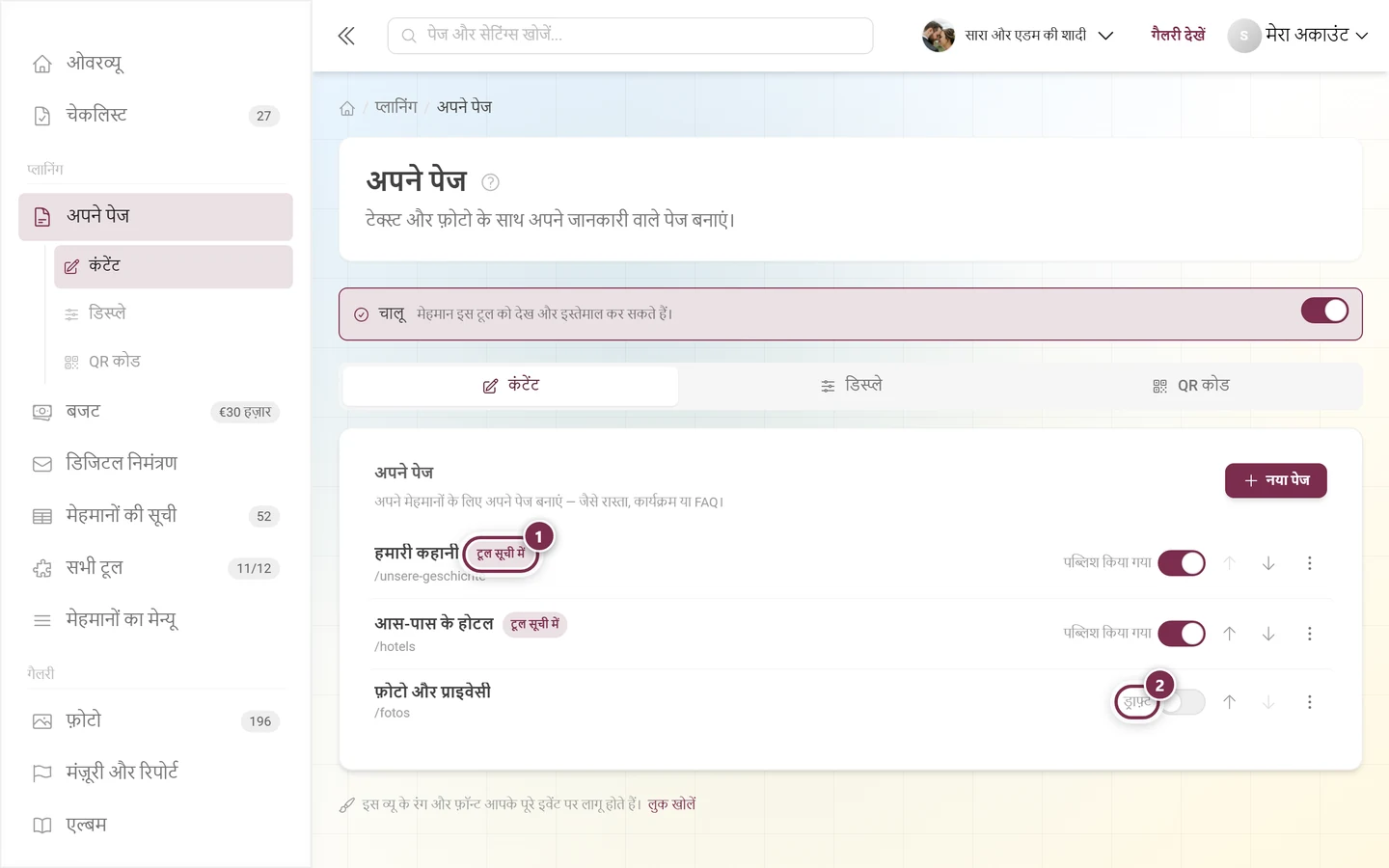
फ़ोन पर Photogala जगह बचाने के लिए स्थिति का शब्द छिपा देता है; सिर्फ़ स्विच दिखता रहता है। टूल सूची में चिप वहां भी दिखता है – लंबे शीर्षक हों, तो वह शीर्षक को छोटा कर देता है।
⋮ मेन्यू
Section titled “⋮ मेन्यू”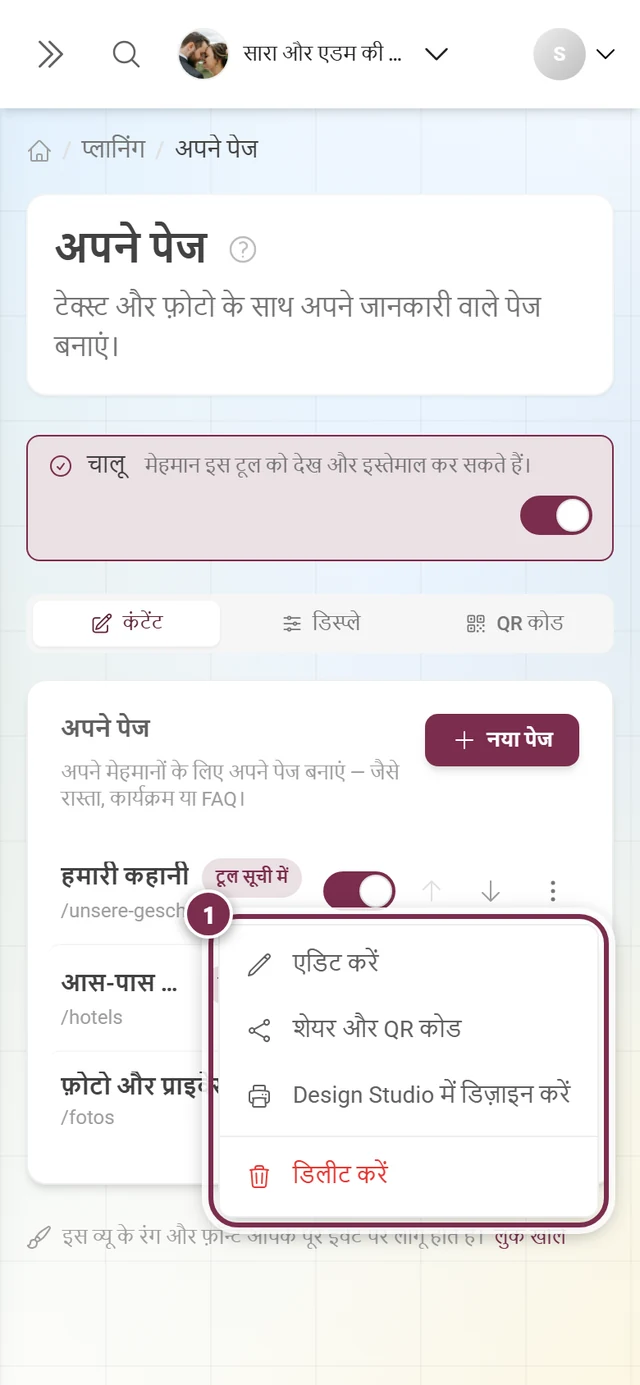
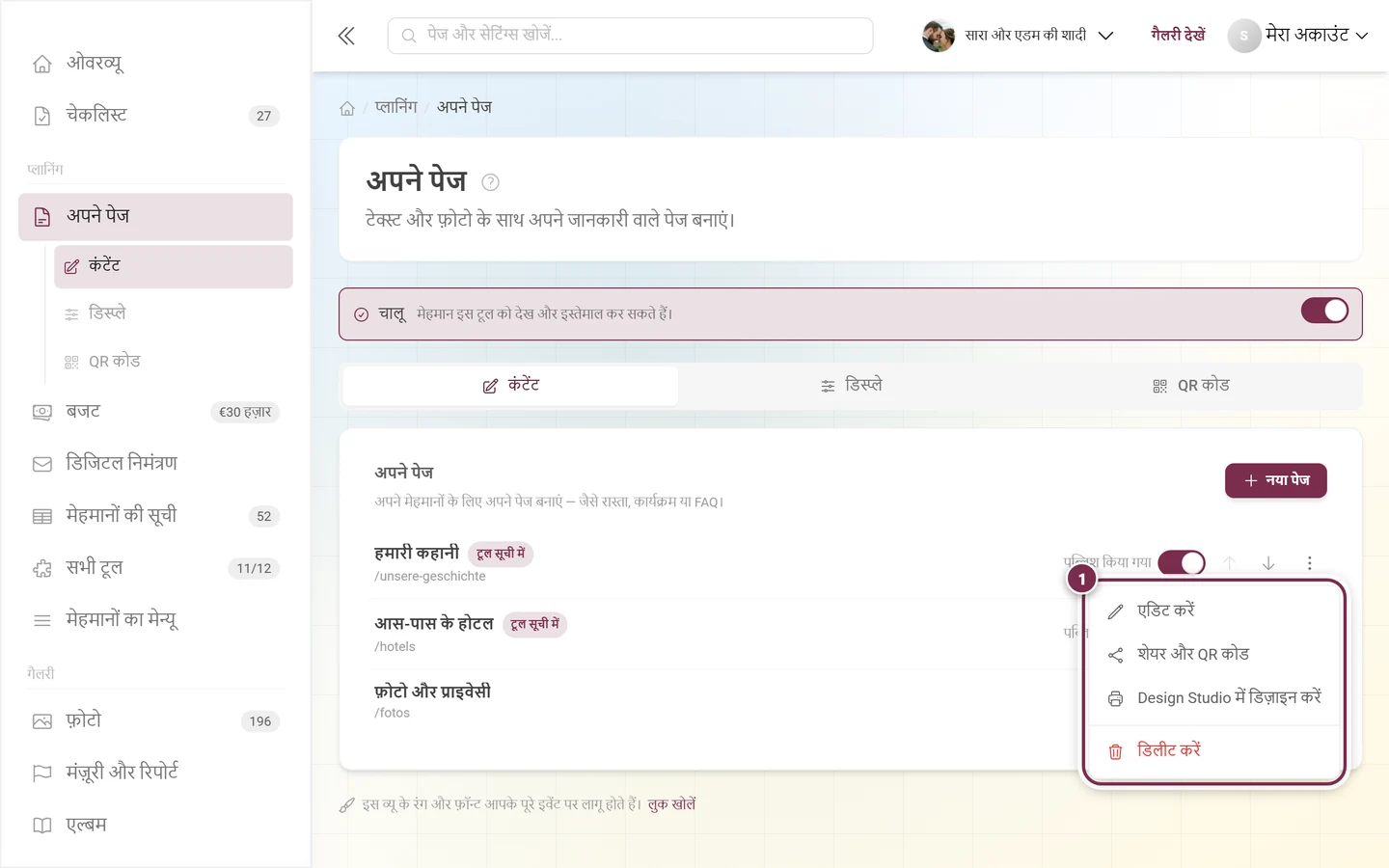
पेज बनाएं
Section titled “पेज बनाएं”+ नया पेज – या किसी पंक्ति पर क्लिक – वही डायलॉग खोलता है। ऊपर से नीचे:
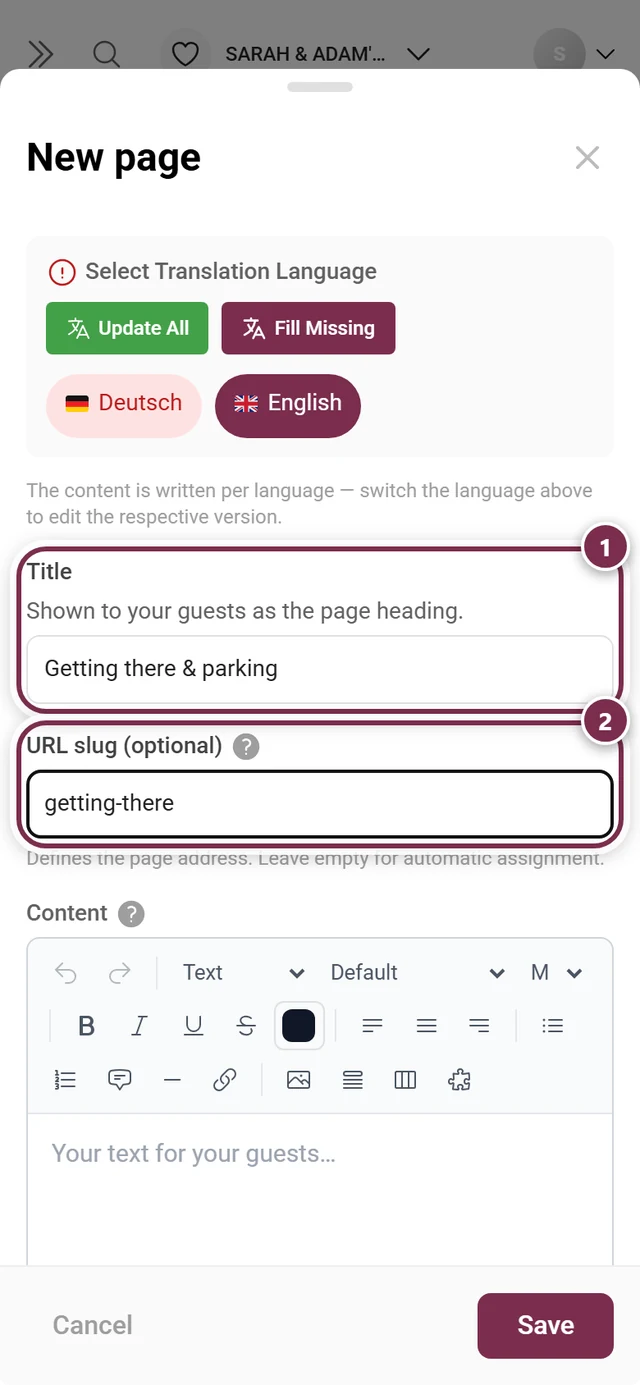
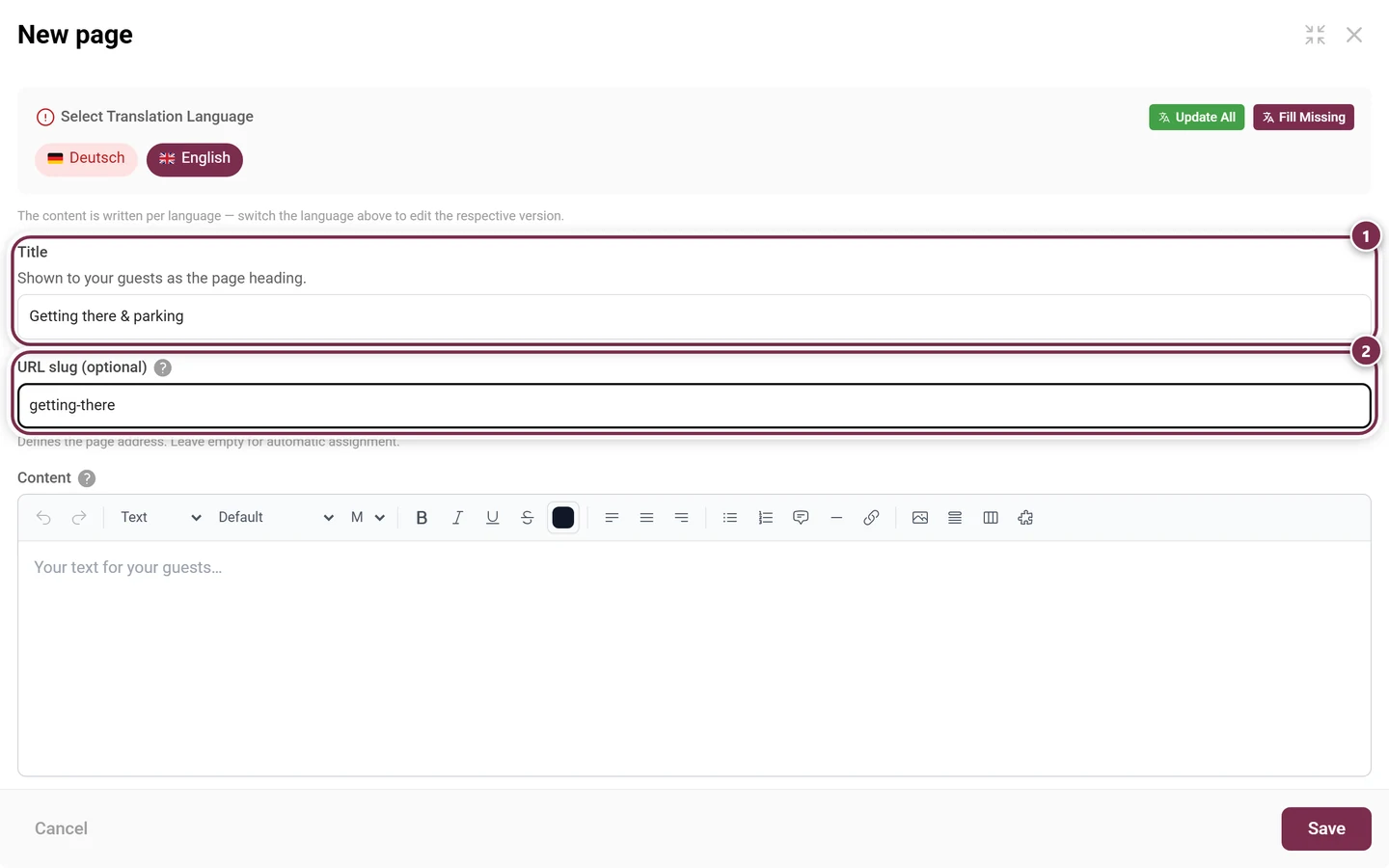
शीर्षक और स्लग
Section titled “शीर्षक और स्लग”- टाइटल – ज़रूरी। शीर्षक के बिना सेव करें ग्रे रहता है। कई भाषाओं वाले इवेंट में मुख्य भाषा का शीर्षक गिना जाता है।
- URL स्लग (वैकल्पिक) – सिर्फ़ छोटे अक्षर (a–z), अंक और हाइफ़न चलते हैं, और पहला अक्षर कोई अक्षर या अंक होना चाहिए (पैटर्न
^[a-z0-9][a-z0-9-]*$)। फ़ील्ड ख़ाली छोड़ने पर Photogala शीर्षक से स्लग बना देता है: उच्चारण-चिह्न और एक्सेंट हटा दिए जाते हैं (Anfahrt & Parken →anfahrt-parken, Grüße →grusse), विशेष चिह्न छूट जाते हैं, और लंबाई 80 अक्षरों तक काट दी जाती है।
कंटेंट
Section titled “कंटेंट”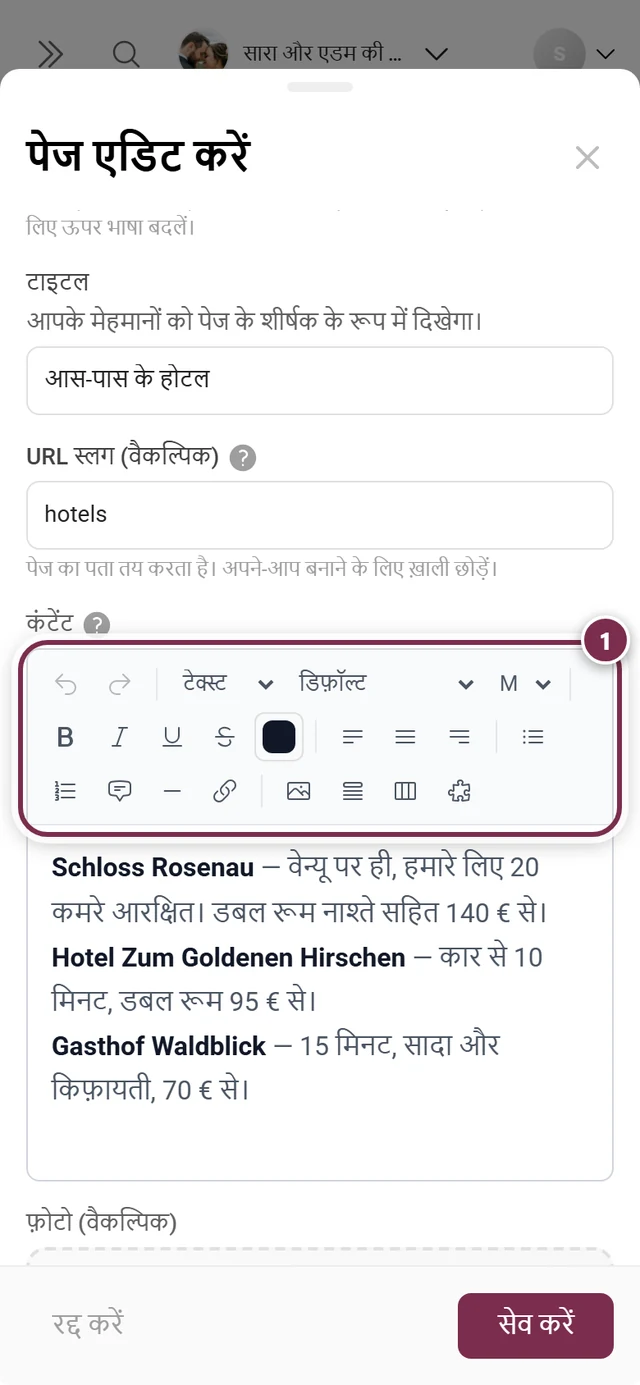
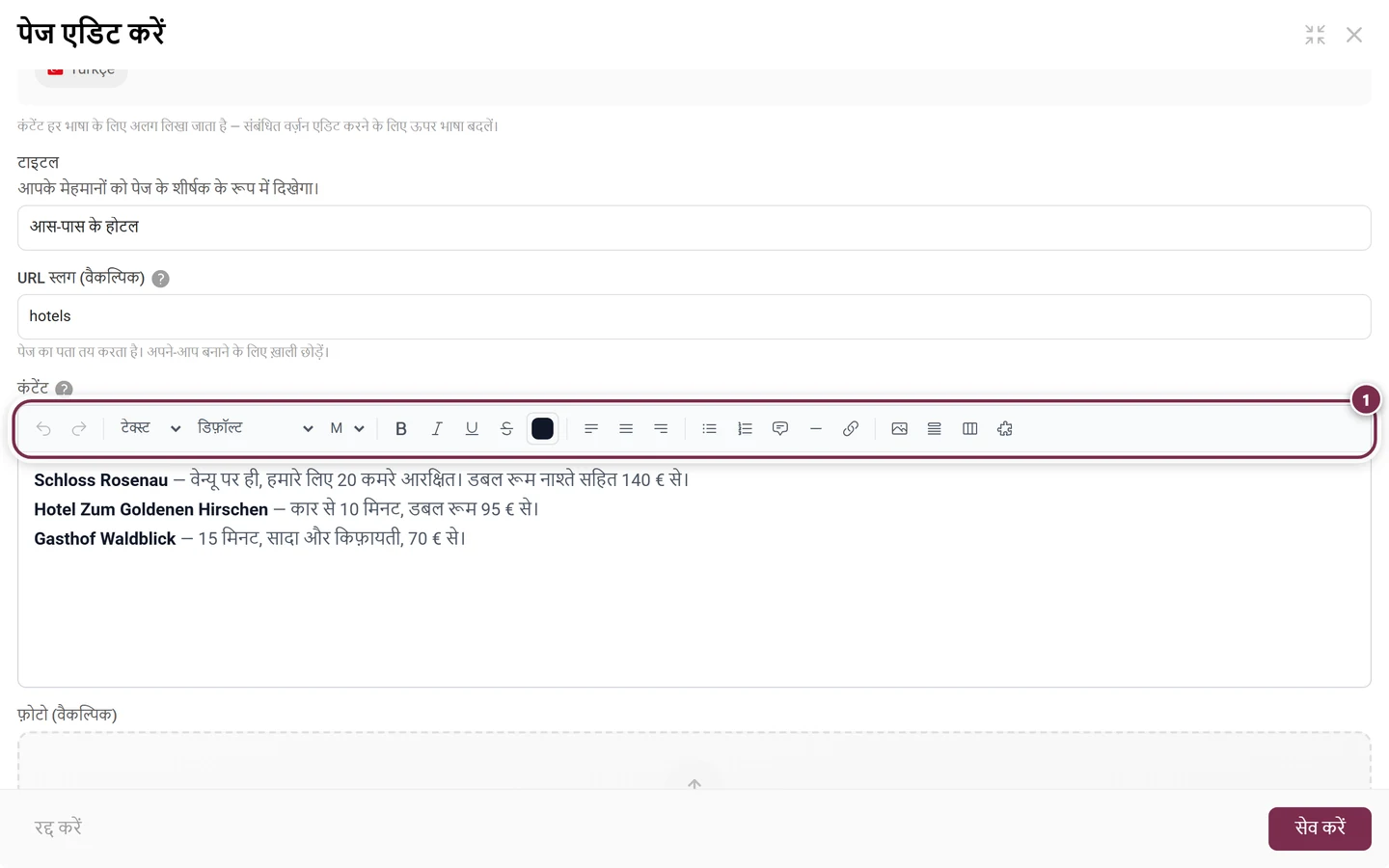
सभी टूल का ब्योरा इवेंट की जानकारी पेज पर रिच-टेक्स्ट एडिटर वाले हिस्से में है – खुलने-बंद होने वाले हिस्सों, टैब और एम्बेड किए गए टूल समेत।
तस्वीर
Section titled “तस्वीर”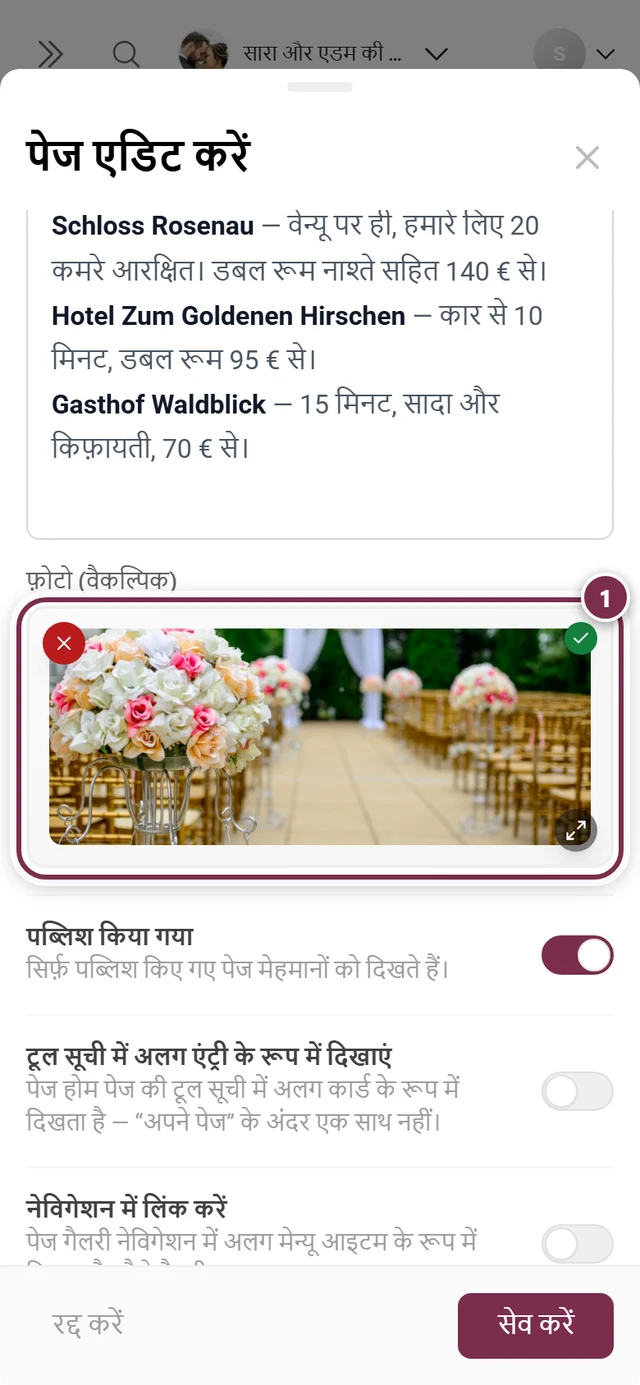
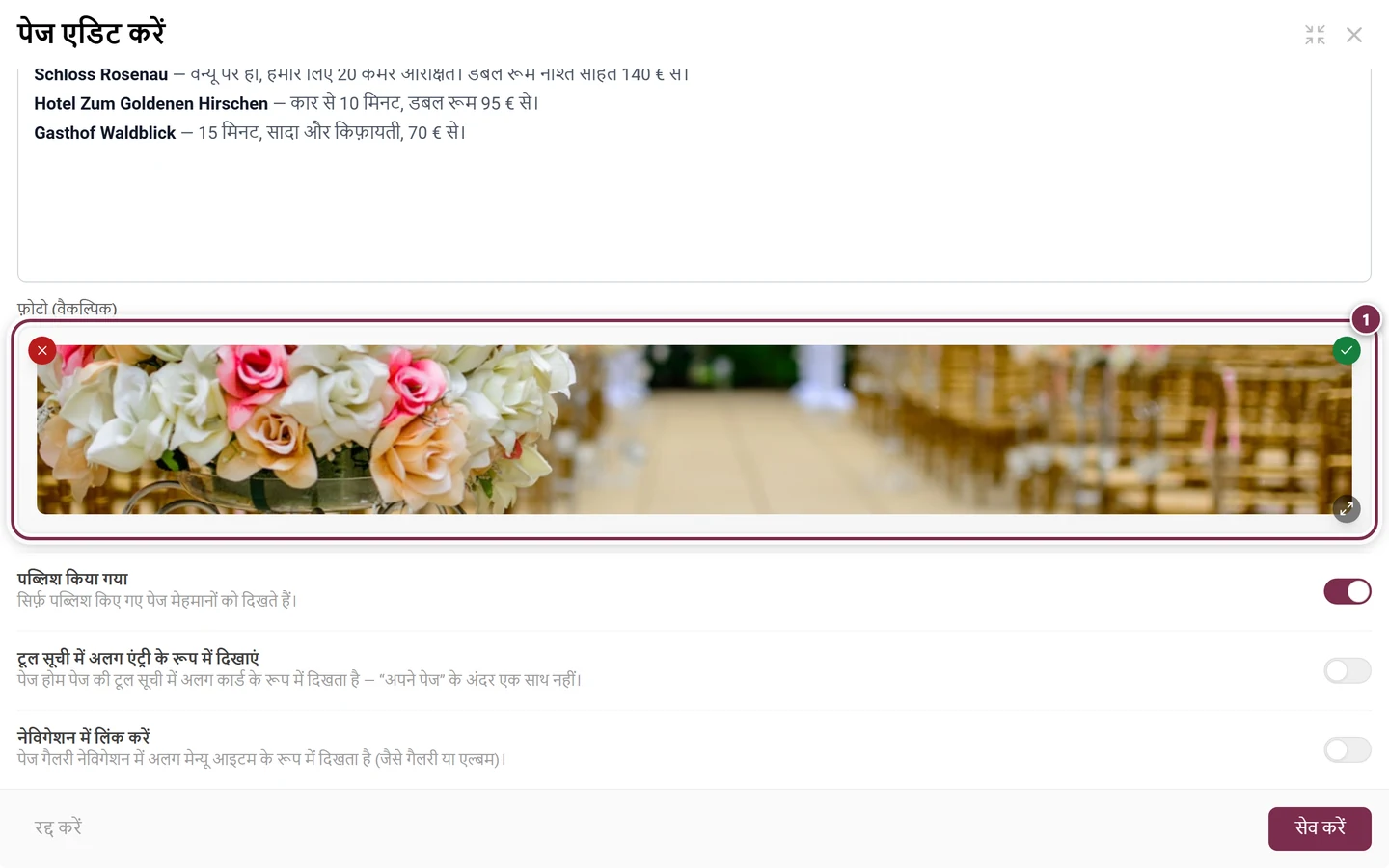
तीन स्विच
Section titled “तीन स्विच”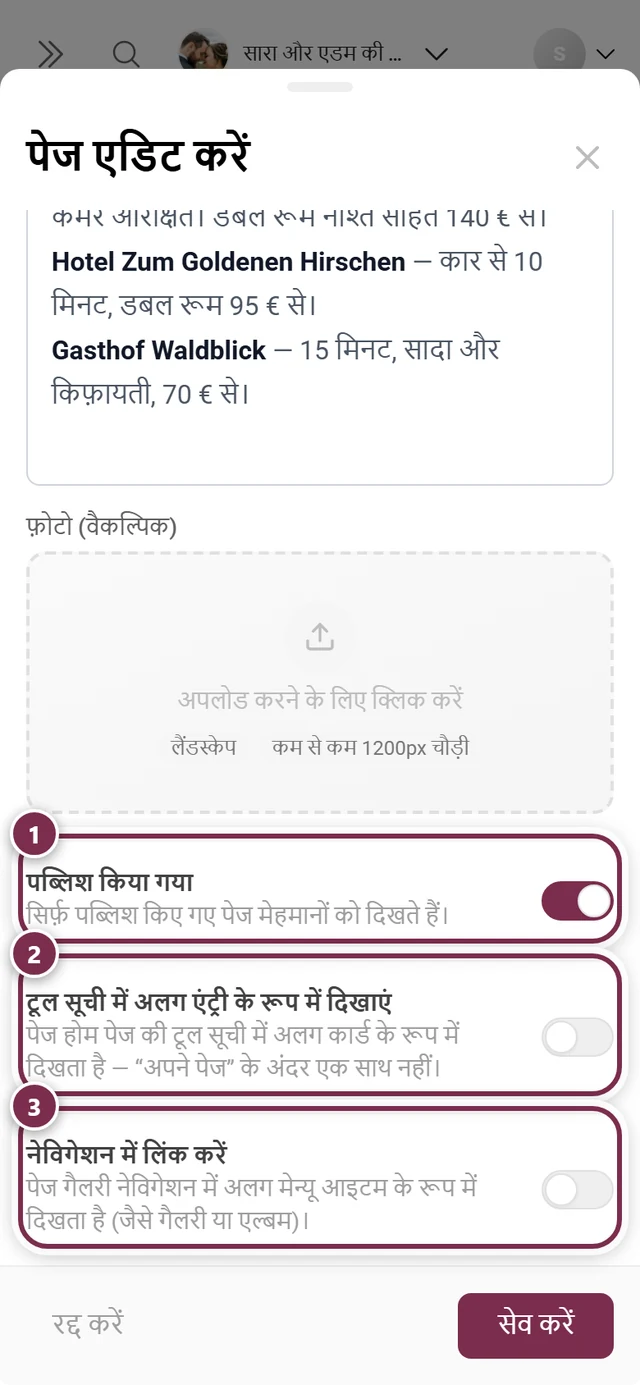
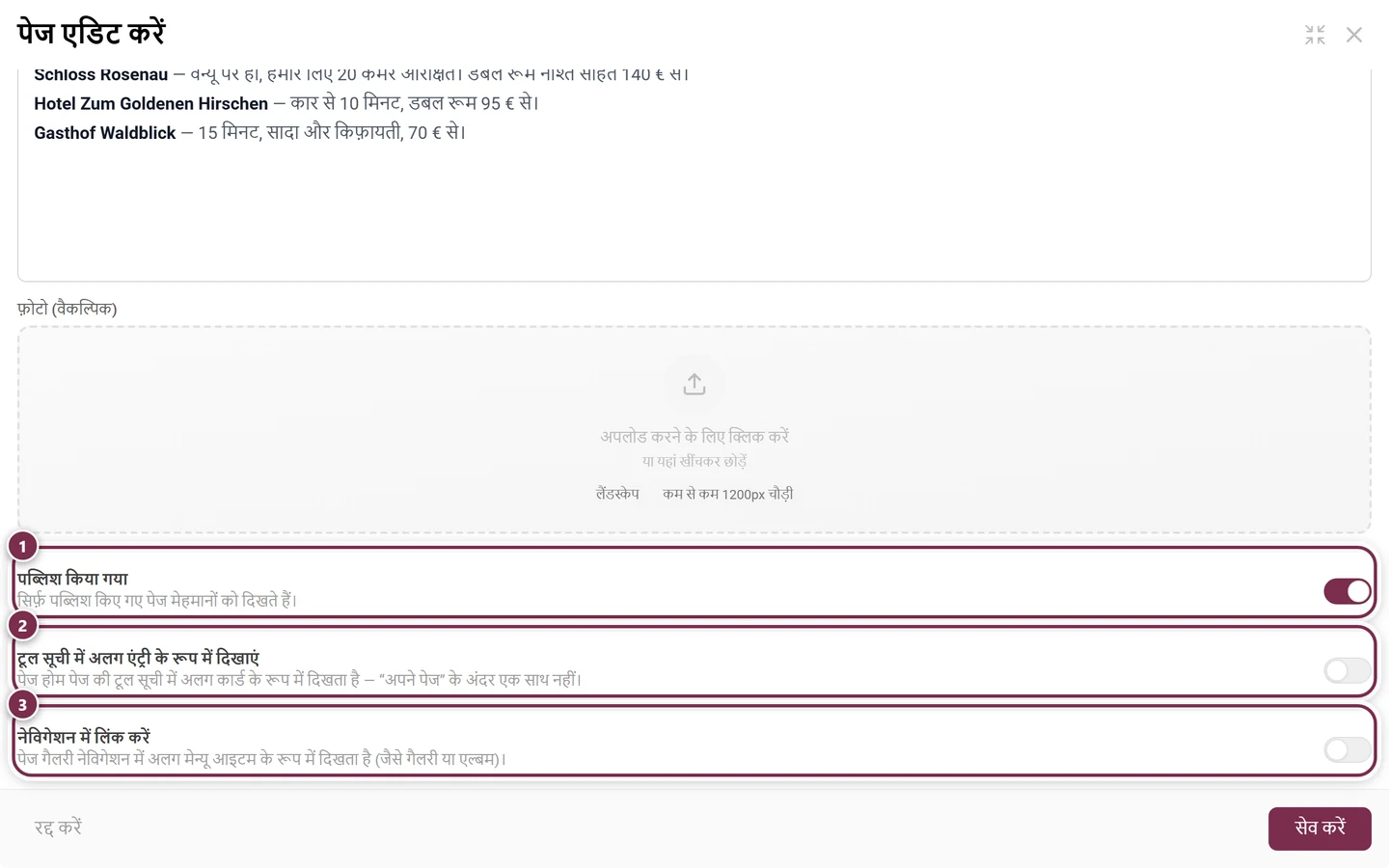
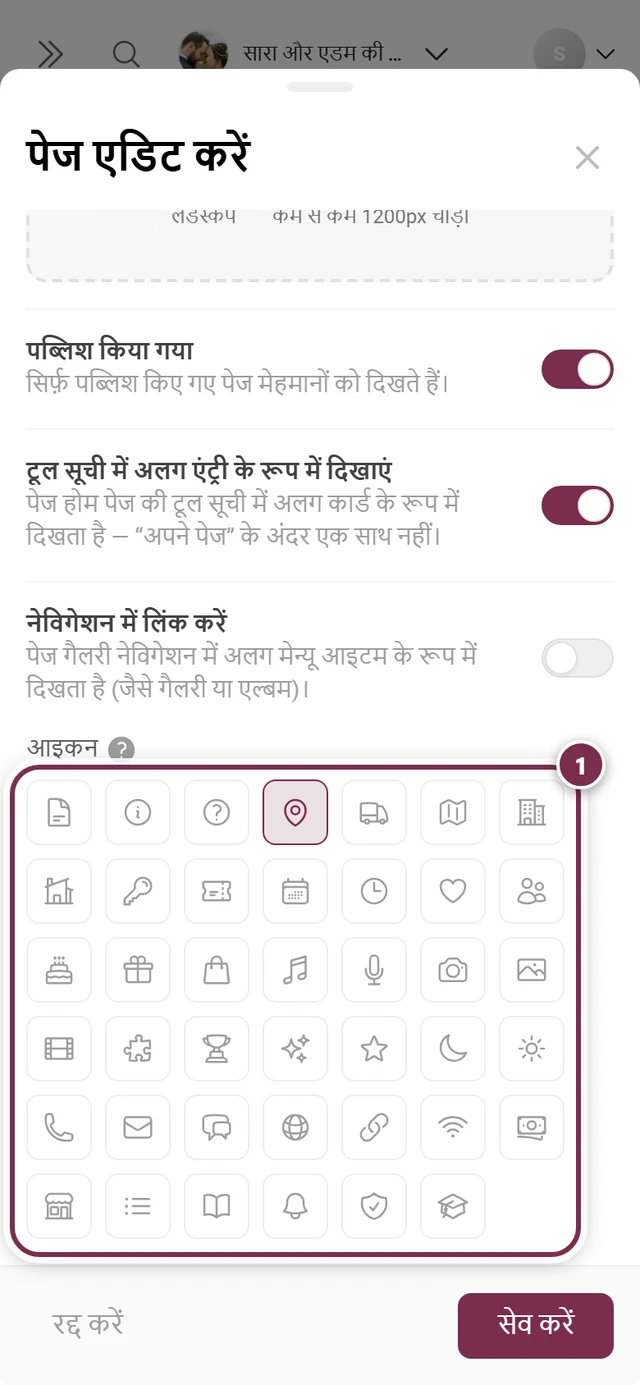
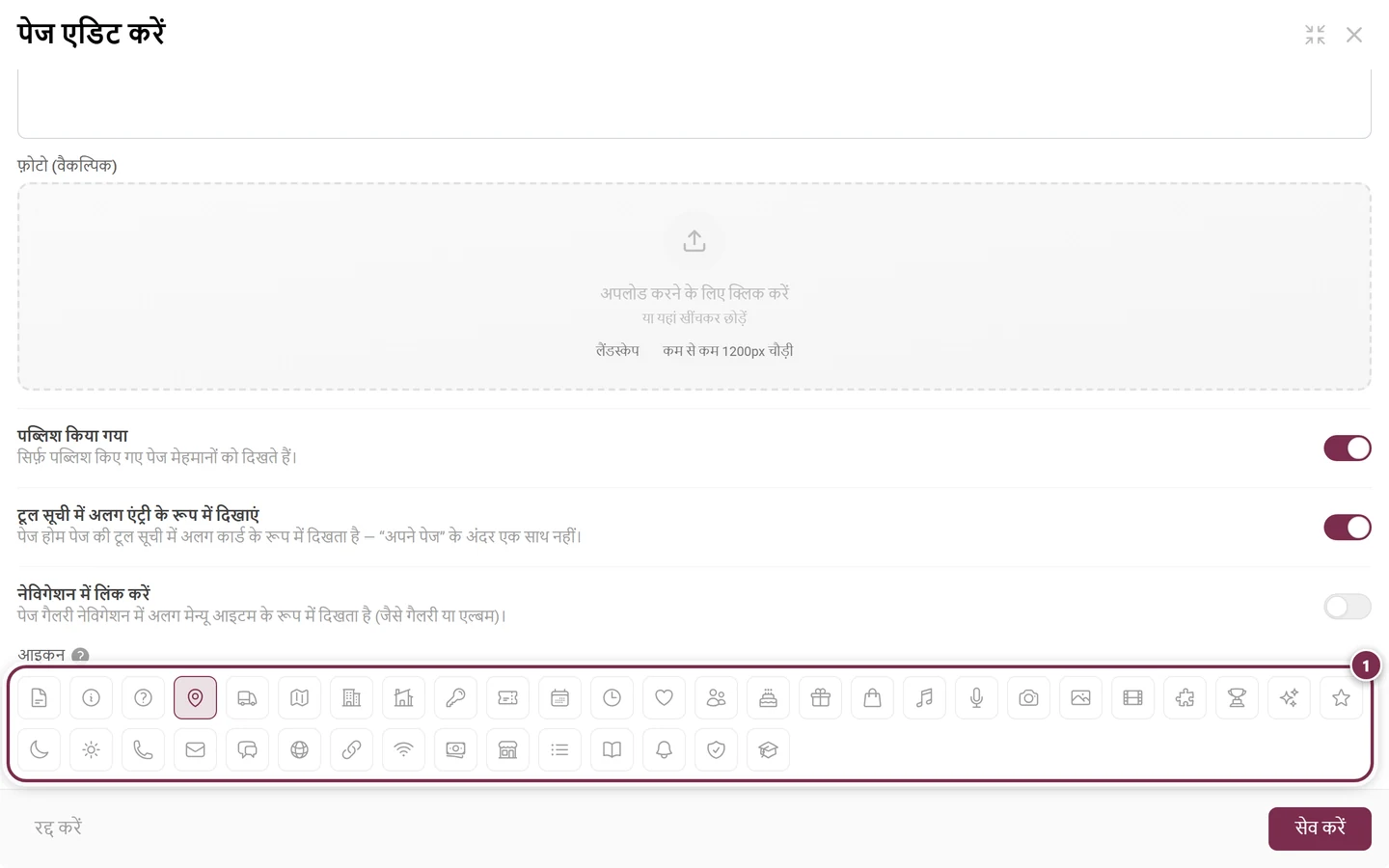
नीचे सेव करें से पूरा करें या रद्द करें से छोड़ दें।
डिस्प्ले टैब
Section titled “डिस्प्ले टैब”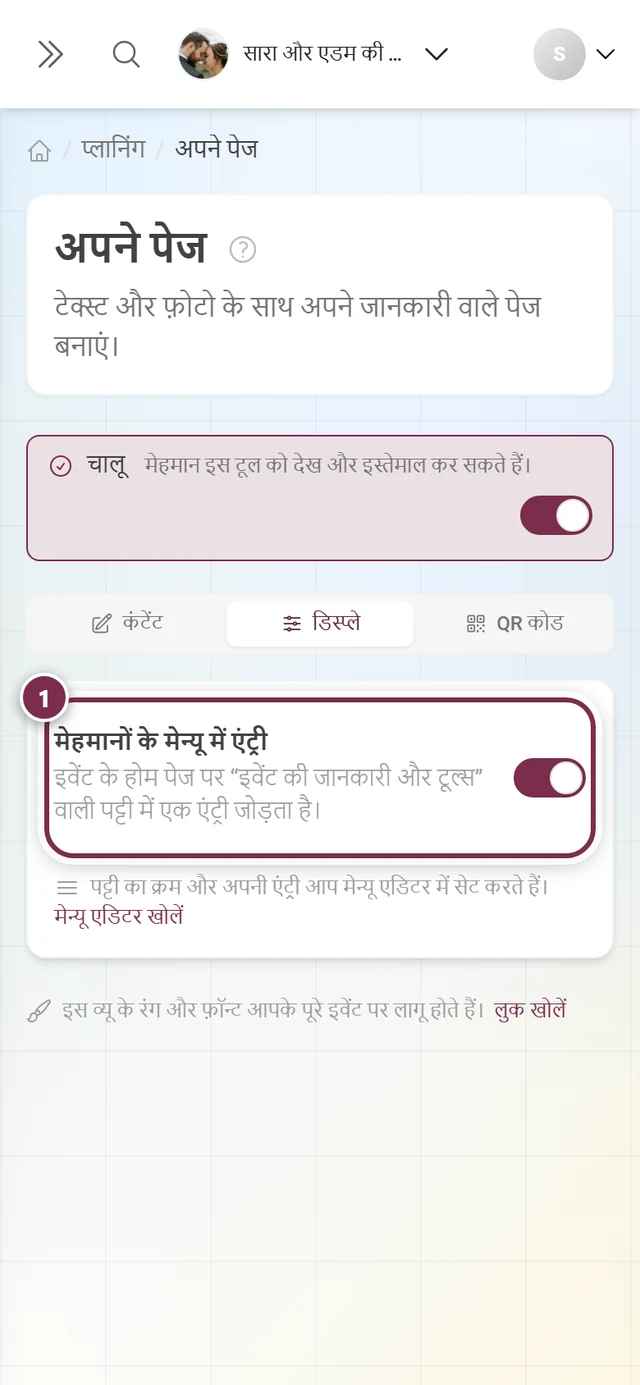
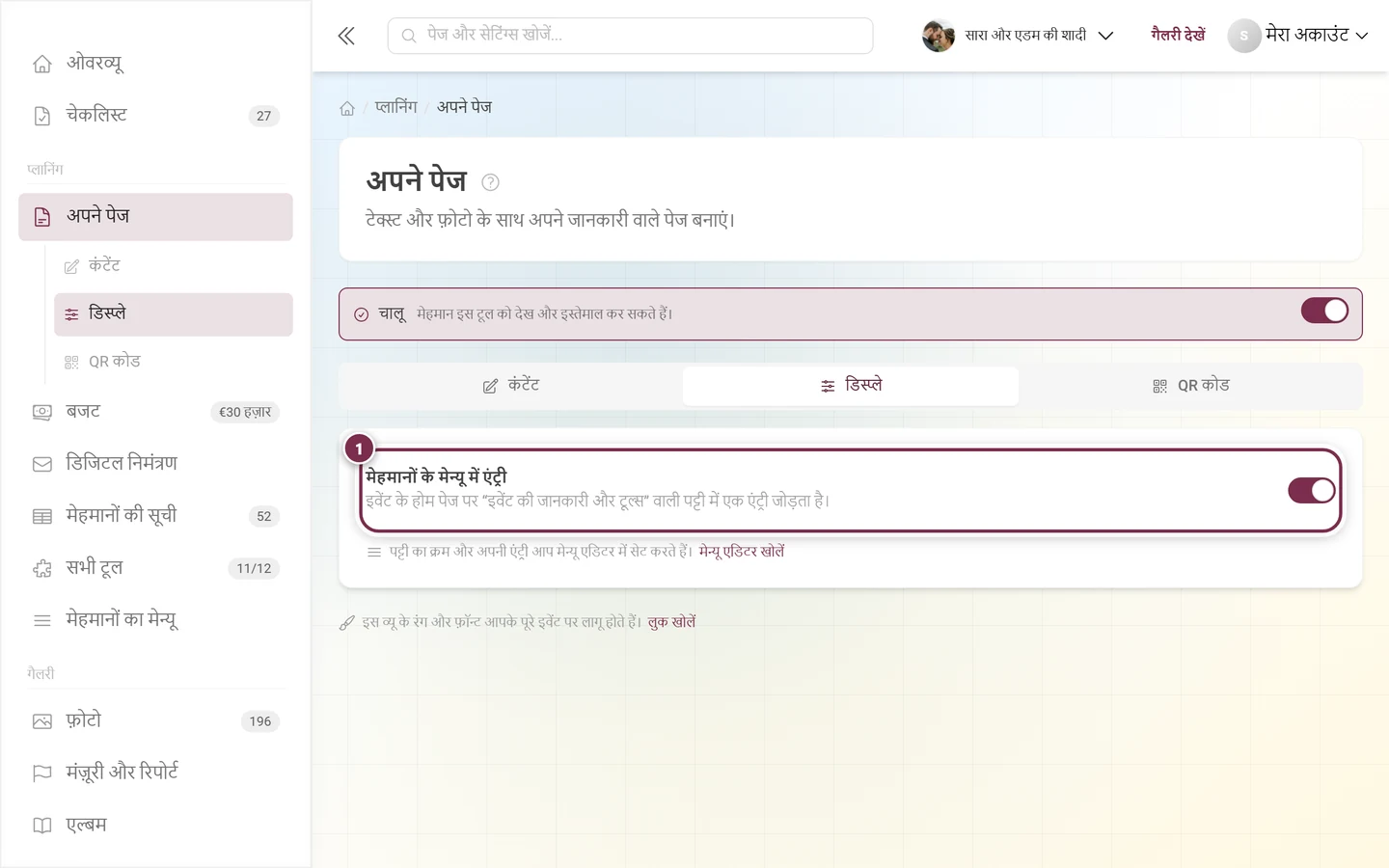
इस पट्टी का क्रम और आपकी अपनी एंट्री आप मेहमानों के मेन्यू के एडिटर में तय करते हैं – मेन्यू एडिटर खोलें लिंक सीधे वहां पहुंचाता है। इस टूल का कोई विजेट नहीं है, इसीलिए यह टैब इसी एक स्विच तक सीमित रहता है।
QR कोड टैब: हर पेज के लिए एक
Section titled “QR कोड टैब: हर पेज के लिए एक”यहां QR कोड टैब बाक़ी टूल से अलग चलता है: पूरे टूल के लिए कोई साझा QR कोड नहीं है, बल्कि हर पब्लिश्ड पेज के लिए एक QR कोड है। हर कोड सीधे उसी एक पेज पर ले जाता है।
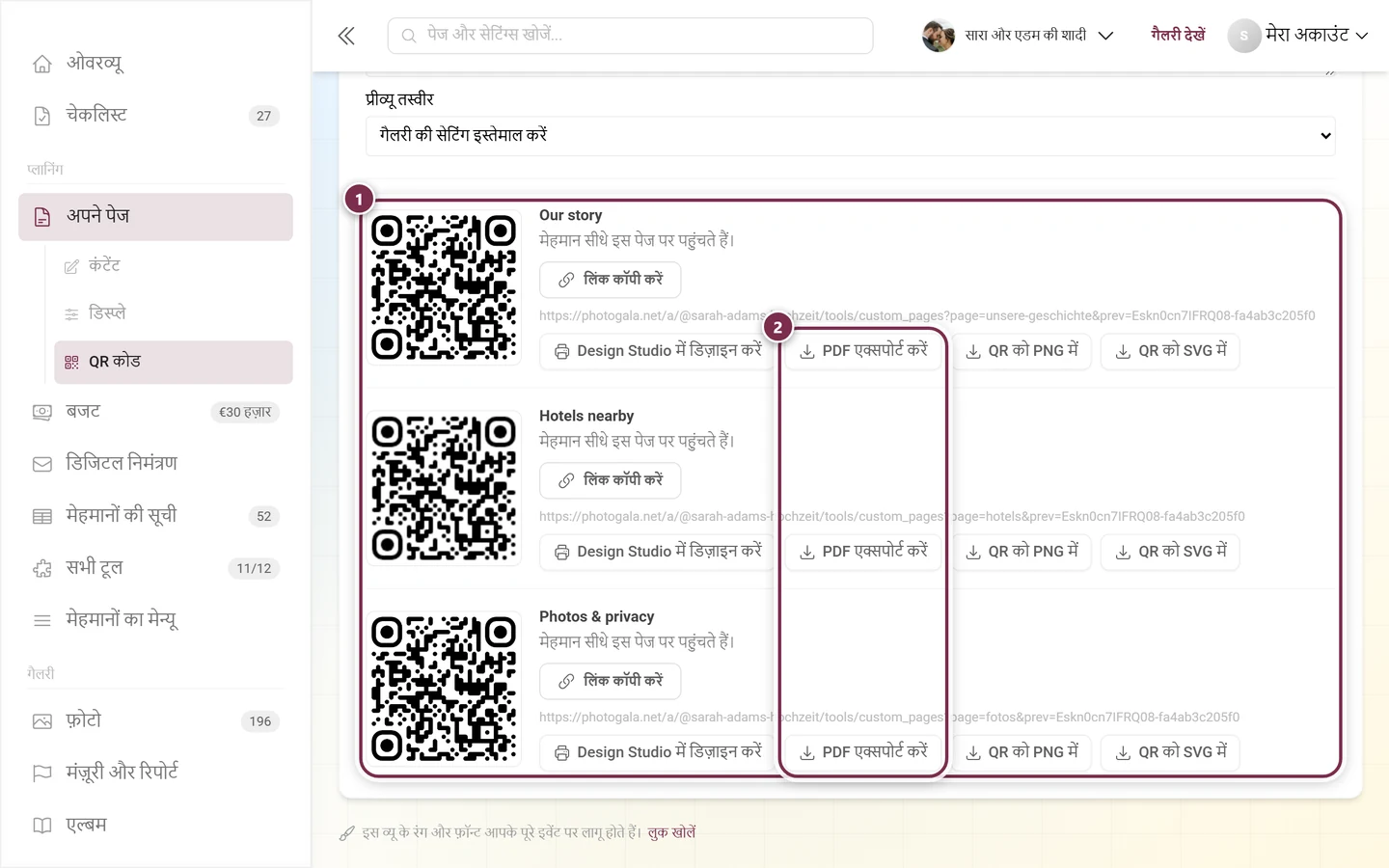
पासवर्ड वाले इवेंट में आप ऊपर लिंक में पासवर्ड जोड़ें चालू कर सकते हैं – तब मेहमान पासवर्ड डाले बिना सीधे पेज पर पहुंचते हैं। जो लिंक आगे भेजता है, वह साथ में पहुंच भी आगे भेज देता है।
एक अकेला पेज शेयर करें
Section titled “एक अकेला पेज शेयर करें”मेन्यू की एंट्री शेयर और QR कोड वही सब कुछ संक्षेप में सिर्फ़ एक पेज के लिए खोलती है:
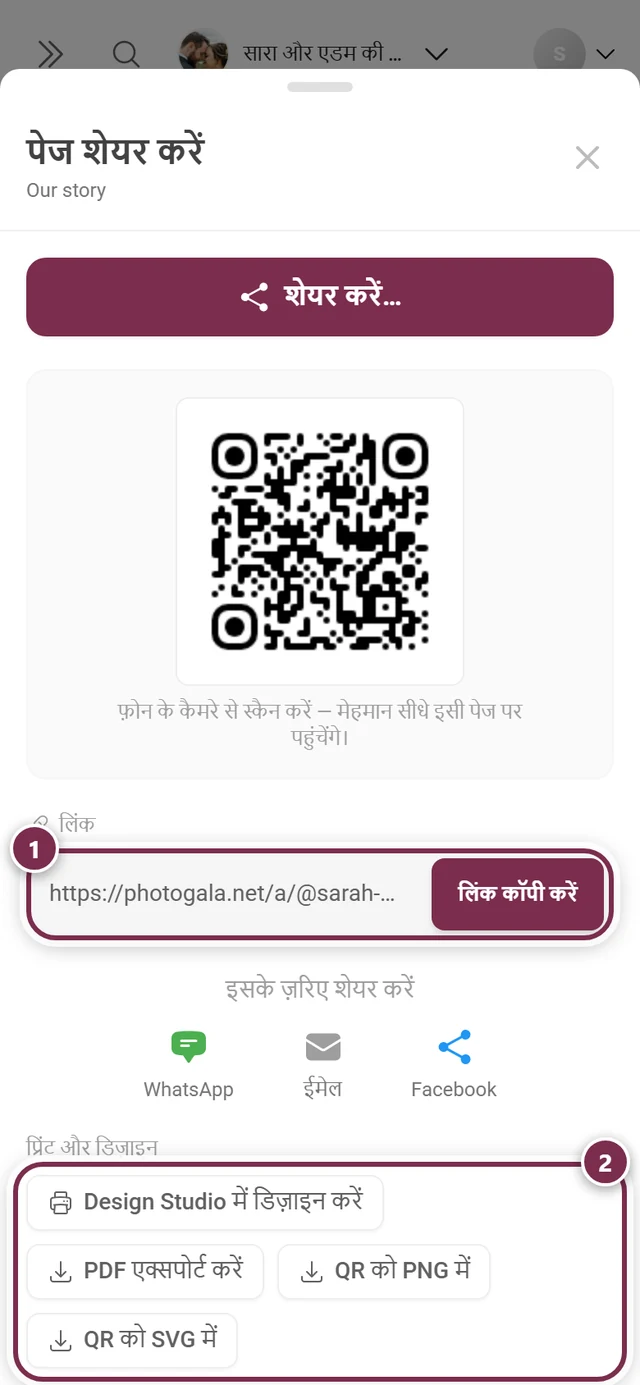
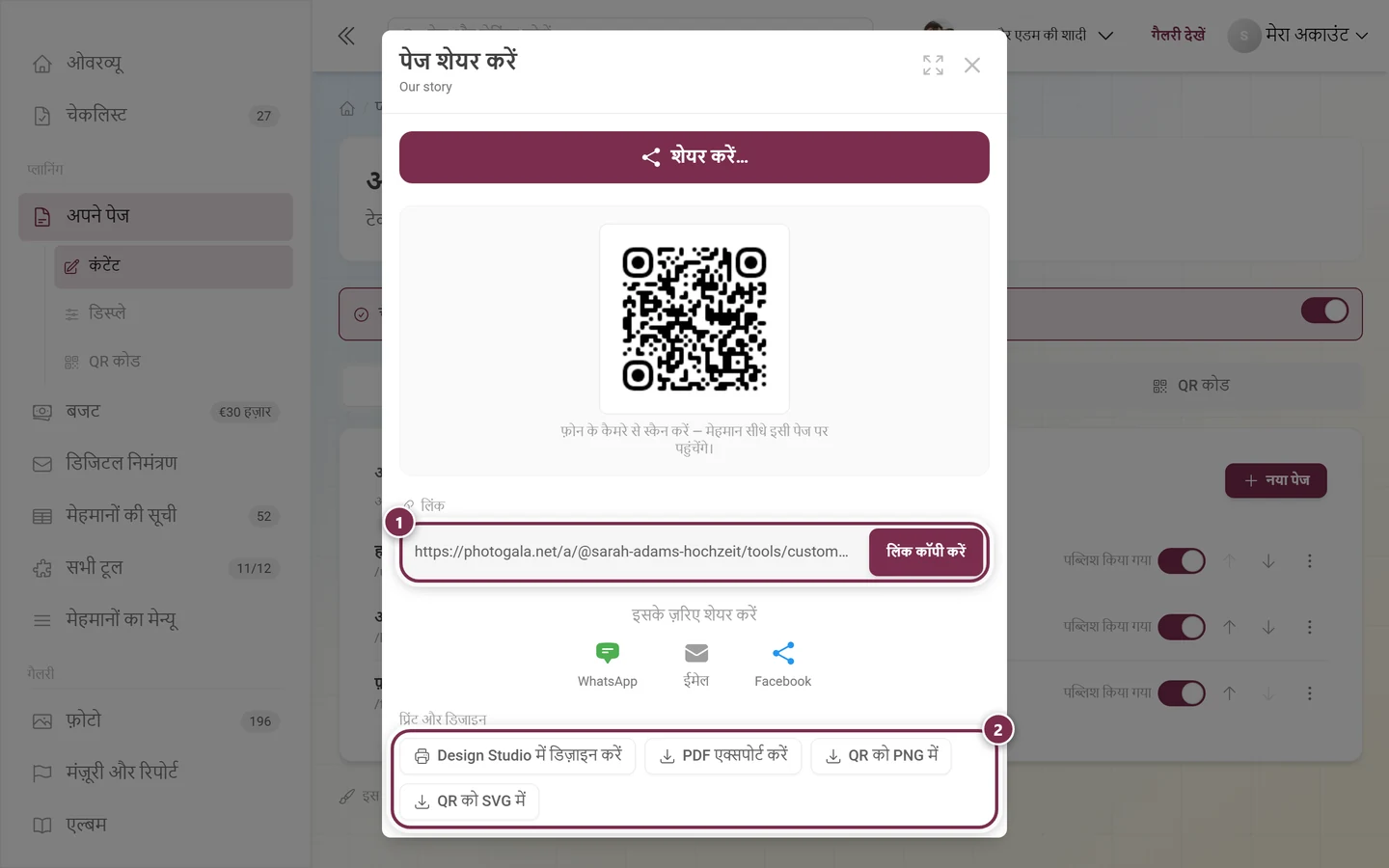
किसी पेज का पता हमेशा …/tools/custom_pages?page=<स्लग> पर ख़त्म होता है – यानी स्लग लिंक में होता है, अलग पाथ के रूप में नहीं।
मेहमानों तक यह कैसे पहुंचता है
Section titled “मेहमानों तक यह कैसे पहुंचता है”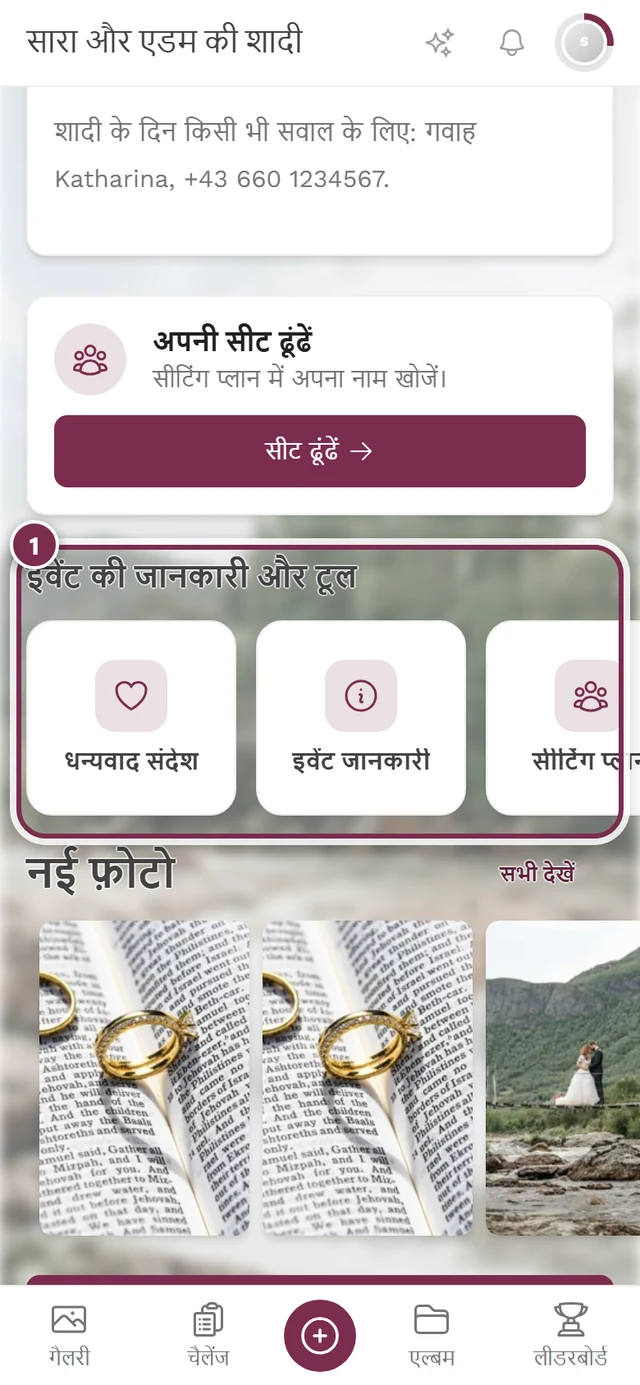
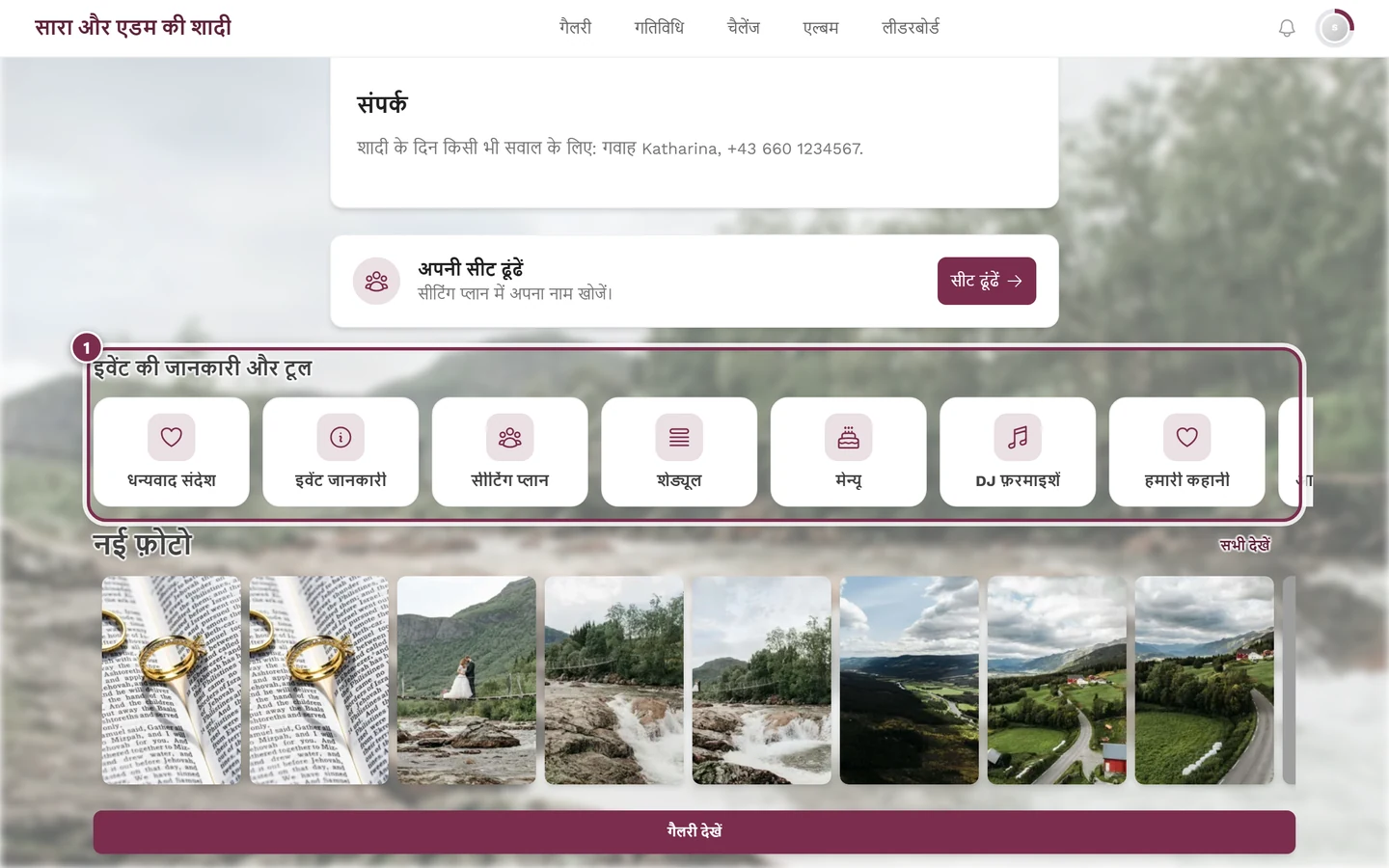
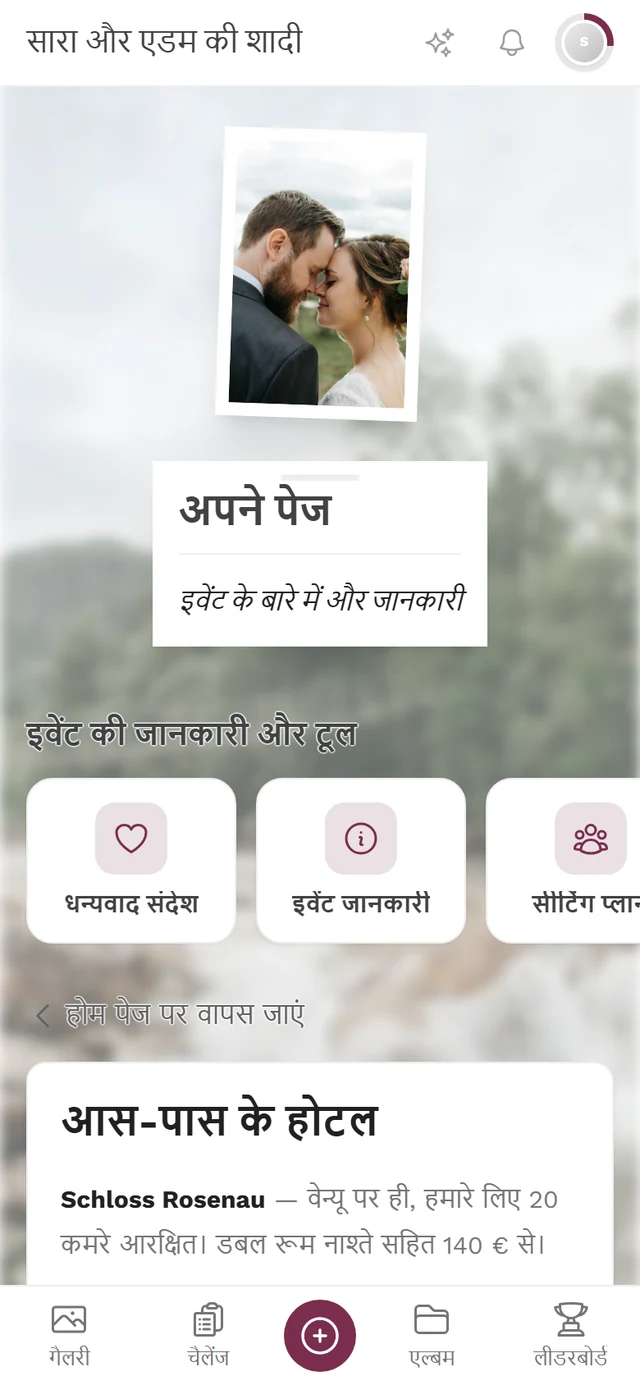
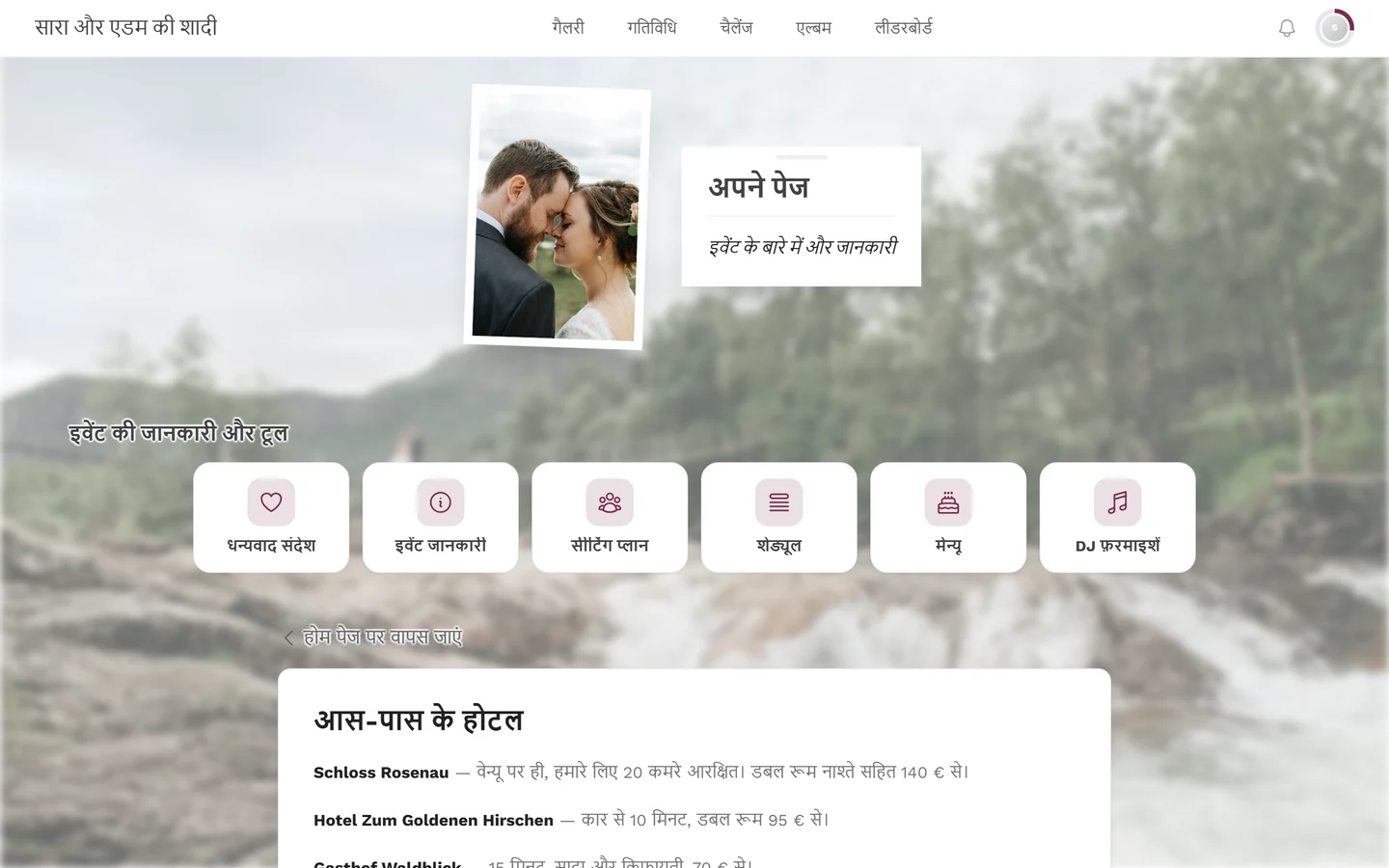
वहां कुछ दिखेगा या नहीं, यह एक साथ तीन शर्तों पर टिका है: टूल चालू होना चाहिए, डिस्प्ले टैब में मेहमानों के मेन्यू में एंट्री चालू होनी चाहिए, और उस पेज पर पब्लिश किया गया के साथ टूल सूची में अलग एंट्री के रूप में दिखाएं भी चालू होना चाहिए।
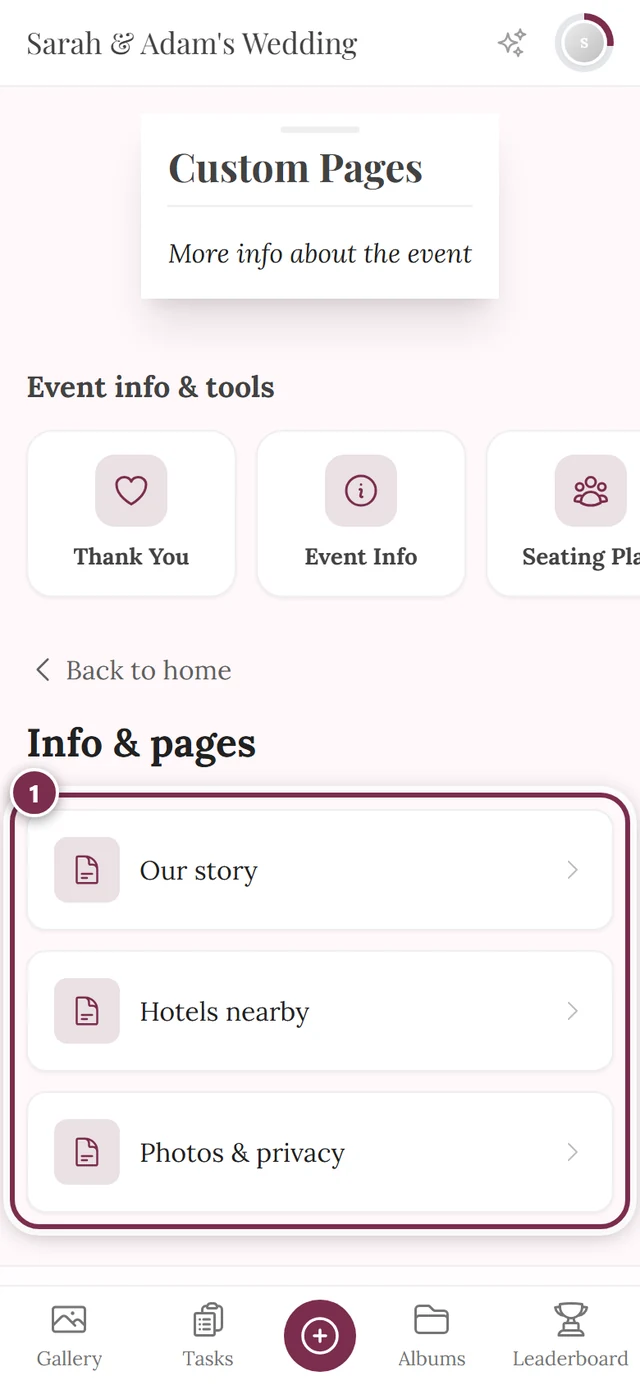
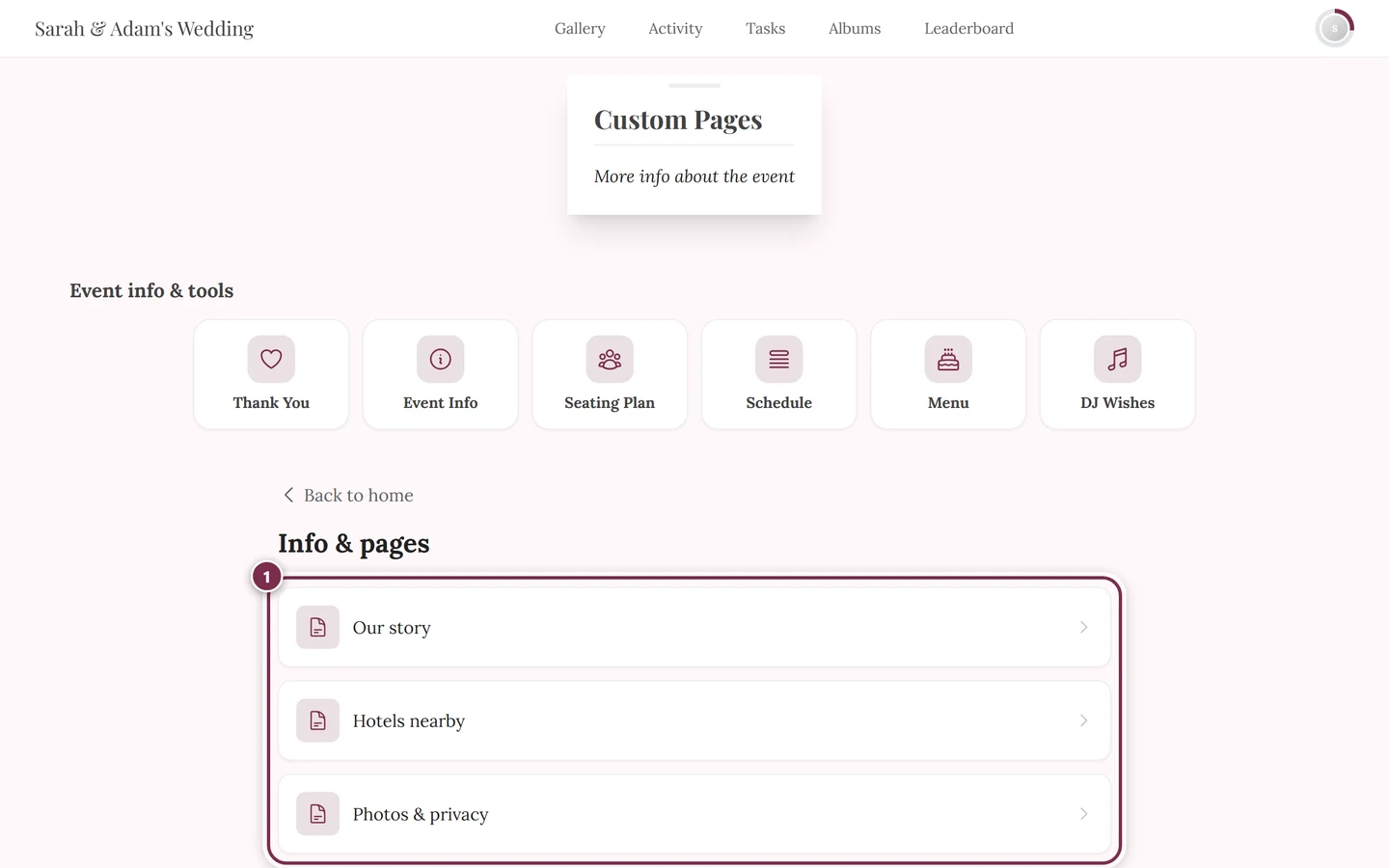
- ठीक एक पब्लिश्ड पेज – वह बिना किसी बीच के क़दम के सीधे दिखता है।
- कई पेज – पहले ओवरव्यू; क्लिक करने पर पेज खुलता है। ओवरव्यू पर वापस जाएं तभी दिखता है जब मेहमान सच में ओवरव्यू से आया हो – जो QR कोड या कार्ड से सीधे आता है, उसे इसकी जगह होम पेज पर वापस जाएं दिखता है।
- कोई पब्लिश्ड पेज नहीं – मेहमानों को सिर्फ़ यह सूचना दिखती है कि अभी कुछ पब्लिश नहीं हुआ है।
व्यावहारिक उदाहरण
Section titled “व्यावहारिक उदाहरण”-
पहुंचने का रास्ता और पार्किंग – स्लग
anfahrt, दिशासूचक आइकन। कार से, ट्रेन से और पैदल के लिए तीन टैब, साथ में आसपास के नक़्शे की तस्वीर। पार्किंग के पास लगाने की सूचना के लिए: PDF एक्सपोर्ट करें। -
बच्चों की देखभाल – स्लग
kinder, मेहमान वाला आइकन। छोटा टेक्स्ट और किस उम्र से? व ठीक कहां? जैसे सवालों के लिए खुलने-बंद होने वाले हिस्से। -
नियम – स्लग
hausordnung, इमारत वाला आइकन। एक बुलेट सूची काफ़ी है; नेविगेशन में लिंक करें से यह हर समय पहुंच में रहता है। -
गवाहों के लिए जानकारी – स्लग
trauzeugen। इसे नेविगेशन में न रखें, टूल-सूची में भी एंट्री नहीं – यह पेज आप शेयर और QR कोड से ख़ास लोगों को भेजते हैं। फिर भी जिसके पास लिंक है, उसके लिए यह पहुंच में रहता है।
सीमाएं
Section titled “सीमाएं”- हर इवेंट में 50 पेज। सीमा पूरी होने पर सर्वर और पेज एक संदेश के साथ मना कर देता है।
- शीर्षक: 200 अक्षरों तक। स्लग: 80 अक्षरों तक, सिर्फ़ छोटे अक्षर (a–z), अंक और हाइफ़न।
- एम्बेड करना: किसी पेज के कंटेंट में दूसरे पेज एम्बेड किए जा सकते हैं – पर सिर्फ़ पब्लिश किया गया पेज, कभी पेज ख़ुद नहीं, और सिर्फ़ एक स्तर गहराई तक। एम्बेड किया गया पेज अपने भीतर के एम्बेड अब नहीं दिखाता।
समस्या का हल
Section titled “समस्या का हल”- मेरा पेज मेहमानों को नहीं दिखता। क्रम से जांचें: क्या पेज पब्लिश किया गया पर है? क्या ऊपर बैनर में टूल चालू है? और क्या डिस्प्ले टैब में मेहमानों के मेन्यू में एंट्री चालू है? तीनों सही होने चाहिए।
- होम पेज पर कोई कार्ड दिखता ही नहीं। अपने पेज वहां सिर्फ़ अलग-अलग पेज-कार्ड के रूप में दिखते हैं। कम से कम एक पेज पर टूल सूची में अलग एंट्री के रूप में दिखाएं चालू करें – वरना पेज पब्लिश होने पर भी इस टूल की पट्टी ख़ाली रहती है।
- फ़ोन पर कार्ड नहीं दिखता। वहां पट्टी सिर्फ़ सबसे आगे की एंट्री दिखाती है। बगल की ओर स्वाइप करें या सभी टूल खोलें; या कोई ऐसा टूल बंद कर दें जिसकी आपको वैसे भी ज़रूरत नहीं।
- नेविगेशन में मेन्यू आइटम नहीं है। पेज पब्लिश किया गया होना चाहिए और उस पर नेविगेशन में लिंक करें चालू होना चाहिए। टूल-सूची वाला स्विच इसमें कोई भूमिका नहीं निभाता।
- मैं आइकन नहीं चुन पा रहा/रही। आइकन चुनने की जगह तभी दिखती है जब टूल सूची में अलग एंट्री के रूप में दिखाएं या नेविगेशन में लिंक करें चालू हो।
- सेव करना नहीं हो रहा। या तो टाइटल नहीं है, या URL स्लग पैटर्न से मेल नहीं खाता – तब संदेश सीधे फ़ील्ड के पास दिखता है। अगर स्लग पहले से लिया जा चुका है, तो संदेश पॉप-अप के रूप में आता है; दोनों ही हालात में डायलॉग खुला रहता है।
- मेरे पेज का QR कोड ग़ायब हो गया। टैब सिर्फ़ पब्लिश किया गया पेज दिखाता है। पेज ड्राफ़्ट पर हो, तो उसका ब्लॉक नहीं रहता – और पहले छप चुका कोड कहीं नहीं ले जाता।
- एम्बेड किया गया पेज ख़ाली रहता है। सिर्फ़ पब्लिश किया गया पेज एम्बेड होते हैं, और एम्बेड सिर्फ़ एक स्तर गहराई तक जाते हैं।
संबंधित पेज
Section titled “संबंधित पेज”- मेहमानों के लिए: इवेंट में टूल – मेहमानों तक ये पेज कैसे पहुंचते हैं।
- आयोजकों के लिए: इवेंट की जानकारी – रिच-टेक्स्ट एडिटर का पूरा ब्योरा · धन्यवाद संदेश · टूलिंग – ओवरव्यू
- आगे के लिए: Design Studio – QR पोस्टर डिज़ाइन करें · प्लान और अवधि