शेड्यूल
शेड्यूल आपके इवेंट का कार्यक्रम दिखाता है – वेलकम ड्रिंक, खाना, भाषण, पहला डांस। आपके मेहमानों को बार-बार पूछना नहीं पड़ता कि कब क्या होना है, और आपके पास पूरा दिन एक ही व्यू में रहता है।
पेज कैसे बना है
Section titled “पेज कैसे बना है”शेड्यूल साइडबार में प्लानिंग › शेड्यूल के नीचे मिलता है। पेज में तीन टैब हैं – कंटेंट, डिस्प्ले और QR कोड – और कंटेंट टैब में ब्लॉक हमेशा इसी क्रम में ऊपर से नीचे आते हैं:
- शेड्यूल टैब, + शेड्यूल जोड़ें और भाषा की पट्टी के साथ
- शुरू होने की तारीख़
- डिज़ाइन, तीन व्यू के साथ
- कार्यक्रम प्लान करें – टेम्पलेट, शुरू होने का समय, सभी समय खिसकाएं, कार्यक्रम जोड़ें, प्रिंट करें
- ओवरलैप और ख़ाली समय की चेतावनियां
- प्रोग्राम आइटम ख़ुद, जिनके नीचे कुल समय है
- लाइव प्रीव्यू – आपके मेहमान इसे ऐसे ही देखेंगे
सबसे नीचे यह सूचना भी है: इस व्यू के रंग और फ़ॉन्ट आपके पूरे इवेंट पर लागू होते हैं। और उसके साथ लुक खोलें लिंक। यानी फ़ॉन्ट और रंग यहां नहीं, बल्कि पूरे इवेंट के लिए एक बार सेटिंग्स › लुक में तय होते हैं।
कई शेड्यूल
Section titled “कई शेड्यूल”एक इवेंट में कई शेड्यूल हो सकते हैं – जैसे एक समारोह के लिए, एक पार्टी के लिए और एक दूसरे दिन के लिए। एडिटर के ऊपर टैब की एक पंक्ति होती है, हर शेड्यूल के लिए एक।
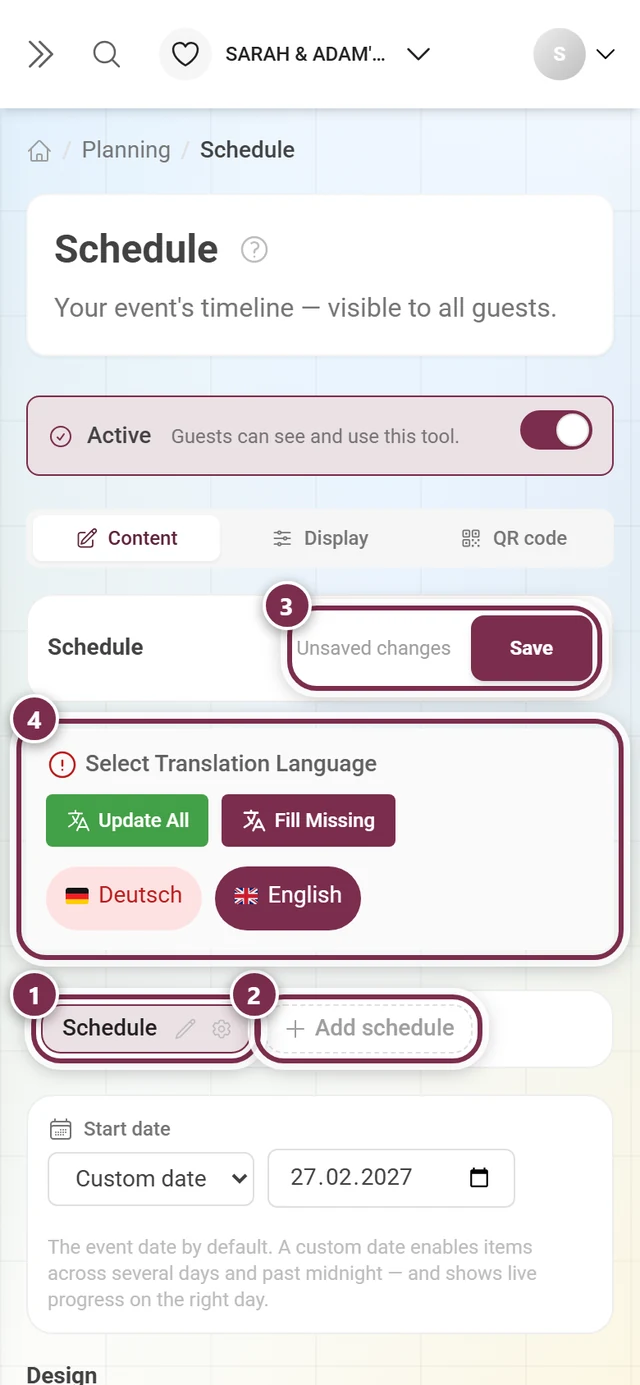
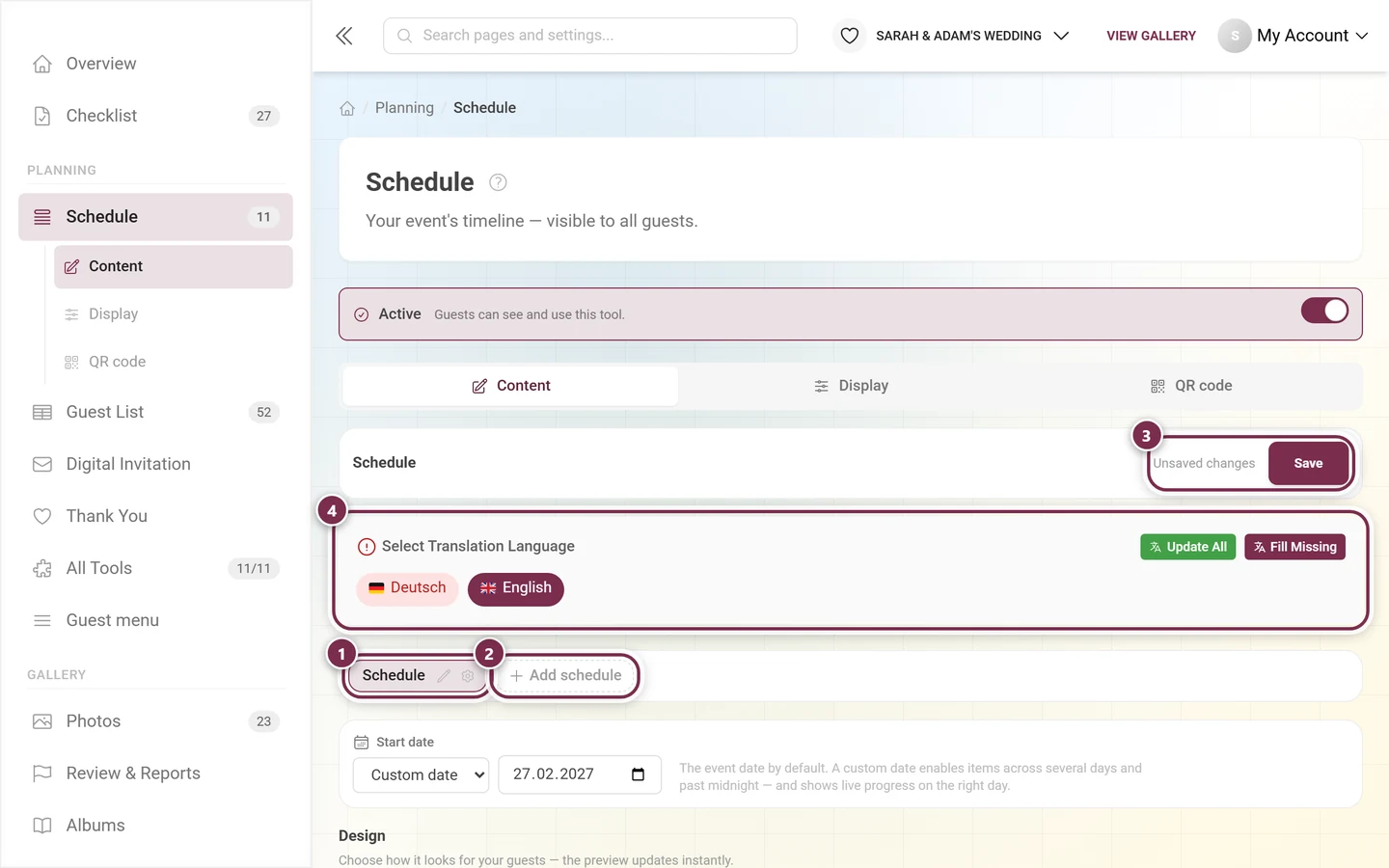
- शेड्यूल जोड़ें एक और शेड्यूल बनाता है; नाम तुरंत टाइप किया जा सकता है।
- चालू टैब पर नाम बदलने के लिए एक पेन (शेड्यूल का नाम बदलें), दिखने की सेटिंग के लिए एक गियर और – एक से ज़्यादा शेड्यूल होते ही – शेड्यूल डिलीट करें के लिए एक कूड़ेदान दिखता है।
- हटाने से पहले पूछा जाता है, और साफ़ बताया जाता है कि इस शेड्यूल के सारे प्रोग्राम आइटम चले जाएंगे।
- 20 शेड्यूल से ज़्यादा नहीं हो सकते; उसके बाद बटन ग़ायब हो जाता है।
टैब में दो छोटे आइकन आपको शेड्यूल की स्थिति बता देते हैं, उसे खोले बिना:
- कटी हुई आंख, जब शेड्यूल मेहमानों से छिपा है – माउस ले जाने पर मेहमानों से छिपा हुआ दिखता है
- समय वाली घड़ी, जब समय की खिड़की सेट है – माउस ले जाने पर पूरी खिड़की दिखती है, जैसे समय की खिड़की 22:00–02:00
दिखना और समय की खिड़की
Section titled “दिखना और समय की खिड़की”चालू टैब का गियर एक डायलॉग खोलता है, जिसका नाम शेड्यूल के नाम पर होता है – अगर शेड्यूल का नाम कार्यक्रम है, तो ऊपर दिखना: कार्यक्रम लिखा होता है।
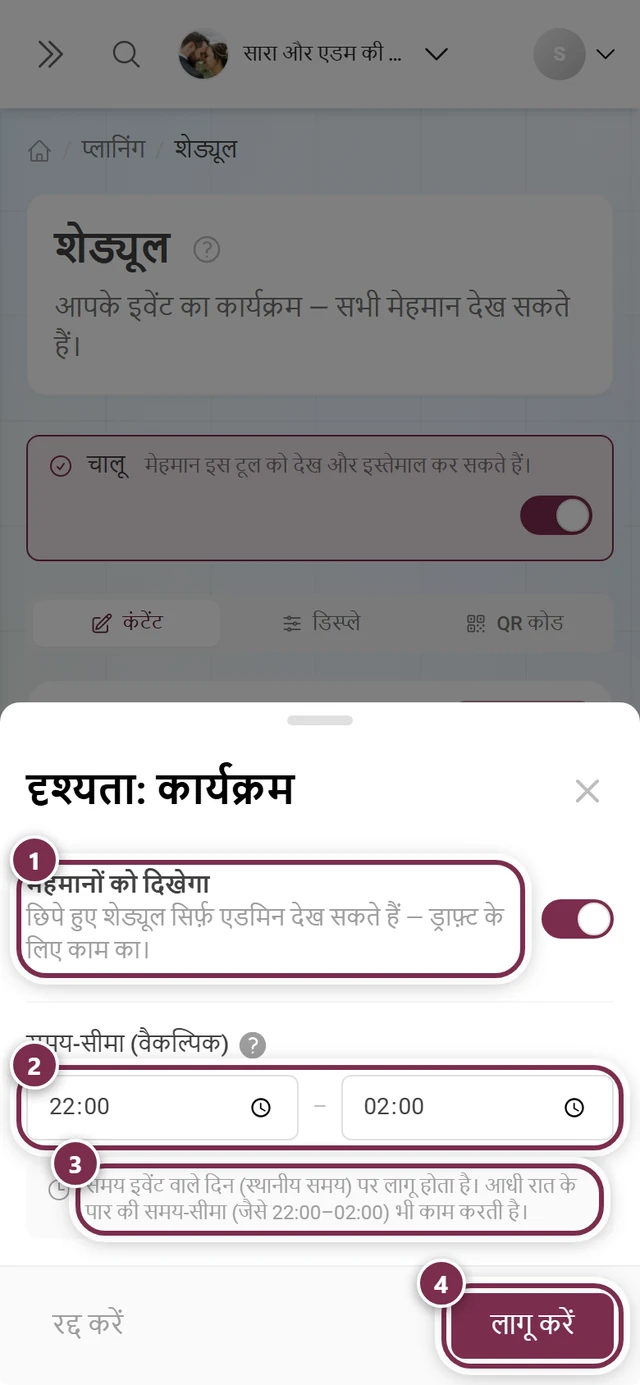
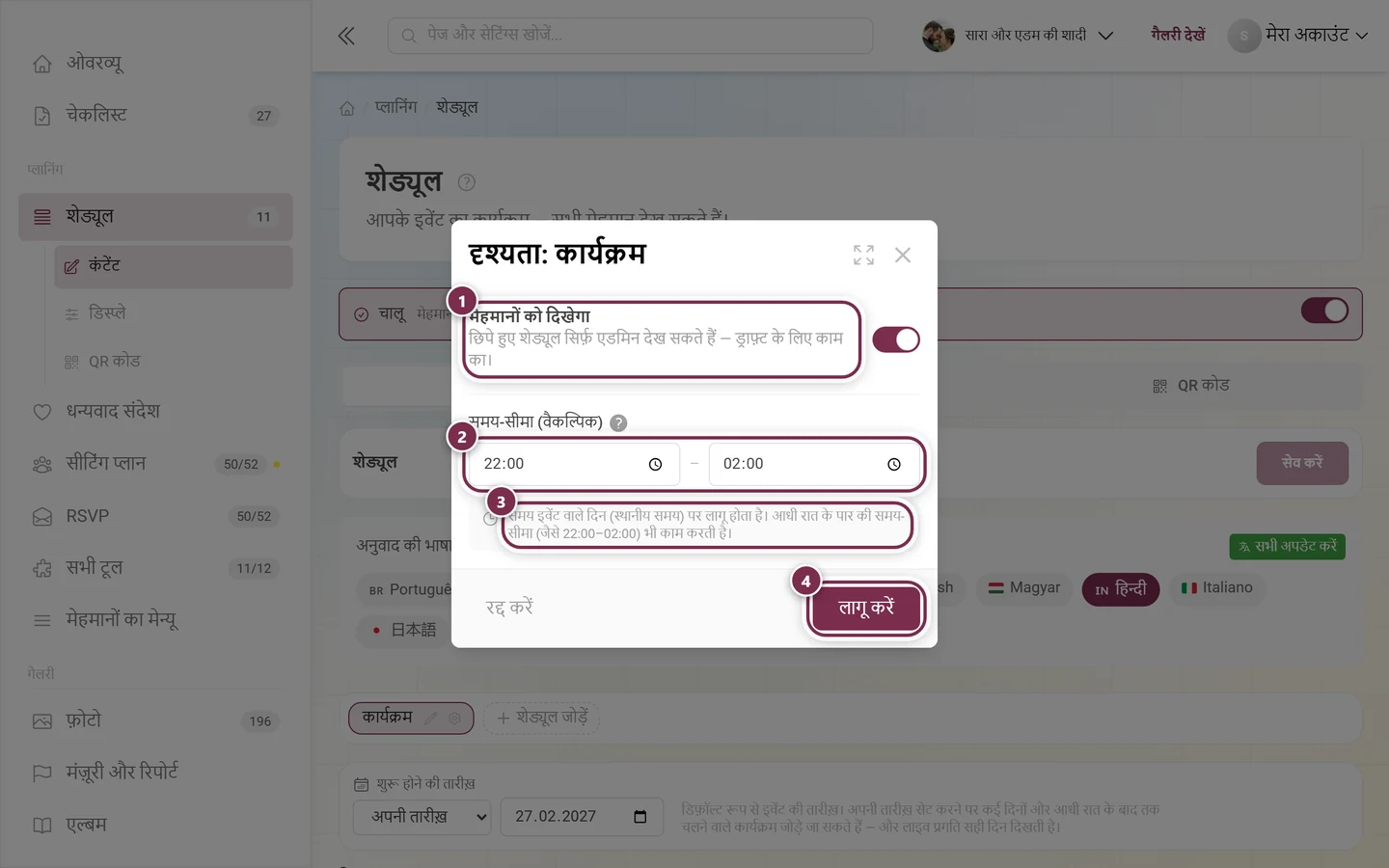
- मेहमानों को दिखेगा – बंद हो, तो सिर्फ़ एडमिन शेड्यूल देखते हैं। ड्राफ़्ट के लिए काम का है।
- समय-सीमा (वैकल्पिक), से और तक के साथ – इस अवधि में आपके मेहमानों को यही शेड्यूल अपने-आप सबसे पहले दिखता है। वे फिर भी कभी भी बदल सकते हैं; खिड़की से कुछ भी छिपता नहीं।
- समय इवेंट के दिन के लिए स्थानीय समय में लागू होता है। आधी रात के पार की खिड़की – जैसे 22:00–02:00 – भी चलती है।
लागू करें से सेटिंग्स ड्राफ़्ट में जाती हैं, ऊपर दाईं ओर का सेव करें उन्हें सर्वर पर लिखता है।
शुरू होने की तारीख़
Section titled “शुरू होने की तारीख़”हर शेड्यूल की अपनी शुरू होने की तारीख़ होती है।
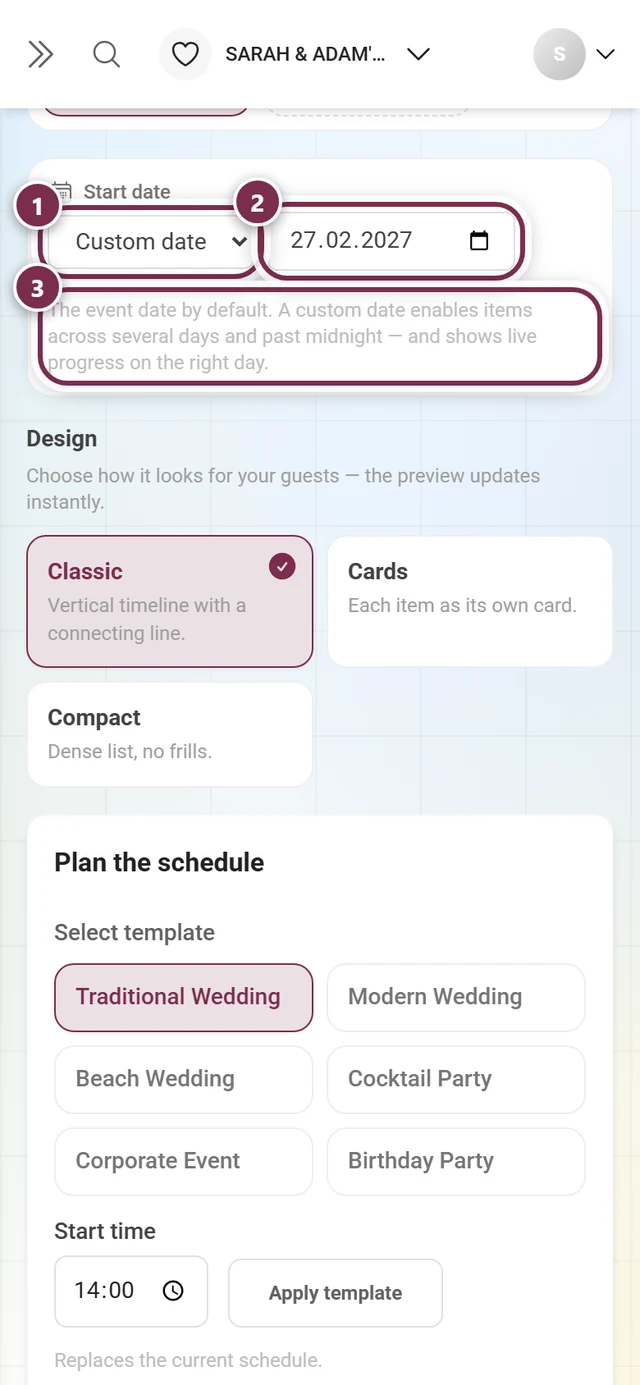
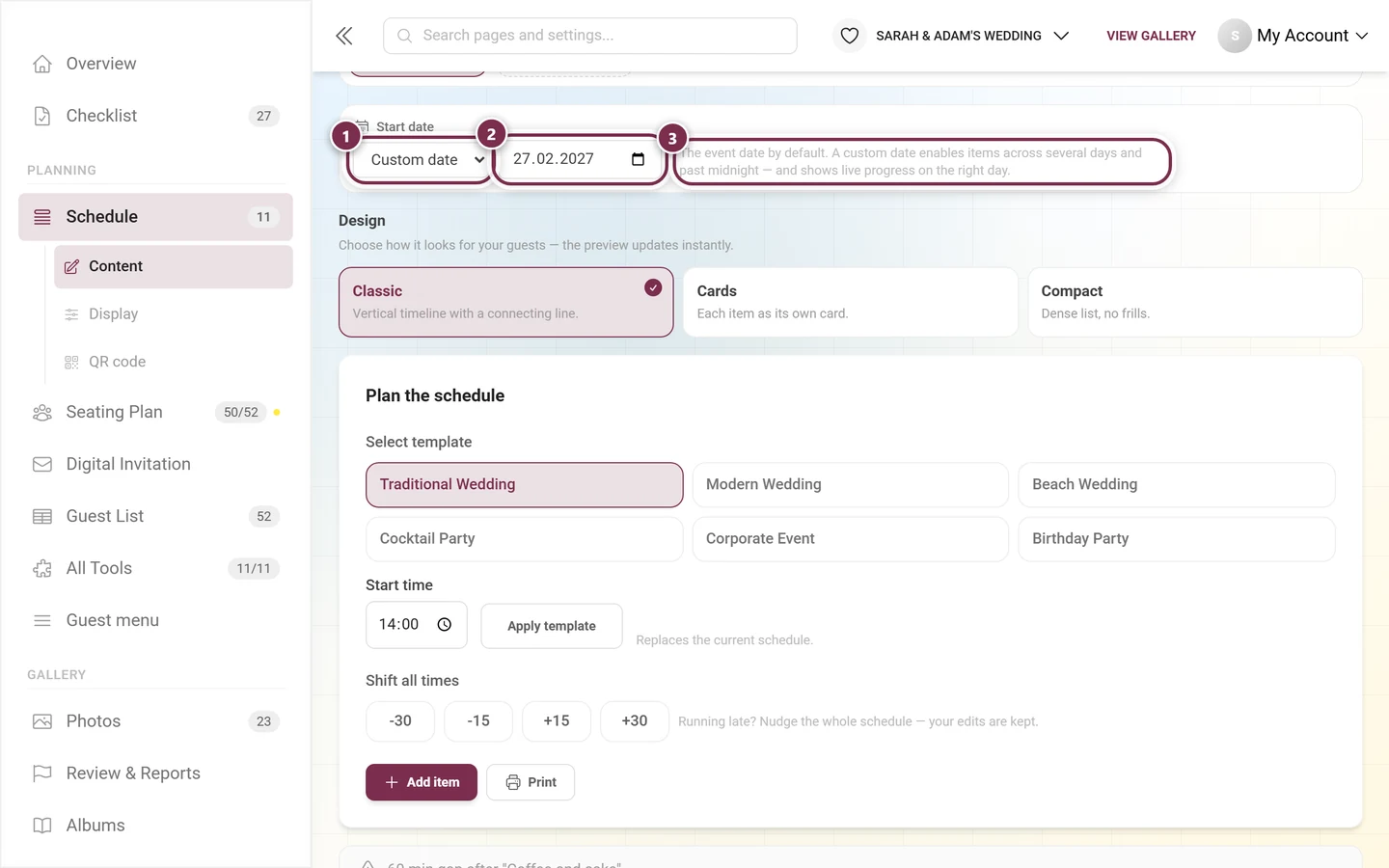
- इवेंट की तारीख़ – डिफ़ॉल्ट। उसके नीचे दिखता है कि अभी कौन-सी तारीख़ है, और अगर कोई तारीख़ तय नहीं है तो इवेंट सेटिंग्स का लिंक।
- अपनी तारीख़ – तारीख़ का एक फ़ील्ड सामने लाता है।
अपनी तारीख़ कई दिन के इवेंट और आधी रात के पार के प्रोग्राम आइटम की कुंजी है: तभी Photogala को पता चलता है कि कोई आइटम किस दिन का है, और वह लाइव प्रगति सही दिन पर दिखाता है।
प्रोग्राम आइटम बनाएं
Section titled “प्रोग्राम आइटम बनाएं”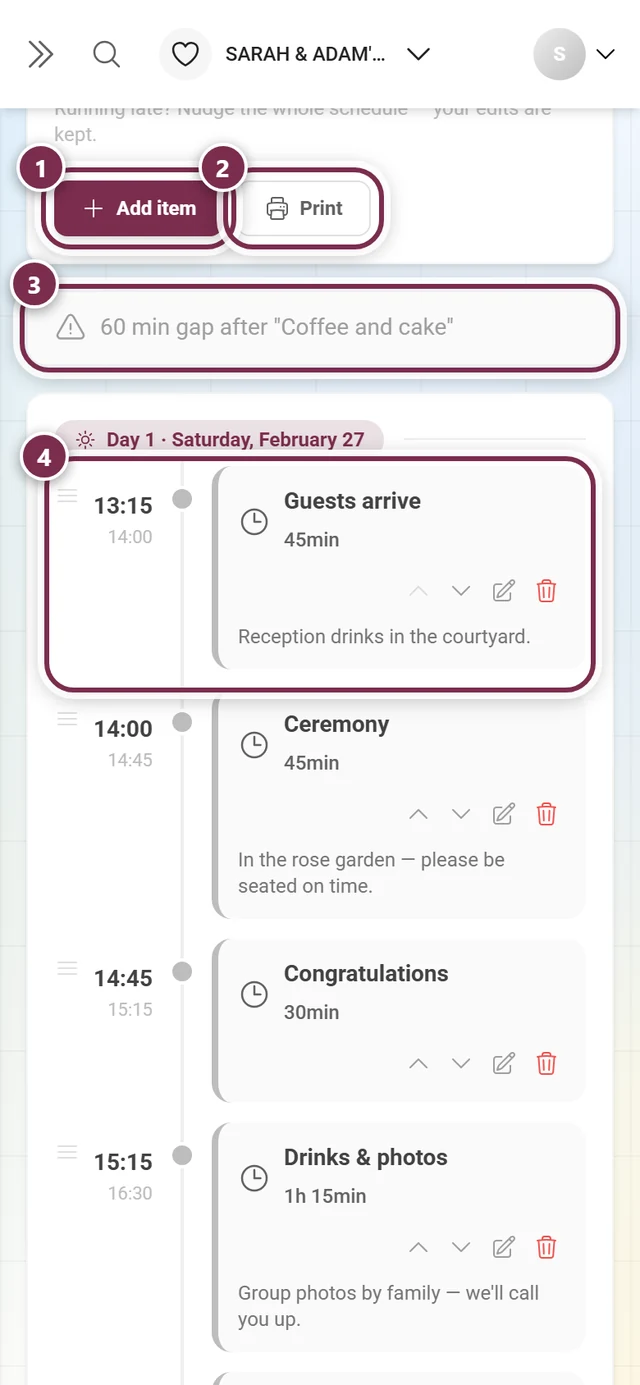
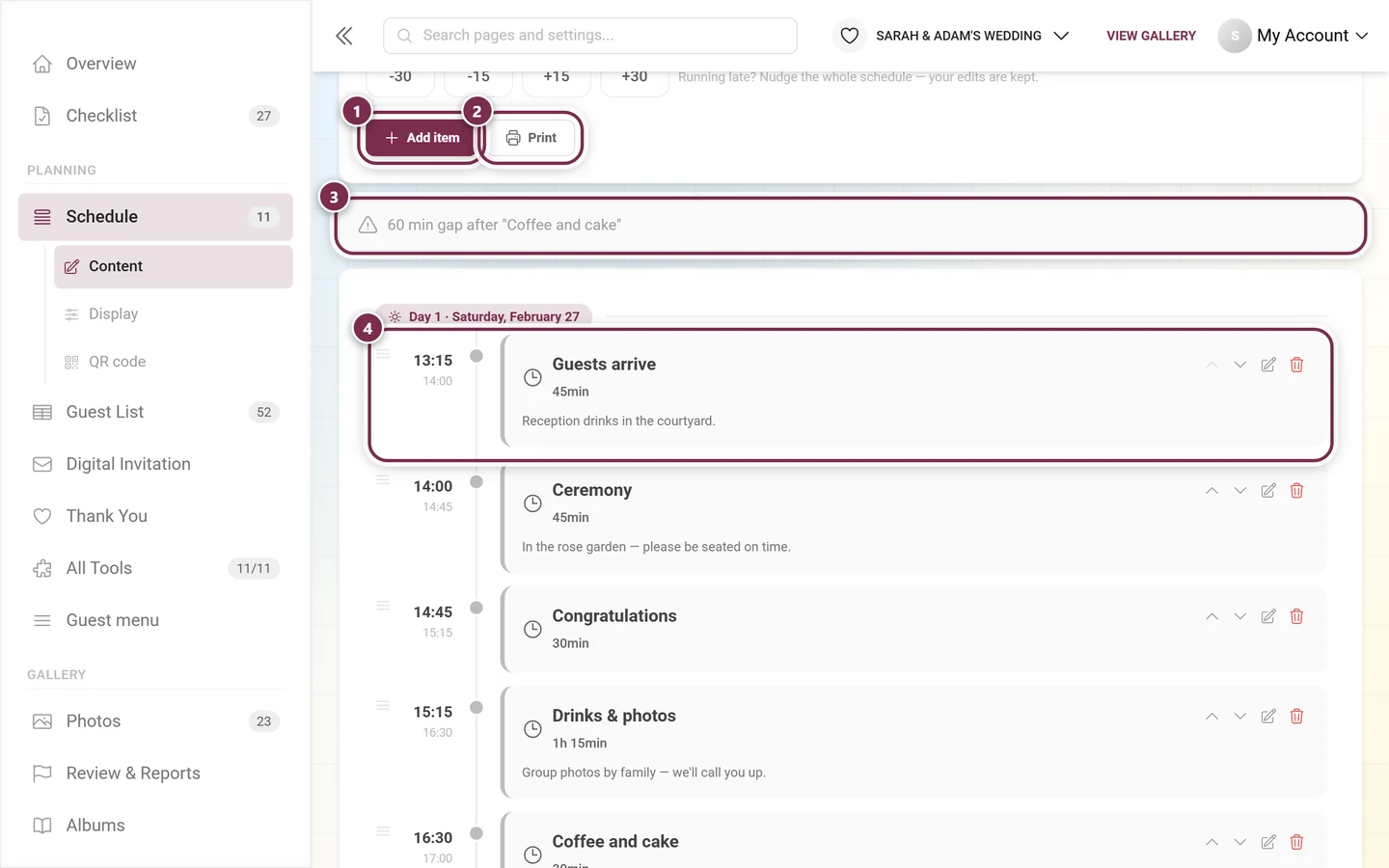
कार्यक्रम जोड़ें नई एंट्री बनाता है और उसे तुरंत खोल देता है। पहले से बने आइटम को उसकी पंक्ति में दाईं ओर के पेन से खोला और बंद किया जाता है।
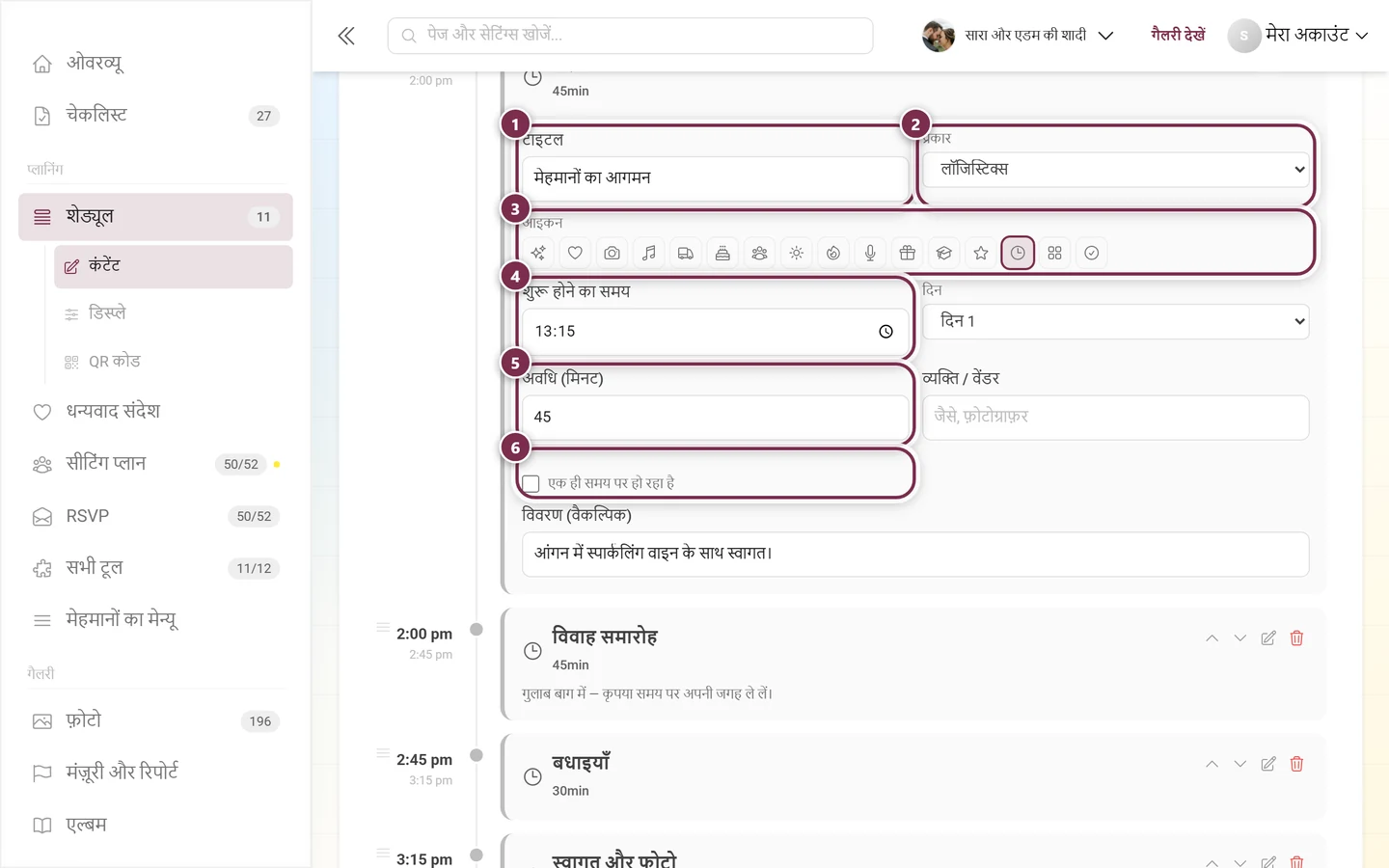
फ़ील्ड एक-एक करके:
- शीर्षक – जैसे शैम्पेन रिसेप्शन।
- प्रकार – तैयारी, रस्म, फ़ोटो, रिसेप्शन, मनोरंजन या लॉजिस्टिक्स।
- आइकन – नीचे की पंक्ति में से एक आइकन।
- शुरू होने का समय – दिन का समय।
- दिन – कई दिन के कार्यक्रम में वह दिन जिस पर आइटम पड़ता है।
- अवधि (मिनट) – पांच-पांच मिनट के क़दम में, कम से कम 5।
- व्यक्ति / वेंडर – कौन ज़िम्मेदार है, जैसे फ़ोटोग्राफ़र।
- एक ही समय पर हो रहा है – उन आइटम के लिए जो किसी दूसरे के साथ-साथ चलते हैं। ख़ाली समय और ओवरलैप की जांच में उन्हें छोड़ दिया जाता है, और सूची में अवधि के बगल में एक छोटा समानांतर लेबल लगता है।
- विवरण (वैकल्पिक) – आपके मेहमानों के लिए ब्योरा।
एक शेड्यूल में 200 प्रोग्राम आइटम से ज़्यादा नहीं हो सकते; सीमा पूरी होते ही एडिटर बता देता है।
क्रम बदलें, खोलें, हटाएं
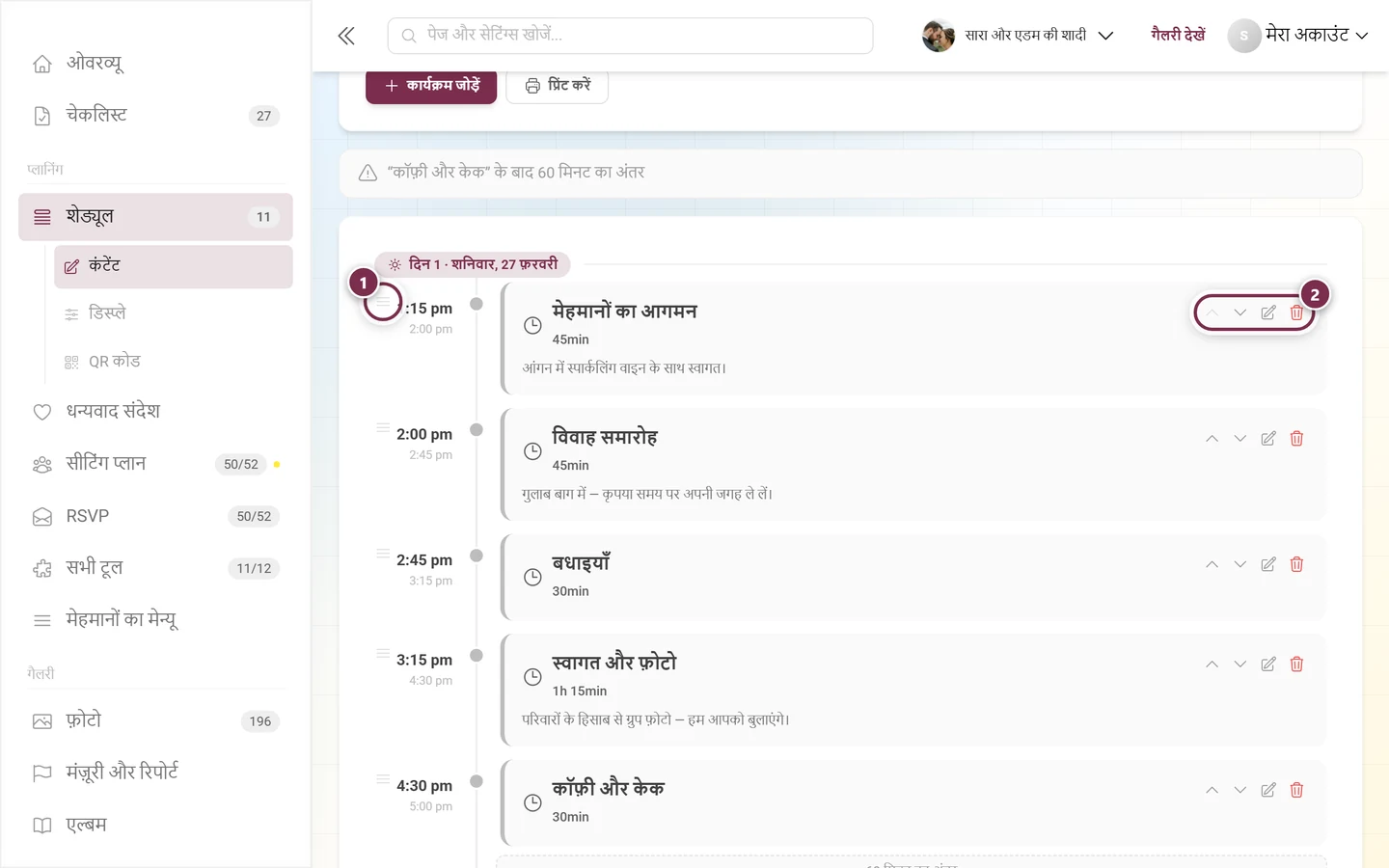
Section titled “क्रम बदलें, खोलें, हटाएं”हर पंक्ति में बाईं ओर एक खींचने वाला हैंडल और दाईं ओर चार छोटे बटन होते हैं।
टेम्पलेट
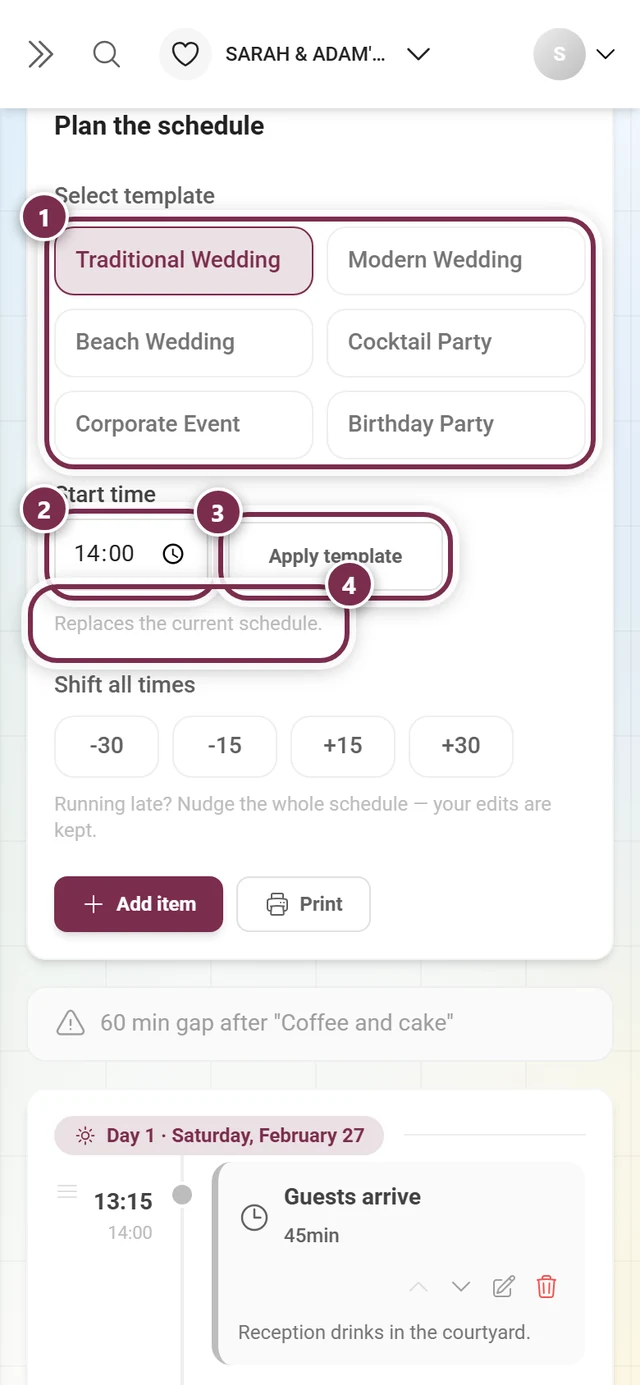
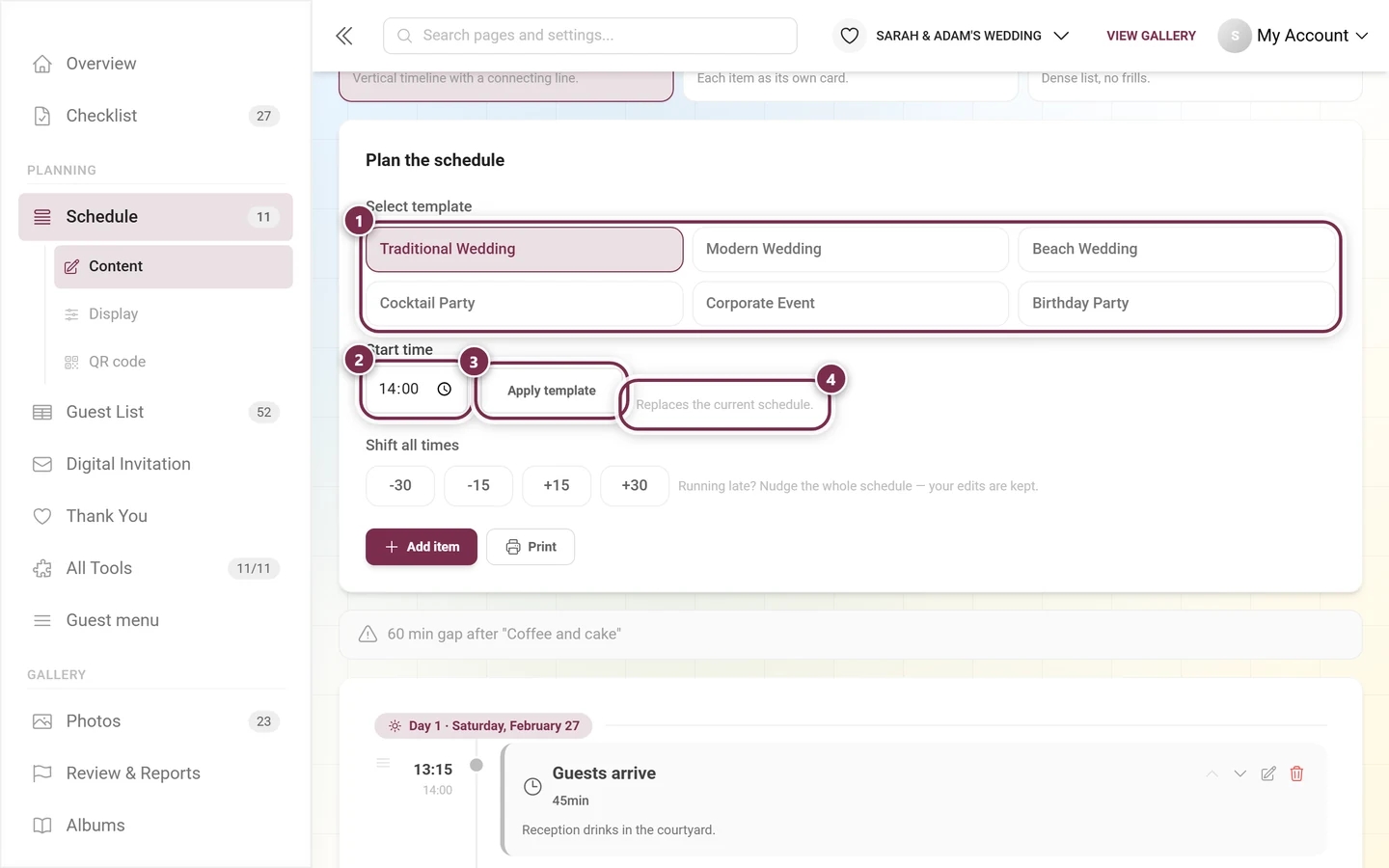
Section titled “टेम्पलेट”शून्य से शुरू करने के बजाय आप टेम्पलेट चुनें में से एक तैयार कार्यक्रम चुनते हैं, शुरू होने का समय तय करते हैं और टेम्पलेट लागू करें पर क्लिक करते हैं। छह टेम्पलेट पहले से मौजूद हैं:
- पारंपरिक शादी
- मॉडर्न शादी
- बीच वेडिंग
- कॉकटेल पार्टी
- कॉर्पोरेट इवेंट
- जन्मदिन की पार्टी
सभी समय खिसकाएं
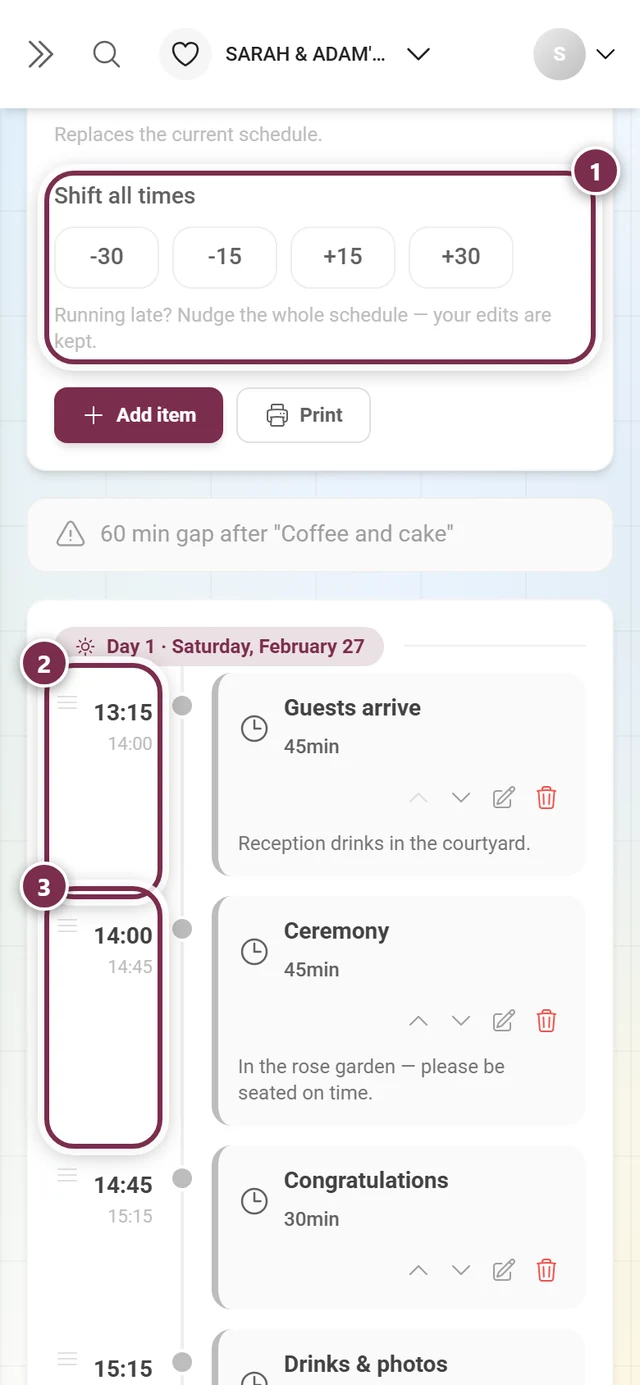
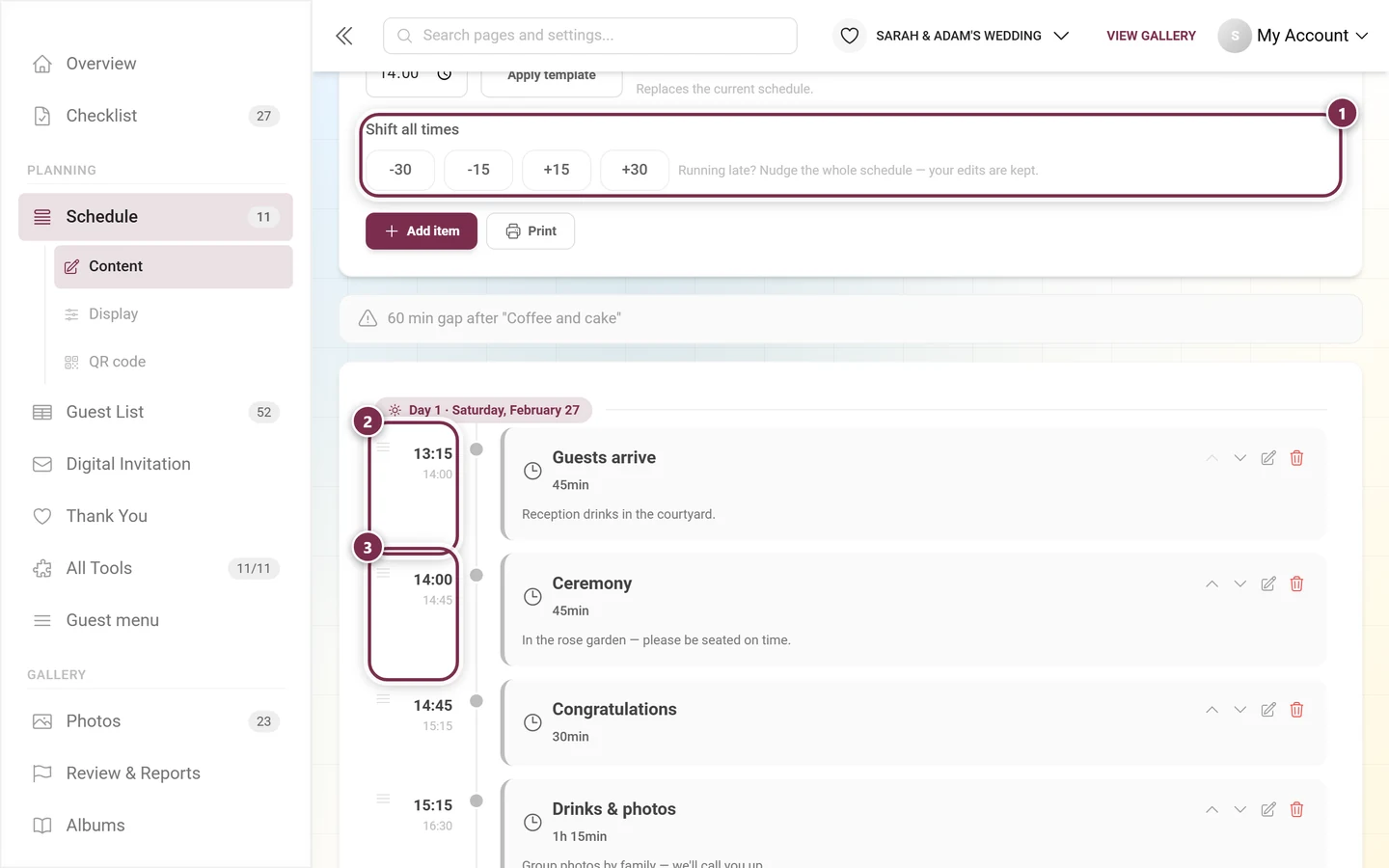
Section titled “सभी समय खिसकाएं”जब दिन की रफ़्तार बिगड़ जाए, तो सभी समय खिसकाएं आपका सहारा है। चार बटन पूरे कार्यक्रम को खिसकाते हैं: -30, -15, +15 और +30 मिनट। अलग-अलग आइटम में आपके बदलाव बने रहते हैं – आइटम के बीच के अंतर नहीं बदलते।
चेतावनियां और कुल समय
Section titled “चेतावनियां और कुल समय”बदलाव करते समय Photogala कार्यक्रम को साथ-साथ जांचता रहता है। चेतावनियां प्रोग्राम आइटम की सूची के ऊपर, कार्यक्रम प्लान करें ब्लॉक के ठीक नीचे दिखती हैं:
- ओवरलैप सबसे पहले – लाल, जब कोई आइटम तब भी चल रहा हो जब अगला शुरू हो जाए।
- ख़ाली समय उनके नीचे – ग्रे, जब दो आइटम के बीच 15 मिनट से ज़्यादा समय ख़ाली रहे। उससे छोटे विराम सामान्य बफ़र माने जाते हैं और बताए नहीं जाते। इसके अलावा ख़ाली समय सीधे उस आइटम पर भी दिखता है जिसके बाद वह आता है।
एक ही समय पर हो रहा है वाले आइटम दोनों जांचों में छोड़ दिए जाते हैं – वरना हर समानांतर कार्यक्रम ओवरलैप गिना जाता।
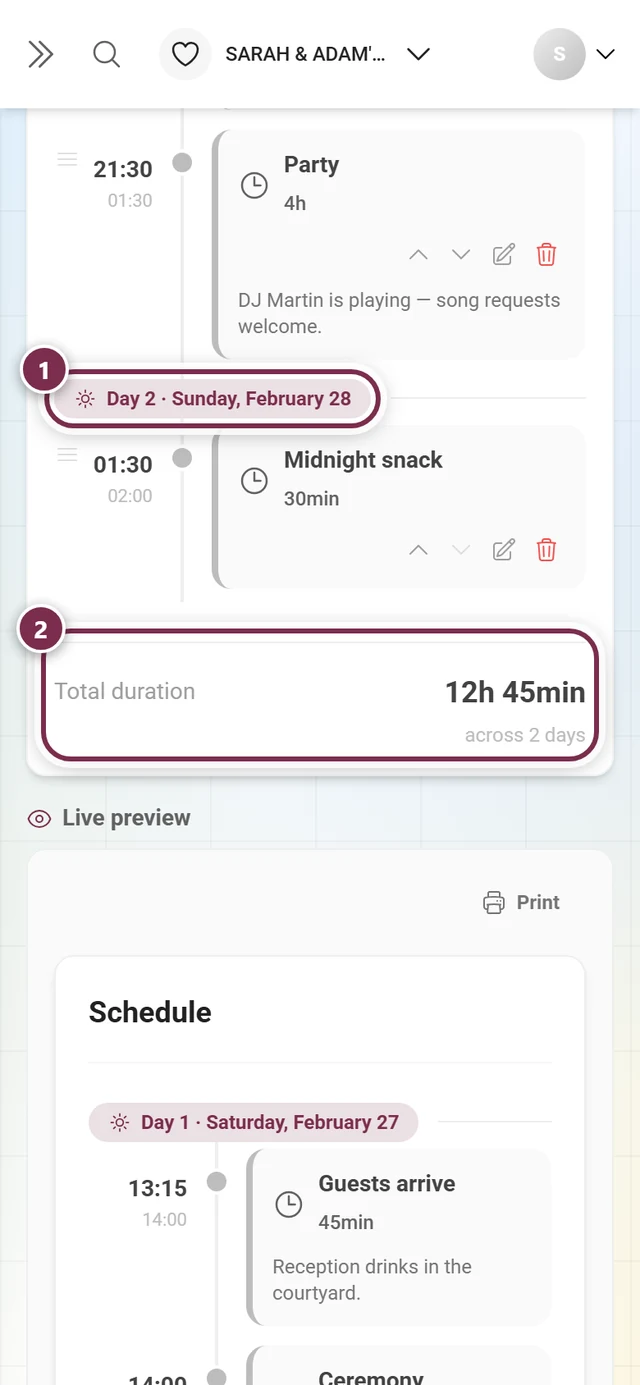
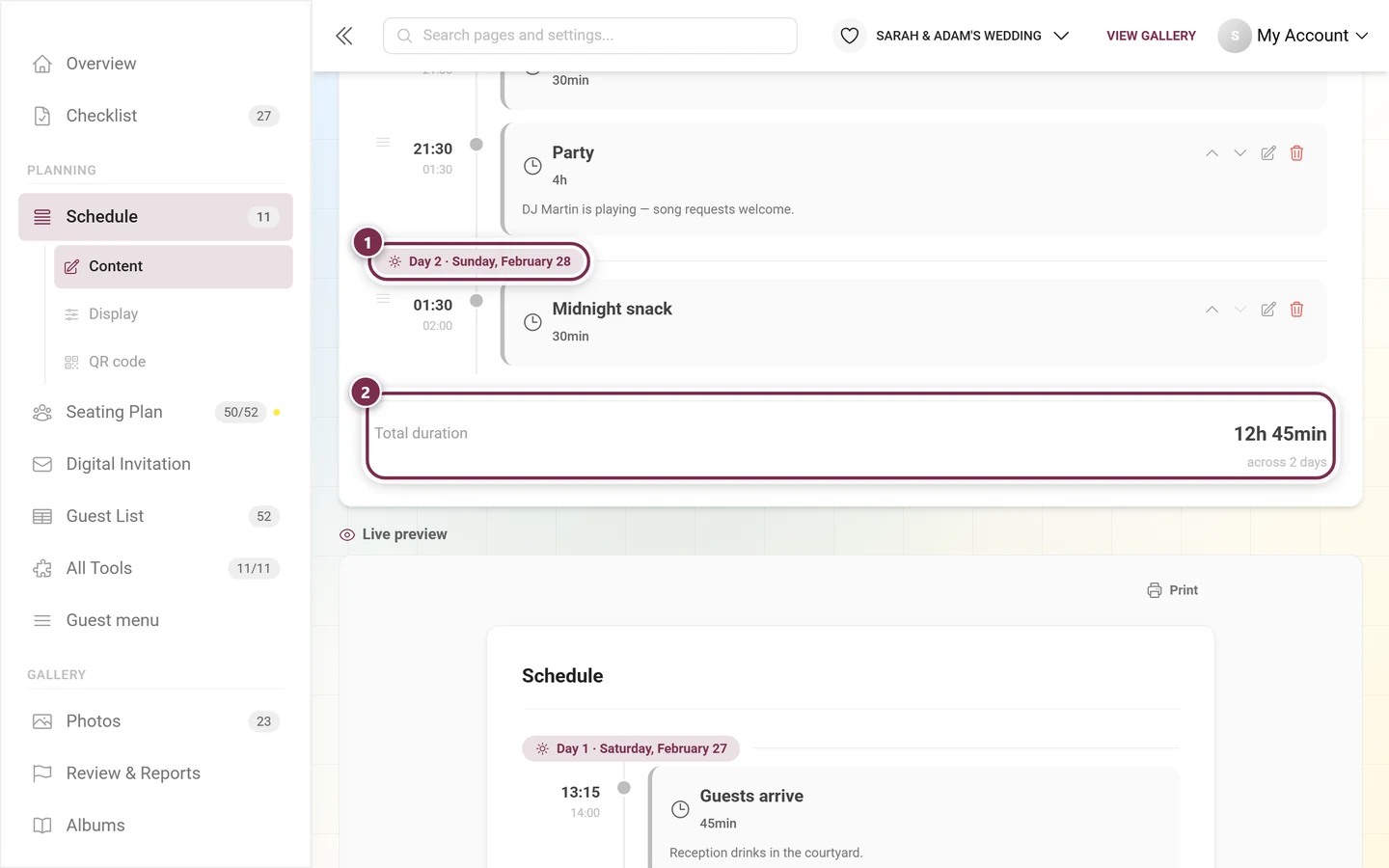
सूची के नीचे, एक पतली विभाजक रेखा के बाद, कार्यक्रम की कुल समय है – और उसके दाईं ओर नीचे छोटे अक्षरों में समय का दायरा, या कई दिन के शेड्यूल में उसकी जगह N दिन में फैला।
मेहमानों के लिए डिज़ाइन
Section titled “मेहमानों के लिए डिज़ाइन”कंटेंट टैब में डिज़ाइन में आप लुक चुनते हैं; पेज के सबसे नीचे लाइव प्रीव्यू उसे तुरंत दिखाता है।
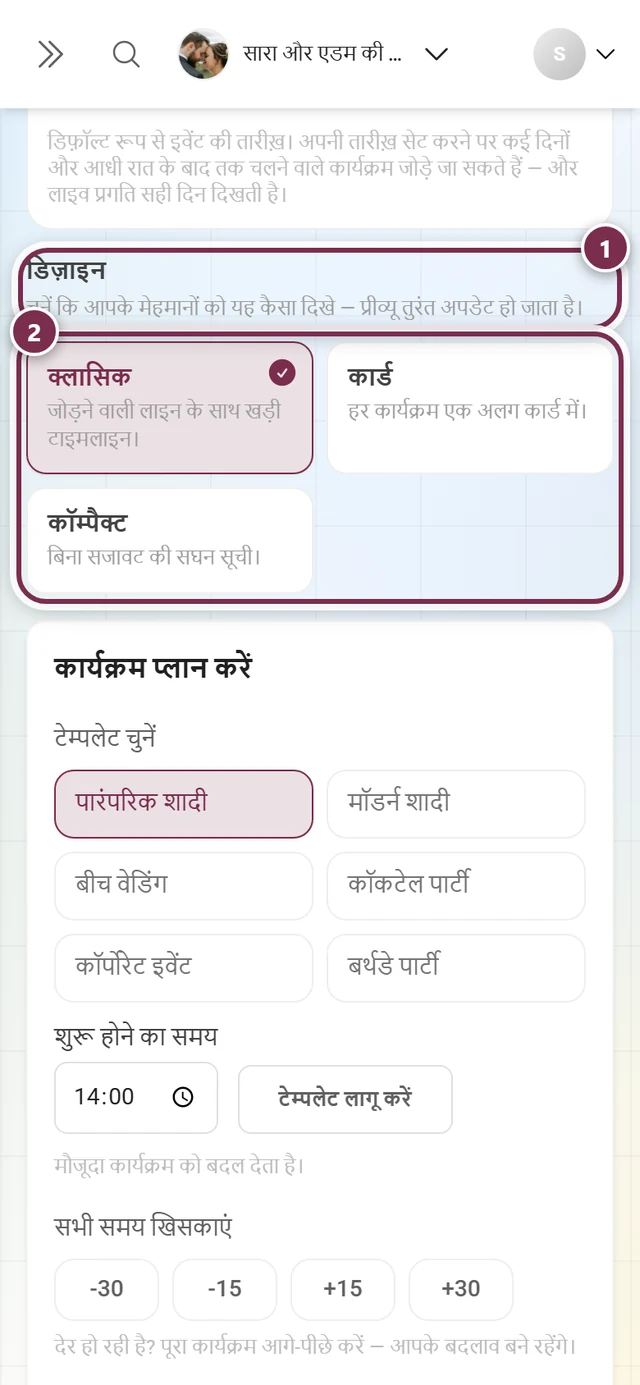
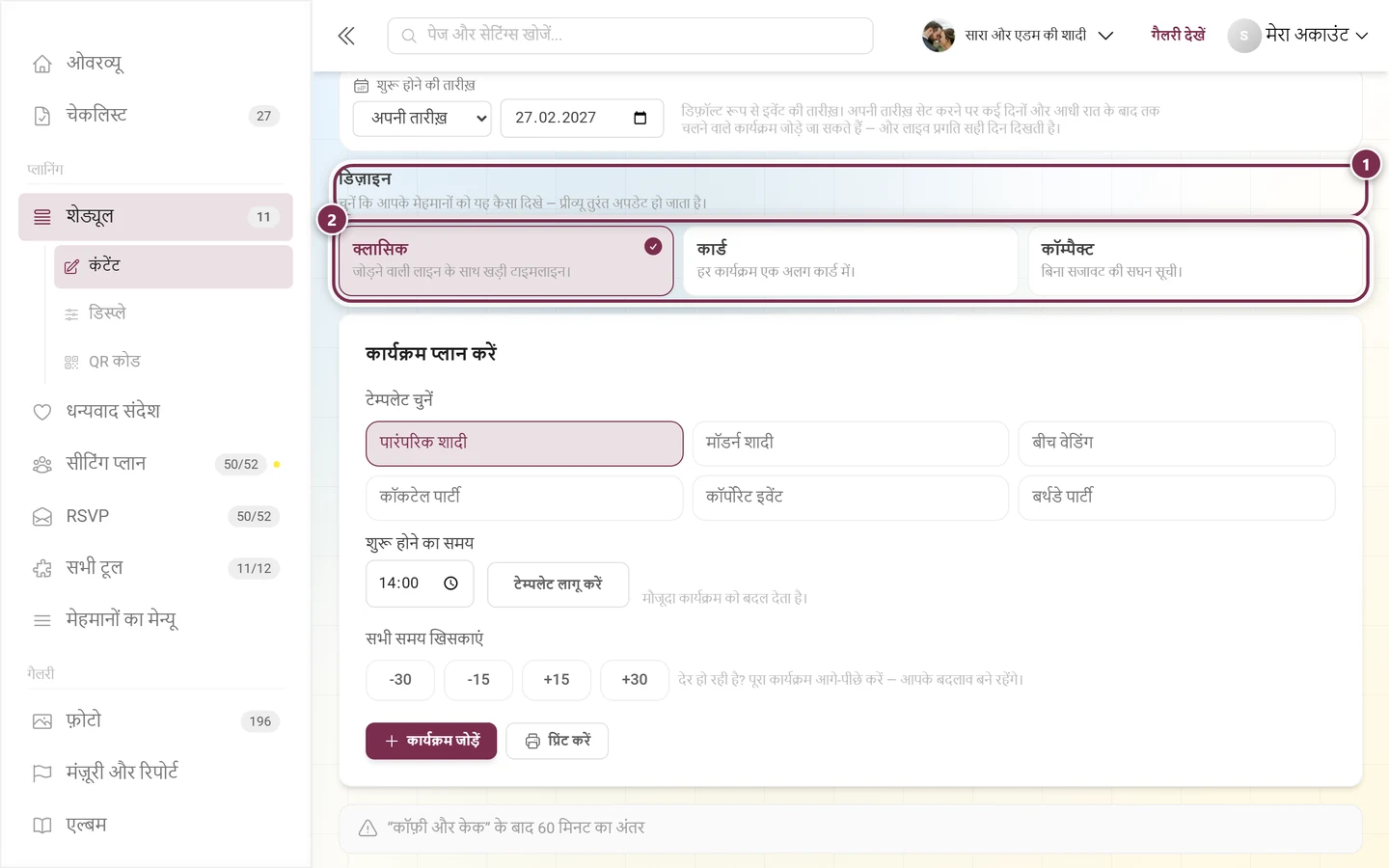
- क्लासिक – जोड़ने वाली रेखा के साथ खड़ी टाइमलाइन। डिफ़ॉल्ट।
- कार्ड – हर प्रोग्राम आइटम अपने कार्ड में।
- कॉम्पैक्ट – बिना सजावट की घनी सूची।
डिस्प्ले टैब में आप होम पेज पर विजेट और मेहमानों के मेन्यू में एंट्री चलाते हैं। विजेट स्टाइल Photogala तभी दिखाता है जब विजेट चालू हो।
आपके मेहमान क्या देखते हैं
Section titled “आपके मेहमान क्या देखते हैं”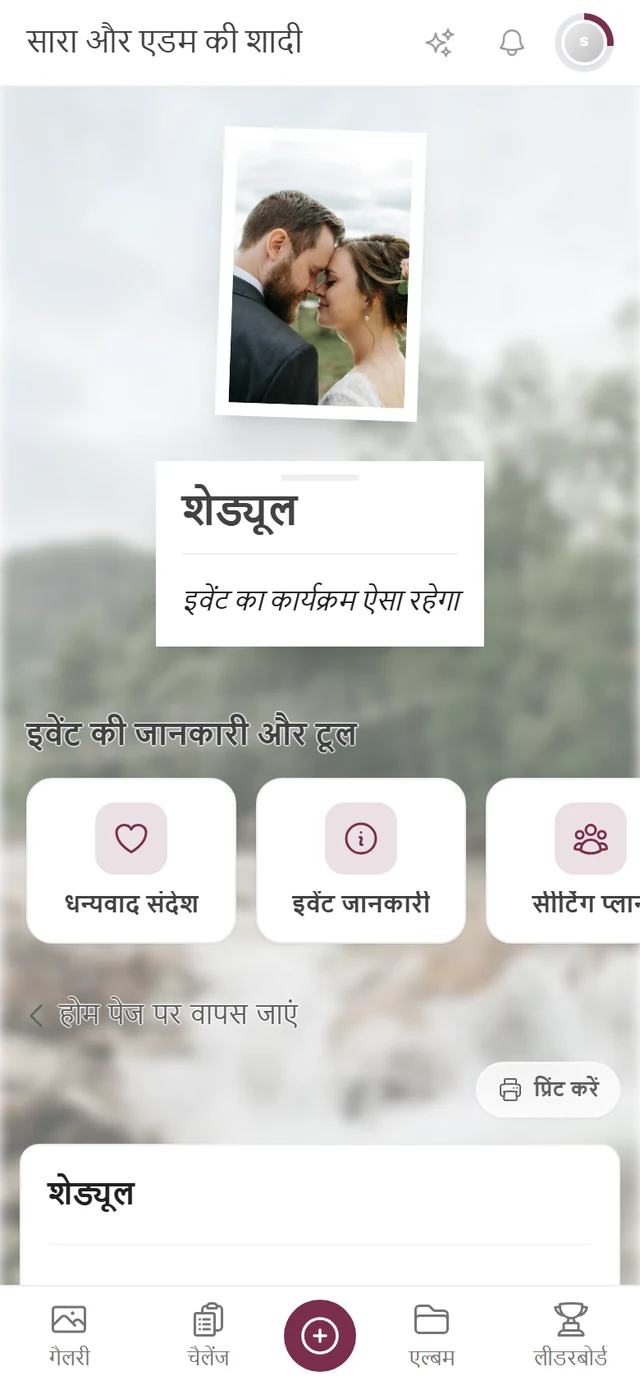
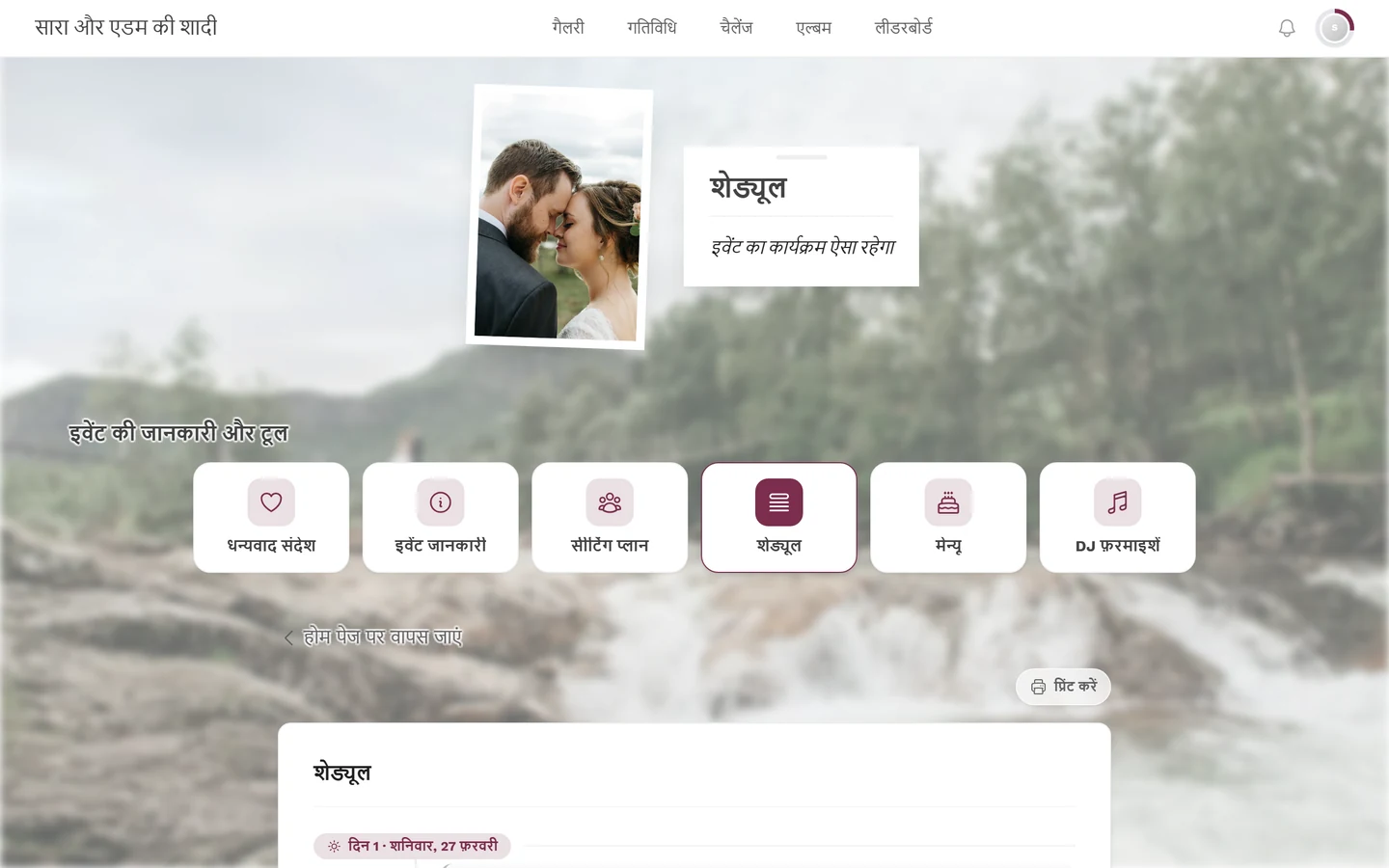
- टैब, जैसे ही एक से ज़्यादा शेड्यूल मेहमानों को दिखते हों। जिस शेड्यूल की समय की खिड़की अभी लागू है, वही पहले से चुना होता है।
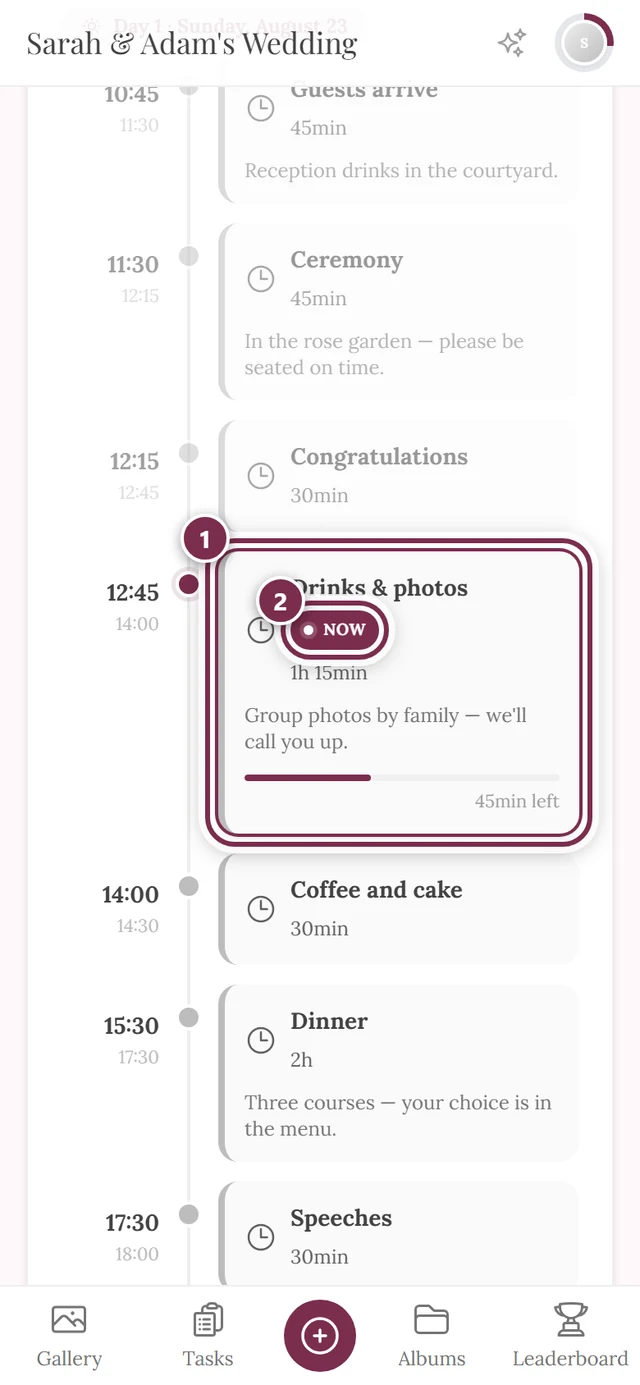
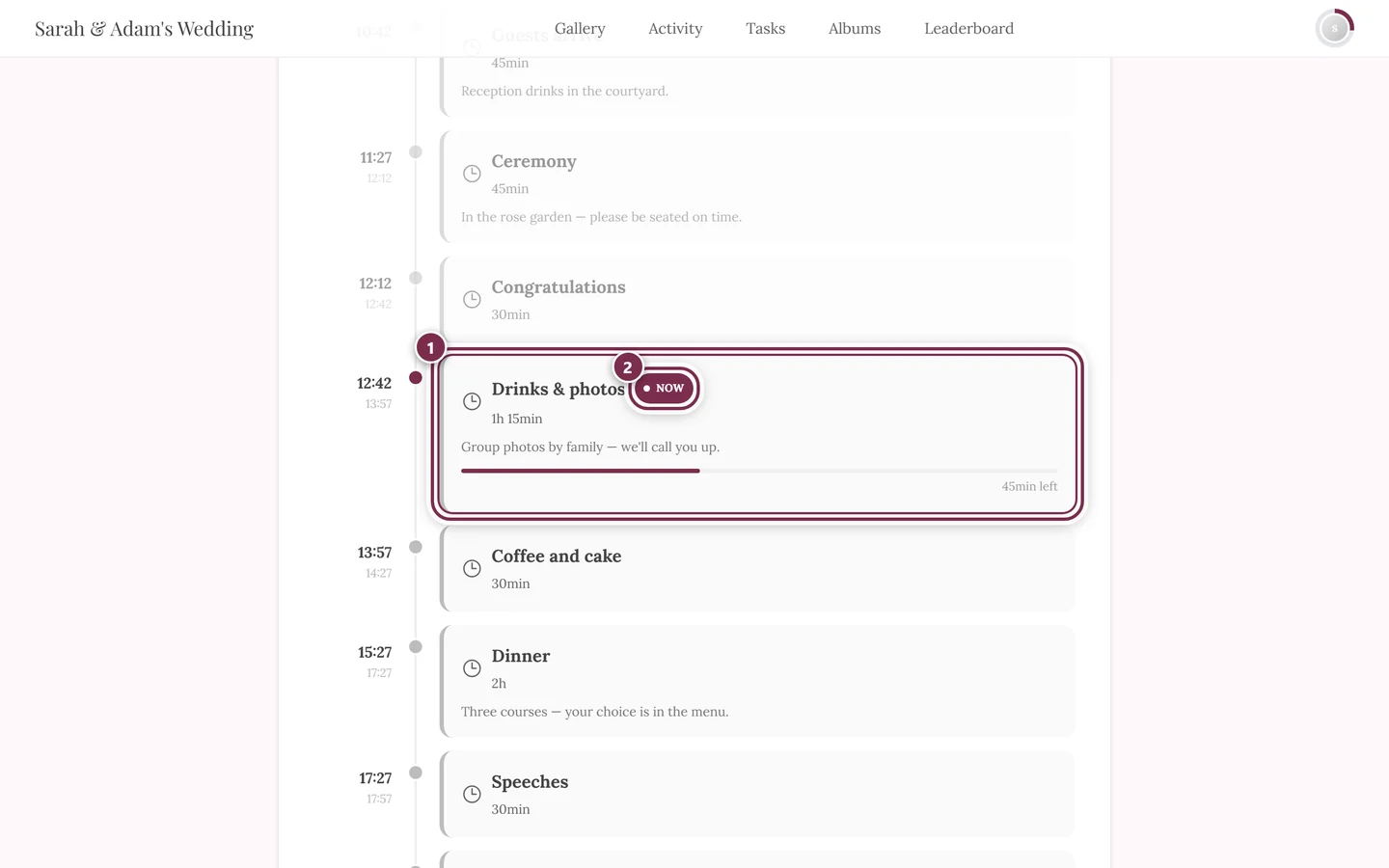
- लाइव प्रगति: चल रहे प्रोग्राम आइटम पर अभी का निशान लगता है, उसके नीचे प्रगति पट्टी और बचा हुआ समय।
- प्रिंट करें – वेलकम टेबल पर रखने के लिए या सर्विस प्रोवाइडर के लिए।
होम पेज का विजेट पूरा कार्यक्रम नहीं दिखाता, बल्कि आगे क्या है के नीचे ख़ास तौर पर अगला प्रोग्राम आइटम समय और शीर्षक के साथ दिखाता है।
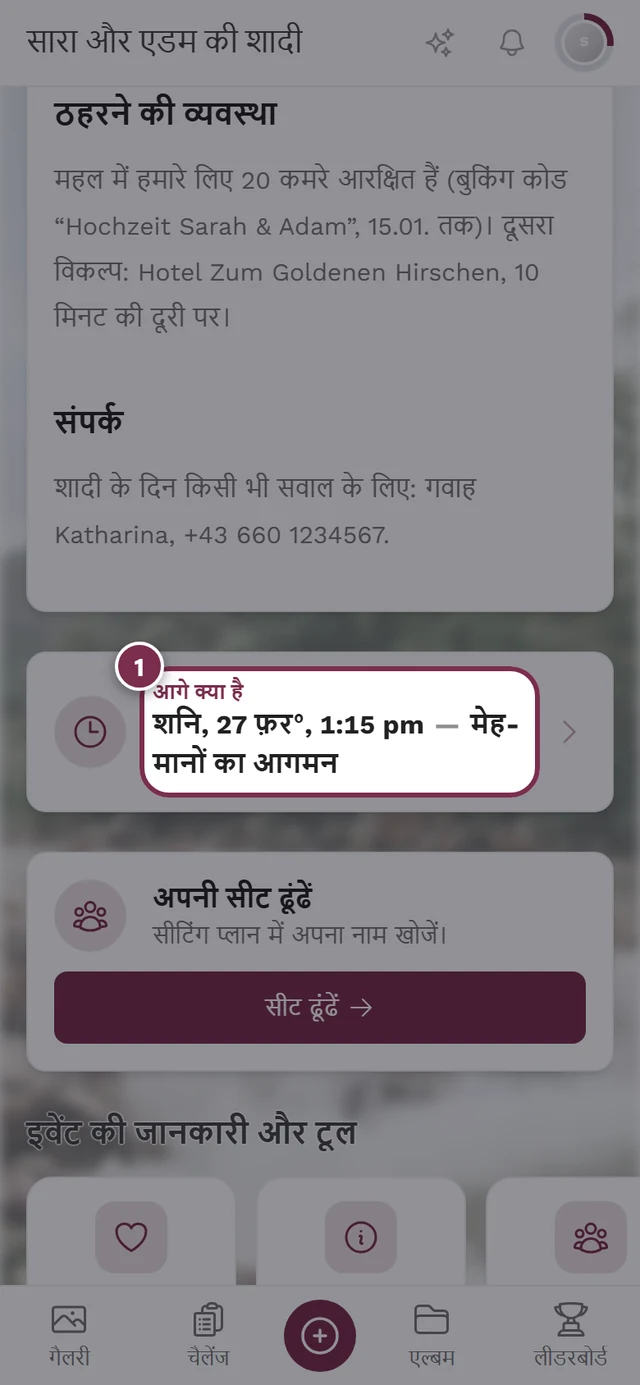
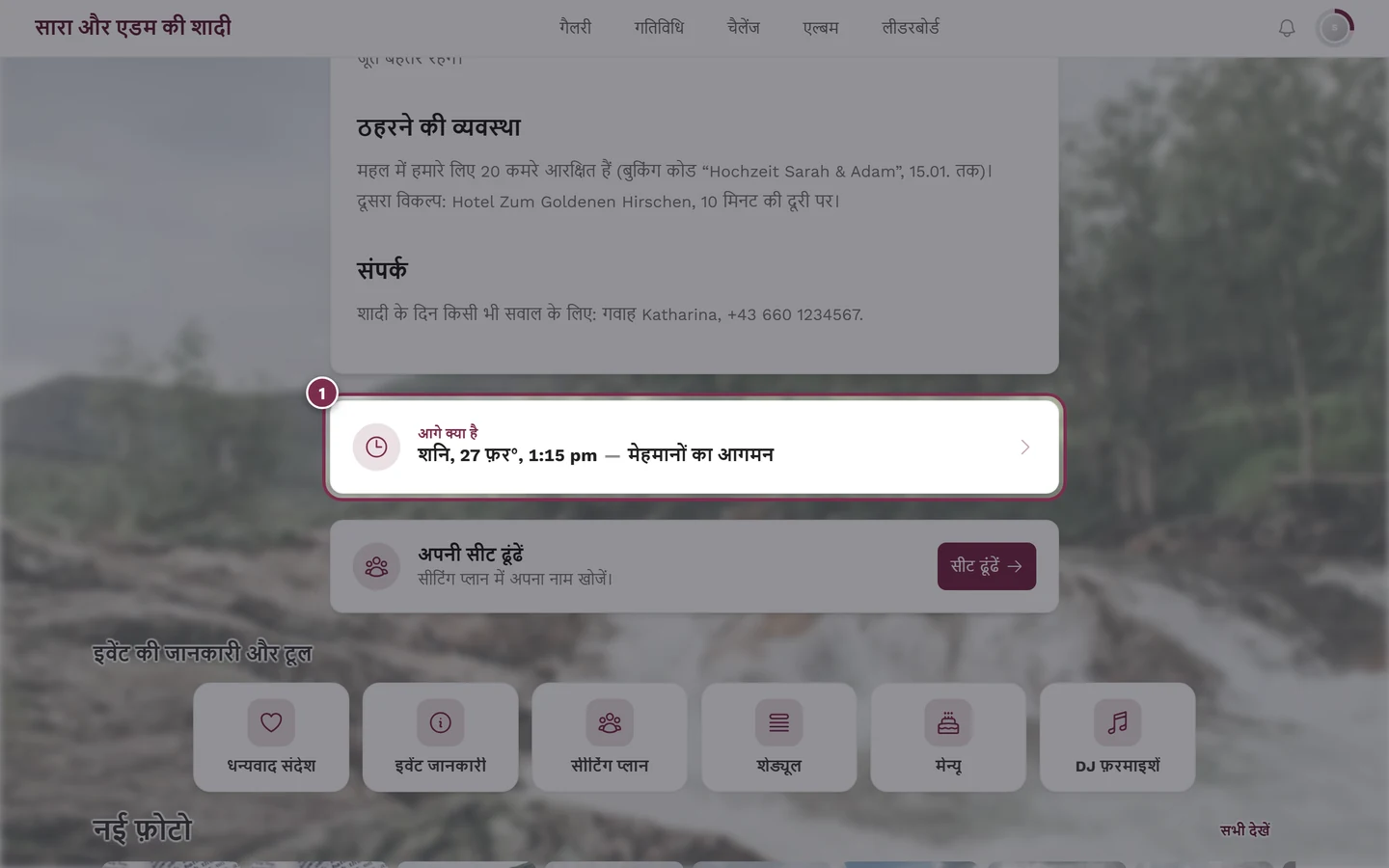
यह हर मिनट अपडेट होता है और सारे आइटम बीत जाने पर ग़ायब हो जाता है – मेहमानों के लिए यही काम की जानकारी है।
दूसरे टूल के साथ तालमेल
Section titled “दूसरे टूल के साथ तालमेल”- सीटिंग प्लान: सीटिंग प्लान की सेटिंग्स में किसी कार्यक्रम से लें किसी आइटम की शुरुआत और अवधि को प्लान की समय की खिड़की बना देता है। इस तरह मेहमानों का व्यू अपने-आप रिसेप्शन वाले प्लान से डिनर वाले प्लान पर चला जाता है। बाद में समय हाथ से बदलें, तो यह जुड़ाव टूट जाता है।
- डिजिटल निमंत्रण: कार्यक्रम (शेड्यूल से) का स्विच शेड्यूल को निमंत्रण के भीतर ही एक हिस्से के रूप में दिखाता है। कंटेंट कॉपी नहीं होता – निमंत्रण हमेशा इस टूल की ताज़ा स्थिति दिखाता है।
समस्या का हल
Section titled “समस्या का हल”- कोई शेड्यूल मेहमानों को नहीं दिखता। गियर वाले डायलॉग में मेहमानों को दिखेगा बंद है। टैब में आप इसे कटी हुई आंख से पहचान सकते हैं।
- प्रोग्राम आइटम ग़लत दिन पर है। शेड्यूल की शुरू होने की तारीख़ को अपनी तारीख़ पर रखें और आइटम पर सही दिन चुनें।
- आधी रात के बाद का आइटम सबसे ऊपर चला जाता है। यह भी आइटम का दिन ठीक कर देता है – दिन 1 की 01:00 के बजाय दिन 2 की 01:00।
- मैंने ग़लत आइटम हटा दिया। कूड़ेदान पूछता नहीं, पर वह सिर्फ़ ड्राफ़्ट पर असर करता है। पेज को बिना सेव किए दोबारा लोड करें – आइटम वापस आ जाएगा।
- ख़ाली समय की चेतावनी खटकती है। वह 15 मिनट से ज़्यादा ख़ाली समय होने पर ही आती है। अगर विराम जानबूझकर है, तो उसके लिए एक प्रोग्राम आइटम बनाएं – या साथ-साथ चल रहे आइटम को एक ही समय पर हो रहा है से चिह्नित करें।
- टेम्पलेट ने मेरा कार्यक्रम बदल दिया। टेम्पलेट लागू करें चालू शेड्यूल के प्रोग्राम आइटम बदल देता है। जब तक आपने सेव नहीं किया, पुरानी स्थिति सर्वर पर मौजूद है – सेव किए बिना पेज छोड़ दें, तो वह बनी रहती है।
- विजेट ग़ायब हो गया। वह सिर्फ़ अगला आइटम दिखाता है। सारे आइटम बीत चुके हों, तो वह छिप जाता है। पूरा कार्यक्रम मेहमानों के मेन्यू से मिलता रहता है।
- शेड्यूल का फ़ॉन्ट बाक़ी से मेल नहीं खाता। फ़ॉन्ट और रंग इवेंट की सेटिंग्स से आते हैं, इस टूल से नहीं। पेज के सबसे नीचे का लुक खोलें लिंक आपको सीधे वहां ले जाता है।
- सेव करते समय किसी और के बदलाव की सूचना आती है। इस बीच किसी और ने सेव किया है। आपकी एंट्री बनी रहती है – उन्हें जांचें और दोबारा सेव करें।
संबंधित पेज
Section titled “संबंधित पेज”- मेहमानों के लिए: इवेंट में टूल – शेड्यूल मेहमानों तक कैसे पहुंचता है।
- आयोजकों के लिए: सीटिंग प्लान · डिजिटल निमंत्रण · इवेंट की जानकारी · टूलिंग – ओवरव्यू