कंटेंट रिपोर्ट करना और मॉडरेट करना
गैलरी सबके लिए अच्छी बनी रहे, इसके लिए आप अनुचित फ़ोटो की रिपोर्ट कर सकते हैं। उसके बाद क्या होता है, यह आपके रोल पर निर्भर करता है – इसलिए यह गाइड तीन हिस्सों में बंटी है: मेहमानों के लिए, मॉडरेटर के लिए और एडमिन/होस्ट के लिए।
मेहमान के रूप में: फ़ोटो की रिपोर्ट करना
Section titled “मेहमान के रूप में: फ़ोटो की रिपोर्ट करना”रिपोर्ट गोपनीय रूप से आयोजक के पास जाती है, Photogala के पास नहीं। इससे फ़ोटो तुरंत गायब नहीं होती – कोई मॉडरेटर या होस्ट रिपोर्ट की जांच करके तय करता है कि क्या होगा।
चरण 1: फ़ोटो को फ़ुलस्क्रीन में खोलें
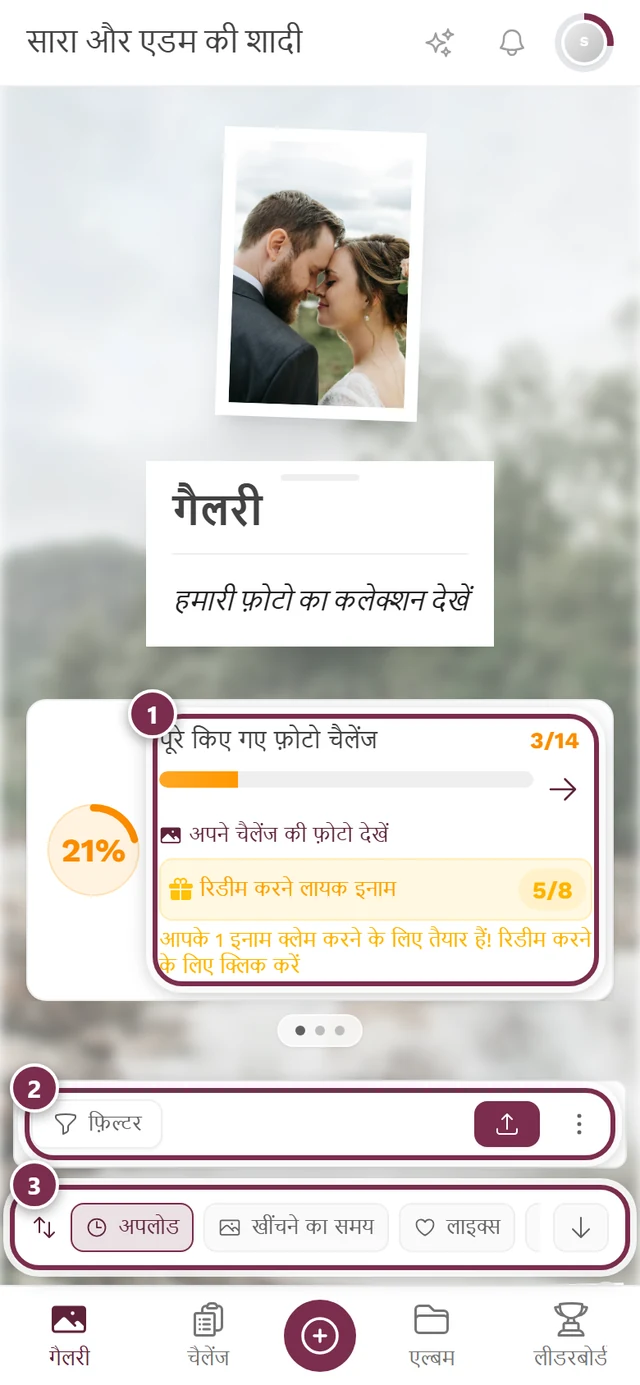
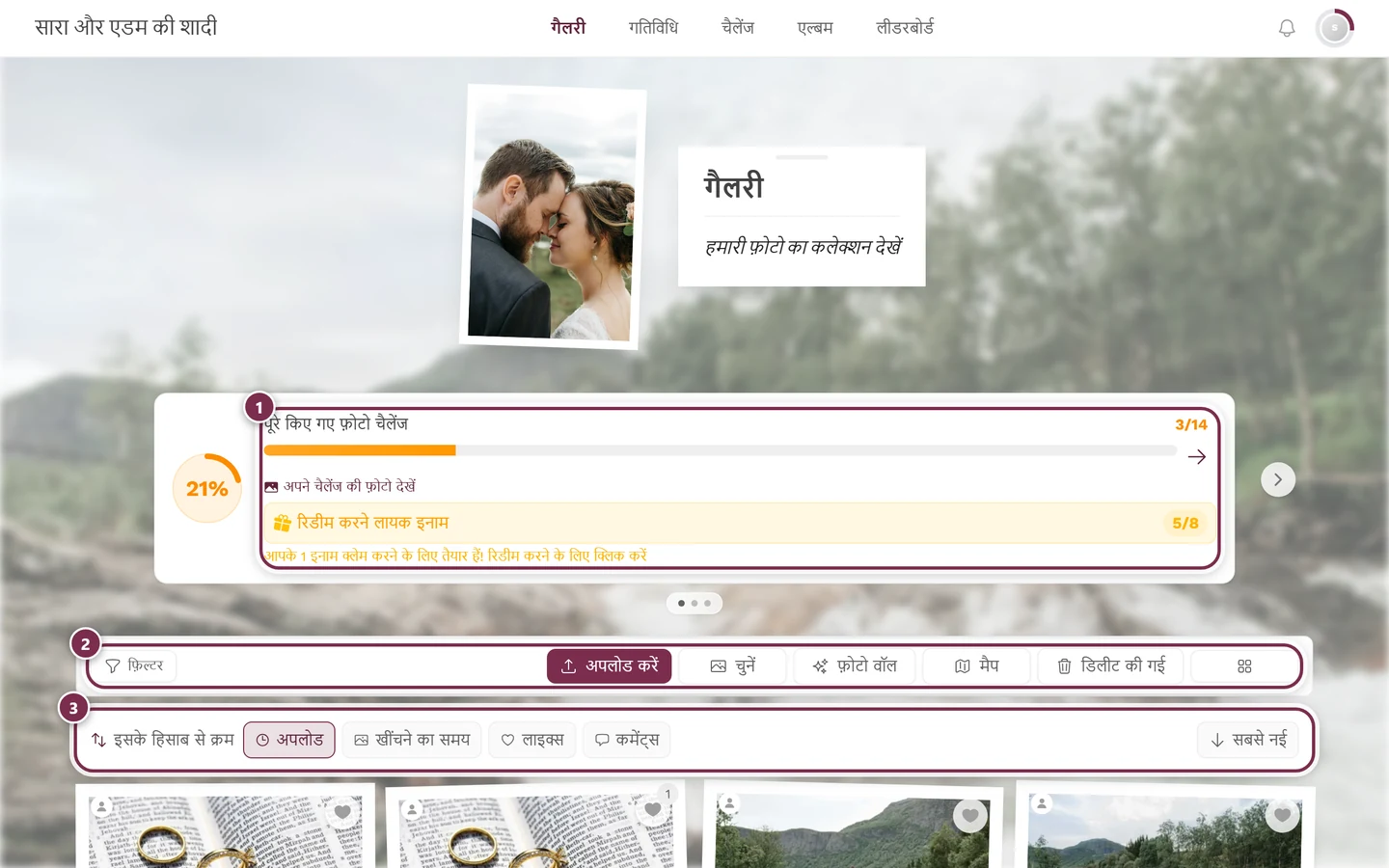
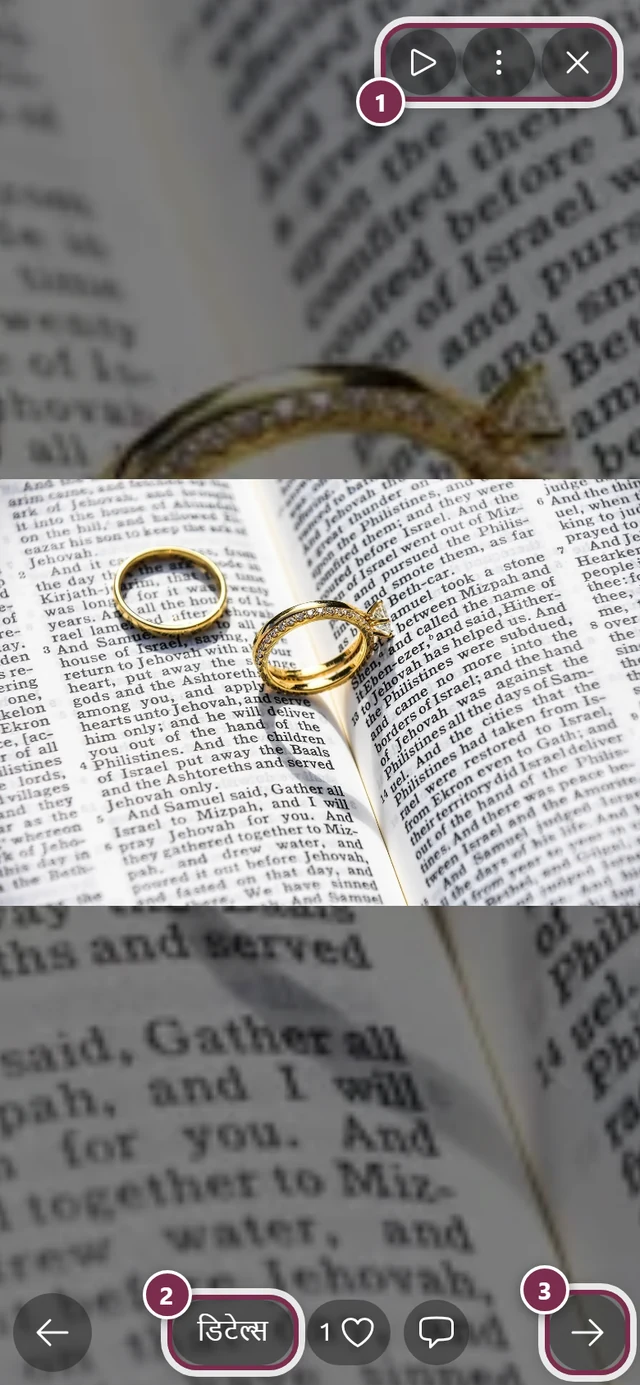
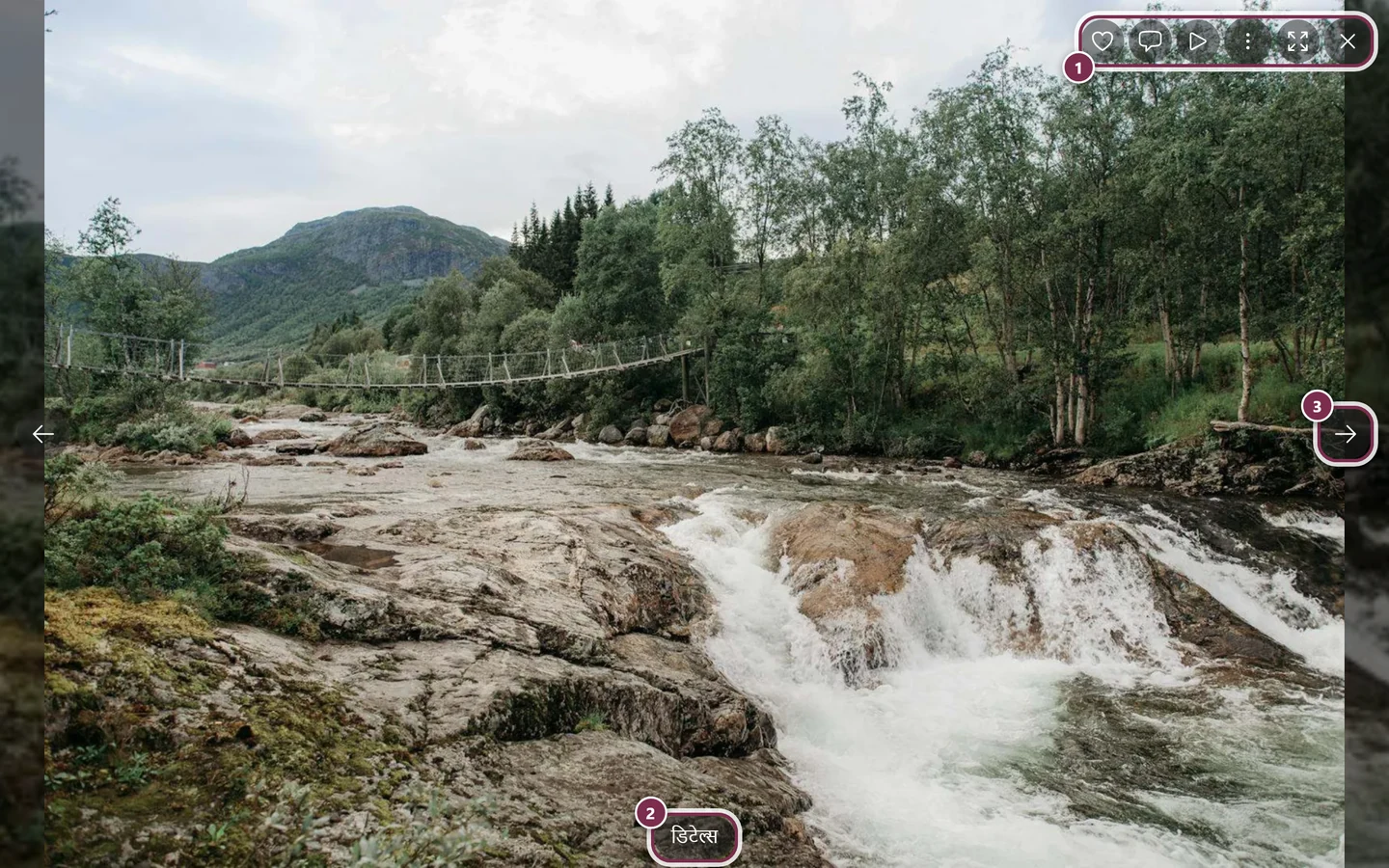
Section titled “चरण 1: फ़ोटो को फ़ुलस्क्रीन में खोलें”रिपोर्ट का विकल्प सिर्फ़ फ़ुलस्क्रीन/स्लाइडशो व्यू में होता है। गैलरी में जिस फ़ोटो की रिपोर्ट करनी है, उस पर टैप या क्लिक करें, ताकि वह बड़ी खुल जाए।
चरण 2 – तरीका A: ⋮ मेन्यू से (सभी डिवाइस)
Section titled “चरण 2 – तरीका A: ⋮ मेन्यू से (सभी डिवाइस)”⋮ मेन्यू फ़ोन, टैबलेट और कंप्यूटर पर एक जैसा काम करता है और यही सबसे भरोसेमंद तरीका है।
-
फ़ुलस्क्रीन व्यू में ऊपर दाईं ओर ⋮ बटन पर टैप करें (नाम मेन्यू खोलें)।
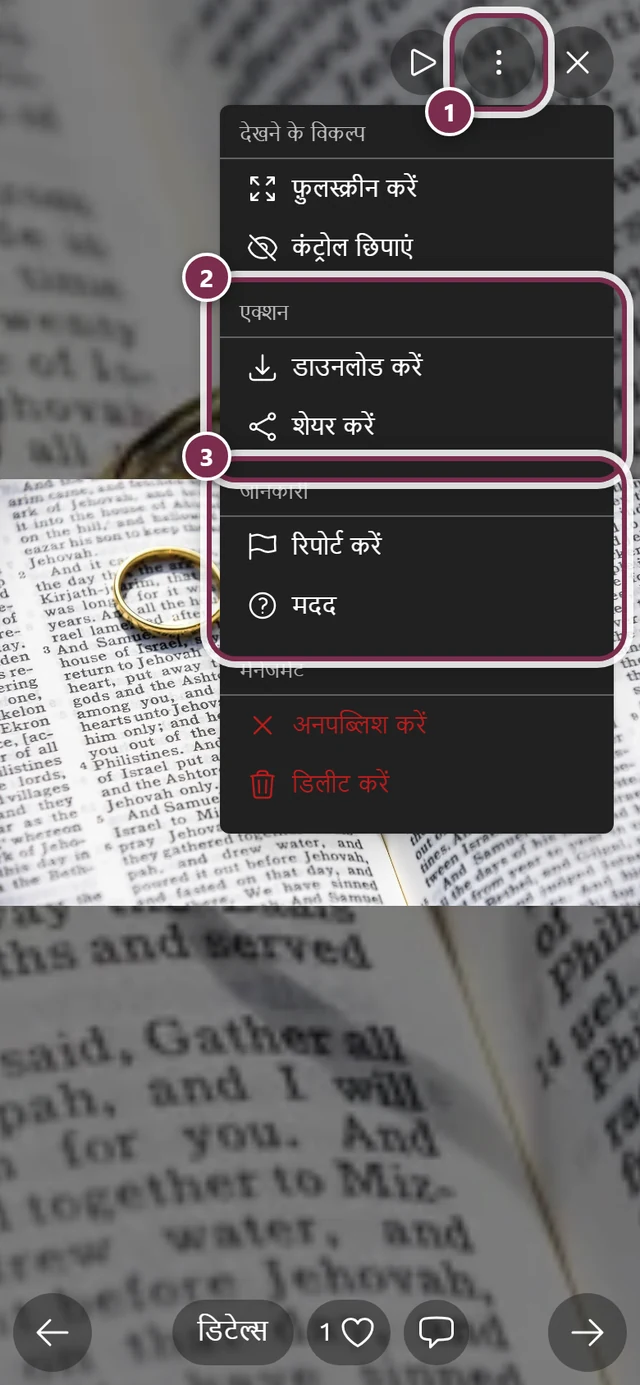
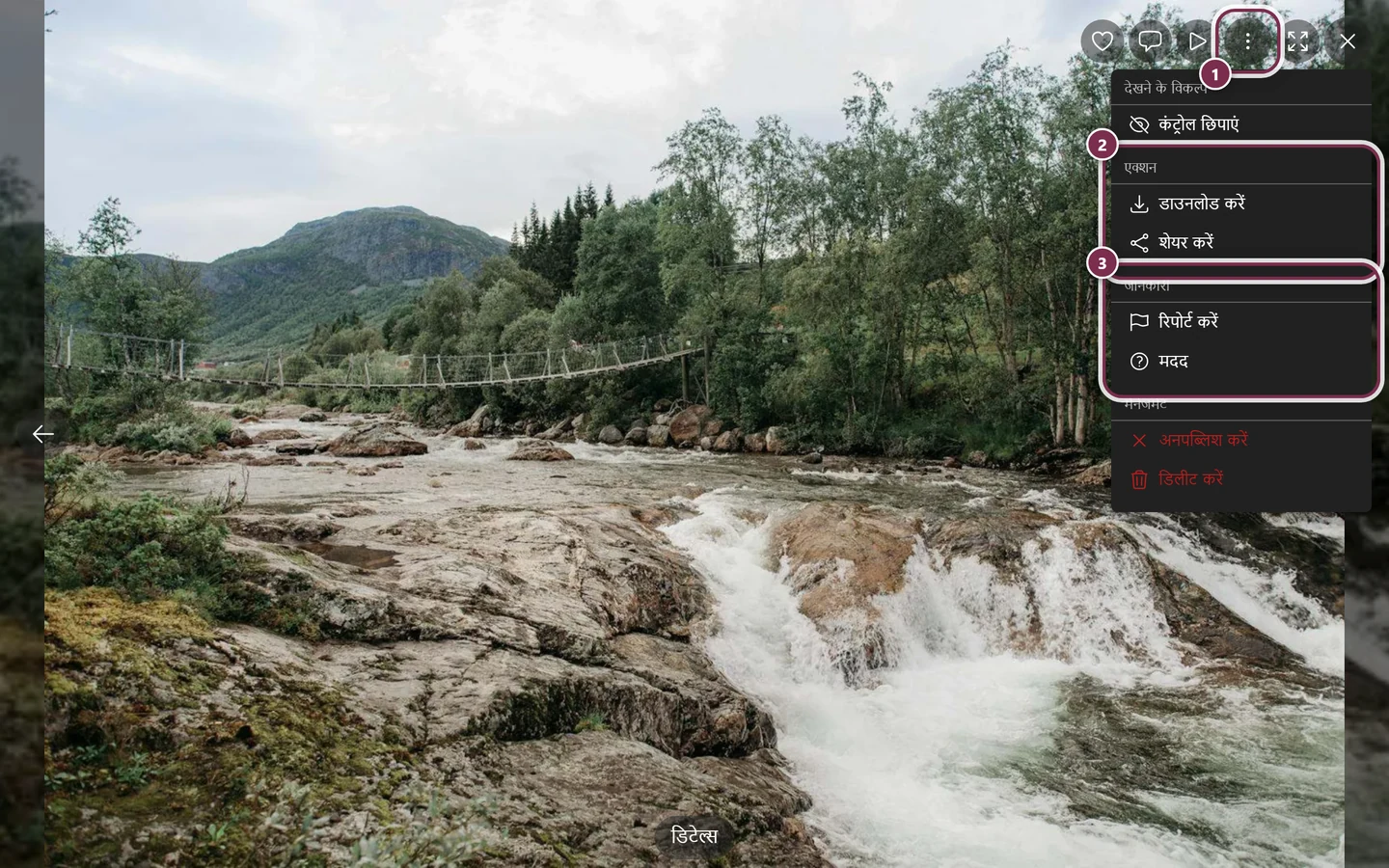
⋮ मेन्यू “जानकारी” के तहत फ़्लैग आइकन के साथ रिपोर्ट करें की एंट्री दिखाता है। ① ऊपर दाईं ओर टूलबार में ⋮ मेन्यू – उसके बाईं ओर लाइक, कमेंट, प्ले, फ़ुल स्क्रीन और बंद करें हैं। ② एक्शन में डाउनलोड करें और शेयर करें: यह सेक्शन तभी होता है, जब इवेंट में डाउनलोड या शेयर की अनुमति हो – दोनों बंद हों, तो यह पूरी तरह गायब रहता है। ③ जानकारी में रिपोर्ट करें और मदद। इनके ऊपर देखने के विकल्प हैं, जिसमें कंट्रोल छिपाएं है (फ़ोन पर अतिरिक्त रूप से फ़ुलस्क्रीन करें)। मैनेजमेंट सेक्शन – अनपब्लिश करें और डिलीट करें – सिर्फ़ तब दिखता है, जब आप इवेंट को मैनेज करते हों या फ़ोटो आपने ही अपलोड की हो; मेहमानों को वह कभी नहीं दिखता। -
जानकारी शीर्षक के नीचे रिपोर्ट करें (फ़्लैग आइकन) चुनें। रिपोर्ट का डायलॉग कंटेंट रिपोर्ट करें खुल जाता है।
चरण 2 – तरीका B: राइट-क्लिक या लंबा दबाना (सिर्फ़ फ़ुलस्क्रीन)
Section titled “चरण 2 – तरीका B: राइट-क्लिक या लंबा दबाना (सिर्फ़ फ़ुलस्क्रीन)”या फिर यही कॉन्टेक्स्ट मेन्यू आप सीधे फ़ोटो पर खोल सकते हैं:
- कंप्यूटर पर: फ़ुलस्क्रीन व्यू में फ़ोटो पर राइट-क्लिक करें।
- फ़ोन/टैबलेट पर: लंबा दबाएं (उंगली को फ़ोटो पर थोड़ी देर टिकाए रखें)।
जो कॉन्टेक्स्ट मेन्यू आता है, उसमें रिपोर्ट करें समेत वही सारे एक्शन होते हैं।
चरण 3: कारण चुनें
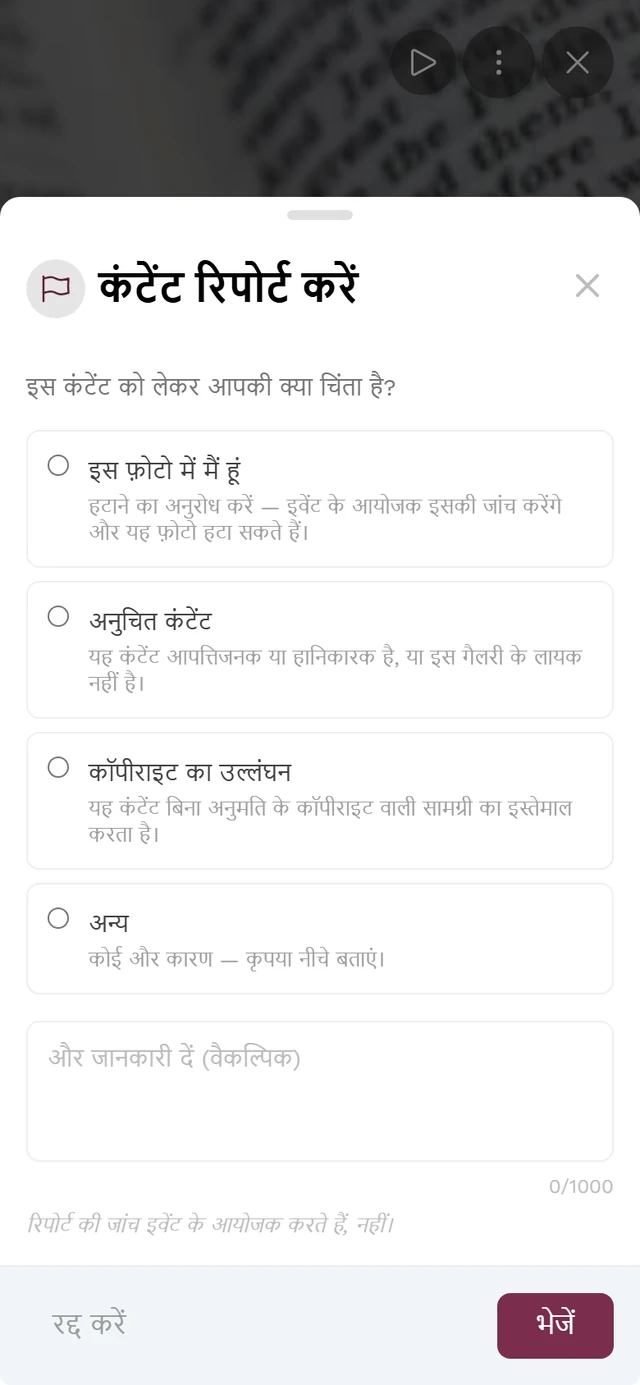
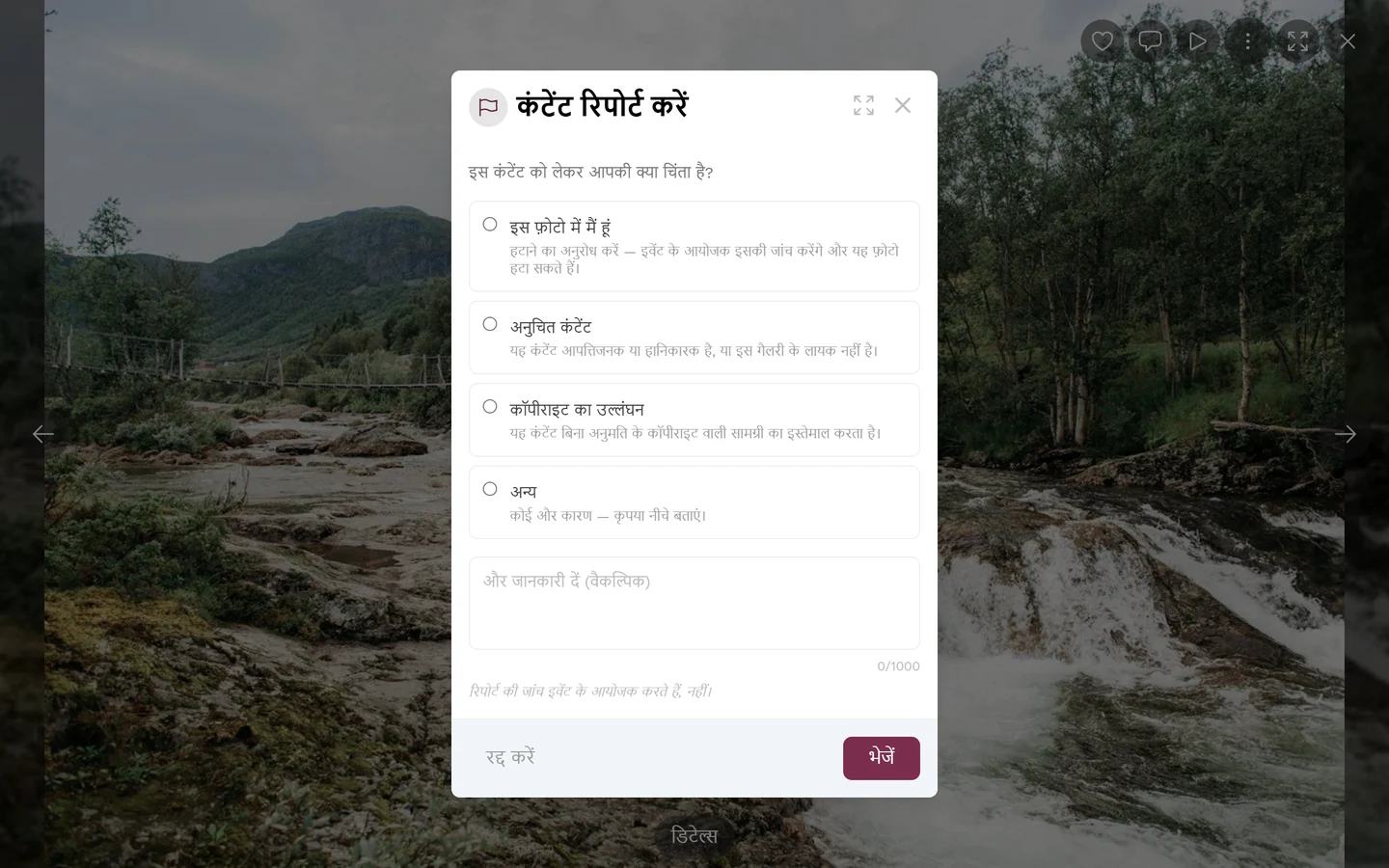
Section titled “चरण 3: कारण चुनें”कंटेंट रिपोर्ट करें डायलॉग में आप चार कारणों में से एक चुनते हैं। हर कारण के ठीक नीचे एक छोटी-सी व्याख्या होती है:
-
सही कारण चुनें:
- इस फ़ोटो में मैं हूं – हटाने का अनुरोध करें; आयोजक जांच करता है और यह फ़ोटो हटा सकता है।
- अनुचित कंटेंट – यह कंटेंट आपत्तिजनक या हानिकारक है, या इस गैलरी के लायक नहीं है।
- कॉपीराइट का उल्लंघन – यह कंटेंट बिना अनुमति के कॉपीराइट वाली सामग्री का इस्तेमाल करता है।
- अन्य – कोई और कारण; कृपया उसे नीचे के टेक्स्ट फ़ील्ड में बताएं।
-
वैकल्पिक: और जानकारी दें (वैकल्पिक) फ़ील्ड में एक छोटा संदेश लिखें, जिससे मॉडरेटर को मदद मिले।
-
भेजें पर टैप करें।
चरण 4: पुष्टि
Section titled “चरण 4: पुष्टि”भेजने के बाद एक पुष्टि दिखती है: रिपोर्ट भेज दी गई – “इवेंट आयोजक आपकी रिपोर्ट की जांच करेंगे।” इससे आपको पता चलता है कि रिपोर्ट पहुंच गई। आप कभी भी रद्द करें से या डायलॉग के ऊपरी हिस्से के X से रद्द कर सकते हैं।
फ़ुलस्क्रीन व्यू खोलने के बारे में गैलरी देखना भी देखें।
मॉडरेटर के रूप में: रिपोर्ट संभालना
Section titled “मॉडरेटर के रूप में: रिपोर्ट संभालना”अगर आपके पास मॉडरेटर रोल है, तो आप आई हुई रिपोर्ट की जांच मॉडरेशन के रिपोर्ट टैब में करते हैं। इस टैब तक पहुंचने के दो रास्ते हैं – पीछे की स्क्रीन एक ही है।
रास्ता 1: प्रोफ़ाइल मेन्यू से (सिर्फ़ मॉडरेटर के लिए)
Section titled “रास्ता 1: प्रोफ़ाइल मेन्यू से (सिर्फ़ मॉडरेटर के लिए)”-
ऊपर दाईं ओर प्रोफ़ाइल मेन्यू खोलें (आपका अवतार)।


“मैनेजमेंट” के तहत मॉडरेशन की एंट्री दिखती है – सिर्फ़ तब, जब आपके पास मॉडरेटर रोल हो। ① आपके पॉइंट्स और पूरे किए गए चैलेंज, ② प्रोफ़ाइल विकल्प, जिसमें मेरी प्रोफ़ाइल, भाषा, थीम और मदद हैं, ③ मैनेजमेंट, जिसमें अकाउंट सेटिंग्स, मॉडरेशन और एडमिन पोर्टल हैं – जब तक आपके पास इसके लिए कोई रोल नहीं है, यह सेक्शन नहीं दिखता, ④ अकाउंट, जिसमें लॉग आउट करें है। -
एंट्री मॉडरेशन (फ़्लैग आइकन) चुनें। रिपोर्ट बाक़ी हों, तो उस पर संख्या वाला लाल बैज दिखता है।
-
मॉडरेशन पेज पर रिपोर्ट टैब खोलें। यह टैब हमेशा मौजूद रहता है (कोई फ़ीचर स्विच नहीं) और इस पर भी बाक़ी रिपोर्ट की संख्या वाला बैज होता है।
रास्ता 2: एडमिन एरिया में (होस्ट और एडमिन के लिए)
Section titled “रास्ता 2: एडमिन एरिया में (होस्ट और एडमिन के लिए)”-
एडमिन एरिया खोलें और साइडबार में गैलरी ग्रुप के तहत मंज़ूरी और रिपोर्ट पर क्लिक करें। एंट्री पर लगा काउंटर इंतज़ार कर रहे अपलोड और बाक़ी रिपोर्ट को जोड़कर दिखाता है।
-
रिपोर्ट टैब पर जाएं – या उसे साइडबार में सीधे उप-एंट्री के रूप में क्लिक करें।
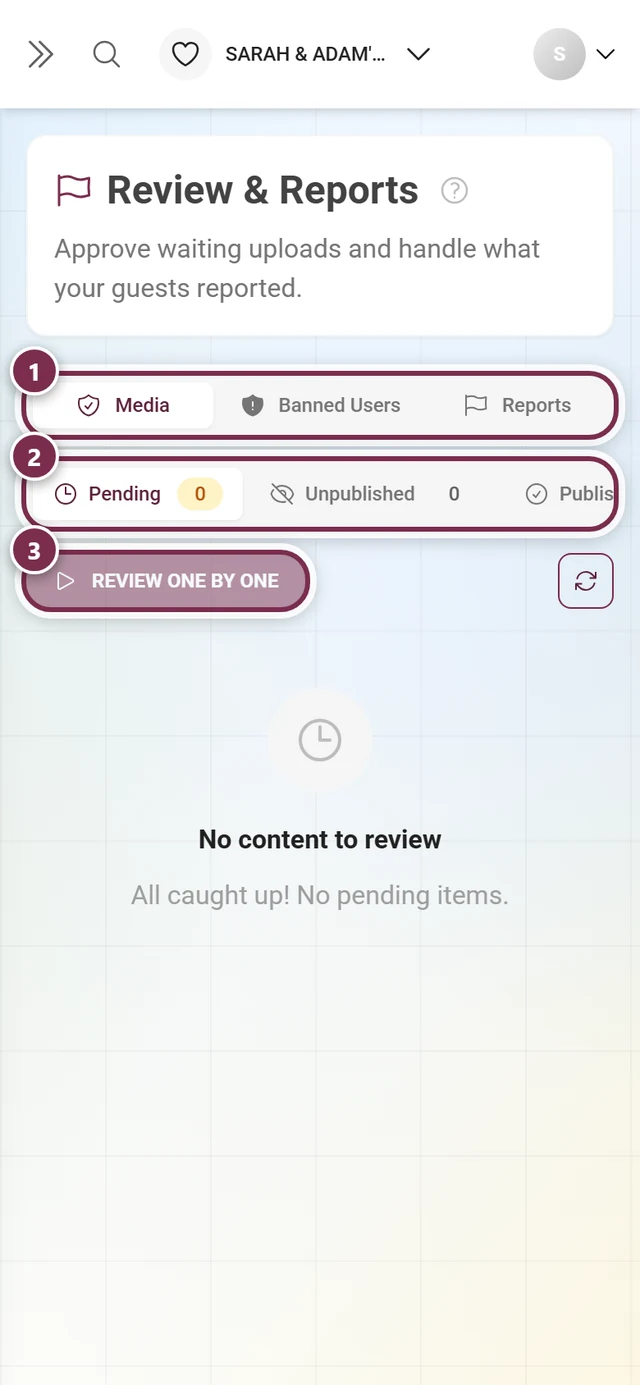
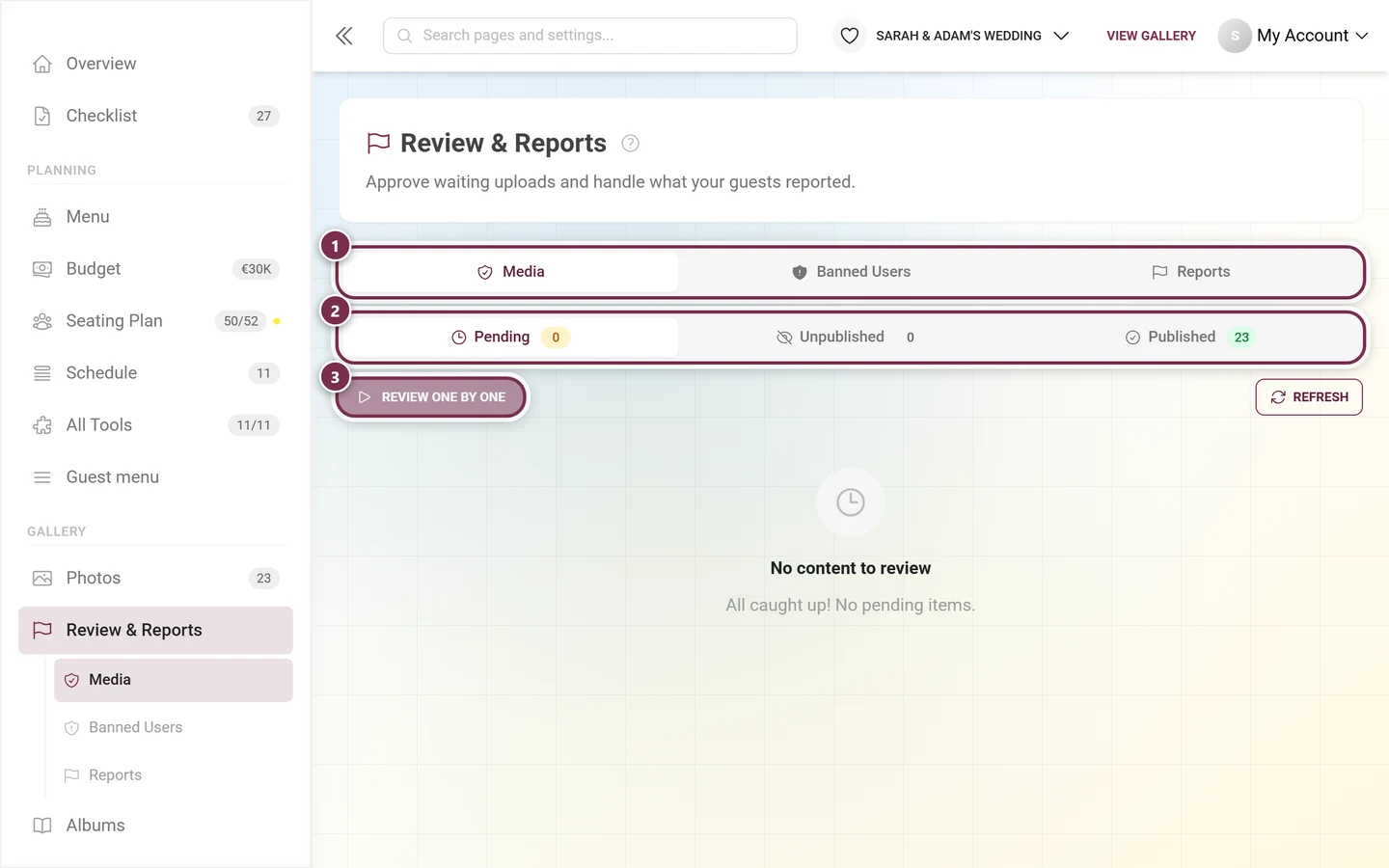
रिपोर्ट को स्टेटस के हिसाब से फ़िल्टर करना
Section titled “रिपोर्ट को स्टेटस के हिसाब से फ़िल्टर करना”रिपोर्ट टैब के भीतर आप रिपोर्ट को तीन हिस्सों में बांटते हैं:
- बाक़ी (घड़ी का आइकन) – अभी संभाली नहीं गई, लाल काउंटर बैज के साथ।
- कार्रवाई हो गई (सही का निशान) – छुपाई या डिलीट की जा चुकी।
- खारिज (चेतावनी का आइकन) – बेबुनियाद मानकर निपटाई गई।
चालू फ़िल्टर पता (address) में सेव रहता है और पेज को दोबारा लोड करने पर भी बना रहता है।
हर रिपोर्ट में क्या दिखता है
Section titled “हर रिपोर्ट में क्या दिखता है”हर रिपोर्ट के लिए आपको एक थंबनेल, रंगीन कारण का बैज, रिपोर्ट करने वाले का संदेश, उसका निकनेम (या “अनाम”) और रिपोर्ट की तारीख़ दिखती है।
थंबनेल पर क्लिक करने से गैलरी का फ़ुलस्क्रीन व्यू नहीं खुलता, बल्कि ठीक उसी रिपोर्ट पर एक-एक करके जांच खुलती है – एक फ़ुलस्क्रीन मोड, जिसमें आप एक के बाद एक रिपोर्ट निपटाते जाते हैं।
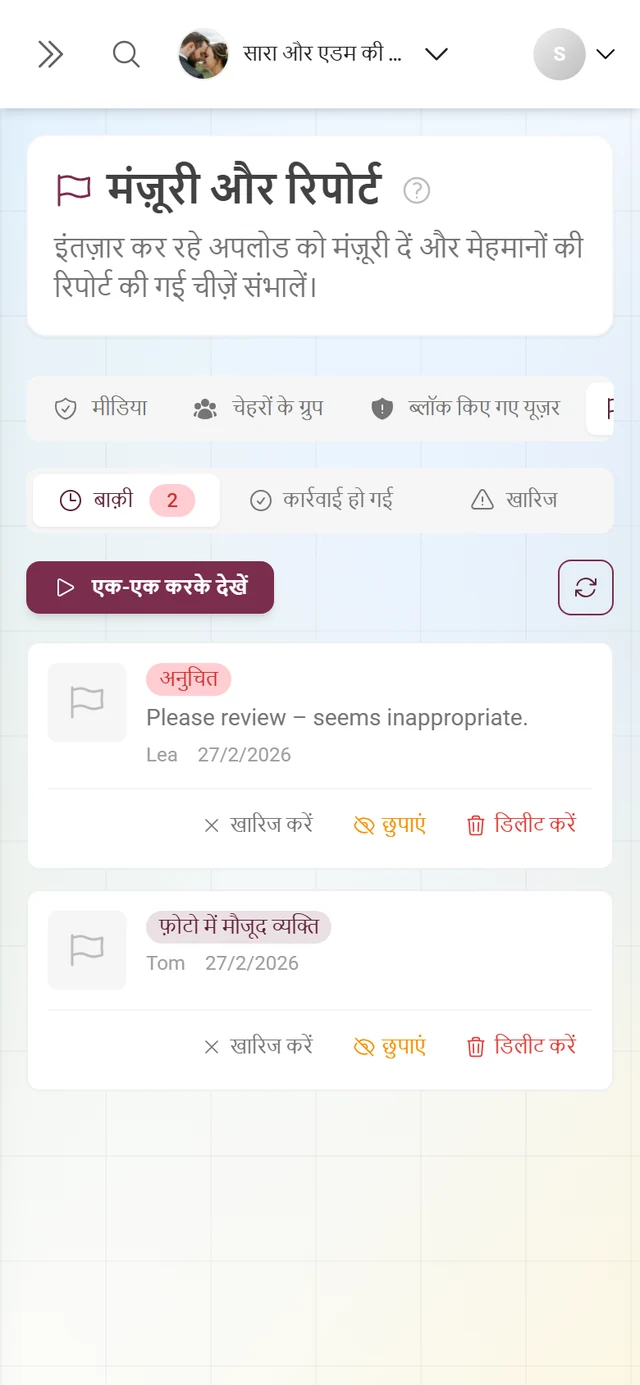
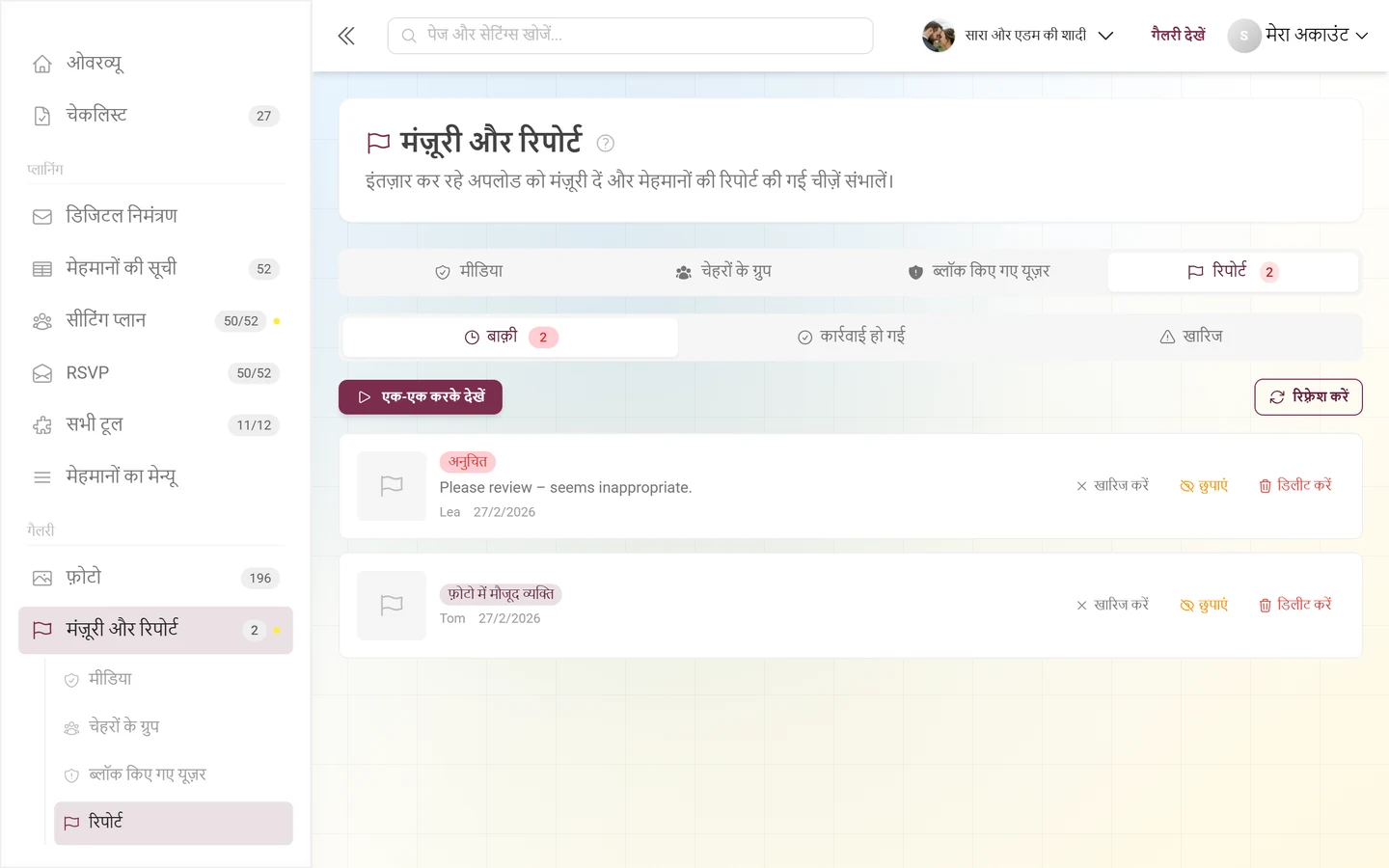
हर रिपोर्ट पर एक्शन (सिर्फ़ “बाक़ी” स्टेटस में)
Section titled “हर रिपोर्ट पर एक्शन (सिर्फ़ “बाक़ी” स्टेटस में)”जब तक रिपोर्ट बाक़ी है, आपके पास ये एक्शन होते हैं – पंक्ति में बटन के रूप में और रिपोर्ट की पंक्ति पर राइट-क्लिक/लंबा दबाकर:
- खारिज करें – रिपोर्ट बेबुनियाद है, फ़ोटो गैलरी में बनी रहती है।
- छुपाएं – फ़ोटो गैलरी से हटा दी जाती है (अनपब्लिश), पर सुरक्षित रहती है और दोबारा पब्लिश की जा सकती है।
- डिलीट करें – फ़ोटो रीसायकल बिन में चली जाती है और वहां से वापस लाई जा सकती है।
एक साथ बहुत सारी रिपोर्ट
Section titled “एक साथ बहुत सारी रिपोर्ट”- एक-एक करके देखें (सूची के ऊपर, सिर्फ़ तब जब स्टेटस बाक़ी हो) प्रगति की गिनती के साथ फ़ुलस्क्रीन मोड खोलता है। उसके बगल में रिफ़्रेश करें है।
- एक क्लिक एक पंक्ति चुनता है, शिफ़्ट-क्लिक पूरी रेंज। तब नीचे की पट्टी पूरे चुनाव के लिए खारिज करें, छुपाएं और डिलीट करें देती है।
- कीबोर्ड: D खारिज, H छुपाएं, X डिलीट, Z वापस, Enter एक-एक करके जांच, स्पेसबार चुनें। फ़ुलस्क्रीन मोड में नीचे यह सूची दिखती है: D खारिज · H छुपाएं · X डिलीट · Z वापस · ← → पलटें · Esc बाहर।
एडमिन/होस्ट के रूप में: सब पर नज़र रखना
Section titled “एडमिन/होस्ट के रूप में: सब पर नज़र रखना”एडमिन या होस्ट के रूप में आपके हाथ में पूरा मॉडरेशन भी होता है – एडमिन एरिया में मंज़ूरी और रिपोर्ट के तहत। वहां चार टैब तक दिखते हैं – ठीक इन नियमों से:
- रिपोर्ट – हमेशा उपलब्ध (ऊपर मॉडरेटर वाला हिस्सा देखें)।
- ब्लॉक किए गए यूज़र – हमेशा उपलब्ध। अगर कोई बार-बार परेशानी खड़ी करे, तो आप उसे ख़ास तौर पर सीमित या ब्लॉक कर सकते हैं।
- मीडिया – बाक़ी फ़ोटो की मंज़ूरी, उप-टैब बाक़ी / अप्रकाशित / प्रकाशित के साथ। यह सिर्फ़ तब दिखता है, जब मंज़ूरी ज़रूरी हो या जब तक बाक़ी या अनपब्लिश मीडिया मौजूद हों। फ़ोटो को मंज़ूरी देना और मॉडरेट करना देखें।
- चेहरों के ग्रुप – सिर्फ़ तब दिखता है, जब प्लान में AI चेहरा प्रोसेसिंग शामिल हो और इस इवेंट में चेहरे की पहचान चालू हो।
मंज़ूरी ज़रूरी हो या नहीं, यह आप मॉडरेशन और सुरक्षा में तय करते हैं।