यूज़र को ब्लॉक करना और पाबंदी लगाना
जब कोई एक व्यक्ति गड़बड़ करता है, तो आपको पूरे इवेंट पर सख़्ती करने की ज़रूरत नहीं होती। सभी के लिए मंज़ूरी की शर्त चालू करने के बजाय आप सिर्फ़ उसी एक व्यक्ति पर रोक लगा सकते हैं – और तय कर सकते हैं कि उसके लिए क्या-क्या खुला रहेगा। रोक की चार स्वतंत्र कैटेगरी हैं, हर एक को अलग से लगाया और अलग से हटाया जा सकता है।
वहां तक पहुंचने के तीन रास्ते हैं। आपके लिए कौन-सा ठीक है, यह मुख्य रूप से इस पर निर्भर करता है कि आपके पास एडमिन एरिया का एक्सेस है या नहीं।
रोक की चार कैटेगरी
Section titled “रोक की चार कैटेगरी”हर व्यक्ति के लिए आप अलग-अलग तय करते हैं कि क्या बंद करना है:
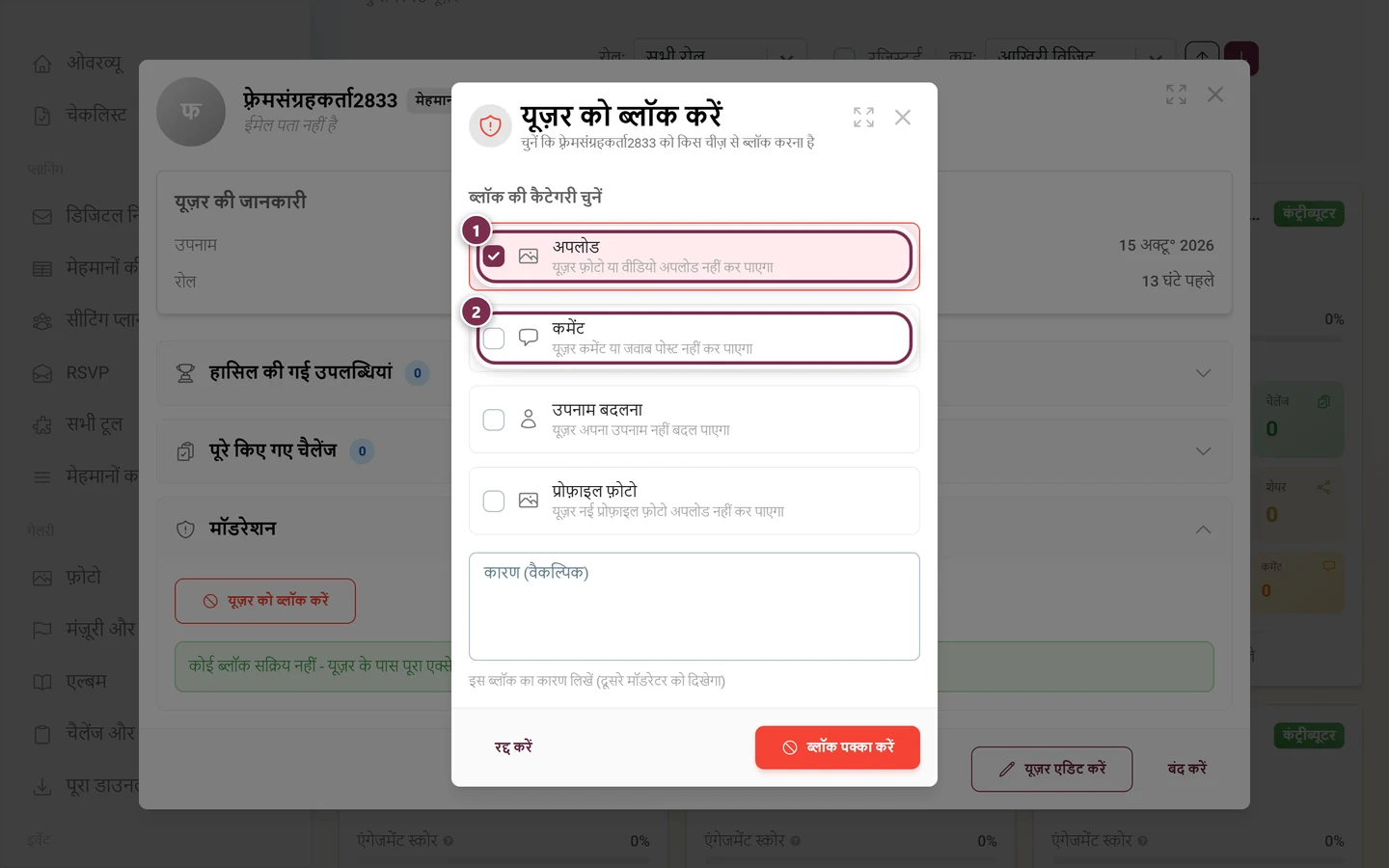
| कैटेगरी | क्या होता है |
|---|---|
| अपलोड | यूज़र कोई फ़ोटो या वीडियो अपलोड नहीं कर पाएंगे। |
| कमेंट्स | यूज़र कमेंट या जवाब पोस्ट नहीं कर पाएंगे। |
| निकनेम बदलना | यूज़र अपना निकनेम नहीं बदल पाएंगे। |
| प्रोफ़ाइल फ़ोटो | यूज़र नई प्रोफ़ाइल फ़ोटो अपलोड नहीं कर पाएंगे। |
कैटेगरी को आप अपनी मर्ज़ी से मिला सकते हैं। मिसाल के तौर पर सिर्फ़ कमेंट्स बंद करके अपलोड चालू रख सकते हैं – या एक ही बार में कई कैटेगरी लगा सकते हैं। हर रोक के साथ आप चाहें तो एक कारण भी लिख सकते हैं।
रास्ता A — सीधे व्यक्ति की प्रोफ़ाइल से
Section titled “रास्ता A — सीधे व्यक्ति की प्रोफ़ाइल से”सबसे अहम रास्ता – और बिना एडमिन एक्सेस वाले मॉडरेटरों के लिए एकमात्र व्यावहारिक रास्ता, क्योंकि रजिस्टर्ड यूज़र की सूची एडमिन एरिया में है, जिसे मॉडरेटर नहीं देख पाते। यहां आपको किसी सूची की ज़रूरत नहीं: जहां व्यक्ति आपकी नज़र में आया, वहीं से उसे ब्लॉक कर देते हैं।
-
गैलरी में कहीं भी व्यक्ति के नाम या प्रोफ़ाइल फ़ोटो पर टैप करें – जैसे किसी कमेंट के नीचे, एक्टिविटी फ़ीड में, किसी फ़ोटो के विवरण में या लीडरबोर्ड में। उसकी प्रोफ़ाइल खुल जाती है।
-
प्रोफ़ाइल में नीचे मॉडरेशन सेटिंग्स कार्ड तक स्क्रोल करें (शील्ड आइकन)। यह तभी दिखता है जब आप इस व्यक्ति को मॉडरेट कर सकते हैं।
-
अगर व्यक्ति पर पहले से कोई रोक है, तो यहां लाल बॉक्स अभी इन पर रोक है: दिखता है, जिसमें हर कैटेगरी के लिए एक रंगीन चिप होती है – यहां चारों कैटेगरी दिखती हैं, यानी निकनेम और प्रोफ़ाइल फ़ोटो की रोक भी।
-
यूज़र को ब्लॉक करें (लाल) या यूज़र का ब्लॉक हटाएं (हरा) पर क्लिक करें। ब्लॉक करने का डायलॉग खुलता है – देखें दो मोड में डायलॉग।
-
उसी कार्ड में प्रोफ़ाइल फ़ोटो हटाएं की कार्रवाई भी है, बशर्ते व्यक्ति की अभी कोई प्रोफ़ाइल फ़ोटो लगी हो।
रास्ता B — रजिस्टर्ड यूज़र से (एडमिन एरिया)
Section titled “रास्ता B — रजिस्टर्ड यूज़र से (एडमिन एरिया)”किसी ख़ास व्यक्ति को खोजना हो तो यह व्यवस्थित रास्ता है – लेकिन इसके लिए एडमिन एरिया का एक्सेस ज़रूरी है।
-
अपने इवेंट का एडमिन एरिया खोलें (ऊपर दाईं ओर प्रोफ़ाइल मेन्यू → एडमिन पोर्टल)।


ऊपर दाईं ओर प्रोफ़ाइल मेन्यू से आप एडमिन और मॉडरेशन एरिया में पहुंचते हैं। ① आपके पॉइंट और पूरे किए गए टास्क, ② प्रोफ़ाइल विकल्प जिसमें मेरी प्रोफ़ाइल, भाषा, थीम और मदद हैं, ③ मैनेजमेंट जिसमें अकाउंट सेटिंग्स, मॉडरेशन और एडमिन पोर्टल हैं – जब तक आपके पास इसके लिए रोल नहीं है, यह हिस्सा नहीं दिखता, ④ अकाउंट जिसमें लॉग आउट करें है। -
साइडबार में रजिस्टर्ड यूज़र पर क्लिक करें।
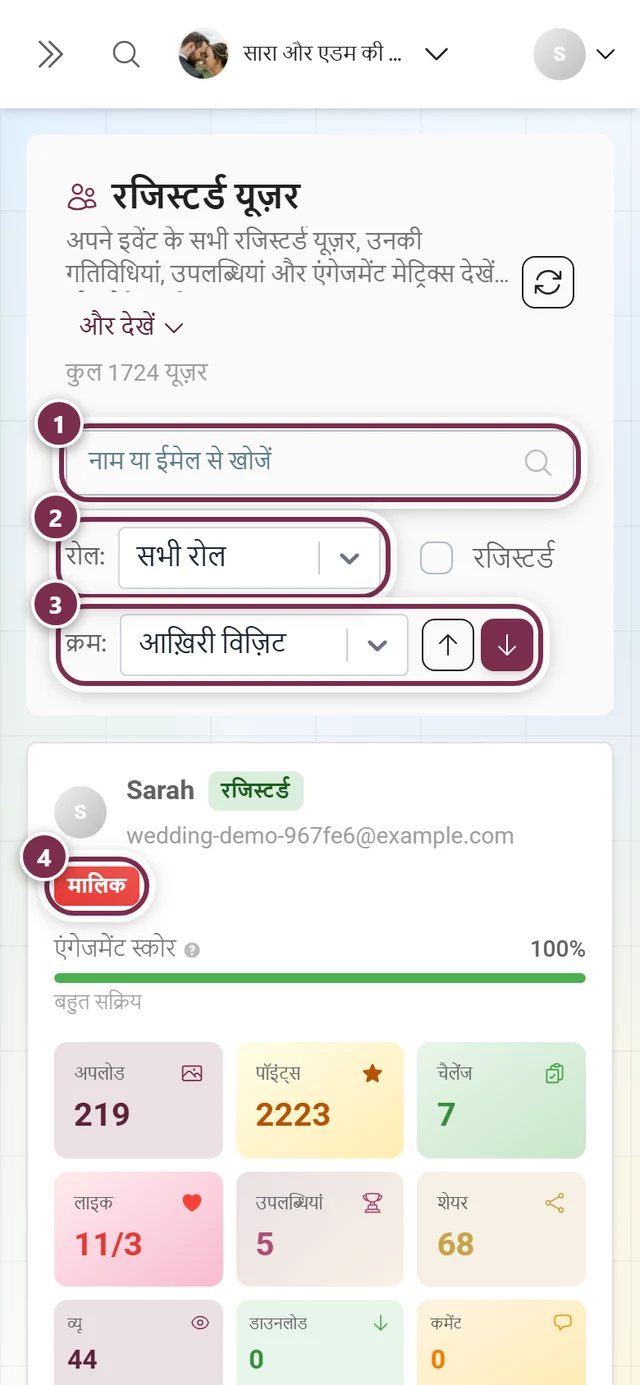
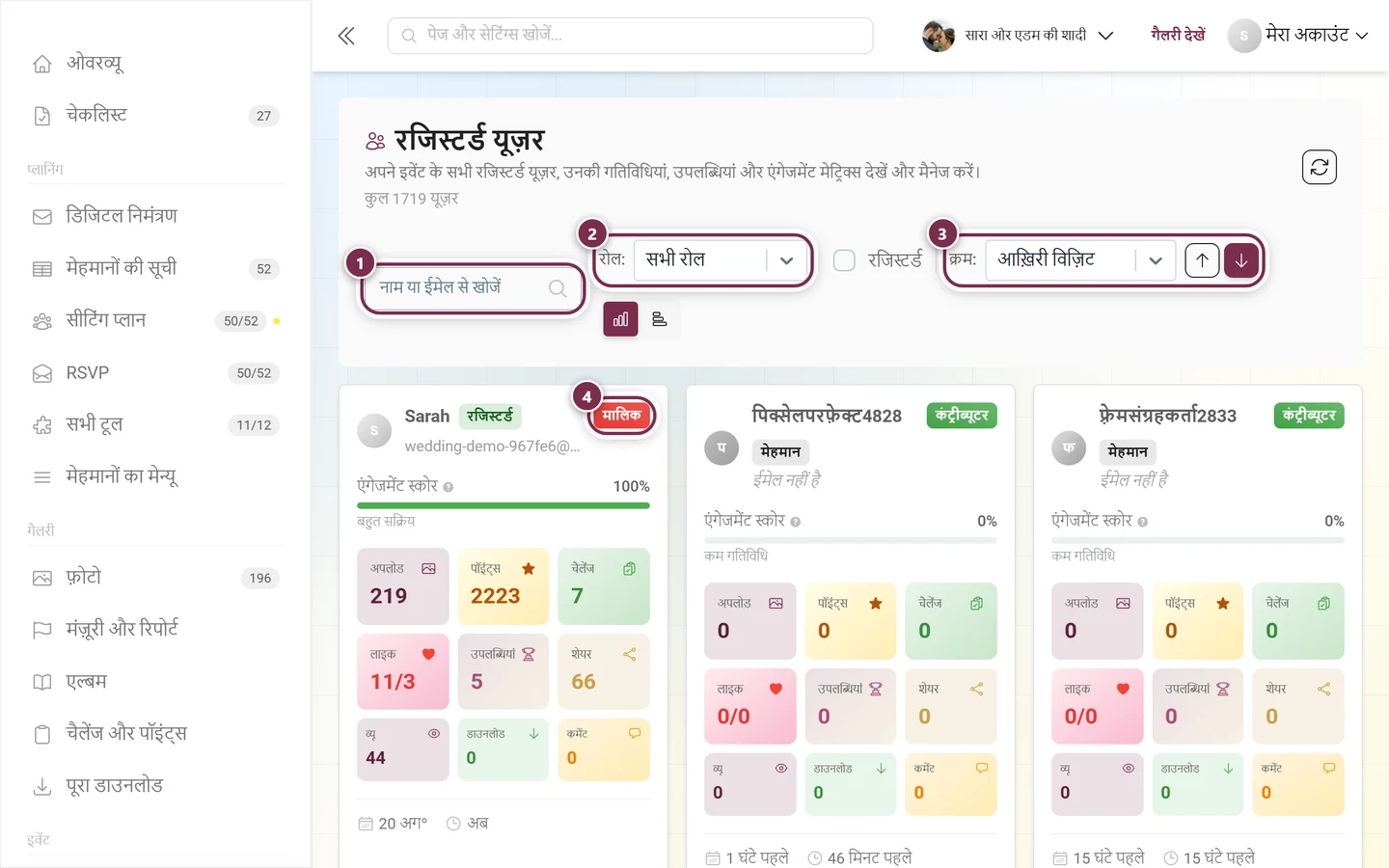
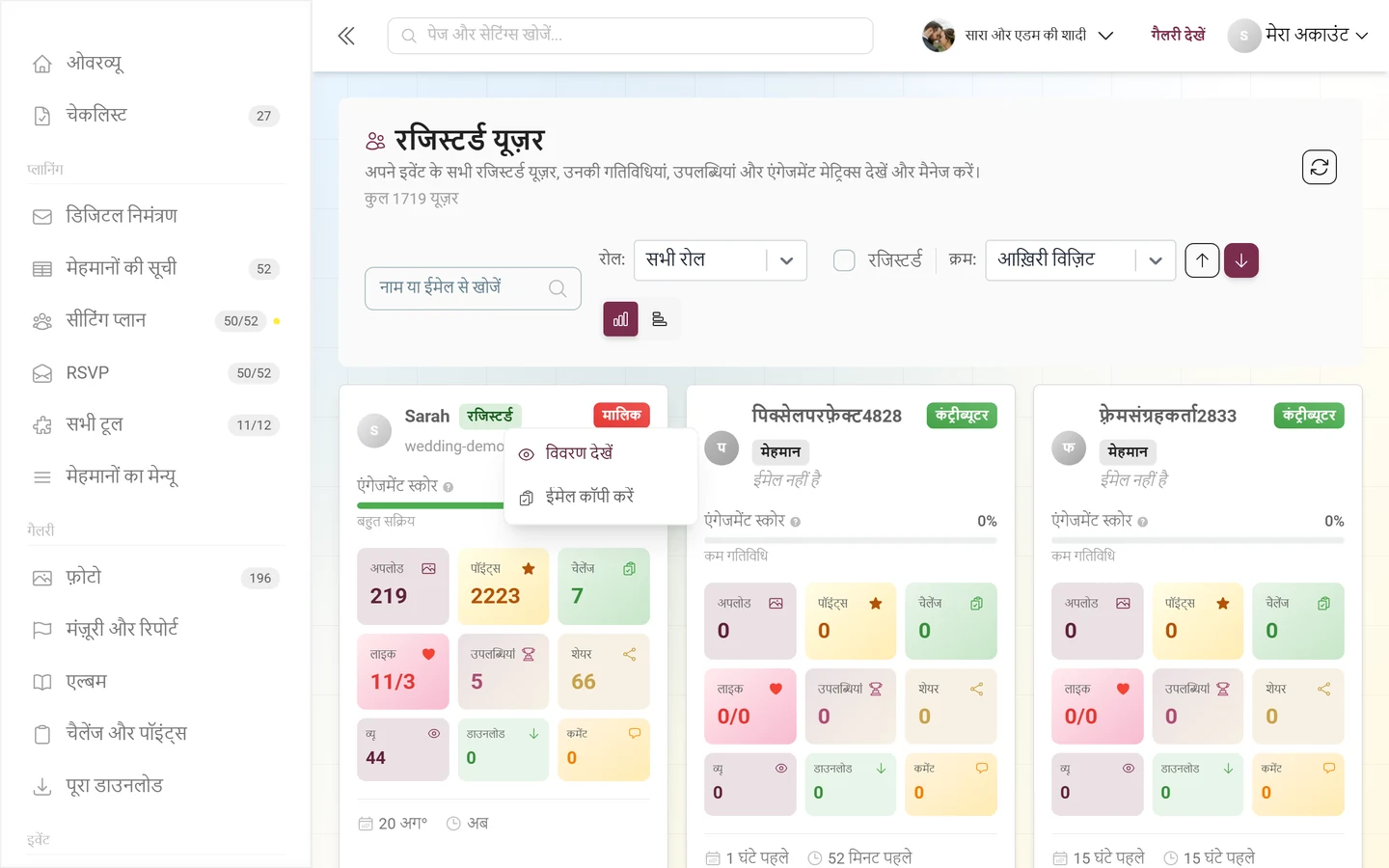
रजिस्टर्ड यूज़र की सूची किसी एक व्यक्ति को ब्लॉक करने के लिए एडमिन का प्रवेश-द्वार है: ① नाम या ईमेल से खोजें, ② रोल से सीमित करें, ③ सूची का क्रम बदलें, ④ कार्ड पर रोल देखें। कार्ड पर क्लिक करने से डिटेल डायलॉग खुलता है, जिसमें आप हर हिस्से के लिए रोक लगाते हैं – अपलोड, कमेंट्स और बाक़ी। -
सर्च बॉक्स से व्यक्ति को खोजें। इसके अलावा रोल फ़िल्टर, चेकबॉक्स रजिस्टर्ड और क्रम बदलने की सुविधा भी मदद करती है। ज़रूरत हो तो कार्ड और टेबल व्यू के बीच बदल सकते हैं।
-
यूज़र के कार्ड पर क्लिक करें – राइट-क्लिक मेन्यू पर नहीं; उसमें सिर्फ़ विवरण और ईमेल कॉपी करें हैं, ब्लॉक करने की कार्रवाई नहीं। व्यक्ति का डिटेल डायलॉग खुलता है।
-
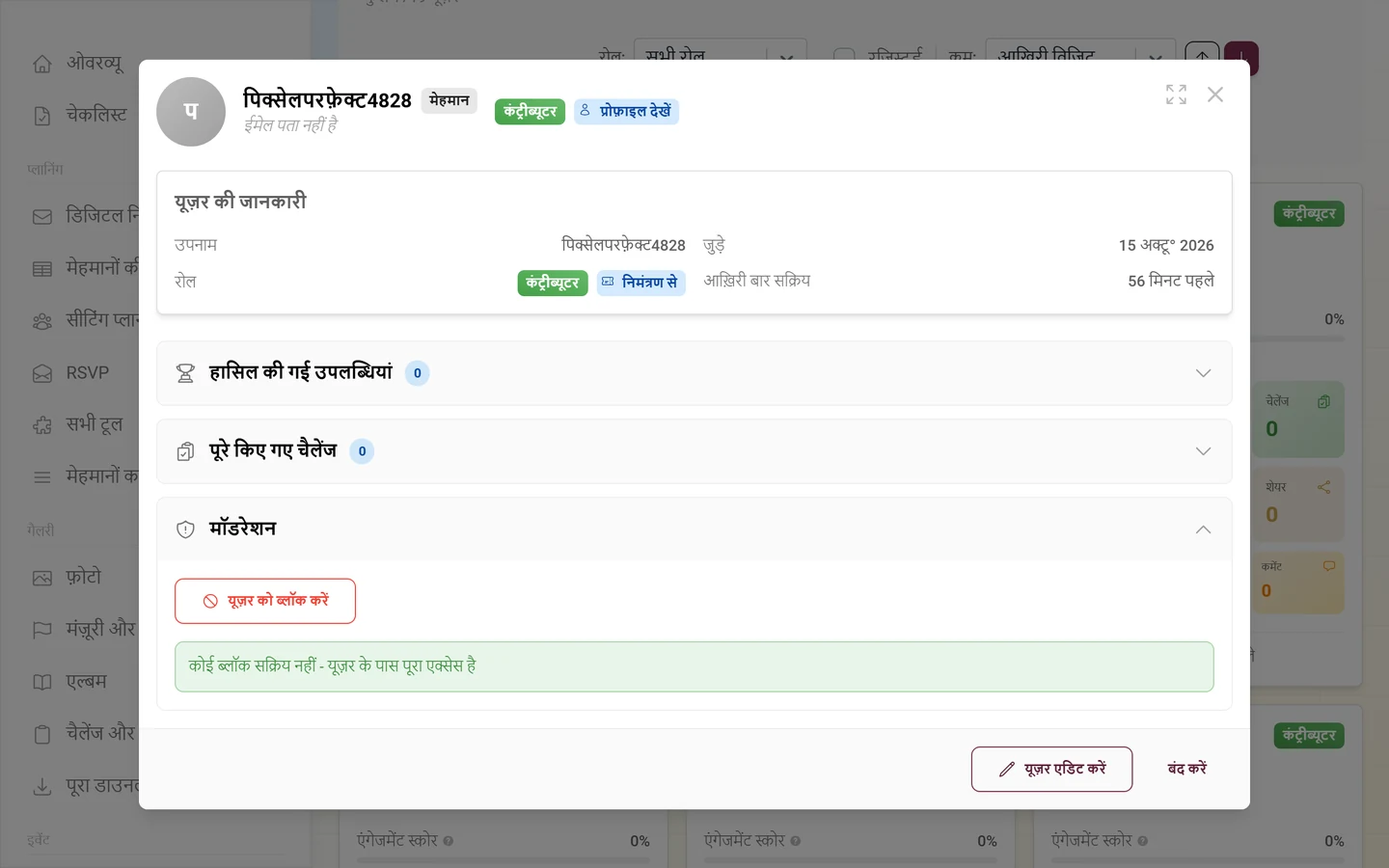
डायलॉग में नीचे स्क्रोल करके खुलने-बंद होने वाले हिस्से मॉडरेशन तक जाएं (शील्ड आइकन; एक छोटा बैज सक्रिय रोकों की संख्या बताता है) और उसे खोलें।
-
यूज़र को ब्लॉक करें या ब्लॉक हटाएं पर क्लिक करें।
डिटेल डायलॉग में मॉडरेशन वाला हिस्सा
Section titled “डिटेल डायलॉग में मॉडरेशन वाला हिस्सा”खुलने पर यह हिस्सा – व्यक्ति की स्थिति के हिसाब से – ये चीज़ें दिखाता है:
- यूज़र को ब्लॉक करें (लाल) – तभी दिखता है जब कम से कम एक कैटेगरी अभी खाली हो।
- ब्लॉक हटाएं (हरा) – तभी दिखता है जब पहले से सक्रिय रोकें हों।
- प्रोफ़ाइल फ़ोटो हटाएं (नीला) – तभी दिखता है जब व्यक्ति की अभी कोई प्रोफ़ाइल फ़ोटो हो।
- स्टेटस बॉक्स: सक्रिय रोकें हों तो लाल बॉक्स फ़िलहाल इनसे ब्लॉक है: दिखता है, जिसमें हर कैटेगरी के लिए एक चिप होती है। अगर चारों कैटेगरी खाली हैं, तो वहां हरा बॉक्स कोई ब्लॉक सक्रिय नहीं - यूज़र के पास पूरा एक्सेस है दिखता है। यह हरा बॉक्स सिर्फ़ यहां एडमिन डायलॉग में है, प्रोफ़ाइल पेज पर नहीं।
दो मोड में डायलॉग
Section titled “दो मोड में डायलॉग”ब्लॉक करना और ब्लॉक हटाना एक ही डायलॉग से होता है, जो सिर्फ़ दो मोड के बीच बदलता है। इसी वजह से दोनों एक जैसे दिखते हैं और ब्लॉक हटाते समय आपको कारण वाला फ़ील्ड नहीं मिलता।
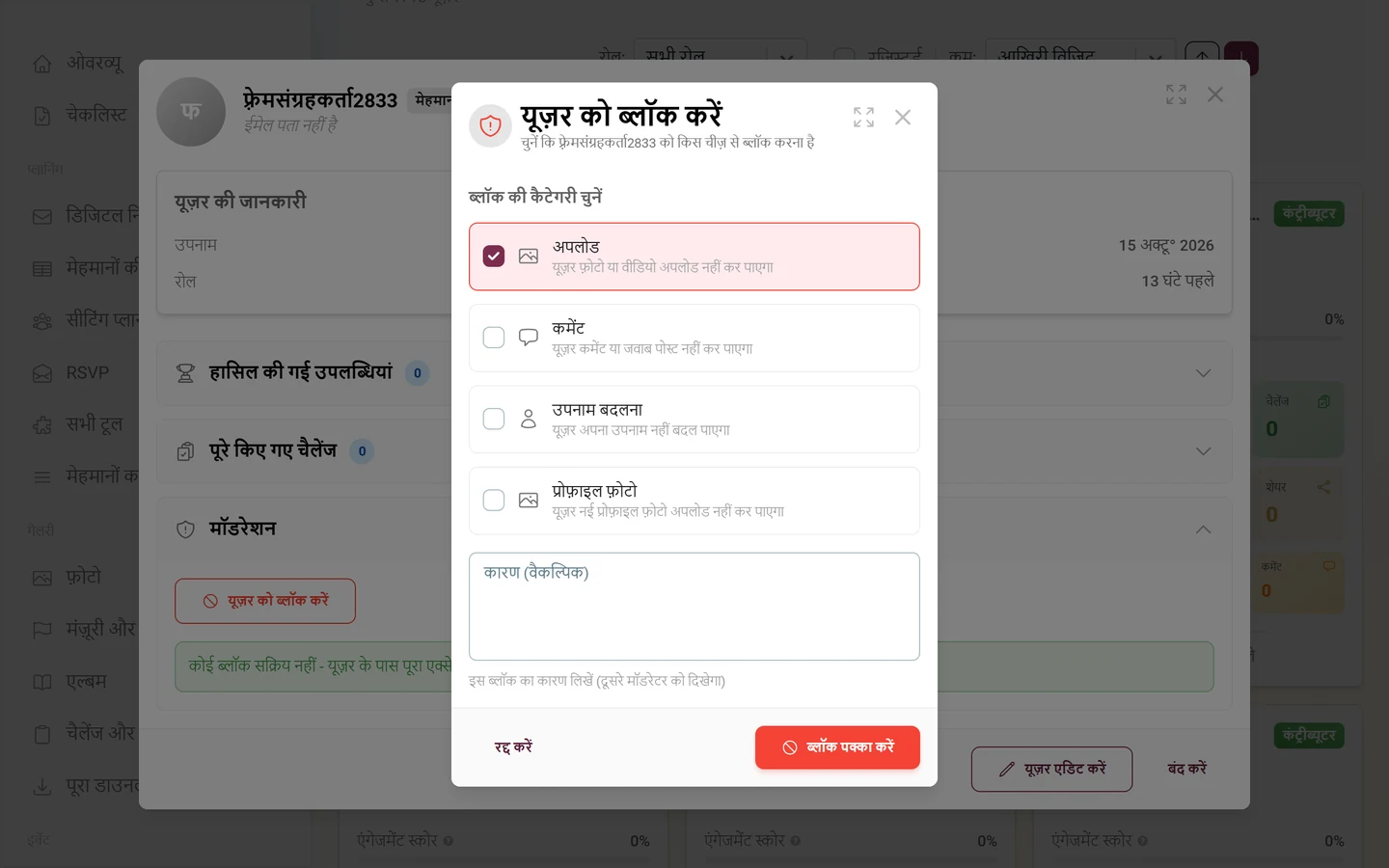
| ब्लॉक करने वाला मोड | ब्लॉक हटाने वाला मोड | |
|---|---|---|
| टाइटल | यूज़र को ब्लॉक करें | यूज़र का ब्लॉक हटाएं |
| सबटाइटल | चुनें कि … पर किन चीज़ों की रोक लगानी है | चुनें कि … से किन चीज़ों की रोक हटानी है |
| सूची का शीर्षक | ब्लॉक की कैटेगरी चुनें | ब्लॉक हटाने के लिए कैटेगरी चुनें |
| दिखने वाले कार्ड | सिर्फ़ वे कैटेगरी जिन पर अभी रोक नहीं है | सिर्फ़ सक्रिय रोकें |
| कारण वाला फ़ील्ड | है | नहीं है |
| पुष्टि | ब्लॉक की पुष्टि करें (लाल) | ब्लॉक हटाने की पुष्टि करें (हरा) |
दोनों मोड पर लागू होने वाली कुछ और बातें:
- एक साथ कई चुनाव हो सकते हैं। हर कैटेगरी एक क्लिक करने योग्य कार्ड है, जिसमें चेकबॉक्स, आइकन, नाम और छोटा विवरण होता है। पुष्टि बटन पर एक क्लिक सभी चुनी हुई कैटेगरी को एक ही बार में लागू कर देता है।
- आंशिक रूप से रोक हटाई जा सकती है। आप जैसे अपलोड की रोक हटाकर कमेंट की रोक बनाए रख सकते हैं।
- पुष्टि वाला बटन बंद रहता है, जब तक कोई कैटेगरी न चुनी जाए।
- कारण (वैकल्पिक): खुला टेक्स्ट फ़ील्ड, 500 अक्षरों तक; इसमें अक्षर गिनने वाला काउंटर नहीं है। प्रोफ़ाइल से खोलने पर सहायता टेक्स्ट है “इस ब्लॉक की वजह लिखें (दूसरे मॉडरेटर इसे देख सकेंगे)”, और एडमिन डिटेल डायलॉग में “इस ब्लॉक का कारण लिखें (दूसरे मॉडरेटर को दिखेगा)”। कारण इस चरण में चुनी गई सभी कैटेगरी पर लागू होता है, सिर्फ़ टीम के भीतर दिखता है और बाद में ब्लॉक किए गए यूज़र टैब में नज़र आता है।
- रद्द करें डायलॉग को बिना किसी बदलाव के बंद कर देता है। कार्रवाई तुरंत लागू होती है, और एक टोस्ट उसकी पुष्टि करता है।
ब्लॉक करते समय ही सफ़ाई भी कर दें
Section titled “ब्लॉक करते समय ही सफ़ाई भी कर दें”रोक सिर्फ़ उसे रोकती है जो उसके बाद आता है। व्यक्ति ने जो पहले से अपलोड या लिखा है, वह वहीं रहता है – और ब्लॉक करने की वजह अक्सर वही होती है। इसलिए ब्लॉक करने वाले मोड में डायलॉग एक ही बार में सफ़ाई का विकल्प भी देता है।
कोई कैटेगरी चुनने पर उसके नीचे थोड़ा अंदर की ओर एक सफ़ाई का चेकबॉक्स दिखता है – लेकिन तभी, जब वहां कुछ हो। यह कभी पहले से चुना हुआ नहीं होता: कंटेंट हटाना अपना अलग फ़ैसला है, ब्लॉक करने का हिस्सा नहीं।
| किस कैटेगरी के नीचे | चेकबॉक्स का टेक्स्ट | क्या होता है |
|---|---|---|
| अपलोड (सिर्फ़ तब जब दिखने वाली फ़ोटो हों) | “इनकी N दिख रही फ़ोटो भी छिपाएं” | “ये अनपब्लिश्ड में चली जाएंगी – आप इन्हें कभी भी फिर से पब्लिश कर सकते हैं।” |
| कमेंट्स (सिर्फ़ तब जब कमेंट हों) | “इनके N कमेंट्स भी डिलीट करें” | “हमेशा के लिए, उन पर आए जवाबों के साथ। यह कदम वापस नहीं लिया जा सकता।” |
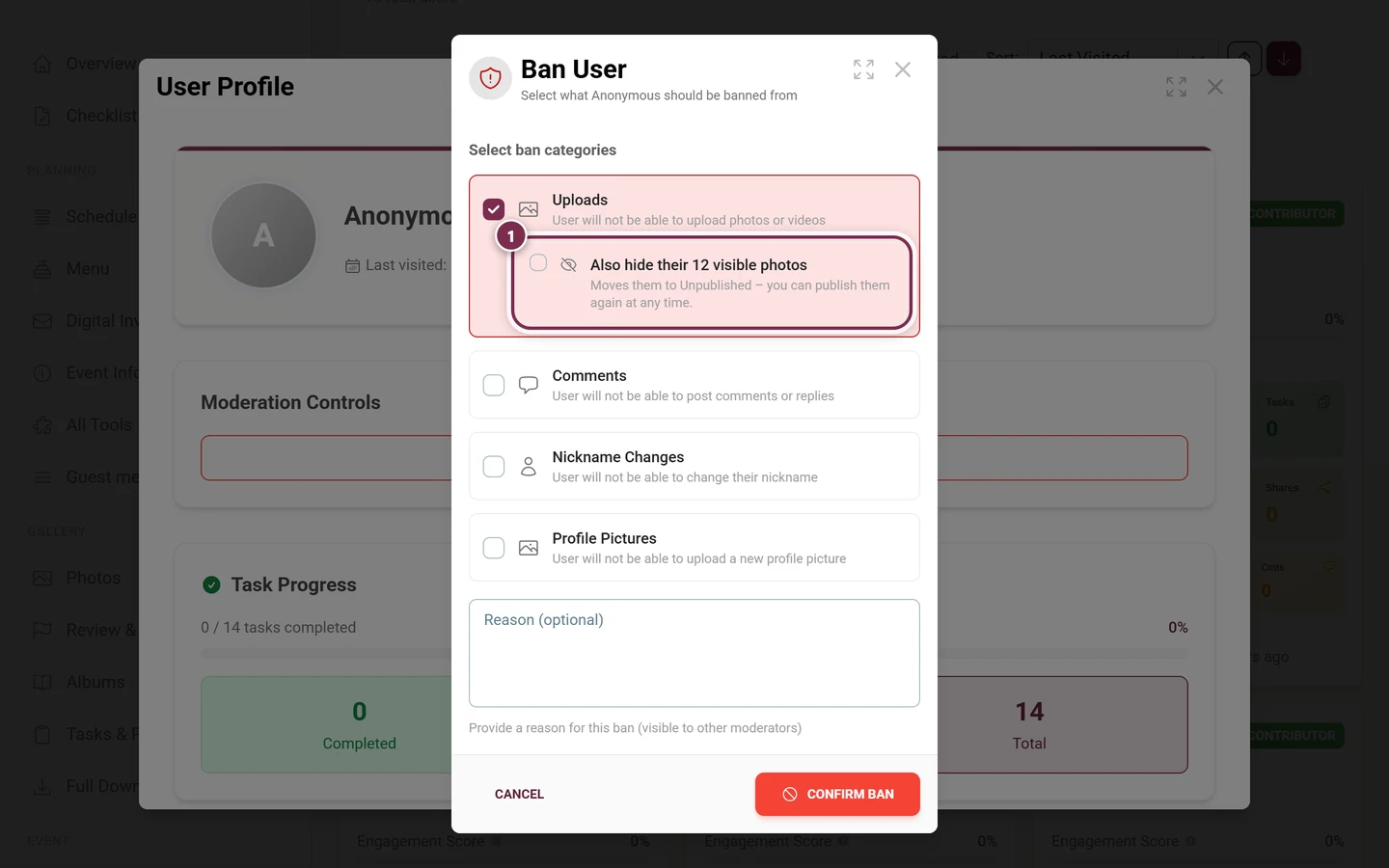
सफ़ाई ब्लॉक करने के बाद चलती है। इस तरह कोई गड़बड़ी होने पर भी ऐसा कभी नहीं होगा कि व्यक्ति का कंटेंट तो हट गया, पर उसे ब्लॉक ही नहीं किया गया। नतीजा पुष्टि वाले टोस्ट में दिखता है: “N फ़ोटो छिपाई गईं”, “N कमेंट्स डिलीट किए गए”।
ब्लॉक हटाने वाले मोड में ये चेकबॉक्स नहीं होते – छिपाई गई फ़ोटो को आप वहीं दोबारा पब्लिश करते हैं जहां आम तौर पर करते हैं: मीडिया टैब में, फ़ोटो को मंज़ूरी देना और मॉडरेट करना में बताए अनुसार।
रास्ता C — सभी ब्लॉक किए गए लोगों का एक नज़र में हाल
Section titled “रास्ता C — सभी ब्लॉक किए गए लोगों का एक नज़र में हाल”ब्लॉक किए गए यूज़र टैब इवेंट की सभी रोकों का सार है। यह मॉडरेशन में है – रजिस्टर्ड यूज़र में नहीं – और एडमिन एक्सेस के बिना भी खोला जा सकता है।
-
मॉडरेशन खोलें। मॉडरेटर के तौर पर ऊपर दाईं ओर प्रोफ़ाइल मेन्यू → मॉडरेशन से; होस्ट या एडमिन के तौर पर एडमिन एरिया की साइडबार → ग्रुप गैलरी → मंज़ूरी और रिपोर्ट से। दोनों एक ही पेज दिखाते हैं।
-
ब्लॉक किए गए यूज़र टैब पर जाएं। एडमिन एरिया की साइडबार में यह सीधे उप-आइटम के रूप में भी क्लिक करने योग्य है।
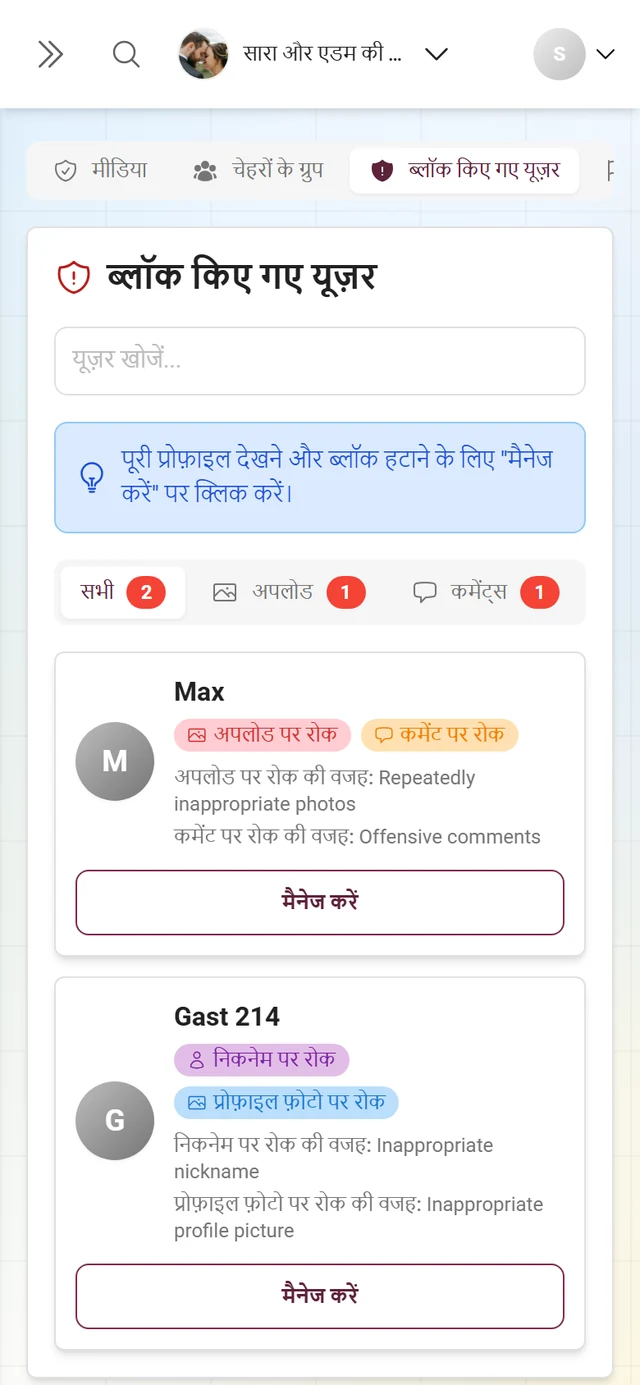
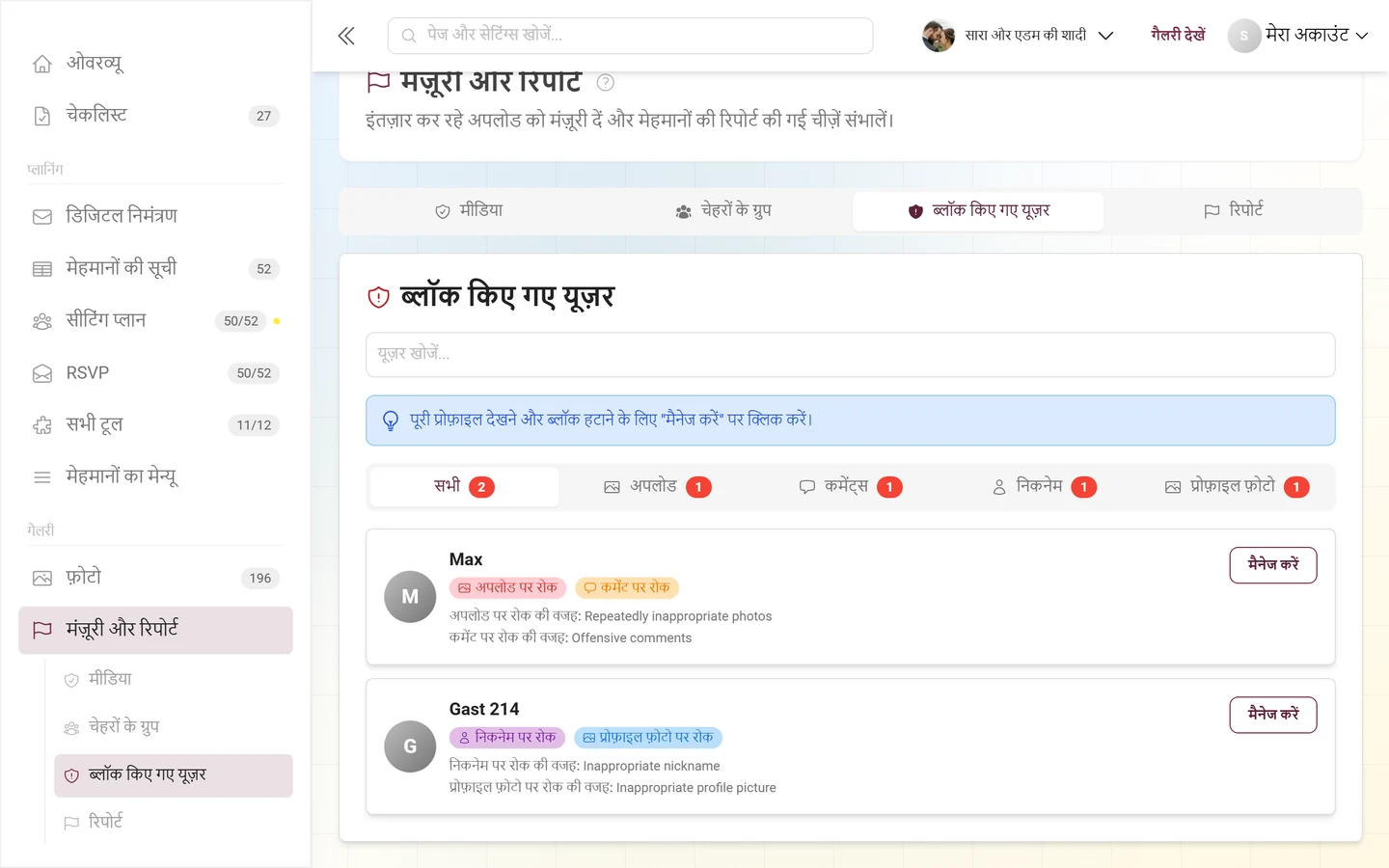
ब्लॉक किए गए यूज़र टैब में आप सभी रोकें एक नज़र में देखते हैं – कैटेगरी के हिसाब से फ़िल्टर करके। -
ज़रूरत हो तो उप-टैब सभी, अपलोड, कमेंट्स, निकनेम और प्रोफ़ाइल फ़ोटो से फ़िल्टर करें (हर एक के साथ गिनती होती है)। सर्च बॉक्स यूज़र खोजें… से आप किसी ख़ास व्यक्ति को ढूंढ सकते हैं।
-
हर कार्ड पर अवतार, नाम (या गुमनाम यूज़र), रोक के चारों संभावित बैज – अपलोड पर रोक, कमेंट पर रोक, निकनेम पर रोक, प्रोफ़ाइल फ़ोटो पर रोक – और उनके नीचे हर कैटेगरी का दर्ज किया हुआ कारण दिखता है।
-
व्यक्ति के आगे मैनेज करें पर क्लिक करें। उसका प्रोफ़ाइल डायलॉग मॉडरेशन पेज के ऊपर खुलता है – वहां आप रास्ता A की तरह रोकें लगाते और हटाते हैं, और सूची से बाहर नहीं निकलते। अगर आपको सच में उसके प्रोफ़ाइल पेज पर जाना है, तो इसके बजाय नाम पर क्लिक करें।
अगर कोई ब्लॉक नहीं है, तो टैब खाली स्थिति कोई ब्लॉक किया गया यूज़र नहीं दिखाता है, जिसके साथ संदेश है “अभी सभी यूज़र नियमों का पालन कर रहे हैं”।
अक्सर पूछे जाने वाले सवाल और समस्या समाधान
Section titled “अक्सर पूछे जाने वाले सवाल और समस्या समाधान”- मुझे मॉडरेशन सेटिंग्स कार्ड नहीं दिख रहा। आपके पास अनुमति नहीं है, व्यक्ति आपके बराबर या ऊपर है, या आप अपनी ही प्रोफ़ाइल देख रहे हैं।
- व्यक्ति पर रोक नहीं है, फिर भी “यूज़र को ब्लॉक करें” नहीं दिख रहा। तब चारों कैटेगरी पहले से बंद हैं – सिर्फ़ ब्लॉक हटाना ही बचता है।
- मेरे पास एडमिन एक्सेस नहीं है और मुझे यूज़र की सूची नहीं मिल रही। सही है – सूची एडमिन एरिया में है। प्रोफ़ाइल से रास्ता A या ब्लॉक किए गए यूज़र टैब से रास्ता C इस्तेमाल करें।
- यूज़र के कार्ड पर कोई बैज नहीं है, पर व्यक्ति ब्लॉक है। कार्ड व्यू सिर्फ़ अपलोड और कमेंट की रोकें दिखाता है। प्रोफ़ाइल या ब्लॉक किए गए यूज़र टैब देखें।
- ब्लॉक किया गया मेहमान फिर भी अपलोड कर रहा है। रोक इवेंट में हर व्यक्ति पर अलग से लगती है। अगर कोई बिल्कुल नया गुमनाम गेस्ट एक्सेस बना ले, तो रोक बच निकलती है। बड़े पैमाने की समस्याओं के लिए पूरे इवेंट पर लागू होने वाले उपाय बेहतर हैं – देखें फ़ोटो को मंज़ूरी देना और मॉडरेट करना और मॉडरेशन और सुरक्षा।
- एरर संदेश “एक्शन पूरा नहीं हो सका”। ज़्यादातर यह थोड़ी देर की नेटवर्क या अनुमति की समस्या होती है – बस दोबारा कोशिश करें।
बेहतरीन तरीके
Section titled “बेहतरीन तरीके”संबंधित विषय
Section titled “संबंधित विषय”- फ़ोटो को मंज़ूरी देना और मॉडरेट करना – मीडिया को मंज़ूरी देना या वापस लेना, रिपोर्ट संभालना
- प्रतिभागियों को मैनेज करें – डिटेल डायलॉग तक एडमिन का प्रवेश-द्वार
- रोल और अनुमतियां – कौन मॉडरेट और ब्लॉक कर सकता है
- मॉडरेशन और सुरक्षा – अलग-अलग रोकों के बजाय पूरे इवेंट पर लागू होने वाले विकल्प
- आपकी प्रोफ़ाइल – जब निकनेम या प्रोफ़ाइल फ़ोटो पर रोक हो, तो मेहमान को क्या अनुभव होता है
- लाइक और कमेंट्स – कमेंट की रोक का मेहमान की तरफ़ से असर