AI प्रोसेसिंग
Photogala पर अपलोड की गई हर फ़ोटो को AI बैकग्राउंड में अपने आप प्रोसेस करता है: कंटेंट फ़िल्टर (NSFW) आपत्तिजनक सामग्री पहचानता है और किसी के देखने से पहले उसे मंज़ूरी के लिए भेज देता है; फ़ेस रिकग्निशन लोगों को पहचानकर ग्रुप बनाता है, ताकि आपके मेहमान पर्सन सर्च से तुरंत अपनी फ़ोटो ढूंढ सकें। AI प्रोसेसिंग पेज आपको दिखाता है कि काम कितना हुआ है, अभी क्या चल रहा है और कहां अटका है।
इस हिस्से तक कैसे पहुंचें
Section titled “इस हिस्से तक कैसे पहुंचें”-
साइडबार से (तय रास्ता)। इवेंट ग्रुप में आंकड़े पर क्लिक करें। जैसे ही आप इस हिस्से में होते हैं, एंट्री खुल जाती है: आंकड़ों के पांच हिस्सों के नीचे सब-एंट्री AI प्रोसेसिंग होती है। यह
/admin/ai-processing-statsपर ले जाती है।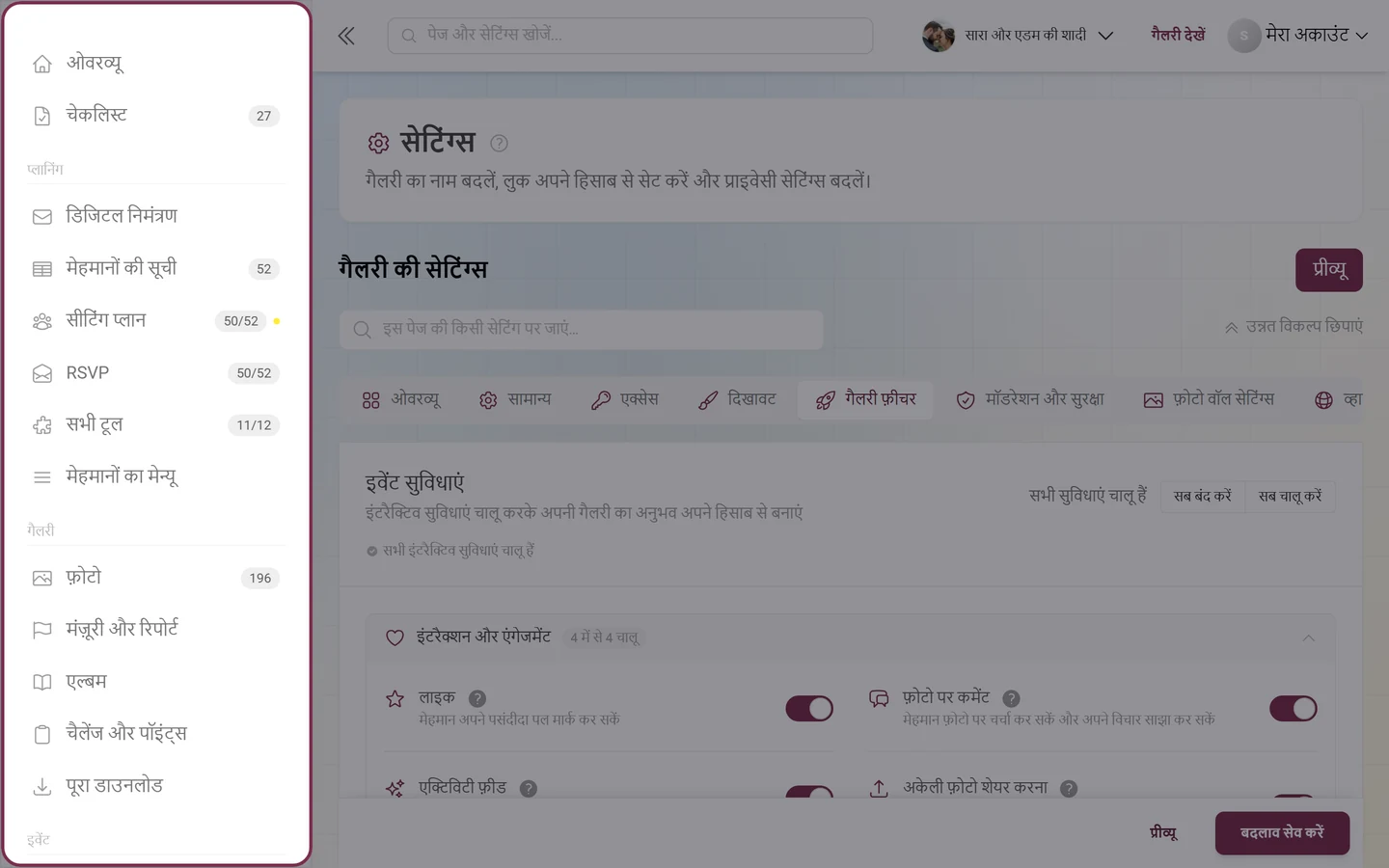
सब-एंट्री तभी खुलती हैं, जब आप उस हिस्से में होते हैं — “आंकड़े” के नीचे “AI प्रोसेसिंग” भी ऐसे ही। -
एडमिन सर्च से। एडमिन एरिया की ग्लोबल सर्च में “AI”, “प्रोसेसिंग”, “चेहरे”, “NSFW” या “पहचान” टाइप करें। नतीजा AI प्रोसेसिंग के आंकड़े (“AI प्रोसेसिंग की स्थिति और नतीजों पर नज़र रखें”) आपको सीधे इसी पेज पर ले जाता है।
-
फ़ीचर सेटिंग्स से। अगर फ़ेस रिकग्निशन पहले से चालू है, तो गैलरी के फ़ीचर में उसके स्विच के ठीक नीचे एक नीली सूचना होती है: “मौजूदा फ़ोटो से चेहरों को प्रोसेस करने में कुछ समय लग सकता है। मौजूदा स्टेटस आप AI प्रोसेसिंग के आंकड़े पेज पर देख सकते हैं।”
पेज के ऊपर आपको ब्रेडक्रंब इवेंट के आंकड़े › AI प्रोसेसिंग दिखते हैं। इवेंट के आंकड़े से आप कभी भी आंकड़ों के ओवरव्यू पर वापस जा सकते हैं।
पेज का हेडर
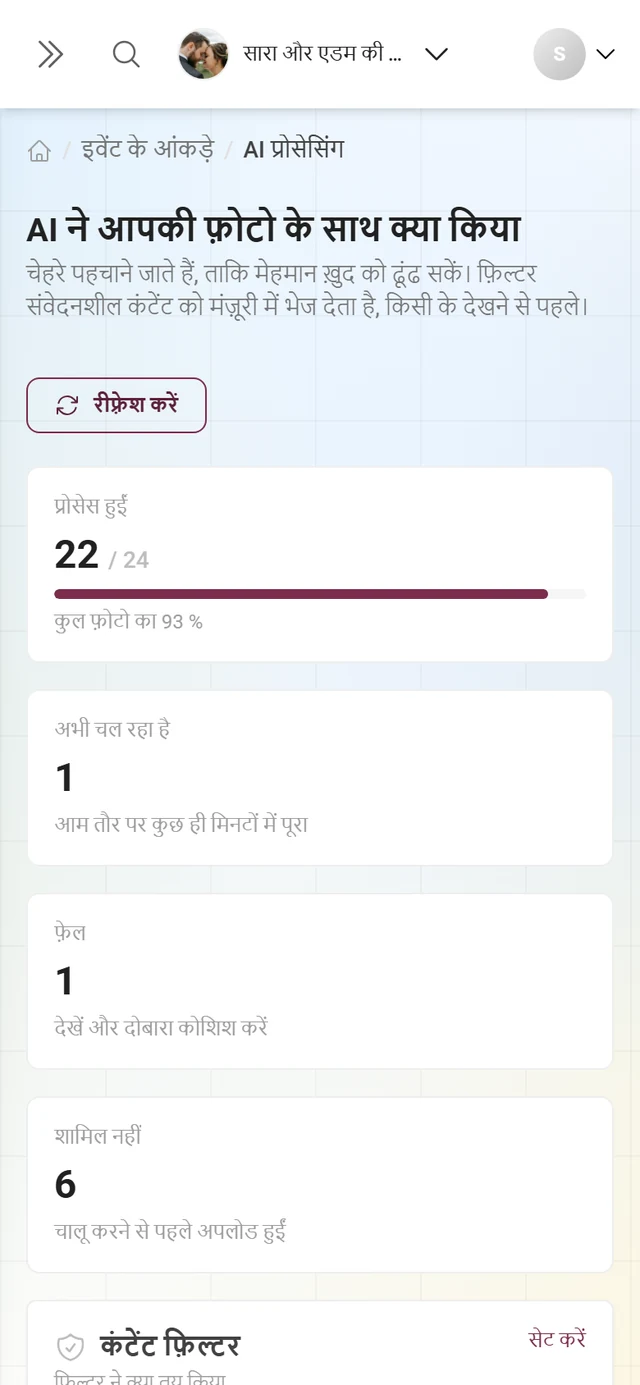
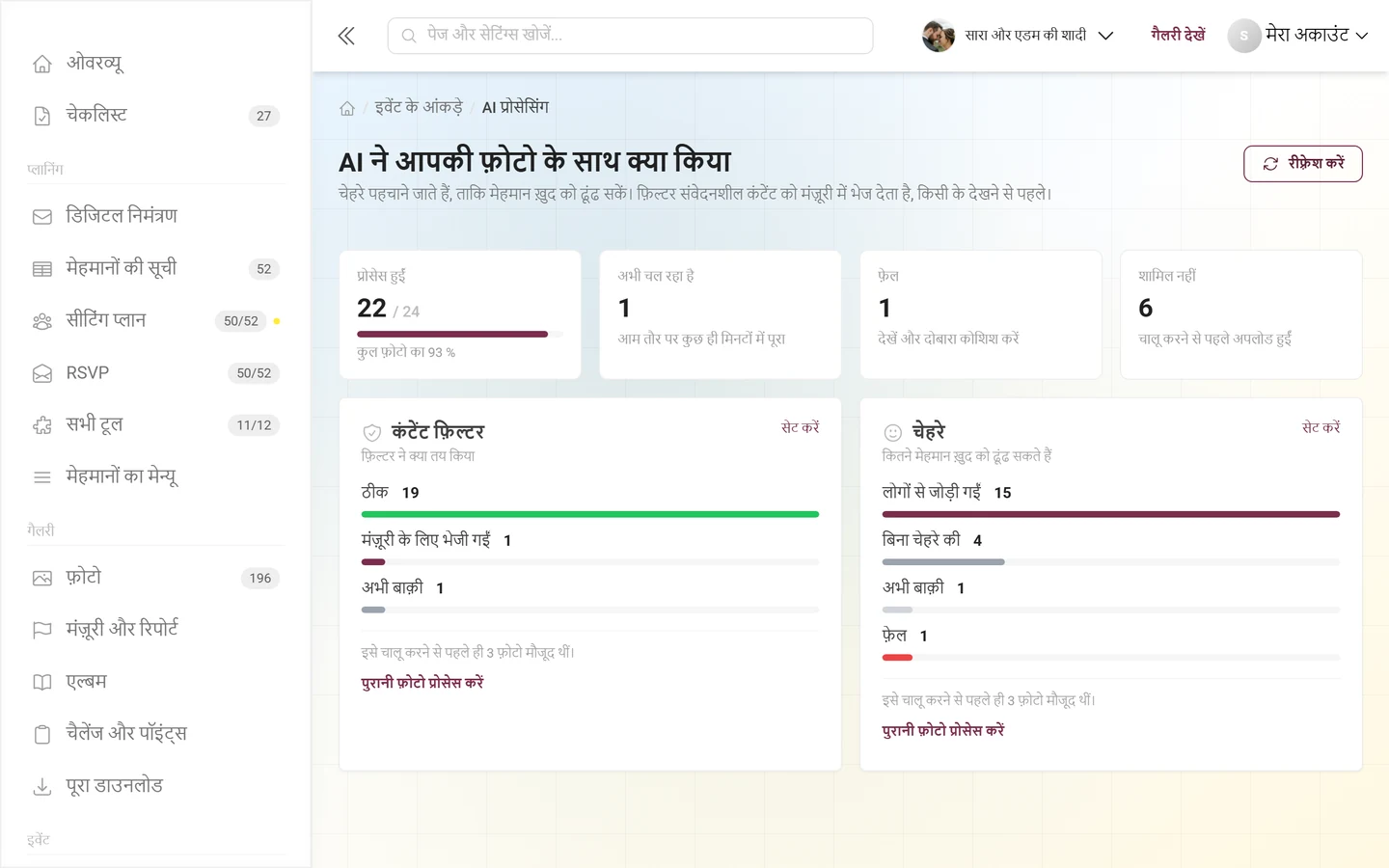
Section titled “पेज का हेडर”सबसे ऊपर शीर्षक AI ने आपकी फ़ोटो के साथ क्या किया है, साथ में परिचय “चेहरे पहचाने जाते हैं, ताकि मेहमान ख़ुद को ढूंढ सकें। फ़िल्टर संवेदनशील कंटेंट को मंज़ूरी में भेज देता है, किसी के देखने से पहले।”
इसके दाईं ओर (मोबाइल पर नीचे) रिफ़्रेश करें बटन है; लोड होते समय इस पर रिफ़्रेश हो रहा है … लिखा होता है और ऐरो घूमता है। आंकड़े 30 सेकंड तक ताज़ा माने जाते हैं — इसलिए अपलोड की बड़ी लहर के बाद एक बार दोबारा लोड कर लें।
चार टाइल
Section titled “चार टाइल”टाइल चालू दोनों फ़ीचर को एक साथ दिखाती हैं — यानी वे कंटेंट फ़िल्टर और फ़ेस रिकग्निशन दोनों को मिलाकर गिनती हैं।
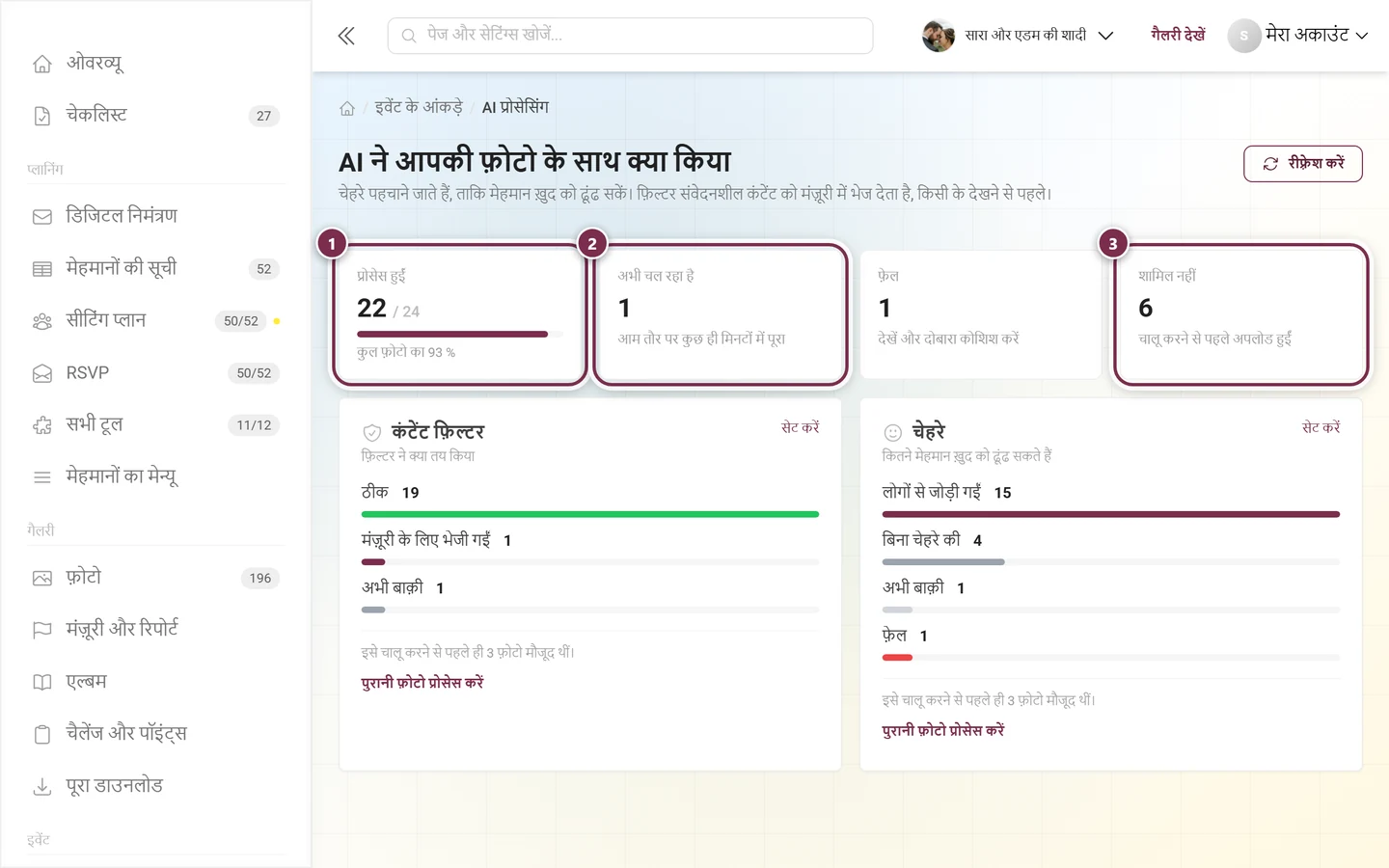
- प्रोसेस हुईं — पट्टी के साथ “N / M” और लाइन “कुल फ़ोटो का X %”। प्रतिशत चालू फ़ीचर का औसत है, जिसे आपकी फ़ोटो की संख्या पर लागू किया जाता है। अगर सिर्फ़ एक फ़ीचर चालू है, तो सिर्फ़ वही गिना जाता है।
- अभी चल रहा है — वह सब कुछ, जो इंतज़ार में है या अभी प्रोसेस हो रहा है। नीचे लिखा होता है “आम तौर पर कुछ ही मिनटों में पूरा”; संख्या 0 हो, तो लिखा होता है “क़तार में कुछ नहीं”।
- फ़ेल — अकेली टाइल, जिस पर आपको कुछ करना होता है। अगर संख्या 0 से ज़्यादा है, तो टाइल क्लिक की जा सकती है (“देखें और दोबारा कोशिश करें”) और फ़ेल हुए मीडिया का डायलॉग खोलती है। अगर दोनों फ़ीचर में गड़बड़ी है, तो यह बड़ा ढेर खोलती है।
- शामिल नहीं — “चालू करने से पहले अपलोड हुईं”। इन फ़ोटो की कभी जांच नहीं हुई, क्योंकि उस समय फ़ीचर बंद था (नीचे पुरानी फ़ोटो प्रोसेस करें देखें)।
दोनों फ़ीचर कार्ड
Section titled “दोनों फ़ीचर कार्ड”टाइल के नीचे हर फ़ीचर के लिए एक कार्ड है (डेस्कटॉप पर अगल-बगल, मोबाइल पर एक के नीचे एक):
- कंटेंट फ़िल्टर — उप-लाइन “फ़िल्टर ने क्या तय किया”।
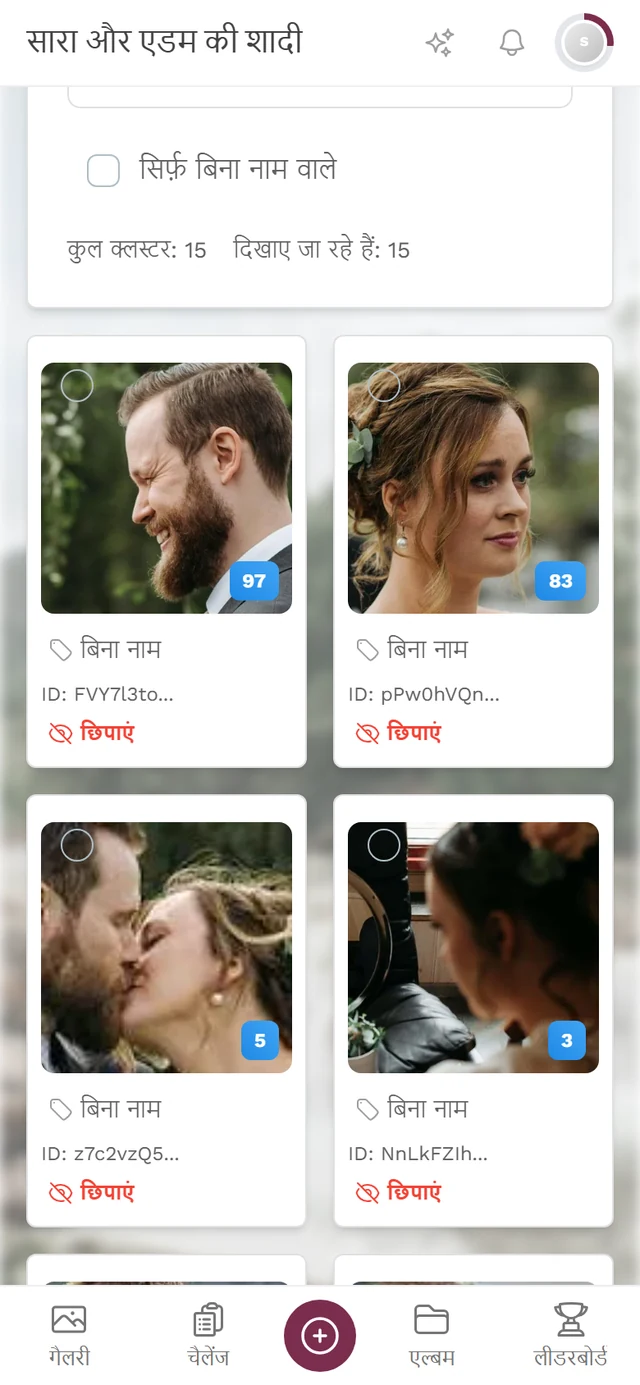
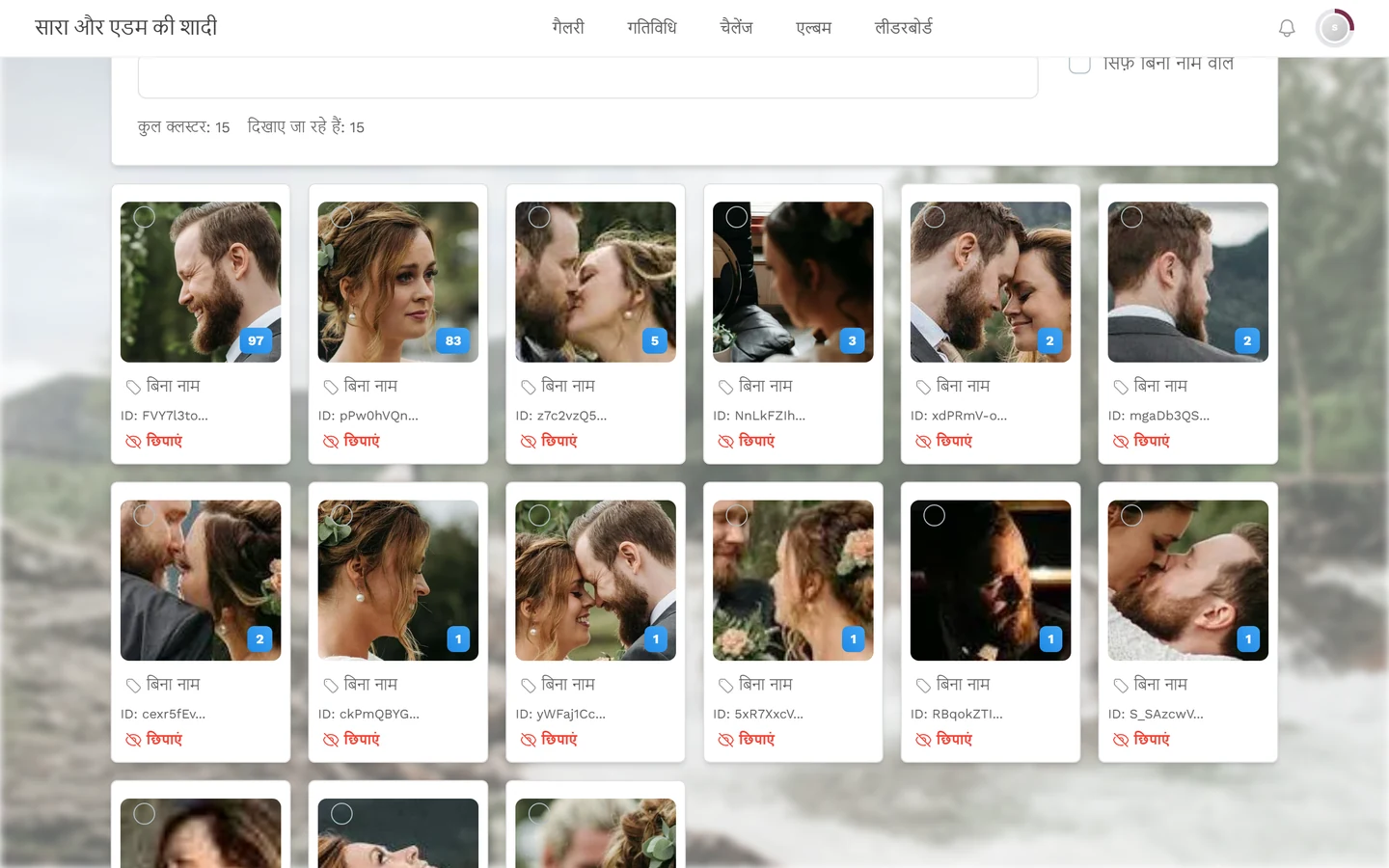
- चेहरे — उप-लाइन “कितने मेहमान ख़ुद को ढूंढ सकते हैं”।
हर कार्ड में ऊपर दाईं ओर सेट करें लिंक सीधे सही स्विच पर ले जाता है: कंटेंट फ़िल्टर के लिए मॉडरेशन और सुरक्षा, चेहरों के लिए गैलरी के फ़ीचर। वहां स्विच कुछ पल के लिए हाइलाइट हो जाता है।
इसके नीचे पट्टियां होती हैं — सिर्फ़ वही कैटेगरी दिखती हैं, जिनमें कम से कम एक फ़ोटो हो:
- कंटेंट फ़िल्टर: ठीक (हरा) · मंज़ूरी के लिए भेजी गईं (इवेंट का रंग) · ब्लॉक (लाल) · अभी बाक़ी (ग्रे)।
- चेहरे: लोगों से जोड़ी गईं (इवेंट का रंग) · बिना चेहरे की (ग्रे) · अभी बाक़ी (हल्का ग्रे) · फ़ेल (लाल)।
पुरानी फ़ोटो प्रोसेस करें
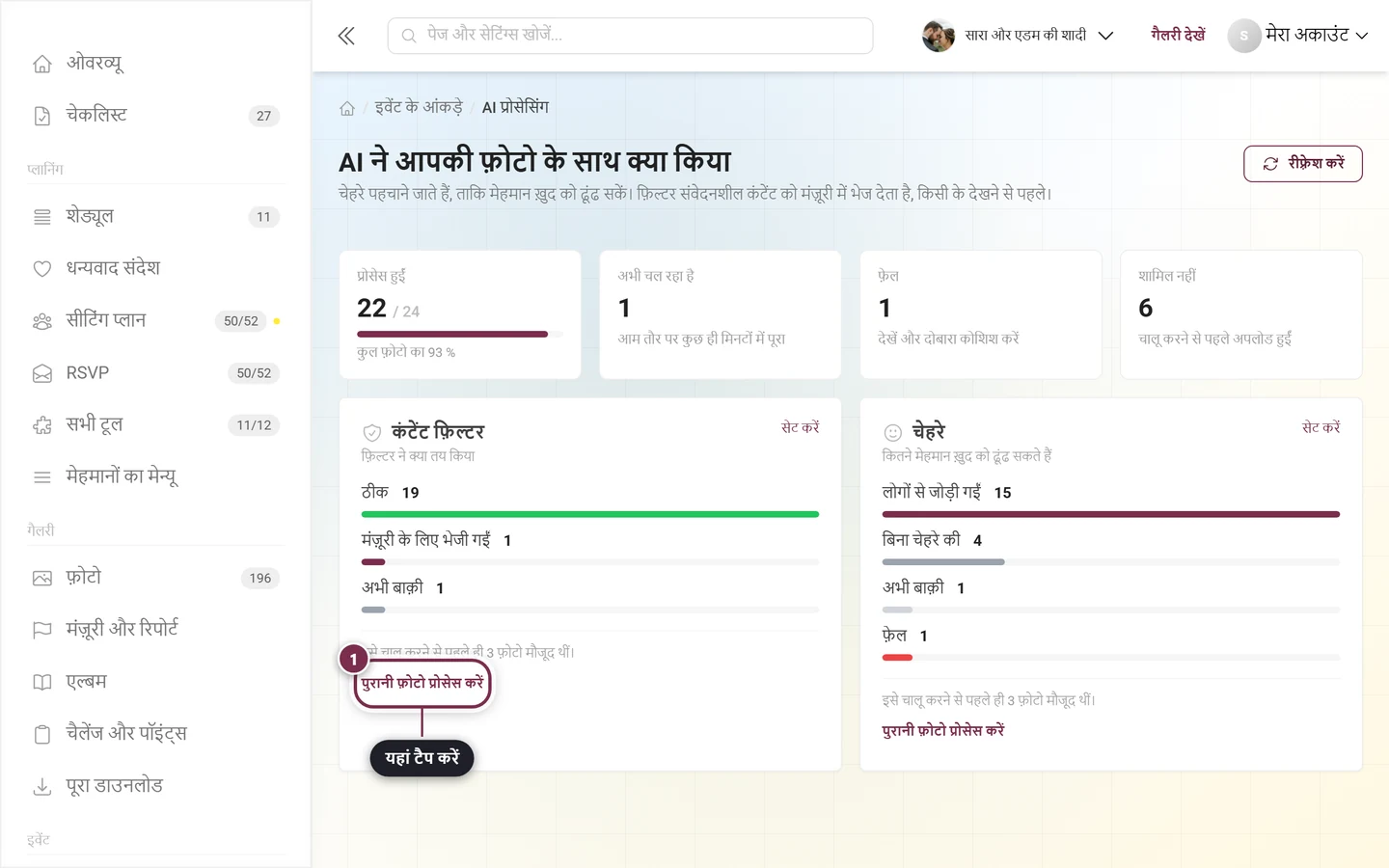
Section titled “पुरानी फ़ोटो प्रोसेस करें”अगर आप कोई फ़ीचर बाद में चालू करते हैं, तो पहले से अपलोड की गई फ़ोटो शुरू में छूट जाती हैं। कार्ड अपने फ़ुटर में यह बताता है: “इसे चालू करने से पहले ही N फ़ोटो मौजूद थीं।” उसके नीचे पुरानी फ़ोटो प्रोसेस करें टेक्स्ट लिंक ठीक इन्हीं इमेज को बाद में क़तार में डाल देता है। इस दौरान लिंक पर कतार में लगाया जा रहा है … लिखा होता है, उसके बाद एक सूचना दिखती है “N पुरानी फ़ोटो कतार में लगाई गईं।” (या “पुरानी फ़ोटो कतार में नहीं लगाई जा सकीं।”)। फिर प्रोसेसिंग बैकग्राउंड में चलती है — रिफ़्रेश करें से आप ताज़ा स्टेटस देख सकते हैं।
कार्ड के तीन स्टेटस
Section titled “कार्ड के तीन स्टेटस”-
प्लान में नहीं। पट्टियों की जगह लॉक आइकन वाला एक सादा कार्ड होता है, जिसमें एक वाक्य बताता है कि आपके पास क्या नहीं है (“आपके प्लान में शामिल नहीं है। इसके साथ संवेदनशील कंटेंट सीधे गैलरी में जाने के बजाय पहले मंज़ूरी में जाता है।” या “… इसके साथ मेहमान एक क्लिक में अपनी फ़ोटो ढूंढ लेते हैं।”)। कंटेंट फ़िल्टर अनलॉक करें या फ़ेस रिकग्निशन अनलॉक करें बटन प्लान पेज पर ले जाता है — ब्रांडेड इवेंट पर यह बटन नहीं होता।
-
प्लान में है, लेकिन बंद है। उप-लाइन में लिखा होता है बंद है, दाईं ओर चालू करें होता है, और नीचे वाले बॉक्स में: “कुछ भी जांचा नहीं गया। चालू करने का असर अगली फ़ोटो से शुरू होता है — पुरानी फ़ोटो बाद में प्रोसेस करवा सकते हैं।” (चेहरों के लिए: “कुछ भी पहचाना या सेव नहीं किया गया। …”)। यहां जान-बूझकर कोई शून्य नहीं दिखाया जाता: कुछ भी ग़लत नहीं हुआ, बस कभी कुछ चला ही नहीं।
-
चालू है। पट्टियां दिखती हैं। अगर अभी कोई नतीजा नहीं है, तो वहां लिखा होता है “अभी कुछ जांचा नहीं गया है। प्रोसेसिंग बैकग्राउंड में चल रही है।”
फ़ेल हुए मीडिया को संभालें
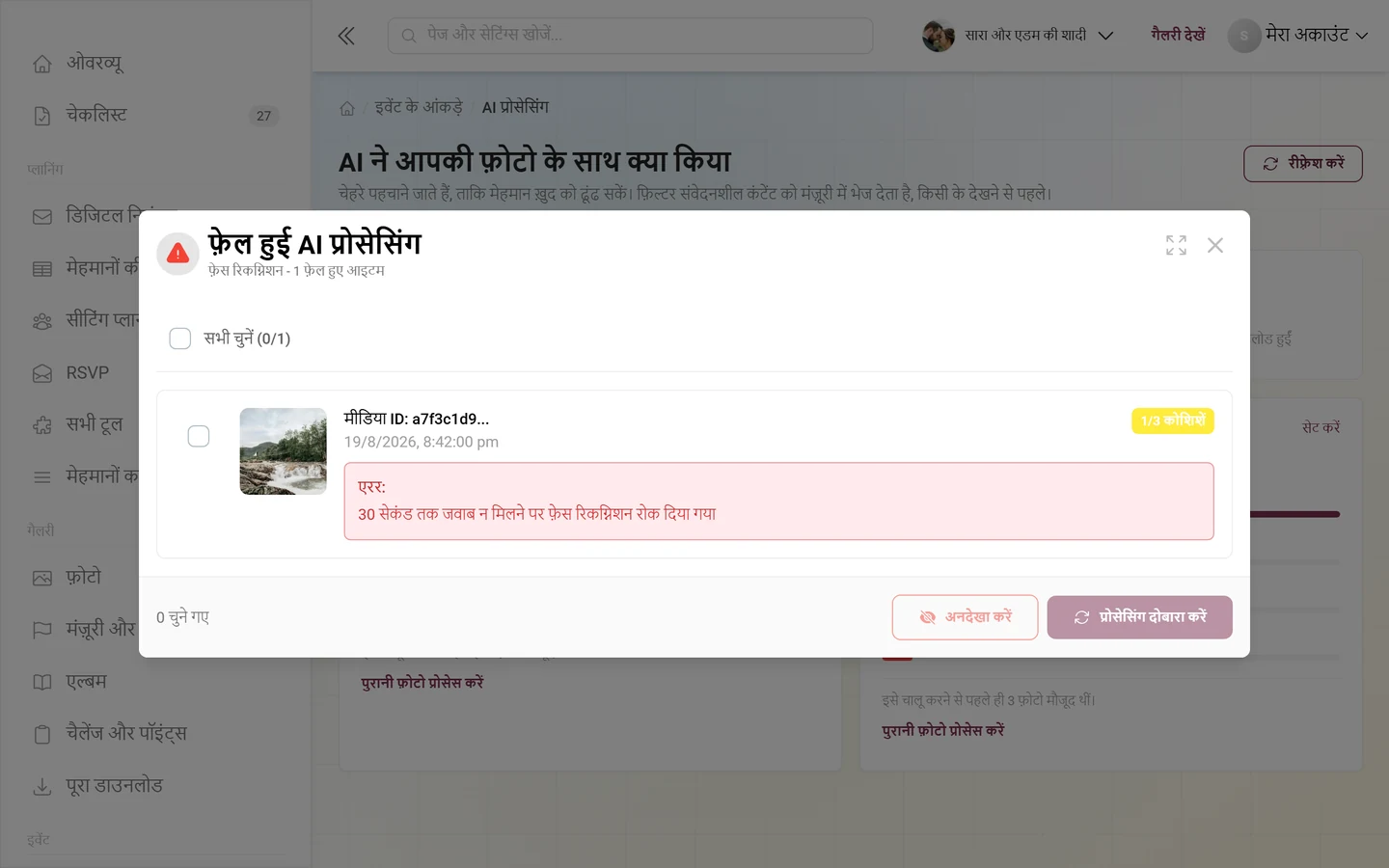
Section titled “फ़ेल हुए मीडिया को संभालें”फ़ेल टाइल से आप फ़ेल हुई AI प्रोसेसिंग डायलॉग खोलते हैं (उपशीर्षक: संबंधित फ़ीचर और “फ़ेल हुए आइटम” की संख्या)।
-
फ़ेल टाइल पर क्लिक करें। डायलॉग हर फ़ेल हुए मीडिया को प्रीव्यू इमेज, मीडिया ID (छोटी की गई), फ़ेल होने के समय, कोशिशों वाले चिप (ज़्यादा से ज़्यादा 3), ज़रूरत पड़ने पर अधिकतम कोशिशें चिप और गड़बड़ी के संदेश वाले लाल एरर बॉक्स के साथ दिखाता है।
-
मीडिया चुनें: अलग-अलग उनके चेकबॉक्स से या सब एक साथ ऊपर सभी चुनें से (“चुने गए/कुल” काउंटर के साथ)। फ़ुटर में बाईं ओर चुने गए आइटम की संख्या दिखती है।
-
प्रोसेसिंग दोबारा करें चुने गए आइटम को फिर से क़तार में डालता है। सफल होने पर सूचना दिखती है “दोबारा कोशिश शुरू हो गई”। जो मीडिया 3 कोशिशों की सीमा तक पहुंच चुका है, उसे छोड़ दिया जाता है — तब एक और सूचना दिखती है “कुछ आइटम छोड़ दिए गए”।
-
अनदेखा करें चुने गए आइटम को अनदेखा मार्क करता है (“आइटम अनदेखे कर दिए गए”); वे सूची से हट जाते हैं। इसका इस्तेमाल ऐसे मीडिया के लिए करें, जो कभी प्रोसेस नहीं हो सकता।
यहां आपको क्या नहीं मिलेगा
Section titled “यहां आपको क्या नहीं मिलेगा”सभी चेहरों को पूरी तरह दोबारा प्रोसेस करना — यानी सभी फ़ेस ग्रुप डिलीट करके हर फ़ोटो को नए सिरे से जांचना — सिर्फ़ प्लेटफ़ॉर्म एडमिनिस्ट्रेटर कर सकते हैं। यह एक्शन उन एडमिन टूल्स में है, जो होस्ट को दिखते ही नहीं। इसलिए ऐसा कोई बटन न ढूंढें: आपके लिए उपलब्ध टूल हैं पुरानी फ़ोटो प्रोसेस करें (चालू करने से पहले की फ़ोटो), प्रोसेसिंग दोबारा करें (अलग-अलग फ़ेल हुए मीडिया) और अनदेखा करें। अगर आपको सच में सब कुछ नए सिरे से बनवाना है, तो सपोर्ट से संपर्क करें।
सेव करना और लागू करना
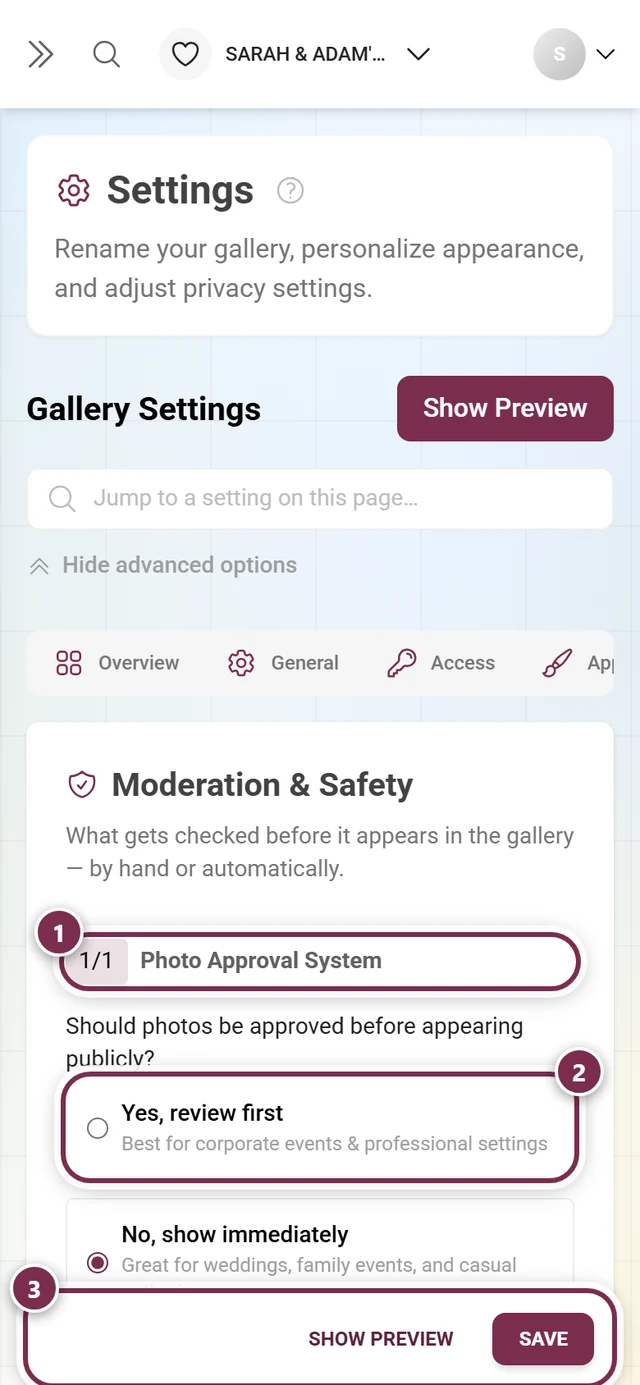
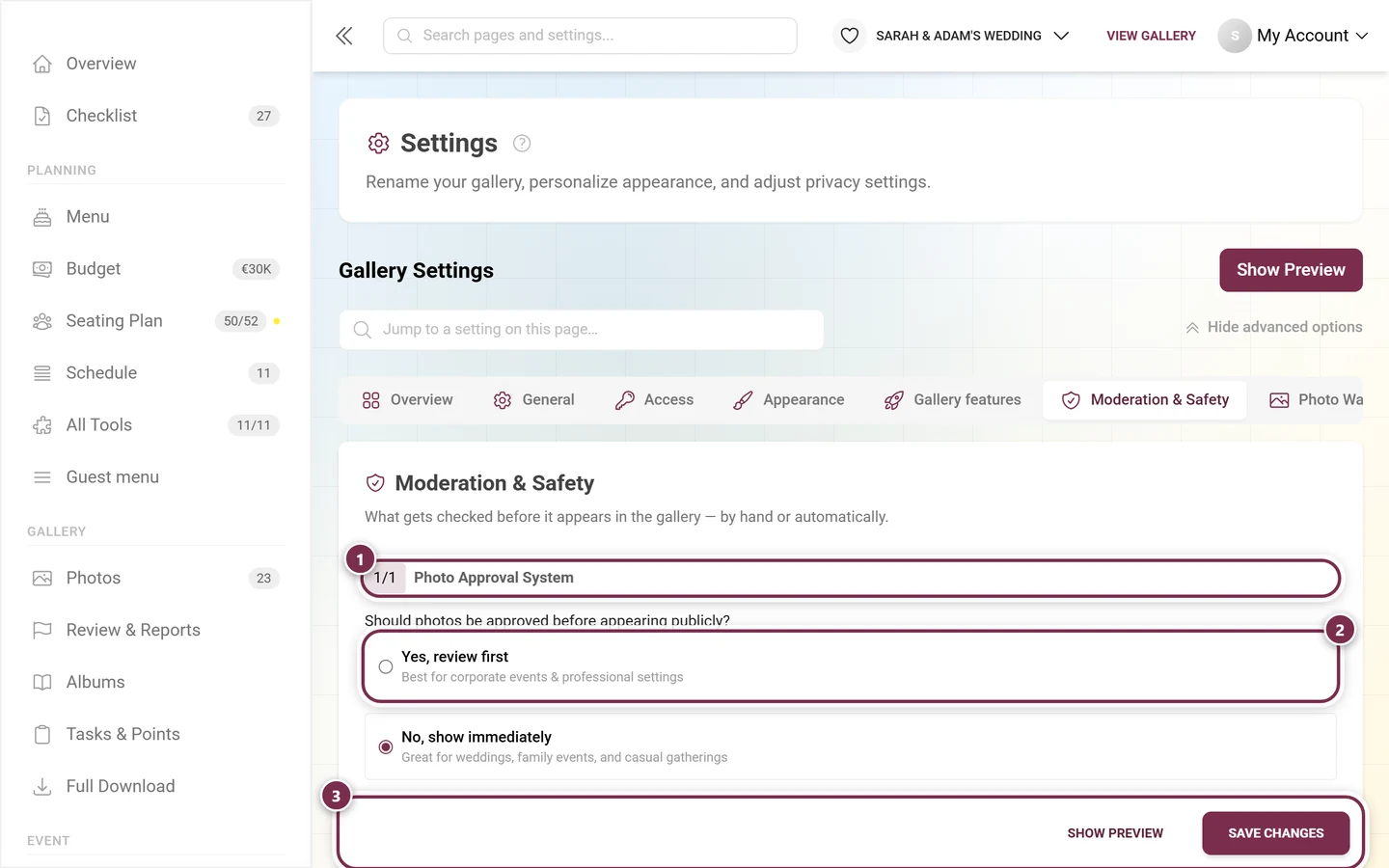
Section titled “सेव करना और लागू करना”यह पेज कुछ भी सेव नहीं करता — यह सिर्फ़ निगरानी है, साथ में रिफ़्रेश करें, पुरानी फ़ोटो प्रोसेस करें, प्रोसेसिंग दोबारा करें और अनदेखा करें एक्शन। फ़ीचर को असल में चालू और बंद करना सेटिंग्स में होता है (सेट करें/चालू करें लिंक से)। वहां बदलकर सेव करने के बाद प्रोसेसिंग अगली फ़ोटो से शुरू होती है; पहले की फ़ोटो आप पुरानी फ़ोटो प्रोसेस करें से प्रोसेस करवाते हैं।
प्लान और अनलॉक
Section titled “प्लान और अनलॉक”- कंटेंट फ़िल्टर और फ़ेस रिकग्निशन दोनों आपके इवेंट प्लान से जुड़े हैं। अगर इनमें से कोई एक नहीं है, तो उसका कार्ड प्लान पेज पर ले जाने वाला अनलॉक बटन दिखाता है; अगर दोनों नहीं हैं, तो पूरा पेज लॉक रहता है।
- ब्रांडेड इवेंट में ख़रीदने का बटन नहीं दिखता — वे ख़ुद अपग्रेड नहीं कर सकते।
- सही प्लान होने पर भी फ़ीचर को सेटिंग्स में चालू करना ज़रूरी है, तभी टाइल और पट्टियों में आंकड़े दिखते हैं।
- फ़ेस रिकग्निशन चालू करते समय चेहरों को प्रोसेस करने की साफ़ सहमति ज़रूरी है (GDPR/बायोमेट्रिक डेटा)। पूरा तरीक़ा फ़ीचर चालू और बंद करें में बताया गया है।
समस्याएं और हल
Section titled “समस्याएं और हल”- मुझे पट्टियां नहीं, सिर्फ़ “बंद है” दिखता है। फ़ीचर प्लान में शामिल है, लेकिन अभी चालू नहीं है — चालू करें से सेटिंग्स में जाएं।
- पुरानी फ़ोटो कहीं नहीं दिखतीं। वे शामिल नहीं में और कार्ड के फ़ुटर में हैं। एक बार पुरानी फ़ोटो प्रोसेस करें पर क्लिक करें।
- “फ़ेल” की संख्या कम नहीं होती। प्रोसेसिंग दोबारा करें आज़माएं; सीमा पूरी होने पर (अधिकतम कोशिशें) सिर्फ़ अनदेखा करें काम आता है।
- प्रोग्रेस अटक गई है। रिफ़्रेश करें दबाएं (30 सेकंड का कैश); “अभी चल रहा है” एक सामान्य बीच का स्टेटस है।
- “शामिल नहीं” मेरी फ़ोटो की संख्या से ज़्यादा है। टाइल दोनों फ़ीचर को जोड़ती हैं; अलग-अलग संख्या कार्ड के फ़ुटर में होती है।
- मुझे “AI प्रोसेसिंग” सब-एंट्री नहीं मिल रही। जब तक आपके प्लान में दोनों में से कोई फ़ीचर नहीं है, यह छिपी रहती है — और यह तभी खुलती है, जब आप आंकड़े हिस्से में हों।
- पेज सिर्फ़ लॉक पेज दिखाता है। आपके प्लान में न कंटेंट फ़िल्टर है और न फ़ेस रिकग्निशन।
- आंकड़ों वाले पेज पर कोई AI कार्ड नहीं है। यह सही है — AI के आंकड़े सिर्फ़ इसी पेज पर होते हैं।
बेस्ट प्रैक्टिस
Section titled “बेस्ट प्रैक्टिस”- मेहमानों के अपलोड खोलने से पहले कंटेंट फ़िल्टर चालू करें, ताकि आपत्तिजनक सामग्री अपने आप मॉडरेशन में जाए।
- फ़ेस रिकग्निशन जल्दी चालू करें, ताकि मेहमान पर्सन सर्च से तुरंत अपनी फ़ोटो ढूंढ सकें — और सहमति का ध्यान रखें (गोपनीयता)।
- अगर आप बाद में चालू करते हैं, तो पुरानी फ़ोटो प्रोसेस करें याद रखें — वरना आधी शाम की फ़ोटो बिना जांच के रह जाएंगी।
- अपलोड की बड़ी लहर के बाद एक बार रिफ़्रेश करें दबाएं और फ़ेल टाइल देखें।
संबंधित मदद
Section titled “संबंधित मदद”- मॉडरेशन और सुरक्षा (सेटिंग्स) — कंटेंट फ़िल्टर का स्विच और उससे जुड़े विकल्प।
- फ़ीचर चालू और बंद करें — चेहरों को प्रोसेस करने की सहमति के साथ फ़ेस रिकग्निशन चालू करना।
- फ़ेस ग्रुप — पहचाने गए चेहरों का क्या होता है।
- मॉडरेशन — आपत्तिजनक अपलोड कहां जाते हैं।
- इवेंट के आंकड़े — साइडबार में बगल वाला हिस्सा।
- पर्सन सर्च (मेहमानों का नज़रिया) और गोपनीयता — फ़ेस रिकग्निशन मेहमानों के लिए क्या करता है।