पॉइंट्स और इनाम
हिस्सा लेना फ़ायदे का सौदा है: आपकी हर गतिविधि से पॉइंट्स मिलते हैं, उपलब्धियां अनलॉक होती हैं और आप लीडरबोर्ड में ऊपर चढ़ते हैं – और क़िस्मत साथ दे तो असली इनाम भी मिल सकते हैं।
पॉइंट्स, उपलब्धियां और लीडरबोर्ड तीन अलग-अलग फ़ीचर हैं। किसी इवेंट में इनमें से सिर्फ़ एक, दो या तीनों दिख सकते हैं। अगर इनमें से कुछ नहीं दिख रहा, तो होस्ट ने उसे इस इवेंट के लिए चालू नहीं किया है (या इवेंट के प्लान में वह शामिल नहीं है)। सबसे नीचे कुछ न दिखे तो क्या करें, इसका सार दिया है।
अपने पॉइंट्स देखना
Section titled “अपने पॉइंट्स देखना”सबसे तेज़ रास्ता ऊपर दाईं ओर का प्रोफ़ाइल मेन्यू है। अपने पॉइंट्स जांचने के तीन तरीक़े हैं।
तरीक़ा A – ऊपर दाईं ओर प्रोफ़ाइल मेन्यू
Section titled “तरीक़ा A – ऊपर दाईं ओर प्रोफ़ाइल मेन्यू”-
ऊपर दाईं ओर अपने प्रोफ़ाइल आइकन या अवतार पर टैप करें।


ऊपर दाईं ओर के प्रोफ़ाइल मेन्यू से आप पॉइंट्स, प्रोफ़ाइल और मैनेजमेंट तक पहुंचते हैं। ① आपके पॉइंट्स और पूरे किए गए चैलेंज, ② प्रोफ़ाइल विकल्प – इसमें मेरी प्रोफ़ाइल, भाषा, थीम और मदद हैं, ③ मैनेजमेंट – इसमें अकाउंट सेटिंग्स, मॉडरेशन और एडमिन पोर्टल हैं; जब तक आपके पास इसके लिए कोई रोल न हो, यह हिस्सा नहीं दिखता, ④ अकाउंट – इसमें लॉग आउट करें है। -
मेन्यू में पीले सितारे के आइकन वाली एक एंट्री “N पॉइंट्स” दिखती है – वह आपका मौजूदा स्कोर सीधे संख्या के रूप में दिखाती है। यह एंट्री तभी होती है जब इवेंट के लिए पॉइंट्स चालू हों।
-
उस पर टैप करें। पॉइंट्स का सारांश डायलॉग खुल जाता है।
तरीक़ा B – पॉइंट्स के सारांश वाला डायलॉग, विस्तार से
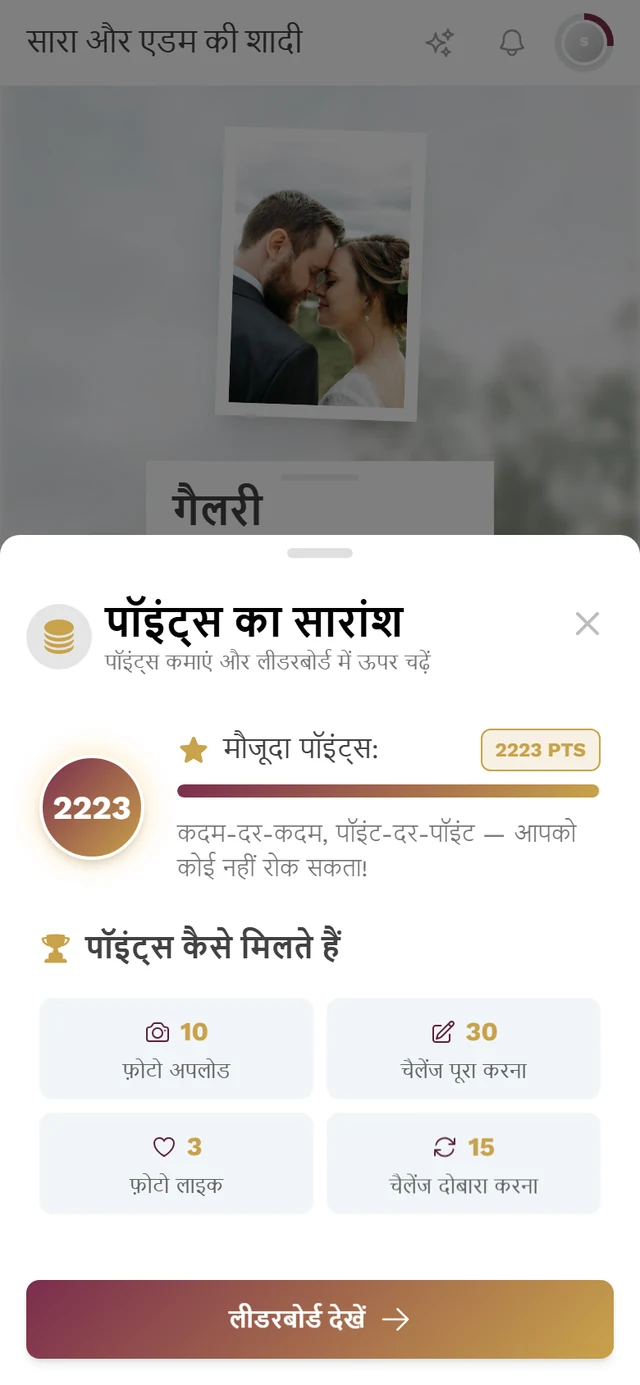
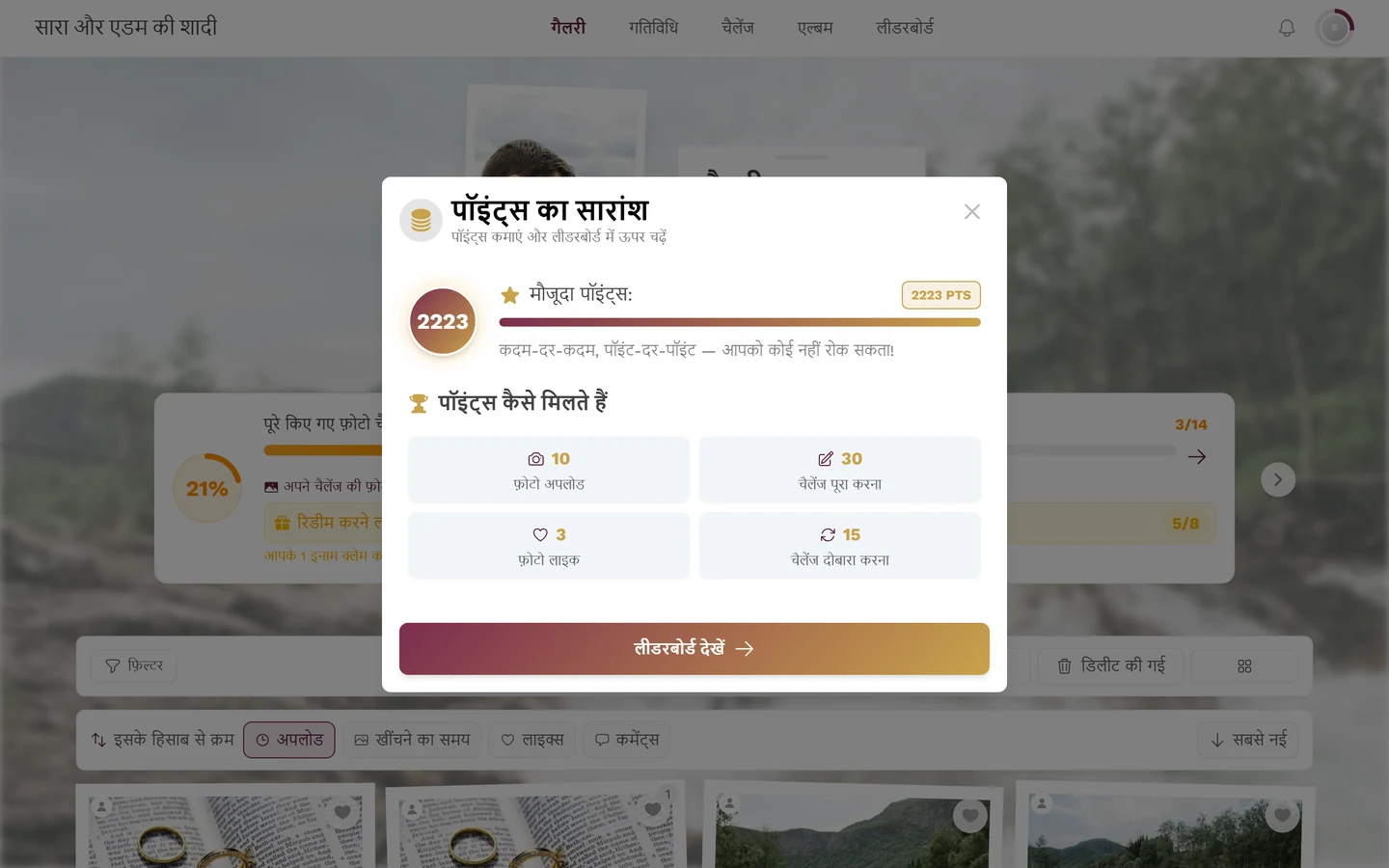
Section titled “तरीक़ा B – पॉइंट्स के सारांश वाला डायलॉग, विस्तार से”पॉइंट्स का सारांश डायलॉग आपको सब कुछ एक नज़र में दिखाता है:
- सबसे ऊपर शीर्षक पॉइंट्स का सारांश और उसका उपशीर्षक पॉइंट्स कमाएं और लीडरबोर्ड में ऊपर चढ़ें।
- आपके मौजूदा पॉइंट्स वाला एक बड़ा गोला, उसके पास की पंक्ति मौजूदा पॉइंट्स: और दाईं ओर एक चिप “N pts”। उसके नीचे हौसला बढ़ाने वाली एक पंक्ति (“कदम-दर-कदम, पॉइंट-दर-पॉइंट — आपको कोई नहीं रोक सकता!”)।
- पॉइंट्स कैसे मिलते हैं वाला हिस्सा बताता है कि हर गतिविधि के कितने पॉइंट्स मिलते हैं। ये मान होस्ट तय करते हैं। कौन-से फ़ीचर चालू हैं, इस पर निर्भर करते हुए ज़्यादा से ज़्यादा चार टाइलें दिखती हैं:
- फ़ोटो अपलोड – हमेशा दिखती है।
- चैलेंज पूरा करना – तभी जब चैलेंज चालू हों।
- फ़ोटो लाइक – तभी जब लाइक चालू हों।
- चैलेंज दोबारा करना – तभी जब चैलेंज चालू हों; अक्सर इसके पॉइंट्स पहली बार से कम होते हैं।
- सबसे नीचे लीडरबोर्ड देखें बटन – सिर्फ़ तब जब लीडरबोर्ड चालू हो। वह आपको सीधे लीडरबोर्ड पर ले जाता है।
तरीक़ा C – आपकी प्रोफ़ाइल में (हमेशा दिखने वाला)
Section titled “तरीक़ा C – आपकी प्रोफ़ाइल में (हमेशा दिखने वाला)”आपकी प्रोफ़ाइल में आपके पॉइंट्स हमेशा दिखते हैं:
-
प्रोफ़ाइल मेन्यू से मेरी प्रोफ़ाइल खोलें।
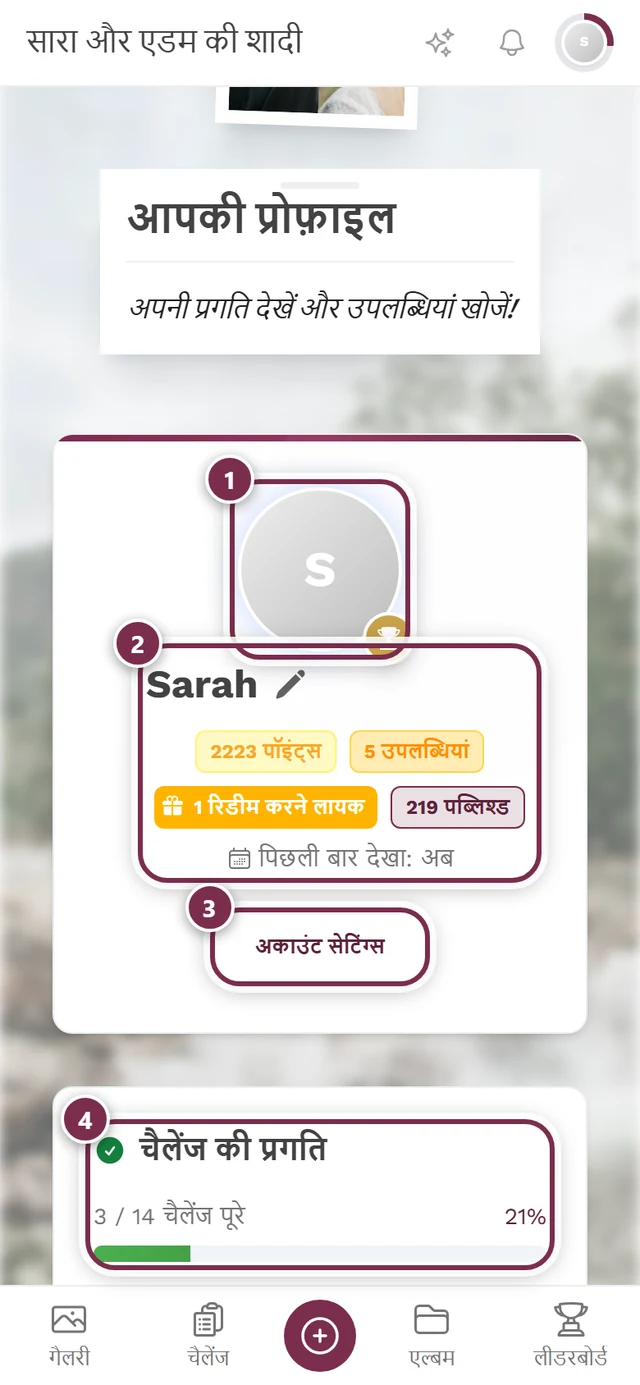
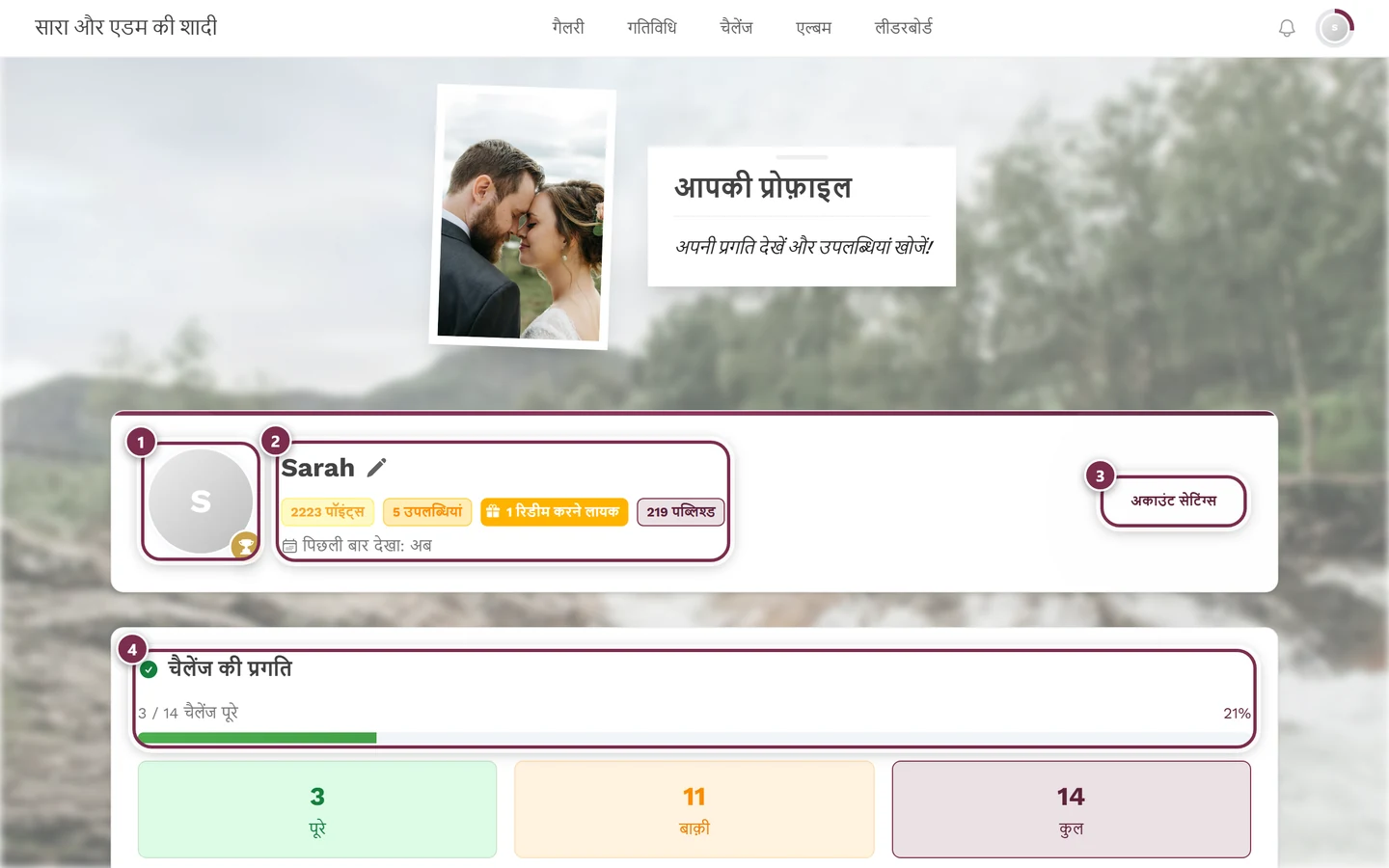
प्रोफ़ाइल में पॉइंट्स, उपलब्धियां और आपकी रैंक हमेशा दिखती हैं। ① आपकी प्रोफ़ाइल फ़ोटो, ② आपका नाम, साथ में पेंसिल जिससे उपनाम बदलता है, और उसके नीचे पॉइंट्स, पब्लिश की गई फ़ोटो और पिछली विज़िट, ③ अकाउंट सेटिंग्स, ④ आपकी चैलेंज की प्रगति। -
प्रोफ़ाइल हेडर में, जैसे ही आपके पॉइंट्स 0 से ज़्यादा होते हैं, एक पीला चिप “N पॉइंट्स” दिखता है।
-
पहचान पैनल में कमाए गए पॉइंट्स वाली पंक्ति आपके कुल पॉइंट्स दिखाती है।
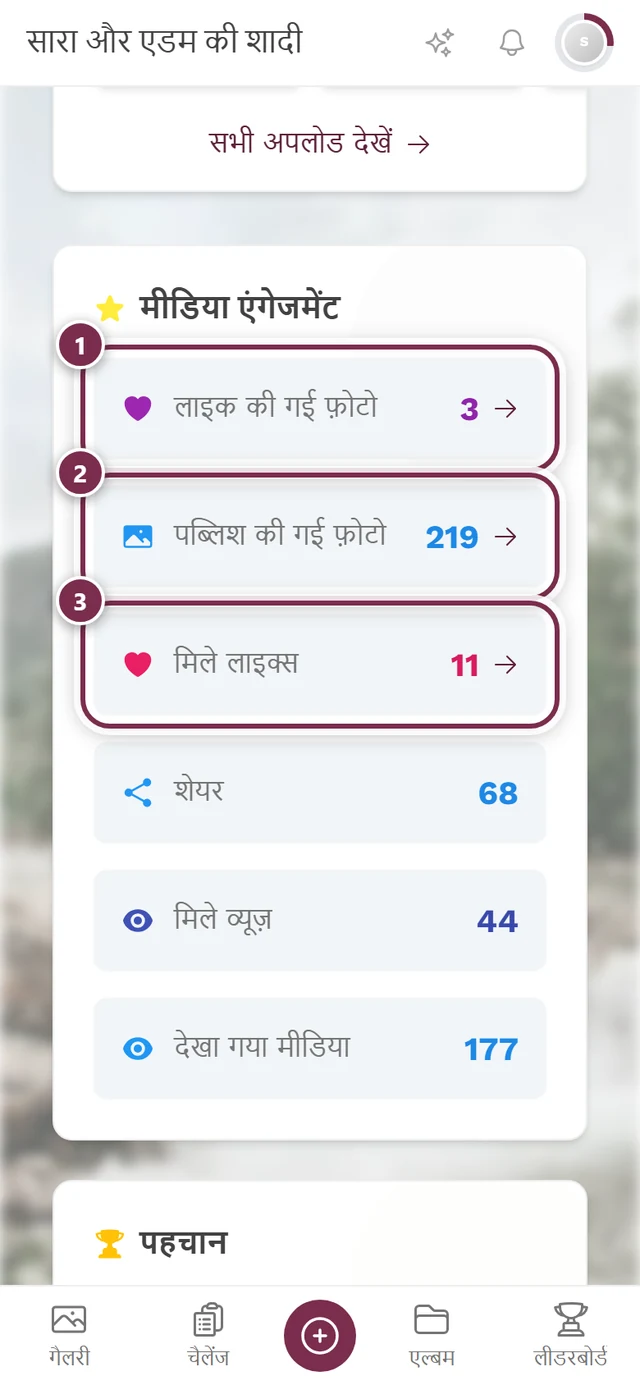
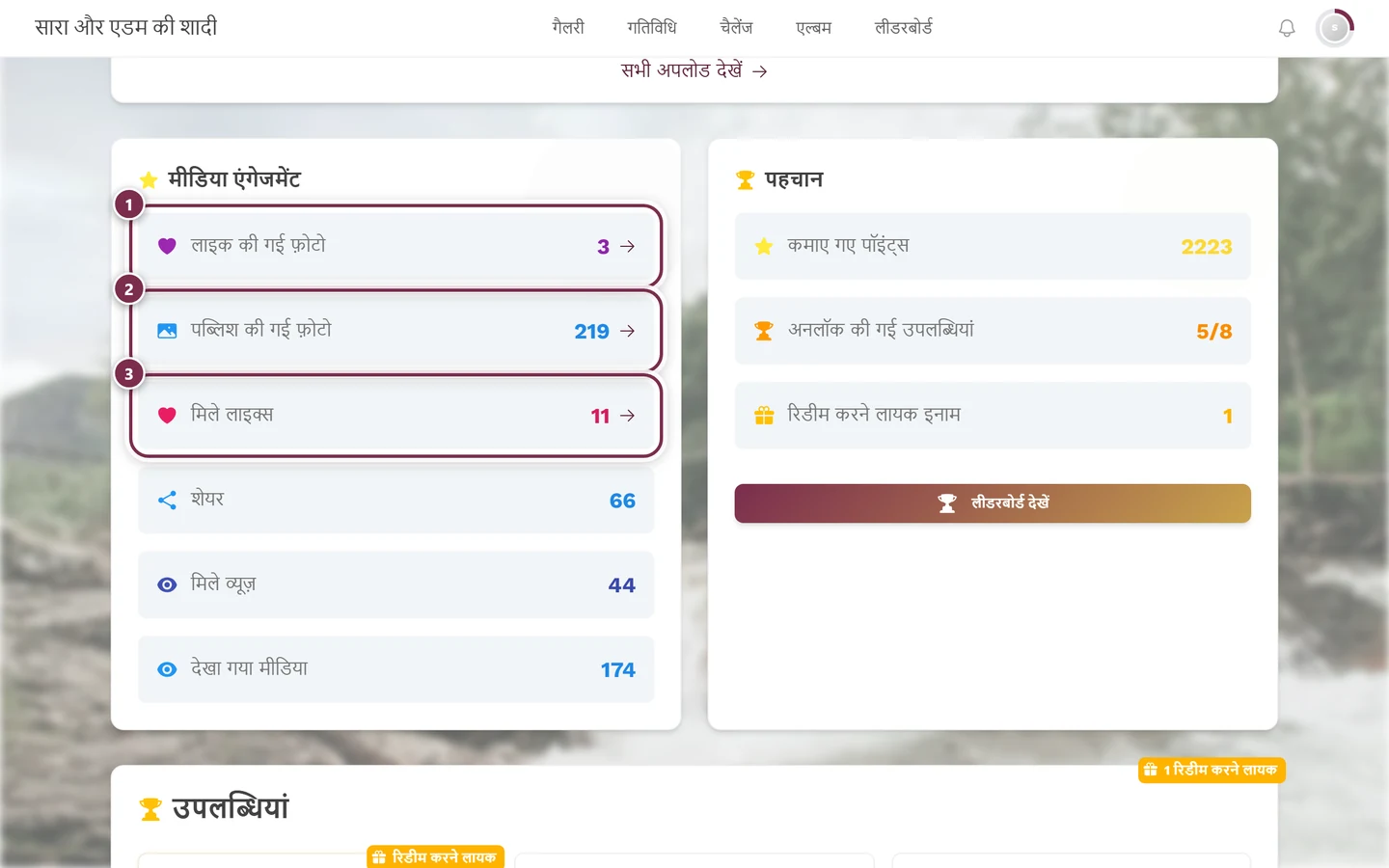
बाईं ओर मीडिया एंगेजमेंट: 1 लाइक की गई फ़ोटो, 2 पब्लिश की गई फ़ोटो, 3 मिले लाइक। दाईं ओर पहचान में कमाए गए पॉइंट्स और अनलॉक की गई उपलब्धियां हैं — यानी आपके पॉइंट्स और उपलब्धियों की प्रगति।
पॉइंट्स किस चीज़ के मिलते हैं
Section titled “पॉइंट्स किस चीज़ के मिलते हैं”पॉइंट्स आपको इवेंट में ठोस योगदान के लिए मिलते हैं। पॉइंट्स के स्रोत ठीक यही चार हैं (इनमें से कौन-से गिने जाएंगे, यह चालू फ़ीचर पर निर्भर है):
- फ़ोटो/वीडियो अपलोड करना (फ़ोटो अपलोड) – सबसे आम स्रोत, लगभग हमेशा चालू। देखें फ़ोटो अपलोड करना।
- चैलेंज हल करना (चैलेंज पूरा करना) – तभी जब चैलेंज चालू हों। देखें चैलेंज।
- चैलेंज दोबारा हल करना (चैलेंज दोबारा करना) – आम तौर पर पहली बार से कम पॉइंट्स (या होस्ट के हिसाब से बराबर)।
- लाइक देना (फ़ोटो लाइक) – तभी जब लाइक चालू हों। देखें लाइक और कमेंट।
उपलब्धियां
Section titled “उपलब्धियां”कुछ ख़ास पड़ावों पर आप उपलब्धियां अनलॉक करते हैं – नाम, विवरण और प्रगति वाले छोटे बैज (जैसे पहली फ़ोटो, 10 लाइक, सारे चैलेंज हल)।
अपनी उपलब्धियां कहां मिलेंगी
Section titled “अपनी उपलब्धियां कहां मिलेंगी”-
ऊपर दाईं ओर के प्रोफ़ाइल मेन्यू से अपनी प्रोफ़ाइल खोलें।
-
ट्रॉफ़ी आइकन वाले उपलब्धियां सेक्शन तक स्क्रॉल करें। यह तभी दिखता है जब उपलब्धियां चालू हों और इवेंट के लिए बनाई गई हों।
-
या फिर प्रोफ़ाइल हेडर में चिप “N उपलब्धियां” पर टैप करें – इससे उपलब्धियों का ओवरव्यू सीधे अनलॉक टैब पर खुलता है।
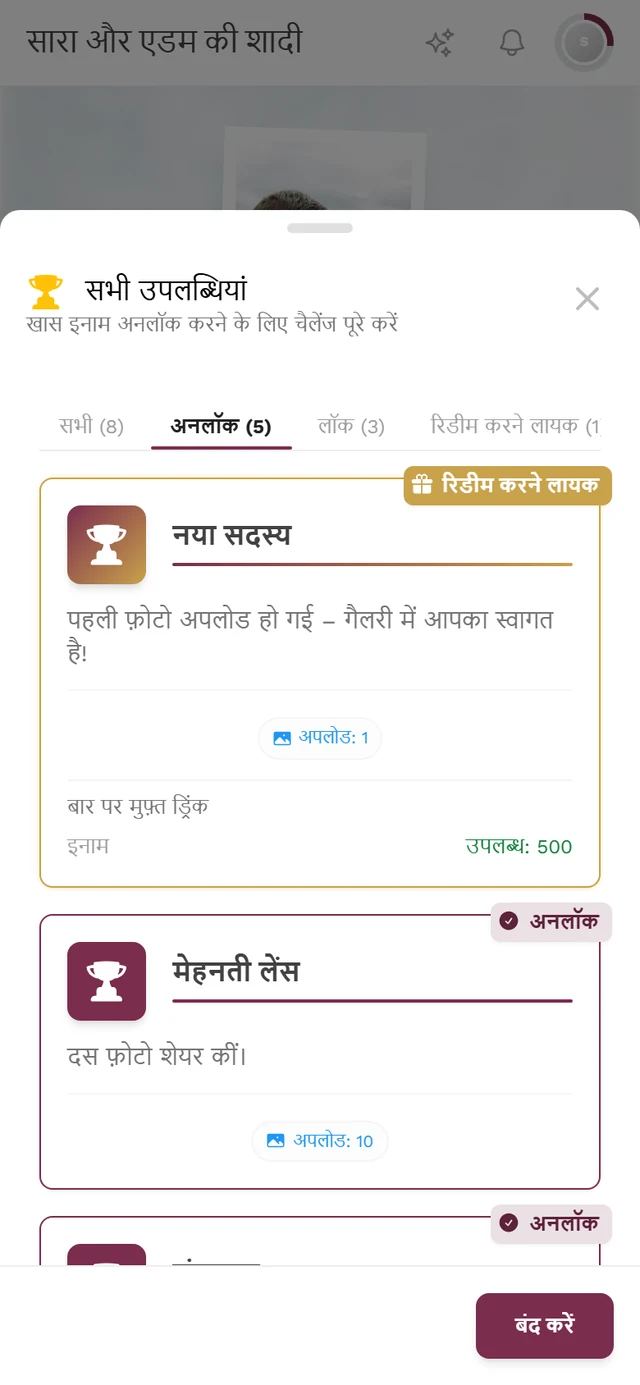
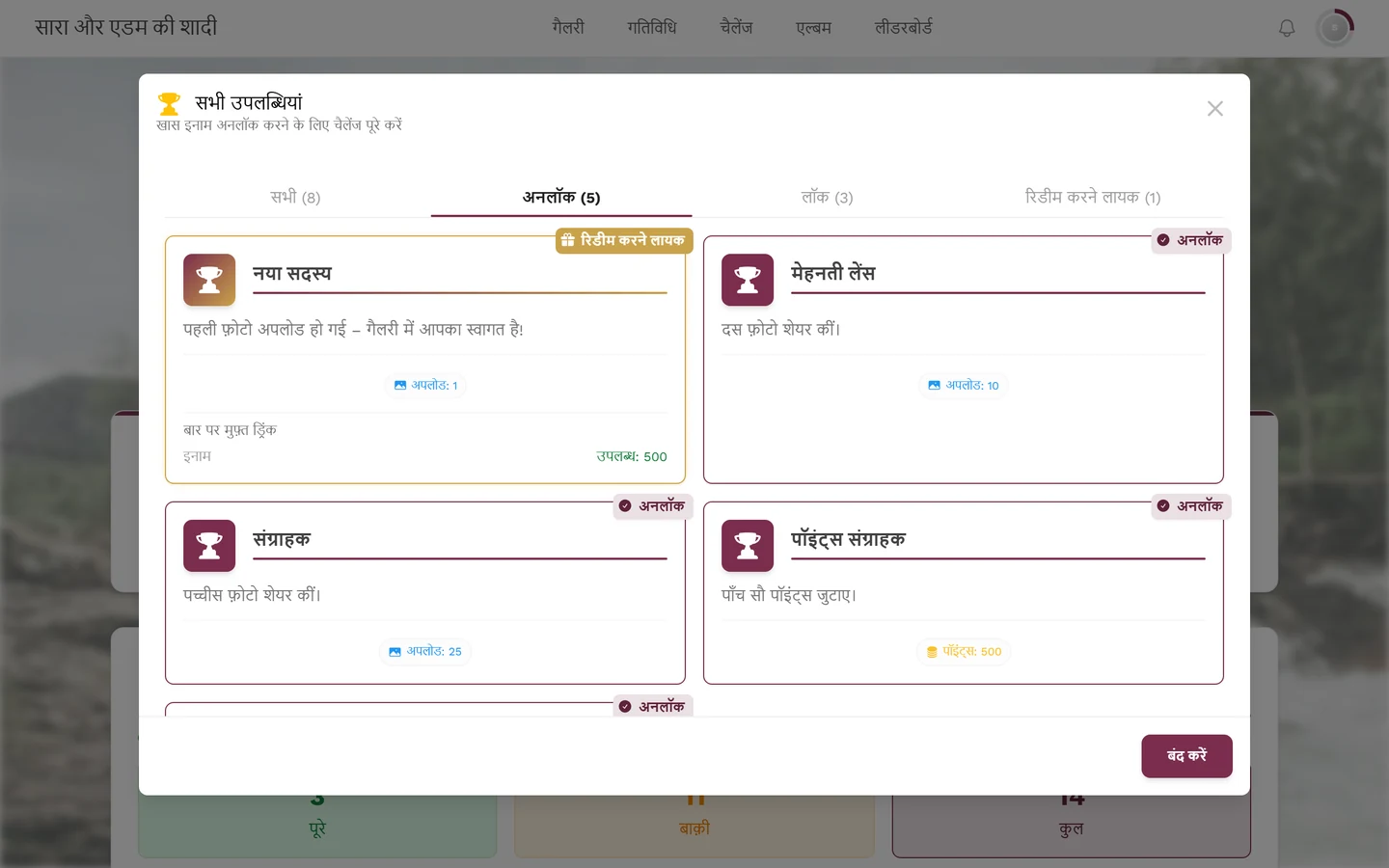
उपलब्धियों का ओवरव्यू: सभी टैब में अभी लॉक उपलब्धियां भी उनकी शर्त के साथ दिखती हैं।
पहचान पैनल की अनलॉक की गई उपलब्धियां टाइल आपको <मिली>/<कुल> दिखाती है, यानी उपलब्ध उपलब्धियों में से आप कितनी पा चुके हैं।
एक उपलब्धि कैसी दिखती है
Section titled “एक उपलब्धि कैसी दिखती है”किसी उपलब्धि की टाइल पर टैप करने से उपलब्धि का डायलॉग खुलता है:
- अनलॉक: कॉन्फ़ेटी और ग्लो इफ़ेक्ट वाला रंगीन बैज, नाम और विवरण, साथ में बंद करें बटन।
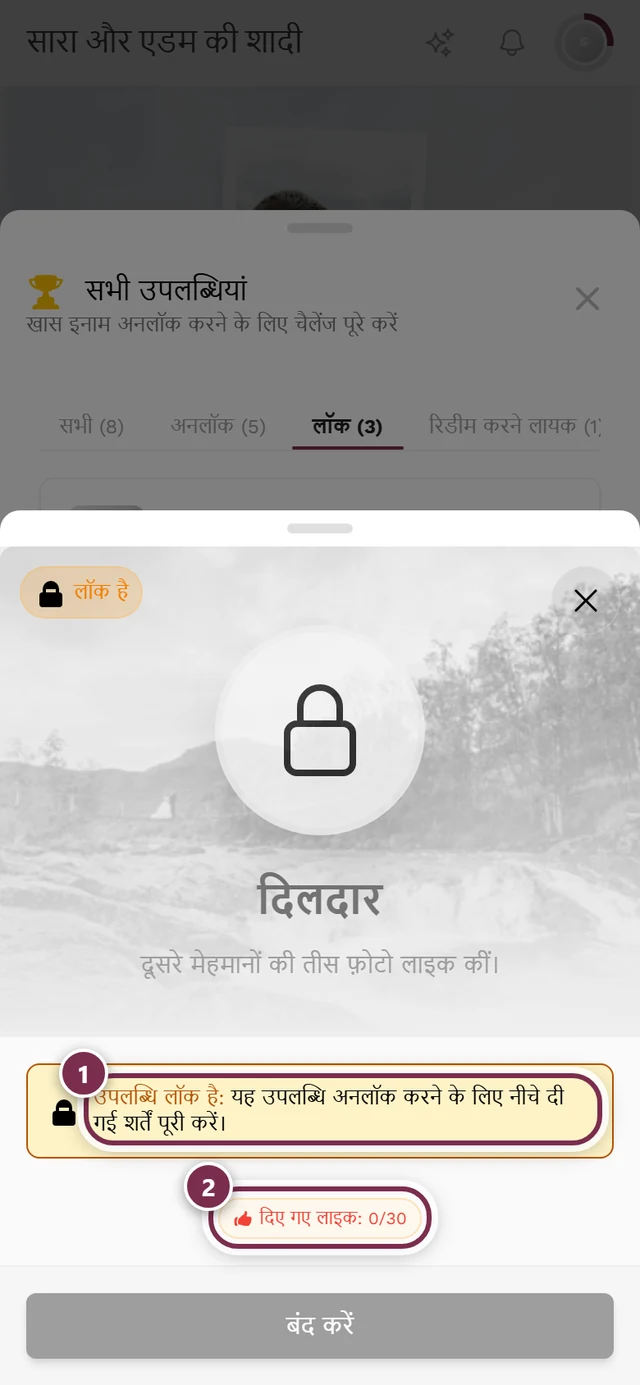
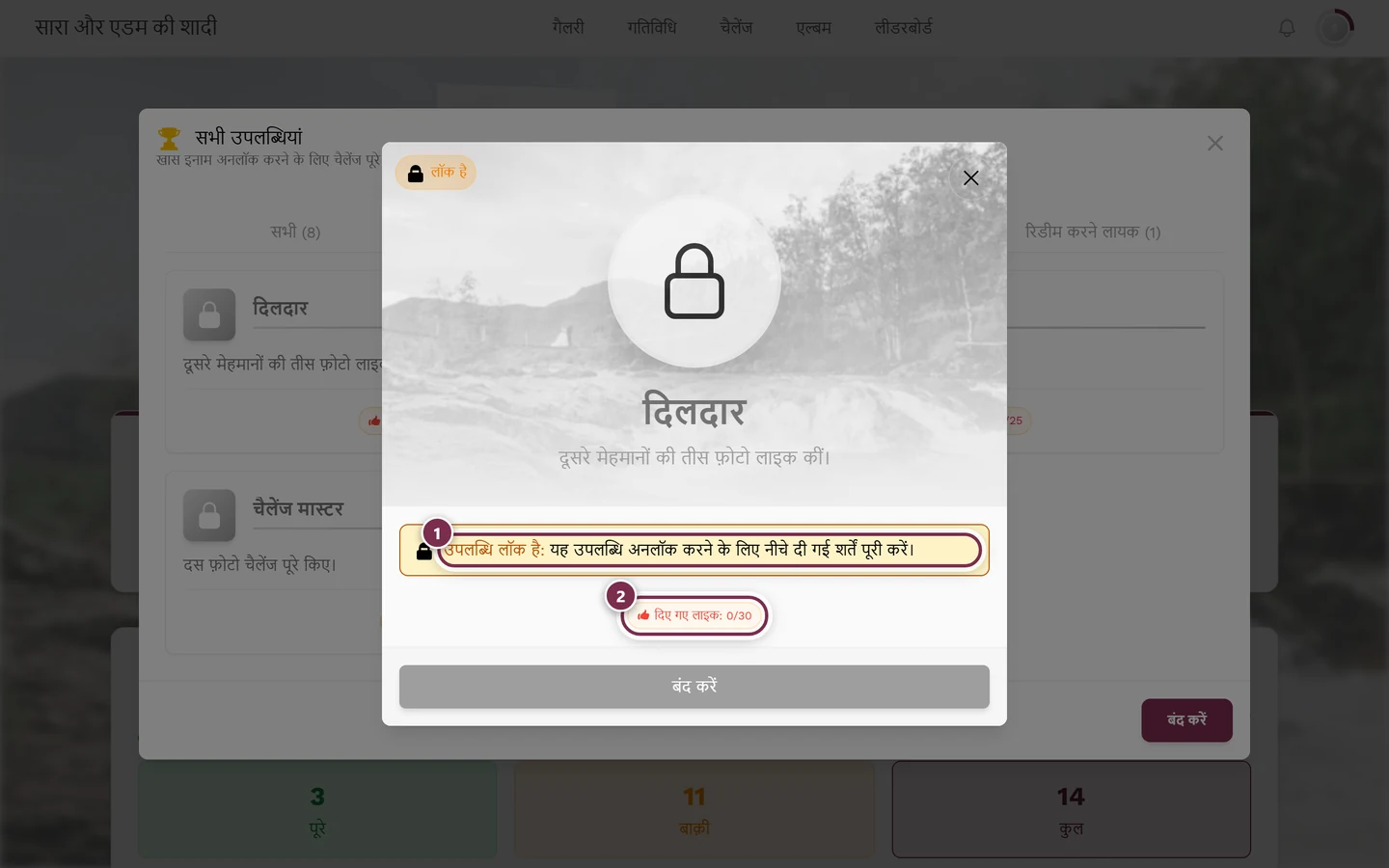
- लॉक: बैज धूसर होता है, ऊपर बाईं ओर लॉक चिप होता है, और ताले के निशान वाला एक नारंगी इन्फ़ो बॉक्स आता है, जिसमें “उपलब्धि लॉक है:” और उसके बाद “यह उपलब्धि अनलॉक करने के लिए नीचे दी गई शर्तें पूरी करें।” लिखा होता है। उसके नीचे एक प्रगति का संकेतक दिखाता है कि आपको अभी कितना और चाहिए (जैसे पॉइंट्स, मिले लाइक, अपलोड की गई फ़ोटो या हल किए गए चैलेंज)। इस तरह आप ठीक-ठीक देख लेते हैं कि क्या करना बाक़ी है।
- किसी दूसरे मेहमान की उपलब्धि खोलने पर वहां यूज़र की उपलब्धि चिप दिखता है – रिडीम करने वाले बटन के बिना।
- अगर आप किसी ऐसे अपलोड से अभी-अभी कोई उपलब्धि पर पहुंचे हैं जो अभी प्रोसेस हो रहा है, तो डायलॉग पुष्टि का इंतज़ार है दिखाता है। आप यह डायलॉग सीधे अपलोड से भी खोल सकते हैं: धन्यवाद के कार्ड या समापन स्क्रीन पर उपलब्धि पर टैप करें।
सभी उपलब्धियां देखना
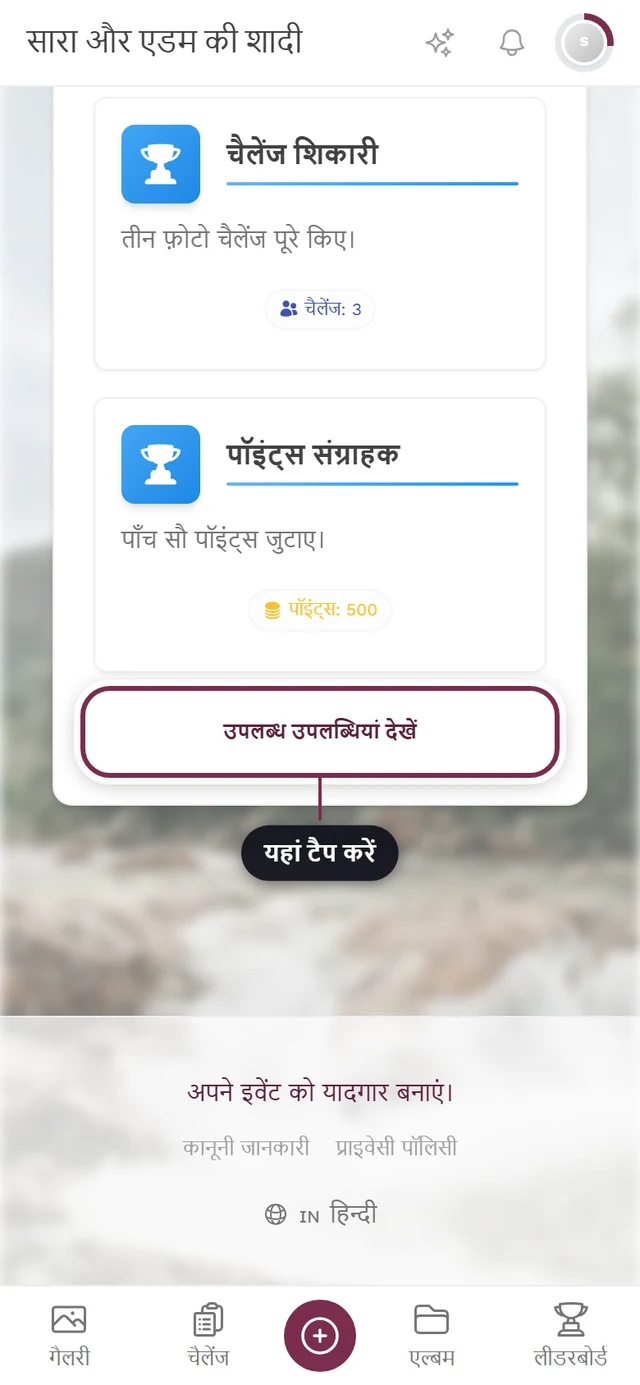
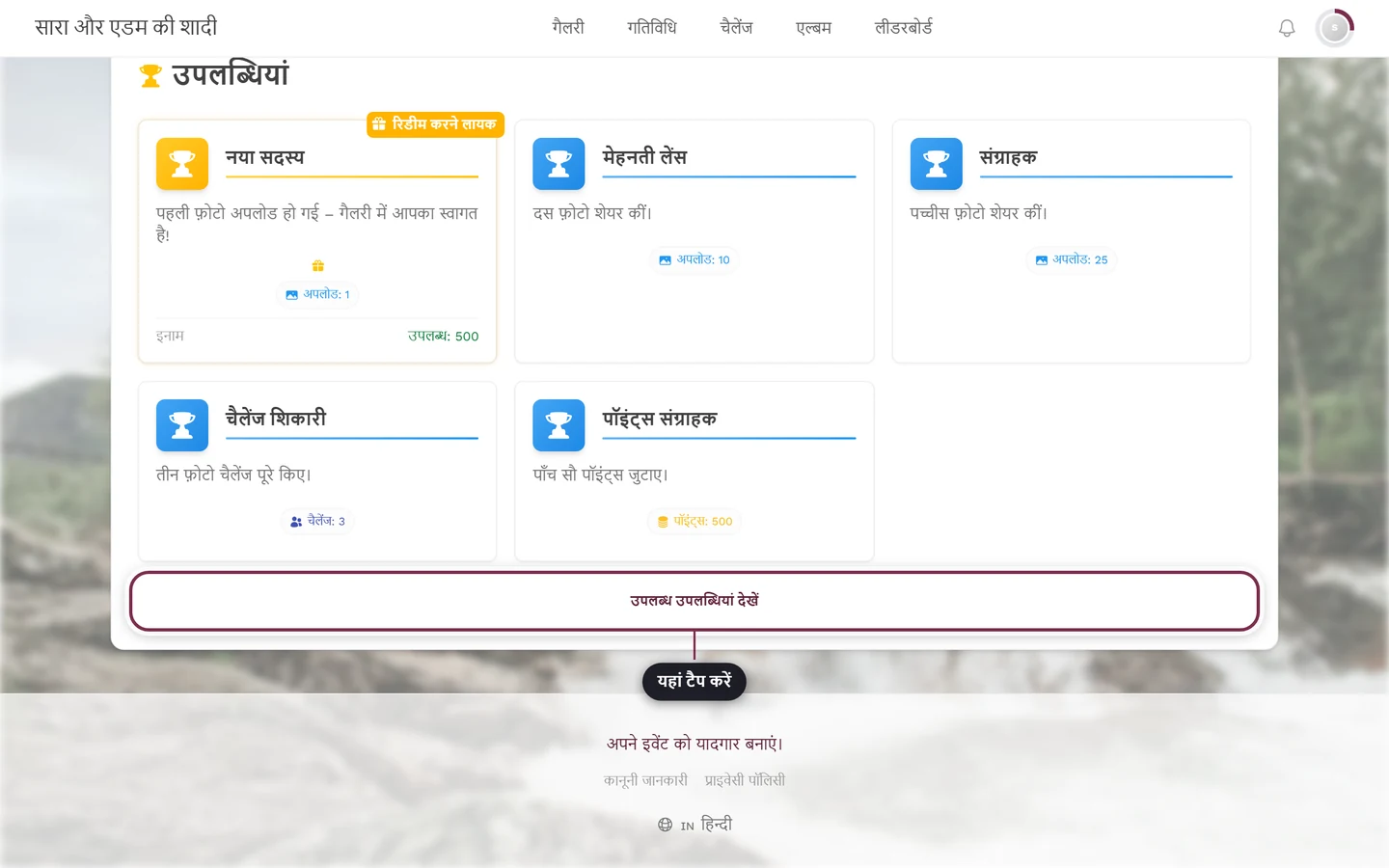
Section titled “सभी उपलब्धियां देखना”उपलब्धियों वाले सेक्शन के नीचे आपको उपलब्ध उपलब्धियां देखें बटन मिलेगा। वह सभी उपलब्धियों का ओवरव्यू खोलता है – जो अभी बाक़ी हैं, वे भी उनकी शर्तों समेत। इसी से आप तय करते हैं कि अगली कौन-सी हासिल करनी है।
लीडरबोर्ड
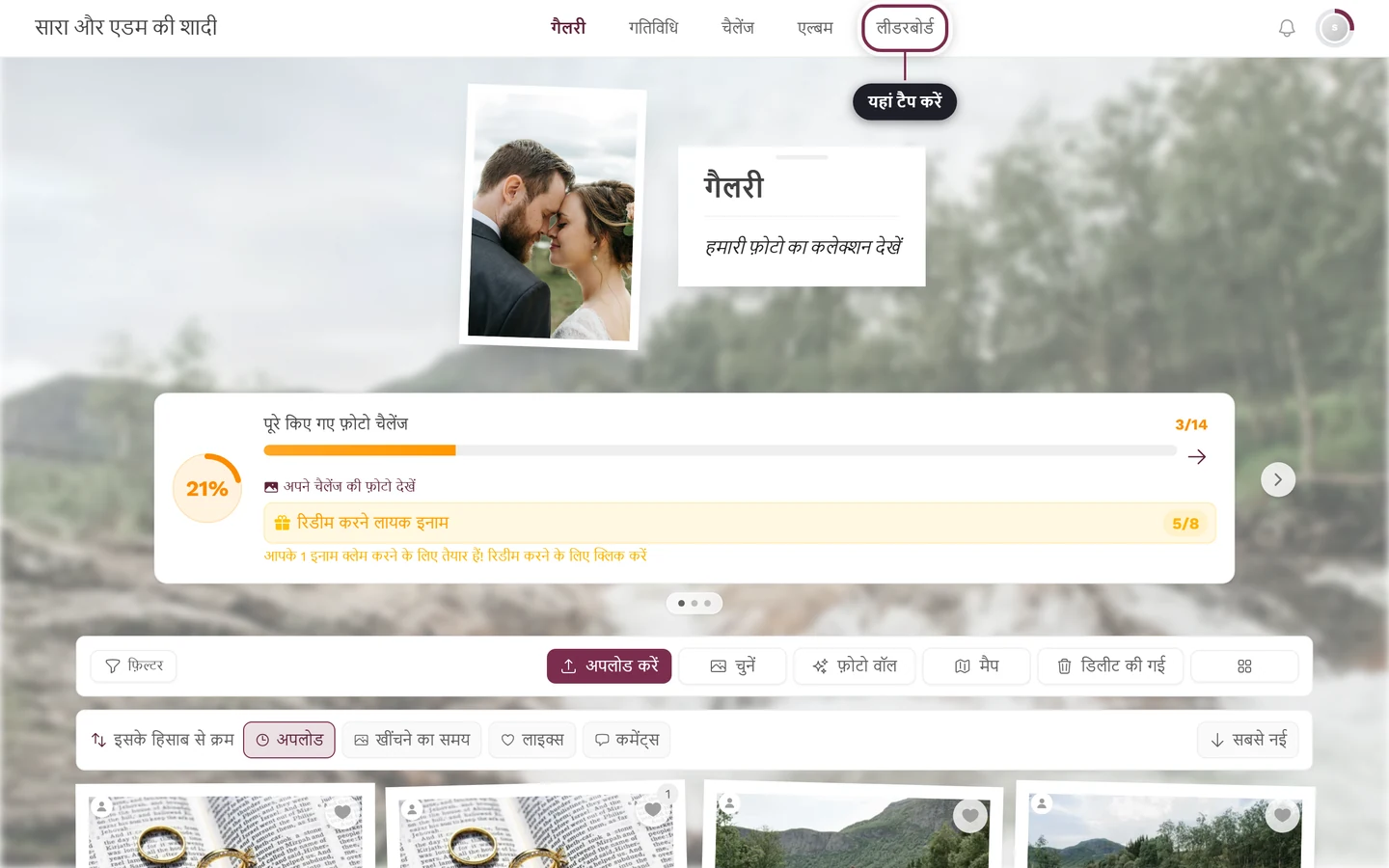
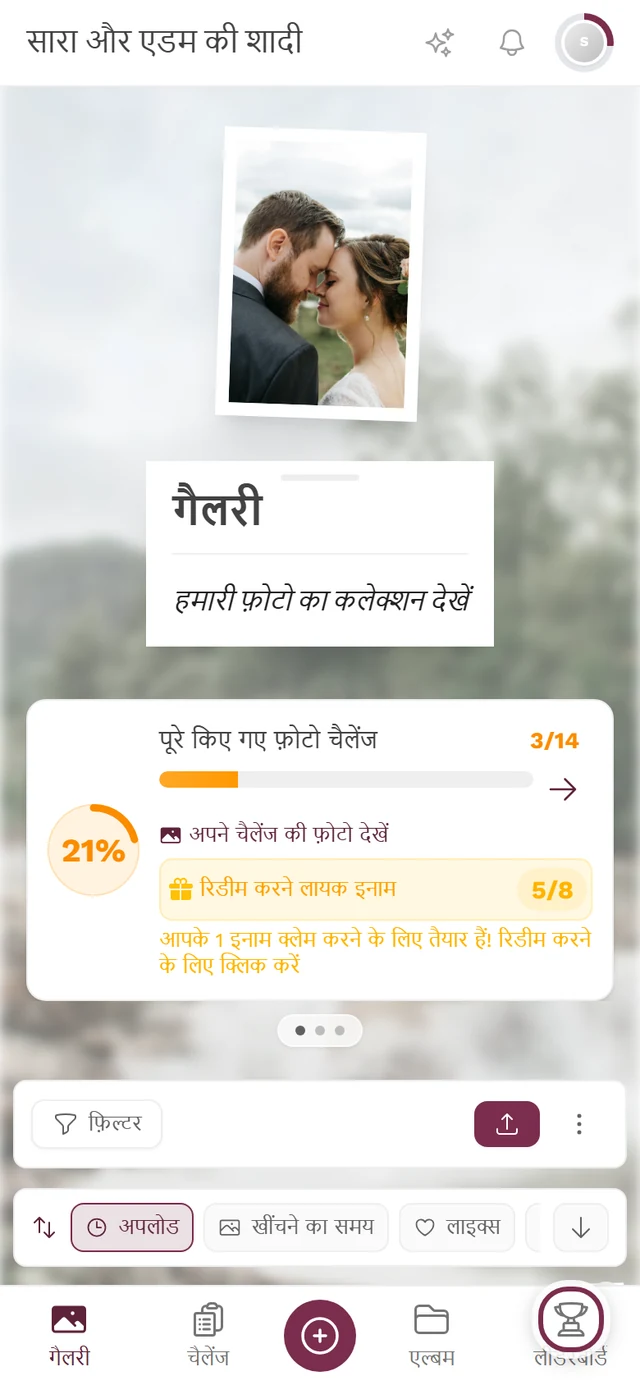
Section titled “लीडरबोर्ड”लीडरबोर्ड दिखाता है कि इवेंट में कौन आगे चल रहा है।
लीडरबोर्ड कैसे खोलें
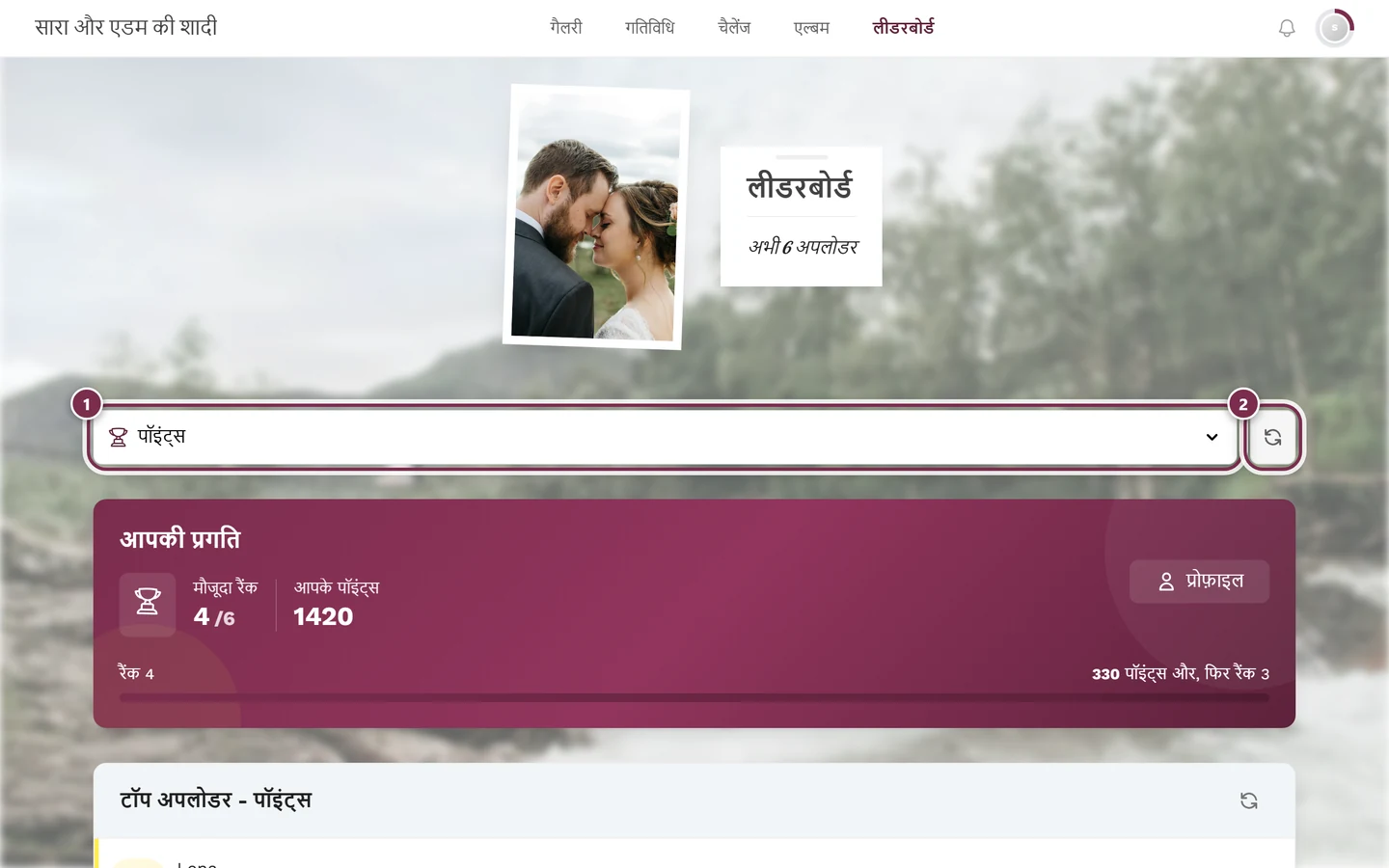
Section titled “लीडरबोर्ड कैसे खोलें”- कंप्यूटर पर: ऊपरी नेविगेशन बार में लीडरबोर्ड मेन्यू आइटम।
- फ़ोन पर: नीचे की नेविगेशन बार में ट्रॉफ़ी वाला “लीडरबोर्ड” आइकन।
- या फिर: पॉइंट्स के सारांश वाले डायलॉग का लीडरबोर्ड देखें बटन। आपकी प्रोफ़ाइल के पहचान पैनल में भी यही बटन इसी नाम से मिलता है।
किस रैंकिंग के हिसाब से क्रम बनता है
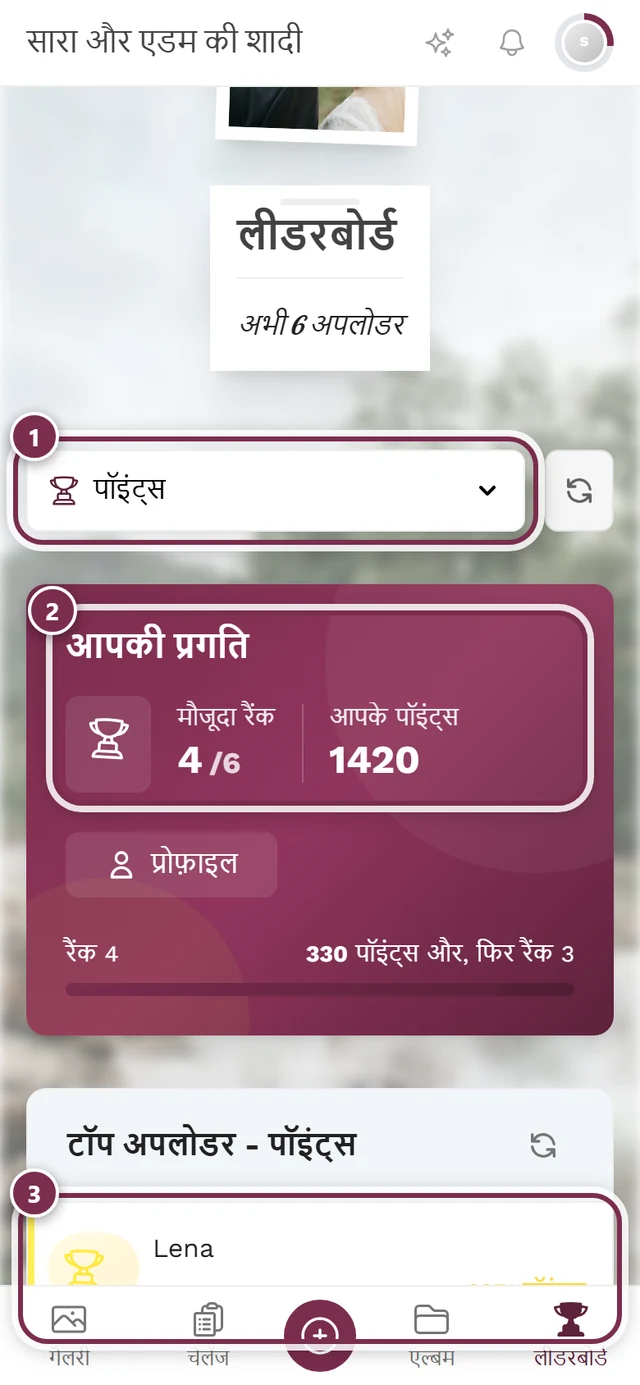
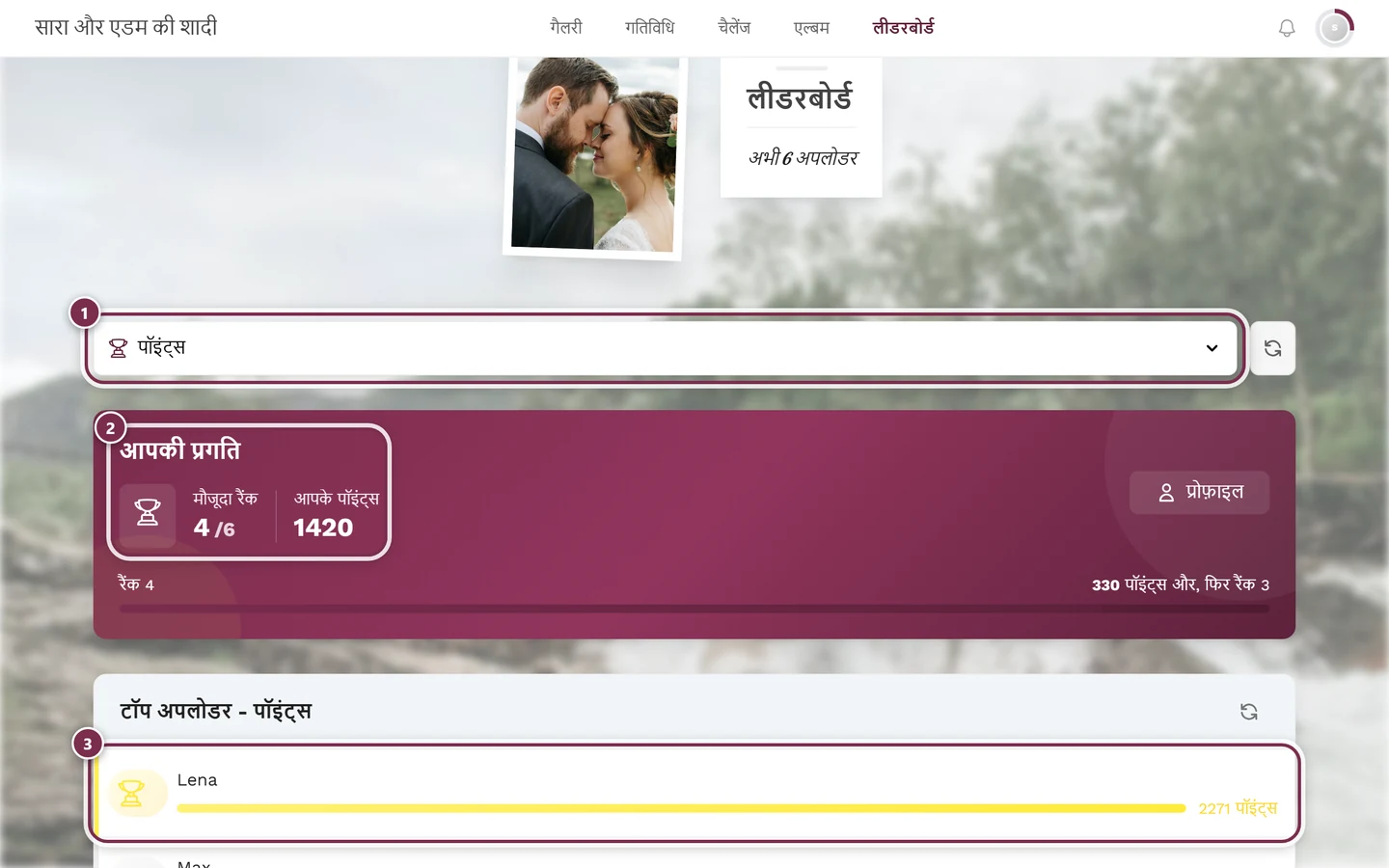
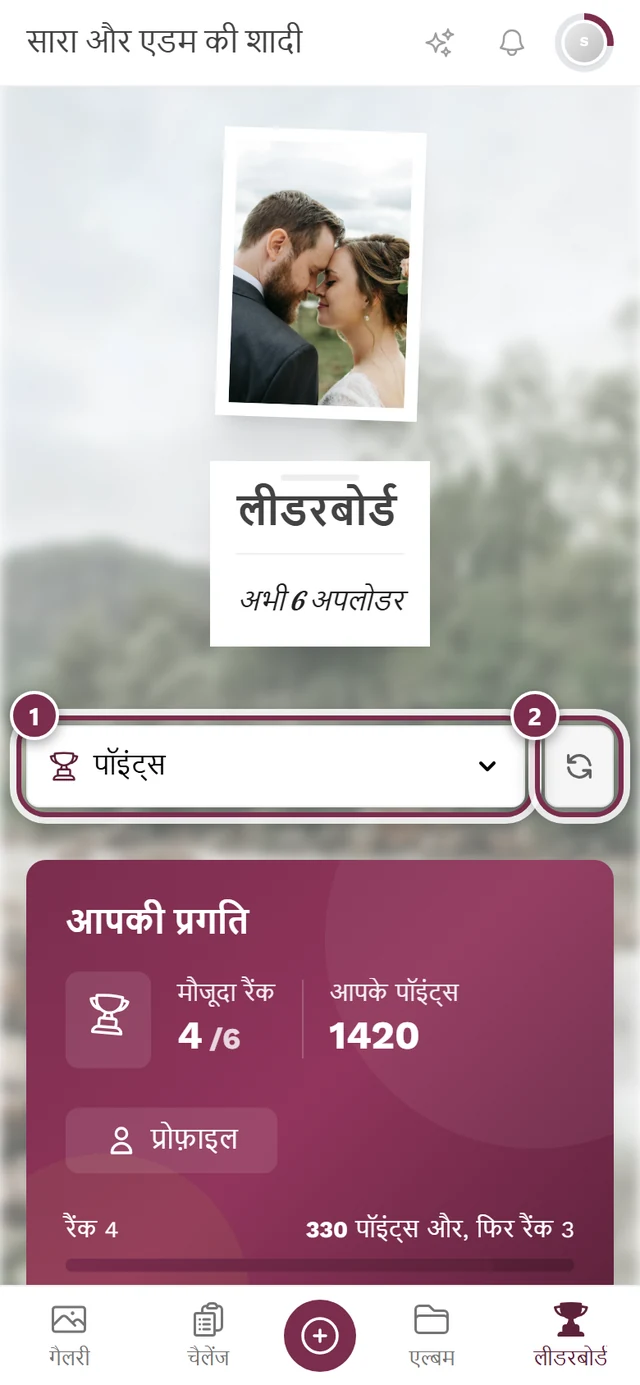
Section titled “किस रैंकिंग के हिसाब से क्रम बनता है”लीडरबोर्ड पेज के ऊपर एक रैंकिंग चुनने वाला (ड्रॉपडाउन) होता है, बशर्ते होस्ट ने एक से ज़्यादा रैंकिंग खोली हों। जहां उपलब्ध हो, वहां डिफ़ॉल्ट पॉइंट्स होता है।
- ऊपर का रैंकिंग ड्रॉपडाउन खोलें।
- मनचाही रैंकिंग पर टैप करें। संभावित रैंकिंग (हर एक तभी दिखती है जब उससे जुड़ा फ़ीचर चालू हो और होस्ट ने उसे चुना हो):
- पॉइंट्स
- मिले लाइक
- उपलब्धियां
- दिए गए लाइक
- पूरे किए गए चैलेंज
- पूरे किए गए अलग-अलग चैलेंज
- अपलोड की गई इमेज
- इनके अलावा शेयर, डाउनलोड, देखा गया मीडिया, मिले व्यू, कमेंट और मिले कमेंट।
- आपकी पसंद पते (URL) में याद रखी जाती है। शेयर किया गया लिंक लीडरबोर्ड को सीधे उसी रैंकिंग के साथ खोलता है।
अगर सिर्फ़ एक रैंकिंग खोली गई है, तो ड्रॉपडाउन की जगह एक तय संकेतक दिखता है – तब चुनने को कुछ नहीं होता।
लीडरबोर्ड क्या दिखाता है
Section titled “लीडरबोर्ड क्या दिखाता है”- सबसे ऊपर “आपकी प्रगति” कार्ड: बाईं ओर मौजूदा रैंक
4 / 6के रूप में, उसके पास “आपके पॉइंट्स” (या चुनी हुई रैंकिंग के नाम) के नीचे आपका अपना मान। उसके नीचे एक बार, और दाईं ओर ऊपर के स्थान से फ़ासला – जैसे “रैंक 3 तक 330 पॉइंट्स और”। कार्ड में प्रोफ़ाइल बटन आपकी प्रोफ़ाइल खोलता है। - प्रतिभागियों के टॉप 10। स्थान 1–3 को सोने, चांदी या कांसे की ट्रॉफ़ी और प्रोफ़ाइल फ़ोटो के चारों ओर रंगीन घेरा मिलता है।
- पहले स्थान वाले की तुलना में एक प्रगति की बार, साथ में हर व्यक्ति की संख्या और रैंकिंग का नाम।
- नाम क्लिक किए जा सकते हैं – टैप करने से उस व्यक्ति की प्रोफ़ाइल खुल जाती है। इसी तरह आप दूसरों के अपलोड और उपलब्धियां देखते हैं।
- हेडर का उपशीर्षक प्रतिभागियों की संख्या बताता है, जैसे “अभी 6 अपलोडर”।
आपकी स्थिति और ख़ास हालात
Section titled “आपकी स्थिति और ख़ास हालात”इवेंट की स्थिति के हिसाब से लीडरबोर्ड अलग-अलग हालात दिखाता है:
- “आपकी अभी कोई रैंक नहीं है”: चुनी हुई रैंकिंग में आपका 0 हो, तो हिस्सा लेने का न्योता देता एक बैनर आता है (जैसे “फ़ोटो अपलोड करें”, “चैलेंज पूरे करें”, “लाइक करें”)। सूची में दिखने के लिए एक ही गतिविधि काफ़ी है।
- सिर्फ़ एक प्रतिभागी (“कोई टक्कर नहीं!”): अगर आप अकेले सबसे ऊपर हैं, तो कॉन्फ़ेटी और रैंक 1 वाला ख़ास व्यू आता है।
- ख़ाली लीडरबोर्ड (“सबसे पहले आप!”): अगर अभी किसी के पास पॉइंट्स नहीं हैं, तो एक बड़ा “अभी अपलोड करें” बटन आता है।
- लीडरबोर्ड बंद है: अगर होस्ट ने उसे बंद कर रखा है, तो पेज बताता है कि यह फ़ीचर इस इवेंट के लिए चालू नहीं है।
- कोई रैंकिंग नहीं: लीडरबोर्ड चालू है पर कोई श्रेणी चुनी नहीं गई – तब आपको सूचना “लीडरबोर्ड उपलब्ध नहीं” दिखती है – “इस इवेंट के लिए अभी लीडरबोर्ड का कोई पैमाना चालू नहीं है।”
- लोड करने में त्रुटि (डेटा लोड करने में त्रुटि): त्रुटि आने पर रीफ़्रेश बटन काम आता है।
जब रैंकिंग फ़्रीज़ हो जाए – विजेता
Section titled “जब रैंकिंग फ़्रीज़ हो जाए – विजेता”कुछ इवेंट अंत में विजेताओं की घोषणा करते हैं। इसके लिए होस्ट रैंकिंग को किसी एक पल पर फ़्रीज़ कर देते हैं – उसके बाद के अपलोड, लाइक या डिलीट नतीजे में कुछ नहीं बदलते।
आपको कैसे पता चलेगा कि मुक़ाबला ख़त्म हो गया
Section titled “आपको कैसे पता चलेगा कि मुक़ाबला ख़त्म हो गया”जैसे ही रैंकिंग फ़्रीज़ होती है, सभी खुले हुए डिवाइस पर एक सूचना “नतीजा आ गया है” आती है, जिसमें लिखा होता है “मुकाबला ख़त्म हो गया है — विजेताओं को देखें!”। इसके बाद आप लीडरबोर्ड खोलें, तो वहां चालू लीडरबोर्ड नहीं, बल्कि अंतिम नतीजा दिखता है।
वहां पहुंचने का रास्ता वही रहता है: कंप्यूटर पर “लीडरबोर्ड” मेन्यू आइटम, फ़ोन पर ट्रॉफ़ी का आइकन।
अंतिम नतीजे का पेज क्या दिखाता है
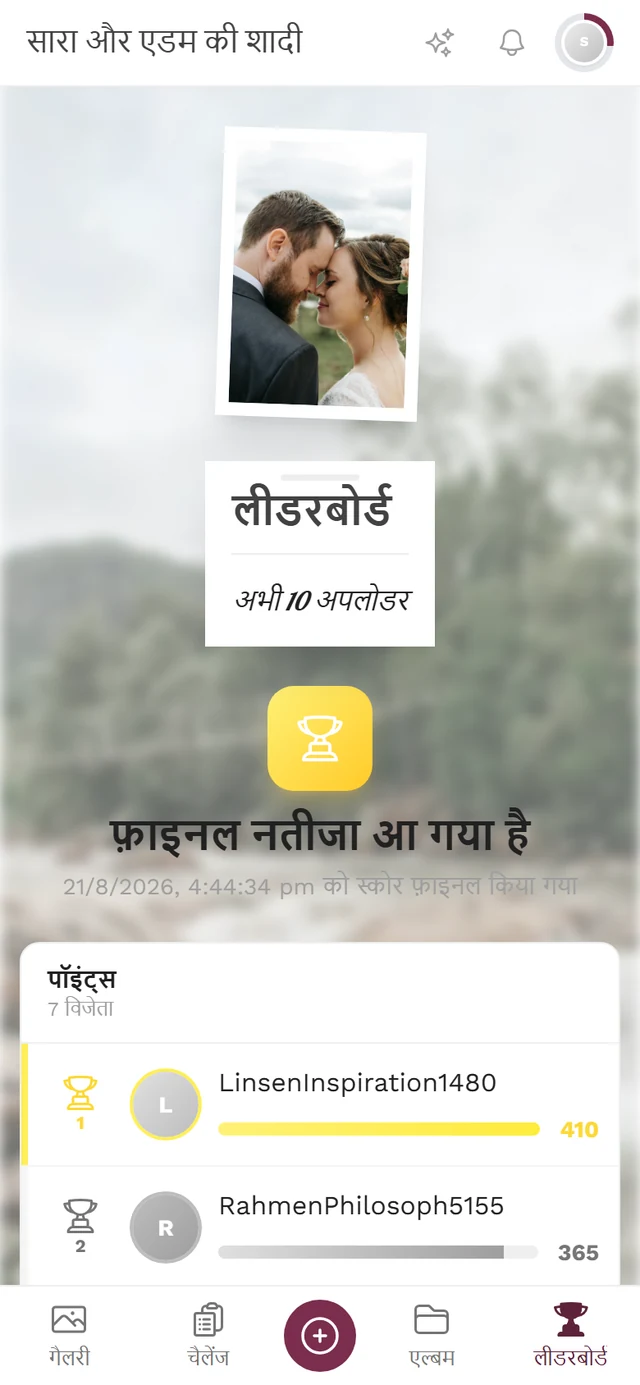
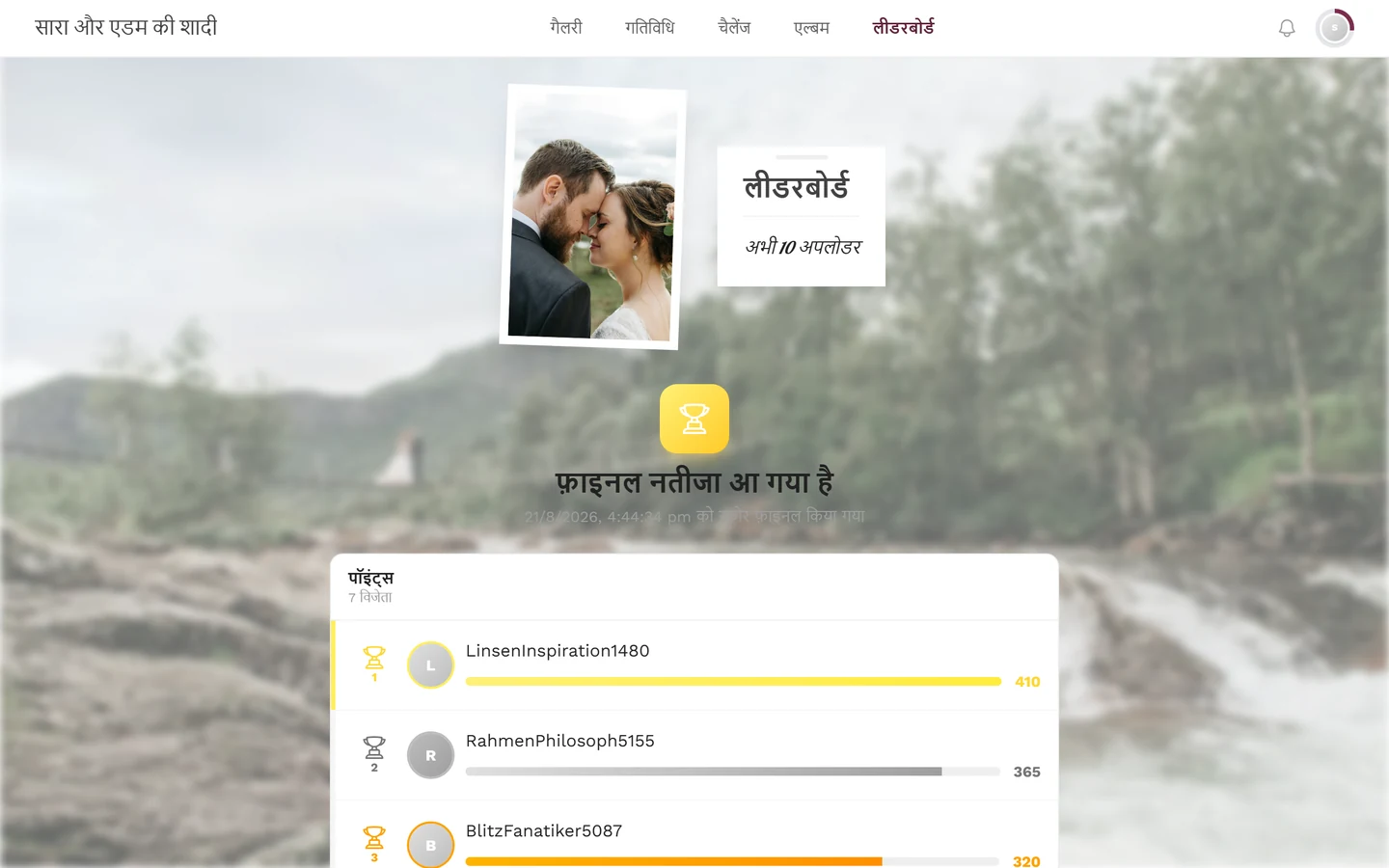
Section titled “अंतिम नतीजे का पेज क्या दिखाता है”- सबसे ऊपर एक ट्रॉफ़ी और शीर्षक “फ़ाइनल नतीजा आ गया है”, उसके नीचे “… को स्कोर फ़ाइनल किया गया” – तारीख़ और समय के साथ।
- अगर होस्ट ने कई स्कोरिंग कैटेगरी में विजेता चुने हैं, तो आप ऊपर के चिप से उनके बीच बदल सकते हैं – हर एक के अपने विजेता होते हैं।
- विजेता सबसे ऊपर होते हैं, ट्रॉफ़ी, स्थान की संख्या, रंगीन किनारे और बार के साथ। उनके नीचे “बाक़ी स्थान” वाला हिस्सा आता है, जिसमें बाक़ी सभी रैंक पाने वाले हैं – इसलिए अगर आप नहीं जीते, तब भी आपको अपना नाम मिल जाता है।
- आपकी अपनी पंक्ति की पृष्ठभूमि रंगीन होती है और उस पर “(आप)” का निशान रहता है। दूसरे मेहमानों के नाम पर टैप करके आप उनकी प्रोफ़ाइल खोल सकते हैं।
- बराबरी होने पर कई लोग एक ही स्थान साझा करते हैं – इसीलिए “नंबर 1” पर एक से ज़्यादा लोग हो सकते हैं।
अगर आप जीत गए हों
Section titled “अगर आप जीत गए हों”तब सूची के ऊपर एक ख़ास कार्ड आता है (कॉन्फ़ेटी के साथ):
-
कार्ड में “आप जीत गए!” लिखा होता है और उसके नीचे आपका स्थान “रैंक N — रैंकिंग” के रूप में।
-
“इनाम लें” पर टैप करें। एक डायलॉग खुलता है, जिसके शीर्षक में आपका स्थान होता है।
-
डायलॉग समझाता है: आपको एक कोड मिलेगा, जो आप आयोजकों को दिखाएंगे। उसके नीचे एक फ़ील्ड “आपका नाम (वैकल्पिक)” है।
-
नाम वैकल्पिक है। आप चाहें तो उसे भर दें, ताकि आयोजक आपको आसानी से ढूंढ सकें – या फ़ील्ड ख़ाली छोड़कर भी आगे बढ़ सकते हैं।
-
“कोड दिखाएं” पर टैप करें। अब आपका छह अंकों का कोड
XXX-XXXके रूप में बड़े अक्षरों में दिखता है, साथ में यह सूचना “अपना इनाम लेने के लिए यह कोड होस्ट को दिखाएं।” -
“हो गया” से बंद करें। कोड ग़ायब नहीं होता: उसी बटन से – जिस पर अब “कोड दिखाएं” लिखा होता है – आप उसे कभी भी फिर बुला सकते हैं।
अगर आपका इनाम पहले ही सौंपा जा चुका है, तो डायलॉग में अलग से “यह इनाम पहले ही सौंपा जा चुका है।” भी लिखा होता है।
गैलरी में दिखने वाले कार्ड
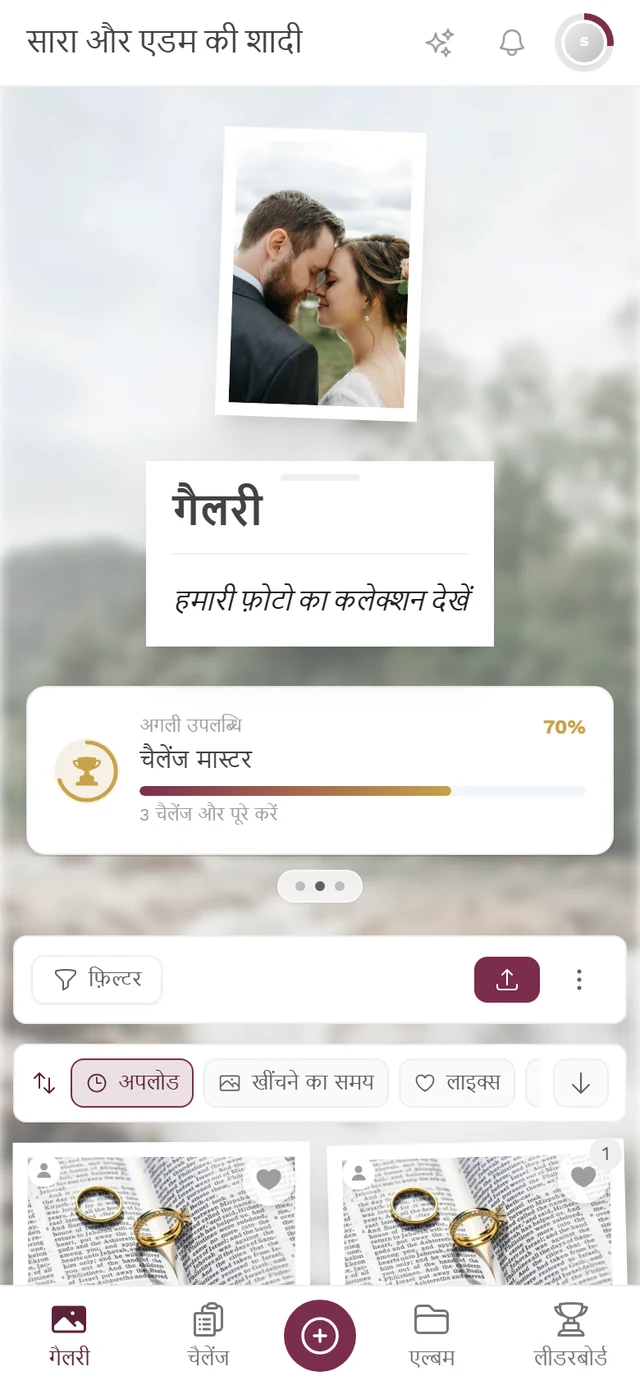
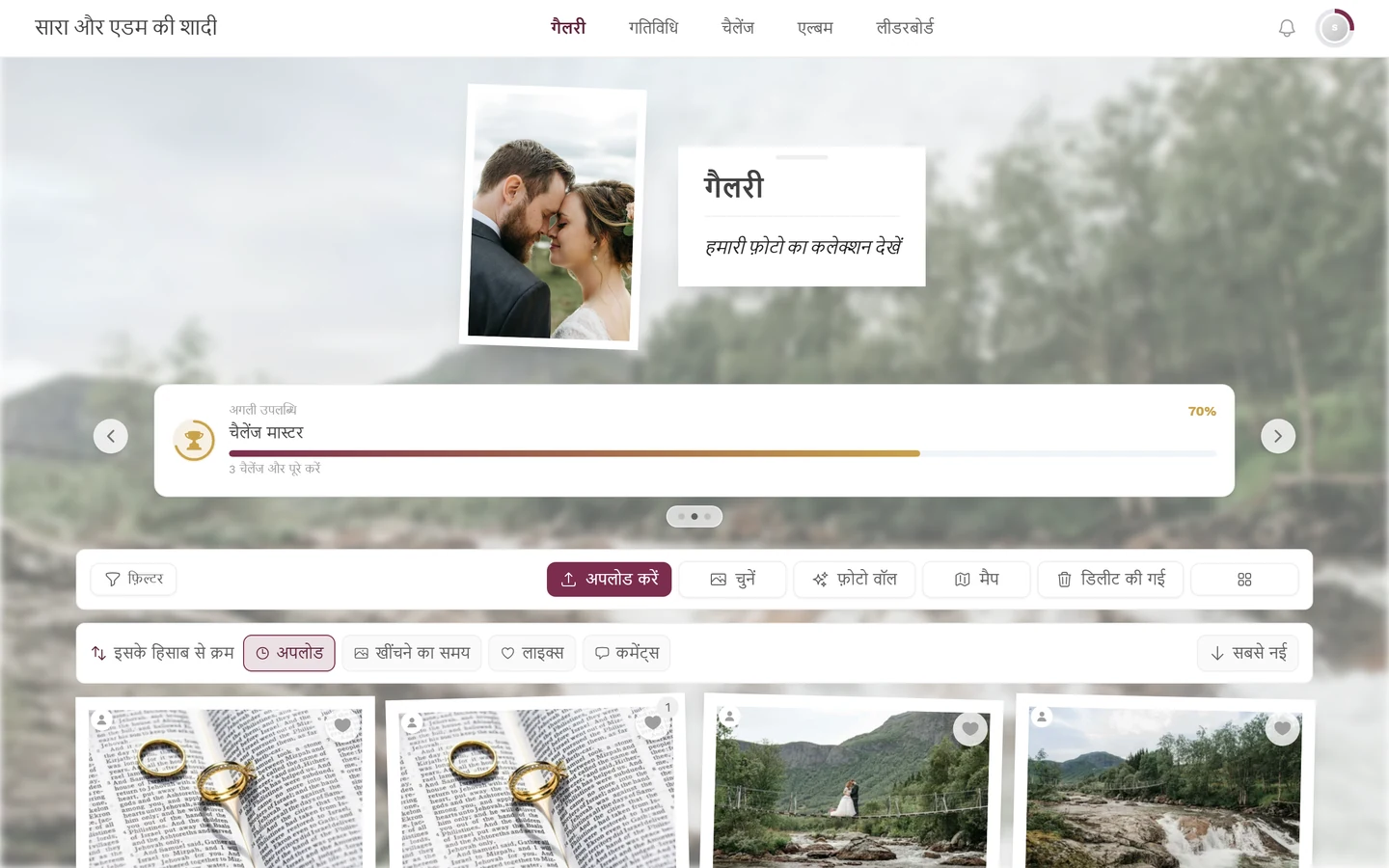
Section titled “गैलरी में दिखने वाले कार्ड”गैलरी पेज पर – होम पेज पर नहीं – Photogala फ़ोटो के ऊपर तीन तक छोटे प्रगति कार्ड दिखाता है। आपको कौन-से दिखेंगे, यह होस्ट तय करते हैं। जब इनमें से कम से कम दो चालू हों, तो वे एक कैरोसेल बन जाते हैं: बगल की ओर स्वाइप करें, नीचे के बिंदुओं पर टैप करें, और कंप्यूटर पर बाईं-दाईं ओर के तीर भी इस्तेमाल करें।
“अगली उपलब्धि” कार्ड
Section titled ““अगली उपलब्धि” कार्ड”यह दिखाता है कि आप अगली कौन-सी उपलब्धि हासिल कर सकते हैं:
- ऊपर बाईं ओर लेबल “अगली उपलब्धि”, दाईं ओर प्रतिशत में आपकी प्रगति।
- उसके नीचे उपलब्धि का नाम, साथ में उपलब्धि की इमेज या एक ट्रॉफ़ी के चारों ओर घेरा।
- अगर उससे कोई इनाम जुड़ा है, तो गिफ़्ट आइकन और इनाम वाली एक पंक्ति आती है।
- सबसे नीचे एक प्रगति की बार और एक ठोस संकेत कि क्या बाक़ी है – जैसे “3 फ़ोटो और अपलोड करें” या “अपनी फ़ोटो पर 5 लाइक्स और पाएं”।
- कार्ड पर टैप करने से सभी उपलब्धियों का ओवरव्यू खुलता है।
- जब आप सब कुछ अनलॉक कर लें, तो कार्ड “सभी उपलब्धियां अनलॉक हो गईं!” पर बदल जाता है, कॉन्फ़ेटी और पंक्ति “N में से N पूरी” के साथ।
“साथ मिलकर कैद किए” कार्ड (यादों का काउंटर)
Section titled ““साथ मिलकर कैद किए” कार्ड (यादों का काउंटर)”यह कार्ड आपकी अपनी मेहनत नहीं गिनता, बल्कि पूरे इवेंट की गिनती दिखाता है:
- लेबल “साथ मिलकर कैद किए”, उसके नीचे एक बड़ी संख्या और शब्द “यादें”। इसका मतलब है वे सभी पब्लिश की गई फ़ोटो और वीडियो, जो सारे मेहमानों ने मिलकर जोड़े हैं।
- पहली बार दिखने पर संख्या 0 से ऊपर गिनती है। उसके बाद वह लाइव चलती रहती है: जब कोई नया मीडिया जुड़ता है, तो ऊपर की ओर एक +1 तैरता है, दिल का निशान धड़कता है और संख्या हल्की-सी उछलती है।
- गोल पड़ावों पर कुछ देर कॉन्फ़ेटी उड़ती है। जब तक आपके अपने अपलोड प्रोसेस हो रहे होते हैं, वे पहले से गिने जाते हैं – तब संख्या के आगे “≈” दिखता है, और कॉन्फ़ेटी तभी आती है जब कुल की पुष्टि हो जाए।
- टूलटिप है “सभी मेहमानों ने शेयर कीं”।
- कार्ड तभी दिखता है जब होस्ट ने यादों का काउंटर चालू किया हो और कम से कम एक फ़ोटो मौजूद हो।
फ़ीडबैक के तौर पर हल्का वाइब्रेशन
Section titled “फ़ीडबैक के तौर पर हल्का वाइब्रेशन”जिन डिवाइस पर यह सुविधा चलती है, उन पर Photogala हल्का वाइब्रेशन फ़ीडबैक देता है:
- किसी फ़ोटो को लाइक करने पर – एक अकेला, बहुत छोटा झटका;
- उपलब्धि अनलॉक होने पर – दो झटकों का छोटा पैटर्न; एक साथ कई अनलॉक करें तो वह थोड़ा लंबा हो जाता है;
- जब रैंकिंग फ़्रीज़ होती है – खुला पेज रखने वाले हर मेहमान को सूचना के साथ यह महसूस होता है;
- जब अंतिम नतीजा खोलने पर पता चले कि आप जीत गए हैं, और जब आप असली इनाम अनलॉक करें – दोनों में थोड़ा ज़्यादा ज़ोरदार पैटर्न।
असली इनाम लेना
Section titled “असली इनाम लेना”कुछ उपलब्धियां किसी असली, भौतिक इनाम से जुड़ी होती हैं – जैसे एक ड्रिंक या कोई छोटा तोहफ़ा।
- तब आपकी प्रोफ़ाइल में गिफ़्ट आइकन वाला एक चिप “N रिडीम करने लायक” दिखता है। उस पर क्लिक करने से ओवरव्यू सीधे “रिडीम करने लायक” टैब पर खुलता है।
- रिडीम की जा सकने वाली उपलब्धि के डायलॉग में आपको होस्ट के रिडीम करने के निर्देशों वाला इन्फ़ो बॉक्स (जैसे “इनाम वाली मेज़ से ले लें”) और एक हरा बटन “इनाम मिलने की पुष्टि करें” मिलता है। वह एक कन्फ़र्मेशन कोड बनाता है, जिसे आप होस्ट को दिखाते हैं।
- पहले ही रिडीम हो चुका है? तब वहां “कन्फ़र्मेशन कोड देखें” लिखा होता है, साथ में सूचना “पहले ही रिडीम किया जा चुका है”।
- स्टॉक ख़त्म हो गया? तब “स्टॉक में नहीं” वाला बटन बंद (निष्क्रिय) रहता है।
पूरी प्रक्रिया अपनी अलग गाइड असली इनाम लेना में बताई गई है।
दिखाई देना और समस्या-समाधान
Section titled “दिखाई देना और समस्या-समाधान”पॉइंट्स, उपलब्धियां, लीडरबोर्ड और असली इनाम चार अलग-अलग चालू/बंद होने वाले फ़ीचर हैं और इवेंट के प्लान के हिसाब से मिलते हैं। इन्हें सिर्फ़ होस्ट चालू या बंद कर सकते हैं, और पॉइंट्स के मान व लीडरबोर्ड की श्रेणियां भी वही तय करते हैं (सेटिंग्स → फ़ीचर के अंदर; देखें फ़ीचर चालू और बंद करना)।
संबंधित हेल्प पेज
Section titled “संबंधित हेल्प पेज”- चैलेंज – पॉइंट्स और उपलब्धियों का मुख्य स्रोत।
- फ़ोटो अपलोड करना और लाइक और कमेंट – पॉइंट्स के दूसरे स्रोत।
- प्रोफ़ाइल – जहां पॉइंट्स, उपलब्धियां और रैंक हमेशा दिखते हैं।
- असली इनाम लेना – रिडीम करने की प्रक्रिया विस्तार से।
- होस्ट के लिए: फ़ीचर चालू और बंद करना, इनाम मैनेज करना और विजेता चुनना और इनाम सौंपना।