गैलरी मैनेज करें
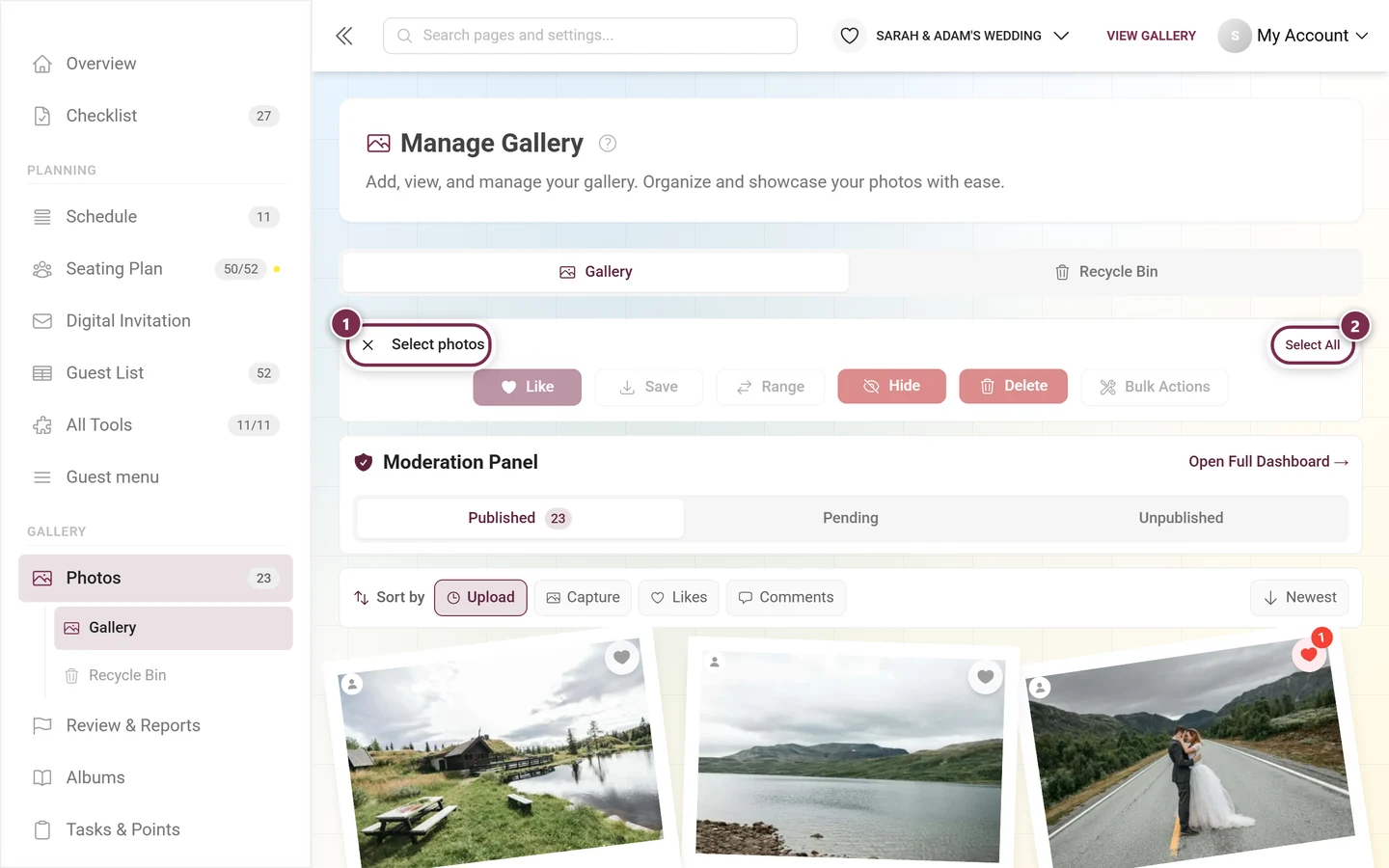
आपके इवेंट में जो कुछ भी अपलोड होता है, वह एक ही जगह आकर मिलता है: बाएं मेन्यू की गैलरी कैटेगरी में फ़ोटो पेज। पेज का शीर्षक गैलरी मैनेज करें है, उसके नीचे यह सबटाइटल है – “अपनी गैलरी में फ़ोटो जोड़ें, देखें और मैनेज करें। अपनी फ़ोटो आसानी से व्यवस्थित करें और दिखाएं।” – और यह /admin/gallery रूट पर मिलता है।
यहीं से मीडिया से जुड़ा हर दूसरा फ़ीचर खुलता है। यह लेख पेज की हर पट्टी को ऊपर से नीचे समझाता है और बताता है कि कौन-सा बटन किस गाइड तक ले जाता है।
पेज तक ऐसे पहुंचें
Section titled “पेज तक ऐसे पहुंचें”-
अपने इवेंट का एडमिन एरिया खोलें – गैलरी से ऊपर दाईं ओर के प्रोफ़ाइल मेन्यू के ज़रिए।


ऊपर दाईं ओर के प्रोफ़ाइल मेन्यू से आप एडमिन एरिया में पहुंचते हैं। ① आपके पॉइंट्स और पूरे किए गए चैलेंज, ② प्रोफ़ाइल विकल्प – मेरी प्रोफ़ाइल, भाषा, थीम और मदद के साथ, ③ मैनेजमेंट – अकाउंट सेटिंग्स, मॉडरेशन और एडमिन पोर्टल के साथ; जब तक आपके पास इसके लिए कोई भूमिका नहीं है, यह हिस्सा नहीं दिखता, ④ अकाउंट – लॉग आउट करें के साथ। -
बाएं मेन्यू में गैलरी कैटेगरी के अंदर फ़ोटो पर क्लिक करें।
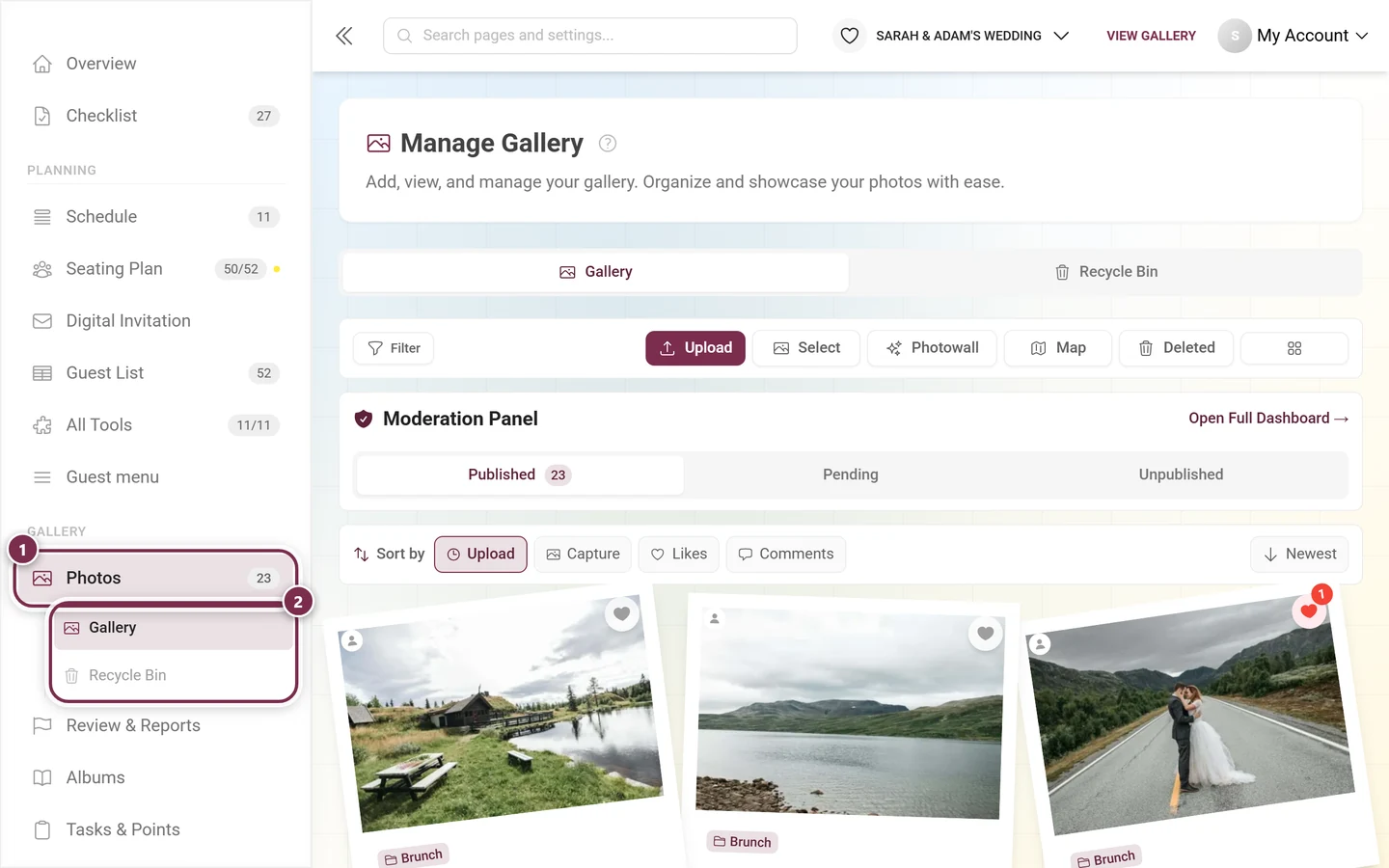
① गैलरी कैटेगरी में फ़ोटो; उसके पास की संख्या पब्लिश हो चुके मीडिया की गिनती है – उदाहरण में 23। ② नीचे उप-विकल्प गैलरी और रीसायकल बिन खुलते हैं, जो सीधे पेज के उसी टैब पर पहुंचाते हैं।
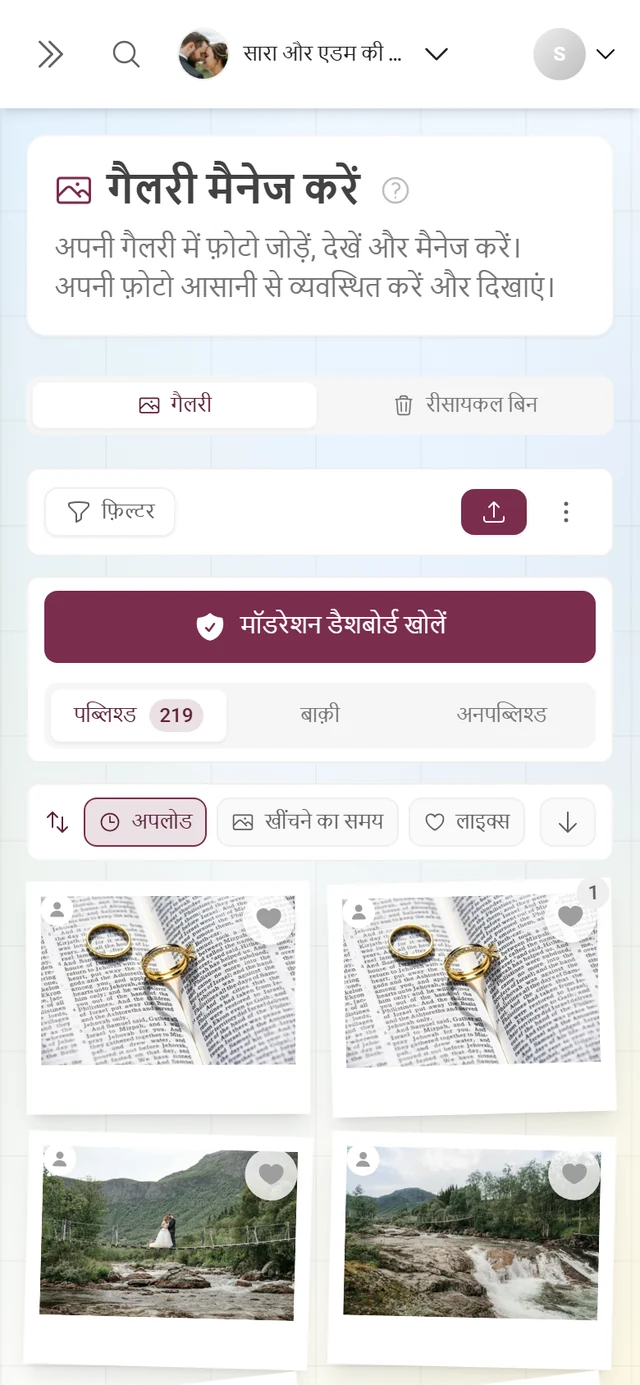

पेज के टैब
Section titled “पेज के टैब”शीर्षक के ठीक नीचे टैब की एक पट्टी है। यह गैलरी की नहीं, पेज की है और तीन व्यू के बीच बदलती है:
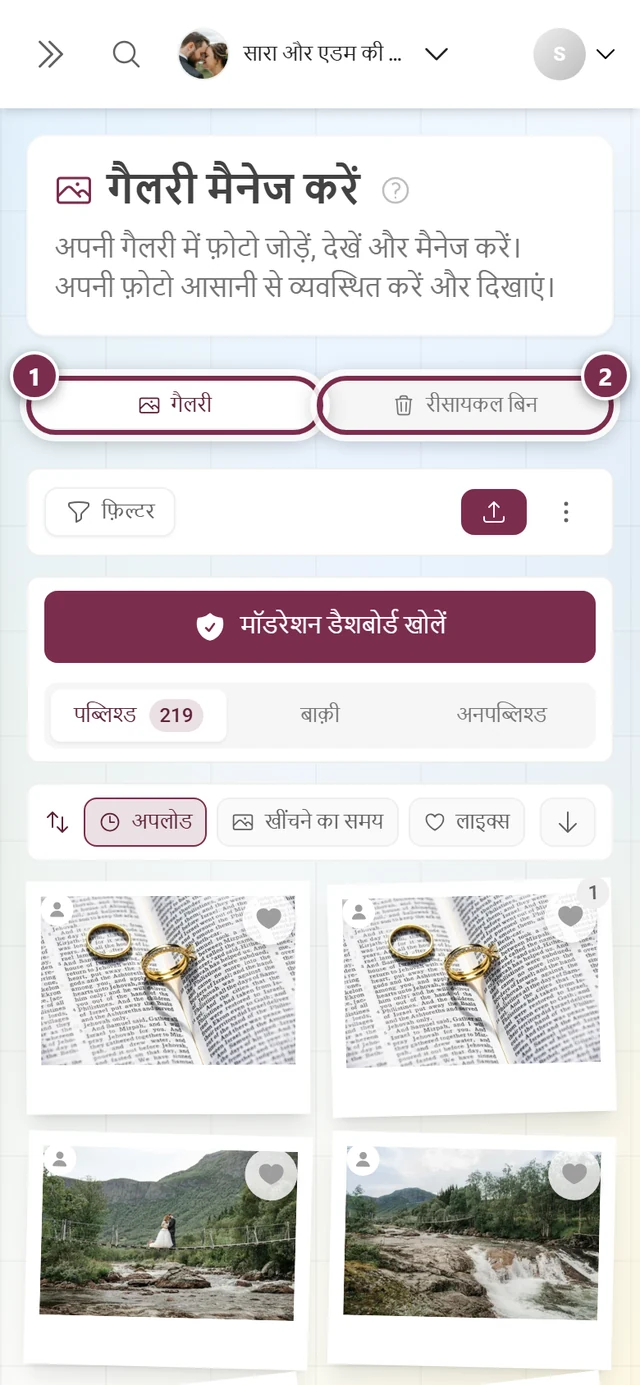
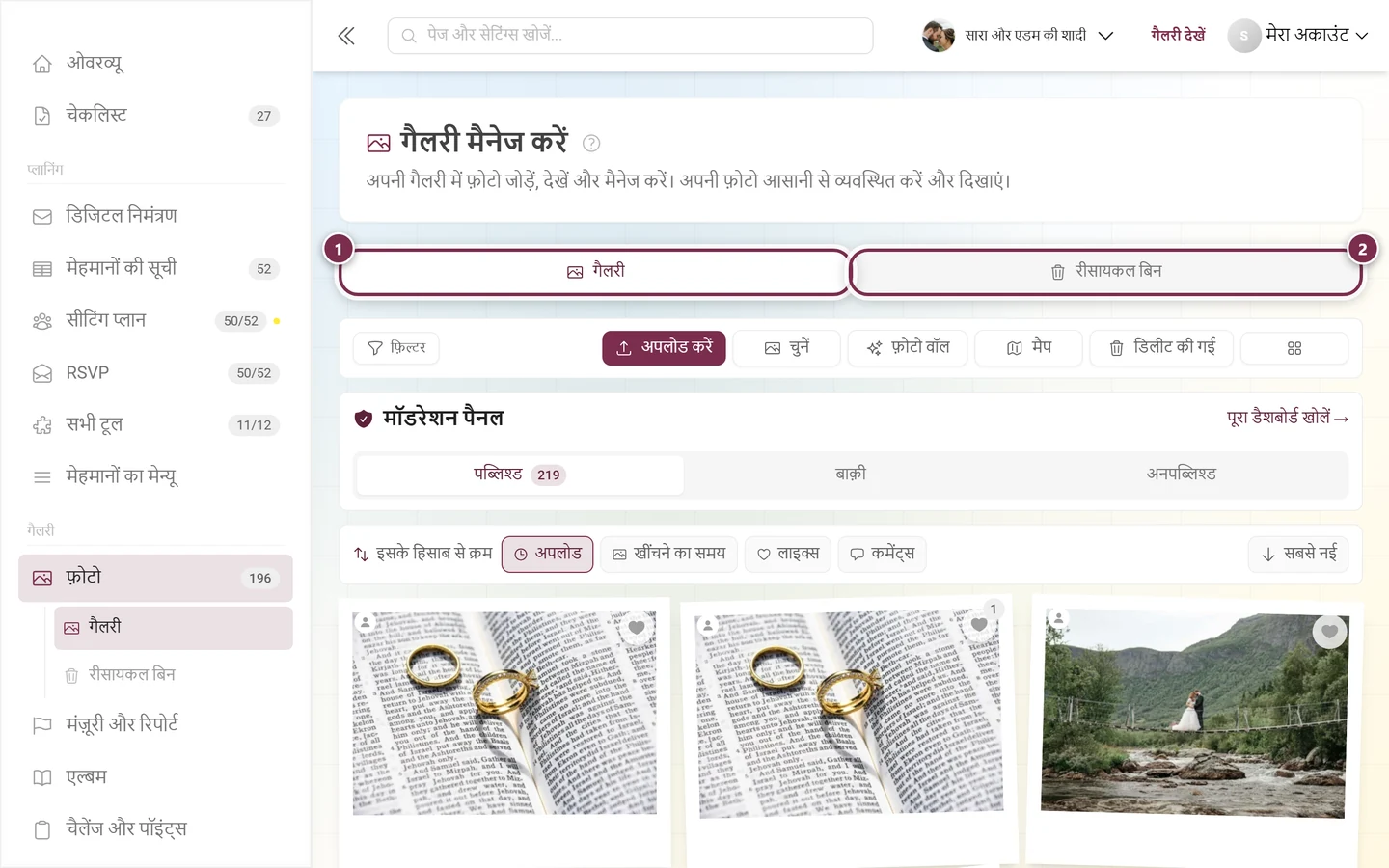
- गैलरी – फ़ोटो का ग्रिड, जिसके बारे में यह लेख है।
- रीसायकल बिन – तभी दिखता है जब कम से कम एक मीडिया डिलीट हुआ हो। वहां क्या-क्या किया जा सकता है, यह रीसायकल बिन और रिस्टोर करना में है।
- रिपोर्ट – तभी दिखता है जब कोई रिपोर्ट हो। लाल अंक खुली रिपोर्ट की गिनती है।
अगर सिर्फ़ गैलरी ही दिखती, तो पेज पूरी पट्टी छिपा देता है – इसलिए नए इवेंट में आपको कोई टैब दिखता ही नहीं। चालू टैब पते में रहता है (?tab=recycleBin), इसलिए बुकमार्क और शेयर किए गए लिंक उसी जगह खुलते हैं।
एक्शन बार
Section titled “एक्शन बार”टैब के नीचे एक्शन बार है। बाईं ओर फ़िल्टर, दाईं ओर बाक़ी सब:
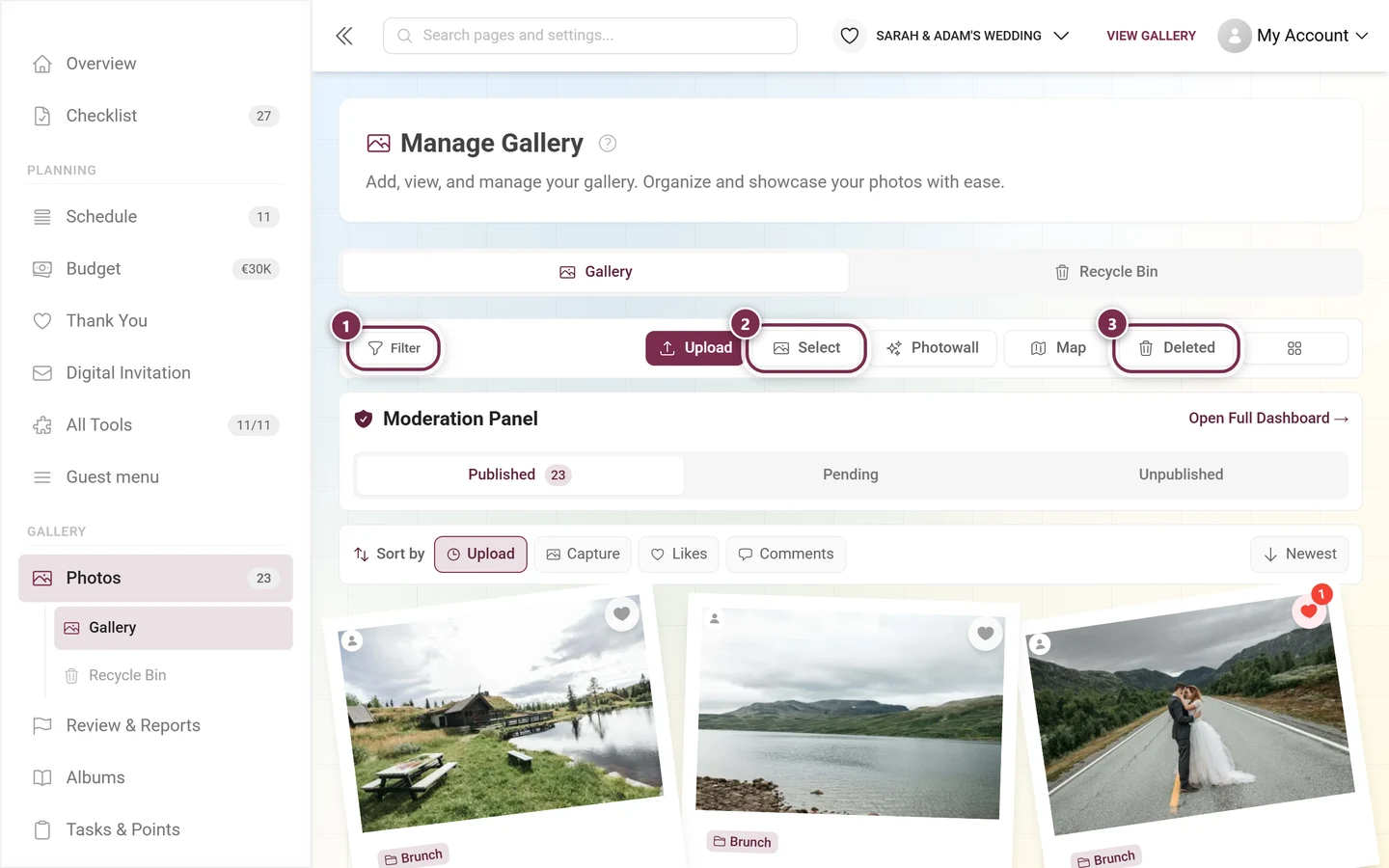
- फ़िल्टर – गैलरी फ़िल्टर डायलॉग खोलता है (नीचे देखें)। फ़िल्टर चालू हों तो बटन का रंग बदल जाता है, उसमें गिनती दिखती है और पास में रीसेट करने के लिए लाल ✕ आ जाता है।
- अपलोड करें – होस्ट के रूप में सीधे फ़ोटो और वीडियो अपलोड करता है। रास्ता वही है जो मेहमानों का है, जो फ़ोटो अपलोड करें में समझाया गया है। अगर आप ठीक एक चैलेंज पर फ़िल्टर किए हुए हैं, तो डायलॉग उसी चैलेंज के पहले से चुने होने के साथ खुलता है।
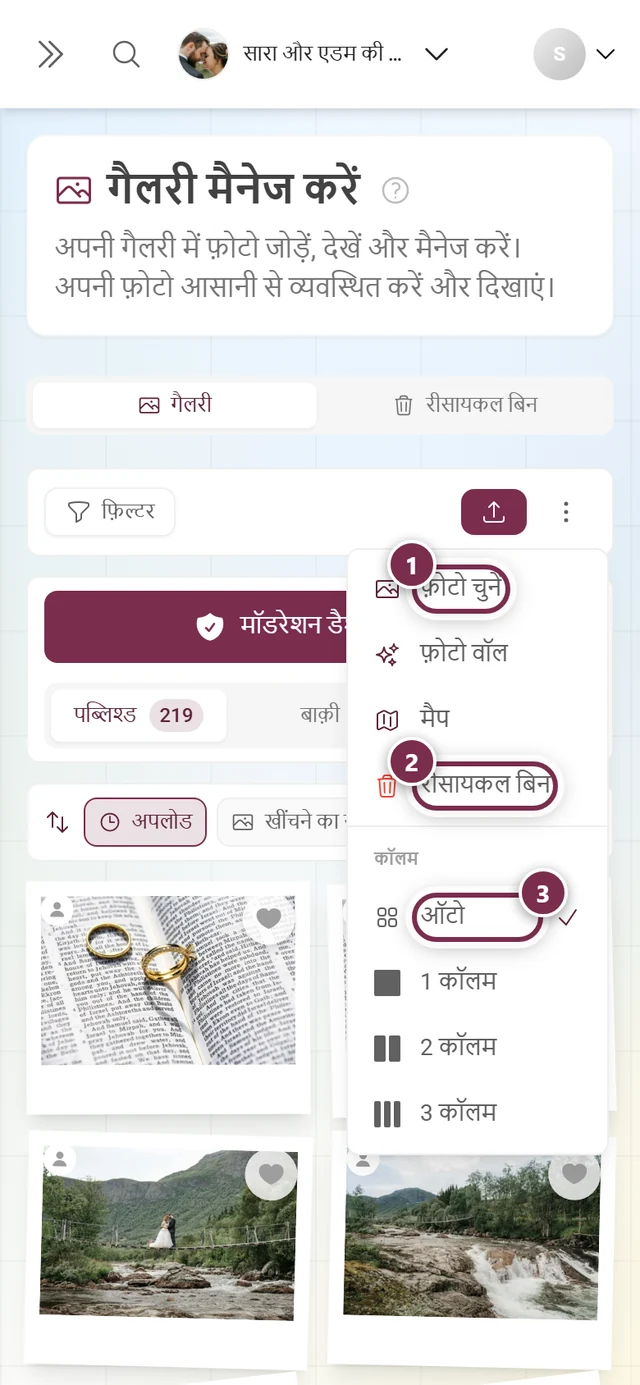
- चुनें – चुनने वाला मोड चालू करता है (टैबलेट की चौड़ाई से दिखता है; फ़ोन पर ⋮ मेन्यू में फ़ोटो चुनें के नाम से)।
- फ़ोटो वॉल – प्रोजेक्टर या टीवी के लिए फ़ोटो वॉल शुरू करता है, देखें फ़ोटो वॉल सेट करें। यह बटन बड़ी स्क्रीन से दिखता है, उससे छोटी स्क्रीन पर यह एंट्री ⋮ मेन्यू में होती है।
- मैप – ग्रिड को मैप व्यू में बदलता है। यह तभी दिखता है जब कम से कम एक फ़ोटो में लोकेशन का डेटा हो और यह फ़ीचर आपके प्लान में शामिल हो; ज़्यादा जानकारी मैप व्यू में।
- डिलीट की गई – रीसायकल बिन को गैलरी के ऊपर डायलॉग के रूप में खोलता है। ऊपर का रीसायकल बिन टैब विस्तृत व्यू पर ले जाता है; ⋮ मेन्यू में यही एंट्री रीसायकल बिन कहलाती है।
- सबसे दाईं ओर बिना नाम वाला एक बटन: कॉलम सिलेक्टर।
कॉलम सिलेक्टर और ⋮ मेन्यू
Section titled “कॉलम सिलेक्टर और ⋮ मेन्यू”कॉलम सिलेक्टर तय करता है कि एक पंक्ति में कितनी फ़ोटो आएं:
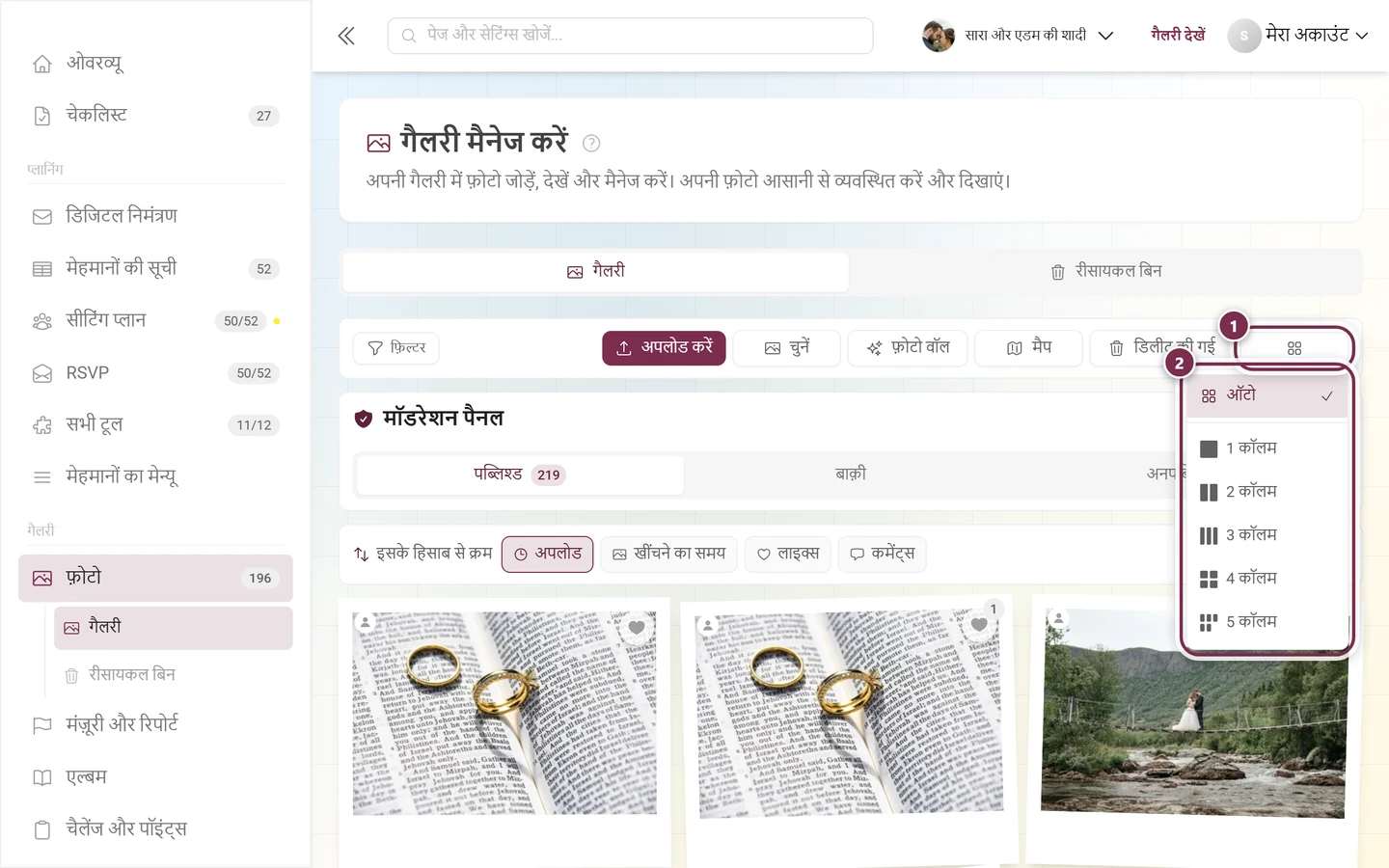
पंक्तियों पर आधारित गैलरी वैरिएंट में यही वैल्यू कॉलम की संख्या नहीं, टाइल का आकार तय करती है – तब विकल्प बहुत बड़ा, बड़ा, मीडियम, छोटा और बहुत छोटा होते हैं और शीर्षक कॉलम की जगह साइज़ होता है। आपके इवेंट में कौन-सा वैरिएंट चल रहा है, यह लुक अपनी पसंद का बनाएं में सेट होता है।
फ़ोन और टैबलेट पर कॉलम सिलेक्टर नहीं होता; वहां ⋮ मेन्यू वह सब समेट लेता है जिसके लिए पतली पट्टी में जगह नहीं बचती:
मॉडरेशन पैनल और स्टेटस टैब
Section titled “मॉडरेशन पैनल और स्टेटस टैब”एक्शन बार के नीचे एक अलग बॉक्स हो सकता है, जिसे सिर्फ़ मॉडरेटर, एडमिन और मालिक देखते हैं:
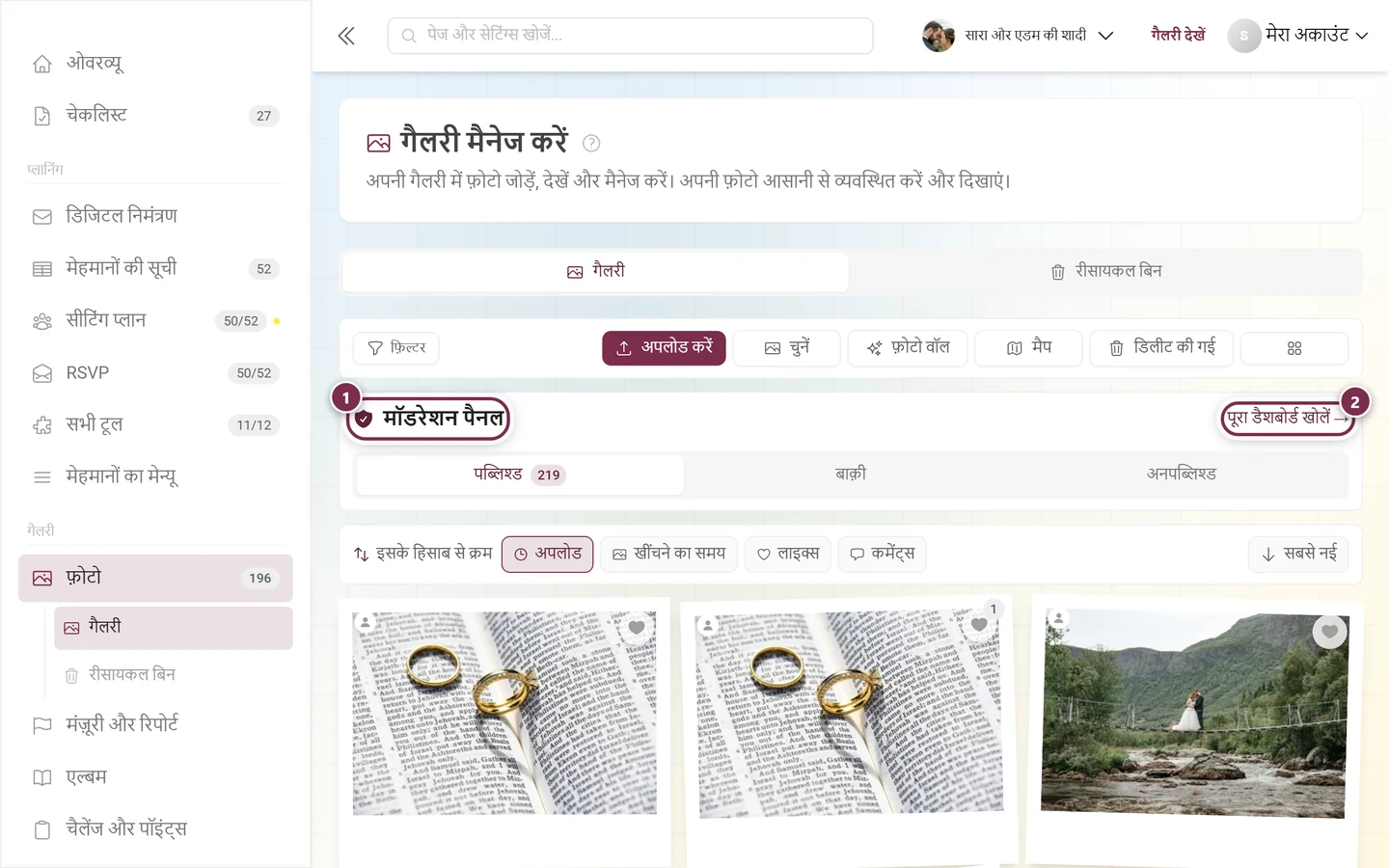
यह बॉक्स दो शर्तों पर टिका है – और इस पर नहीं कि अभी कुछ करने को है या नहीं:
- आपके पास मॉडरेशन का अधिकार है (मॉडरेटर, इवेंट एडमिन या मालिक)।
- गैलरी में मंज़ूरी बार दिखाएं स्विच चालू है। यह आपको मॉडरेशन और सुरक्षा में मिलेगा; शुरू से यह चालू रहता है।
इसे बंद कर दें तो स्टेटस टैब भी गैलरी से गायब हो जाते हैं – मॉडरेशन पेज खुद प्रोफ़ाइल मेन्यू और मंज़ूरी और रिपोर्ट से फिर भी खुलता है।
फ़ोन पर यही बॉक्स छोटे लिंक की जगह एक चौड़ा बटन दिखाता है:
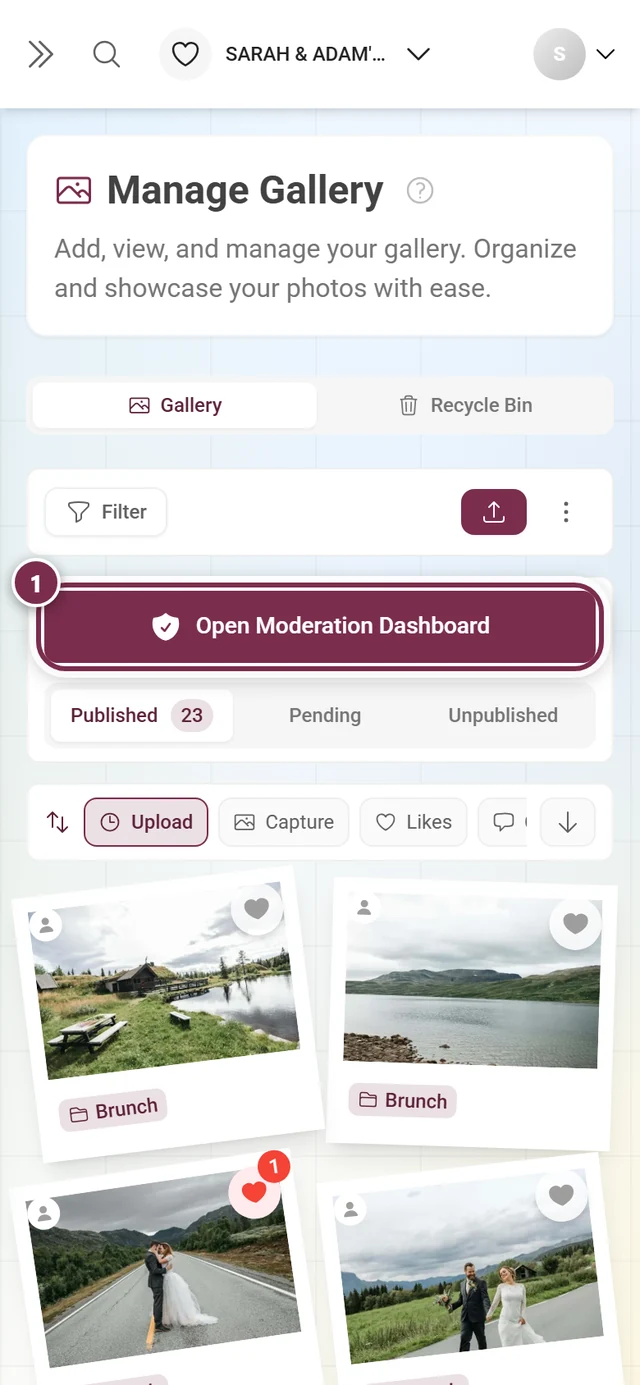
तीन स्टेटस टैब
Section titled “तीन स्टेटस टैब”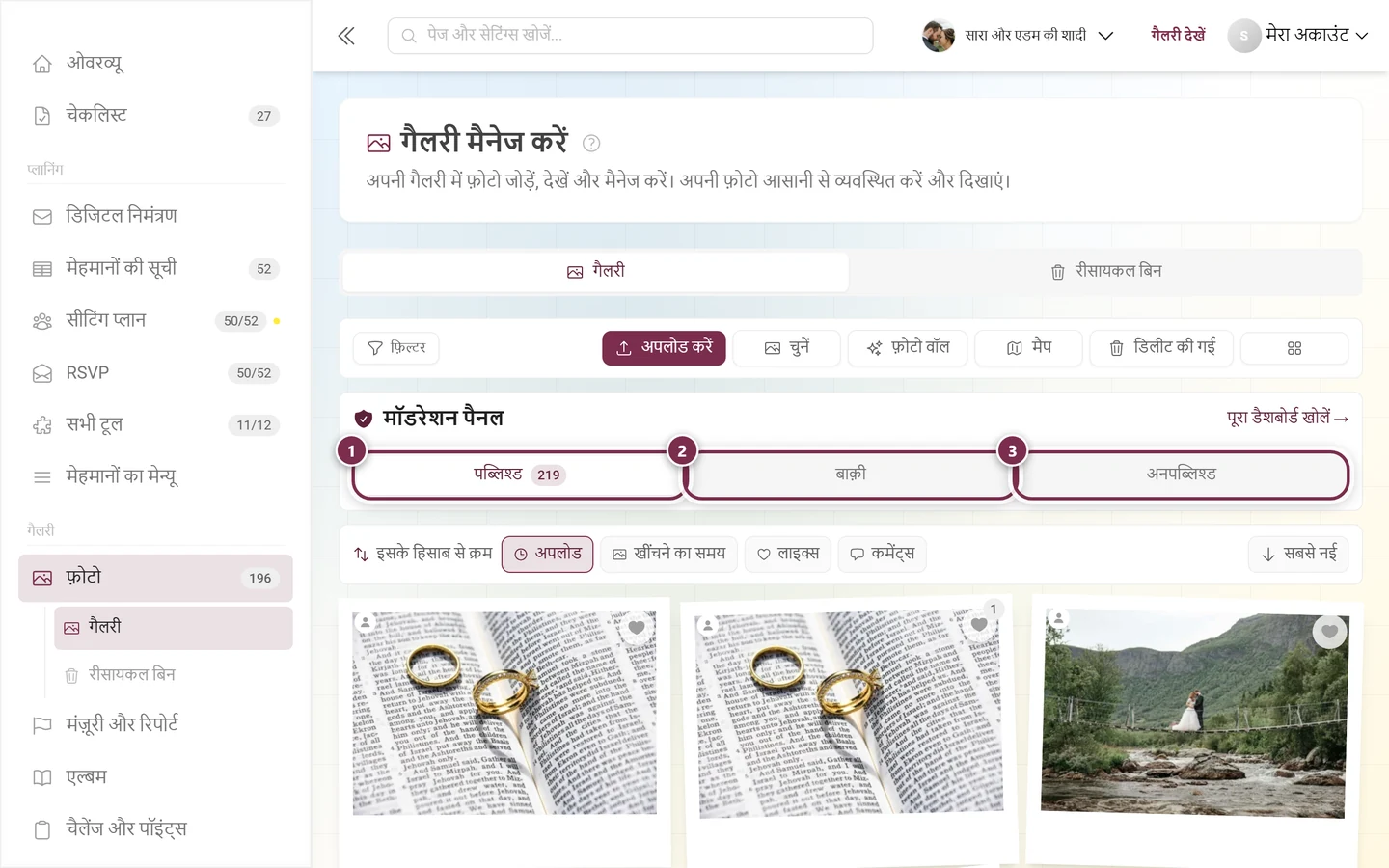
- पब्लिश्ड – मेहमानों को दिखने वाली फ़ोटो। टैब की संख्या वही है जो मेन्यू में फ़ोटो के पास दिखती है। फ़िल्टर चालू हों तो यह सिर्फ़ फ़िल्टर किए गए मीडिया की गिनती है।
- बाक़ी – मंज़ूरी का इंतज़ार। यह टैब तभी भरता है जब मॉडरेशन चालू हो।
- अनपब्लिश्ड – वापस ली गई फ़ोटो और वीडियो: अपलोड हो चुके, पर जान-बूझकर छिपाए गए।
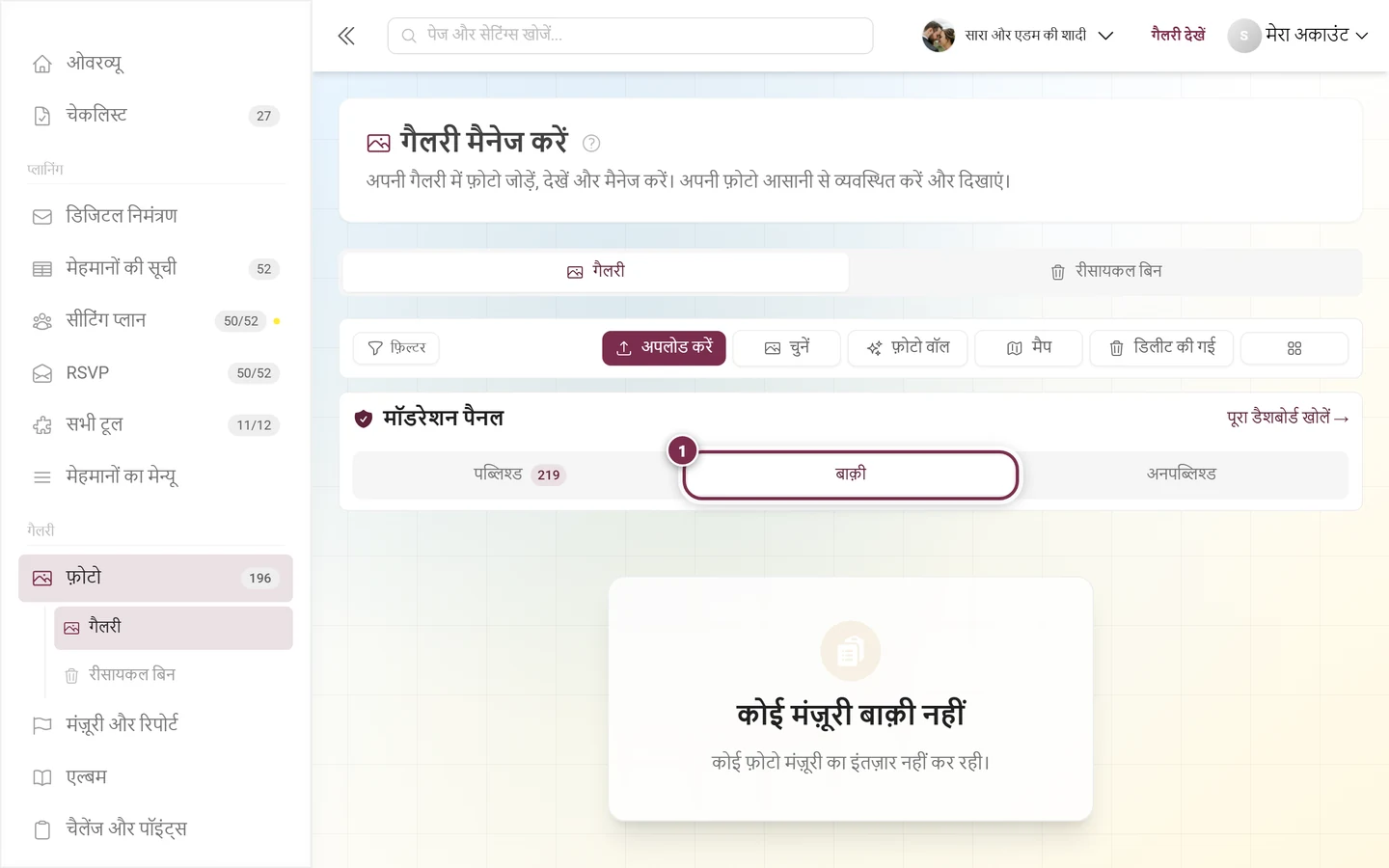
चालू स्टेटस टैब भी पते में आ जाता है (?filter=pending)। इसलिए /admin/gallery?filter=pending वाला लिंक आपको सीधे खुली मंज़ूरियों तक ले जाता है।
सॉर्ट बार
Section titled “सॉर्ट बार”ग्रिड के ठीक ऊपर सॉर्टिंग की अपनी एक पंक्ति है। यह आपके इवेंट की सेटिंग नहीं है, बल्कि सिर्फ़ आपके अभी खुले व्यू पर लागू होती है:
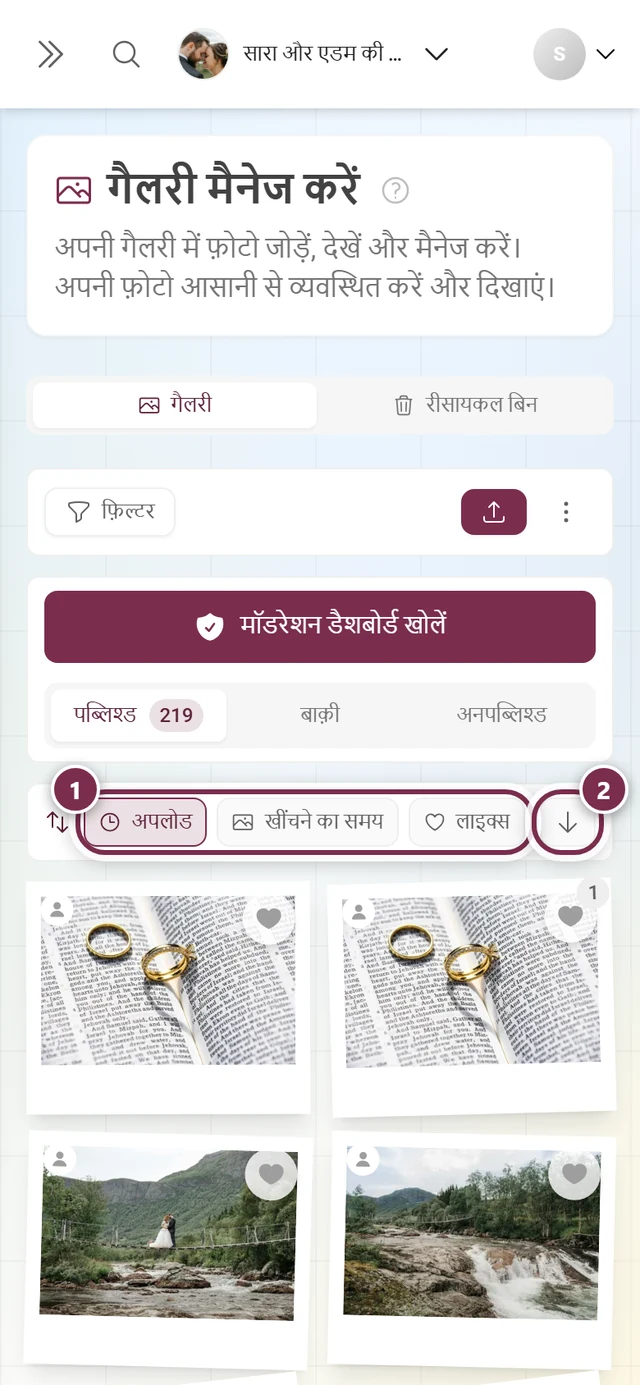
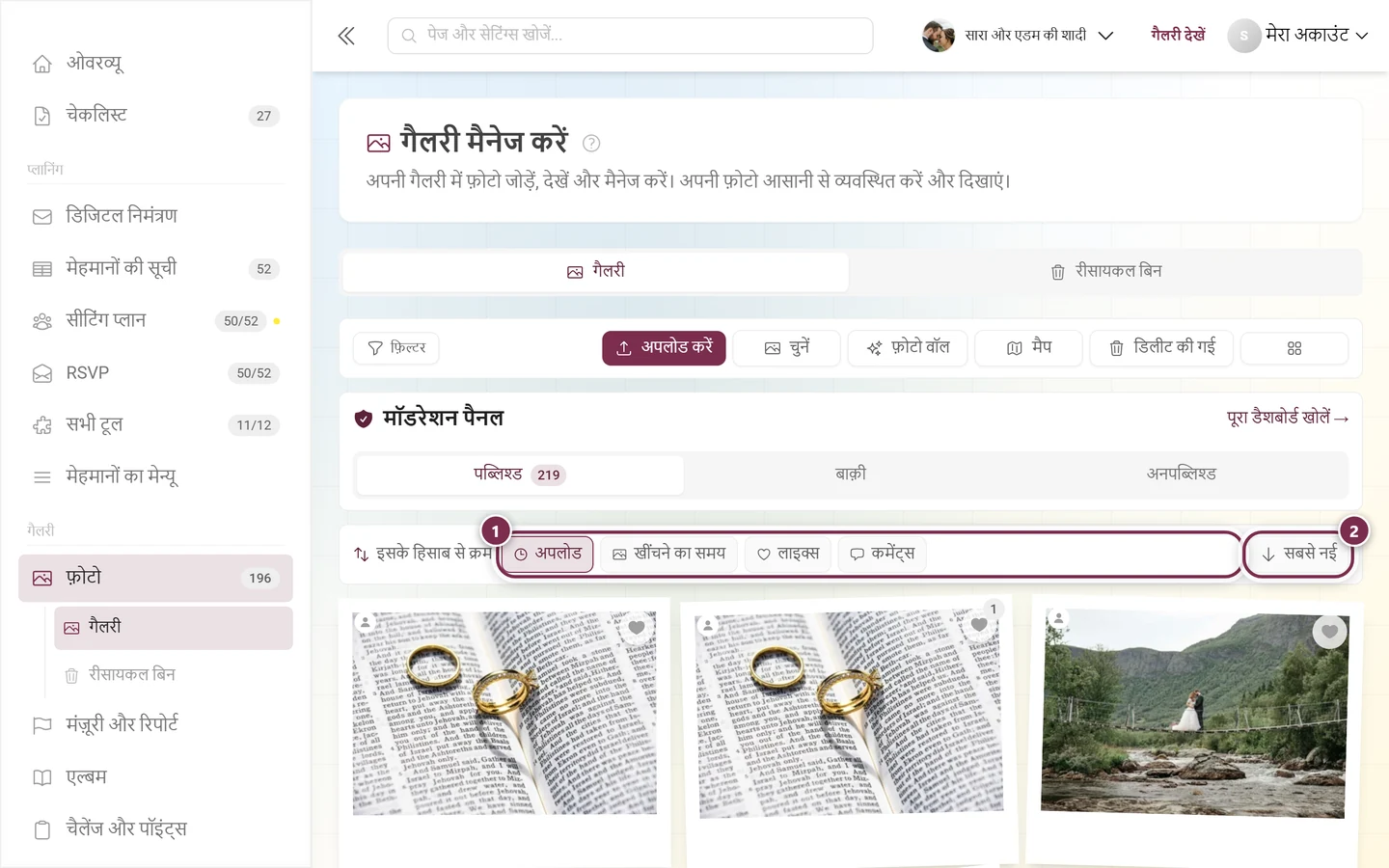
- अपलोड – अपलोड होने का क्रम। यही डिफ़ॉल्ट है।
- खींचने का समय – कैमरे के इमेज डेटा की तारीख़। जिन फ़ोटो में खींचने की तारीख़ नहीं है, वे अपनी अपलोड की तारीख़ पर लौट आती हैं।
- लाइक्स और कमेंट्स – तभी दिखते हैं जब इवेंट में वह फ़ीचर चालू हो।
दाईं ओर के बटन का नाम अपलोड और खींचने का समय पर सबसे नई और सबसे पुरानी होता है। लाइक्स या कमेंट्स से सॉर्ट करें तो नाम मतलब के हिसाब से सबसे ज़्यादा और सबसे कम हो जाता है।
“गैलरी फ़िल्टर” डायलॉग
Section titled ““गैलरी फ़िल्टर” डायलॉग”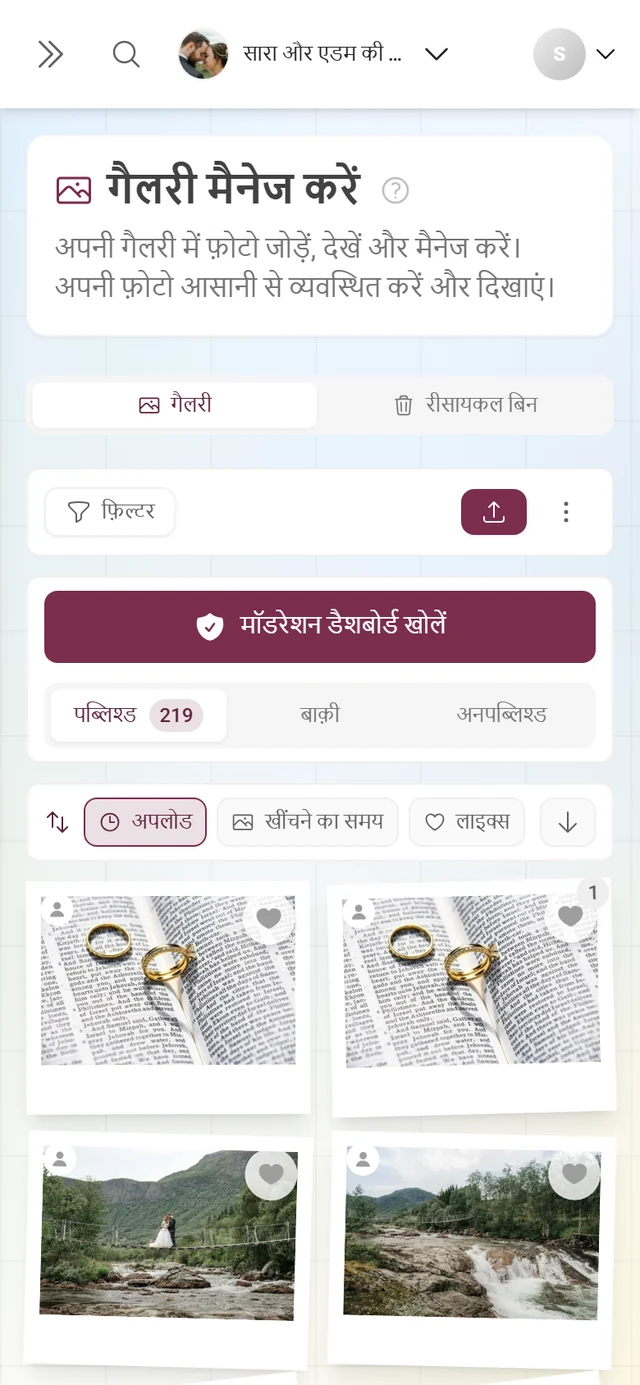

डायलॉग का नाम गैलरी फ़िल्टर है (“एल्बम, चैलेंज और बाक़ी चीज़ों के लिए फ़िल्टर लगाएं।”) और यह ऊपर से नीचे इन हिस्सों से बनता है। इनमें से आपको कौन-से दिखेंगे, यह इवेंट पर निर्भर है – जिस हिस्से में कुछ नहीं होता, वह दिखाया नहीं जाता।
लागू फ़िल्टर
Section titled “लागू फ़िल्टर”सबसे ऊपर – और सिर्फ़ तब जब अभी कुछ फ़िल्टर हो – डायलॉग लागू फ़िल्टर को चिप के रूप में सूचीबद्ध करता है, उनके पास सब हटाएं है। कुछ भी फ़िल्टर न हो तो डायलॉग सीधे क्विक फ़िल्टर से शुरू होता है।
क्विक फ़िल्टर
Section titled “क्विक फ़िल्टर”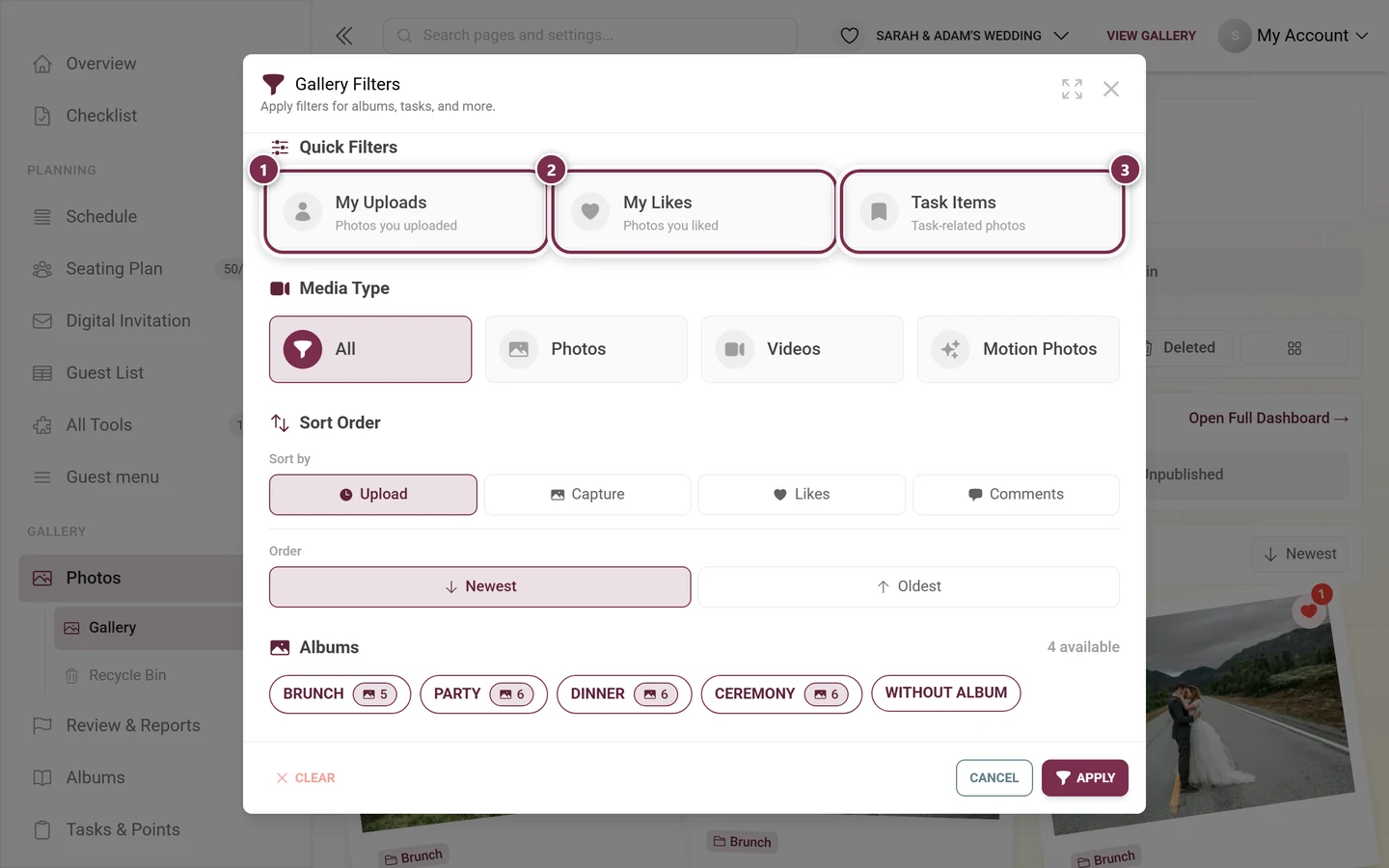
मीडिया का प्रकार
Section titled “मीडिया का प्रकार”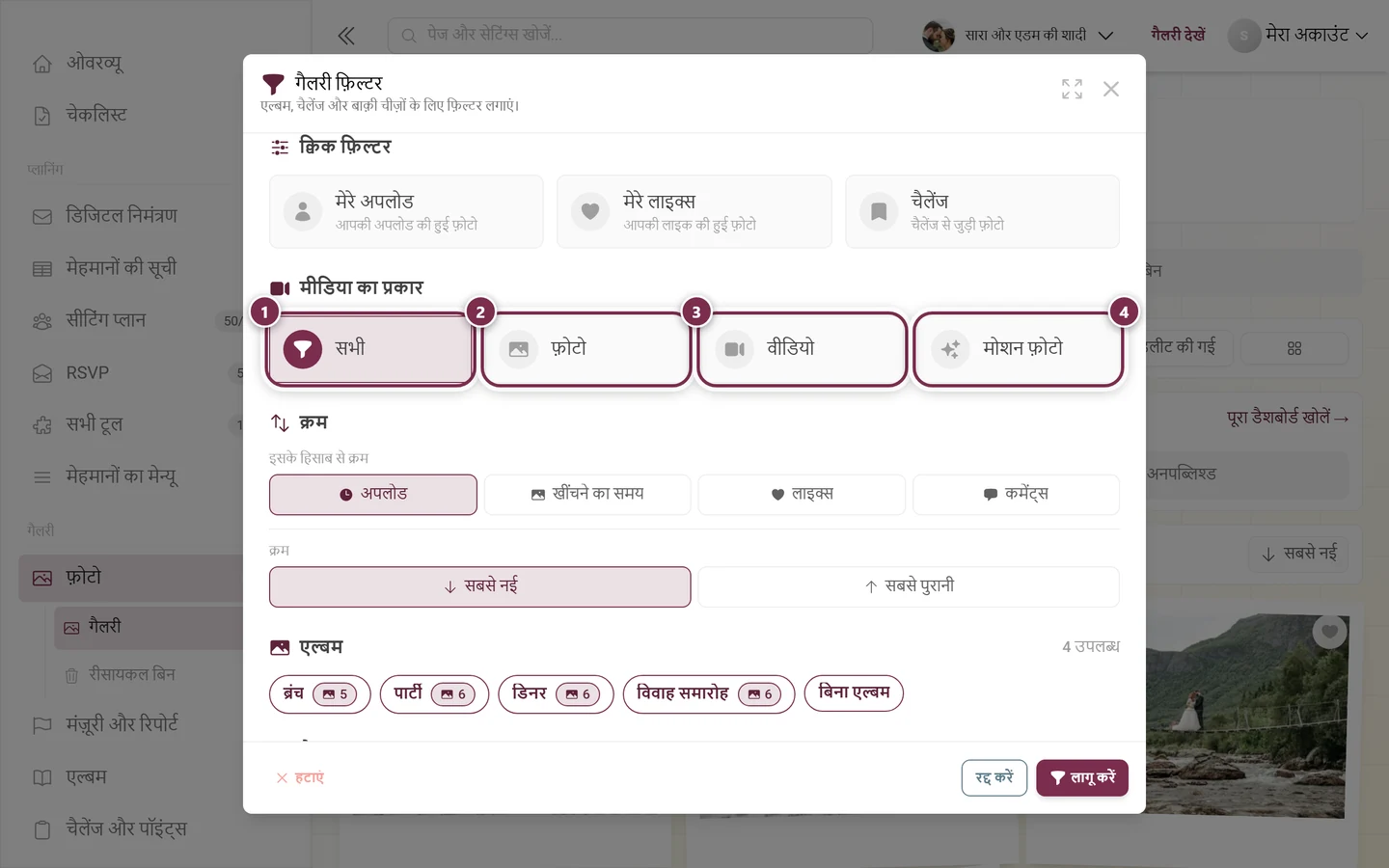
सॉर्ट क्रम
Section titled “सॉर्ट क्रम”
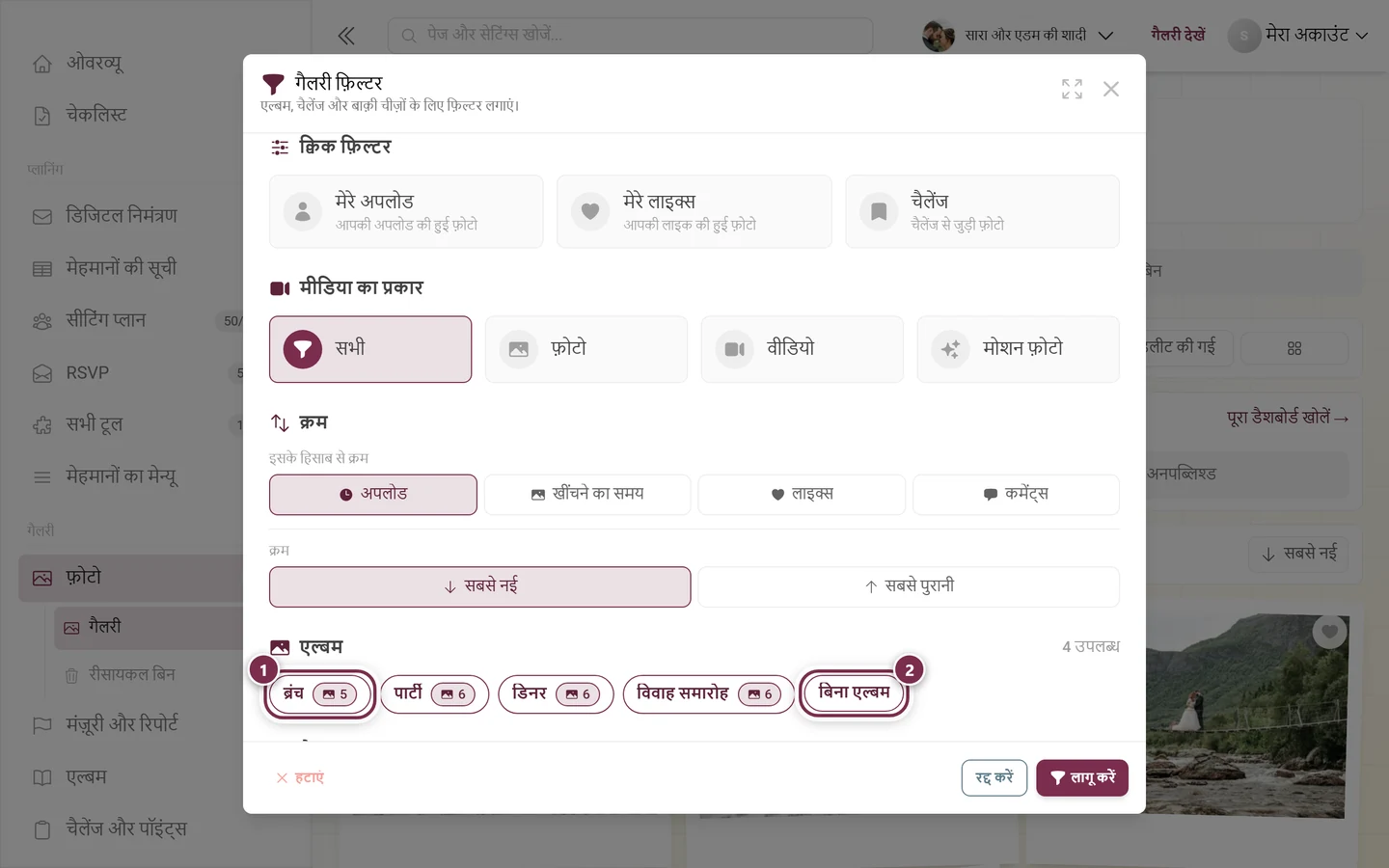
एल्बम आप एल्बम बनाएं में बनाते हैं।
चैलेंज, लोग और लाइक
Section titled “चैलेंज, लोग और लाइक”एल्बम के नीचे – इवेंट के हिसाब से – और हिस्से आते हैं:
- चैलेंज – हर फ़ोटो चैलेंज चेकबॉक्स और पूरी हुई फ़ोटो की संख्या के साथ। यह हिस्सा तभी दिखता है जब चैलेंज चालू हों और कम से कम एक मौजूद हो; इन्हें चैलेंज बनाएं में बनाया जाता है।
- लोगों के हिसाब से फ़िल्टर करें – फ़ेस रिकग्निशन से मिले लोग। यह तभी होता है जब फ़ेस रिकग्निशन चल रहा हो, देखें अपनी फ़ोटो ढूंढें।
- लोगों की संख्या से फ़िल्टर करें – कम से कम लोग और ज़्यादा से ज़्यादा लोग; इसके लिए भी पहचाने गए चेहरे ज़रूरी हैं।
- लाइक्स की संख्या से फ़िल्टर करें – सिर्फ़ तब दिखता है जब लाइक चालू हों।
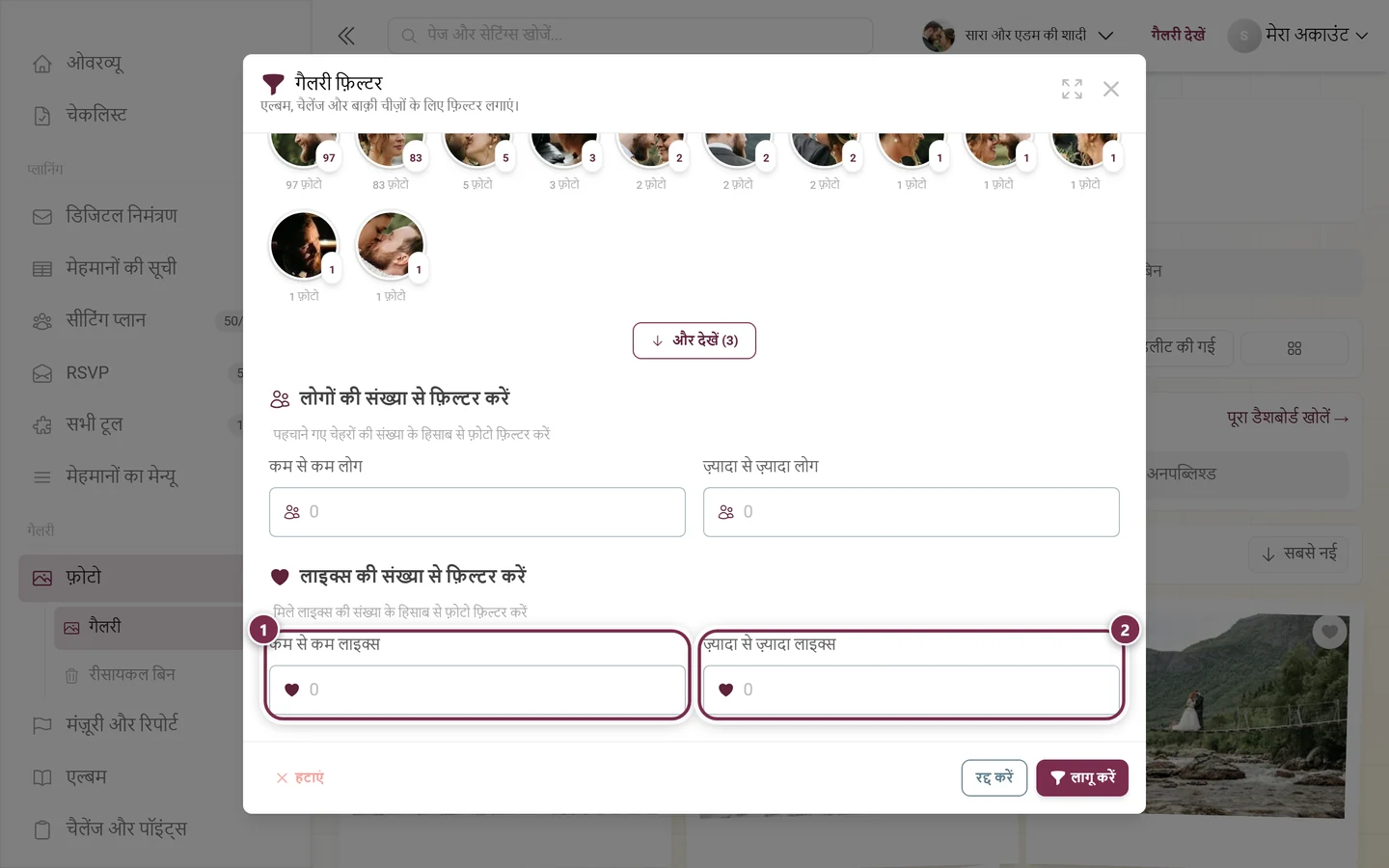
नीचे हटाएं (सारे फ़िल्टर रीसेट करता है), रद्द करें (बदलाव छोड़ देता है) और लागू करें डायलॉग को पूरा करते हैं। गैलरी तभी बदलती है जब आप लागू करें दबाते हैं।
चालू फ़िल्टर देखें और हटाएं
Section titled “चालू फ़िल्टर देखें और हटाएं”जैसे ही कोई फ़िल्टर लगता है, पेज उसे एक साथ तीन जगह दिखाता है – ताकि आपसे कोई भूला हुआ फ़िल्टर छूट न जाए:
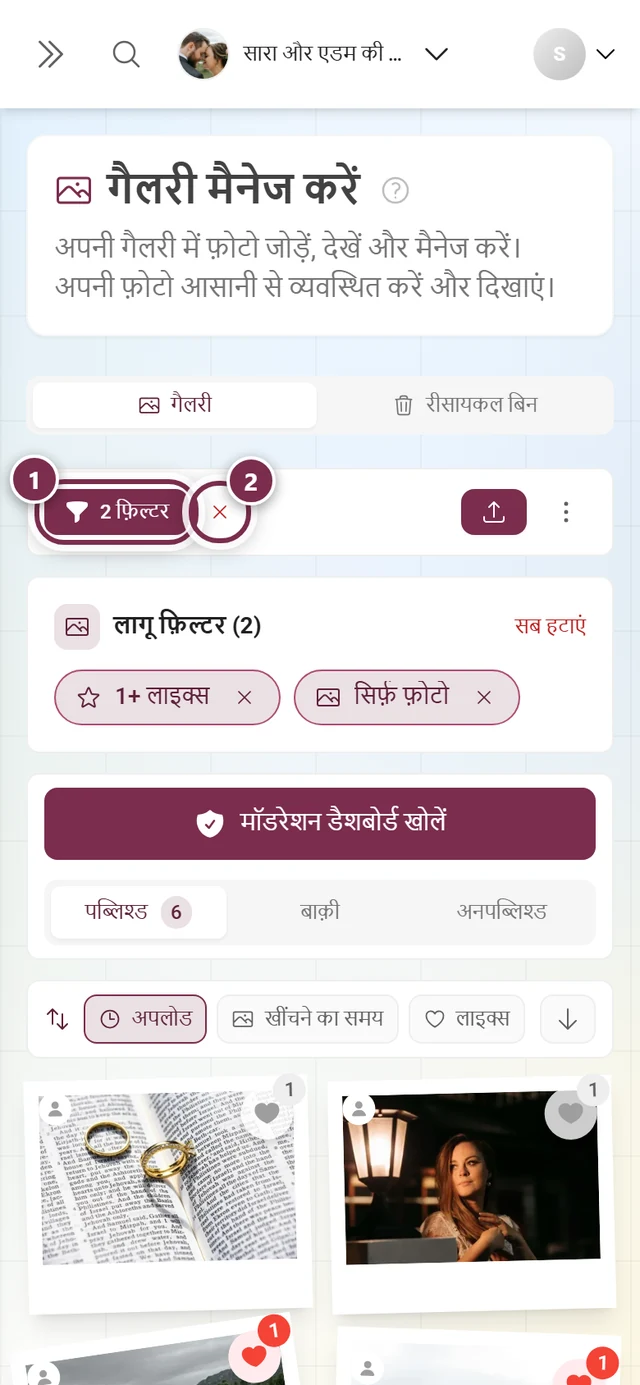
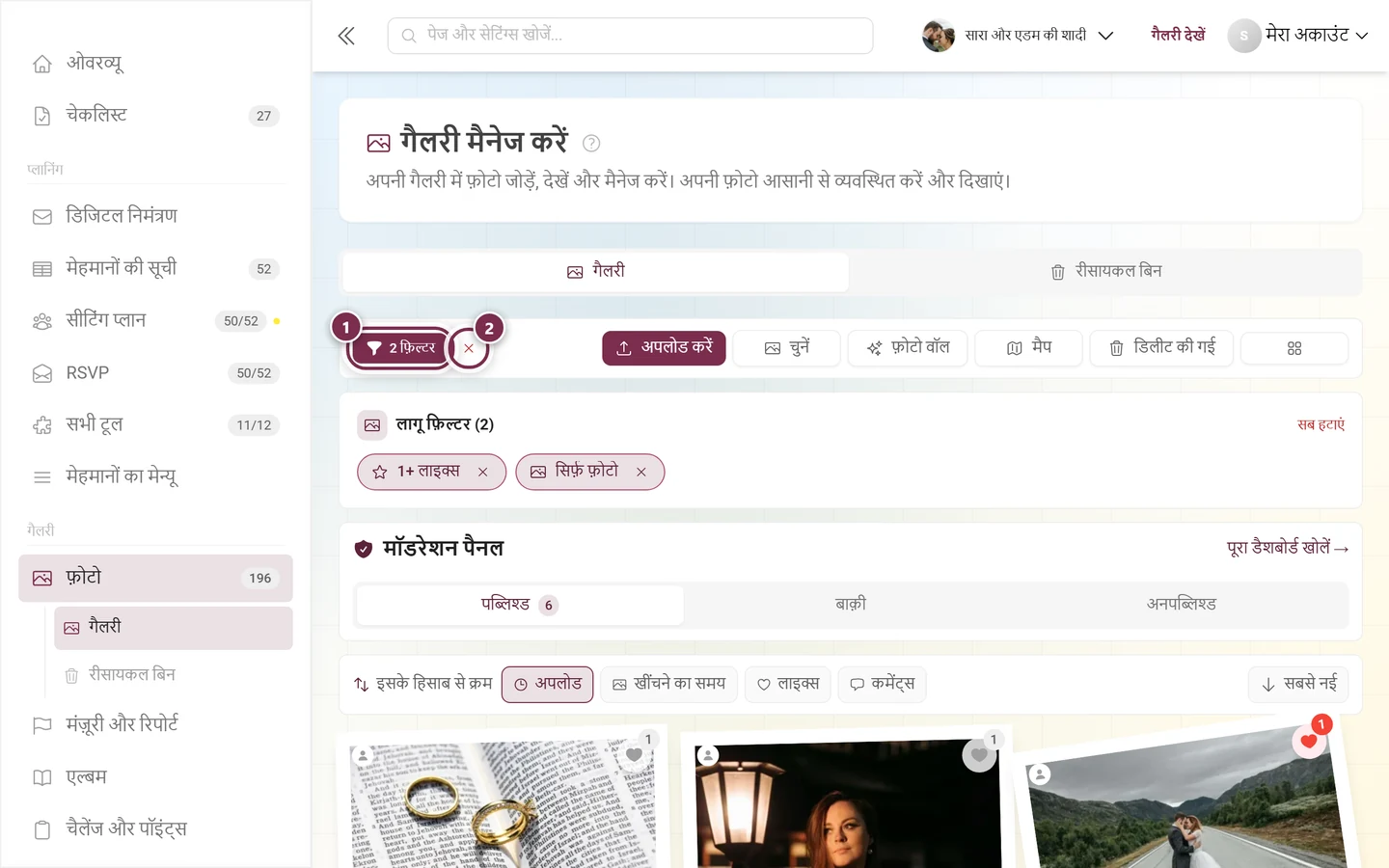
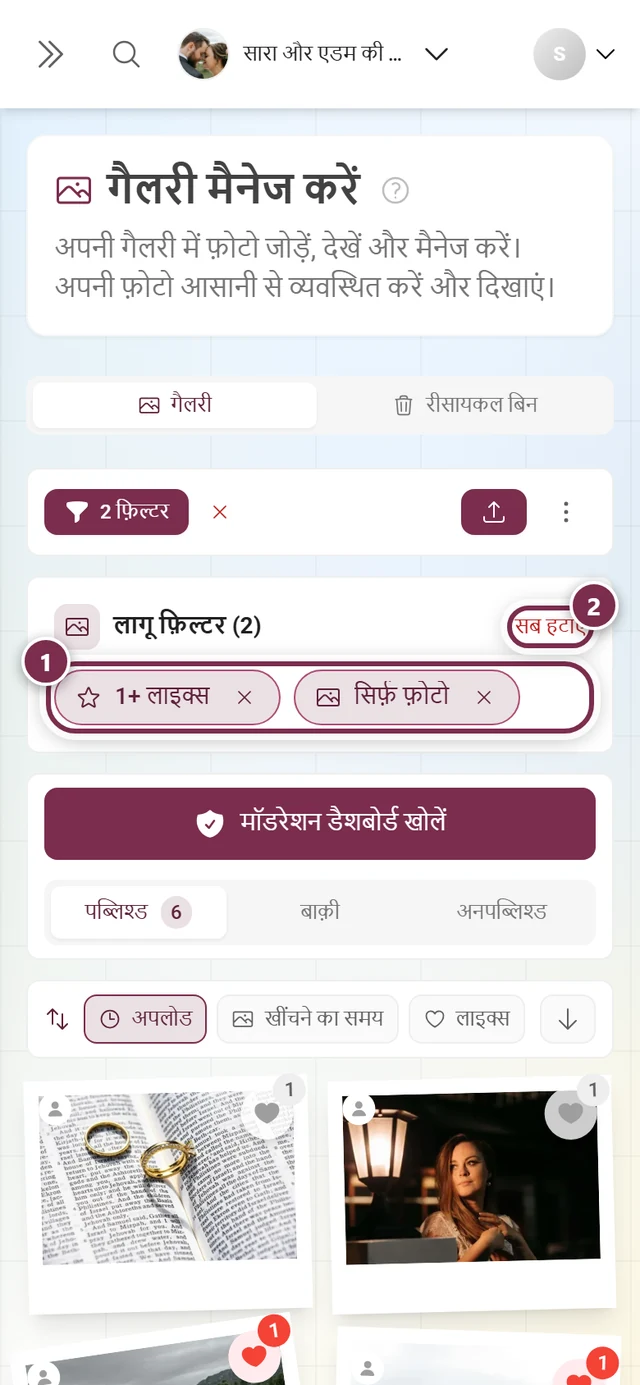
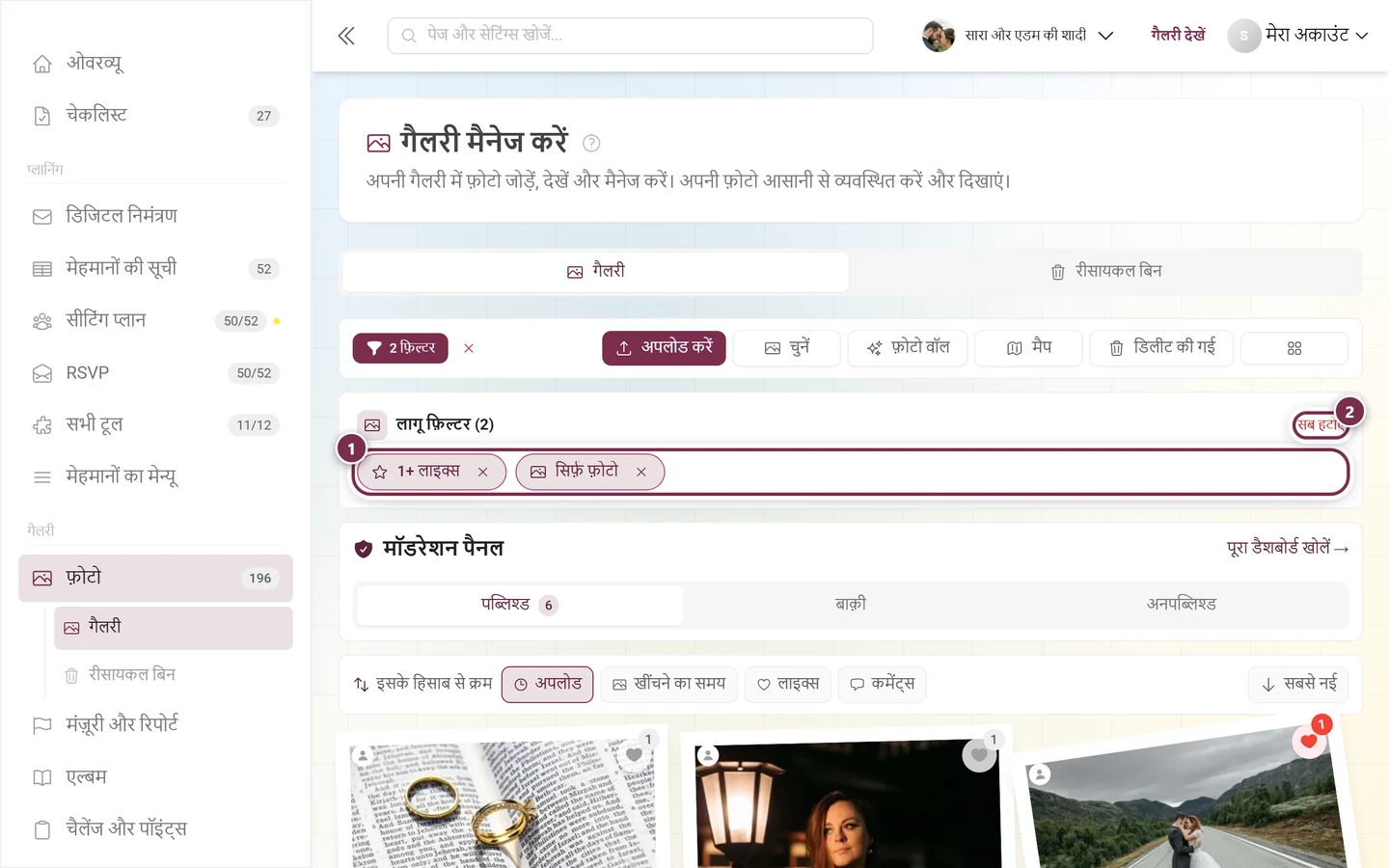
ध्यान दीजिए कि पब्लिश्ड टैब की संख्या इस दौरान 23 से घटकर 3 रह जाती है: स्टेटस टैब हमेशा फ़िल्टर के बाद जो बचता है, वही गिनते हैं।
एल्बम कार्ड
Section titled “एल्बम कार्ड”अगर आप ठीक एक एल्बम पर – और किसी और चीज़ पर नहीं – फ़िल्टर करते हैं, तो चिप पट्टी की जगह एक संदर्भ कार्ड आ जाता है:
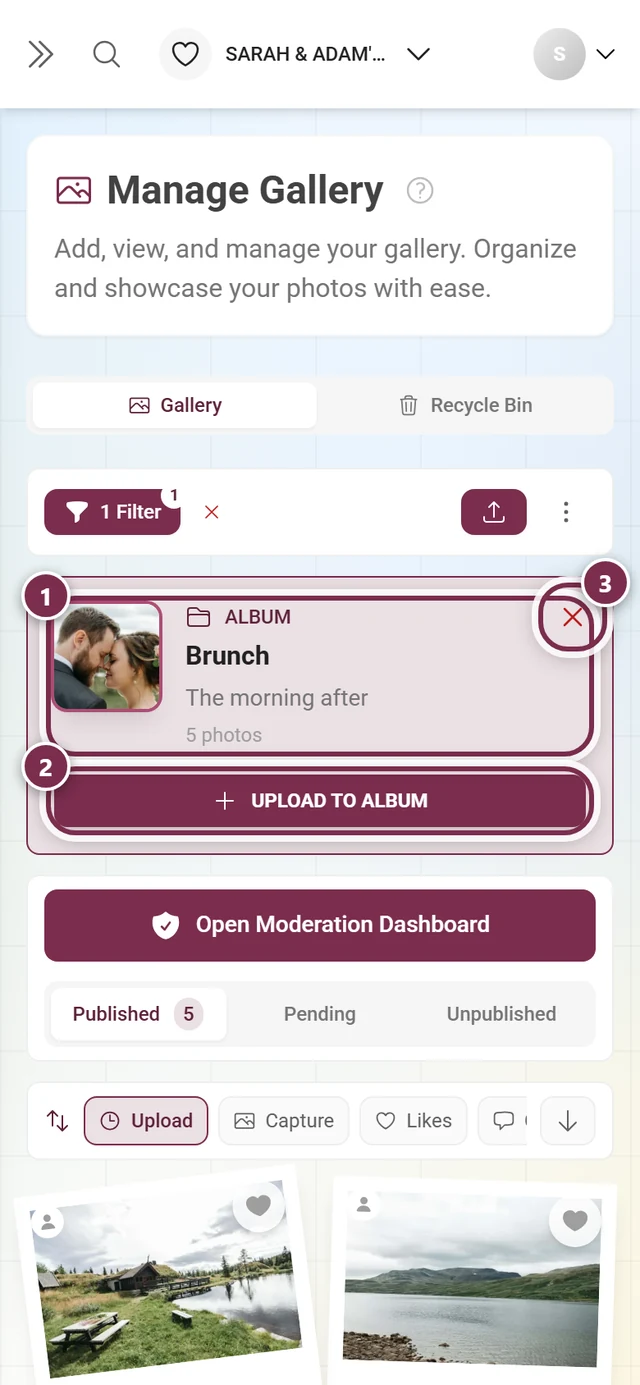
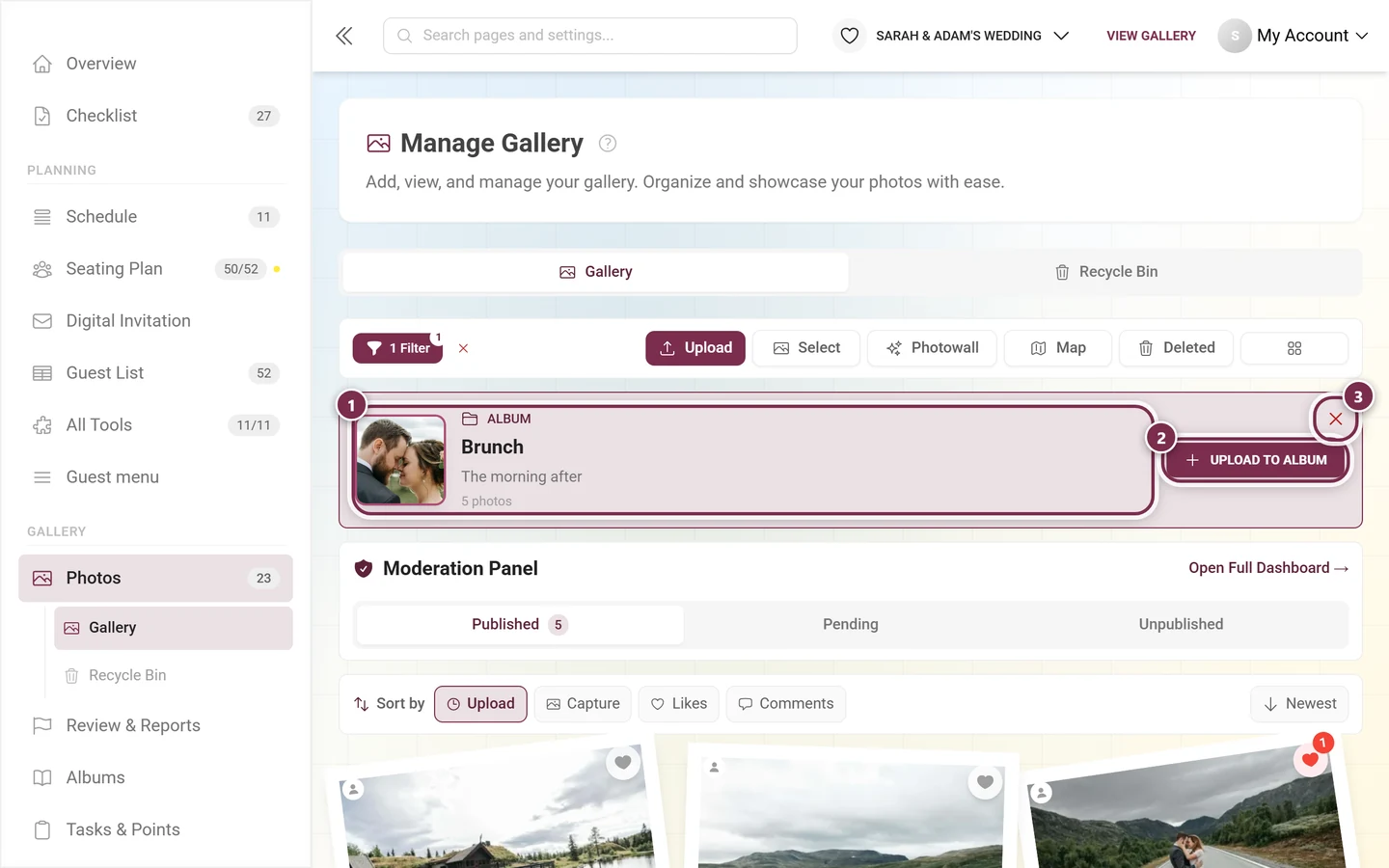
चैलेंज के लिए भी यही है: ठीक एक चैलेंज पर फ़िल्टर करें तो वहां उसका कार्ड दिखता है, जिसमें चैलेंज पूरा करें बटन होता है।
चुनने वाला मोड
Section titled “चुनने वाला मोड”चुनें एक्शन बार को चयन पट्टी में बदल देता है:
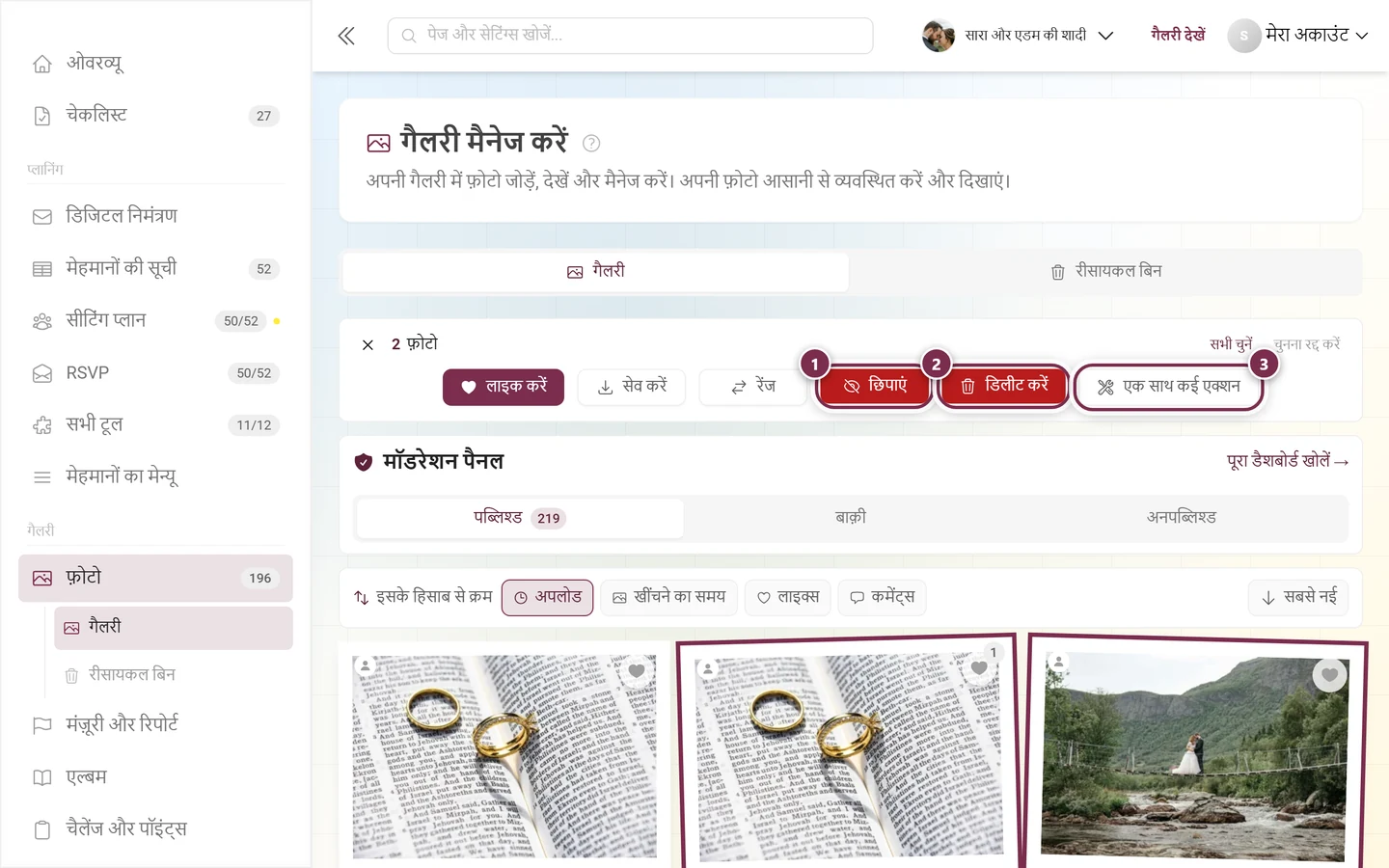
- लाइक करें और सेव करें सबके लिए खुले हैं; सेव करें डाउनलोड डायलॉग खोलता है।
- रेंज हाल में क्लिक की गई दो फ़ोटो के बीच की सारी फ़ोटो चुन लेता है – लंबी कतारों के लिए काम का।
- छिपाएं, पब्लिश करें और डिलीट करें के लिए मॉडरेशन का अधिकार चाहिए। पहले दो में से कौन-सा बटन दिखेगा, यह स्टेटस टैब पर निर्भर है: पब्लिश्ड टैब में छिपाएं होता है, बाक़ी और अनपब्लिश्ड में पब्लिश करें।
- एल्बम से हटाएं तभी जुड़ता है जब आप ठीक एक एल्बम पर फ़िल्टर किए हुए हों।
- एक साथ कई एक्शन एडमिन या मालिक भूमिका से बंधा है।
इनमें से हर बटन चलाने से पहले एक बार फिर पूछता है। डाउनलोड समेत पूरा विवरण कई फ़ोटो एक साथ चुनें में है।
जो यहां जान-बूझकर नहीं है
Section titled “जो यहां जान-बूझकर नहीं है”यह पेज मीडिया दिखाता है – यह मॉडरेशन व्यू नहीं है। मंज़ूरी देना, रिपोर्ट संभालना और मेहमानों को ब्लॉक करना अलग मंज़ूरी और रिपोर्ट एरिया में होता है: फ़ोटो मंज़ूर और मॉडरेट करें। और सारा मीडिया पूरी तरह सुरक्षित करना चुनने वाले मोड से नहीं, सभी फ़ोटो सुरक्षित करें से होता है।
समस्या समाधान
Section titled “समस्या समाधान”ग्रिड में कोई फ़ोटो नहीं दिख रही। पहले स्टेटस टैब देखें – मॉडरेशन चालू हो तो नए अपलोड बाक़ी में होते हैं। फिर फ़िल्टर देखें: एल्बम या मीडिया टाइप का फ़िल्टर तब तक चालू रहता है जब तक आप उसे हटा न दें। सबसे तेज़ तरीक़ा फ़िल्टर बटन के पास का लाल ✕ है।
मुझे कोई स्टेटस टैब ही नहीं दिख रहे। या तो आपके पास मॉडरेशन का अधिकार नहीं है, या मॉडरेशन और सुरक्षा में गैलरी में मंज़ूरी बार दिखाएं स्विच बंद है। प्रोफ़ाइल मेन्यू से आप फिर भी कभी भी मॉडरेशन पेज तक पहुंच सकते हैं।
“बाक़ी” टैब ख़ाली ही रहता है। तो मॉडरेशन बंद है। इसे आप मॉडरेशन और सुरक्षा में चालू करते हैं।
सॉर्ट बार ग़ायब हो गई। ग्रिड ख़ाली हो तो वह छिप जाती है – जैसे कोई मंज़ूरी बाक़ी न होने पर बाक़ी टैब में। हमेशा के लिए तब ग़ायब होती है जब लुक अपनी पसंद का बनाएं में क्विक सॉर्ट बार स्विच बंद हो।
“रीसायकल बिन” टैब नहीं है। वह तब दिखता है जब कम से कम एक मीडिया डिलीट हुआ हो। एक्शन बार का डिलीट की गई बटन रीसायकल बिन डायलॉग हमेशा खोलता है।
“चुनें” में एक साथ कई एक्शन नहीं दिखता। एक साथ कई एक्शन बटन एडमिन या मालिक भूमिका से बंधा है – देखें रोल और अनुमतियां।
कोई फ़ोटो ग़ायब हो गई। रीसायकल बिन में देखें; डिलीट किया गया मीडिया वहां छूट की अवधि तक पड़ा रहता है।
संबंधित पेज
Section titled “संबंधित पेज”- कई फ़ोटो एक साथ चुनें – चुनने वाला मोड, छिपाना, डिलीट करना, बल्क एक्शन।
- फ़ोटो मंज़ूर और मॉडरेट करें – मंज़ूरी और रिपोर्ट का अपना एरिया।
- रीसायकल बिन और रिस्टोर करना · एल्बम बनाएं · चैलेंज बनाएं
- लुक अपनी पसंद का बनाएं · मॉडरेशन और सुरक्षा · सभी फ़ोटो सुरक्षित करें