QR कार्ड, पोस्टर और प्रिंट टेम्पलेट डिज़ाइन करें
ताकि आपके मेहमान इवेंट की जगह पर कुछ ही सेकंड में गैलरी तक पहुंच सकें, यहां आप अपनी पूरी प्रिंट सामग्री बनाते हैं: PNG के रूप में QR कोड, निमंत्रण कार्ड, पोस्टर, चैलेंज कार्ड और उपलब्धि कार्ड। सब कुछ आख़िर में प्रिंट के लिए तैयार PDF बनता है। डिज़ाइन किए गए कार्ड के लिए एक प्रिंट असिस्टेंट है जो आपको चरण दर चरण ले जाता है, और साथ में एक आसान एडिटर या Design Studio भी – लेयर, कई पेज, फ़ोल्ड मार्क, गाइड लाइन और बहुभाषी सुविधा वाला एक कैनवस एडिटर।
इस हिस्से तक कैसे पहुंचें
Section titled “इस हिस्से तक कैसे पहुंचें”-
अपने इवेंट का एडमिन पैनल खोलें (गियर आइकन या “इवेंट मैनेज करें” — मेहमानों वाले नज़रिए में ऊपर दाईं ओर प्रोफ़ाइल मेन्यू में मैनेजमेंट के नीचे)।
-
बाईं ओर साइडबार में इवेंट ग्रुप के अंदर प्रिंट टेम्पलेट पर क्लिक करें (आइकन: खुला लिफ़ाफ़ा)। रूट:
/admin/templates। पहले इस एंट्री का नाम “निमंत्रण प्रिंट करें” था। -
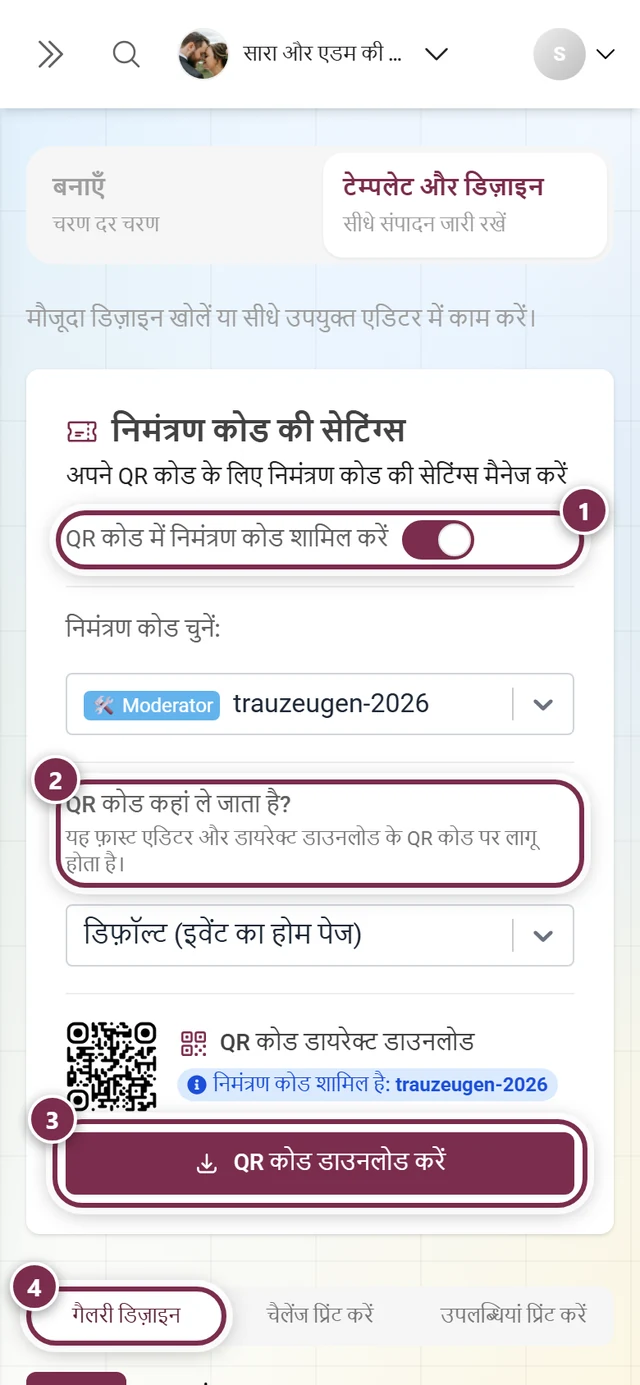
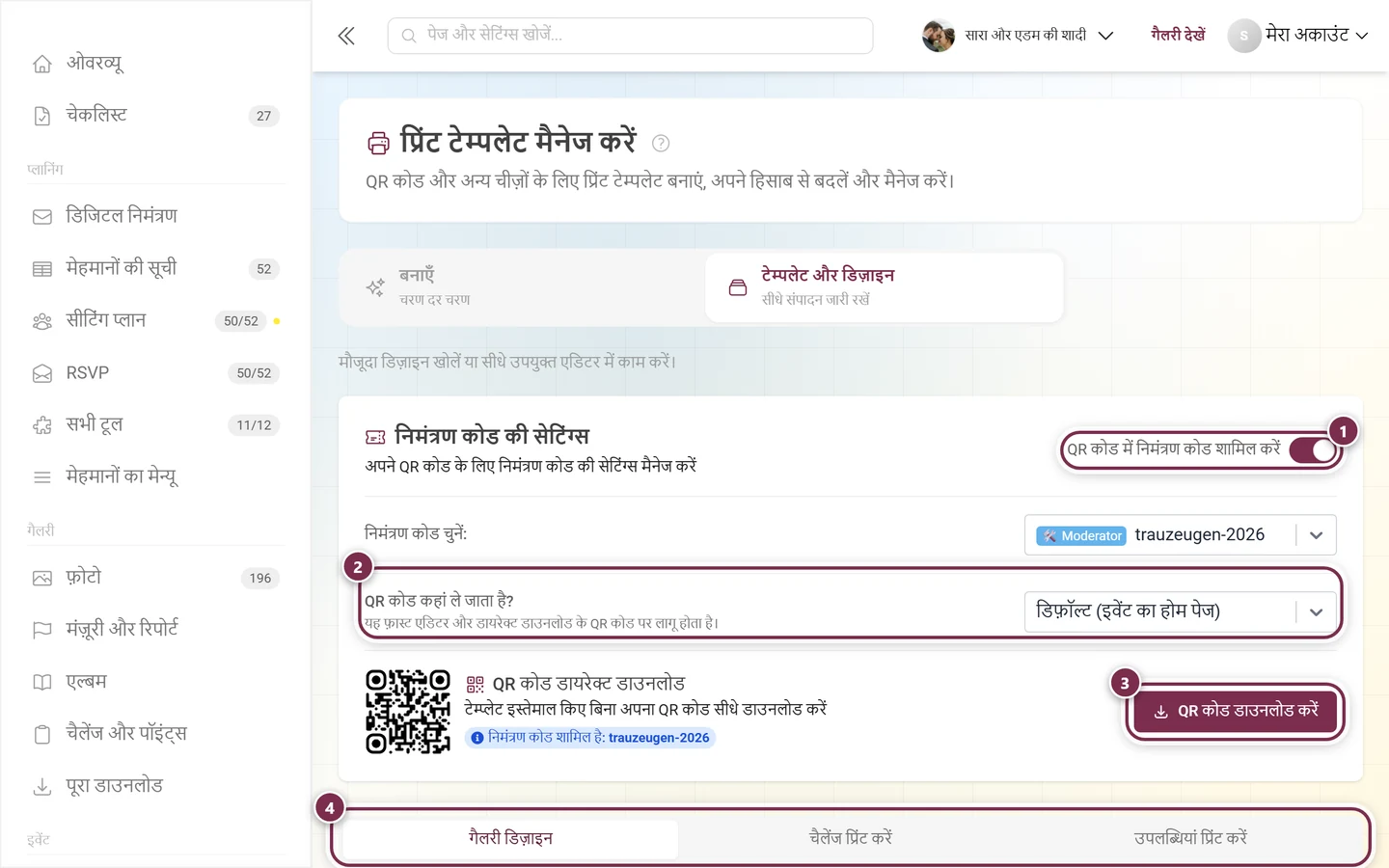
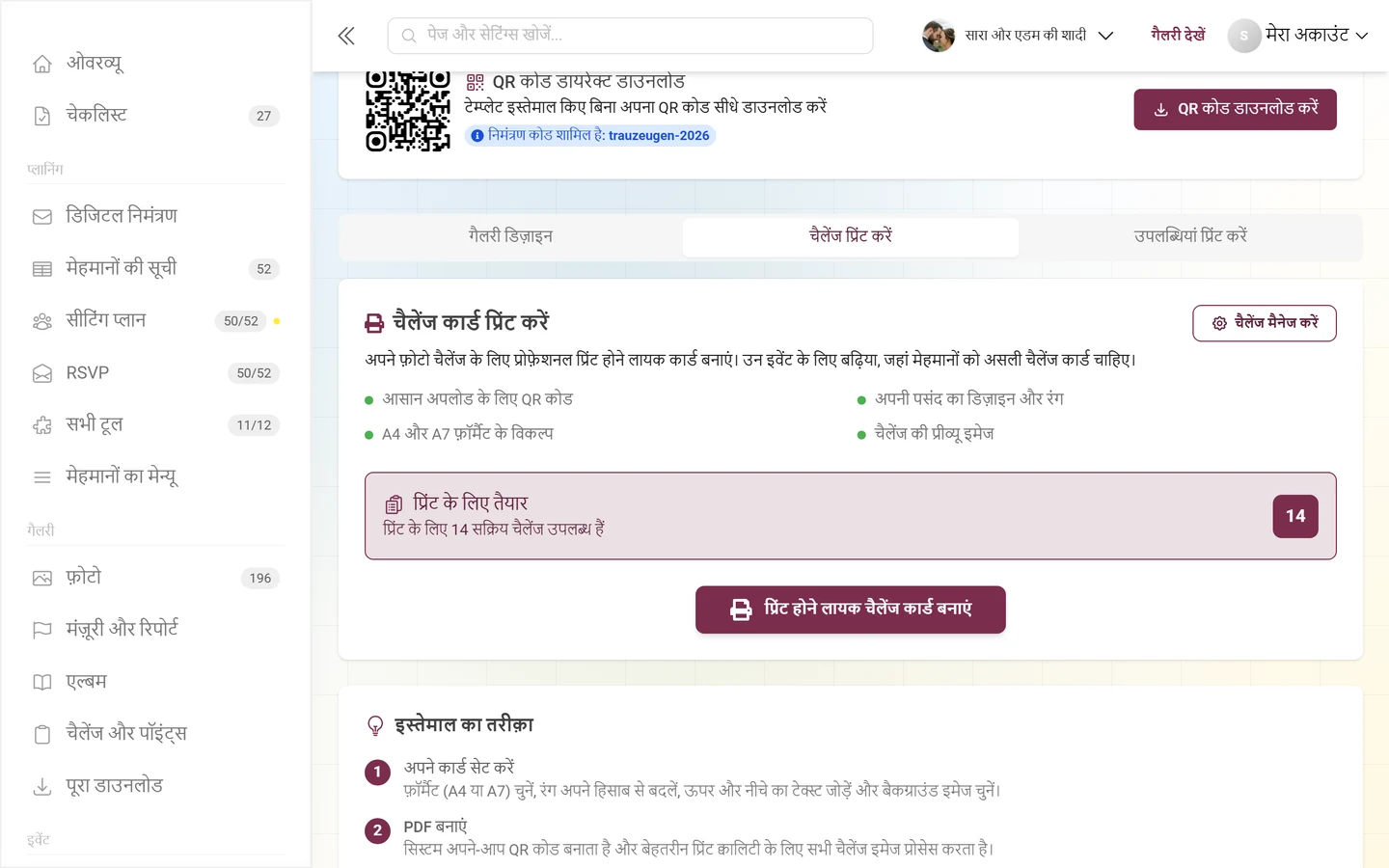
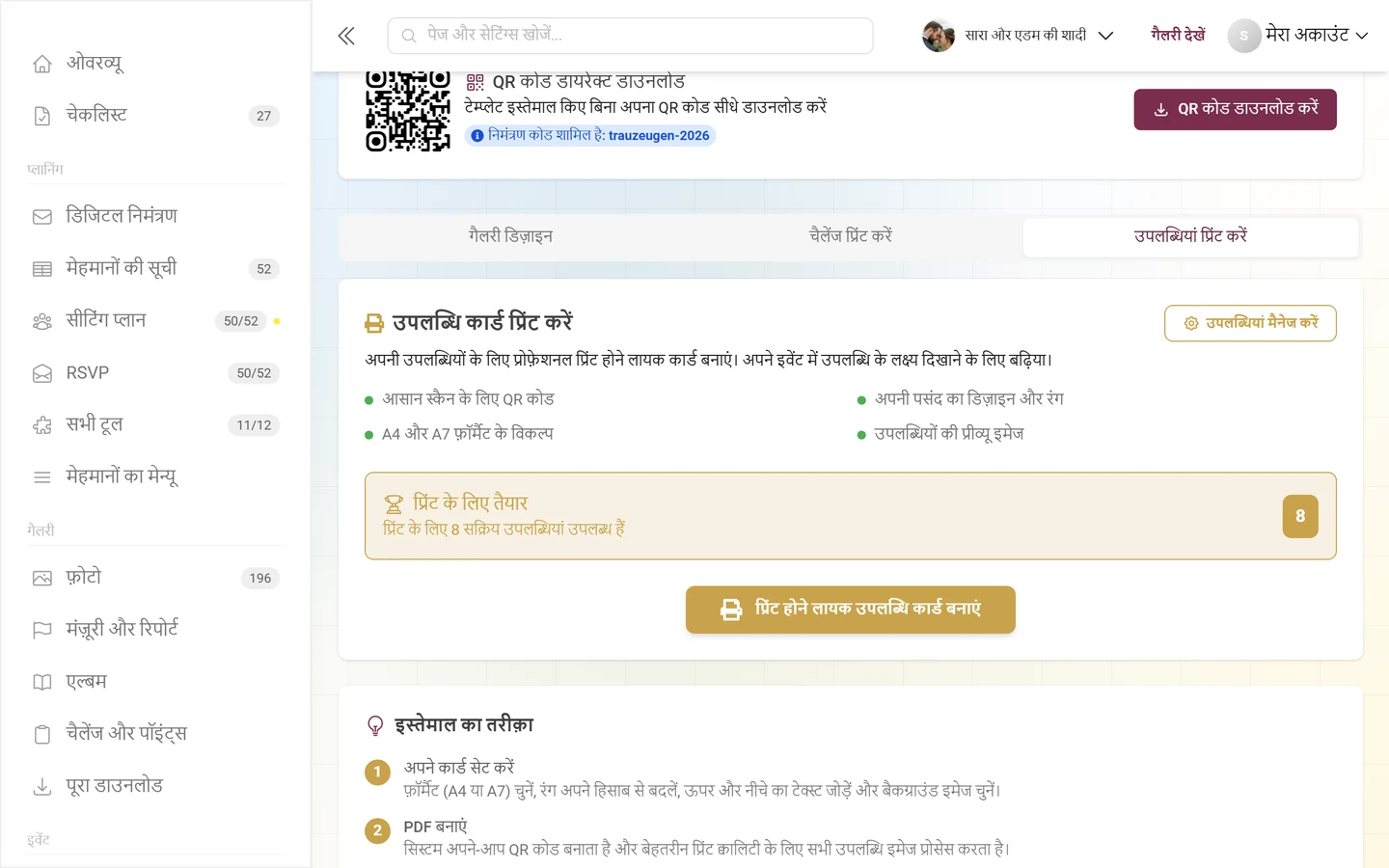
पेज दो टैब के साथ खुलता है: बनाएँ (चरण दर चरण) और टेम्पलेट और डिज़ाइन (सीधे संपादन जारी रखें)। बनाएँ पहले से चुना होता है और आपको प्रिंट असिस्टेंट से गुज़ारता है (देखें चरण दर चरण प्रिंट सामग्री बनाएं)। टेम्पलेट और डिज़ाइन में सबसे ऊपर सीधे QR डाउनलोड के साथ निमंत्रण कोड कंट्रोल है, उसके नीचे तीन टैब गैलरी डिज़ाइन, चैलेंज प्रिंट करें और उपलब्धियां प्रिंट करें हैं। जब आप इस पेज पर होते हैं, तो बनाएँ और टेम्पलेट और डिज़ाइन साइडबार में सब-एंट्री के रूप में भी दिखते हैं।
चरण दर चरण प्रिंट सामग्री बनाएं
Section titled “चरण दर चरण प्रिंट सामग्री बनाएं”बनाएँ टैब में प्रिंट असिस्टेंट आपको चार कदमों में तैयार प्रिंट सामग्री तक पहुंचाता है। सही QR लिंक वह ख़ुद लगा देता है – आपको कोई लिंक कॉपी नहीं करना पड़ता।
-
उद्देश्य चुनें: “आप क्या साझा करना चाहेंगे?” का जवाब तीन कार्ड में से एक चुनकर दें:
- अपनी गैलरी साझा करें – अपना इवेंट का शुरुआती पेज साझा करें या सीधे फ़ोटो गैलरी खोलें।
- फ़ोटो कार्य बाँटें – हर चैलेंज को अपना QR कोड मिलता है, जो ठीक वही चैलेंज खोलता है।
- इवेंट के टूल साझा करें – गानों की फ़रमाइश, सीटिंग, मेन्यू और बहुत कुछ। मेहमान चुना हुआ टूल सीधे खोलते हैं।
-
सामग्री चुनें:
- गैलरी के लिए “QR कोड मेहमानों को कहाँ ले जाए?” के तहत आप इवेंट का शुरुआती पेज (सुझाया गया) या सीधे गैलरी चुनते हैं।
- फ़ोटो चैलेंज के लिए सभी फ़ोटो कार्य या खास कार्य चुनें चुनें। अगर अभी कोई चैलेंज चालू नहीं है, तो फ़ोटो कार्य चालू करें और प्रबंधित करें आपको टास्क मैनेजर तक ले जाता है।
- टूल के लिए आप टूल चुनते हैं, और कस्टम पेज के लिए प्रकाशित पेज भी। सेटअप ज़रूरी है लिखे टूल को पहले सेट करना होगा।
गैलरी और चैलेंज के लिए नीचे QR लिंक में एक्सेस कोड शामिल करें स्विच है। कोड के साथ मेहमान सामग्री सीधे खोलते हैं; कोड के बिना सुरक्षित इवेंट में उन्हें अपना एक्सेस कोड ख़ुद डालना पड़ता है। एक्सेस कोड के तहत आप तय करते हैं कि कौन-सा कोड – और उसके साथ कौन-सा रोल – साथ जाए।
-
आउटपुट चुनें: “आप क्या बनाना चाहेंगे?”
- त्वरित डिज़ाइन – तैयार लेआउट; आप टेक्स्ट और बैकग्राउंड बदलते हैं।
- स्वतंत्र एडिटर – टेक्स्ट, इमेज और QR कोड अपनी मर्ज़ी से रखें, यानी Design Studio।
- केवल QR कोड – QR का स्टाइल अपने हिसाब से बनाएं और अपने डिज़ाइन के लिए, जैसे Canva में, PNG या SVG के रूप में डाउनलोड करें।
-
डिज़ाइन बनाएँ और डाउनलोड करें: त्वरित डिज़ाइन और स्वतंत्र एडिटर के लिए एडिटर खोलें QR लिंक पहले से लगे हुए सही एडिटर को खोलता है। वापस आने पर डिज़ाइन बनाना जारी रखें आपको आपके ड्राफ़्ट तक ले जाता है। केवल QR कोड के लिए आप फ़्रेम (बिना फ़्रेम, साधारण फ़्रेम, स्कैन निर्देश के साथ, कोने के निशान, पोलरॉइड, टिकट), स्कैन निर्देश के साथ, पोलरॉइड और टिकट के लिए फ़्रेम का लेबल भी, और फ़ाइल फ़ॉर्मैट चुनते हैं। आसानी से स्कैन होने वाला डिफ़ॉल्ट डिज़ाइन इस्तेमाल करें या सहेजा गया QR डिज़ाइन इस्तेमाल करें से आप QR के स्टाइल बदलते हैं। कई फ़ोटो चैलेंज के सारे कोड एक साथ QR पैकेज डाउनलोड करें (ZIP) से मिलते हैं, वरना QR कोड डाउनलोड करें से।
मौजूदा डिज़ाइन और सीधा QR डाउनलोड अब भी टेम्पलेट और डिज़ाइन टैब में हैं।
निमंत्रण कोड कंट्रोल और सीधा QR डाउनलोड
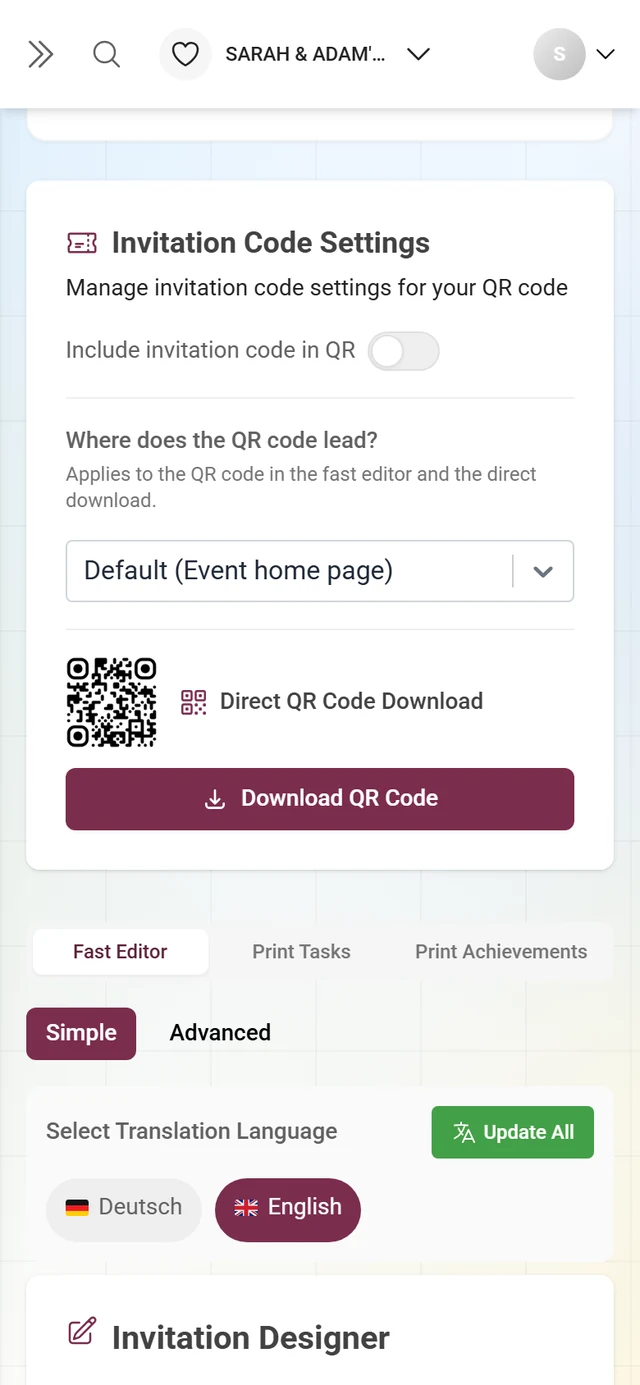
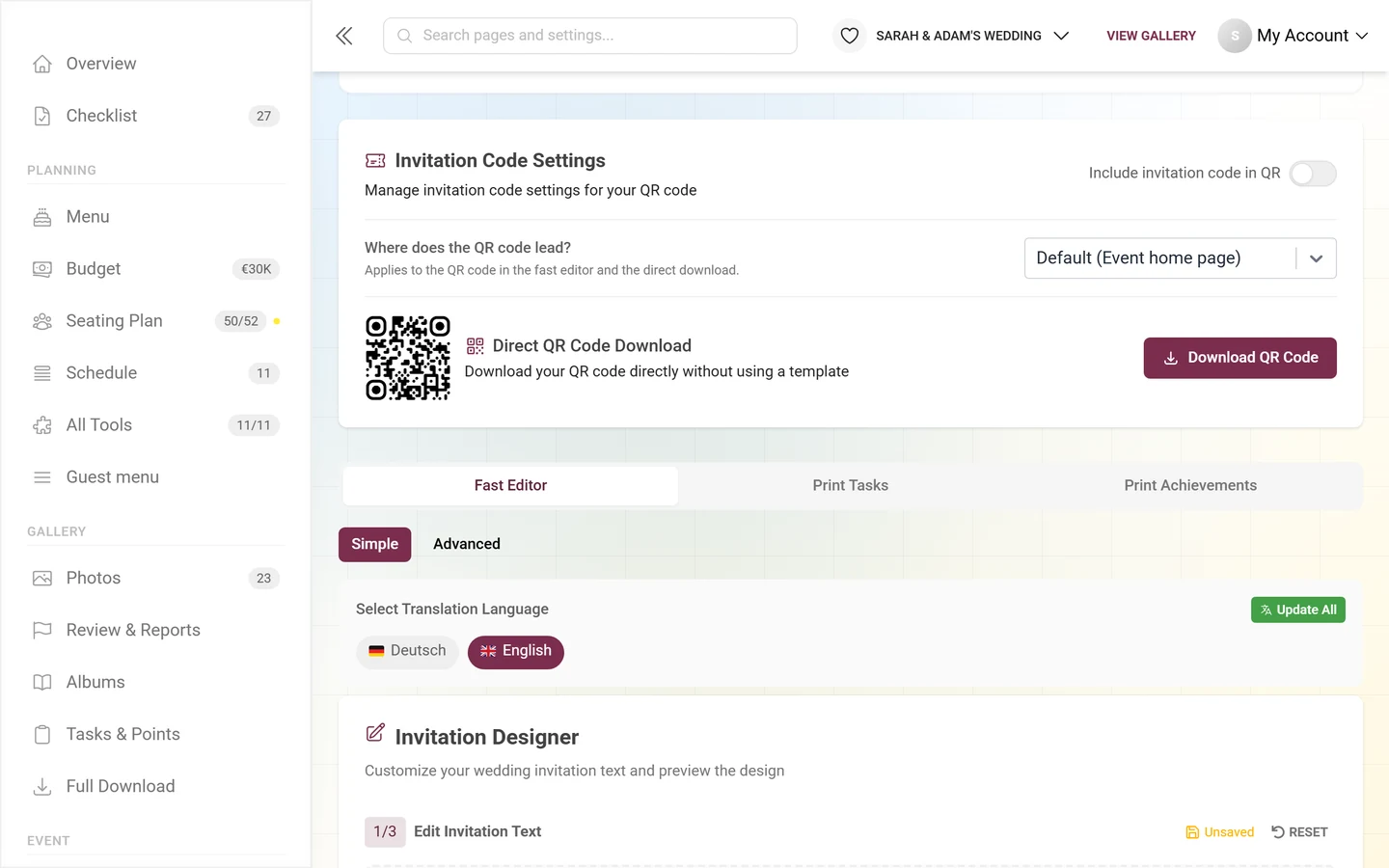
Section titled “निमंत्रण कोड कंट्रोल और सीधा QR डाउनलोड”निमंत्रण कोड की सेटिंग्स कार्ड टेम्पलेट और डिज़ाइन टैब में हमेशा सबसे ऊपर, टैब के ऊपर होता है। यहां आप तय करते हैं कि स्कैन करने पर आपका QR कोड कौन-से अधिकार देगा, और उसे PNG के रूप में डाउनलोड करते हैं। बनाएँ टैब में यही चीज़ आप QR लिंक में एक्सेस कोड शामिल करें स्विच से तय करते हैं।
-
QR कोड में निमंत्रण कोड शामिल करें: स्विच चालू होने पर QR कोड में एक तय निमंत्रण कोड होता है और आपके मेहमान बिना पासवर्ड टाइप किए उसी कोड के अधिकारों के साथ जुड़ जाते हैं। अगर स्विच धुंधला (ग्रे) है, तो उसके नीचे संकेत में वजह लिखी होती है — जैसे “कोई निमंत्रण कोड उपलब्ध नहीं है” या “इस इवेंट के लिए निमंत्रण कोड ज़रूरी नहीं हैं”।
-
कोड चुनें (सिर्फ़ स्विच चालू होने पर): कोड चुनें ड्रॉपडाउन कोड को डिफ़ॉल्ट निमंत्रण और दूसरे निमंत्रण में बांटता है, हर एक के साथ रोल आइकन और रंगीन बैज होता है।
-
चेतावनियों पर ध्यान दें:
- पीली “डिफ़ॉल्ट के अलावा कोई निमंत्रण कोड चुना गया है!” — आपने कोई ख़ास कोड चुना है। तब QR ठीक उसी कोड के अधिकार देता है।
- लाल “चेतावनी: सिर्फ़ निमंत्रण वाली गैलरी के लिए QR कोड बिना निमंत्रण कोड के बन रहा है!” — तब आपके मेहमानों को पासवर्ड ख़ुद टाइप करना पड़ेगा। ऐसे में कोड ज़रूर जोड़ें।
- “QR कोड बनाने में त्रुटि” — थोड़ा इंतज़ार करें और चुना गया कोड जांचें।
-
QR डाउनलोड करें: QR कोड डायरेक्ट डाउनलोड के नीचे आपको एक छोटा प्रीव्यू दिखता है। इसे PNG के रूप में सेव करने के लिए QR कोड डाउनलोड करें पर क्लिक करें। QR बनते समय बटन पर “बनाया जा रहा है…” लिखा होता है; QR तैयार न होने तक बटन बंद रहता है। “निमंत्रण कोड शामिल है: …” बैज बताता है कि कौन-सा कोड जोड़ा गया है।
टैब 1 – गैलरी डिज़ाइन
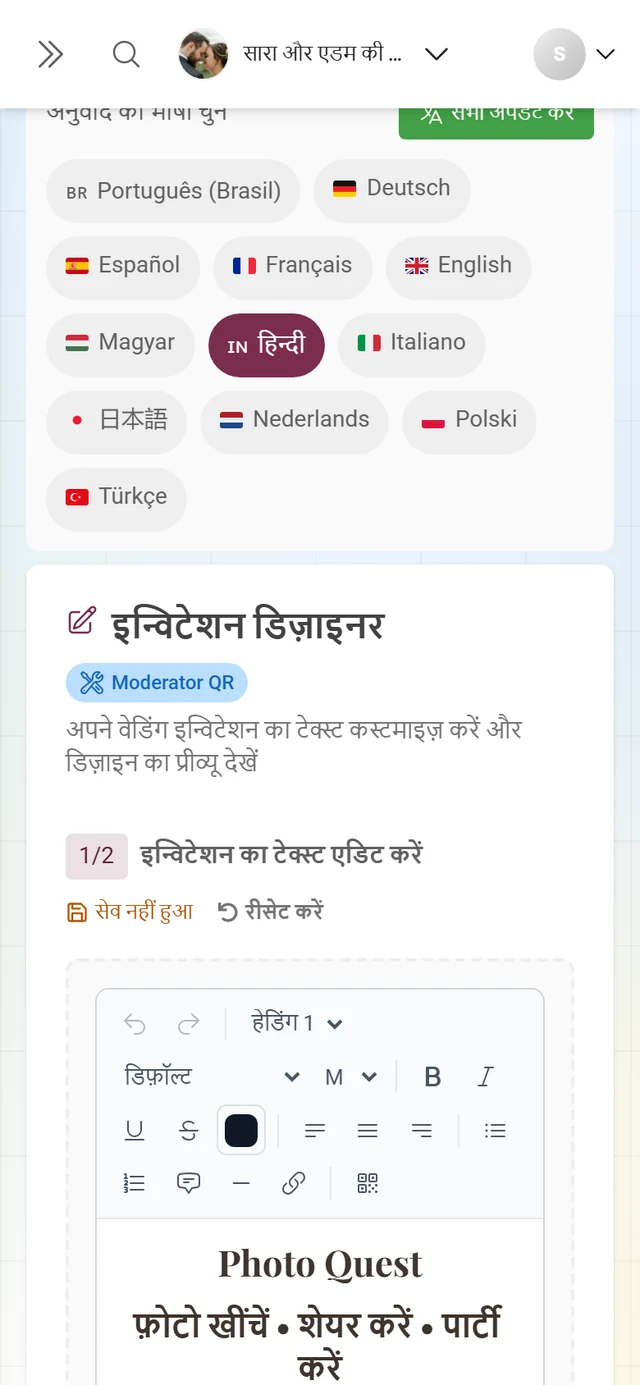
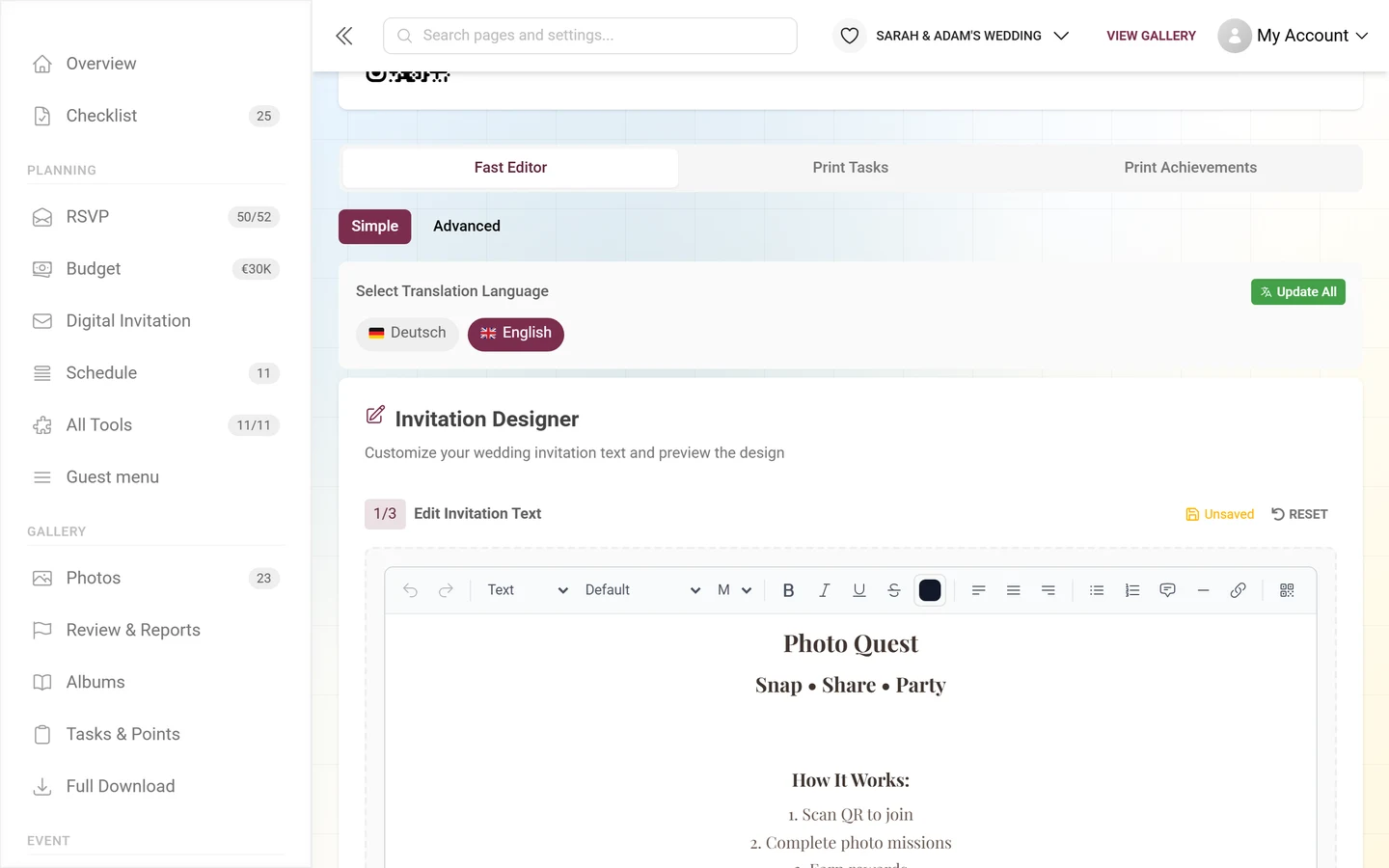
Section titled “टैब 1 – गैलरी डिज़ाइन”टैब में सबसे ऊपर आप दो मोड में से एक चुनते हैं:
- आसान — बैकग्राउंड चुनने और PDF प्रीव्यू वाला रिच-टेक्स्ट एडिटर।
- एडवांस्ड — Design Studio को फ़ुल-स्क्रीन एडिटर के रूप में खोलता है।
आसान एडिटर के ऊपर इन्विटेशन डिज़ाइनर लिखा होता है और यह आपको तीन कदमों में आगे ले जाता है (मोबाइल पर दो — प्रीव्यू सिर्फ़ डेस्कटॉप पर है):
-
1/3 – निमंत्रण का टेक्स्ट एडिट करें: टूलबार वाला रिच-टेक्स्ट एडिटर: हेडिंग, फ़ॉन्ट, साइज़, टेक्स्ट और बैकग्राउंड का रंग, सूचियां। दो ख़ास एलिमेंट: QR कोड डालें (एक प्लेसहोल्डर, जो प्रिंट करते समय असली QR से बदल जाता है) और एक सजावटी लाइन। दाईं ओर सेव होने की स्थिति दिखती है (“सेव हो रहा है…” / “सेव नहीं हुआ” / “सेव हो गया”)। रीसेट करें से डिफ़ॉल्ट टेक्स्ट वापस आ जाता है।
-
2/3 – बैकग्राउंड: एक बैकग्राउंड इमेज चुनें। टेम्पलेट देखें से निमंत्रण कार्ड का बैकग्राउंड चुनें खुलता है, अपना बैकग्राउंड अपलोड करें से आप अपनी इमेज लगाते हैं।
-
3/3 – लाइव प्रीव्यू (सिर्फ़ डेस्कटॉप): तैयार कार्ड को असली QR के साथ PDF प्रीव्यू के रूप में दिखाता है। QR न होने पर वहां “प्रीव्यू के लिए कोई QR कोड उपलब्ध नहीं है” लिखा होता है।
-
डाउनलोड करें: इन्विटेशन डाउनलोड करें पर क्लिक करें। QR के बिना बटन बंद रहता है (“QR कोड ज़रूरी है”); फ़ीचर अनलॉक न होने पर वहां “PDF डाउनलोड करने के लिए अपग्रेड करें” लिखा होता है।
Design Studio खोलें
Section titled “Design Studio खोलें”आप क्या प्रिंट करना चाहते हैं, उसके हिसाब से स्टूडियो तक पहुंचने के कई रास्ते हैं:
- निमंत्रण कार्ड के लिए प्रिंट असिस्टेंट में बनाएँ → अपनी गैलरी साझा करें → स्वतंत्र एडिटर, या टेम्पलेट और डिज़ाइन → गैलरी डिज़ाइन → एडवांस्ड।
- चैलेंज और उपलब्धियों के कार्ड के लिए चैलेंज प्रिंट करें और उपलब्धियां प्रिंट करें (टेम्पलेट और डिज़ाइन के तहत टैब 2 और 3), या असिस्टेंट में फ़ोटो कार्य बाँटें → स्वतंत्र एडिटर।
- इवेंट टूल से: सीटिंग प्लान एक्सपोर्ट में नेम कार्ड, टेबल नंबर और सीटिंग प्लान पोस्टर, मेन्यू कार्ड में Design Studio में डिज़ाइन करें, RSVP टूल में निमंत्रण कार्ड डिज़ाइन करें और हर टूल के QR हिस्से में Design Studio में डिज़ाइन करें।
स्टूडियो की बनावट
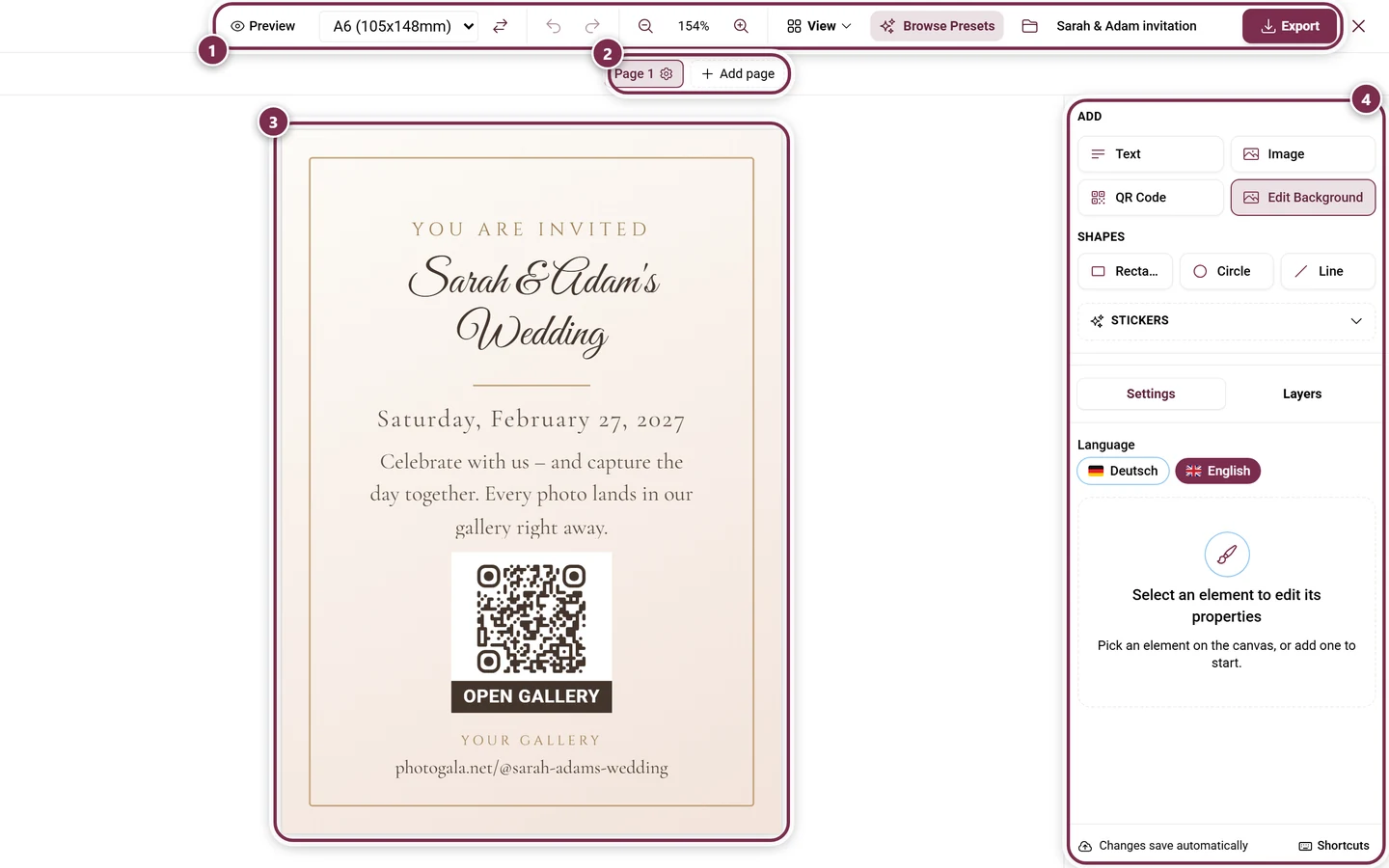
Section titled “स्टूडियो की बनावट”स्टूडियो में सबसे ऊपर टूलबार, बीच में कैनवस और उसके नीचे पेज नेविगेटर, और दाईं ओर एक साइडबार होता है। साइडबार में सबसे ऊपर जोड़ें हिस्सा है और उसके नीचे दो टैब सेटिंग्स और लेयर; इनके बीच की लाइन को खींचकर आगे-पीछे किया जा सकता है। डेस्कटॉप पर प्रीव्यू मोड में यह साइडबार छिप जाता है; मोबाइल पर आप यही हिस्से नीचे वाले बार से खोलते हैं।
टूलबार
Section titled “टूलबार”- एडिट / प्रीव्यू: प्रीव्यू में प्लेसहोल्डर की जगह इवेंट का असली डेटा दिखता है।
- पेपर साइज़ (सिर्फ़ डेस्कटॉप): माप के साथ A फ़ॉर्मैट वाला ड्रॉपडाउन —
A3 (297x420mm)सेA7 (74x105mm)तक — या mm में चौड़ाई × ऊंचाई (10 से 1000) के साथ कस्टम। इसके बगल में ओरिएंटेशन बदलें। - पहले जैसा करें / फिर से करें, ज़ूम इन करें / ज़ूम आउट करें (सिर्फ़ डेस्कटॉप)।
- व्यू (सिर्फ़ डेस्कटॉप), जिसमें ग्रिड, रूलर, स्नैप, माप की इकाई और गाइड लाइन व फ़ोल्ड के सारे विकल्प हैं।
- लेयर — एक के ऊपर एक रखी शीट वाला आइकन; यह दाईं ओर लेयर टैब खोलता है।
- टेम्पलेट देखें डिज़ाइन ब्राउज़र खोलता है।
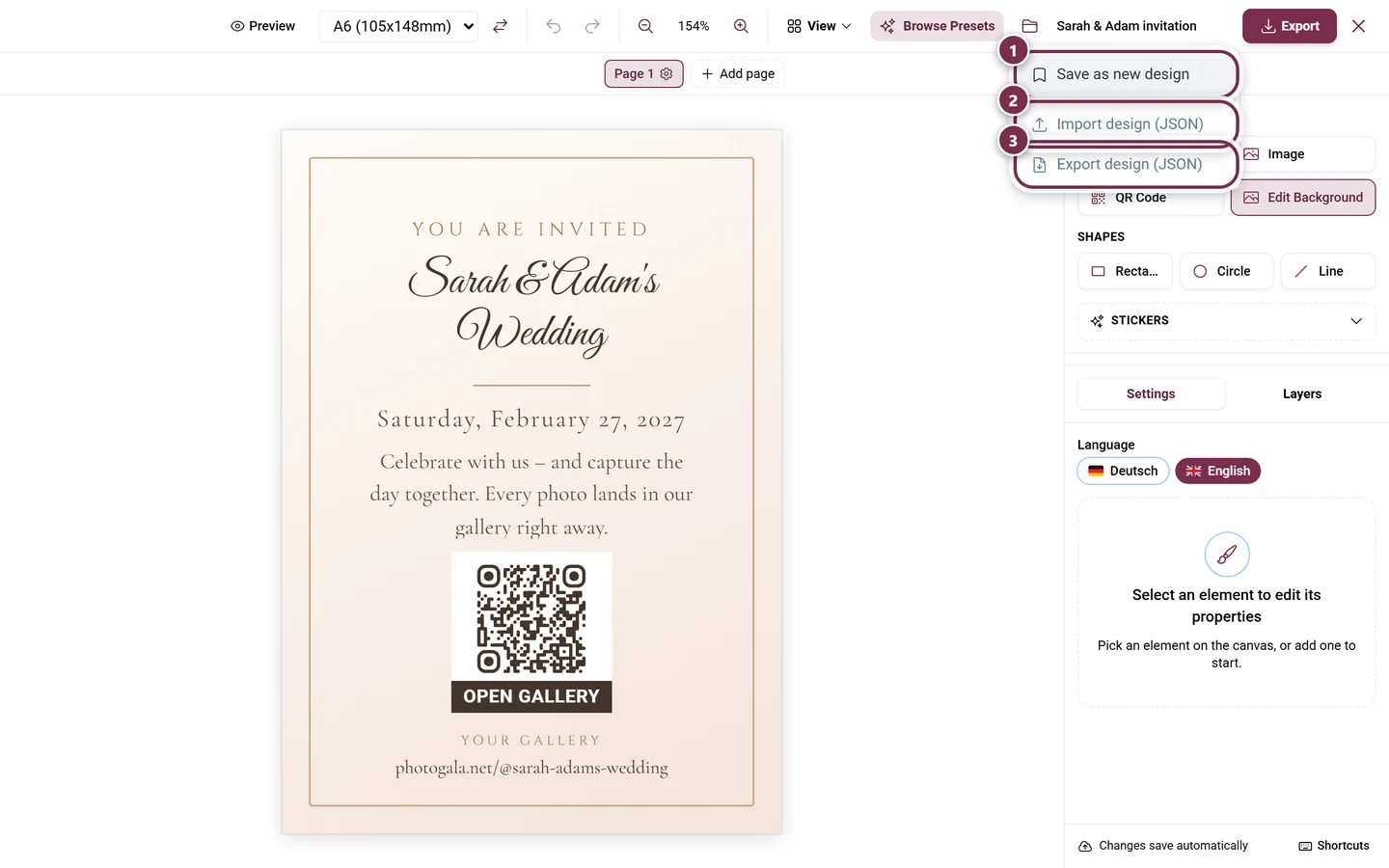
- फ़ाइल — इसके बगल वाला फ़ोल्डर आइकन। इस पर कुछ लिखा नहीं होता, नाम सिर्फ़ टूलटिप में दिखता है। इसमें नए डिज़ाइन के रूप में सेव करें, डिज़ाइन इम्पोर्ट करें (JSON) और डिज़ाइन एक्सपोर्ट करें (JSON) हैं।
- दाईं ओर: बदला जा सकने वाला डिज़ाइन का नाम, फ़ुल स्क्रीन, एक्सपोर्ट करें और बंद करें।
एलिमेंट जोड़ें
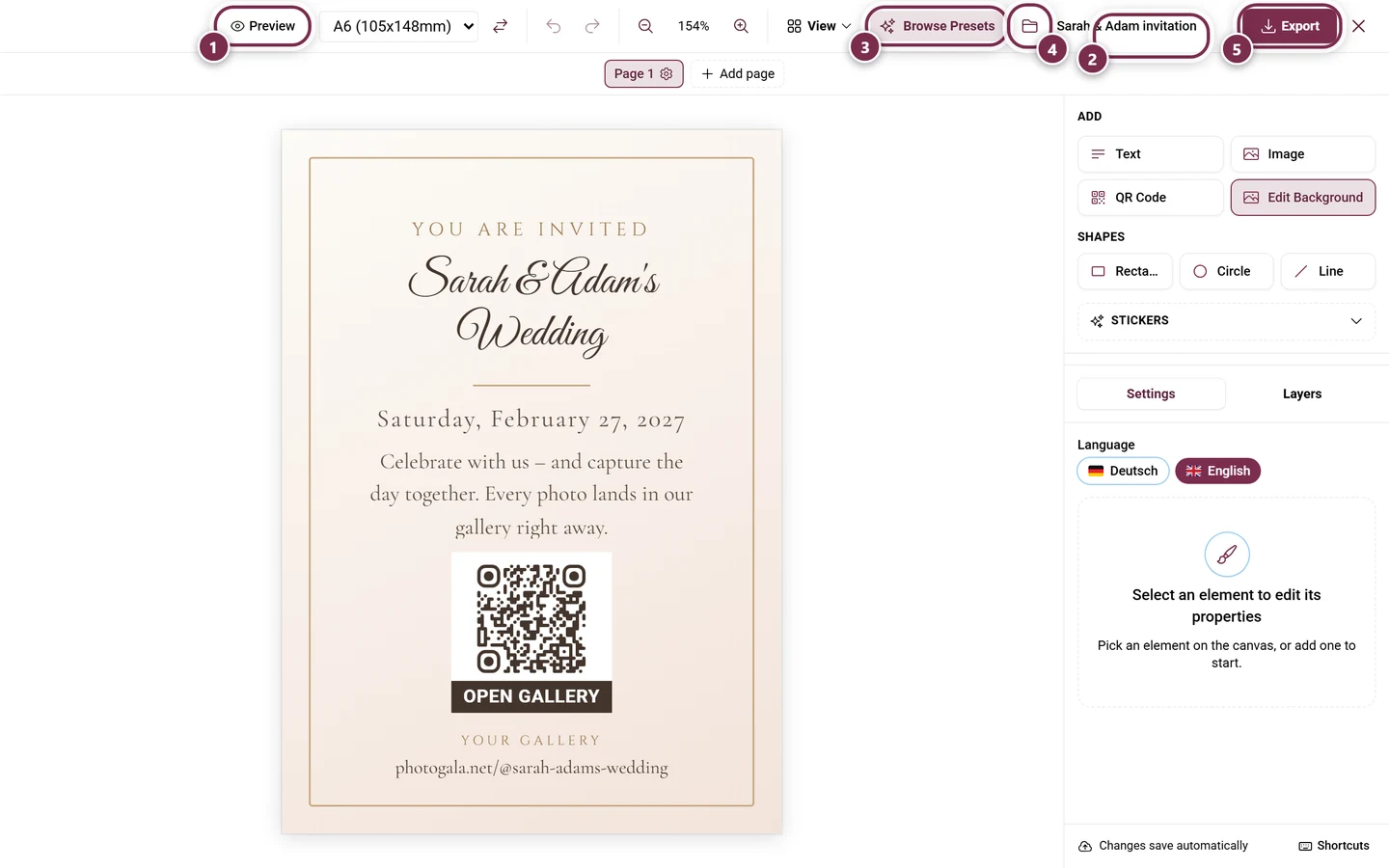
Section titled “एलिमेंट जोड़ें”जोड़ें हिस्से में आपको मिलते हैं:
- बुनियादी एलिमेंट: टेक्स्ट, इमेज, आकृतियां (आयत, वृत्त, लाइन), QR कोड और बैकग्राउंड।
- डायनामिक फ़ील्ड — नीचे देखें।
- स्टिकर — पांच कैटेगरी में 39 तैयार ग्राफ़िक: सजावटी डिज़ाइन, शादी, पार्टी, प्रकृति और आकार+। एक क्लिक से स्टिकर एक सामान्य इमेज एलिमेंट के रूप में जुड़ जाता है (पेज की चौड़ाई का 30 %, बीच में), इसके बाद इमेज की सारी सेटिंग्स इस पर लागू होती हैं।
- कंटेंट जोड़ें — इवेंट के असली डेटा से बने ब्लॉक, नीचे देखें।
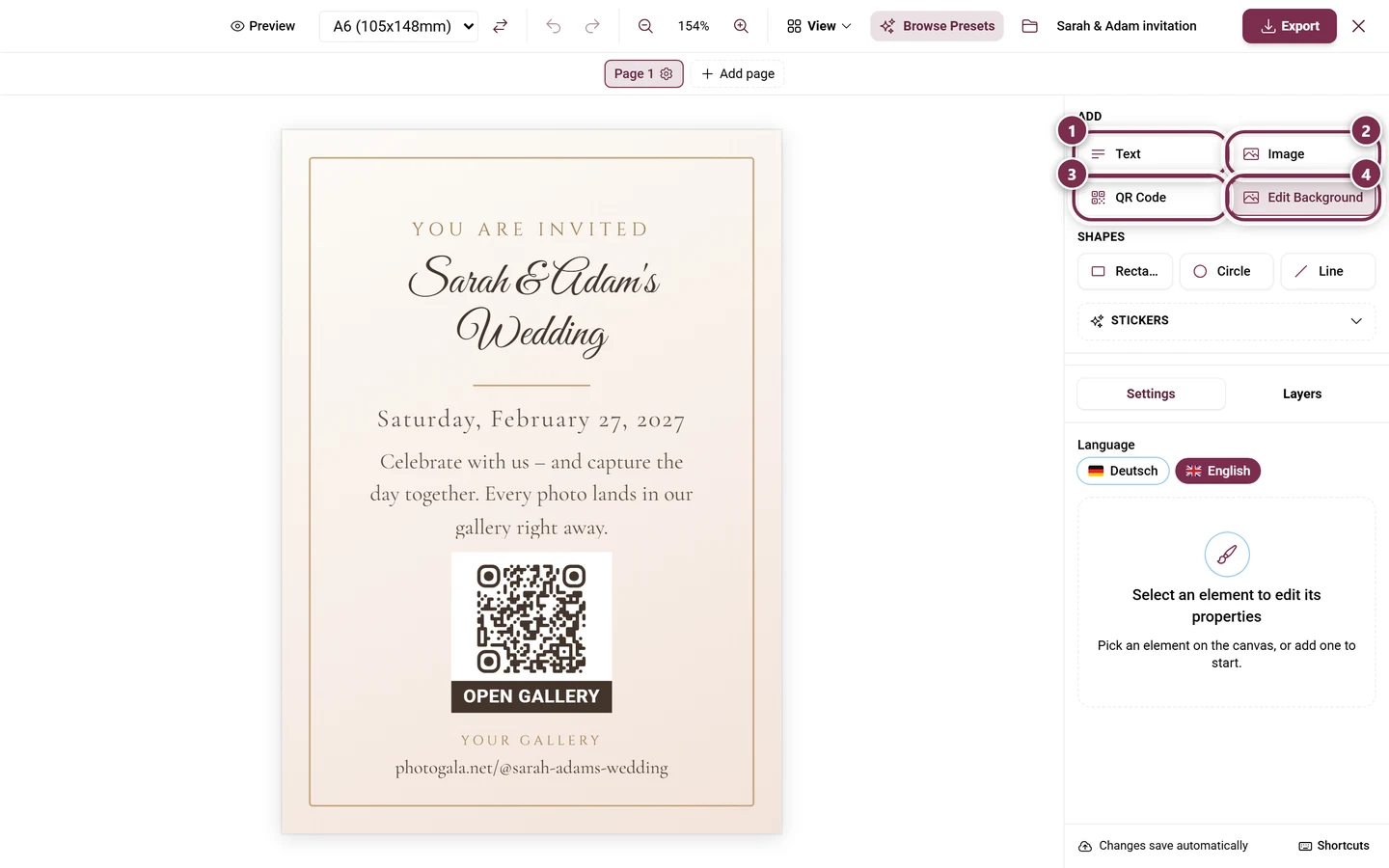
लेयर टैब सभी एलिमेंट की सूची दिखाता है, सबसे ऊपर वाली लेयर पहले। हर लाइन में: दिखना (दिखाएं / छिपाएं), लॉक करें, आगे लाएं / पीछे भेजें, नाम बदलें (नाम पर डबल-क्लिक, ज़्यादा से ज़्यादा 60 अक्षर) और डिलीट करें। खींचकर क्रम बदला जा सकता है।
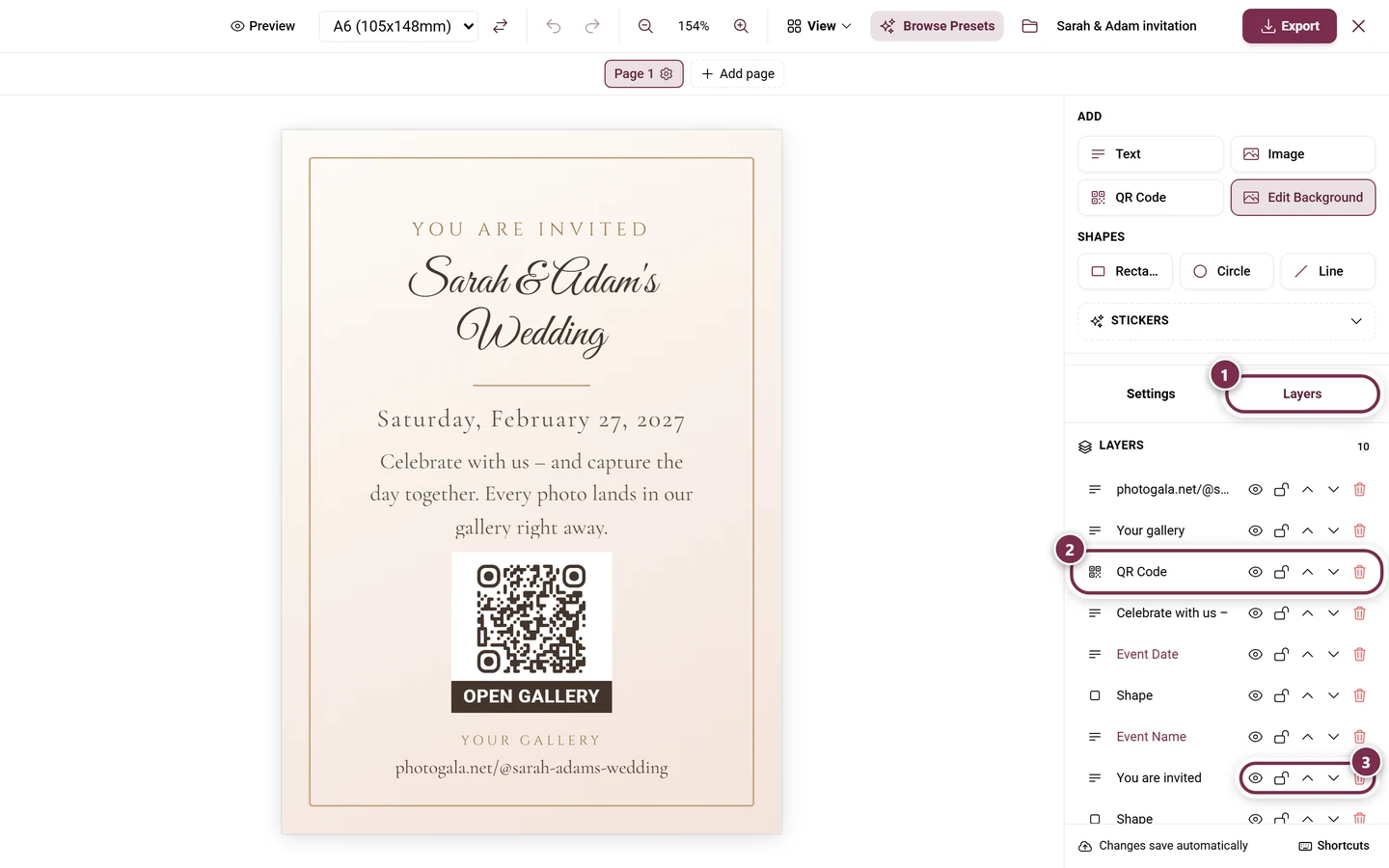
कई एलिमेंट को मिलाकर एक ग्रुप बनाया जा सकता है: चुने हुए को ग्रुप करें और ग्रुप हटाएं। ग्रुप की अपनी हेडर लाइन होती है, जिसमें ग्रुप का नाम बदलें, ग्रुप खोलें/बंद करें, ग्रुप लॉक करें और सदस्यों की संख्या होती है। हेडर लाइन पर क्लिक करने से ग्रुप के सभी सदस्य चुने जाते हैं।
कई पेज वाले डॉक्यूमेंट
Section titled “कई पेज वाले डॉक्यूमेंट”कैनवस के नीचे पेज नेविगेटर है — हर पेज के लिए एक चिप। इससे आप फ़ोल्ड होने वाले कार्ड, मेन्यू या पूरी बुकलेट बनाते हैं:
- पेज जोड़ें (डैश वाला प्लस) आख़िर में एक ख़ाली पेज जोड़ता है।
- नाम बदलें: नाम पर डबल-क्लिक करें या एक्टिव पेज पर पेंसिल आइकन इस्तेमाल करें (ज़्यादा से ज़्यादा 40 अक्षर)। बिना नाम के पेज “पेज 1”, “पेज 2” … कहलाते हैं।
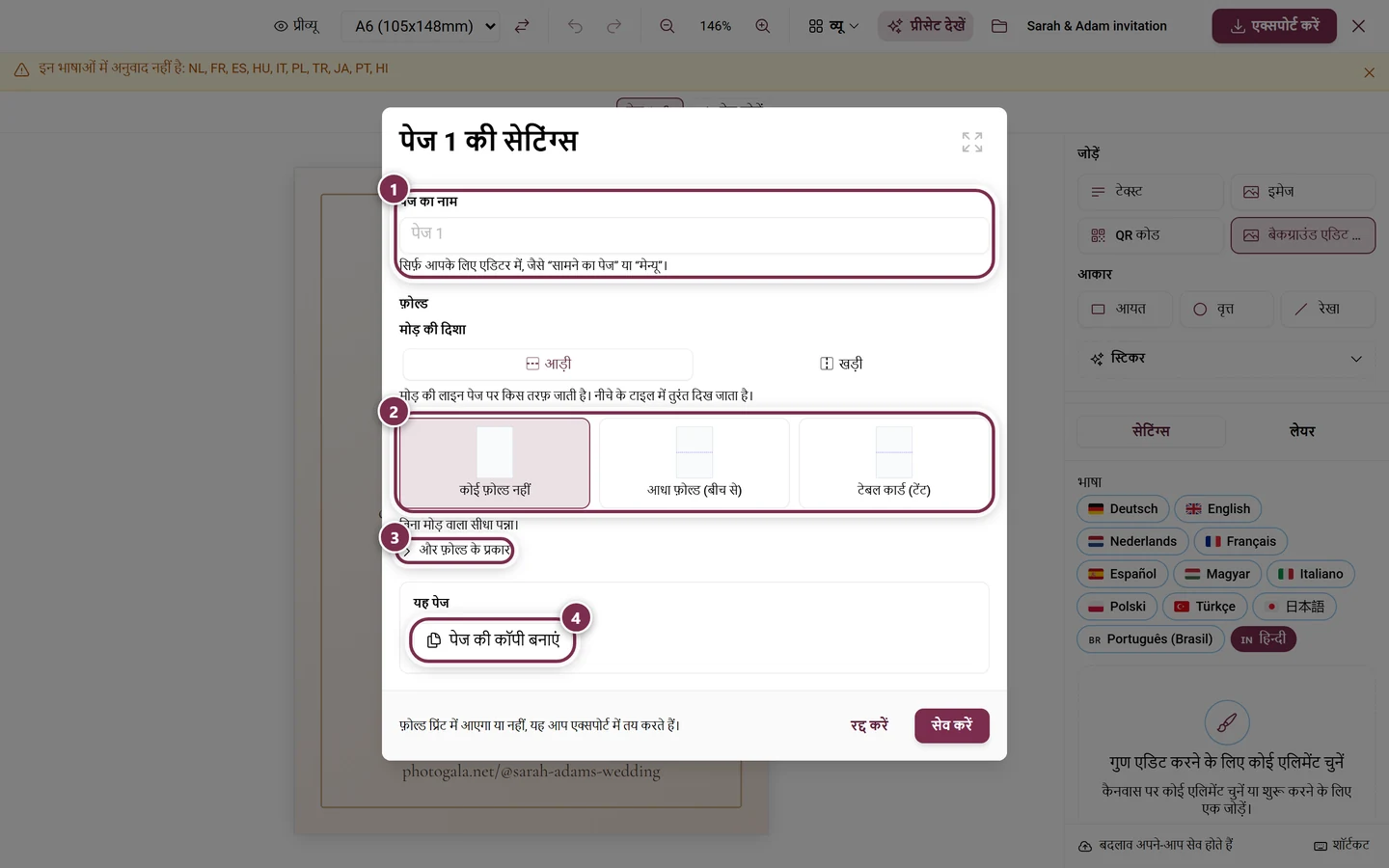
- पेज की कॉपी बनाएं उस पेज के एलिमेंट, गाइड लाइन और फ़ोल्ड की कॉपी बनाता है।
- पेज डिलीट करें पेज को उस पर मौजूद सभी एलिमेंट के साथ — बिना पूछे हटा देता है। कम से कम एक पेज हमेशा बचा रहता है; पहले जैसा करें से आप उसे वापस ला सकते हैं।
- पेज सेटिंग्स (फ़ोल्ड, नाम) (गियर) पेज N — सेटिंग्स डायलॉग खोलता है।
- चिप पर
⌇का मतलब है इस पेज में फ़ोल्ड है; कई मोड़ होने पर उसके बाद उनकी संख्या लिखी होती है।
पेजों की संख्या की कोई ऊपरी सीमा नहीं है।
सभी पेज पर एक ही बैकग्राउंड
Section titled “सभी पेज पर एक ही बैकग्राउंड”कोई बैकग्राउंड एलिमेंट चुनने पर दाईं ओर सभी पन्नों पर इस्तेमाल करें स्विच दिखता है। तब यह बैकग्राउंड उन सभी पेज पर दिखता है, जिनका अपना बैकग्राउंड नहीं है — जिस पेज का अपना बैकग्राउंड है, वह उसी को रखता है।
पन्नों के पार टेक्स्ट का प्रवाह
Section titled “पन्नों के पार टेक्स्ट का प्रवाह”लंबा टेक्स्ट एक ही फ़्रेम में फ़िट होना ज़रूरी नहीं है। एक टेक्स्ट फ़्रेम चुनें (डायनामिक फ़ील्ड में यह संभव नहीं) और प्रॉपर्टी पैनल में पन्नों के पार टेक्स्ट का प्रवाह हिस्सा इस्तेमाल करें:
-
पन्नों में बहने दें फ़्रेम को जोड़ (लिंक कर) देता है। अगले पेज पर उसी साइज़ और उसी टाइपोग्राफ़ी वाला दूसरा फ़्रेम बनता है; अगर अगला पेज नहीं है, तो वह बना दिया जाता है।
-
इसके बाद वहां जुड़ा हुआ टेक्स्ट – N फ़्रेम लिखा होता है। पेज से आप एक और फ़्रेम जोड़ते हैं, अलग करें से जुड़ाव हटाते हैं।
-
अगर टेक्स्ट अब फ़िट नहीं होता, तो आख़िरी फ़्रेम पर एक लाल निशान दिखता है। उस पर क्लिक करते ही एक और फ़्रेम जुड़ जाता है।
गाइड लाइन, रूलर और स्नैप
Section titled “गाइड लाइन, रूलर और स्नैप”यह सब व्यू मेन्यू में है (सिर्फ़ डेस्कटॉप पर, प्रीव्यू मोड में नहीं):
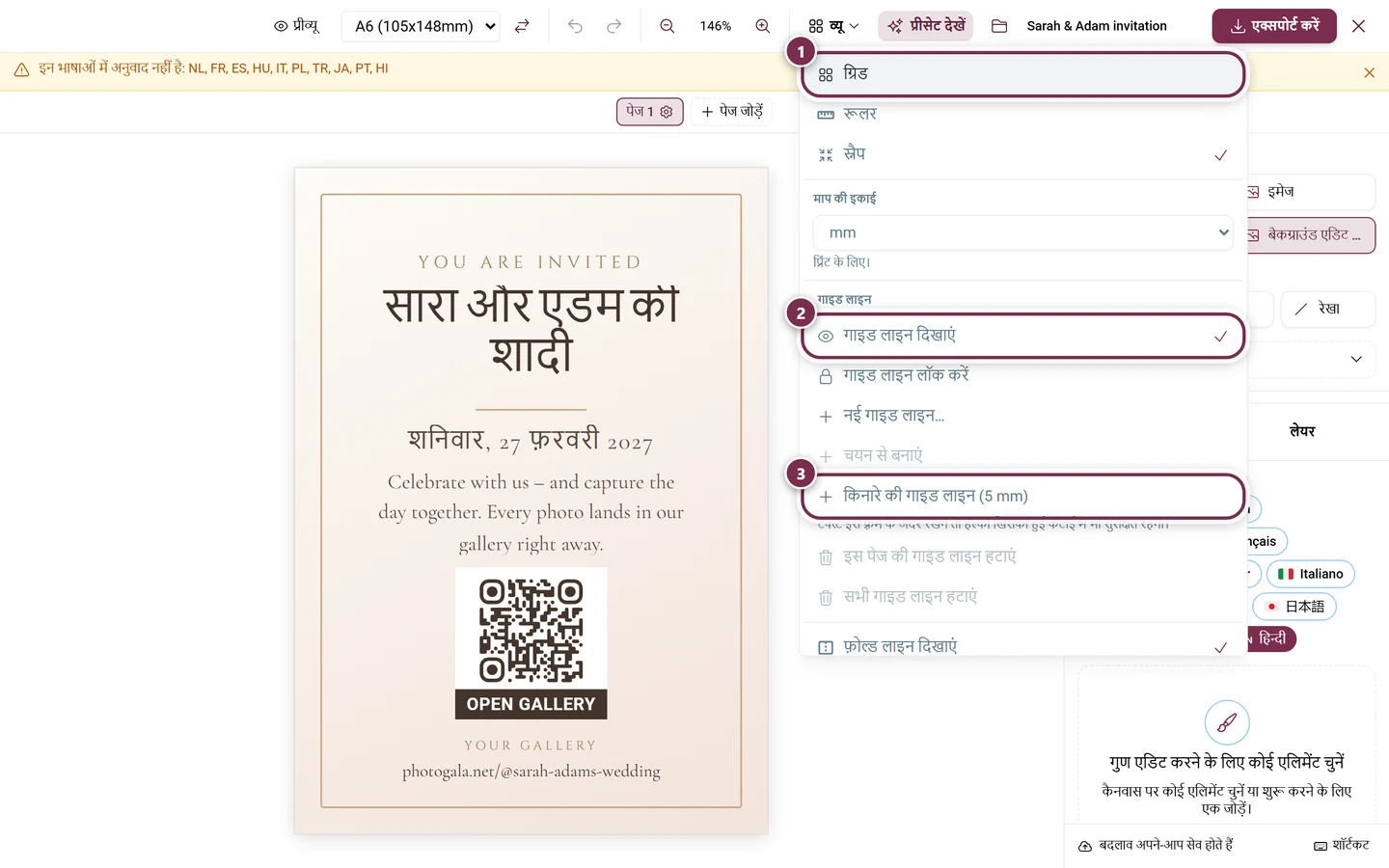
- ग्रिड, रूलर और स्नैप टिक वाले विकल्पों के रूप में। स्नैप डिफ़ॉल्ट रूप से चालू होता है।
- माप की इकाई: mm, cm, pt, px या %। यह इकाई सिर्फ़ आपके ब्राउज़र में दिखने की सेटिंग है; अंदर से डॉक्यूमेंट हमेशा पॉइंट में गिनता है। आप रूलर के बीच वाले कोने के बॉक्स पर क्लिक करके भी इकाइयां बदल सकते हैं। हर लंबाई वाले फ़ील्ड में आप इकाई साथ में लिख सकते हैं, जैसे
12mmया50%।
गाइड लाइन हिस्से में:
- गाइड लाइन दिखाएं (डिफ़ॉल्ट रूप से चालू) और गाइड लाइन लॉक करें।
- नई गाइड लाइन… एक डायलॉग खोलता है, जिसमें दिशा (खड़ी / आड़ी), जगह, सभी पेज पर विकल्प (दो या ज़्यादा पेज होने पर) और लॉक होते हैं।
- चयन से बनाएं मौजूदा चुनाव के किनारों और बीच पर लाइनें लगाता है।
- किनारे की गाइड लाइन (5 mm) हर किनारे से 5 mm पर चार लाइनें लगाता है: अगर टेक्स्ट इनके अंदर रहे, तो थोड़ी तिरछी कटिंग में भी वह नहीं कटता।
- इस पेज की गाइड लाइन हटाएं और सभी गाइड लाइन हटाएं। सभी पेज पर लगी लाइनें सिर्फ़ एक पेज की लाइनें हटाने पर बनी रहती हैं।
कैनवस पर आप गाइड लाइन को सीधे रूलर से खींचकर निकालते हैं। खींचने से वह खिसकती है, डबल-क्लिक से डायलॉग खुलता है, और राइट-क्लिक (मोबाइल पर देर तक दबाने) से एक मेन्यू खुलता है, जिसमें एडिट करें…, लॉक करें / अनलॉक करें, सभी पेज पर / सिर्फ़ इस पेज पर और गाइड लाइन डिलीट करें हैं। लाइन को वापस रूलर पर खींचने से वह हट जाती है। Alt दबाकर रखने पर आप उसे बिना स्नैप के रख सकते हैं।
स्नैप पेज के किनारों और बीच पर, गाइड लाइन पर (सिर्फ़ जब वे दिख रही हों), फ़ोल्ड लाइन और उसके हिस्सों के किनारों पर, और उसी पेज के दूसरे एलिमेंट के किनारों और बीच पर होता है।
फ़ोल्ड मार्क
Section titled “फ़ोल्ड मार्क”फ़ोल्ड पेज की एक प्रॉपर्टी है। इसे पेज चिप के गियर से खोलें → पेज N — सेटिंग्स।
फ़ोल्ड के प्रकार
Section titled “फ़ोल्ड के प्रकार”तीन विकल्प सीधे दिखते हैं:
- कोई फ़ोल्ड नहीं — एक सपाट शीट।
- आधा फ़ोल्ड (बीच से) — बीच में एक मोड़, प्रिंट करने लायक चार हिस्से।
- टेबल कार्ड (टेंट) — बीच से मुड़ा हुआ, टेबल पर टेंट की तरह खड़ा रहता है।
और फ़ोल्ड के प्रकार में ये भी हैं:
- लेटर फ़ोल्ड — तीन पैनल, अंदर मुड़ने वाला पैनल थोड़ा पतला।
- ज़िगज़ैग फ़ोल्ड (Z-फ़ोल्ड) — बराबर साइज़ के तीन पैनल, बारी-बारी से मुड़े हुए।
- गेट फ़ोल्ड — 25 % और 75 % पर दो मोड़, दोनों हिस्से बीच की ओर खुलते हैं।
- कस्टम — मोड़ की अपनी जगहें।
मोड़ सेट करें
Section titled “मोड़ सेट करें”- मोड़ की दिशा: आड़ी या खड़ी। दिशा बदलने पर मोड़ों की जगह अनुपात में वैसी ही रहती है।
- मोड़ की जगहें: हर मोड़ के लिए एक नंबर वाली लाइन, mm, cm या प्रतिशत में। मोड़ एक नया मोड़ जोड़ता है, × उसे हटाता है, बराबर बांटें उन्हें बराबर दूरी पर रखता है (दो या ज़्यादा मोड़ होने पर)। कोई भी बदलाव ख़ुद करने पर विकल्प कस्टम पर चला जाता है। किसी किनारे से या एक-दूसरे से 5 mm से कम दूरी वाले मोड़ हटा दिए जाते हैं।
- फ़ोल्ड के आसपास सुरक्षित दूरी: मोड़ की लाइन के बाएं और दाएं का वह हिस्सा, जहां टेक्स्ट नहीं होना चाहिए — आम तौर पर 3–5 mm, डिफ़ॉल्ट 3 mm है। यह कभी प्रिंट नहीं होता, बल्कि सिर्फ़ एडिटर की चेतावनियों के लिए है।
- हिस्सों के नाम: हर हिस्से के लिए अपना नाम। ठीक एक मोड़ होने पर स्टूडियो अपने आप सामने का हिस्सा और पीछे का हिस्सा नाम देता है। ये नाम एडिटर में सिर्फ़ छोटे अक्षरों में दिखते हैं और कभी प्रिंट नहीं होते।
- सभी पेज पर लागू करें (दो या ज़्यादा पेज होने पर) — दोनों तरफ़ प्रिंट करने में काम का, क्योंकि आगे और पीछे का हिस्सा एक ही जगह पर मुड़ना चाहिए।
एडिटर में आप मोड़ की लाइनें व्यू → फ़ोल्ड लाइन दिखाएं से दिखाते या छिपाते हैं (डिफ़ॉल्ट रूप से चालू)। फ़ोल्ड प्रिंट होगा या नहीं, यह आप एक्सपोर्ट डायलॉग में अलग से तय करते हैं।
चुनें, अलाइन करें, घुमाएं
Section titled “चुनें, अलाइन करें, घुमाएं”- एक साथ कई चुनें: Ctrl या Shift दबाकर क्लिक करें, या ख़ाली जगह पर चुनने वाला आयत खींचें। तब पैनल में ऊपर “N एलिमेंट चुने गए” लिखा होता है।
- अलाइन करें: छह बटन — बाईं ओर, बीच में, दाईं ओर, ऊपर, बीच, नीचे।
- क्षैतिज रूप से बराबर बांटें और ऊर्ध्वाधर रूप से बराबर बांटें — तीन या ज़्यादा एलिमेंट होने पर ही चालू होते हैं।
- घुमाएं: -90°, +90°, +180° और 0° (सब सीधा करें) बटन — आख़िरी वाला बिना कुछ खिसकाए सब कुछ सीधा कर देता है।
- ग्रुप को घुमाना: चुनाव वाले फ़्रेम के नीचे एक हैंडल होता है (चयन को घुमाएं, 15° के स्टेप के लिए Shift दबाए रखें)। पूरा चुनाव एक साथ घूमता है, आपसी दूरी वैसी ही रहती है। Shift के बिना यह 0°, 45°, 90° … पर हल्के से अटकता है। अगर चुनाव कई पेज पर है, तो हर पेज अपने बीच के चारों ओर घूमता है — इसका संकेत पैनल में दिखता है।
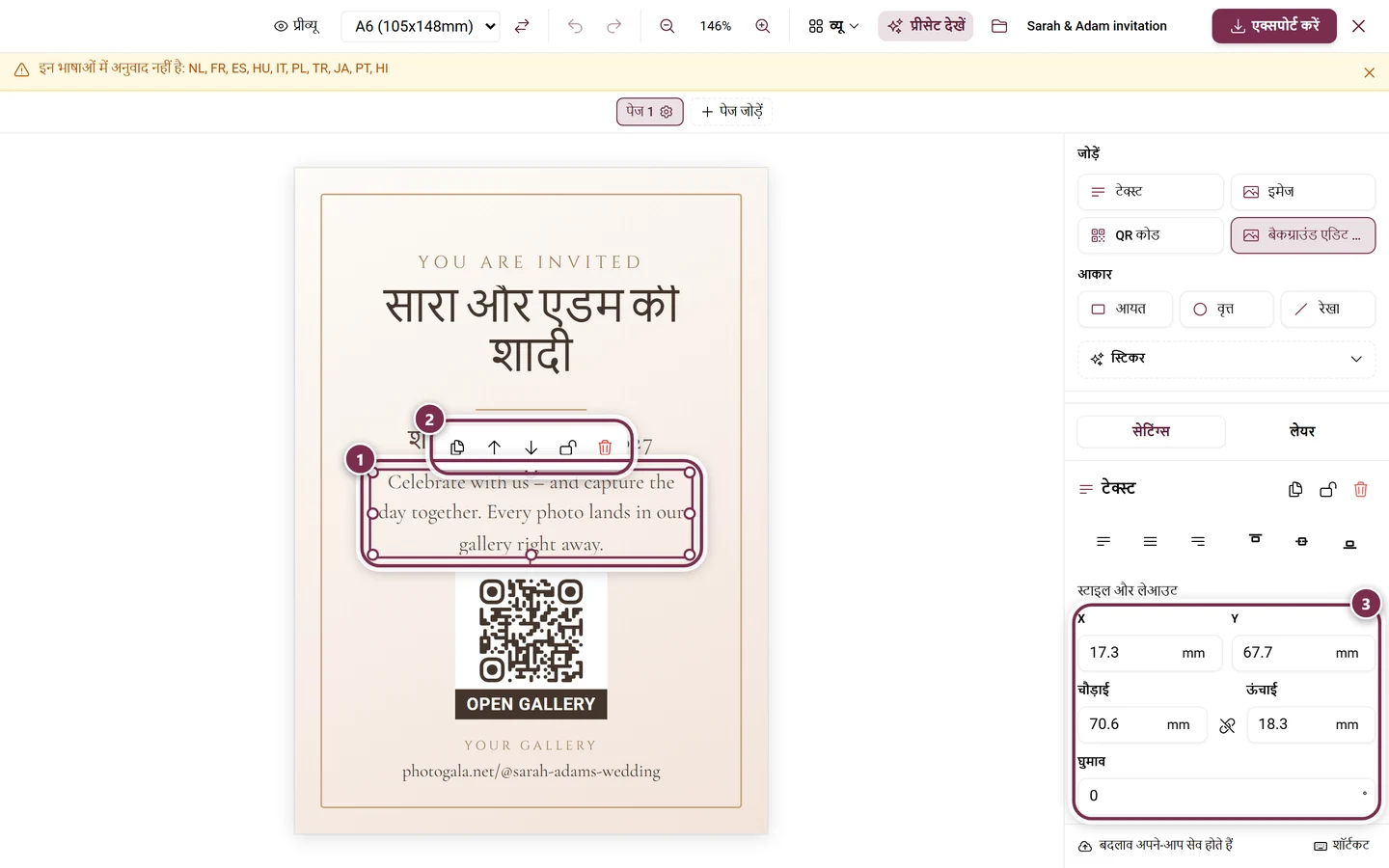
इमेज: बिना नुकसान के क्रॉप, मास्क, फ़िल्टर
Section titled “इमेज: बिना नुकसान के क्रॉप, मास्क, फ़िल्टर”प्रॉपर्टी पैनल में क्रॉप करें से इमेज क्रॉप करें डायलॉग खुलता है। इसका सबटाइटल सबसे ज़रूरी बात बताता है: आप सिर्फ़ दिखने वाला हिस्सा चुनते हैं, पूरी इमेज बनी रहती है — सिर्फ़ क्रॉप की विंडो सेव होती है, इमेज ख़ुद कभी दोबारा प्रोसेस नहीं होती।
- फ़्रेम को खिसकाया और कोनों से पकड़ा जा सकता है; फ़्री में किनारों के हैंडल भी मिलते हैं।
- आस्पेक्ट रेशियो: फ़्रेम (डिफ़ॉल्ट, एलिमेंट का आकार), फ़्री,
1:1,16:9,9:16या ओरिजिनल (इमेज का अपना अनुपात)। पूरे पेज वाले बैकग्राउंड में यह विकल्प नहीं होता। - ज़ूम (फ़्री में नहीं) क्रॉप को और छोटा करता है।
- रीसेट करें पूरा हिस्सा वापस लाता है, क्रॉप हटाएं उसे पूरी तरह हटा देता है। लागू करें सेव करता है।
इसके बाद बटन का नाम क्रॉप एडिट करें हो जाता है। डायनामिक फ़ील्ड से जुड़ी इमेज को क्रॉप नहीं किया जा सकता।
इसके अलावा पैनल में हैं:
- आड़ा पलटें और खड़ा पलटें, एक-दूसरे से अलग।
- मास्क का आकार: कोई नहीं, वृत्त, गोल कोने या मेहराब।
- इमेज फ़िल्टर: ब्लर, ब्राइटनेस, कंट्रास्ट और सैचुरेशन। अलग से कलर ओवरले भी है।
- फ़िट मोड (भरें, समाएं, खींचें, ओरिजिनल), बॉर्डर, रेडियस और अपारदर्शिता।
QR कोड: टारगेट, स्टाइल और फ़्रेम
Section titled “QR कोड: टारगेट, स्टाइल और फ़्रेम”QR एलिमेंट का डिफ़ॉल्ट पते पर ले जाना ज़रूरी नहीं है। प्रॉपर्टी पैनल में आप लिंक का लक्ष्य चुनते हैं:
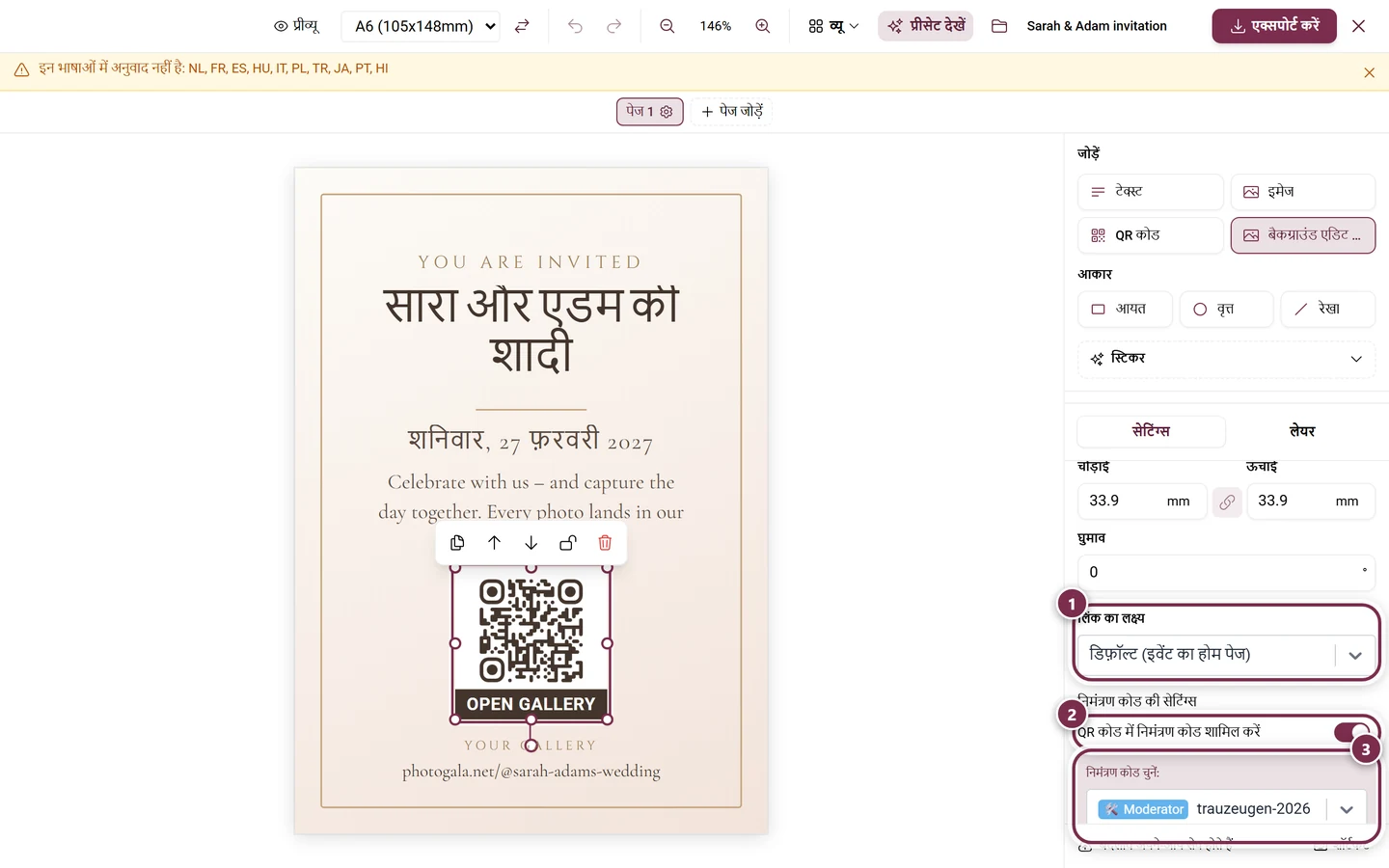
- सामान्य: डिफ़ॉल्ट (ब्रैकेट में लिखा होता है कि यह असल में कहां ले जाता है), इवेंट का होम पेज, गैलरी और अपना लिंक…।
- इवेंट के टूल: हर वह टूल, जिसका मेहमानों के लिए पेज है और जो आपके इवेंट में चालू है।
- फ़ोटो चैलेंज: हर बनाया गया चैलेंज।
- उपलब्धियां: हर बनाई गई उपलब्धि।
अपना लिंक… चुनने पर पूरे पते के लिए एक फ़ील्ड दिखता है। अगर https:// नहीं है, तो एक संकेत इस बारे में बताता है और तब तक QR डिफ़ॉल्ट लिंक इस्तेमाल करता है। अगर सेव किया गया टारगेट अब इवेंट में उपलब्ध नहीं है, तो वहां लक्ष्य उपलब्ध नहीं लिखा होता है और कोड भी डिफ़ॉल्ट पर लौट आता है।
इसके अलावा:
- QR के रंग (कोड और बैकग्राउंड, चाहें तो पारदर्शी) और पैटर्न व आकृतियों के लिए QR स्टाइल बदलें।
- QR फ़्रेम: आठ तरह के — स्कैन वाले कोनों से लेकर बोलने वाले बुलबुले और कोड के नीचे एक बोर्ड से होते हुए हाथ से बने संकेत तक।
- फ़्रेम चालू होने पर: फ़्रेम का टेक्स्ट (डिफ़ॉल्ट “मुझे स्कैन करें”, हर भाषा के लिए अलग), फ़्रेम के रंग और फ़ॉन्ट साइज़।
QR एलिमेंट हमेशा चौकोर होते हैं।
डायनामिक फ़ील्ड और मेल मर्ज
Section titled “डायनामिक फ़ील्ड और मेल मर्ज”डायनामिक फ़ील्ड में ऐसे प्लेसहोल्डर हैं, जो प्रिंट करते समय अपने आप भर जाते हैं। कौन-से फ़ील्ड मिलेंगे, यह टेम्पलेट के प्रकार पर निर्भर करता है — जैसे इवेंट का नाम, इवेंट की तारीख़, निमंत्रण कोड, चैलेंज का नाम, पॉइंट्स, चैलेंज की इमेज, इनाम, या सीटिंग प्लान वाले टेम्पलेट के लिए मेहमान का नाम, टेबल, सीट नंबर, ग्रुप, खाने की पसंद और खान-पान से जुड़ी ज़रूरतें।
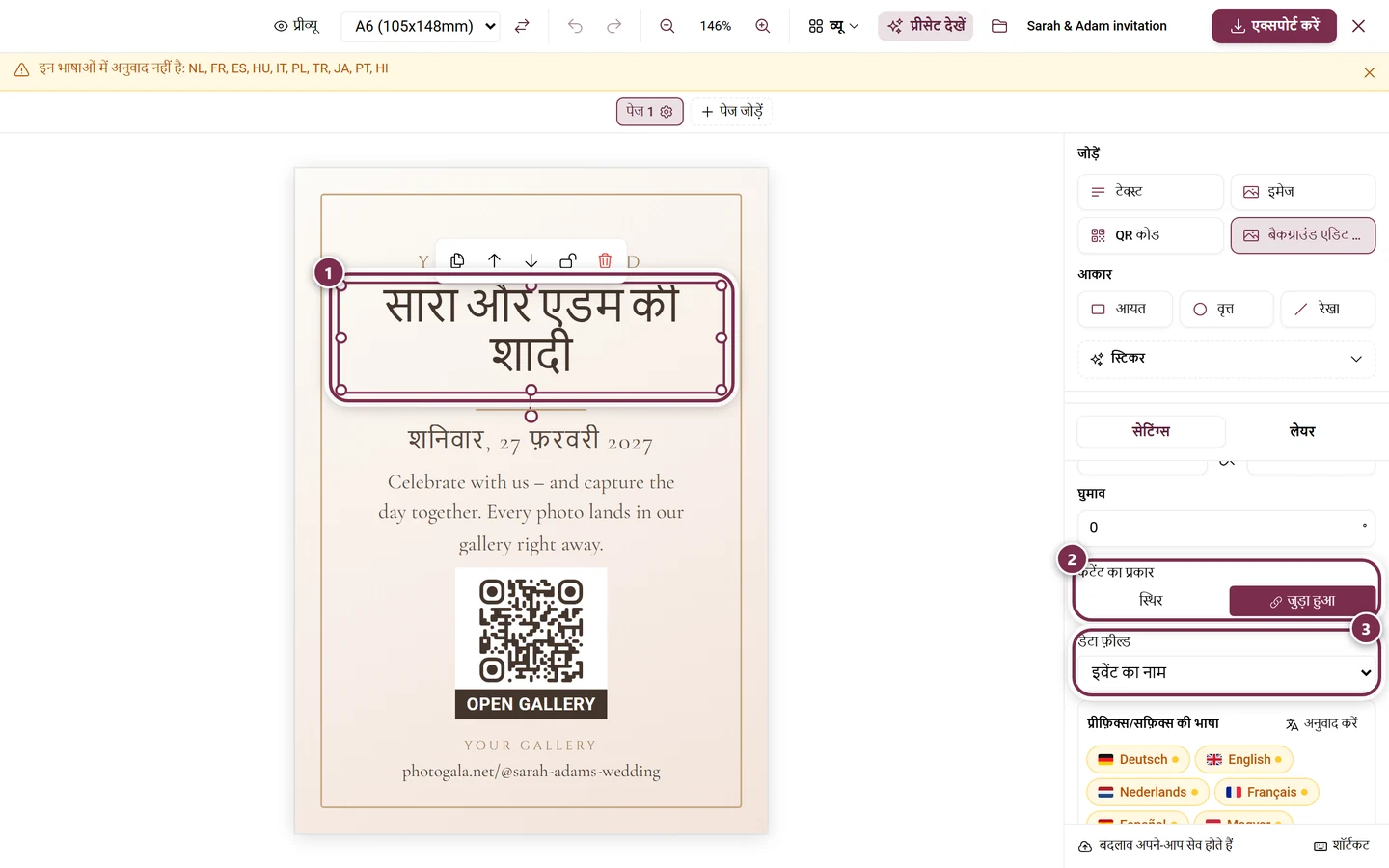
- टेक्स्ट एलिमेंट में आप कंटेंट का प्रकार को स्थिर और लिंक किया गया के बीच बदलते हैं; लिंक किया गया चुनने पर आप डेटा फ़ील्ड चुनते हैं। इवेंट की तारीख़ के लिए एक तारीख़ का फ़ॉर्मैट भी होता है (छोटा, मध्यम, लंबा, तारीख़ और समय, सिर्फ़ समय)।
- प्रीफ़िक्स और सफ़िक्स वैल्यू के आगे और पीछे लगते हैं — जैसे नंबर से पहले “सीट ”। दोनों हर भाषा के लिए अलग सेट किए जा सकते हैं और इनकी फ़ॉर्मैटिंग भी अलग से की जा सकती है।
- प्लेसहोल्डर टेक्स्ट के बीच में भी काम करते हैं: किसी सामान्य टेक्स्ट ब्लॉक में
{{eventName}}लिखें या फ़ील्ड जोड़ें इस्तेमाल करें। - अगर किसी रिकॉर्ड के लिए फ़ील्ड में कोई वैल्यू नहीं है, तो एक्सपोर्ट में वह एलिमेंट छोड़ दिया जाता है — यानी बिना नंबर के अकेला “सीट ” कभी प्रिंट नहीं होता।
मेल मर्ज: अगर टेम्पलेट से कई रिकॉर्ड बनते हैं — जैसे हर मेहमान के लिए एक नेम कार्ड या हर टेबल के लिए एक स्टैंड — तो आप प्रीव्यू मोड में पिछला रिकॉर्ड और अगला रिकॉर्ड (टूलबार में, सिर्फ़ डेस्कटॉप) से उन्हें एक-एक करके देखते हैं। इनके बीच मौजूदा रिकॉर्ड दिखता है, नेम कार्ड में जैसे मेहमान का नाम। एक्सपोर्ट करने पर इससे अपने आप हर रिकॉर्ड के लिए एक कार्ड बन जाता है।
असली डेटा से कंटेंट ब्लॉक
Section titled “असली डेटा से कंटेंट ब्लॉक”कंटेंट जोड़ें से आप डेटा को टाइप करने के बजाय पूरे डेटा ब्लॉक डिज़ाइन में ले आते हैं:
- मेन्यू कार्ड के लिए: पूरा मेन्यू (जो अपने आप अगले पेजों पर फ़्लो होता रहता है), हर कोर्स अलग, हर डिश अलग और हर डिश की फ़ोटो।
- सीटिंग प्लान पोस्टर के लिए: प्लान इमेज के रूप में, प्लान सूची के रूप में (हर टेबल के हिसाब से) और हर टेबल का मिनी प्लान।
हर ब्लॉक याद रखता है कि डालते समय डेटा कैसा था। अगर आप बाद में मेन्यू या सीटिंग प्लान बदलते हैं, तो ऊपर एक एम्बर रंग का बार दिखता है: “N ब्लॉक अब अपडेट नहीं हैं” और ज़रूरत हो तो “N सोर्स डिलीट हो गए”। सभी अपडेट करें बटन पोज़िशन और डिज़ाइन बदले बिना नया कंटेंट ले आता है। डिलीट हुए सोर्स की सिर्फ़ सूचना दी जाती है, उन्हें कभी अपने आप हटाया नहीं जाता।
चेतावनियां, सेव करना और इस्तेमाल
Section titled “चेतावनियां, सेव करना और इस्तेमाल”जांच वाला बैनर
Section titled “जांच वाला बैनर”ज़रूरत पड़ने पर टूलबार के नीचे एक एम्बर रंग की पट्टी दिखती है। यह कभी काम नहीं रोकती, लेकिन प्रिंट की आम ग़लतियों के बारे में बताती है:
- “N एलिमेंट पेज के किनारे से बाहर जा रहे हैं और प्रिंट में कट जाएंगे।”
- “N QR कोड फ़ोल्ड लाइन पर हैं — मुड़ने के बाद कई मोबाइल उन्हें स्कैन नहीं कर पाएंगे।”
- “N टेक्स्ट फ़ोल्ड लाइन को पार कर रहे हैं — मोड़ने पर वहां स्याही चटक जाएगी।”
- “इसमें अनुवाद नहीं है: …”
- “ये फ़ील्ड … के लिए नहीं भरे जाएंगे: …”
दिखाएं से एडिटर संबंधित पेज पर पहुंचता है और एलिमेंट पर ज़ूम करता है। छिपाएं पट्टी को एक छोटे चेतावनी त्रिकोण में समेट देता है; चेतावनी दिखाएं से वह वापस आती है। अगर डिज़ाइन में अभी एक भी डायनामिक फ़ील्ड नहीं है, तो एक ग्रे संकेत भी इसकी याद दिलाता है।
ऑटोसेव और रिकवरी
Section titled “ऑटोसेव और रिकवरी”ख़ुद सेव करने की ज़रूरत नहीं — बदलाव अपने आप डिज़ाइन के रूप में सेव होते हैं; स्थिति नीचे दिखती है (“सेव हो रहा है…” / “सेव हो गया”)। पहली बार एडिट करने पर बिना नाम का डिज़ाइन नाम का एक ड्राफ़्ट बनता है, जिस पर ऑटोसेव बैज होता है; डिज़ाइन के नाम से या नए डिज़ाइन के रूप में सेव करें से यह एक नाम वाला डिज़ाइन बन जाता है।
अगर सेशन बीच में टूट जाए, तो अगली बार खोलने पर स्टूडियो “पिछले सेशन के बिना सेव किए बदलाव मिले हैं।” संदेश और वापस लाएं व छोड़ दें बटन दिखाता है। जब तक आप फ़ैसला नहीं करते, कुछ भी लागू नहीं होता।
कीबोर्ड शॉर्टकट
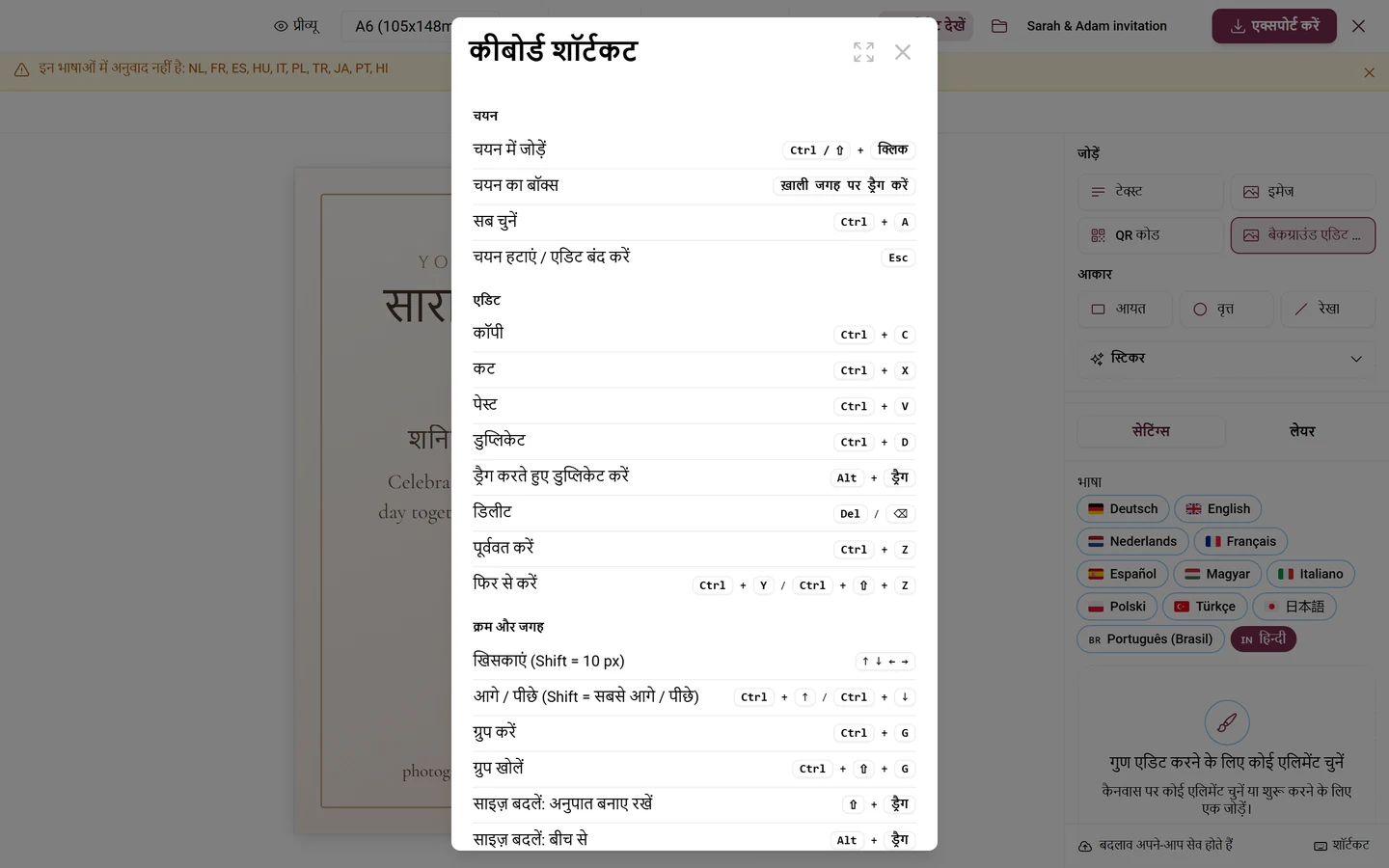
Section titled “कीबोर्ड शॉर्टकट”सबसे नीचे स्टेटस लाइन में शॉर्टकट बटन है। यह कीबोर्ड शॉर्टकट की सूची खोलता है — वही सूची, जो यहां है:
चयन
| क्या | कीज़ |
|---|---|
| चयन में जोड़ें | Ctrl या Shift + क्लिक |
| चयन का बॉक्स | ख़ाली जगह पर ड्रैग करें |
| सब चुनें | Ctrl + A |
| चयन हटाएं / एडिट बंद करें | Esc |
एडिट
| क्या | कीज़ |
|---|---|
| कॉपी · कट · पेस्ट | Ctrl + C · Ctrl + X · Ctrl + V |
| डुप्लिकेट करें | Ctrl + D |
| ड्रैग करते हुए डुप्लिकेट करें | Alt + ड्रैग |
| डिलीट करें | Del या Backspace |
| पूर्ववत करें | Ctrl + Z |
| फिर से करें | Ctrl + Y या Ctrl + Shift + Z |
क्रम और जगह
| क्या | कीज़ |
|---|---|
| खिसकाएं | ऐरो कीज़ (1 px, Shift के साथ 10 px) |
| आगे / पीछे | Ctrl + ↑ या Ctrl + ↓ (Shift के साथ बिल्कुल आगे/पीछे) |
| ग्रुप करें / ग्रुप खोलें | Ctrl + G · Ctrl + Shift + G |
| साइज़ बदलें: अनुपात बनाए रखें | Shift + हैंडल खींचें |
| साइज़ बदलें: बीच से | Alt + हैंडल खींचें |
| 15° के कदमों में घुमाएं | घुमाते समय Shift |
व्यू
| क्या | कीज़ |
|---|---|
| ज़ूम इन / आउट | Ctrl + + · Ctrl + − (हर कदम × 1.2) |
| ज़ूम 100 % पर रीसेट करें | Ctrl + 0 |
| चयन पर ज़ूम करें | Shift + 2 या Ctrl + Shift + 0 |
| रूलर दिखाएं / छिपाएं | Shift + R |
| गाइड दिखाएं / छिपाएं | Ctrl + ; |
| गाइड लॉक करें | Ctrl + Alt + ; |
| गाइड बिना स्नैप के रखें | रूलर से खींचते समय Alt |
कॉन्टेक्स्ट मेन्यू
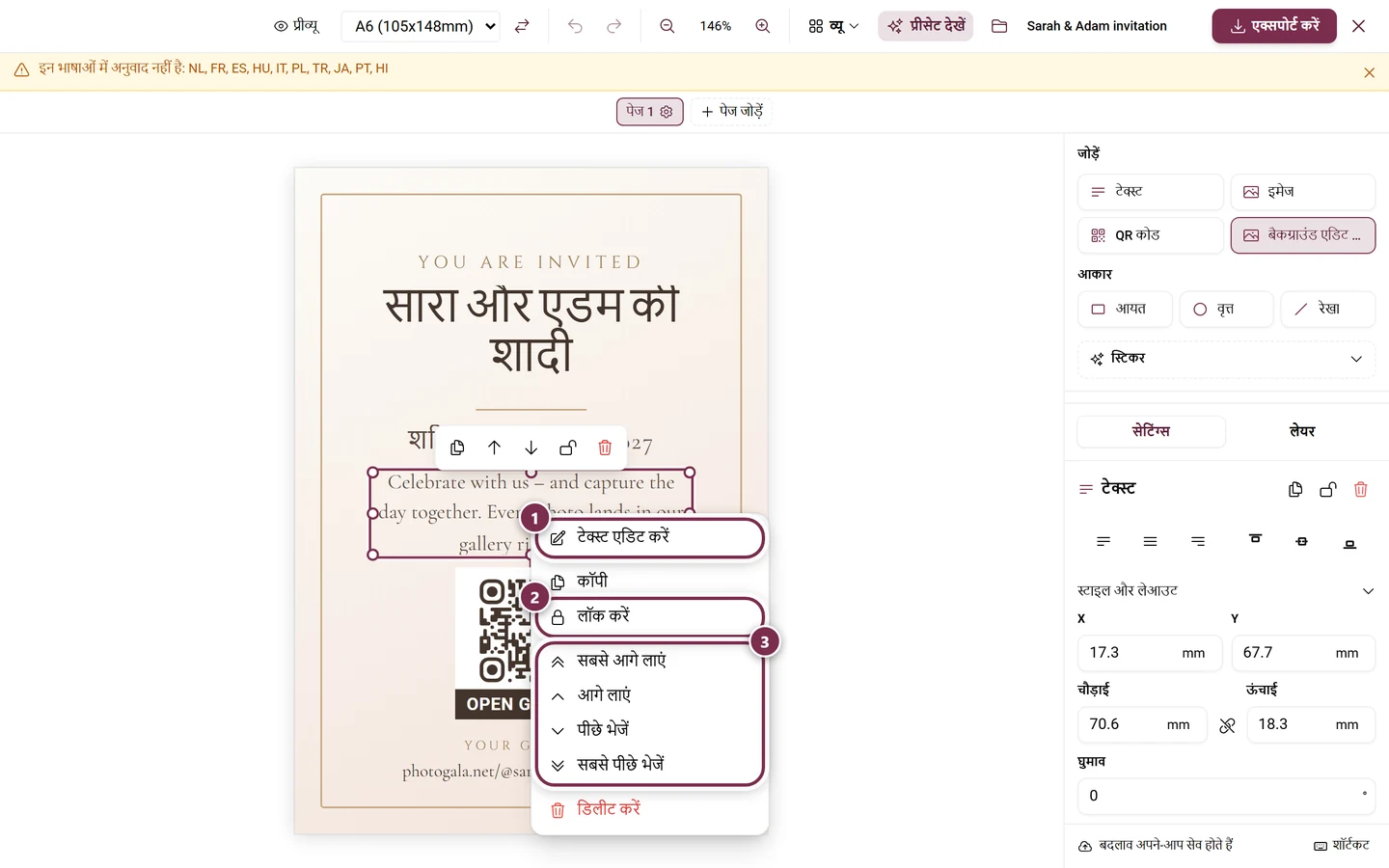
Section titled “कॉन्टेक्स्ट मेन्यू”किसी एलिमेंट पर राइट-क्लिक (मोबाइल पर देर तक दबाने) से कॉन्टेक्स्ट मेन्यू खुलता है, जिसमें टेक्स्ट एडिट करें, कॉपी करें, लॉक करें / अनलॉक करें, ग्रुप वाले विकल्प और साथ में सबसे आगे लाएं, आगे लाएं, पीछे भेजें, सबसे पीछे भेजें और डिलीट करें हैं।
डिज़ाइन मैनेज करें
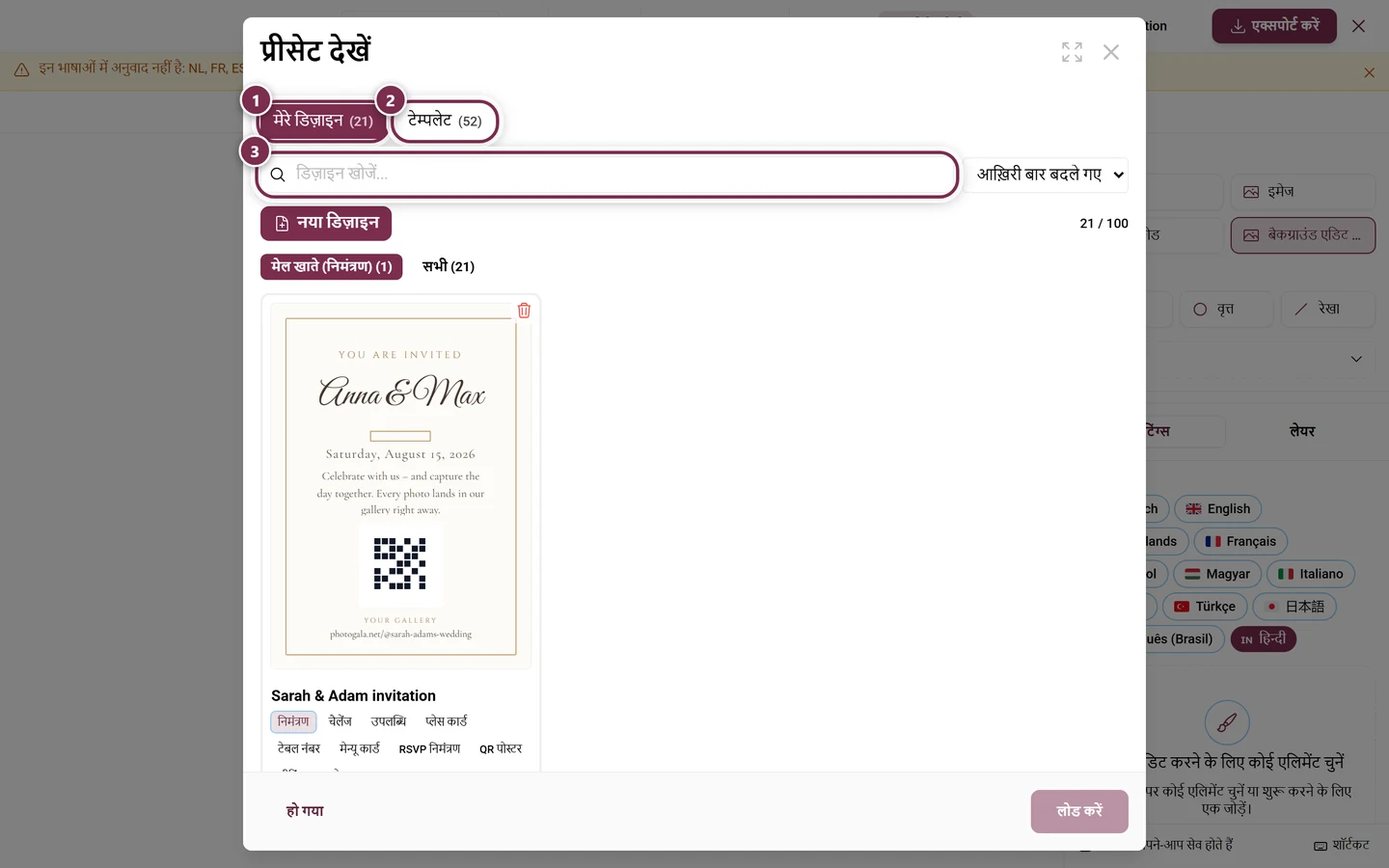
Section titled “डिज़ाइन मैनेज करें”टेम्पलेट देखें दो हिस्सों वाला ब्राउज़र खोलता है:
- मेरे डिज़ाइन: आपके सेव किए गए डिज़ाइन, सर्च, सॉर्टिंग (आख़िरी बार बदले गए, नाम A–Z, पेपर साइज़) और मेल खाते व सभी फ़िल्टर चिप के साथ। संदर्भ में आप तय करते हैं कि कोई डिज़ाइन किन टेम्पलेट प्रकारों के लिए दिखाया जाए। लोड करें उसे खोलता है, कूड़ेदान आइकन उसे डिलीट करता है (डिज़ाइन डिलीट करें? पूछने के बाद), नया डिज़ाइन एक ख़ाली डिज़ाइन शुरू करता है।
- टेम्पलेट: चुने हुए तैयार टेम्पलेट। ख़ाली से शुरू करें या शुरुआत के रूप में इस्तेमाल करें से किसी टेम्पलेट को अपने डिज़ाइन में ले लें।
PDF एक्सपोर्ट करें
Section titled “PDF एक्सपोर्ट करें”टूलबार में एक्सपोर्ट करें से PDF एक्सपोर्ट करें खुलता है। यह डायलॉग विकल्प, PDF बनाने और डाउनलोड तक आपको ले जाता है।
विकल्प
Section titled “विकल्प”- भाषा — सिर्फ़ बहुभाषी इवेंट में। इससे तय होता है कि PDF किस भाषा में बनेगा।
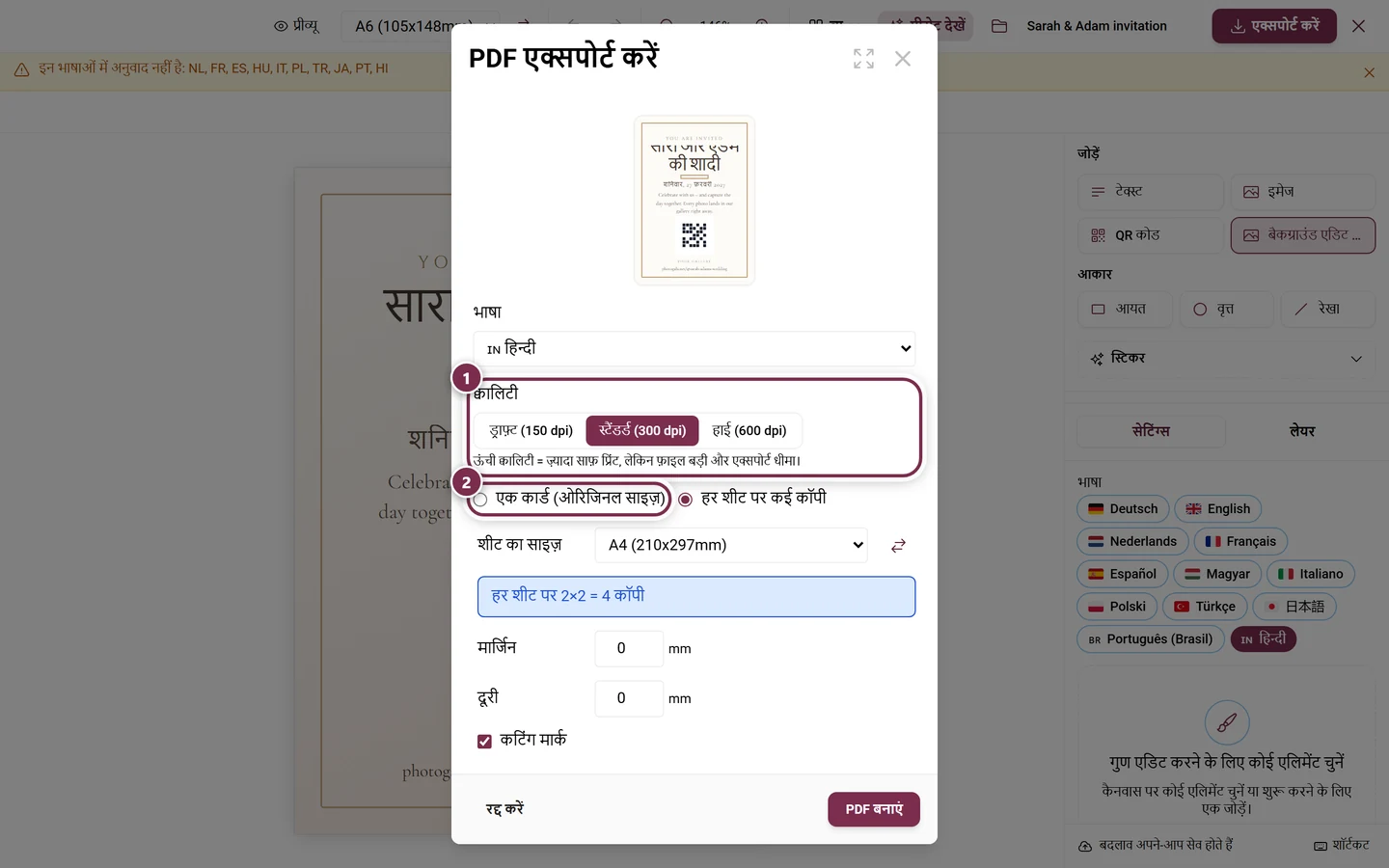
- क्वालिटी: ड्राफ़्ट (150 dpi), स्टैंडर्ड (300 dpi) या हाई (600 dpi)। डिफ़ॉल्ट स्टैंडर्ड है। ज़्यादा क्वालिटी का मतलब है ज़्यादा साफ़ प्रिंट, लेकिन बड़ी फ़ाइल और धीमा एक्सपोर्ट।
- एक कार्ड (ओरिजिनल साइज़) या हर शीट पर कई कॉपी (पहले से चुना हुआ)। अगर कार्ड हर शीट से बड़ा है, तो सिर्फ़ एक कार्ड वाला विकल्प बचता है।
- कई पेज वाले डॉक्यूमेंट में यह विकल्प नहीं होता: “कई पेज का दस्तावेज़ — हर पेज क्रम से अपनी अलग शीट पर प्रिंट होता है।” यह तीन या ज़्यादा पेज होने पर, सीटिंग प्लान पोस्टर के लिए और उन डिज़ाइन के लिए लागू होता है, जिनमें टेक्स्ट कई पेज पर फ़्लो होता है।
- पीछे का हिस्सा भी प्रिंट करें (दोनों तरफ़) — दो पेज वाले डिज़ाइन में। पीछे वाले पेज उल्टे (मिरर) रखे जाते हैं, ताकि शीट पलटने के बाद वे सही जगह पर आएं।
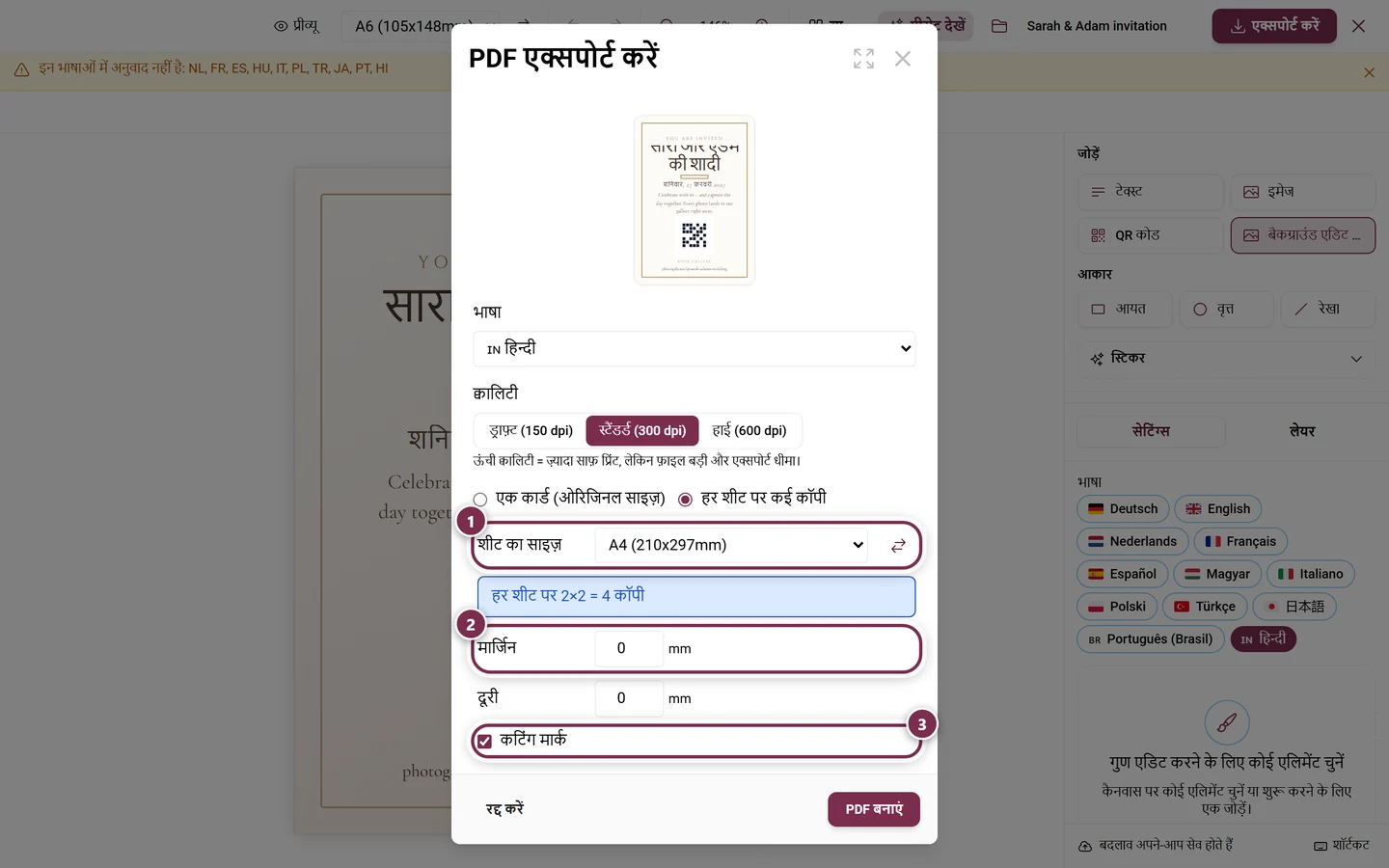
हर शीट पर कई कॉपी चुनने पर ये भी मिलते हैं:
- शीट का साइज़ (A3 से A7 या mm में कस्टम) और ओरिएंटेशन बदलें। सिर्फ़ वही साइज़ दिखाए जाते हैं, जिन पर आपका कार्ड फ़िट होता है।
- “3×4 = हर शीट पर 12 कॉपी” जैसी एक लेआउट लाइन, ज़रूरत हो तो “90° घुमाया हुआ” के साथ।
- mm में मार्जिन और बीच की दूरी (हर एक 0–50, डिफ़ॉल्ट 0)।
- कटिंग मार्क (डिफ़ॉल्ट रूप से चालू)।
- फ़ोल्ड मार्क — सिर्फ़ तब, जब कम से कम एक पेज पर फ़ोल्ड हो: कोई नहीं, शीट के किनारे पर (डिफ़ॉल्ट), डैश वाली लाइन या डॉट वाली लाइन। शीट के किनारे वाले मार्क के लिए कम से कम 3 mm मार्जिन चाहिए, वरना यह विकल्प बंद रहता है; ये कार्ड के बाहर होते हैं और कटिंग के बाद हट जाते हैं। डैश और बिंदु वाली लाइनें प्रिंट होती हैं और दिखती रहती हैं।
- बाक़ी पेज भरें — कई रिकॉर्ड होने पर: आख़िरी शीट की ख़ाली जगहें इसी एक्सपोर्ट के रैंडम कार्ड से भर दी जाती हैं।
बनाएं और डाउनलोड करें
Section titled “बनाएं और डाउनलोड करें”PDF बनाएं प्रक्रिया शुरू करता है: रिकॉर्ड लोड करना → इमेज URL तैयार करना → इमेज प्रोसेस करना → पेज बनाना → पूरा करना। इस दौरान प्रिंट से जुड़े पांच सुझाव बारी-बारी से दिखते हैं। इसके बाद फ़ाइल के साइज़ के साथ “आपका PDF तैयार है!” दिखता है; PDF डाउनलोड करें जान-बूझकर दूसरा क्लिक है, वापस जाएं से आप विकल्पों पर लौटते हैं।
डिज़ाइन को फ़ाइल के रूप में सेव करें
Section titled “डिज़ाइन को फ़ाइल के रूप में सेव करें”टूलबार में फ़ोल्डर आइकन — टूलटिप में इसका नाम फ़ाइल है — इसके लिए मेन्यू खोलता है। वहां आप डिज़ाइन को JSON के रूप में सेव करते हैं (डिज़ाइन एक्सपोर्ट करें (JSON)) और कहीं और फिर से लोड करते हैं (डिज़ाइन इम्पोर्ट करें (JSON))। फ़ाइल में एलिमेंट, पेपर साइज़, गाइड लाइन, फ़ोल्ड सेटिंग्स और पेज के नाम होते हैं। अगर फ़ाइल सही डिज़ाइन नहीं है, तो स्टूडियो यह बताता है और कुछ नहीं बदलता।
टेम्पलेट के प्रकार
Section titled “टेम्पलेट के प्रकार”हर डिज़ाइन हमेशा किसी टेम्पलेट प्रकार से जुड़ा होता है — इसी से डायनामिक फ़ील्ड, रिकॉर्ड और मेल खाते टेम्पलेट तय होते हैं। कुल नौ प्रकार हैं:
| प्रकार | किसके लिए |
|---|---|
| निमंत्रण | QR वाला छपा हुआ निमंत्रण कार्ड |
| चैलेंज | हर फ़ोटो चैलेंज के लिए एक कार्ड |
| उपलब्धि | हर उपलब्धि के लिए एक कार्ड |
| नेम कार्ड | हर मेहमान के लिए नाम और टेबल वाला एक कार्ड |
| टेबल नंबर | हर टेबल के लिए एक स्टैंड |
| मेन्यू कार्ड | कोर्स और डिश वाला मेन्यू |
| RSVP निमंत्रण | अपने RSVP लिंक वाला पर्सनलाइज़्ड निमंत्रण |
| QR पोस्टर | किसी टूल या गैलरी के QR वाला पोस्टर |
| सीटिंग प्लान पोस्टर | पूरा सीटिंग प्लान पोस्टर के रूप में |
सीटिंग प्लान, मेन्यू और RSVP वाले टेम्पलेट आप सीधे उसी टूल में शुरू करते हैं: सीटिंग प्लान प्रिंट और एक्सपोर्ट करें, मेन्यू कार्ड और RSVP।
टैब 2 – चैलेंज प्रिंट करें
Section titled “टैब 2 – चैलेंज प्रिंट करें”दूसरा टैब आपके फ़ोटो चैलेंज के लिए प्रिंट कार्ड बनाता है — हर एक का अपना QR होता है। टैब पर स्टार का मतलब है कि यह फ़ीचर अभी अनलॉक नहीं हुआ है।
- चैलेंज चालू नहीं हैं: पहले सेटिंग्स → गैलरी के फ़ीचर → भागीदारी और पॉइंट्स में चैलेंज चालू करें (फ़ीचर)।
- कोई सक्रिय चैलेंज नहीं: चैलेंज मैनेजर पर जाएं बटन के साथ एक संकेत (चैलेंज मैनेज करें)।
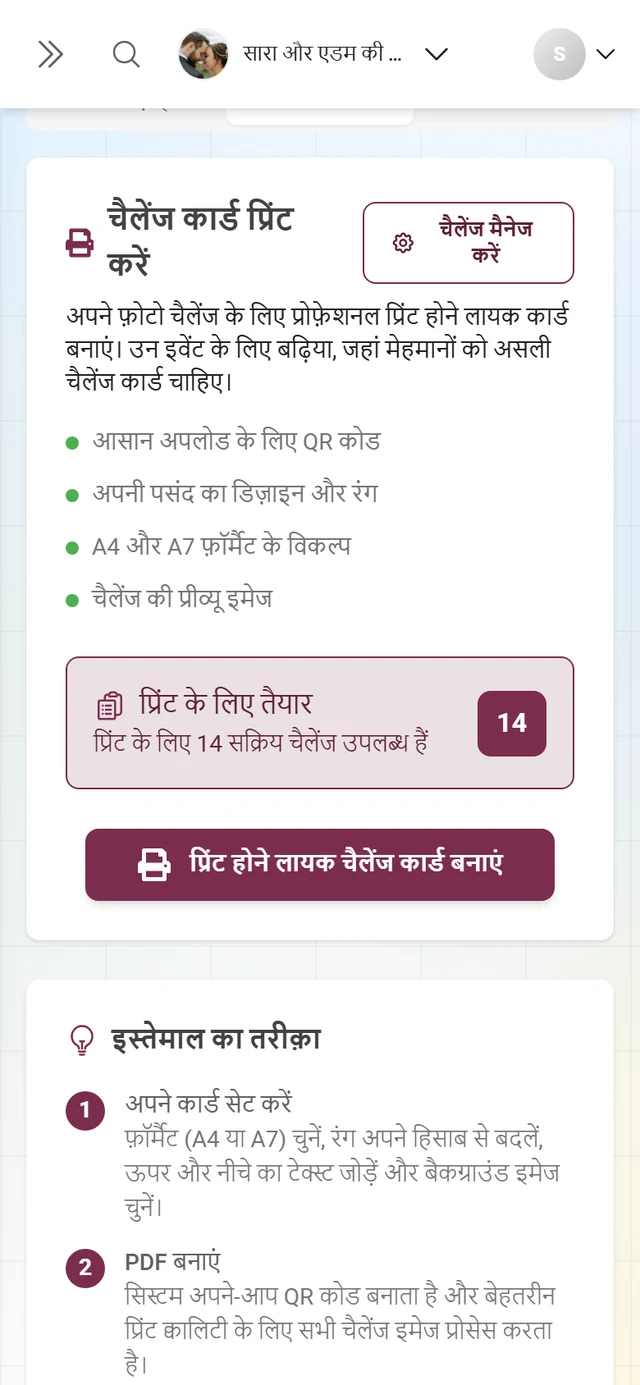
- एक्टिव चैलेंज मौजूद हैं: संख्या और फ़ीचर की सूची के साथ एक ओवरव्यू। प्रिंट होने लायक चैलेंज कार्ड बनाएं से कार्ड असिस्टेंट खुलता है — वहां भी एडवांस्ड आपको Design Studio में ले जाता है, चैलेंज वाले फ़ील्ड के साथ और एक ही बार में सभी चैलेंज के एक्सपोर्ट के साथ।
टैब 3 – उपलब्धियां प्रिंट करें
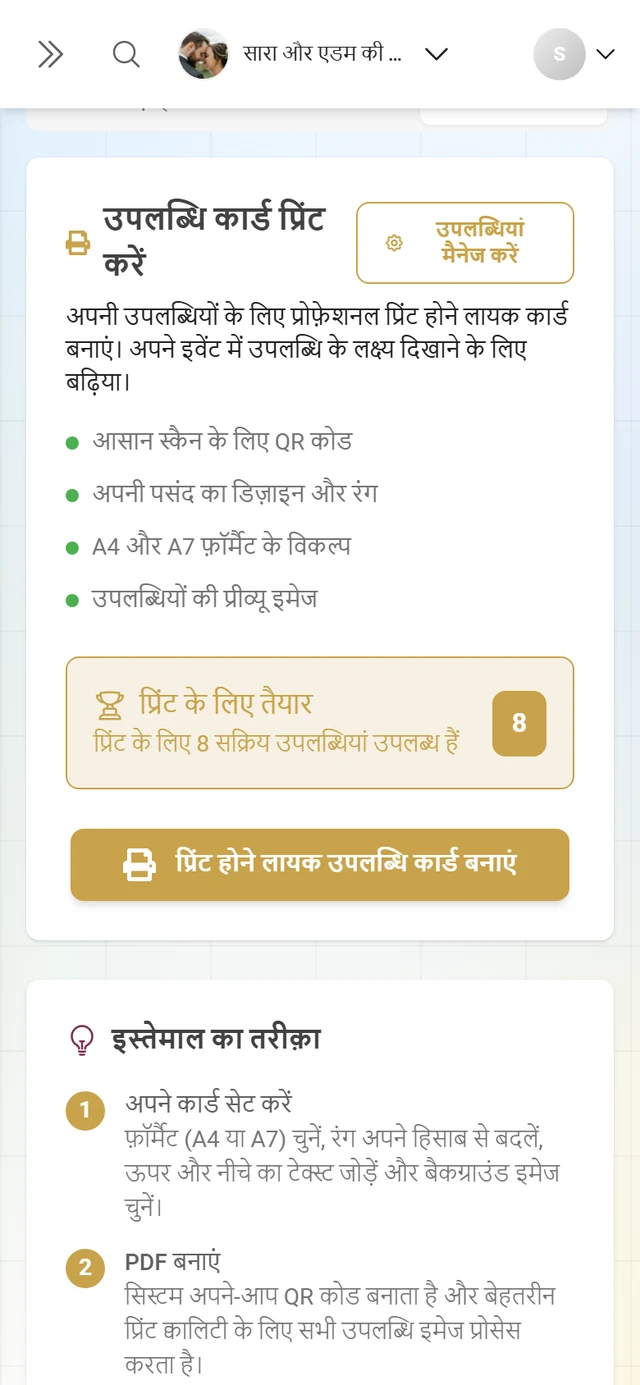
Section titled “टैब 3 – उपलब्धियां प्रिंट करें”तीसरा टैब बिल्कुल ऐसे ही काम करता है, बस उपलब्धियों के लिए: उपलब्धियां चालू नहीं हैं या कोई सक्रिय उपलब्धि नहीं संकेत, उपलब्धि मैनेजर पर जाएं लिंक और प्रिंट होने लायक उपलब्धि कार्ड बनाएं बटन। ज़्यादा जानकारी उपलब्धियां और इनाम में।
प्रीमियम और रोल
Section titled “प्रीमियम और रोल”- ब्रांडेड इवेंट में यह मेन्यू एंट्री तभी दिखती है, जब कम से कम एक QR डाउनलोड फ़ीचर अनलॉक हो; अनलॉक न होने पर पेज के ऊपर प्रीमियम लॉक दिखता है।
- हर टैब पर अपना अलग स्टार दिख सकता है। कुछ डाउनलोड बटन अलग से भी लॉक होते हैं।
- डेमो मोड: सर्वर पर सेव होना बंद रहता है (“ऑटो-सेव बंद है - डेमो मोड!”); लोकल बदलाव बने रहते हैं और Design Studio फिर भी काम करता है।
अनलॉक करें: प्लान और अवधि।
समस्याओं का हल
Section titled “समस्याओं का हल”- QR नहीं है / बटन बंद है: QR अभी बन रहा है (“बनाया जा रहा है…”) या कोई गड़बड़ी हुई — थोड़ा इंतज़ार करें और चुना गया कोड जांचें।
- सिर्फ़ निमंत्रण वाली गैलरी, बिना कोड के: लाल चेतावनी — कोड जोड़ें, वरना मेहमानों को पासवर्ड टाइप करना पड़ेगा।
- QR स्कैन नहीं हो रहा: वह फ़ोल्ड लाइन पर है। जांच वाला बैनर यह बताता है; उसे किसी एक हिस्से में खिसकाएं।
- टेक्स्ट मोड़ पर है: फ़ोल्ड के आसपास सुरक्षित दूरी (3–5 mm) का ध्यान रखें।
- एक हिस्सा उल्टा है: ऐसा सिर्फ़ टेबल कार्ड में होता है — उल्टा है, घुमाएं बटन इस्तेमाल करें।
- “कार्ड सभी उपलब्ध शीट साइज़ से बड़ा है”: तब सिर्फ़ एक कार्ड वाला विकल्प काम करता है — या बड़ी शीट या छोटा पेपर साइज़ चुनें।
- शीट के किनारे वाले फ़ोल्ड मार्क ग्रे हैं: मार्जिन को कम से कम 3 mm करें या प्रिंट होने वाली लाइन चुनें।
- डिज़ाइन में मेन्यू या सीटिंग प्लान पुराना है: एम्बर रंग के बार में सभी अपडेट करें पर क्लिक करें।
- टेक्स्ट फ़्रेम में फ़िट नहीं हो रहा: फ़्रेम पर लाल निशान पर क्लिक करें या पन्नों में बहने दें इस्तेमाल करें।
- “आप 100 डिज़ाइन की सीमा तक पहुंच गए हैं”: ब्राउज़र में पुराने डिज़ाइन डिलीट करें।
- बदलाव ग़ायब हो गए? डेमो मोड में सर्वर पर कुछ सेव नहीं होता। वरना सेव हो गया स्थिति का इंतज़ार करें — क्रैश होने के बाद स्टूडियो आपको वापस लाएं का विकल्प देता है। अगर आप स्टूडियो को प्रिंट असिस्टेंट के डिज़ाइन बनाना जारी रखें से खोलते हैं, तो आपका आख़िरी ड्राफ़्ट अपने-आप लोड हो जाता है।
- गाइड लाइन खिसक नहीं रहीं: वे लॉक हैं — व्यू मेन्यू में या राइट-क्लिक से उन्हें अनलॉक करें।
- रूलर, ग्रिड और गाइड लाइन नहीं दिख रहे: व्यू मेन्यू सिर्फ़ डेस्कटॉप पर है।
बेस्ट प्रैक्टिस के सुझाव
Section titled “बेस्ट प्रैक्टिस के सुझाव”- सारे कार्ड प्रिंट करने से पहले एक टेस्ट कॉपी प्रिंट करें और मोबाइल से QR स्कैन करके देखें।
- 200–300 g/m² के कार्ड पेपर पर प्रिंट करें, चाहें तो लैमिनेट करें और कोने गोल करें।
- एक शीट पर कई कॉपी प्रिंट करते समय कटिंग मार्क चालू रखें — इससे आप साफ़-सुथरा काट पाते हैं।
- किनारे की गाइड लाइन (5 mm) के साथ काम करें, ताकि थोड़ी तिरछी कटिंग से कुछ ज़रूरी न कटे।
- बहुभाषी इवेंट में अनुवाद करें इस्तेमाल करें और बाक़ी भाषाएं भरें।
- दोनों तरफ़ प्रिंट करने के लिए फ़ोल्ड को सभी पेज पर लागू करें से बाक़ी पेजों पर भी लगाएं।
- एक डिज़ाइन एक बार बनाएं और संदर्भ से उसे कई टेम्पलेट प्रकारों के लिए दोबारा इस्तेमाल करें।
संबंधित मदद पेज
Section titled “संबंधित मदद पेज”- इवेंट एडमिन तक पहुंचें और इवेंट से जुड़ें — मेहमान QR कैसे स्कैन करते हैं।
- लुक बदलें — QR का लुक और ब्रांडिंग के रंग।
- मेहमानों को आमंत्रित करें और रोल और अनुमतियां — निमंत्रण कोड और अधिकार।
- सीटिंग प्लान प्रिंट और एक्सपोर्ट करें, मेन्यू कार्ड और RSVP — टेम्पलेट के पीछे के टूल।
- डिजिटल निमंत्रण — एनिमेटेड निमंत्रण पेज, छपा हुआ कार्ड नहीं।
- चैलेंज मैनेज करें और उपलब्धियां और इनाम — कार्ड के लिए कंटेंट बनाएं।
- प्लान और अवधि — प्रीमियम फ़ीचर अनलॉक करें।